KMix: руководство от гика, настройка звука и управление аудиоканалами на компьютере
Когда музыка играет слишком громко относительно голоса собеседника, а звук из игры попадает на монитор вместо наушников, регулировать только общую громкость компьютера недостаточно. KMix предназначен для управления отдельными элементами звуковой системы: выходными устройствами, входами и, при использовании совместимого звукового сервера, потоками запущенных приложений. Микшер позволяет вывести нужные регуляторы в системный лоток, назначить главный канал и обращаться к настройкам звука, не прерывая работу с другими окнами.
При этом KMix — не программа для сведения музыкальных дорожек. Она не открывает композицию для монтажа и не записывает отредактированный WAV. Её результатом становится изменённое состояние звуковой подсистемы компьютера: например, браузер звучит тише, голосовой чат остаётся на прежнем уровне, микрофон отключён, а основная регулировка привязана к нужному устройству. Такое разделение принципиально при поиске программы для обработки записей, стриминга или повседневного контроля звука.
Что представляет собой KMix
KMix — самостоятельное настольное приложение проекта KDE. В числе разработчиков, с которыми связано создание программы, — Christian Esken, Helio Chissini de Castro и Brian Hanson. Приложение входит в мультимедийную часть экосистемы KDE и распространяется под свободной лицензией GNU GPL версии 2 или более поздней. Это именно KMix из каталога KDE Applications с идентификатором org.kde.kmix, а не одноимённая мобильная утилита, аппаратный музыкальный пульт или виджет Audio Volume из состава Plasma.
На 25 ноября 2026 года актуальный стабильный выпуск — 26.08.3 от 5 ноября 2026 года. Проект не находится в состоянии прекращённой поддержки: исходный код доступен, выпуски продолжают выходить в составе KDE Gear, а сообщения о неполадках принимаются через инфраструктуру KDE. Название программы сохранилось и при переходе на современное поколение библиотек KDE. Не стоит воспринимать внешний вид старого скриншота как признак того, что последняя сборка предназначена только для старых рабочих столов.
| Параметр | Характеристика KMix |
|---|---|
| Тип | Графический микшер системного звука, регулятор громкости |
| Разработка | Сообщество KDE |
| Стабильный выпуск | 26.08.3 (05.11.2026) |
| Основная платформа | Linux; также существует код звукового бэкенда OSS для систем BSD |
| Графическая основа | Qt 6 и KDE Frameworks 6 в современной ветке |
| Звуковые подсистемы | ALSA, PulseAudio; доступ к PipeWire через совместимый интерфейс PulseAudio; OSS при соответствующей сборке |
| Распространение | Пакеты дистрибутивов, каталоги приложений с поддержкой AppStream, исходный код |
| Стоимость | Бесплатно, GPL-2.0-or-later; без платной разблокировки функций |
| Локализация | Многоязычный интерфейс, в том числе русский перевод |
| Автоматизация | Локальный интерфейс D-Bus, автозапуск, восстановление поддерживаемых параметров |
| Импорт и экспорт аудиофайлов | Не относятся к назначению микшера; форматы файлов определяются проигрывателем или рекордером |
| Регистрация и интернет | Для локального управления громкостью аккаунт KDE и постоянное подключение к интернету не требуются |
Место микшера в звуковой системе
Полезно различать три уровня. Приложение, например браузер или медиаплеер, формирует аудиопоток. Звуковой сервер принимает этот поток, направляет его на устройство и применяет настройки уровня. Драйвер и звуковое оборудование обеспечивают непосредственный вывод сигнала либо его захват. KMix располагается над этой цепочкой как управляющий интерфейс, а не как замена звуковому серверу или драйверу.
В конфигурации с PulseAudio выходы и входы представлены объектами звукового сервера. Помимо аппаратных устройств существуют программные потоки, принадлежащие отдельным клиентам. Именно поэтому рядом с колонками или гарнитурой в микшере появляется регулятор браузера. В системе с PipeWire эту же модель для клиентов PulseAudio обеспечивает pipewire-pulse. Наличие PipeWire само по себе не означает, что любая сборка KMix получает нативный интерфейс управления всеми узлами его графа. Совместимость опирается на PulseAudio-протокол и соответствующую поддержку в сборке.
При обращении к ALSA без серверного слоя логика другая: микшер имеет дело с доступными элементами управления звуковой карты. Названия Master, PCM, Capture, Headphone не обязаны встречаться на каждом компьютере. Это имена конкретных контролов, предоставленных драйвером. На простом USB-устройстве число регуляторов нередко отличается от числа на встроенном кодеке ноутбука. Из этого следует практическое ограничение: по одному лишь внешнему виду KMix нельзя судить о числе физических разъёмов, возможностях аппаратного усилителя или поддержке многоканального формата.
Системный микшер также не отвечает за саму способность проигрывателя декодировать аудио. Неподдерживаемый кодек, повреждённый файл и неверно настроенный аудиовыход — три разные ситуации. В первом случае у звукового сервера вообще не появится корректный поток от проигрывателя, во втором сбой относится к содержимому файла, в третьем поток существует, но его слышимость зависит от маршрута. KMix наиболее полезен в третьей ситуации и при проверке уровня на границе между приложением и устройством.
Интерфейс и рабочие области
Полное окно микшера
Основная рабочая единица интерфейса — регулятор канала с подписью, шкалой и элементом включения или отключения звука при поддержке соответствующего свойства. Набор регуляторов не формируется из произвольных файлов пользователя: его определяет обнаруженная звуковая подсистема. Верхняя часть окна содержит меню File, Settings и Help. Основное пространство занимает представление микшера. В зависимости от ориентации ползунков оно напоминает ряд каналов аппаратного пульта либо список горизонтальных регуляторов.
В варианте с PulseAudio четыре типовые группы разделяют физические и программные объекты. Playback Devices охватывает устройства воспроизведения, Capture Devices — источники захвата, Playback Streams — потоки воспроизводящих программ, Capture Streams — потоки приложений, получающих звук. Названия приведены в английском оригинале; в локализованном интерфейсе используются переводы. В сборке с другой звуковой подсистемой вкладки организуются иначе. Из-за этого инструкция, основанная на конкретном компьютере, не должна требовать от всех пользователей одинакового состава каналов.
С точки зрения навигации это удачное решение для диагностики: выходной регулятор и регулятор приложения находятся на разных уровнях. Снижение громкости колонки затрагивает всё, что направлено на этот выход, а изменение отдельного потока оставляет остальные потоки в покое. При нескольких одновременно подключённых устройствах цена ошибки выше — похожие названия HDMI-аудио и аналогового выхода легко принять за два обозначения одного и того же объекта.
Визуально одинаковые подписи тоже не обязательно означают дублирование. Один объект Built-in Audio Analog Stereo служит выходом, другой — источником захвата той же карты. Подпись описывает устройство, а пиктограмма и категория уточняют назначение. В приложениях со сложным поведением появляется более одного потока с близкими именами: например, отдельные экземпляры проигрывания в пределах одной программы. KMix оперирует именно теми объектами, которые публикует сервер, а не списком запущенных процессов операционной системы.
Всплывающая панель в системном лотке
Компактный регулятор пригоден для постоянного доступа к звуку без открытого большого окна. Он вызывается из области уведомлений и содержит выбранные микшеры. В частности, туда можно вынести элементы, к которым приходится регулярно обращаться в течение рабочего дня. Полное представление при этом остаётся отдельным окном: его не требуется постоянно держать поверх браузера, редактора или терминала.
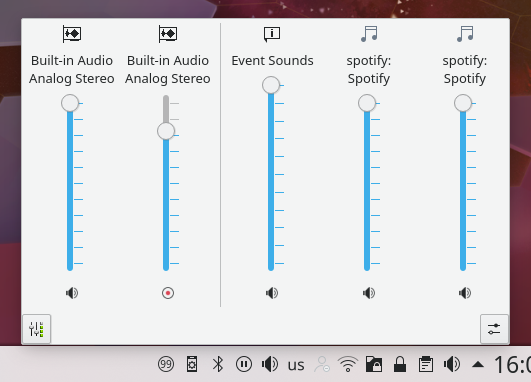
Важная деталь этой панели — разграничение ролей. Главный канал задаёт адресат быстрых действий с общей громкостью, а видимые в панели каналы дают доступ к другим объектам. Поэтому назначение мастера не исключает возможность редактировать соседние уровни. Для небольшого ноутбука, где экран занят рабочим документом, этот режим экономит место; на настольном компьютере с несколькими выходами полноценное окно лучше показывает топологию звука.
У Plasma есть собственный регулятор звука, plasma-pa. Его значок тоже похож на динамик и занимает место в панели. Два значка на одном рабочем столе не свидетельствуют о наличии двух звуковых карт или двух запущенных серверов. Это два клиента, способных обращаться к одной подсистеме. Изменение громкости в одном интерфейсе отражается на другом, когда оба управляют тем же объектом. В результате использование двух панелей оправдано только тогда, когда их различия действительно нужны владельцу компьютера.
Диалоги параметров
В меню Settings сосредоточено управление поведением программы. Select Master Channel отвечает за выбор главного канала, Configure KMix — за параметры самого приложения, Audio Setup предоставляет переход к системным настройкам звука в конфигурации KDE с установленным соответствующим модулем. Последнее действие важно отделять от функций микшера: открытый системный модуль принадлежит окружению, и его возможности не следует приписывать KMix.
Окно Configure KMix разделено на General, Startup и Volume Control. Первая категория объединяет поведение изменения громкости и параметры представления; вторая связана с началом пользовательского сеанса; третья определяет присутствие KMix в системном лотке и состав быстрого регулятора. Отдельное управление ориентацией главного окна и компактного представления удобно при переходе между большим монитором и ноутбуком: разворачивать всю рабочую область ради нескольких постоянно нужных элементов не обязательно.
Отсутствие подписей уменьшает занимаемое место, но повышает риск перепутать два устройства с одинаковыми значками. Деления шкалы улучшают читаемость положения ползунка; сами по себе они не увеличивают точность звуковой карты. Интерфейс может показывать проценты, тогда как аппаратный регулятор поддерживает только определённое число дискретных уровней. Такие особенности относятся к устройству и его бэкенду, а не к оформлению окна.
Основные возможности и пределы управления
Громкость физических выходов
Управление выходом относится ко всем сигналам, проходящим через выбранное устройство воспроизведения. Например, внешний монитор со встроенными динамиками и аналоговый разъём на компьютере образуют разные выходы. Регулятор одного из них не обязан влиять на другой. При работе с колонками, имеющими собственный усилитель, фактическая громкость зависит ещё и от положения аппаратной ручки. Поэтому числовые значения KMix полезны для повторения программной настройки на одном тракте, но не служат мерой громкости в комнате.
Mute, или выключение звука, представляет отдельное состояние, а не обязательно перемещение ползунка на ноль. Оно подходит для временного прекращения воспроизведения с последующим возвратом на прежний уровень. Когда в одном канале выключен звук, а на шкале виден ненулевой уровень, противоречия нет: текущее усиление и разрешение на прохождение сигнала — разные свойства. Для проверки слухом это особенно важно при первом подключении чувствительных наушников: даже отключённый канал может иметь высокий сохранённый уровень.
Независимые регуляторы приложений
Потоковое представление KMix позволяет регулировать клиентские программы по отдельности через PulseAudio. Оно востребовано в ситуациях, где несколько источников должны звучать одновременно. Видеолекция, фоновая музыка и программа связи не обязаны конкурировать за одну ручку. Общее усиление устанавливает комфортный предел на выходе, а относительная слышимость формируется регулировкой отдельных потоков.
В отличие от списка установленных приложений, Playback Streams отражает текущие звуковые соединения. Запущенный, но бездействующий проигрыватель не обязан публиковать поток. Завершение воспроизведения способно изменить состав вкладки. Это свойство мешает воспринимать KMix как статический каталог программ с персональными настройками на будущее: строка, исчезнувшая после закрытия приложения, не означает, что программа удалена из системы.
Регулировка на стороне звукового сервера не равна изменению внутреннего регулятора плеера. В самом приложении могут действовать нормализация громкости, собственное затухание, автоматическое приглушение или другие правила. KMix не управляет каждым таким параметром. Совместное применение внутренних и системных уровней требует понимания, какой именно регулятор отвечает за конкретное изменение: случайное увеличение всех уровней затрудняет установление причины перегруза.
Входы и потоки захвата
Микрофон как устройство и приложение, которое его использует, представляют разные части тракта. Уровень источника захвата влияет на сигнал, получаемый клиентами через этот источник. Регулятор Capture Streams, при наличии соответствующих элементов управления, относится к соединению клиента. Такое разделение особенно важно для пользователей, одновременно запускающих конференцию и средство записи: общий уровень микрофона не следует менять ради задачи, затрагивающей только одного получателя, без оценки влияния на другого.
Отключение звука на источнике полезно для повседневного контроля, но не заменяет разрешения на доступ к микрофону. Приложение может иметь доступ к другому источнику, а программа связи — самостоятельно менять усиление при включённой автоматической регулировке. KMix не является системой управления правами приложений. Для конфиденциальной встречи состояние аппаратного выключателя, разрешения ОС и фактический источник в клиенте имеют самостоятельное значение.
Разделение стереоканалов и выбор элементов микшера
При поддержке независимых каналов звуковым бэкендом доступна команда Split Channels. Вместо одного общего уровня она даёт раздельное управление компонентами канала. Это помогает компенсировать несимметричное расположение двух колонок либо отличить неполадку одного выхода от программного дисбаланса. Функция не превращает монофонический источник в стерео и не создаёт дополнительные дорожки. Перекос громкости в готовой записи по-прежнему остаётся частью самой записи.
Настройка состава видимых каналов через Configure Channels, в представлениях, поддерживающих такую настройку, сокращает число постоянно видимых элементов. При этом скрытие регулятора не равно отключению канала: состояние соответствующего объекта продолжает существовать в звуковой системе. Возможность очистить окно имеет смысл прежде всего для аппаратных микшеров с большим набором переключателей; список динамических потоков на сервере по своей природе меняется автоматически. В аппаратном режиме предусмотрено создание дополнительных представлений, тогда как у PulseAudio набор основных вкладок фиксирован.
Главный канал и изменение маршрута
Назначение Master Channel связывает быстрый регулятор KMix с выбранным каналом. Это не универсальный переключатель устройства по умолчанию. Можно назначить главным уже существующий аналоговый выход, но поток, который сервер направил на HDMI, от этого автоматически не переместится. Путаница между выбором мастера и маршрутом — одна из наиболее существенных сложностей при освоении программы.
При работе через PulseAudio KMix также поддерживает перемещение программных потоков между доступными устройствами. Здесь регулируется не величина уровня, а связь источника данных с получателем. Такое перенаправление полезно при нескольких независимых выходах: например, при наличии двух звуковых устройств на рабочем месте. Оно ограничено набором устройств, которые публикует сервер; неподключённый или отключённый на системном уровне выход не появится по одному лишь желанию пользователя.
Перемещение потока и выбор общего выхода по умолчанию имеют разные последствия для текущих и будущих приложений. Первая операция адресована конкретному уже существующему соединению; вторая относится к правилам выбора звукового устройства в системных настройках. При смене профиля звуковой карты часть объектов сервера исчезает и создаётся вновь, поэтому результат нельзя оценивать только по сохранённому имени вкладки или канала.
Регуляторы для повседневного использования
Параметры Volume step, Volume Feedback и Volume Overdrive относятся к поведению самого микшера. Первый определяет размер ступени при изменении громкости дискретным действием, второй добавляет звуковой отклик, третий разрешает выход за рекомендованную границу на поддерживаемых каналах. Вместе с возможностью настроить внешний вид они помогают адаптировать интерфейс под работу с клавиатурой, мышью и небольшим экраном.
Эти параметры нельзя интерпретировать как встроенный компрессор, лимитер или технологию автоматического улучшения слышимости. Программа не рассчитывает уровень LUFS музыкального файла и не выравнивает его относительно остальных записей. Усиление выше штатной границы не восстанавливает отсутствующие детали сигнала и создаёт риск слышимых искажений. Для контроля слышимости речи предпочтительнее разумное соотношение уровней приложений, а не постоянное превышение нормального диапазона.
Автозапуск и программное управление
В KMix можно включить запуск при входе в графическое окружение и восстановление поддерживаемых состояний микшера. Два свойства независимы: присутствие значка после входа в систему не доказывает, что каждый динамический регулятор вернулся к прежнему значению. В частности, встроенное восстановление KMix не распространяется на динамические регуляторы PulseAudio и MPRIS2. За запоминание таких состояний отвечают соответствующие компоненты звукового окружения или сами клиенты.
D-Bus позволяет обращаться к программе из локальных сценариев. Основное преимущество — возможность получить текущее состояние регулятора и передать новое значение без поиска его положения на экране. Это полезно для собственных сценариев рабочего стола, однако не означает наличия встроенного редактора макросов, календаря автоматизации или сетевого пульта. Расписание, обработку ошибок и выбор конкретного объекта обеспечивает внешний сценарий.
Отдельный механизм — четыре нумерованных профиля громкости. В интерфейсе настройки сочетаний клавиш предусмотрены действия сохранения и загрузки соответствующего состояния. Они предназначены для параметров микшера, а не для переключения профилей звуковой карты: изменение набора доступных выходов и изменение сохранённых уровней — разные операции. Для динамических потоков действуют те же ограничения восстановления, что и при входе в сеанс.
Платформы, установка, ресурсы и безопасность
Основной средой для KMix служит настольный Linux. Присутствие Plasma на компьютере упрощает интеграцию с лотком, системными диалогами и мультимедийными клавишами. Вместе с тем установка KMix не требует непременно замены всей графической среды: отдельное приложение Qt может работать и в другом совместимом окружении Linux с доступными зависимостями и звуковой подсистемой. Полнота интеграции лотка и глобальных сочетаний клавиш при этом зависит от окружения.
В составе программы сохранена поддержка нескольких звуковых бэкендов. Код OSS4 адаптирован для соответствующих систем BSD и реализации OSS от 4Front; разработка и основные сценарии остаются ориентированы на Linux. Это важно для выбора пакета: наличие бэкенда не означает гарантированного функционирования каждой интеграции KDE на произвольной операционной системе. Для Windows, macOS, Android и iOS нельзя считать доступность одноимённых приложений признаком выпуска этого микшера KDE под соответствующую платформу.
Для оценки размера установки полезен конкретный пример: в репозитории Extra дистрибутива Arch Linux пакет kmix 26.08.3-1 для x86_64 занимает 1,3 МБ в загружаемом виде и 3,2 МБ после установки. Эти величины не включают зависимости. В чистой системе без библиотек Qt и KDE их установка увеличит расход места заметнее, чем сам бинарный пакет. Среди зависимостей этой сборки есть qt6-base, kconfig, kxmlgui, kglobalaccel, kstatusnotifieritem, ki18n, alsa-lib, libpulse и libcanberra. Цифры из Arch не являются общими требованиями для всех дистрибутивов.
Нагрузка от интерфейса микшера и нагрузка от декодирования звука — отдельные статьи расхода ресурсов. Количество воспроизводимых приложений, эффекты, размер аудиобуферов и работа драйвера определяют затраты на обработку звукового сигнала. KMix не принимает задачу декодирования фильма или рендеринга музыкального проекта на себя. Оценивать его влияние на работу компьютера разумно по потреблению ресурсов самого процесса и поведению интерфейса, а не по загрузке центрального процессора при воспроизведении видео. По размеру установленного пакета нельзя оценить потребление оперативной памяти работающим процессом.
Открытая модель разработки и распространение через репозиторий ОС позволяют устанавливать приложение вместе с проверяемыми пакетными зависимостями. Для управления звуком в пользовательском сеансе нет необходимости запускать KMix с полномочиями администратора. Запуск с повышенными правами осложняет доступ к пользовательской шине D-Bus и звуковому серверу и создаёт неоправданный риск для настроек. Полномочия администратора нужны для операций менеджера пакетов, а не для повседневного перемещения ползунков.
Звуковое управление локальное: для обращения к своему микшеру не нужно отправлять аудиофайл на обработку на внешний сервер. Сетевой доступ понадобится для получения пакетов и обновлений из онлайн-репозиториев или для тех клиентских приложений, которые сами воспроизводят контент из интернета. KMix не предоставляет облачного хранилища записей и не является сервисом распознавания речи или генерации звука с помощью ИИ. Приватность голосового общения зависит от используемого клиента, системных разрешений и выбранного источника, а не только от состояния регулятора микшера.
Жизненный цикл продукта
За время существования KMix поменялись не только графические библиотеки, но и роль системного звукового сервера. В эпоху KDE 4.5 появилась полноценная интеграция с PulseAudio, позволившая работать с программными потоками наряду с устройствами. Поэтому руководства, демонстрирующие лишь аппаратные регуляторы ALSA, не охватывают все сценарии использования программы в современной настольной системе.
В серии 21.12 действие Audio Setup стало обращаться к модулю kcm_pulseaudio вместо старого представления Phonon. Это существенная для читателя граница: руководства, которые отправляют из KMix к выбору мультимедийного бэкенда Phonon, не описывают нынешний переход к настройке звукового сервера.
В декабре 2024 года ветка KDE Gear 24.12 закрепила переход KMix на Qt 6 и Frameworks 6: возможность сборки с Qt 5/KF5 была удалена. В той же серии исправили запуск системного модуля Audio Setup с учётом поколения kcmshell и доработали поведение окна при отсутствии системного регулятора в лотке. Эти изменения объясняют, почему произвольная установка свежего исполняемого файла в старое окружение KDE не заменяет штатное обновление зависимостей.
В 2026 году продолжились выпуски серий 26.04 и 26.08. Последовательность 26.08.0, 26.08.1, 26.08.2 и 26.08.3 отражает обычный цикл стабильных обновлений KDE Gear, а не появление четырёх разных коммерческих редакций. В Arch Linux в ноябре одновременно присутствовали стабильный пакет 26.08.3-1 и предварительный 26.11.80-1 в kde-unstable. Для рабочей станции предпочтителен пакет из стабильной ветки своего дистрибутива, а не номер побольше из тестового репозитория.
Как пользоваться программой — советы гика
Ниже описана работа с настольным KMix. Основной сценарий рассчитан на Linux с PulseAudio или PipeWire, предоставляющим PulseAudio-совместимый интерфейс. Для аппаратных микшеров отдельно отмечены особенности ALSA. Английские обозначения меню служат ориентиром для разных локализаций. Не используйте одновременно несколько неизвестных вам регуляторов, а перед изменением громкости запишите её начальное значение: системный микшер применяет изменения к текущему звуку непосредственно.
Установка и открытие полного окна
Цель: получить собственное окно KMix, а не открыть штатный регулятор Plasma с похожей пиктограммой. Подготовка — обычный пользовательский графический сеанс и рабочий звуковой тракт. Желательно заранее проверить, что выбранное устройство воспроизводит короткий знакомый звук через уже установленный проигрыватель.
- Откройте центр приложений Discover или штатный менеджер пакетов своего дистрибутива. Найдите KMix; имя системного пакета в Arch Linux — kmix.
- Выберите версию из основного репозитория. Установите её вместе с необходимыми библиотеками. В Arch Linux для установки из синхронизированной и обновлённой системы применяется команда sudo pacman -S kmix.
- Запустите KMix через меню приложений или командой kmix в терминале своего пользователя. Не добавляйте sudo к команде запуска.
- В режиме лотка откройте всплывающую панель щелчком по значку KMix и воспользуйтесь кнопкой с изображением ползунков для перехода к полному микшеру. При скрытой строке меню верните её сочетанием Ctrl+M в активном окне.
Проверка: в заголовке полноценного окна присутствует KMix, а в списке регуляторов видны объекты звуковой системы. Установка завершена корректно даже в том случае, когда число элементов отличается от иллюстраций другого компьютера. Типичная ошибка — установка неподходящей сборки с несовместимыми библиотеками KDE; безопаснее отменить пакетную транзакцию, чем удалять конфликтующие зависимости вручную. При отсутствии необходимости в KMix завершите его работу через File → Quit, не затрагивая сам звуковой сервер.
Настройка громкости колонок и наушников
Цель: изменить уровень конкретного выхода без настройки всех приложений по отдельности. Подготовьте локальный файл или негромкий тестовый сигнал в проигрывателе. Временно снизьте громкость аппаратного усилителя; при работе с наушниками начинайте с минимального комфортного уровня.
- Перейдите в Playback Devices. Для ALSA выберите представление нужной карты и найдите её регулятор воспроизведения, например Master или PCM при их наличии.
- Сопоставьте подпись регулятора с используемым физическим выходом. HDMI и Analog Stereo не обозначают один и тот же звуковой маршрут.
- При работающем источнике передвиньте ползунок выбранного канала вниз на небольшую величину. После этого медленно верните его до комфортного положения.
- Проверьте элемент Mute, обычно показанный значком динамика у регулятора. Отключите звук и снова включите его, предварительно убедившись, что сохранённый уровень невысок.
Для проверки достаточно двух разных приложений на одном выходе: их слышимость должна изменяться вместе. Параметр не следует сразу выставлять на верхнюю границу шкалы. В качестве отката верните исходный уровень только изменённого объекта и его первоначальное состояние Mute. При ошибочном выборе выхода другой регулятор останется в непредвиденном положении, поэтому не меняйте все уровни наугад.
Громкость браузера, плеера или игры
Цель — приглушить одну программу, сохранив уровень другой. В качестве контрольного примера подойдут два независимых источника, подключённые к одному выходу. Не используйте для такой проверки аудиовстречу, на которой важна непрерывная слышимость.
- Начните воспроизведение в обоих клиентах, затем откройте Playback Streams в KMix.
- Найдите два активных потока. При совпадении подписей остановите воспроизведение в одном приложении, чтобы установить соответствие, и возобновите его.
- Уменьшите громкость только фонового потока. Для примера оставьте один регулятор без изменений, а другой снизьте примерно на четверть его исходного диапазона.
- Для кратковременного отключения именно этой программы воспользуйтесь Mute у её потока, а не у выходного устройства.
Контроль: фоновый источник стал тише, а контрольный по-прежнему слышен с прежней громкостью. Если оба изменились одинаково, проверьте, не был ли выбран Playback Devices вместо Playback Streams. Когда эксперимент закончен, верните первоначальный уровень потока и убедитесь, что другие программы не затронуты. Если поток пропал после паузы, возобновление воспроизведения — более уместная проверка, чем перезапуск всего звукового сервера.
Уровень входного сигнала и отключение микрофона
Подготовьте программу записи или тест микрофона в клиенте связи. Для контроля качества нужен голосовой образец с обычным темпом речи, а не хлопок или удар по корпусу гарнитуры. Проверку выполняйте вне живой конференции, без передачи тестовой записи другим людям.
- Откройте Capture Devices и найдите источник, связанный с нужным микрофоном. На компьютере с ALSA найдите входной регулятор в представлении соответствующей карты.
- Запишите текущий уровень и состояние отключения входа. Выставьте умеренный уровень ползунком выбранного источника.
- Произнесите несколько фраз в программе записи. Оцените их слышимость в самой программе; при необходимости измените значение ещё на небольшую величину.
- При запущенном захвате откройте Capture Streams. Определите поток конкретного рекордера или клиента связи и используйте его регулятор, если звуковой сервер предоставляет ему управление уровнем.
- Для проверки отключения воспользуйтесь элементом выключения звука у нужного источника и убедитесь в отсутствии полезного голосового сигнала в контрольной записи. Верните исходное состояние перед последующим звонком.
Удачная настройка даёт разборчивую речь без заметного перегруза. Если уровень входа после изменения возвращается сам, источником изменения может быть автоматическая регулировка усиления в записывающем клиенте. В таком случае восстановите исходное значение, проверьте настройки самого клиента и не компенсируйте его работу чрезмерным усилением микрофона. Отключение звука на одном источнике не обеспечивает запрета записи с других входов.
Раздельная настройка левого и правого каналов
Цель: проверить стереобаланс. Подготовьте стереофонический контрольный сигнал, в котором левая и правая стороны различимы, и установите безопасную общую громкость. Для первого опыта лучше использовать исправные колонки с известным расположением каналов.
- В Playback Devices выберите нужный выход.
- Откройте контекстное меню ползунка. При наличии действия Split Channels включите раздельное представление.
- Зафиксируйте исходные значения обеих сторон. Немного уменьшите левый регулятор, оставив правый без изменений, и прослушайте тестовый сигнал.
- Восстановите одинаковые уровни, затем отключите Split Channels, чтобы вернуться к связанному представлению.
Управление успешно, когда изменения затрагивают соответствующую сторону. Отсутствие команды у монофонического или неподходящего регулятора не свидетельствует о поломке. Если одна сторона не слышна при одинаковых положениях, не усиливайте её до предела — сначала исключите плохой контакт кабеля и дефект наушников либо колонки. Безопасный откат — восстановление записанных значений обеих сторон, а не увеличение общего уровня.
Выбор главного канала для быстрых действий
Цель — привязать привычную регулировку KMix к нужному устройству. Пример: монитор с HDMI-аудио подключён постоянно, но основным выходом служит USB-гарнитура. Перед назначением мастера подключите гарнитуру и убедитесь, что она обнаружена системой.
- Откройте меню Settings → Select Master Channel.
- В диалоге найдите микшер и канал, соответствующие используемому выходу. Учитывайте названия устройств, предоставленные конкретным бэкендом.
- Подтвердите выбор. Откройте быстрый регулятор KMix и сравните название и уровень главного канала с полноразмерным окном.
- Измените громкость на небольшую величину колесом мыши над значком KMix или назначенным действием регулировки громкости.
В результате изменяется выбранный контрол. Если звуковой поток продолжает воспроизводиться в мониторе, значит, требуется отдельная настройка маршрута. Верните прежний главный канал, если его назначение оказалось ошибочным. Не меняйте несколько параметров одновременно: сначала определите, какой регулятор отвечает за быструю команду, затем проверяйте физический адресат звука.
Маршрутизация потока и системная настройка выхода
Подготовка — два действующих выхода, отображаемых в Playback Devices, и воспроизводящее звук приложение. Прекратите важные звонки и трансляции: переключение устройства в ходе воспроизведения может вызвать кратковременную паузу и изменение уровня. Установите низкую громкость обоих выходов.
- Откройте Playback Streams и найдите поток проигрывателя.
- Вызовите его контекстное меню. При доступном перенаправлении потока выберите другое устройство по его имени из предлагаемого сервером списка. Конкретный состав пунктов определяется найденными выходами, поэтому универсального имени целевого устройства нет.
- Убедитесь, что звук теперь идёт только в выбранное устройство. Проверьте уровень этого выхода, прежде чем запускать следующий материал.
- Для изменения системного выбора устройства откройте Settings → Audio Setup. В окружении KDE с установленным модулем настройки звука откроется соответствующая страница системных параметров; используйте там выбранный выход либо подходящий профиль карты. Это действие относится уже к модулю окружения, не к отдельному редактору внутри KMix.
Если в контекстном меню нет выбора устройств, проверьте, что используете PulseAudio-совместимый бэкенд, и что второй выход действительно доступен. Не пытайтесь создать фиктивное устройство в KMix. Чтобы отменить переключение потока, верните первоначальный выход; после изменения системного профиля восстановите также прежний профиль. Проверьте работу приложений, которые ещё не были запущены в момент настройки, чтобы отличить новый маршрут отдельного клиента от системного выбора для новых потоков.
Настройка состава микшера и системного лотка
Цель — сделать регулярно используемые регуляторы доступными без перегруженного окна. Для начала определите, какие элементы нужны ежедневно: например, основной выход, микрофон и потоки приложений. Остальные аппаратные переключатели не следует удалять из системы ради чистоты интерфейса.
- В представлении аппаратного микшера с изменяемым набором контролов откройте Settings → Configure Channels и выберите нужные для отображения элементы. Для создания отдельной группы контролов аппаратного микшера используйте кнопку Add new view рядом с вкладками, когда она доступна. Выберите предложенный микшер и сформируйте состав нового представления. В режиме PulseAudio основные вкладки фиксированы, поэтому этой кнопки может не быть.
- Откройте Settings → Configure KMix → Volume Control.
- Включите Dock in system tray. В списке микшеров выберите группы, которые хотите видеть во всплывающем регуляторе.
- Подтвердите изменения кнопкой OK, затем проверьте компактную панель левым щелчком по значку KMix. При включённом режиме системного лотка полное окно скрывается через File → Hide Mixer Window (Esc).
Проверка: нужные группы доступны из системного лотка, а при обращении к полному окну сохраняется возможность работать с доступными контролами. Если важный элемент исчез из пользовательского представления, восстановите его видимость в том же диалоге; не меняйте соответствующий уровень вслепую. При неудобном размещении лотка верните прежний список групп или отключите Dock in system tray. Это не требует удаления звуковых устройств.
Размер шага, подсказки и внешний вид ползунков
Подготовьте один регулятор вывода, уровень которого легко проверить. Для мелких регулировок в тихой комнате разумен небольшой шаг; крупный уместен при необходимости быстро уменьшить звук. Это пользовательские предпочтения, а не стандартные акустические значения.
- В Settings → Configure KMix откройте General. В Behavior задайте Volume step, например 5%, если такое значение подходит для вашей регулировки.
- Включите или отключите Volume Feedback в зависимости от необходимости слышать подтверждение изменения уровня. При необходимости включите Show slider tickmarks, Show control labels и Show On Screen Display (OSD) в разделе Visual.
- В параметрах Slider orientation (main window) и Slider orientation (system tray popup) независимо задайте Horizontal или Vertical.
- В Volume Overdrive оставьте выключенным разрешение повышенной громкости для первого знакомства с программой. Оно требуется только при обоснованной потребности и поддержке звуковой системой; искажение звука — причина отказаться от такого режима.
- Подтвердите изменение параметров. Для применения нового шага или режима Overdrive завершите KMix через File → Quit и запустите вновь; простое скрытие окна не является перезапуском.
Проверьте результат одним дискретным действием регулировки, а не произвольным перетаскиванием ползунка. Для настройки клавиатуры откройте диалог настройки сочетаний клавиш в меню Settings и проверьте действия Increase Volume, Decrease Volume и Mute; конфликтующую комбинацию лучше изменить, чем сохранять её сразу в двух регуляторах. Учитывайте отличие настройки сочетания от его доступности во всём окружении. Для отката восстановите прежние значения параметров; для изменения Volume step и Volume Overdrive снова понадобится перезапуск.
Автозапуск и сохранение состояния микшера
Цель — обеспечить доступ к микшеру после следующего входа в рабочий стол и оценить сохранность уровней. В качестве примера используется один постоянный аппаратный контрол и один динамический поток, чтобы различить два механизма. Зафиксируйте их начальные значения, а также состояние Mute.
- Откройте Settings → Configure KMix → Startup.
- Включите Start KMix on desktop startup. Для восстановления поддерживаемых уровней и переключателей включите Restore previous volume settings on desktop startup.
- Подтвердите изменения. Установите безопасный уровень на выбранном постоянном контроле и завершите приложение штатно через File → Quit: KMix сохраняет конфигурацию при нормальном завершении работы.
- Выйдите из графического сеанса после сохранения остальных документов, затем войдите вновь. Проверьте запуск KMix и уровень постоянного контрола. Для оценки динамического потока снова начните воспроизведение в том же клиенте.
В конфигурации PulseAudio или MPRIS2 возвращение динамического уровня нельзя считать гарантированным результатом этого флажка. Для него ориентиром служит механизм хранения настроек звукового сервера или конкретного приложения. При неправильном восстановлении отключите второй флажок и вручную верните безопасное состояние соответствующего постоянного канала; автозапуск при необходимости оставьте включённым. Утилита kmixctrl из того же пакета также относится к локальному сохранению состояния; её команда kmixctrl —save записывает настройки громкости, а не аудиофайл. Не запускайте её с повышенными полномочиями и не перезаписывайте полезное состояние во время диагностического эксперимента.
Для повторяемых состояний аппаратного микшера предусмотрены действия Save volume profile 1–4 и Load volume profile 1–4. Проверьте их наличие и назначенные сочетания в диалоге настройки клавиатуры. Для нового опыта выберите только заведомо свободный номер. Зафиксируйте безопасные уровни, вызовите сохранение профиля, немного уменьшите один постоянный уровень и вызовите загрузку того же номера. Сопоставьте восстановленное положение с исходным. При несовпадении не перезаписывайте другие профили: верните уровень вручную. Профили не заменяют конфигурацию сервера и не создают переносимого файла аудиопроекта.
Управление громкостью через D-Bus
Цель — получить значение одного регулятора и выполнить обратимое изменение без мыши. Требуются запущенный KMix, пользовательская шина D-Bus и утилита qdbus, доступная в установленном наборе инструментов Qt. В системе Qt 6 имя или расположение этой утилиты зависят от пакета; наличие нужной команды стоит уточнить в менеджере пакетов. Ниже использовано имя qdbus, принятое в руководстве KMix.
- В терминале того же пользовательского сеанса выполните qdbus org.kde.kmix. Команда перечисляет доступные пути объектов. Найдите существующий объект нужного регулятора.
- Для примера пути /Mixers/0/Master_0 получите исходное значение командой qdbus org.kde.kmix /Mixers/0/Master_0 org.freedesktop.DBus.Properties.Get org.kde.KMix.Control volume. Используйте этот путь только при его наличии в выводе первой команды; на другой звуковой карте подставьте реальный путь.
- Запишите возвращённое значение. Для поддерживаемого свойства в диапазоне 0–100 задайте небольшую безопасную величину, например 20: qdbus org.kde.kmix /Mixers/0/Master_0 org.freedesktop.DBus.Properties.Set org.kde.KMix.Control volume 20. Не выполняйте изменение на неизвестном регуляторе.
- Повторным чтением свойства сравните полученное значение и положение соответствующего ползунка. Восстановите первоначальный уровень, подставив его вместо 20 в той же команде.
Неудачное обращение к D-Bus может означать отсутствие сервиса, неправильный путь или недоступность свойства; это ещё не повод менять системную конфигурацию. После подключения нового устройства или пересоздания динамического потока адрес объекта нужно получать заново. Для дальнейшей автоматизации сначала проверяйте существование сервиса и объекта, а при ошибке чтения не выполняйте запись. Внешний планировщик способен запускать такой сценарий по времени, но сам KMix не создаёт расписание через графический интерфейс.
Сквозной сценарий: подготовка звука для рабочего дня
В данном сценарии требуется слушать локальную музыку на низком уровне, слышать речь из второго приложения и оставить под рукой микрофон. Результат — согласованная настройка текущего сеанса и сохранённое оформление микшера для дальнейшей работы, а не экспорт фонограммы. Для воспроизводимости используйте один и тот же локальный тестовый материал и заранее отметьте первоначальные уровни. Задача не требует подключения к конференции или отправки записи.
- После запуска KMix откройте полное окно. Убедитесь, что в системе видны выход гарнитуры или колонок и нужный источник захвата.
- Запустите два тестовых источника воспроизведения и сопоставьте их с двумя строками или ползунками в Playback Streams.
- Сформируйте требуемое соотношение громкости: например, приглушите музыкальный источник так, чтобы речь из второго приложения оставалась разборчивой. Оценку проводите слухом при низком общем уровне.
- Проверьте выбранный источник в Capture Devices. Для рабочего дня с редкими звонками оставьте вход в заранее выбранном состоянии, проверенном локальным тестом захвата.
- Назначьте главным фактически используемый выход и выведите нужные группы в лоток. Примените параметры окна и убедитесь, что они не меняют аудиобаланс сами по себе.
- Остановите оба тестовых источника. Сохраните для себя краткую запись: название выхода, состояние микрофона, целевые уровни и наличие режима автозапуска. Штатно завершите KMix и запустите его вновь для проверки пользовательских параметров.
Итоговый критерий — после повторного запуска микшера доступен выбранный способ управления, а при новом сеансе воспроизведения можно восстановить требуемый баланс по контрольной записи. Динамические потоки не считаются сохранённым проектом: их уровни проверяются отдельно. Безопасный откат всего сценария заключается в возврате исходных уровней и маршрутов, прежнего назначения мастера и первоначального состояния микрофона. Не удаляйте настройки звукового сервера ради отмены этих изменений.
Матрица сохранности результата
В программе для работы с системным звуком слово «сохранение» относится к нескольким видам состояния. Настройки оформления и выбранного мастера относятся к KMix, настройки аппаратных контролов — к доступному микшеру, а положение динамических потоков — к действующим соединениям. KMix сохраняет локально параметры окна, представлений, мастера и поддерживаемые состояния микшера. Для последних используется конфигурация kmixctrlrc. Это не переносимый проект из аудиоредактора и не формат доставки обработанных записей.
| Объект | Что остаётся после изменения | Что не переносится автоматически | Обратимость и совместимость |
|---|---|---|---|
| Положение окна, оформление шкал | Локальные настройки интерфейса KMix | Размещение других программ и системной панели | Обратимо через параметры приложения; другие микшеры имеют своё оформление |
| Назначение Master Channel | Предпочтительный идентификатор микшера и контрола | Гарантия существования этого объекта на другом ПК | Можно назначить другой мастер; перенос конфигурации требует соответствия оборудования |
| Поддерживаемые постоянные уровни и переключатели | Состояние контрола, которое KMix способен сохранить и восстановить | Параметры отсутствующего устройства и нового драйвера | Значения можно вернуть вручную; другой клиент видит текущее состояние общей звуковой системы |
| Динамический поток | Уровень действующего соединения | Гарантированное восстановление именно средствами KMix после выхода | Изменение обратимо при существующем потоке; после его пересоздания нужен новый объект |
| Отключение источника захвата | Текущее состояние соответствующего входа | Изменение разрешений на запись и запрет на другие входы | Другой клиент может обращаться к тому же контролу; обратимость требует проверки источника |
| Локальная песня, ролик или звуковая запись | Исходный файл без правок со стороны KMix | Запись результата регулировки непосредственно в файл | Открывается в поддерживающем формате плеере или редакторе, независимо от KMix |
Из этой матрицы вытекает важное различие между переносом пользовательских предпочтений и переносом звука. Конфигурация, созданная на компьютере с двумя звуковыми картами, не способна воспроизвести их аппаратные возможности на ноутбуке с одной. Для нескольких рабочих мест более надёжным ориентиром служит описание необходимого результата: какой выход используется для речи и какой уровень фона требуется, а не механическое копирование набора чисел с другого устройства.
Стоимость и скрытая стоимость владения
Для KMix не предусмотрено разделения на ограниченную бесплатную и расширенную коммерческую редакцию. Не нужно приобретать дополнительные каналы, оплачивать доступ к микрофону, продлевать подписку для восстановления настроек или активировать установленный пакет. Добровольная финансовая поддержка KDE не меняет набор функций микшера. В обычной установке нет пробного срока, после которого доступ к регуляторам прекращается.
Основные дополнительные затраты связаны с системой, а не с лицензией. На компьютере с уже установленным KDE подключение нового приложения требует сравнительно небольшого пакета. В минималистичной среде с другим набором библиотек понадобится больше зависимостей; для машин с ограниченным хранилищем это аргумент в пользу штатного микшера окружения. При использовании двух регуляторов одновременно увеличиваются не расходы на подписку, а время на определение того, какой клиент обрабатывает мультимедийные клавиши и какие настройки были изменены.
Для парка компьютеров стоимость внедрения складывается из согласования пакетов, моделей звуковых устройств и механизмов хранения настроек. Одинаковая версия KMix на разных машинах не обеспечивает идентичный список контролов. Предпочтительнее единая политика безопасной громкости и проверка сценариев по типам оборудования. Для пользователя, который ищет исключительно изменение уровня одного приложения, освоение отдельного инструмента диагностики может оказаться менее выгодным, чем использование уже установленной панели Plasma.
Плюсы
- Независимое управление доступными устройствами и потоками PulseAudio, вместо единственной ручки на всю систему.
- Компактная панель с настраиваемым набором регуляторов и полноразмерное окно для разбора сложных конфигураций.
- Поддержка аппаратных микшеров ALSA, позволяющая работать с отдельными контролами карты в подходящей конфигурации.
- Выбор главного канала, раздельное управление стереоканалами на поддерживаемых устройствах, настройка шага регулировки.
- Локальное программное управление посредством D-Bus; полезно при создании сценариев без имитации движений мыши.
- Свободная лицензия, русский перевод и обычная установка через репозитории Linux без обязательной регистрации.
Минусы
- Набор доступных действий зависит от бэкенда и драйвера: функция на одном компьютере не гарантирует такую же функцию на другом.
- Встроенное восстановление не охватывает динамические регуляторы PulseAudio и MPRIS2; для них требуются механизмы соответствующих компонентов.
- Возможное дублирование штатной панели Plasma, включая управление общей громкостью и глобальными действиями.
- Нет редактирования содержимого аудиофайлов, многодорожечного монтажа, рендеринга и экспорта готовой фонограммы.
- Не предназначен для полной настройки графа PipeWire, эффектов, виртуальных студийных маршрутов и разрешений микрофона.
- Часть справочных материалов исторически связана с прежними поколениями KDE и не отражает все изменения современного интерфейса.
Кому подойдёт KMix
Наиболее естественная аудитория — владельцы Linux-компьютеров, которым приходится контролировать несколько звуковых источников и устройств. Например, на рабочем месте с HDMI-монитором, USB-гарнитурой и встроенным микрофоном отдельное окно микшера облегчает выявление нужного объекта. Пользователь видит, что именно меняет: громкость приложения, громкость устройства или уровень входа.
Другой подходящий сценарий — рабочая станция с традиционным ALSA-микшером и несколькими аппаратными переключателями. Вместо необходимости помнить назначение каждой команды терминала часть этих элементов можно представить графически. Здесь важнее соответствие конкретной карте, чем современность оформления, а разделение каналов и собственный набор видимых элементов помогают управлять аппаратным трактом.
KMix также пригодится пользователю KDE, который предпочитает отдельный графический клиент и хочет обращаться к нему из локальных сценариев. Для индивидуальной автоматизации, построенной вокруг доступных объектов D-Bus, микшер предоставляет более подходящий интерфейс, чем попытка воспроизводить нажатия клавиш или искать пиктограммы на экране. Такой подход требует понимания сеанса, адресации объектов и проверки результата.
Кому не подойдёт
Для пользователя Plasma, которому достаточно существующего звукового виджета, отдельная программа может не давать ощутимого преимущества. В этой ситуации новый регулятор создаёт дополнительную точку управления теми же объектами. Для простого ноутбука с одним выходом и редкими видеозвонками интегрированное решение зачастую соответствует задаче без отдельной установки.
Музыканту или монтажёру, который хочет составить музыкальный микс из нескольких файлов, нужен аудиоредактор либо цифровая звуковая рабочая станция. Потоки приложений в KMix не являются дорожками проекта: у них нет собственной монтажной шкалы, точек автоматизации на временной оси, редактирования фрагментов и процедуры мастеринга. Контроль громкости перед записью и редактирование уже записанного материала — разные операции.
Также KMix не заменяет специализированный инструмент организации сложных маршрутов для вещания, управления виртуальными устройствами или настройки задержек. Возможность направить поток на доступный выход не равна возможности построить произвольную схему, в которой один звук копируется нескольким получателям с собственными эффектами. Наконец, для сервера без графической среды консольные средства звуковой подсистемы рациональнее полноценного приложения Qt.
Сравнение с другими аналогами
В качестве альтернатив имеют смысл инструменты, которые работают с текущим состоянием звука, а не с готовыми аудиозаписями. Порог освоения ниже оценён для типичного пользователя Linux, а не по времени, измеренному в испытании. В графе форматов речь идёт об интерфейсе звуковой системы: сравниваемые средства не предназначены для импорта музыки с последующим экспортом отредактированной композиции.
| Критерий | KMix | Audio Volume (plasma-pa) | PulseAudio Volume Control (pavucontrol) | alsamixer |
|---|---|---|---|---|
| Основная задача | Отдельный графический системный микшер | Управление звуком непосредственно из Plasma | Управление устройствами, профилями и потоками звукового сервера | Управление ALSA-контролами карты из терминала |
| Платформа | Linux, поддержка нескольких звуковых бэкендов | Рабочий стол KDE Plasma в Linux | Linux, графическое приложение GTK | Linux, текстовый интерфейс ncurses |
| Порог освоения | Низкий для громкости, средний для нескольких уровней и D-Bus | Низкий в уже настроенной Plasma | Низкий для уровней, средний при работе с портами и профилями | Средний: важны навигация клавиатурой и имена контролов |
| Форматы и совместимость | ALSA, PulseAudio, OSS при поддержке сборкой; PipeWire через PulseAudio | PulseAudio-интерфейс, в том числе совместимый сервер PipeWire | PulseAudio-интерфейс; pipewire-pulse; не является микшером аппаратных ALSA-контролов | ALSA; не представляет потоки сервера отдельными дорожками |
| Автоматизация | D-Bus и локальная работа с состояниями | Интеграция с рабочим столом; отдельные сценарии через средства звукового сервера | Графический контроль, для сценариев применяются другие клиенты сервера, например pactl | Интерактивная работа; для командных сценариев у ALSA есть amixer |
| Оплата | Свободное ПО | Свободный компонент KDE | Свободное ПО под GPL | Свободная утилита из набора ALSA |
| Ограничение | Неполное восстановление динамических контролов | Привязка к интерфейсу Plasma | Требуется PulseAudio или совместимый сервер | Нет наглядного списка приложений и их маршрутов на серверном уровне |
| Подходящий сценарий | Отдельное окно плюс настраиваемый быстрый доступ | Ежедневная регулировка без дополнительного микшера | Подробная работа с серверным звуком и выбором профиля | Проверка аппаратного тракта, в том числе в системе без KDE |
Audio Volume в Plasma: когда отдельное приложение избыточно
plasma-pa — не новая редакция KMix, а отдельный проект KDE для интеграции PulseAudio с Plasma. В готовом окружении он предоставляет регулятор прямо на панели. Преимущество такого выбора связано с интеграцией: управление звуком уже является частью рабочего стола, пользователю не нужно держать вторую иконку. Это разумная исходная точка для типичной домашней конфигурации.
Особенность KMix состоит в наличии собственного полноценного окна, своего набора представлений и параметров главного канала. Для человека, которому такой режим привычнее и который работает не только со звуковым сервером, это аргумент в пользу отдельного клиента. Выбирать между ними исключительно по внешнему виду не стоит: один и тот же уровень на сервере отобразится в обоих инструментах.
pavucontrol: более предметная настройка серверного звука
PulseAudio Volume Control — самостоятельное приложение GTK. Оно специализируется на серверных устройствах и программных потоках, поддерживает работу с портами и профилями карт. Это особенно уместный инструмент при выборе конфигурации аналогового выхода, при подключении гарнитуры и при анализе доступности профиля. Через pipewire-pulse он также применяется на системах, где вместо исходного демона PulseAudio работает PipeWire.
Пользователь KMix получает похожую возможность регулировать уровни, но системная конфигурация в KDE выделена в другой модуль. pavucontrol привлекателен тем, что серверные параметры собраны в одном специализированном интерфейсе и не привязаны к рабочему столу KDE. Для машин с ALSA без PulseAudio этот выбор, напротив, не решает задачу непосредственного доступа к аппаратным регуляторам.
alsamixer: контроль уровня ближе к аппаратуре
alsamixer показывает предоставленные ALSA элементы управления в текстовом интерфейсе. Он различает режимы воспроизведения и захвата и умеет выбирать звуковую карту. Это подходящий инструмент для проверки аппаратного уровня, особенно когда графический звуковой сервер не видит полноценный выход. Для применения в консоли не нужны графические библиотеки KDE.
При этом задача «приглушить музыку из одного браузера, не затронув конференцию» относится к управлению программными потоками, а не к аппаратному контролу. alsamixer не является функционально полным заменителем KMix в такой ситуации. Его полезность проявляется при сравнении слоёв системы: когда серверные клиенты показывают корректные уровни, а аппаратный переключатель остаётся выключенным, дополнительный взгляд на ALSA позволяет сузить область диагностики.
Типичные проблемы и способы их устранения
Приведённые ситуации относятся к свойствам системного микшера, а не к частоте зарегистрированных сбоев. Один и тот же симптом нередко возникает на разных уровнях: приложение не создаёт поток, звуковой сервер не видит устройство либо выбран не тот контрол. Проверка должна отделять эти уровни друг от друга.
1. Пакет не устанавливается из-за зависимостей
Симптом: менеджер пакетов сообщает о конфликте версий Qt или библиотек KDE.
Причина: современная ветка KMix использует Qt 6 и KF6; пакеты от разных поколений или несовместимых репозиториев не образуют согласованный комплект. Диагностика: сопоставьте ветку и архитектуру пакета с версиями установленных библиотек и состоянием репозиториев. Исправление: отмените конфликтующую транзакцию и используйте согласованный пакет из репозитория ОС. Не удаляйте системные библиотеки по одной. Проверка: штатная установка завершается без принудительного игнорирования зависимостей, KMix запускается обычным пользователем.
2. Видно окно, но нет программных потоков
Симптом: доступны регуляторы звуковой карты, а отдельных приложений в списке нет.
Причина: аппаратный режим ALSA и работа через звуковой сервер предоставляют разные объекты; отсутствие активного клиента также оставляет список потоков пустым. Диагностика: сравните список KMix с другим клиентом PulseAudio, например pavucontrol, при воспроизводимом локальном звуке. Исправление: для серверного режима восстановите работу штатной службы PulseAudio или pipewire-pulse и используйте сборку KMix с соответствующим бэкендом. Проверка: при воспроизведении тестовый поток виден в обоих клиентах.
3. Доступен только Dummy Output
Симптом: в списке выходов присутствует фиктивное устройство, физического звука нет.
Причина: сервер не смог открыть реальный аудиовыход; в частности, этому мешает недоступность устройства или его эксклюзивный захват другой программой. Диагностика: выясните, видит ли ALSA карту и доступен ли физический выход в другом серверном микшере. Исправление: устраните конфликт доступа или восстановите штатную конфигурацию устройства на уровне ОС; KMix не должен создавать его вручную. Проверка: реальный выход снова публикуется сервером, и контрольный звук на низкой громкости воспроизводится через него.
4. Громкость меняется, но звук остаётся на другом устройстве
Симптом: быстрый регулятор управляет гарнитурой, а проигрыватель слышен из динамика монитора.
Причина: выбранный мастер не совпадает с фактическим выходом потока. Диагностика: определите маршрут активного клиента и отдельно выясните, какой контрол меняет быстрый регулятор. Исправление: согласуйте фактический маршрут с главным контролом либо исправьте только ошибочно назначенный мастер. Проверка: тестовый сигнал слышен из нужного устройства, и быстрые действия влияют на него, не затрагивая монитор.
5. При достаточной громкости канал молчит
Симптом: ползунок расположен высоко, но нужное приложение не слышно.
Причина: состояние Mute независимо от уровня; отключён может быть как поток, так и выход. Диагностика: сравните состояния отключения на обоих уровнях и внутренний регулятор приложения. Исправление: прежде чем вернуть прохождение сигнала, снизьте громкость потенциально опасного отключённого канала и устраните ошибочное отключение. Проверка: звук восстанавливается без резкого скачка, другие источники продолжают работать на прежних уровнях.
6. Микрофон не слышен в одном клиенте, но работает в другом
Симптом: локальная запись содержит голос, а программа связи получает тишину.
Причина: клиенты могут использовать разные источники захвата и разные состояния своих потоков. Диагностика: сопоставьте активный источник каждой программы, состояние её разрешения на запись и уровень потока захвата. Исправление: устраните несоответствие на стороне именно проблемного клиента, а не увеличивайте общий уровень микрофона. Проверка: встроенный тест клиента содержит разборчивый голос; при этом ранее работавшая программа записи не потеряла доступ к нужному входу.
7. После перезагрузки изменился уровень приложения
Симптом: KMix запускается автоматически, но уровень музыкального или мультимедийного потока отличается от прежнего.
Причина: восстановление KMix не распространяется на динамические контролы PulseAudio и MPRIS2. Диагностика: определите тип регулятора и сравните результат в другом клиенте звукового сервера. Исправление: выясните, какой компонент отвечает за сохранение уровня соответствующего потока, и настройте его механизм либо само приложение. Проверка: при повторном создании того же потока возвращается требуемое значение; появление значка KMix не используется как доказательство восстановления звука.
8. Колесо мыши меняет громкость прежними ступенями
Симптом: значение Volume step сохранено, но новое приращение не наблюдается.
Причина: изменение шага требует перезапуска KMix, либо регулировку выполняет другой клиент рабочего стола. Диагностика: выясните, был ли процесс завершён, и принадлежит ли используемая иконка KMix. Исправление: примените параметр с полным завершением и повторным запуском приложения; исключите дублирование регулирующих действий. Проверка: дискретное изменение на выбранном контроле соответствует настроенной ступени с учётом ограничений самого регулятора и округления.
9. Audio Setup не открывает системные параметры
Симптом: вызов команды даёт ошибку запуска вспомогательного приложения либо не приводит к появлению окна настроек.
Причина: команда зависит от внешнего системного модуля KDE; в старых поколениях также встречалась несовместимость версии kcmshell. Диагностика: проверьте наличие модуля звука в системных параметрах независимо от KMix и согласованность версий пакетов окружения. Исправление: восстановите штатный модуль и используйте актуальную согласованную сборку KMix. В другой графической среде допустимо обратиться к её собственным звуковым настройкам. Проверка: системная страница аудио доступна, а обычная регулировка в KMix работает без её постоянного открытия.
10. Сценарий D-Bus перестал находить регулятор
Симптом: команда, которая ранее читала или меняла уровень, сообщает об отсутствии объекта.
Причина: адрес объекта связан с текущим составом микшеров, а при отключении карты или пересоздании потока путь меняется. Диагностика: проверьте наличие сервиса org.kde.kmix в своей пользовательской шине и сопоставьте текущий список объектов с адресом в сценарии. Исправление: обновите выбор объекта на основе обнаруженного состояния, оставив запись запрещённой до успешного чтения свойства. Проверка: сначала сценарий читает ожидаемое значение, затем изменяет и возвращает его только на выбранном канале.
FAQ
Почему у KMix нет шкалы измерения громкости записи в LUFS?
Шкала регулятора характеризует состояние усиления или уровня, доступное у конкретного контрола. LUFS — измерение воспринимаемой громкости аудиоматериала с определённым способом интегрирования по времени. Положение ползунка не содержит такой информации. Для проверки стандарта громкости подкаста или передачи необходим измеритель внутри звукового редактора либо отдельный анализатор сигнала.
Слышит ли собеседник звук от Volume Feedback?
Аудиоотклик предназначен для локального подтверждения изменения громкости. Его попадание в разговор зависит от выбранного источника захвата: например, от акустической связи между колонками и микрофоном либо от использования источника, связанного с воспроизводимым звуком. Из одной только настройки Volume Feedback нельзя вывести, что звук обязательно передаётся или гарантированно не передаётся собеседнику.
Можно ли пользоваться KMix на компьютере с двумя учётными записями Linux?
Приложение работает в пользовательском графическом сеансе, поэтому параметры его интерфейса принадлежат соответствующей учётной записи. Однако физический звуковой тракт может быть общим. Изоляция звуковых серверов, переключение активного сеанса и управление аппаратной картой определяются устройством ОС. Наличие двух экземпляров микшера не равносильно двум независимым аппаратным выходам.
Зачем отдельный контрол Event Sounds?
Системные звуковые события в серверном микшере могут быть представлены собственным потоком. Это даёт возможность отличать сигналы рабочего стола от музыки и другого воспроизведения. Такой контрол не является универсальным выключателем всех уведомлений: приложение может выводить собственный звук через другое соединение, а правила отображения уведомлений принадлежат среде рабочего стола.
Почему недоступно действие Hide Mixer Window?
Действие связано с режимом присутствия KMix в системном лотке. Без него скрытие единственного окна лишило бы пользователя обычного способа вернуться к интерфейсу. В такой конфигурации закрытие окна означает завершение приложения, а управление звуком остаётся у звуковой подсистемы.
Почему в одной вкладке бывает несколько выходов от одной звуковой карты?
В серверной модели число объектов определяется не только количеством физических карт. Профиль карты задаёт доступную конфигурацию входов и выходов, а отдельные разъёмы могут выступать портами одного объекта вывода. Поэтому количество ползунков не служит надёжным способом подсчёта физических гнёзд. При выборе нужного маршрута важнее имя и назначение объекта, чем его порядковый номер.
Итог: стоит ли устанавливать KMix
KMix имеет смысл как дополнительный системный микшер там, где требуется раздельно видеть устройства, входы и программные потоки, а одного регулятора на панели недостаточно. На компьютере с несколькими аудиоустройствами сильная сторона программы — возможность связать быстрый контроль с конкретным каналом и при необходимости перейти к полноценному представлению. В простом окружении Plasma без таких задач отдельная установка менее оправданна.
При обслуживании аппаратного тракта ценность KMix определяется доступными контролами ALSA; при работе с PipeWire — корректностью совместимого серверного слоя. Для автоматизированной настройки одного компьютера полезен D-Bus, однако сценарий должен учитывать изменчивость объектов. Для задачи сведения или экспорта музыкальной записи вместо KMix потребуется программа другой категории. Выбор между этим микшером и альтернативами следует делать по уровню звуковой системы, на котором нужно решать проблему, а не по числу ползунков на экране.


