KMouseTool: инструкция от гика, управление компьютером без постоянного нажатия кнопок мыши
KMouseTool избавляет от необходимости физически нажимать кнопку мыши при каждом выборе элемента интерфейса: достаточно переместить указатель к нужному объекту и ненадолго остановиться. Утилита из семейства KDE Applications относится к средствам доступности рабочего стола Linux. Её создавали прежде всего для людей, которым повторяющиеся нажатия причиняют дискомфорт или даются с трудом, хотя такой способ ввода применим и без специальных медицинских показаний. Программа не перемещает курсор вместо человека и не пытается угадывать, какую команду тот собирается выполнить. Она заменяет определённую часть ручного ввода — формирование событий нажатия и отпускания кнопки.
Основное достоинство такого решения становится заметно при сравнении двух действий: наведения на цель и её активации. Обычная мышь требует координации перемещения корпуса и работы пальца, а при использовании KMouseTool эти действия разделены. Время остановки становится сигналом для щелчка. Для операций, где кнопку необходимо удерживать, предусмотрен режим Smart drag; для контекстного меню и двойного щелчка служат жесты указателем. Всё это управляется из небольшого окна настройки и значка в системном лотке.
При этом в ноябре 2026 года у программы есть принципиальная граница применимости: она использует инфраструктуру X11, а современные рабочие столы Linux переходят на Wayland. В KDE Plasma 6.8 уже появился собственный механизм dwell clicker, призванный решать ту же задачу на уровне окружения. Поэтому выбор KMouseTool сегодня зависит не только от предпочтений пользователя, но и от того, каким способом его рабочий стол обрабатывает ввод. Установка свежей версии сама по себе не устраняет это архитектурное различие.
Что представляет собой KMouseTool
Это самостоятельное настольное приложение KDE, идентификатор которого — org.kde.kmousetool, а имя исполняемого файла и пакета в Debian — kmousetool. Первоначальный автор — Джефф Рауш (Jeff Roush); в разработке KDE-версии участвовали Гуннар Шмидт и Олаф Шмидт. Не следует отождествлять эту программу с любым сторонним продуктом, называющимся Mouse Tool, или с игровыми автокликерами. У KMouseTool есть конкретный алгоритм: реакция на прекращение движения указателя, а не запуск бесконечной серии нажатий по заданному интервалу.
Программа продолжает выпускаться в составе приложений KDE. На 25 ноября 2026 года последняя версия в каталоге — 26.08.3, опубликованная 5 ноября 2026 года. Установленная из репозитория дистрибутива сборка не обязательно имеет тот же номер. Например, в стабильной ветке Debian 13 (trixie) представлен пакет 4:25.04.0-1. Часть после двоеточия указывает на версию программы и ревизию пакета, а цифра перед двоеточием относится к системе версионирования Debian. Сравнивать эти номера с номером Plasma без учёта назначения каждого компонента бессмысленно: приложения KDE и сама графическая оболочка имеют разные циклы обновления.
| Параметр | Характеристика |
|---|---|
| Название | KMouseTool |
| Разработчик | Сообщество KDE; первоначальный автор — Jeff Roush |
| Тип | Утилита доступности, синтезирующая события кнопок указателя |
| Платформа | Настольный Linux, графический сеанс X11 |
| Статус на 25.11.2026 | Выпускается; 26.08.3 от 05.11.2026 |
| Распространение | Репозитории Linux, магазины приложений с поддержкой AppStream, исходный код |
| Лицензия и стоимость | GPL-2.0 или более поздняя; бесплатное использование |
| Основные операции | Одинарный щелчок после остановки, управляемое перетаскивание, правый и двойной щелчки жестами |
| Регулировки | Порог движения в пикселях, задержки в десятых долях секунды, звук, запуск с сеансом |
| Результат работы | События ввода в других программах; локально сохраняемые параметры |
| Облачная часть и аккаунт | Для формирования щелчков не нужны |
| Критичное ограничение | Нет полноценной общесистемной работы в Wayland |
Совместимость с рабочими столами и устройствами
Почему графический сеанс важнее названия дистрибутива
Движение курсора в Linux проходит через графическую подсистему. В X11 существует расширение XTEST, с помощью которого клиентское приложение может инициировать события ввода. KMouseTool опрашивает X-сервер для получения координат указателя и генерирует события кнопок через это расширение. Wayland устроен иначе: обычным приложениям не предоставляется эквивалентный произвольный доступ к общесистемному вводу. Даже когда X-программа запускается через XWayland и её окно нормально рисуется, это не означает, что она способна контролировать указатель и посылать щелчки во все остальные окна.
Особенно важно это различие для тех, кто устанавливает утилиту на свежую Plasma. В Plasma 6.8, выпущенной 14 октября 2026 года, поддержка запуска X11-сеансов снята. Возможность открывать старые приложения через XWayland остаётся, но для управления мышью поверх всего рабочего стола предусмотрена отдельная встроенная функция. Для KMouseTool, в отличие от текстового редактора или просмотрщика изображений, отрисованное окно является лишь малой частью работоспособности: основная операция должна происходить за его пределами. Поэтому наличие кнопки Start и реакции на собственные настройки не является доказательством совместимости с Wayland.
Нативный сеанс X11 доступен не во всех современных дистрибутивах и не во всех версиях окружений. Пользователю компьютера с более ранним KDE Plasma или другой оболочкой на X11 не требуется отказываться от существующего рабочего стола только ради небольшой утилиты. Тем не менее присутствие значка в лотке и обработка перетаскивания зависят также от интеграции с оболочкой и оконным менеджером. В справке KMouseTool отдельно рассматривается проблема удержания кнопки при перемещении окна под некоторыми оконными менеджерами не из KDE.
Требования и зависимости
Современные сборки используют Qt 6 и библиотеки KDE Frameworks 6. Пакет Debian trixie, в частности, зависит от компонентов конфигурации, локализации, интеграции с D-Bus и уведомлений системного лотка. Наличие рабочего X-сервера и средств XTEST — условие для основной функции, а для воспроизведения звукового сигнала задействована мультимедийная подсистема Qt. Отдельный комплект драйверов мыши для KMouseTool не является частью установки.
Для оценки требуемого дискового пространства полезнее смотреть транзакцию установки пакета, а не размер единственного бинарного файла. На уже настроенной Plasma многие библиотеки присутствуют; в минимальном окружении, построенном на другом инструментарии, они могут устанавливаться дополнительно. Затраты на один и тот же компонент в двух системах поэтому различаются. Сами параметры ввода не зависят от того, насколько большой документ открыт в текстовом редакторе или сколько вкладок содержит браузер. Объём документов и их обработка относятся к работе целевого приложения, а не к KMouseTool.
Утилита не требует выделенной видеокарты для вычислений или ускорителя нейронных сетей. Здесь нет анализа видео, пакетного кодирования или тяжёлого вычислительного проекта. Важнее нормальная отзывчивость всего графического сеанса. Без измерений на конкретном оборудовании нет оснований обещать точное потребление памяти, процент нагрузки на процессор или фиксированную задержку между физической остановкой мыши и реакцией интерфейса.
Мышь, тачпад и альтернативные указатели
Для алгоритма важны координаты экранного указателя, а не происхождение движения. Обычная мышь, трекбол и тачпад пригодны при условии, что система уже использует их для управления курсором. Наличие у устройства боковых кнопок или возможность регулировать DPI не являются обязательными. С устройствами альтернативного управления принцип тот же: сначала оборудование и его программное обеспечение обеспечивают перемещение стандартного указателя, затем KMouseTool добавляет автоматическое нажатие.
Это не средство подключения камеры для отслеживания взгляда или головы. Оно не калибрует такие устройства, не обрабатывает их видеопотоки и не содержит собственного механизма коррекции положения головы. Также нет специализированного редактора профилей для каждой модели мыши. Порог перемещения подбирается для общего указателя, поэтому результат при смене тачпада на мышь с высокой чувствительностью заслуживает отдельной проверки. От одного и того же движения руки оба устройства могут передавать системе разные перемещения, что сказывается на способности остановиться в пределах небольшого элемента интерфейса.
Интерфейс и логика управления
KMouseTool не имеет рабочей области с открываемыми проектами. Её основное окно — конфигурационная панель, которую достаточно видеть во время настройки. Верхняя часть отведена под краткое пояснение о фоновом режиме и переключатель Start/Stop. Центральная группа Settings содержит числовые поля и флажки, а нижние ряды разделяют действия над настройками и управление жизненным циклом приложения.
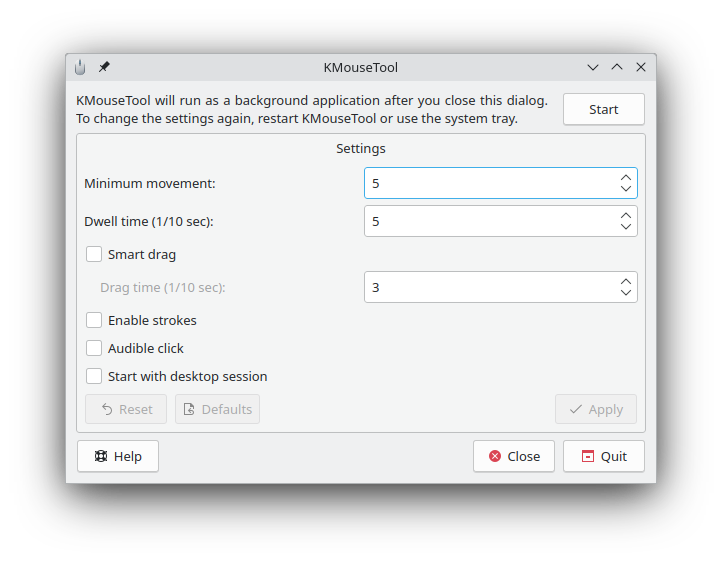
Подписи элементов дальше приводятся в английском варианте, чтобы не смешивать их с произвольным переводом названий. Тема оформления, размеры текста и подписи стандартных кнопок зависят от локали и графических компонентов установленной системы. Например, смысл Defaults и Reset различен независимо от перевода. Первая команда заполняет форму заводскими значениями, а вторая возвращает её к действующим параметрам. Ни одна из этих кнопок не заменяет подтверждение изменений через Apply.
У Start/Stop особая роль: это индикатор доступного действия, а не сохранённый профиль. Надпись Stop означает, что генерация щелчков уже включена и её предлагается остановить. При надписи Start утилита находится в неактивном состоянии. Такой способ индикации полезен, пока пользователь настраивает параметры, но не стоит отождествлять его с состоянием всего процесса. KMouseTool остаётся запущенной даже без генерации событий.
Закрытое окно и завершённое приложение — тоже разные состояния. Close скрывает диалог, оставляя фоновый процесс. Quit прекращает его работу. Это разделение необходимо утилите, которая обслуживает сторонние окна: оставлять панель настроек поверх рабочего документа было бы неудобно. Возврат к параметрам предусмотрен через системный лоток. Контекстное меню содержит переключатель активности, Configure KMouseTool, обращение к руководству и сведения о приложении.
Состояние формы и фактическое состояние алгоритма разделены. Изменение числа в поле не равнозначно немедленной смене режима. При несохранённых правках в окне доступны Reset и Apply. При закрытии изменённой формы современная реализация предусматривает диалог с применением, отбрасыванием или отменой закрытия. Это даёт возможность сравнивать настройки без непреднамеренного сохранения, но не является историей изменений с несколькими версиями.
Основные возможности
Обычный щелчок по остановке курсора
Принцип работы ближе к выбору объекта задержкой, чем к классическому автоматическому нажатию по таймеру. Для обращения к очередному объекту требуется новое движение. Неподвижный указатель, уже вызвавший действие, не предназначен для непрерывного повторения щелчков. Благодаря этому можно установить фокус в поле ввода и перейти к работе клавиатурой, хотя при случайном сдвиге указателя возникнет риск нового нажатия.
В открытом коде ветки master для Qt 6 проверка положения запускается таймером с периодом 100 мс. Это хорошо согласуется с размерностью поля Dwell time. В то же время движение не отслеживается как математически непрерывная траектория: между соседними проверками курсор способен пройти значительную часть пути. Для выполнения обычного щелчка этого достаточно, а распознавание жестов уже требует осмысленного темпа движения. Период таймера не следует воспринимать как измеренный отклик интерфейса с точностью до миллисекунды.
Пространственный порог и время ожидания
У двух числовых параметров разные задачи. Minimum movement определяет, какое смещение считается началом движения после остановки. Dwell time отвечает за временное условие — сколько ждать перед созданием события. Пространственный порог не увеличивает размер кнопки, не подмагничивает указатель к активным элементам и не меняет аппаратную чувствительность сенсора. Он фильтрует небольшие перемещения с точки зрения алгоритма KMouseTool.
В исходной реализации граница отслеживается по смещению вдоль экранных осей, причём при уже обнаруженном движении используется более чувствительный критерий. Следовательно, это не универсальный радиус допустимого дрожания во всех фазах работы. Повышение порога помогает избежать регистрации части случайных небольших сдвигов из положения покоя, но слишком высокое значение делает неудобной работу с близко расположенными объектами. Резкое повышение обоих параметров одновременно лишает пользователя возможности понять, из-за какого из них изменилось поведение.
Ожидание тоже является компромиссом. При длинной задержке остаётся время передумать и уйти с опасного элемента, но последовательный выбор нескольких пунктов занимает больше времени. Короткая задержка уменьшает этот интервал и требует уверенного наведения. Обоим параметрам лучше соответствовать реальным задачам человека, а не максимальной теоретической скорости ввода. В качестве исходной точки в современной форме используются 5 пикселей и 5 десятых секунды, то есть полсекунды. Это штатные значения, а не обязательная рекомендация для всех.
Удержание и отпускание кнопки: Smart drag
Одинарный щелчок состоит из двух событий, происходящих практически подряд. Перетаскивание требует разделить их: нажатие в исходной точке, движение при удерживаемой кнопке, отпускание в конечной точке. Режим Smart drag предоставляет такую возможность без физического удержания кнопки пальцем. Первая остановка инициирует нажатие, последующее движение позволяет тянуть объект, очередная остановка завершает действие.
Режим нужен не только для файлов и окон. Им пользуются при выделении текста, растягивании рамки выделения и управлении ползунками. Но смысл каждого перемещения остаётся в компетенции целевого приложения. Перетаскивание файла между двумя каталогами, например, может завершиться копированием или перемещением в зависимости от файлового менеджера и условий операции. KMouseTool не принимает за него решение и не предоставляет отдельного механизма отмены.
Поле Drag time относится к ожиданию после нажатия при активном Smart drag. В руководстве оно описано как задержка до отпускания при отсутствии движения. В коде ветки master есть существенная техническая оговорка: обработка переходов привязана к счётчику Dwell time, а Drag time участвует также в вычислении его верхней границы. Поэтому арифметическое значение поля нельзя использовать в качестве обещания точной длительности удержания в каждой сборке. Интерфейс принимает настройки только при выполнении условия Drag time не больше Dwell time. Фактический момент отпускания лучше оценивать по поведению выделения на конкретном рабочем столе.
Жесты и разные типы щелчков
Enable strokes расширяет базовый ввод без появления дополнительной панели выбора каждой кнопки. Движение вправо с возвращением влево и остановкой трактуется как вторичный щелчок; зеркальное движение даёт двойной. Такое разделение позволяет вызывать контекстное меню или действие двойного нажатия одним управляемым движением указателя. Для уверенного результата нужны достаточно протяжённые и не слишком резкие траектории.
Механизм классифицирует траекторию по набору последовательностей, не анализируя содержание окна. Внутреннее представление строится на сетке из девяти областей. Правила хранятся в текстовом файле kmousetool_strokes.txt, который программа ищет среди конфигурационных каталогов. Это специализированные определения жестов, а не общий язык макросов. В частности, подмена правого щелчка запуском произвольной программы или цепочкой клавиатурных сочетаний не относится к предусмотренным операциям. При активном удержании кнопки завершение перетаскивания имеет приоритет над распознаванием жеста. Код распознавания учитывает также посещение определённых углов экрана, поэтому для освоения горизонтальных траекторий предпочтительнее область вдали от краёв и углов. Это особенно существенно при сложном расположении нескольких дисплеев.
Обратная связь, фоновый режим и автоматический запуск
Audible click отвечает за локальный звук в момент автоматического обычного нажатия. Для Smart drag это способ заметить переход от наведения к удержанию без постоянного наблюдения за содержимым окна. Он не заменяет визуальное подтверждение: звук говорит о выполнении операции утилитой, а не о том, что файловый менеджер успешно перенёс документ или сайт принял форму. В коде воспроизведение связано с отдельными ветвями обычного щелчка; рассчитывать на озвучивание каждого события и каждого жеста не следует.
Флажок Start with desktop session предназначен для запуска KMouseTool при начале пользовательского графического сеанса. Это настройка доступности в течение рабочего дня, а не системная служба, которая действует ещё до входа в учётную запись. Состояние генерации событий и присутствие процесса после входа — разные аспекты. Программа сохраняет собственные параметры, включая признак активности, и при следующем запуске учитывает ранее записанную конфигурацию. Неосторожное завершение в активном состоянии способно сделать следующий запуск неожиданным для другого пользователя того же профиля.
Как пользоваться программой — советы гика
Следующие упражнения рассчитаны на графический сеанс X11, в котором человек уже способен перемещать указатель, но хочет сократить число нажатий. Для первых попыток лучше использовать отдельное окно с черновиком, без важных несохранённых документов. Подготовьте также доступный способ остановки утилиты: обычную кнопку мыши, клавиатурную навигацию по диалогу либо помощь другого человека. Это особенно существенно, когда физический щелчок вообще недоступен.
Настройки после установки и проверка сеанса
Цель: получить рабочее приложение, не изменяя схему ввода до проверки совместимости. В KDE Plasma и других окружениях с поддержкой AppStream можно воспользоваться магазином приложений, например Discover. Для Debian с подключённым стандартным репозиторием доступен одноимённый пакет. Дальше приведён вариант установки средствами Debian.
- В обычном терминале графического сеанса выполните echo $XDG_SESSION_TYPE. Для рассматриваемого способа работы ожидается x11. При значении wayland не пытайтесь обходить ограничения правами администратора или принудительным доступом к другим приложениям: выберите системное средство доступности своего окружения.
- В Debian выполните apt policy kmousetool и убедитесь, что имеется доступная версия пакета. Установку с правами администратора запускает команда sudo apt install kmousetool при настроенном sudo. В списке устанавливаемых зависимостей обратите внимание на объём загрузки и отсутствие неожиданного удаления нужных компонентов.
- Откройте KMouseTool из меню приложений или выполните kmousetool в терминале под обычной учётной записью. Саму утилиту не нужно запускать через sudo.
- В диалоге найдите Start/Stop и группу Settings. На этом этапе оставьте генерацию щелчков выключенной. Сравните имеющиеся значения с исходной конфигурацией: Minimum movement — 5, Dwell time — 5, Drag time — 3; режимы Smart drag, Enable strokes, Audible click и Start with desktop session изначально отключены.
Контроль: окно открывается без необходимости повышать права, настройки читаются, мышь работает как раньше. Отсутствие пакета в каталоге магазина не обязательно говорит об исчезновении продукта: важна доступность пакета именно в подключённых репозиториях. При ошибке разрешения зависимостей не подтверждайте принудительное удаление библиотек и вернитесь к штатной конфигурации источников пакетов. Ненужную программу в Debian можно удалить командой sudo apt remove kmousetool после завершения работы; она не предназначена для установки обязательных драйверов указателя.
Одинарный щелчок и управление активностью
Цель: различать перемещение, выбор цели и момент активации. Подготовьте черновик в текстовом редакторе, состоящий из нескольких строк с разным содержанием; он даст безопасные координаты для установки текстового курсора.
- В настройках снимите Smart drag и Enable strokes, чтобы не совмещать несколько видов автоматических событий. При изменении флажков подтвердите их кнопкой Apply.
- Нажмите Start и убедитесь, что надпись переключилась на Stop.
- Переместите указатель к концу первой строки черновика и остановитесь. Не нажимайте кнопку мыши. После паузы текстовый курсор должен оказаться рядом с концом строки. При первом включении после запуска процесса сделайте достаточно продолжительное движение: начальная фаза алгоритма защищает от немедленного щелчка, поэтому одиночного короткого смещения для контрольного действия недостаточно.
- Не сдвигая мышь, наберите несколько символов. Убедитесь, что введённый текст не перемещается в другие строки.
- Проведите указатель к началу второй строки и дождитесь нового щелчка. Проверьте, что место ввода изменилось соответственно.
- Вернитесь к панели KMouseTool и воспользуйтесь Stop. Проведите указатель к другой строке: теперь одной остановки недостаточно для установки текстового курсора.
Типичная ошибка: пользователь ждёт щелчка сразу после Start, не изменяя положения указателя. Программа рассчитана на движение с последующей паузой, поэтому так проверяется не её обычный рабочий цикл. Для отката достаточно остановить алгоритм; завершать графический сеанс и возвращать системные настройки мыши не требуется. При выборе кнопки Stop через клавиатуру используйте обычную навигацию Tab и активацию сфокусированного элемента, а не непроверенные глобальные сочетания.
Подбор Dwell time для выбора без спешки
Цель: найти задержку, при которой короткая остановка во время поиска нужного элемента не превращается в случайную команду. В учебном черновике предпочтительно сначала оставить только обычный щелчок.
- При остановленной генерации событий запишите действующее значение Dwell time (1/10 sec). Для более медленного пробного режима задайте 10, то есть одну секунду. Это учебный пример, а не универсальная норма.
- Проверьте согласованность с Drag time: задержка перетаскивания не должна превышать задержку щелчка. Подтвердите изменение через Apply.
- Включите KMouseTool и последовательно наведитесь на несколько мест в черновике. Между целями двигайтесь без намеренных пауз, на каждой цели дождитесь изменения положения текстового курсора.
- Оцените, хватает ли времени для ухода с неверно выбранного участка. При слишком медленном вводе остановите генерацию, уменьшите число на несколько делений и повторите упражнение с теми же участками.
Проверка: выбор совершается по окончании осмысленной паузы, а не при кратком замедлении на пути к цели. Если новая задержка приводит к увеличению числа ошибочных активаций, вернитесь к последнему устойчивому значению. Reset подходит лишь для ещё не применённой правки; после Apply прежнее число нужно восстановить вручную. В этом упражнении не меняется чувствительность мыши, поскольку иначе сравнение потеряет смысл.
Настройка Minimum movement для мелких перемещений
Цель: согласовать порог обнаружения нового движения с выбранным устройством. Для упражнения подойдут близко расположенные безопасные позиции в строке текста и более удалённые точки в соседних строках.
- Остановите автоматические события, оставьте подобранное время ожидания без изменения и запомните текущее число Minimum movement.
- Установите 5 для исходной пробы или сохраните уже используемое число. Примените настройку и запустите щелчки.
- Сначала выберите отдалённый участок, затем сместите указатель на небольшое расстояние. Наблюдайте, происходит ли ещё одна активация после малой коррекции положения. Для сравнения используйте те же точки.
- При нежелательных повторных срабатываниях из-за мелких сдвигов из покоя попробуйте немного повысить Minimum movement. При пропуске намеренных коротких перемещений уменьшите его. Проверяйте отдельно движение после покоя и остановку после продолжительного движения.
Контроль: достаточно небольшого осмысленного перемещения, чтобы перейти к следующему элементу, но обычные случайные сдвиги не становятся постоянным источником щелчков. Не рассматривайте порог как гарантию успешного нажатия на маленькую кнопку: траектория и остановка всё равно имеют значение. При ухудшении точности восстановите записанное число. Более эффективным изменением в конкретном случае могут оказаться настройки скорости указателя или масштаба интерфейса в системе, но это уже отдельная операция, не функция KMouseTool.
Перетаскивание и выделение через Smart drag
Цель: выделить последовательность символов без удержания физической кнопки. Используйте копию текста, в которой случайное выделение или изменение ничего не испортит. Для первого опыта не выбирайте значок программы, файл, окно или системный ползунок.
- При остановленной утилите отметьте Smart drag. В доступном поле Drag time (1/10 sec) установите 3, а Dwell time — не меньше 3, например ранее подобранные 10. Нажмите Apply.
- Включите генерацию и подведите указатель к началу слова. Дождитесь автоматического нажатия.
- Начните вести указатель вдоль слова, пока кнопка удерживается. Продолжайте движение до нужной границы, не останавливаясь над серединой выделяемого участка.
- Остановитесь на конечной позиции. Проверьте, что текст выделен, а дальнейшее перемещение указателя после завершения операции не продолжает расширять выделение.
- Повторите упражнение на более длинной фразе. Когда управление уверенно воспроизводится, аналогичный механизм подходит для движения элемента в безопасной тестовой области приложения.
Ошибка: выделение не появляется, потому что утилита уже отпустила кнопку до начала движения. Для проверки полезен Audible click, описанный ниже. Не рассчитывайте, что числовая регулировка Drag time обеспечит строго заданную паузу в любой сборке. При подборе Dwell time важнее устойчивое выделение в черновике, чем минимальная задержка. При сбое, когда кнопка осталась удерживаемой, сначала завершите действие ручным щелчком, если он доступен, и только после этого остановите программу. При отсутствии надёжного способа освободить кнопку не используйте Smart drag для ответственных задач.
Правый и двойной щелчки с помощью жестов
Цель: вызвать контекстное меню и действие двойного щелчка без физического переключения кнопок. Для опыта подойдут пустой участок внутри текстового редактора и отдельное слово в черновике. Отключите Smart drag, чтобы исключить конфликт с незавершённым удержанием.
- В настройках включите Enable strokes и примените изменение.
- Запустите KMouseTool. Отведите указатель в безопасную область с достаточным свободным пространством по горизонтали.
- Проведите его вправо и обратно влево, не задерживаясь в точке разворота. После возвращения сделайте паузу. В редакторе ожидается контекстное меню в точке завершения.
- Закройте меню клавишей Esc, подведите указатель к слову и выполните обратное движение: влево, затем вправо с остановкой в исходной области. В редакторе, где двойной щелчок выделяет слово, результатом будет соответствующее выделение.
- Повторите каждое движение в спокойном темпе. Слишком быстрый взмах затрудняет регистрацию промежуточных координат, а остановка посередине превращает его в другое событие.
Проверка и откат: ориентируйтесь на изменение интерфейса, а не на субъективное впечатление о форме жеста. Обычный щелчок вместо контекстного меню означает, что траектория не распознана в нужном виде. Если проблема регулярно возникает в рабочем сценарии, снимите Enable strokes и примените изменение. Пользовательский файл правил не требуется для освоения стандартных жестов. При переходе к собственным определениям работайте с копией исходного kmousetool_strokes.txt и учитывайте, что это не визуальный редактор жестов: синтаксис числовой, а прочитанные правила загружаются при запуске. Для восстановления штатных жестов верните исходную копию при остановленной и завершённой программе.
Переназначение стандартных росчерков в текстовой конфигурации
Цель: при необходимости поменять местами жесты вторичного и двойного щелчка, например когда привычное направление движения отличается от штатного. Это необязательная расширенная настройка для пользователей, уже освоивших Enable strokes. Подготовьте текстовый редактор и обычный файловый менеджер; важные документы во время эксперимента должны быть закрыты.
- Остановите автоматические события, завершите KMouseTool и найдите пользовательский файл kmousetool_strokes.txt. В типичной современной конфигурации он находится в ~/.config, при изменённом XDG_CONFIG_HOME путь отличается. Не создавайте файл в старом каталоге KDE только потому, что он упоминается в старой документации.
- Сделайте копию исходного файла под другим именем. Откройте оригинал как обычный текст без форматирования. В строках правил первая группа цифр обозначает последовательность областей сетки, вторая — числовое действие: 2 для правого щелчка, 3 для двойного.
- При наличии штатных восьми правил измените второе число у последовательностей 12321, 1321, 1231 и 131 с 2 на 3, а у 32123, 3213, 3123 и 313 — с 3 на 2. Сохраните разделитель между последовательностью и действием, не изменяйте комментарии и другие определения. Это пример полного обмена двух наборов штатных горизонтальных жестов; при уже настроенном пользовательском файле не заменяйте его содержание этим набором автоматически.
- Сохраните текст, запустите KMouseTool, проверьте включение Enable strokes и испытайте обе траектории в безопасном редакторе с выключенным Smart drag. Ожидается, что их назначения поменяются местами.
Проверка и откат: после изменения правого и левого росчерков нужный тип щелчка должен воспроизводиться в нескольких повторениях. Неполный обмен правил оставляет разные варианты одного и того же движения с противоречивыми назначениями. При таком результате завершите утилиту и восстановите исходный файл из копии, затем откройте программу снова. Defaults в главном окне изменяет числовые параметры и флажки, но не является редактором содержимого файла жестов. Не экспериментируйте с неизвестными числовыми кодами действий.
Звуковое сопровождение момента нажатия
Цель: добавить сигнал, который помогает различать наведение и момент начала удержания. Выберите спокойную обстановку и предварительно убедитесь, что на компьютере воспроизводится обычный звук.
- В главном окне отметьте Audible click, подтвердите настройку и включите обычные щелчки.
- Выберите безопасное место в черновике и дождитесь нажатия. Сопоставьте звуковой сигнал с изменением позиции текстового курсора.
- При работе со Smart drag сопоставьте сигнал с началом выделения. Старайтесь начинать движение с учётом состояния выделяемого объекта, а не воспринимать звук как отдельную команду программы.
- Оцените слышимость сигнала при одновременной работе с другими приложениями. Для сравнения временно отключите звук и проверьте, не ухудшилось ли управление.
Контроль: аудиосигнал действительно помогает заметить момент нажатия, а не отвлекает от выбора цели. Когда звук отсутствует, но текстовый курсор меняет положение, базовая генерация событий исправна; искать причину следует в звуковой подсистеме, установленном ресурсе или настройке Audible click. Отсутствие сигнала при некоторых жестах само по себе не свидетельствует об ошибке. Откат — отключение флажка и сохранение параметров без изменения Dwell time и Minimum movement.
Фоновая работа и запуск вместе с рабочим столом
Цель: убрать окно настроек с экрана и при необходимости сохранить доступность утилиты после входа в систему. До включения автозапуска убедитесь, что у вас есть независимый способ прекратить генерацию событий.
- В настроенном сеансе X11 воспользуйтесь Close, чтобы скрыть диалог. Отыщите значок KMouseTool в системном лотке, включая область скрытых значков оболочки.
- Откройте контекстное меню значка. Команда Configure KMouseTool возвращает панель на экран; Start или Stop меняет активность алгоритма. Убедитесь, что оба действия доступны.
- Только после этого включите Start with desktop session и сохраните настройку. Для проверки автозапуска безопаснее оставить сам механизм щелчков остановленным, чтобы следующий вход не сопровождался непредвиденным вводом. Завершите утилиту через Quit с сохранёнными параметрами.
- Сохраните документы и при очередном обычном входе в тот же графический сеанс проверьте наличие KMouseTool. Учитывайте возможное скрытие окна и присутствие процесса в системном лотке.
Контроль: утилита доступна после входа, однако рабочий стол не начинает неожиданно активировать элементы. При отключении автозапуска снимите Start with desktop session, примените изменение и завершите программу. Это не меняет режимы автоматического ввода других средств доступности. При отсутствии значка и невозможности вернуться к настройкам не оставляйте автозапуск включённым без надёжного способа остановки. В случае несовместимости используйте штатные средства управления процессами своего сеанса.
Сохранение, сброс и безопасное завершение работы
Цель: отделить временную пробу от сохранённых настроек. В KMouseTool не создаётся документ с проектом, поэтому конечным результатом настройки служит конфигурация, а не экспортируемый файл.
- Остановите генерацию и измените один параметр, например увеличьте Dwell time на одно деление. Кнопка Reset становится средством возврата к действующей конфигурации. Используйте её и убедитесь, что пробное число исчезло.
- Задайте нужный параметр повторно и нажмите Apply. После этого Reset уже не вернёт прежнюю редакцию настройки.
- Для возврата всей формы к исходным значениям используйте Defaults. Не подтверждайте их, пока не убедитесь, что заводской набор подходит; он в том числе выключает дополнительные режимы и автозапуск.
- Проверьте подсказки Help при необходимости уточнить терминологию. Закройте форму без случайных изменений; при появлении диалога несохранённых правок внимательно выберите Apply, Discard или Cancel в соответствии с намерением.
- При окончании работы используйте Quit. Для полностью предсказуемого повторного запуска предварительно остановите автоматические события. Откройте утилиту снова и сравните значения полей с последними сохранёнными.
Контроль: сохранённые поля воспроизводятся после перезапуска, а пробные изменения без подтверждения не становятся новой конфигурацией. Операцию Defaults с последующим Apply нельзя отменить отдельной командой Undo; персональные параметры придётся заново ввести по ранее сделанной записи. Поэтому при настройке для человека с ограниченной подвижностью полезно сохранить небольшой текстовый перечень чисел и активных флажков вне утилиты.
Сквозной сценарий: работа с текстом и сохранение настроек
Этот пример связывает основные операции в одну рабочую последовательность. Исходная задача — исправить короткую заметку и сохранить подобранный режим для последующих занятий. В качестве результата будут существовать два независимых объекта: текстовый файл редактора и локальная конфигурация KMouseTool.
- Откройте KMouseTool в проверенном сеансе X11 и простой текстовый редактор. Создайте отдельную заметку из трёх строк. Сохраните её под новым именем, чтобы не работать с единственным экземпляром важного файла.
- Используйте уже подобранные Minimum movement и Dwell time. Для данного сценария оставьте Enable strokes отключённым; Smart drag понадобится только на этапе выделения. Установите Audible click, если сигнал помогает различать события.
- Запустите базовый режим и переместите указатель в конец первой строки. После активации добавьте слово клавиатурой, не перемещая мышь во время набора.
- Перейдите к следующей строке и установите текстовый курсор в её начало. Для обычного последовательного редактирования не требуется включать удержание кнопки. При необходимости выделить фрагмент используйте ранее освоенный Smart drag либо клавиатурные средства самого редактора.
- После завершения исправлений прекратите автоматические события и оставьте только те режимы, которые подходят для повседневной работы. Сохраните конфигурацию через Apply. Сохранение самой заметки выполните средствами текстового редактора, например Ctrl+S в редакторе, где это стандартная команда.
- Проверьте файл независимо от KMouseTool: вновь откройте заметку и убедитесь, что исправлены именно нужные строки. Завершите утилиту, затем откройте её повторно для контроля сохранённых параметров и оставьте генерацию остановленной, если дальнейшее использование пока не требуется.
Успешный результат этого сценария измеряется не количеством щелчков в секунду, а сохранностью текста, точностью размещения курсора и воспроизводимостью настроек. При ошибочном изменении текста возвращение конфигурации KMouseTool не исправит документ: для этого применяется отмена действия самого редактора либо восстановление исходной копии заметки.
Файлы, конфигурация и приватность
У KMouseTool нет собственного формата проекта, диалогов импорта рабочих документов и экспорта результатов в PDF, изображения или другие пользовательские форматы. Входные данные для алгоритма — положение указателя во время интерактивной работы, выходные — события кнопок. Поэтому вопрос совместимости с приложениями решается на уровне обработки ввода, а не поддержки расширений файлов. Текстовый редактор продолжает сохранять текст, браузер загружает веб-страницы, графический редактор создаёт изображения в своих форматах. Они не превращаются в документы KMouseTool даже при полном отказе от физических щелчков.
Две сущности действительно имеют значение для сохранения персональной конфигурации. Файл kmousetoolrc содержит параметры KDE KConfig: настройки движения, задержки, признаки включённых режимов, позицию окна и некоторые состояния интерфейса. Отдельный kmousetool_strokes.txt содержит определения траекторий. В современных сборках Qt конфигурация располагается в каталогах пользовательских настроек, обычно в ~/.config; старые руководства с путями внутри домашнего каталога KDE не следует воспринимать как точный адрес для любой версии. Сведения об автозапуске хранятся отдельно от набора задержек: исследованная реализация создаёт ссылку на исполняемый файл в пользовательском каталоге autostart-scripts. Поддержка такого способа запуска зависит от среды рабочего стола.
В составе пакета есть звуковой ресурс mousetool_tap.wav. Это системный ресурс для сигнала, а не заявленный импорт пользовательских аудиофайлов или функция записи звука. Сама утилита не нуждается в загрузке содержимого открытого документа, распознавании экранного текста или передаче изображения экрана в облако. Её стандартный механизм ввода работает локально. Из этого не следует универсальная гарантия приватности всей системы: автоматически нажатая кнопка в браузере может отправить данные в интернет так же, как обычное физическое нажатие.
Значительная часть риска связана не с хранением пользовательских документов, а с тем, куда попадает синтезированное событие. В X11 другие клиенты графического сеанса также обладают возможностями доступа к вводу, предусмотренными этой архитектурой. В интерфейсе нет изолированного режима, в котором щелчки разрешены только в выбранном редакторе, и не определяет степень опасности кнопки по её названию. При работе с платёжными формами, административными диалогами, отправкой сообщений и удалением файлов желательно пользоваться предсказуемым способом подтверждения действий, а автоматический режим временно отключать, когда это необходимо.
Для корпоративного компьютера важен ещё один аспект: автоматическое действие и осознанное действие пользователя не всегда различимы для принимающей программы. KMouseTool не является системой аудита согласия, не записывает подтверждения в журнал сделки и не заменяет контроль доступа. Поэтому организация, разрешающая такое средство доступности, должна оценивать не только происхождение устанавливаемого пакета, но и требования к подтверждению критических операций. Сохранение настроек человека в его собственной учётной записи предпочтительнее общего профиля, где тот же режим может неожиданно действовать для коллеги.
Что перестанет работать первым
Критический ресурс для KMouseTool — графическая подсистема. Это нетипично для утилит, которые со временем теряют сетевые сервисы, сервер авторизации или актуальные кодеки. Здесь риск заключается в том, что программа сохранится в репозитории, продолжит запускаться как обычное приложение, но перестанет получать необходимую для основных операций информацию о вводе после смены рабочего стола.
| Изменение условий | Последствие для KMouseTool | Что остаётся доступным |
|---|---|---|
| Переход с X11 на Wayland | Утрата полноценной общесистемной генерации щелчков | Обычные средства ввода системы, альтернативное системное средство доступности |
| Отсутствие совместимого хоста системного лотка | Ухудшается управление фоновым приложением | Окно настроек, пока оно доступно; управление процессом средствами ОС |
| Недоступность звукового устройства | Теряется акустический сигнал | Основной механизм щелчков |
| Утрата персональной конфигурации | Нужно заново подбирать задержки и дополнительные режимы | Штатные параметры программы |
| Отключение интернета | Нет доступа к удалённым репозиториям и онлайн-справке | Работа установленной утилиты в совместимом сеансе и локальных программ |
| Выход из графического сеанса | Фоновый процесс не продолжает обслуживать закрытый рабочий стол | Сохранённые конфигурационные данные на диске |
Из этой модели зависимостей следует практический приоритет: для пользователя, который ежедневно полагается на автоматические щелчки, обновление среды рабочего стола требует большей осторожности, чем смена темы оформления. Замена системной темы изменяет внешний вид настроек, тогда как изменение протокола ввода затрагивает саму возможность пользоваться программой. Резервная копия параметров сохранит удобные числа, но не восстановит отсутствующее системное расширение. Особенно это касается компьютеров, где решение о переходе на новую версию Linux принимает администратор, а не непосредственно человек, использующий средство доступности.
Стоимость, лицензирование и скрытая стоимость владения
KMouseTool распространяется под свободной лицензией GNU GPL версии 2 или более поздней. В стандартном комплекте нет платной редакции, которую необходимо приобретать для активации жестов, звукового сопровождения или Smart drag. Не требуется вводить серийный номер, регистрироваться в сервисе или отсчитывать дни пробного периода. Финансовая поддержка KDE добровольная и не является условием включения какой-либо из рассматриваемых функций.
Бесплатность, однако, не означает отсутствие затрат на внедрение. Первый вид издержек — подготовка окружения: на системе без библиотек KDE их объём способен заметно превысить размер самой утилиты. Для ориентира пакет Debian trixie для amd64 занимает 220,8 кБ в сжатом виде и 914 кБ после установки без учёта зависимостей. Это сведения о размере конкретного пакета, а не измерение памяти работающего процесса. На компьютере, где уже используются другие программы KDE, часть библиотек будет общей.
Второй вид затрат — адаптация привычек. Пользователю не нужно учить язык программирования, но необходимо научиться перемещать указатель целенаправленно, учитывать задержку и не оставлять его на элементах, которые нельзя активировать случайно. Это индивидуальная настройка рабочего места. Она особенно важна там, где человек чередует использование клавиатуры, сенсорной панели и альтернативного указателя. Подбор одной общей конфигурации для всех сотрудников не гарантирует одинакового качества ввода.
Третий фактор — поддержка при обновлении Linux. Ради единственной утилиты неразумно сохранять неподдерживаемый дистрибутив без обновлений безопасности. При исчезновении подходящего X11-сеанса потребуется перенести привычку ввода в другое средство, а не купить очередную лицензию KMouseTool. Для организации цена такого перехода включает проверку совместимости рабочих приложений, обучение и возможность быстро вернуться к доступному способу управления компьютером.
Плюсы
- Сокращение количества физических нажатий без замены уже работающего устройства наведения.
- Раздельная настройка минимального перемещения и времени ожидания: параметры отвечают за разные свойства ввода.
- Поддержка удержания кнопки для выделения и перетаскивания, а также вторичного и двойного щелчков жестами.
- Небольшой интерфейс без обязательного постоянно открытого окна; управление через системный лоток.
- Функции звуковой обратной связи и сохранения персональных настроек для повторного запуска.
- Бесплатное использование с открытым исходным кодом и распространение штатными средствами Linux.
Минусы
- Зависимость от X11 лишает программу основной ценности в современных Wayland-сеансах.
- Алгоритм не различает безвредные и критические действия в целевом приложении, поэтому случайная остановка способна привести к нежелательной активации.
- Smart drag требует устойчивого контроля перемещения и своевременного отпускания; несовместимость с оконным менеджером особенно неприятна для пользователя, который не может щёлкнуть вручную.
- Жесты требуют времени на освоение и повторяемой траектории; при нераспознанном движении возможен обычный щелчок вместо ожидаемого действия.
- Нет отдельного механизма создания нескольких именованных профилей для разных устройств, приложений и задач.
- Доступность фонового управления и автозапуска зависит от интеграции с графической оболочкой.
Кому подойдёт
KMouseTool подходит людям, которые уверенно управляют указателем, но хотят избегать частого нажатия кнопок. Важен именно характер затруднения: перемещение остаётся доступным, а нажатие вызывает сложности. В таком случае автоматическая активация позволяет сохранить значительную часть привычного компьютерного интерфейса без перехода на совершенно иной способ взаимодействия.
Типичный кандидат — пользователь уже настроенного X11-рабочего места с последовательными действиями в текстовых редакторах, браузерах или файловых менеджерах. Особенно подходят интерфейсы с достаточно крупными, явно разделёнными элементами. Для просмотра статей и справочных материалов полезно сочетание управления указателем с клавиатурой, поскольку чтение само по себе не требует непрерывных щелчков. В рабочих программах с частыми перемещениями объектов ценность выше при освоенном удержании кнопки и наличии надёжного способа остановки.
Для специалиста по доступности и администратора это также пример узкого, локального компонента, который не меняет все параметры мыши сразу. Его легче оценивать по конкретной операции: удаётся ли человеку поставить фокус, вызвать меню, выделить объект и прекратить автоматические события. Оценка качества должна опираться на индивидуальную способность человека пользоваться интерфейсом, а не на медицинский диагноз или число действий, которое выполняет другой пользователь.
Кому не подойдёт
Утилита не решает задачу полного безмышечного управления, когда человек не способен достаточно точно переместить указатель. Для такой ситуации нужен иной источник наведения или альтернативный интерфейс, например управление клавиатурой, переключателем, головой или взглядом. KMouseTool не предоставляет эти технологии сама. Она также не является лечением заболеваний кисти и не гарантирует уменьшения болевых ощущений: изменение способа ввода снижает число нажатий, но не устраняет движения руки.
Не подойдёт KMouseTool и тому, кто ищет программируемый автокликер для выполнения однотипных задач в отсутствие пользователя. Её механизм не содержит сценариев обхода сайта, координатного расписания повторных нажатий, распознавания элементов по изображению или последовательности действий с условными ветвлениями. Это средство непосредственного участия пользователя, а не автономный исполнитель поручений.
Наконец, не стоит выбирать самостоятельную утилиту для Wayland только потому, что знакомы её имя и интерфейс. В этом случае системная интеграция важнее привычного набора полей. При переходе на другую ОС логичнее рассматривать её собственные функции доступности, чем сохранять внешнее сходство со старой конфигурацией X11.
Сравнение с другими аналогами
Ближайшие альтернативы — не обязательно отдельные устанавливаемые автокликеры. В данной категории важна способность выполнять действие в той же графической среде, которой пользуется человек. Поэтому сравнивать нужно KMouseTool со встроенными функциями наведения, а не с утилитами для ускорения многократных кликов. Ни один из этих инструментов не конвертирует пользовательские документы.
| Критерий | KMouseTool | Plasma 6.8 Dwell Clicker | GNOME Hover Click | macOS Dwell |
|---|---|---|---|---|
| Задача | Замена нажатия остановкой указателя, жесты и удержание | Системный щелчок после остановки указателя | Щелчки и перетаскивание наведением | Мышиные действия через задержку и специальные панели |
| Платформа | Linux, X11 | Linux, Plasma 6.8, Wayland | Linux, рабочий стол GNOME | macOS |
| Порог освоения | Базовый режим простой, для жестов и удержания нужна тренировка | Низкий при знакомстве с настройками Plasma | Низкий для начала; нужно освоить выбор режима в панели | Нужно освоить доступную клавиатуру и интерфейс выбора действия |
| Форматы | Локальные конфигурация и файл правил; нет форматов документов | Системные параметры, не формат проектов | Системные параметры, не формат проектов | Системные параметры, не формат проектов |
| Автоматизация | Пауза, траектория и удержание | Автоматическая активация с регулируемой задержкой | Задержка, порог движения, выбор типа щелчка | Выбранное действие по истечении времени наведения |
| Оплата | Бесплатное свободное ПО | Часть свободной оболочки KDE | Часть свободной оболочки GNOME | В составе macOS, без отдельной покупки функции |
| Ограничение | Нет полноценной работы на Wayland | Требует версии Plasma с соответствующим системным компонентом | Интегрирован в GNOME, иной способ выбора действия | Ограничен экосистемой Mac |
| Подходящий сценарий | Сохранение рабочего места на совместимом X11 | Современный рабочий стол KDE | Компьютер с GNOME и потребностью в визуальном контроле клика | Доступность на Mac, включая совместное использование с устройствами наведения |
Dwell Clicker в KDE Plasma
Это наиболее естественное направление миграции для тех, кто хочет остаться в экосистеме KDE. В Plasma 6.8 средство встроено в графическую оболочку, поэтому не требует от сторонней программы воспроизведения старого глобального механизма X11. Обновлять отдельный kmousetool ради получения этой функции не имеет смысла: речь о разных компонентах. Для человека, уже освоившего жесты KMouseTool, при переходе важна проверка эквивалентности необходимых действий, а не наличие идентичной строки Drag time в интерфейсе. Преимущество системной функции состоит прежде всего в архитектурной совместимости, а не в автоматически гарантированном совпадении всех привычек ввода.
Hover Click в GNOME
Функция GNOME реализована в параметрах специальных возможностей, в категории управления указателем. Интерфейс включает отдельный выбор действия и визуальную индикацию ожидания посредством изменения цвета. После вторичного, двойного щелчка или перетаскивания предусмотрен возврат к обычному щелчку. Это другой подход к выбору типа действия: вместо воспроизведения траектории полезно иметь явно выраженное состояние панели. Он особенно интересен тем, кому сложно выполнить жест вправо и обратно с достаточной точностью. Для владельца GNOME установка библиотек KDE ради того же базового эффекта не обязательна.
Dwell в macOS
На Mac существует штатный режим Dwell, связанный с клавиатурой универсального доступа. В нём представлены действия мыши, включая левый щелчок, перетаскивание и прокрутку, а выбор доступен через специальные панели и меню состояния. Такой подход рассчитан в том числе на управление устройствами отслеживания головы или взгляда. Он отличается от KMouseTool тем, что действие выбирается явно, после чего выдерживается задержка над целью. Это полезно, когда горизонтальные движения для жестов KDE труднее, чем наведение на крупную область выбора. При миграции между Linux и Mac перенос текстового файла настроек KMouseTool не заменяет персональную настройку системного режима.
Типичные проблемы и их диагностика
Сбой удобно отличать от поведения, которое изначально предусмотрено алгоритмом. В первом случае программа не выполняет ожидаемое действие в подходящей среде, во втором — действие соответствует настройкам, но не намерению пользователя. Ниже приведены диагностические ситуации, основанные на устройстве KMouseTool и особенностях графического сеанса. Это не статистика обращений в поддержку.
1. Приложение отсутствует в магазине или пакет не устанавливается
Симптом: поиск по названию не возвращает результат, либо установка прекращается с сообщением о зависимостях. Причина: комплект приложений в каталогах определяется подключёнными источниками дистрибутива и доступными сборками. Диагностика: наличие кандидата в менеджере пакетов и текст ошибки важнее количества совпадений в графическом магазине. Исправление: использовать штатные репозитории своей версии Linux, не смешивая пакеты из разных выпусков и не отключая проверку подписи ради небольшой утилиты. Проверка: пакет зарегистрирован менеджером, а приложение запускается под обычным пользователем. В неподдерживаемом сеансе дальнейшая установка сама по себе не решит задачу автоматического ввода.
2. Окно работает, но в других программах щелчков нет
Симптом: поля и флажки доступны, но переход к другому окну не приводит к автоматическому нажатию. Причина: запущен сеанс Wayland, который не предоставляет старому X11-приложению необходимый общесистемный доступ. Диагностика: установить тип сеанса, а не ориентироваться только на присутствие переменной DISPLAY, поскольку она встречается и при XWayland. Исправление: перейти к поддерживаемому системному инструменту либо к доступному штатному X11-сеансу. Проверка: автоматическое событие меняет положение текстового курсора в обычном окне редактора выбранной среды, а не только в приложении настройки.
3. При активном режиме указатель выбирает не те элементы
Симптом: во время чтения текста неожиданно активируется ссылка или меняется фокус. Причина: остановка над активной областью удовлетворяет условию автоматического щелчка, хотя намерения выбрать её не было. Диагностика: сравнить поведение при осмысленном движении к цели и при остановках на промежуточных участках. Исправление: увеличить задержку до устойчивого уровня, отвести указатель на нейтральный участок в моменты чтения или выключить механизм на этот период. Проверка: обычное чтение страницы больше не сопровождается открытием посторонних ссылок. Увеличение Minimum movement не заменяет коррекцию слишком короткой задержки на больших перемещениях.
4. Близко расположенная кнопка не активируется после небольшого сдвига
Симптом: перемещение между удалёнными элементами работает, но соседний объект остаётся невыбранным. Причина: смещение из состояния покоя недостаточно для порога Minimum movement. Диагностика: воспроизвести проблему на безопасных соседних позициях, сохранив одинаковое время ожидания. Исправление: скорректировать пространственный порог с учётом устройства и масштаба интерфейса, не изменяя одновременно задержку. Проверка: соседние позиции выбираются предсказуемо без заметного роста нежелательных активаций от случайных сдвигов. Если это недостижимо, проблема лежит глубже, чем выбор одного числа в настройках.
5. Apply не принимает новые значения задержек
Симптом: появляется сообщение Invalid Value о недопустимом соотношении времён. Причина: Drag time превышает Dwell time. В исследованном коде условие проверяется до сохранения параметров, причём сама проверка не зависит от состояния Smart drag. Диагностика: сравнить оба числа, в том числе значение в неактивном поле перетаскивания. Исправление: подобрать допустимую пару; при заблокированном поле Drag time вернуть его доступность через Smart drag, а затем восстановить нужный режим. Проверка: форма применяет настройки без сообщения об ошибке, а после перезапуска они соответствуют сохранённому набору. Отсутствие ошибки ещё не подтверждает, что выбранные времена комфортны пользователю.
6. Перетаскивание началось, но кнопка не отпускается
Симптом: окно или выделение продолжает следовать за указателем после остановки. Причина: при некоторых оконных менеджерах вне KDE перемещение окна способно приостановить нормальное выполнение KMouseTool, необходимое для синтеза отпускания. Диагностика: отличить удержание от серии новых щелчков и установить, связано ли оно с перемещением окна или с обычным текстовым выделением. Исправление: документированный способ завершения такого состояния — ручной щелчок. При невозможности физического нажатия потребуется доступная помощь или другой способ ввода; продолжать эксперимент с важными файлами опасно. Проверка: объект перестаёт двигаться вместе с указателем, обычное нажатие и отпускание снова работают. До устойчивого результата предпочтителен режим без Smart drag.
7. Жест вызывает обычный щелчок вместо вторичного или двойного
Симптом: контекстное меню не открывается, хотя пользователь попытался воспроизвести горизонтальную траекторию. Причина: жесты выключены, траектория не попала в определённый класс или программа уже находится в состоянии перетаскивания. Диагностика: проверить состояние Enable strokes, Smart drag и наличие достаточного числа зарегистрированных положений при движении. Исправление: исключить незавершённое удержание, использовать воспроизводимую траекторию с ясным разворотом и скоростью, подходящей для периодического опроса координат. Проверка: в тестовой области вторичное действие открывает именно меню, а двойное выполняет отличимое действие редактора. При пользовательских определениях жестов дополнительно учитывается сохранённая конфигурация, а не только заводская схема.
8. Звуковой сигнал не слышен или приходит с задержкой
Симптом: указатель инициирует действие, но ожидаемого звука нет либо он не совпадает по времени с изменением интерфейса. Причина: звуковое сопровождение зависит от флажка Audible click, доступности WAV-ресурса и воспроизведения через Qt Multimedia; оно также не охватывает все виды событий. Диагностика: отличить обычный щелчок от жеста, проверить воспроизведение другого звука в том же сеансе и наличие ресурса в пакете. Исправление: устранить проблему аудиовыхода или восстановить штатный пакет, а при ненадёжной акустической обратной связи опираться на видимый результат. Проверка: обычное автоматическое нажатие сопровождается ожидаемым сигналом, при отключении звука выбор элементов сохраняется.
9. Программа не запускается автоматически после входа
Симптом: при ручном запуске всё работает, но после нового входа утилита отсутствует. Причина: автозапуск отключён, ссылка на исполняемый файл недоступна или оболочка не обрабатывает используемый механизм autostart-scripts. Диагностика: проверить, действительно ли отсутствует процесс, поскольку скрытое окно не означает отсутствия запуска. Состояние флажка и наличие действующей ссылки следует рассматривать отдельно от поддержки запуска этой оболочкой. Исправление: использовать штатное управление автозапуском текущего окружения, не создавая несколько дублирующих записей и не запуская утилиту от root. Проверка: после следующего входа доступно управление приложением, а состояние автоматического режима соответствует сохранённой конфигурации.
10. Настройки не восстановились после изменения или завершения
Симптом: значения после открытия окна отличаются от тех, которые были введены ранее. Причина: правки не прошли Apply, закрытие завершилось отбрасыванием изменений либо приложение использует другой пользовательский конфигурационный каталог. Диагностика: сопоставить действующие значения, видимость окна и учётную запись, в которой выполнялась настройка. Исправление: восстановить требуемые числа из собственной записи и проверить доступность пользовательской конфигурации для записи. Не исправлять права всего домашнего каталога рекурсивно и не удалять все настройки KDE. Проверка: повторное открытие под тем же пользователем показывает сохранённые поля, а контрольное действие соответствует им.
Часто задаваемые вопросы
Можно ли заменить KMouseTool одну из кнопок сломанной мыши?
Да, в качестве программного способа инициировать щелчок, если устройство по-прежнему исправно передаёт движение и система поддерживает нужный режим ввода. Это не ремонт оборудования. В частности, кнопка, которая генерирует ложные физические нажатия сама по себе, остаётся источником проблем, а автоматические события прибавляются к её событиям. Для надёжной работы необходимо отличать отказ механической кнопки от неконтролируемого ввода.
Можно ли использовать программу с леворучным расположением кнопок?
При подготовке щелчка реализация читает таблицу отображения кнопок X11. Собственного переключателя для левой и правой руки у программы нет. При нестандартной аппаратной карте полезно отдельно проверять обычный и вторичный щелчки. Изменение способа держать мышь не требует создания нового формата жестов, но может потребовать другой чувствительности и темпа перемещения.
Останутся ли доступны горячие клавиши других приложений?
Механизм автоклика не заменяет обработку клавиатурных команд. Комбинации для поиска, сохранения или отмены действия по-прежнему принадлежат целевому приложению. Однако их действие зависит от того, где находится фокус, поэтому случайная активация соседнего элемента способна изменить адресата клавиатурной команды. Это особенно важно в интерфейсах, где одно и то же сочетание по-разному работает в разных панелях.
Можно ли автоматизировать нажатие средней кнопки и прокрутку колёсиком?
В рассматриваемой реализации предусмотрены обычный и вторичный щелчки, двойной щелчок и удержание основной кнопки. Средняя кнопка и прокрутка колёсиком не представлены самостоятельными действиями в файле определений жестов. Для интерфейса, где средняя кнопка необходима, например для определённого способа навигации по трёхмерной сцене, потребуется отдельный способ ввода. Это отличается от перетаскивания бегунка полосы прокрутки, которое в подходящем приложении выполняется основной кнопкой.
Что происходит с наведением, которое само открывает меню или подсказку?
Взаимодействие по-прежнему определяется целевым приложением. Подсказки, выпадающие меню при наведении и изменения оформления кнопок существуют независимо от KMouseTool. Автоматический щелчок может попасть в элемент, появившийся под курсором за время ожидания. В интерфейсе с динамическими всплывающими элементами важно учитывать не только исходную цель, но и изменения её окружения.
Можно ли работать с несколькими мониторами?
В обычном X11-сеансе существенна организация экранных координат. Утилита обращается к корневому окну X-сервера, а при подготовке распознавания углов экрана использует геометрию экрана окна настройки. Поэтому не следует обещать одинаковое поведение всех жестов на любом расположении мониторов. Сам факт наличия нескольких дисплеев не является отдельным режимом KMouseTool; для сложной конфигурации особенно важна проверка в каждом рабочем приложении.
Подходит ли она для рисования на графическом планшете?
Программа не редактирует параметры пера и не передаёт приложениям уровни давления, наклон или другие специфические для планшета характеристики. Её события относятся к кнопкам мыши. Для выбора пунктов интерфейса обычное движение указателя и задержка полезны, но для создания штриха с изменяемым давлением нужен полноценный механизм ввода планшета. Smart drag не превращается в инструмент рисования с чувствительностью к нажатию.
Есть ли русскоязычная локализация?
В пакете Debian trixie присутствуют русский каталог сообщений kmousetool.mo и русское руководство. Отображение переведённых названий зависит от локали и установленного комплекта переводов. Английские подписи в описании интерфейса соответствуют официальному снимку и помогают сверять расположение настроек в разных сборках.
Вывод: когда KMouseTool остаётся разумным выбором
При выборе средства автоматического ввода есть смысл начать не со списка функций, а с операции, которая даётся человеку труднее всего. Когда проблема заключается именно в физических нажатиях, а рабочее место на X11 уже стабильно функционирует, KMouseTool — уместный узкоспециализированный инструмент. Ради него не требуется менять устройство, редактор или формат документов. Достаточно индивидуальной настройки и проверки того, что новая схема не ухудшает точность выбора.
Для задач с преобладанием выделения и перетаскивания решение менее однозначно: важен не факт существования Smart drag, а способность своевременно начать движение и закончить удержание кнопки. Если освоить эту последовательность не удаётся, более явно управляемое системное средство с выбором действия заслуживает предпочтения. В условиях, когда подтверждение критических команд нельзя делегировать простому временному правилу, полезнее комбинировать несколько способов ввода.
На современном рабочем столе KDE с Wayland предпочтение стоит отдать встроенной функции доступности Plasma. При этом KMouseTool по-прежнему выпускается и остаётся полезной там, где сохраняется совместимый графический сеанс. Выбор должен обеспечивать человеку устойчивый доступ к компьютеру, а не сохранение конкретного названия утилиты любой ценой.


