Kodi: руководство от гика, как устроен бесплатный медиацентр, что он умеет и где его ограничения
Kodi превращает компьютер, телевизионную приставку или совместимое устройство в центр управления собственной коллекцией фильмов, сериалов, музыки и фотографий. Вместо списка файлов медиаплеер собирает библиотеку с постерами, названиями эпизодов, описаниями, обложками альбомов и отметками просмотра. Главная особенность — интерфейс, рассчитанный на большой экран и пульт, а не на работу с мышью за столом. При этом Kodi не содержит фильмов или телеканалов и не заменяет подписку на видеосервис: источники контента задаёт сам пользователь.
В этом обзоре рассматривается именно Kodi — свободный медиацентр проекта Team Kodi, который разрабатывает некоммерческая Kodi Foundation. Он вырос из XBMC и продолжает развиваться как самостоятельное приложение. Его нельзя путать с программами дистанционного управления Kodi, готовыми сборками с набором чужих дополнений, операционными системами для медиаприставок и сервисами, использующими похожее название. Эти продукты могут взаимодействовать с Kodi или включать его, но у них другие функции и ответственность за обновления.
Материал помогает оценить не только перечень возможностей, но и реальные границы решения: чем воспроизведение одного файла отличается от создания медиатеки, почему не всякая сетевая папка подходит для индексации, как устроены субтитры и дополнения, от чего зависит Live TV, какие данные сохраняет экспорт и при каких задачах серверные альтернативы будут практичнее.
Основные сведения о Kodi
| Параметр | Сведения |
|---|---|
| Официальное название | Kodi, прежнее название проекта — XBMC |
| Разработка | Team Kodi и Kodi Foundation, открытое сообщество разработчиков |
| Тип | Устанавливаемый медиацентр и мультимедийный проигрыватель; не облачный видеокаталог |
| Назначение | Локальное и сетевое воспроизведение, видео- и аудиобиблиотеки, фотографии, дополнения, интерфейс для ТВ, PVR-клиенты |
| Стабильная линия на 14 ноября 2026 года | Kodi 21.3 Omega; Kodi 22 Piers RC 2 существует как предварительный релиз, а не финальная версия |
| Платформы | Windows, Linux, macOS, Android, iOS, tvOS; отдельные варианты для Raspberry Pi и webOS через официальный раздел загрузок |
| Распространение | Бесплатная свободная программа с открытым исходным кодом, лицензия GPL |
| Оплата | Платы за сам Kodi, подписки и ограниченного пробного режима нет; сторонние источники контента и оборудование оплачиваются отдельно |
| Учётная запись | Для обычного воспроизведения собственных файлов аккаунт Kodi не требуется |
| Интернет | Не нужен для воспроизведения доступного локального файла; нужен для сетевых онлайн-источников, загрузки дополнений и метаданных из интернета |
| Рабочие файлы | Медиафайлы остаются в исходных каталогах; Kodi формирует собственную базу медиатеки и кеш оформления |
| Основное ограничение | Не является видеоредактором, конвертером, облачным хранилищем или готовым поставщиком телеканалов |
В основе Kodi лежит не подписная модель распространения, а программное обеспечение, которое пользователь устанавливает на своё устройство. Это важно для долгого использования: работа домашней медиатеки не зависит от действующего платного тарифа, но зависит от доступности самих файлов, совместимости ОС и дополнений. Для обычного просмотра локальной коллекции не нужен постоянный внешний сервер самого Kodi.
При слове «бесплатно» необходимо разделять три уровня расходов. Первый — сам медиаплеер: он бесплатен. Второй — оборудование и хранение: диск с фильмами, NAS, тюнер и сеть не становятся бесплатными благодаря установке программы. Третий — сторонние интернет-службы: авторизованный доступ к материалам, лицензии и платежи определяет не Kodi, а конкретный поставщик. Эти уровни не следует смешивать ни при выборе программы, ни при оценке безопасности.
Актуальная версия, статус разработки и платформы
Стабильный выпуск и предварительная ветка
К 14 ноября 2026 года актуальная стабильная линия — Kodi 21.3 Omega, выпуск которой был представлен 16 декабря 2025 года. Это обновление поддерживаемой основной версии 21 с исправлениями воспроизведения Blu-ray, HDR, субтитров и отдельных платформенных проблем. Статус «стабильная» характеризует ветку проекта, но не означает, что на любой аппаратуре одинаково работают все декодеры и функции вывода.
12 ноября 2026 года опубликован Kodi 22 Piers RC 2, второй кандидат на выпуск следующей основной версии. Он включает изменения, связанные с Blu-ray, воспроизведением HDR, игровыми дополнениями, библиотекой и сетевым доступом. RC — предварительная сборка для проверки перед финальным релизом. Поэтому описание новых механизмов Piers нельзя автоматически переносить на 21.3 Omega. Для постоянно действующего домашнего кинотеатра разумнее ориентироваться на стабильный канал, а RC оставлять для осознанной проверки совместимости и резервирования настроек.
Историческое название XBMC до сих пор встречается в путях, репозиториях и имени исходного проекта. Это наследие Kodi, а не отдельная актуальная платная редакция. Названия Omega и Piers обозначают поколения программы. Отдельных официальных вариантов Free и Pro у Kodi нет; «премиальная сборка Kodi» в стороннем объявлении не означает особую лицензию или дополнительную поддержку фонда.
На каких устройствах работать удобнее
На Windows, Linux и macOS Kodi используют как самостоятельный проигрыватель в полноэкранном режиме: медиатека может храниться на том же компьютере или на сетевом устройстве. Android подходит для совместимых телефонов и ТВ-приставок; для телевизионного сценария важны поддержка пульта, видеодекодирования и конкретных аудио- и HDR-режимов устройства. В официальном каталоге загрузок отдельно представлены iOS, tvOS, Raspberry Pi и webOS. Это перечень поддерживаемых направлений, а не гарантия установки на любой телевизор, приставку или версию системы.
Компьютерное приложение и мобильная установка сохраняют общую идею медиатеки, но поведение аппаратного ускорения, доступ к накопителям, возможности фоновой работы и способы установки различаются. Нельзя переносить требование к драйверу Windows на Android или считать, что настройка, показанная для телевизионной приставки, дословно совпадёт с macOS. На маломощной платформе библиотека, тяжёлый интерфейс и воспроизведение многослойного видео создают разную нагрузку. Поэтому оценивать устройство следует по реальным кодекам, разрешениям, частотам кадров и маршруту вывода звука, а не только по наличию Kodi в списке приложений.
Сборки для конкретных устройств и специализированные ОС вроде систем для медиаприставок решают вопрос удобного запуска Kodi на выделенном железе. При этом ответственность за саму операционную систему, драйверы и сроки обновлений лежит на соответствующем проекте или производителе. Установленный в такой системе Kodi остаётся тем же классом медиацентра, но требования к обслуживанию могут отличаться от установки на обычный ПК.
Установка, локализация и требования
Программа распространяется через официальный раздел загрузок с выбором платформы и каналов стабильной и предварительной сборки. Отдельные способы доставки обновлений, включая магазины приложений и пакетные менеджеры, имеют собственные сроки публикации: появление релиза в новостях не гарантирует одновременного обновления во всех каталогах. Для Android ситуация особенно наглядна: при анонсе версии 21.3 команда отдельно сообщала о трудностях размещения этой сборки в Google Play. Поэтому номер, доступный в конкретном магазине, следует отличать от номера последнего общего релиза.
У Kodi есть перевод интерфейса на русский язык. Подписи команд в англоязычной документации могут отображаться в локализованной сборке иначе; в практическом разделе приводятся английские наименования из стандартного оформления Estuary, чтобы пункты можно было сопоставить с документацией. Основной способ управления — стрелки, подтверждение, возврат и контекстное меню. Удобство мыши зависит от выбранной оболочки.
Универсальной цифры «сколько оперативной памяти нужно для 4K» без указания видео и устройства недостаточно. Процессор, графика, декодер, подключение HDMI, поддержка телевизора и аудиосистемы влияют на результат по-разному. Если один ролик проигрывается исправно, это ещё не доказывает готовность устройства к HDR, высокой частоте кадров, Dolby Vision или многоканальному выводу без перекодирования. Kodi не снимает аппаратные ограничения источника и приёмника сигнала.
Интерфейс: что видно на экране и зачем нужны разные режимы
Стартовый экран Estuary и управление с пульта
Стандартная оболочка Kodi называется Estuary. На стартовом экране расположено меню типов содержимого: Movies, TV shows, Music, Music videos, TV, Radio, Games, Add-ons, Pictures, Videos и другие разделы. Состав видимых пунктов зависит от настроек и наполнения библиотеки. Справа выводятся подходящие категории, постеры, последние добавления или сообщение о пустой медиатеке. Плитки и подборки здесь отражают содержимое пользователя, а не собственный кинофонд программы.
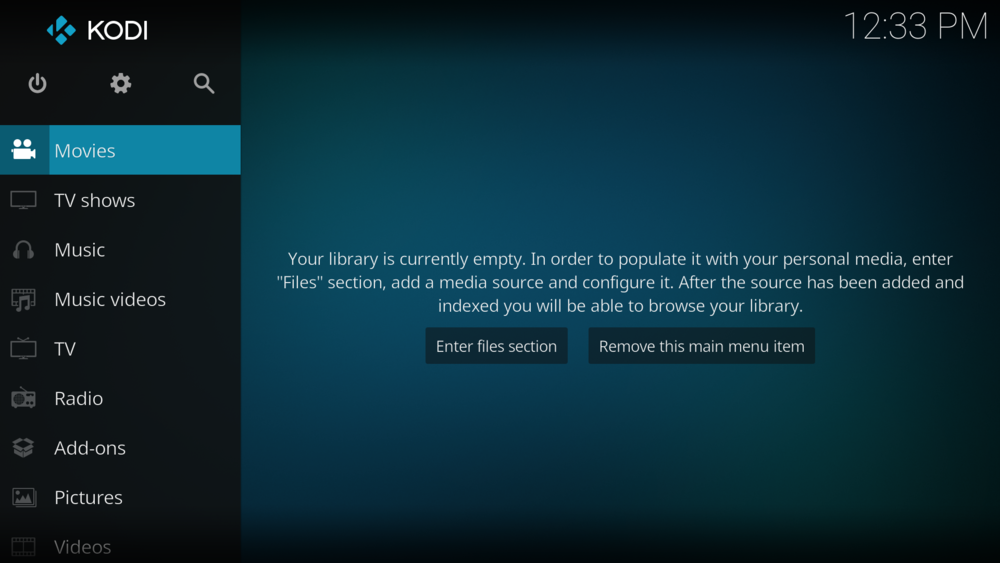
Кнопка настроек в верхней части главного окна ведёт к группам System, Player, Media, Interface, Services и связанным разделам. Это не повторяющиеся меню: Media отвечает за источники и библиотеку, Player — за воспроизведение, Interface — за язык и оформление, Services — за сетевые интерфейсы. Разделение полезно, когда нужно локализовать причину сбоя: пропавший фильм в каталоге и отсутствие звука на ресивере относятся к разным настройкам.
Управление построено вокруг фокуса выбранного элемента. Стрелки перемещают выделение, подтверждение открывает пункт, возврат поднимает на предыдущий экран. На клавиатуре контекстное меню вызывается клавишей C, а также правой кнопкой мыши; на пульте применяют долгое удерживание OK. Оно показывает действия, доступные именно для выбранного фильма, папки или источника, а не глобальные настройки всей программы.
Файловый просмотр не равен медиатеке
Раздел Videos → Files показывает подключённые каталоги и их содержимое в файловой структуре. Для воспроизведения домашней записи это часто достаточный режим: файл не обязан иметь постер, год выпуска и карточку актёров. Раздел Movies или TV shows, напротив, отображает элементы, уже распознанные и занесённые в базу. Если ролик доступен через Files, но отсутствует в Movies, это не обязательно ошибка декодирования: проблема может быть в типе источника или сопоставлении названия с каталогом метаданных.
Боковая панель параметров списка позволяет менять вид, сортировку и фильтрацию. В медиатеке присутствуют представления по названию, жанрам, году, актёрам и другим данным, полученным при сканировании. Пользователь может видеть «непросмотренное», а также продолжить воспроизведение с сохранённой позиции. Ни сортировка, ни смена макета сами по себе не переименовывают видеофайл на диске.
Музыкальный раздел, изображения и карточки содержимого
Музыкальный экран использует другую структуру: артисты, альбомы, композиции, жанры, плейлисты и просмотр музыкальных папок. Kodi умеет читать встроенные теги аудиофайлов, а дополнительные сведения и оформление получать из локальных описаний или внешних каталогов. Для видеотеки важнее название фильма или эпизода и выбранный поставщик описаний; для музыкальной библиотеки критичны корректные теги и разделение артистов альбома и композиций.
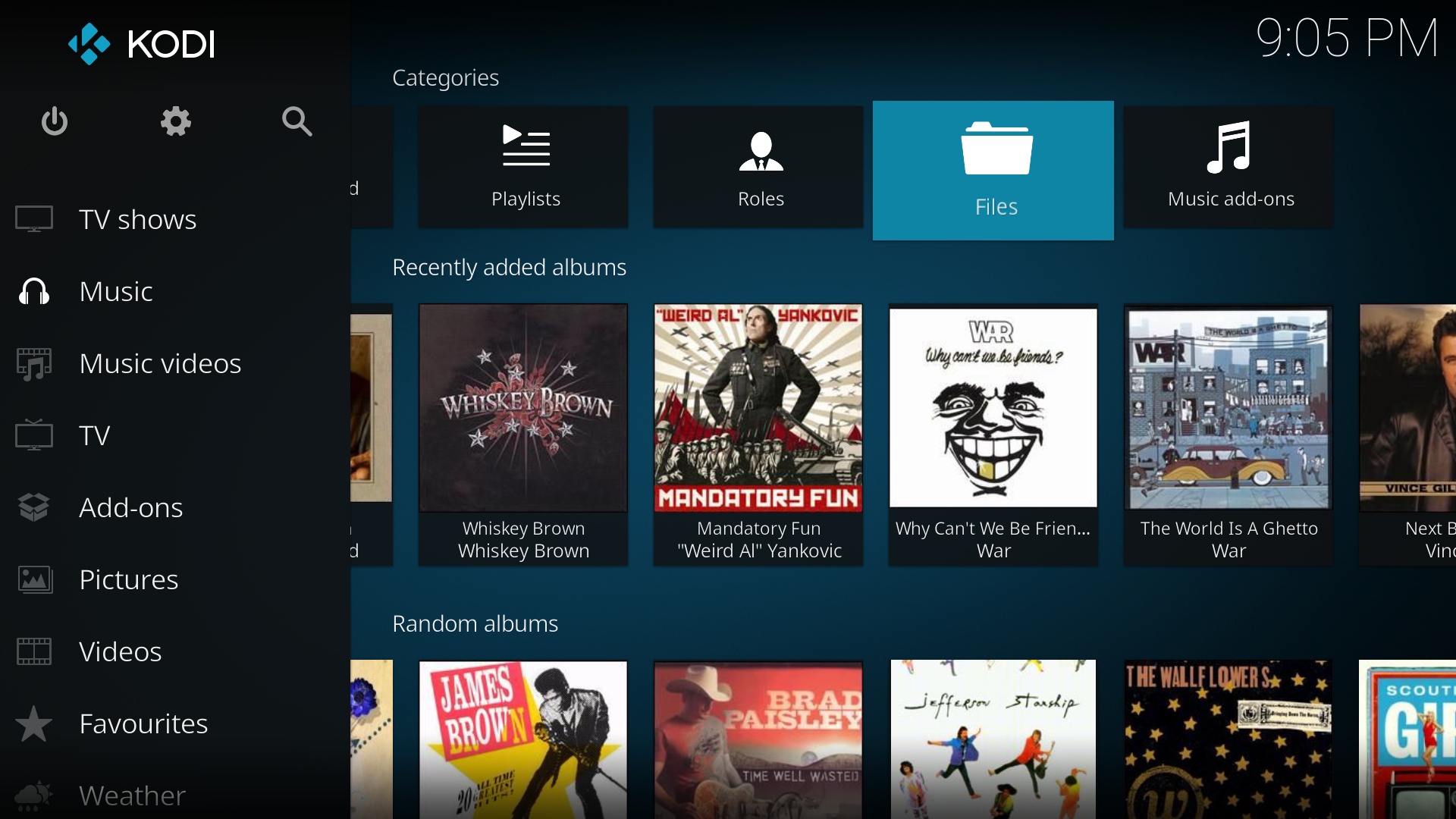
Pictures рассчитан на просмотр изображений, в том числе в виде слайд-шоу. Это не редактор фото: программа показывает файлы и организует навигацию, но не предоставляет полноценный конвейер цветокоррекции, ретуши и экспорта обработанных изображений. В разделе Games расположены игровые функции и поддержка соответствующих дополнений; их фактическая доступность зависит от совместимых компонентов и платформы.
Экран воспроизведения и управление звуковыми дорожками
Во время просмотра поверх изображения открывается экранная панель управления — OSD. Она отделяет обычные действия с воспроизведением от параметров конкретного видео: аудиодорожка, субтитры, синхронизация и доступные режимы экрана выбираются в контексте текущего материала. Эта архитектура удобна для коллекций с несколькими языками, где нужную дорожку определяют не только настройки системы, но и содержание файла.
Важная особенность — передача многоканального звука приёмнику и аппаратное ускорение декодирования зависят от сочетания файла, ОС, драйверов и аудиооборудования. Kodi может быть частью такой системы, но не создаёт отсутствующий у телевизора или ресивера декодер. При сравнении с традиционным настольным плеером преимущество Kodi лежит прежде всего в экранной навигации, связанной библиотеке и интеграции в домашнюю технику, а не в обещании воспроизвести любую битовую последовательность на любом устройстве.
Дополнения как расширение, а не встроенный контент
Раздел Add-ons содержит установленные расширения и доступ к менеджеру дополнений. Через официальный репозиторий добавляются, среди прочего, информационные поставщики, интерфейсные оболочки, функции субтитров и PVR-клиенты. Расширения являются отдельными программными компонентами, обновляются независимо и могут запрашивать доступ к сети либо локальным данным. Наличие возможности их установки не означает, что какой-то конкретный онлайн-сервис официально поддерживается или будет работать без ограничений авторизации.
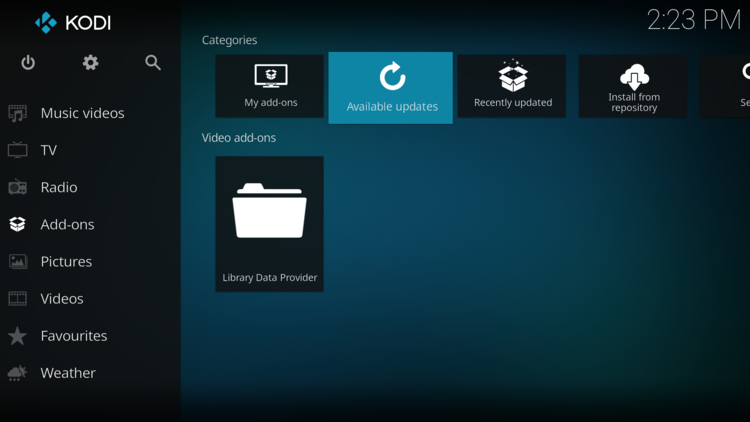
Оболочки оформления тоже являются дополнениями, но не все части интерфейса взаимозаменяемы без последствий. Смена skin может переместить элементы меню и изменить доступ к настройкам. В документации по Kodi поэтому используется Estuary как базовое оформление. Это делает инструкции воспроизводимыми, особенно до появления сложной пользовательской конфигурации.
Медиатека, воспроизведение и связанные функции
Каталог фильмов и сериалов: от папки к описанию
Видеотека Kodi формируется на основе источников: локальных каталогов, внешних дисков и сетевых папок. Для каждого источника задаётся содержимое — фильмы, телесериалы или иная категория. Затем выбранный информационный провайдер сопоставляет файлы с названиями и получает метаданные. Результат — не новый видеофайл, а запись в библиотеке с постером, описанием и связью с расположением оригинала.
Положительный эффект виден на большом собрании фильмов: можно находить фильмы по жанру и году, открывать сезоны, отмечать просмотренное и выбирать материал без ручного перехода по папкам. Цена автоматического распознавания — зависимость от качества имён и структуры каталогов. Файл семейного праздника или запись камеры без общеизвестного названия проще оставить в Files; принудительное распознавание такого материала как фильма даст неверные обложки или пропущенные позиции.
Для сериалов выделение сезона и эпизода особенно важно: одинаково названные записи и нестандартные имена нарушают структуру карточек. Надёжнее считать библиотеку отдельным слоем данных поверх исходных файлов. При последующем переименовании, переносе или отключении диска старые записи не становятся действительными путями автоматически. Это объясняет, почему правильная организация хранения часто важнее визуальной настройки оболочки.
Музыка: почему теги важнее имён папок
При добавлении музыкальной коллекции Kodi сначала считывает теги файлов, формируя связи между композициями, альбомами и исполнителями. По сравнению с простым файловым браузером появляется другой способ навигации: музыка группируется по данным, записанным в MP3, FLAC и других поддерживаемых аудиоформатах. По желанию отдельным этапом получают иллюстрации и дополнительные сведения об исполнителях.
Если один альбом внезапно распался на несколько карточек, причина может заключаться в конфликте тегов «исполнитель» и «исполнитель альбома», а не в ошибке интерфейса. Схожее относится к компиляциям и разным написаниям имени артиста. Массовая библиотека из тысяч записей может индексироваться заметно дольше небольшой; длительность зависит от носителя, числа файлов и настроек сканирования. У Kodi нет обещанного времени обработки каждой коллекции.
Медиатека не редактирует музыкальный мастер-файл так, как полноценный звуковой редактор. Для работы со звуком и тегами полезно различать три независимых задачи: воспроизведение, организацию сведений о треках и изменение исходного аудио. Kodi наиболее подробно решает первые две в контексте большого экрана.
Субтитры, локальные файлы и получение переводов
Kodi работает со встроенными и внешними субтитрами. Среди документированных форматов — SRT, SSA/ASS, WebVTT, VobSub, PGS и закрытые субтитры. Видео с несколькими дорожками позволяет выбирать нужный язык в OSD; для отдельного файла субтитров важно совпадение имени с видео либо ручной выбор расположения. Отдельная настройка отвечает за задержку вывода субтитров, когда перевод идёт раньше или позже речи.
Получение субтитров из интернета не встроено как безусловная универсальная база: для поиска требуются соответствующие дополнения и доступ к поставщику. При работе с авторским переводом или сложным оформлением ASS стоит оценивать фактический шрифт, размер и расположение на устройстве. Kodi предназначен для отображения, а не для полноценного редактирования временных меток; для последнего подходит специализированный редактор субтитров Subtitle Edit.
Live TV, телепрограмма и запись передач
Телевизионная часть Kodi устроена как PVR-клиент: программа показывает телеканалы, электронную программу передач (EPG), список записей и элементы управления, но получает данные от совместимого тюнера, сервера или подключённой службы. Для полноценной записи нужен настроенный backend, который действительно умеет принимать и записывать передачи. Один лишь установленный Kodi не превращает компьютер в цифровой тюнер и не создаёт доступ к платным трансляциям.
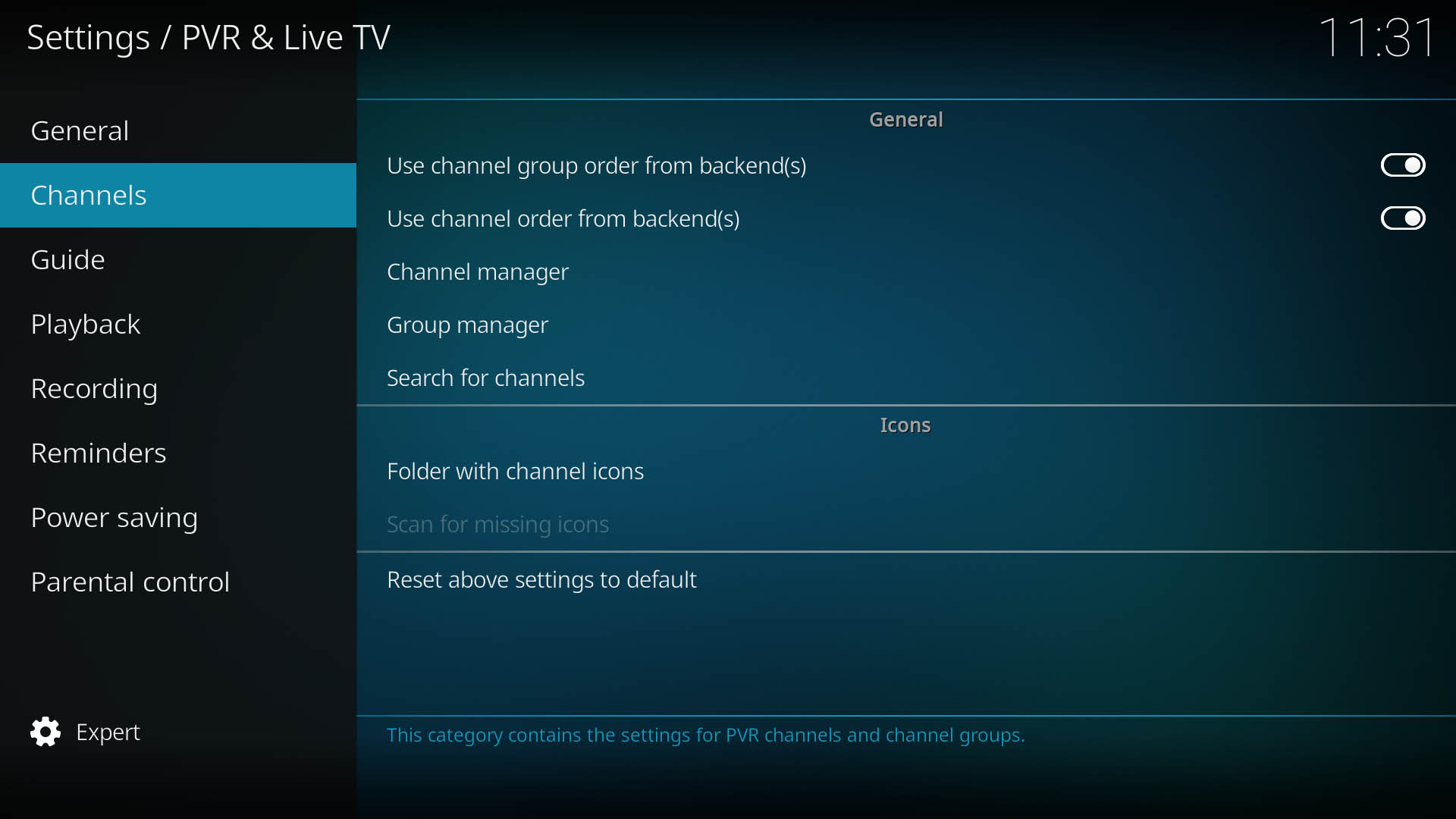
Для просмотра телевидения важна разница между front-end и back-end. Первый — интерфейс Kodi, который пользователь видит на телевизоре. Второй — отдельная служба, отдающая потоки, каналы, EPG и записи. Если она остановлена или недоступна по сети, телевизионное меню может остаться без содержимого даже при исправной установке Kodi. Поэтому PVR подходит тем, кто готов обслуживать источник сигнала, а не тем, кто ожидает автоматически получить бесплатный набор каналов.
Сеть, пульты и удалённое управление
Программа воспроизводит файлы из доступного сетевого хранилища и поддерживает дистанционное управление: от обычного пульта до специализированных мобильных приложений Kore для Android и официального пульта Kodi для iOS. Для внешних управляющих интерфейсов предусмотрены средства дистанционного взаимодействия, в том числе JSON-RPC. Это не тождественно медиасерверу, который автоматически раздаёт библиотеку через интернет со своими профилями пользователей и адаптивной доставкой видео.
Для постоянного домашнего сценария важнее устойчивые пути к источникам и разрешения на чтение, чем сложный дизайн меню. Сетевой каталог на NAS перестанет открываться при смене адреса устройства, пароля или прав общего доступа. Если исходники лежат на удалённом носителе, локальная база Kodi не является резервной копией этих материалов. Подробнее о подготовке самого телевизора к работе в сети — в материале про подключение телевизора к интернету.
Файлы, форматы, импорт и экспорт: что происходит с оригиналами
Kodi устроен как проигрыватель и каталогизатор, поэтому слово «импорт» здесь означает две разные операции. Первая — открыть готовый файл и сразу воспроизвести его, не создавая карточку в библиотеке. Вторая — зарегистрировать папку как источник, считать сведения и добавить записи в медиатеку. В обоих случаях видео или аудио остаются на прежнем носителе. Само индексирование не создаёт вторую полную копию фильма и не превращает его в другой формат.
Поддержка контейнера не гарантирует поддержку любой дорожки внутри него. Например, MKV описывает упаковку видео, звука и субтитров, но не определяет, насколько конкретный кодек совместим с декодером устройства. Форматы H.264 и H.265 обозначают способы сжатия видео, а MP4 и MKV — контейнеры. При проблеме воспроизведения полезно отдельно установить контейнер, видеокодек, аудиокодек, разрешение и частоту кадров. Для такой диагностики применяется MediaInfo с подробными характеристиками мультимедиа, а не простая проверка расширения.
| Тип данных | Примеры входных форматов | Что Kodi делает | Выход и ограничения |
|---|---|---|---|
| Видео | MP4, MKV, AVI, MOV; распространённые видеодорожки H.264 и H.265 | Открывает для воспроизведения; в библиотеке связывает файл с карточкой фильма либо эпизода | Обычный просмотр не создаёт перекодированный MP4; фактическое декодирование зависит от устройства и сборки |
| Музыка | MP3, FLAC, AAC, WAV и другие поддерживаемые аудиоформаты | Проигрывает композиции и считывает музыкальные теги для группировки | Не заменяет мастеринг, редактирование аудиоволны и пакетную конвертацию |
| Фотографии | JPEG, PNG, BMP, GIF и поддерживаемые графические файлы | Показывает изображение и слайд-шоу из каталога | Не экспортирует обработанную фотографию с набором редакторских правок |
| Субтитры | SRT, SSA/ASS, WebVTT, VobSub, PGS; встроенные дорожки | Отображает, выбирает доступные языки, применяет сдвиг времени показа | Не предназначен для создания и синхронизации переводов с нуля |
| Метаданные медиатеки | Данные из тегов, локальных NFO и информационных провайдеров | Хранит карточки, оформление, связи с расположением файла и состояние просмотра в своей базе | Экспортирует сведения библиотеки; вариант Separate Files создаёт NFO рядом с исходниками, но не экспортирует сам видеофайл |
| Сетевые источники | Доступные сетевые папки, в том числе SMB, и поддерживаемые потоки | Читает медиа без обязательного переноса в локальное хранилище | Доступ зависит от сети, аутентификации и протокола; удалённый источник не превращается в локальную резервную копию |
Внешний диск, сетевая папка, музыкальные теги и метаданные из интернета выполняют разные роли. Для киноархива на NAS удобно хранить большие оригиналы централизованно и поручить Kodi построение каталога на устройстве у телевизора. Для поездки без сети понадобится доступ к самим медиа на устройстве или подключённом носителе. Перенос только базы не сделает фильмы доступными автономно.
У экспорта видео-библиотеки есть два подхода. Separate Files создаёт NFO-файлы и при выборе пользователя — оформление рядом с исходными медиа. Это удобно для повторного сканирования и переноса сведений с коллекцией, однако требует возможности записи в папки и внимания к существующим иллюстрациям. Single File собирает сведения в отдельную папку экспорта, но сохраняет ссылки на прежние пути. При изменении структуры хранения такой пакет может породить записи, ведущие в никуда. Для обычной переносимой коллекции предпочтительнее первый способ.
Нужно также различать «сохранение позиции просмотра» и «сохранение результата». Когда зритель останавливает фильм, Kodi может учитывать прогресс и статус просмотренного в медиатеке. При этом сам файл не меняется. Когда пользователь экспортирует библиотеку, сохраняется описание коллекции, а не поток видео в новой кодировке. Для настоящего преобразования мультимедиа в другой контейнер предназначены отдельные инструменты, например FFmpeg для обработки и преобразования медиапотоков.
Стоимость, безопасность и приватность
Что действительно бесплатно
Kodi бесплатен и распространяется как открытое программное обеспечение. Плата не требуется ни за основной интерфейс, ни за построение собственной видеотеки, ни за использование базового проигрывателя. Лимита на число локальных фильмов по модели тарифов, водяного знака на экране, платного разблокирования экспорта медиатеки и обязательного пробного срока у самого Kodi нет. Если платёж появляется при подключении интернет-кинотеатра или стороннего сервиса, это условия поставщика содержимого, а не обязательная подписка на Kodi.
Цена домашней системы всё же складывается из инфраструктуры. Сетевой диск, дополнительный накопитель, ТВ-тюнер, адаптер дистанционного управления и электроэнергия оплачиваются отдельно. Крупные собрания создают потребность в резервном копировании и устойчивой домашней сети. Сложность такого обслуживания возрастает с числом устройств и пользователей, даже если само программное обеспечение не требует оплаты.
Плагины и риск сторонних сборок
Официальный репозиторий дополнений и установка из стороннего ZIP-архива — разные уровни доверия. Внешнее дополнение исполняет программный код, способный взаимодействовать с данными устройства и сетью. Поэтому разрешение Unknown sources не следует включать без конкретной причины. Установка готового стороннего «сборника каналов» одновременно с Kodi усложняет определение происхождения расширений, их обновлений и ответственности за сбои.
Бесплатность Kodi не означает разрешения на распространение защищённого авторским правом контента. Само приложение поставляется без фильмов и телеканалов. Доступ к потокам, ограничения по регионам и правила просмотра определяются соответствующими правообладателями и службами. При выборе расширения следует учитывать как условия доступа, так и необходимость передать ему учётные данные либо разрешения на устройство.
Какие данные остаются локально и когда нужен интернет
Основной сценарий Kodi — воспроизведение своих файлов и хранение базы их описаний на пользовательском устройстве. Аккаунт в облаке Kodi для этого не требуется. Онлайн-обращения возникают при загрузке дополнений, получении постеров и сведений об артисте или фильме, использовании интернет-источника и служб субтитров. Это означает, что приватность зависит не только от Kodi, но и от выбранных поставщиков метаданных и дополнений. Отсутствие обязательного аккаунта не равнозначно полному отсутствию сетевых соединений.
На общей домашней машине медиатека может раскрывать названия просмотренных фильмов, музыкальные предпочтения и структуру подключённых каталогов другим пользователям устройства. Профили и локальные права доступа нужно рассматривать отдельно. Также нежелательно публиковать интерфейс дистанционного управления Kodi напрямую в интернет: функции управления рассчитаны на доверенную домашнюю среду и требуют внимательной настройки доступа.
Большинство неполадок библиотеки безопаснее исследовать без удаления исходников. В Kodi можно убрать из каталога неправильное описание или пересканировать источник, не стирая видеофайл с диска. Однако опции переименования и удаления файлов существуют при соответствующих настройках; подтверждение удаления реального медиа следует отличать от удаления записи в базе. Перед масштабной реорганизацией коллекции разумно иметь независимую копию нужных файлов.
Как пользоваться программой — советы гика
Ниже приведены действия для стандартной оболочки Estuary. Названия элементов интерфейса указаны по англоязычной версии; в русской локализации смысл тот же. Раздел построен по самостоятельным задачам. Изменения в папках, настройках и библиотеке следует проводить с пониманием, где находятся исходные файлы. Безопасный откат в примерах означает возврат к прежним параметрам или удаление записи о ресурсе, а не удаление принадлежащего пользователю медиаконтента.
Настройка оболочки, языка и вида меню перед добавлением медиатеки
Цель: сделать интерфейс понятным и не перепутать пункты меню с функциями сторонних скинов. Подготовка: установлена стабильная версия Kodi для своей платформы; пока достаточно одного устройства, без подключения неизвестных дополнений.
- Откройте Kodi и выберите значок шестерёнки в верхней части главного экрана.
- Войдите в Interface → Regional и выберите нужный язык в пункте Language.
- В разделе Interface → Skin оставьте стандартный Estuary до завершения настройки источников.
- Вернитесь на главную страницу и проверьте, что доступны основные категории Videos, Music, Pictures и Add-ons.
- Сопоставьте управление стрелками, OK и Back на своём пульте с выделением и возвратом по меню; на клавиатуре используйте стрелки и Enter.
Проверка: названия разделов читаемы, выделение перемещается предсказуемо, главное меню открывается без мыши. Типичная ошибка: после переключения на стороннее оформление нужная категория оказалась скрыта или переместилась. Откат: верните Estuary через настройки Interface, не удаляя папки и библиотеку.
Просмотр одного видео без индексирования и скачивания постеров
Цель: открыть отдельную домашнюю запись или файл, для которого не нужна карточка фильма. Подготовка: медиа находится в доступной папке либо подключённом накопителе, а доступ к нему разрешён средствами операционной системы.
- Откройте Videos → Files и выберите существующий источник. Если источников нет, используйте Add videos…, затем Browse и укажите каталог с видео.
- Подтвердите выбор кнопкой OK и присвойте источнику понятное имя.
- Для личных записей, не требующих распознавания как кино, в окне Set content оставьте None — это сохранит файловый способ доступа.
- Откройте папку, выберите видео и подтвердите воспроизведение. При необходимости вызывайте экранные элементы управления поверх фильма.
Проверка: видеодорожка воспроизводится, а файл остаётся в исходной папке. Типичная ошибка: ролик в Files есть, но Movies пуст. При типе содержимого None это ожидаемый результат, а не потеря данных. Откат: остановите просмотр, вернитесь в файловый раздел и при необходимости удалите только описание источника, не соглашаясь на удаление файлов с носителя.
Добавление фильмов и сериалов в библиотеку с обложками
Цель: превратить набор корректно названных фильмов или эпизодов в каталог. Подготовка: для фильмов и сериалов предусмотрены отдельные папки; имена позволяют отличить название и год фильма либо сезон и номер эпизода. Для получения сетевых постеров доступен интернет.
- Перейдите на главном экране в Videos → Files → Add videos….
- Выберите Browse, найдите каталог с фильмами и подтвердите OK. Дайте ресурсу отличимое имя и ещё раз подтвердите.
- В окне Set content откройте This directory contains и укажите Movies для фильмов либо TV shows для сериалов.
- При необходимости в поле Choose information provider выберите доступный поставщик метаданных и уточните его Settings. Для фильмов в отдельных одноимённых папках примените параметр Movies are in separate folders that match the movie title.
- Подтвердите настройки и ответьте Yes на предложение просканировать источник и добавить найденное в библиотеку.
Проверка: содержимое появляется в разделах Movies или TV shows, у распознанных позиций есть правильные названия и оформление. Типичная ошибка: сериал оказался фильмом или постер не соответствует содержимому. Откат: через контекстное меню папки используйте Change content для исправления типа; не переименовывайте и не удаляйте оригиналы ради исправления карточки.
Исправление неверной карточки и повторное сканирование источника
Цель: устранить ошибку распознавания без изменения самого видео. Подготовка: известны точное название фильма, год выпуска или обозначение эпизода; исходная папка доступна.
- В разделе Movies или TV shows выделите неверную карточку и откройте контекстное меню: клавиша C на клавиатуре или долгое удерживание OK на пульте.
- Выберите Information, ознакомьтесь с отображаемыми сведениями и используйте Refresh для повторного поиска соответствующей записи.
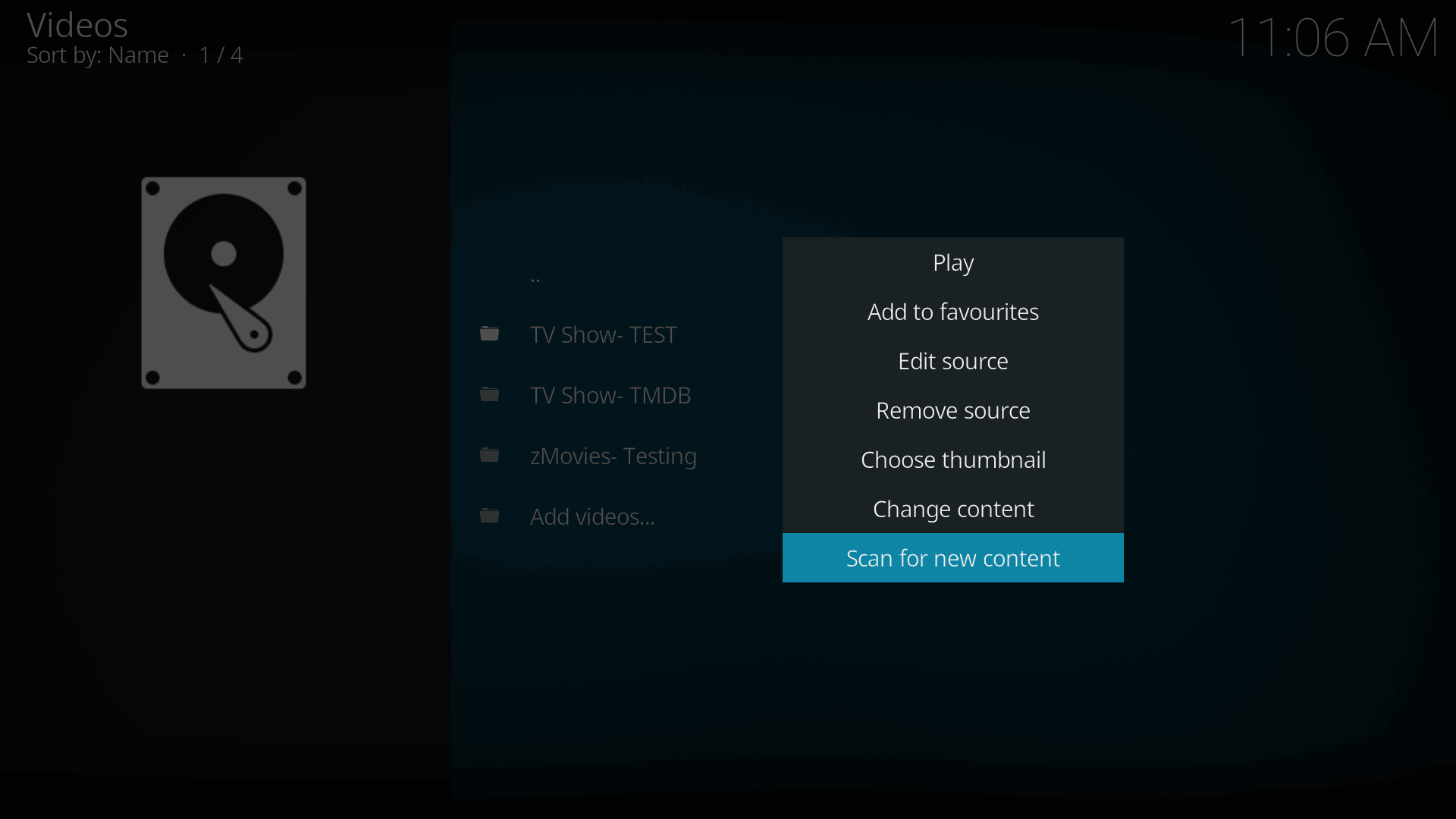
- Если неверно задан тип всей папки, вернитесь в Videos → Files, вызовите контекстное меню источника и выберите Change content.
- Если на диске появились новые фильмы, в боковой панели медиатеки используйте Update library либо в контекстном меню источника Scan for new content.
Проверка: карточка указывает правильное произведение, а новая запись открывает существующий медиафайл. Типичная ошибка: повторное сканирование сохраняет неверный результат из-за некорректного имени папки или одинаковых названий. Откат: верните прежний информационный провайдер или тип источника; перед удалением записи отдельно убедитесь, что операция не затрагивает файл на накопителе.
Создание музыкальной библиотеки по тегам файлов
Цель: получить навигацию по артистам, альбомам и композициям. Подготовка: аудиофайлы имеют корректные встроенные теги, коллекция доступна локально или через сетевую папку.
- Откройте раздел Music, при необходимости перейдите в Files и выберите Add music….
- Через Browse найдите музыкальную папку и подтвердите её кнопкой OK.
- Назовите источник и согласитесь на добавление содержимого в библиотеку кнопкой Yes.
- Для первого чтения тегов не включайте автоматическое получение лишних сведений, пока не убедитесь, что альбомы сформированы правильно.
- После окончания сканирования просмотрите альбомы и исполнителей в разделе Music.
Проверка: композиции расположены в ожидаемых альбомах, имена артистов не раздроблены из-за конфликтующих тегов. Типичная ошибка: один релиз показан как несколько альбомов — Kodi прочитал различные значения метаданных. Откат: исправьте теги в исходных файлах специализированной программой, затем повторно обновите библиотеку; удаление самого музыкального архива не требуется.
Просмотр фотографий и запуск слайд-шоу
Цель: показать семейный фотоальбом на телевизоре. Подготовка: изображения JPEG или PNG расположены в папке, доступной устройству; материал заранее отобран, чтобы рядом не было личных документов.
- На главном экране перейдите в Pictures.
- Выберите добавление источника изображений, затем Browse и папку с фотографиями; подтвердите выбор OK.
- Откройте папку из Pictures и выберите отдельное фото для просмотра на полном экране.
- Для последовательного показа воспользуйтесь действием Slideshow, доступным в разделе изображений.
Проверка: изображения открываются в правильной ориентации, переходы не прерываются из-за недоступного носителя. Типичная ошибка: в подборку попали файлы, которые не декодируются на данном устройстве, либо каталог содержит слишком большие изображения. Откат: завершите слайд-шоу и вернитесь к просмотру папок; исходные изображения сохраняются без изменений.
Выбор внешних субтитров и корректировка рассинхронизации
Цель: включить перевод, отсутствующий во встроенных дорожках, и устранить смещение реплик. Подготовка: есть легально полученный файл SRT или ASS, соответствующий нужной редакции фильма; при совпадении имён видео и субтитров Kodi может распознать файл рядом с роликом.
- Запустите фильм и откройте OSD — экранную панель поверх воспроизведения.
- Откройте параметры Subtitles и включите отображение субтитров.
- Если дорожка находится отдельно, используйте Browse for subtitle и укажите её расположение.
- Для выбора другой встроенной дорожки воспользуйтесь пунктом Subtitle в параметрах субтитров.
- При несовпадении произнесённых фраз и текста откорректируйте Subtitle offset небольшими изменениями, оценивая совпадение на разных сценах.
Проверка: строки появляются во время соответствующих реплик и не закрывают важную часть изображения. Типичная ошибка: постоянный сдвиг устраняется настройкой offset, но меняющееся со временем расхождение говорит о несовместимой версии перевода или другой частоте кадров. Откат: сбросьте смещение в исходное значение, выключите неподходящие субтитры или выберите прежнюю дорожку; сам файл перевода не перезаписывается.
Установка проверенного дополнения и выбор другой оболочки
Цель: расширить Kodi без установки неизвестных готовых сборок и оценить оформление. Подготовка: есть интернет, известна задача дополнения; запишите название текущего skin — Estuary.
- На главном экране откройте Add-ons, затем перейдите в браузер дополнений через значок коробки или пункт Enter add-on browser, в зависимости от заполненности раздела.
- Выберите Install from repository и официальный репозиторий Kodi Add-on repository.
- Откройте нужную категорию, например Look and feel → Skin для оформления, выберите совместимое дополнение и нажмите Install.
- Дождитесь окончания установки его зависимостей. Для нового оформления подтвердите предложение переключить skin, а затем откройте Settings → Interface → Skin для проверки выбранной темы.
- Для управления уже установленными компонентами используйте My add-ons и экран конкретного дополнения с параметрами, отключением либо удалением.
Проверка: новое дополнение видно в перечне установленных, интерфейс отвечает на команды, основные разделы не исчезли без объяснения. Типичная ошибка: сторонняя тема закрыла доступ к привычной структуре или дополнение оказалось несовместимым с поколением Kodi. Откат: вернитесь к Estuary и отключите недавно установленный компонент в My add-ons. Без необходимости не включайте Unknown sources и не устанавливайте ZIP из непроверенных мест.
Подключение телевидения через PVR-клиент
Цель: вывести уже доступные каналы и телепрограмму в интерфейс Kodi. Подготовка: настроен совместимый PVR-backend или легальный источник, известны его параметры подключения, а при использовании сетевого сервера он работает и доступен с устройства Kodi.
- Откройте Settings → Add-ons → Install from repository и категорию PVR clients.
- Выберите клиент, соответствующий установленному backend, и выполните Install.
- В Linux некоторые PVR-клиенты устанавливаются отдельными пакетами дистрибутива. В остальных поддерживаемых вариантах в информационном окне установленного PVR-клиента откройте Configure и задайте параметры, необходимые именно этому серверу: например сетевой адрес и данные доступа, если они требуются.
- Сохраните конфигурацию, включите клиент и перезапустите Kodi для применения изменений.
- Откройте TV или Live TV и просмотрите список каналов и EPG; отдельные параметры отображения доступны в Settings → PVR & Live TV.
Проверка: в разделе телевидения появляются каналы, программа передач и воспроизводится разрешённый источник. Типичная ошибка: после установки клиента список пуст, поскольку backend не работает, выбран не тот PVR-клиент или не указаны параметры соединения. Откат: отключите клиент и верните прежние настройки; это не удаляет записи и базу передач, которые хранятся на внешнем сервере.
Управление Kodi с телефона в домашней сети
Цель: использовать телефон как пульт, не подменяя им медиасервер. Подготовка: Kodi запущен на основном устройстве, телефон подключён к той же доверенной локальной сети; доступен официальный Kore для Android либо Official Kodi Remote для iOS.
- В Kodi откройте настройки и перейдите в Services → Control.
- Для удалённого управления разрешите предусмотренный интерфейс управления приложениями и, если выбранный пульт использует HTTP, настройте соответствующую опцию Allow remote control via HTTP и необходимые данные доступа.
- На телефоне откройте официальный пульт и добавьте работающий экземпляр Kodi с его локальным адресом и параметрами подключения.
- Проверьте навигацию по главному меню, запуск и остановку уже доступного фильма.
Проверка: команды со смартфона меняют состояние Kodi на телевизоре, а не открывают независимую копию библиотеки в другом проигрывателе. Типичная ошибка: телефон не находит устройство из-за другой сети, межсетевого экрана или выключенного интерфейса управления. Откат: отключите ненужный сетевой интерфейс управления в Services; не открывайте его порт для доступа из интернета без отдельной защищённой архитектуры.
Экспорт описаний видеотеки без потери оригиналов
Цель: сохранить сведения о фильмах, сериалах и оформлении при возможном переносе коллекции. Подготовка: библиотека распознана корректно, исходные папки доступны для записи, а перед операцией сделана независимая копия важных NFO и локальных изображений, если они уже существуют.
- Откройте Settings → Media → Library и найдите действие Export library в настройках Video Library. Для отображения расширенных пунктов переключите уровень настроек при необходимости.
- Выберите метод Separate Files, если метаданные должны путешествовать вместе с коллекцией.
- На вопрос Export thumbnails and fanart? ответьте с учётом того, используете ли уже собственные изображения. При готовом локальном оформлении безопаснее не экспортировать его поверх исходных файлов.
- При предложении Export Actors Thumbs? определите, нужны ли отдельные портреты актёров.
- В диалоге Overwrite Old Files? не соглашайтесь на перезапись существующих NFO и изображений, если их изменения нельзя безопасно воспроизвести.
- После завершения проверьте наличие новых NFO рядом с несколькими фильмами и убедитесь, что видеоролики остались на месте.
Проверка: у части медиа созданы файлы описаний, каталог открывается и фильм продолжает воспроизводиться из прежнего пути. Типичная ошибка: отдельный файл или изображение не появляется при отсутствии разрешения на запись либо экспортируется не в ожидаемую папку. Откат: возвратите заранее сохранённые локальные NFO и изображения, не удаляя медиа. Single File используйте лишь при понимании зависимости от исходных путей.
Сквозной сценарий: от нового каталога до переносимых описаний
Цель: провести один контролируемый цикл создания медиатеки, а не просто убедиться, что Kodi запускается. Подготовка: имеется собственная папка с несколькими правильно названными видеофайлами и отдельная резервная копия файлов; выбран стабильный Kodi с оболочкой Estuary, интернет доступен для поиска постеров.
- Запустите Kodi и убедитесь, что устройство видит подготовленную папку в файловой системе или через доступный сетевой ресурс.
- Через Videos → Files → Add videos… подключите эту папку в качестве источника.
- В Set content выберите Movies, задайте подходящего информационного провайдера и подтвердите первоначальный поиск содержимого.
- После сканирования откройте Movies и сопоставьте хотя бы две карточки с реальными файлами и годами выпуска; при ошибке используйте информацию о конкретной карточке, а не массовое удаление каталога.
- Запустите один фильм, проверьте картинку и звук, остановите воспроизведение и вернитесь в медиатеку. Оцените, отображается ли прогресс просмотра.
- Когда карточки корректны, в Settings → Media → Library → Export library выберите Separate Files и безопасные параметры записи NFO без перезаписи ценного локального оформления.
- В файловом менеджере устройства сравните исходную папку до и после операции: видео остаётся исходным, а рядом появляются описания. Сохраните копию каталога на независимый носитель, если задача предполагает перенос.
Проверка: фильм открывается с того же носителя, метаданные соответствуют содержимому, а NFO хранится рядом с оригиналом. Типичная ошибка: начальный скан сопоставил домашнее видео с чужим фильмом, и экспорт закрепил неверную карточку. Откат: восстановите прежние NFO из копии, исправьте название или категорию источника и повторно сформируйте сведения только после проверки совпадений. Экспорт описания не создаёт вторую копию фильма.
Что перестанет работать первым при отказе внешних компонентов
У Kodi нет одной универсальной зависимости от интернета. Приложение способно работать с локальным содержимым, но некоторые подсистемы используют самостоятельные службы. Наблюдаемое поведение помогает определить, какая часть системы отключилась, и не тратить время на полную переустановку медиацентра.
| Что недоступно | Что продолжает работать | Что нарушается в первую очередь | Практическое следствие |
|---|---|---|---|
| Внешний интернет | Просмотр локальных файлов, доступного локального диска и уже сохранённой базы | Получение новых онлайн-описаний, постеров, установка расширений, интернет-потоки | Для автономного кинотеатра хранят сами медиа и нужные описания локально |
| Домашний NAS либо сетевой ресурс | Меню Kodi, локальные файлы, ранее сохранённые карточки | Запуск видео по недоступным сетевым путям | Наличие постера не доказывает доступность фильма |
| PVR-backend или тюнер | Фильмы, музыка, изображения и остальные разделы | Список каналов, EPG, живой эфир и операции записи, зависящие от сервера | Обновление Kodi не заменяет восстановление источника ТВ |
| Интернет-сервис дополнения | Встроенные функции и не связанные с ним расширения | Действия конкретного онлайн-дополнения и его авторизация | Сбой одного поставщика не равен прекращению работы Kodi |
| Совместимость декодера и драйвера | Навигация по меню и воспроизведение других форматов | Конкретные видеодорожки, HDR либо режимы вывода звука | Нужно исследовать конкретный файл и устройство, а не считать повреждённой библиотеку |
| Сторонняя оболочка | Оригинальные медиа и база; ядро программы | Представление пунктов меню и работа элементов skin | Возврат к Estuary помогает отделить ошибку темы от сбоя медиатеки |
Эта схема особенно полезна при выборе между локальным медиаплеером и постоянно работающим сервером. Kodi сохраняет возможность воспроизводить доступные локальные файлы без обязательного посредника. Но при домашнем архиве на NAS доступ к самим фильмам всё равно требует работающей локальной сети. Для телевизионной записи зависимость ещё сильнее: сведения и управление приходят от внешнего PVR-backend.
Матрица сохранности результата при изменениях в Kodi
Для Kodi сохранность данных нельзя измерять одним словом «экспортировано». Оригиналы, библиотечная база, изображения, настройки оболочки и сведения о просмотре — разные объекты. После каждого действия стоит понимать, что именно изменилось, восстанавливается ли оно и сможет ли другая программа использовать результат.
| Операция | Что остаётся или создаётся | Что не сохраняется автоматически | Обратимость и перенос |
|---|---|---|---|
| Просмотр файла через Files | Исходный файл и его путь, пользовательский просмотр | Полноценная карточка фильма без индексирования | Обратимо: закрытие плеера не изменяет медиа; файл открывается другим проигрывателем |
| Сканирование папки как Movies/TV shows | Записи в базе Kodi, обложки и связи с медиа | Копия всех видеофайлов на другом диске | Каталог можно пересоздать при наличии оригиналов и сведений; другая программа не обязана читать базу Kodi |
| Получение онлайн-обложек | Кеш иллюстраций и ссылки на метаданные | Постоянное хранение изображений рядом с медиа | При переустановке можно снова получить оформление, если провайдер доступен; локальные NFO и постеры надёжнее для переноса |
| Экспорт Separate Files | NFO и выбранные изображения рядом с исходниками | Дубликат фильма и перенос системных настроек Kodi | Повторный импорт в Kodi удобен, стороннее ПО поддерживает NFO в зависимости от своих правил |
| Экспорт Single File | Отдельный пакет сведений медиатеки с путями к источникам | Независимость от прежней структуры каталогов | Перенос ограничен совпадением путей; перемещение файлов снижает надёжность восстановления |
| Смена оболочки | Медиафайлы и записи библиотеки | Одинаковое расположение всех меню и виджетов | Обычно обратима выбором Estuary; уникальные настройки сторонней темы не становятся настройками другой |
| Удаление Kodi или смена устройства | Исходники, находящиеся на независимом диске или NAS | Локальная база, история просмотров, настройки и дополнения без отдельной копии профиля | Восстановление требует исходных медиа и отдельно сохранённых данных конфигурации, а не только установщика Kodi |
Для пользователя с фильмами на одном компьютере наибольшая ценность заключается в сохранении оригиналов и понятной структуры каталогов. Для большой тщательно размеченной коллекции добавляется ценность NFO и локального оформления. Для индивидуально настроенного интерфейса — сведения профиля и перечень совместимых дополнений. Эти три слоя нужно оценивать отдельно: один удачно экспортированный NFO не восстанавливает все настройки устройства и не возвращает отсутствующий медиафайл.
Плюсы и минусы Kodi
Плюсы
- Полноценный локальный медиацентр без подписки. Основные функции воспроизведения, библиотеки и работы с собственными источниками не закрыты платными тарифами.
- Интерфейс для телевизора. Навигация с пульта, постерные представления, карточки фильмов и отметки просмотра удобны на большом экране.
- Одна программа для разных категорий медиа. Фильмы, сериалы, музыка, фотографии и PVR-клиенты находятся в общем интерфейсе, но имеют специализированные разделы.
- Открытые возможности расширения. Дополнения и оформление устанавливаются через репозиторий, не требуя замены самого ядра приложения.
- Работа без постоянного подключения к внешнему сервису. Доступный локальный файл воспроизводится без входа в облачный аккаунт.
- Перенос описаний видеотеки. NFO и локальные изображения позволяют снизить зависимость от повторного получения метаданных из интернета.
Минусы
- Медиатеку нужно готовить. Правильное распознавание фильмов и сериалов зависит от имён, структуры каталогов и доступности информационного провайдера.
- Нет собственного бесплатного набора телеканалов и фильмов. Контент, тюнер, PVR-backend и разрешения на просмотр пользователь обеспечивает самостоятельно.
- Это не серверная система доставки личного видео в готовом виде. Удалённый просмотр на нескольких устройствах и разные сетевые сценарии требуют отдельной инфраструктуры.
- Непредсказуемость чужих дополнений. Их совместимость, безопасность, срок службы и условия авторизации не гарантируются установкой Kodi.
- Неравная совместимость оборудования. HDR, некоторые аудиорежимы и тяжёлые видеодорожки зависят от возможностей конкретной платформы.
- Экспорт библиотеки не копирует фильмы. При переносе только NFO или локальной базы исходные медиа остаются на прежнем носителе.
- Предварительные версии требуют осторожности. Дополнения и настройки не всегда готовы к смене основной ветки сразу после публикации RC.
Кому подойдёт Kodi
Владельцу домашней коллекции. Человек хранит свои фильмы и сериалы на диске либо NAS, предпочитает искать их по обложке, названию и сезону и хочет запускать воспроизведение с пульта. Kodi особенно уместен там, где главное устройство — телевизор, а содержимое не нужно каждый раз заново загружать в облако.
Пользователю выделенного мини-ПК или ТВ-приставки. Kodi помогает превратить совместимое устройство в специализированный экран для медиа: при запуске вместо рабочего стола или файлового проводника открывается коллекция. Но требуется проверить поддержку конкретного видео и способ управления, а не выбирать устройство только по обещанию «работает с Kodi».
Человеку с собственным PVR-backend. Когда ТВ-тюнер, сетевой приёмник или легально используемая служба уже работает, Kodi может стать удобным клиентским интерфейсом для каналов и программы передач. Выигрыш здесь в интеграции телевидения с остальными локальными медиа, а не в появлении источников вещания из ничего.
Любителю настройки внешнего вида. Поддержка оболочек и дополнений позволяет перестроить экран под категории домашней коллекции. Тому, кто готов обслуживать расширения и следить за их совместимостью, эта гибкость полезнее, чем тем, кто хочет интерфейс, одинаковый на всех устройствах независимо от обновлений.
Кому не подойдёт Kodi
Тем, кому нужна готовая онлайн-библиотека с лицензированными фильмами. Kodi не выступает магазином подписок и не даёт автоматически доступа к каталогам развлекательных сервисов. Для такого сценария первична официальная платформа с правами на контент, а не оболочка медиаплеера.
Тем, кто хочет смотреть свою библиотеку через интернет с разных устройств без настройки сервера. В Kodi сильна клиентская часть — проигрывание и навигация по доступным файлам. Для удалённой доставки, серверной индексации и централизованного доступа пользователей лучше рассматривать отдельный медиасервер. Подобные серверы потребуют собственной настройки и ресурсов, но решают другую базовую задачу.
Тем, кому нужен монтаж и преобразование видео. Kodi не предназначен для обрезки сцен, сборки таймлайна, кодирования результата в новый MP4 или пакетной подготовки файлов для публикации. Для этой работы нужны редакторы и транскодеры. Удобство OSD, субтитров и библиотеки не превращает медиацентр в видеоредактор.
Тем, кто ожидает полностью одинаковое поведение на всех ОС. Внешний вид библиотеки во многом общий, но аппаратное ускорение, видеовывод, поддержка конкретных дополнений и установка на мобильных платформах различаются. Если задача ограничивается разовым просмотром видео на компьютере, проще использовать привычный оконный проигрыватель.
Сравнение с другими аналогами
При выборе альтернативы важно сравнивать не количество объявленных функций, а архитектуру решения. Kodi — установленный клиентский медиацентр, VLC — прежде всего универсальный проигрыватель, а Plex и Jellyfin — серверно-клиентские системы с раздачей собственной медиатеки. Ниже критерии одинаковы для всех трёх альтернатив: основная задача, платформа, порог освоения, форматы, автоматизация, оплата, ограничения и подходящий сценарий.
| Решение | Задача | Платформа | Освоение | Форматы | Автоматизация | Оплата | Ограничение | Подходящий сценарий |
|---|---|---|---|---|---|---|---|---|
| VLC media player | Непосредственный просмотр локального или сетевого файла | Windows и другие настольные и мобильные системы | Низкий для одного файла | Широкая поддержка распространённых контейнеров, аудио и потоков | Функции воспроизведения и списков, но не столь ориентированная на ТВ каталогизация фильмов | Бесплатный, открытый код | Нет архитектуры домашней постерной медиатеки с PVR и оболочками в том же виде, что у Kodi | Открыть ролик, диск или поток без подготовки киноархива |
| Plex | Каталог и доставка собственных медиа с домашнего сервера на клиентские устройства | Сервер и приложения для компьютеров, телевизоров, телефонов и браузеров | Средний: нужно создать серверную библиотеку и настроить доступ | Распространённые медиа, совместимость определяется сервером и клиентом | Централизованная библиотека, метаданные, серверная обработка и платные дополнительные функции | Локальный просмотр собственной коллекции бесплатный; удалённое видео на поддерживаемых клиентах требует Plex Pass или Remote Watch Pass | Зависимость от серверной инфраструктуры и правил платного удалённого просмотра | Домашний сервер для нескольких телевизоров и телефонов, особенно с просмотром вне дома |
| Jellyfin | Самостоятельно развёрнутый сервер для каталогизации и потоковой передачи личных медиа | Сервер пользователя и клиенты для веба, компьютеров, мобильных и ТВ-устройств | Средний или выше: требуются установка сервера и обслуживание сети | Распространённые аудио и видео, ограничения зависят от устройства и способа воспроизведения | Сканирование библиотек, сетевой доступ, клиенты, функции Live TV и DVR при наличии источника | Сервер и официальные клиенты бесплатны, открытый код | Нужен собственный работающий сервер; сервис не предоставляет пользователю облачный хостинг | Личная мультимедийная система без обязательной платной подписки с централизованным управлением |
Когда VLC предпочтительнее
Для просмотра одного фильма, проверки скачанного обучающего ролика или запуска случайного сетевого потока интерфейс VLC требует меньше подготовительных действий. Пользователю не нужно решать, считать папку каталогом фильмов или оставлять её файловым источником. При этом Kodi выигрывает там, где на телевизоре важны серии, постеры, статус просмотра и управление с пульта. Подробное описание альтернативного подхода есть в обзоре VLC media player.
Когда нужен именно медиасервер
Plex и Jellyfin решают вопрос общего хранения и раздачи библиотеки на несколько устройств. Это полезно для семьи, в которой один компьютер или NAS постоянно содержит фильмы, а смотреть их хотят с разных экранов. Обратная сторона схемы — дополнительная серверная роль: нужно следить за хранилищем, сетью, доступом пользователей и совместимостью клиентов. У Plex следует особенно учитывать действующие ограничения на удалённое воспроизведение личного видео; у Jellyfin — самостоятельную ответственность за сервер и его доступность.
Эти архитектуры могут сосуществовать: сервер хранит и отдаёт файлы, отдельный клиент показывает интерфейс на телевизоре. Но для одного экрана, подключённого к собственному диску, сервер может усложнить схему без существенной пользы. Сравнивать программы корректно по месту, где хранится библиотека и кто отвечает за доставку контента, а не по субъективному впечатлению от набора обложек.
Типичные проблемы Kodi: диагностика без риска для коллекции
Здесь собраны ситуации, в которых ошибка выглядит как неисправность Kodi, хотя источник может находиться в файлах, правах доступа, метаданных, дополнениях или оборудовании. Каждая ситуация разбита на пять проверяемых элементов. Исправления связаны с симптомом; перед очисткой базы и изменением оригинальных файлов важно отличать библиотечную запись от содержимого накопителя.
1. Файл виден в Videos, но отсутствует в Movies
Симптом: из файлового раздела фильм запускается, а в каталоге фильмов его нет. Возможная причина: источник оставлен с типом None, не прошёл сканирование или название не было сопоставлено информационным провайдером. Диагностика: тип содержимого конкретной папки, запись об обработке в Event Log и корректность имени. Исправление: назначение правильного типа Movies и повторная индексация после коррекции имён. Проверка: появилась карточка, открывающая тот же файл.
2. У фильма постер и описание другого произведения
Симптом: отображается неправильный год выпуска, сюжет или обложка. Возможная причина: одинаковые названия у разных фильмов, неточный год или неподходящий информационный провайдер. Диагностика: сопоставление названия файла, папки, года и сведений в карточке. Исправление: уточнение имени и обновление данных только проблемной позиции. Проверка: карточка соответствует фактическому содержимому, при этом видеофайл не повреждён.
3. Музыкальный альбом разбит на несколько записей
Симптом: композиции одного релиза разбросаны по разным альбомам или исполнителям. Возможная причина: несовпадающие встроенные теги, разные написания артиста или ошибки в метаданных компиляции. Диагностика: значения artist, album artist и album в исходных аудиофайлах. Исправление: нормализация тегов отдельным редактором и обновление музыкальной библиотеки. Проверка: песни объединены в ожидаемую карточку альбома.
4. Сетевая папка NAS перестала открываться
Симптом: ранее доступные фильмы на сетевом диске недоступны, хотя их постеры остаются. Возможная причина: сменился адрес устройства, изменились учётные данные, разрешения общего ресурса либо локальная сеть. Диагностика: доступность самого SMB-ресурса за пределами Kodi, маршрут к папке и текущие права. Исправление: восстановление сетевого доступа и актуального пути к источнику. Проверка: файл читается из Videos → Files и воспроизводится; очистка всей библиотеки не потребовалась.
5. Видео 4K воспроизводится рывками
Симптом: кадры пропускаются, изображение останавливается, меню при этом работает. Возможная причина: тяжёлый профиль кодека, недоступное аппаратное декодирование, перегрузка оборудования или нехватка пропускной способности для сетевого файла. Диагностика: контейнер, кодек, битрейт и разрешение проблемного материала, сравнение с локальным доступным роликом меньшей сложности. Исправление: устранение сетевого ограничения, корректные настройки аппаратного декодирования либо использование файла, совместимого с устройством. Проверка: длительный фрагмент проигрывается без повторяющихся остановок.
6. Есть изображение, но нет многоканального звука
Симптом: видеодорожка идёт, а ресивер молчит или выводит звук не в ожидаемом формате. Возможная причина: несовместимость дорожки, режима passthrough, драйвера и аудиотракта. Диагностика: формат аудио в файле, возможности ресивера, способ подключения и параметры текущего аудиовыхода. Исправление: согласование допустимого формата вывода с возможностями системы и выбор совместимой аудиодорожки. Проверка: звук появляется без потери синхронизации, а ресивер корректно определяет сигнал.
7. Субтитры не появляются либо идут не в такт
Симптом: выбранный перевод отсутствует или фразы опаздывают. Возможная причина: выбран не тот поток, файл субтитров имеет другое имя, не соответствует монтажу видео или задан неверный offset. Диагностика: наличие дорожки в OSD, формат SRT/ASS и совпадение текста с несколькими сценами. Исправление: правильная дорожка или внешний файл, корректировка постоянного смещения. Проверка: перевод отображается и остаётся синхронным в начале и конце фильма.
8. Дополнение не устанавливается или перестало запускаться
Симптом: менеджер дополнений сообщает о проблеме зависимостей, компонент не открывается или требует обновления. Возможная причина: репозиторий недоступен, расширение не рассчитано на текущую ветку Kodi либо прекратил работу внешний сервис. Диагностика: происхождение дополнения, версия Kodi, список зависимостей и доступность интернет-источника. Исправление: совместимый выпуск из надёжного репозитория либо отключение проблемного расширения. Проверка: базовые разделы Kodi работают, компонент открывается без повторной ошибки.
9. В разделе Live TV нет каналов и EPG
Симптом: телевизионная категория есть, но программа передач и список каналов пусты. Возможная причина: отсутствует работающий PVR-backend, выбран не тот клиент или неверны параметры соединения. Диагностика: работоспособность тюнера и backend вне Kodi, состояние клиента, сетевой доступ и авторизация. Исправление: восстановление источника и корректной конфигурации PVR-клиента. Проверка: каналы и сведения EPG поступают от сервера и доступны для воспроизведения.
10. Экспорт библиотеки прошёл, но второго видеофайла нет
Симптом: после Export library рядом с фильмом появился NFO, а копии MP4 либо MKV нет. Возможная причина: неверное ожидание от функции экспорта, предназначенной для метаданных. Диагностика: выбранный метод Separate Files или Single File и наличие новых файлов описаний. Исправление: для копирования оригиналов применяется файловое резервирование средствами ОС, а не экспорт описаний Kodi. Проверка: сохранены и видеофайлы, и их метаданные, каждый в требуемом месте.
11. После смены оформления исчезли привычные пункты меню
Симптом: настройки, видео или дополнения перестали отображаться на ожидаемом месте. Возможная причина: другая оболочка скрыла, переименовала или перестроила элементы навигации. Диагностика: активное название skin и наличие прежних медиа в базе. Исправление: возврат к Estuary и отключение несовместимого оформления. Проверка: доступ к библиотеке и настройкам восстановлен без повторного импорта фильмов.
FAQ: дополнительные вопросы о Kodi
Почему UPnP-устройство видно в сети, но его файлы нельзя добавить в библиотеку?
Для создания сканируемой видеотеки Kodi не использует UPnP в качестве источника библиотеки. Такой сервер может предоставлять доступ к воспроизведению, но этот режим не равнозначен подключению папки для индексирования. Для общего каталога с фильмами предназначен доступ к сетевому ресурсу по подходящему файловому протоколу, например SMB. Это различие важно учитывать ещё при выборе способа публикации коллекции на NAS.
Чем глобальный поиск отличается от фильтра в библиотеке?
Фильтр списка работает с элементами текущей коллекции и её полями: жанром, годом, отметкой просмотра и другими атрибутами. Глобальный поиск охватывает несколько разделов Kodi, а расширение области поиска до отдельных интернет-источников зависит от установленных дополнений. Поэтому одинаковое слово может давать разные результаты в списке фильмов и в поисковом интерфейсе: функции обращаются к разным наборам данных.
Что такое умный плейлист и чем он полезнее обычной папки?
Умный плейлист формирует выборку из уже созданной медиатеки по условиям, например по жанру или признаку просмотра. Это не новая папка с копиями медиафайлов, а отдельное представление записей, прошедших индексирование. Если пользователь хочет собирать подборки «непросмотренные сериалы» или «фильмы одного жанра», смысл такой организации именно в использовании полей библиотеки, а не в ручном перемещении оригиналов.
Зачем в Kodi разные настройки языка интерфейса и языка субтитров?
Язык интерфейса определяет подписи кнопок, настройки и сообщения самой программы. Предпочтительный язык субтитров и аудиодорожки влияет на то, какую из доступных дорожек плеер старается выбрать при запуске фильма. Эти настройки независимы: Kodi может иметь русский интерфейс и воспроизводить английскую озвучку без перевода, если такое содержимое выбрано пользователем или других дорожек в файле нет.
Можно ли использовать видеопапку, доступную только для чтения?
Для воспроизведения и чтения файлов достаточно прав на просмотр содержимого источника. Однако экспорт Separate Files создаёт NFO и выбранные иллюстрации рядом с оригиналами, а значит, требует записи в соответствующий каталог. При устройстве с правами только на чтение медиа могут исправно открываться, но попытка создать описания рядом с ними не даст ожидаемых файлов. Это разные проверки разрешений, которые не нужно смешивать.
Будут ли два экземпляра Kodi автоматически одинаково отмечать просмотренные фильмы?
Одинаковый набор видеороликов на NAS сам по себе не означает единую базу пользовательской активности на двух разных устройствах. Каждая установка Kodi может вести собственные локальные сведения библиотеки. Для согласованного состояния между комнатами необходима специально настроенная общая инфраструктура данных; простого подключения к одной и той же SMB-папке недостаточно, чтобы считать историю просмотра централизованной.
Почему на экране телевизора не видно всех данных аудио- и видеодорожек?
Карточка фильма и экран воспроизведения отвечают на разные вопросы. Карточка ориентирована на название, сюжет и навигацию, а элементы OSD показывают доступные дорожки и пользовательские параметры просмотра. Конкретный skin определяет, какие технические обозначения аудио и видео видны в интерфейсе. Для анализа исходных характеристик файла вплоть до кодека, каналов и частоты кадров надежнее отдельный анализатор медиаданных, чем постерная карточка.
Стоит ли возвращаться к старой версии сразу после неудачного обновления?
Переход между основными поколениями Kodi затрагивает совместимость дополнений и структуру локальных данных, поэтому простой откат установленного приложения не следует считать гарантированным восстановлением прежней библиотеки. Безопасность возврата зависит от заранее сохранённой конфигурации и версии базы. Для домашней системы, которая должна работать ежедневно, это аргумент не переходить на кандидата в выпуск без готовой отдельной копии пользовательских данных.
Вывод: когда выбор Kodi оправдан
Kodi стоит выбирать как экранный центр собственной медиатеки. Он особенно хорошо соответствует сценарию «диск или NAS с известными файлами → библиотека с постерами → просмотр с пульта на телевизоре». Пользователь получает связанную навигацию по фильмам, музыке, фотографиям и совместимым PVR-источникам, не приобретая подписку на сам медиацентр. За удобство приходится отвечать правильными именами файлов, работоспособностью сетевого хранения и внимательным выбором дополнений.
Для единичного ролика и проверки видео проще обычный проигрыватель; для личной библиотеки, доступной множеству устройств через интернет, чаще нужен медиасервер. Для редактирования и изменения форматов — отдельная программа. Эти разграничения позволяют не ждать от Kodi невозможного: он организует и воспроизводит ваши медиа, а не поставляет чужой контент, не копирует оригиналы при экспорте NFO и не устраняет ограничения аппаратуры.
В ноябре 2026 года выбор между Kodi 21.3 Omega и предварительным Kodi 22 Piers RC 2 также зависит от приоритета стабильности. Для постоянно используемого домашнего кинотеатра оправдана стабильная ветка. Предварительный релиз интересен тем, кто сознательно проверяет новые функции и готов отдельно сохранять конфигурацию. В обоих случаях наиболее долговечная часть системы — доступные оригиналы медиа и ясная структура их хранения; программную библиотеку вокруг них можно восстановить.


