Koko: гайд от гика, как устроена фотогалерея KDE и чем она отличается от Gwenview
В Koko можно разбирать фотографии не только в том порядке, в котором они лежат на диске. Программа KDE объединяет привычную сетку миниатюр, представления по времени и месту съёмки, избранное, просмотр отдельных кадров и редактор с инструментами разметки. Это позволяет, например, найти снимок из поездки, оценить его резкость, убрать лишние края и сохранить копию для отправки, не переходя между несколькими графическими приложениями.
По набору функций Koko находится между обычным просмотрщиком и менеджером цифровых фотографий: позволяет классифицировать изображения, не требуя создавать отдельные каталожные проекты для каждого архива.
Приложение первоначально проектировалось с учётом сенсорных устройств, а затем приобрело привычные настольные инструменты. Обзор посвящён стабильной серии 26.08 по состоянию на 25 ноября 2026 года.
Что такое Koko и какую версию устанавливать
Koko развивает сообщество KDE. Это самостоятельное графическое приложение, не модуль Krita и не часть Dolphin. Имя Photos в магазине Flathub и заголовке окна относится к тому же продукту. Идентификатор пакета Flatpak — org.kde.koko, имя исходного проекта и пакета Arch Linux — koko.
| Параметр | Характеристика |
|---|---|
| Продукт и разработчик | Koko (Photos), KDE |
| Тип | Локальная галерея, просмотрщик и редактор изображений |
| Стабильный выпуск KDE Gear | 26.08.3 от 5 ноября 2026 года |
| Официальная платформа распространения | Linux, включая настольные системы и среду Plasma Mobile |
| Способы установки | Пакетный менеджер дистрибутива, Discover, Flatpak из Flathub |
| Архитектуры Flatpak | x86_64, aarch64 |
| Технологии | Qt 6, KDE Frameworks 6, Qt Quick, Kirigami, KQuickImageEditor |
| Язык интерфейса | Включая русский: перевод входит в исходники стабильного выпуска; названия команд ниже приведены на английском для сопоставления с разными локализациями |
| Стоимость | Бесплатно; свободное ПО, добровольная поддержка проекта |
| Лицензирование проекта | LGPL-2.1-only или LGPL-3.0-only в каталоге KDE; отдельные компоненты имеют собственные лицензионные условия |
| Объект работы | Обычные файлы изображений, поддерживаемые видеофайлы, локальные папки и представления галереи |
| Основные операции | Навигация, сортировка, поиск по имени, просмотр, избранное, метаданные, редактирование, сохранение, передача файлов |
| Подключение к интернету | Не требуется для просмотра уже доступных локальных изображений; нужно для получения пакетов и работы с сетевыми ресурсами |
Готовые пакеты поступают в репозитории дистрибутивов и Flathub по собственному графику, отличному от цикла KDE Gear. Например, в имени пакета Arch Linux koko 26.08.3-1 суффикс после дефиса обозначает ревизию сборки, а не отдельную редакцию приложения. В более консервативном дистрибутиве функции соответствуют установленной версии.
Официальный канал распространения предназначен для Linux. Plasma Mobile — оболочка для совместимых Linux-систем, а не версия приложения для Android. Наличие у Qt инструментов кроссплатформенной сборки само по себе не делает Koko доступным для Windows, macOS или iPhone.
Лицензия и отсутствие платного уровня доступа
Koko распространяется бесплатно с открытым исходным кодом. Нет пробного периода или лимита на просмотр фотографий. Организациям не требуется приобретать лицензии на каждое рабочее место; при распространении модифицированных сборок необходимо соблюдать условия свободных лицензий компонентов.
Пожертвования KDE добровольны и не открывают дополнительные функции. Для просмотра собственной локальной папки регистрация в Koko не требуется.
Жизненный цикл продукта
Разница между ранней мобильной галереей и нынешним настольным приложением существеннее, чем следует из названия. В мае 2021 года KDE выпустила Koko 21.05 для Plasma Mobile и компьютеров. В том же году развивались средства изменения размера и кадрирования, а также отображение SVG. В выпуске 23.01 были переработаны настройки и оформление альбомов, исправлены режимы показа и добавлено предупреждение о несохранённых правках.
С переходом приложений на поколение Qt 6 и KDE Frameworks 6 в 2024 году пользовательское имя было изменено на Photos, появился новый значок. Это объясняет, почему инструкции периода Plasma 5, материалы о Koko и более свежие обзоры Photos иногда демонстрируют разные панели, хотя относятся к одному проекту.
Серия 25.12 принесла переход к расширенному редактору разметки, общему по технологической основе со Spectacle. В 26.08 изменения затронули галерею, контекстные действия над файлами, навигацию, режим просмотра и настройки сочетаний клавиш. В результате Koko стал заметно ближе к привычному приложению для настольной среды KDE Plasma, сохранив адаптивную компоновку.
В сентябре 2026 года участники разработки предложили рассматривать Photos в качестве возможной замены Gwenview. Это предложение не означает, что Gwenview снят с поддержки: он также получил выпуск 26.08.3. Обе программы остаются самостоятельными продуктами. В ноябрьском анонсе следующей серии Koko сообщалось о возвращении исходного имени и расширении возможностей работы с файлами. На дату обзора серия 26.12 ещё не вышла как стабильный релиз. Переименование файлов, вырезание с последующей вставкой, дополнительные режимы масштаба Fit и Fill, отдельный режим всех фотографий и регулировки яркости, контраста и гаммы не следует считать обязательными функциями стабильной версии 26.08.3 только на основании этого анонса.
Номер установленной версии имеет значение при обращении к старым руководствам: редактор и расположение команд в серии 23.01 существенно отличаются от серии 26.08.
Интерфейс: от сетки снимков до отдельного кадра
Навигация по физическим папкам и коллекциям
Главное окно строится из панели мест и центральной галереи. В настольном режиме слева находятся Pictures, Videos, Favorites, Trash, сетевое расположение Network и группы по географии и времени. Bookmarks и Tags появляются при наличии закладок и тегов соответственно. Обозначения разделов менялись при переработке интерфейса: в старых сборках панель называлась Filter by, в новых используется Places. Такая панель прежде всего выбирает источник отображения, а не задаёт набор одновременно действующих условий отбора.
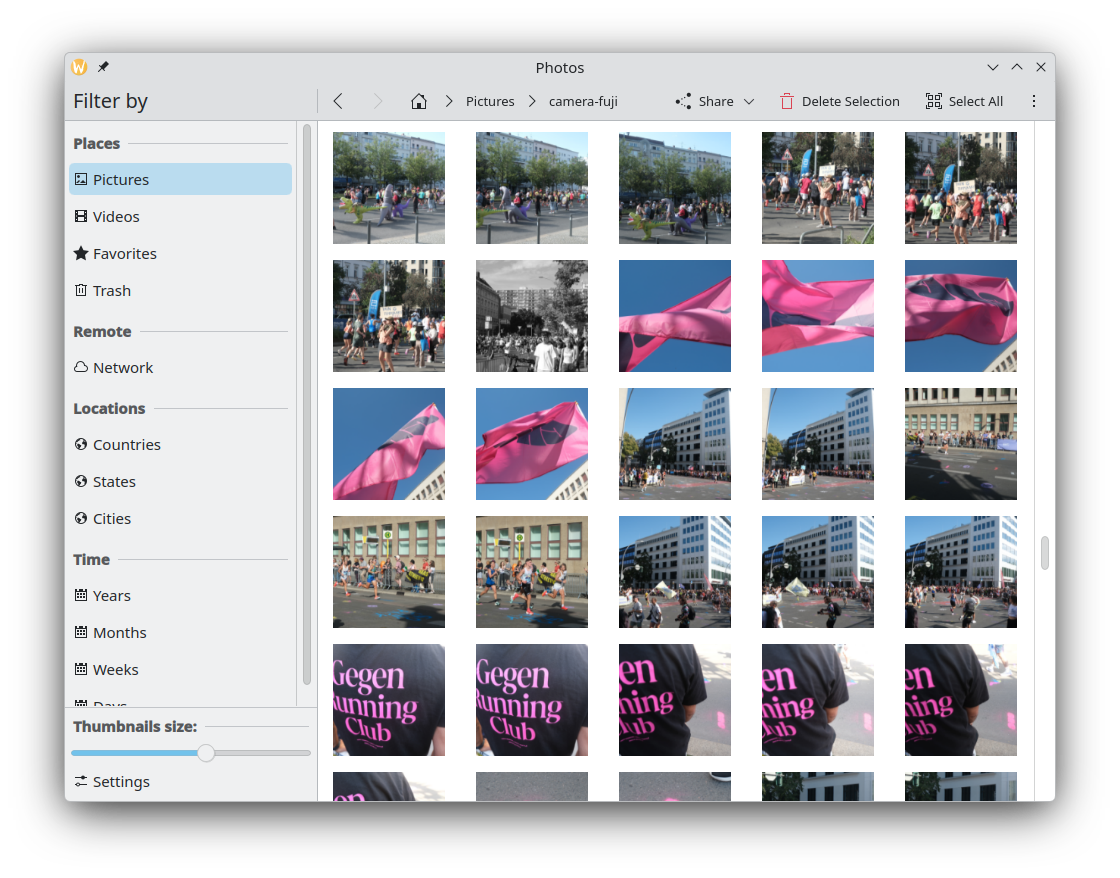
Pictures и Videos ведут в соответствующие пользовательские каталоги, Favorites — к отмеченным объектам, Trash — к файлам в корзине. Снятие отметки избранного не удаляет файл; перемещение в корзину меняет его физическое расположение.
В представлениях по времени и географии один файл может появляться одновременно в нескольких группах благодаря индексу. Это не означает, что на диске появились дубликаты.
Сетка миниатюр и панель команд
Галерея показывает элементы текущего расположения. Вверху находится навигатор из сегментов пути и стрелок истории переходов; он сохраняет контекст даже в глубоко вложенном дереве каталогов.
На панели галереи 26.08 находятся сортировка и поиск по имени. Естественный порядок располагает photo2 перед photo10, учитывая целые числовые группы в названиях файлов.
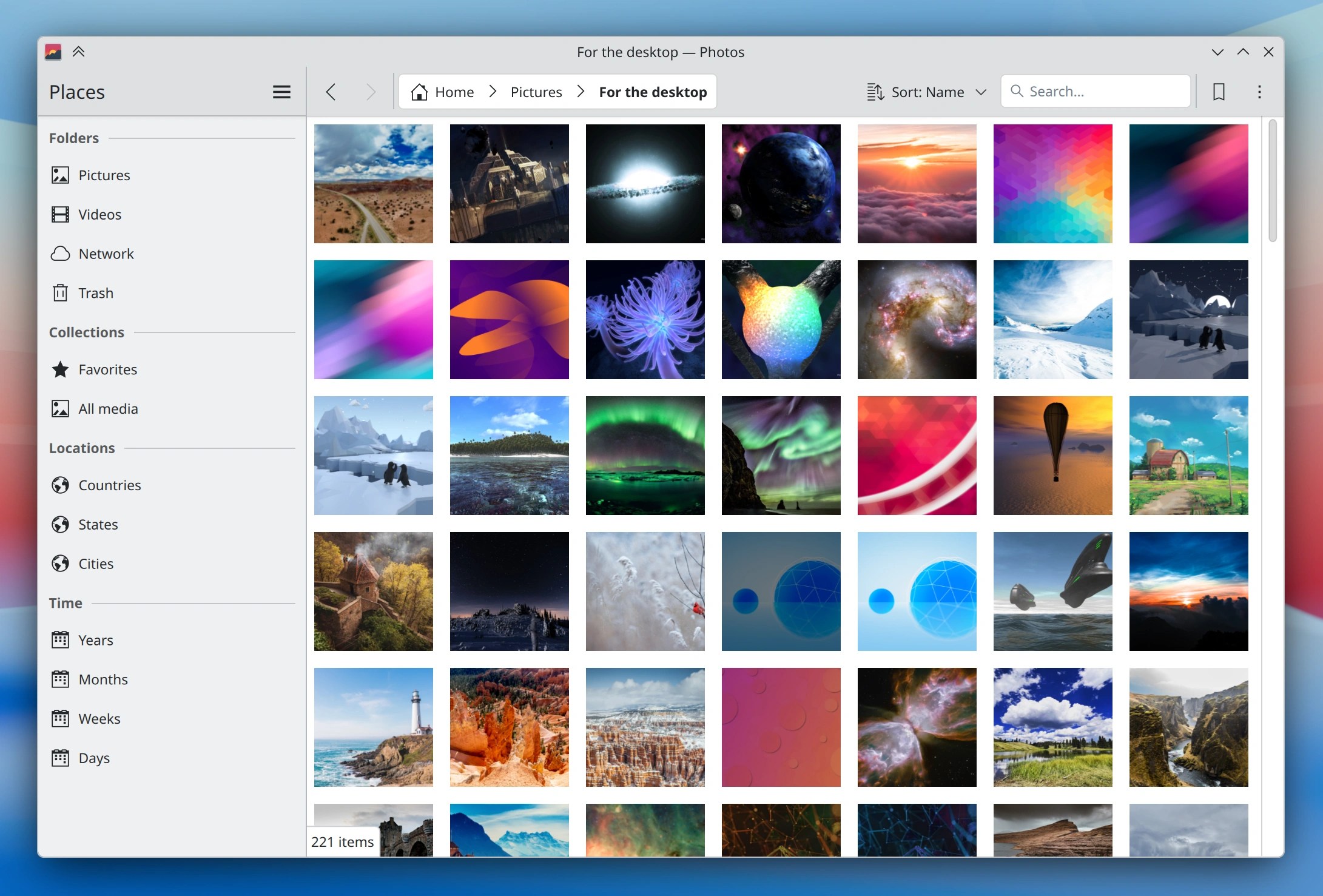
Мелкая сетка полезна для поиска знакомого сюжета среди сотен файлов, крупная — для сравнения поз и ориентации кадра. Проверять фокусировку, мелкий текст и другие детали необходимо в режиме просмотра оригинала, а не по миниатюре.
Набор доступных команд зависит от выбранных объектов. Например, Save As относится к одному файлу, а Favorite — к медиафайлам, а не к папке.
Окно просмотра изображения
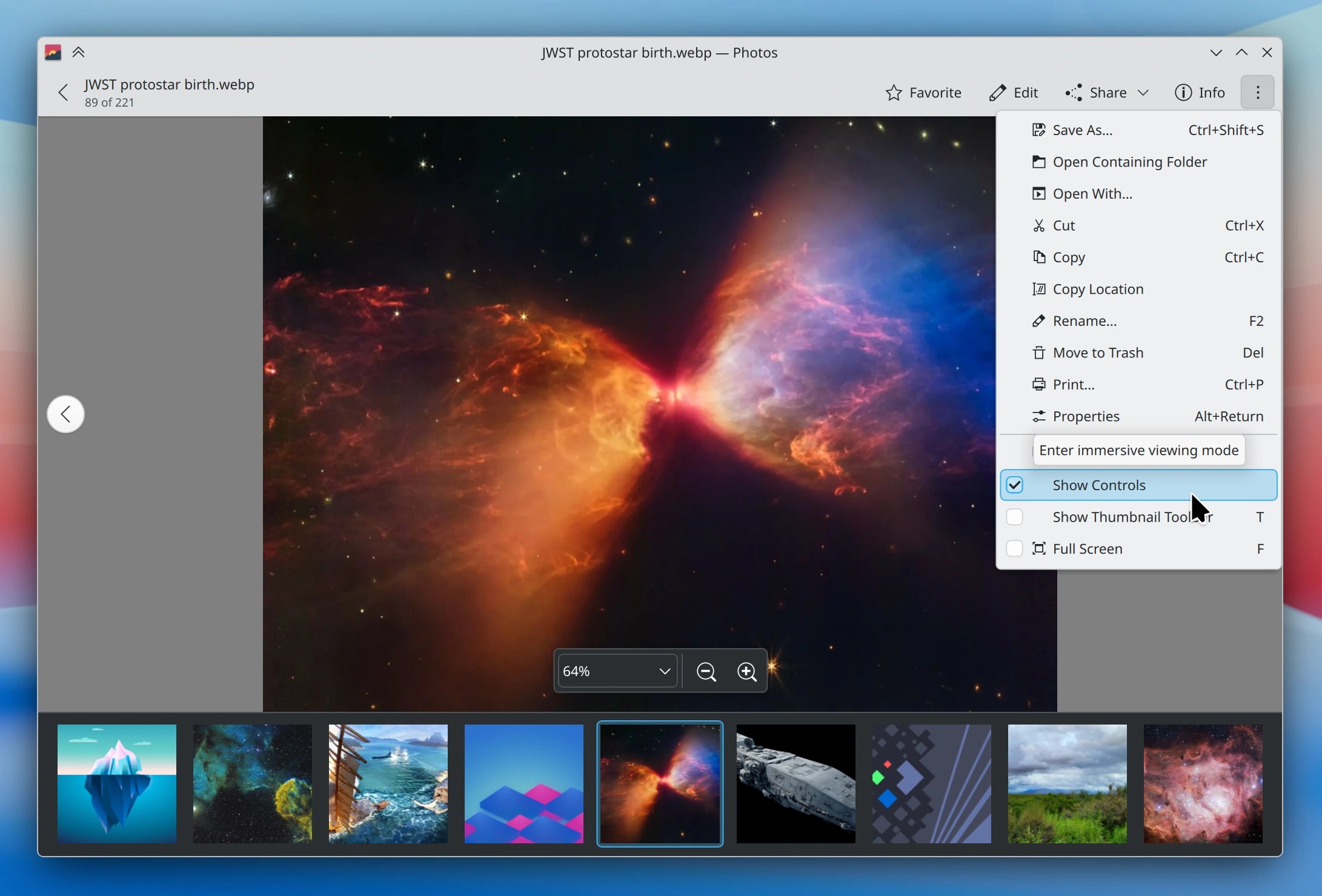
При открытии фотографии центральное место занимает само изображение, а рабочие команды располагаются у краёв. Заголовок содержит сведения о текущем объекте, в том числе его положение в последовательности. Команды Favorite, Edit, Share и Info позволяют работать с выбранным кадром, не возвращаясь к сетке. Остальные действия собраны в дополнительном меню.
Лента миниатюр позволяет перескочить через несколько кадров, а стрелки навигации — последовательно просмотреть соседние снимки.
В режиме натурального размера с учётом DPI один пиксель изображения соответствует физическому пикселю экрана. Это позволяет проверять резкость и различать дефекты снимка и артефакты масштабирования, в том числе на дисплеях HiDPI.
Шахматная подложка обозначает прозрачные участки PNG и другой графики с альфа-каналом. На светлом и тёмном фоне по-разному заметны контуры, но смена фона просмотра не меняет прозрачность файла.
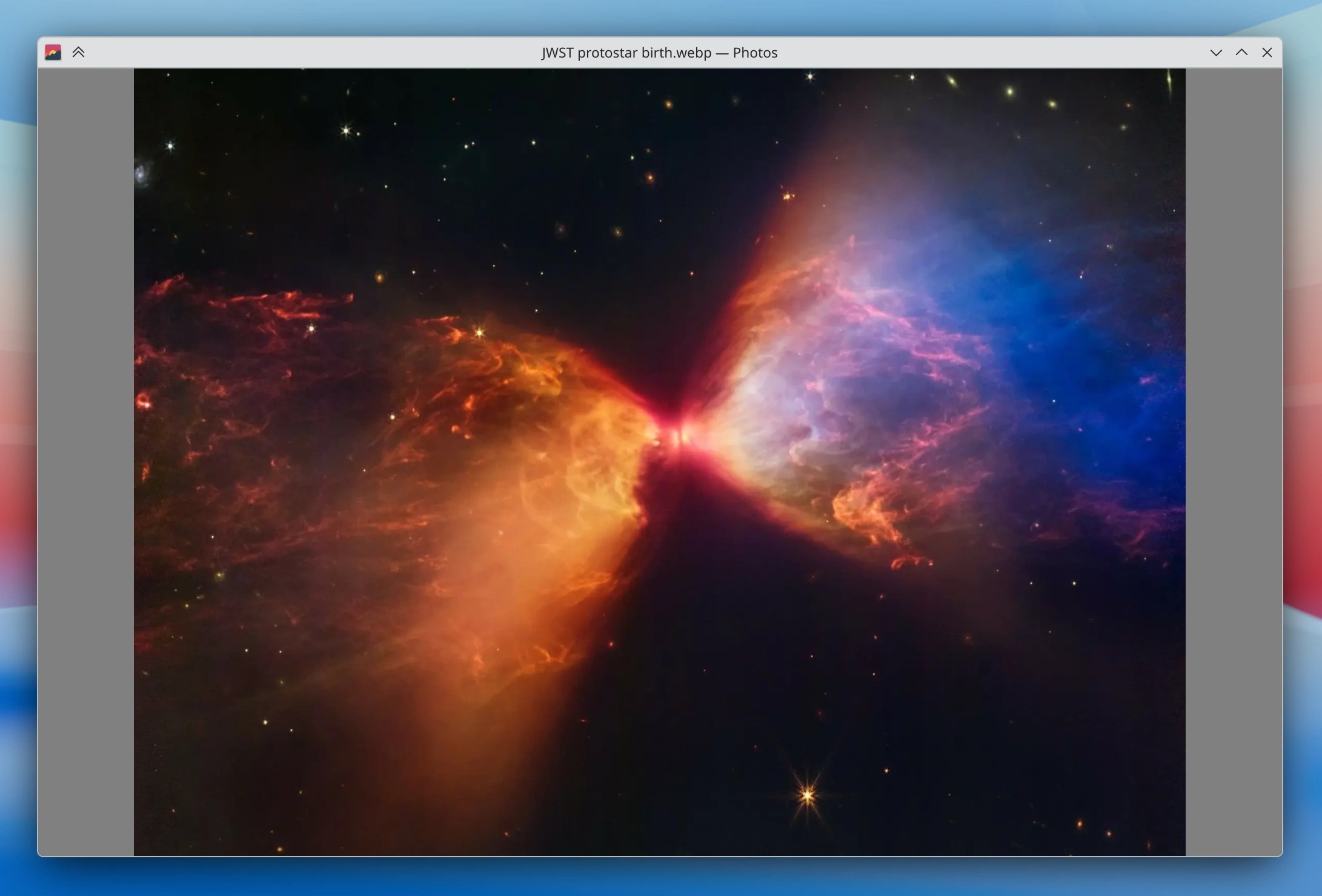
Панель сведений и редактор
Info содержит технические сведения и пользовательские поля для оценки, комментария и тегов. Список видимых параметров можно настроить: для работы со скриншотами полезны путь, разрешение и тип файла.
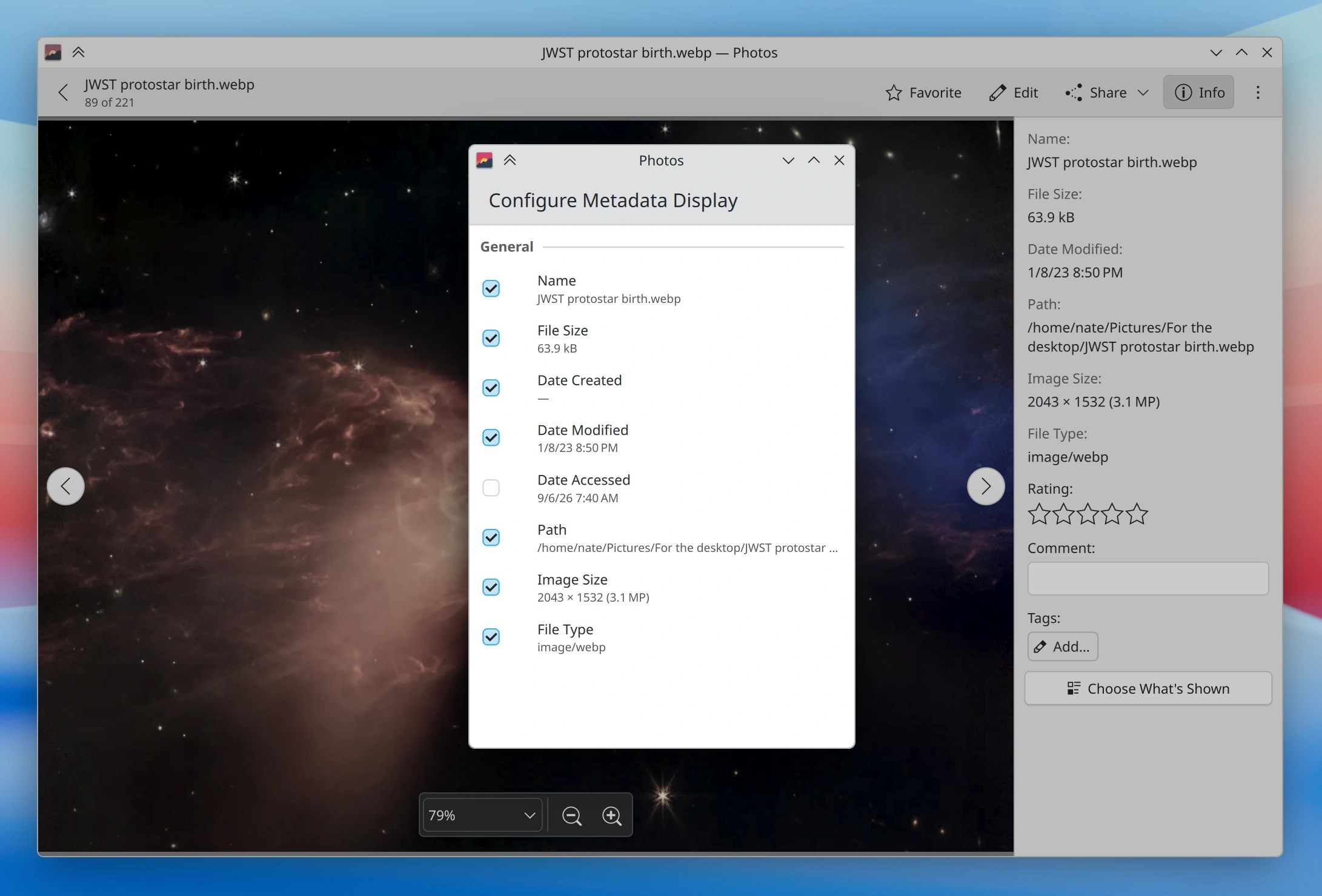
Edit переводит просмотрщик в редактор с собственной панелью трансформаций и аннотаций. Undo и Redo действуют на изменения текущей картинки, а не на историю файловых операций во всей галерее.
На вертикальном экране используются нижняя навигация и отдельное представление расположений. Kirigami меняет структуру окна в соответствии с доступным пространством, а не просто уменьшает размер настольных кнопок.
Функции и границы возможностей Koko
Поиск по имени, датам и географии
Поиск по имени подходит для поиска номера кадра или серии с известным префиксом, сортировка — для последовательного разбора. Группировка по времени объединяет снимки одного периода из разных папок, а географические категории — фотографии с координатами.
Географическая группировка зависит от метаданных файлов и индекса. Иллюстрация из редактора обычно не содержит координат съёмки, а копия из мессенджера может лишиться GPS-полей; такие объекты остаются доступными по физическому пути.
Дата изменения относится к файловой системе, поэтому после повторного сохранения не совпадает с моментом съёмки. Дата доступа зависит от обращения к файлу и также не годится для восстановления хронологии поездки.
Избранное, закладки и описательные данные
Избранное подходит для отбора удачных кадров из разных папок; закладки — для регулярного доступа к одному рабочему каталогу. Так можно разделить постоянное место хранения и меняющийся список выбранных снимков.
Пятизвёздочная оценка позволяет различать предпочтительные и менее удачные снимки без переименования. Теги группируют изображения по темам, комментарии дают место для заметки. В отличие от аннотации Text, комментарий не появляется на пикселях изображения.
Избранное, оценки, комментарии и теги записываются через KFileMetaData::UserMetaData; для избранного используется атрибут koko.favorite. В Linux пользовательские атрибуты файловой системы отделены от содержимого JPEG или PNG. Их наличие зависит от возможностей носителя и прав записи. Это существенно для миграции: копирование одних байтов изображения не обеспечивает перенос рейтинга, а сторонний фотоменеджер с собственной системой классификации не обязан распознавать отметку Koko.
Геометрическая коррекция и аннотации
Кадрирование убирает части за границами выделения, поворот и отражение изменяют ориентацию, Resize пересчитывает размеры растра. Масштаб просмотра, напротив, не меняет сам файл.
KQuickImageEditor использует инструменты разметки, разработанные для Spectacle: графические фигуры, текст, размытие и пикселизацию. Для пояснений к скриншоту не нужны сложные кисти и многослойный документ.
Для проявки RAW, ретуши, масок, сведения слоёв и управления цветом при печати нужен профильный редактор. Наличие функции в общей библиотеке KQuickImageEditor ещё не означает, что она доступна в интерфейсе Koko текущего выпуска.
В готовой растровой иллюстрации разметка становится частью изображения. Для многоязычной документации или регулярно обновляемых схем ценен отдельный редактируемый исходник с объектами подписей.
Файловые операции и внешние приложения
В серии 26.08 набор команд над файлами расширен. Помимо выделения и работы с избранным, имеются действия копирования, открытия содержащей папки, вызова другого приложения, сохранения под новым именем и печати. В галерее они доступны по контексту выделения, а в режиме просмотра относятся к текущему объекту. Copy Location передаёт расположение одного файла, тогда как Copy предназначена для работы с самим выделенным объектом. Это разные типы данных в буфере обмена.
Open With связывает галерею с редактором, который умеет выполнять более сложные операции. Open Containing Folder возвращает к обычной структуре каталогов, необходимой при переносе целого дерева папок.
Share использует доступные в системе способы обмена. Это не собственная служба публикации Koko с постоянными ссылками на оригиналы; порядок передачи и обработку данных определяют принимающие приложения.
Автоматизация без пакетного редактора
Галерея автоматически индексирует снимки и подготавливает миниатюры. Повторное использование элементов интерфейса, приоритет видимых карточек и предзагрузка соседних кадров сокращают работу, необходимую при листании.
Множественный выбор упрощает файловые операции, но не заменяет пакетное редактирование пикселей. В Koko нет инструмента, который применяет заданную цепочку преобразований ко всему архиву. Автоматизация касается индекса и галереи, а не генерации изображений, распознавания лиц или семантического поиска по сюжету.
Форматы, импорт и совместимость
Koko открывает обычные файлы без преобразования в собственный проект. Один архив может использоваться одновременно галереей и сторонним редактором; отдельно учитываются только пользовательские атрибуты и настройки.
В Linux обработка изображений зависит от доступных модулей Qt и сопутствующих библиотек. Пакет Koko объявляет ассоциации с несколькими форматами, включая распространённые JPEG, PNG, WebP, GIF, SVG, BMP, TIFF, AVIF и HEIF. Также в ассоциациях заявлены PSD, ICO, ICNS, PBM, PGM, PPM и видеоконтейнеры MP4, Matroska, WebM, QuickTime и AVI. Это характеристика типов входных файлов, а не обещание записи в каждый из них или воспроизведения всех вариантов внутренней структуры. Один формат может иметь дополнительные режимы, например несколько кадров, прозрачность или последовательности изображений.
| Тип материала | Применение в галерее | Особенность при сохранении |
|---|---|---|
| JPEG | Фотографии с камеры, обычные снимки | Повторная запись с компрессией с потерями способна ухудшить детали. Для редактирования оригинал лучше сохранить отдельно. |
| PNG | Скриншоты, схемы, изображения с прозрачностью | Подходящий формат для копий с текстом и графическими отметками. Прозрачность зависит от содержимого результата, а не от цвета фона просмотрщика. |
| WebP | Веб-графика и фотографии | Поддерживает разные способы кодирования; совпадение расширения не гарантирует сохранение исходной компрессии. |
| GIF, BMP, TIFF | Просмотр файлов распространённых растровых семейств | Просмотр не равнозначен полноценному редактированию анимации, многостраничного документа или специальных глубин цвета. |
| SVG | Отображение масштабируемой графики | Инструменты растровой разметки не заменяют редактирование контуров и структуры SVG. |
| AVIF, HEIF | Современные форматы фотографий, заявленные через ассоциации пакета | Доступность операций чтения и записи зависит от сборки и декодеров; нельзя судить о поддержке всего семейства по одному удачно открытому файлу. |
| Видео | Просмотр поддерживаемого медиа через Qt Multimedia | Наличие проигрывателя не означает наличие видеоредактора или экспорта роликов в другие контейнеры. |
При выборе типа сохраняемого файла ориентиром служит список форматов записи в диалоге Save As конкретной сборки. Замена расширения при обычном переименовании не является конвертацией: имя меняется, а байты остаются в прежнем формате. Для совместимости с получателем важнее тип файла, который он действительно может открыть, чем максимальное сжатие.
RAW с камеры требует профильной обработки до получения готового растрового изображения. Доступность превью такого файла не означает поддержку проявки цифрового негатива или сохранения всех его исходных параметров после редактирования.
Для просмотра экспорт не нужен. При редактировании результатом служит записанное изображение, пригодное для независимого открытия в другой программе. Оценки и теги имеют собственную модель хранения.
Требования, производительность и приватность
Совместимость с Linux и ресурсы системы
Серия 26.08 использует Qt 6 и KDE Frameworks 6. Среди зависимостей пакета Arch Linux — Kirigami, KIO, Qt Multimedia, Qt SVG, KFileMetaData, Exiv2 и KQuickImageEditor. Для запуска требуется согласованная сборка с соответствующими библиотеками и декодерами.
Пакет Arch Linux 26.08.3-1 занимает 8,9 МБ при загрузке и 32,9 МБ после установки без зависимостей. Фактический расход пространства больше на системе без библиотек KDE. При первой установке Flatpak также может потребоваться загрузка общей среды исполнения KDE.
Нагрузка на память связана не только с весом JPEG на диске. Например, растровый буфер 6000 на 4000 пикселей при четырёх байтах на пиксель занимает около 96 МБ без учёта временных буферов, истории редактора, декодирования и миниатюр. Это расчёт для указанного способа представления данных, а не замер потребления ресурсов Koko. При просмотре нескольких кадров и редактировании крупных фотографий дополнительная память нужна для работы с декодированными пикселями, а не только со сжатым файлом.
На задержку открытия влияют накопитель, кэш миниатюр, число файлов в папке и графическая подсистема. Оптимизация модели галереи не устраняет низкую скорость сетевого хранилища. Первый просмотр каталога и повторный просмотр с подготовленными миниатюрами — разные сценарии нагрузки.
Хранение данных и безопасность
Индекс и миниатюры представляют вспомогательные данные, не резервную копию архива. По уменьшенному превью нельзя восстановить исходную фотографию в полном разрешении.
Локальный просмотр и редактирование не требуют загрузки фотографии на сервер Koko. Сетевые папки, системный обмен, обновления и сообщения о сбоях имеют собственные зависимости. В 26.08 интегрирован KCrash для диагностики аварийного завершения.
В обычном Linux-пакете доступ определяется правами пользователя; во Flatpak дополнительно действуют разрешения песочницы. Доступ к домашней папке не означает доступ ко всем внешним накопителям и сетевым ресурсам.
В файлах могут оставаться GPS-координаты, время съёмки и данные устройства. Скрытие этих полей в Info меняет лишь представление. Перед публичной публикацией чувствительного снимка необходима отдельная проверка метаданных. Инструменты визуальной разметки не являются универсальным средством обезличивания документов.
Как пользоваться программой — советы гика
Инструкции рассчитаны на настольную стабильную серию 26.08. Названия команд приведены на английском, положение кнопок зависит от ширины окна и локализации. Подготовьте отдельную папку с копиями JPEG и PNG, не используйте единственные экземпляры ценных снимков.
Установка из репозитория и запуск галереи
Цель: установить поддерживаемый пакет и открыть библиотеку. Нужны Linux с графической сессией и интернет на время установки.
- В Discover найдите Koko или Photos. Сверьте разработчика KDE и описание галереи изображений. Для варианта Flatpak ориентируйтесь на идентификатор org.kde.koko.
- Выберите источник пакета и установите приложение. В Arch Linux пакет koko также доступен в Extra; при актуальной системе его можно установить штатным пакетным менеджером командой sudo pacman -S koko. Для настроенного Flathub используется flatpak install flathub org.kde.koko.
- Откройте программу из меню приложений. Для Flatpak возможен запуск командой flatpak run org.kde.koko. Для системного пакета доступна команда koko.
- Перейдите в Pictures и откройте подготовленную папку. Убедитесь, что появляются миниатюры и что один из файлов открывается в полном режиме просмотра.
Проверка и откат: версия Flatpak отображается в flatpak info org.kde.koko, версия системного пакета — в его менеджере. При конфликте зависимостей отмените установку и устраните причину штатными средствами, не подключая случайные репозитории. Фотографии не зависят от установки программы.
Настройки после установки
Цель: привести галерею в состояние, подходящее для просмотра фотографий и скриншотов. Подготовьте один PNG с прозрачным фоном и папку с несколькими сериями небольших снимков.
- Из окна галереи откройте меню приложения на панели мест и выберите команду настройки приложения в меню с подсказкой Show menu. В открывшемся окне перейдите на страницу General.
- Параметр Thumbnail size задаёт размер миниатюр от 80 до 256 пикселей; исходное значение — 128. В Gallery Sorting выберите Natural sorting для естественного порядка или один из двух алфавитных режимов, различающихся учётом регистра.
- В Image Background доступны Black, Gray, White и Theme default. Переключатель Show a checkerboard behind transparent images позволяет увидеть прозрачные участки. В Image View есть Enlarge images that are smaller than the viewport (увеличение небольших изображений) и Remember zoom level when switching between images (сохранение масштаба при листании). По умолчанию обе опции выключены.
- Откройте Keyboard Shortcuts в настольной компоновке. Перед изменением зафиксируйте первоначальное назначение нужной команды. Не присваивайте одинаковое сочетание сразу нескольким несовместимым действиям.
- Вернитесь к галерее и откройте подготовленный PNG. Проверьте, что размеры миниатюр и отображение прозрачных участков соответствуют ожиданиям.
Ошибка и откат: на неподходящем фоне теряются контуры; слишком крупная сетка мешает обозревать папку. Верните прежние значения в General. Пересохранять изображения не требуется.
Открытие фотографии из папки или файлового менеджера
Цель: перейти к нужному изображению без создания нового каталожного проекта. Подготовьте три фотографии с последовательными именами и различимым содержимым. Пусть одна лежит во вложенном каталоге.
- В галерее выберите Pictures. Откройте соответствующую папку по её миниатюре или названию. Обратите внимание на путь в верхнем навигаторе.
- Перейдите к вложенному каталогу, затем воспользуйтесь сегментом пути родительской папки для возврата. Стрелки назад и вперёд предназначены для истории переходов.
- Выберите миниатюру файла. Приложение перейдёт в режим просмотра. Проверьте имя текущего изображения в заголовке.
- Закройте просмотр кнопкой возврата. Откройте тот же файл из файлового менеджера через Open With (системное меню открытия с помощью приложения), указав Koko или Photos. Для доступного сетевого ресурса используйте Network в панели Places и выберите предоставляемое системой расположение; проверьте открытие конкретного файла. Сетевой просмотр не копирует автоматически всю папку на компьютер. При отсутствии доступа вернитесь к локальной копии, не ослабляя настройки защиты ресурса.
Проверка и откат: оба маршрута открывают файл с тем же именем и путём. При неверной системной ассоциации достаточно разового Open With, не меняя тип приложения по умолчанию. Закройте просмотр или вернитесь в галерею.
Сортировка и поиск файлов в большой папке
Цель: быстро обнаружить нужную серию среди других изображений. Подготовьте несколько файлов с похожими названиями, например img2.jpg, img10.jpg и detail.png; названия в этом примере относятся к вашим тестовым копиям.
- В верхней панели галереи откройте Sort и выберите Name. Сравните положение img2 и img10: естественный порядок учитывает целые числовые фрагменты имени.
- В поле Search введите img. Галерея должна показать соответствующие названия в текущем месте. Поиск относится к именам файлов, поэтому слово, написанное внутри картинки, не становится автоматически доступным для такого отбора.
- Удалите текст из Search. Проверьте, что скрытые фильтрацией элементы снова видны.
- Переключите Sort на Size, Modified, Created или Accessed. Для поиска недавно сохранённой версии выберите Modified и Newest First; для выявления самых крупных файлов — Size и Largest First.
Проверка и откат: сортировка Size учитывает объём файла, а не разрешение. При пустой галерее очистите Search, проверьте расположение и верните Name; имена и содержимое файлов от этого не меняются.
Обращение к группам по времени и географии
Цель: найти фотографии из разных мест хранения по содержательным сведениям о съёмке. Подготовьте обычные снимки с сохранёнными метаданными; для проверки географии нужен хотя бы один файл с записанными координатами.
- В группе Time на панели мест выберите Years, Months, Weeks или Days в зависимости от нужного масштаба периода.
- Откройте соответствующую временную группу. Выберите кадр, который помните по содержанию, и откройте его.
- Через Info сопоставьте сведения о файле с ожидаемым периодом. Не считайте дату изменения файла эквивалентом времени съёмки.
- Вернитесь в галерею и откройте Countries, States или Cities в группе Locations. Выберите имеющуюся географическую подборку, затем найдите в ней подготовленную фотографию.
Проверка и откат: найдите реальный файл по имени и расположению. При отсутствии географической группы не добавляйте произвольные координаты: вернитесь в физическую папку. Для ещё не индексированного снимка остаётся прямое открытие.
Добавление изображений в избранное и папок в закладки
Цель: сохранить доступ к выбранным кадрам и рабочему каталогу без создания дополнительных копий. Подготовьте несколько картинок, одну из которых нужно оставить для дальнейшей обработки.
- Откройте нужное изображение. Нажмите Favorite на панели просмотра. Состояние отметки должно измениться.
- Вернитесь в галерею и выберите Favorites. Найдите отмеченный кадр среди избранных объектов. Сопоставьте исходный файл с его расположением через Open Containing Folder.
- Для сохранения быстрого доступа к каталогу откройте папку в галерее и используйте действие Bookmark Folder (закладка текущего каталога). Оно относится к расположению, а не к изображению.
- Переключитесь в другую папку и вернитесь через добавленную закладку. Сравните содержимое и навигатор с исходным расположением.
Ошибка и откат: не принимайте Favorite за копирование. Повторное нажатие Favorite снимает отметку, а снятие закладки убирает ссылку на каталог из Bookmarks. Убедитесь, что исходный файл открывается.
Просмотр серии, слайд-шоу и масштаб
Цель: оценить композицию целиком, затем проверить качество отдельных деталей. Подготовьте папку с горизонтальными и вертикальными фотографиями, а также кадр высокого разрешения.
- Откройте первый снимок. Используйте стрелки навигации по бокам изображения и ленту миниатюр для перехода к другим кадрам. Положение текущего элемента видно в заголовке.
- В области масштаба выберите 100% либо введите значение в доступное поле масштаба. Для просмотра остальной части крупной картинки перемещайтесь по ней, а для возврата к целой композиции уменьшите масштаб кнопкой с минусом.
- В дополнительном меню просмотра проверьте Show Thumbnail Toolbar и Show Controls. Для отвлекающих элементов можно временно изменить состояние этих переключателей. Пункт Full Screen или клавиша F переводят просмотр в полноэкранный режим.
- Для автоматического показа используйте Slideshow. В панели показа параметр Slideshow interval задаёт интервал смены кадров (по умолчанию 5 секунд), Loop — повтор, Randomize — перемешивание порядка. Для предсказуемой последовательности оставьте Randomize выключенным. Нажмите Stop Slideshow по завершении. В мобильной компоновке настройки показа открываются перед Start; остановка — Stop.
Проверка и откат: сопоставьте мелкие детали на 100% с видом целого кадра. Для выхода из полноэкранного режима используйте F, для восстановления панелей — Show Controls и Show Thumbnail Toolbar. Перед публичным показом проверьте состав папки.
Просмотр метаданных, рейтинг, комментарии и теги
Цель: определить параметры одного снимка и добавить собственные описательные сведения. Для операций записи используйте копию изображения: возможность переноса этих сведений в другую программу потребует отдельной проверки.
- Откройте фотографию и нажмите Info. Сопоставьте Name с известным именем. Image Size показывает разрешение, а File Size — объём файла на диске. Поле Path может быть скрыто по умолчанию.
- Для настройки панели используйте Choose What’s Shown. В диалоге Configure Metadata Display отметьте нужные поля, например Name, Path, File Type, File Size и Image Size.
- В строке Rating установите оценку по звёздной шкале. В Comment введите краткое описание, например «Отбор для отчёта», и завершите редактирование переходом к следующему полю клавишей Tab.
- В области Tags нажмите Add… (при существующих тегах кнопка может иметь только значок). В поле Search for tags or write a new tag… введите название. Для нового тега выберите строку в Create New Tag; для имеющегося поставьте отметку в Existing Tags. Закройте диалог через Close. Переключитесь на другой файл, затем вернитесь и проверьте сохранённое состояние. Для просмотра тематической группы откройте соответствующую метку в разделе Tags панели мест.
Ошибка и откат: изменение перечня полей не удаляет EXIF. Верните прежний рейтинг, очистите тестовый комментарий и завершите редактирование; снимите отметку тега в Existing Tags. Откройте картинку заново, чтобы удостовериться в удалении тестовых значений.
Кадрирование с заданным соотношением сторон
Цель: вырезать из фотографии нужную часть, например получить квадратную иллюстрацию для карточки. Подготовьте рабочую копию прямоугольного изображения, на котором основной объект находится не строго в центре.
- Откройте копию в просмотрщике и нажмите Edit. На верхней панели редактора выберите Crop.
- В параметрах Aspect Ratio установите Square для квадратного результата, 16:9 для широкого или Unlocked для свободного выделения. Current Image сохраняет пропорции открытого изображения. В списке также есть портретные варианты, например 9:16 и 4:5.
- Протяните мышью прямоугольник по изображению. Для точной подгонки предусмотрены поля Position и Size с координатами и размерами области. Важные объекты должны полностью остаться внутри рамки.
- Нажмите Accept в параметрах кадрирования или дважды щёлкните внутри выделения. Правый щелчок очищает текущее выделение до применения; Reset сбрасывает параметры выделения.
- Проверьте кадр в редакторе. При неудачной композиции используйте Undo и скорректируйте границы.
Контроль и откат: после Square ширина и высота должны совпасть. Resize, в отличие от Crop, не выбирает часть снимка. При неудачном выделении примените Undo; после перезаписи возвращайтесь к исходнику. В узком окне 26.08 кадрирование из свёрнутого меню работает менее надёжно — предпочтительно широкое настольное окно.
Изменение размера в пикселях или процентах
Цель: уменьшить копию для передачи или размещения на сайте. В качестве примера возьмите файл с исходными размерами 4000 × 3000 пикселей и создайте вариант 1200 × 900.
- В режиме Edit откройте Resize. В меню Resize by выберите Pixels. Для уменьшения на заданную долю доступен вариант Percentage.
- Оставьте включённым Keep aspect ratio, чтобы сохранить пропорции. Укажите Width 1200. Проверьте Height: для исходника 4000 × 3000 ожидается 900. При работе в процентах аналогичный результат даёт 30% от исходного линейного размера.
- Сопоставьте Original file size и Estimated file size. Оценка итогового размера не гарантирует строгое совпадение с фактическим объёмом файла при записи.
- Нажмите Resize в открытом диалоге. Убедитесь, что объект не вытянулся по горизонтали или вертикали. Используйте Save As для получения отдельной копии.
Ошибка и откат: при нарушенных пропорциях используйте Reset до применения или Undo после. Увеличение уменьшенной копии не возвращает отброшенные детали. Проверьте Image Size и File Size у записанного результата.
Поворот и зеркальное отражение
Цель: привести ориентацию кадра к необходимой для публикации. Подготовьте копию бокового снимка с читаемым текстом либо фотографии, где направление движения имеет значение.
- В редакторе откройте Rotate. Действия Rotate Left и Rotate Right поворачивают изображение в соответствующую сторону.
- В меню Flip доступны Flip Horizontally и Flip Vertically. Выберите горизонтальное отражение для симметрии слева направо либо вертикальное для отражения сверху вниз. Не путайте их с поворотом.
- Оцените ориентацию и убедитесь, что текст, стрелки и другие смысловые элементы не стали зеркальными. В случае ошибки примените Undo.
- Сохраните согласованную копию. После повторного открытия проверьте правильность отображения в другом просмотрщике, особенно при работе с фотографией, содержащей исходный признак ориентации EXIF.
Безопасный откат: отмените неудачное преобразование в истории редактора. Для JPEG повторное сохранение не гарантирует поворот без перекодирования; при необходимости такой операции используйте неизменённый файл и отдельный инструмент.
Стрелки, текст, фигуры и нумерация на скриншотах
Цель: подготовить наглядное объяснение интерфейса без отдельного графического редактора. Для примера нужен PNG со снимком экрана, на котором отсутствуют пароли, приватные переписки и документы.
- Перейдите в Edit. В панели аннотаций выберите Arrow и протяните стрелку от свободной области к нужному элементу интерфейса. Для прямых линий предназначен Line, для областей — Rectangle и Ellipse.
- В параметрах Stroke задайте различимые цвет и ширину обводки. Fill управляет заливкой у подходящих фигур. Оставьте содержимое под рамкой читаемым, не закрывайте сам объект плотным цветом.
- Для короткой подписи выберите Text, затем задайте текст на изображении и настройте Font. Для последовательности действий вместо длинных подписей подходят отметки Number. Поле Number задаёт номер отметки.
- Чтобы изменить существующую аннотацию, используйте Select. Freehand предназначен для свободных линий, Highlighter — для выделения, None — для режима без рисования.
- Проверьте читаемость надписей на предполагаемом размере публикации. Сохраните отдельный PNG с разметкой.
Ошибка и откат: толстая стрелка или непрозрачная заливка могут закрыть поясняемый элемент. Измените параметры выделенной аннотации через Select либо отмените её через Undo. Для переделки уже сохранённой иллюстрации нужен чистый скриншот.
Размытие и пикселизация участка изображения
Цель: снизить визуальную заметность второстепенной области в демонстрационной иллюстрации. Для тренировки используйте скриншот с вымышленными данными, а не файл с реальными секретами.
- Откройте Edit и выберите Blur для размытия либо Pixelate для пиксельной мозаики.
- Выделите область действия инструмента. С помощью параметра Strength измените выраженность эффекта.
- Используйте Select, чтобы уточнить расположение аннотации, или Undo для отмены неудачного эффекта. Следите, чтобы рядом расположенные важные элементы не попали под обработку.
- Сохраните копию через Save As и откройте её как обычное изображение. Осмотрите границы обработанной зоны при натуральном масштабе.
Проверка и откат: осмотрите границы обработанного участка в записанном файле. Blur и Pixelate не гарантируют невозможность реконструкции текста. При ошибке используйте чистый демонстрационный исходник; конфиденциальные сведения исключайте из него до публикации.
Сохранение редактирования и преобразование типа файла
Цель: получить переносимый файл, оставив исходник нетронутым. Подготовьте доступный для записи каталог с достаточным свободным пространством.
- В редакторе после правок используйте Save As. В диалоге выберите каталог и отличающееся имя. Save записывает изменения в открытый файл и подходит только для случая, когда намеренно требуется заменить рабочий экземпляр.
- Выберите тип изображения из списка доступных форматов записи. Для примера со стрелками на скриншоте выберите PNG. Не полагайтесь на вручную введённое расширение, когда соответствующего формата нет в списке.
- Подтвердите сохранение и дождитесь завершения операции. При выходе из редактора до записи программа предупреждает о несохранённых изменениях; отказ от них не отменяет то, что было записано ранее.
- Выйдите из редактора и откройте сохранённый файл по новому пути: в этой серии просмотрщик после Save As не обязательно переключается на новую копию. Проверьте разрешение, ориентацию, присутствие аннотаций и соответствие имени. Для важной задачи сравните с оригиналом в другой программе.
У команды Save As вне редактора есть другое полезное применение. Она доступна для отдельного файла и при одинаковом типе предназначена для создания копии. При выборе другого поддерживаемого типа для локального изображения применяется декодирование с последующей записью. Поэтому операция преобразования формата не равна побайтовому копированию и не гарантирует перенос всех дополнительных данных. Список вариантов для записи определяется QImageWriter в установленной среде.
Ошибка и откат: закрытие диалога само по себе не доказывает успешную запись. При ошибке разрешений или неподдерживаемом типе используйте другой каталог либо формат, не перезаписывая оригинал.
Просмотр видео, передача файлов и печать
Цель: использовать галерею для смешанной коллекции и передавать выбранные материалы в следующий инструмент. Подготовьте JPEG, PNG и обычный локальный видеофайл, например MP4 с кодеком, поддерживаемым вашей системой.
- Выберите Videos либо откройте папку, содержащую ролик. Нажмите его миниатюру, чтобы вызвать медиапросмотрщик. Используйте отображаемые элементы воспроизведения, перемотки и отключения звука; масштаб изображения для видео не используется так же, как для фотографии.
- Для перехода к монтажу воспользуйтесь Open With и выберите установленный видеоредактор. Возврат к галерее не должен менять сам ролик.
- В галерее выделите несколько подходящих фотографий; Select All и Invert Selection полезны при выборе множества элементов, но перед Copy проверьте состав выделения. Вставьте скопированные объекты в целевой каталог средствами файлового менеджера, а не рассчитывайте на отсутствующую в стабильной версии вставку внутри Koko.
- Для отдельного файла Copy Location переносит путь в буфер обмена, а Open Containing Folder открывает папку. Share открывает доступные варианты передачи; выберите нужный получатель и подтвердите действие в принимающем компоненте.
- Для локального изображения с поддерживаемым декодером используйте Print при доступности службы печати. В системном диалоге проверьте принтер, ориентацию, бумагу и число копий, прежде чем подтвердить задание.
Проверка и откат: копии должны открываться в целевой папке. При отмене отправки исходник остаётся на месте, отзыв уже переданного файла не гарантирован. Невыполненное задание печати можно отменить в системной очереди принтера.
Удаление ненужной копии и восстановление из корзины
Цель: убрать заведомо лишний файл, сохранив возможность вернуть его. Подготовьте неценную копию изображения в обычной локальной папке. Не используйте для эксперимента единственный экземпляр фотографии.
- В галерее выделите только предназначенную для удаления копию и откройте контекстное меню. Выберите Move to Trash. Проверьте имя и состав выделения перед подтверждением.
- В панели мест выберите Trash. Найдите недавно перемещённое изображение, выделите его и используйте Restore. Эта команда возвращает элемент в прежнее расположение.
- Вернитесь в исходную папку и проверьте наличие и открытие восстановленного файла.
Ошибка и откат: для удалённых ресурсов и носителей без корзины может быть доступно только необратимое удаление. Не подтверждайте его ради проверки. Restore не восстанавливает очищенную корзину; при конфликте имён избегайте замены ценного файла.
Сквозной сценарий: подбор и подготовка иллюстрации для отчёта
Задача заключается в выборе подходящего скриншота интерфейса из небольшой серии и получении отдельного PNG шириной 1200 пикселей с двумя поясняющими отметками. Для воспроизводимости исходные картинки должны содержать исключительно демонстрационные данные, а одну из копий заранее обозначьте именем report-source.png.
- Запустите Koko из меню приложений, перейдите в рабочую папку и отберите нужный исходник по имени и миниатюре. Откройте его и проверьте размеры и имя.
- Решите, какие края не несут полезной информации. В Edit используйте Crop для отсечения ненужных краёв, затем Resize: 1200 пикселей по ширине при включённом Keep aspect ratio.
- С помощью Arrow и Text разместите две контрастные стрелки и короткие подписи, не закрывая текст интерфейса. Визуальный критерий — пояснения понятны при размере картинки, с которым она будет размещена в документе.
- Через Save As сохраните результат в рабочем каталоге под новым именем report-final.png. Откройте его заново из галереи, отдельно откройте report-source.png и убедитесь, что исходник не изменился.
- Передайте только report-final.png в текстовый редактор или систему подготовки отчёта. Не включайте в отправляемую папку всю серию исходников. При необходимости изменить одну из подписей вернитесь к исходному PNG и создайте следующую производную версию.
Результат — самостоятельный PNG, который открывается вне Koko и может быть включён в отчёт. Чистый исходник остаётся доступным для подготовки новой версии.
Матрица сохранности результата
В Koko важно различать четыре категории состояния: настройки представления, расширенные пользовательские сведения о файле, вспомогательный индекс и содержимое самого изображения. Они имеют различную переносимость. Отдельная копия JPEG или PNG не является точным снимком всей базы галереи.
| Операция | Что остаётся после неё | Переносимость и обратимость |
|---|---|---|
| Смена масштаба, фона, порядка сортировки | Представление меняется, пиксели и имя файла остаются прежними | Настройки можно вернуть; другой просмотрщик не обязан использовать ту же компоновку. |
| Favorite, рейтинг, комментарий, тег | Пользовательские атрибуты, доступные через KFileMetaData | Зависит от переноса расширенных атрибутов и поддержки на целевом носителе; не равнозначно встроенному EXIF. |
| Закладка папки | Путь к месту в настройках галереи | Перенос настроек на компьютер с другими путями не переносит сам каталог. |
| Кадрирование без сохранения | Изменения текущего сеанса редактора | Доступна отмена; после закрытия без записи отдельного результата нет. |
| Save после редактирования | Новая версия содержимого исходного файла | Обратимость зависит от существования отдельной предыдущей копии. |
| Save As после редактирования | Самостоятельное изображение по выбранному пути | Исходник сохраняется при выборе нового имени; аннотации в готовом растре не равнозначны редактируемым объектам. |
| Save As с другим форматом вне редактора | Перекодированное изображение при доступной записи выбранного типа | Не гарантируется перенос всех метаданных и специальных свойств исходного формата. |
| Move to Trash | Файл в корзине, пока она сохраняет элемент | Restore возвращает из корзины; без неё необходима другая копия или отдельное восстановление данных. |
Для долгосрочного архива особую ценность имеют исходные файлы и пользовательские атрибуты. Для документации — чистый скриншот и утверждённая растровая иллюстрация.
Скрытая стоимость владения
Лицензия бесплатна, но ресурсы на установку зависят от используемой среды. В частности, несколько Flatpak-приложений на одинаковом runtime разделяют расходы на его хранение.
Второй расход — дисковое пространство под производные изображения. Десятки вариантов размеров и аннотаций на один исходник существенно увеличивают объём каталога; нужна понятная схема именования и срок хранения промежуточных файлов.
Третий расход — время на организацию и миграцию. Рейтинги и закладки представляют накопленную работу, при переносе на другую файловую систему или в другой менеджер часть описаний требует отдельного переноса либо повторной классификации.
Для сложного процесса понадобятся дополнительные программы для RAW, пакетного преобразования, предпечатной подготовки и архивирования. Их стоимость и время освоения следует учитывать независимо от бесплатности галереи.
Плюсы
- Единое приложение для просмотра папок, временных и географических подборок: поиск кадра не ограничен запоминанием пути к нему.
- Базовое редактирование и разметка встроены в галерею, включая точное кадрирование, изменение размера, фигуры, подписи и стрелки.
- Горизонтальная и вертикальная адаптивные компоновки подходят для разных размеров экрана в Linux.
- Возможность видеть изображение в натуральном масштабе на HiDPI-дисплее важна при проверке резкости и читаемости скриншотов.
- Галерея работает с обычными файлами, допускает передачу в другие приложения и сохраняет отдельные изображения без закрытого формата проекта.
- Свободное распространение, активный цикл выпусков KDE Gear и установка из штатных каналов Linux.
Минусы
- Нет официального варианта распространения для обычного рабочего места под Windows или macOS в каталоге KDE.
- Географическая и временная организация зависят от индекса и доступных метаданных. Избранное, теги и комментарии требуют внимания при переносе между файловыми системами.
- Редактор не предназначен для полноценной обработки RAW, сложной ретуши или серийного применения цепочки преобразований к большому архиву.
- Ряд привычных файловых действий и улучшений просмотра ещё относится к следующему релизному циклу; текущая серия не полностью взаимозаменяема с Gwenview.
- Управление кадрированием в маленьком окне или на сенсорном устройстве остаётся менее надёжным сценарием, чем работа в полноразмерном настольном окне.
- Набор декодеров и форматов записи определяется окружением Qt и сборкой, поэтому одинаковое название программы не гарантирует полностью одинаковую поддержку редких типов файлов на двух системах.
Кому подойдёт
Владельцам компьютеров с Linux, которые регулярно открывают каталоги фотографий и хотят сочетать визуальную навигацию с простыми операциями редактирования. Программа особенно уместна в KDE Plasma, где уже присутствуют многие необходимые библиотеки. Для домашнего архива с фотографиями из нескольких поездок представления по периодам и географии сокращают зависимость от идеально продуманной структуры папок.
Авторам справочных материалов, преподавателям и техническим специалистам пригодится редактор аннотаций. С ним можно из исходной картинки быстро получить отдельную версию для сообщения, инструкции или отчёта. Для длинного цикла разработки документации Koko имеет смысл сочетать с редактором, сохраняющим исходную структуру разметки.
Пользователям Plasma Mobile интересна единая логика галереи, подходящая для телефона и компьютера. Для фотографий, снятых мобильным Linux-устройством, приложение даёт естественный маршрут от папки изображений к просмотру и избранному, без переноса файлов в закрытое облачное хранилище.
Кому не подойдёт
Фотографам, которые ожидают комплексный учёт съёмок, импорт с нескольких камер, обработку RAW, автоматическую пакетную конвертацию, развитую систему версий и плагины для экспорта. Короткий список галерейных действий не покрывает полный производственный цикл большой студии.
Пользователям, которым нужно одинаковое приложение на Linux, Windows и macOS для работы с общей папкой проекта. В этом случае важнее официальная доступность на всех используемых платформах и единообразие механизмов хранения каталожных сведений.
Организациям, которым требуется контролируемая облачная фотобиблиотека с разграничением доступа, аудитом действий и сохранением утверждённых версий. Возможность открыть сетевой каталог или передать изображение через Share не является заменой корпоративной системы управления цифровыми активами.
Сравнение с другими аналогами
В сравнении учитываются возможности приложений, а не результаты замеров быстродействия. Gwenview представляет наиболее близкий настольный просмотрщик, digiKam — полноценный фотоменеджер, XnView MP — многоплатформенный инструмент серийной обработки.
| Критерий | Koko | Gwenview | digiKam | XnView MP |
|---|---|---|---|---|
| Основная задача | Адаптивная галерея с локальным просмотром | Просмотр и типовые операции над изображениями в KDE | Управление фотобиблиотекой, обработка и организация съёмок | Универсальный просмотр, организация и массовые преобразования изображений |
| Платформы | Linux, Plasma Mobile | Linux | Linux, Windows, macOS | Linux, Windows, macOS |
| Порог освоения | Низкий для просмотра; умеренный для работы с метаданными | Низкий, привычная настольная компоновка | Выше: организация базы, импорт, сложные средства поиска и обработки | Умеренный: много режимов просмотра и настроек пакетных задач |
| Форматы и результат | Распространённые изображения, поддерживаемое видео; запись отдельной картинки через доступные модули Qt | Растровые изображения и базовые операции преобразования | Фотографии, RAW и видео; обработанные версии, экспорт средствами редактора и плагинов | Широкий набор растровых и RAW-форматов, развитые средства конвертации |
| Автоматизация | Индексация, миниатюры и множественные файловые действия | Ориентация на обычные интерактивные операции | Правила импорта, Batch Queue Manager, расширения | Batch Convert, массовое переименование и изменение метаданных |
| Модель оплаты | Свободное и бесплатное ПО | Свободное и бесплатное ПО | Свободное и бесплатное ПО | Бесплатно для частного и образовательного использования, в том числе некоммерческих организаций; для компаний необходима лицензия |
| Ограничение | Не специализированный пакетный редактор; часть файловых операций развивается | Настольная архитектура без мобильной адаптивности Koko | Больший объём функций и настроек для простого просмотра отдельного файла | Условия лицензирования коммерческого использования и настольная ориентация |
| Рациональный сценарий | Повседневная галерея Linux и быстрая разметка | Привычная работа с папкой изображений в KDE | Организация многолетнего фотоархива и обработка съёмок | Массовое преобразование файлов на разных ОС |
Koko и Gwenview: где важнее настольные привычки
Gwenview предлагает коррекцию красных глаз, яркости, контраста и гаммы, а также аннотации. Для человека, привыкшего к его настольным командам, отдельный переход в Edit может оказаться менее удобным. Koko отличается прежде всего адаптивной компоновкой и временными и географическими представлениями.
Koko и digiKam: просмотр или управление цифровым архивом
digiKam полезен, когда фотографии входят в управляемую библиотеку с правилами импорта, классификации и пакетной обработки. На одном ПК можно использовать Koko для просмотра, а digiKam для ведения архива. При этом автоматический обмен пользовательскими отметками не гарантируется.
Koko и XnView MP: отдельная правка или серия преобразований
XnView MP выигрывает в задачах регулярной подготовки производных файлов из сотен оригиналов: пакетная конвертация и переименование сокращают ручные действия. Для единичной разметки в Linux или работы на Plasma Mobile остаётся более узкая ниша Koko.
Типичные проблемы и их решение
Ниже разделены проблемы установки, доступа к файлам, метаданных и редактирования. Диагностика начинается с проверки на контрольном изображении, чтобы не рисковать оригиналами.
1. В меню приложений отсутствует название Koko
Симптом: установка завершилась, но приложение не находится под ожидаемым именем. Причина: стабильная серия использует пользовательское имя Photos, хотя пакет называется koko. Диагностика: сопоставьте установленный идентификатор org.kde.koko или пакет koko с карточкой KDE. Исправление: используйте имя Photos при поиске в меню либо штатный запуск пакета. Проверка: открывается галерея KDE с панелью мест, а не другое приложение для фотографий.
2. Пакет не устанавливается или приложение не запускается после обновления
Симптом: пакетный менеджер сообщает о неудовлетворённых зависимостях или загрузчик не находит библиотеку. Причина: сборке необходим согласованный комплект Qt 6, KDE Frameworks 6 и других компонентов. Диагностика: изучите сообщения менеджера пакетов и сравните источник установки с поддерживаемым репозиторием. Исправление: завершите штатное согласованное обновление системы либо используйте сборку Flatpak со своей средой исполнения. Не заменяйте библиотеки вручную файлами из чужого дистрибутива. Проверка: пакетный менеджер больше не сообщает о конфликте, галерея открывает стандартное локальное изображение.
3. Видны не все файлы с внешнего накопителя
Симптом: в файловом менеджере JPEG присутствует, а в галерее отсутствует. Причина: различается доступ к каталогу, в том числе вследствие разрешений Flatpak, либо применяется фильтрация текущего расположения. Диагностика: сравните путь и доступность той же картинки из домашней папки, проверьте состояние подключения накопителя. Исправление: используйте разрешённое местоположение или предоставьте ограниченный доступ только к нужной папке средствами окружения. Проверка: одна и та же тестовая картинка открывается с ожидаемого носителя; остальные недоступные каталоги не получили избыточных разрешений.
4. Нет фотографий в географической подборке
Симптом: файл доступен по пути, но отсутствует среди стран, регионов и городов. Причина: географическая классификация требует координат и данных индекса. Диагностика: сопоставьте фотографию с её оригиналом и проверьте наличие GPS-метаданных; сравните с другим снимком, у которого координаты сохранены. Исправление: используйте оригинал с корректными метаданными или физическую папку для материалов без географических сведений. Проверка: нужный файл открывается, а снимки с доступными координатами появляются в соответствующих представлениях после обработки индекса.
5. Отметка избранного или тег не сохранились после переноса
Симптом: пиксели копии целы, а рейтинг или тег отсутствует. Причина: Koko использует KFileMetaData для пользовательских атрибутов; перенос одних байтов файла не гарантирует переноса расширенных атрибутов. Диагностика: сравните значения в исходной папке и на новом носителе, проверьте поддержку расширенных атрибутов целевой файловой системой. Исправление: сохраните исходное расположение до выбора способа миграции, поддерживающего нужные атрибуты, либо перенесите описательные сведения отдельно. Проверка: повторно откройте копии и сопоставьте рейтинг, комментарии и теги с исходными файлами.
6. Изображение выглядит растянутым после Resize
Симптом: круглые предметы стали овальными, ширина и высота имеют неверное соотношение. Причина: значения размера были изменены без сохранения пропорций. Диагностика: сравните отношение ширины к высоте у исходника и результата. Исправление: отмените изменение либо создайте новую производную копию из оригинала с сохранением соотношения сторон. Проверка: размеры соответствуют ожидаемой пропорции, а узнаваемые геометрические фигуры не искажены.
7. Crop не реагирует на касания или движение мыши в узком окне
Симптом: после выбора кадрирования из свёрнутого меню не получается создать рабочее выделение. Причина: в серии 26.08 сохранялась проблема доступа к инструменту в мобильной или компактной компоновке, исправление заявлено для следующего выпуска. Диагностика: сравните поведение редактора в широком настольном окне и компактном представлении. Исправление: работайте в развёрнутом окне с мышью либо используйте другой редактор на сенсорном устройстве до появления исправленной стабильной сборки. Проверка: прямоугольник выделяется, операция применяется, итоговые размеры соответствуют рамке.
8. Формат открывается, но недоступен для преобразования
Симптом: картинка видна, а нужного типа в Save As нет или запись не завершается. Причина: списки чтения и записи формируются разными возможностями Qt; наличие декодера не гарантирует наличие кодировщика. Диагностика: проверьте перечень предлагаемых типов и возможность записи контрольного PNG в тот же каталог. Исправление: используйте доступный формат или специализированный конвертер. Проверка: новый файл открывается в принимающей программе как заявленный тип, исходник остался без изменений.
9. После правки внешним редактором миниатюра выглядит по-старому
Симптом: на диске лежит изменённый файл, но сетка показывает прежнее изображение. Причина: несвоевременное обновление миниатюр — известная проблема, исправление которой включено в планы версии 26.12. Диагностика: откройте сам файл, сравните содержимое и дату изменения с другим просмотрщиком. Исправление: повторно откройте расположение или галерею, а для гарантированной идентификации результата используйте новое имя производного файла. Проверка: оригинальное содержимое файла корректно открывается, а новая миниатюра соответствует новой копии. Не удаляйте фотографии ради обновления кэша.
10. Save выдаёт ошибку записи
Симптом: редактор сообщает Unable to save file и предлагает проверить разрешения. Причина: недоступность записи в выбранном месте или невозможность создать файл с заданными параметрами. Диагностика: проверьте права пользователя, свободное место, состояние носителя и доступность записи другого файла в этот каталог. Исправление: сохраните рабочий результат в разрешённую локальную папку под новым именем, не закрывая редактор до получения читаемой копии. Проверка: сохранённое изображение имеет ожидаемые размеры и открывается после завершения сеанса редактирования.
11. Ролик отображается в галерее, но не проигрывается
Симптом: вместо видео появляется неподвижная или пустая область. Причина: ассоциация с контейнером ещё не подтверждает наличие декодера всех используемых в нём потоков; видеофункции зависят от Qt Multimedia. Диагностика: сопоставьте воспроизведение нескольких роликов и проверьте проблемный файл в системном медиаплеере. Исправление: используйте поддерживаемую сборку с необходимыми мультимедийными компонентами либо другой проигрыватель. Проверка: исходный ролик воспроизводится без повторного перекодирования или сохраняется исходный файл, когда для совместимости требуется его производная копия.
FAQ
Можно ли открыть Koko как единственный просмотрщик для всей рабочей группы?
Для однородной группы на Linux — да, с учётом политики установки программ. Но одинаковый идентификатор пакета не делает настройки и атрибуты файлов общими для нескольких рабочих мест. Для распределённой работы необходим согласованный способ хранения файлов и обмена описательными данными; Koko не превращает общую папку в систему коллективного редактирования с блокировками и версионированием.
Почему фотография около административной границы относится к соседнему региону?
Механизм обратного геокодирования использует локальные справочные файлы и поиск ближайшей географической точки. Это приближённое сопоставление с населённым пунктом или его административной принадлежностью, а не проверка точного адреса по контуру территории. Для документального определения места съёмки надёжнее исходные GPS-координаты и специализированная картографическая система.
Сохраняется ли авторская информация в экспортированной картинке?
Права автора на произведение и техническое наличие полей с его именем — не одно и то же. При перекодировании часть метаданных может быть утрачена, поэтому для договорной передачи материалов необходима отдельная проверка авторских сведений в файле результата и, при необходимости, документальное указание авторства рядом с ним.
Где хранится список закладок каталогов?
В конфигурации kokorc список путей относится к параметру SavedFolders. Это список расположений, а не упакованные в конфигурацию фотографии. При переносе настроек между компьютерами с различными именами домашних каталогов старые абсолютные пути не обязательно будут доступны.
Итог: стоит ли использовать Koko
Koko имеет смысл выбрать в качестве повседневной галереи Linux, когда нужны несколько способов поиска кадра и короткий путь к разметке. Для семейных фотографий, скриншотов и одиночных правок этого набора достаточно.
Переход с Gwenview целесообразен не для всех: преимущество адаптивной компоновки и группировок нужно сопоставить с привычными настольными действиями. Обе галереи можно оставить в системе.
Для многолетнего фотоархива с профессиональной обработкой рационально поручить Koko просмотр, а специализированному менеджеру — импорт, классификацию и массовые операции.


