KolourPaint: инструкция от гика, возможности растрового редактора, работа с рисунками и скриншотами
KolourPaint нужен тогда, когда изображение требуется не «обработать нейросетью», а вручную изменить в нескольких понятных местах: нарисовать стрелку поверх скриншота, закрасить лишнюю деталь, вырезать прямоугольный фрагмент, вписать короткую подпись, повернуть картинку или подготовить маленький значок с прозрачностью. Это настольный растровый редактор сообщества KDE. В нём есть привычные для класса Paint инструменты, но также выделения произвольной формы, цветовая схожесть при заливке, изменение гаммы, сглаживание, работа с прозрачными пикселями и несколько способов масштабирования изображения.
Продукт не следует путать с Microsoft Paint, Krita или одноимёнными неофициальными веб-оболочками: KolourPaint — самостоятельное открытое приложение KDE, написанное на C++ с использованием Qt и библиотек KDE. На 14 ноября 2026 года редактор продолжает развиваться, а актуальная опубликованная версия в каталоге KDE — 26.08.3 от 5 ноября 2026 года. Главный вопрос при выборе не в том, достаточно ли у программы значков на панели, а в том, можно ли закончить работу одним растровым файлом. Для этого KolourPaint часто достаточно; для макета со слоями, сложной ретуши или целой серии изображений — уже нет.
KolourPaint в краткой таблице
| Параметр | Проверенное значение | Практический смысл |
|---|---|---|
| Название | KolourPaint | Отдельный настольный редактор, не функция Krita или Plasma |
| Разработчик | Сообщество KDE | Исходный код открыт; приложение развивается вместе с KDE Gear |
| Тип | Растровый графический редактор | Итог — пиксельное изображение, а не объектный дизайнерский документ |
| Основные задачи | Рисунки, схемы, скриншоты, базовая коррекция, значки | Предназначен для коротких локальных операций с изображениями |
| Актуальный выпуск | 26.08.3, 5 ноября 2026 года | Версию конкретного пакета следует сверять с репозиторием дистрибутива |
| Платформы | Linux; на сайте KDE отдельно представлены сборки для macOS, включая nightly для Intel и ARM | Основной проверенный канал установки — Linux; nightly не равнозначна стабильной сборке |
| Распространение | Менеджеры пакетов дистрибутивов, Discover/AppStream, Flathub | Вариант установки влияет на версии и доступные плагины изображений |
| Стоимость | Бесплатно; открытый исходный код | Нет тарифной сетки и платы за снятие ограничений инструментов |
| Основные инструменты | Кисть, перо, фигуры, заливка, пипетка, текст, ластики, выделения | Редактирование строится вокруг одного полотна и простой панели инструментов |
| Преобразования | Обрезка, поворот, зеркальное отражение, изменение размера, цветовые эффекты | Подходят для единичных исправлений, но не для RAW-конвейера |
| Примеры форматов | PNG, JPEG, BMP, ICO, PCX, TIFF — через подсистему KImageIO | Конкретный список чтения и записи зависит от компонентов установленной системы |
| Работа без сети | Локальное создание и редактирование изображений | Учётная запись и отправка файла на сервер не являются частью обычного процесса |
| Редактируемые слои | Полноценный документ со стеком пользовательских слоёв не предусмотрен | Подписи и фигуры нужно корректировать до окончательного закрепления на растре |
Что представляет собой KolourPaint и в каком он состоянии
От простого рисования к отдельному редактору изображений
KolourPaint относится к программам, для которых рисунок — это прежде всего прямоугольная сетка пикселей. Кисть меняет пиксели вдоль движения указателя; геометрическая фигура задаёт контур, который затем превращается в пиксели; текст после завершения ввода становится частью картинки. Такой принцип ограничивает дальнейшую перестановку элементов, зато избавляет от необходимости управлять слоями, масками и сложной структурой проекта. Пользователь видит почти тот же объект, который будет передан получателю.
К типовым задачам KolourPaint относятся схемы, редактирование скриншотов и фотографий, создание клипарта и значков с прозрачностью. Эти сценарии показывают масштаб продукта. Под «обработкой фотографии» здесь следует понимать обрезку, изменение размера, базовые тоновые преобразования, поворот и работу с отдельными участками — не проявку RAW с профилем камеры, не частотную ретушь и не многослойный фотомонтаж. Слово «простой» описывает модель работы, а не отсутствие полезных функций.
Разработка активна: приложение присутствует в каталоге KDE, его исходники доступны в репозитории проекта, а серия выпусков KDE Gear продолжается. Номер 26.08.3 — номер программы в каталоге на дату обзора, а не обещание, что каждый Linux-дистрибутив уже предлагает именно такой пакет. Репозитории стабильных дистрибутивов часто поддерживают собственный график обновлений. Наличие старшей версии на сайте и более ранней в установленной системе само по себе не означает неисправность.
Linux, macOS и пределы платформенных ожиданий
Для Linux предусмотрены стандартные способы распространения: пакет дистрибутива, магазин приложений, использующий AppStream, и Flatpak через Flathub. Во Flathub редактор публикуется как org.kde.kolourpaint, указан как бесплатный и доступный для архитектур x86_64 и aarch64. Это полезно и для настольных ПК, и для ARM-компьютеров с поддерживаемым Linux. При выборе формата поставки важнее совместимость с используемой ОС и интеграция с её файловыми диалогами, чем само название магазина.
Для macOS имеются отдельные nightly-сборки для Intel и ARM, размещённые KDE. Nightly — сборка из ветки разработки, предназначенная для проверки изменений. Её нельзя описывать как гарантированно стабильный платный или бесплатный «релиз для всех Mac» с такой же схемой поддержки, что и обычный пакет Linux. На официальной странице нет оснований обещать текущую поддерживаемую стабильную установку для Windows: старые порты и сторонние упаковки не следует автоматически переносить на нынешний выпуск.
KolourPaint не является веб-редактором, мобильным приложением Android или iOS и не предлагает штатного облачного рабочего пространства. Отдельные сторонние сервисы, показывающие приложение через удалённый рабочий стол, не меняют платформенную идентичность редактора KDE. Это важно для выбора по условиям эксплуатации: школьный компьютер с Linux подходит для базового рисования; рабочий процесс, в котором обязательны iPad и облачные синхронизируемые проекты, требует другого класса инструментов.
Цена, лицензия, регистрация и русский интерфейс
KolourPaint распространяется бесплатно и с открытым исходным кодом. В карточке KDE для проекта перечислены свободные лицензии компонентов, включая BSD-2-Clause, LGPL-2.0+ и GFDL-1.2. Не нужно искать платную редакцию Pro, оплату экспорта или пробный срок: коммерческой тарифной лестницы для основных инструментов нет. Возможные расходы связаны с обслуживанием самой системы, а не с покупкой функции поворота, заливки или сохранения.
Для локального рисования не требуется отдельный аккаунт KolourPaint. Интерфейс KDE переводится, и русскоязычная локализация существует; конкретный язык зависит от установленного языкового пакета и системной локали. В статье названия пунктов приведены преимущественно по английскому руководству — File, Edit, Image, Colors, Settings, View; в русской среде это соответственно пункты меню «Файл», «Правка», «Изображение», «Палитра/Цвета», «Настройка» и «Вид». Именно команды в этих меню, а не цвет значков, позволяют ориентироваться между темами оформления.
Интерфейс: рабочие зоны и логика управления
Полотно, меню, быстрые команды и строка состояния
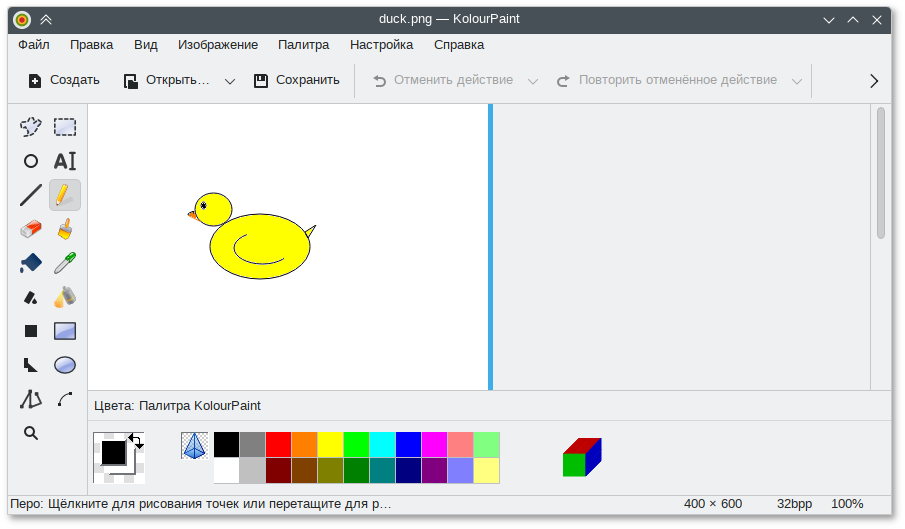
Главное окно KolourPaint организовано вокруг одного изображения. Сверху находится строка меню и панель часто используемых действий: создать, открыть, сохранить, отменить и повторить изменение, изменить масштаб просмотра. Слева располагается узкая панель рисующих и выделяющих инструментов; центральная область отдана полотну. Снизу обычно видны палитра и строка состояния, где отображается подсказка выбранного инструмента, а также сведения о размере изображения, глубине цвета и масштабе.
Такое расположение особенно ценно для разметки скриншотов. Средство выделения не спрятано в дополнительном модуле, а линия, текст и цвет доступны без переключения рабочих пространств. При этом панель инструментов не эквивалентна набору плавающих слоёв. Выбор другой кисти меняет способ воздействия на пиксели, но не создаёт независимый объект, который можно будет передвигать после сохранения. Интерфейс честно показывает пределы модели: одна задача, одно полотно, один результат.
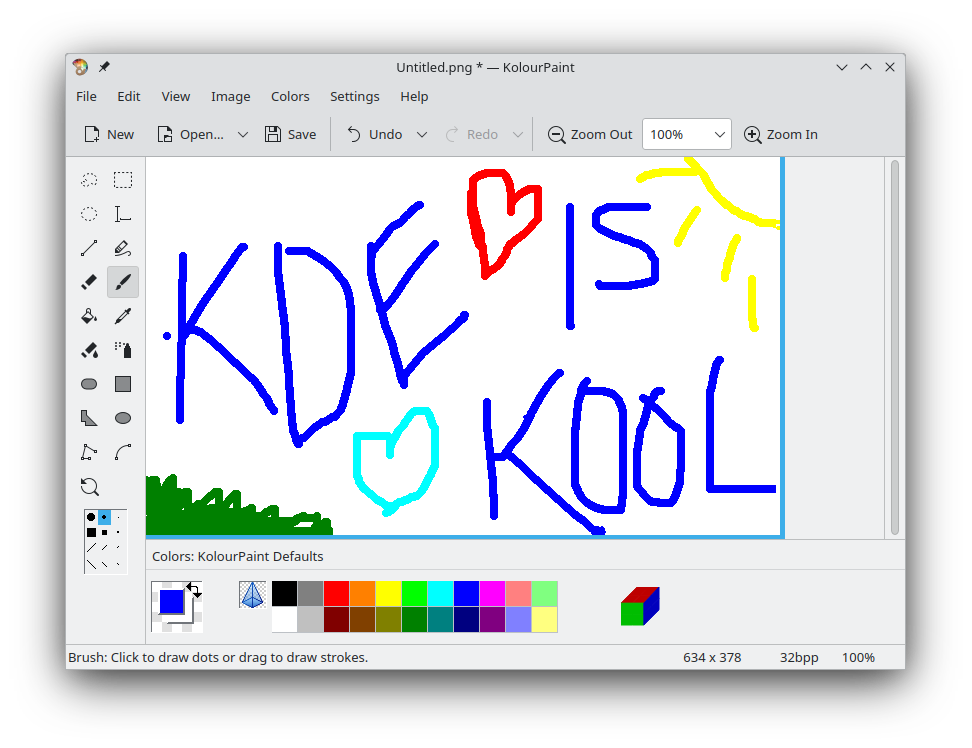
Отмена и повтор связаны с историей действий. Это не история версий в облаке: возможность вернуться к предыдущему состоянию действует во время редактирования и зависит от накопленных действий и доступной памяти. Само существование Undo/Redo не делает замену исходного файла безопасной; сохранённый поверх оригинала JPEG после закрытия программы не получает самостоятельного резервного экземпляра. По этой причине путь файла и способ сохранения имеют для KolourPaint большее значение, чем для редакторов с проектным форматом.
Инструменты неразрушающего просмотра и локального рисования
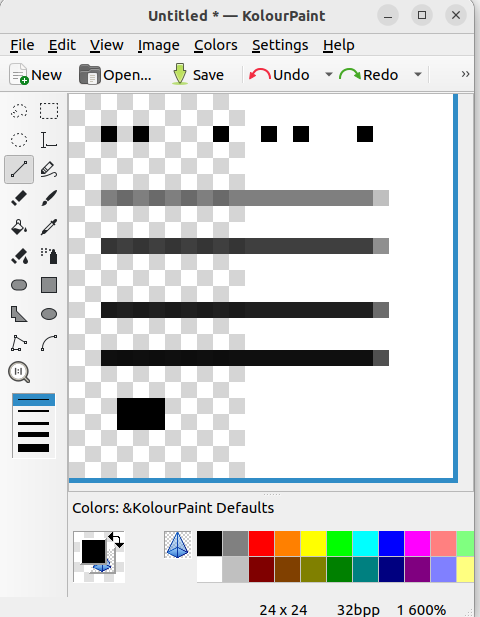
Масштаб просмотра отделён от размеров изображения. Увеличение до 400% помогает увидеть пиксельную сетку и тонкий край фигуры, но не создаёт дополнительные пиксели. Уменьшение масштаба позволяет оценить композицию целиком и тоже не меняет содержимое файла. При больших увеличениях, кратных 100%, появляется полезный режим сетки, а миниатюра облегчает навигацию по крупному полотну. Подсказка о сетке важна для пиксельных значков: визуально чёткая граница не гарантирует правильный итог, пока не проверены реальные координаты.
Инструменты выбираются щелчком по пиктограмме или однобуквенными сочетаниями. В руководстве зафиксированы, например, P для Pen, B для Brush, L для Line, R для Rectangle, S для прямоугольного выделения, T для Text, F для Flood Fill и Z для Zoom. При вводе текста одиночные буквы печатаются в текстовом поле, поэтому для вызова инструментов предусмотрен вариант с Alt+Shift и буквой. Это полезная мелочь интерфейса: она предотвращает случайное превращение подписи в команду рисования.
Цветовая панель и два рабочих цвета
Палитра разделена на текущие передний и фоновый цвета, цветовые образцы и селектор схожести цветов. Левая кнопка мыши для большинства инструментов использует передний цвет, правая — фоновый. Такой принцип позволяет одной линией выполнять контур и одновременно держать второй цвет для заливки или удаления. Набор образцов можно изменять, но он не заменяет профессиональную систему управления цветом с профилями печати.
Color Similarity — отдельная настройка, а не просто более крупная кисть. Она определяет, насколько близкие оттенки считаются одним цветом при заливке, удалении цвета, автоматическом отсечении фона и прозрачном выделении. На схеме с ровной белой областью строгого совпадения достаточно; на скриншоте со сглаженными серыми пикселями слишком точное сравнение оставит ореол. Большое допущение схожести, наоборот, способно затронуть нужные детали. Отсюда возникает важное правило редакционного выбора: для чистых линий нужна точность, для фотографических переходов — осторожная настройка допуска.
Функции KolourPaint: что получается хорошо и где начинается предел редактора
Рисование от одного пикселя до законченной фигуры
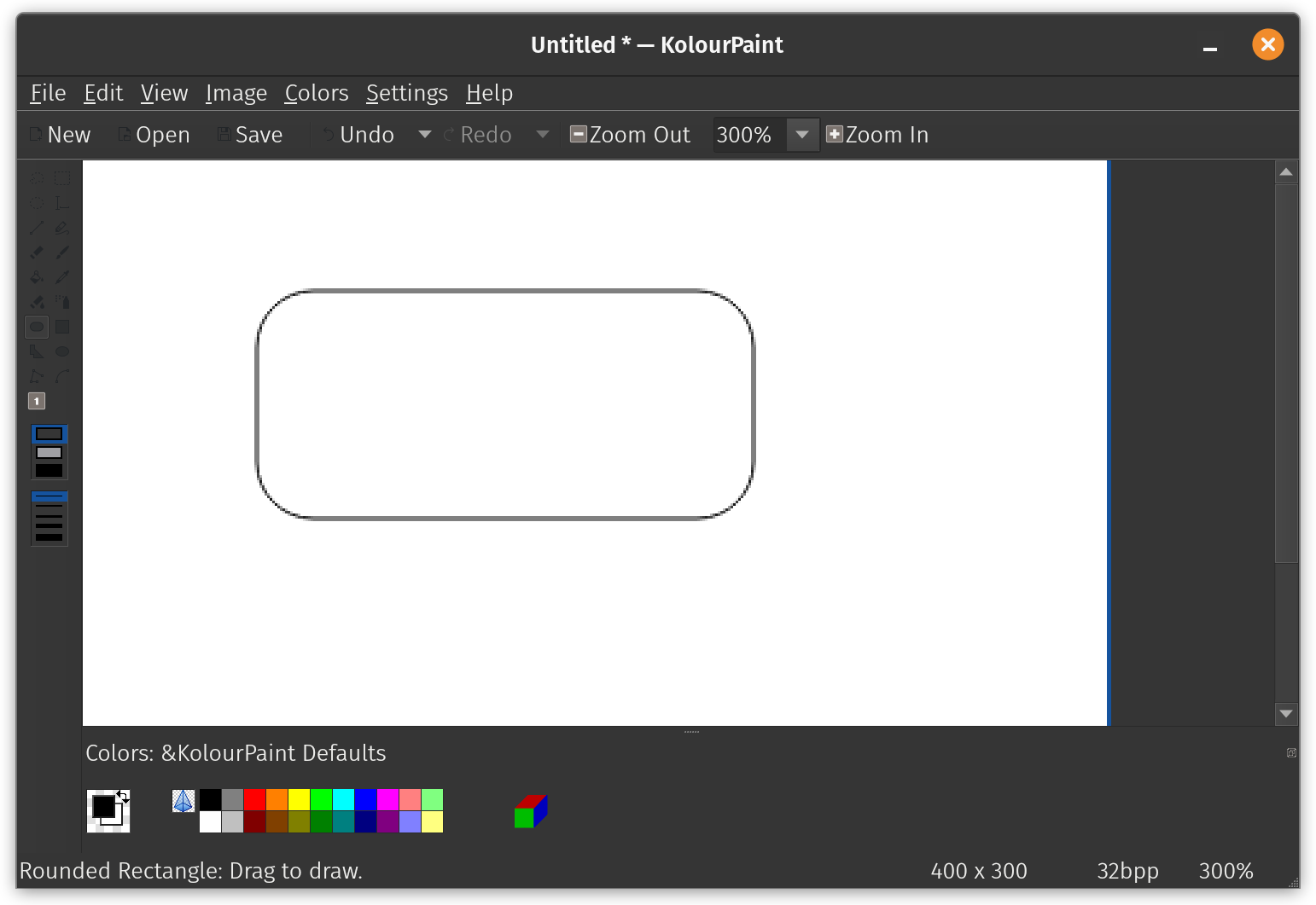
Pen рисует тонкую линию и отдельные точки; Brush предлагает другой характер штриха; Spraycan имитирует распыление. Line, Connected Lines и Curve работают там, где нужен контролируемый контур, а Rectangle, Rounded Rectangle, Ellipse и Polygon — при создании блоков, стрелочных схем и простых пиктограмм. Форма может иметь только обводку, заливку передним цветом или заливку фоновым цветом. Толщина линии и тип заполнения выбираются в параметрах инструмента, поэтому один и тот же прямоугольник может стать рамкой поверх скриншота или сплошной плашкой.
Разница с векторным редактором принципиальна. Пока форма создаётся, пользователь определяет её положение и геометрию; после закрепления на полотне она становится пикселями. Невозможно отредактировать углы уже сохранённого многоугольника как независимый объект в SVG-документе. Зато конечный результат предсказуем при просмотре в браузере или пересылке в мессенджере: форма уже включена в картинку. Для множества ежедневных графических пометок это достоинство, а не недостаток.
Выделения, перемещение и локальная обработка
Предусмотрены прямоугольное, эллиптическое и свободное выделения. Они нужны не только для копирования: выделенную область можно перенести, изменить её размеры и применить к ней часть преобразований. Клавиша Ctrl при переносе позволяет передвинуть копию, не убирая первоначальный фрагмент, а Shift при изменении размера помогает сохранять пропорции. При перемещении область может выходить за текущую видимую часть полотна; окно прокручивается по мере необходимости.
У выделений есть непрозрачный и прозрачный режимы. Прозрачное выделение вычитает пиксели фонового цвета, позволяя переносить объект без исходного фона. Это удобно для чёрной пиктограммы на белом поле, но требует понимания, какой именно оттенок выбран фоновым. Режим не заменяет сложную маску с мягким краем: он опирается на цвет и порог схожести, поэтому в фотографической сцене не способен надёжно отделить волосы или полупрозрачное стекло.
Редактор также поддерживает обмен через системный буфер, а выделенную область можно сохранить в самостоятельный файл командой Copy to File. Для подготовки иллюстрации статьи это самостоятельная рабочая возможность: исходный снимок остаётся целым, а вырезанный фрагмент превращается в отдельное изображение. Однако после вставки и закрепления выделения нет отдельной структуры, которая бы хранила его как редактируемый слой. Различие между временным выделением и постоянным элементом изображения определяет, насколько легко будет исправлять ошибку позднее.
Заливка, удаление цвета и прозрачные пиксели
Flood Fill заменяет связную область сходного цвета выбранной краской. Eraser закрашивает фоновым цветом, а Color Eraser предназначен для замены пикселей выбранного оттенка на другой. Это не одна и та же операция: обычный ластик воздействует по траектории курсора, цветовой ластик ищет совпадающие оттенки. Для схемы с белым фоном инструменты помогают убрать ненужный участок без сложного выделения; на градиентном фото точный результат зависит от допуска схожести.
В KolourPaint есть прозрачный цвет и шахматная подложка, на которой различимы полностью прозрачные участки. Это пригодно для простых иконок и элементов интерфейса. Но нельзя подменять термин «прозрачное выделение» понятием «альфа-канал PNG»: первое — режим переноса с вычитанием фонового цвета, второе — свойство сохранённого формата. Если файл отправлен в JPEG, прозрачность не сохранится независимо от внешнего вида холста. Этот момент стоит учитывать при сравнении полученной иконки с оригинальным рабочим окном.
Текст, эффекты и изменение геометрии изображения
Text создаёт текстовую рамку внутри изображения. Пока ввод не завершён, рамку можно перемещать и менять её размер; после выхода из режима объект теряет независимую редактируемость. Для подписи к изображению этого достаточно, но длинные многострочные тексты с последующими редакторскими правками удобнее вести в инструменте, который хранит текст отдельным объектом. В KolourPaint история отмены способна вернуть недавнюю текстовую рамку, однако это не заменяет сохранённый исходник с редактируемыми подписями.
Геометрические операции включают поворот, отражение, наклон, изменение размера полотна и масштабирование содержимого. Это разные преобразования. Resize меняет габариты изображения без пропорционального преобразования существующего рисунка; Scale растягивает пиксели под новые размеры, а Smooth Scale использует смешивание соседних цветов для более гладкого результата. Последний вариант лучше подходит фотографии, но способен смягчить границы пиксельной пиктограммы. Вопрос не в том, какой пункт «качественнее вообще», а нужен ли резкий край отдельного пикселя.
Раздел эффектов содержит Autocrop, тоновую настройку Balance с яркостью, контрастом и гаммой, Emboss, Flatten, отражения, инверсию, перевод в градации серого и в монохром, сокращение числа цветов, смягчение и повышение резкости. Для небольшой диаграммы полезны монохром, отсечение пустых полей и поворот; для снимка — осторожная тоновая коррекция. Обратимость этих действий зависит от истории редактирования и наличия исходного файла, а не от красивого названия эффекта.
Файлы, печать и обмен результатами
Встроенные операции рассчитаны на открытие и сохранение растровых файлов, а не на ведение коллекции снимков. Исходный код проекта описывает поддержку форматов через KImageIO: среди примеров названы PNG, JPEG, BMP, ICO, PCX и TIFF. Это важная оговорка: набор фактически доступных кодеков определяется установленными компонентами KDE и Qt, а умение открыть формат не доказывает, что он сохраняется с той же внутренней структурой. Особенно заметна разница при импорте файлов со слоями или непривычной глубиной цвета.
Предусмотрены печать, предварительный просмотр перед печатью, операции буфера обмена и передача картинки в другие программы. Это не превращает KolourPaint в систему цифровой публикации. У него нет собственной библиотеки альбомов, очереди пакетного экспорта, командной автоматизации в духе ImageMagick или модулей генеративного редактирования. Выходной артефакт обычно один: файл с уже выполненными пиксельными изменениями. Для сложной автоматизации разумнее держать KolourPaint как инструмент ручной завершающей правки, а не как центральный процессор конвейера.
Задача → инструмент → результат → что проверить
Одна и та же команда может быть уместна в одном сценарии и опасна в другом. Таблица связывает цель с механизмом, а не заменяет инструкции: сначала определяется нужный результат, затем — измеримый признак его корректности.
| Задача | Инструмент | Получаемый результат | Контрольный признак |
|---|---|---|---|
| Обвести кнопку на скриншоте | Rectangle, Line | Контур заданного цвета поверх снимка | Подпись и границы исходной кнопки читаются |
| Добавить короткое пояснение | Text | Растровая подпись на определённом месте | Текст не обрезан, шрифт различим в размере публикации |
| Убрать лишние пустые поля | Выделение, Set as Image (Crop), Autocrop | Файл с уменьшенными границами полотна | Нужные края и смысловые элементы остались внутри |
| Сделать аватар или пиктограмму | Pen, геометрические фигуры, Transparent Color | Маленькое растровое изображение с прозрачными участками | Фон действительно прозрачен в PNG, а не белый |
| Поменять цвет участка схемы | Flood Fill, Color Similarity | Залитая однородная область | Заливка не пересекла тонкие границы соседних блоков |
| Выделить объект со светлого фона | Transparent Selection | Копия без пикселей фонового оттенка | Нет светлого прямоугольника вокруг перенесённого контура |
| Уменьшить фотографию для статьи | Smooth Scale | Картинка меньшей ширины и высоты | Пропорции сохранены, текст в кадре ещё читается |
| Сделать чёрно-белую схему | Reduce to Grayscale / Monochrome | Серые тона либо два цвета | Различимы важные блоки и границы после преобразования |
| Подправить наклон | Rotate, Skew | Изменённая геометрия кадра | Полезная область не потеряна из-за выходящих углов |
| Отправить фрагмент коллегам | Selection, Copy to File | Отдельный файл нужного участка | Размер и вид фрагмента соответствуют задаче, оригинал не заменён |
Карта форматов и совместимости
Список расширений — не гарантия сохранения всех свойств файла. KolourPaint использует поддержку форматов, доступных через KImageIO, а выбранный тип сохранения определяет, останется ли альфа-канал, как будут выглядеть резкие границы и можно ли снова открывать результат в другом редакторе. На практике важно разделить три вопроса: открывается ли исходник, создаётся ли выходной файл такого типа и что происходит с его редактируемостью.
| Формат | Роль в KolourPaint | Что сохраняется | Потери и переносимость |
|---|---|---|---|
| PNG | Основной выбор для скриншотов, схем и прозрачной графики | Пиксели без JPEG-сжатия с потерями; прозрачность при соответствующем изображении | Слои и текстовые объекты отдельно не восстанавливаются; хорошо открывается другими редакторами |
| JPEG / JPG | Фото и изображения без нужды в прозрачности | Цельный растровый кадр | Повторное сохранение добавляет потери, прозрачность не поддерживается, тонкие буквы могут покрыться артефактами |
| BMP | Обмен со старым ПО и рабочие файлы без сложной структуры | Базовый растр | Часто увеличивает размер файла; режимы прозрачности и глубины цвета нужно проверять отдельно |
| ICO | Небольшие значки и системная графика | Растровое представление значка в поддерживаемом варианте | Многоразмерные наборы значков и служебные варианты не следует считать полноценно редактируемым проектом |
| TIFF | Совместимость с программами обработки и печати | Растровые данные в варианте, который поддерживается кодеком | Многослойность, страницы и дополнительные метаданные исходника не равны гарантированно сохранённым свойствам |
| PCX | Совместимость со старым растровым форматом | Пиксельное изображение в доступном кодировщике | Это не удобный универсальный формат публикации; доступность проверяется по списку установленного ПО |
PNG, JPEG, BMP, ICO, PCX и TIFF — примеры растровых форматов, которые редактор обрабатывает через KImageIO; конкретный диалог может предлагать больше либо меньше кодеков. Поддержка некоторых форматов в системе проявляется только после установки соответствующего модуля изображений. Поэтому для файла, который должен открыть другой человек без предварительной настройки, предпочтительны наиболее распространённые форматы: PNG для скриншотов и графики с резкими границами, JPEG для фотографии без прозрачности. TIFF и ICO оправданы специальными требованиями принимающей программы.
Отдельная проблема — импорт сложных документов. Даже поддержка чтения графического формата через системный загрузчик не превращает KolourPaint в полноценный редактор объектов, страниц или слоёв исходного документа. Он работает с отрисованным изображением. Для сохранения редактируемой конструкции следует оставлять исходный файл в той программе, в которой она была создана, а KolourPaint использовать для экспортированной копии. При подготовке файла к веб-публикации полезно сравнить соседние инструменты — например, XnConvert для массового преобразования изображений и GIMP для сложных композиций: оба решают задачи, которые не являются центральными для KolourPaint.
Что перестанет работать первым: зависимости от системы и внешних служб
Интернет и аккаунт не управляют локальным полотном
Отключение сети не меняет принцип работы KolourPaint с локально открытым файлом: рисунок не отправляется на сервис генерации, а результат не нужно скачивать из личного кабинета. Зависимость от интернета возникает на другом этапе — при получении пакета, обновлений или дополнительных компонентов через репозиторий. Работа с файлами в сетевой папке тоже зависит от доступности самого хранилища, но это свойство места хранения, а не платная облачная функция редактора.
Это разграничение особенно полезно для рабочих и учебных компьютеров с ограниченным доступом в сеть. Можно пользоваться установленной программой и обмениваться результатами обычными файлами. Вместе с тем отсутствие облачного аккаунта означает отсутствие встроенной синхронизации между двумя машинами, истории версий на сервере и восстановления результата через веб-кабинет. Если документ был сохранён только на одном компьютере, ответственность за его резервные копии остаётся у пользователя и средств операционной системы.
Форматы зависят от доступных графических компонентов
Второй потенциально уязвимый участок — поддержка конкретного кодека. KolourPaint использует KImageIO; установленные плагины влияют на то, какие графические типы файлов можно декодировать или сохранить. Поэтому два компьютера с одинаковым названием приложения не обязательно дадут одинаковый список в диалоге форматов. Для PNG и JPEG это заметно реже, чем для специализированных или старых растровых типов, но при переносе результата учитывать нужно именно установленное окружение.
Диагностический признак такой зависимости — проблема только с отдельным расширением при нормальной работе остальных инструментов. Отсутствие нужного типа в списке сохранения не следует путать с заблокированной премиальной функцией: у KolourPaint нет такой тарифной модели. Здесь проверяют кодеки, версию пакета и способность другой программы открыть тот же файл. Попытка насильно переименовать расширение не заменяет перекодирование и может усложнить диагностику.
Операционная система и ветка сборки важнее подписки
Для Linux определяющими условиями остаются совместимость пакета с дистрибутивом, доступность Qt/KDE-зависимостей и корректная работа графического окружения. Для macOS нужно отдельно учитывать статус скачанной сборки: nightly может содержать изменения, которые ещё не прошли стабильный цикл выпуска. Официальная страница перечисляет такие сборки отдельно от Linux-пакетов. Это не значит, что каждый сбой на Mac вызван nightly; это значит, что требования к проверке сохранения и совместимости выше, чем у стабильного пакета дистрибутива.
Истечение подписки или лимита облачных генераций для KolourPaint неприменимо. Гораздо практичнее следить за сохранностью исходника, корректностью записи в папку, наличием нужных модулей изображений и доступностью самого приложения после обновления системы. Защита данных здесь строится на обычных локальных копиях, а не на маркетинговом обещании «ваш проект всегда в облаке».
Безопасность, приватность, требования и стоимость использования
Локальная обработка и риски исходных изображений
При обычном рисовании и сохранении KolourPaint выполняет работу на компьютере пользователя. У программы не требуется отдельный сервисный аккаунт, а редактирование не зависит от генеративного облачного API. Это уменьшает объём данных, которые приходится добровольно передавать стороннему онлайн-редактору. Но локальная работа сама по себе не гарантирует полной секретности: изображение может содержать адреса, имена, переписку и другие видимые сведения, которые сохранятся после добавления стрелки или замазывания другой области.
Для скриншотов особенно важно различать визуальное закрашивание и гарантированное удаление конфиденциального содержимого. Обычная непрозрачная плашка скрывает сведения в итоговом растре, если картинка затем действительно сохранена без редактируемых наложений; однако исходный файл, копия в буфере или прежняя версия на диске могут всё ещё содержать данные. KolourPaint не является специальным инструментом безопасного обезличивания документов и не предоставляет аудит того, какие копии изображения остались в системе. Для чувствительной информации нужен отдельный процесс проверки и хранения файлов.
Основная техническая поверхность риска связана с обработкой непроверенных графических файлов и установленными библиотеками чтения форматов, как и в любом настольном редакторе. Поэтому предпочтительны пакеты из доверенного репозитория дистрибутива или Flathub и регулярные обновления. Случайные загрузчики, обещающие «KolourPaint Pro», не относятся к официальной схеме распространения. Открытый исходный код улучшает проверяемость проекта, но не заменяет исправлений безопасности и не делает каждый сторонний установщик доверенным.
Требования и производительность без вымышленных цифр
Для актуального Linux-пакета необходима поддерживаемая система, умеющая запускать соответствующее приложение Qt/KDE; конкретный список библиотек обычно разрешает менеджер пакетов. Официальные карточки KolourPaint не задают универсальные минимальные значения оперативной памяти, процессора или видеокарты, которые можно было бы без оговорок переносить между всеми дистрибутивами. Поэтому нельзя корректно обещать запуск на «любом старом ПК» либо фиксированную скорость редактирования больших фотографий.
Характер нагрузки следует из самой модели растровой обработки. При рисовании программа меняет пиксели; при масштабировании и эффектах требуется пересчитать множество пикселей; история отмены хранит сведения для возврата прежних состояний. У изображения 500 × 500 пикселей и у изображения 10 000 × 10 000 пикселей объём обрабатываемых данных принципиально различается. Это математическое следствие размера растра, а не результат конкретного испытания KolourPaint. При высоком разрешении полезно оставлять запас памяти и места под временные файлы и не считать размер сжатого JPEG показателем фактического объёма данных в памяти.
Настоящие расходы: сопровождение, файлы и перенос результата
Плата за создание, сохранение, эффекты или экспорт отсутствует. Однако экономия на лицензии не отменяет времени, которое требуется на организацию процесса. Для одного снимка затраты ничтожны; для сотен изображений ручное повторение одинаковых операций становится основной стоимостью владения. Это ограничение рабочего сценария, а не скрытая подписка. Если нужно преобразовать пакет фотографий, специализированное пакетное приложение сэкономит больше времени, чем выбор одной дополнительной настройки в KolourPaint.
Есть и стоимость перехода. Сохранённый PNG легко открыть в другом ПО, но уже закреплённые подписи и фигуры приходится менять как пиксели, а не как независимые объекты. Поэтому дорогой частью передачи может стать восстановление структуры макета. Планирование формата результата — одна из наиболее важных организационных задач для пользователя этого редактора: чем больше правок предполагается после согласования, тем менее подходящим становится однослойный растровый файл.
Как пользоваться программой — советы гика
Ниже описаны рабочие последовательности для подтверждённых функций KolourPaint. Команды названы по англоязычному руководству KDE; в русской локали названия меню переведены. Ориентиром служит функция, а не положение кнопки в конкретной теме оформления. Для операций, меняющих исходный файл, предусмотрены контроль результата и безопасный способ вернуться к первоначальной картинке.
Создать полотно или открыть готовое изображение
Цель. Получить рабочий растр подходящего размера без риска сразу перезаписать исходник. Подготовка. Для нового рисунка определите, нужны ли белая подложка и прозрачность; для обработки файла запомните исходную папку и расширение, а важный оригинал заранее сохраните отдельной копией средствами файлового менеджера.
- Запустите KolourPaint из меню графических программ Linux или через список установленных приложений.
- Для чистого изображения выберите File → New либо кнопку New; для существующего — File → Open и выберите нужный файл.
- Осмотрите границы полотна в центральной области. В строке состояния проверьте размеры, а при необходимости уменьшите масштаб просмотра, чтобы увидеть весь кадр.
- Определите основное назначение изображения: схема с чёткими линиями, фотография или прозрачный значок. От этого зависят дальнейшие операции с цветом и выбор формата при сохранении.
Параметры и проверка. Масштаб на панели влияет только на вид, реальные размеры файла отображаются отдельно; открытый исходник должен содержать ожидаемые элементы, а не уменьшенную миниатюру вместо изображения. Типичная ошибка. Рисовать поверх единственного экземпляра важной фотографии, считая отмену постоянной страховкой. Безопасный откат. До первых изменений используйте отдельный рабочий файл; если правки ещё не сохранены, откажитесь от сохранения при закрытии, не затрагивая оригинал.
Нарисовать штрих кистью, пером и распылителем
Цель. Создать свободный контур, подчёркивание или простую иллюстрацию без геометрических фигур. Подготовка. Выберите передний цвет в нижней палитре и оцените итоговый размер изображения: линия, хорошо видимая при увеличении 600%, может оказаться слишком тонкой в реальном масштабе.
- На левой панели выберите Pen для точек и тонких линий, Brush для более широкого штриха либо Spraycan для распылённого следа.
- Выберите доступный размер или вариант следа в параметрах инструмента. Для быстрого выбора Pen и Brush применимы сочетания P и B, когда фокус не находится в текстовом поле.
- Проведите указателем по холсту с нажатой левой кнопкой. Для вспомогательного цвета у большинства инструментов можно использовать правую кнопку мыши.
- Верните масштаб просмотра к 100% и оцените толщину, непрерывность контура и заметность цвета на реальном фоне.
Параметры и проверка. Размер штриха и выбранный цвет определяют читаемость линии; для однопиксельных контуров важна также настройка сглаживания в меню Settings. Оценка только при сильном увеличении вводит в заблуждение. Типичная ошибка. Случайно рисовать фоновым цветом и принять линию за исчезнувшую. Безопасный откат. Используйте Edit → Undo, верните нужный передний цвет и повторите отдельный штрих; не стирайте ошибочную линию поверхностной заливкой, когда отмена ещё доступна.
Выбрать цвет пипеткой, залить область и удалить лишнее
Цель. Согласовать цвет нескольких элементов, закрасить замкнутый участок или заменить ошибочный оттенок. Подготовка. Убедитесь, что граница области действительно замкнута, а текущие передний и фоновый цвета различимы на холсте. Для изображения со сглаженными краями заранее учитывайте допуск Color Similarity.
- Выберите Color Picker или нажмите C, затем щёлкните по пикселю образца на изображении, чтобы взять его цвет.
- Для сплошной области включите Flood Fill или F и щёлкните внутри нужного контура. Следите, чтобы заливка не распространилась через разрыв линии.
- При ореоле из близких оттенков настройте Color Similarity в панели цветов: точное совпадение затрагивает меньше пикселей, более широкий допуск — больше.
- Для локального исправления используйте Eraser; для замены оттенка — Color Eraser. Помните, что обычный ластик в KolourPaint рисует фоновым цветом, а не обязательно создаёт прозрачность.
- На масштабе 100% проверьте контуры, а при необходимости приблизьте участок и оцените отдельные пиксели по краю.
Параметры и проверка. Критичны Color Similarity и то, какой цвет назначен фоновым. Типичная ошибка. Увеличить допуск настолько, что заливка захватывает соседнюю часть схемы; другая ошибка — ждать прозрачности от обычного белого ластика. Безопасный откат. Отмените последнее действие через Undo, понизьте схожесть и повторите обработку на небольшой области; не сохраняйте испорченную копию поверх оригинала.
Построить линии, кривые, прямоугольники и многоугольники
Цель. Получить ровные рамки, блоки, схематичные связи и геометрические элементы без дрожащего ручного контура. Подготовка. Выберите основной цвет, оцените требуемую толщину и решите, должна ли фигура быть пустой внутри или закрашенной.
- На левой панели включите Line (L), Curve (V), Rectangle (R), Rounded Rectangle (U), Ellipse (E) либо Polygon (G).
- В параметрах выбранного инструмента задайте толщину контура и стиль заполнения: No Fill, Fill with Background Color или Fill with Foreground Color.
- Создайте форму на холсте. Для прямоугольника и эллипса важна точная область протягивания; для многоугольника — положение последовательных вершин и завершение контура.
- После закрепления оцените стык с соседними элементами и читаемость подписей. Для схем и скриншотов контур должен дополнять информацию, а не перекрывать её.
Параметры и проверка. Толщина обводки и режим заполнения определяют, останутся ли видны детали под рамкой. Типичная ошибка. Выбрать заливку передним цветом вместо незаполненной фигуры и закрыть важную область скриншота. Безопасный откат. Сразу выполните Undo, переключите Fill на No Fill и постройте рамку заново; не пытайтесь убрать сплошную плашку стиранием, поскольку под ней уже изменён растр.
Добавить короткую подпись и сохранить читаемость текста
Цель. Подписать стрелку, обозначить кнопку, отметить шаг в иллюстрации или добавить название к схеме. Подготовка. Выберите контрастный передний цвет и выделите место для текста так, чтобы подпись не закрывала содержимое кадра. Для одноцветного прямоугольника под подписью заранее определите фоновый цвет или его прозрачность.
- В панели инструментов выберите Text либо нажмите T, когда не активен ввод символов.
- Протяните прямоугольную рамку нужной ширины и высоты, затем введите подпись. Пока рамка активна, её можно двигать за границу и менять размеры за маркеры.
- При необходимости используйте доступные параметры текстовой панели и сочетание переднего и фонового цветов; для прозрачной подложки нужен соответствующий цветовой режим.
- Оцените выравнивание текста, расстояние до краёв рамки и отсутствие обрезанных букв. Завершайте редактирование только после проверки.
Параметры и проверка. Важны размер рамки, контраст и результат в масштабе публикации. Типичная ошибка. Снять выделение с текстового поля, а затем пытаться исправить одну букву как обычный текстовый объект. Безопасный откат. До закрытия редактора используйте Undo для возврата текстовой рамки или восстановите исходную копию и создайте подпись повторно; после сохранения в PNG буквы уже являются пикселями.
Выделить, скопировать и перенести фрагмент без фона
Цель. Переставить часть схемы, продублировать символ или подготовить вырезку отдельным файлом. Подготовка. Уточните, какая геометрия лучше описывает объект: прямоугольник, эллипс или произвольный контур. Если объект лежит на одноцветной подложке, выберите этот оттенок фоновым цветом.
- Активируйте Selection (Rectangular) (S), Selection (Elliptical) (I) или Selection (Free-Form) (M) и обведите нужную область.
- Для обычного перемещения перетащите выделение. Для переноса копии удерживайте Ctrl до начала движения. При изменении размера с сохранением пропорций удерживайте Shift.
- При необходимости переключите режим выделения с Opaque на Transparent: пиксели фонового цвета внутри выделенной области не должны переноситься как сплошная подложка.
- Для отдельного результата используйте Edit → Copy to File… или одноимённую команду контекстного меню выделения.
- Проверьте новый фрагмент отдельно: границы должны содержать весь объект, а ненужный фон не должен образовывать прямоугольник вокруг него.
Параметры и проверка. Режим Opaque/Transparent и Color Similarity определяют, будут ли сохранены фоновые пиксели. Типичная ошибка. Принять «Transparent Selection» за автоматическое интеллектуальное удаление любого фона; цветные ореолы при этом остаются. Безопасный откат. Отмените перенос, восстановите фоновые цвета, сузьте или расширьте допуск осознанно и повторите операцию из исходного выделения; исходный файл не заменяйте.
Обрезать изображение и убрать пустые поля
Цель. Избавиться от ненужной рамки вокруг рисунка или оставить только участок скриншота, который относится к объясняемой функции. Подготовка. Определите границы полезного содержимого, включая тень, подпись, курсор или часть окна, которые читатель должен видеть. Перед обрезкой сохраните исходный кадр отдельно, поскольку удалённые края не восстановить из уже перезаписанного файла.
- Для точной ручной обрезки активируйте Selection (Rectangular) и выделите фрагмент, который должен стать полным изображением.
- Примените Image → Set as Image (Crop) либо соответствующий пункт в меню выделения, чтобы границы полотна совпали с выделенным фрагментом.
- Для однотонного поля вокруг рисунка используйте команду Autocrop из меню Image; при обработке внутренней границы доступен связанный инструмент Remove Internal Border.
- Сверьте новые размеры в строке состояния и внимательно просмотрите каждый край. Особое внимание уделите тонким линиям, выходящим к границе.
Параметры и проверка. Ручное выделение даёт явный контроль, автокадрирование зависит от цвета граничных пикселей и настройки схожести. Типичная ошибка. Автоматически отсечь светлый объект, сливающийся с таким же светлым фоном, или убрать подпись у самого края. Безопасный откат. До сохранения верните предыдущее состояние через Undo и задайте границу вручную; для позднего исправления потребуется исходная копия с полными краями.
Изменить размеры полотна или масштабировать содержимое
Цель. Подогнать картинку к заданным пиксельным размерам, не перепутав расширение холста и изменение размера самой графики. Подготовка. Известны исходные и требуемые ширина и высота, а также назначение результата: миниатюра для статьи, схема или пиксельный значок.
- Откройте Image → Resize / Scale. В окне выберите область воздействия: для всей картинки — Entire Image, для локального фрагмента — предварительно созданное выделение.
- Для изменения только габаритов холста выберите Resize; для пропорционального изменения существующего рисунка — Scale или Smooth Scale.
- Укажите новые размеры в пикселях либо в процентах. Для обычной фотографии включите Keep aspect ratio, чтобы ширина и высота изменялись согласованно.
- Подтвердите результат и проверьте текст, диагональные края и мелкие элементы при масштабе просмотра 100%.
Параметры и проверка. Resize не эквивалентен Scale; сглаживающее уменьшение отличается от пиксельного. Типичная ошибка. Применить Resize вместо Smooth Scale и получить лишнее пространство или обрезанную часть исходного рисунка; другая — снять сохранение пропорций и исказить лица или окружности. Безопасный откат. Через Undo вернитесь к исходным размерам и повторите действие с правильным режимом, не увеличивая многократно уже уменьшенную копию.
Повернуть, отразить или наклонить изображение
Цель. Исправить ориентацию скриншота, симметрично развернуть значок или изменить угол наклона элемента схемы. Подготовка. Перед преобразованием оцените, может ли повернутый прямоугольник выйти за текущую границу полотна. Для точной работы с отдельным объектом ограничьте область выделением, если действие не должно затрагивать весь кадр.
- Откройте Image → Rotate для поворота либо выберите Flip или Mirror для вертикального или горизонтального отражения; доступный набор действий относится к меню изображений и эффектов.
- Для наклона используйте Skew и задайте нужное направление преобразования в соответствующем окне.
- Если обрабатывается только выделение, проверьте, что активной областью является фрагмент, а не всё изображение.
- После преобразования оцените ориентацию текста, симметрию изображения и свободные поля по краям.
Параметры и проверка. Поворот меняет геометрию, отражение — сторону расположения деталей, наклон — пропорции диагоналей. Типичная ошибка. Зеркально развернуть вместе с картинкой текст и логотип либо потерять часть объекта за границей растра. Безопасный откат. Отмените преобразование, а для независимых элементов повторите его на меньшем выделении или восстановите полную исходную картинку.
Применить градации серого, монохром и тоновые эффекты
Цель. Подготовить иллюстрацию для печати или улучшить читаемость изображения при помощи доступных цветовых преобразований. Подготовка. Отдельно оцените, достаточно ли различаются соседние области без цвета: красный и зелёный блоки могут иметь близкую яркость, а после обесцвечивания перестать отличаться.
- Для серого изображения используйте Image → Reduce to Grayscale; для черно-белого результата — Reduce to Monochrome (Dithered).
- Для более тонкой коррекции откройте Image → More Effects и выберите Balance, чтобы настроить яркость, контраст и гамму.
- Для специального эффекта или восстановления читаемости рассмотрите Invert, Emboss, Soften & Sharpen или Reduce Colors, применяя только тот эффект, который решает конкретную задачу.
- Сравните итоговые границы, мелкие буквы и градации на исходном и обработанном изображениях. Для подготовленной печатной схемы важнее сохранность информации, чем выразительность фильтра.
Параметры и проверка. Balance управляет яркостью, контрастом и гаммой; Reduce Colors позволяет уменьшить число оттенков, а монохром с дизерингом имитирует промежуточные тона точечным рисунком. Типичная ошибка. Считать дизеринг эквивалентом плавной серой шкалы или повышать контраст настолько, что исчезают тонкие штрихи. Безопасный откат. Верните изображение через Undo, сравните с исходной копией и выполните более умеренную коррекцию; для важных фото избегайте последовательных разрушительных преобразований одного и того же JPEG.
Снять скриншот и проверить мелкие пиксели с сеткой
Цель. Получить изображение экрана внутри KolourPaint, а затем оценить качество пиксельных линий при увеличении. Подготовка. Откройте на рабочем столе окно, которое нужно показать, уберите из видимой области ненужные личные сведения и решите, следует ли скрыть главное окно редактора во время захвата.
- В меню File → Acquire Screenshot откройте диалог захвата экрана.
- При необходимости задайте Screenshot Delay в секундах и отметьте Hide Main Window, чтобы редактор не закрывал целевое окно.
- Подтвердите OK и дождитесь попадания снимка в область редактирования.
- Для точечной правки увеличьте масштаб через панель Zoom или сочетание Ctrl с колесом мыши. При увеличении, кратном 100% и не ниже 400%, используйте Show Grid для оценки отдельных пикселей.
- Верните просмотр к 100% и убедитесь, что линии, подписи и важные элементы выглядят правильно на реальном масштабе.
Параметры и проверка. Задержка захвата, скрытие окна редактора и сетка просмотра не меняют сами пиксели скриншота. Типичная ошибка. Принять видимую при огромном масштабе сетку за часть сохранённого изображения либо захватить окно программы вместо нужного приложения. Безопасный откат. Создайте новый снимок с корректной задержкой и правильным видимым окном; сетку просто отключите в режиме просмотра, не применяя к изображению дополнительные преобразования.
Сохранить изображение и выполнить сквозной сценарий от исходника до результата
Цель. Получить самостоятельный PNG или JPEG, который открывается без KolourPaint, и не потерять исходный файл. Подготовка. Заранее определите получателя и формат: PNG для тонких линий, подписи и прозрачных областей, JPEG для фотографии без альфа-канала. Исходный документ должен храниться отдельно от финальной копии.
- Начните с существующего скриншота через File → Open либо возьмите снимок командой File → Acquire Screenshot.
- Для объяснения элемента интерфейса выберите Rectangle с No Fill, обведите важный участок, затем при необходимости добавьте краткую подпись инструментом Text.
- Если на изображении много пустого места, ограничьте полезный кадр прямоугольным выделением и используйте Image → Set as Image (Crop). После этого проверьте размер и видимые края.
- Откройте File → Save As… для отдельного выходного файла. Выберите формат в диалоге: PNG для обычной схемы со скриншотом или JPEG для фотографии. Не подменяйте формат простым переименованием расширения.
- Укажите новое понятное имя, например схему с обозначением номера шага, и другую папку либо новое имя, чтобы не заменить исходник. Подтвердите запись.
- Откройте сохранённый файл обычным просмотрщиком изображений, проверьте габариты, контуры, подписи и наличие прозрачности там, где она нужна.
Параметры и проверка. Имя, путь и формат проверяются независимо: успешное закрытие диалога ещё не доказывает, что файл сохранён в ожидаемом месте и без потерь. Типичная ошибка. Сохранить единственную копию в JPEG и затем пытаться вернуть прозрачность или исправить уже запечённую подпись. Безопасный откат. Держите неизменённый оригинал; при неудачном экспорте вернитесь к рабочему экземпляру с ещё доступной историей, измените выходной формат и создайте новый файл, не перезаписывая исходный.
Плюсы
- Бесплатный открытый редактор без пробной версии. Для рисования, редактирования и обычного сохранения нет платы за разблокировку инструментов.
- Прозрачная модель одного полотна. Линии, заливка, текст и обрезка доступны в едином окне без обязательного управления многослойным проектом.
- Больше возможностей, чем только кисть. Есть произвольные выделения, прозрачный режим, цветовой ластик, допуск схожести и тоновые преобразования.
- Понятный контроль геометрии. Различаются изменение холста, обычное и сглаживающее масштабирование, отражение, поворот и автокадрирование.
- Работа с обычными форматами. PNG, JPEG и ряд других растровых типов доступны через графические модули KDE; есть обмен с буфером и печать.
- Автономность. Редактирование локальных картинок не привязано к облачному аккаунту, подписке или удалённой обработке.
- Активное развитие. Редактор включён в актуальные выпуски KDE Gear, а исходный код и баг-трекер доступны публично.
Минусы
- Нет пользовательской многослойной модели документа. После закрепления текста и фигур они становятся частью растра; поздняя перестановка требует переделки участка.
- Нет редакторского конвейера для большого числа файлов. Приложение ориентировано на отдельное изображение, а не на пакетные задания, сценарии и автоматизированные пресеты обработки.
- Нет богатой системы фотографической проявки. Поддерживаемые эффекты не заменяют RAW-обработку, сложные маски и профессиональную цветокоррекцию.
- Не универсальная кроссплатформенная установка. Проверенный стабильный путь распространения относится прежде всего к Linux; предлагаемые KDE сборки macOS nightly имеют другой статус.
- Зависимость списка форматов от окружения. Не всякий кодек KImageIO доступен в каждом установленном пакете, а открытие сложного файла не сохраняет его структуру.
- Ограниченная обратимость после записи результата. История Undo не является хранилищем версий, а JPEG и обрезка способны необратимо изменить единственную копию файла.
Кому подойдёт KolourPaint
Пользователю Linux, который оформляет иллюстрации к инструкции. Подписи, рамки, стрелки из линий и выделения помогают быстро сделать скриншот понятнее без перехода в большой графический пакет. В этом сценарии требуется небольшой набор ясных действий, а работа ведётся с одной картинкой за раз. Для текстовых руководств важнее сохранить читаемость кнопок и не заменить оригинал неудачной копией.
Ученику, преподавателю и автору простых схем. Линии, эллипсы, прямоугольники, многоугольники и заливка позволяют собрать наглядный рисунок без знакомства с векторными объектами. Ограничение здесь не в качестве инструмента, а в глубине будущих правок: если диаграмму будут многократно перестраивать, объектная схема в другом редакторе сохранит больше гибкости.
Человеку, который готовит маленькие значки и пиксельные элементы. Прозрачный цвет, сетка при увеличении и точный Pen дают контроль над небольшим растром. Для результата, который должен быть передан как PNG или ICO, это осмысленный вариант. При этом несколько размеров и сложный набор значков лучше готовить инструментом, специально рассчитанным на такие проекты.
Пользователю, которому важна локальная работа. Можно создавать файлы без регистрации, не передавать изображение сервису и не зависеть от минут генерации. Поиск графического редактора под Linux в этом случае разумно начинать с простого локального инструмента, а более сложную программу устанавливать уже под обнаружившиеся задачи.
Кому не подойдёт KolourPaint
Фотографу с RAW-архивом и серией из сотен кадров. Редактор не предлагает каталогизацию, неразрушающую проявку, синхронизацию параметров между снимками и пакетный экспорт. Даже если единичный JPEG можно поправить, перенос всей фотографической работы в KolourPaint увеличит объём ручных операций.
Дизайнеру, которому нужно постоянно менять структуру макета. При согласовании баннера заказчик нередко просит сдвинуть подпись, перекрасить отдельный блок, заменить фон или получить ещё один вариант композиции. Однослойное растровое редактирование заставит возвращаться к исходникам или воссоздавать элементы. В этом случае удобнее Krita с редактируемыми слоями для рисунка либо другой многослойный графический редактор.
Команде с облачным совместным редактированием. В KolourPaint нет общего рабочего пространства с комментариями на холсте, разграничением прав и историей версий в кабинете. Обычный PNG можно отправить коллегам, но это обмен результатом, а не одновременная работа нескольких редакторов над одним проектом.
Тем, кто работает только на телефоне, планшете либо требует гарантированную Windows-сборку актуальной версии. Официальная схема распространения не подтверждает такую универсальную матрицу платформ. Старый сторонний установщик под Windows нельзя автоматически приравнивать к поддерживаемому текущему выпуску KDE.
Сравнение с другими аналогами
Проверять замену KolourPaint разумнее не по количеству всех доступных эффектов, а по тому, что придётся делать после первого сохранения. Ниже четыре программы сопоставлены по одинаковым критериям: основная задача, платформы, порог освоения, форматы, автоматизация, модель оплаты, ограничения и наиболее подходящий сценарий. Порог освоения — редакционная оценка сложности интерфейса по отношению к простой задаче, а не измеренное время обучения.
| Программа | Задача и подходящий сценарий | Платформы | Порог освоения | Форматы | Автоматизация | Оплата | Ограничение относительно KolourPaint |
|---|---|---|---|---|---|---|---|
| KolourPaint | Скриншоты, контуры, простые схемы, маленькие растровые рисунки | Linux; отдельно nightly для macOS | Низкий | PNG, JPEG, BMP и другие доступные через KImageIO | Ручные операции, без штатного пакетного конвейера | Бесплатно, открытый код | Нет многослойного проекта для последующих изменений |
| Pinta | Небольшие рисунки и правки фото со слоями и эффектами | Linux, Windows, macOS, BSD | Низкий–средний | Распространённые растровые файлы; собственное сохранение редактируемой работы | Основной сценарий ручной, без акцента на пакетные рабочие задания | Бесплатно, открытый код | Рабочая модель богаче, чем у KolourPaint, поэтому интерфейс требует чуть больше внимания |
| GIMP | Фоторетушь, коллажи, сложные составные изображения | Linux, Windows, macOS | Высокий для разовой рамки | Собственный проект XCF, PNG, JPEG и другие графические типы | Сценарии, расширения и плагины | Бесплатно, открытый код | Для одной стрелки или обрезки избыточны панели и настройки |
| Krita | Цифровая живопись, иллюстрации, кисти, анимация | Linux, Windows, macOS | Средний–высокий | Собственный проект KRA, PNG, JPEG и распространённые растровые форматы | Плагины и средства организации художественного процесса | Бесплатно, открытый код | Творческая система кистей и слоёв сложнее потребностей одноразовой разметки |
| Paint.NET | Привычное рисование и редактирование фото со слоями в Windows | Windows | Низкий–средний | Собственный проект PDN, PNG, JPEG и основные растровые форматы | Расширения и плагины; не равно встроенному пакетному процессору | Бесплатная загрузка с сайта; отдельная платная публикация в Microsoft Store | Не является полноценной заменой в Linux |
Ближайшая концептуальная альтернатива — Pinta: она также ориентируется на понятные рисующие и редактирующие действия, но даёт больше свободы за счёт слоёв и дополнительных эффектов. Её уместно рассматривать, когда автор уже столкнулся с пределом текстовых подписей и прямоугольников, окончательно закрепляющихся на полотне. Для исключительно локальной простой правки в Linux KolourPaint остаётся более прямым вариантом.
GIMP имеет смысл ради ретуши, сложных масок, сборки нескольких источников и скриптов. Если нужен массовый рабочий процесс, смена простого Paint-редактора на GIMP может оправдаться, но не стоит путать наличие программируемых операций с удобством интерфейса для новичка. Дополнительно на GeekHow есть материал о MyPaint как специализированной среде свободного рисования: он полезен для понимания разницы между рисунком кистью и редактированием готового скриншота.
Krita разумнее выбирать для полноценных художественных проектов, в которых важны слои, широкий набор кистей и дальнейшая переработка композиции. Paint.NET — альтернатива человеку с Windows, которому нужен близкий класс интерфейса и работа со слоями. Эти решения не являются «лучше во всём»: у KolourPaint меньше организационных действий между открытием изображения и готовой маленькой правкой. Поэтому критерий выбора — сложность будущего редактирования, а не максимальный перечень функций.
Типичные проблемы KolourPaint и их диагностика
Ошибки в простом растровом редакторе часто связаны не со сложностью интерфейса, а с неверным ожиданием от цвета, формата или истории изменений. Ниже перечислены не заявления о воспроизведённых сбоях конкретной сборки, а диагностические ситуации, непосредственно вытекающие из подтверждённой архитектуры и функций KolourPaint. Для каждой отдельно указаны симптом, причина, способ отличить её от другой неисправности, исправление и проверка.
1. KolourPaint не находится в меню приложений после установки
Симптом: менеджер пакетов сообщил об установке, но пункт KolourPaint отсутствует в ожидаемой категории. Возможная причина: приложение установлено в другом окружении или список ярлыков ещё не обновился; для Flatpak и системного пакета используются разные механизмы интеграции. Диагностика: наличие приложения определяется в списке установленного ПО и по идентификатору пакета, а не по расположению значка. Исправление: восстановить штатную интеграцию пакета через менеджер приложений и проверить пользовательскую сессию. Проверка: редактор запускается из списка установленных программ и открывает обычное окно с полотном.
2. Редактор не запускается или аварийно завершается до появления холста
Симптом: окно не открывается либо сразу закрывается. Возможная причина: несовместимая сборка, неполная установка зависимостей Qt/KDE или повреждённый пакет; для macOS отдельного внимания требует статус nightly. Диагностика: важны версия ОС, происхождение пакета и сведения системного журнала, а не предположение о нехватке платной лицензии. Исправление: выбрать совместимую официальную сборку и восстановить её зависимости стандартными средствами ОС. Проверка: приложение стабильно показывает новый пустой документ, а затем открывает простой PNG.
3. Не открывается определённый файл, хотя PNG и JPEG работают
Симптом: один редкий графический формат не читается или отображается некорректно, обычные изображения открываются. Возможная причина: отсутствует подходящий модуль KImageIO либо файл использует структуру, которую обычный растр не способен перенести полностью. Диагностика: тот же файл следует сопоставить с копией, открывающейся в специализированном просмотрщике, и с форматом, указанным в свойствах; расширение само по себе не доказывает содержание. Исправление: использовать поддерживаемый кодек или сохранить копию в обычный PNG в программе, которая корректно понимает исходник. Проверка: пиксели изображения появляются без ошибок, а размер и ожидаемый участок совпадают с оригиналом.
4. Нужного расширения нет в диалоге сохранения
Симптом: программа открывает изображение, но не предлагает требуемый формат на запись. Возможная причина: чтение и запись реализованы не для одинакового набора типов; доступность обеспечивается установленными компонентами KImageIO. Диагностика: сравнение типов в диалоге открытия и сохранения показывает, какие кодировщики реально доступны. Исправление: использовать поддерживаемый промежуточный PNG или установить подходящий модуль изображения из доверенного системного репозитория. Проверка: новый файл определяется просмотрщиком как требуемый тип и открывается без простого переименования суффикса.
5. Вместо нужного окна захватывается сам KolourPaint
Симптом: скриншот содержит окно редактора или меню, которое следовало убрать. Возможная причина: при захвате не учтены Screenshot Delay и Hide Main Window. Диагностика: по самому снимку видно, что целевая программа находилась позади или появилось постороннее окно. Исправление: повторный захват с задержкой, достаточной для вывода нужной сцены, и со скрытием главного окна редактора. Проверка: новый кадр содержит только ожидаемую обстановку и не раскрывает лишних личных данных.
6. Заливка выходит за контур или оставляет цветные точки по краю
Симптом: после Flood Fill закрашены соседние области либо вокруг контура остаётся неровный ореол. Возможная причина: разрыв границы или неверный Color Similarity: слишком широкий допуск захватывает соседние оттенки, слишком узкий — не распознаёт сглаженный край как часть области. Диагностика: в увеличенном фрагменте оценивается непрерывность границы и реальные оттенки приграничных пикселей. Исправление: восстановить контур либо скорректировать допуск до наименьшего значения, при котором достигается нужное заполнение. Проверка: соседняя область остаётся нетронутой, а по границе нет заметных непрокрашенных точек.
7. При переносе объекта появляется белый прямоугольник
Симптом: вокруг скопированного значка виден фон исходной картинки. Возможная причина: используется режим Opaque Selection либо фоновый цвет не совпадает с пикселями подложки. Диагностика: необходимо отличить однотонный фон от антиалиасинга: на сглаженных краях встречаются не только белые, но и близкие серые оттенки. Исправление: использовать Transparent Selection с правильным фоновым цветом и обоснованным допуском. Проверка: объект расположен на новом месте без прямоугольного ореола, а его собственные тонкие детали сохранились.
8. Подпись обрезалась или перестала редактироваться
Симптом: последние символы строки не видны, а после снятия фокуса обычный курсор ввода не возвращается к тексту. Возможная причина: слишком маленькая рамка Text и растровая природа закреплённого текста. Диагностика: следует различать реально отсутствующие пиксели и буквы, скрытые из-за узкой области; учитывается состояние истории Undo. Исправление: пока рамка ещё активна, увеличить её границы; после закрепления использовать отмену либо восстановление исходной копии и повторный ввод. Проверка: вся строка читается при масштабе 100%, а на финальной картинке отсутствуют случайные края текстового поля.
9. После уменьшения изображение выглядит размытым или слишком ступенчатым
Симптом: тонкие линии и текст потеряли чёткость, либо диагонали приобрели выраженную пиксельную лестницу. Возможная причина: неподходящее различие между Resize, Scale и Smooth Scale или повторное уменьшение уже маленькой копии. Диагностика: сопоставляются исходные и полученные пиксельные размеры, а также тип содержимого — фотография, скриншот или пиксельный рисунок. Исправление: для фото использовать сглаживающее масштабирование исходника; для маленькой пиктограммы выбирать режим, сохраняющий намеренно чёткие пиксельные границы. Проверка: результат выглядит корректно именно в том масштабе, в котором его увидит читатель, а размеры отвечают заданию.
10. Прозрачность исчезает после экспорта или вокруг текста появляются артефакты
Симптом: прозрачная область стала непрозрачной, а тонкие буквы окружены характерными пятнами. Возможная причина: сохранение в JPEG, который не поддерживает альфа-канал и использует сжатие с потерями. Диагностика: свойство выходного файла и его формат важнее того, как изображение выглядело до записи; просматривать нужно именно сохранённый экземпляр. Исправление: для схем, прозрачных объектов и контрастного текста использовать PNG вместо JPEG. Проверка: в независимом просмотрщике нет блочных артефактов вокруг букв, а прозрачные участки отображаются над другим фоном корректно.
11. После закрытия нельзя отменить изменение или вернуть обрезанный край
Симптом: файл открылся заново, но Undo не возвращает старое изображение; удалённая часть кадра отсутствует. Возможная причина: история действий относится к сеансу редактирования, а результат был записан поверх единственной копии. Диагностика: принципиально различается ситуация с ещё открытым несохранённым документом и уже перезаписанным файлом на диске. Исправление: восстановить резервную или исходную копию из места хранения; ожидать восстановления из самого KolourPaint после закрытия нельзя. Проверка: восстановленный файл содержит прежние края и открывается отдельно от испорченного результата.
12. Однопиксельная линия выглядит серой вместо чёрной
Симптом: тонкий чёрный штрих на прозрачном фоне выглядит серым и становится темнее после повторного проведения. Возможная причина: включённое сглаживание инструмента распределяет цвет по соседним пикселям, что заметно на маленьких значках. Диагностика: контрольная линия шириной в один пиксель оценивается при большом кратном масштабе, отдельно от фона и остальных элементов; в настройках KolourPaint предусмотрено управление anti-aliasing. Исправление: для строго пиксельного рисунка отключить Draw Anti-Aliased в меню Settings, не меняя сам передний цвет. Проверка: новая однопиксельная линия имеет ожидаемые непрозрачные пиксели без мягких серых краёв.
Частые вопросы о KolourPaint
Нужно ли устанавливать весь рабочий стол KDE Plasma, чтобы пользоваться редактором?
KolourPaint — приложение экосистемы KDE, но оно не тождественно самому рабочему столу Plasma. В Linux зависимые библиотеки Qt и KDE обычно устанавливаются вместе с пакетом из репозитория или входят в соответствующее Flatpak-окружение. Поэтому принципиален поддерживаемый способ поставки для вашей системы, а не необходимость сменить весь интерфейс рабочего стола. Разные темы оформления могут менять вид значков, но не основную модель работы с растром.
Что означает «32bpp» в строке состояния?
Это обозначение глубины представления пикселя в битах на пиксель, а не показатель количества точек на дюйм и не размер файла. Строка состояния помогает одновременно видеть ширину и высоту изображения, масштаб отображения и характеристику цвета. Например, изображение 800 × 600 пикселей при 100% остаётся изображением 800 × 600 независимо от того, насколько крупным оказалось окно приложения на мониторе.
Почему картинка кажется чёткой в редакторе, но хуже выглядит в документе?
Текстовый редактор, сайт или презентация могут дополнительно масштабировать вставленное растровое изображение. Изменение физических размеров отображения и повторное сжатие JPEG способны визуально смягчить контуры. Это не означает, что KolourPaint автоматически испортил исходный файл. Для оценки качества нужно сравнивать исходное число пикселей, размеры вставки и формат, в котором документ окончательно публикуется.
Влияет ли формат сохранения на размер файла сильнее, чем размер холста?
Влияют оба фактора, но по-разному. Число пикселей определяет объём обрабатываемых данных, а алгоритм кодирования — объём записи на диске. PNG может сохранять простую схему компактно благодаря повторяющимся цветам; JPEG обычно эффективно сжимает фотографические градиенты с потерями. Поэтому «файл весит мало» не означает, что программа будет обрабатывать его как маленький рисунок, и наоборот.
Можно ли сделать логотип в KolourPaint и затем увеличить его без ограничений?
В редакторе можно нарисовать логотип как растровый значок. Но масштабирование большого числа раз делает пиксели и контуры зависимыми от выбранного способа пересчёта; векторной геометрии, которая автоматически пересчитывается для любого размера, такой файл не содержит. Когда заранее известен один размер — например, небольшой значок сайта, — растр подходит. Когда заказчик ожидает печать на больших носителях и постоянные изменения контуров, целесообразнее векторная модель.
Чем проверять точность цвета, если один и тот же файл на двух экранах выглядит по-разному?
Образцы и пипетка KolourPaint работают с пикселями изображения, а видимая на мониторе цветопередача дополнительно зависит от дисплея, его настроек и среды вывода. Поэтому совпадение экранных оттенков на разных устройствах не гарантировано одним только выбором цвета из палитры. Для точных корпоративных цветов и печати нужен отдельный контролируемый рабочий процесс с профилями и проверенными устройствами вывода; KolourPaint не заменяет специализированный инструмент цветопробы.
Можно ли доверять названию «KolourPaint» в стороннем магазине приложений?
Имя само по себе недостаточно для проверки происхождения пакета. Официальный проект связан с KDE, а для Flatpak используется идентификатор org.kde.kolourpaint. Важно проверять разработчика, источник распространения и актуальность пакета. Приложения с похожими названиями, онлайн-оболочки и архивные Windows-порты не следует принимать за тот же поддерживаемый выпуск, даже если у них похожая иконка.
Куда относить сообщение об ошибке самого приложения?
У KDE предусмотрен публичный трекер ошибок KolourPaint. Полезное сообщение различает воспроизводимую проблему редактора и особенности конкретного пакета: в нём нужны версия программы, окружение, формат проблемного файла, ожидаемый и фактический результат, а также отсутствие конфиденциальных данных в приложенном снимке. Для ошибок установки и системных библиотек обращение к сопровождению дистрибутива зачастую точнее, чем сообщение об ошибке рисующего инструмента.
Итог: когда выбирать KolourPaint
KolourPaint стоит устанавливать прежде всего ради коротких растровых задач: выделить нужное на скриншоте, подписать иллюстрацию, нарисовать простую схему, убрать поля, изменить размер или подготовить небольшую пиктограмму. В этих сценариях одно окно с полотном, палитрой и привычными инструментами уменьшает количество организационных действий. Программа остаётся бесплатной, открытой и актуально развиваемой KDE, а файл можно передать без привязки получателя к личному кабинету.
Если основной результат должен пережить десятки композиционных исправлений, хранить раздельные текстовые блоки или автоматически проходить через пакетный конвейер, KolourPaint перестаёт быть оптимальным центром работы. Для таких задач оправдан редактор со слоями, отдельный пакетный конвертер или специализированная фотографическая система. Главное практическое решение — заранее определить, нужен ли окончательный пиксельный результат или долго редактируемый проект. Для первого KolourPaint подходит; для второго его простота становится архитектурным ограничением.


