Kommit: руководство от гика, графический интерфейс для Git, сравнения файлов и разрешения конфликтов
Когда в проекте одновременно изменены исходный код, конфигурация сборки и документация, перед отправкой очередного коммита полезно видеть не только имена файлов, но и точный состав правок, положение текущей ветки относительно остальных и историю объединений. Kommit решает эту задачу средствами графического интерфейса. Это свободное настольное приложение KDE для управления репозиториями Git, просмотра истории и сравнения версий файлов. Оно связывает повседневные действия разработчика — от клонирования до публикации коммитов — с визуальными инструментами анализа изменений.
Программа ориентирована прежде всего на Linux. Её сильная сторона — сочетание обозревателя истории, отдельных представлений веток и удалённых репозиториев, диалогов для записи изменений и инструментов diff и merge. Пользователь получает доступ к объектам Git без необходимости набирать каждую команду вручную. Kommit не меняет саму модель контроля версий: для совместной разработки по-прежнему необходимы понятные правила создания веток, содержательные сообщения коммитов и проверка кода перед объединением.
Особый интерес клиент представляет для тех, кто использует KDE Plasma, Dolphin и отдельный редактор исходников. В этой связке файловый менеджер отвечает за обычные операции с каталогами, редактор — за изменение содержимого, а Kommit — за историю и состояние репозитория. Такое разделение помогает не привязывать весь проект к конкретной среде разработки. Обзор рассматривает именно приложение KDE с именем Kommit и идентификатором org.kde.kommit.desktop, а не команду git commit и не одноимённые сервисы для разработчиков.
Основные параметры Kommit
| Параметр | Характеристика |
|---|---|
| Разработчик | Сообщество KDE |
| Тип | Настольный графический клиент распределённой системы контроля версий Git |
| Основная платформа | Linux; также существует пакет для FreeBSD |
| Установка в Linux | Пакеты дистрибутивов, Flathub, совместимые с AppStream магазины приложений |
| Версии на 25 ноября 2026 года | 1.6.0 в карточках KDE Applications и Flathub; пакеты 1.8.1 в Arch Linux и Fedora 44/45; 1.7.1 в Fedora 43 |
| Лицензия | GPL-3.0; открытый исходный код |
| Стоимость | Бесплатное распространение; добровольная поддержка KDE |
| Рабочие данные | Репозитории Git, рабочие деревья, коммиты, ссылки на ветки и теги, временно отложенные изменения |
| Средства анализа | Граф истории, просмотр содержимого файлов на разных ревизиях, поиск и сравнение, визуальное разрешение конфликтов |
| Технологическая база | Qt, KDE Frameworks, libgit2; в актуальном дереве исходников используется Qt 6 |
| Языки | Интерфейс переводится; в репозитории есть каталог русской локализации |
| Сетевые операции | Работа с настроенными удалёнными Git-репозиториями; локальные задачи не требуют связи с хостингом |
Состояние проекта и различия между сборками
Kommit распространяется как самостоятельная программа, а не как платное расширение рабочего стола Plasma. Исходники находятся в инфраструктуре KDE, публичное зеркало поддерживается в организации KDE на GitHub. В составе проекта существуют общие библиотеки и графические инструменты для сравнения и объединения файлов. На стороне дистрибутивов эти компоненты поставляются вместе с приложением или распределяются по пакетам в соответствии с правилами конкретной системы.
На 25 ноября 2026 года у Kommit нет единого номера версии для всех каналов установки. Карточка приложения и стабильная публикация Flathub по-прежнему содержат номер 1.6.0. Между тем Arch Linux распространяет kommit 1.8.1-2 из Extra, а в Fedora также имеются пакеты на основе 1.8.1. Это различие имеет практическое значение: сведения об изменениях в одной сборке не следует автоматически переносить на остальные. Число после дефиса в имени пакета Arch обозначает редакцию упаковки, а не самостоятельную версию интерфейса Kommit.
Жизненный цикл приложения
| Веха | Значение для пользователя |
|---|---|
| Май 2023 года | В архиве KDE присутствует релиз Kommit 1.0.2. В портах FreeBSD в том же месяце пакет gitklient переименован в kommit вслед за названием проекта. |
| 25 июня 2024 года | Релиз 1.6.0. Переходный этап с поддержкой сборки на Qt 5 и Qt 6, появление поддержки Flatpak, исправления стабильности и интерфейса. |
| Ноябрь 2024 года | В архиве исходных выпусков KDE имеются 1.7.0 и 1.7.1. Нумерация не остановилась на версии, показанной в каталоге KDE Applications. |
| 2026 год | В дистрибутивах имеются пакеты 1.7.1 и 1.8.1, а инфраструктура KDE neon публиковала метаданные сборок из Git в сентябре. Продукт доступен, каталог приложений не отражает всех вариантов поставки. |
Таким образом, давняя дата релиза в Flathub сама по себе не означает прекращения разработки. Вместе с тем наличие свежей сборки дистрибутива не является обещанием определённой периодичности обновлений. Для работы над коммерческим проектом важнее фактическая версия библиотек и возможность воспроизводить повседневные операции, чем номер на рекламной странице. В командах с единым окружением разумно согласовать, какой канал установки принят и как проверяются обновления.
Названия элементов интерфейса в практической части ниже приведены по англоязычным строкам актуальной ветки исходного кода Kommit. В стабильных выпусках с другой версией часть команд расположена иначе или имеет отличающиеся параметры. Переводы KDE тоже меняются независимо от логики программы. Русский перевод включён в проект, но наличие переводов не гарантирует, что все новые строки в каждой сборке будут локализованы.
Что именно хранится в проекте
Чтобы оценить Kommit, полезно различать три состояния файлов. Рабочее дерево содержит текущие документы и исходники в том виде, в котором они доступны редактору. Индекс Git представляет будущий состав коммита. История состоит из уже записанных снимков и связей между ними. Изменение файла на диске, включение изменения в индекс и запись коммита — разные действия. Клиент показывает их в одной среде, но последствия у них неодинаковые.
Например, разработчик исправил два дефекта в одном каталоге и добавил тесты. Пока изменения находятся только в рабочем дереве, их можно редактировать. Коммит, посвящённый первой ошибке, должен содержать относящиеся к ней файлы и тесты. Вторая группа изменений остаётся для следующего коммита. История при этом представляет не просто список дат сохранения, а последовательность осмысленных состояний, каждое из которых можно связать с определённой задачей.
Репозиторий не является документом в проприетарном формате Kommit. У обычной локальной копии Git присутствуют рабочее дерево и служебный каталог .git либо файл .git, указывающий на расположение служебных данных. Git хранит объекты, ссылки, настройки и индекс в собственной структуре. Именно поэтому один и тот же репозиторий можно обслуживать разными клиентами. Kommit здесь служит одним из способов чтения и изменения этих данных, а не конвертером.
Расширения исходных файлов сами по себе не определяют совместимость с системой контроля версий. В истории Git могут находиться Python-скрипты, C++-файлы, Markdown, JSON, изображения и прочие двоичные объекты. Текстовые правки удобно изучать построчно, тогда как двоичные данные требуют понимания их прикладного формата. Наличие файла PSD, SQLite или ZIP в репозитории не превращает Kommit в редактор этого формата и не гарантирует автоматическое содержательное объединение двух двоичных версий.
Интерфейс: от графа истории до отдельного файла
Главное окно и навигация
Основное приложение использует привычные для KDE элементы: строку меню, панель команд, рабочую область со страницами и строку состояния. Команды открытия, создания и клонирования находятся в меню работы с файлами и репозиториями; в текущем описании меню в исходниках используется название Repo, а в раннем интерфейсе для открытия проекта предусмотрено File. Для обращения к уже открытому проекту существуют операции Changed files, Repo settings, Fetch, Pull и Push. Панель команд предоставляет доступ к сетевым действиям и списку изменённых файлов без перехода на другие страницы.
Страницы Overview, Branches, Commits, Stashes, Submodules, Remotes, Tags и Reports разделяют задачи по объектам Git. В нижней части окна отображается текущая ветка, а при отсутствии проекта — No repo selected. Индикатор ветки особенно важен, когда открыта история другой линии разработки: область просмотра и активное рабочее дерево не обязаны относиться к одной и той же ветке. Строка состояния также учитывает выполняющееся объединение и перебазирование.
Kommit не пытается представить все операции одним универсальным списком файлов. Страница Branches помогает оценить отношения веток; Commits предназначена для изучения записанной истории; Changed files открывает текущие изменения отдельно. Смысл такого устройства хорошо виден в крупном проекте: исследование старого исправления не должно смешиваться с набором новых файлов, подготовленных для публикации сегодня.
Overview и Commits
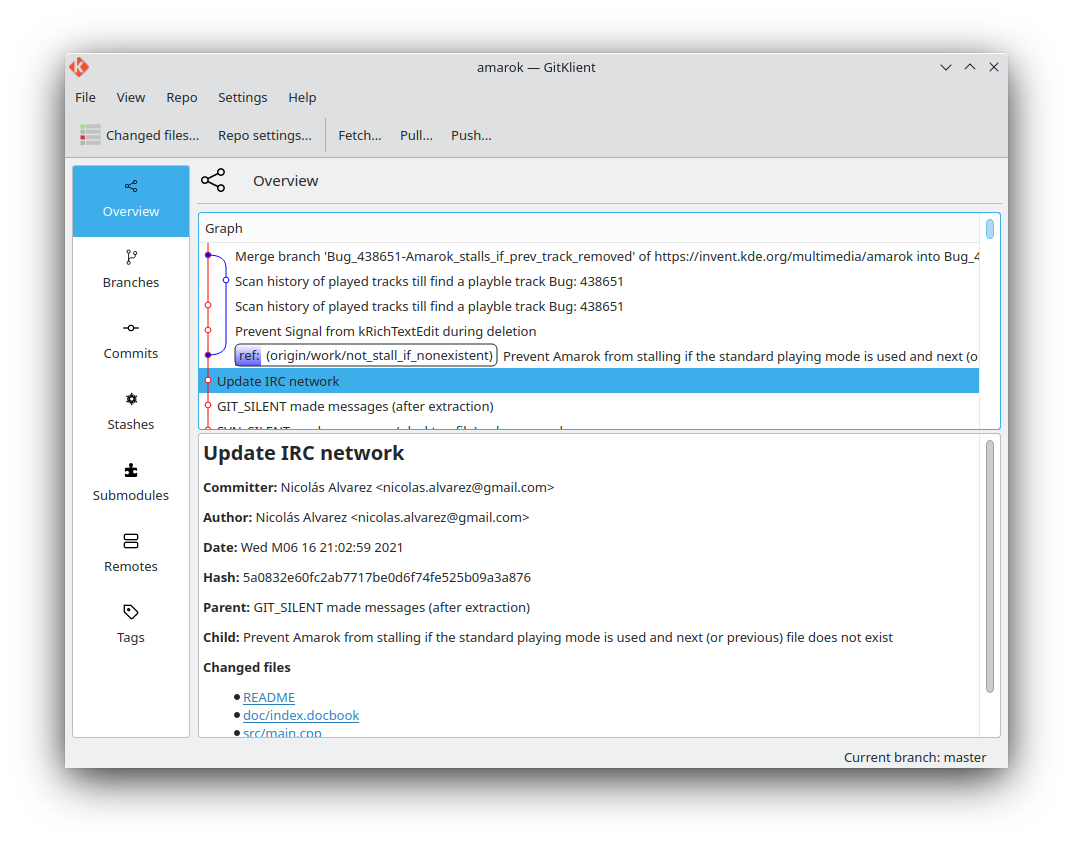
Overview содержит граф истории и область подробностей выбранного коммита. Граф особенно полезен в репозитории с несколькими параллельными ветками, потому что линии показывают родственные отношения между записями, а не просто сортировку по календарю. Выбранная запись раскрывает сведения о коммите, включая его идентификатор и связанные изменения файлов. Для ревью это помогает отделить момент появления правки от более позднего момента включения в основную ветку.
На странице Commits предусмотрены селектор веток, поле Filter… и панель с деталями записи. Такая компоновка соответствует задаче просмотра конкретной линии разработки. Фильтрация списка и просмотр подробностей позволяют сузить область поиска, не меняя файлы на диске. Идентификатор коммита полезнее приблизительного указания вроде «вчерашняя версия»: его можно передать коллеге и однозначно сопоставить обсуждение с сохранённой записью.
Важно читать граф как ориентированную историю: один коммит обычно ссылается на предыдущий, а коммит слияния — на несколько родителей. Ветки являются именованными ссылками, которые перемещаются по мере появления новых коммитов. Цвет линий в графе облегчает чтение, но сам по себе ничего не говорит об успешности сборки, наличии согласования или безопасности правки. Для этих выводов нужны отдельные сведения о тестах и ревью.
Branches и Remotes
Страница Branches позволяет выбрать тип отображаемых веток через Branches type: All, Local или Remote. Reference branch задаёт ветку для сопоставления. Панель содержит действия New, Checkout, Remove, Browse и Diff. Помимо создания и переключения веток, это даёт возможность сначала исследовать содержимое другой линии разработки и лишь затем принять решение о переходе.
Представление Remotes включает список удалённых репозиториев и область Information. В ней видны Name, Default branch, Fetch url и Push url. Отдельный перечень веток содержит столбцы Name, Ref name, Upstream и Status. Различие адресов получения и отправки полезно при разработке с форками: источник обновлений и место, куда пользователь публикует изменения, нередко не совпадают. Видимый адрес помогает избежать ошибочного обращения к чужому проекту.
Удалённая ветка в локальном списке отражает известное Git состояние после получения данных, а не непрерывную трансляцию содержимого сервера. Поэтому экран веток пригоден для оценки истории, которой клиент уже располагает. Обнаружение новых серверных коммитов связано с отдельной сетевой операцией.
Changed files и Commit/Push
Окно Changed files показывает изменения рабочего репозитория. В нём есть Reload для обновления представления, Stash changes для временного откладывания работы и Commit/push для перехода к фиксации. Отдельное окно Commit/Push объединяет выбор файлов, текст сообщения и параметры целевой ветки и удалённого репозитория. Это центральное место для принятия решения о составе следующей записи истории.
В интерфейсе Commit/Push предусмотрен набор кнопок отбора файлов: All, Indexed, Added, Removed, Modified и None. Такой подход удобен при проверке большого количества изменений разных типов. Для сообщения используется текстовое поле с автодополнением. Поддержка Amend to previous commit позволяет заменить последний коммит новым, поэтому включение этого режима требует особой осторожности. При обычном сохранении результата такой режим не нужен.
Параметры Remote, Current branch, Existing branch и New branch относятся к направлению публикации. Клиент различает действие Commit и отправку, а при включённом создании коммита предоставляет действие Commit and push. Их объединение в одном диалоге не устраняет разницу между сохранением истории на компьютере и изменением состояния удалённого репозитория. Пользователю важно контролировать обе стадии.
Инструменты сравнения и разрешения конфликтов
Функция diff отвечает на вопрос, что изменилось между двумя состояниями. Для текста она выделяет несовпадающие участки, делая заметными вставки, удалённые строки и замены. В Kommit просмотр различий связан как с текущими правками, так и с историческими коммитами и ветками. Благодаря этому можно не открывать вручную две копии документа в разных окнах редактора и не искать расхождения на глаз.
Визуальный инструмент merge предназначен для ситуации, когда требуется не просто увидеть несовпадения, а получить объединённое содержимое. Он сопоставляет локальную версию, общий базовый вариант и удалённую сторону, а отдельная область содержит итоговый текст. Связанная прокрутка областей помогает сопоставить близкие фрагменты. Действия Keep mine, Keep their и варианты сохранения обеих частей в заданном порядке применяются к конфликтным блокам; также имеются действия для сохранения целого файла одной стороны.
Сравнение и объединение не взаимозаменяемы. При ревью вполне достаточно прочитать diff и оставить файлы нетронутыми. При merge пользователь уже принимает решение об итоговом содержимом, и ошибка здесь отражается в рабочем дереве. Визуальные подсказки помогают локализовать проблему, но не проверяют, правильно ли согласованы интерфейсы модулей, условия в коде и бизнес-логика.
Функциональные возможности и границы применения
Подключение существующих и новых репозиториев
Kommit поддерживает открытие локального проекта, инициализацию репозитория в каталоге и клонирование существующей истории. Инициализация пригодна для собственного проекта, клонирование — для получения уже существующей линии разработки. При клонировании доступны дополнительные параметры, среди которых имя удалённого источника, выбор ветки, глубина и рекурсивная обработка подмодулей. Эти параметры влияют на состав данных, доступных после загрузки.
Ограниченная глубина полезна для экономии места и сетевого трафика, но уменьшает количество исторических состояний, доступных сразу после клонирования. Для анализа причин старой ошибки, изучения происхождения кода или полноценной работы с тегами лучше иметь соответствующую историю. Рекурсивное клонирование, напротив, расширяет область загрузки за счёт вложенных Git-проектов. В корпоративной среде для каждого вложенного источника могут потребоваться отдельные права доступа.
Управление ветками, тегами и временными изменениями
Для разработки изолированной функциональности используются ветки. Kommit предоставляет отдельное представление для их создания, сравнения, просмотра и переключения. Теги используются для обозначения конкретных состояний, например исходников выпуска. Страница Tags позволяет добавлять теги, удалять выбранные, переходить к отмеченной ревизии и публиковать метки отдельно от обычных изменений.
Stashes предназначена для временного сохранения изменений рабочей копии. Типичный повод — срочный переход к исправлению другой ошибки при незавершённой работе над текущей задачей. После создания stash изменения отслеживаемых файлов временно убираются из рабочего состояния и становятся доступны для последующего применения. Сам stash не равнозначен коммиту, опубликованному в ветке: он остаётся локальным механизмом и не служит надёжной заменой долговременной резервной копии.
Подмодули нужны для включения другого Git-репозитория в проект со ссылкой на определённый коммит. Kommit выделяет их в отдельную страницу Submodules с действиями добавления и обновления. Это отличается от обычного копирования исходников библиотеки: история вложенного проекта и ссылка на его состояние в родительском репозитории принадлежат разным уровням. Такая схема требует согласованного доступа к обоим репозиториям.
Получение, объединение и отправка истории
Fetch получает сведения и объекты с удалённого репозитория без немедленного объединения с текущей веткой. Pull предназначен для получения и интеграции внешних изменений. Push отправляет локальные записи истории на сервер. Раздельные команды особенно полезны при работе с общей веткой: между получением и интеграцией можно оценить историю коллег, не изменяя сразу собственные файлы.
В диалоге Fetch имеются выбор Remote и Branch, переключатель All branches, параметры Prune, Tags и Depth. Prune относится к удалению устаревших ссылок на удалённые ветки, а не к очистке локальных рабочих файлов. Диалог Pull содержит параметры интеграции, в том числе Fast forward и Squash. В форме Merge предусмотрен выбор ветки From, информация о ветке To и параметры стратегии. Эти настройки выходят за пределы простого копирования новой версии с сервера.
Fast-forward означает продвижение ссылки текущей ветки вперёд по уже существующей линии истории, когда для объединения не требуется отдельный коммит слияния. В режиме Fast forward only операция не должна объединять разошедшиеся линии истории обычным merge-коммитом. Squash, напротив, предназначен для получения совокупного изменения без сохранения стандартной связи слияния в истории. У этих режимов разные последствия для последующего анализа происхождения кода. Выбор следует делать по принятому в проекте регламенту, а не по внешней компактности графа.
Поиск, сведения об авторах и отчёты
В текущем дереве программы реализован диалог Search in repo с полями Path и Text, режимами Search all branches и Search all commits и переключателем Case sensitive. Для исследования истории это полезнее обычного поиска по открытому каталогу: задача состоит в обнаружении текста не только в активном состоянии файлов. Поиск по множеству коммитов может обрабатывать значительно больше данных, чем поиск по рабочему дереву.
Страница Reports содержит табличный и диаграммный режимы Table и Chart, а также обновление данных через Refresh. В исходном коде подключены отчёты по авторам, дням недели, часам и месяцам. Они служат для анализа записанных событий Git, а не учёта фактически отработанного времени. Число коммитов у двух авторов нельзя сравнивать без контекста: один человек фиксирует небольшие независимые изменения, другой объединяет завершённую работу в несколько крупных записей. Полезный сценарий отчёта — оценка периода активности проекта и состава участников с последующим обращением к содержанию истории.
Интеграция с Dolphin и дополнительными приложениями
В исходниках Kommit присутствуют компоненты интеграции с файловым менеджером Dolphin. Они предназначены для отображения дополнительных значков состояния Git рядом с файлами. Значки помогают ориентироваться в каталогах при переходе между редактором, консолью и файловым менеджером. Значок показывает состояние объекта в системе контроля версий, но не заменяет просмотр самого изменения.
Наличие интеграции в проекте не означает одинакового поведения каждого пакета. В сборках Flatpak и в пакетах дистрибутива действуют разные механизмы установки, окружения библиотек и доступа к файловой системе. Для значков требуется совместимый Dolphin и установленный компонент интеграции. Основные функции истории не должны зависеть от использования именно этого файлового менеджера.
В составе пакетов также имеются команды kommitdiff и kommitmerge, представляющие отдельные инструменты сравнения и объединения. Это даёт возможность использовать графическую часть для работы с файлами вне главного окна. Автоматизацию повторяемых операций над множеством репозиториев, CI/CD и проверки сборки лучше рассматривать отдельно: интерфейс Kommit не является системой исполнения конвейеров доставки и не подменяет скрипты Git. В списке задач развития проекта отдельно присутствуют custom actions и расширение возможностей rebase; полноценное интерактивное перебазирование не стоит приравнивать к наличию параметров Rebase в форме Pull.
Установка, производительность и стоимость
Для Linux наиболее прямой способ получения Kommit — пакет дистрибутива или Flatpak с идентификатором org.kde.kommit. В Flathub представлены варианты для x86_64 и aarch64. Установщик не обязан содержать все библиотеки внутри небольшого пакета приложения: зависимости KDE и Qt предоставляются системой или средой выполнения Flatpak. Размер самого приложения в Arch Linux составляет около 3,1 МБ после установки, а объём загрузки на Flathub указан около 3 МиБ. Эти значения относятся к конкретным пакетам, а не к полному размеру окружения и проектов.
Современный пакет Arch зависит от Qt 6, KDE Frameworks, libgit2, OpenSSL и ряда системных компонентов. Поэтому попытка перенести исполняемый файл из новой системы в старую, минуя пакетный менеджер, не является полноценным способом установки. В уже настроенном окружении Plasma многие зависимости используются другими программами; при установке на минимальную систему или рабочий стол на другой технологической базе понадобится дополнительное место. Для сборки из исходников также необходимы инструменты CMake, компилятор и пакеты разработки соответствующих библиотек.
Карточка KDE Applications ориентирует на Linux; отдельное наличие исходников и упоминание поддержки сборки для других платформ не равнозначны доступности стабильного установщика для Windows или macOS. Существующий порт FreeBSD представляет другой канал распространения и имеет собственную версию. Для рабочих мест на нескольких ОС выбор Kommit стоит привязывать к реально доступному пакету, а не только к переносимости самого Git.
Потребление ресурсов в первую очередь зависит от конкретной задачи. Открытие небольшой локальной истории, показ одного diff и полный поиск текста по всем коммитам дают принципиально разную нагрузку. На большом проекте существенны объём объектов .git, количество веток, размер файлов, производительность диска и глубина истории. Задержка сетевой операции дополнительно связана с пропускной способностью соединения и ответом Git-сервера. Публичные размеры пакетов нельзя использовать как оценку потребления оперативной памяти или скорости обработки репозитория.
Kommit распространяется бесплатно и с открытым исходным кодом. Нет необходимости покупать лицензию для записи следующего коммита, открывать пробный период или платить за число локальных проектов. Добровольное пожертвование KDE не является тарифом приложения. Оплата хостинга, место под Git LFS, сборочные серверы и другие платные ресурсы относятся к инфраструктуре пользователя. Бесплатность клиента не даёт доступа к частным репозиториям сторонних организаций и не отменяет ограничений внешнего сервиса.
Безопасность, приватность и работа без интернета
Для локального анализа не требуется предварительно публиковать исходники на сервере приложения. Рабочие файлы и объекты истории находятся на компьютере, а сетевые действия связаны с настроенными удалёнными источниками. Для клонирования, получения и отправки данных используются соответствующие адреса и права доступа. Имя и адрес электронной почты автора относятся к метаданным коммита, а не к авторизации в Kommit. При публикации истории эти сведения становятся доступны тем, кто получает сам коммит.
Git хранит исторические версии, и удаление конфиденциальной строки из текущего файла не удаляет её из предыдущих коммитов. Это особенно важно при работе с токенами API, приватными конфигурациями, паролями и файлами окружения. Содержимое старой записи может увидеть другой участник даже после того, как рабочая версия файла исправлена. В случае утечки действующего секрета его необходимо отозвать у провайдера, а исправление истории согласовать с владельцами репозитория. Одного локального изменения недостаточно.
Наличие исходного кода позволяет специалистам анализировать реализацию, однако лицензия не является сертификатом безопасности. Диалоги авторизации и сведений о сертификатах входят в состав программы. Проверка адреса и цепочки доверия остаётся существенной частью работы с закрытыми репозиториями. Ошибка сертификата не служит основанием для отключения TLS-проверок, а требование повторной авторизации не означает, что пароль следует включать в URL.
Для пользователей Flatpak важны разрешения песочницы: программа должна читать и изменять именно те каталоги, где находятся рабочие копии. Каталог с кодом содержит не только файлы проекта, но и его историю, локальные настройки Git и иногда конфиденциальные незакоммиченные данные. В корпоративном окружении избыточные разрешения на домашний каталог нежелательны; выбранная схема доступа должна соответствовать требованиям защиты проекта. Кроме того, в релизе 1.6.0 реализовано кэширование Gravatar. Поэтому сетевую приватность нельзя оценивать только по командам Fetch и Push: загрузка аватаров представляет отдельный аспект при политике изолированной разработки.
Что перестанет работать первым при недоступности инфраструктуры
| Нарушение | Последствия | Что остаётся доступно |
|---|---|---|
| Нет интернета или недоступен Git-хостинг | Нельзя получить ещё не загруженные коммиты с сетевого адреса либо опубликовать локальные изменения на нём. | История, локальные ветки, diff и новые коммиты на основе уже имеющихся объектов. |
| У пользователя отозваны права на удалённый проект | Сервер отклоняет операции, требующие соответствующего разрешения. | Существующая локальная копия, пока к ней сохраняется доступ по правилам организации. |
| Недоступны внешние подмодули | Загрузка отсутствующих объектов вложенного проекта не завершается. | Родительская история и уже сохранённые локально данные подмодулей. |
| Пакетный репозиторий или Flathub недоступен | Нельзя получить отсутствующий пакет либо необходимые обновления с этого источника. | Установленная рабочая сборка при наличии её библиотек и доступа к проекту. |
| Повреждён или недоступен диск с рабочей копией | Локальный клиент не располагает полным набором файлов и объектов. | Независимые копии, в том числе опубликованные ветки; незаписанная работа не восстанавливается из одних коммитов. |
В результате Kommit меньше зависит от доступности внешнего сервиса, чем браузерный инструмент редактирования репозитория. Главное исключение связано не с лицензией, а с границей между уже загруженными данными и отсутствующими на компьютере объектами. Например, поверхностный клон с ограниченной историей не обеспечивает автономный доступ ко всем старым версиям. При планировании длительной работы без сети полезно учитывать состав именно локальной копии, а не объём проекта на сервере.
Как пользоваться программой — советы гика
Ниже приведены сценарии для настольного Kommit с названиями элементов на английском языке. Учебные операции лучше выполнять в специально выделенном каталоге без производственных данных. Команды Git, встречающиеся в примерах, используются для независимого контроля или безопасного восстановления состояния; они не являются названиями кнопок Kommit. Для этих дополнительных действий понадобится установленный консольный Git.
Установка и открытие локальной копии
Цель: подключить существующий репозиторий без конвертации его истории. Подготовьте локальную папку Git, в которой разрешено читать и изменять файлы, и убедитесь, что она не является единственным экземпляром важных данных.
- При наличии настроенного Flathub установите приложение командой flatpak install flathub org.kde.kommit либо найдите Kommit в Discover. В Arch Linux с подключённым Extra для пакетной установки используйте sudo pacman -S kommit; в Fedora — sudo dnf install kommit.
- Запустите Kommit из меню приложений или выполните flatpak run org.kde.kommit для Flatpak. В меню Repo выберите Open… В окне Open repository укажите корневой каталог проекта, а не служебную папку .git.
- Дождитесь окончания загрузки данных. Сопоставьте Current branch в строке состояния с ожидаемой веткой. На странице Overview откройте последнюю запись и проверьте, что её сообщение относится к нужному проекту.
Проверка и откат: выбор каталога не создаёт новую историю поверх старой. При ошибочном выборе повторно откройте правильную папку. При сообщении об отсутствии репозитория проверьте командой git -C /путь/к/проекту rev-parse —show-toplevel, что это действительно рабочее дерево Git. Не используйте Init только для устранения ошибки открытия — так можно случайно создать отдельный репозиторий там, где ожидалась уже существующая история.
Инициализация нового репозитория и настройка автора
Цель: превратить обычный каталог файлов в локальный Git-проект. В учебном каталоге заранее создайте текстовый файл README.md, содержащий краткое описание будущего проекта. Не используйте корень домашней папки.
- В Repo вызовите Init… В форме Init git repo укажите Directory и подтвердите выбор каталога. Для работы с созданным проектом он должен быть выбран в главном окне; при необходимости воспользуйтесь Open…
- Откройте Repo settings… Проверьте поля Name и Email, укажите сведения автора, допустимые в истории проекта. Не вводите туда пароль или токен от хостинга.
- В этой же форме доступны Auto crlf и File mode. Для нового проекта без особых требований оставьте текущие значения. Auto crlf связан с обработкой окончаний строк, File mode — с учётом признака исполняемого файла. При переносе кода между ОС эти параметры согласуются с правилами проекта.
- Подтвердите настройки и откройте Changed files… Созданный README.md должен отображаться среди новых файлов, пока его содержимое не записано в историю.
Проверка и откат: для нового проекта git status должен определять текущую ветку и незаписанные файлы. Ошибка на стадии настройки автора устраняется исправлением локальных Name и Email до первого коммита. Уже опубликованное авторство нельзя без последствий изменить редактированием этих полей. При ошибочной инициализации учебного каталога изолируйте его целиком; не удаляйте .git в рабочем проекте, не удостоверившись, что внутри нет нужной истории.
Клонирование проекта с сервера
Цель: получить рабочую копию существующего репозитория с его историей. Подготовьте адрес клонирования, предоставленный владельцем проекта, и новую папку назначения. Для частного проекта заранее обеспечьте разрешённый способ аутентификации.
- Выберите Repo → Clone… В диалоге Clone a repository заполните Url и Directory. Проверьте, что адрес указывает на репозиторий, а не на веб-страницу отдельного файла или задачи.
- По умолчанию не ограничивайте историю без необходимости. Depth задаёт глубину получения; Branch позволяет выбрать конкретную ветку; Origin name предназначено для задания имени удалённого источника, отличного от стандартного origin.
- Recursive имеет смысл при наличии подмодулей, которые также требуется загрузить. Для первого знакомства используйте небольшой репозиторий без внешних зависимостей.
- Подтвердите операцию, следите за сообщениями и индикатором загрузки. После завершения откройте каталог через Open… , если он ещё не выбран в Kommit.
Проверка: в Overview должна отображаться история, а в Remotes — адрес источника. Команда git log -1 в новом каталоге независимо показывает последний локальный коммит. Ошибка подключения или авторизации требует проверки адреса и прав, а не повторения клонирования в ту же папку без анализа содержимого.
Безопасный откат: при прерванном клонировании сохраните журнал ошибки и отделите частично созданный каталог от других данных. Новую попытку выполняйте в новой пустой папке. Такой подход не затрагивает первоначальный репозиторий и исключает смешение частичной загрузки с ранее существовавшими файлами.
Просмотр графа и содержимого исторической версии
Цель: определить, какой коммит внёс конкретное изменение, не переключая рабочую ветку. Нужен репозиторий с несколькими коммитами и хотя бы одним изменённым текстовым файлом.
- В Overview выберите интересующую запись графа. Изучите заголовок, автора, идентификатор, сведения о родителях и список изменённых файлов в панели подробностей.
- Для исследования отдельной ветки перейдите в Commits. Выберите ветку в селекторе и используйте Filter… для сужения списка по известному фрагменту. Не принимайте отсутствие результата фильтрации за отсутствие коммита в репозитории.
- Активируйте запись, затем выберите связанный файл в подробностях коммита. Для просмотра дерева другой ветки без её активации используйте Branches: выберите нужную строку и Browse. В открывшемся обозревателе перейдите к файлу.
- Сопоставьте содержимое с нужным идентификатором коммита или веткой. Для сравнения двух веток предусмотрены Diff на странице Branches и отдельная команда Diff branches… в Repo.
Проверка и откат: просмотр не должен менять текущую ветку и рабочие файлы. Это можно подтвердить через git status. В случае неверно выбранной записи закройте окно сравнения или вернитесь к нужной ветке просмотра. Не выбирайте Checkout для простого чтения исторической версии: эта операция меняет активное состояние проекта.
Отбор файлов и создание локального коммита
Цель: записать логически завершённое изменение в Git. Подготовьте два изменённых текстовых файла в учебной ветке: первый относится к исправлению, второй пока не должен попасть в историю. В начале убедитесь, что индекс не содержит посторонних подготовленных изменений, например командой git diff —cached.
- Откройте Changed files… При необходимости нажмите Reload, чтобы список соответствовал сохранённым на диске файлам. Двойной щелчок по изменённому текстовому файлу открывает сравнение.
- Сопоставьте добавленные и удалённые строки. Особое внимание уделите временным диагностическим сообщениям, тестовым данным, случайному изменению конфигурации и окончаниям строк.
- Нажмите Commit/push. В окне Commit/Push используйте None для сброса выбора, затем отметьте нужный файл. Кнопки All, Added, Removed, Modified и Indexed управляют отметками файлов; итоговый набор всегда проверяйте вручную. В частности, надпись Indexed не гарантирует точного совпадения с тем, что уже находится в индексе Git.
- В Message напишите короткое содержательное описание, например «Исправить обработку пустого имени». Для обычного нового коммита оставьте Amend to previous commit выключенным. Параметр Include status to the message не предназначен для выбора файлов.
- Убедитесь, что создаётся коммит для текущей задачи, и нажмите именно Commit, а не Commit and push. Ознакомьтесь с выводом операции.
Проверка: в истории появилась новая запись. Сверьте её состав через git show —stat HEAD и git show HEAD; оставшийся второй файл должен по-прежнему иметь незаписанное изменение. Выбор галочек в диалоге не является гарантией исключения содержимого, ранее добавленного в индекс другим клиентом: Git записывает состояние индекса целиком. Особенно осторожно используйте отбор на уровне файла, когда в одном файле есть изменения для нескольких задач.
Безопасный откат: до подтверждения достаточно закрыть диалог, а при уже выполненной индексации сохранённые рабочие правки можно оставить на диске и убрать нежелательный файл из индекса штатной командой Git git restore —staged — имя-файла в репозитории с существующим HEAD. Для ошибочного опубликованного коммита предпочтителен отдельный корректирующий коммит или согласованный revert, а не переписывание общей ветки.
Создание и переключение веток
Цель: выделить место для независимого изменения. Подготовьте репозиторий с первым коммитом и чистым рабочим деревом. Запомните имя исходной ветки из строки состояния.
- Откройте Repo → Switch/Checkout… В диалоге выберите New branch и введите уникальное имя, например feature/readme-note. Оставьте Force выключенным и подтвердите действие.
- На странице Branches выберите Branches type → Local, чтобы увидеть локальные ветки. Убедитесь, что созданное имя присутствует и совпадает с Current branch.
- Сохраните нужные изменения в этой ветке отдельным коммитом. Для возврата в исходную линию выберите её в Branches и используйте Checkout, либо в форме Switch/Checkout выберите Existing branch.
- Выберите Reference branch для сопоставления и изучите отличия через Diff. Это полезно до начала объединения.
Проверка и откат: рабочее дерево должно содержать версию выбранной ветки, а исходный коммит должен остаться доступным. Если переключение блокируется текущими правками, не используйте Force для обхода предупреждения: сохраните изменения или отложите их. Не удаляйте экспериментальную ветку, пока не подтверждено, что её ценные коммиты доступны из другой ветки. Простое переключение обратно не удаляет созданную линию разработки.
Временное сохранение незавершённой работы через stash
Цель: ненадолго освободить рабочее дерево, не добавляя черновой коммит. Используйте небольшие изменения в уже отслеживаемом файле. Новые неотслеживаемые документы сохраните отдельно: поведение по отношению к ним зависит от выбранных параметров stash.
- Перейдите в Stashes и нажмите Create new. Другой вход в ту же задачу находится в Changed files через Stash changes. Введите понятное описание, например «Черновик документации перед срочным исправлением».
- Убедитесь, что новая запись появилась в списке. Сопоставьте рабочее дерево с исходным состоянием. Отсутствие изменений в одном списке не доказывает, что отдельно лежащие неотслеживаемые файлы были сохранены.
- После завершения другой задачи вернитесь в ветку, для которой предназначена отложенная работа. Выберите нужный stash и нажмите Apply selected.
- Проверьте восстановленный diff и пригодность результата. Remove selected используйте только после того, как сохранность восстановленных правок подтверждена.
Ошибка и откат: применение к ветке с другими изменениями может вызвать конфликты. Сохраняйте исходную запись stash, пока проблема не разрешена; Apply отличается от операции, которая сразу удаляет успешно восстановленную запись. При ошибке не очищайте всё рабочее дерево, не разобравшись, какие правки существовали до применения. Для сложного восстановления предпочтительна отдельная чистая копия с подходящим исходным коммитом.
Подключение удалённого репозитория
Цель: связать локальный проект с конкретным Git-источником. Подготовьте URL репозитория, в который вам разрешено отправлять изменения. Для учебного сценария подойдёт собственный пустой тестовый репозиторий либо локальный bare-репозиторий.
- Откройте Remotes и нажмите Add. В окне New remote заполните Name, например origin, и Url. Имя должно отличаться от уже существующих удалённых источников.
- Оставьте Mirror выключенным для обычной разработки: зеркальная конфигурация относится к специальному режиму обмена ссылками. Выбор Fetch определяет, нужно ли получить данные при добавлении; Tags относится к работе с тегами.
- Подтвердите добавление, затем выберите новый источник в списке. В Information проверьте Fetch url и Push url, а также имя источника.
Проверка и откат: git remote -v показывает адреса получения и отправки независимо от интерфейса. Ошибка в URL может привести к отправке не в тот проект, поэтому до Push исправьте конфигурацию. В учебном репозитории неверно добавленный источник можно удалить через Remove в Remotes и создать правильный. Удаление remote не удаляет удалённый проект на сервере, но влияет на локальные ссылки и настройки отслеживания.
Получение изменений, Pull и публикация через Push
Цель: согласовать локальную ветку с общей историей. Перед сетевыми действиями сохраните важные изменения и определите, какой remote и какая ветка являются целевыми. На учебном сервере используйте ветку, в которой не требуется перезаписывать чужие коммиты.
- Вызовите Fetch… из Repo. В поле Remote выберите нужный источник. Для обновления всех его веток предназначено All branches; для конкретной — Branch. Не включайте Depth без необходимости. Prune нужен только тогда, когда требуется очистить устаревшие ссылки на удалённые ветки.
- После получения изучите обновлённую историю в Overview и положение веток в Branches. Если необходимо интегрировать изменения, откройте Pull… и проверьте Remote и Branch. Для простого линейного обновления выбирайте соответствующую политику Fast forward, не активируя Squash без основания.
- Для публикации уже существующего коммита вызовите Push… В Commit/Push проверьте Remote, Current branch или нужную Existing branch. Не включайте Create a commit, когда требуется только отправить ранее записанную историю.
- Оставьте Force выключенным и нажмите Push. Контролируйте вывод операции; наличие локальной записи не подтверждает успешное изменение сервера.
Проверка: после успешной отправки идентификатор целевой серверной ветки должен соответствовать опубликованной локальной истории. Для сетевого адреса это можно независимо проверить через веб-интерфейс хостинга или git ls-remote с именем нужной ветки. При ошибке non-fast-forward удалённый источник содержит историю, которую нельзя просто заменить вашим текущим коммитом. Сначала получите и изучите новые записи, затем согласуйте способ интеграции. Безопасный откат сетевой публикации обсуждается с участниками проекта: удалённая ветка является общим ресурсом, а не частным документом.
Объединение веток и разрешение конфликтов
Цель: включить законченную работу из одной ветки в другую. Подготовьте две учебные ветки с общим предком. Для изучения конфликта в обеих ветках измените одну и ту же строку README.md разным текстом и сохраните по коммиту. Перед merge запишите идентификаторы обеих вершин.
- Переключитесь на принимающую ветку, в которую требуется включить изменения, и откройте Merge… из Repo. Проверьте To: это текущая ветка. В From выберите исходную ветку с исправлением.
- Оставьте стандартную стратегию для обычного объединения. Allow unrelated histories не нужен для веток с общим предком, а Squash не подходит для учебного сценария, в котором важно наблюдать связи между обеими линиями истории. Не игнорируйте пробелы только для уменьшения числа конфликтов.
- Подтвердите операцию и прочитайте результат. При конфликте используйте визуальный инструмент объединения Kommit для конфликтного файла. В отдельном инструменте kommitmerge предусмотрена форма Select files to merge с полями Local file, Remote file и Base file для подготовленных локальной, другой и общей базовой версий файла.
- В инструменте сравните соответствующие блоки. Для сохранения локального фрагмента предусмотрено Keep mine, для другой стороны — Keep their. Keep mine before their и Keep their before mine включают обе части в указанном порядке. Previous diff и Next diff перемещают между участками. Keep my file и Keep their file относятся ко всему файлу и не заменяют точечное разрешение одного блока.
- Проверьте итоговый текст в области результата. Для записи результата отдельного объединения в новый файл предусмотрен диалог Save result. После сохранения результата слияния в нужный файл проверьте, что он включён в разрешённое состояние Git, а объединение завершено штатным коммитом. Для контроля воспользуйтесь git status и выполните предусмотренные проектом тесты.
Проверка: сообщение All conflicts resolved в окне merge говорит об обработке блоков инструментом, но не гарантирует работоспособность кода. В истории обычного завершённого merge двух разошедшихся веток должен появиться коммит слияния; файлы не должны содержать оставленные маркеры конфликта.
Ошибка и откат: при неверном направлении From/To лучше отменить ещё не начатую операцию. Для незавершённого обычного слияния в изначально чистой рабочей копии штатный git merge —abort предназначен для возврата к состоянию перед объединением; наличие прежних незаписанных правок усложняет восстановление. Не применяйте автоматическое сохранение всей стороны к рабочему проекту, не проверив, какие независимые изменения будут потеряны. После публикации ошибочного merge требуется согласованная корректировка истории.
Очистка неотслеживаемых файлов: Cleanup
Цель: удалить ненужные временные файлы, а не старые коммиты. Для знакомства используйте только отдельный учебный репозиторий, где нет неотслеживаемой ценной работы. Команда Cleanup отличается от освобождения места за счёт упаковки объектов Git: её последствия относятся к содержимому рабочего дерева.
- В терминале в корне учебного репозитория выполните git clean -n. Этот предварительный просмотр средствами Git позволяет оценить, какие неигнорируемые неотслеживаемые файлы будут удалены. Сохраните копии всех нужных файлов вне рабочего дерева.
- В меню Repo откройте Cleanup… В форме Cleanup repo есть три режима Clean type: Remove non-ignored untracked files, Remove all untracked files и Remove ignored files. Они предназначены для удаления разных категорий, поэтому не выбирайте самый широкий режим по умолчанию.
- Для учебного примера выберите Remove non-ignored untracked files, оставьте Remove untracked directories выключенным и подтвердите только после сверки содержимого с ожидаемым перечнем. При любом сомнении закройте окно без выполнения.
Проверка и откат: git status должен перестать показывать удалённые временные файлы. История коммитов при очистке не должна измениться. Неотслеживаемые файлы не восстанавливаются из последнего коммита, поэтому безопасный откат после удаления зависит от предварительно сделанных копий. Для значимых проектов лучше избегать такой операции без отдельной проверки каждой категории, включая игнорируемые файлы.
Сравнение двух файлов вне репозитория
Цель: обнаружить конкретные различия между двумя редакциями текстового файла, когда они ещё не находятся в Git. Для этого подготовьте отдельные копии config-old.txt и config-new.txt. Вариант старой конфигурации должен остаться неизменным.
- Запустите входящий в пакет инструмент kommitdiff. Это самостоятельная точка входа в графическое сравнение, отличная от открытия Git-репозитория.
- В форме Select files/folders выберите Compare files и заполните поля Old file и New file. Для сопоставления содержимого папок в той же форме предусмотрен режим Compare directories с полями Old directory и New directory. Сопоставьте их пути перед подтверждением, поскольку порядок определяет направление отображения вставок и удалений.
- Изучите выделенные блоки, сопоставляя окружающие строки. При проверке конфигурационного файла обращайте внимание не только на изменившиеся значения, но и на порядок параметров, комментарии и дублирование настроек.
Проверка и откат: цель достигнута, когда установлено, какие строки добавлены, удалены или изменены. Для независимой сверки можно использовать git diff —no-index — config-old.txt config-new.txt. Код возврата 1 для этой команды означает наличие отличий, а не обязательно ошибку исполнения. Закрытие окна сравнения не требует создания коммита или преобразования входных файлов. Ошибка выбора устраняется открытием правильной пары; не перезаписывайте оригиналы ради устранения различий.
Теги для обозначения выпусков
Цель: связать понятное имя выпуска с определённой ревизией. Подготовьте ветку, вершина которой соответствует готовому учебному состоянию. Отдельно проверьте точный идентификатор этой записи.
- Перейдите в Tags и нажмите Add. В форме нового тега заполните Tag name, например v0.1-demo. Поле Message предназначено для описания метки.
- Подтвердите добавление и найдите запись в списке. Убедитесь, что тег относится именно к требуемому коммиту. Не используйте одно и то же имя для разных выпусков.
- При необходимости публикации выберите тег и используйте Push на странице Tags. Для учебной работы без сервера достаточно локального тега.
Проверка: команда git show v0.1-demo позволяет посмотреть сведения о целевой записи. Созданный тег не перемещается вместе с последующими коммитами ветки. Checkout to selected предназначено для перехода к отмеченному состоянию; оно может оставить HEAD отсоединённым от ветки. Для продолжения разработки с этого состояния лучше иметь именованную ветку.
Ошибка и откат: неверный локальный тег можно удалить через Remove selected после проверки его имени. Удаление локальной метки не равнозначно удалению одноимённой метки на сервере. Уже распространённый релизный тег лучше не переносить молча на другой коммит: потребители могли использовать прежнюю версию для сборки.
Добавление и обновление подмодулей
Цель: включить отдельно версионируемую библиотеку, зафиксировав её состояние в родительском проекте. Для знакомства используйте два небольших учебных репозитория и пустой путь внутри основного проекта. Не выбирайте каталог с уже существующей собственной реализацией.
- На странице Submodules нажмите Add new submodule. В форме укажите Url вложенного репозитория и Directory. При необходимости используйте Branch для задания ветки. Force оставьте выключенным.
- Подтвердите добавление и проверьте появление подмодуля в списке. В родительском репозитории Git учитывает путь вложенного проекта и запись о его ревизии; файл .gitmodules содержит параметры подключения.
- Для получения требуемого состояния существующего подмодуля предусмотрена кнопка Update. Перед обновлением убедитесь, что внутри него нет ценной незаписанной работы.
- В Changed files родительского проекта изучите изменения .gitmodules и ссылки на вложенный репозиторий. Запись их в историю производится обычным коммитом родительского проекта, а не заменяет собственную историю подмодуля.
Проверка и откат: git submodule status помогает сопоставить вложенную ревизию с ожиданием. Если загрузка остановилась из-за прав, сохраните сообщения и проверьте разрешения для URL вложенного проекта. Не удаляйте папку подмодуля вручную: Git хранит связанные данные и в других местах. Ошибку в только что созданной учебной копии безопаснее изолировать, а удаление существующего подмодуля выполнять штатными средствами Git с учётом обеих историй.
Поиск текста в ветках и коммитах
Цель: определить, где в истории встречалось старое имя параметра или текст диагностического сообщения. Для подготовки выберите известную строку, которая присутствует хотя бы в одной сохранённой версии учебного проекта.
- Вызовите Repo → Search… В форме Search in repo заполните Text. При необходимости задайте Path, чтобы ограничить область поиска интересующим путём.
- Выберите Search all branches для исследования веток или Search all commits для более глубокого поиска по сохранённой истории. Установите Case sensitive, когда регистр букв принципиален.
- Нажмите Search и изучите список совпадений. При большом объёме истории обработка требует больше времени, чем просмотр одной версии.
- Сопоставьте найденный объект с нужной ревизией, чтобы определить, присутствует ли интересующая строка в актуальной ветке или только в старом состоянии.
Проверка и откат: для отдельной найденной ревизии независимо сопоставьте содержимое с git show идентификатор:путь. Нулевой результат при ограниченном клоне не доказывает, что строка никогда не существовала на сервере. Для исправления области поиска пересмотрите Path, регистр и доступную историю. Эта операция не требует изменять файлы, поэтому откат истории не нужен.
Анализ активности проекта в Reports
Цель: получить сводное представление о сохранённых событиях разработки. Подготовьте репозиторий с несколькими коммитами; один учебный коммит даст слишком мало материала для содержательного анализа распределения по времени.
- Откройте Reports и выберите интересующий вид отчёта из перечня. Для просмотра числовых значений активируйте Table, для представления распределения — Chart.
- После появления новых коммитов или загрузки истории используйте Refresh, чтобы пересчитать данные.
- При изучении авторов учитывайте различия в написании имени и адреса почты одного участника. Не интерпретируйте час создания коммита как точное время начала или конца работы над ним.
Проверка и откат: для небольшого репозитория сопоставьте данные с обычным git log. При расхождении проверяйте охват истории, доступные ветки и правила группировки. Нельзя ожидать полного совпадения отчёта и произвольной консольной команды без одинаковой выборки. Обновление отчёта не редактирует коммиты, поэтому возвращать состояние репозитория не требуется.
Просмотр состояния файлов через Dolphin
Цель: обнаруживать изменения проекта уже при навигации по каталогу. Для этого понадобится установленный Dolphin и совместимый компонент интеграции Kommit из используемого пакета. В учебной рабочей копии должны присутствовать отслеживаемый файл с правками и новый файл.
- Откройте рабочую папку в Dolphin, убедившись, что компонент значков Git установлен и доступен файловому менеджеру.
- Просмотрите обозначения состояния рядом с объектами. Для уточнения различий откройте этот же репозиторий в Kommit и сопоставьте файлы с Changed files.
- Вернувшись после изменения и сохранения документа, сравните актуальное отображение с состоянием Git.
Проверка и откат: отсутствие дополнительных значков у всех объектов связано, в частности, с составом пакета или совместимостью интеграции. Сначала проверьте сам репозиторий независимо от Dolphin. Не изменяйте права доступа всего домашнего каталога ради появления значка. Интеграция выполняет вспомогательную роль; пользоваться главным окном Kommit можно и без неё.
Сквозной учебный сценарий: от новой папки до проверенной истории на удалённом источнике
Для знакомства с Kommit полезно взять задачу, результат которой можно проверить без учётной записи внешнего сервиса. В этом сценарии удалённым источником служит отдельный локальный bare-репозиторий. Это обычное хранилище Git без рабочего дерева; он выполняет роль принимающей стороны. Все папки ниже предназначены только для учебного примера.
- В домашнем каталоге создайте новую папку для эксперимента с именем kommit-lab. В ней подготовьте два независимых каталога: work и remote.git. В консоли выполните git init —bare ~/kommit-lab/remote.git. Эта команда создаёт источник, в который можно публиковать историю без обращения к интернету.
- Запустите Kommit, выберите Repo → Init… для ~/kommit-lab/work, затем укажите автора в Repo settings… В редакторе создайте README.md с двумя строками: «Учебный проект» и «Состояние: черновик»; сохраните файл в work.
- В Changed files убедитесь, что присутствует README.md. В Commit/push выберите его и создайте локальный коммит с сообщением «Добавить описание проекта». Запомните его идентификатор.
- Создайте новую ветку через Switch/Checkout… с именем docs/update. Измените вторую строку README.md на «Состояние: готово», сохраните и создайте второй коммит с сообщением «Уточнить состояние проекта». В Commits изучите историю новой ветки. Сравнение с исходной веткой должно показывать замену одной строки.
- В Remotes добавьте origin с абсолютным путём к созданному локальному bare-репозиторию (например, /home/имя-пользователя/kommit-lab/remote.git). Для локального пути допустима также форма file URL. Выберите соответствующий источник при отправке.
- Используйте Push… для уже записанной ветки docs/update, не создавая новый коммит. Не включайте Force. При успешном завершении целевая ветка появляется в отдельном хранилище.
- Независимая проверка: выполните git —git-dir=»$HOME/kommit-lab/remote.git» log docs/update -2 в оболочке с поддержкой переменной HOME. Должны быть доступны оба учебных коммита. Команда git —git-dir=/абсолютный/путь/remote.git show docs/update:README.md должна показать строку «Состояние: готово».
Итог — один редактируемый локальный Git-проект и отдельная принимающая копия его опубликованной ветки. Другой Git-клиент сможет прочитать обе записи без Kommit. При ошибке оставьте учебные каталоги на месте до выяснения причины; так можно сравнить локальное состояние и принимающее хранилище. Пример не требует изменять общую рабочую ветку реального проекта.
Контрольный список перед публикацией коммитов
- Путь проекта и Current branch соответствуют задаче; не выбрана соседняя рабочая копия с таким же именем.
- Состав изменений ограничен нужными файлами, а индекс не содержит подготовленных правок от другой задачи.
- В diff отсутствуют случайные изменения окончаний строк, временная диагностика, токены, пароли и личные сведения.
- Сообщение объясняет назначение изменения. Amend выключен, если не требуется осознанно заменить последнюю локальную запись.
- Настроенные проверки проекта завершены; визуальное отсутствие конфликтов не принимается за результат тестирования.
- Remote, направление отправки и целевая ветка проверены. Force не используется для обхода отказа сервера.
- Перед публикацией общей ветки учтены новые изменения коллег; при конфликте действия согласованы с правилами репозитория.
- После отправки проверен именно идентификатор серверной ветки, а не только факт исчезновения локальных изменений.
Матрица сохранности результата
При выборе Git-клиента понятие экспорта стоит трактовать иначе, чем в редакторе документов. Результат работы — не обязательно отдельный файл: он может представлять собой изменение ссылки на ветку, запись объекта в локальном хранилище или передачу истории другой стороне. Следующая таблица показывает, какие данные сохраняются при разных действиях и насколько они переносимы.
| Действие | Что сохраняется | Что не входит в результат | Обратимость и переносимость |
|---|---|---|---|
| Сохранение исходника в редакторе | Текущее содержимое файла рабочего дерева | Новая запись истории | Открывается в обычном редакторе. Незакоммиченные изменения требуют собственной резервной копии. |
| Добавление в индекс | Подготовленное состояние отслеживаемых путей | Новый коммит и его сообщение | В существующем репозитории индекс можно изменить без удаления рабочих файлов. Доступен из другого Git-клиента. |
| Commit | Снимок индекса, авторство, сообщение и связи с родительской историей | Неподготовленные правки, локальные настройки интерфейса | Обычный объект Git, читаемый другими совместимыми клиентами. Исправление опубликованной записи требует учёта общей истории. |
| Stash | Временно отложенные локальные изменения согласно параметрам операции | Гарантированная публикация в общей ветке | Применяется в совместимом Git-клиенте, пока сохранена соответствующая запись и объекты. Применение не всегда бесконфликтно. |
| Push выбранной ветки | Доступные для передачи коммиты и обновляемая удалённая ссылка | Неотслеживаемые файлы, незавершённая рабочая правка, обычные локальные настройки | Получатель может клонировать или получить историю. Обратное изменение общей ссылки требует согласования. |
| Сохранение результата merge отдельных файлов | Объединённое содержимое целевого файла | Автоматическая гарантия правильности решения, завершение всех стадий Git-слияния | Файл открывается своим прикладным редактором. Для восстановления входных вариантов нужна история или отдельные исходные копии. |
| Копирование только видимых файлов в архив | Текущий набор скопированных документов | Объекты .git, локальные ветки, stash, если служебные данные не включены | Пригодно для передачи снимка, но не для полного продолжения разработки с историей. |
| Перенос полной обычной локальной копии | Рабочее дерево и скопированные служебные данные .git | Внешние объекты и каталоги, на которые копия только ссылается; настройки приложения вне проекта | Открывается другим Git-клиентом при наличии доступа к служебным данным и поддержки структуры репозитория. |
Дополнительные механизмы переносимости существуют на уровне Git. Например, стандартный git bundle используется для передачи выбранной истории через один файл, а git archive — для создания архива дерева определённой ревизии без полной базы истории. Это возможности Git, а не заявленные специальные форматы экспорта Kommit. Полный перенос проекта с незаписанными правками требует отдельно учитывать рабочие файлы и индекс. В репозиториях с внешними worktree, подмодулями и хранилищами больших файлов одной формальной копии каталога недостаточно без проверки связанных путей.
Плюсы
- Свободная лицензия и отсутствие платных ограничений на локальные операции Git; программу можно использовать как в личной разработке, так и для рабочих проектов.
- Граф и детали коммита дают визуальное представление родительских связей, полезное при изучении разошедшихся и объединённых веток.
- Раздельные страницы веток, тегов, stash, подмодулей и удалённых источников помогают работать с объектами Git без переключения между отдельными утилитами для каждой повседневной задачи.
- Обозреватель файлов другой ветки позволяет изучить содержимое, не меняя активное рабочее дерево ради чтения.
- Визуальное сравнение и инструмент объединения помогают анализировать локальные и внешние версии и разрешать конфликтные текстовые блоки.
- Доступность пакетов Linux и интеграции с Dolphin делает Kommit естественным дополнением рабочего окружения KDE.
- Результат сохраняется в стандартной модели Git, что не привязывает историю к одному клиенту.
Минусы
- Версии в разных каналах заметно различаются; инструкции и список исправлений необходимо сопоставлять с конкретной сборкой.
- Подключение в окружении без библиотек KDE и Qt увеличивает объём устанавливаемых зависимостей.
- Графическая форма выбора файлов не отменяет уже существующее состояние индекса Git и требует особого внимания при смешанной работе из нескольких клиентов.
- Наличие режимов Force, Amend и разных стратегий интеграции создаёт риск ошибочных действий при недостаточном понимании истории Git.
- Полноценное интерактивное rebase и расширяемые пользовательские действия не стоит считать завершёнными возможностями только на основании общей поддержки Git: они остаются направлениями развития в README проекта.
- Интеграция с файловым менеджером относится к Dolphin и зависит от состава конкретного пакета.
- Основной официальный канал для настольной установки ориентирован на Linux, что осложняет унификацию инструмента в смешанном парке компьютеров.
Кому подойдёт
Kommit особенно уместен для разработчика на Linux, который предпочитает отдельный интерфейс Git, не привязанный к одному редактору. Такой пользователь может просматривать историю проекта на C++, Rust или Python независимо от того, где он редактирует файлы. Важно, чтобы привычный процесс включал локальные коммиты, самостоятельные ветки и регулярное получение изменений из общего репозитория.
Преподавателю основ Git клиент интересен графом истории и отдельными страницами для объектов системы контроля версий. На учебных ветках легко объяснять различие между визуальным просмотром файла и переключением рабочего дерева, а также между сохранением коммита и его отправкой. Для обучения стоит сочетать изображение графа с объяснением причин, по которым индексу, тегу или stash соответствует определённое состояние.
Сопровождающим небольших и средних проектов пригодится сочетание истории и сравнения веток. Например, для подготовки заметок о выпуске нужно установить, какие исправления вошли в релиз, где произошло объединение и какой коммит соответствует тегу. Kommit помогает изучить исходный материал, но сами заметки остаются отдельным документом.
Кому не подойдёт
Разработчику, который проводит рабочий день в терминале на удалённой машине, отдельное приложение Qt даёт меньше преимуществ, чем терминальный интерфейс Git. Для автоматического запуска операций по расписанию, обработки десятков репозиториев и воспроизведения строго заданных последовательностей предпочтительнее сценарии с контролируемым выводом и кодами возврата.
Командам, для которых критичны интегрированные процедуры согласования pull request, корпоративная аналитика ревью, обязательные проверки подписей и единая политика клиентов на Windows, macOS и Linux, одного Kommit недостаточно как основания для выбора инфраструктуры. Проверка конкретной сборки, внешних средств и правил хостинга обязательна независимо от выбранного графического интерфейса.
Пользователю, желающему просто хранить резервные копии фотографий, видео или рабочих документов, Git-клиент тоже не заменит специализированное резервное копирование. Для крупных двоичных файлов история может быстро увеличиваться, а выбор версии не равен восстановлению диска после физической неисправности. Kommit наиболее полезен там, где изменения можно описать и проверить как историю проекта.
Сравнение с другими аналогами
Ниже сопоставлены три инструмента, которые работают с обычным Git-репозиторием, но предлагают разные способы взаимодействия. Порог освоения — редакционная оценка, связанная с устройством интерфейса, а не результат количественного теста скорости выполнения задач.
| Критерий | Kommit | Git Cola | git gui | Lazygit |
|---|---|---|---|---|
| Основная задача | Граф истории, визуальные операции с Git, diff и merge. | Подготовка изменений, коммиты, работа с историей через git dag, ветками и внешними инструментами. | Графический интерфейс создания коммитов и основных действий Git. | Интерактивная работа с Git в терминале. |
| Платформы | Linux, пакет FreeBSD. | Linux, Windows, macOS, FreeBSD. | Unix-подобные системы, macOS, Windows при соответствующем окружении. | Linux, macOS, Windows; также пакеты для FreeBSD. |
| Порог освоения | Средний: много страниц, понятия Git обязательны. | Средний: требуется разобраться в индексе, действиях и сочетаниях клавиш. | Невысокий для простых коммитов; модель Git всё равно необходима. | Средний или высокий для пользователя без привычки к терминалу и клавиатурной навигации. |
| Данные и форматы | Репозитории Git, файлы, история; отдельное сравнение и объединение. | Репозитории Git, работа с патчами, экспорт архивов дерева. | Репозитории Git, индекс и текстовые изменения; история через gitk. | Репозитории Git и представления текстовых изменений в терминале. |
| Автоматизация | Ручные команды и параметры в графической среде; для конвейеров — отдельный Git. | Подкоманды запуска из консоли, внешние редакторы, интерактивный редактор последовательности rebase. | Запуск как git gui, возможность вызывать из сценария; сами диалоги требуют взаимодействия. | Настраиваемые команды и клавиатурные операции; для полностью автоматического выполнения предпочтителен Git CLI. |
| Оплата | Свободное бесплатное ПО. | Свободное бесплатное ПО. | Свободный инструмент экосистемы Git. | Свободное ПО под MIT. |
| Ограничения | Разнородность поставок, зависимости KDE, необходимость отдельно оценивать расширенные сценарии rebase. | Нужно учитывать зависимости Python и Qt; история и некоторые операции вынесены в отдельные компоненты. | Не показывает общий граф истории в своём окне, для него предусмотрен переход к gitk. | Нет обычного оконного интерфейса; освоение зависит от клавиатурных команд. |
| Подходящий сценарий | Локальная разработка в KDE и визуальный контроль веток. | Единый Git-инструмент для нескольких ОС и работы с индексом. | Минимальный графический слой над установленным Git. | Работа из терминала и быстрое переключение между задачами без окон Qt. |
Git Cola стоит рассматривать, когда одинаковый клиент нужен участникам на разных ОС и особое внимание уделяется подготовке коммита, патчам и перебазированию. Наличие консольных подкоманд позволяет открывать конкретные рабочие представления, не начиная каждое действие с главного окна. Вместе с тем сочетание компонентов Git Cola и git dag отличается от организации Kommit, где граф, ветки и отчёты представлены как отдельные страницы приложения.
git gui подходит как базовый интерфейс над Git, когда нужен компактный инструмент фиксации изменений, а полноценная история изучается отдельно в gitk. Lazygit решает другую эргономическую задачу: разработчик остаётся в терминале, использует панели и команды с клавиатуры, не запуская приложение KDE. В обоих случаях переход не требует преобразовывать обычные репозитории Kommit в новый проектный формат. Выбор определяется тем, как часто нужны визуальные merge-инструменты, работа в терминале, унифицированная установка на нескольких ОС и расширенные операции с историей.
Типичные проблемы и их диагностика
Ошибки ниже относятся к реальным условиям работы с Kommit, Git и соответствующей системной средой, а не к рейтингу частоты сбоев конкретной версии. Предложенные проверки предназначены для локализации причины; начинать с удаления программы или очистки репозитория не требуется.
1. Приложение не находится в магазине или не устанавливается
Симптом: поиск не показывает Kommit или менеджер пакетов сообщает об отсутствии кандидата. Причина: канал распространения не подключён, выбран выпуск дистрибутива без нужного пакета либо архитектура не соответствует сборке. Диагностика: проверьте источник пакетов, выпуск ОС и наличие org.kde.kommit на настроенном Flathub. Исправление: используйте поддерживаемый канал поставки для своей системы; не устанавливайте случайный бинарник с сайта-агрегатора. Проверка: менеджер пакетов показывает установленную версию и приложение открывает главное окно.
2. Папка открывается, но история не загружается
Симптом: отображается No repo selected либо ошибка открытия. Причина: выбрана обычная папка вместо рабочей копии Git, служебные данные повреждены или отсутствует доступ к ним. Диагностика: проверьте путь через git rev-parse и наличие .git либо файла-ссылки на служебный каталог. Для Flatpak учитывайте ограничения доступа. Исправление: откройте действительный корень или обеспечьте разрешённый доступ только к нужной рабочей копии. При повреждении работайте с резервной копией, не инициализируя проект заново поверх существующих данных. Проверка: Git и Kommit показывают совпадающие ветку и последнюю запись.
3. Клон содержит только часть истории или не завершает загрузку
Симптом: старые ревизии отсутствуют или загрузка остановилась. Причина: ограничение Depth уменьшает доступную историю, а прерванное сетевое соединение оставляет незавершённую операцию. Диагностика: проверьте журнал клонирования и результат git rev-parse —is-shallow-repository, если локальная копия уже существует. Исправление: для нужной полной истории используйте отдельный полный клон или штатное расширение поверхностного клона через Git. При сетевом сбое сначала устраните проблему соединения. Проверка: требуемая старая ревизия доступна, а рабочая папка соответствует ожидаемому проекту.
4. Невозможно записать коммит из-за отсутствия сведений автора
Симптом: форма коммита заполнена, но Git сообщает о неопределённой личности автора. Причина: не установлены требуемые user.name или user.email. Диагностика: сопоставьте Repo settings с результатами git config —get user.name и git config —get user.email в этом репозитории. Исправление: укажите согласованные с проектом сведения автора и сохраните настройки. Проверка: новая локальная запись появляется в истории с корректными метаданными. Это не исправляет авторство уже распространённых коммитов.
5. В коммит попало больше файлов, чем ожидалось
Симптом: новая запись включает правки, не относящиеся к задаче. Причина: до открытия Commit/Push в индексе находились ранее подготовленные изменения либо файл содержал несколько логических исправлений. Диагностика: изучите состав HEAD и текущее состояние индекса, сопоставьте их с целью изменения. Исправление: для неопубликованной истории выберите безопасную схему исправления после сохранения исходной работы; для общей истории используйте корректирующий коммит. Проверка: итоговые изменения соответствуют задаче, а чужие или незавершённые правки не потеряны.
6. Push отклоняется при правильном адресе
Симптом: сервер отвечает отказом non-fast-forward или запретом изменения ветки. Причина: локальная вершина не включает нужную серверную историю либо на сервере действует правило защиты ветки. Диагностика: сопоставьте локальную и удалённую вершины и текст отказа, различая конфликт истории и ограничение прав. Исправление: интегрируйте необходимую историю в согласованной ветке или используйте разрешённый процесс публикации. Force не решает проблему отсутствия полномочий и способен уничтожить доступные коллегам коммиты. Проверка: сервер подтверждает запись в разрешённую ветку, а необходимые предыдущие коммиты остались доступны.
7. Сервер запрашивает авторизацию или не принимает сертификат
Симптом: Clone, Fetch или Push завершается ошибкой доступа либо TLS. Причина: недостаточные права, неподходящие учётные данные, истёкший токен, неверный адрес или отсутствующее доверие к сертификату. Диагностика: установите по журналу, идёт ли речь об аутентификации или о защищённом соединении. Сравните адрес с официальным адресом проекта. Исправление: восстановите разрешённый способ доступа, а для TLS устраните проблему доверия по правилам администратора. Не отключайте проверку сертификатов и не записывайте секреты в историю. Проверка: операция завершается с корректно проверенным соединением и ожидаемыми правами.
8. В Changed files появилось множество неожиданных изменений
Симптом: после переноса проекта между ОС почти каждый текстовый файл выглядит изменённым. Причина: изменились окончания строк или признаки исполняемых файлов. Диагностика: сравните содержательные изменения с отличиями формата строк и режимов, проверьте core.autocrlf, core.filemode и правила .gitattributes проекта. Исправление: согласуйте настройку с репозиторием и отдельно обработайте намеренные изменения формата. Не применяйте массовый reset к файлам с полезными правками. Проверка: diff показывает запланированные изменения без случайного массового переформатирования.
9. После merge нельзя переключить ветку
Симптом: Current branch дополнен состоянием merging, а приложение предупреждает Cannot switch branch while merging. Причина: предыдущее слияние не завершено. Диагностика: git status показывает неразрешённые пути либо необходимость завершить merge-коммит. Исправление: закончите начатое объединение или осознанно отмените его штатным механизмом Git, предварительно обеспечив сохранность ценной работы. Проверка: статус не сообщает о продолжающемся слиянии и переключение доступно без принудительного режима.
10. После обновления подмодуля отсутствуют нужные исходники
Симптом: родительская история присутствует, но сборка не находит файл вложенной библиотеки. Причина: подмодуль не инициализирован, нужный коммит отсутствует локально либо его источник недоступен. Диагностика: проверьте git submodule status, соответствующий путь, URL из .gitmodules и доступность требуемой ревизии. Исправление: получите именно записанное состояние вложенного проекта, восстановив доступ к источнику; для неинициализированных вложенных репозиториев Git предоставляет git submodule update —init —recursive. Проверка: ревизия вложенного проекта совпадает с записью родительской истории и необходимые файлы присутствуют.
11. В Dolphin отсутствуют значки Git, хотя Kommit работает
Симптом: основной клиент видит изменения, а в файловом менеджере нет дополнительных обозначений. Причина: интеграция не установлена вместе с используемой сборкой или не загружена совместимым Dolphin. Диагностика: проверьте пакетный состав и настройки интеграции файлового менеджера, затем сравните с git status. Исправление: используйте совместимый компонент из принятого источника пакетов; при его отсутствии оставьте контроль изменений в Kommit. Проверка: либо дополнительные значки отражают ожидаемые состояния, либо операции Git независимо доступны через главное приложение.
FAQ
Как Kommit относится к лицензии исходного проекта?
Лицензия GPL-3.0 относится к программе Kommit. Использование её для управления собственной историей не переводит содержимое репозитория автоматически под GPL. Лицензирование исходников определяется владельцем прав на них и условиями используемых зависимостей.
Почему даты в истории разных участников не совпадают с реальным порядком выполнения задач?
Коммит содержит временные метаданные, но они не служат журналом фактической работы. Кроме того, Git различает авторские сведения и сведения о фиксации записи. Для определения родства версий при анализе графа существенны связи с родителями, а не только дата. Две независимые ветки могут содержать пересекающиеся календарные интервалы.
Зачем в Git одновременно хранится имя ветки и идентификатор коммита?
Имя ветки — подвижная ссылка, а идентификатор относится к определённому объекту. Когда участники обсуждают конкретное состояние, идентификатор устраняет неоднозначность, возникающую при продвижении ветки. Это особенно существенно для длительного ревью, которое начинается на одной ревизии, а завершается после появления новых изменений.
Почему два коммита с одинаковым текстом сообщения могут быть разными?
Идентификатор зависит от содержимого объекта коммита, включая снимок дерева и его метаданные. Совпадение сообщения не означает одинаковые файлы, родителей, автора или время. Поэтому при сравнении историй важен сам объект, а не только заголовок в списке.
Подходит ли сравнение текста для сгенерированных файлов?
Зависит от формата и стабильности генерации. Например, перестановка большого количества элементов JSON может давать обширный текстовый diff при небольшом содержательном изменении. Для сгенерированных двоичных данных часто требуется профильный инструмент, а визуальное сравнение Kommit не заменяет проверку формата и результат повторной сборки.
Есть ли смысл включать в историю результаты сборки?
Это зависит от принятого процесса проекта. Воспроизводимые артефакты обычно обслуживаются отдельно от исходников; некоторые проекты сознательно хранят необходимые небольшие генерируемые данные. Решение о составе репозитория относится к архитектуре проекта. Kommit помогает увидеть изменившиеся файлы, но не определяет, какие из них нужно версионировать.
Вывод
Kommit представляет интерес прежде всего как самостоятельный графический Git-клиент для Linux. Его назначение шире, чем создание очередного коммита: отдельные представления помогают сопоставлять ветки, изучать историю, проверять изменения, работать с метками и разбирать конфликтные файлы. Для пользователя Plasma, который редактирует код в привычном редакторе, такая организация хорошо вписывается в настольный рабочий процесс.
Для начала обучения достаточно локального репозитория без сервера. Для индивидуальной разработки и сопровождения небольших проектов существенна возможность видеть состояние перед публикацией, а не только результат сетевой команды. Для команд с более сложными правилами совместной работы решающими критериями становятся конкретная доступная сборка, поддержка принятого сценария интеграции и соответствие требованиям безопасности. Здесь Kommit разумно сочетать с консольным Git и средствами контроля качества проекта.
Выбирать приложение стоит за визуальную работу со стандартной историей Git, а не из ожидания автоматического управления всей разработкой. Если важна терминальная навигация, единый интерфейс на нескольких операционных системах либо особенно развитое перебазирование, следует сравнить подходящие альтернативы. При смене инструмента сохранённая история проекта должна оставаться доступной независимо от выбранного интерфейса.


