KomoDo от KDE: гайд от гика, управление списком дел без привязки к сервису
KomoDo — приложение сообщества KDE для ведения личных списков дел в обычных текстовых файлах. В основе программы лежит спецификация todo.txt: каждой задаче соответствует отдельная строка, а специальные обозначения позволяют записывать приоритет, проект, контекст, даты и дополнительные сведения. KomoDo преобразует такой документ в графический список с карточками и флажками выполнения. Пользователь получает интерфейс для повседневной работы с задачами, а не очередной закрытый формат хранения, доступный исключительно через программу, которая его создала.
Автор приложения — Аксели Лахтинен (Akseli Lahtinen), участник проекта KDE. Речь именно о менеджере задач с идентификатором org.kde.komodo, а не об одноимённом редакторе программного кода Komodo Edit, среде разработки Komodo IDE или коммерческих сервисах со сходным названием. По состоянию на 25 ноября 2026 года актуальный опубликованный стабильный выпуск KomoDo — 1.6.0 от 20 февраля 2026 года. Он доступен для Linux через Flathub. Это самостоятельная свободная программа, не расширение браузера и не компонент платного офисного пакета.
Основные параметры KomoDo
| Параметр | Характеристика |
|---|---|
| Название и разработка | KomoDo; автор Akseli Lahtinen, проект KDE |
| Тип продукта | Локальный графический менеджер списков задач |
| Стабильная версия на 25.11.2026 | 1.6.0, выпуск от 20.02.2026 |
| Основная платформа | Linux; пакет Flatpak для x86_64 и aarch64 |
| Технологии | C++, Qt 6, QML, KDE Frameworks 6 и Kirigami |
| Лицензия | GPL-2.0-or-later |
| Стоимость | Бесплатное приложение со свободным исходным кодом |
| Рабочий формат | TXT с синтаксисом todo.txt, одна задача на строку |
| Ввод данных | Новый текстовый список, существующий TXT, ручное редактирование карточек |
| Результат работы | Обновлённый исходный TXT; отдельная конвертация для сохранения не требуется |
| Организация задач | Приоритеты A–Z, проекты, контексты, даты, отметки выполнения, дополнительные атрибуты |
| Навигация по списку | Текстовый поиск и четыре режима отображения по состоянию и наличию срока |
| Сохранение | Запись при изменении задач, сортировка строк при записи, скрытая копия предыдущего состояния |
| Учётная запись | Не нужна для ведения локального списка |
| Сеть | Не требуется для основных операций с локальным файлом; внешние ссылки и сторонняя синхронизация имеют собственные сетевые зависимости |
Для чего нужен менеджер задач на основе todo.txt
Обычный текстовый список имеет одно существенное преимущество перед календарём или приложением с обязательным заполнением карточки: новая запись не требует решения, какой тип объекта создавать. Например, фраза «Заказать фильтр для воды» уже является полноценным незавершённым делом. Подробности можно внести позднее. Приложение KDE сохраняет эту свободу, но предлагает удобное визуальное представление вместо необходимости вручную читать длинный столбец строк и ставить отметки об исполнении.
Задачи в KomoDo принадлежат открытому файлу, а не зарегистрированному пользователю облачного сервиса. Проекты и контексты представляют собой признаки отдельных записей. Один пункт одновременно относится к работе над сайтом, общению с заказчиком и действиям за компьютером. Для такого пересечения не нужны дубликаты задач. Отдельные файлы пригодны для более жёсткого разделения: домашние дела и рабочий журнал необязательно держать в общем документе.
Разница между проектом и контекстом важна для практической ценности системы. Проект отвечает на вопрос, ради какого результата выполняется действие: подготовка выступления, ремонт кухни, выпуск приложения. Контекст описывает место, ресурс или обстоятельства выполнения: офис, телефон, магазин, компьютер. В обычной папочной структуре сложно представить одну запись сразу в нескольких группах без копирования. Здесь принадлежность указывается в самой строке, поэтому задачи с разными целями способны иметь общий контекст.
Срок и важность также независимы. Буква A обозначает высокий приоритет, а дата в атрибуте due — календарный рубеж. Срочное дело не всегда важнее долгосрочного, а высокоприоритетный пункт необязательно имеет конкретную дату. Такой способ записи позволяет сохранить оба признака, не заставляя пользователя распределять все дела по дням. Впрочем, KomoDo не превращает эти признаки в полноценный алгоритм планирования времени. Решение, чем заняться сейчас, остаётся за человеком.
Третье полезное свойство формата — отсутствие необходимости заранее проектировать сложную схему данных. Пользователь сам определяет набор дополнительных коротких атрибутов. В личном списке это может быть номер заявки, название клиента или условное обозначение стадии подготовки. Такой атрибут не становится автоматически справочником с контролем допустимых значений. Он сохраняет смысл благодаря единообразию записей, а не строгой структуре реляционной базы. Для небольшого проекта это гибкость; для крупного коллектива — риск разночтений.
Доступность, установка и техническая основа
Приложение распространяется в экосистеме KDE и через Flathub. Универсальный пакет Flatpak особенно полезен владельцам дистрибутивов, в которых собственный пакет KomoDo отсутствует или отстаёт от стабильной версии. Для уже настроенной системы установки Flatpak доступны сборки под 64-битную архитектуру x86_64 и ARM64 (aarch64). Графические магазины с поддержкой Flatpak и подключённым Flathub предлагают тот же продукт без ручного поиска исполняемого файла.
Список поддерживаемых архитектур не равнозначен списку всех устройств. Наличие ARM64-пакета не означает существование версии для Android или iOS: архитектура процессора и программная платформа — разные параметры совместимости. Для смартфона полезнее рассматривать отдельный клиент todo.txt, которому доступна копия нужного файла. Нативные установщики для Windows и macOS не входят в перечень стабильных вариантов распространения на карточке KDE. Совместимость самих списков с этими системами при этом не зависит от наличия там KomoDo.
Графическая часть приложения основана на QML и компонентах Kirigami. Обработка строк выполнена на C++ с использованием Qt. Для сборки версии 1.6.0 исходный проект требует CMake от 3.20, Qt от 6.6, KDE Frameworks от 6.13 и Kirigami Addons от 1.9. Это требования к окружению сборки, а не инструкция устанавливать перечисленные библиотеки отдельно при использовании Flatpak. Пакетный механизм подбирает необходимые зависимости. На машине, где уже используются другие программы KDE из того же окружения Flatpak, часть компонентов может быть общей.
Для обычной установки не требуется самостоятельно настраивать компилятор. Номер KDE Plasma не определяет версию KomoDo: приложение выпускается отдельно.
Для оценки производительности полезнее учитывать устройство программы, чем ориентироваться на рекламное определение лёгкости. Содержимое TXT загружается в модель задач; представление строится на основе разобранных строк. При записи сортируются исходные текстовые описания задач, после чего они сохраняются на диске. Объём работы, следовательно, зависит не только от длины видимой карточки, но и от количества строк в текущем документе. Один гигантский журнал с многолетней историей и компактный список на несколько десятков дел предъявляют разные требования к разбору, поиску и сохранению.
Оценку требований к памяти и предельного числа задач разумнее привязывать к конкретной конфигурации. Загрузка файлов, отклик при поиске, скорость перерисовки и время записи зависят от системы, графического окружения и носителя. Небольшой размер самого TXT не является оценкой потребления памяти приложением: в нём работают библиотеки графического интерфейса и внутренние структуры модели. Для пользователя с большим архивом наиболее показателен пробный запуск на копии реального списка, а не сравнение размеров установочных пакетов.
Как устроен интерфейс
Рабочее пространство и навигация
KomoDo построен вокруг одного рабочего списка. В заголовке страницы отображается имя открытого файла, а при наведении на эту область показывается его путь. Это небольшая, но важная деталь: два файла с именем todo.txt могут лежать в разных каталогах. Имя окна не всегда помогает различить оригинал, тестовую копию и документ в синхронизируемой папке. Полный путь позволяет связать графическое представление с конкретным объектом файловой системы.
Основные команды доступны на панели действий: создание задачи, открытие списка, создание нового списка, справка и сведения о приложении. В зависимости от ширины окна часть действий размещается в дополнительном меню панели. Настройка автоматической вставки даты создания относится к таким дополнительным действиям. Отдельного сложного редактора свойств проекта, где нужно управлять несколькими вкладками с полями, у стабильного выпуска нет. Интерфейс предназначен для работы непосредственно с содержимым карточек.
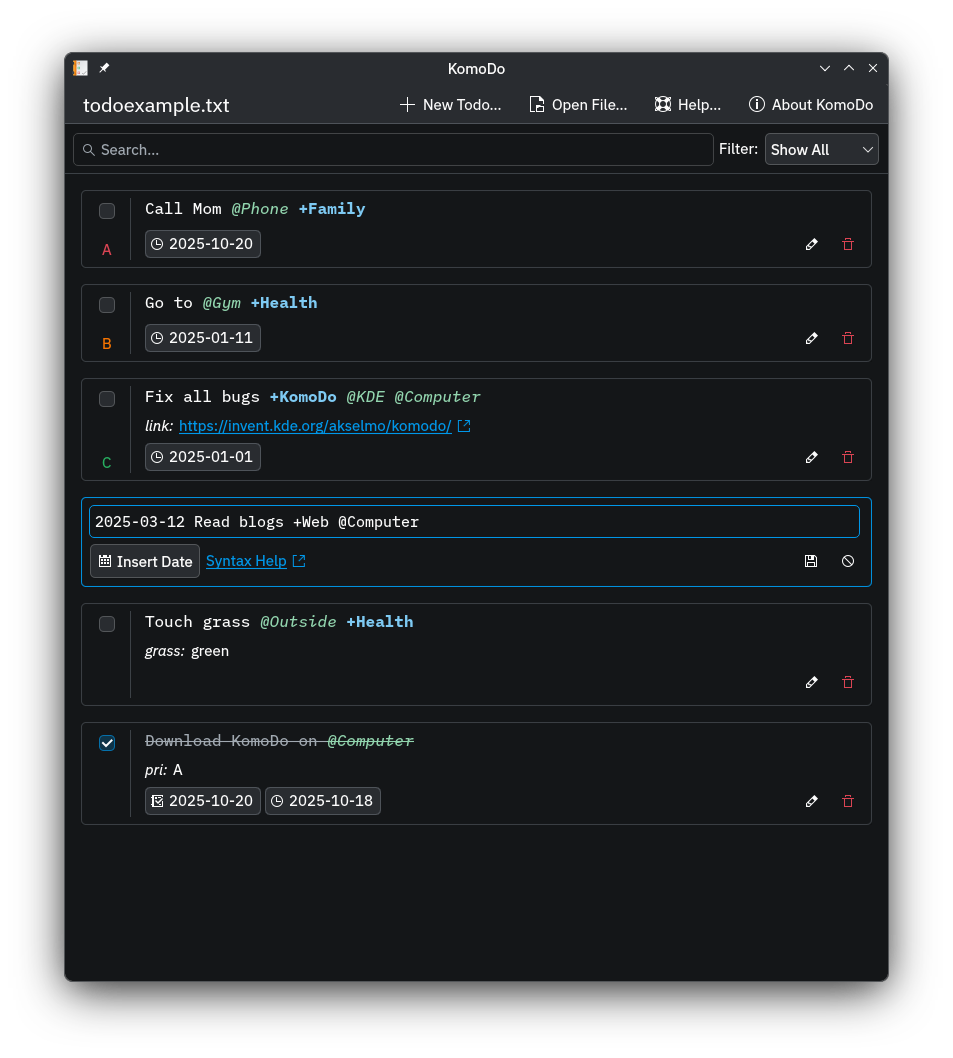
Панель над карточками отвечает за отбор видимых элементов. Она содержит поле поиска и выпадающий список Filter. Это два разных механизма: поисковая строка отбирает задачи по текстовому содержимому, а режим отображения — по определённому состоянию записи или наличию срока. Их сочетание позволяет рассматривать, например, только незавершённые дела по выбранному проекту. Фильтрация не образует новый файл, не переносит записи и не меняет их статус.
Основную часть окна занимает вертикальный список. Такая компоновка рассчитана на последовательное чтение, а не на визуализацию зависимостей между работами. Размер карточки определяется содержимым: краткий пункт состоит почти из одной фразы, а запись с датами и несколькими атрибутами занимает больше места. В режиме редактирования одна строка может визуально переноситься на следующую экранную строку. Это не превращает её в несколько задач: физическая граница записи в TXT остаётся принципиальной.
Карточка задачи и её признаки
Слева располагается флажок выполнения. Буква приоритета выводится отдельно, а описание включает визуально различимые названия проектов и контекстов. Цветовые акценты зависят от оформления KDE. Контексты дополнительно выделяются наклонным начертанием, проекты — более заметным жирным. Это позволяет читать длинную запись по смысловым частям, не выискивая каждый символ синтаксиса.
Под описанием отображаются дополнительные пары атрибутов и значений. Срок, создание и завершение имеют собственные обозначения с пиктограммами. Подсказка при наведении на дату помогает не спутать три разных события. Дата создания описывает возраст записи, срок — планируемую границу, а завершение — факт изменения статуса. Присутствие даты на экране само по себе не говорит, что задача просрочена или уже выполнена.
Завершённые дела остаются частью того же списка. Их описание зачёркивается, а флажок оказывается отмеченным. При завершении задачи с ведущим приоритетом соответствующая буква сохраняется в атрибуте pri, а не продолжает играть роль обычного ведущего приоритета. Такой способ хранения позволяет вернуть дело в активное состояние. Он также оставляет возможность проанализировать историю исполненных пунктов в другом совместимом приложении.
Иконки карандаша и корзины выполняют принципиально разные операции. Редактирование сохраняет существующую задачу в списке, меняя её содержание. Удаление убирает соответствующую строку при следующей записи файла и требует подтверждения. Это не то же самое, что поставить отметку о выполнении. Для журнала проделанной работы полезно различать результат, который нужно сохранить как историю, и запись, попавшую в список по ошибке.
Встроенный редактор и справка
В режиме изменения карточка уступает место текстовому полю с исходным содержимым задачи. В нём видны признаки, которые в обычном представлении разобраны и показаны отдельно. Под полем размещаются Insert Date…, Syntax Information…, иконки Save и Cancel. Редактор использует моноширинное начертание, несмотря на то что в обычном представлении стабильной версии 1.6.0 применяется стандартный шрифт интерфейса. Разница подчёркивает переключение между чтением и изменением синтаксиса.
Программа не требует учить весь формат до начала работы. Краткая справка Syntax Information… находится непосредственно рядом с полем записи, а Help… открывает руководство. Это разделение полезно для двух разных типов вопросов. Краткая подсказка напоминает порядок обозначений в текущей строке; руководство объясняет общую логику формата. Установленная локальная справка зависит от комплектации пакета и доступности обработчика справки KDE, поэтому встроенная памятка особенно важна.
Вместо отдельных полей приоритета и проекта пользователь редактирует синтаксис непосредственно. Это преимущество для привыкших к тексту и дополнительная нагрузка для предпочитающих формы с готовыми вариантами.
Возможности и принципы обработки задач
Файл вместо закрытого проекта
Открытие TXT в KomoDo не является импортом в отдельную базу. Приложение читает строки, выделяет знакомые признаки и формирует внутреннее представление. Обратная операция записывает описания задач в тот же файл. Так устраняется типичный вопрос о том, какой документ считается исходником, а какой — промежуточным экспортом. При закрытии приложения сохранённый TXT остаётся доступным без запуска KomoDo.
Вместе с тем обычный текст не гарантирует сохранения всех особенностей произвольного документа. Пустые строки при чтении пропускаются, а при записи список описаний лексикографически сортируется. Поэтому KomoDo не стоит использовать как редактор заметок с вручную заданным порядком абзацев, пустыми строками-разделителями и текстовыми заголовками между блоками. Такие конструкции не являются отдельными объектами формата todo.txt. Непустой заголовок будет восприниматься как очередная задача, а пустой разделитель не сохранит назначение после перезаписи.
Сортировка имеет полезный побочный эффект: строки с ведущими приоритетами легко различить даже в стороннем редакторе. Но это именно сравнение строк, а не сложный календарный расчёт. Оно не учитывает продолжительность, взаимозависимость и трудоёмкость дел. После добавления или изменения карточки порядок, записанный на диск, и порядок в текущем сеансе могут отличаться; перечитывание файла отражает сохранённую последовательность. Для сценария с ручным ранжированием через перетаскивание такая архитектура неудобна.
Приоритеты и смысловые группы
Приоритет незавершённой задачи — одна заглавная латинская буква от A до Z в круглых скобках в начале записи. Буквенная шкала достаточно широка для любых личных соглашений, но обычно нет смысла использовать все двадцать шесть ступеней. Три уровня позволяют отделить обязательные действия от желательных и отложенных. Слишком подробная градация заставляет при каждом вводе тратить время на разницу между соседними уровнями, которая не выражается в измеримой пользе.
Проекты обозначаются словом с начальным знаком плюс, а контексты — словом с начальным знаком @. Оба признака могут встречаться в описании несколько раз. В результате одно дело не приходится дублировать ради участия в двух проектах. Границей обозначения служит пробел, поэтому составное название лучше рассматривать как единое слово с дефисом или подчёркиванием. Изменение обозначения в одной строке не переименовывает автоматически все остальные записи.
Даты и расширенные атрибуты
Формат YYYY-MM-DD применяется для даты создания, даты завершения и срока. Важнейшее отличие заключается в местоположении. Даты создания и завершения относятся к начальной структурированной части строки, а срок записывается в описании с префиксом due:. Например, запись (B) 2026-11-25 Подготовить список вопросов +Встреча due:2026-11-30 содержит дату появления задачи и запланированный день окончания. Это две разные характеристики, а не один параметр, который изменяется при переносе дела.
Срок у KomoDo — дата без времени суток. Карточка отображает его отдельным элементом, а фильтр Due Date отбирает записи с заполненным сроком. Такой фильтр не равен календарной выборке на сегодня и не исключает автоматически выполненные задачи. В него попадают дела с датами прошлого, будущего и завершённые дела со сроком. Для планирования по конкретному дню требуется интерпретировать дату и состояние, а не просто смотреть количество видимых карточек.
Дополнительные данные записываются компактными парами вроде ticket:482, area:kitchen или source:mail. В стабильном выпуске надёжно распознаются атрибуты с именами из латинских букв и значениями без пробелов. Это техническое ограничение влияет на выбор обозначений: длинный комментарий с несколькими словами разумнее хранить в основном описании, а не маскировать под структурированный атрибут. Само описание задачи допускает обычный русский текст, поскольку рабочие данные обрабатываются как строки Unicode.
Механизм атрибутов не создаёт вычисляемые поля. Запись estimate:30 может содержать оценку длительности, но сама по себе не запускает таймер и не распределяет полчаса в календаре. Значение status:waiting не превращается в дополнительное штатное состояние фильтра. Пользователь получает текстовую маркировку и возможность находить её по содержимому; автоматическую бизнес-логику из произвольного атрибута ожидать не следует.
Гиперссылки в задачах
Для дел, связанных с документами и веб-страницами, полезно указать адрес ресурса. KomoDo умеет визуально обособлять ссылки из дополнительных атрибутов, а в версии 1.6.0 добавлена поддержка встроенных ссылок в стиле Markdown. Это два способа представить связь с материалом: выделить отдельный атрибут со ссылкой или сделать часть текста задачи читаемой подписью к адресу.
Ссылки не превращают программу в хранилище прикреплённых файлов. TXT содержит адрес, а не копию страницы или документа. Для локальной ссылки доступность зависит от расположения файла и наличия подходящего обработчика на конкретном компьютере; для сетевой — от адреса, соединения и правил доступа к ресурсу. Переносимый список дел и переносимый комплект материалов к нему — разные результаты. Текст может остаться полностью читаемым после переезда, а целевой документ по ссылке оказаться недоступным.
Поиск, отбор и сохранение состояния
Поисковый механизм стабильной версии 1.6.0 сопоставляет введённое выражение с исходным текстом задачи без учёта регистра. Поэтому искать можно не только слова из видимой части описания, но и обозначения, которые вынесены в отдельные визуальные элементы. Знак плюс и круглые скобки обрабатываются отдельно при составлении выражения. При этом поле не является полноценным языком логических условий над полями базы данных: специальный синтаксис регулярных выражений способен влиять на результат поиска.
Предустановленные режимы — Show All, Due Date, Incomplete и Completed. Первый показывает все подходящие по поиску строки, второй требует наличия срока, третий оставляет незавершённые, четвёртый — завершённые. Параметры применяются к одному открытому документу. Для поиска среди нескольких TXT одновременно потребуется иной инструмент либо работа с объединённой копией данных.
Приложение запоминает путь к последнему списку, выбранный режим фильтрации и настройку автоматического добавления даты создания. Эти сведения относятся к конфигурации KomoDo и не являются частью todo.txt. Различие становится заметным при переезде на новый компьютер: содержимое задач переносится вместе с документом, но предпочтения представления необязательно совпадают. Отсутствие привычного фильтра на другом устройстве не означает исчезновения задач.
Форматы и переносимость данных
Формат todo.txt — соглашение о структуре простого текста, а не особое файловое расширение. В KomoDo диалоги открытия и создания ориентированы на файлы с расширением .txt. Документ с другим названием, например work.txt, может содержать такой же корректный список, как файл todo.txt. Имя нужно для удобства пользователя и выбора в диалоге; смысл задачи задаётся её строкой.
Программа рассчитана на чтение и изменение одного списка. Она не предлагает полноценный преобразователь таблиц, календарей или архивов других планировщиков. CSV с колонками «Название», «Дата» и «Приоритет» не становится корректным todo.txt только от смены расширения. Потребуется осмысленное сопоставление полей с обозначениями формата, а перенос многострочных описаний, комментариев и вложений необходимо рассматривать отдельно.
| Тип данных | Роль в KomoDo | Условие переносимости |
|---|---|---|
| TXT с задачами todo.txt | Непосредственный рабочий документ | Доступен в текстовых редакторах; другой клиент должен понимать применённые расширения синтаксиса |
| TXT с заметками, абзацами и заголовками | Непустые строки интерпретируются как отдельные дела | Нельзя считать сохранение структуры заметок гарантированным: порядок и пустые строки меняются при записи |
| CSV, XLSX, JSON, ICS | Не штатные форматы списка в стабильном KomoDo | Нужна внешняя подготовка текста или преобразование; часть исходных полей не имеет прямого аналога |
| Markdown | Ссылки в тексте задачи; не импорт целого Markdown-документа | Читаемая подпись и адрес остаются текстом; форматирование зависит от клиента |
| Скрытый .имя_файла.bak | Копия предшествующего состояния, создаваемая при записи | Содержимое представляет тот же обычный текст; для открытия как списка удобно отдельное имя с окончанием .txt |
| Файл конфигурации приложения | Параметры представления и последний путь | Не заменяет сам список; привязка к прежнему каталогу на другом компьютере может не действовать |
При обмене данными полезно различать обязательные правила исходной спецификации и соглашения отдельных программ. Базовые компоненты — отметка выполнения, приоритет, описание, проекты и контексты — широко применяются клиентами todo.txt. Расширенные атрибуты могут оставаться читаемыми, но получать иной смысл. Поддержка due: у принимающего клиента ещё не означает, что он точно так же обрабатывает pri: или Markdown-ссылки. Фактическая совместимость устанавливается на наборе нужных пользователю признаков, а не одним утверждением о поддержке TXT.
Что происходит с данными при сохранении
В стабильной версии 1.6.0 изменение статуса, описания, добавление и удаление связаны с записью списка на диск. Перед перезаписью программа пытается создать скрытый файл резервной копии в том же каталоге: для todo.txt это .todo.txt.bak. При следующей операции прежняя копия удаляется, а на её месте создаётся новая. Это защита от отдельных ошибок, а не полноценная история всех изменений за день или неделю.
Особенно важно понимать момент возникновения записи: команда New To-Do… сначала создаёт пустую модельную задачу, после чего открывает её редактор. Отмена такой записи удаляет пустую задачу, но обе операции связаны с сохранением файла. Следовательно, даже открытие карточки для добавления и последующая отмена способны изменить предыдущую скрытую копию. Не следует рассчитывать, что резервная версия останется нетронутой до нажатия Save у новой задачи.
Сохранение переписывает целый список, а не дописывает маленький независимый фрагмент. В версии 1.6.0 запись выполняется непосредственно в рабочий файл, без отдельной атомарной замены временного документа. При внезапной потере питания, недостатке места или недоступности носителя именно эта особенность определяет масштаб риска. Скрытая копия находится рядом с оригиналом и зависит от того же диска. Она не защищает от физической неисправности устройства, удаления каталога целиком или нежелательной синхронизации испорченного содержимого.
Матрица сохранности результата
| Действие | Что сохраняется | Что меняется или утрачивается | Обратимость |
|---|---|---|---|
| Фильтрация без редактирования | Исходные записи, статусы, даты и атрибуты | Только набор видимых карточек | Полная, снятие ограничений отображения |
| Редактирование и Save | Новая версия строки, остальные задачи | Прежняя формулировка; порядок строк при записи | Ручное восстановление по предыдущей копии, если она ещё существует |
| Отметка выполнения | Описание и срок; прежний приоритет в pri | Начало строки, дата завершения, роль приоритета | Снятие отметки возвращает задачу в активное состояние, но не гарантирует побайтовое совпадение |
| Удаление с подтверждением | Остальные задачи текущего документа | Выбранная строка целиком | Восстановление из отдельной копии; не штатная корзина задач |
| Открытие сохранённого TXT в простом редакторе | Смысловые признаки и текст | Внешний вид карточек, цвет и состояние графического фильтра | Документ повторно открывается в KomoDo |
| Сбой накопителя или удаление каталога | Только копии вне пострадавшего места | Оригинал и расположенная рядом скрытая копия находятся под общей угрозой | Зависит от независимых резервных копий |
Как пользоваться программой — советы гика
Ниже приведены воспроизводимые операции для стабильного выпуска 1.6.0. Названия действий даны в английском варианте интерфейса версии 1.6.0; системные диалоги выбора файла зависят от рабочего окружения. Все примеры предполагают работу с отдельным учебным документом, а не с единственной копией важного списка. Даты и названия в примерах условные, их можно заменить собственными.
Установка и создание нового списка
Цель: получить самостоятельный рабочий документ, в который можно записывать личные дела. Для начала нужен Linux с настроенным Flatpak и подключённым Flathub или магазин приложений, поддерживающий этот источник.
- В Discover найдите KomoDo и откройте его карточку. Сверьте название, назначение и источник пакета. Для установки через терминал вместо магазина используйте команду flatpak install flathub org.kde.komodo. Подтвердите предлагаемую пакетным менеджером установку.
- Запустите KomoDo из меню приложений либо командой flatpak run org.kde.komodo. При отсутствии ранее открытого документа появится приветственное сообщение Welcome to KomoDo!.
- Выберите Create New To-Do List… на панели действий; при компактном окне команда находится в дополнительном меню. В системном диалоге укажите доступный для записи каталог и новое имя, например study-todo.txt. Не выбирайте существующий важный документ как место для экспериментов.
- Подтвердите выбор в диалоге сохранения. В заголовке должна появиться запись study-todo.txt, а команда добавления задачи станет доступной. Пустая область с сообщением No To-Dos found. в этот момент означает, что в новом списке ещё нет дел.
Проверка: наведите указатель на заголовок, чтобы сверить полный путь. Убедитесь в файловом менеджере, что документ находится в выбранной папке. Откат при ошибке в расположении — создать отдельный пустой файл в правильном каталоге, а лишний учебный экземпляр удалить средствами файловой системы после проверки его содержимого. Не нужно переустанавливать приложение ради смены рабочего документа.
Открытие существующего TXT
Цель: продолжить работу со списком, ранее составленным в другом клиенте или текстовом редакторе. Подготовьте копию файла с расширением .txt, сохранённого как обычный текст UTF-8. На первом этапе полезно иметь по одной строке с незавершённой и выполненной задачей.
- Выберите Open To-Do List… на панели или воспользуйтесь стандартной командой открытия Ctrl+O.
- Укажите подготовленный TXT в диалоге. Для существующего файла разрешение на запись столь же важно, как разрешение на чтение: KomoDo открывает документ в режиме чтения и записи.
- Сравните количество карточек с числом непустых строк. Отключите ограничения отображения: поле поиска должно быть пустым, а Filter установлен в Show All.
- Проверьте одну запись с приоритетом и одну завершённую запись. Убедитесь, что проект и контекст показаны отдельно от обычного текста, а флажок соответствует отметке выполнения в исходнике.
Ошибка при выборе файла с произвольной текстовой структурой — восприятие его абзацев как независимых дел. В таком случае остановитесь до первой записи изменений. Вернитесь к подготовленной копии и отделите собственно список задач от заголовков и комментариев. Открытие для просмотра не должно использоваться как способ очистки или преобразования чужого документа.
Добавление обычной задачи и изменение описания
Цель: записать действие, которое не требует заполнения дополнительных полей. В открытом учебном списке должна быть доступна команда New To-Do….
- Выберите New To-Do… или Ctrl+N. В списке появится пустая карточка с активным полем ввода.
- Введите фразу «Проверить наличие бумаги». Даты и метки для такого простого дела необязательны. При включённой автоматической вставке даты её можно оставить в начале строки.
- Подтвердите содержимое иконкой дискеты Save или клавишей Enter. Текстовое поле сменится обычной карточкой с пустым флажком.
- Выберите иконку карандаша Edit у этой карточки и уточните описание: «Проверить наличие бумаги A4». Подтвердите изменение Save.
Проверка: после завершения редактирования в списке должна остаться одна задача с уточнённым названием. Это изменение существующей записи, а не добавление второго дела. При ошибочном вводе до подтверждения воспользуйтесь Cancel. У уже существующей записи прежнее описание останется в модели. При отмене новой пустой задачи карточка удаляется, однако сам цикл добавления и отмены может обновить скрытый резервный файл.
Поле ввода представляет одну строку. Не вставляйте в него большой текстовый план с намерением создать сразу десяток самостоятельных карточек. Enter подтверждает редактирование; массовое наполнение списка отдельными строками удобнее выполнять в копии TXT средствами текстового редактора. Для каждой новой записи полезна формулировка с глаголом действия, чтобы из карточки было понятно, какой результат считается завершением.
Приоритет, проект и контекст в одной записи
Цель: структурировать дело без разделения на несколько документов. Возьмите одну незавершённую учебную задачу, например подготовку материалов к выступлению.
- Откройте её редактор с помощью Edit. В самом начале строки укажите (A), затем поставьте пробел.
- После приоритета введите дату создания и описание. Пример: (A) 2026-11-25 Подготовить тезисы выступления +Доклад @Компьютер.
- При необходимости допишите ещё один контекст, отделив его пробелом, например @Дом. Проект и контексты не обязаны идти в строго заданном порядке внутри описательной части.
- Сохраните карточку и убедитесь, что буква A показана в колонке приоритета, проект выделен жирным, а контексты — наклонным начертанием. В исходном TXT все эти сведения составляют одну строку.
Важные параметры — латинская заглавная буква приоритета, обычные круглые скобки и пробелы между обозначениями. При вводе (a), кириллической А вместо латинской A или двух букв в скобках запись не соответствует правилам ведущего приоритета. Составное название проекта с пробелом распадётся на метку и обычную часть текста. Исправлять такие ошибки удобнее через Edit у той же карточки; исходный вариант можно сохранить с помощью копии строки до внесения изменений.
Установка даты создания и срока
Цель: получить два различимых календарных признака задачи. Подготовьте незавершённую карточку с описанием и, при необходимости, ведущим приоритетом.
- В режиме Edit установите текстовый курсор перед описанием, после приоритета и пробела, когда приоритет присутствует. Используйте Insert Date… и выберите в календаре дату создания. В поле будет вставлено значение вида 2026-11-25 в текущую позицию.
- Проверьте пробелы по обеим сторонам вставленного значения. Кнопка календаря вставляет дату, но не решает за пользователя, к какому признаку она относится.
- В конце описания наберите пробел и префикс due:. Поставьте курсор сразу после двоеточия и воспользуйтесь Insert Date… для выбора требуемого срока либо введите дату вручную.
- Сохраните результат. Корректная учебная запись: (B) 2026-11-25 Отправить смету +Ремонт due:2026-12-03.
Проверка: в карточке появятся два разных обозначения даты. При наведении на них отображаются подсказки Task creation date и Task due date. Выбор режима Due Date должен оставить в списке задачу со сроком. Типичная ошибка — записать два начальных календарных значения в незавершённой строке и ожидать, что второе автоматически станет сроком. Для срока используется именно due:. Чтобы исправить ошибку, измените строку до корректной формы. Для отказа от неудачного изменения до записи используйте Cancel.
Автоматическая дата создания новых задач
Цель: не вводить сегодняшнюю дату вручную при каждом добавлении. Это отдельная настройка, доступная в 1.6.0; по умолчанию автоматическая вставка отключена.
- Откройте дополнительное меню действий панели и найдите Auto-insert creation date.
- Включите этот переключатель. Добавьте новую карточку. Начальная часть поля должна содержать текущую локальную дату и пробел.
- Допишите описание. При необходимости вставьте приоритет перед автоматически появившейся датой, а не после неё.
- Завершите редактирование Save и сравните значение с календарём своей системы.
Настройка применяется к новым задачам, а не к уже существующим строкам. Она не проставляет сроки и не выполняет ретроспективную датировку всего журнала. При неверных системных часах автоматически созданная дата будет отражать неверное состояние компьютера. Откат — выключить переключатель для последующих записей, а ранее сохранённые даты поправить непосредственно в соответствующих задачах.
Дополнительные атрибуты и ссылки
Цель: связать задачу с номером материала или страницей документации без добавления длинных пояснений. Для демонстрации подойдёт задача подготовки учебной заметки.
- Откройте карточку через Edit. Добавьте после описания значения ref:42 и stage:draft, разделив их пробелами.
- Чтобы сохранить адрес отдельно, добавьте атрибут link:https://kde.org. В нём нет пробела между двоеточием и адресом. Сохраните задачу.
- Проверьте, что дополнительные значения показаны ниже основного описания, а адрес доступен как ссылка. Для сравнения откройте редактор и замените отдельный атрибут на ссылку с подписью по схеме Markdown: [Документация](https://kde.org).
- Сохраните и сравните оба способа представления. Действующие правила расширений можно уточнить в Syntax Information… или Help….
Выбор между двумя вариантами зависит от смысла. Отдельный атрибут лучше подходит для машинной фильтрации и единообразных ссылок во всех задачах, Markdown-подпись — для читаемого описания. Не используйте пробелы внутри простого значения атрибута и не рассчитывайте на вложенные структуры. Для ссылки на локальный документ нужен существующий и доступный путь. Не открывайте неизвестные адреса из чужого списка, даже когда они выглядят как часть обычной карточки.
Ошибка при указании адреса в формате, который непонятен получателю, не уничтожает всю задачу. До сохранения достаточно отменить правку, после — вернуть первоначальную строку. Проверка совместимости состоит не только в наличии подписи в карточке, но и в сохранении корректного адреса в TXT, который будет доступен другому клиенту.
Отбор задач по тексту и статусу
Цель: выделить текущие действия по одному проекту без физического перемещения записей. Для осмысленной проверки нужны хотя бы три дела: завершённое и незавершённое с меткой +Доклад, а также карточка другого проекта.
- Введите +Доклад в поле Search над списком. Видимый набор карточек изменится при вводе.
- Установите Filter в Incomplete. Среди записей с этим текстом останутся незавершённые дела.
- Для просмотра истории переключитесь на Completed. Для отбора записей, у которых заполнен срок, предусмотрен режим Due Date.
- Верните Show All и очистите поле поиска. Убедитесь, что вновь видны исходные карточки независимо от статуса.
Поиск по метке сопоставляет текст: +Доклад может совпасть с началом более длинной метки. Точки и квадратные скобки имеют специальное значение в регулярных выражениях. Для контрольного поиска используйте простое слово из описания.
Откат операции полностью обратим: очистка поиска и восстановление Show All меняют только отображение. Не нужно создавать новые записи, чтобы вернуть скрытые старые. Если выбрана команда добавления задачи, фильтр переключается на Show All, поскольку новая запись должна стать доступной в представлении.
Завершение дела и возврат к выполнению
Цель: сохранить факт выполнения, не удаляя историю. Для примера используйте незавершённую задачу, имеющую явную дату создания и приоритет: (A) 2026-11-25 Проверить список материалов +Доклад.
- Переключите отображение на Show All, чтобы карточка не исчезла из вида при изменении статуса.
- Отметьте флажок слева от задачи. Описание станет зачёркнутым, а в карточке появится дата завершения.
- Откройте её редактор для просмотра сформированной записи. При завершении 25 ноября она имеет вид x 2026-11-25 2026-11-25 Проверить список материалов +Доклад pri:A. Точная дата определяется локальными часами на момент операции. Выйдите из редактирования без изменения содержимого.
- Снимите флажок, если дело оказалось невыполненным. Оно вернётся в активное состояние; дата завершения убирается, приоритет восстанавливается из pri:A.
У разных клиентов todo.txt правила хранения приоритета завершённого дела не всегда совпадают. Поэтому контролировать такой переход особенно полезно перед использованием одного списка в нескольких приложениях. По строгой спецификации запись с датой завершения должна содержать также дату создания. У KomoDo операция завершения автоматически добавляет первую дату, но не создаёт задним числом вторую для ранее недатированной задачи. Для истории, которую предполагается использовать в других клиентах, лучше назначать дату создания до завершения.
Повторное открытие дела через флажок не является полноценной отменой всех изменений текста. Программа нормализует пробельные символы при изменении статуса, а дата нового завершения вычисляется заново. Для сохранения прежней датировки после ошибочного переключения пригодна отдельная копия исходной строки.
Удаление ошибочной или ненужной записи
Цель: исключить из списка случайный дубль. Удаление не предназначено для обычного завершения дела. Перед подтверждением подготовьте отдельную копию TXT, если задача содержит полезную историю.
- Найдите карточку, предназначенную для удаления. Сравните описание, дату и метки, особенно когда в списке есть несколько похожих пунктов.
- Нажмите иконку корзины Delete. Откроется диалог Delete To-Do, содержащий текст удаляемой строки.
- Подтвердите удаление стандартным действием Discard либо откажитесь с помощью Cancel. В последнем случае задача останется в документе.
- После подтверждения посмотрите список без ограничений отображения. Число задач должно уменьшиться ровно на одну; остальные записи сохраняются.
На уровне файла это удаление строки при перезаписи, а не перенос в корзину файлового менеджера. Чтобы вернуть случайно удалённый пункт, остановите редактирование, найдите его в отдельной резервной копии или в сохранённом предшествующем состоянии и перенесите обратно только нужную строку. Замена всего актуального документа старой версией — более рискованный откат, поскольку она отменит и полезные изменения, сделанные позднее.
Обновление списка после изменения в другом приложении
Цель: продолжить работу с документом, который изменяется обычным текстовым редактором. Для безопасного эксперимента используйте копию без важных данных.
- Сохраните или отмените редактирование открытой карточки. Не оставляйте несохранённый ввод, когда собираетесь менять файл извне.
- Откройте тот же учебный TXT в стороннем редакторе. Добавьте отдельную строку «Проверить внешнее изменение +Учёба» и сохраните документ.
- Вернитесь в KomoDo. При обнаружении изменения файла программа показывает предупреждение о внешнем редактировании и предлагает Reload. Выберите эту команду для повторного чтения.
- Убедитесь, что добавленная строка отображается как самостоятельная задача. При необходимости отключите прежние ограничения поиска.
Механизм Reload перечитывает документ, а не выполняет интеллектуальное объединение двух версий. Перед работой с синхронизируемым каталогом особенно важно учитывать это различие. При внешнем удалении документа список становится недоступен для обычного редактирования; приложение предлагает открыть другой список или создать новый. Откат — восстановить файл из отдельной копии и открыть восстановленный документ. Игнорировать предупреждение и продолжать правки по устаревшему представлению рискованно: очередное сохранение записывает полный набор задач текущей модели.
Запуск с конкретным документом и поиском
Цель: открывать рабочий список непосредственно из оболочки, не полагаясь на запомненный путь предыдущего сеанса. Аргументы запуска появились в версии 1.5.0 и присутствуют в 1.6.0.
- Закройте уже запущенный экземпляр приложения, предварительно завершив редактирование карточек. Подготовьте существующий TXT с известным абсолютным путём.
- Для Flatpak используйте пример flatpak run org.kde.komodo —filename «$HOME/Documents/study-todo.txt» —search-text «+Доклад», заменив путь на свой. Файл должен быть доступен приложению в выбранной среде.
- При нативной пакетной установке эквивалентный вызов использует исполняемый файл komodo вместо flatpak run org.kde.komodo.
- Проверьте имя и полный путь открытого списка, а также содержимое поискового поля. Параметр —filename имеет приоритет перед запомненным путём; —search-text задаёт начальный текст поиска.
Эти аргументы позволяют организовать ярлыки с разными исходными списками и начальной выборкой. Они не превращают KomoDo в консольный редактор: программа всё равно запускает графический интерфейс. Отдельной команды массовой обработки задач через эти два параметра нет. Если путь содержит пробелы, заключите его в кавычки. При ошибочном открытии очистите поле поиска и выберите правильный документ; выбранный при запуске путь записывается в конфигурацию программы, поэтому последующий обычный старт может использовать его.
Сквозной сценарий: подготовка личного списка и его передача
Предположим, требуется составить план подготовки учебного выступления и сохранить его в виде самостоятельного документа. Критерий результата — файл, который открывается без KomoDo и содержит три исходных дела, одно из которых выполнено. Для упражнения достаточно трёх записей; не требуется подключать внешние сервисы.
- Создайте отдельный файл presentation.txt. Внесите задачи «Составить тезисы», «Проверить оборудование» и «Отправить материалы». Присвойте всем общий проект +Доклад, а каждой — подходящий контекст.
- Укажите дату создания у всех трёх дел. У задачи отправки добавьте срок, а первой задаче назначьте приоритет A. Пример строки: (A) 2026-11-25 Составить тезисы +Доклад @Компьютер.
- Отметьте подготовку тезисов выполненной. Отберите незавершённые дела по проекту и сравните видимый результат с планом: оборудование и отправка материалов остаются активными.
- Очистите поиск, верните общий режим отображения и убедитесь в наличии всех трёх карточек. Завершите работу с открытыми редакторами. Закройте программу и сделайте отдельную копию presentation.txt в каталоге для передачи.
- Откройте именно копию в обычном текстовом редакторе. Убедитесь, что она содержит три непустые строки, отметка x относится к выполненной задаче, срок относится к нужному делу, а дополнительные обозначения сохранились.
Такой результат не требует команды Export: сохранённый TXT уже является самостоятельным документом. Передаваемая копия не должна совпадать с рабочим файлом, если получателю предстоит изменять список независимо от вас. Ошибка в проверочном экземпляре исправляется без изменения оригинала. Возврат к исходной работе заключается в открытии presentation.txt из первоначального каталога.
Чек-лист перед сохранением копии или передачей списка
- Завершены все редактируемые карточки: нет открытого поля с текстом, который ещё не был принят действием Save.
- Выбран правильный рабочий документ: проверен не только заголовок, но и его полный путь.
- Сняты ограничения отображения, чтобы при проверке состава списка учитывались выполненные и незавершённые записи.
- У завершённых дел с датой окончания присутствует дата создания; приоритеты и сроки записаны в принятом синтаксисе.
- Учтены различия между исходным порядком строк и порядком после записи. Для получателя важнее состав задач, чем их случайное положение.
- Удалены из передаваемой копии лишние персональные сведения и приватные адреса. Оригинал с полной информацией сохранён отдельно.
- Скопирован именно TXT, а не скрытая предыдущая версия .bak. Независимая копия проверена в стороннем редакторе.
- При использовании внешней синхронизации нет непринятых изменений другого устройства; копия соответствует актуальной согласованной версии файла.
Цена, приватность и работа на нескольких устройствах
KomoDo распространяется бесплатно по лицензии GPL-2.0-or-later. Лицензия не ограничивает срок использования и не делит функции на пробную и платную редакции. Для основных операций не нужны активация, подписка или авторизация на сайте разработчика. Возможность пожертвовать средства проекту KDE не является оплатой лицензии на использование приложения.
Работа с локальным TXT не зависит от обязательного подключения к серверу задач. Это делает KomoDo пригодным для автономной работы на ноутбуке, в том числе там, где интернет недоступен. Сетевые зависимости возникают при получении и обновлении пакета, переходе по внешним адресам и при использовании стороннего механизма передачи файлов. Отдельного генеративного помощника, автоматического составления плана из переписки или сервисной обработки текста в изученном стабильном выпуске нет.
Приватность в данном случае определяется прежде всего тем, где хранится документ и кому доступен каталог. Список представляет собой открытый текст, а не защищённое паролем хранилище. В нём не следует вести учёт секретных данных, паролей или конфиденциальных деталей, которые нельзя оставлять в обычном файле. Защита правами доступа операционной системы и шифрованием накопителя отличается от встроенного шифрования содержимого. При оценке доступа к списку необходимо учитывать скрытую предыдущую копию: в ней могут оставаться сведения, уже удалённые из текущего текста.
Для обмена документом между устройствами пригоден каталог, синхронизируемый отдельным клиентом, например Nextcloud. Авторизация, передача файла и разрешение конфликтов остаются задачами этого клиента, а не KomoDo.
Одновременная запись из двух клиентов в один список требует особой осторожности. Оба приложения работают с локальными состояниями, а обновление целого документа может привести к конфликтующим копиям или перезаписи изменений. Даже при наличии предупреждения Reload между проверкой файла и его очередным сохранением остаётся промежуток, в котором другой клиент способен изменить документ. Синхронизация текстового файла подходит для последовательной личной работы, но не эквивалентна совместному редактированию с блокировками отдельных задач и протоколом изменения каждой записи.
Встроенные ссылки добавляют ещё одну границу доверия. Задача из чужого списка может содержать адрес внешнего ресурса. Переход по нему передаётся соответствующему обработчику системы. Простой формат облегчает проверку исходного текста, но сам по себе не гарантирует безопасность содержимого всех ссылок. При обмене списками полезно применять те же правила осторожности, что и при получении текстовых документов с активными адресами.
Скрытая стоимость владения
Отсутствие платы за приложение не означает нулевые затраты на весь рабочий процесс. Для владельца одного компьютера расходы ограничиваются поддержанием системы и сохранностью файлов. Для работы с несколькими устройствами добавляются настройка внешней синхронизации, обслуживание хранилища и проверка совместимости клиента на каждой платформе. Стоимость стороннего облака зависит от выбранного поставщика и не относится к тарифам KomoDo.
Второй ресурс — время на поддержание единообразной разметки. Проекты и контексты не хранятся как централизованный каталог с обязательным выбором существующего значения. При самостоятельной организации списка это небольшая дисциплина ввода, но при передаче документа коллегам потребуется договориться о названиях групп и смысле приоритетов. На проекте с десятками участников расходы на согласование такой системы способны оказаться выше экономии на лицензии.
Третья составляющая связана с миграцией. Сменить один клиент todo.txt на другой проще, чем выгрузить закрытую базу, однако функциональная совместимость расширений всё равно требует проверки. Стоимость перехода определяется не количеством байтов, а числом специальных соглашений, которые новый инструмент должен интерпретировать. Для списка с простыми фразами и стандартными метками она мала. Для сложной системы с пользовательскими атрибутами, ссылками на локальные документы и собственной историей приоритетов — заметно выше.
Плюсы
- Открытый TXT остаётся полноценным результатом работы и читается вне приложения.
- Бесплатное распространение, открытый исходный код и отсутствие обязательной регистрации для локального списка.
- Прямое редактирование задач внутри карточек с поддержкой сохранения и отмены ввода.
- Стандартные приоритеты, проекты, контексты, даты и дополнительные атрибуты представлены визуально без перехода в отдельный редактор.
- Поиск по исходным строкам и фильтры по состоянию позволяют выбирать интересующую часть документа без удаления остальных записей.
- Автоматическое формирование отметки и даты выполнения, сохранение приоритета в pri и возможность вернуть дело в активное состояние.
- Встроенная памятка синтаксиса и календарь для вставки даты уменьшают необходимость помнить все обозначения наизусть.
- Аргументы запуска позволяют подготовить ярлыки для конкретных файлов и начального поиска.
- Обнаружение внешних изменений и предупреждение о необходимости перечитывания документа полезны при работе со сторонними редакторами.
Минусы
- Один активный список в интерфейсе, без единого представления нескольких независимых файлов.
- Составные параметры требуют соблюдения текстового синтаксиса, а не заполнения независимых полей готовой формы.
- Фильтр Due Date отбирает записи с указанным сроком, а не строит календарь и не выделяет автоматически только просроченные дела.
- Нет встроенной облачной синхронизации, разграничения доступа по ролям и совместного редактирования отдельных записей.
- При изменении задачи перезаписывается весь документ; исходный порядок и пустые строки не сохраняются как элементы структуры.
- Скрытая копия хранит предшествующее состояние, а не полноценную многоуровневую историю версий.
- Поиск в стабильной версии чувствителен к некоторым специальным символам регулярных выражений, а не всегда трактует введённый текст буквально.
- Основной вариант распространения ориентирован на Linux. Для других распространённых настольных и мобильных систем приходится подбирать отдельный клиент либо работать с текстом.
Кому подойдёт
Владельцам Linux, предпочитающим локальные данные. Домашние поручения, покупки, задачи по обслуживанию техники и список вопросов для встреч хорошо укладываются в модель независимых действий. Для них не нужны многопользовательский сервер и редактор сложных проектов. KomoDo позволяет сохранить выбор между графическим интерфейсом и обычным текстовым редактором.
Разработчикам, техническим специалистам и авторам личных проектов. Текстовые файлы пригодны для сравнения редакций и хранения рядом с проектными материалами. Дополнительные атрибуты дают возможность связать дело с номером ошибки или документа, не вводя обязательную корпоративную схему. Применение системы контроля версий остаётся отдельным способом хранения, а не интегрированной функцией менеджера.
Пользователям, уже ведущим todo.txt. Переход к KomoDo не требует отказаться от самого формата, и основной набор стандартных признаков знаком. Для них главный вопрос выбора заключается не в изучении новой структуры проекта, а в том, какие привычные расширения и способы автоматизации поддерживает интерфейс.
Любителям минималистичного личного учёта. При небольшом объёме данных полезно, что новая запись создаётся без обязательной классификации. Программа не заставляет выбирать дату исполнения для каждого дела. Упорядочивание может происходить постепенно, по мере накопления задач и появления общей системы обозначений.
Кому не подойдёт
Для команды, которой необходимо назначение исполнителей, контроль сроков с уведомлениями, согласование этапов и история действий каждого сотрудника, KomoDo не заменяет систему управления проектами. Обычный TXT даёт прозрачный результат, но не реализует эти процессы. Использование общего файла несколькими людьми означает организацию обмена и конфликтов за пределами самой программы.
Для планирования занятости по часам, повторяющихся встреч и связанных событий полезнее инструмент, ориентированный на календарное расписание.
Если основное рабочее устройство использует Windows, macOS или Android, имеет смысл оценивать не только формат, но и наличие поддерживаемого клиента. Общая структура TXT позволяет организовать перенос, но полноценная идентичность всех действий и визуальных признаков между программами не гарантирована. Наконец, при необходимости вести длинные многострочные заметки с иллюстрациями и вложениями одно дело на строку будет слишком жёстким ограничением.
Сравнение с другими аналогами
Для сравнения выбраны три свободных инструмента, которые тоже работают с todo.txt. Такой выбор позволяет оценить отличие программ на одних и тех же исходных данных, не смешивая вопрос хранения с вопросом возможностей интерфейса. Порог освоения приведён как качественная редакционная оценка сложности операций, а не результат хронометража.
| Критерий | KomoDo | sleek | Markor | todo.txt-cli |
|---|---|---|---|---|
| Основная задача | Личный список карточек | Управление задачами с расширенной фильтрацией и группировкой | Редактирование текстовых документов и списков на смартфоне | Управление делами из командной оболочки |
| Платформа | Linux | Linux, Windows, macOS | Android | Linux, macOS |
| Освоение | Базовые действия просты, расширения требуют синтаксиса | Больше настроек, выборок и параметров; доступны специальные элементы ввода | Потребуется освоить мобильный текстовый интерфейс | Нужны навыки работы с терминалом, командами и конфигурацией |
| Форматы | TXT по правилам todo.txt | todo.txt, дополнительные расширения и архив done.txt | todo.txt, Markdown и другие текстовые форматы; предпросмотр и вывод HTML/PDF для поддерживаемых документов | todo.txt и связанные текстовые списки |
| Автоматизация | Аргументы открытия и поиска, дата создания, изменение статуса | Повторение задач, наблюдение за файлами, напоминания о сроках, расширенный отбор | Автосохранение и инструменты работы с разметкой | Команды оболочки и расширения для сценариев |
| Модель оплаты | Свободное бесплатное приложение | Свободный исходный код MIT, бесплатное распространение через открытые каналы | Свободное бесплатное ПО | Свободный скрипт GPL-3.0 |
| Основное ограничение | Минимальная логика планирования, один открытый список | Сложнее интерфейс и больше специфических расширений синтаксиса | Мобильный редактор, не настольный менеджер KDE | Нет графических карточек и календарного поля ввода |
| Подходящий сценарий | Локальные личные дела в KDE | Несколько файлов, более сложные выборки и регулярные задачи | Просмотр и редактирование списка на Android | Автоматизированная обработка списка в скриптах |
sleek: больше возможностей для планирования
sleek использует тот же фундаментальный формат, но добавляет функции, которые требуют более развитой обработки атрибутов. В нём доступны несколько списков одновременно, выборки по разным свойствам, повторяющиеся задачи, даты отложенного начала и перемещение завершённых записей в архивный файл. Это сильная альтернатива для пользователя, которому уже недостаточно четырёх фиксированных вариантов отображения KomoDo.
При выборе важно различать простую сохранность общей разметки и сохранность поведения. Например, дело с обозначением повторения остаётся текстом, даже когда другой клиент не умеет порождать следующий экземпляр после завершения текущего. При регулярном чередовании двух программ полезно определить, какая из них отвечает за обработку расширенных признаков. KomoDo удобнее в случае, когда действия ограничены простым личным списком, а sleek — когда атрибуты должны участвовать в более сложной логике.
Markor: доступ к списку с Android
Markor предназначен для работы с обычными текстовыми файлами на Android. Менеджер задач здесь составляет часть более широкого набора функций редактирования заметок. Важная общая черта с KomoDo — возможность держать исходные данные в текстовом виде и работать без подключения к серверу. Это подходящий вариант для дополнения настольного клиента, а не повод превращать мобильное приложение в копию KDE-интерфейса.
Сценарий совместного использования двух приложений особенно интересен при записи поручений вне дома. На смартфоне нужна возможность внести мысль в доступный TXT, а на компьютере — просмотреть и организовать весь список. Само наличие общего формата не обеспечивает доставку изменений: место хранения и правила синхронизации относятся к отдельной задаче. Markor также пригоден для заметок с более свободной структурой, тогда как KomoDo предназначен именно для списков отдельных действий.
todo.txt-cli: управление из командной оболочки
todo.txt-cli — свободный расширяемый скрипт, который предоставляет консольные операции над списком. Этот инструмент особенно полезен там, где результат должен участвовать в других командах и сценариях автоматизации. В отличие от параметров запуска KomoDo, которые открывают графическое окно с выбранным документом и поиском, сама работа todo.txt-cli организована через оболочку.
Для повседневного просмотра KomoDo предлагает карточки, а для интеграции в сценарии оболочки лучше подходит todo.txt-cli. Автоматизированные операции с записью необходимо сначала проверить на копии списка.
Типичные проблемы и их устранение
Ниже рассматриваются ситуации, связанные с конкретными требованиями к файлу и устройством стабильного выпуска, а не перечень якобы массовых дефектов. Для диагностики важно отличать состояние интерфейса от содержимого документа на диске. При сомнениях в сохранности данных первоначальная копия TXT ценнее попыток немедленно восстановить нормальный вид списка.
1. KomoDo не находится в магазине приложений
Симптом: поиск выдаёт другие продукты с похожими названиями или не показывает нужного менеджера задач. Причина: приложение распространяется через конкретные репозитории, в том числе Flathub, а магазин отображает доступные ему источники и архитектуры. Диагностика: проверьте наличие Flathub среди подключённых источников и соответствие устройства архитектурам x86_64 или aarch64. Исправление: настройте официальный поддерживаемый источник в соответствии с дистрибутивом, не устанавливая случайный одноимённый пакет. Проверка: карточка должна относиться к KDE и идентификатору org.kde.komodo.
2. Сборка из исходников завершается ошибкой зависимостей
Симптом: CMake сообщает, что не найден Qt, компонент KDE Frameworks или Kirigami Addons. Причина: проект 1.6.0 требует определённых минимальных версий и компонент разработки; наличия графического окружения недостаточно для сборки. Диагностика: сопоставьте первую значимую ошибку конфигурации с требованиями проекта, а не с последующими сообщениями компилятора. Исправление: используйте согласованное окружение сборки либо готовый Flatpak вместо ручной компиляции. Проверка: пакет установлен, приложение запускается, а версия подтверждается в About KomoDo.
3. Существующий список не открывается или изменения не записываются
Симптом: диалог принимает путь, но документ не загружается как ожидается, либо запись после повторного чтения исчезает. Причина: загрузка использует режим чтения и записи локального файла, а сохранение требует доступного носителя и прав на запись. Диагностика: проверьте существование файла, доступность каталога, разрешения, свободное место и ограничения Flatpak на доступ к файловой системе. Исправление: создайте копию в доступном пользовательском каталоге и откройте её через системный диалог; не меняйте глобально права доступа и не запускайте приложение от администратора. Проверка: контрольная запись действительно присутствует в TXT после повторного открытия.
4. Приоритет не показан отдельной буквой
Симптом: обозначение приоритета видно как часть текста или не имеет ожидаемого оформления. Причина: парсер ищет ведущую заглавную латинскую букву A–Z в скобках. Диагностика: сравните первые символы исходной строки с форматом и уточните, не завершена ли задача. Исправление: поправьте некорректный символ, положение обозначения или пробел. Для завершённой задачи учитывайте представление pri. Проверка: незавершённая запись получает отдельный визуальный приоритет, а завершённая сохраняет прежний атрибут там, где это предусмотрено переходом статуса.
5. Не выделяются целиком проект или контекст
Симптом: цветом или начертанием отличается только первое слово составного названия. Причина: пробел разделяет обозначение и следующий текстовый элемент. Диагностика: проверьте реальную строку на пробел между частями названия и наличие начального + или @. Исправление: согласуйте единое название без внутренних пробелов, сохранив обычное описание действия. Проверка: поиск по полному обозначению находит нужную задачу, а карточка выделяет метку целиком.
6. Срок не появился в карточке либо не соответствует ожидаемой дате
Симптом: задача содержит календарное значение, но оно не отображается как срок. Причина: дата создания и срок имеют различное положение в строке, а специальный атрибут due должен соответствовать синтаксису пары. Диагностика: найдите в оригинале due: и убедитесь в отсутствии пробела после двоеточия; проверьте формат даты и отсутствие второго противоречащего атрибута срока. Исправление: оставьте одно корректное значение due:YYYY-MM-DD. Проверка: карточка получает обозначение срока, а режим Due Date сохраняет её среди видимых задач.
7. Поиск не показывает нужную запись
Симптом: знакомая задача не отображается, хотя пользователь не удалял её. Причина: одновременно действуют поиск и фильтр; кроме того, поиск использует выражение, в котором отдельные символы имеют специальное значение. Диагностика: проверьте фактическое состояние строки на диске и выбранный Filter; для контрольного поиска используйте простое слово без специальных символов. Исправление: снимите ограничивающий режим или измените поисковое выражение. Проверка: запись возвращается в представление без изменения её текста и состояния.
8. После отметки выполнения исчезла задача или изменилась буква приоритета
Симптом: карточка пропала из текущей выборки либо ведущая буква больше не видна. Причина: Incomplete скрывает завершённые дела, а прежний приоритет при завершении преобразуется в pri. Диагностика: проверьте наличие строки с x в исходном TXT и её дату. Исправление: для просмотра истории используйте подходящий режим отображения; при ошибочном завершении верните задачу в активное состояние. Проверка: строка не была удалена, а при восстановлении статуса она соответствует формату незавершённого дела.
9. После редактирования извне виден старый список
Симптом: текстовый редактор показывает новые строки, а KomoDo всё ещё отображает прежние. Причина: в 1.6.0 наблюдатель файловой системы сигнализирует о внешнем изменении, но требуется перечитывание данных. Диагностика: сравните полный путь в двух приложениях, время изменения документа и наличие предупреждения. Исправление: прекратите параллельное редактирование, сохраните независимые версии при конфликте и используйте Reload для согласованного документа. Проверка: новые записи присутствуют одновременно в TXT и в обновлённом представлении.
10. Нарушен порядок строк, исчезли разделительные пустые строки
Симптом: после сохранения в KomoDo при просмотре в другом редакторе заметны изменения расположения задач. Причина: модель пропускает пустые строки при чтении и сортирует текстовые описания перед записью. Диагностика: сравните список и отдельную резервную копию по составу непустых строк, а не только по их номерам. Исправление: для сохранения смысловых групп используйте стандартные метки, а документы, порядок абзацев которых важен, храните отдельно. Проверка: все необходимые задачи и признаки присутствуют; исходное форматирование заметок при этом не входит в гарантии приложения.
11. Удалённая строка не находится в скрытой копии
Симптом: в .bak нет прежней редакции задачи. Причина: скрытая копия обновляется перед очередной записью и хранит только ближайшее предшествующее состояние. Диагностика: сопоставьте время последнего изменения текущего TXT и .bak, проверьте наличие независимых копий или версий в используемом хранилище. Исправление: извлеките нужную запись из более ранней сохранённой версии, не подменяя целиком актуальный список без необходимости. Проверка: восстановленная строка читается как самостоятельная карточка, а более поздние изменения остальных задач остаются на месте.
FAQ
Что считать идентификатором задачи при переносе?
Стандартная строка todo.txt не содержит обязательного глобального номера. Внутренние идентификаторы модели KomoDo не записываются в TXT, а одинаковые строки не объединяются автоматически. Для внешней обработки, требующей устойчивого номера записи, пригоден собственный короткий атрибут, уникальность которого контролирует пользователь.
Можно ли выразить зависимость одного дела от другого?
В тексте допустимо записать обозначение связанного дела или пояснение об ожидании результата. Однако обычный атрибут не заставляет менеджер блокировать завершение карточки и не создаёт граф зависимостей. Для личного списка это условность, которая помогает помнить порядок действий. Для инженерного проекта, где важен автоматический расчёт критического пути, нужна специализированная система.
Что происходит при изменении системной даты или часового пояса?
Автоматические даты создания и завершения относятся к локальному календарному дню. В файле сохраняется календарное значение без часового пояса и времени. Поэтому уже записанный срок не представляет универсальный момент времени, который следует пересчитать при путешествии. Для задач, которые должны завершаться в конкретный момент по времени другого региона, необходим отдельный механизм расписания.
Заменяет ли список с датами отчёт о затраченном времени?
Нет. Разность между созданием и завершением показывает календарный промежуток, а не часы фактической работы. Дело могло ожидать ответа несколько дней, хотя само действие заняло несколько минут. Для учёта трудозатрат нужны отдельные замеры или специально оговорённые текстовые атрибуты; KomoDo не рассчитывает табель по датам карточек.
Подходит ли KomoDo для хранения списка действий в составе проекта с программным кодом?
Да, когда список представляет независимый личный план или небольшой перечень внутренних работ, который должен оставаться обычным текстовым документом. Для публичного репозитория существенен состав данных: приватные контакты, локальные пути и внутренние ссылки не должны попадать туда случайно. Статусы и метки не заменяют записи системы отслеживания ошибок, где важны обсуждения, история и связь с изменениями кода.
Итог
KomoDo стоит рассматривать как графическую оболочку над личным списком действий, а не как сервис, которому нужно передать на хранение весь процесс планирования. Его ценность особенно заметна там, где результат должен быть независим от выбранного интерфейса: задачи доступны и в карточках KDE, и в текстовом документе. Для владельца небольшого списка на Linux это последовательная модель с понятными границами.
При работе с большим количеством признаков выбор зависит от требований к автоматизации. Если достаточно текстовых меток, дат и ручного контроля статуса, KomoDo не перегружает повседневную работу лишними сущностями. Для регулярных задач, нескольких одновременных списков и сложных выборок более развитый клиент todo.txt позволит сохранить основную идею открытых данных. На смартфоне аналогичную роль выполняет совместимый мобильный редактор.
Решение о выборе KomoDo лучше принимать исходя из того, насколько полезна сама дисциплина todo.txt. Если ежедневный список можно выразить отдельными строками, а независимость результата важнее сложного календаря, у приложения есть ясная практическая роль. Если большая часть работы требует многострочных карточек, вложений и автоматического расписания, простота текстового формата перестаёт быть преимуществом.


