Kontact: руководство от гика, почта, календарь, задачи и адресная книга в одном приложении
Kontact объединяет четыре инструмента, которыми приходится пользоваться почти одновременно: почтовый клиент, календарь с задачами, адресную книгу и читалку новостей. Представьте обычную рабочую ситуацию: на электронную почту приходит письмо о предстоящей встрече, нужно внести её в расписание, сохранить адрес нового собеседника и поставить себе задачу подготовить документы. В Kontact для этих операций не нужны четыре отдельных окна. Их выполняют компоненты одного настольного пакета, причём часть сведений передаётся между ними без ручного перепечатывания.
Основная аудитория программы — пользователи Linux, которым требуется клиент для существующих почтовых и календарных сервисов или локальный органайзер. Kontact не выдаёт собственный адрес электронной почты и не продаёт облачное хранилище. Его ценность состоит в управлении информацией, которая уже принадлежит пользователю: перепиской разных учётных записей, контактами, встречами и списками дел. Разберём, насколько такая архитектура помогает в повседневной работе и что необходимо учитывать при подключении внешних ресурсов.
Что представляет собой Kontact
Kontact — свободный пакет управления персональной информацией (Personal Information Management, PIM), который развивает сообщество KDE. Это именно графическое приложение семейства KDE Gear, а не одноимённая служба определения местоположения, телефонная адресная книга или KONTAKT для работы с музыкальными инструментами. В состав рассматриваемого пакета входят KMail, KOrganizer, KAddressBook и Akregator. Каждый из этих компонентов способен работать как самостоятельная программа, но в Kontact они открываются в общей оболочке.
Роль оболочки принципиальна. Почтовый клиент отвечает за переписку, а календарный модуль — за даты, продолжительность и состояние событий. Объединение не превращает их в один универсальный редактор: при смене рабочего режима меняется не только содержимое окна, но и набор доступных команд. Для пользователей KDE это привычный подход, для человека, ранее работавшего исключительно с веб-почтой, потребуется привыкнуть к границам между модулями.
На 25 ноября 2026 года последняя стабильная версия в официальном каталоге KDE — 6.8.3, выпущенная 5 ноября 2026 года. Она относится к циклу KDE Gear 26.08. Разработка продолжается; рассматривать Kontact как заброшенный клиент старых поколений KDE неправильно. Номер выпуска приложения и номер выпуска KDE Gear обозначают разные вещи. Кроме того, пакетный менеджер конкретного дистрибутива не обязан предлагать именно новейшую сборку: репозитории со стабильной базой обновляют программы по собственной политике.
| Параметр | Характеристика |
|---|---|
| Разработчик | Сообщество KDE, направление KDE PIM |
| Тип | Настольный органайзер с почтой, календарём, задачами, контактами и RSS-читалкой |
| Стабильный выпуск на 25.11.2026 | 6.8.3 от 05.11.2026 |
| Основная платформа | Linux; готовые пакеты в репозиториях и на Flathub |
| Windows | Экспериментальные nightly-сборки для тестирования, не равнозначные стабильному Linux-релизу |
| Распространение | Свободное ПО, GPL-2.0+ для Kontact; исходный код доступен |
| Цена | Бесплатно, без платной активации и срока пробного использования |
| Электронная почта | IMAP, POP3, SMTP; поддержка OAuth2, SSL/TLS, OpenPGP и S/MIME в KMail |
| Обмен данными | iCalendar, vCalendar, vCard, CSV, MBOX, OPML — назначение зависит от модуля |
| Облачные ресурсы | Подключение совместимых почтовых, календарных и контактных сервисов; не собственное обязательное облако |
| Автономность | Локальные записи и уже загруженные данные доступны без сети; обмен с сервером требует соединения |
Платформы, установка и устройство хранения
Где доступен полноценный пакет
Нативная среда применения Kontact — настольные Linux-системы. Пакет распространяется через репозитории дистрибутивов, графические центры установки, включая Discover и GNOME Software, а также через Flatpak. Исходники публикуются вместе с другими приложениями KDE Gear. Сборка исходного кода имеет смысл прежде всего для разработчиков и участников проекта; обычному пользователю не нужно вручную собирать каждую библиотеку.
Наличие KDE Plasma упрощает согласование оформления и системных служб, но каталог приложений не ограничивает распространение исключительно этим рабочим столом. В другой графической среде Linux понадобится установить зависимости KDE вместе с пакетом. Модульность важна и при подборе состава: при использовании только календаря разумно рассмотреть отдельный KOrganizer, вместо того чтобы разворачивать полный набор ради одной функции. Комплект пакетов и языковых файлов зависит от способа распространения. Интерфейс оболочки Kontact имеет русский перевод, который, например, включён в пакет Debian. Переводы отдельных компонентов поставляются вместе с соответствующими приложениями, поэтому полнота локализации зависит от установленного комплекта.
Windows фигурирует в каталоге KDE в связи с нестабильными сборками из ветки разработки. Такой способ доставки полезен для обратной связи, исправления ошибок и проверки совместимости, но не даёт оснований рекомендовать Kontact как готовую замену рабочему Outlook под Windows. Стабильные сборки полного пакета для macOS и мобильных платформ не представлены в актуальном каталоге KDE: синхронизация через общий сервер и запуск программы на другом устройстве — разные возможности.
Akonadi: зачем органайзеру фоновая служба
Клиентская часть KDE PIM использует Akonadi — инфраструктуру доступа к персональным сведениям. Она организует локальный кеш, индексирование, получение записей из разных источников и обмен изменениями с удалёнными системами. Контакт в адресной книге и его адрес, предлагаемый при составлении письма, относятся к общей информационной среде, а не к двум независимо импортированным спискам. Аналогичный принцип позволяет календарю пользоваться адресами участников встречи.
Здесь важно отличать ресурс от записи. Ресурс представляет источник: почтовый ящик, календарь на сервере, локальное хранилище либо адресную книгу. Запись — отдельное письмо, событие, задача или карточка человека. Удаление записи из синхронизируемой коллекции способно передать изменение на сервер, тогда как прекращение отображения коллекции не является само по себе удалением её содержимого. Поэтому название выбранной папки или календаря имеет такое же значение, как содержимое редактируемого объекта.
Akonadi предусматривает запись изменений при отсутствии сети и их последующее воспроизведение, механизмы выявления конфликтов и фоновые операции независимо от пользовательского интерфейса. Из этого не следует, что закрытие программы гарантированно останавливает обмен данными или что два противоположных изменения всегда разрешаются так, как ожидает пользователь. При параллельном редактировании записи на нескольких устройствах необходимо различать последнюю синхронизированную версию и локальные изменения, ещё не доставленные в другой клиент.
Системные требования и влияние объёма данных
При оценке требований к компьютеру нельзя ориентироваться только на размер пакета kontact. В состав рабочей конфигурации входят графические библиотеки, сами PIM-компоненты, фоновые ресурсы и хранилище. Нагрузка зависит от числа подключённых ящиков, размера архивов, вложений, режима синхронизации и состояния локального индекса. Жёсткий универсальный минимум оперативной памяти или процессора без привязки к конкретной сборке и дистрибутиву был бы ненадёжным ориентиром.
Особенно заметна разница между новым профилем с несколькими десятками писем и архивом за много лет. Во втором случае первичное получение данных, наполнение кеша и подготовка поиска занимают ресурсы независимо от того, сколько окон открыто. Во время первоначальной синхронизации не стоит делать вывод о повседневной отзывчивости программы по первому переключению папок. Более содержательный критерий — доступ к уже обработанному архиву после завершения фоновой работы.
На ноутбуке есть компромисс между автономным доступом и занимаемым местом: полное локальное копирование IMAP-почты помогает при работе в дороге, но требует места для тел сообщений и вложений. При ограниченном диске оправдан выбор наиболее важных коллекций для автономного использования. Размер локальных архивов желательно рассматривать отдельно от размера кеша, поскольку первый может быть единственным экземпляром данных, а второй служит рабочей копией серверных сведений.
Интерфейс: общее окно и специализированные режимы
В левой части окна находится навигатор компонентов. С его помощью открываются Summary (сводка), Mail (почта), Contacts (контакты), Calendar (календарь), To-do List (список задач) и Feeds (ленты новостей). Центральная область принадлежит выбранному модулю. Верхние меню и панель команд перестраиваются под активный режим: в почте нужны отправка и ответ, в календаре — создание встречи и изменение масштаба расписания. В зависимости от комплектации и поколения интерфейса встречаются дополнительные пункты, включая журнал KOrganizer. Наличие пункта на старом скриншоте не является доказательством присутствия соответствующего самостоятельного приложения в каждой современной поставке.
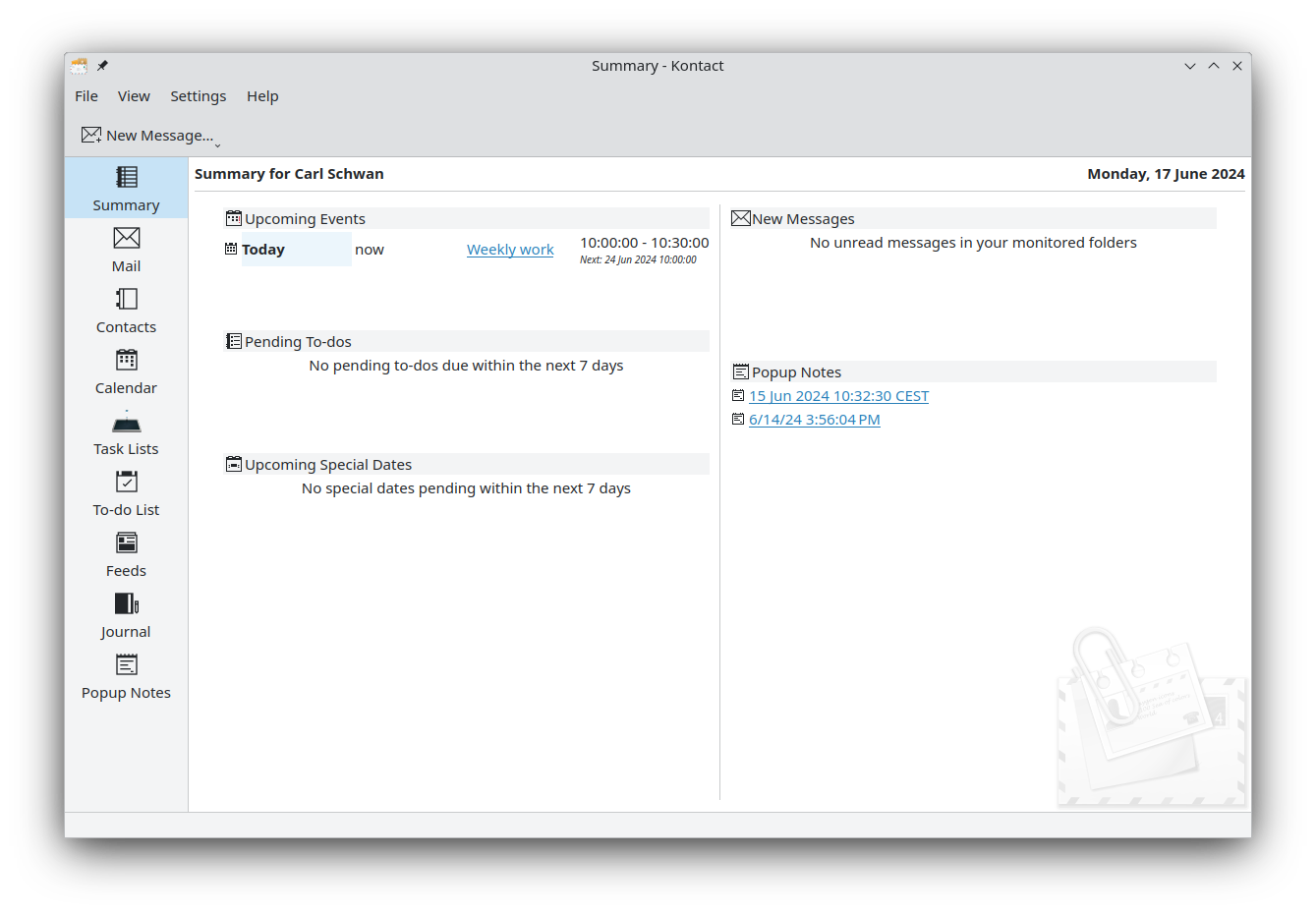
На обзорном экране сводятся ближайшие события, состояние контролируемых почтовых папок, дела и памятные даты. Это не отдельный дневник, в который приходится заново заносить информацию из других разделов. Сводка читает данные компонентов и служит точкой входа в рабочий день. Её настройки определяют состав видимых блоков; отсутствие письма в сводке не означает, что его нет в почтовой папке.
Навигатор одновременно задаёт контекст действия. Например, при активной почте команда сохранения относится к сообщению, а в адресной книге экспорт касается контактов. Отсюда полезная привычка: перед использованием пункта File нужно понимать, к какому разделу он относится. В самостоятельных окнах компонентов этот вопрос возникает реже, зато теряется часть возможностей непосредственного обмена между ними.
Рабочая область почты
KMail использует традиционную схему с деревом почтовых папок, перечнем сообщений и областью чтения. Благодаря этой структуре остаётся виден контекст письма: аккаунт и папка, соседняя переписка, тема, отправитель и содержимое. При работе с разными ящиками дерево источников позволяет отделять служебный архив от личных писем без отдельных профилей браузера. На верхней панели находятся часто используемые действия с сообщениями.
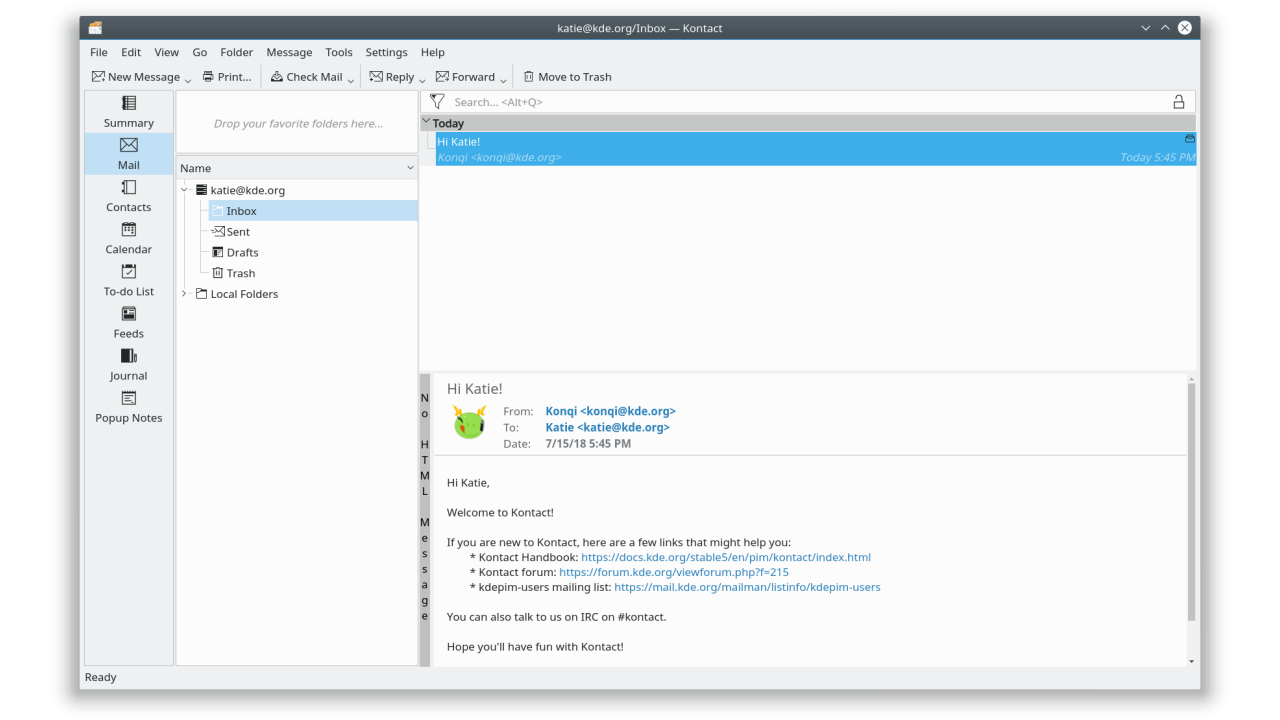
На широком мониторе плотная компоновка полезна тем, кто сравнивает несколько писем и работает с глубоким деревом папок. На небольшом экране те же панели отнимают пространство у текста. Программа рассчитана на настраиваемый настольный интерфейс с клавиатурой и мышью, а не на одинаковую визуальную схему для телефона и рабочего компьютера. При оценке эргономики стоит учитывать длинные темы сообщений и необходимость читать широкие таблицы, а не только внешний вид пустого окна.
Календарная сетка и перечни задач
В календарном разделе KOrganizer выделяются навигатор по датам, перечень подключённых календарей, информация о выбранной записи и основное представление расписания. Календарь допускает разные масштабы времени: общий вид месяца помогает планировать занятость на несколько недель, повестка с часовой сеткой — согласовывать конкретные интервалы, а отдельный список дел — контролировать незавершённые обязательства, для которых не обязательно выделять время.
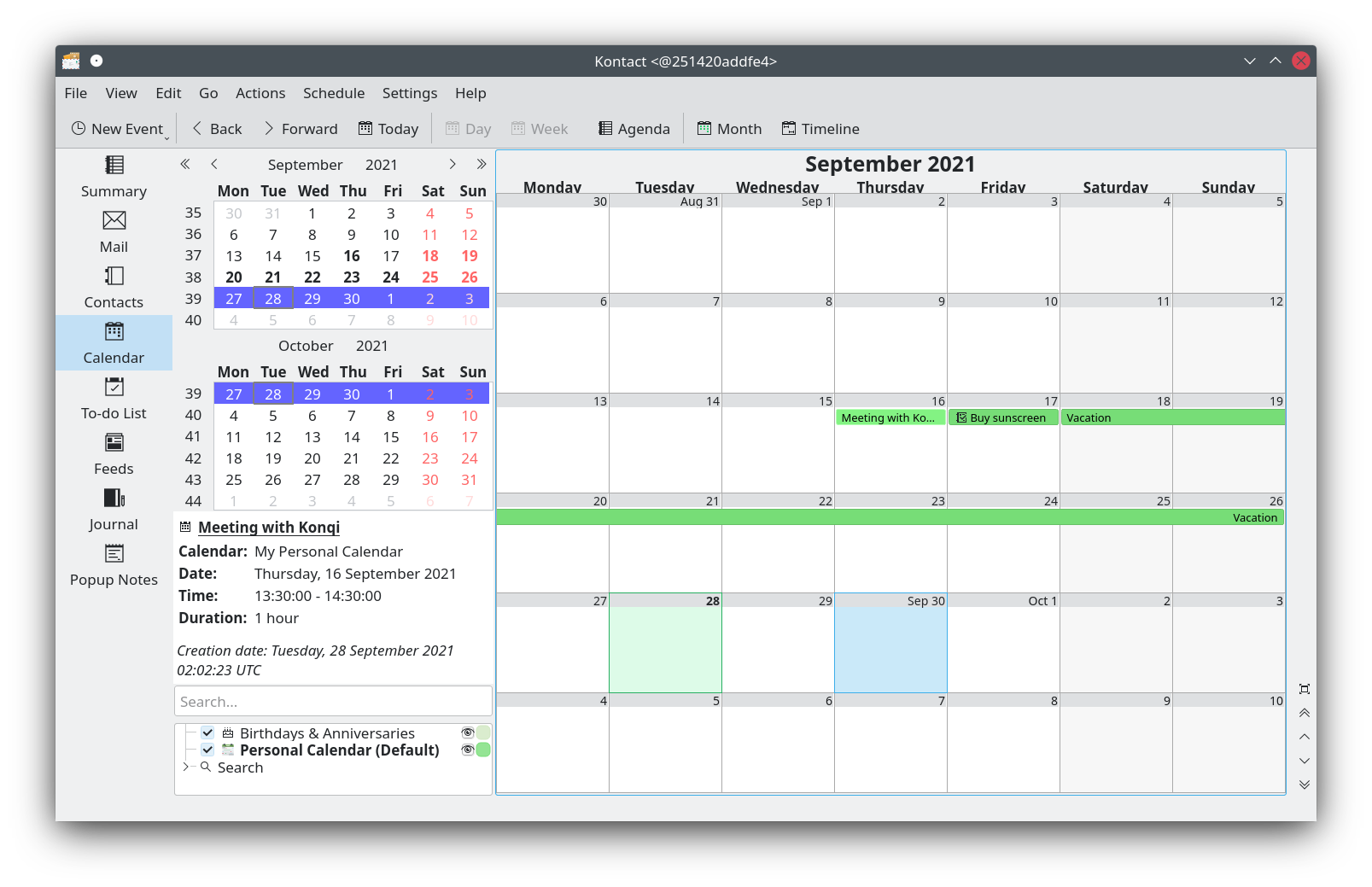
Несколько источников могут отображаться совместно. Это удобно, когда часть расписания ведётся на корпоративном сервере, а часть — локально. Цвета помогают визуально отличать календари, но не определяют права доступа к ним. Событие в общем календаре и такое же событие в личном — разные записи с потенциально разным кругом читателей. Смешанное представление не должно создавать иллюзию, что все исходные коллекции стали одним хранилищем.
Контакты и новостные ленты
В Contacts пользователь работает со списками адресных книг, карточками людей и деталями выбранной записи. Здесь важны различия между названием человека, адресом электронной почты, телефоном и дополнительными полями. Совпадающие имена не делают две карточки одинаковыми; у одного собеседника также может быть несколько адресов. Нормальная организация справочника особенно важна при последующем автодополнении получателей почты.
В Feeds иерархия папок относится уже не к письмам и не к адресным книгам, а к подпискам на RSS и Atom. Список публикаций и окно чтения дают возможность просматривать новые материалы отдельно от переписки. Переключение на этот режим не требует открывать новую вкладку браузера для каждого сайта. Вместе с тем Akregator не следует рассматривать как полноценный автономный архив всех посещённых веб-страниц: он работает с материалами, доступными через ленты, и с сохранёнными статьями.
Функциональность и интеграция компонентов
KMail: несколько ящиков, разные роли отправителя
Почтовый компонент поддерживает получение по IMAP и POP3 и отправку по SMTP. Выбор протокола влияет на модель работы с архивом. IMAP рассчитан на доступ к структуре серверных папок и синхронизацию изменений между клиентами. POP3 ориентирован на получение писем с сервера; сохранение или удаление их серверных копий зависит от настроек. Для переписки, доступной одновременно с компьютера и телефона, IMAP обычно лучше соответствует задаче, тогда как локальный архив требует отдельной политики резервирования.
В KMail разделены аккаунты и идентификаторы отправителя (Identities). Аккаунт связан с получением или транспортом отправки, идентификатор описывает, от чьего имени составляется сообщение. Такая схема пригодится сотруднику с несколькими адресами и ролями: рабочая подпись не обязана совпадать с подписью частного лица. Однако разделение повышает ответственность пользователя. Адрес From, выбранный исходящий сервер и папка отправленных сообщений должны соответствовать назначению переписки; наличие двух настроенных аккаунтов само по себе не обеспечивает этого соответствия.
IMAP IDLE даёт возможность получать уведомления о новых письмах без постоянного ручного обновления при поддержке сервером. Поиск KMail охватывает как локальные данные, так и IMAP-папки. Для точечного отбора существует быстрый фильтр списка, а поиск по характеристикам сообщения подходит для ситуаций, когда известна тема или автор, но неизвестно место хранения. Результат поиска полезно воспринимать как отбор из имеющихся писем, а не как самостоятельный архив: изменения исходной записи отражаются на доступности результата.
Обработка переписки по правилам
Система фильтрации — одна из причин использовать KMail для интенсивной переписки. Правило состоит из условий отбора и действий над совпавшими письмами. Например, регулярные отчёты отдельного отправителя можно направлять в специализированную папку, а корреспонденцию с важной темой — отмечать тегом. Один критерий подходит для простых случаев, сочетание критериев помогает отделить однотипные уведомления от обычных сообщений того же отправителя.
Разница между копированием и перемещением принципиальна. Копирование оставляет исходное письмо в прежней папке; перемещение меняет его расположение. В фильтре, рассчитанном на входящую почту, это влияет на видимость писем сразу после поступления. При обработке целой папки вручную ошибка условия затрагивает уже накопленные сведения. Безопаснее начинать с неразрушающих действий и небольших подборок, а удаление по правилу считать операцией повышенного риска.
KMail поддерживает Sieve для фильтрации на стороне совместимого сервера. Это отдельный механизм, не эквивалентный обычным клиентским фильтрам. Серверное правило полезно при нескольких устройствах: обработка не зависит от того, открыт ли настольный клиент. Локальные правила дают контроль над действиями в KMail, но их нельзя считать автоматически перенесёнными в веб-почту. Одновременное применение двух наборов правил требует понимания того, на каком этапе сообщение меняет папку или состояние.
Редактор писем содержит шаблоны и текстовые фрагменты для повторяющихся ответов, средства проверки орфографии, предупреждения о забытых вложениях. Эти функции снижают число однотипных ручных операций. Сжатие вложений и изменение размеров прикрепляемых изображений помогают подготовить сообщение к ограничениям почтового сервера. Такие инструменты не отменяют контроля содержания: шаблонная дата, чужое имя или ошибочный файл остаются ошибками пользователя, даже когда письмо составлено из заранее подготовленных частей.
Календарь: время встречи и доступность участников
KOrganizer хранит события, задачи и записи журнала, работает с несколькими календарями, напоминаниями и приглашениями. Поддерживаются стандарты iCalendar и vCalendar. Для удалённых источников предусмотрена работа с Nextcloud и Google Calendar. Доступ к конкретному ресурсу определяется типом подключения и разрешениями аккаунта, а не названием календарного приложения.
Событие задаёт временной интервал либо отметку на весь день. Это удобная модель для совещаний, поездок, отпусков и регулярных занятий. Повторяющиеся события представляют последовательность по правилу, а не набор независимых записей. В частности, перенос одной встречи не должен случайно сдвигать все будущие экземпляры серии. В календаре, которым пользуются несколько человек, цена такой ошибки выше, чем в личном расписании.
В приглашениях KOrganizer и KMail работают совместно: почтовый компонент обрабатывает сообщения с календарными приглашениями, а календарный — сведения о встрече. Организатор, участники, дата, часовой пояс и ответ на приглашение имеют самостоятельное значение. Просмотр события в календаре ещё не подтверждает, что приглашённый принял встречу; отправка приглашения не означает, что адресат свободен. Статусы участников нужны именно для отделения планов организатора от подтверждений других людей.
Календарный модуль сохраняет изменения в рабочем хранилище без необходимости каждый раз выгружать документ. Экспорт нужен для обмена и создания самостоятельного файла, а не для обычного завершения редактирования. Для бумажных расписаний доступны варианты печати с выбором диапазона дат и представления. Это позволяет отделить интерактивный календарь с меняющимися записями от фиксированного снимка повестки на момент печати.
Задачи: сроки, вложенность и завершение
To-do List позволяет отделить обязанность от занятого временного интервала. У задачи может быть срок выполнения, но для неё необязательно назначать конкретный час начала работы. Событие «обсуждение договора в 14:00» и задача «прочитать договор до обсуждения» лучше представлены разными типами записей. Первый объект отвечает на вопрос, когда занято время, второй — что должно быть сделано.
Модель KOrganizer поддерживает подзадачи, редактирование и изменение состояния дел. Это подходит для персонального плана подготовки материалов: крупная задача разбивается на небольшие действия, которые можно завершать независимо. Отдельный учёт выполненных действий помогает не удалять сведения сразу после работы. Для ретроспективного обзора завершённые пункты полезны; массовая очистка таких записей оправдана только тогда, когда их история больше не нужна.
Отличительная возможность интегрированного режима — преобразование письма в задачу или событие. Контекст сообщения становится отправной точкой для планирования, благодаря чему обязательства не приходится держать в памяти или оставлять исключительно в виде непрочитанных писем. Поле срока и календарь назначения требуют осознанного заполнения: письмо может относиться к встрече в понедельник, а подготовить ответ нужно уже в пятницу. Автоматическое создание записи не принимает за человека это решение.
KAddressBook: сведения о людях, а не только адреса
Адресная книга нужна не только для заполнения поля To при отправке. Это инструмент ведения карточек с контактными сведениями, разделения записей по нескольким книгам, поиска и формирования групп получателей. Возможность объединять дубли имеет практическую ценность после переноса старых списков, когда один человек появляется и среди коллег, и среди прежних контактов с одинаковым электронным адресом. Перед объединением необходимо различать устаревшие и действующие данные.
Для межпрограммного обмена используются vCard нескольких версий и CSV. Первый формат рассчитан на структурированные контактные карточки; второй удобен для списков, которые ведут в таблицах. При обработке CSV важны соответствие колонок полям контакта и корректное представление кириллицы. Даже успешно импортированный файл может оказаться бесполезным, если фамилии записаны в поле компании, а телефоны и электронные адреса перепутаны местами.
LDAP-источник отличается от личной редактируемой книги: подключение к каталогу организации предоставляет сведения, разрешённые владельцем сервера. KMail способен использовать такие адреса при составлении писем. Это не даёт клиенту автоматически права редактировать корпоративную директорию. Для совместной работы особенно важно отличать личную карточку сотрудника, куда пользователь добавляет заметку, от записи, обслуживаемой администратором.
Akregator: информационная лента вне почтового ящика
Новостной компонент помогает следить за публикациями источников, которые предлагают RSS или Atom. Программа собирает записи лент, показывает заголовки, даты и доступные тексты, позволяет искать публикации, распределять подписки по папкам и отмечать важные материалы. Это полезно, например, разработчику, которому нужно следить за выпусками инструментов и техническими блогами, не смешивая новости с письмами клиентов.
Полнота статьи зависит от того, что публикует источник. Лента с короткими анонсами предоставляет для чтения именно анонсы, а не автоматически полученный полный текст. Хранение доступных записей позволяет вернуться к ним без повторного посещения сайта, но не гарантирует сохранение внешних изображений, интерактивных элементов и страниц за авторизацией. OPML служит для передачи перечня подписок и папок; он не содержит полного архива прочитанного.
В командном справочнике актуальной ветки Akregator предусмотрено подключение сетевого аккаунта читалки, в частности Miniflux. Это отдельная возможность модуля, а не механизм синхронизации всех данных Kontact через один сервер. При использовании внешнего агрегатора часть настроек и доступных публикаций зависит от конкретной службы. В Linux-сборке более раннего выпуска состав сетевых возможностей нужно соотносить с установленной версией компонента.
Форматы и совместимость: что именно переносится
В отличие от текстового редактора, у PIM-пакета нет одного основного файла проекта. Экспорт писем, календарей и контактов решает разные задачи. Даже при одинаковом стандарте обмена принимающая программа может иначе интерпретировать дополнительные свойства, поэтому переносимость содержания не следует приравнивать к сохранению всех настроек. В таблице перечислены подтверждённые способы работы с данными; форматы почтового сообщения, адресной карточки и календаря намеренно не смешаны.
| Данные или формат | Импорт / экспорт в Kontact | Смысл и границы переноса |
|---|---|---|
| MBOX | KMail: открытие сохранённого сообщения, сохранение письма; импорт сообщений через PIM Import Tool | Передача исходного сообщения с заголовками и MIME-вложениями. Не заменяет выгрузку всех аккаунтов, фильтров и паролей. |
| Экспорт отображаемого сообщения в KMail | Документ для чтения и печати; не является полноценной почтовой записью с исходным MIME и вложениями. | |
| iCalendar (.ics) | Импорт календарного файла, подключение как ресурса, экспорт активных календарных объектов | Передача событий, задач и журнала. Совместимость дополнительных полей зависит от принимающего календаря. |
| vCalendar (.vcs) | Импорт в KOrganizer | Обмен календарными записями со старыми клиентами. Для нового переносимого архива предпочтительнее iCalendar. |
| vCard (.vcf) | Импорт и экспорт в KAddressBook, версии 2.1, 3.0 и 4.0 | Структурированные контактные карточки, включая несколько контактных полей; различия в версиях и поддерживаемых полях требуют контроля. |
| CSV | Импорт с сопоставлением полей, экспорт выделенных контактов | Обмен списками с электронными таблицами. Не эквивалентен точной копии карточки со всеми её свойствами и фотографией. |
| OPML (.opml) | Импорт и экспорт подписок Akregator | Адреса лент и структура папок. Не включает содержимое всех статей, отметки о чтении или полный архив. |
| Служебный архив PIM Data Exporter | Экспорт и восстановление данных и настроек через специализированную утилиту | Ориентирован на восстановление среды KDE PIM, а не на непосредственное открытие любым почтовым или календарным клиентом. |
Отдельную категорию образуют сетевые протоколы IMAP, POP3, SMTP, CalDAV и CardDAV. Они описывают способы взаимодействия с сервером, а не форматы сохранения файла. При переходе с одного IMAP-клиента на другой основная переписка может остаться на прежнем сервере, тогда как локальные папки потребуют переноса. Для адресной книги и календаря такой же выбор возникает между повторным подключением совместимого ресурса и импортом независимого снимка.
Файл .ics особенно полезен для передачи расписания пользователю другой программы, но не является доказательством того, что тот получил обновления встречи после экспорта. Для регулярно меняющихся общих расписаний нужен действующий канал синхронизации или обмен приглашениями. У экспортированного файла нет обязательной обратной связи с источником: изменение его копии в другой программе само по себе не обновляет исходное событие.
Как пользоваться программой — советы гика
Ниже приведены рабочие маршруты для Kontact в Linux. Английские названия используются для однозначного распознавания команд; при установленном переводе они отображаются на языке интерфейса. Справочники отдельных компонентов KDE обновляются не одновременно с приложениями, поэтому в разных сборках отдельные пункты могут перемещаться между меню, а панели — выглядеть иначе. Для операций с общими данными сначала используйте собственный тестовый ящик и личную коллекцию, не связанную с чужим расписанием.
Установка пакета и настройка сводки
Цель и подготовка. Получить стабильную сборку с нужными компонентами и убедиться, что интерфейс открывается. Понадобятся доступ к репозиторию дистрибутива либо настроенный Flathub, свободное место для пакетов и рабочий пользовательский профиль Linux. При наличии прежней установки KDE PIM не удаляйте её данные ради начала с чистого листа.
- В Discover, GNOME Software или другом центре приложений найдите Kontact. Сверьте название, разработчика KDE и источник пакета. Выберите стабильную сборку, а не nightly из тестового репозитория.
- Установите приложение с зависимостями. Для установки в системе, где уже добавлен репозиторий Flathub, можно также использовать команду flatpak install flathub org.kde.kontact в терминале.
- Запустите Kontact из меню приложений. Откройте Summary и поочерёдно проверьте Mail, Contacts, Calendar, To-do List и Feeds. Не вводите пароли, пока не определили состав установленного пакета.
- В Settings → Configure Kontact откройте раздел Summary и страницу Summaries. Выберите Calendar, Mail, To-do List и Special Dates, которые должны присутствовать в сводке. Примените изменения и вернитесь к Summary.
Проверка. Разделы открываются, состав блоков сводки соответствует настройкам. Пустые области нового профиля нормальны до появления данных. Ошибка и откат. При отсутствии компонента проверьте состав пакетов и доступные зависимости; не пытайтесь исправить это удалением локальной базы Akonadi. Отмена настройки Summary заключается в восстановлении предыдущего набора блоков, а не в удалении календаря или ящика. Ненужную сборку можно удалить тем же менеджером пакетов после сохранения локальных данных.
Подключение почты и проверка двух направлений обмена
Цель и подготовка. Получить работающую связку получения и отправки сообщений. Для теста подготовьте действующий адрес, сведения о способе авторизации и параметры серверов из документации почтового провайдера. Используйте IMAP для сценария, в котором переписка должна оставаться доступной на других устройствах.
- В Mail откройте Settings → Add Account. В мастере добавления укажите имя, адрес электронной почты и требуемые данные для входа. При поддерживаемой OAuth2-авторизации завершите вход на стороне провайдера с предоставлением необходимых разрешений.
- Если автоматический выбор параметров не соответствует документации сервиса, откройте Settings → Configure KMail. В Accounts раздельно проверьте Receiving и Sending: имя сервера, порт, способ защиты соединения, имя пользователя и метод аутентификации. Порты не следует угадывать по одному только названию протокола.
- В Identities проверьте, какой адрес будет использоваться как адрес отправителя, и соответствующий ему транспорт. Для аккаунтов с разными доменами создайте отдельные идентификаторы.
- В дереве папок выберите новый аккаунт и воспользуйтесь Check Mail. После появления писем отправьте пробное сообщение самому себе; в теме поставьте легко узнаваемую отметку, например «Проверка Kontact».
Проверка. Пробное сообщение есть среди отправленных, а в полученном письме правильный From. Проверьте наличие сообщения также через веб-интерфейс того же ящика. Получение без отправки не подтверждает завершённую настройку. Ошибка и откат. При отказе входа не отключайте TLS и не перебирайте случайные пароли: проверьте правила OAuth2, IMAP и SMTP у провайдера. Отмените добавление незавершённого аккаунта или исправьте только ошибочный параметр. Уже существующие локальные папки и учётные записи не затрагивайте.
Написание, сохранение черновика и отправка письма
Цель и подготовка. Составить письмо с вложением, не отправив его преждевременно. Подготовьте небольшую копию файла, не содержащего конфиденциальных сведений, и адрес, принадлежащий вам.
- В Mail выберите File → New → New Message или нажмите Ctrl+N. Откроется редактор сообщения. Укажите получателя в To, заполните Subject и текст письма; при нескольких идентификаторах проверьте From.
- Нажмите Attach на панели редактора и укажите нужный файл. В нижней области вложений проверьте имя и состав приложенных файлов. При необходимости убрать ошибочно выбранный документ используйте Remove в контекстном меню вложения.
- Выполните Message → Save as Draft. Закройте редактор, найдите запись в Drafts и вновь откройте её. Убедитесь, что получатель, тема, текст и вложение сохранились.
- Выберите Send для немедленной отправки или Queue для помещения в исходящую очередь. Не путайте Queue с сохранением черновика: находящееся в очереди письмо предназначено для последующей отправки.
Проверка. Получите пробное письмо, откройте приложение и сравните его с исходным файлом. Важнее проверить именно содержимое, а не только значок скрепки. Ошибка и откат. До отправки можно изменить черновик или отменить вложение; для ещё не отправленного сообщения в очереди сначала остановите дальнейшую отправку и убедитесь, что сервер его не принял. После доставки SMTP-письма нет гарантированного способа вернуть его со всех устройств получателя.
Поиск и автоматическая сортировка сообщений
Цель и подготовка. Организовать повторяющиеся письма, не потеряв их из входящих. Выберите один безопасный пример, например собственное письмо с темой «Еженедельная сводка», и заранее создайте папку для копий. Для этого выделите родительскую папку и воспользуйтесь File → New → Add Folder.
- Выделите пример письма. Откройте Message → Create Filter → Filter on Subject. В диалоге фильтров уже будет заполнено начальное условие.
- В Filter Criteria уточните значение темы. При необходимости добавьте второе условие, например адрес отправителя, и выберите совпадение всех условий. В Filter Actions назначьте Copy Into Folder и выберите созданную папку.
- На вкладке Advanced определите область применения. На первом этапе оставьте только ручную обработку, чтобы правило не влияло на весь входящий поток. Сохраните настройки.
- На одном письме вызовите Message → Apply Filter. Учтите, что команда применения всех фильтров обрабатывает также другие правила, разрешённые для ручного запуска. Безопаснее выполнять упражнение в тестовом профиле без других активных правил.
- Откройте Tools → Find Messages, задайте поиск по той же теме и проверьте, где находятся совпавшие записи. После контрольного отбора разрешите правилу обрабатывать входящие письма нужного аккаунта.
Проверка. Исходное письмо осталось в прежней папке, копия появилась в целевой. Письмо с другой темой не должно удовлетворять настроенному условию. Ошибка и откат. Если срабатывает слишком широкое условие, откройте Settings → Configure Filters и ограничьте действие правила. При пересечении правил обратите внимание на их порядок и остановку после совпадения. Для точной диагностики предназначен Tools → Filter Log Viewer. Нежелательные копии удаляйте лишь после проверки оригинала, а не массовым удалением по совпавшей теме.
Создание адресной книги, перенос карточек и объединение дублей
Цель и подготовка. Внести контакты в отдельную коллекцию, не смешивая их сразу с корпоративным каталогом. Подготовьте vCard с несколькими тестовыми карточками либо CSV с именами, адресами и телефонами. Сохраните оригинал вне каталога приложения.
- Перейдите в Contacts. В File → New → Add Address Book создайте отдельную локальную книгу, например vCard Directory, и задайте понятное место хранения. Для единичного контакта используйте New Contact, заполните имя и электронный адрес, затем сохраните карточку в выбранной книге.
- Для файлов выберите File → Import → Import vCard или Import CSV file. Во втором случае настройте соответствие колонок полям контакта. Укажите кодировку, разделитель, формат даты и наличие заголовочной строки в диалоге импорта CSV.
- Выберите созданную книгу назначения. Откройте несколько карточек, включая запись с кириллицей, несколькими адресами и международным номером телефона. Убедитесь, что заголовок таблицы не импортировался как человек.
- Для поиска повторов воспользуйтесь Tools → Search Duplicate Contacts. При ручном выборе двух карточек предназначена команда Tools → Merge Contacts. В диалоге проверьте выбранные записи и место сохранения объединённого контакта, прежде чем нажать Merge.
- Выделите проверенные контакты и воспользуйтесь File → Export → Export vCard 3.0 либо Export vCard 4.0. Назначьте отдельный файл, не перезаписывая источник.
Проверка. Откройте созданный VCF в совместимой адресной книге или импортируйте его в отдельную тестовую коллекцию. Сравните не только число карточек, но и конкретные поля. Ошибка и откат. При неправильном сопоставлении CSV не правьте вручную сотни записей: отмените обработку, а для уже импортированных записей используйте изолированную книгу, предварительно убедившись, что в ней нет нужных данных. Повторный импорт выполняйте в чистую коллекцию. Не объединяйте совпавшие по имени карточки, пока не проверены их адреса.
Подключение сетевых календарей и контактных ресурсов
Цель и подготовка. Использовать расписание и контакты, уже имеющиеся на совместимом сервере. Подготовьте параметры авторизации и адрес сервиса от его владельца, например данные Nextcloud. Не используйте адрес обычной страницы входа в веб-интерфейс как URL CalDAV или CardDAV без подтверждения документацией сервера.
- В Calendar откройте контекстное меню списка календарей и выберите Add Calendar. Для DAV-сервера нужен DAV groupware resource, для Google — соответствующий ресурс Google Calendars and Tasks.
- Заполните параметры выбранного ресурса; при необходимости завершите браузерную авторизацию. Выберите нужную коллекцию календаря и оставьте активными только те календари, которые хотите видеть совместно.
- Для контактов откройте Contacts → File → New → Add Address Book. Выберите подходящий сетевой ресурс, например DAV groupware или Google Contacts. Не создавайте второе подключение к уже добавленной книге DAV, если нужная коллекция доступна через существующий ресурс.
- Проверьте данные в обеих областях. При наличии разрешения на запись создайте один незначимый тестовый объект с уникальным названием в собственной сетевой коллекции.
Проверка. Серверная запись видна в Kontact, а тестовый объект — в веб-интерфейсе соответствующего сервиса. Для общего календаря с правом только чтения достаточно проверить получение изменений, а не создание события. Ошибка и откат. При пустом результате проверьте, не подключена ли учётная запись без нужной коллекции или разрешения. Для исправления используйте свойства существующего ресурса, а не многократное добавление одного сервера. Уберите только созданную вами пробную запись; не удаляйте общие календарные данные ради проверки подключения.
Планирование встреч, повторений и напоминаний
Цель и подготовка. Создать личное событие на определённое время, проверить его расписание и при необходимости оформить приглашение. Выберите будущую дату и личный календарь, в который разрешена запись. Уточните часовой пояс участников.
- В Calendar используйте Actions → New Event или New Event на панели инструментов. В редакторе выберите календарь, задайте тему, начало, окончание и при необходимости место встречи.
- Для обычной встречи не включайте режим события на весь день. На вкладке Reminder задайте оповещение, например за 15 минут. На вкладке Recurrence укажите повторяемость только для действительно регулярной встречи; проверьте границу серии.
- Для личного напоминания оставьте список участников пустым. При подготовке приглашения используйте вкладку Attendees и добавьте адреса; проверьте организатора и место сохранения. Помните, что включённая групповая коммуникация способна отправить приглашение при сохранении.
- Подтвердите запись кнопкой OK. Найдите событие в Calendar. Для совместной встречи согласуйте отправку приглашения через KMail: при необходимости явной отправки предназначен Schedule → Send Invitation to Attendees. Не отправляйте повторное приглашение, если оно уже было отправлено при сохранении.
Проверка. Временной интервал совпадает с ожидаемым, длительность правильна, серия появляется в необходимых датах. Для совместной встречи проверяется также состояние ответа участника. Ошибка и откат. Неверный часовой пояс или изменение всей серии вместо одного экземпляра требуют исправления исходного события; локальное изменение можно отменить через Edit → Undo. При уже разосланном приглашении одного удаления недостаточно: предусмотрена команда Schedule → Send Cancellation to Attendees для уведомления об отмене. Пользователь, не являющийся организатором, не должен выдавать свой локальный вариант за изменение общего расписания.
Задача из письма, подзадачи и журнал
Цель и подготовка. Превратить полученное сообщение в обязательство с контролируемым сроком. Для упражнения возьмите нейтральное письмо, не содержащее персональных сведений, и локальный список задач.
- В Mail найдите нужную запись в перечне сообщений. Перетащите её на значок To-do List в боковом навигаторе Kontact. KOrganizer создаст задачу на основе сообщения. Перетаскивание на Calendar предназначено для создания события — это другой результат.
- В редакторе задачи уточните тему, выберите календарный ресурс, укажите необходимую дату выполнения и приоритет. Проверьте, что в содержимом и приложениях остались только допустимые для выбранного хранилища сведения из письма.
- В To-do List выделите созданное дело. Для детализации воспользуйтесь Actions → New Sub-to-do, задайте название небольшого действия, например «Подготовить список вопросов», и сохраните. Поле Completion позволяет фиксировать степень выполнения при редактировании задачи.
- Для записи результата обсуждения без отдельного срока используйте Actions → New Journal в календарном модуле. Задайте дату, название и текст записи. Журнал предназначен для фиксации прошедшего, а не для резервного копирования переписки.
Проверка. В списке видна родительская задача и относящийся к ней дочерний пункт; при открытии карточки доступны выбранный срок и контекст письма. Журнал находится по соответствующей дате. Ошибка и откат. Если создано событие вместо дела, удалите только ошибочный новый объект из тестового календаря и воспользуйтесь правильным значком. Не удаляйте исходное письмо. Не используйте Purge Completed To-dos для очистки одной задачи: эта команда затрагивает завершённые дела активных календарей.
Подписка на RSS и перенос перечня источников
Цель и подготовка. Создать подборку новостных лент и сохранить её для другого RSS-клиента. Найдите действующий адрес RSS или Atom на сайте, новости которого хотите читать. Не вводите в качестве ленты случайную ссылку на отдельную публикацию.
- В Feeds выберите Feed → New Folder и назовите папку, например «Технологии». Выделите её и выполните Feed → Add Feed (Ins), укажите адрес ленты и подтвердите добавление.
- Выберите подписку и вызовите Feed → Fetch Feed (F5). После получения записей откройте одну из статей. При необходимости перейти на сайт воспользуйтесь Article → Open in External Browser.
- Пометьте полезный материал через Article → Mark as Important. Для изменения параметров конкретной ленты предназначен Edit → Edit Feed. Не используйте Mark All Feeds as Read для отметки одной публикации.
- В File → Export Feeds сохраните структуру подписок в файл .opml. Для переноса готового списка из другой читалки используется File → Import Feeds.
Проверка. В дереве видны новая папка и подписка, список обновился, файл OPML содержит адрес источника и название папки. Ошибка и откат. При отсутствии публикаций проверьте сам адрес ленты и доступность сайта. Удаление ошибочной подписки не должно затронуть другие папки, но может лишить её локальной истории. До замены большого списка сохраните предыдущий OPML; восстановление из него возвращает подписки, но не архив прочитанного.
Подпись и шифрование письма
Цель и подготовка. Отправить контрольное сообщение с криптографической защитой. Понадобится собственная пара ключей OpenPGP либо сертификат S/MIME и проверенный открытый ключ или сертификат получателя. Наличие адреса в KAddressBook недостаточно для выбора доверенного сертификата. Для упражнения используйте только собственный тестовый адрес с доступным средством расшифрования.
- В Mail откройте Settings → Configure KMail, откройте Accounts → Identities, выберите нужный профиль отправителя и откройте его редактирование. На вкладке Cryptography укажите ключи OpenPGP или сертификаты S/MIME для подписи и шифрования. Сохраните изменение.
- Создайте новое письмо и проверьте получателя. В редакторе включите Sign и Encrypt по назначению. Для выбора варианта используйте Options → Cryptographic Message Format; для нового защищённого обмена с вложением предпочтительнее PGP/MIME или S/MIME, а не устаревший Inline OpenPGP.
- Отправьте небольшое контрольное сообщение. На стороне получателя откройте его и проверьте статус подписи и доступность расшифрованного текста.
Проверка. Получатель читает сообщение и может проверить подпись; выбранный формат подходит обоим клиентам. Ошибка и откат. Если KMail не находит открытый ключ или сертификат адресата, оставьте письмо черновиком и уточните данные у получателя по независимому каналу. Не отключайте шифрование для отправки секретного содержания. Удаление собственных закрытых ключей не является способом отменить настройку: оно способно лишить доступа к прежней зашифрованной переписке.
Сохранение письма и выгрузка календаря
Цель и подготовка. Сделать автономную копию выбранного сообщения и переносимый снимок расписания. Подготовьте защищённую папку для экспорта, определите, какие данные разрешено передавать и кто получит доступ к файлам.
- В Mail откройте нужное сообщение и выберите File → Save As. Для сохранения исходного сообщения используйте предлагаемый формат MBOX. Для читаемой копии без необходимости восстанавливать письмо воспользуйтесь File → Export to PDF.
- Проверьте календарный список в Calendar. Оставьте активными только ресурсы, которые намерены выгружать, и убедитесь, что в них нет чужого или личного расписания, не предназначенного для передачи.
- Выполните File → Export → Export as iCalendar. Укажите новое имя файла .ics и место хранения. Экспорт активных объектов может включать задачи и записи журнала наряду с событиями.
- Для последующего чтения сохранённого письма используйте File → Open в KMail; для независимой проверки .ics подойдёт совместимый календарь или File → Import → Import Calendar в KOrganizer с выбором отдельного ресурса.
Для копирования целой почтовой папки в Mail существует Folder → Archive Folder. В поле Format выберите ZIP, TAR, TAR.BZ2 или TAR.GZ, а в Archive File задайте путь к новому файлу. Не включайте Delete folder and subfolders after completion: при проверке архива исходные письма должны остаться на месте. Параметр Archive all subfolders определяет, войдут ли в архив вложенные папки. Для сохранения настроек и локальной почты предназначена отдельная команда Tools → Import/Export KMail Data, которая запускает утилиту экспорта PIM. Эти варианты решают разные задачи: архив папки содержит выбранную переписку, а служебный архив предназначен для переноса конфигурации. Проверьте список архивированных файлов и оставьте оригиналы до успешного пробного восстановления в отдельном профиле.
Проверка. Сравните открытое письмо с исходным, проверьте доступность вложений; в календарном файле сравните дату события, повторение и наличие нужных записей. Ошибка и откат. Не импортируйте проверочный календарь в действующий ресурс, иначе возникнет риск повторов. При слишком широком экспорте удалите ошибочную выгрузку до передачи и создайте новую с правильным набором календарей. Не удаляйте оригиналы только потому, что PDF или ICS открылись.
Сквозной сценарий: от входящего письма до отчёта о подготовке встречи
Подготовка. Нужны собственный почтовый ящик в Kontact, локальные адресная книга и календарь, одно тестовое письмо с темой «Обсудить макет» и текстом «Подготовить вопросы, согласовать время на следующей неделе». Сценарий не требует отправлять приглашения реальным коллегам.
- Запустите Kontact и в Mail получите тестовое сообщение. Откройте его, чтобы зафиксировать исходный контекст.
- Перетащите заголовок письма на значок Contacts, чтобы создать карточку отправителя, если её ещё нет. Откройте её и проверьте адрес. Используйте собственную тестовую запись.
- В Calendar на свободный интервал следующей недели добавьте личное событие «Обсудить макет», длительностью 30 минут. В To-do List создайте дело «Подготовить вопросы» с датой выполнения за день до встречи.
- Переключитесь в Summary и оцените, видны ли подготовленные записи в пределах настроенного периода отображения. Отсутствие задачи за границей периода не является потерей записи.
- Составьте письмо самому себе с итогом: день встречи, время, список подготовительных действий. Сохраните как черновик, затем отправьте после проверки адреса.
- Зафиксируйте результат: выгрузите локальный календарь в ICS, карточку — в VCF, исходное сообщение — в MBOX. В каждом файле должен быть соответствующий тип данных. Раздельно проверьте возможность чтения всех трёх файлов.
Результат. Получается рабочая связка контакта, переписки, дела и события, а также переносимые копии для проверки вне первоначального окна. Безопасный откат. По завершении упражнения уберите созданные тестовые записи из локальных коллекций, сохранив исходное письмо и полезные файлы. Не очищайте всю папку или календарь ради удаления единичного объекта.
Безопасность и конфиденциальность
У Kontact нет обязательного сервиса разработчика, через который должна проходить вся личная переписка. Почта и другие данные поступают из выбранных пользователем источников, а рабочие копии хранятся на компьютере. Это даёт свободу выбора провайдера, но не исключает передачи сведений третьим сторонам: письмо доставляется почтовыми серверами, а сетевой календарь содержит данные на соответствующем сервере. При подключении корпоративного источника действуют его правила доступа и хранения.
Защита транспорта и защита содержания решают разные задачи. SSL/TLS препятствует чтению трафика между клиентом и сервером посторонними участниками сети при корректной проверке сертификатов. OpenPGP и S/MIME предназначены для подписи и шифрования самого сообщения. Подписанное письмо необязательно скрыто от провайдера, а зашифрованное не скрывает все служебные метаданные доставки. В частности, рассчитывать на сокрытие адресов получателей только за счёт шифрования тела письма нельзя.
В KMail по умолчанию ограничена загрузка внешнего содержимого HTML-писем, есть предупреждения о подозрительных ссылках. Благодаря этому картинка, встроенная через удалённый адрес, не должна автоматически сообщать отправителю о чтении письма. Настройки можно изменить, но глобальное разрешение сетевой загрузки ради оформления одной рассылки расширяет область риска. Техническая защита не гарантирует подлинность любого адреса в поле From: имя отправителя и содержание письма необходимо сопоставлять с достоверным контекстом.
Возможность взаимодействовать с локальными антиспам-инструментами, такими как SpamAssassin и Bogofilter, расширяет обработку писем, но эти средства имеют собственные зависимости и настройки. Автоматическое перемещение в спам способно скрыть легитимную переписку, особенно при обучении классификатора на небольшой выборке. Для проверки неизвестного вложения одного открытия письма в защищённом клиенте недостаточно: риск относится также к программе, которой пользователь затем откроет файл.
Встроенные функции перевода и проверки текста не нужно смешивать с обычной локальной орфографической проверкой. Например, подключаемая проверка грамматики через LanguageTool способна обращаться к сетевому серверу. Перевод с внешней службой также предполагает передачу текста этой службе. Поэтому в конфиденциальной переписке важно учитывать, куда отправляется содержимое редактора при использовании дополнительных инструментов. Функции перевода сами по себе не делают Kontact генеративным ИИ-ассистентом, и правила сортировки KMail не требуют языковой модели.
Локальные файлы тоже требуют защиты: экспортированная карточка может содержать личный номер, а календарь — адрес места встречи и сведения об участниках. Контроль доступа к домашнему каталогу, шифрование накопителя и безопасное хранение копий относятся к уровню операционной системы и организации рабочего процесса. Использование свободного клиента само по себе не гарантирует шифрование всех данных на диске. Особенно это важно для ноутбука, который регулярно выносится за пределы офиса.
Что перестанет работать первым при сбое
| Ситуация | Что остаётся доступным | Какая часть работы нарушается |
|---|---|---|
| Нет интернета | Локальные календари, адресные книги, черновики, ранее полностью загруженные письма и доступная часть новостного архива | Получение новой корреспонденции, отправка, загрузка недостающих вложений, сетевые обновления |
| Почтовый провайдер отзывает авторизацию | Существующие локальные сведения и независимо сохранённые копии | Обмен с соответствующим аккаунтом; другие ресурсы не обязаны терять связь одновременно |
| Календарный сервер доступен только для чтения | Чтение разрешённых записей, использование локальных календарей | Изменение и добавление записей в защищённом серверном ресурсе |
| Сайт прекращает публикацию RSS | Сохранённые ранее публикации и другие подписки | Обновление данной ленты; OPML не восстановит прекративший работу источник |
| Нарушена работа Akonadi | Независимо сохранённые файлы и сведения на внешних серверах | Доступ PIM-компонентов к соответствующим локальным и удалённым коллекциям |
| Не хватает места для кеша | Доступные исходные данные на серверах и сохранённые вне повреждённого хранилища копии | Получение новых объектов, локальная запись и индексирование становятся ненадёжными |
С точки зрения устойчивости полезно разделить две ситуации. Первая — временное отсутствие связи: клиент продолжает выполнять локальные операции, а сетевые ждут восстановления доступа. Вторая — прекращение обслуживания ресурса или утрата аккаунта: повторное подключение перестаёт быть гарантированным способом вернуть информацию. Независимый экспорт особенно ценен во втором случае. Возможность открыть программу без интернета не означает, что всё, видимое в списке, уже находится на диске.
Сколько стоит использование Kontact
Сама программа бесплатна, распространяется с исходным кодом и не делит функции на Basic, Pro и Enterprise. Для включения календаря, подключения нескольких аккаунтов или импорта контактов не требуется покупать расширение либо активировать пробный режим. Пожертвования KDE добровольны и не являются оплатой доступа к приложению. Аккаунт почтового провайдера и аккаунт магазина приложений, когда он используется для доставки пакетов, не следует путать с регистрацией лицензии Kontact.
Скрытая стоимость владения
Для оценки затрат в организации важна не только цена клиента. Время администратора уходит на согласование серверных протоколов, установку пакета, проверку политик безопасности и документирование восстановления. В неоднородном парке компьютеров отдельное решение для Linux и Windows иногда обходится дороже, чем единый клиент с полноценными сборками для обеих систем. Для частного пользователя, уже работающего в KDE, эта проблема гораздо менее существенна.
Платный ящик с собственным доменом, хостинг Nextcloud, коммерческая поддержка инфраструктуры, резервные диски и время на перенос архива также имеют собственную стоимость. Kontact не увеличивает квоту почтового ящика и не отменяет тариф внешнего календарного сервиса. При больших объёмах переписки расходы на локальное хранение растут вместе с числом копий. Полезная модель расчёта включает объём защищённого хранения, время на первоначальную настройку и число компьютеров, на которых нужна одинаковая конфигурация.
Есть и стоимость обратного перехода: перенос записей по стандартным форматам проще, чем восстановление привычных правил сортировки, идентификаторов, подписей и интерфейса. Автоматизация снижает ежедневные затраты после настройки, однако её перенос требует повторной проверки. Для человека с одним небольшим ящиком выгода от сложного набора правил может быть ниже, чем время, потраченное на его построение.
Преимущества и ограничения
Плюсы
- Общая оболочка для четырёх специализированных компонентов: меньше необходимости переключаться между независимыми программами при обработке переписки и планировании.
- Преобразование письма в задачу или событие внутри Kontact с переносом исходного контекста.
- Гибкая работа KMail с несколькими идентификаторами отправителя, условиями фильтрации и поддерживаемыми серверными правилами Sieve.
- Совместное отображение нескольких календарей и отдельный учёт дел, включая подзадачи.
- Применение стандартных форматов для раздельного переноса контактов, расписания, почты и подписок.
- Возможность локального хранения, работа без постоянной сети и отсутствие обязательного облака разработчика.
- Свободная лицензия, бесплатный доступ к функциональности и регулярные выпуски вместе с KDE Gear.
Минусы
- Стабильный сценарий развёртывания ориентирован на Linux; экспериментальный Windows-порт не равнозначен зрелому кроссплатформенному продукту.
- Для диагностики недостаточно знать интерфейс оболочки: приходится различать сбои почты, календарных ресурсов, Akonadi и удалённого сервера.
- Полная синхронизация архивов и хранение локального кеша увеличивают требования к дисковому пространству.
- Гибкость аккаунтов и идентификаторов требует внимательного контроля исходящего адреса, особенно при нескольких рабочих ролях.
- Открытые форматы не переносят всю конфигурацию приложения и не гарантируют точного воспроизведения специфических свойств в другом клиенте.
- Сетевые функции зависят от совместимости провайдера, его разрешений и актуальности реализованных способов авторизации.
Кому подойдёт Kontact
Пользователю KDE Plasma, который ведёт несколько рабочих и личных ящиков. Наиболее убедительный сценарий — почта, календарь и адресная книга ежедневно используются на одном рабочем месте, а обязательства часто возникают непосредственно из входящих писем.
Самозанятому специалисту или небольшой команде с существующим сервером. Клиент подходит при использовании совместимых почтовых и календарных ресурсов, особенно когда собственник инфраструктуры хочет выбирать программы независимо от сервера. Развёртывание имеет смысл после проверки авторизации, прав доступа и обмена приглашениями.
Пользователю локального органайзера. KOrganizer и KAddressBook дают возможность вести календарь, дела и контактные сведения без подписки на сервис управления персональной информацией. При небольшом числе внешних ресурсов администрирование заметно проще, чем в смешанной конфигурации с несколькими поставщиками услуг.
Специалисту, которому необходим контролируемый автономный доступ к письмам. Режим локального кеширования полезен в поездках, на объектах с нестабильным соединением и в ситуациях, когда доступ к браузерному кабинету временно невозможен. Важно заранее учитывать, какие данные действительно полностью получены.
Кому не подойдёт Kontact
В организации с обязательной поддержкой настольных Windows- и macOS-рабочих мест предпочтительнее зрелый клиент для соответствующих платформ. Для сотрудников, зависящих от специальных функций Microsoft 365, недостаточно установить поддержку стандартных почтовых протоколов: нужно проверить требования к групповым календарям, корпоративной авторизации и общим папкам. Свободная лицензия не заменяет такого теста совместимости.
При использовании преимущественно смартфона Kontact не является очевидным выбором в роли основной программы. Обмен данными через совместимый сервер полезен, но не переносит настольный интерфейс с его фильтрами и межмодульным перетаскиванием на мобильное устройство.
Наконец, продукт избыточен для человека, которому достаточно изредка проверять единственный почтовый ящик через браузер. Для управления проектами с распределением ролей, отчётами по загрузке сотрудников и формальными процессами согласования также потребуется другой класс системы: список персональных дел и календарные приглашения не заменяют полноценное управление проектами.
Сравнение с другими аналогами
Для сравнения выбраны три настольных клиента, которые объединяют переписку с другими PIM-функциями. Порог освоения в таблице отражает количество необходимых настроек и привычность интерфейса. Форматы приведены по подтверждённым сценариям обмена, без попытки перечислить все возможности альтернатив.
| Критерий | Kontact | Thunderbird Desktop | Evolution | eM Client Desktop |
|---|---|---|---|---|
| Основная задача | Интегрированный KDE PIM: переписка, календарь, контакты, задачи, RSS | Многоплатформенная переписка, календарь и контакты | Почта, календарь, адресная книга, задачи и заметки в среде GNOME | Почта, контакты, расписание и задачи |
| Основные платформы | Linux | Linux, Windows, macOS | Linux | Windows, macOS |
| Порог освоения | Средний или повышенный при нескольких ресурсах | Средний, привычная почтовая модель | Средний, с отдельными режимами PIM | Средний, с мастером аккаунтов и правилами |
| Форматы и перенос | MBOX, ICS, VCF, CSV, OPML; по типу данных | MBOX для почтового хранилища, VCF для импорта контактов, ICS для календаря | Импорт MBOX, Maildir, ICS, VCF, LDIF, CSV; также PST | Импорт EML, VCF, CSV, ICS; XML для настроек клиента |
| Автоматизация | Локальные фильтры KMail, Sieve при поддержке сервером, шаблоны | Фильтры сообщений, настраиваемая организация почты | Почтовые фильтры, правила организации и шаблоны | Почтовые правила, периодические резервные копии |
| Модель оплаты | Свободное бесплатное ПО | Свободное бесплатное ПО, добровольные пожертвования | Свободное бесплатное ПО | Free для личного использования, платные Personal и Business; подписка либо разовая покупка |
| Существенное ограничение | Зависимость интеграции от компонентов и сервисов KDE PIM | Данные из старого клиента и его фильтры требуют отдельной миграции; импорт ZIP ограничен 2 ГБ | Ориентация на Linux, совместимость зависит от типа ресурса | Free ограничен двумя почтовыми аккаунтами и одним устройством, не для коммерческой переписки |
| Когда выбрать | Рабочая станция Linux с тесной связью писем и расписания | Одинаковый клиент на компьютерах с разными ОС | Основная среда GNOME и привычное группирование PIM-компонентов | Работа в Windows или macOS с готовностью лицензировать расширенную функциональность |
Thunderbird Desktop — наиболее естественная точка сравнения при переходе между Linux и другими настольными системами. Его единый почтовый интерфейс и работа с календарями позволяют сохранить общий принцип организации, хотя модель настройки и внутреннее хранилище отличаются от KDE PIM. Мастер импорта помогает переносить некоторые данные и профили, но импорт из Outlook требует установленного Outlook. Рассчитывать на то, что любой файл PST откроется сам по себе, не стоит.
Evolution представляет более близкую по назначению альтернативу для пользователей GNOME. Его интегрированная среда тоже объединяет переписку, расписание и контакты, поэтому преимущество Kontact определяется не одним количеством разделов, а особенностями работы KMail, KOrganizer и их связью с KDE. Поддержка импорта нескольких почтовых форматов в Evolution полезна для архивов из старых программ. При смене клиента сохранение локальных настроек остаётся отдельной задачей.
eM Client имеет смысл для тех, чья основная система — Windows или macOS. Его модель лицензирования существенно отличается: для институционального использования нужна Business-лицензия, а бесплатный режим предназначен для ограниченного личного сценария. При сравнении с Kontact стоимость eM Client необходимо учитывать вместе с требованиями к числу адресов, платформам и обслуживанию. Даже при поддержке одинаковых стандартов контактов и календаря правила обработки почты в этих двух клиентах не являются взаимозаменяемыми.
Типичные проблемы: диагностика и исправление
Признак сбоя здесь не всегда указывает на один источник. Например, отсутствие новых писем может быть связано с автономным режимом, отказом авторизации или остановкой конкретного ресурса. Ниже приведены проверяемые причины и способы локализовать проблему без разрушительного сброса профиля.
1. После установки доступны не все разделы
Симптом: открывается оболочка, но нет ожидаемого компонента. Причина: модульная установка или неполный состав пакетов. Диагностика: сведения менеджера пакетов о зависимостях, установленном компоненте и его версии. Исправление: дополнить установку из согласованного репозитория, не смешивая библиотеки разных выпусков. Проверка: нужный режим появляется и открывает собственное рабочее представление.
2. Почта, контакты и календарь одновременно недоступны
Симптом: сразу несколько компонентов не показывают сведения или сообщают об ошибке хранения. Причина: нарушение работы общей инфраструктуры Akonadi. Диагностика: состояние фоновых служб, доступность домашнего каталога и свободное место; сравнение с данными на внешних серверах. Исправление: восстановление работоспособности установленной службы и её зависимостей штатными средствами дистрибутива. Не удалять каталог хранилища без проверенных копий локальных данных. Проверка: все затронутые компоненты снова читают свои коллекции, а ранее созданные локальные записи сохранились.
3. Письма приходят, но не отправляются
Симптом: входящие доступны, исходящие остаются в очереди. Причина: отдельный SMTP-транспорт не настроен, сервер отклоняет его авторизацию или клиент находится в автономном режиме. Диагностика: статус исходящего сообщения, параметры Sending и режим соединения. Исправление: восстановить корректный SMTP-транспорт для нужного идентификатора и доступ к сети, исключив уже доставленные письма из повторной отправки. Проверка: новое письмо принимается сервером и доставляется на контрольный адрес без дублей.
4. После смены пароля появляется окно входа
Симптом: аккаунт регулярно требует повторной авторизации. Причина: прежние данные входа или отозванное OAuth2-разрешение. Диагностика: вход через официальный веб-интерфейс, требования провайдера к сторонним клиентам и точный тип аутентификации. Исправление: повторная авторизация выбранного ресурса по поддерживаемой процедуре, без отключения проверки сертификатов. Проверка: синхронизация проходит после нового сеанса приложения без повторяющихся ошибок входа.
5. Фильтр перемещает не те письма или не срабатывает
Симптом: ожидаемая папка пуста, а часть переписки оказывается в другом месте. Причина: пересечение условий, порядок обработки либо различие ручного и автоматического применения. Диагностика: журнал фильтрации, сравнение заголовков письма с условиями и проверка папки назначения. Исправление: сузить область правила, исключить несовместимые действия и временно убрать автоматическое перемещение. Проверка: отдельные подходящее и неподходящее сообщения дают ожидаемый результат.
6. CSV открывается, но карточки испорчены
Симптом: имена отображаются неверно, поля слились или часть телефонов оказалась в неподходящих колонках. Причина: ошибочная кодировка, разделитель либо сопоставление полей. Диагностика: сравнить исходный CSV и отображение нескольких строк с кириллицей и кавычками. Исправление: исправить параметры импорта на копии и не повторять обработку в той же действующей книге. Проверка: выборочные карточки совпадают с оригиналом по смыслу, а заголовки колонок не стали контактами.
7. Событие не видно на другом устройстве
Симптом: запись присутствует в Kontact, но отсутствует в мобильном или веб-календаре. Причина: событие относится к локальному ресурсу, а не к синхронизируемой коллекции, либо удалённый ресурс недоступен. Диагностика: календарь назначения, права записи и фактическое наличие объекта на сервере. Исправление: использовать правильную доступную для записи коллекцию либо восстановить её связь. Проверка: один и тот же объект присутствует на обоих устройствах без повторной копии.
8. Время встречи не совпадает с согласованным
Симптом: событие смещено на несколько часов или попало на соседнюю дату. Причина: разные часовые пояса либо спутанные режимы целого дня и конкретного времени. Диагностика: начало и окончание записи, пояс события и отображения, исходное приглашение. Исправление: согласовать параметры времени, а для уже разосланной встречи — обновление от организатора. Проверка: локальное время на компьютере и устройстве участника соответствует одному согласованному моменту.
9. Экспортированный календарь содержит лишние записи
Симптом: в ICS обнаружены личные события или задачи, которые не планировалось передавать. Причина: экспорт KOrganizer охватывает активные календарные объекты из разных ресурсов. Диагностика: состав включённых календарей и просмотр выгрузки в отдельном клиенте. Исправление: сформировать новый файл с ограниченным набором активных источников; не передавать исходный ошибочный файл. Проверка: в независимой копии присутствуют только разрешённые записи.
10. Лента новостей не обновляется
Симптом: старые публикации доступны, новые не появляются. Причина: источник RSS сменил адрес, прекратил публикацию или недоступен по сети. Диагностика: доступность исходного адреса и дата последней опубликованной записи; обновление другой ленты для сравнения. Исправление: заменить подтверждённый устаревший адрес на действующий, сохранив список подписок. Проверка: Akregator получает опубликованную после предыдущего обновления запись, а остальные подписки остаются на месте.
Частые вопросы
Обязан ли адрес отправителя совпадать с логином почтового сервера?
Не всегда. Например, провайдер может разрешать отправку с дополнительного адреса того же владельца. Но разрешение на использование адреса определяется сервером: добавление идентификатора KMail не создаёт права отправлять от имени произвольного почтового ящика.
Чем пересылка письма вложением отличается от перенаправления?
При пересылке вложением исходное сообщение находится внутри нового письма вместе со своими заголовками и вложениями. При перенаправлении KMail сохраняет прежний адрес отправителя в From, а сведения о перенаправившем сообщение пользователе появляются в дополнительных заголовках. Для обсуждения письма с коллегой предпочтительна обычная пересылка; перенаправление имеет смысл, когда получателю важна исходная структура сообщения.
Чем контактная группа отличается от отдельной адресной книги?
Группа представляет набор получателей, которым часто пишут вместе. Адресная книга служит для хранения карточек как коллекции. Например, человек может находиться в нескольких группах для рассылки, а его контактные сведения обслуживаются независимо от конкретного состава получателей письма.
Является ли событие из общего календаря приглашением?
Нет. Запись в календаре может быть просто видимой другим пользователям этого ресурса. Приглашение связано с конкретными участниками, организатором и обработкой ответов. Доступность общей записи не означает, что каждый человек приглашён на встречу или согласился присутствовать.
Может ли адрес для ответа отличаться от адреса отправителя?
Да. В профиле отправителя KMail предусмотрено отдельное поле Reply-To. Оно полезно, когда письма отправляются с технического адреса, а ответы должны поступать на обслуживаемый ящик. Это не механизм пересылки входящих сообщений: поле лишь сообщает клиенту адресата, куда направлять ответ. Некоторые почтовые рассылки заменяют значение Reply-To своим адресом.
Можно ли использовать RSS-читалку без почтового аккаунта?
Да. Подписки на открытые новостные ленты не требуют настройки KMail. Для загрузки свежих публикаций необходим доступ к источникам; авторизация требуется лишь там, где её требует сам сервис. Это хороший пример того, как компоненты Kontact сохраняют самостоятельность.
Чем обычная подпись в конце письма отличается от цифровой?
Текстовая подпись из настроек профиля содержит, например, имя, должность и контакты. Она становится частью текста письма и сама по себе не удостоверяет его происхождение. Криптографическая подпись создаётся средствами OpenPGP или S/MIME и проверяется получателем. Оба вида подписи допустимо использовать одновременно.
Итог: когда Kontact оправдывает выбор
Kontact наиболее полезен не как универсальная замена всем офисным программам, а как рабочее место для корреспонденции и личного планирования. На Linux он особенно уместен в ситуации, когда входящие письма ежедневно превращаются во встречи, дела и новые контакты. Интеграция KMail и KOrganizer действительно сокращает ручное перенесение информации, если пользователь внимательно различает типы записей и места их хранения.
Для личного органайзера без сети достаточно локальных ресурсов; для смешанной инфраструктуры необходима проверка каждого удалённого подключения. При работе на нескольких ОС разумнее оценивать альтернативы с одинаково зрелыми настольными клиентами. При требовании корпоративной поддержки решение зависит от совместимости с установленными серверными политиками, а не от количества кнопок в календаре.
Главное достоинство Kontact — сочетание независимости от единого поставщика облака и интеграции привычных PIM-инструментов. Главный компромисс — необходимость понимать архитектуру ресурсов и хранить переносимые копии тех сведений, которые нельзя заново получить с сервера. Для пользователя, готового к такой модели и ежедневно работающего в Linux, это содержательная альтернатива браузерным кабинетам и разрозненным настольным приложениям.


