Kooha для Linux: инструкция от гика, как устроен минималистичный рекордер экрана и кому он подходит
Kooha записывает происходящее на экране Linux в видеофайл или анимированный GIF. Это небольшое настольное приложение для тех, кому нужно показать ошибку, сохранить демонстрацию программы, объяснить действие в интерфейсе или сделать короткий скринкаст без создания сцен и настройки сложного видеопроизводства. В главном окне находятся выбор источника изображения, переключатели звука и указателя мыши и кнопка Record. Но внешняя простота не отменяет технических условий: запись зависит от PipeWire, GStreamer и механизма предоставления доступа к экрану, а некоторые возможности намеренно оставлены экспериментальными. Разберём Kooha версии 2.3.2, её реальные инструменты, пригодность файлов для дальнейшего монтажа и способы отличить проблему программы от несовместимости окружения Linux.
Что такое Kooha и в каком состоянии проект
Kooha — свободная программа записи экрана, разработанная Дейвом Патриком Каберто (Dave Patrick Caberto), известным как SeaDve. Она существует как самостоятельное настольное приложение с открытым исходным кодом, а не как функция видеоредактора, веб-сервис или приложение для телефона. Проект размещён в репозитории SeaDve/Kooha; идентификатор распространяемой через Flathub сборки — io.github.seadve.Kooha. Эти признаки важны для однозначного выбора продукта: сходные по названию сайты, пакеты и инструменты не следует считать официальными редакциями Kooha.
На 14 ноября 2026 года актуальный опубликованный релиз — 2.3.2 от 5 июня 2026 года. Проект не закрыт и не переведён в архив: доступны репозиторий, исходники, публикация во Flathub, журнал выпусков и система сообщений о проблемах. Релиз 2.3.2 исправил некорректную длительность записи и обновил интерфейс и переводы. История версий позволяет отделять современные функции от советов для ранних выпусков: в Kooha 2.3 добавлены переработанный выбор области, прогресс окончательного сохранения и более информативные уведомления.
Задача Kooha — получить готовую запись с минимальным числом промежуточных настроек. В ней нет монтажной временной шкалы, библиотеки медиаклипов, создания композиций из камер и графики или отдельной панели трансляций. Это не недостаток реализации конкретной настройки, а граница назначения рекордера: он фиксирует изображение и звук, оставляя дальнейшую обработку другой программе.
Краткая таблица параметров
| Параметр | Сведения о Kooha |
|---|---|
| Тип | Настольный рекордер экрана и скринкастов |
| Автор | Dave Patrick Caberto (SeaDve), открытый проект с участием сообщества |
| Операционная система | Linux; работоспособность определяется поддержкой записи экрана в рабочем окружении |
| Официальное распространение | Flathub / Flatpak, исходный код в GitHub |
| Приложение во Flathub | io.github.seadve.Kooha, архитектуры x86_64 и aarch64 |
| Рассматриваемый выпуск | 2.3.2, опубликован 5 июня 2026 года |
| Лицензия | GPL-3.0-or-later |
| Стоимость | Бесплатно; пожертвования добровольные, пробный режим не требуется |
| Основные форматы результата | WebM, MP4, Matroska (MKV), GIF |
| Звуковые источники | Звук рабочего стола и микрофон, вместе либо по отдельности |
| Область захвата | Монитор или выбранный прямоугольник; отдельное окно — экспериментальная функция |
| Настраиваемые параметры | Папка сохранения, задержка старта, частота кадров, формат, видимость указателя |
| Системные зависимости | PipeWire, модуль GStreamer для PipeWire, xdg-desktop-portal и подходящая реализация портала |
| Облачная обработка и ИИ | Не входят в описанные функции приложения |
Поскольку Kooha работает с экранным потоком и звуком, а не с проектными документами, понятие «импорт» в привычном для редакторов смысле здесь не применяется. Исходный материал — текущее изображение рабочего стола и выбранные аудиоустройства. Результат — отдельный медиафайл, который пользователь открывает в обычном проигрывателе или передаёт видеоредактору.
Интерфейс: небольшое окно и несколько рабочих состояний
Основной экран: выбор изображения и три переключателя
Окно Kooha намеренно компактное. В его верхней части расположены главное меню и текущие параметры, в том числе выбранный видеоформат и FPS. Центральная часть содержит два режима захвата: Capture a Monitor or Window для источника, выбираемого через системный диалог, и Capture a Selection of Screen для прямоугольной области. Надпись Monitor or Window в подсказке не означает, что отдельное окно стабильно поддерживается в любой конфигурации: функция точечного захвата окна помечена разработчиком как экспериментальная.
Ниже находятся кнопки с пиктограммами динамика, микрофона и мыши. В отличие от единого переключателя «записывать звук», они позволяют независимо определить состав дорожки записи: звук приложений, голос с микрофона и визуальный указатель. Кнопки меняют вид в зависимости от состояния, а всплывающие подсказки называются Enable Desktop Audio / Disable Desktop Audio, Enable Microphone / Disable Microphone и Show Pointer / Hide Pointer. Внизу — крупная кнопка Record, которая начинает подготовку записи.
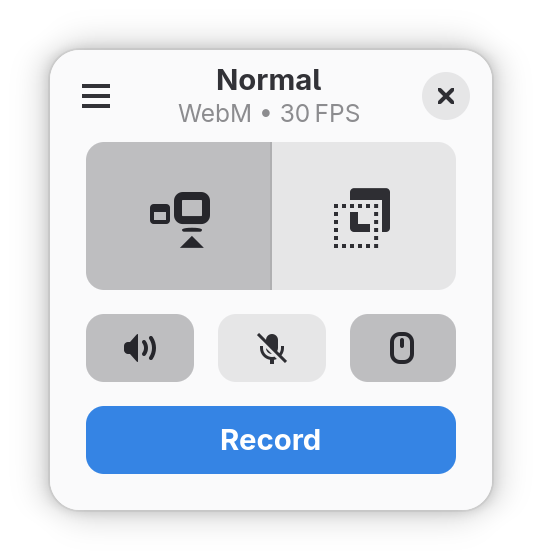
Разметка интерфейса помогает не путать настройки и содержимое будущего файла. Выбор прямоугольника определяет, какие пиксели попадут в кадр; переключатель мыши — будет ли отображаться указатель; два аудиопереключателя — какие источники могут быть записаны. Самих видеодорожек для покадрового управления в этом окне нет. Отсутствуют и элементы настройки сцены с наложением веб-камеры, изображений или текста.
Выбор прямоугольника: окно со снимком экрана
После нажатия Record в режиме прямоугольника и выбора источника через системный портал появляется отдельный интерфейс Select Area. Он отображает снимок рабочего стола и выделенную рамку с маркерами изменения размера. Вверху присутствуют Cancel и Done. В Kooha 2.3 область стала изменяемой по размеру, а предыдущий выбор сохраняется между сеансами, благодаря чему при повторной записи одного участка не требуется каждый раз заново выверять геометрию. Кнопка сброса ранее выбранных источников рядом с Record появляется, когда сохранён выбор источника через портал; она нужна для его повторного выбора, а не для изменения размера прямоугольника.
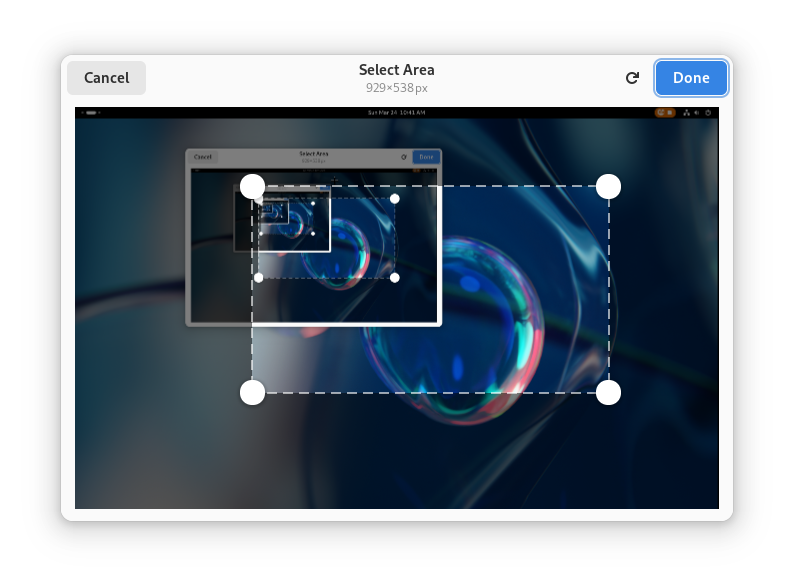
При записи обучающего ролика такой режим уменьшает объём лишней информации: панель уведомлений, другие открытые программы и второй монитор остаются за пределами кадра. Но предварительный выбор не заменяет проверку конфиденциальности. Всё, что позже появится внутри рамки, включая всплывающее уведомление или открытое меню, станет частью видео.
Состояния ожидания, записи и завершения
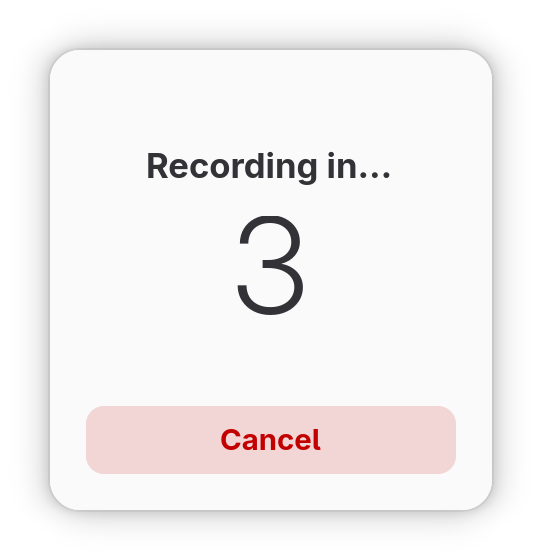
После запуска с ненулевой задержкой интерфейс переключается на экран Recording in… с обратным отсчётом и кнопкой Cancel. Это полезно для демонстраций, где нужно закрыть меню рекордера, переключиться в требуемое приложение и подготовить курсор. Отдельного внешнего таймера не требуется: задержка встроена в Kooha и задаётся в настройках.
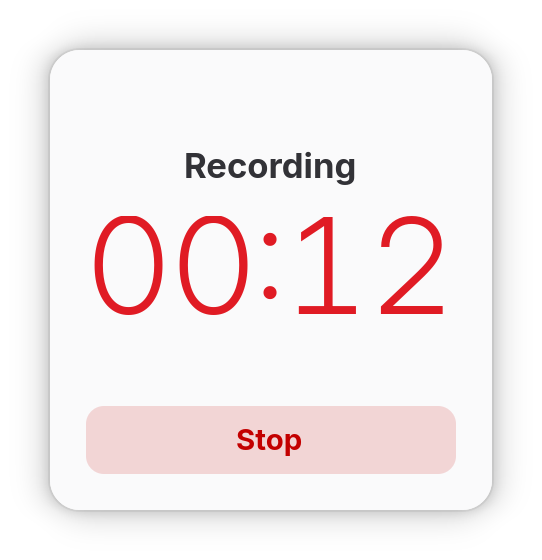
Во время захвата экран меняется на Recording с крупным счётчиком и кнопкой Stop. В релизе 2.3.2 устранена ошибка отображения длительности. Нажатие Stop переводит программу к завершению потока и сохранению, а не обязательно немедленно открывает готовый файл. Отдельное состояние Flushing… показывает, что медиаданные ещё записываются и контейнер закрывается. Это особенно важно при продолжительном скринкасте, когда завершение кодирования занимает заметное время.
После успешного сохранения Kooha выводит уведомление с продолжительностью и размером записи. Системное уведомление позволяет открыть видео либо выбрать Show in Files для перехода к папке файла. Это не каталог встроенной медиатеки, а переход в файловый менеджер Linux. Соответственно, регулярная организация роликов зависит от выбранной папки и принятого пользователем порядка именования файлов.
Меню и окно Preferences
В главном меню есть Preferences, Keyboard Shortcuts и About Kooha. Настройки разделены на группы General и Video. В General находятся Delay (Seconds) с диапазоном от 0 до 10 и Recordings Folder. В Video — Format и Frame Rate. Поэтому человек, которому достаточно текущих параметров, не отвлекается на них перед каждым коротким скринкастом, а нужные изменения сохраняются через окно предпочтений.
Интерфейс ориентирован на GNOME и использует GTK 4 и libadwaita. Системные диалоги выбора источника и файловой папки при этом связаны с окружением Linux; их расположение и оформление могут отличаться на GNOME, KDE и других рабочих столах. Кнопки и пункты программы в этой статье приведены в английском написании исходного интерфейса. Наличие проекта на Weblate подтверждает работу над переводами, но конкретный язык, доступный пользователю, зависит от установленной локализации сборки.
Функции записи и границы их применения
Монитор, выбранная область и экспериментальный захват окна
Для одного непрерывного объяснения действия на рабочем столе Kooha предлагает два основных способа определить картинку: захват выбранного монитора и захват ограниченного участка. Первый подходит для демонстрации смены окон, системных настроек и полного рабочего процесса. Второй — для работы в одной программе, когда важно не записывать боковые панели, другие приложения или уведомления вне выделенного прямоугольника. В многомониторной конфигурации выбор конкретного монитора проходит через системное разрешение на доступ к экрану.
Запись отдельного окна, несмотря на подсказку Capture a Monitor or Window, относится к переключаемым экспериментальным возможностям. Аналогично захват нескольких источников одновременно вынесен в experimental feature multiple-video-sources. Разработчик предупреждает о мерцании при записи отдельного окна и о возможном ухудшении стабильности или производительности при нескольких видеопотоках. Поэтому планировать надёжную производственную съёмку нескольких окон только средствами Kooha не стоит.
Звук рабочего стола и микрофон
Звук в Kooha связан с двумя источниками: Desktop Audio и Microphone. Первый предназначен для звука приложений, второй — для речи через выбранный системой вход. Программа умеет писать их одновременно, что достаточно для комментирования презентации, интерфейса или короткого ролика с действиями. В выпусках серии 2.3 улучшена работа длительных аудиозаписей и поддержано стерео, когда это допускает источник.
Это не многоканальный аудиоредактор. У Kooha нет собственного микшера с отдельными ползунками громкости каждого приложения, мониторингом уровней, фильтрами шумоподавления или независимыми дорожками голоса и системного звука в проекте. Баланс источников должен быть разумным уже в момент захвата: тихий микрофон или слишком громкое системное уведомление нельзя затем скорректировать в исходном однодорожечном скринкасте раздельно. Для сложного смешивания полезнее рекордер с аудиомикшером и раздельными дорожками.
Указатель, частота кадров и задержка старта
Видеоуроку полезен видимый курсор: зритель понимает, на каком пункте меню сосредоточено действие. Для демонстрации анимации без мешающих элементов можно скрыть указатель. Kooha включает эту настройку в главное окно, так что она не зависит от программы, которая записывается. Включение курсора не превращает его в отдельный редактируемый объект: положение мыши запекается в кадр.
Частота кадров выбирается в Preferences через Frame Rate. Более высокий FPS помогает передать быстрые перемещения и прокрутку, но создаёт дополнительную нагрузку на обработку кадров и увеличивает объём данных, который должен пройти через кодировщик. Для статичных инструкций ценность высокой частоты меньше, чем для динамичного интерфейса. GIF — отдельный случай: основной профиль имеет рекомендуемый верхний предел 24 кадра в секунду, что соответствует назначению формата для коротких анимаций.
Задержка начала решает проблему первых секунд ролика, в которых автор суетливо переключается между окнами. Она не обрезает уже записанный материал и не выполняет монтаж; запись начинается только после отсчёта. В параметре Delay (Seconds) предусмотрены значения от 0 до 10 секунд. При отсутствии необходимости подготовиться задержку разумно оставлять нулевой, поскольку каждый запуск с обратным отсчётом удлиняет рабочий цикл.
Сохранение, контейнеры и уведомления
Kooha формирует файл непосредственно по окончании записи. Отдельной операции «экспортировать монтаж» в программе нет: выбранный профиль кодирования одновременно определяет итоговый тип файла. При завершении сессии важно дождаться закрытия потока, особенно если система выполняет запись на медленный накопитель или одновременно обрабатывает ресурсоёмкие задачи. Экран Flushing… — штатная часть пути к готовому файлу, а не отдельный режим воспроизведения.
Основные варианты — WebM, MP4, MKV и GIF. Формат выбирают под адресата: обычный видеофайл для переписки или редактора, GIF для короткого бесшумного повторяющегося действия. Kooha не загружает готовые файлы как проекты и не выполняет экспорт в изображения отдельных кадров, подбор разрешения независимо от выбранного участка или пакетную конвертацию уже записанных роликов. Для последующей нарезки без повторного захвата пригодится LosslessCut для обрезки видео; для сложного монтажа — отдельный видеоредактор.
Экспериментальные форматы и аппаратное ускорение
Включаемая вручную группа experimental-formats содержит дополнительные кодировщики, в том числе VP9, AV1 и варианты аппаратного ускорения. Набор доступных профилей зависит от реально установленных компонентов GStreamer и возможностей видеоподсистемы: неподдерживаемые варианты не должны предлагаться как обычные рабочие настройки. Дополнительные кодировщики не являются платным расширением или отдельной редакцией — они скрыты по причине потенциальной нестабильности.
Поэтому фраза «аппаратное ускорение» не равнозначна гарантированной записи с низкой нагрузкой на любой компьютер. Для устойчивого результата важны конкретный графический драйвер, кодировщик, совместимость компонентов и рабочее окружение. Невозможно добросовестно указать универсальные значения FPS, потребления оперативной памяти или процент загрузки процессора: исходные материалы проекта таких сопоставимых измерений не дают. Оптимальная настройка определяется проверкой готового файла на целевой системе, а не только выбором пункта с названием GPU.
Карта форматов и переносимости записи
Контейнер и кодек — разные вещи. Расширение файла показывает, как упакованы дорожки, а кодек описывает способ сжатия видеокадров и звука. В основной конфигурации Kooha использует профили GStreamer: WebM с VP8 и Opus, MP4 с H.264 и MP3, Matroska с H.264 и Opus; GIF записывается без аудиодорожки. Для выбора между редактором и мессенджером важнее совместимость конкретной пары кодеков, чем узнаваемое расширение файла.
| Профиль | Что получается | Сильная сторона | Ограничение при переносе | Редактируемость |
|---|---|---|---|---|
| WebM / VP8 | Видео .webm со звуком Opus при включённых источниках | Подходит для воспроизведения в совместимом веб-окружении | Не каждый монтажный пакет одинаково принимает VP8 и Opus | Готовая запись; исходные действия не выделяются в слои |
| MP4 / H.264 | Видео .mp4 со звуком MP3 при записи аудио | Знакомый контейнер и распространённый видеокодек | Проверять поддержку звуковой дорожки и корректность завершения файла | Допускает монтаж в совместимом редакторе, но без восстановления исходного интерфейса |
| Matroska / H.264 | Видео .mkv, аудио Opus | Гибкая контейнерная упаковка видео и звука | Некоторые программы требуют промежуточного переноса или перекодирования | Видеоматериал редактируется как обычный клип |
| GIF | Анимированный файл .gif без звука | Короткая бесшумная демонстрация, повторяющаяся при просмотре | Ограниченная палитра, высокий размер длинных и больших анимаций | Отдельные кадры редактируемы в соответствующем редакторе, аудио отсутствует |
Таблица описывает основные профили проекта, а не все мыслимые кодеки, которые умеет GStreamer. В экспериментальном режиме набор расширяется и меняется в зависимости от платформенных компонентов. Следует различать такую возможность и обещание поддержки любого расширения: программа скрывает недоступные профили. Это снижает вероятность выбора заведомо неработающего кодировщика, но не гарантирует совместимость полученного файла с конкретным сторонним приложением.
При записи в GIF теряются речь, системный звук и возможности видеоконтейнера, поскольку сама целевая анимация не несёт аудиодорожку. При перекодировании видео в другой программе может измениться качество изображения и синхронизация, а при простой смене контейнера кадры остаются теми же, если новая упаковка принимает исходные кодеки. Подробности таких преобразований относятся к FFmpeg и обработке медиафайлов, а не к функциям захвата Kooha.
Нативного формата редактируемого проекта с последовательностью операций Kooha не создаёт. Это означает, что отдельная запись — автономный медиафайл. Удаление приложения не должно делать его зависимым от лицензионного сервера, но формат и кодеки всё равно должны поддерживаться проигрывателем. Безопаснее оценивать результат не только по наличию расширения .mp4 или .webm, а по содержимому: есть ли видеопоток, слышны ли нужные источники, правильно ли воспринимается длительность и отсутствуют ли посторонние элементы в кадре.
Задача, инструмент, результат и контроль
| Задача | Инструмент Kooha | Результат | Что проверять |
|---|---|---|---|
| Показать настройку Linux | Выбор монитора и Record | Непрерывная демонстрация рабочего стола | В кадре нужное окно, нет личных уведомлений |
| Продемонстрировать маленькую область интерфейса | Capture a Selection of Screen | Видео только выбранного прямоугольника | Не обрезаны подписи, выпадающие списки и курсор |
| Объяснить действия голосом | Microphone совместно с Desktop Audio | Скринкаст со звуковым комментарием | Голос разборчив, громкость источников сбалансирована |
| Записать движение без речи | Format: GIF | Короткая анимация | Длительность, палитра и итоговый размер файла |
| Показать последовательность кликов | Show Pointer | Видимый курсор внутри видеокадра | Курсор не перекрывает важные элементы |
| Подготовить экран до записи | Delay (Seconds) | Старт после обратного отсчёта | Первый кадр начинается с нужного состояния приложения |
| Передать материал монтажёру | Формат MP4 или MKV | Готовый исходный видеоклип | Редактор принимает кодеки и длительность без ошибок |
Эта прикладная карта показывает, почему набор Kooha достаточен для коротких объяснений, но не равен полноценному процессу видеомонтажа. Программа хорошо решает задачу первичного захвата. Всё, что требует склейки нескольких дублей, субтитров, приближения курсора, маскировки персональных данных в уже записанном файле или сложной многодорожечной озвучки, относится к следующему этапу производства. Для такого этапа в Linux можно использовать Kdenlive либо Shotcut, не принимая их функции за встроенные возможности Kooha.
Совместимость с Linux и системные требования
Почему дистрибутива Linux самого по себе недостаточно
Kooha использует механизмы современного рабочего стола, а не просто считывает пиксели окна напрямую. Для получения изображения необходимы PipeWire, gstreamer-plugin-pipewire, xdg-desktop-portal и подходящая реализация портала для текущего окружения — например, GNOME/GTK, KDE или wlroots. Портал отвечает за согласование доступа приложения к экрану; PipeWire обеспечивает поток данных, который записывающий конвейер может получить и передать кодировщику. Отсутствие любого необходимого компонента способно приводить к ошибке до появления первого кадра.
Поэтому метка «работает в Linux» не означает, что любая комбинация оконного менеджера, сервера отображения и сборки Flatpak гарантированно пригодна для скринкаста. Особенно важно наличие подходящего backend портала на минималистичных Wayland-композиторах. В среде X11 результат тоже зависит от реализации захвата, а не только от установленного исполняемого файла. Отдельная проблема может затрагивать исключительно выбранный режим: например, системный портал умеет дать весь монитор, но не предоставляет нужный вариант окна.
Официальная сборка предлагается во Flathub для x86_64 и aarch64. Сборка из исходников использует Meson, Ninja, Rust/Cargo, GTK 4, libadwaita и пакеты GStreamer, в том числе модули, связанные с нужными кодеками. Разработчик отдельно предупреждает, что сборки от сторонних упаковщиков не имеют такого же официального уровня поддержки, как Flatpak. При обнаружении ошибки это существенно: две версии с одинаковым номером могут быть собраны с различными кодеками и зависимостями.
Звук, кодировщик и нагрузка
Одной рабочей видеоподсистемы недостаточно для записи голоса или системного аудио. Поток должен быть виден звуковому серверу, а GStreamer — иметь компоненты, принимающие соответствующие дорожки. Поэтому ситуация «изображение есть, но видео без голоса» обычно рассматривается отдельно от ошибки выбора экрана. Даже на исправно установленной системе разные устройства ввода и виртуальные выходы могут иметь разные уровни и маршруты звука.
У Kooha нет опубликованного универсального минимального объёма оперативной памяти, частоты процессора или требований к конкретной модели видеокарты. Утверждать такие цифры было бы неверно. На воспроизводимость влияют разрешение выбранного монитора, частота кадров, количество активных потоков, кодировщик, состояние драйверов и свободное место в папке сохранения. Особенно заметна связь между большой областью захвата, длинной записью и временем финализации файла.
Что перестанет работать первым при изменении системы
У локального рекордера нет обязательного облачного сервера, от которого зависит выдача каждого видео. Зато есть цепочка компонентов рабочего стола. Понимание этой цепочки помогает определить, какая часть системы требует внимания после обновления Linux, смены композитора или установки новой версии GStreamer.
| Что изменилось | Что окажется под угрозой | Что продолжит работать | Практическое следствие |
|---|---|---|---|
| Отключён или несовместим портал | Диалог выбора изображения и выдача экранного потока | Уже сохранённые ролики | Не нужно удалять старые записи или искать новый тариф |
| Сломан маршрут PipeWire либо звукового устройства | Захват микрофона или системного звука | Файловая система и ранее записанное видео | Ошибка аудио не доказывает неисправность видеокодировщика |
| Недоступен требуемый GStreamer-кодировщик | Создание файла выбранного формата | Другие доступные профили кодирования | Смена профиля пригоднее многократного повтора неудачной записи |
| Заполнен диск или недоступна папка | Завершение и сохранение результата | Остальные приложения, которым хватает места и прав | Критична не только работа кнопки Record, но и место для конечного файла |
| Нет интернета после установки | Проверка обновлений и скачивание компонентов извне | Запись с уже установленными локальными зависимостями | Для обычной съёмки не нужен сеанс авторизации в веб-сервисе |
Здесь различаются «приложение не запускается», «не появляется выбор источника», «записывается изображение без звука» и «видео не формируется после Stop». Для пользователя эти состояния могут выглядеть как единая неисправность Kooha, хотя у них разные технологические границы. Переустановка программы без проверки портала или доступной папки не устраняет их автоматически.
Развитие проекта: важные изменения версий
В сентябре 2022 года выпуск 2.2.0 ввёл обновлённый интерфейс выбора области, пользовательскую настройку FPS и задержки, отдельное окно предпочтений и режим экспериментальных кодировщиков. Это важно при чтении старых инструкций: положение настройки частоты кадров и способ выделения прямоугольника могли отличаться от современной версии. В этой же серии недоступные профили перестали показываться пользователю безусловно.
В марте 2024 года версия 2.3.0 сделала работу с областью более устойчивой: окно выбора стало изменяемым по размеру, запоминается последняя область, исправлены отдельные проблемы отображения на HiDPI. Текущие формат и частота кадров появились непосредственно в главном окне. Сохранение стало нагляднее благодаря прогрессу Flushing…, а системные уведомления после записи начали показывать размер и длительность файла. В аудиочасти улучшены длинные записи и стереозвук при возможности источника.
В августе 2025 года выпуск 2.3.1 обновил интерфейс и переводы. Затем 5 июня 2026 года версия 2.3.2 исправила ошибку неправильной длительности записи и продолжила обновление оформления и переводов. Это последовательность реальных релизов, а не деление на бесплатный и профессиональный продукт. Указанный номер версии важен для диагностики конкретной жалобы: техническая статья об аудиосбоях раннего выпуска не обязательно описывает современное состояние Kooha.
При этом выпуск новых версий не снимает всех ограничений системы захвата. Проект прямо сохраняет экспериментальный статус многомониторных источников, записи отдельного окна и некоторых дополнительных кодировщиков. Новая версия может исправлять известную ошибку и одновременно требовать совместимого системного окружения. Поэтому «обновлено» не следует понимать как «работает на каждой конфигурации Linux».
Стоимость, лицензия и защита частной записи
Бесплатное использование без редакций Pro
Kooha распространяется бесплатно и под лицензией GPL-3.0-or-later. Для обычной записи не предусмотрены платный тариф, период пробного доступа, ежемесячный лимит длительности, принудительный водяной знак или покупка ключа для разблокировки форматов. Пожертвование автору — добровольная поддержка проекта, а не способ перейти на скрытый набор функций. Различия между обычными и экспериментальными возможностями связаны со стабильностью, а не с оплатой.
Отсутствие лицензии-подписки не означает отсутствия стоимости владения вообще. Длинные записи занимают дисковое пространство; высокий FPS и большой кадр увеличивают требования к оборудованию; совместимость со средой Linux иногда требует внимания к PipeWire и порталам. Если после захвата нужны монтаж, компрессия, титры или распространение, появятся самостоятельные инструменты и трудозатраты. Эти расходы не являются платой разработчику Kooha и не превращают её в облачную подписку.
Приватность и разрешения экрана
Выдача экранного потока происходит через компонент рабочего стола xdg-desktop-portal. Он выполняет роль посредника между приложением и данными экрана: пользователь подтверждает источник на системном уровне, а не передаёт содержимое экрана рекордеру по интернет-адресу. Запись формируется в локальной папке. У Kooha нет описанного механизма обязательной загрузки клипов в облако, автоматической публикации, распознавания речи удалённой ИИ-моделью или аккаунта для сохранения видео.
Но локальность сама по себе не делает запись безопасной для публикации. В кадре могут появиться письма, одноразовые коды, домашние каталоги, сведения о коллегах и уведомления мессенджеров. Системный звук способен включать чужие реплики или личные уведомления, а микрофон — разговоры вне запланированной демонстрации. Разрешение портала даёт доступ к выбранному источнику на время сеанса, а не автоматически проверяет этические и правовые последствия записи.
Для приватных материалов полезно разделять две угрозы. Первая — случайно записать лишнее внутри выбранной области; уменьшение прямоугольника снижает площадь, но не защищает от содержимого, внезапно появившегося в ней. Вторая — потерять контроль над уже сохранённым файлом после передачи третьей стороне. Здесь решают права доступа к каталогу, резервное хранение, выбор адресата и удаление опубликованных копий, а не переключатель Kooha. Подробно о модели разрешений в Linux можно прочитать в материале про права доступа к файлам и каталогам.
Как пользоваться программой — советы гика
В этой части собраны действия для актуальной ветки 2.3. Названия пунктов соответствуют английским строкам интерфейса и элементам исходного кода; переведённая сборка может показывать те же элементы на другом языке. Для проверяемого результата достаточно короткого тестового скринкаста с движением курсора, несколькими изменениями окна и короткой репликой в микрофон. Дальнейшие действия стоит выполнять на неконфиденциальном содержимом рабочего стола.
Установка официальной сборки Flatpak и проверка готовности
Цель. Получить официально распространяемую настольную версию и проверить, что среда предоставляет экранный поток. Подготовка. Нужен Linux с Flatpak, подключённым Flathub и графическим сеансом. В рабочем окружении должны быть доступны PipeWire, модуль GStreamer для PipeWire и xdg-desktop-portal с подходящим backend.
- В терминале Linux выполните команду flatpak install flathub io.github.seadve.Kooha и подтвердите установку запрошенных компонентов.
- Откройте Kooha из меню приложений или выполните flatpak run io.github.seadve.Kooha.
- Убедитесь, что показано небольшое окно с кнопкой Record, двумя режимами захвата и пиктограммами динамика, микрофона и мыши.
- Для безопасной функциональной проверки начните короткую запись без личных данных и обратите внимание на системный диалог выбора источника.
Параметры и контроль. Идентификатор пакета должен совпадать с io.github.seadve.Kooha; появление главного окна доказывает запуск интерфейса, но ещё не доказывает работоспособность портала. Ошибка. Если окно появляется, а выбрать экран нельзя, искать решение следует в компонентах захвата, не в цене или активации. Безопасный откат. Не удаляйте пользовательские файлы при неудачной пробной записи; отказ от установки не требует удаления существующих видео. Различия способов установки Linux рассмотрены в материале об установке приложений.
Запись выбранного монитора
Цель. Зафиксировать полную последовательность действий в пределах одного монитора. Подготовка. Откройте на экране нейтральное окно и заранее уберите всё, что не предназначено для демонстрации. Для первого результата подойдёт основной профиль WebM со стандартным FPS.
- В главном окне выберите левую кнопку с подсказкой Capture a Monitor or Window.
- Нажмите Record. На поддерживаемой системе откроется диалог портала для выбора источника изображения.
- Выберите нужный монитор и подтвердите предоставление доступа в системном диалоге.
- После начала записи выполните несколько заметных действий на выбранном мониторе; затем остановите сеанс кнопкой Stop.
Проверка. В готовом файле должен присутствовать выбранный экран, включая перемещения между окнами на нём, а не второй монитор. Типичная ошибка. Выбран не тот дисплей или системное окно разрешения закрыто без подтверждения. Откат. Прекратите текущую сессию, не публикуйте неверный ролик и проведите новый короткий дубль с правильным источником. Если портал помнит прежний выбор, используйте кнопку Forget Previously Selected Video Sources возле Record, когда она отображается, для повторного выбора.
Захват прямоугольной области без лишнего фона
Цель. Сосредоточить ролик на окне или фрагменте интерфейса, не включая весь рабочий стол. Подготовка. Желательно расположить демонстрируемый элемент так, чтобы выпадающие меню, всплывающие подсказки и диалоги оставались внутри будущей рамки.
- Выберите правую кнопку Capture a Selection of Screen в главном окне.
- Нажмите Record и при появлении системного диалога разрешите доступ к нужному монитору.
- Когда откроется Select Area, переместите прямоугольник и измените его границы маркерами, контролируя композицию кадра.
- Нажмите Done для подтверждения области либо Cancel для отказа от этой записи. После Done дождитесь заданной задержки, проведите демонстрацию и завершите сеанс через Stop.
Важное свойство. В Kooha 2.3 последняя область запоминается между сеансами. Проверка. Готовое видео не должно обрезать кнопки, сообщения или указатель у границы рамки. Ошибка. Окно приложения перемещается после выбора зоны, и важное содержимое выходит из кадра. Откат. Отмените выбор кнопкой Cancel до записи либо закончите неудачный дубль и задайте область заново; отсутствие правок исходного интерфейса делает это безопасным для документов приложения.
Захват системного звука и комментария с микрофона
Цель. Получить озвученный скринкаст, в котором слышен голос и, при необходимости, звук демонстрируемой программы. Подготовка. На уровне Linux определите рабочий микрофон и доступный путь вывода звука. Желательно исключить случайные системные сигналы и громкие фоновые источники.
- В главном окне найдите кнопку динамика: состояние Enable Desktop Audio означает, что звук рабочего стола сейчас выключен; Disable Desktop Audio — что он включён.
- Переключите кнопку динамика в нужное состояние и отдельно включите микрофон кнопкой Enable Microphone, если требуется голос.
- Начните короткую запись через Record, произнесите одну проверочную фразу и воспроизведите краткий звук в демонстрируемом приложении.
- Завершите Stop, дождитесь Flushing… и прослушайте готовый файл в медиаплеере.
Параметр. Аудиоисточники можно включать одновременно; отдельного встроенного аудиомикшера с независимым последующим монтажом дорожек нет. Проверка. Должны быть различимы обе составляющие, без сильного перекрытия голоса системным аудио. Ошибка. Устройство ввода либо маршрут PipeWire не соответствует выбранному источнику. Откат. Выключите ненужный переключатель и повторите короткую пробу; редактирование документов на экране для проверки звука не требуется.
Включение и скрытие курсора мыши
Цель. Управлять видимостью указателя без стороннего редактора. Подготовка. Определите, нужно ли зрителю следить за кликами: для настроек и навигации курсор обычно полезен, для чистой демонстрации анимации он способен отвлекать.
- Найдите в нижнем ряду основного окна кнопку с пиктограммой мыши.
- Ориентируйтесь по подсказке Show Pointer / Hide Pointer и установите требуемое состояние.
- Выполните пробный скринкаст с заметным перемещением мыши в пределах выбранной зоны.
- После Stop оцените запись, особенно участки у краёв выделенной области.
Проверка. Указатель должен либо присутствовать, либо отсутствовать на видео соответственно выбранному режиму. Ошибка. Пользователь меняет настройку, но оценивает старый файл или водит курсором за пределами рамки. Откат. Верните переключатель в прежнее состояние и сделайте новый короткий дубль; изменить видимость указателя задним числом в готовом видео средствами Kooha нельзя.
Настройка задержки и папки сохранения
Цель. Начинать запись после подготовки рабочего стола и сохранять клипы в понятном месте. Подготовка. Выберите каталог, в котором достаточно свободного места и есть права записи. Продумайте, требуется ли задержка до первого кадра.
- Откройте главное меню Main Menu и выберите Preferences.
- В группе General установите Delay (Seconds) от 0 до 10 в соответствии с задачей.
- В строке Recordings Folder укажите нужную директорию через системный выбор папки.
- Закройте окно предпочтений, нажмите Record и наблюдайте экран Recording in… при ненулевой задержке.
- Завершите запись и найдите её в выбранной директории или по уведомлению Show in Files.
Проверка. Старт должен произойти после выбранного интервала, а итоговый файл — появиться в указанном каталоге. Ошибка. Папка не смонтирована, не разрешена запись или пользователь ждёт сохранения в прежнем месте. Откат. Верните Recordings Folder в доступную локальную папку и Delay (Seconds) в 0; уже созданные файлы перемещаются файловым менеджером и не удаляются от смены настройки.
Выбор WebM, MP4, MKV или GIF и частоты кадров
Цель. Подогнать формат под способ последующего просмотра и объём материала. Подготовка. Решите, нужен ли звук: GIF его не содержит. Для передачи монтажёру заранее уточните поддержку конкретного контейнера и кодека.
- В Main Menu откройте Preferences и перейдите в группу Video.
- В строке Format выберите один из доступных стандартных профилей: WebM, MP4, Matroska или GIF.
- Через Frame Rate выберите подходящую частоту кадров; для первого дубля не обязательно выходить за исходный профиль 30 FPS.
- Вернитесь в главное окно и убедитесь, что формат и FPS отражены под заголовком Normal или Selection — в зависимости от выбранного режима захвата.
- Запишите короткий фрагмент, затем проверьте его расширение, воспроизведение и наличие звука.
Ограничение. Часть профилей автоматически недоступна без нужного кодировщика, а GIF в основном профиле рассчитан на более низкую частоту кадров. Ошибка. Нужный формат не отображается либо файл открывается без ожидаемого аудио. Откат. Верните стандартный WebM, проверьте основные системные компоненты и не экспериментируйте с кодировщиками на единственной важной записи.
Запуск, остановка и окончательное сохранение сеанса
Цель. Правильно завершить запись и получить читаемый медиафайл. Подготовка. До начала освободите место на диске, закройте личные окна и продумайте нужную область; сама рамка выбирается после команды Record. Kooha не имеет постоянной монтажной временной шкалы, поэтому итоговый файл формируется непосредственно из текущего сеанса.
- После выбора настроек нажмите Record и подтвердите источник в системном диалоге, если он появляется.
- Дождитесь окончания задержки и появления экрана Recording с таймером.
- Выполните демонстрацию, затем нажмите Stop.
- При появлении Flushing… не принимайте это состояние за готовый экспорт: дождитесь завершения формирования файла.
- Откройте результат из уведомления или используйте Show in Files для просмотра содержимого папки.
Проверка. Медиафайл должен воспроизводиться от начала до конца, его длительность должна соответствовать сеансу, а аудио — выбранным источникам. Ошибка. Принудительное завершение приложения во время Flushing… способно оставить незавершённый файл. Безопасный откат. В случае ошибочно начатой записи используйте Cancel только с пониманием текущего состояния; для ценной съёмки предпочтительнее штатный Stop и контроль файла. При отмене финализации сохранность и воспроизводимость неполного файла не гарантированы.
Скринкаст в формате GIF для короткого действия
Цель. Получить встраиваемую в сообщение бесшумную анимацию без подготовки обычного видеоролика. Подготовка. Возьмите небольшой участок интерфейса, одно повторяемое действие и короткий интервал. GIF плохо подходит для длинной записи с большим количеством цветов или быстрым движением.
- Через Preferences — Video — Format выберите GIF и проверьте доступную частоту кадров.
- В главном окне выберите Capture a Selection of Screen. После нажатия Record и системного выбора монитора ограничьте рамку в Select Area нужным элементом и подтвердите Done.
- Запишите демонстрацию через Record, а после завершения действия нажмите Stop.
- Откройте полученный .gif в программе просмотра, которая поддерживает анимацию, и оцените длительность и размер.
Проверка. Анимация должна последовательно показывать нужное действие без обрезки и быть достаточно компактной для адресата. Типичная ошибка. От GIF ожидают речь или качество полномасштабного видео. Откат. Для ролика со звуком вернитесь к WebM, MP4 или MKV; исходный GIF при этом сохраняется как отдельный файл, а новая запись не уничтожает предыдущую.
Включение экспериментальных функций без риска для основной записи
Цель. Посмотреть доступность записи окна, нескольких видеопотоков или дополнительных кодировщиков, не принимая их за стабильный стандарт. Подготовка. Не используйте конфиденциальную или невоспроизводимую демонстрацию для первого запуска experimental-режима; сохраните прежние настройки и убедитесь, что штатный WebM работает.
- Закройте обычный экземпляр Kooha после сохранения текущего результата.
- В терминале запустите Kooha командой KOOHA_EXPERIMENTAL=window-recording flatpak run io.github.seadve.Kooha для экспериментального выбора окна.
- Для группы дополнительных кодировщиков используйте вместо этого значение experimental-formats; для нескольких видеоисточников — multiple-video-sources. Несколько значений можно перечислить через запятую.
- Оцените появившиеся варианты на коротком тестовом сюжете и проверьте готовый файл, а не только отсутствие сообщения об ошибке.
Риск. Для window-recording отмечено мерцание; для multiple-video-sources — вопросы стабильности и производительности; для experimental-formats — нестабильные кодировщики. Проверка. Видеоряд должен соответствовать выбранному источнику, а звук и длительность оставаться корректными. Откат. Завершите тестовый экземпляр и запустите обычную команду flatpak run io.github.seadve.Kooha без KOOHA_EXPERIMENTAL: экспериментальные режимы не будут включены. Не применяйте такую конфигурацию как обязательную для всех скринкастов.
Горячие клавиши для управления без постоянного обращения к окну
Цель. Снизить число переходов к меню во время демонстрации. Подготовка. Сочетания действуют в контексте приложения и должны не конфликтовать с активными системными назначениями. Список доступен в Main Menu — Keyboard Shortcuts.
- Откройте Keyboard Shortcuts и ознакомьтесь с командами Recording и Settings.
- Используйте Ctrl+R для переключения записи, Ctrl+A для Desktop Audio, Ctrl+M для микрофона и Ctrl+P для указателя.
- Для открытия Preferences подходит Ctrl+,; для отмены записи назначено Ctrl+C, для закрытия окна Ctrl+W, для выхода Ctrl+Q.
- Опробуйте нужное сочетание на коротком дубле и проверьте изменение состояния или результат файла.
Проверка. Выбранный переключатель должен поменять статус, а Ctrl+R — вызвать соответствующее действие Record / Stop при активном приложении. Ошибка. Сочетание перехватывается другой программой или рабочим окружением, из-за чего ожидаемое действие не происходит. Откат. Вернитесь к видимым кнопкам интерфейса; команда Pause в текущем основном интерфейсе не предоставлена как рабочий способ остановить запись без завершения.
Сквозной сценарий: готовая демонстрация настройки Linux
Цель. Получить воспроизводимый короткий ролик, в котором виден нужный участок экрана, слышен комментарий и есть доступный итоговый файл. Подготовка. Выберите безобидную настройку приложения, нейтральный рабочий стол, свободную папку Videos и микрофон, проверенный в системе.
- Запустите Kooha и проверьте текущие значения под Normal.
- Через Preferences укажите Recordings Folder, установите Delay (Seconds) равным 3 и Format равным WebM с 30 FPS.
- Выберите Capture a Selection of Screen, оставьте Show Pointer включённым, включите Microphone и отключите Desktop Audio, если звуки других приложений не нужны.
- Нажмите Record; при появлении системного разрешения подтвердите нужный монитор. Затем в Select Area установите рамку так, чтобы нужный диалог помещался целиком, и нажмите Done.
- Дождитесь отсчёта Recording in…, убедитесь, что он завершён, и переключитесь к демонстрируемому действию.
- Медленно продемонстрируйте два-три действия и произнесите к ним короткое объяснение, избегая данных учётных записей.
- Нажмите Stop, дождитесь окончания Flushing… и найдите ролик в папке через Show in Files.
- Посмотрите файл целиком: начало без лишней подготовки, нужные надписи внутри кадра, голос слышен, курсор виден и длительность соответствует демонстрации.
Критерий готовности. Файл открывается в другом совместимом проигрывателе, а зрителю ясно, какое действие выполнялось и к какому результату оно привело. Типичный сбой. Звук микрофона выключен, рамка слишком мала или запись завершена до окончания действия. Откат. Исходные настройки показанной программы не затрагиваются самим Kooha: сохраните неудачный дубль отдельно при необходимости анализа и повторите скринкаст после исправления одного параметра за раз.
Плюсы и минусы Kooha
Плюсы
- Короткий путь к записи. Основные параметры доступны в одном окне, без настройки сцен и источников в отдельном проекте.
- Два базовых способа кадрирования. Можно фиксировать выбранный монитор либо ограничивать кадр прямоугольником, не обрезая готовый ролик в редакторе.
- Два звуковых источника. Поддерживаются микрофон и звук рабочего стола одновременно либо по отдельности.
- Четыре основных формата. WebM, MP4 и MKV предназначены для видео, GIF — для короткой бесшумной анимации.
- Понятный контроль записи. Есть таймер, обратный отсчёт, отдельное состояние завершения и уведомление о размере и длительности готового файла.
- Без подписки и пробного периода. Исходный код открыт, программа бесплатна и распространяется через Flathub.
- Управление полезными деталями. Доступны смена папки, FPS, задержки и видимости указателя; область выбора запоминается в современной ветке.
Минусы
- Зависимость от окружения Linux. Для захвата требуются работоспособные PipeWire, GStreamer и xdg-desktop-portal; ошибка портала блокирует главную функцию.
- Нет встроенного монтажа. Отсутствуют шкала времени, титры, обрезка дублей, наложения и разделение видеосцен.
- Сложные источники нестабильны. Захват отдельного окна, нескольких источников и дополнительные кодировщики доступны только как экспериментальные функции.
- Нет продвинутого микшера. Баланс голоса и звука приложений сложнее исправлять после записи, чем в многодорожечном рекордере.
- Не рассчитана на трансляции. В приложении нет инструментов организации эфира, переключения сцен и управления потоком вещания.
- Ограниченный контроль выходного кодирования. Выбираются формат и FPS, а не полный набор профессиональных параметров битрейта, ключевых кадров и аппаратного кодировщика в стабильном режиме.
Преимущества и ограничения вытекают из одного дизайнерского решения: Kooha скрывает детали производства ролика ради быстрого захвата. Тем, кто регулярно записывает короткие действия, это уменьшает количество решений перед стартом. Тем, кто ведёт многоисточниковую трансляцию или должен разделять звук по дорожкам, тот же подход оставляет слишком мало управления.
Кому подойдёт и кому не подойдёт
Кому подойдёт
- Пользователям Linux, которые записывают короткие объяснения для коллег или техподдержки и хотят получить файл сразу после сеанса.
- Авторам мини-инструкций с одним монитором, прямоугольной зоной и коротким голосовым комментарием.
- Разработчикам и тестировщикам, которым нужен небольшой видеофрагмент для воспроизведения ошибки интерфейса; особенно когда требуется показать движение, а скриншота недостаточно.
- Тем, кто готовит бесшумные GIF-демонстрации отдельных элементов программы и не нуждается во встроенной монтажной среде.
- Пользователям, которые выбирают свободную программу без подписки и могут обеспечить работу системных компонентов захвата.
Кому не подойдёт
- Стримерам, которым нужны сцены, динамическое переключение источников, веб-камера поверх экрана, аудиофильтры и прямой эфир.
- Видеомонтажёрам, ожидающим, что программа для записи сможет исправлять ошибки в отснятом материале без другого редактора.
- Организациям, которым необходим гарантированный захват нескольких окон в одном кадре с жёсткими требованиями к повторяемости: соответствующие возможности Kooha экспериментальные.
- Пользователям Windows, macOS, Android и iOS, поскольку официальная рассматриваемая программа является приложением для Linux.
- Администраторам минимальных графических окружений без готового screen-cast-портала, которые не готовы поддерживать совместимость PipeWire и backend рабочего стола.
Выбор определяется прежде всего сложностью конечного ролика. Записать один последовательный процесс — задача Kooha. Объединить несколько источников, удалить паузы, оформить презентационную графику и вести прямую трансляцию — уже иной производственный сценарий. Наличие Linux как платформы ещё не делает эти продукты взаимозаменяемыми.
Сравнение с другими аналогами
Для сопоставления выбраны три реально существующих решения с разными подходами: OBS Studio как развитая графическая студия, встроенная запись экрана GNOME как системная функция и wf-recorder как инструмент командной строки для совместимых Wayland-композиторов. Критерии в таблице одинаковы: назначение, платформа, порог освоения, форматы, автоматизация, модель оплаты, ограничения и предпочтительный сценарий.
| Программа | Основная задача | Платформа | Порог освоения | Форматы результата | Автоматизация | Оплата | Ограничения | Когда выбирать |
|---|---|---|---|---|---|---|---|---|
| Kooha | Один быстрый скринкаст или GIF | Linux с совместимыми portal и PipeWire | Низкий: один экран управления | WebM, MP4, MKV, GIF | Горячие клавиши, задержка; полноценные сценарии не предусмотрены | Бесплатно, GPL | Нет монтажа и сцен; сложный захват экспериментальный | Показать функцию или ошибку и сразу получить файл |
| OBS Studio | Видеозапись со сценами и прямые эфиры | Windows, macOS, Linux | Выше: сцены, источники, микшер, кодирование | В том числе MKV и семейство MP4/MOV с разными кодеками | Много сочетаний клавиш, плагины, скрипты и API | Бесплатно, открытый код | Больше настроек и предварительной конфигурации | Несколько камер и окон, стриминг, отдельное управление аудио |
| Встроенный рекордер GNOME | Быстро записать экран без установки отдельного рекордера | Рабочий стол GNOME в Linux | Минимальный: системная панель снимка/видео | Готовый файл скринкаста; ручной выбор контейнера не описан в системной справке | Системное сочетание запуска записи, без сценарного API в представленном интерфейсе | Часть свободного рабочего окружения | Меньше отдельного контроля параметров записи, чем у специализированного приложения | Разово показать действие на GNOME, не настраивая дополнительную программу |
| wf-recorder | Захват экрана с командной строки | Linux, совместимые wlroots-композиторы | Средний или высокий: параметры терминала и знание кодеков | По умолчанию MP4; контейнер и кодек выбираются параметрами FFmpeg | Команды, скрипты и shell-автоматизация | Бесплатно, лицензия MIT | Привязка к поддерживаемому протоколу композитора и терминальному интерфейсу | Повторяемые записи в скриптах на поддерживаемом Wayland-окружении |
OBS Studio разумнее выбирать при сложной режиссуре кадра: она объединяет изображения, окна, веб-камеры и текст, поддерживает переходы между сценами, аудиомикшер, фильтры и расширения. Для короткого клипа эти возможности означают лишнюю подготовку. Вариант раскрыт подробнее в обзоре OBS Studio. В отличие от Kooha, OBS ориентирована также на вещание в реальном времени.
Рекордер GNOME полезен тем, кто уже находится в GNOME и не нуждается в выделенной программе. Системный интерфейс позволяет выбирать экран либо область, но не раскрывает такой же набор форматов и настроек, как Kooha. Это не отдельная коммерческая альтернатива с тарифами, а встроенная функция рабочего окружения, и потому сравнивать её стоимость с пожертвованиями Kooha бессмысленно.
wf-recorder представляет другую крайность: его задача — повторяемый захват из терминала на совместимых wlroots-композиторах. При необходимости можно указать область, выход, кодек, звуковое устройство и параметры конвейера; команды легче встроить в автоматизированный процесс. Но это не универсальная замена Kooha на каждом Wayland-сеансе, и графический сценарий выбора источников и сохранения пользователю придётся строить самостоятельно.
11 типичных проблем: диагностика, исправление и проверка
Симптомы ниже различают неисправность установленного приложения, доступность захвата, кодирование и сохранение. Важно не принимать каждую из возможных причин за диагноз конкретной системы. Диагностика начинается с того, на каком этапе нарушается ожидаемый процесс, а проверка результата — с короткого воспроизводимого ролика без персональных данных.
1. Kooha запускается, но диалог выбора экрана не появляется
Симптом: после Record нет доступного источника изображения или появляется ошибка до начала таймера. Возможная причина: отсутствует либо неправильно выбран backend xdg-desktop-portal, не работает PipeWire или модуль GStreamer для него. Диагностика: различайте наличие работающего окна программы и способность других приложений получить экранный поток через тот же портал; проверьте, установлены ли обязательные компоненты текущего окружения. Исправление: восстановите согласованную конфигурацию портала и PipeWire для используемого рабочего стола, а не подменяйте её случайными пакетами для другого композитора. Проверка: системный выбор монитора должен открываться, после подтверждения должна начаться запись.
2. На видео виден чёрный или неподвижный экран
Симптом: файл создан, но изображение чёрное либо после первого кадра не меняется. Возможная причина: конфликт между источником, порталом, композитором и конвейером передачи кадров; подобные случаи встречаются среди зарегистрированных проблем проекта. Диагностика: сопоставьте поведение при захвате полного монитора и выбранной области, проверьте, не возникает ли сбой только после перехода программы в полноэкранный режим. Исправление: используйте поддерживаемый источник, актуальные компоненты среды и основной профиль кодирования, исключив экспериментальные параметры. Проверка: на коротком ролике должны непрерывно отображаться движение курсора и смена содержимого окна.
3. Не удаётся выделить прямоугольную область
Симптом: Select Area не открывается, зависает либо рамка не воспринимает изменение размера. Возможная причина: проблема выбора геометрии или несовместимость композитора; в журнале версии 2.3 исправлялись ошибки фокуса и размеров на HiDPI. Диагностика: сравните реакцию интерфейса с выбором всего монитора и уточните, не используется ли нестандартное масштабирование. Исправление: примените актуальный релиз и проверьте работу в поддерживаемом сеансе; временно используйте захват монитора, когда область недоступна. Проверка: рамка должна двигаться, маркеры — менять её размер, а Done — подтверждать выделение.
4. Изображение есть, но системный звук не слышен
Симптом: видео содержит движения, однако воспроизведение звука приложения отсутствует. Возможная причина: отключён Desktop Audio либо программа получает не тот звуковой выход. Диагностика: оцените состояние кнопки динамика и наличие сигнала на системном выходе Linux отдельно от микрофона. Исправление: согласуйте маршрут воспроизведения с PipeWire и состояние Desktop Audio; не меняйте видеокодек без признаков его ошибки. Проверка: в коротком тестовом файле должен слышаться заранее известный системный звук.
5. Голос с микрофона пропал или сильно тише приложений
Симптом: системное аудио записано, а речь отсутствует либо едва различима. Возможная причина: выключен Microphone, выбран неверный вход на уровне Linux, микрофон заглушён или уровень входа несопоставим со звуком приложений. Диагностика: оцените чувствительность устройства средствами системы и сравните короткий тест только с голосом с тестом, где включены оба источника. Исправление: приведите в порядок устройство ввода и баланс до записи; Kooha не предоставит раздельную монтажную регулировку готовых исходных дорожек. Проверка: фраза отчётливо слышна на обычной громкости без необходимости максимального усиления плеера.
6. На длинной записи звук прерывается или расходится с видео
Симптом: в начале ролика звук нормальный, позднее появляются пропуски либо сбивается синхронизация. Возможная причина: в более ранних выпусках Kooha исправлялись проблемы длительного аудиозахвата; дополнительную роль играет перегруженный конвейер записи. Диагностика: сопоставьте установленную версию с 2.3.2 и проверьте, повторяется ли симптом на менее тяжёлом профиле и коротком фрагменте. Исправление: используйте актуальную сборку и более щадящие параметры кадра, исключите экспериментальные кодировщики. Проверка: контрольный фрагмент соответствующей длительности должен иметь непрерывную речь и совпадение движения губ либо интерфейсных событий со звуком.
7. Kooha долго показывает Flushing… после Stop
Симптом: активная запись уже завершена, но программа остаётся на экране финализации. Возможная причина: сохраняются ещё не записанные медиаданные, накопитель работает медленно, не хватает места или кодировщик столкнулся с проблемой; зависание финализации фигурирует в списке проблем проекта. Диагностика: отличайте нормальный процесс обработки от состояния, которое не завершается, по активности записи на диск и появлению файла. Исправление: обеспечьте свободное место и доступную локальную директорию; для следующего сеанса сократите длительность или снизьте нагрузку. Проверка: появляется уведомление об успешном файле, который открывается целиком. Не следует принудительно уничтожать процесс при первой задержке.
8. Нужный MP4 или иной профиль не виден в Format
Симптом: доступен не весь перечень ожидаемых форматов либо кодировщик выдаёт ошибку. Возможная причина: Kooha скрывает профили, для которых отсутствуют необходимые плагины; MP4 в исходной сборке связан с кодировщиком H.264, а экспериментальные профили выключены по умолчанию. Диагностика: сопоставьте поддерживаемые компоненты установленной сборки с требуемым форматом, отдельно от наличия права доступа к экрану. Исправление: используйте официальную сборку с нужными зависимостями и доступный стабильный профиль, не подменяя проверку кодека платной «активацией». Проверка: выбранный формат должен создавать воспроизводимый файл с корректным расширением.
9. После смены масштаба экран записан с неверной геометрией
Симптом: кадр вытянут, повернут, обрезан или не совпадает с ожидаемой областью. Возможная причина: особенности композитора, масштабирования HiDPI или устаревшая информация о ранее выбранной зоне. Диагностика: сравните запись полного монитора с прямоугольником и зафиксируйте, изменялись ли разрешение, масштаб или положение дисплея. Исправление: примените современный релиз с исправлениями ориентации и выбора области, заново задайте рамку под текущую конфигурацию. Проверка: круги в кадре не должны становиться эллипсами, а интерфейс — выходить за видимые границы.
10. Запись сделана, но файл не найден
Симптом: пользователь остановил съёмку, однако не видит ожидаемого ролика в обычной папке Videos. Возможная причина: Recordings Folder указывает другое место либо финализация не завершилась. Диагностика: проверьте текущую папку в Preferences и наличие сообщения Screencast recorded, содержащего длительность и размер. Исправление: восстановите доступность каталога или выберите понятное место для следующих записей; системное уведомление Show in Files помогает открыть папку уже созданного файла. Проверка: ролик виден файловому менеджеру, читается проигрывателем и имеет ненулевую осмысленную длительность.
11. GIF слишком большой или выглядит хуже исходного видео
Симптом: короткая анимация занимает неожиданно много места, а цвета и плавность не соответствуют ожиданиям. Возможная причина: ограничения палитры GIF, частые изменения большой области кадра и выбранная частота кадров; это свойства формата, а не ограничение бесплатной версии Kooha. Диагностика: сопоставьте размер выделения и длительность с содержанием анимации, отдельно проверьте, действительно ли нужен GIF вместо видео. Исправление: для новой записи уменьшите площадь кадра и длительность либо выберите WebM/MP4 для сцены со множеством изменений. Проверка: файл сохраняет смысл демонстрации, воспроизводится у адресата и соответствует допустимому размеру передачи.
FAQ о Kooha
Можно ли применять Kooha без GNOME?
Да, приложение является Linux-рекордером, а не исключительно встроенным инструментом GNOME. Однако успешный захват зависит от того, поддерживает ли выбранное рабочее окружение необходимые интерфейсы portal и PipeWire. Сам факт запуска окна в KDE или другом композиторе не равен гарантии записи всех источников.
Есть ли фиксированный лимит на продолжительность ролика?
В бесплатной модели Kooha не заявлен лимит длительности по тарифу. Фактические ограничения определяются ресурсами компьютера, доступным местом и устойчивостью записи. Для продолжительного сеанса особенно важно иметь запас места под итоговый файл и учитывать фазу Flushing…, иначе длительный рабочий процесс может закончиться проблемой сохранения.
Записывает ли Kooha клики мышью как отдельные события?
Нет отдельного файла действий или интерактивного сценария кликов. Kooha создаёт видеоряд, в котором курсор может быть виден. Зритель наблюдает перемещения, но не получает данные для автоматического воспроизведения действий в другом приложении. Для макросов и автоматизации рабочего стола нужен инструмент другого класса.
Можно ли добавить отдельную веб-камеру поверх изображения?
Обычный интерфейс Kooha не содержит системы сцен и наложения камеры. Запросы на поддержку таких возможностей существуют в проекте, но сам факт обсуждения не делает функцию доступной. Для «говорящей головы» поверх экрана лучше использовать OBS Studio либо подготовить композицию в видеоредакторе.
Что будет с записанными файлами после удаления Kooha?
Запись создаётся как стандартный медиафайл в выбранной папке, а не как объект внутри подписного аккаунта. Она не требует присутствия Kooha для открытия при наличии соответствующего проигрывателя и кодеков. Удаление программы не является резервным копированием: сохранность файла определяется каталогом, носителем и действиями пользователя.
Можно ли записывать защищённое или закрытое содержимое?
Kooha не предоставляет специального инструмента обхода ограничений защищённых приложений. Отображение содержимого определяется разрешениями системного портала, композитором и правилами программы-источника. Даже когда запись технически возможна, необходимо учитывать согласие участников и права на материалы, особенно перед распространением видео.
Нужен ли отдельный аккаунт Kooha?
Для локальной записи экранного потока регистрация в сервисе Kooha не предусмотрена. Flathub выступает каналом получения и обновления программного пакета, а не местом хранения личных скринкастов. Если запись нужно совместно редактировать или публиковать, это уже самостоятельный процесс за пределами рекордера.
Чем ошибка портала отличается от ошибки видеоплеера?
Ошибка портала мешает приложению получить изображение до формирования файла; неполадка плеера обнаруживается уже при открытии сохранённого результата. У первой группы причин важны PipeWire и backend рабочего стола, у второй — контейнер, кодек и целостность видео. Такое разделение позволяет не лечить проблему записи установкой случайного набора кодеков для просмотра и наоборот.
Итог: в каких сценариях Kooha рациональна
Kooha подходит для короткого скринкаста с одного монитора или прямоугольной области, когда достаточно включить необходимый звук, зафиксировать курсор и сохранить автономный файл. Особенно уместна она для объяснений действий в Linux, наглядной демонстрации интерфейсного дефекта и небольших анимаций GIF. В этих случаях отсутствие сложных сцен и монтажных панелей снижает количество настроек, а не обедняет результат.
Для регулярных трансляций, одновременного управления несколькими источниками, послойной озвучки и последующей правки внутри самого рекордера функциональность Kooha недостаточна. OBS Studio даёт больше управления ценой более высокого порога освоения; встроенная запись GNOME пригодна для минимального системного сценария; wf-recorder разумен в автоматизируемой работе на совместимом Wayland-композиторе. Выбор здесь связан не с платным доступом, а со способом производства ролика.
Главное техническое условие Kooha — исправная цепочка портала, PipeWire и GStreamer. Когда она работает, обычный пользователь получает простой локальный рекордер без подписки, а готовый файл остаётся переносимым между совместимыми медиапрограммами. Перед передачей ролика важнее всего удостовериться, что запись завершена, нужные звуки присутствуют, источник изображения выбран правильно и кадр не содержит лишних данных.