Krfb Desktop Sharing: гайд от гика, демонстрация экрана и управление компьютером по сети
Krfb позволяет показать действующий рабочий стол Linux человеку за другим компьютером, а при необходимости передать ему управление мышью и клавиатурой. Программа полезна, когда нужно вместе разобраться с настройками KDE Plasma, помочь коллеге исправить ошибку в графическом приложении или обратиться к собственному компьютеру из другой комнаты. На принимающей стороне необходим VNC-клиент: Krfb отвечает за предоставление доступа, а не за просмотр удалённых рабочих столов.
Особенность утилиты заключается в работе с уже открытым графическим сеансом. Удалённый помощник видит не новую копию рабочего окружения, а предоставленный ему экран владельца компьютера с запущенными приложениями. Открытый документ остаётся на исходном компьютере, изменения выполняются там же. Это делает Krfb подходящим инструментом совместной диагностики, но одновременно требует внимательного отношения к тому, что находится на экране и какие полномочия получает собеседник.
У Krfb нет обязательного облачного посредника, через которого требуется зарегистрировать оба устройства. Связь строится на доступности сервера по сети и совместимости с протоколом RFB, более известным в контексте технологии VNC. Такое устройство программы хорошо соответствует домашней сети и управляемой инфраструктуре, где известны правила доступа между компьютерами. Для подключения через общедоступный интернет необходим отдельный защищённый сетевой канал: наличие VNC-пароля само по себе не делает соединение безопасным.
Основные параметры Krfb
| Параметр | Характеристика |
|---|---|
| Название | Krfb, KDE Desktop Sharing |
| Разработка | Сообщество KDE |
| Назначение | Предоставление доступа к текущему графическому сеансу |
| Тип продукта | Настольное приложение, сервер VNC |
| Актуальный выпуск на 25 ноября 2026 года | 26.08.3, опубликован 5 ноября 2026 года |
| Платформа сервера | Linux |
| Графическая подсистема | X11; Wayland с соответствующими компонентами захвата и ввода |
| Подключение | По сетевому адресу и TCP-порту через совместимый VNC-клиент |
| Обычный порт VNC | 5900, настраивается |
| Полномочия удалённого пользователя | Просмотр; просмотр и управление клавиатурой и мышью |
| Подтверждение сеанса | Ручное разрешение либо отдельный режим доступа без подтверждения |
| Хранение паролей | Интеграция с KWallet; предусмотрен вариант хранения в конфигурации |
| Локализация | Русский и другие языки; зависит от установленных переводов |
| Распространение | Свободное ПО, GPL-2.0-or-later, пакеты Linux |
| Оплата и аккаунт | Бесплатно, обязательная регистрация в сервисе KDE не нужна |
| Результат | Интерактивный удалённый сеанс, а не экспортированный файл |
Что представляет собой программа и чем она отличается от других компонентов KDE
Krfb входит в каталог приложений KDE категории «Интернет». Это отдельный программный компонент экосистемы, а не название всего механизма удалённого рабочего стола в Plasma. Его исполняемый файл krfb запускается на компьютере, изображение которого требуется передать. На противоположной стороне используется другая программа — например, просмотрщик из комплекта TigerVNC или клиент KDE KRDC. Именно клиент рисует полученное изображение в своём окне и отправляет обратно события ввода.
Различие серверной и клиентской ролей важно ещё до установки. Когда человеку нужно подключиться к чужому ПК, установка только Krfb на его собственный ноутбук задачу не решит: он получит инструмент публикации собственного экрана. Когда требуется предоставить другому человеку доступ к машине с Linux, нужен сервер на этой машине. Устанавливать на оба компьютера одинаковый набор приложений необязательно; достаточно программы с подходящей ролью на каждом устройстве.
Ещё одна граница проходит между удалённой демонстрацией действующего сеанса и удалённым графическим входом. Krfb не следует рассматривать как механизм создания изолированного рабочего места для каждого подключившегося сотрудника. В основном сценарии локальный и удалённый пользователи работают с одним состоянием приложений. Оба видят изменения, которые происходят с открытыми окнами. Это отличает утилиту от серверов, предназначенных для запуска самостоятельных графических сеансов пользователей по сети.
В ноябре 2026 года Krfb остаётся действующим проектом: линейка KDE Gear 26.08 получила несколько корректирующих выпусков. При выборе установочного пакета существенны не только номер ветки, но и номер исправляющего выпуска и собственная ревизия дистрибутива. Дистрибутив вправе выпускать исправления в рамках имеющейся ветки и не обязан синхронно переходить на каждую новую версию KDE. Поэтому версия из каталога KDE и версия в конкретном центре приложений не всегда совпадают.
Название Krfb охватывает также связанный компонент krfb-virtualmonitor, поставляемый, например, в пакете Arch Linux. У этой программы другая точка входа: она создаёт виртуальный монитор в поддерживаемом сеансе Wayland и обслуживает подключение к нему. Не следует смешивать её возможности с кнопками основного графического окна. В частности, параметры разрешения и масштаба виртуального экрана относятся к вспомогательному исполняемому файлу, а не к произвольной трансляции выбранной области существующего рабочего стола.
Платформы, установка и требования к окружению
На каком компьютере запускается сервер
Целевая платформа настольного Krfb — Linux. В каталоге KDE предусмотрена установка через Discover и совместимые с AppStream центры приложений, а также через систему пакетов самого дистрибутива. В Arch Linux доступна сборка 26.08.3-1 для x86_64. Она включает обычное приложение, вспомогательный сервер виртуального монитора, модули захвата изображения и обработки удалённого ввода.
Современные сборки используют Qt 6 и библиотеки KDE. В списке файлов указанной сборки есть плагины xcb и pw для получения изображения, а также x11 и xdp для обработки событий. Первый набор имён связан с X11, второй — с инфраструктурой Wayland и порталов. Для Wayland важна работоспособность не только Krfb, но и композитора, PipeWire, системного механизма выдачи разрешений и совместимого модуля удалённого ввода. Наличие приложения в меню не подтверждает готовность всей этой цепочки.
На компьютере, который подключается к Krfb, ставить Plasma не требуется. Там нужен клиент, понимающий RFB и поддерживающий используемый сервером способ аутентификации. Такой клиент может работать и в другой операционной системе. Например, TigerVNC выпускает программы для Linux, Windows и macOS. Это совместимость на уровне протокола между приложениями, а не наличие официального Krfb для каждой из перечисленных платформ. С мобильного устройства также нужен совместимый VNC-просмотрщик и доступный сетевой маршрут; телефон в таком случае выступает клиентом, а не сервером Krfb.
Графическая сессия и аппаратные ресурсы
Типичная установка предполагает доступный пользовательский рабочий стол. Krfb — не консоль восстановления компьютера и не средство просмотра экрана BIOS. До запуска операционной системы и соответствующего графического сеанса передавать рабочий стол таким способом невозможно. Для обслуживаемого в другой комнате мини-ПК это принципиально: устройство, которое после перезагрузки осталось на экране входа, нельзя автоматически считать доступным через уже установленный Krfb.
Не стоит выводить универсальные требования к объёму оперативной памяти и частоте процессора только из размера пакета. Работа включает графическое окружение, захват изображения, подготовку сетевых обновлений и их передачу клиенту. Нагрузка отличается для статичного текстового окна и экрана, на котором непрерывно меняется всё изображение. Кроме того, сервер делит вычислительные ресурсы с приложениями, которыми в этот момент пользуется владелец или помощник.
При планировании удалённой работы с ноутбуком необходимо учитывать режим сна, закрытие крышки и смену сети. Это параметры операционной системы и оборудования, а не собственные настройки надёжности Krfb. Отдельное устройство с хорошим сетевым соединением не поможет, когда предоставляющий экран компьютер приостановил работу или завершил сеанс. Для оценки доступности важнее состояние хоста в предполагаемое время работы, чем характеристики устройства, с которого выполняется подключение.
Русский интерфейс и различия выпусков
У программы есть русская локализация: пакет Arch Linux 26.08.3 содержит каталог перевода krfb.mo для ru. При работе с русскоязычной Plasma надписи соответствуют принятой в KDE терминологии. Английские названия элементов в инструкциях помогают сопоставить их с руководством KDE. Названия параметров, которые выводятся на экран компонентами окружения, зависят от языка самого окружения.
Часть изображений в руководстве KDE относится к более раннему оформлению окна. Это не основание считать, что современная программа лишилась дополнительных настроек, отсутствующих на старых иллюстрациях. В ветке 26.08 графический диалог конфигурации содержит три страницы, в том числе отдельную страницу захвата экрана. Старые материалы, описывающие генерацию и рассылку приглашений как отдельные функции меню, не подходят для современных выпусков: передача реквизитов подключения теперь организуется владельцем компьютера самостоятельно.
Интерфейс и функциональные возможности
Главное окно Desktop Sharing
Основной экран Krfb служит панелью управления доступом. Здесь нет редактора удалённой картинки и большой области предпросмотра рабочего стола другого компьютера. Вместо этого центральное место занимают элементы, отвечающие на три вопроса: включена ли публикация экрана, по каким реквизитам к нему подключаться и допускается ли доступ без подтверждения со стороны владельца.
Переключатель Enable Desktop Sharing управляет запуском серверной части. Открытое главное окно не означает, что сервер принимает соединения. При запуске следует учитывать и сохранённую конфигурацию: в ветке 26.08 окно инициирует включение сервера при установленном параметре разрешения удалённого управления. Поэтому рассчитывать на то, что запуск всегда оставляет сетевую службу выключенной, не следует.
Группа Connection Details содержит адрес с номером порта и пароль для обычного подключения. Адрес формируется на основании сведений о сетевых интерфейсах. Это подсказка, а не гарантированный универсальный маршрут к компьютеру. Особенно заметно ограничение на ноутбуке с Wi-Fi, проводным адаптером, VPN и виртуальной сетевой картой: интерфейс показывает один вариант адреса, тогда как путь от конкретного клиента определяется топологией сети.
У адреса имеется информационная кнопка, у пароля — кнопка редактирования. В режиме просмотра пароль представлен в главном окне, а не скрыт внутри отдельного экрана учётной записи. Это ускоряет обмен реквизитами при личной встрече, но превращает само окно Krfb в чувствительный объект. Публичная демонстрация экрана с открытым главным окном раскрывает данные, необходимые для попытки следующего подключения. Пароль нельзя включать в скриншоты для форумов, общедоступные инструкции или отчёты об инцидентах.
Доступ без присутствия владельца
Группа Unattended Access предназначена для случаев, когда невозможно каждый раз ожидать решения человека перед экраном. Она включает переключатель разрешения этого режима и отдельную кнопку изменения соответствующего пароля. Важно разделять пароль обычного подключения и пароль доступа без подтверждения: назначение первого — участвовать в ручном предоставлении доступа, второго — заменить ручное согласие проверкой заранее установленного секрета.
Режим востребован у владельца двух компьютеров, но не является обязательной частью обычной помощи. Его активация сохраняется в настройках. Это означает, что однажды данное разрешение нужно воспринимать как долговременную политику компьютера, а не как временную настройку исключительно для текущего собеседника. Для периодической помощи безопаснее ручное подтверждение: у хозяина остаётся возможность оценить обстоятельства очередного соединения.
Ветка 26.08 первоначально формирует отдельные случайные пароли для обоих режимов; сохранённые значения могут восстанавливаться из хранилища. Не следует ориентироваться на старые руководства, где пароль unattended-доступа описывался как изначально пустой. Важное практическое правило состоит в самостоятельной проверке режима и назначении отдельного пароля до включения постоянного доступа. Внешнее сходство двух паролей не делает их взаимозаменяемыми.
Диалог входящего подключения и уровни полномочий
После проверки обычного VNC-пароля появляется окно New Connection. Оно содержит информацию об удалённой стороне, возможность разрешить управление и два варианта ответа — принять или отклонить соединение. Это точка, в которой владелец рабочего стола непосредственно влияет на происходящее. Даже когда человек знает пароль, в обычном режиме согласие на подключение остаётся самостоятельной частью процесса.
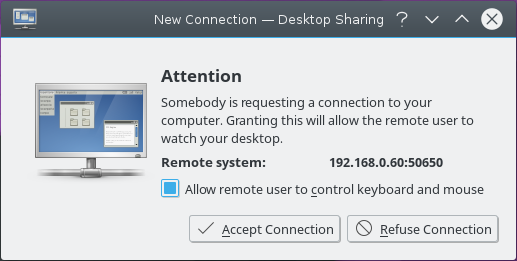
Разрешение на управление не требуется для наблюдения за действиями владельца. Например, преподаватель может показать студенту поведение меню приложения и при этом не дать студенту перемещать окна. В противоположном сценарии студент предоставляет экран преподавателю, а разрешение ввода даёт возможность преподавателю непосредственно исправить настройку. Различие между двумя режимами невелико в интерфейсе, но существенно с точки зрения сохранности данных: второй режим допускает обычные действия пользователя внутри текущего сеанса.
Сетевой адрес в диалоге не удостоверяет личность собеседника. Два человека в одной организации могут работать через общие сетевые устройства; адреса меняются, а имя системы не является удостоверением личности. Для передачи управления важна предварительная договорённость о том, кто подключается и зачем. Сам диалог помогает принять решение, но не заменяет такую договорённость.
Настройки сети, безопасности и захвата изображения
На странице Network определяются параметры TCP-порта и объявления сервиса. Параметр Use default port предназначен для стандартного режима выбора порта, а поле номера порта — для настройки конкретного значения. Порт — часть адреса назначения, позволяющая операционной системе передать входящее соединение нужной программе. Менять его имеет смысл при конфликте с другой службой или наличии согласованной конфигурации сети, а не ради создания иллюзии защиты.
Флажок Announce the service on the local network отвечает за обнаружение сервера. В коде ветки 26.08 используется KDNSSD с типом сервиса _rfb._tcp и названием, включающим имя локального пользователя и компьютера. Это DNS-SD, то есть объявление сетевого сервиса. Некоторые старые справочные материалы называют иной механизм обнаружения; при работе с современной версией существенна поддержка DNS-SD клиентом. Отключение объявления ограничивает распространение сведений о наличии сервиса, но не заменяет сетевой фильтр: прямое соединение с доступным адресом остаётся отдельной возможностью.
Страница Security управляет политикой доступа, в частности возможностью удалённого контроля и использованием KWallet. Такой уровень настроек не следует путать с разрешением, которое выдаётся одному входящему соединению. Глобальная политика ограничивает допустимый режим работы сервера, а решение в диалоге относится к конкретному клиенту. Сочетание этих уровней позволяет использовать Krfb как средство наблюдения, не предоставляя автоматически право на ввод всем подключающимся пользователям.
Страница Screen capture относится к выбору модуля получения изображения. В современном Linux одинаковый VNC-клиент способен взаимодействовать с серверами, использующими разные графические подсистемы, поскольку работа по захвату экрана скрыта внутри серверного приложения. Для Krfb выбор модуля имеет принципиальное значение: подход к получению кадров в X11 отличается от работы через PipeWire и портал в Wayland. Изменение выбранного модуля требует перезапуска программы.
Поведение в системном лотке
Krfb рассчитан на присутствие в системном лотке. Закрытие главного окна крестиком или сочетанием Alt+F4 не равнозначно завершению приложения: сервер способен оставаться активным, а значок отражает присутствие программы в фоне. Такая модель позволяет освободить экран от панели настроек, не прерывая согласованный сеанс, например во время длительной работы в графическом редакторе.
Для полноценного завершения предусмотрена команда Quit. Эта разница особенно существенна для временной поддержки. Когда сеанс закончился, закрытый интерфейс без видимого окна ещё не означает, что сетевая служба отключена.
Протоколы, совместимость и результат работы
Вместо перечня поддерживаемых документов для Krfb важен сетевой протокол. RFB (Remote Framebuffer) описывает обмен изображением удалённого кадрового буфера, параметры представления пикселей и события устройств ввода. Это не формат проекта, который можно сохранить на диск, переслать по электронной почте и открыть через неделю. Протокол нужен для взаимодействия приложений в момент, когда обе стороны доступны по сети.
Получив изображение, клиент не становится владельцем открытых в удалённом сеансе документов. Он получает визуальное представление их содержимого. Например, в окне просмотра текстового файла видны буквы, но это не означает, что исходный файл был скопирован на компьютер клиента. Редактирование текста через удалённую клавиатуру и сохранение его в исходном приложении меняют документ на хосте. Поэтому особенности сохранения, форматы и совместимость самого документа определяются текстовым редактором, а не сервером VNC.
В Krfb 26.08.3 реализован обмен текстовым содержимым буфера. Сервер обрабатывает входящие сообщения клиента в Latin-1 и UTF-8, помещая полученный текст в локальный буфер обмена. Автоматическая отправка текста при изменении буфера хоста подключается в X11; для Wayland не следует рассчитывать на такую же двустороннюю синхронизацию. Передача зависит также от поддержки соответствующих сообщений клиентом. Это средство обмена текстом, а не копирование файлов с сохранением их имён, структуры каталогов и атрибутов. Для файлового обмена с контролем версий и правами на каталоги нужен отдельный инструмент.
По той же причине поддержка VNC не является обещанием передачи звука, микрофона, USB-устройств и принтеров. Удалённое изображение проигрывателя и доступ к кнопкам воспроизведения не эквивалентны аудиотрансляции. Протокол и тип программы определяют, какой класс взаимодействия можно ожидать. Для звуковой диагностики, голосовых консультаций и записи сеансов потребуются самостоятельные инструменты с соответствующими возможностями.
Имеет значение и способ записи адреса в клиенте. Некоторые VNC-программы используют обозначение номера дисплея, другие принимают номер TCP-порта в отдельном поле или особом синтаксисе. Число 5900 — это порт, а не номер дисплея. Ошибка при интерпретации реквизита приводит к попытке соединения с совершенно другой конечной точкой. Примером альтернативного синтаксиса служит TigerVNC Viewer, где два двоеточия отделяют непосредственно номер порта от имени или адреса хоста.
Автоматизация здесь касается установления соединений, а не обработки данных. Режим Unattended Access устраняет ручное подтверждение VNC-сеанса, а отдельная команда krfb-virtualmonitor допускает задание параметров экрана и порта при запуске. Это не планировщик задач, не пакетный конвертер и не средство исполнения сценариев ИИ: операции с содержимым документов выполняют приложения графического сеанса.
Матрица сохранности результата
Для программы удалённого доступа сохранность результата оценивается прежде всего по состоянию документов и конфигурации хоста. В таблице разделены данные, которые остаются после прекращения связи, и элементы, существующие только во время удалённого взаимодействия.
| Действие | Что остаётся | Что прекращается или теряется | Обратимость и переносимость |
|---|---|---|---|
| Отказ во входящем соединении | Открытые локальные приложения и их состояние | Конкретная попытка получить доступ | Новое соединение требует нового разрешения |
| Отключение VNC-клиента | Сохранённые файлы на хосте, графический сеанс при продолжающейся работе ОС | Действующий канал просмотра и управления | Подключение можно повторить при доступности сервера |
| Сохранение документа во время удалённой работы | Файл, записанный исходным приложением в выбранное место | Ничего не экспортируется самим Krfb | Файл открывается приложениями, поддерживающими его собственный формат |
| Изменение пароля | Новые реквизиты в конфигурации или доступном хранилище | Актуальность старых данных для новых подключений | Реквизиты задаются заново; возврат к раскрытому паролю нецелесообразен |
| Завершение Krfb | Локальные данные и сохранённые настройки | Служба предоставления доступа и сетевые соединения | При следующем запуске необходима проверка текущих разрешений |
| Остановка виртуального монитора | Файлы, сохранённые приложениями на хосте | Виртуальный экран и предоставляемое им пространство | Экран создаётся заново; положение окон контролируется окружением |
Отдельный риск связан с несохранёнными изменениями. Krfb не ведёт независимую копию состояния приложения, поэтому потеря самого графического сеанса при аварии операционной системы оставляет пользователя зависимым от автосохранения и механизмов восстановления исходного редактора. При этом обычное отключение сетевого клиента само по себе не должно трактоваться как команда закрыть все открытые на хосте документы.
Безопасность, конфиденциальность и подключение через сеть
Как соотносятся пароль VNC и защищённость канала
В обычной аутентификации RFB клиент доказывает знание пароля, не отправляя его непосредственно в открытом виде. Это полезное, но недостаточное свойство: проверка пароля не равнозначна шифрованию всех последующих обновлений экрана и событий ввода. Стандартная VNC-аутентификация, описанная в RFC 6143, криптографически слаба; для неё используются первые восемь байтов пароля (восемь символов ASCII). Добавление длинного суффикса к паролю не компенсирует это ограничение базового механизма. Необходимо рассматривать защищённость транспорта отдельно от контроля доступа в приложении.
Для работы вне доверенного сегмента подходящей основой служит управляемая VPN или защищённый туннель, который обеспечивает отдельное шифрование и аутентификацию. Общедоступный VNC-порт не стоит публиковать посредством проброса порта домашнего маршрутизатора. Это создаёт поверхность для попыток подключения из интернета, в том числе в отсутствие владельца. Изменение стандартного номера порта не решает проблему. Для внутреннего контура также целесообразно ограничить доступ адресами разрешённых устройств: одна и та же сеть Wi-Fi может обслуживать как рабочие компьютеры, так и устройства гостей.
Знание сетевого адреса и номера порта не является разрешением на подключение. Krfb следует применять только на собственных устройствах или там, где владелец и администратор явно согласовали удалённую работу. Временная помощь с конкретным приложением не даёт помощнику права продолжать наблюдение после завершения задачи. Доступ без подтверждения особенно требователен к дисциплине: для него нет обычного этапа проверки обстоятельств соединения человеком перед экраном.
Где хранятся данные для подключения
Интеграция с KWallet позволяет приложению хранить оба пароля в отдельной области системного хранилища учётных данных KDE. Это независимая от сетевой аутентификации функция. Когда Krfb обращается к хранилищу, последнее должно быть доступно в пользовательском сеансе. Отказ открыть хранилище и отключение его использования — разные ситуации, которые нельзя автоматически исправлять переходом к менее защищённому способу хранения.
При отключении интеграции используются записи конфигурации программы. В коде ветки 26.08 строковые значения паролей преобразуются обратимым методом KStringHandler::obscure. Такое сокрытие данных не следует воспринимать как самостоятельное криптографическое хранилище. Человек или процесс, имеющий доступ к соответствующим данным конфигурации, не ограничен необходимостью входить в графическое окно Krfb. Отсюда требование не распространять конфигурационные файлы вместе с диагностическими материалами и учитывать секреты при копировании домашнего каталога.
Даже когда KWallet настроен правильно, пароль обычного подключения виден в интерфейсе Krfb. Хранилище защищает данные в определённых условиях хранения, но не скрывает их от владельца уже разблокированной пользовательской сессии и не ограничивает доступ другого человека к экрану. Пароли VNC также не должны совпадать с паролем учётной записи Linux или использоваться для других сетевых сервисов.
Что именно становится видимым удалённому собеседнику
Вместо разграничения данных по приложениям Krfb предоставляет изображение захватываемого рабочего стола или монитора. Поэтому окно электронной почты, всплывающее системное уведомление и изображение открытого документа относятся к содержимому того же экрана, что и программа, ради которой организовано соединение. Предоставление режима просмотра ограничивает удалённый ввод, но не исключает раскрытие личных данных: собеседник всё равно получает изображение и может использовать собственные средства его фиксации. Буфер обмена представляет отдельный канал передачи текста. В X11 не стоит копировать конфиденциальные строки во время демонстрации, рассчитывая только на запрет управления мышью и клавиатурой.
При разрешённом удалённом вводе граница доступа зависит от полномочий пользователя на хосте. Сервер не выдаёт человеку привилегии администратора автоматически, но управление открытым рабочим столом позволяет выполнять действия, уже разрешённые владельцу сеанса. Например, доступ к разблокированному браузеру с авторизованными вкладками может оказаться значительно чувствительнее, чем возможность переключить настройку темы рабочего стола. В организации полезно отделять среду для технической поддержки от среды, где работают с конфиденциальной информацией.
Особую осторожность требуют уведомления о двух разных типах разрешений. На Wayland графическая система решает, можно ли приложению получить изображение и пользоваться устройствами ввода. Krfb, в свою очередь, решает, какой сетевой клиент допускается к этому изображению. Согласие на одно не отменяет необходимости другого. Попытка сделать доступ без подтверждения за счёт отключения защитных механизмов графической системы нарушает смысл такого разделения.
Как пользоваться программой — советы гика
Для описанных ниже действий понадобятся собственный или разрешённый к обслуживанию компьютер Linux, графический сеанс и второе устройство с VNC-клиентом. Первое соединение разумно организовать в доверенном сегменте локальной сети, с возможностью непосредственно обратиться к хосту. Английские названия приведены для точного поиска элементов интерфейса. Все примеры рассчитаны на безопасное завершение доступа и не требуют публиковать порт в интернете.
Установка Krfb и проверка состояния сервера
Цель: получить именно сервер общего доступа, убедиться, что приложение соответствует рабочему окружению и не оставлено доступным без необходимости.
- Откройте Discover либо штатный менеджер пакетов дистрибутива. Найдите Krfb, сопоставьте название с KDE Desktop Sharing. Идентификатор настольного приложения — org.kde.krfb. Не выбирайте KRDC: это клиент, а не требуемый здесь сервер.
- Установите пакет krfb из доверенного репозитория дистрибутива. Просмотрите список зависимостей, предлагаемых пакетным менеджером, прежде чем подтвердить установку. В окружении без библиотек KDE их потребуется установить вместе с приложением.
- Запустите Krfb из меню либо командой krfb в терминале, открытом в графическом сеансе обычного пользователя. Не запускайте программу от имени root ради устранения ошибок захвата изображения.
- Проверьте состояние Enable Desktop Sharing и Enable Unattended Access. Для первоначальной настройки снимите оба флажка, когда они отмечены: в некоторых сохранённых конфигурациях сервер активируется уже при запуске.
- Зафиксируйте версию установленного пакета и тип графической сессии. В терминале можно посмотреть тип сессии командой echo «$XDG_SESSION_TYPE», а версию приложения — krfb —version.
Проверка: открывается панель Desktop Sharing, доступны реквизиты и настройки; сервер выключен до начала согласованной работы. Типичная ошибка — принять запуск окна за готовность сетевого доступа. Безопасный откат после неудачной установки заключается в завершении Krfb и удалении самого пакета через использованный менеджер, без массового удаления библиотек, необходимых другим программам KDE.
Настройка адреса, порта и обнаружения в локальной сети
Цель: обеспечить однозначное обращение клиента к серверу и избежать конфликта с другим сетевым приложением. Для начала подготовьте адрес хоста в согласованном сегменте сети. Открывать входящие соединения для всего интернета не требуется.
- При выключенном сервере откройте меню Settings и команду Configure Krfb… (команду настройки приложения). Перейдите на страницу Network.
- Для обычного сценария оставьте стандартный порт. При известном конфликте снимите Use default port и укажите в поле Listening port свободный, согласованный с администратором порт, например 5901 в тестовой сети. Не используйте значение, уже занятое другой службой.
- Определите, нужно ли обнаружение. Флажок Announce the service on the local network имеет смысл при наличии клиента с поддержкой соответствующего механизма DNS-SD. Для адресного соединения между двумя известными компьютерами такое объявление необязательно.
- Подтвердите настройки кнопкой OK. Завершите и снова запустите Krfb при локальном доступе к компьютеру, чтобы сервер использовал обновлённую конфигурацию. Проверьте текущий порт и состояние публикации перед открытием доступа.
- При необходимости попросите администратора сети разрешить входящий TCP-трафик только от доверенного клиентского устройства или согласованного защищённого сегмента. Отключать весь межсетевой экран не нужно.
Проверка: после активации сервера выбранный порт прослушивается процессом Krfb, а подключение из разрешённого сегмента достигает приложения. На хосте список прослушиваемых TCP-сокетов доступен по команде ss -ltnp. Проблема возникает, когда адрес из окна относится к другому сетевому интерфейсу. Безопасный откат — выключить публикацию, вернуть прежний порт и первоначальные сетевые правила; затем проверить конфигурацию локально.
Подготовка пароля для обычного подключения
Цель: передать собеседнику реквизиты на ограниченный сеанс помощи, не включая возможность входа без согласия. Сохраните открытые локальные документы и убедитесь, что пароль unattended-доступа не передаётся тому же собеседнику.
- В группе Connection Details найдите Password. В начале работы Krfb уже располагает сгенерированным либо восстановленным паролем.
- Нажмите значок редактирования справа от пароля. Появится редактируемое поле, а значок изменится на обозначение сохранения.
- Введите отдельный пароль для этой программы и подтвердите изменение повторным нажатием кнопки рядом с полем. При использовании классической VNC-аутентификации учитываются первые восемь байтов пароля; используйте случайную комбинацию из поддерживаемых клиентом символов, а не известное слово с длинным суффиксом.
- Передайте реквизиты только согласованному человеку по защищённому каналу. Сообщите фактический адрес, порт и назначение пароля. Не копируйте данные в публичный чат и не включайте их в описание ошибки.
Проверка: в главном окне после завершения редактирования отображается новое значение, а приглашённый клиент проходит проверку обычного пароля и затем ожидает согласия владельца. Если новый пароль не принимается, не отключайте проверку подлинности; проверьте, что изменение подтверждено, и согласуйте новый секрет. Откат — назначение другого временного пароля при выключенном доступе, а не возврат уже раскрытых реквизитов.
Демонстрация экрана без удалённого ввода
Цель: передать изображение преподавателю, коллеге или техническому специалисту, сохранив контроль над действиями на своём компьютере. Подготовьте безопасное содержимое экрана, исключите видимость паролей, переписки и других лишних данных.
- На странице Security проверьте глобальный параметр Allow remote connections to control your desktop. Для постоянного ограничения на уровне сервера отключите его и примените настройку. Для отдельного сеанса используйте ограничение в диалоге соединения.
- Включите Enable Desktop Sharing. В сеансе Wayland предоставьте необходимое системное разрешение на захват выбранного монитора, когда система его запросит. Флажок Enable Unattended Access оставьте снятым.
- На втором устройстве откройте VNC-клиент и укажите реквизиты хоста. Например, на клиентском компьютере Linux с TigerVNC Viewer синтаксис явного TCP-порта имеет вид vncviewer 192.168.1.20::5900. Адрес в примере условный, его нужно заменить фактическим адресом собственного хоста.
- Введите обычный пароль в VNC-клиенте. После успешной аутентификации в диалоге New Connection на хосте сопоставьте обращение с предварительной договорённостью. Оставьте снятым Allow remote user to control keyboard and mouse и нажмите Accept Connection.
- Покажите безопасное окно, прокрутите текст или переместите окно самостоятельно. Удалённая сторона должна видеть изменения, но её собственные попытки воздействовать на содержимое хоста не должны приводить к действиям.
Проверка: клиент получает актуальную картинку и не может изменять открытый документ удалённым вводом. Для проверки используйте пустой текстовый редактор, а не важный документ. Ошибка — оставить установленным разрешение управления по привычке. При неверном выборе завершите соединение выключением Enable Desktop Sharing, после чего заново предоставьте доступ с правильным ограничением.
Предоставление разрешения на совместное управление
Цель: дать доверенному специалисту возможность выполнить согласованную операцию через интерфейс приложения. В отличие от просмотра, здесь удалённый ввод приводит к изменениям на хосте; подготовьте копию файла, с которым предстоит работать.
- В Settings → Configure Krfb… → Security разрешите управление с помощью Allow remote connections to control your desktop, если глобальный запрет был установлен для предыдущей задачи.
- Откройте общий доступ в режиме обычного подтверждения. После проверки пароля ожидаемого клиента, когда появится New Connection, разрешите Allow remote user to control keyboard and mouse и примите соединение кнопкой Accept Connection.
- После принятия соединения согласуйте с помощником тест ввода. Пусть он введёт короткую контрольную строку в пустом редакторе и переместит безопасное окно. Локальному пользователю в этот момент не следует одновременно работать мышью: оба человека взаимодействуют с одним графическим сеансом.
- Выполните только согласованное изменение в целевом приложении. Для операций, затрагивающих данные, используйте копию, а критичные решения и системные подтверждения оставляйте за владельцем.
Проверка: изменения появляются на хосте, а владелец видит их непосредственно на своём экране. Типичная ошибка — путать разрешение на уровне VNC с доступностью системного модуля ввода на Wayland. При неподвижном указателе и работающем изображении сначала прекратите сеанс и проверьте разрешения. Для безопасного возврата после помощи закройте сетевой доступ и отмените глобальное разрешение управления, когда следующий сеанс предполагает только наблюдение.
Обмен текстом через буфер в X11
Цель: передать короткий несекретный текст между двумя согласованными рабочими местами без создания файла. Для воспроизводимого примера используйте Krfb с модулем X11 и TigerVNC Viewer на втором компьютере. Откройте на обоих устройствах пустые текстовые редакторы.
- До начала сеанса очистите буферы от конфиденциального содержимого. В параметрах TigerVNC Viewer убедитесь, что разрешены AcceptClipboard и SendClipboard, которые отвечают за приём и отправку текста.
- Установите согласованное обычное соединение с разрешённым управлением. На хосте наберите строку KRFB-123 в тестовом редакторе, выделите и скопируйте её сочетанием Ctrl+C.
- В локальном редакторе на клиентском устройстве вставьте текст через Ctrl+V. Сравните полученную строку с исходной, включая дефис.
- Для проверки обратного направления скопируйте на клиентском устройстве другую тестовую строку, например ABC-456, и вставьте её в редактор хоста. Отдельно проверьте кириллицу: успешная передача латинских букв ещё не доказывает поддержку UTF-8 на обеих сторонах.
Проверка: контрольные строки вставляются в нужном направлении без подмены символов. Типичная ошибка — проверять синхронизацию только в одном направлении, а затем ожидать идентичного поведения в Wayland. Для отката закончите сеанс, отключите функции передачи буфера в клиенте и очистите тестовые данные с обеих сторон. Учитывайте историю системного менеджера буфера: изменение текущего текста не удаляет все предыдущие записи автоматически.
Настройка Unattended Access для собственного компьютера
Цель: обеспечить повторное подключение к собственному доступному графическому сеансу без ручного принятия каждого VNC-соединения. Подготовьте защищённую сеть и непосредственный доступ к хосту для первой настройки. Этот режим не предназначен для скрытого наблюдения или доступа без ведома владельца.
- До активации режима в группе Unattended Access нажмите Change Unattended Password. В диалоге нового пароля введите и подтвердите отдельную случайную комбинацию; не повторяйте обычный пароль и системный пароль Linux.
- Включите Enable Unattended Access, а затем предоставление рабочего стола, если сервер выключен. Глобальные полномочия в Security должны соответствовать вашей задаче.
- На собственном клиентском устройстве подключитесь по реквизитам хоста и используйте пароль unattended-режима. Контролируйте хост непосредственно: необходимость дополнительного разрешения в Wayland не относится к проверке VNC-пароля.
- Завершите пробное соединение со стороны клиента и повторно подключитесь в той же защищённой сети. Для регулярной эксплуатации отдельно оцените доступность после сна или повторного входа в графический сеанс, пока рядом есть человек, способный восстановить доступ.
Проверка: в нормальном состоянии разрешённый клиент не требует ручного принятия в собственном диалоге Krfb, а изображение и ввод работают в согласованном режиме. Наличие флажка само по себе не доказывает доступность после перезагрузки. При отсутствии нужного результата снимите Enable Unattended Access, прекратите предоставление экрана и вернитесь к ручному подтверждению; не отключайте механизмы безопасности ОС ради обхода системного диалога.
Использование KWallet для хранения паролей
Цель: сохранить секреты в системном хранилище KDE вместо обратимо скрытых строк в файле конфигурации. Для настройки необходимо иметь возможность самостоятельно открыть свой KWallet в сеансе.
- Завершите активные соединения, откройте конфигурацию Krfb и перейдите на страницу Security.
- Убедитесь, что отключение хранения паролей в KDE Wallet не выбрано. Английская формулировка соответствующего флажка начинается с Do not store passwords; это отрицательная настройка, поэтому отмеченный флажок означает отказ от интеграции.
- Примените изменение. При обращении Krfb к KWallet разрешите доступ только после проверки, что окно вызвано вашим приложением. Восстановите доступ к хранилищу штатными средствами KDE, не удаляя его содержимое.
- Задайте актуальные пароли через элементы интерфейса Krfb, затем выполните полный выход и новый локальный запуск. Сопоставьте состояние паролей и доступность хранилища, не сохраняя их в открытых заметках.
Проверка: известный обычный пароль после перезапуска остаётся пригоден для согласованного подключения. Если хранилище не открылось, возможна потеря ожидаемого значения при следующем запуске. Безопасный вариант — остановить сервер до восстановления доступа к KWallet, а не оставлять программу с постоянным доступом и неизвестным состоянием секретов. Включать хранение в конфигурации следует только после осознанной оценки более слабой защиты.
Выбор захвата изображения в X11 и Wayland
Цель: добиться передачи нужного монитора при сохранении системных ограничений. Тип сессии должен быть известен до изменения настроек, а работа выполняться с локальным доступом к компьютеру.
- При отключённой публикации откройте Configure Krfb… и страницу Screen capture. Сопоставьте доступные модули с типом сессии: для X11 применяется XCB, для захвата в Wayland используется PipeWire при наличии соответствующей поддержки.
- Выберите подходящий из установленных модулей. Не ориентируйтесь только на названия из чужой сборки — список определяется установленными компонентами программы.
- Примените настройку и полностью завершите приложение через File → Quit, затем снова запустите. Krfb требует перезапуска после изменения модуля захвата.
- Для Wayland дождитесь системного диалога выбора источника захвата и разрешения удалённого ввода. Выберите нужный монитор и подтвердите только согласованный доступ. Код PipeWire-модуля ветки 26.08 использует один поток изображения монитора, поэтому для этой схемы не рассчитывайте на произвольный одновременный выбор нескольких физических экранов.
- Подключите согласованный VNC-клиент в режиме просмотра и сопоставьте его изображение с содержимым выбранного экрана. Переместите на него безобидное окно, чтобы проверить, что передаются актуальные кадры.
Проверка: изображение обновляется, выбран ожидаемый монитор. Ошибка — принудительно выбрать механизм другой графической подсистемы ради устранения чёрного экрана. Откат выполняется локально: завершите Krfb, верните последний рабочий модуль, перезапустите и повторно предоставьте только необходимые разрешения. Не изменяйте системные политики Wayland без согласования с администратором.
Создание виртуального монитора с krfb-virtualmonitor
Цель: получить дополнительное логическое экранное пространство вместо зеркального просмотра физического монитора. Это отдельная утилита комплекта Krfb, рассчитанная на поддерживаемый Wayland-сеанс KDE с доступным механизмом виртуального вывода. Она не заменяет полноценный отдельный графический вход для другого пользователя.
- Завершите обычное предоставление экрана Krfb, чтобы при настройке не столкнуться с конфликтом сетевых служб. В локальном терминале выполните krfb-virtualmonitor —help. Убедитесь, что в справке установленной сборки есть параметры —resolution, —name, —scale, —port и —password.
- Определите логический размер экрана, например 1280×720, и масштаб 1 для первого запуска. Выберите свободный порт, например 5901. Программа ветки 26.08 принимает разрешение в виде WIDTHxHEIGHT; значения по умолчанию — 1920×1080 и масштаб 1.
- В доверенной изолированной сети запустите вспомогательную программу с выбранными параметрами и отдельным паролем. Шаблон команды: krfb-virtualmonitor —resolution 1280×720 —name TestMonitor —scale 1 —port 5901 —password ВАШ_ПАРОЛЬ. Последнее слово — условное обозначение, не готовый пароль. Учитывайте, что переданный аргумент виден в сведениях о процессе и может остаться в истории оболочки. Не применяйте этот способ на многопользовательском компьютере с недоверенными локальными пользователями; для секретных данных предпочтительнее решение без передачи пароля в аргументах.
- Подключите собственный VNC-клиент к адресу хоста и порту нового сервера. В Plasma сопоставьте виртуальный монитор с настройками дисплеев. Переместите на него тестовое окно и проверьте, что клиент отображает именно это пространство.
- Перед отключением верните необходимые окна на физический монитор. Завершите вспомогательный процесс, запущенный в терминале, сочетанием Ctrl+C.
Проверка: экран появляется в поддерживаемом окружении и исчезает после завершения вспомогательной программы, а TCP-порт перестаёт обслуживаться. Ошибка при запуске в X11 закономерна: в этой утилите виртуальный монитор допускается только на Wayland. Откат — завершение именно вспомогательного процесса и восстановление расположения дисплеев в локальном окружении. Не используйте виртуальный монитор как единственный путь доступа к удалённой машине, на которой нельзя исправить конфигурацию дисплеев.
Сквозной сценарий: помощь с документом от запуска до сохранения
Цель: совместно исправить одну строку тестового файла на компьютере с Linux, проверить сохранённый результат и завершить временный сеанс. Этот сценарий объединяет функции в воспроизводимый рабочий процесс, не предполагая переноса самого документа на клиент.
- На хосте создайте в обычном текстовом редакторе временный документ с содержимым «Статус: требует проверки». Сохраните его под именем krfb-test.txt в собственной тестовой папке. У владельца и помощника должно быть согласие на удалённое управление.
- Откройте Krfb в графическом сеансе. Для этого задания используйте обычный режим подтверждения и уже проверенную конфигурацию сети. Включите общий доступ, передайте собеседнику только временные реквизиты.
- Помощник подключается через VNC-клиент. Владелец принимает ожидаемое соединение с разрешением ввода, предварительно убедившись, что открыт именно тестовый файл. Помощник заменяет содержимое на «Статус: проверено» и сохраняет документ средствами самого редактора.
- На локальном компьютере проверьте сохранённый результат: закройте тестовый документ и откройте тот же файл из тестовой папки. Содержимое должно соответствовать новой строке. Проверять следует файл на хосте, а не снимок экрана, полученный клиентом.
- Завершите соединение в клиенте, затем на хосте отключите Enable Desktop Sharing. Выйдите из Krfb с помощью File → Quit либо Quit в меню значка в системном лотке. Для задачи, которая закончена, оставлять фоновую службу не нужно.
- Проверьте, что прежняя конечная точка VNC больше не предоставляет соединение. Тестовый файл остаётся доступным в локальном файловом менеджере, независимо от наличия Krfb. При ошибке в содержимом исправьте копию локально; исходные важные файлы не затрагивались.
Контроль файла после повторного открытия подтверждает сохранение изменений, а проверка порта — прекращение предоставления доступа. Это два независимых результата.
Что перестанет работать первым при изменении окружения
Для оценки доступности Krfb полезно разделить инфраструктуру на независимые звенья. Отказ одного из них не обязательно означает отказ всего приложения. Например, отсутствие объявления сервиса в списке клиента и невозможность установить прямое соединение — две разные проблемы.
| Событие | Последствие для удалённой работы | Что продолжает работать |
|---|---|---|
| Потеря доступа к интернету при сохранении локальной сети | Прерывается маршрут от внешнего клиента; локальное соединение может остаться доступным | Графический сеанс и локальные файлы, прямой доступ внутри работающего сегмента |
| Смена сети или получение другого IP-адреса хостом | Ранее записанный сетевой адрес перестаёт обозначать нужную конечную точку | Приложение и документы на хосте |
| Отказ DNS-SD | Автоматическое обнаружение не даёт результата | Адресное подключение при доступном маршруте и порте |
| Недоступность портала или PipeWire в Wayland | Нарушается подготовка или получение потока изображения, даже при исправной сети | Локальные приложения, не зависящие от захвата экрана |
| Отказ или отзыв системного разрешения | Нет необходимого доступа к источнику изображения или устройствам ввода | Пользовательская сессия на компьютере |
| Недоступность KWallet | Нарушается восстановление сохранённых реквизитов через хранилище | Локальная работа; учётная запись Linux остаётся самостоятельной |
| Завершение графического сеанса или отключение питания | Удалённый рабочий стол в прежнем виде недоступен | Ранее записанные на диск данные |
Krfb зависит от состояния двух компьютеров и сети между ними, а не от доступности обязательной облачной службы. Отсутствие подписки исключает прекращение работы из-за истечения срока лицензии, но не избавляет от обслуживания программной и сетевой инфраструктуры. В небольшом офисе это заметно при замене маршрутизатора или переходе на новые графические компоненты: приложение может остаться тем же, а условия его нормальной работы изменятся.
Стоимость, лицензия и скрытые расходы
Krfb распространяется как свободное приложение KDE по лицензии GPL версии 2 или более поздней. Для штатных функций не требуется оплачивать отдельную редакцию Pro, приобретать минуты сеансов или активировать пробный период. Установка и использование не связаны с созданием облачной учётной записи KDE.
Лицензия особенно существенна для образовательного учреждения или небольшой компании: применение программы на нескольких собственных рабочих местах не требует покупать отдельные коммерческие лицензии на каждый компьютер. Правила распространения модифицированного программного обеспечения при этом определяются GPL; отсутствие платы за пользование не означает отказа от лицензионных условий.
Скрытая стоимость владения
Экономический смысл Krfb зависит от того, какие сетевые ресурсы уже есть у владельца. В домашней сети с двумя компьютерами дополнительная стоимость может ограничиваться временем настройки. В филиальной сети с ограниченными маршрутами и жёсткими правилами доступа сам бесплатный сервер составляет лишь часть задачи.
- Сетевое администрирование. Удалённая работа из другой сети требует организованного защищённого канала, правил фильтрации и управления доступом. Это трудозатраты администратора и, при отсутствии готовой инфраструктуры, расходы на её создание.
- Поддержка совместимости. Обновления Plasma, порталов, PipeWire и самого VNC-сервера требуют контрольных соединений. Для важного рабочего места необходим план локального восстановления, а не только учёт наличия свежей версии программы.
- Ресурсы хоста. Компьютер должен быть включён, графическая сессия доступна, сетевое соединение стабильно. Для постоянно работающего устройства это означает энергопотребление и затраты на обслуживание, которые не относятся к лицензии Krfb.
- Сопутствующее ПО. При необходимости аудиосвязи, файлового обмена, журналирования действий и хранения отчётов об обращениях потребуются другие компоненты. Их модель оплаты и требования к конфиденциальности оцениваются отдельно.
Поэтому сравнивать Krfb с системой технической поддержки только по цене лицензии некорректно. Для эпизодического совместного просмотра экрана не требуется поддерживать отдельную инфраструктуру связи. Для команды, которая обслуживает множество устройств через интернет, трудозатраты на настройку сети, проверку работоспособности и разграничение доступа способны оказаться важнее цены готового решения.
Плюсы и минусы
Плюсы
- Доступ к текущему сеансу сохраняет визуальный контекст проблемы: специалист видит те же окна и состояние приложений, что и владелец рабочего стола.
- Стандартный протокол VNC позволяет выбрать совместимый клиент независимо от Krfb и не требует устанавливать KDE на принимающее устройство.
- Обычное подтверждение соединения и возможность ограничиться наблюдением позволяют адаптировать полномочия к конкретному сеансу помощи.
- Доступ без подтверждения имеет отдельный пароль, поэтому его не требуется включать ради разового подключения.
- Интеграция с KWallet даёт штатный механизм хранения реквизитов в KDE.
- Возможность выбирать порт и управлять объявлением сервиса помогает вписать приложение в существующую локальную сеть.
- Свободная лицензия и распространение через штатные пакеты исключают необходимость отдельной покупки программы и платного разблокирования её основных возможностей.
Минусы
- Базовая VNC-аутентификация не подходит как единственная защита в недоверенной сети. Безопасный доступ извне требует самостоятельной организации защищённого канала.
- Сервер зависит от работающего графического сеанса и не заменяет инструмент восстановления компьютера до входа в систему.
- В Wayland возможность захвата и удалённого ввода зависит от дополнительных системных компонентов и выданных разрешений, поэтому unattended-режим не гарантирует работу без локального участия во всех состояниях.
- Главное окно содержит чувствительные данные подключения, а закрытие окна не равнозначно остановке сервера.
- Krfb не заменяет центральную консоль заявок, распределение работы между операторами и аудит действий в системе технической поддержки.
- Выбор клиента и обеспечение сетевой доступности оставлены пользователю. Это повышает порог освоения для человека, привыкшего подключаться только по идентификатору в едином облачном сервисе.
Кому подойдёт Krfb
Владельцу компьютера с KDE Plasma и вторым устройством в домашней сети. Это подходящий случай для доступа к уже запущенному рабочему окружению: файлы остаются на основной машине, а второй экран позволяет взаимодействовать с открытыми программами. При наличии готового доверенного сегмента нет необходимости создавать отдельную сервисную учётную запись.
Преподавателю или специалисту поддержки Linux. Общий экран даёт возможность объяснять поведение конкретной графической программы, а разделение просмотра и ввода позволяет согласовывать степень участия. Учебный сеанс особенно хорошо работает с демонстрационными данными, когда действия преподавателя и студента не затрагивают рабочие учётные записи.
Администратору небольшого офиса с управляемой сетью. Krfb подходит для адресной помощи на рабочих местах, где нужен доступ к действующему экрану сотрудника, а удалённая поддержка не требует распределения сотен сеансов через отдельную платформу. Подход остаётся разумным при наличии правил сетевого доступа и возможности сопровождать графическое окружение.
Кому не подойдёт Krfb
Пользователям, которым нужно подключаться снаружи без понимания адресации, сетевых маршрутов и настройки защищённого доступа, лучше ориентироваться на решение с предусмотренной для этого моделью соединений. Krfb не превращает адрес частной сети в общедоступный идентификатор компьютера. Наличие VNC-просмотрщика на телефоне также не устраняет сетевое ограничение.
Для независимых рабочих мест нескольких сотрудников, одновременных отдельных сеансов на одном сервере и графического входа по RDP более подходяща серверная технология соответствующего типа. Krfb не предназначен для разделения одной общей рабочей поверхности на защищённые рабочие пространства разных пользователей.
Критичным производственным системам, где удалённый доступ должен оставаться единственным способом восстановления после сбоя или перезагрузки, потребуется отдельный надёжный канал администрирования. Сеанс VNC внутри графического рабочего стола не даёт достаточного контроля над загрузкой ОС. Для задач, требующих защищённой передачи файлов, записи разговоров и формальной отчётности по действиям операторов, понадобятся другие инструменты или специализированная платформа поддержки.
Сравнение с другими аналогами
Вместо абстрактного ранжирования приложений полезно сравнить модель удалённого взаимодействия. TigerVNC близок по протоколу и позволяет сочетать серверные и клиентские компоненты; xrdp реализует другую модель графического входа; RustDesk ориентирован на самостоятельное удалённое управление и соединение между устройствами с использованием инфраструктуры обнаружения и ретрансляции.
| Решение | Задача и платформы | Порог освоения | Протоколы и данные | Автоматизация и инфраструктура | Модель оплаты | Ограничение и подходящий сценарий |
|---|---|---|---|---|---|---|
| Krfb | Предоставление текущего сеанса Linux | Невысокий в доверенной локальной сети с установленным KDE; выше при настройке защищённого маршрута | RFB/VNC; изображение, события ввода, обмен текстом с ограничениями графической подсистемы | Объявление сервиса, доступ без ручного подтверждения, дополнительная утилита виртуального монитора | Свободное ПО, GPL-2.0-or-later | Зависимость от сеанса и графической системы; подходит для адресной помощи на ПК с Plasma |
| TigerVNC | Серверные и клиентские компоненты VNC; сборки проекта для Linux, Windows и macOS, роли зависят от платформы | Средний: требуется различать просмотрщик, сервер и параметры конкретного компонента | RFB; расширенные варианты аутентификации и TLS в совместимых конфигурациях | Настраиваемые параметры клиента, профили .tigervnc, автоматический выбор кодирования просмотрщиком | Свободное ПО | Совместимость расширений проверяется на обеих сторонах; подходит для инфраструктуры на VNC и использования отдельного клиента с Krfb |
| xrdp | Удалённый графический вход, сервер преимущественно для Linux; клиенты RDP на других ОС | Выше среднего: конфигурация серверной службы и графической подсистемы, обычно xorgxrdp | RDP с TLS по умолчанию; предусмотрены перенаправление дисков и обмен данными через буфер | Серверная служба, повторное подключение к существующему удалённому сеансу, проксирование RDP/VNC | Свободное ПО | Отличается от прямой демонстрации экрана локального пользователя; подходит для организованных рабочих мест по RDP |
| RustDesk | Удалённый доступ между устройствами; настольные версии для Linux, Windows и macOS | Ниже для подключения через готовую инфраструктуру; выше при самостоятельном развёртывании сервера | Собственная система связи, службы изображения, ввода и обмена файлами | Соединение с помощью серверов установления связи и ретрансляции; возможность собственного сервера | Открытый клиент AGPL-3.0; условия выбранной серверной инфраструктуры оцениваются отдельно | Самостоятельное размещение требует обслуживания, а клиент не является взаимозаменяемым с VNC-просмотрщиком; подходит для разнородного парка устройств |
TigerVNC не обязательно устанавливать вместо Krfb: в роли просмотрщика он дополняет сервер KDE. Переход на другой сервер из комплекта TigerVNC становится предметным выбором тогда, когда необходимы дополнительные серверные возможности или другая организация графического сеанса. Сравнивать нужно конкретные компоненты, а не все свойства двух пакетов сразу. В частности, наличие в TigerVNC поддержки TLS не означает, что любое соединение его просмотрщика с Krfb будет использовать TLS.
xrdp разумен для среды, где сотрудники уже располагают RDP-клиентами и нужен самостоятельный вход в удалённое графическое окружение. Пользователю, желающему показать специалисту ошибку в своём текущем окне Plasma, такая модель не обязательно даёт преимущество. RustDesk уместнее там, где основная сложность состоит в установлении связи между разнородными устройствами, а не в использовании привычного VNC-протокола. При самостоятельном развёртывании ответственность за инфраструктуру RustDesk остаётся у её владельца.
Типичные проблемы и способы их диагностики
При отказе Krfb важно сначала определить уровень сбоя: сервер не открыл порт, клиент не достиг порта, не прошёл проверку пароля, не получил изображение или не получил право управления. Ниже разобраны одиннадцать ситуаций; причины связаны с соответствующим уровнем работы сервера, протокола или окружения. Диагностические действия относятся к собственным компьютерам и согласованной сети.
1. В меню приложений нет Krfb
Симптом: после установки окружения KDE средство общего доступа отсутствует в списке программ. Причина: Krfb распространяется отдельным пакетом, а наличие Plasma не означает его установку. Диагностика: сопоставьте сведения пакетного менеджера с именем пакета krfb; наличие клиента KRDC не считается подтверждением. Исправление: установите соответствующий пакет из поддерживаемого репозитория, не заменяя его случайной сборкой для другой системы. Проверка: запускается приложение с собственными реквизитами сервера, версия соответствует записи менеджера пакетов.
2. Сервер запущен, но не прослушивает порт
Симптом: интерфейс работает, общий доступ отмечен, однако ни один клиент не может установить TCP-соединение. Причина: в выпуске 26.08.0 была зарегистрирована регрессия инициализации сетевого слушателя (KDE Bug 524610); проблема также воспроизводилась в сборке 26.08.1. В ноябре 2026 года сообщение было закрыто как исправленное, но в комментарии разработчика попадание исправления в 26.08.3 не гарантировано. Диагностика: проверка списка локальных сокетов показывает, создаёт ли процесс Krfb слушатель вообще, а не просто числится среди запущенных процессов. Исправление: используйте обновлённый пакет дистрибутива с исправлением этой ошибки; уточните состояние его сборки вместо отката всей графической системы. Проверка: после обновления появляется принадлежащий Krfb слушающий TCP-сокет и согласованный VNC-клиент достигает этапа аутентификации.
3. Сообщение об ошибке запуска после изменения порта
Симптом: при включении общего доступа Krfb сообщает о неудачном запуске серверной части. Причина: выбранная конечная точка занята другой службой; сам Krfb при ошибке запуска предлагает сменить порт и перезапуститься. Диагностика: принадлежность порта определяется по списку слушающих сокетов на хосте. В отличие от регрессии инициализации, здесь на том же порте обнаруживается другой процесс. Исправление: выделите Krfb свободный согласованный порт и приведите в соответствие сетевые правила. Не завершайте незнакомый системный процесс ради освобождения адреса. Проверка: новый слушатель принадлежит Krfb, а клиент использует именно этот порт.
4. По одному адресу соединение работает, по другому — нет
Симптом: из домашнего сегмента подключение успешно, а из другой сети тот же адрес недостижим. Причина: адрес, показанный приложением, относится к одному из интерфейсов хоста; маршрутизация и фильтрация в разных сегментах не одинаковы. Диагностика: администратор проверяет доступность согласованной конечной точки именно от проблемного клиента, состояние межсетевого экрана и принадлежность адреса нужному интерфейсу. Исправление: используйте адрес в доступном доверенном сегменте либо штатный защищённый маршрут. Не публикуйте обычный VNC-порт в интернете. Проверка: клиент из разрешённой сети достигает сервера, а незапланированное внешнее подключение остаётся недоступным.
5. Krfb не отображается среди обнаруженных VNC-серверов
Симптом: на принимающем устройстве пустой список доступных хостов, хотя прямой ввод реквизитов приводит к подключению. Причина: обнаружение зависит от объявления DNS-SD и его поддержки клиентом; сетевые границы также влияют на доставку объявлений. Диагностика: сам факт успешного прямого соединения исключает полную недоступность сервера. Исправление: проверьте согласованную политику объявления и поддержку DNS-SD на стороне клиента; при отсутствии такой поддержки достаточно адресного соединения. Проверка: требуемый клиент либо видит объявление в соответствующем сегменте, либо стабильно подключается вручную по известным реквизитам.
6. VNC-пароль не принимается
Симптом: соединение достигает этапа аутентификации и отклоняется. Причина: перепутаны обычный пароль и пароль режима unattended либо в клиенте сохранено прежнее значение. Диагностика: владелец сопоставляет используемый режим с актуальными реквизитами и проверяет, что обращение достигает именно его Krfb, а не другого сервера на соседнем порте. Исправление: удалите устаревшие данные из клиента, согласуйте новый пароль в нужном режиме. Не отключайте аутентификацию для получения первого успешного соединения. Проверка: новая попытка проходит с актуальным значением, а неверные данные не дают доступа.
7. Изображение есть, но мышь и клавиатура не работают
Симптом: удалённая сторона видит действия владельца, однако сама не может вводить текст. Причина: действует ограничение просмотра — глобальное, выданное для сеанса или включённое в самом клиенте; на Wayland отдельно проверяется системное разрешение ввода. Диагностика: состояние картинки подтверждает работу захвата и передачи изображения, но не достаточность полномочий. В TigerVNC Viewer, например, собственный режим ViewOnly исключает отправку событий. Исправление: восстановите только необходимый и согласованный уровень управления; при отказе системного разрешения обратитесь к настройкам поддерживаемого окружения. Проверка: удалённый ввод изменяет тестовую строку на хосте без вмешательства в другие приложения.
8. На Wayland нет изображения или повторно появляется системный диалог
Симптом: клиент не получает ожидаемый экран, а при старте захвата требуется решение локального пользователя. Причина: создание сеанса через портал, выбор источника или получение PipeWire-потока не завершены успешно; восстановление сохранённого разрешения зависит от окружения. Диагностика: уточните тип сессии, наличие соответствующих модулей пакета и сообщения Krfb о создании портального сеанса. Сообщение о невозможности открыть PipeWire-поток относится не к проверке VNC-пароля. Исправление: восстановите поддерживаемый набор компонентов и подтвердите доступ к нужному источнику штатным системным способом. Проверка: изображение выбранного монитора обновляется, а повторное подключение работает в границах выданных разрешений.
9. После выхода из системы изменились данные подключения
Симптом: прежний пароль перестал подходить после нового запуска. Причина: Krfb создаёт начальные случайные значения и восстанавливает сохранённые данные из KWallet либо конфигурации; при недоступности хранилища восстановление ожидаемого значения нарушается. Диагностика: проверьте состояние хранилища и сопоставьте отображаемый на хосте обычный пароль с ожидаемым, не публикуя значения. Исправление: восстановите штатный доступ к KWallet, задайте новые реквизиты и не оставляйте открытый сервер до проверки. Проверка: пароль для согласованного режима сохраняется при контролируемом повторном запуске.
10. Рабочий стол виден с большой задержкой
Симптом: простые изменения экрана передаются приемлемо, но при прокрутке больших изображений или динамической сцене отклик ухудшается. Причина: число изменяющихся пикселей, кодирование, загрузка хоста и пропускная способность канала определяют количество работы и задержку обновлений. Диагностика: сопоставьте поведение при статичном окне и динамическом содержимом в одной сети, оцените загрузку системы и состояние соединения. Исправление: исключите постороннюю нагрузку и используйте устойчивый сетевой маршрут; согласуйте настройки качества и кодирования на стороне совместимого клиента. В TigerVNC Viewer для выбора параметров предусмотрен автоматический режим. Проверка: контрольное действие в типичном рабочем приложении отображается с приемлемой для задачи задержкой, а текст остаётся читаемым.
11. Текст не передаётся через буфер обмена
Симптом: изображение и управление работают, но после вставки появляется старое содержимое или искажённые символы. Причина: клиент отключил приём либо отправку буфера, используется несовместимое представление текста или ожидается автоматическая отправка от хоста в Wayland, где Krfb не подключает обработчик изменений буфера X11. Диагностика: сравните передачу латиницы и кириллицы в каждом направлении на пустых тестовых полях. Установите тип сеанса хоста и проверьте параметры буфера клиента. Исправление: восстановите согласованные настройки совместимого клиента, а при ограничениях захвата или кодировки используйте отдельный защищённый способ передачи текста. Проверка: одинаковая контрольная строка читается в отправляющем и принимающем редакторах; для второго направления результат фиксируется отдельно.
FAQ
Что означает строка RFB 003.008 в диагностическом выводе?
Это приветствие сервера, объявляющее версию протокола RFB 3.8. Его появление свидетельствует о том, что отвечающий процесс начал согласование протокола, но ещё не означает успешную аутентификацию, согласие владельца или возможность получить кадр. Так можно отличить сетевую доступность VNC от полноценного разрешённого сеанса.
К какому приложению относится файл с расширением .tigervnc?
Это формат конфигурации TigerVNC Viewer. Он описывает подключение на стороне просмотрщика и не является проектом Krfb. Наличие такого файла на другом компьютере не переносит конфигурацию сервера, состояние рабочего стола или разрешения Wayland. Файл с параметрами клиента также не заменяет сохранённый на хосте документ.
Почему клиент показывает изображение меньшего размера, чем физический экран хоста?
Физический размер монитора в сантиметрах, разрешение изображения в пикселях и размеры окна клиента — разные параметры. RFB передаёт геометрию кадрового буфера, а просмотрщик решает, как разместить изображение на собственном экране. Размер окна клиента сам по себе не определяет размер рабочего стола хоста.
Обязательно ли передавать пароль системной учётной записи помощнику?
Нет. Для обычного доступа Krfb использует отдельные VNC-реквизиты. Полномочия Linux остаются связанными с уже запущенным сеансом. Необходимость выполнить действие, требующее повышения прав, не является основанием сообщать помощнику системный пароль: такое решение и подтверждение остаются за уполномоченным владельцем или администратором.
Есть ли смысл устанавливать сервер на виртуальную машину для обучения?
Да, при наличии поддерживаемого графического сеанса внутри гостевой Linux и разрешённого сетевого маршрута до неё. Учебная виртуальная машина позволяет демонстрировать настройки и работать с тестовыми файлами отдельно от основной системы. Возможность подключения определяется сетевой конфигурацией гостя; наличие доступа к консоли гипервизора не означает автоматическую доступность VNC-сервера внутри виртуальной машины.
Почему сочетание клавиш иногда выполняется на компьютере клиента, а не на хосте?
События ввода проходят сначала через локальное графическое окружение просмотрщика. Оно способно обработать глобальное сочетание раньше, чем его получит VNC-клиент. В TigerVNC Viewer предусмотрено управление захватом клавиатуры, но доступность конкретных сочетаний зависит от клиентской ОС. При обычном вводе текста и одновременно неработающей глобальной комбинации проблема не обязательно относится к Krfb.
Итог: когда стоит выбрать Krfb
При выборе Krfb решающим является совпадение задачи с моделью доступа к действующему графическому сеансу. Для помощи пользователю Plasma в доверенной сети продукт позволяет не менять рабочий контекст и не внедрять отдельную облачную инфраструктуру. При краткой консультации предпочтителен просмотр с ручным согласием владельца; при необходимости исправить настройки — ограниченный по времени сеанс с управлением.
Для собственного компьютера с постоянным доступом выбор зависит от устойчивости всей инфраструктуры, а не от наличия одного флажка unattended-режима. В Wayland особенно важно учитывать системные разрешения и доступность захвата после изменения состояния компьютера. В организации с уже действующей инфраструктурой RDP или с потребностью в централизованном сопровождении разнородных устройств архитектура другой программы может лучше соответствовать требованиям.
Krfb наиболее уместен как небольшой, специализированный элемент собственного рабочего окружения Linux. Его сильная сторона — возможность делиться состоянием уже открытого рабочего стола, а не количество дополнительных сервисов. При таком выборе защищённый маршрут, осознанно выданные полномочия и проверяемое завершение соединения имеют такой же вес, как возможность увидеть экран на другом компьютере.


