Krisp: гайд от гика, как устроен помощник для онлайн-встреч и кому он действительно нужен
Krisp решает две разные задачи, которые обычно приходится разделять между несколькими приложениями: очищает голос во время видеозвонка и помогает сохранить содержание разговора после его завершения. Настольная программа подключается к Zoom, Google Meet, Microsoft Teams и другим приложениям через виртуальные аудиоустройства, подавляет шум микрофона и собеседников, а AI Note Taker записывает встречу, создаёт расшифровку, сводку и перечень договорённостей. Эти функции нельзя смешивать: очистка аудио выполняется локально, а работа с сохранёнными заметками и ИИ-аналитикой включает облачные компоненты.
К осени 2026 года Krisp — действующий продукт компании Krisp Technologies, Inc., а не только отдельный фильтр микрофона. У бренда есть разные направления: AI Meeting Assistant для сотрудников и команд, Call Center AI для контакт-центров и Krisp for Developers с API и SDK. В этом обзоре рассматривается прежде всего Krisp AI Meeting Assistant: его настольный клиент, веб-кабинет и связанное мобильное приложение. Корпоративные средства оценки операторов, голосовой перевод кол-центров и программные библиотеки не выдаются за возможности обычной персональной подписки.
Что такое Krisp и из чего состоит продукт
Основной сценарий Krisp — разговор в реальном времени. Между физическим микрофоном и программой для связи появляется программное устройство Krisp Microphone, а между звуком собеседников и наушниками — Krisp Speaker. Пользователь остаётся в привычной системе видеосвязи, но передаваемый и принимаемый звук проходит дополнительную обработку. Такой подход отличается от аудиоредактора: нет необходимости сначала создавать WAV-файл, затем вручную удалять фон и передавать отредактированную запись участникам. Звук изменяется до того, как его услышит другая сторона.
Вторая часть — система ведения встреч. Она собирает запись либо текст, распознаёт речь, формирует заметки и действия, хранит историю разговоров и предоставляет AI Chat для вопросов по их содержанию. Здесь появляется отдельное понятие результата: не «улучшенный микрофон», а пригодная для поиска и обмена запись договорённостей. Для команды с регулярными созвонами эта часть может оказаться важнее фильтра шума; для человека, проводящего один голосовой чат в неделю, всё наоборот.
| Параметр | Характеристика |
| Продукт | Krisp AI Meeting Assistant, часть экосистемы Krisp |
| Разработчик | Krisp Technologies, Inc. |
| Тип | Настольная программа обработки звука и записи встреч, веб-кабинет, мобильный помощник |
| Основные платформы | Windows 10/11 64-bit, macOS 14 Sonoma и новее; мобильное приложение для iOS/iPadOS и Android с иным набором функций |
| Работа со звонками | Виртуальные Krisp Microphone и Krisp Speaker в совместимых приложениях связи |
| Главные возможности | Noise Cancellation, Voice Isolation, подавление эха, Accent Conversion, AI Note Taker, транскрипция, AI Notes, AI Chat |
| Запись встречи | Режимы только текста, аудио и записи экрана; настройки зависят от версии и политик команды |
| Результаты экспорта | TXT для транскрипта, MP3 для аудиозаписи; доступ к содержанию через веб-кабинет и ссылку общего доступа |
| Локальная и облачная обработка | Шумоподавление локально; английская настольная транскрипция может обрабатываться на устройстве; облачные сводки, мобильная транскрипция и другие языки имеют иную модель обработки |
| Учётная запись | Нужна для установки, подписки и связанных сервисов; возможен вход по электронной почте, через Google или Microsoft |
| Распространение | 7-дневный бесплатный пробный период, подписки Core и Advanced, корпоративный Enterprise |
| Статус | Развивается и поддерживается; в 2026 году выходили обновления настольного клиента |
Название Krisp иногда встречается в настройках Discord как встроенный режим Noise Suppression. Это не означает, что в Discord встроены AI Note Taker, AI Chat или платная учётная запись Krisp. Встроенное подавление шума — интеграция технологии для конкретного клиента. Аналогично направление Krisp Call Center AI имеет собственные корпоративные функции и системные требования: данные для операторов и администраторов контакт-центров не следует переносить на обычную программу для переговоров.
Доступность, установка и требования к компьютеру
Обычный клиент AI Meeting Assistant рассчитан на компьютеры с Windows или macOS. Для Windows предусмотрены 64-разрядные Windows 10 и Windows 11; предпочтительна Windows 10 версии 1903 и новее. На Mac требуется macOS 14 Sonoma либо более новая система. Linux и ChromeOS для настольного Krisp официально не поддерживаются. Для пользователей Linux это существенное препятствие: браузерная версия Google Meet сама по себе не создаёт в системе совместимые виртуальные устройства Krisp.
В качестве ориентиров для стабильной работы приведены Intel Core i5, на Windows также AMD Ryzen 5, и не менее 8 ГБ оперативной памяти. На Mac поддерживаются как Intel Core i5, так и Apple silicon. На Windows дополнительно фигурирует Microsoft .NET Framework 4.6.2. Эти цифры не являются гарантиями качества на любой машине. Одновременная работа видеозвонка, браузера, шумоподавления и записи экрана создаёт нагрузку, а результат зависит от занятого процессора, оперативной памяти и выбранного режима обработки.
В настройках Noise Cancellation предусмотрены Auto, Best Noise Cancellation и CPU Optimized. Первый режим адаптирует обработку, второй отдаёт приоритет подавлению помех, третий снижает нагрузку и расход энергии. Это полезное различие для ноутбука в поездке: максимальная фильтрация не всегда рациональна, когда важнее автономность и устойчивость звукового потока. Влияют также драйверы гарнитуры, разрешения на микрофон и, для записи экрана на Mac, разрешение системы на захват изображения и звука.
На iPhone, iPad и Android доступно связанное приложение Krisp для очных разговоров, голосовых заметок, загрузки аудио на транскрипцию и просмотра встреч. Мобильная версия не выполняет настольное шумоподавление в реальном времени. Поэтому установка приложения на телефон не заменит работу Krisp Microphone в мобильном звонке. Сходство названия и общего аккаунта не означает равенства функций на разных устройствах.
Регистрация и подключение подписки связаны с интернетом. При этом непосредственно локальный фильтр шума не нужно отождествлять с постоянной отправкой речи на сервер. Иначе устроены облачные заметки, синхронизация истории, ИИ-ответы и обработка части записей. Для удалённых сотрудников с ограниченным корпоративным доступом это два независимых вопроса: сможет ли система обработки звука работать на данном ПК и разрешены ли облачные функции внутренней политикой компании.
Интерфейс: рабочие зоны без лишних окон
В интерфейсе Krisp сосуществуют компактное управление звуком и более крупное окно для встреч. На старых снимках основная панель выглядела как небольшой блок с переключателями микрофона и динамика. После перехода к Desktop 2.0 Krisp получил полноценный центр управления: предстоящие встречи, активный звонок, запись, доступ к заметкам и настройки собраны в одном рабочем пространстве. Отдельный виджет сопровождает звонок и позволяет не возвращаться каждый раз к большому окну.
Панель Noise Cancellation отвечает за два направления звука. В одном поле выбирается физический микрофон, в другом — реальное устройство воспроизведения: наушники, гарнитура или колонки. Рядом отображается состояние фильтрации. Важная деталь архитектуры: в самой программе Krisp выбирают реальное оборудование, а в приложении связи — виртуальные Krisp Microphone и Krisp Speaker. Перепутанный порядок создаёт молчание или лишний круг обработки.
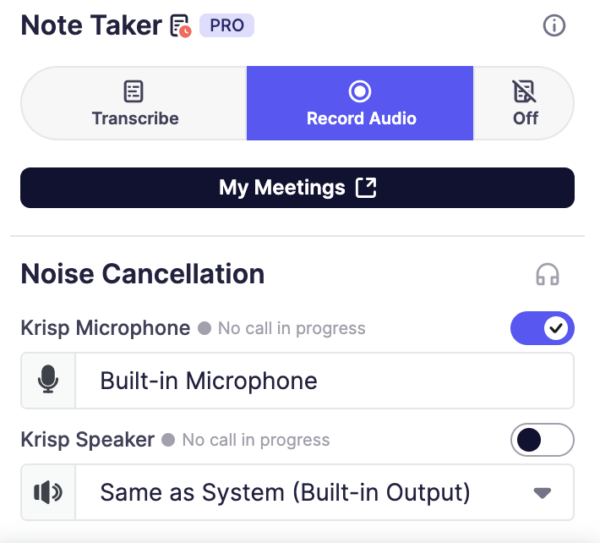
AI Note Taker отделён от очистки звука. Его переключатель определяет, что именно будет сохранено: только текст, аудиозапись, запись экрана или ничего. Установленный режим важен и для конфиденциальности, и для последующего анализа. Транскрипт без звука легче хранить и передавать, но по нему нельзя переслушать неудачно распознанную реплику. Аудио позволяет сверить смысл, зато увеличивает объём и чувствительность сохранённого материала.
Раздел Meetings и веб-кабинет предназначены для истории. В нём доступны встречи с датами и содержанием, расшифровки с отметками времени, сводки, действия, сведения об участниках и инструменты общего доступа. AI Chat находится уже рядом с материалом разговора, а не в маршрутизации микрофона. Отсюда следует полезная граница: настройки звука отвечают за то, что попадает в коммуникационную программу, а кабинет — за то, что происходит с информацией после окончания беседы.
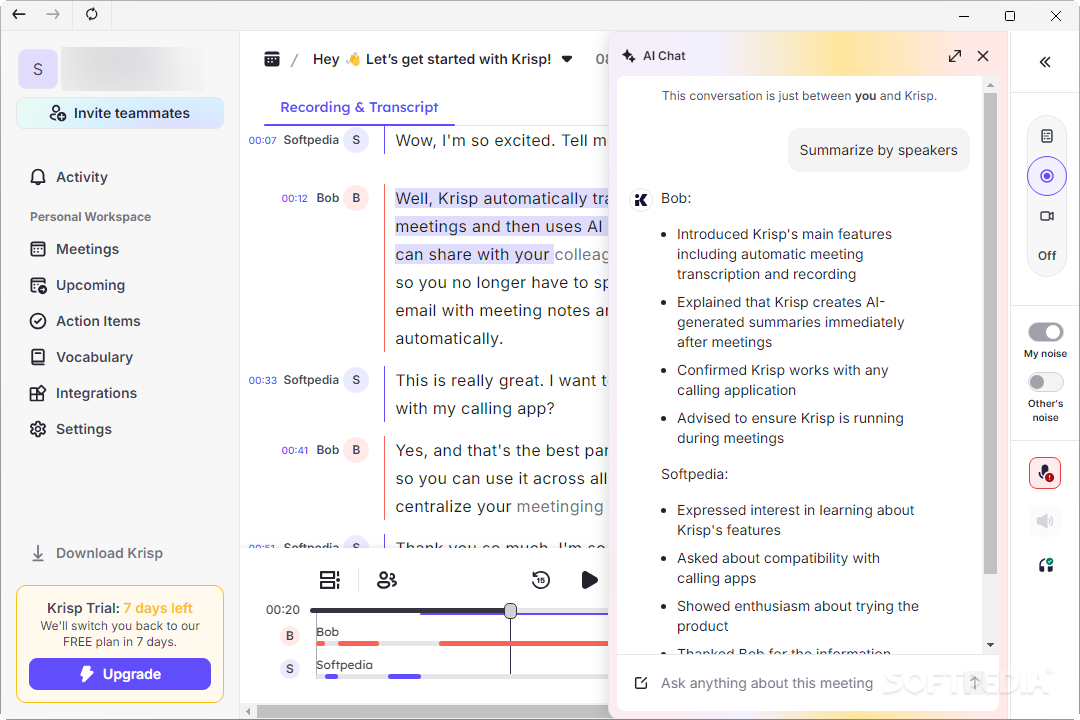
Settings объединяет параметры запуска, обновлений, уведомлений, Noise Cancellation и приватности. Среди них Show widget, Launch at startup, Automatically install updates, Background Voice Cancellation и Performance mode. Для записи существуют отдельные параметры Note Taker и уведомления участников. Не следует ожидать, что любое изменение настройки отражается на старом транскрипте: например, новый шаблон сводки применяется при следующем формировании заметок, а прежняя потерянная аудиодорожка от него не появится.
На изображениях в старых статьях и справочных материалах Krisp видны предыдущие поколения панели. Их расположение и формулировки могут отличаться от текущего Desktop 2.0, поэтому названия важных пунктов, приведённые далее, соответствуют действующей справке: Noise Cancellation, AI Note Taker, My Meetings, Settings, AI Notes, Ask Anything. Для нестандартной корпоративной установки администратор дополнительно способен ограничить способы записи и параметры обмена.
Шумоподавление: чем отличаются исходящий и входящий звук
Самая узнаваемая функция Krisp — Noise Cancellation. Микрофонное направление убирает печать на клавиатуре, шум вентилятора, движение транспорта, звуки бытовой техники и другие фоновые помехи до передачи голоса собеседнику. Встречный тракт очищает тот звук, который пользователь получает от других участников. Это не две надписи для одного и того же алгоритма: обработка осуществляется в разных частях аудиомаршрута и меняет качество связи для разных людей.
Микрофонное подавление особенно важно для сотрудника из общего офиса, преподавателя, консультанта и участника интервью. Но уровень шума и полезный голос могут пересекаться по частотам и времени. Поэтому усиленное подавление нельзя считать безусловным улучшением: тихая речь, произношение имён, неожиданные реплики издалека или музыкальные фрагменты требуют отдельной оценки на слух. За пределами речевых переговоров такой фильтр не всегда подходит; для музыкальной записи важнее контролируемый сигнал без неожиданного удаления инструмента.
В Krisp также есть Voice Isolation — борьба не только с механическими шумами, но и с чужими голосами рядом с основным говорящим. При работе в коворкинге это защищает разговор от фраз, произносимых за соседним столом. Режим Background Voice Cancellation зависит от подходящей гарнитуры: настройка Auto активирует его при использовании наушников, а Always OFF отключает дополнительное удаление соседних голосов. Это не голосовая аутентификация и не защита от утечки данных через экран или чат.
Krisp обрабатывает акустическое и комнатное эхо. В отличие от обычного снижения громкости динамика, эта обработка предназначена для ситуации, когда звук воспроизводится в помещении и снова попадает в микрофон. При этом двойная фильтрация опасна: Zoom, Teams и другие приложения могут иметь собственные Noise Suppression и Echo Cancellation. Их совместная чрезмерная обработка способна ухудшить разборчивость речи. Сам Krisp рекомендует исключать дублирующие эффекты в программе видеосвязи при использовании его виртуальных устройств.
Преимущество локальной модели в том, что поток, используемый именно для Noise Cancellation, не должен уходить на внешний сервер Krisp. Это не означает отсутствия сетевого обмена вообще: сама видеоконференция передаётся через сервис связи, а включённая запись и расшифровка добавляют другие процессы. При оценке приватности разделяйте чистку микрофона, передачу данных Zoom/Teams и сохранение сведений в аккаунте Krisp. У каждого этапа свои получатели и условия хранения.
Запись, расшифровка и заметки: что остаётся после встречи
AI Note Taker ориентирован на рабочие созвоны, где важно восстановить последовательность решений и поручений. Для этого нужны разные уровни сохранности. Режим Transcribe only создаёт текстовую расшифровку без намеренного накопления аудиофайла; Audio Recording оставляет возможность переслушать оригинал; Screen Recording фиксирует визуальный контекст: демонстрацию приложения, слайды, показатели на экране. Режим Off исключает работу Note Taker для данной сессии.
Транскрипция поддерживает 16 языков, включая русский, английский, испанский, немецкий, французский, итальянский, нидерландский, польский, португальский, хинди, чешский, корейский, украинский, датский, шведский и норвежский. Это не означает, что все языки распознаются одинаковым способом. Английская речь на настольном компьютере может преобразовываться в текст локально; неанглийские встречи в обычном облачном режиме передаются для распознавания на серверную инфраструктуру. При обсуждении секретных данных эта разница принципиальна.
Текст встреч привязывается к временным отметкам и репликам участников, благодаря чему обсуждение можно перечитать по теме или говорящему. Автоматическое распознавание имён не стоит воспринимать как доказательство, что конкретную фразу произнёс именно этот человек. Голоса могут перекрываться, участники могут говорить с одного микрофона, а встреча — идти с акцентами и профессиональной терминологией. Расшифровка помогает ориентироваться, но окончательные юридические и кадровые решения требуют сверки с исходной записью либо подтверждения участников.
После расшифровки Krisp формирует AI Notes: короткое содержание, основные пункты и Action Items. Поручения и сроки удобнее читать в структурированном виде, чем искать среди сотен строк. Однако ИИ-сводка — производный текст, а не заверенный протокол. Если точная цифра, условие договора или ответственный человек имеют значение, сводку следует сравнивать с соответствующей репликой. Особенно важна эта проверка для переговоров с денежными суммами, сроками и решениями о доступе к системам.
AI Chat позволяет задавать вопросы по сохранённой встрече, например о согласованных действиях или аргументах сторон. Данные из диалога могут быть представлены удобнее, чем в полном стенографическом тексте, но ответ всё равно зависит от качества исходного распознавания. ИИ не располагает достоверными сведениями о том, что происходило вне записанной части разговора. Для исследовательских интервью и клиентских встреч важен контроль источника каждого вывода: записанная реплика, созданный системой тезис или собственное решение человека.
Сохранёнными материалами можно делиться через ссылку и настройки доступа. Это меняет характер данных: одна ссылка на встречу может содержать не только краткий вывод, но и полный транскрипт и запись разговора. Автоматическая рассылка участникам из календаря подходит не для всех встреч; внешние приглашённые, персональные данные и коммерческие условия требуют более строгой настройки. Режим записи и право поделиться итогом — отдельные решения, и первое не должно незаметно подразумевать второе.
Accent Conversion, ИИ-обработка и мобильные сценарии
Accent Conversion в Krisp не переводит речь с русского на английский и не заменяет языковой переводчик. Он изменяет особенности произношения английской речи в реальном времени, чтобы уменьшить затруднения при понимании акцента. В AI Meeting Assistant предусмотрены отдельные направления: Convert My Accent для исходящего голоса и Convert Others’ Accent для входящего. По состоянию на рассматриваемую документацию используется универсальная модель приведения к американскому английскому; её не нужно настраивать по конкретному акценту перед каждым звонком.
По смыслу Accent Conversion ближе к обработке дикции, чем к шумоподавлению. Первое отвечает на вопрос, как звучит произношение самого человека; второе — какие посторонние звуки мешают его услышать. Эти функции можно сочетать, но результат необходимо оценивать с учётом природной речи и ожиданий коллег. Для русскоязычных встреч преобразование английского акцента не является способом улучшить распознавание русского текста; включение функции без соответствующей цели не приносит нужного результата.
На телефоне Krisp полезен как мобильный архив разговоров и инструмент фиксации очных интервью. Мобильное приложение умеет записывать речь, импортировать существующие аудиофайлы, получать расшифровку, просматривать сводки и историю. Оно также позволяет отправить Krisp Bot в виртуальный звонок Zoom, Meet или Teams, однако это уже сценарий с участием бота, а не та же бесшумная запись на компьютере. При выборе рабочего процесса важно заранее решить, допустимо ли появление отдельного бота в списке участников.
Интеграции Krisp с календарём и рабочими системами помогают связать записи с деловой деятельностью. Смысл автоматизации состоит не в том, что она сама исправит неправильно распознанные слова, а в уменьшении числа ручных переносов: заметки, поручения и ссылки попадают в согласованный контекст. В тарифах Core и Advanced предусмотрены разные административные уровни и интеграции. Для персонального использования достаточно истории встреч; для команды дополнительный вопрос — кто имеет право открывать материалы и менять настройки общего доступа.
Карта форматов и совместимости
Krisp не является обычным файловым аудиоредактором с таймлайном, десятками кодеков и универсальным меню «Сохранить как». Во время разговора входом служат живые аудиопотоки физического микрофона и приложения связи, а выходом — виртуальный микрофон или виртуальный динамик. Очищенный звук не обязательно появляется в виде отдельного локального WAV: его передаёт и, при необходимости, записывает выбранное приложение. Это существенно для видеомонтажа и подкастинга, где ожидают отдельный экспорт обработанной дорожки.
В режиме документирования итогом становятся три самостоятельные сущности: аудиозапись, расшифровка и ИИ-заметки. Через кабинет подтверждены скачивание записи в MP3 и экспорт расшифровки в TXT. Текстовый файл удобен для архивирования и проверки: он открывается обычными текстовыми редакторами и не зависит от способа отображения заметок в Krisp. MP3 пригоден для прослушивания в большинстве плееров, но формат с потерями не сохраняет полную исходную акустическую информацию для дальнейшей профессиональной реставрации.
| Источник или объект | Что обрабатывается | Результат | Что важно при переносе |
| Физический микрофон | Поток в реальном времени через Krisp Microphone | Обработанный вход для приложения связи | Нет отдельного проекта Krisp для монтажа; для файла нужен рекордер |
| Звук участников | Поток звонка через Krisp Speaker | Очищенный звук в наушниках или динамиках | Встроенная запись другой программы не обязана сохранять именно этот вариант сигнала |
| Онлайн-встреча с Note Taker | Распознаваемая речь; по выбору аудио или экран | Расшифровка, запись, заметки | Разный объём и уровень доступа; режим фиксируют до разговора |
| Аудиозапись встречи | Сохранённый материал в аккаунте | Скачиваемый MP3 | Переносится в плеер и аудиоредактор, но не сохраняет структуру AI Notes |
| Расшифровка | Текст с содержанием реплик | Экспорт TXT | Открывается вне Krisp; связи с облачными действиями не становятся интерактивными |
| AI Notes и Action Items | Производные сводки и поручения | Просмотр и обмен через кабинет | При переходе в другой сервис может потребоваться отдельный перенос структурированных сведений |
| Мобильный импорт | Существующий аудиофайл или голосовая заметка | Транскрипт и связанные заметки | Это облачная обработка, не фильтрация звука в режиме звонка |
Для готовых записей, требующих удаления шума с точным контролем спектра и монтажом, уместнее специализированный аудиоредактор. Например, Audacity работает непосредственно с аудиофайлами и умеет строить профиль шума по выделенному фрагменту, а Adobe Audition ориентирован на более широкий набор операций постобработки. Krisp выбирают прежде всего до или во время разговора, а не как универсальную замену этим инструментам.
Отдельный вопрос — видеозапись экрана. У Krisp подтверждён режим Screen Recording, однако из наличия этой функции нельзя выводить поддержку любого видеокодека, произвольных монтажных дорожек и всех разрешений. Если задача состоит в публикации полноценного видеоурока, требования к контейнеру, частоте кадров, отдельной дорожке голоса и графике лучше оценивать в специализированном рекордере, например OBS Studio. Он решает другую задачу и требует отдельной подготовки сцены и аудиомикшера.
Безопасность, приватность и зависимость от облака
Для оценки Krisp нельзя ограничиться общим определением «ИИ работает на компьютере». Локально обрабатывается Noise Cancellation: шумоподавление не отправляет микрофонный поток на внешний сервер ради фильтрации. При этом сохранённые материалы встреч, синхронизация кабинета и AI Chat подчиняются другой архитектуре. Английская настольная транскрипция может работать на устройстве, тогда как распознавание других языков, загрузки аудиофайлов и мобильные сценарии используют облачную обработку Baseten. Подготовка сводок и ответов AI Chat связана с ИИ-моделью Anthropic Claude в инфраструктуре AWS Bedrock.
Это разграничение влияет на решение об использовании программы при работе с персональными данными. Локальная фильтрация шума — сравнительно узкая операция с речевым потоком. Включённая запись экрана способна зафиксировать переписку, документы, пароли, номера телефонов и части интерфейса, случайно попавшие в демонстрацию. Транскрипт сохраняет сказанное участниками и может содержать конфиденциальную информацию даже без аудиофайла. Общедоступная ссылка на такую встречу создаёт иной уровень риска, чем обычный звуковой фильтр.
В общедоступном описании защиты Krisp фигурируют передача по TLS, облачное хранение на AWS, независимый аудит SOC 2 Type II и инструменты управления доступом. Для корпоративных требований предусмотрены Enterprise-контроли, включая SSO/SCIM и локальный приватный режим для транскриптов и записей. Это не делает любую персональную конфигурацию равнозначной корпоративной: приватный локальный режим записи и соответствующие политики доступа относятся к условиям Enterprise.
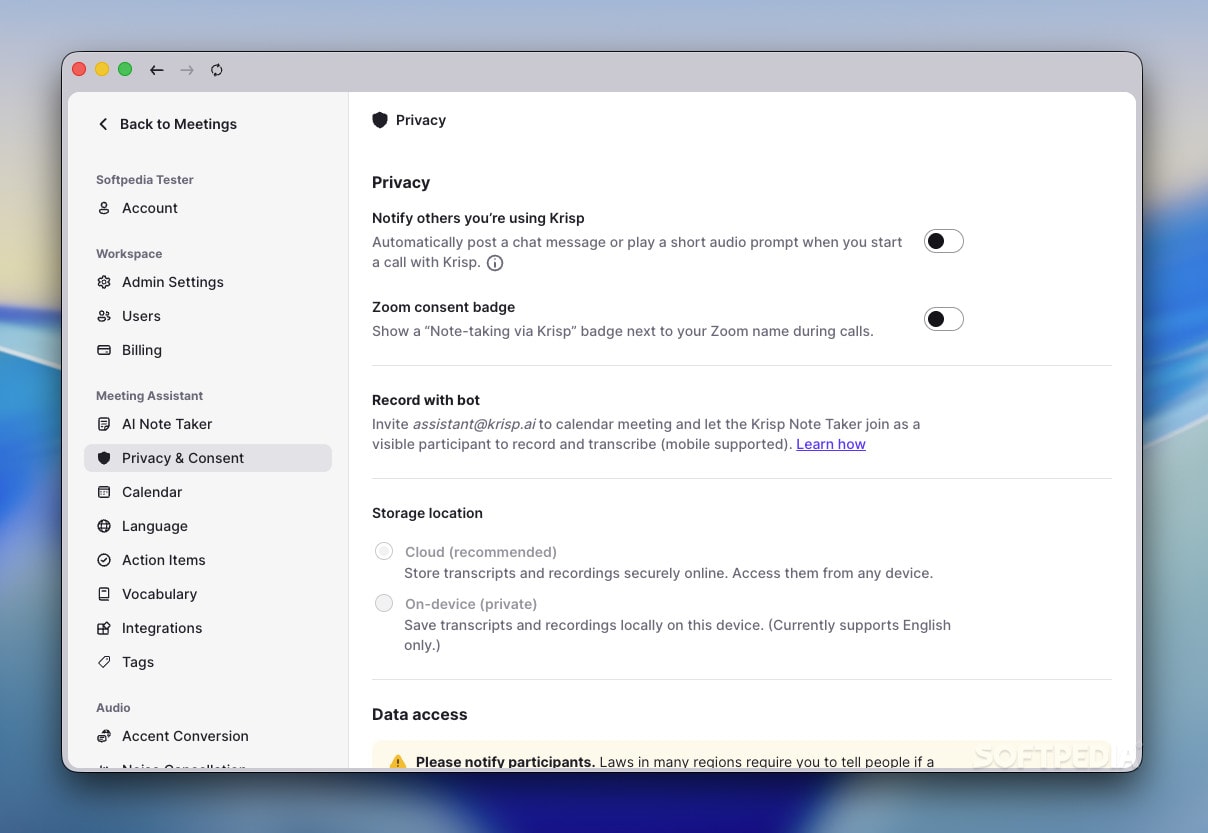
Нужно учитывать и смысл пользовательского согласия. Возможность технически записать разговор не даёт автоматического права на запись, передачу текста третьим лицам или публикацию сводки. В Krisp существует настройка Privacy & Consent для уведомления других участников, но отдельные конференц-платформы способны блокировать автоматические сообщения или звуковые подсказки. Уведомление и разрешение со стороны участников требуется организовать независимо от того, смогла ли программа показать уведомление.
Хранение тоже зависит от действий пользователя. Когда включены облачные заметки и запись, материалы становятся частью истории аккаунта и расходуют его объём. На странице безопасности указаны квоты хранения 10 ГБ для Core, 60 ГБ для Advanced и отсутствие стандартной квоты для Enterprise. При удалении встречи возможна необратимая утрата текста и записи. Локально скачанная копия сохраняется отдельно от кабинета, но автоматическое восстановление удалённой заметки из одной лишь аудиокопии не гарантирует прежних пометок, прав доступа и структуры задач.
Практический вывод не сводится к полному запрету облака. Для совещаний без персональных данных облачная сводка заметно уменьшает ручное протоколирование. Для юридических консультаций, медицинской информации, закрытых интервью и заседаний с запретом записи необходима предварительная оценка политики хранения, состава участников и допустимости сторонней обработки. При строгом требовании «никакие данные встречи не покидают компьютер» стандартные облачные AI Notes и мобильная транскрипция не отвечают этому условию.
Стоимость Krisp: пробный период, Core, Advanced и Enterprise
Актуальная линейка AI Meeting Assistant отличается от старых публикаций с бесплатными минутами шумоподавления и тарифами Free, Pro и Business. В ноябре 2026 года публичное предложение для Meeting AI включает семидневную бесплатную пробную версию без банковской карты, Core, Advanced и Enterprise. В рамках пробного периода доступны неограниченная транскрипция, шумоподавление, запись аудио и видео и ИИ-заметки, но обработка акцента ограничена. Из этого нельзя делать вывод, что после пробного периода сохраняется бессрочное бесплатное использование всего набора функций.
| План | Цена на странице тарифов | Существенные различия |
| Free Trial | 0 долларов на 7 дней | Проверка основных премиальных функций без карты; ограниченное Accent Conversion |
| Core | 16 долларов за пользователя в месяц при помесячной оплате либо эквивалент 8 долларов за месяц при годовой | AI Note Taker, запись и расшифровка без лимита минут, Noise Cancellation; 1 час Accent Conversion в день, 10 ГБ хранения |
| Advanced | 30 долларов за пользователя в месяц при помесячной оплате либо эквивалент 15 долларов за месяц при годовой | Сверх Core: расширенные интеграции и контроль, 60 ГБ хранения; входящее Accent Conversion без дневного лимита, исходящее — до 4 часов в день |
| Enterprise | Индивидуальное коммерческое предложение | SSO/SCIM, дополнительные средства безопасности, локальные приватные транскрипты и записи, корпоративное сопровождение |
В Core действует суммарный суточный лимит Accent Conversion в 1 час для обоих направлений речи. В Advanced исходящая обработка акцента ограничена четырьмя часами в день, а входящая не имеет аналогичного стандартного ограничения. Поэтому рекламное слово «unlimited» рядом с Advanced нельзя переносить на все виды обработки без оговорок. Для человека, разговаривающего с зарубежными коллегами непрерывно весь рабочий день, эта деталь гораздо важнее разницы между размерами облачного хранилища.
Стоимость указана за одного пользователя, а годовые цифры — эквивалент месячной цены при более длительной оплате, а не отдельное предложение с правом каждый месяц расторгать договор без последствий. Итоговая сумма для команды зависит от числа мест и модели расчёта. Налоги и условия региональной оплаты не следует вычислять по американской цене без оформления конкретного счёта. Для контакт-центров и разработчиков действует отдельное ценообразование, не сопоставимое напрямую с персональными подписками Meeting AI.
Критерий покупки прост: нужен ли именно одновременный доступ к качественной связи и системе протоколирования. Если нужна только редкая очистка готового аудиофайла, подписка на Krisp не заменит возможности бесплатного редактора. Если ежедневно приходится проводить созвоны, составлять протоколы, восстанавливать решения и делиться заметками, стоимость нужно сопоставлять не только с фильтрацией шума, но и со временем, которое уходит на ручную фиксацию и последующий поиск информации.
Как пользоваться программой — советы гика
Ниже описан процесс для обычного Krisp AI Meeting Assistant на поддерживаемом компьютере. Элементы интерфейса приведены по текущей справке, а названия могут немного отличаться в компактном виджете, веб-кабинете и приложении, развёрнутом администратором. Для сквозного примера подходит короткий рабочий звонок с заранее согласованной записью: потребуется исправная гарнитура, аккаунт Krisp и доступ к одной из программ видеосвязи.
Подключить физическую гарнитуру к виртуальным устройствам Krisp
Цель. Направить голос и звук собеседников через Krisp так, чтобы фильтры действительно влияли на звонок. Подготовка. Установите настольную программу из своего аккаунта Krisp, завершите вход и подключите исправный физический микрофон и наушники. Заранее закройте другие программы, которые принудительно занимают выбранный микрофон.
- Откройте Krisp и в разделе Noise Cancellation найдите поля выбора микрофона и динамика. В качестве источников укажите физические устройства — например, микрофон USB-гарнитуры и её наушники, а не виртуальный Krisp Microphone.
- Включите переключатели Noise Cancellation для Microphone и Speaker. Для начала используйте обычный режим Performance mode: Auto, не выбирая максимальную интенсивность обработки без необходимости.
- Откройте аудионастройки Zoom, Microsoft Teams или другого совместимого приложения. Для Microphone либо Input выберите Krisp Microphone, для Speaker либо Output — Krisp Speaker.
- Встроенной проверкой аудио программы связи убедитесь, что индикатор микрофона реагирует на речь, а сигнал тестового динамика слышен в выбранных наушниках.
- Для исключения конфликтов уменьшите или отключите дополнительное агрессивное Noise Suppression и Echo Cancellation в приложении связи, если его настройки позволяют такую конфигурацию.
Проверка результата. Другой участник слышит голос, а вы слышите обратный тракт без задержек и пропаданий. Частая ошибка. В самой программе Krisp выбран Krisp Microphone вместо физического устройства либо в Zoom оставлен обычный микрофон, поэтому эффект не применяется. Безопасный откат. До выяснения причины верните в приложении связи исходные физические устройства ввода и вывода; это восстанавливает прямой аудиомаршрут без удаления записи или настроек аккаунта.
Убрать фоновый шум с собственного микрофона и оценить качество
Цель. Сделать речь разборчивой при постороннем шуме, не потеряв её естественность. Подготовка. Используйте ту же гарнитуру, что и на настоящих встречах, и создайте обычную для рабочего места звуковую обстановку: вентилятор, умеренный шум клавиатуры или другие фоновые звуки без раскрытия приватного разговора.
- В настольном Krisp перейдите к панели Noise Cancellation и оставьте включённым переключатель микрофона.
- Нажмите Run a Test. В открывшемся окне запустите пробную запись значком микрофона и говорите естественно не менее 15–30 секунд.
- Сравните исходный фрагмент с обработанным с помощью переключателя Krisp. Обратите внимание одновременно на снижение фоновых звуков и на сохранность согласных, концов слов и тихих участков речи.
- При необходимости откройте Settings и область Noise Cancellation: смените Performance mode с Auto на Best Noise Cancellation либо CPU Optimized, после чего повторите сравнение на том же оборудовании.
Проверка результата. Фон становится менее заметным, но основные слова не исчезают и не превращаются в неразборчивые фрагменты. Пробная запись в режиме теста обрабатывается локально. Частая ошибка. Слишком сильный режим на слабом компьютере создаёт паузы или неестественное звучание. Безопасный откат. Верните Auto, отключите микрофонное Noise Cancellation в Krisp на время критического звонка или переключитесь на обычный микрофон в программе связи. Не удаляйте рабочий драйвер устройства ради изменения интенсивности фильтра.
Очистить звук собеседника и изолировать свой голос от людей рядом
Цель. Не смешивать две разные задачи: удаление помех из входящего аудио и удаление соседних голосов из собственного микрофона. Подготовка. Для Background Voice Cancellation предпочтительна совместимая гарнитура. Тестовый звонок лучше провести с коллегой, который может контролируемо включать фон и затем прекращать его.
- Убедитесь, что в программе связи для вывода выбран Krisp Speaker, а в Krisp под ним указаны физические наушники. Включите Speaker Noise Cancellation.
- Сравните речь собеседника с входящей очисткой и без неё. Проверяйте не только шум, но и то, не исчезают ли полезные звуки или уведомления.
- В Krisp откройте Settings → Audio → Noise Cancellation → Background Voice Cancellation и выберите Auto для активации дополнительной изоляции на гарнитуре.
- Попросите помощника ненадолго говорить рядом с вами, пока вы сами произносите фразы в микрофон. Сравните то, что слышно на другой стороне, с прежним состоянием.
Проверка результата. Собеседнику легче различать ваш голос на фоне окружающих людей, а входящий шум не отвлекает от его речи. Частая ошибка. Ожидать, что Speaker Noise Cancellation удалит слова собеседника или что Voice Isolation одинаково работает со встроенным микрофоном любого ноутбука. Безопасный откат. В Background Voice Cancellation установите Always OFF; для входящего аудио выключите отдельный Speaker Noise Cancellation, оставив исходящий фильтр работающим.
Применить Accent Conversion к английской речи
Цель. Улучшить взаимопонимание на англоязычном звонке без подмены задачи переводом. Подготовка. Уточните, включена ли функция в вашем плане, а суточное время не израсходовано. Используйте гарнитуру и несколько фраз на английском; оценивать преобразование русской речи в этой функции некорректно.
- Откройте раздел Accent Conversion в настольном клиенте и нажмите Run a Test либо через меню профиля выберите Test Accent Conversion.
- Запустите тест значком микрофона и произносите английские предложения в обычной манере 30–40 секунд. Сравните исходное звучание с преобразованным переключателем Krisp.
- На звонке включите Convert My Accent для собственной речи и, если требуется, Convert Others’ Accent для того, что вы слышите.
- Проверьте маршрутизацию: Krisp Microphone и Krisp Speaker должны оставаться выбранными в приложении связи. Предупредите участников об использовании преобразования акцента.
Проверка результата. Собеседник подтверждает улучшение разборчивости, голос звучит естественно и не теряет важных слов. Частая ошибка. Считать Accent Conversion переводчиком или пытаться обойти суточную квоту повторным включением переключателя. Безопасный откат. Выключите Convert My Accent и Convert Others’ Accent и оставьте только Noise Cancellation; обратное переключение не изменяет уже отправленные аудиофрагменты.
Получить только транскрипт без намеренной аудиозаписи
Цель. Сохранить содержание делового созвона без отдельного длительного хранения аудио. Подготовка. Согласуйте протоколирование со всеми участниками, обеспечьте выбранную в Krisp гарнитуру и проверьте, какие правила сохранения и передачи текста действуют для вашего языка.
- В панели AI Note Taker выберите режим Transcribe only либо Transcript-only — название зависит от варианта отображения интерфейса.
- В программе связи убедитесь, что оба направления соединения доступны Krisp. Запустите обычную встречу; при необходимости начните запись текста из панели Krisp до разговора или уже во время него.
- Во время активного звонка откройте индикатор текущего вызова, перейдите в Document и нажмите CC для окна Live Transcription.
- Контролируйте появление реплик и отметок времени, особенно при смене говорящих. После завершения встречи откройте соответствующую запись в My Meetings или My Notes и оцените полноту текста.
Проверка результата. В кабинете появляется транскрипт нужной беседы с непрерывной хронологией. Частая ошибка. Ожидать восстановления аудио из режима, в котором сохранялся лишь текст, либо считать, что отсутствие записи устраняет облачную обработку всех языков. Безопасный откат. До начала встречи переключите AI Note Taker в Off, если фиксация недопустима; после разговора можно отказаться от распространения текста и удалить материал согласно правилам хранения, предварительно сохранив допустимую копию.
Записать аудио встречи и не потерять контекст разговора
Цель. Получить исходную запись для последующей проверки расшифровки. Подготовка. Участники должны знать о записи. Проверьте свободный объём в тарифе, доступность обоих направлений звука и состояние подключения к аккаунту.
- В AI Note Taker выберите Audio Recording, а не Transcribe only или Off.
- Запустите беседу в совместимом клиенте и начните запись из панели Krisp. При необходимости воспользуйтесь функцией паузы в ходе обсуждения личных или не относящихся к встрече сведений.
- Следите, что приложение показывает активный сеанс, а не только включённое шумоподавление. Это разные переключатели: зелёное состояние микрофонного фильтра не доказывает, что ведётся аудиозапись.
- После завершения вернитесь к списку встреч и дождитесь появления транскрипта вместе с доступной аудиозаписью.
Проверка результата. Запись воспроизводится, слышны оба участника, временные отметки сопоставимы с текстом. Частая ошибка. Наличие только собственного голоса из-за неверно выбранного Krisp Speaker либо разрыва аудиомаршрута во время разговора. Безопасный откат. Для будущих встреч исправьте выбор устройств и повторите тест; уже отсутствовавший в потоке голос нельзя достоверно восстановить из пустого фрагмента.
Записать демонстрацию экрана с аудио
Цель. Сохранить не только слова, но и действия на экране: показ интерфейса, работу с документом или ход презентации. Подготовка. Закройте личные окна и уведомления, согласуйте запись с участниками и определите, нужен ли весь рабочий стол или одно окно.
- В разделе AI Note Taker выберите Screen Recording.
- При первом использовании на Mac подтвердите системное разрешение: нажмите Open System Settings и включите разрешение записи экрана и аудио для Krisp. На Windows аналогичная дополнительная системная процедура не требуется.
- Выберите область захвата: весь рабочий стол или определённое приложение, когда Krisp предложит этот выбор. Начните встречу и запись.
- Контролируйте активность записи по интерфейсу Krisp. Во время показа используйте Pause, когда нужно скрыть чувствительные сведения, затем Resume для возвращения к основному обсуждению.
- По окончании откройте запись в истории и проверьте не только звук, но и присутствие необходимых экранных кадров.
Проверка результата. В сохранённой встрече есть соответствующий содержанию видеоматериал и расшифровка. Частая ошибка. На macOS отсутствие права на запись экрана либо захват не того окна, из-за чего аудио есть, а изображение отсутствует. Безопасный откат. Прекратите Screen Recording и вернитесь к Audio Recording или Transcribe only; повторная запись с корректным доступом безопаснее попыток заменить отсутствующее изображение предположениями.
Сформировать сводку и уточнить детали через AI Chat
Цель. Превратить полный транскрипт в короткий документ с решениями, ответственными и задачами. Подготовка. Выберите завершённую встречу, содержание которой уже появилось в My Meetings; сначала оцените полноту распознавания, особенно имён и чисел.
- Для автоматической сводки откройте Settings → AI Note Taker и включите Automatically summarize meeting notes. После будущих звонков сводки будут формироваться по выбранному шаблону.
- Для отдельной уже сохранённой встречи откройте её страницу, нажмите стрелку рядом с AI Notes и выберите шаблон. Дождитесь формирования итогового текста и перечня Action Items.
- Перейдите на вкладку Ask Anything и задайте конкретный вопрос по встрече: например, какие сроки названы для определённой задачи или кто предложил изменение плана.
- Сверьте ответ с соответствующими репликами транскрипта, затем скорректируйте собственный протокол до рассылки коллегам.
Проверка результата. Сводка отражает темы разговора, AI Chat отвечает по материалам нужной встречи, а не по другому созвону. Частая ошибка. Принимать автоматически сформулированное поручение за окончательно утверждённое решение. Безопасный откат. Откажитесь от публикации неточной сводки, смените шаблон AI Notes для нового варианта или оставьте только исходный транскрипт в качестве проверяемой опоры.
Экспортировать расшифровку в TXT и запись в MP3
Цель. Получить автономные копии данных до закрытия подписки, передачи дела другому сотруднику или очистки кабинета. Подготовка. Откройте именно ту встречу, которую разрешено сохранять локально; заранее выберите защищённую папку и исключите автоматическую синхронизацию на общедоступный диск.
- Перейдите в My Meetings либо My Notes и откройте нужную завершённую встречу.
- Нажмите меню с тремя точками в верхней правой части страницы встречи.
- Выберите Export transcript .txt для текстовой расшифровки. Проверьте, что скачанный файл открывается в обычном текстовом редакторе и содержит ожидаемые реплики.
- В том же меню выберите Download recording для получения аудиофайла MP3, если встреча записывалась в подходящем режиме.
- Сравните длительность сохранённого MP3 с исходным сеансом и прослушайте начало, середину и конец. Имя файла и каталоги хранения организуйте по внутренним правилам команды.
Проверка результата. TXT доступен без входа в Krisp, MP3 открывается в независимом проигрывателе. Частая ошибка. Искать MP3 у встречи, для которой выбран только режим транскрипции. Безопасный откат. Не удаляйте облачную встречу, пока обе ожидаемые копии не открыты и не сверены; при ошибке скачивания повторите экспорт из кабинета.
Поделиться заметками и ограничить получателей
Цель. Передать решения тем, кому они нужны, не раскрывая полный материал всем подряд. Подготовка. Проверьте состав участников и наличие конфиденциальных реплик: даже удачная краткая сводка не обязательно безопасна для внешнего получателя.
- В веб-кабинете перейдите в My Meetings, откройте конкретную встречу и нажмите Share в правом верхнем углу.
- Изучите предоставляемые настройки ссылки и получателей. Используйте самый узкий допустимый уровень доступа и контролируйте, включается ли в него только сводка или также транскрипт с записью.
- Для автоматического распространения откройте Settings → AI Note Taker → Sharing и выберите подходящий режим: Only Team invitees, All meeting invitees либо Manually send recap.
- Передайте ссылку только согласованным участникам. После публикации проверьте доступ к ней из учётной записи реального получателя, не отправляя содержимое в общий чат команды без необходимости.
Проверка результата. Правильные люди получают именно нужные материалы, остальные не имеют доступа. Частая ошибка. Режим All meeting invitees делится документами с внешними гостями, включая тех, кому не предназначался внутренний комментарий. Безопасный откат. Отзовите ссылку или ограничьте права и для дальнейших встреч выберите Manually send recap; сам факт уже состоявшегося прочтения это не отменяет.
Записать очную встречу или импортировать аудио через телефон
Цель. Задокументировать интервью без ноутбука либо обработать ранее созданную голосовую заметку. Подготовка. Установите официальное мобильное приложение Krisp на iPhone, iPad или Android, выполните вход в тот же аккаунт, что используется в веб-кабинете, и убедитесь, что запись разрешена участниками.
- На главном экране мобильного приложения выберите In-person и начните запись очного разговора. Разместите телефон там, где голоса участников достаточно отчётливы.
- Для уже существующего файла воспользуйтесь Import и выберите доступную аудиозапись или голосовую заметку. Не рассматривайте импорт как обработку текущего телефонного звонка фильтром Krisp.
- После завершения работы откройте историю встреч, просмотрите готовый транскрипт и сводку и убедитесь, что они относятся к правильной сессии.
- Для виртуального звонка из мобильного клиента отдельно существует Send Bot: он позволяет присоединить бота к поддерживаемой онлайн-встрече по ссылке или календарю. Используйте его только после согласования с участниками.
Проверка результата. В аккаунте появилась запись очной встречи либо загруженного аудио с соответствующим текстом. Частая ошибка. Ожидать на телефоне переключатели Krisp Microphone и Krisp Speaker для подавления фона; мобильное приложение их не предоставляет. Безопасный откат. Отмените импорт неправильного файла до дальнейшего обмена, не отправляйте бота без согласия и сохраните исходную голосовую заметку до проверки расшифровки.
Сквозной сценарий: от подключения звонка до автономного архива
Цель. Пройти весь маршрут на небольшой разрешённой встрече так, чтобы на выходе остались разборчивый разговор, проверенная расшифровка и переносимые файлы. Подготовка. Возьмите тестовый разговор с коллегой, на котором обсуждаются нейтральные данные, и заранее договоритесь о записи; потребуется работающий аккаунт Krisp и компьютер с поддерживаемой ОС.
- Запустите Krisp, убедитесь, что он видит физическую гарнитуру, и подключите Krisp Microphone и Krisp Speaker в настройках клиента видеосвязи.
- Оставьте включёнными оба переключателя Noise Cancellation, проведите встроенный Run a Test и убедитесь, что на речи не слышно обрывов.
- Перед началом встречи выберите Audio Recording в AI Note Taker: это позволит проверить машинный транскрипт по исходному звуку.
- Начните звонок, произнесите несколько согласованных тестовых фраз, затем обсудите небольшой набор решений; на экране Krisp контролируйте индикатор активной встречи и состояние записи.
- Завершив беседу, откройте соответствующую страницу My Meetings, сверьте первые и последние реплики и сформируйте AI Notes.
- Проверьте действия и ответственных по тексту, откройте Ask Anything с уточняющим вопросом и убедитесь, что ответ основан на реально сказанном.
- Экспортируйте транскрипт в TXT и аудиозапись в MP3, откройте оба файла вне Krisp, после чего определите допустимый круг получателей сводки.
Проверка результата. У вас есть аудиофайл и текст, которые можно открыть независимо от подписки, а итоговые заметки проверены по первичному материалу. Частая ошибка. Считать результат успешным сразу после появления красивой сводки, не проверив целостность записи и точность дат. Безопасный откат. Не публикуйте сомнительный протокол; при технической неполноте остановитесь на исходной записи и повторите тест в другой встрече, не пытаясь восполнить отсутствующие слова догадками.
Матрица сохранности результата
Не все результаты Krisp одинаково переносятся между устройствами и сервисами. Полезно отделять первичный звук, машинную расшифровку и выводы ИИ. Потеря одного слоя не всегда уничтожает остальные, но возможности восстановления различаются. Для командного архива особенно важно, какой объект остаётся после окончания подписки, удаления встречи или отзыва ссылки.
| Действие | Что остаётся | Что не переносится автоматически | Обратимость и проверка |
| Выключить Noise Cancellation | Обычный поток микрофона и исторические записи | Очистка будущего разговора | Можно включить вновь; уже переданный звук не пересчитывается |
| Использовать Transcribe only | Текст и связанные заметки при сохранении встречи | Самостоятельный аудиофайл для прослушивания | Выбор можно изменить для следующей встречи, но нельзя вывести несуществующую аудиодорожку |
| Скачать TXT | Текстовый архив вне аккаунта | Интерактивные ссылки на временную шкалу, встроенные действия и права на общую встречу | Файл открывается текстовым редактором; полноту сверяют с кабинетом |
| Скачать MP3 | Прослушиваемая копия встречи | Разметка задач и отдельные облачные комментарии | Файл воспроизводится независимо; ИИ-поля не восстановятся сами из названия файла |
| Поделиться ссылкой | Материал остаётся в аккаунте Krisp | Получатель не получает автоматически собственную автономную копию | Доступ можно ограничить; уже просмотренные сведения нельзя изъять из памяти получателя |
| Удалить встречу в кабинете | Ранее скачанные разрешённые локальные копии | Облачная запись, расшифровка и связанные элементы удалённой встречи | Удаление нельзя считать резервированием; восстановление из одного TXT ограничено самим текстом |
Матрица объясняет, почему для архива важны не только сами форматы, но и смысловые связи. TXT сохраняет слова, но не обязательно полноценный контекст голосовой интонации. MP3 оставляет возможность проверить спорную реплику, но не предоставляет автоматически актуальный список задач. Облачный протокол удобен для совместной работы, однако зависит от аккаунта и прав доступа. При окончательной сдаче проекта лучше иметь согласованную комбинацию этих результатов, а не одну ссылку на рабочую область.
Что перестанет работать первым при сбоях и ограничениях
В Krisp есть три слоя зависимостей: локальный звуковой тракт, подключённая конференц-платформа и облачные возможности аккаунта. Их отказ проявляется по-разному. Если перестал передаваться голос, первыми проверяют операционную систему, физическое устройство и маршрутизацию Krisp Microphone. Если разговор идёт нормально, но не появляется новая сводка, причина относится уже к записи, настройкам Note Taker, обработке или сетевым сервисам. Смешение этих симптомов часто приводит к ненужной переустановке работающего аудиоклиента.
Сбой гарнитуры или драйвера. Устойчивость канала определяется доступностью физического устройства, особенно после подключения USB-гарнитуры, перехода в сон или смены Bluetooth-профиля. Программа может менять выбранные устройства при их появлении, поэтому для значимого звонка важна проверка фактически активного микрофона. Обновление браузера не исправит оборванное USB-соединение.
Ограничение ОС или корпоративной политики. На неподдерживаемом Linux настольный маршрут не появляется штатным способом; на macOS до выдачи разрешений не будет полноценного захвата экрана. При контролируемой корпоративной установке часть настроек записи и обмена может быть недоступна пользователю. Это ограничения среды и роли, а не показатель неисправного микрофона.
Неполадки интернета и облака. Конференц-платформа зависит от сети для проведения беседы, а Krisp — для синхронизации истории, облачной транскрипции и генерации AI Notes. При временной потере соединения возможна задержка появления материала в кабинете, поэтому отсутствие мгновенного результата не равно доказанной утрате записи. Локальное шумоподавление и облачная обработка не должны оцениваться одним общим индикатором.
Исчерпание тарифа и прав. Ограничение Accent Conversion влияет на преобразование акцента, но не означает прекращения всех звонков. Доступ к общим встречам может быть ограничен владельцем или администратором. Заполнение облачного хранилища представляет другой риск: новые записи требуют места, даже когда шумоподавление ещё работает. Эти состояния требуют разных решений и не устраняются сменой драйвера.
Скрытая стоимость владения: не только цена подписки
При расчёте затрат на Krisp нужно учитывать структуру рабочего процесса. Сама по себе подписка на Core дешевле, чем Advanced, но для группы переговорщиков важна не цена за одно место, а число сотрудников, которым реально нужны запись, общий доступ и обработка акцента. Если оплачивается год, расход возникает раньше, чем закончится двенадцатимесячный период использования, поэтому решение о покупке лучше принимать после оценки регулярности рабочих встреч.
Вторая составляющая — сохранённые материалы. Запись длинных переговоров, особенно с экраном, расходует облачное пространство; для Core указан предел 10 ГБ, для Advanced — 60 ГБ. Когда архив растёт, у команды появляется административная задача: что хранить, что удалять, какие материалы экспортировать и кто отвечает за доступ к ним. Эту работу нельзя заменить простым увеличением количества пользовательских лицензий.
Третья составляющая — требования к устройствам. Обработка звука в реальном времени делит ресурсы компьютера с видеосвязью, браузером и демонстрацией экрана. Если единственный ноутбук перегружен, установка подписного фильтра сама по себе не создаст дополнительной вычислительной мощности. Проводная гарнитура и корректные драйверы часто имеют больший эффект на стабильность, чем переход к более дорогому тарифу при неизменном слабом железе.
Четвёртая составляющая — стоимость информационных рисков и смены платформы. Сводки полезно проверять, ответственных согласовывать с участниками, конфиденциальные встречи исключать из автопубликации. При отказе от сервиса копии TXT и MP3 переносятся проще, чем история AI Chat, связанная с определённой встречей, либо настройки командного доступа. Поэтому экономия времени на подготовке протокола не отменяет расходов на правила хранения, назначение владельца и периодическую ревизию архива.
Плюсы
- Двусторонняя обработка аудио. Отдельные виртуальные микрофон и динамик очищают и исходящий, и входящий речевой поток, а не только один канал.
- Локальная фильтрация шума. Для Noise Cancellation аудио обрабатывается на компьютере, что существенно при оценке передачи данных.
- Независимость от одной конференц-платформы. Работа через виртуальные устройства позволяет использовать подходящие приложения связи, поддерживающие выбор микрофона и динамика.
- Связка записи с содержанием. AI Note Taker объединяет транскрипт, аудио, экранную запись, сводку и задачи в пределах одной встречи.
- Проверяемый экспорт. TXT и MP3 позволяют сохранить результаты без обязательного доступа к веб-кабинету для последующего чтения и прослушивания.
- Мобильное продолжение сценария. На iOS и Android доступны запись очных разговоров, импорт аудио, расшифровки и история встреч.
Минусы
- Нет штатной настольной поддержки Linux и ChromeOS. Для команды с неоднородным парком устройств это препятствие внедрению единой системы аудиомаршрутизации.
- Сложнее, чем встроенный фильтр конференции. Для полноценного маршрута нужны два корректно выбранных виртуальных устройства и контроль физической гарнитуры.
- Мобильный клиент не заменяет настольный шумодав. Запись и транскрипция на телефоне не дают Krisp Microphone для мобильных звонков.
- Облачные границы приватности. Сводки, AI Chat, неанглийская транскрипция и мобильные загрузки используют серверную обработку, поэтому локальность шумоподавления не распространяется на весь продукт.
- Условия бесплатного использования ограничены пробным периодом. В текущем предложении Meeting AI указан тестовый доступ на семь дней, а регулярное применение предполагает платную модель.
- Суточные пределы Accent Conversion. Даже Advanced не даёт безусловно неограниченную исходящую конвертацию акцента.
- Нет универсального профессионального аудиомонтажа. Настройки рассчитаны на разговоры и их документирование, а не на реставрацию многодорожечного аудиопроекта.
Кому подойдёт
Специалистам на удалённой работе. Когда домашний шум мешает регулярным созвонам, Krisp встраивается в обычный процесс без переноса общения в отдельную платформу. Особенно полезны раздельные тракты: пользователь улучшает то, что слышат коллеги, и одновременно может очищать входящий звук от чужих помещений. При этом стоимость подписки оправдана прежде всего регулярностью таких разговоров, а не желанием один раз убрать шум с домашней записи.
Менеджерам проектов, консультантам и рекрутерам. Для них важны подтверждаемые итоги беседы: кто согласился на действие, какой срок назван, какое возражение осталось открытым. AI Notes и AI Chat сокращают поиск по записи, а TXT и MP3 создают переносимый архив. Необходимо дисциплинированное согласование записи, так как собеседования и деловые консультации могут включать персональные сведения.
Небольшим распределённым командам. Krisp помогает сохранять преемственность встреч, когда часть сотрудников работает из разных часовых поясов. Команда получает не только более разборчивый звук, но и возможность делиться подтверждёнными итогами. Здесь ценность зависит от того, есть ли общие правила, кому отправляют заметки и кто проверяет автоматически созданные поручения.
Кому не подойдёт
Пользователям Linux или ChromeOS, которым нужен именно настольный виртуальный микрофон Krisp. Для этих систем обычный клиент не поддерживается, и наличие браузерной конференции не решает проблему совместимости. Имеет смысл смотреть на обработку звука, уже встроенную в платформу связи, либо на отдельный редактор записи.
Музыкантам и звукорежиссёрам, работающим с многодорожечным материалом. Речевой фильтр не подменяет полноценный спектральный редактор, контроль огибающей, монтаж дублей и экспорт несжатых дорожек. Для этих задач полезнее редакторы, рассчитанные именно на аудиопроизводство, например REAPER.
Организациям, которым запрещена внешняя обработка любых сведений переговоров. Стандартные облачные AI Notes, AI Chat и мобильная транскрипция не должны использоваться там, где такая передача недопустима. В подобных случаях необходимо отдельно оценивать Enterprise и его локальный приватный режим либо полностью автономный внутренний процесс протоколирования.
Тем, кто хочет автоматических итогов без проверки. Ни одна система распознавания речи не гарантирует правильную интерпретацию каждой цифры, имени, сокращения и распределения ролей. Если ошибки в протоколе недопустимы, Krisp остаётся вспомогательным инструментом, а ответственность за окончательный документ сохраняется за человеком.
Сравнение с другими аналогами
Здесь сопоставлены не одинаковые продукты, а три разумных направления замены Krisp. Критерии едины: главная задача, платформы, порог освоения, форматы и перенос результата, автоматизация, модель оплаты, ограничения и подходящий сценарий. Это позволяет понять, что именно пользователь готов потерять при отказе от полного набора AI Meeting Assistant.
| Аналог | Задача и платформа | Освоение | Форматы | Автоматизация | Оплата | Ограничения | Кому выбрать |
| NVIDIA Broadcast | Очистка голоса, эха и видео в реальном времени; Windows и совместимая RTX-видеокарта | Невысокий для отдельного звукового эффекта, средний для видео и виртуальных устройств | Аудио- и видеопотоки; также обработка отдельных файлов в актуальной версии | ИИ-фильтры, виртуальная камера и микрофон, дополнительные эффекты | Приложение доступно бесплатно для совместимого оборудования | Требуется NVIDIA RTX; встроенной системы AI Notes уровня Krisp нет | Стримы, конференции и видео на ПК с RTX |
| Descript | Монтаж записанного аудио и видео, транскрипция, улучшение голоса; Windows, macOS, веб | Средний: редактирование через текст проще традиционного таймлайна, но надо освоить проект | Импорт медиа, экспорт аудио, видео и текста | Studio Sound, текстовый монтаж, субтитры, ИИ-инструменты | Бесплатный уровень с лимитами и платные подписки | Основной сценарий — производство контента, а не универсальный виртуальный динамик для звонков | Подкасты, интервью и ролики, которые нужно редактировать после записи |
| Audacity | Запись и ручная очистка аудиофайлов; Windows, macOS, Linux | Средний: для хорошего результата нужен профиль шума и понимание обработки | Аудиопроекты, импорт и экспорт аудиофайлов | Эффекты и обработка записей, но не автоматический протокол переговоров | Бесплатная программа с открытым исходным кодом | Нет сквозной системы записи онлайн-встреч, AI Notes и облачного кабинета Krisp | Разовая или регулярная реставрация уже готового аудио |
NVIDIA Broadcast соперничает с Krisp прежде всего в живом подавлении шума. Для компьютера с RTX и задачей стриминга он особенно уместен: помимо звука имеются видеоэффекты, работа с камерой и обработка файлов. Но если нужно вести историю переговоров с поручениями и сводками, вместо Krisp придётся добавлять отдельный сервис протоколирования. У NVIDIA более жёсткая аппаратная зависимость, а у Krisp — более широкие требования к управлению аккаунтом и данным.
Descript решает вопрос «что сделать с записью после разговора». Его Studio Sound очищает готовый звук, а текстовое редактирование позволяет удалять фрагменты видеоматериала через слова транскрипта. Это разумная альтернатива, когда результатом должен быть выпуск подкаста, интервью или ролик для публикации. На GeekHow есть отдельный обзор Descript, позволяющий сопоставить монтажный подход с виртуальными аудиоустройствами Krisp.
Audacity привлекателен тем, что не требует подписки и работает на Linux. Он ориентирован на осознанную очистку уже записанного материала: профиль фона, уровень подавления и проверка артефактов становятся задачами пользователя. Это более долгий путь для обычного звонка, но он оставляет контроль над аудиофайлом. В результате выбор зависит не от абстрактного «качества ИИ», а от момента работы: до звонка, во время него или после сохранения записи.
Типичные проблемы и способы диагностики
Ниже собраны двенадцать различных сбоев. В каждом случае важно сначала определить, относится ли симптом к физическому аудиоустройству, виртуальному маршруту, ресурсоёмкой обработке или облачному документированию. Одни и те же признаки могут иметь несколько причин; исправление следует выбирать только после проверки соответствующего слоя.
1. Установщик не запускается или сообщает о несовместимой системе
Симптом: установка не начинается либо программа не запускается после загрузки. Возможная причина: используется неподдерживаемая ОС, слишком старая macOS, 32-разрядная Windows или недостаёт требуемого системного компонента. Диагностика: сопоставьте сведения «О системе» с перечнем Windows 10/11 64-bit и macOS 14+, проверьте .NET Framework 4.6.2 на Windows. Исправление: выберите подходящую ОС, предусмотренный установщик и разрешённые системные обновления; на управляемом ПК обратитесь к администратору. Проверка: Krisp открывается, показывает аккаунт и обнаруживает физические аудиоустройства. Обход ограничений через сторонние модифицированные установщики не является безопасной диагностикой.
2. Krisp Microphone или Krisp Speaker отсутствуют в настройках звонка
Симптом: Zoom или другой клиент показывает только встроенный микрофон и обычные колонки. Возможная причина: Krisp не запущен, виртуальные устройства не созданы корректно или приложение связи ещё не обновило список оборудования. Диагностика: проверьте статус Krisp в системном трее и список аудиоустройств ОС, а затем перечень входов в самом клиенте связи. Исправление: восстановите работу настольного клиента, повторно откройте настройки звука и устраните установочные ошибки в рамках штатного пакета. Проверка: оба имени видны в приложении, а тестовый сигнал проходит через выбранный маршрут. Не пытайтесь создавать виртуальные устройства вручную в стороннем драйвере.
3. Собеседники не слышат голос после включения Krisp
Симптом: индикатор связи не реагирует либо собеседник слышит тишину. Возможная причина: перепутаны физический и виртуальный микрофоны, источник отключён на уровне ОС, гарнитура отключена или микрофон заглушён. Диагностика: сравните активность индикатора реального микрофона в Krisp и уровня звука в клиенте видеосвязи; уточните состояние аппаратной кнопки Mute. Исправление: восстановите правильный физический источник внутри Krisp и виртуальный вход внутри приложения связи, снимите нежелательное заглушение. Проверка: тестовый разговор передаёт фразы без пауз. Если разговор срочный, прямой физический микрофон — безопасное временное решение.
4. После выбора Krisp Speaker пропал звук участников
Симптом: собственный микрофон работает, но встреча стала неслышной. Возможная причина: внутри Krisp выбран отключённый физический вывод, изменился Bluetooth-профиль или системная громкость направлена не в ту гарнитуру. Диагностика: сравните звук приложения связи и системного теста колонок, уточните реальное устройство воспроизведения в Krisp. Исправление: восстановите физический вывод, используемый наушниками, и исключите неиспользуемые виртуальные цепочки. Проверка: голоса доступны с правильным уровнем громкости и без дублирования. Временный возврат обычных наушников в клиенте связи отделяет проблему вывода от проблемы сети.
5. Шум слышен почти так же, как до включения фильтра
Симптом: в разговоре остаются вентилятор, щелчки клавиатуры или соседние голоса. Возможная причина: конференц-приложение использует реальный микрофон напрямую, соответствующий переключатель выключен либо выбранная гарнитура не подходит для Background Voice Cancellation. Диагностика: сопоставьте имена устройств в обоих приложениях и результат Run a Test с фактическим звуком собеседника. Исправление: устраните обход виртуального микрофона, оцените режим Auto и необходимость отдельной изоляции чужих голосов. Проверка: тестовое сравнение демонстрирует снижение помех при сохранении слов. Не оценивайте эффективность по собственному слуху, если фильтруется именно исходящий тракт: его слышит другая сторона.
6. Голос обрывается, звучит роботизированно или увеличилась задержка
Симптом: периодически пропадают слоги, появляется электронный оттенок речи или компьютер начинает заметно нагружаться. Возможная причина: процессор не справляется с обработкой и видеозвонком, работает несколько шумодавов одновременно либо неправильно установлен режим интенсивности. Диагностика: сопоставьте загрузку CPU с моментами артефактов, проверьте цепочку эффектов в гарнитуре, ОС и конференц-клиенте. Исправление: уменьшите параллельную нагрузку, используйте CPU Optimized или Auto и исключите дублирующие обработки. Проверка: речь идёт без пропущенных фрагментов при обычной рабочей нагрузке. Усиление фильтра здесь не является решением по умолчанию.
7. Accent Conversion недоступен либо быстро отключается
Симптом: переключатели преобразования акцента неактивны, появляются ограничения или обработка не слышна. Возможная причина: суточное время функции исчерпано, она не включена в доступный уровень подписки, неправильно выбрана аудиомаршрутизация либо речь не относится к поддерживаемому сценарию английского языка. Диагностика: сопоставьте тариф и фактическое использование с лимитами Core и Advanced, затем оцените тестовую запись Accent Conversion. Исправление: используйте доступный режим по назначению, восстановите виртуальный вход или оставьте только Noise Cancellation. Проверка: речь на английском меняется в сравнительном тесте, а звонок остаётся разборчивым.
8. В транскрипте отсутствует часть встречи или перепутаны говорящие
Симптом: пропадает один из участников, неверно размечены реплики или встреча начинается с середины. Возможная причина: запись началась поздно, Krisp не получал входящий звук, несколько человек говорили одновременно либо срабатывало подавление фоновых голосов. Диагностика: сопоставьте временные отметки текста, реальную длительность встречи и аудио при наличии записи; проверьте, не был ли активен Pause. Исправление: для последующих встреч обеспечьте оба направления аудио и корректный режим Note Taker, а спорные реплики проверяйте по исходному MP3. Проверка: новый контрольный разговор содержит все запланированные реплики. Пропущенные фразы нельзя считать подтверждёнными лишь потому, что AI Notes построил гладкое предложение.
9. Экранная запись на Mac не содержит изображения
Симптом: встреча сохранилась, но экран отсутствует или показано не то приложение. Возможная причина: Krisp не получил разрешение macOS на запись экрана или была выбрана неверная область захвата. Диагностика: изучите системные права приложения, выбранное окно и режим Screen Recording перед следующей проверкой. Исправление: предоставьте разрешение штатными средствами macOS, согласуйте выбор приложения или всего экрана, исключив личные окна. Проверка: короткая контрольная запись содержит нужное изображение и звук. Если важен только разговор, режим Audio Recording снижает риск захвата лишней информации.
10. Встреча прошла, но сводка AI Notes не появилась
Симптом: в кабинете есть запись или транскрипт, а краткое содержание отсутствует. Возможная причина: автоматическое создание сводки не включено, обработка ещё продолжается, отсутствует сетевой доступ или запись не связана с нужной учётной записью. Диагностика: различайте отсутствие самой встречи и отсутствие лишь AI Notes; проверьте статус обработки и выбранный аккаунт. Исправление: восстановите соединение, уточните настройки автоматического обобщения и сформируйте сводку из существующего транскрипта без повторной записи. Проверка: AI Notes появляется именно у нужной встречи, а факты совпадают с текстом. Повторное создание итогов не должно заменять проверку их достоверности.
11. Невозможно экспортировать TXT или скачать MP3
Симптом: меню загрузки не показывает ожидаемый пункт либо полученный файл пустой. Возможная причина: в режиме Transcribe only нет сохранённого аудио, пользователь не имеет достаточных прав на встречу, синхронизация не завершилась или браузер заблокировал загрузку. Диагностика: уточните тип сохранённого материала, роль в общей встрече и доступность файла из своего кабинета. Исправление: используйте подтверждённый для этого объекта формат, дождитесь обработки, проверьте разрешение загрузки или обратитесь к владельцу доступа. Проверка: скачанный TXT открывается и читается, MP3 воспроизводится вне браузера. Не удаляйте исходную запись до проверки локальной копии.
12. На мобильном устройстве не появился импортированный разговор
Симптом: после загрузки голосовой заметки не видна расшифровка или запись отображается в другом списке. Возможная причина: мобильный импорт ещё обрабатывается в облаке, отсутствует стабильное соединение, выбран другой аккаунт или файл не был успешно загружен. Диагностика: сопоставьте аккаунт и историю встреч на телефоне и в веб-кабинете, оцените состояние сети и факт завершения импорта. Исправление: восстановите подключение и повторите допустимую загрузку исходной записи, сохраняя её оригинал. Проверка: у новой встречи появляется текст, соответствующий аудио. Не подменяйте отсутствие мобильного шумоподавления проблемой импорта: это разные функции.
FAQ: вопросы, возникающие при выборе Krisp
Обязаны ли все участники звонка устанавливать Krisp?
Нет. При обработке собственного микрофона и наушников настольный Krisp действует на стороне одного пользователя, а остальные продолжают работать в своей программе связи. Для получения общей истории и доступа к записям используются отдельные права в кабинете. Отсутствие Krisp у собеседника не освобождает от его согласия на запись.
Можно ли оставить в транскрипте вторую речь, если рядом говорят двое?
Это зависит от цели. Voice Isolation предназначен для выделения основного говорящего и удаления соседних голосов из микрофона; для интервью с двумя людьми, сидящими перед одним устройством, такое поведение может оказаться нежелательным. При записи интервью лучше различать подавление бытового шума и подавление чужой человеческой речи, а распределение реплик проверять по аудио.
Можно ли использовать Krisp в стриминговой программе?
Для программы, которая позволяет выбирать виртуальный аудиовход, Krisp Microphone может выступать источником обработанного голоса. Но в таком случае Krisp занимается маршрутом речи, а сцены, отдельные дорожки, контейнер записи и параметры трансляции контролируются самим рекордером. Это разные уровни рабочего процесса, поэтому самостоятельная настройка микшера по-прежнему необходима.
Почему один и тот же аккаунт показывает разные возможности на телефоне и компьютере?
Потому что это разные клиенты общей системы. Настольный Krisp умеет создавать виртуальные аудиоустройства для шумоподавления в звонке; мобильное приложение ориентировано на очную запись, загрузку аудио и работу с историей. Совпадение учётной записи обеспечивает доступ к связанным материалам, но не превращает мобильный клиент в аналог Windows-драйвера микрофона.
Имеет ли смысл включать Krisp для музыкальной репетиции?
Для чистой записи музыкальных инструментов речевое шумоподавление не является нейтральной обработкой. Алгоритм рассчитан на сохранение голоса и удаление посторонних компонентов, поэтому музыкальный материал может измениться непредсказуемым для репетиции образом. Важное музыкальное аудио лучше сохранять прямым трактом и анализировать отдельно средствами аудиоредактора.
Можно ли обойтись без хранения аудиофайла, но сохранить содержание разговора?
Да, для этого предназначен режим текстовой транскрипции без намеренной аудиозаписи. Однако отсутствие сохраняемого MP3 не тождественно отсутствию обработки речи: для неанглийских языков в обычной конфигурации применяется облачное распознавание. Решение об использовании такого режима принимают с учётом содержания встречи и политики хранения текста.
Что важнее при споре о решении: AI Notes или исходный разговор?
Исходный материал имеет более высокий доказательный вес, потому что AI Notes — автоматически сформированная интерпретация. Сводка может корректно передать общий смысл и ошибиться в частной детали. Для договорных сроков, распределения ответственности и количественных показателей полезна сверка текста с аудиозаписью и подтверждение у участников, а не переписка ИИ-формулировки как окончательной.
Вывод: когда Krisp оправдывает использование
Если главная проблема — шум в ежедневных видеозвонках, Krisp стоит оценивать как промежуточный аудиослой между физической гарнитурой и коммуникационным клиентом. При таком сценарии имеют значение поддерживаемая ОС, доступность виртуальных устройств и отсутствие лишних эффектов в цепочке. Сильная сторона продукта — двустороннее подавление помех без необходимости менять привычный сервис переговоров.
Когда важнее итоги совещаний, Krisp становится системой документирования: текст, запись, AI Notes, поиск и обмен материалами работают как связанные функции. Тогда критичнее не интенсивность фильтрации, а достоверность распознавания, правила согласия на запись, контроль общих ссылок и переносимость архива. TXT и MP3 сохраняют главную информацию вне сервиса, но структурированные данные кабинета требуют отдельной дисциплины хранения.
Для монтажа готовых файлов и музыкального материала лучше подходят специальные аудиоредакторы. Для стриминга на мощном Windows-ПК с NVIDIA RTX имеет смысл сравнить Krisp с NVIDIA Broadcast. Для организации, не допускающей внешней обработки речи и заметок, выбор нельзя делать без проверки корпоративной политики и варианта локального хранения. Krisp наиболее рационален там, где один и тот же человек регулярно участвует в разговорах и затем отвечает за их результаты, — при условии, что техника, подписка и правила конфиденциальности согласованы с этим сценарием.


