Krop: руководство от гика, поля PDF, разбиение страниц для ридеров и ограничения утилиты
Krop решает конкретную проблему многостраничных PDF: широкие пустые поля уменьшают полезный размер текста на экране, а журнальная страница с двумя колонками плохо читается на компактной электронной книге. Программа позволяет выделить видимую область листа, автоматически подрезать поля, применить разные рамки к разным страницам и превратить одну исходную страницу в несколько последовательных фрагментов. Результатом остаётся PDF, а не набор фотографий или заново распознанный текст.
Самое важное ограничение Krop связано с устройством формата PDF: обычная обрезка изменяет границы отображения страницы, но не удаляет спрятанные за ними объекты. Поэтому Krop пригоден для чтения, подготовки конспектов и адаптации материалов к экрану, но не для безопасного удаления персональных данных. Ниже разобраны интерфейс, варианты обработки сложной вёрстки, актуальное распространение, автоматизация и способы проверить результат в разных программах просмотра.
Что такое Krop и чем он отличается от одноимённых проектов
Рассматриваемый продукт носит официальное название krop, разработчик — Armin Straub (Армин Штрауб). Это небольшое графическое приложение для работы со страницами PDF, написанное на Python с интерфейсом Qt. Оно создавалось в том числе ради чтения математических статей на ридере Nook: формулы и многоколоночная разметка плохо переносятся средствами автоматического переформатирования, зато исходную страницу можно поделить на участки подходящих размеров.
Здесь речь не о библиотеке Krop для Kotlin/Compose Multiplatform: та предназначена разработчикам для встраивания обрезки изображений в приложения, поддерживает иной стек и не является самостоятельным редактором PDF. Отличается Krop и от веб-сервисов для кадрирования фотографий: у него нет рабочей страницы для загрузки документа через браузер, а его основной формат — многостраничный PDF.
Название программы нередко пишут с заглавной буквы в обзорах, однако в репозитории, документации командной строки и менеджерах пакетов используется строчное krop. Это важно при поиске пакета и вводе команды запуска, поскольку графическое название и имя исполняемой команды здесь не совпадают с произвольным написанием «Krop PDF Editor».
Основные параметры
| Параметр | Подтверждённое состояние | Что это означает для пользователя |
|---|---|---|
| Продукт и автор | krop; Armin Straub | Узкоспециализированная самостоятельная PDF-утилита |
| Тип | Графическая программа на Python и Qt; есть интерфейс командной строки | Обычная работа выполняется мышью, повторяемые операции — с параметрами запуска |
| Основная платформа | Linux; запуск на macOS с установленными зависимостями подтверждён отдельными сообщениями | Готовые варианты установки ориентированы прежде всего на Linux, не на Windows или мобильные ОС |
| Версия основного проекта | 0.7.0 от 6 апреля 2025 года | Содержит поддержку PyQt6, PyMuPDF, pikepdf и новых версий pypdf |
| Статус | Опубликованный открытый проект с доступным кодом и пакетами | Не является снятой с распространения программой; версия в дистрибутиве может отставать |
| Лицензия и цена | GPL-3.0-or-later; бесплатно | Нет платного Pro-режима или срока действия ознакомительной версии |
| Вход | PDF-файл | Не нужно предварительно преобразовывать страницы в JPEG |
| Выход | Новый PDF-файл | Результат сохраняется в том же классе документов, включая варианты с несколькими фрагментами на исходный лист |
| Главные действия | Рамка обрезки, Trim Margins, сетка выделений, выбор страниц, поворот, подгонка для ридера | Меняются видимые границы и состав листов, а не текст как в текстовом процессоре |
| Дополнительная обработка | Необязательная оптимизация через Ghostscript | Это отдельная стадия, способная изменить размер и внутреннее представление PDF |
| Облако и ИИ | В подтверждённом наборе функций не предусмотрены | Рабочий процесс ориентирован на локальные файлы и ручные/алгоритмические операции с геометрией страниц |
Актуальный статус и различия пакетов
Основная ветка Krop не остановилась на старом интерфейсе 2010-х годов. Выпуск 0.7.0 расширил совместимость с современными версиями Python-библиотек: PyQt6, PyMuPDF, pikepdf и pypdf. При этом 0.6.0, вышедшая в 2020 году, уже содержала фиксированные пропорции рамок, сетки выделений, обработку всех страниц при автоподрезке и исключения для нетипичных листов. Эти различия существенны при чтении старых инструкций и сравнении репозиторных пакетов.
Доступность пакета не означает одинаковую версию у всех пользователей. В репозиториях Fedora для разных выпусков одновременно представлены ветки 0.5.1 и 0.7.0. На Flathub доступен отдельный community-пакет, карточка которого описывает выпуск 0.6.0; он прямо отмечен как не проверенный разработчиком и не поддерживаемый им. Поэтому название в магазине приложений само по себе не подтверждает наличие каждой функции актуального исходного выпуска.
Для Debian-подобных систем предусмотрена установка из обычного репозитория, есть сборки и для других Linux-дистрибутивов, а также Snap и Flatpak. Доступен запуск из исходного кода и установка средствами pipx. У macOS нет того же уровня готовой официальной упаковки, что у распространённых Linux-систем: успешный запуск с Qt и PyMuPDF описан, но это не равнозначно отдельной нативной версии с установщиком. Наличие версии для Windows, Android или iOS как самостоятельного поддерживаемого приложения в материалах проекта не подтверждено.
Интерфейс: просмотр страницы, рамки и панель настроек
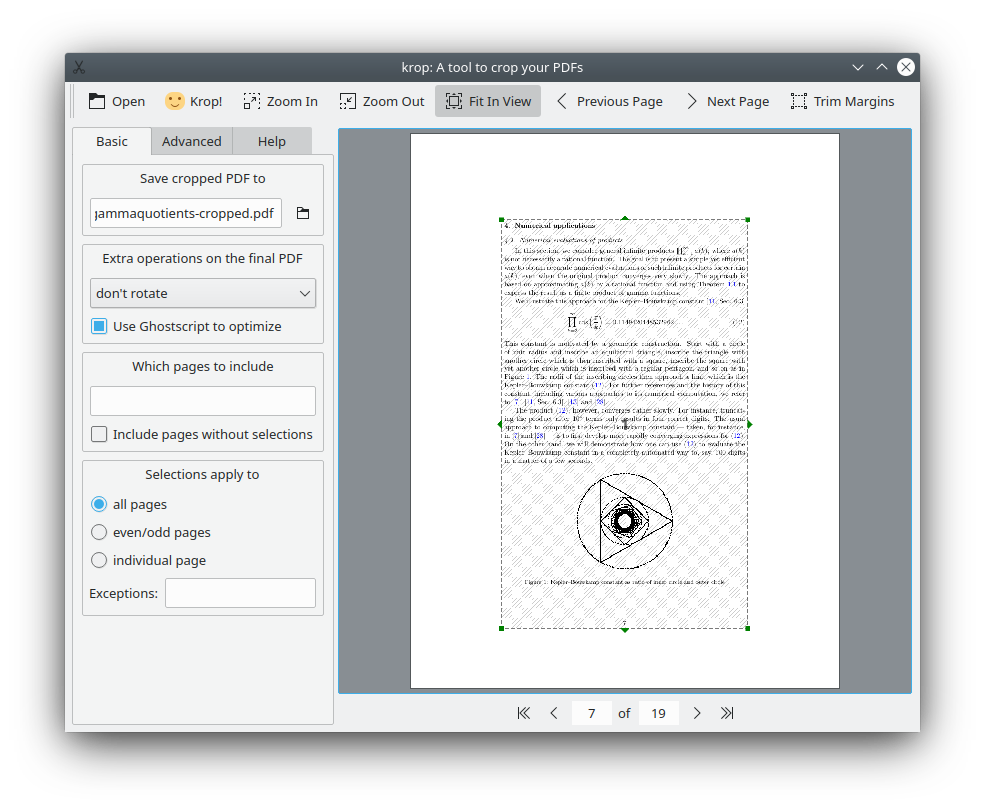
Окно Krop устроено вокруг одного открытого PDF. Справа находится крупная область предварительного просмотра страницы, слева — настройки обработки, сверху — компактная панель команд, снизу — навигация по номерам листов. Такая композиция соответствует задаче приложения: читатель видит содержимое и будущую область отображения, а не десятки инструментов редактирования символов, шрифтов или изображений.
Верхняя панель и область предварительного просмотра
Команды Open, Zoom In, Zoom Out, Fit In View, Previous Page, Next Page и Trim Margins видны в верхней строке. Между ними расположена кнопка Krop!, запускающая создание выходного файла. Zoom и Fit In View меняют только удобство просмотра; они не задают размер будущих страниц. Это различие важно, потому что на большом мониторе можно увеличить предпросмотр и незаметно потерять представление о реальных пропорциях фрагмента для небольшого ридера.
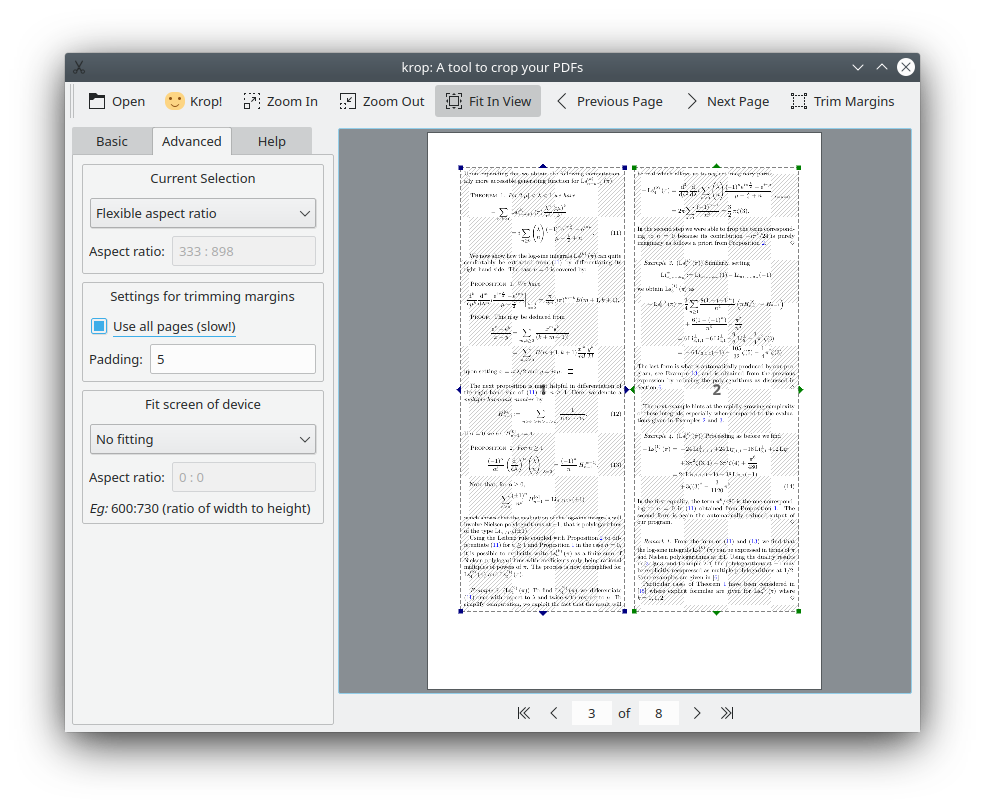
В центре страницы рамка показана пунктиром и снабжена маркерами по углам и сторонам. Внутреннее содержимое выделения предназначено для нового PDF, а внешняя часть становится невидимой при обычном просмотре результата. Krop может хранить несколько рамок на одной странице: тогда каждому выделению соответствует отдельная страница итогового документа. Порядок и расположение рамок особенно важны при многостолбцовой верстке, в которой читателю нужно идти последовательно сверху вниз, а затем переходить к следующей колонке.
Внизу размещены элементы перехода к первой, предыдущей, следующей и последней странице, а также поле с текущим номером и общим количеством листов. Навигация связана с редактированием выделений: документ не обязан иметь одинаковую геометрию на всех страницах, поэтому при подготовке большого файла полезно видеть, как выбранный шаблон проявляется на удалённых от первой страницах.
Вкладка Basic — формирование выходного PDF
На вкладке Basic поле Save cropped PDF to отвечает за путь сохранения; рядом есть кнопка выбора файла через системный диалог. Блок Extra operations on the final PDF содержит раскрывающийся список поворота — исходное состояние называется don’t rotate — и флажок Use Ghostscript to optimize. Эти параметры относятся к выходному файлу целиком и дополняют, но не заменяют геометрию отдельных выделений.
Поле Which pages to include определяет, какие исходные страницы войдут в результат. С ним соседствует Include pages without selections: этот флажок нужен для осознанного обращения с листами, на которых рамка не создана. Неправильно интерпретированное отсутствие рамки даёт два противоположных сюрприза: страница пропускается или остаётся в результате без нужной обрезки. Удобнее считать этот флажок правилом полноты документа, а не настройкой качества изображения.
Блок Selections apply to задаёт масштаб применения рамок: all pages, even/odd pages или individual page. Поле Exceptions выделяет номера, которым требуется отдельный набор областей. Например, у научного журнала первая полоса может содержать название статьи на всю ширину, а дальнейшие — две колонки; один шаблон для всех без исключений здесь обрежет заголовок либо оставит слишком много пустого пространства.
Вкладка Advanced — пропорции и автоматическая подрезка
На вкладке Advanced блок Current Selection позволяет задать пропорции активного выделения. Предусмотрены свободное соотношение сторон и фиксированные варианты, включая формат Letter. Это не функция преобразования бумаги в другой стандарт: параметр ограничивает геометрию выбираемой области. При фиксированном отношении сторон изменение ширины связано с высотой, поэтому защита текста от обрезки требует достаточного запаса.
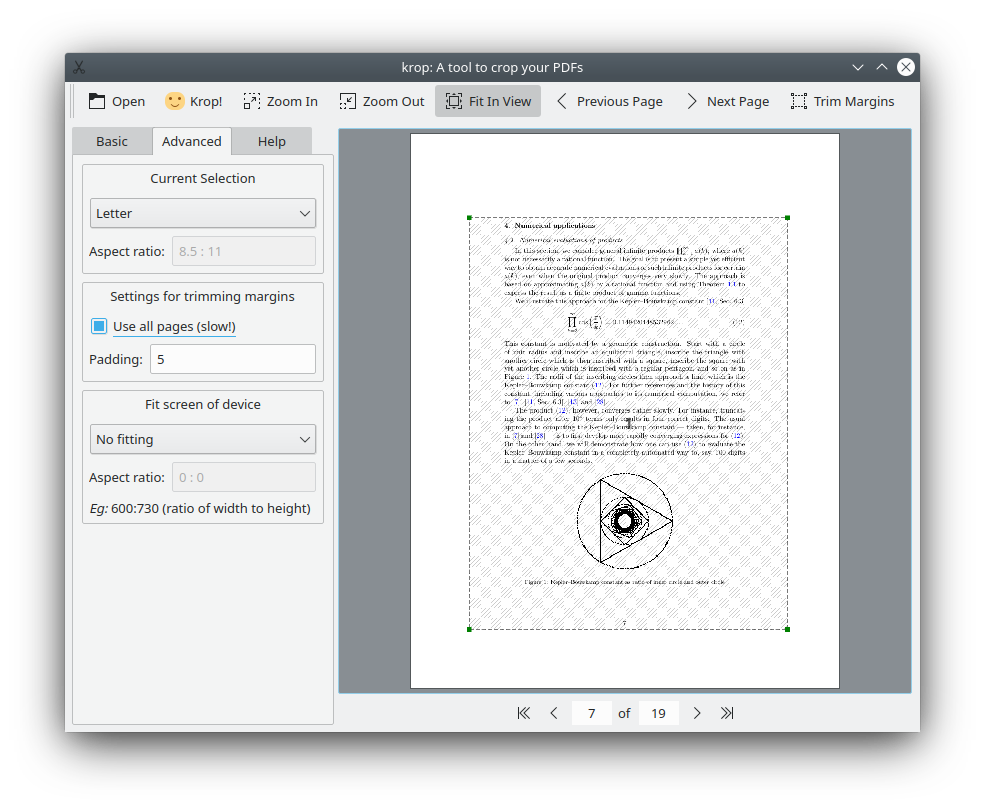
Секция Settings for trimming margins содержит Use all pages (slow!) и Padding. Автоподрезка ищет границы содержимого внутри выбранной области; вариант проверки всех страниц учитывает материал за пределами текущего листа. Надпись slow не является рекламной оценкой производительности: сама программа предупреждает, что сканирование всего документа требует больше работы, чем одного листа.
Секция Fit screen of device служит для специальной задачи — деления страницы на части с соотношением сторон экрана ридера. Варианты включают No fitting, предустановленные форматы устройств и пользовательское соотношение сторон. Здесь задаётся не разрешение пиксельной картинки, а геометрия PDF-фрагментов, которая влияет на чтение без постоянного масштабирования и прокрутки.
Функции Krop и реальный результат обработки
Ручная обрезка: работа с композицией листа
Ручная рамка нужна, когда поля нестандартны: скан смещён в сторону, на одной странице есть широкая диаграмма, а на соседней — узкий столбец текста. Пользователь определяет прямоугольник, в котором должны быть видны полезные элементы. В отличие от инструментов для редактирования текста, эта операция не меняет абзацы, кегль, переносы и координаты объектов внутри PDF; она меняет его видимую границу.
Преимущество такого подхода в сохранении исходной компоновки: формулы, схемы, сноски и размещение подписей остаются там, где их задумал автор. Недостаток симметричен преимуществу: широкая таблица не превращается автоматически в адаптивную таблицу, а мелкие символы не становятся крупнее внутри самого файла. Они лишь занимают больший процент экрана при масштабировании просмотрщиком страницы до ширины устройства.
Автоматическая подрезка пустых полей
Trim Margins ускоряет работу с PDF, где содержимое окружено пустым пространством. Когда выделений нет, команда способна создать область на весь лист и сократить её до найденных границ печатного материала. Когда прямоугольник уже задан, действие подбирает его размеры относительно находящегося внутри содержимого. Параметр Padding добавляет резерв вокруг найденного контента, предотвращая слишком плотное прилегание текста к краю.
Для многолистного документа главный выбор — анализ текущей страницы или всех листов. Первый метод годится для однотипного шаблона и предварительного результата; второй нужен, когда выступающие номера страниц, формулы или длинные заголовки появляются не везде. Алгоритм ищет границы размещённого на листах, а не понимает смысл документа, поэтому декоративные элементы, следы сканирования и случайные точки могут влиять на итоговую рамку.
Несколько выделений и разделение многоколоночных страниц
Несколько областей на одном исходном листе — функция, отличающая Krop от простого инструмента «обрезать верх и низ». В результате одна печатная страница может стать двумя либо несколькими PDF-страницами. Это полезно для научных статей, газетных колонок, двухстраничных разворотов и сканов, где отдельные элементы предназначены для независимого чтения.
Блоки могут быть созданы как отдельные прямоугольники или как сетка New Selection Grid… в контекстном меню. Например, сетка 2×1 формирует два фрагмента, расположенных рядом: левую и правую колонки. После такой обработки исходные номера страниц больше не равны номерам нового файла: каждая отмеченная зона становится самостоятельным листом. Именно поэтому контроль последовательности фрагментов важнее общего числа страниц.
Разные правила для чётных, нечётных и исключительных страниц
У печатных книг внутренние и внешние поля часто чередуются: на чётных страницах корешок находится с одной стороны, на нечётных — с другой. Для такой вёрстки Krop позволяет использовать отдельные геометрические правила для чётной и нечётной группы. А там, где общая схема нарушается титульным листом, вклейкой или разворотом, номер заносится в исключения для индивидуальной области.
Это не система интеллектуального распознавания типа страниц. Программа опирается на заданные пользователем группы и номера. Содержимое не анализируется как «оглавление», «глава» или «таблица»; границы определяются координатами рамок и настройками подрезки. Такой подход предсказуем, но требует просмотра нескольких характерных листов до создания окончательного файла.
Поворот и отбор исходных страниц
Krop умеет менять ориентацию итогового PDF поворотом на 0, 90, 180 или 270 градусов и исключать из вывода определённые листы. Поворот полезен для ридеров, расположенных горизонтально, и для документов, в которых исходная ориентация не соответствует принятому способу чтения. Отбор страниц позволяет сделать версию без обложки или приложений, не меняя исходный файл.
Эти две возможности отличаются от полноценной организации документов: здесь нет заявленной системы объединения произвольного числа исходных PDF, перестановки страниц перетаскиванием в виде миниатюр и редактирования внутренних объектов. Для таких задач уместнее обратиться к полноценным менеджерам страниц, а Krop оставить для настройки видимой геометрии.
Подгонка под экран электронной книги
Опция Fit screen of device представляет страницу как один или несколько фрагментов с пропорциями, соответствующими устройству. При этом сохраняются исходные буквы, формулы и их положение в пределах каждого фрагмента; система не пытается преобразовать PDF в EPUB. За счёт разделения длинной страницы или набора колонок читателю не приходится двигаться по большой исходной странице в поисках следующего абзаца.
Разделение имеет цену: увеличивается число страниц результата, а визуально соседние фрагменты могут пересекаться или разрываться на неудобной границе. Для диаграмм, нотных станов и формул, выходящих за выбранную область, это важнее количества листов. Пропорция экрана сама по себе не гарантирует оптимальный размер шрифта — он зависит от исходной вёрстки и физического дисплея.
Оптимизация Ghostscript и её границы
Флажок Use Ghostscript to optimize включает дополнительную обработку готового PDF внешним компонентом Ghostscript. В отдельных случаях такой проход уменьшает файл или меняет представление страниц, но ни степень сжатия, ни безопасное удаление конкретных данных не гарантируются. Если цель — конфиденциальность, скрытие прямоугольником и последующая оптимизация не заменяют полноценную проверенную процедуру редактирования с удалением объектов.
Особенно важно не путать визуальную обрезку с освобождением места на диске. Обычный Krop меняет границы страниц, но исходные изображения, текстовые объекты и невидимые части документа сохраняются в структуре PDF. Поэтому файлы со сканами могут остаться крупными даже после удаления значительной части пустого поля в окне просмотра.
Форматы, совместимость и сохранность данных
Входной и выходной документ Krop — PDF. В программу не импортируют изображения как самостоятельные проекты для рисования, не подают EPUB ради перекомпоновки текста и не открывают набор DOCX для изменения оформления. Для такой обработки исходный материал сначала должен быть подготовлен соответствующим приложением. В самом Krop объектом служит страница PDF, а основной единицей преобразования — прямоугольная область на ней.
Существенное достоинство выхода в PDF — сохранение совместимости с обычными просмотрщиками и ридерами, открывающими этот формат. Однако то, что файл остаётся PDF, не означает полного сохранения всей его служебной структуры. В планах основного проекта отдельно упоминаются улучшение сохранения ссылок, метаданных, закладок и оглавления. Для задач, где гиперссылки, навигация, подписи или специальная структура документа критичны, результат необходимо проверять на этих свойствах, а не только на внешнем виде первой страницы.
В выпуске 0.7.0 расширен выбор PDF-библиотек. PyMuPDF может использоваться и для отображения, и для обрезки; в альтернативной конфигурации просмотр обеспечивает python-poppler-qt, а запись — pypdf или pikepdf. Наличие нескольких возможных движков облегчает установку на разных Linux-системах, но создаёт различия в поведении при чтении сложных файлов. Именно поэтому технические возможности библиотек не следует автоматически приписывать любому установленному пакету Krop.
Обрезка с помощью PDF-границ CropBox и связанных служебных прямоугольников означает, что редактируемость исходных объектов в другом редакторе сохраняется в объёме, зависящем от способа записи. Это удобно, когда позднее потребуется вернуть невидимую область: оригинал остаётся отдельным документом, а новый файл сохраняет достаточно информации для отображения. Но использовать такую «скрытую область» в качестве защиты нельзя. Для конфиденциальных данных требуется инструмент настоящего удаления содержимого с последующей независимой проверкой.
Карта форматов без подмены возможностей
| Объект | Поддерживаемая роль | Что сохраняется | Ограничение |
|---|---|---|---|
| PDF на входе | Открытие и просмотр страниц | Исходная геометрия и содержимое для выделения областей | Сложный или повреждённый PDF зависит от возможностей установленного движка |
| PDF на выходе | Создание документа с новыми границами и составом страниц | Видимая вёрстка выделенных участков | Служебные элементы и ссылки требуют отдельного контроля |
| PDF с несколькими областями на листе | Вывод каждой области отдельной страницей | Фрагменты оригинальной страницы | Меняется пагинация; читательская последовательность зависит от выделений |
| PDF после Ghostscript | Дополнительная оптимизация выходного документа | Предназначенное для просмотра содержимое в новой PDF-обработке | Меняется внутреннее представление; результат проверяют на точность и объём |
| EPUB, DOCX, JPG, PNG | Не являются заявленными форматами входа и выхода Krop | Нет собственного пути преобразования этих форматов | Нужны отдельные приложения и отдельные сценарии конвертации |
Требования, приватность и зависимость от внешних компонентов
Krop — не облачный конвертер. В его подтверждённой архитектуре файл открывается в настольном приложении, видимая область формируется локально, а результат записывается по указанному пути. Для обычного кадрирования не предусмотрены вход в учётную запись, удалённое хранилище, общая библиотека документов или оплата операций. Это уменьшает необходимость отправлять служебные и личные PDF на сторонние сайты, но не отменяет проверки происхождения устанавливаемого пакета и его разрешений в операционной системе.
В состав требований входит графический стек Qt и библиотека для чтения/визуализации PDF. В зависимости от способа установки могут использоваться PyQt5 или PyQt6; PyMuPDF либо комбинация Poppler с pypdf, PyPDF2 или pikepdf. Ghostscript нужен не для обычной рамки, а для специально включаемого режима оптимизации. Такое разделение помогает отличить ошибку запуска окна от ошибки экспорта: первая связана с UI и рендерингом, вторая может зависеть от компонента записи PDF.
Для установки через пакетный менеджер Linux зависимости обычно разрешает сам пакетный менеджер. При ручной установке через pipx они требуют отдельного внимания, поскольку изолированное окружение Python не всегда видит системные модули. Проект документирует как использование системных библиотек через параметр —system-site-packages, так и изолированное добавление PyQt5 и PyMuPDF в окружение Krop. Эти варианты не надо смешивать без понимания их назначения.
Нагрузка на компьютер определяется прежде всего числом страниц, сложностью PDF и выбранной процедурой. Отображение очередной страницы — одна операция, поиск пустых полей по всем страницам — другая; последний вариант прямо помечен в интерфейсе как медленный. Оптимизация Ghostscript добавляет ещё одну стадию записи и обработки. Конкретных замеров скорости, памяти или размера результата для разных документов разработчик не публикует как универсальную гарантию, поэтому оценивать производительность следует на собственном файле.
Вопрос приватности не заканчивается отсутствием веб-формы. Установленный Flatpak или Snap имеет собственные параметры разрешений и доступности каталогов, а сторонний PDF может содержать активные элементы, вложения и нестандартные структуры. Для чувствительных файлов разумно использовать пакеты из доверенного источника, не выдавать программам лишних прав и не считать визуально невидимые области удалёнными. Контроль безопасности выполняется независимо от красивой обрезки.
Что перестанет работать первым при изменении условий
При потере интернета сама работа с уже установленной локальной версией Krop не зависит от серверного сеанса. Однако загрузка пакета, обновлений и зависимостей невозможна без доступа к соответствующим репозиториям. Пользователь, привыкший к онлайн-редакторам, получает другую модель отказов: ранее открытый локальный документ и подготовленный набор рамок не связаны с доступностью внешнего сервиса.
При несовместимости Python и библиотек первым рискует пострадать запуск или отображение предпросмотра. Обновление до 0.7.0 расширило поддерживаемые комбинации Qt и PDF-движков, но установленный старый пакет не приобретает их автоматически. Различия между пакетами Linux-дистрибутивов особенно заметны при ручной установке поверх системных компонентов.
При отсутствии Ghostscript не должна становиться недоступной сама идея кадрирования: эта зависимость относится к дополнительной оптимизации. Для обычного выходного PDF достаточно функционирующего механизма чтения и записи. Поэтому ошибка внешнего оптимизатора не оправдывает отказ от исходного документа или его повторную перекодировку в изображения.
При исчезновении графической среды обычное окно Qt не сможет использовать экран. Команда —go способна выполнять преобразование без показа GUI, но на сервере без X проект рекомендует запуск через xvfb-run. Следовательно, режим без видимого окна не означает полного отсутствия графических зависимостей; это критично для задания в cron, контейнера или удалённого узла.
Матрица сохранности результата
В Krop важно различать четыре независимые вещи: неизменность исходника, видимость содержимого, количество итоговых страниц и переносимость полученного PDF. Первая защищается раздельными путями к файлам. Вторая зависит от рамки. Третья меняется при нескольких выделениях или подгонке под экран. Четвёртая определяется устройством PDF и выбранным движком экспорта.
| Операция | Что получает читатель | Что не происходит автоматически | Обратимость и контроль |
|---|---|---|---|
| Одна рамка на каждую страницу | Лист с меньшей видимой площадью | Не уничтожаются объекты за границей | Оригинал обеспечивает возврат; проверить края и область поиска |
| Trim Margins | Рамка ближе к полезному содержимому | Не распознаётся смысл заголовков, сносок и пятен | Можно скорректировать рамку; проверить крайние страницы |
| Две и более рамки | Несколько новых страниц из одного исходного листа | Не создаётся полноценная адаптивная электронная книга | Сверить порядок колонок и пересечения |
| Which pages to include | PDF из выбранных исходных номеров | Не выполняется произвольная перестановка листов | Контроль списка страниц и количества листов |
| Rotate | Повернутая ориентация страниц | Не меняется логика чтения текста | Проверка верхнего края и ориентации в другом просмотрщике |
| Ghostscript optimization | Новый обработанный PDF | Не гарантируются ни уменьшение объёма, ни корректное удаление секретов | Сравнить обе версии, сохранить исходный файл отдельно |
Эта матрица особенно полезна при передаче PDF третьим лицам. Внешне аккуратная страница не является доказательством того, что исчезли старые изображения, заметки, текст, закладки или вложения. Для архива важен исходный файл, для чтения — визуальный результат, для конфиденциальной публикации — отдельная технология удаления информации.
Скрытая стоимость владения Krop
Денежная цена программы — ноль: Krop распространяется как свободное ПО под GPL-3.0-or-later. Не существует подтверждённого тарифа Pro, подписки, лимита страниц бесплатного режима или платного экспорта. Наличие времени на настройку не превращает приложение в условно-бесплатный сервис: это затраты пользователя на поддержание собственного рабочего окружения.
Первая неценовая статья расходов — зависимости. В управляемой Linux-системе они обычно устанавливаются из репозиториев вместе с программой; в нестандартном окружении приходится согласовывать Python, Qt и PDF-движки. Повторяемая инфраструктура на нескольких компьютерах добавляет задачу поддерживать одинаковые версии, чтобы один документ не создавался разными бэкендами с неожиданными различиями.
Вторая — время контроля. Для простой статьи обрезка занимает мало ручной подготовки, но неоднородные сборники требуют отдельных рамок, исключений и проверки после экспорта. Возможность выровнять все страницы не заменяет внимательного просмотра листов со сносками, диаграммами, длинными заголовками и широкими таблицами. Автоматизацию разумно оценивать не по количеству параметров CLI, а по числу нестандартных страниц, которые всё равно требуют человеческого решения.
Третья — последующая миграция. Krop записывает PDF, а не собственный проект с историей правок и библиотекой шаблонов. В планах продукта отдельно указано сохранение и повторное использование рамок. Поэтому долговременную воспроизводимость обычно обеспечивает набор исходных файлов, записанные параметры командной строки и сохранённые выходные PDF, а не перенос рабочего проекта между машинами.
Задача, инструмент, результат и критический контроль
| Задача | Инструмент Krop | Ожидаемый результат | Главная проверка |
|---|---|---|---|
| Убрать белую рамку вокруг статьи | Trim Margins и Padding | Более плотное видимое поле | Номера страниц и сноски не задеты |
| Приспособить двухколоночный журнал к ридеру | New Selection Grid… и отдельные выделения | Колонки становятся последовательными PDF-страницами | Не разрезаны строки и не нарушен порядок чтения |
| Сделать читаемыми книжные страницы с зеркальными полями | even/odd pages | Две геометрии рамки для разных сторон разворота | Внешнее и внутреннее поля сбалансированы |
| Оставить непохожую титульную страницу целой | Exceptions | Локальное правило вместо общего шаблона | Заголовок и иллюстрации видны полностью |
| Подготовить чтение без горизонтальной прокрутки | Fit screen of device | Фрагменты с заданным соотношением сторон | Важные строки не попали на неудобный разрез |
| Создать воспроизводимый результат для серии одинаковых документов | —grid, —trim, —whichpages, —go | PDF, сформированный параметрами запуска | Число и порядок страниц на выходе |
Эта прикладная карта показывает, где приложение полезнее общего редактора PDF: каждый инструмент непосредственно связан с формой страницы. Для распознавания сканов, извлечения таблиц и настоящего удаления содержимого нужен иной класс решений, даже если полученный файл визуально выглядит безупречно.
Как пользоваться программой — советы гика
Ниже действия сгруппированы по конкретным функциям интерфейса Krop 0.7.0. Названия элементов приведены так, как они показаны в англоязычном окне проекта. В пакете старой версии состав параметров может отличаться. Все операции следует выполнять над копией PDF: приложение создаёт отдельный выходной файл, и безопаснее сначала убедиться в результате, чем использовать путь исходника.
Запуск и открытие документа в локальном окне
Цель: загрузить исходный PDF и убедиться, что страницы правильно отображаются. Подготовка: понадобится установленный krop и небольшой PDF, который открывается в обычном просмотрщике. В Debian и Ubuntu штатный вариант установки — команда sudo apt install krop; она устанавливает пакет из репозитория выбранного выпуска системы.
- Запустите программу через меню приложений или командой krop в терминале.
- Нажмите Open на верхней панели и укажите исходный PDF. Альтернатива — открыть его командой krop имя-файла.pdf.
- Перейдите на несколько страниц с помощью Next Page, Previous Page или клавиш PageDown и PageUp.
- Для оценки всей страницы используйте Fit In View; для проверки мелких деталей — Zoom In.
Проверка: видны полный лист, его число в нижней навигации и различимые буквы либо изображения. Типичная ошибка: окно запускается, но не отображает страницы из-за отсутствующего PDF-рендерера. Безопасный откат: закройте окно без экспорта; содержимое исходного документа при просмотре не изменяется. Дальнейшие операции не имеют смысла, пока просмотр не работает корректно.
Ручная рамка для обрезки белых или лишних областей
Цель: оставить именно ту часть листа, которую следует видеть в готовом документе. Подготовка: откройте PDF с достаточно однородной разметкой и выберите страницу, на которой хорошо видны крайние элементы содержимого.
- В области предпросмотра создайте прямоугольное выделение мышью, протянув указатель по нужной части страницы.
- Подстройте рамку, перемещая её маркеры по углам и сторонам. Оставьте видимыми номера страниц, нижние сноски, подписи и крайние символы формул.
- На вкладке Basic выберите в Selections apply to значение all pages для одинаковых листов либо individual page для одной нестандартной страницы.
- В нижней навигации перейдите к нескольким другим листам и сопоставьте их содержимое с заданной границей.
Проверка: пунктирная рамка ни на одном проверенном листе не пересекает нужное содержимое. Типичная ошибка: обрезка выполнена по первому листу, где отсутствует широкая подпись или нижняя формула. Безопасный откат: поправьте геометрию рамки; ненужную активную область можно удалить клавишей Delete и создать заново. Не экспортируйте файл, пока выбранное правило не подходит всему диапазону.
Автоматическое удаление пустых полей через Trim Margins
Цель: сократить поля без ручного подбора каждой стороны. Подготовка: выберите типичную страницу и определите, какие выступающие элементы должны остаться, включая колонтитулы и нумерацию.
- Откройте вкладку Advanced и найдите Settings for trimming margins.
- Задайте значение Padding. Ненулевой отступ оставляет резерв вокруг найденных границ содержимого.
- Для типичных однообразных страниц оставьте анализ текущего листа. Для неодинаковых страниц установите Use all pages (slow!).
- Нажмите Trim Margins на верхней панели. При отсутствии рамки программа создаст область для текущей страницы и подрежет её по содержимому.
- Оцените прямоугольник в предпросмотре и проверьте последующие страницы, где появляются длинные заголовки или сноски.
Проверка: в рамке остаются все значимые элементы, а ненужная полоса вокруг текста уменьшена. Типичная ошибка: значение Padding слишком мало, из-за чего текст прилегает к краю; либо анализ только первой страницы игнорирует выступающие объекты на других листах. Безопасный откат: увеличьте отступ и повторите подрезку на исходном выделении либо удалите неудачную рамку и создайте её заново.
Фиксированное отношение сторон выделения
Цель: получить одинаковые пропорции полезной области на нескольких страницах, например для последующей печати на стандартной бумаге. Подготовка: создайте выделение, не пересекающее материал, который нельзя терять.
- На вкладке Advanced найдите блок Current Selection.
- Выберите подходящий вариант в раскрывающемся списке вместо Flexible aspect ratio, например Letter.
- Скорректируйте границы активной рамки, оставляя запас вокруг самого широкого содержимого.
- При необходимости дополните результат через Trim Margins, сохранив выбранное ограничение пропорций.
Проверка: активная рамка сохраняет нужное соотношение сторон, а текст и графика полностью находятся внутри. Типичная ошибка: ожидается преобразование документа в конкретный стандарт бумаги, хотя настройка ограничивает только рамку. Безопасный откат: вернитесь к Flexible aspect ratio и повторно скорректируйте область; исходная страница сохраняется в исходном PDF.
Разделение страницы на колонки с New Selection Grid…
Цель: превратить разворот или две колонки в последовательные отдельные страницы. Подготовка: используйте документ с действительно разделёнными колонками и проверьте, не занимает ли заголовок всю ширину листа.
- На странице откройте контекстное меню правой кнопкой мыши.
- Выберите New Selection Grid… и задайте 2×1 для двух колонок.
- Проверьте границу между выделениями; при необходимости скорректируйте маркеры вручную.
- При повторяющейся вёрстке используйте Selections apply to: all pages, а на вкладке Advanced при необходимости включите Use all pages (slow!) и команду Trim Margins.
- Для страницы с общим заголовком предусмотрите отдельную настройку через Exceptions, а не обрезайте заголовок по двум стандартным колонкам.
Проверка: вместо одного листа с двумя колонками в выходной последовательности должны читаться два законченных фрагмента. Типичная ошибка: область проходит по формуле, диаграмме или строке между колонками. Безопасный откат: удалите мешающее выделение клавишей Delete и создайте рамки вручную. Создание сетки — исходный шаблон, а не обязательное правило для сложных разворотов.
Отдельная геометрия чётных и нечётных листов
Цель: компенсировать зеркальные поля книжной вёрстки. Подготовка: откройте PDF, у которого внутреннее поле находится на противоположных сторонах в зависимости от номера страницы.
- На вкладке Basic в группе Selections apply to выберите even/odd pages.
- На типичной нечётной странице задайте рамку с учётом её внешнего и внутреннего полей.
- Перейдите на чётную страницу и скорректируйте отдельную рамку для зеркального расположения полей.
- Проверьте несколько удалённых пар страниц, прежде чем выводить документ.
Проверка: корешковое поле не «прыгает» излишне от листа к листу и не скрывает буквы. Типичная ошибка: общий шаблон all pages использован для книжного разворота, из-за чего одна сторона выглядит правильно, а вторая — нет. Безопасный откат: сохраните исходный PDF, отмените неверную общую рамку её удалением и задайте две независимые геометрии. Изменять номера страниц в исходном файле для этого не нужно.
Исключения для титульных страниц и необычных разворотов
Цель: не заставлять уникальный лист подчиняться ошибочному общему шаблону. Подготовка: определите номера страниц, где геометрия нарушается: титул во всю ширину, таблица, иллюстрация или разворот.
- Установите в Selections apply to общий режим для большинства страниц: all pages либо even/odd pages.
- В поле Exceptions на вкладке Basic укажите номера нестандартных страниц. Для диапазонов используются обозначения, аналогичные спискам страниц: отдельные номера через запятую и интервалы через дефис.
- Перейдите к каждой исключительной странице и создайте подходящую ей область выделения.
- Сопоставьте обычные и исключительные листы после подготовки рамок.
Проверка: общий набор областей работает на стандартных листах, а на исключениях остаются целыми широкие элементы. Типичная ошибка: номер страницы в поле Exceptions не совпал с номером в нижней навигации или был перепутан с напечатанной нумерацией документа. Безопасный откат: исправьте список исключений и заново задайте только затронутые рамки, не изменяя остальные страницы.
Выбор диапазона листов и обращение со страницами без рамок
Цель: сформировать нужную часть документа без случайного пропуска пустых или исключительных страниц. Подготовка: определите номера в фактическом порядке PDF, а не по печатным колонтитулам.
- На вкладке Basic откройте поле Which pages to include.
- Введите номера либо интервалы, например 1-5 для первых пяти страниц или 1,3- для первой и всех страниц начиная с третьей.
- Определите поведение листов без выделений с помощью Include pages without selections.
- Проверьте крайние номера выбранных интервалов и страницы, которые должны остаться вне результата.
Проверка: полученный файл содержит только предусмотренные исходные листы либо их выделенные фрагменты. Типичная ошибка: поле фильтра оставлено с предыдущего документа, поэтому часть нового файла исчезает. Безопасный откат: очистите поле для полного набора страниц, скорректируйте флажок страниц без рамок и создайте новый результат под другим именем.
Поворот выходного документа
Цель: получить подходящую ориентацию PDF для конкретного способа чтения. Подготовка: завершите создание рамок и определите, в какую сторону должна быть повернута итоговая страница.
- Перейдите во вкладку Basic к разделу Extra operations on the final PDF.
- В раскрывающемся списке вместо don’t rotate выберите требуемый поворот.
- Оставьте отдельный путь для результата, чтобы не перепутать его с исходником.
- После создания выходного PDF откройте его в стороннем просмотрщике и сопоставьте ориентацию нескольких страниц.
Проверка: верх страницы, подписи и порядок чтения соответствуют нужному положению устройства. Типичная ошибка: перепутано направление поворота или ожидается автоматическая перестановка текста в альбомную верстку. Безопасный откат: верните don’t rotate либо другой угол и пересоздайте PDF из исходного документа.
Адаптация PDF к соотношению сторон экрана ридера
Цель: отказаться от постоянного горизонтального перемещения по большой странице, сохранив исходную компоновку текста и формул. Подготовка: выясните пропорции полезной области экрана устройства и откройте типичную страницу PDF.
- На вкладке Advanced найдите секцию Fit screen of device.
- Выберите нужный предустановленный вариант или Custom; для пользовательского режима введите Aspect ratio как отношение ширины к высоте.
- Проверьте в предпросмотре появившееся деление исходного выделения на фрагменты и посмотрите, куда попадают формулы, заголовки и подписи.
- Отдельно обработайте исключительные страницы, где схема разделения не совпадает с остальным документом.
- Создайте PDF и откройте его на целевом устройстве либо в просмотрщике с сопоставимыми пропорциями окна.
Проверка: чтение последовательно продолжается от фрагмента к фрагменту без потери строк. Типичная ошибка: слишком узкое соотношение сторон вызывает множество неудобных разрывов. Безопасный откат: вернитесь к No fitting или измените Custom, не используя готовый неудачный PDF в качестве исходника следующей обработки.
Оптимизация PDF через Ghostscript
Цель: включить дополнительную обработку итогового документа, когда нужен иной вариант PDF-представления и есть основания ожидать уменьшения объёма. Подготовка: убедитесь, что Ghostscript установлен и доступен приложению; заранее сохраните исходный файл и вариант вывода без оптимизации.
- На вкладке Basic найдите Extra operations on the final PDF.
- Включите Use Ghostscript to optimize.
- Укажите в Save cropped PDF to отдельное имя выходного файла.
- Нажмите Krop! и дождитесь завершения записи.
- Сопоставьте визуальное содержимое, объём файла, текстовый поиск и навигационные элементы с вариантом без Ghostscript.
Проверка: PDF читается, нужные страницы присутствуют, а итоговые изменения подтверждены сравнением файлов. Типичная ошибка: ожидание гарантированного удаления скрытой информации или обязательного уменьшения размера. Безопасный откат: отключите флажок и повторно экспортируйте исходник под другим именем. Для удаления конфиденциальных данных используйте отдельный специализированный инструмент, а не этот режим.
Командная строка для повторяемых операций
Цель: получать одинаковую геометрию по заранее заданным параметрам без ручного построения рамок. Подготовка: понадобится рабочий запуск команды krop, доступный исходный PDF, путь записи и известная схема страниц. Программа может показывать GUI или сразу записывать документ при параметре —go.
- Для просмотра справки используйте команду krop —help; она показывает доступные аргументы установленной версии.
- Для вывода двух колонок без открытия окна задайте krop —go —grid=2×1 —output result.pdf source.pdf.
- Для дополнительных условий добавляйте подтверждённые параметры —trim, —trim-use=all, —whichpages=1-5 и —rotate=90 в нужном сочетании.
- На сервере без X используйте предусмотренный проектом запуск через xvfb-run перед командой krop; без этого режим —go не гарантирует работу без графической среды.
- Оцените файл result.pdf, прежде чем включать команду в циклическую обработку большого числа документов.
Проверка: файл появился в заданном месте, а количество листов и их геометрия совпадают с ожидаемыми. Типичная ошибка: —go ошибочно считают независимым от Qt и X-среды либо запускают старую версию с современными именами параметров. Безопасный откат: работайте с отдельным результатом и уменьшите команду до проверенного набора параметров, сохраняя оригинал неизменным. Одна команда обрабатывает один переданный PDF; очередь документов организуется внешним сценарием.
Сквозной сценарий: из двухколоночного PDF — в файл для чтения
Цель: пройти весь путь от открытия статьи до проверенного сохранённого PDF с колонками как отдельными страницами. Подготовка: возьмите небольшой двухколоночный PDF, где первый лист имеет заголовок во всю ширину, а следующие страницы используют стандартную сетку. Сохраните неизменную копию исходника.
- Запустите krop и через Open загрузите документ. Просмотрите первую и третью страницы, чтобы установить отличия макета.
- На обычной двухколоночной странице откройте контекстное меню, выберите New Selection Grid… и укажите 2×1.
- В Basic назначьте Selections apply to: all pages; в Exceptions внесите 1 для широкого заголовка на первом листе.
- Перейдите на страницу 1 и создайте отдельную рамку, сохраняющую заголовок целиком.
- На вкладке Advanced задайте разумный Padding, включите Use all pages (slow!) для проверки распространённого макета и примените Trim Margins к выделенным зонам.
- На странице Basic в поле Save cropped PDF to выберите новое имя, например article-for-reader.pdf. Оставьте don’t rotate и отключённую оптимизацию Ghostscript для первого контрольного результата.
- Нажмите Krop!, дождитесь записи, откройте новый PDF в независимом просмотрщике и проверьте первую страницу, обе колонки среднего листа и последний фрагмент.
Проверка: первая страница не потеряла широкий заголовок, а остальные колонки читаются отдельными последовательными страницами без обрезанных символов; число страниц увеличилось в соответствии с количеством фрагментов. Типичная ошибка: забыто исключение для титула или неверно задан порядок выделений. Безопасный откат: вернитесь к оригиналу в Krop, поправьте исключения и рамки, затем создайте новую версию PDF под другим именем. Не исправляйте повреждённую пагинацию путём повторной обрезки уже обрезанного результата.
Плюсы
- Узкая специализация: интерфейс сосредоточен на геометрии страницы, а не на несвязанных с обрезкой инструментах редактирования.
- Несколько областей на одном листе: двухколоночный документ можно превратить в последовательность читаемых PDF-фрагментов.
- Гибкие правила страниц: общая рамка, раздельные чётные и нечётные страницы и номера-исключения закрывают типичные варианты книжной вёрстки.
- Автоподрезка с запасом: Trim Margins сочетается с Padding и проверкой всех страниц, а не только с немедленным удалением пустот на текущей.
- Приспособление к электронным книгам: программа учитывает отношение сторон дисплея, не пытаясь менять математические формулы методом переформатирования текста.
- Открытая лицензия и бесплатный доступ: GPL-3.0-or-later, исходный код и пакеты Linux без подписки и платных ограничений экспорта.
- Параметры командной строки: повторяющиеся сетки, выбор листов, поворот и вывод без показа окна позволяют воспроизводить типовые операции.
Минусы
- Нет настоящего удаления скрытых PDF-объектов: программа непригодна как самостоятельный инструмент для обезличивания и редактирования конфиденциальных данных.
- Узкая платформенная поддержка: ориентир на Linux, а запуск на macOS требует окружения; документированного равноценного готового приложения для Windows и смартфонов нет.
- Нужны Python/Qt и PDF-движок: ручная установка сложнее, чем запуск самодостаточного веб-сервиса.
- Не менеджер множества документов: задачи объединения PDF, перестановки миниатюр и редактирования текста лежат вне подтверждённого назначения.
- Неполные гарантии переноса служебной структуры: сохранность ссылок, закладок и метаданных требует контроля; улучшения этого направления остаются в планах проекта.
- Настройки страниц требуют внимания: на сборниках со сложной версткой исключения и ручные рамки не устраняются одним нажатием Trim Margins.
- Выпуски различаются между репозиториями: установленный Flatpak или пакет дистрибутива может быть старше актуального кода и не содержать новых движков и команд.
Кому подойдёт
Пользователям Linux, которые много читают PDF. Для статей, учебных материалов и технических документов с пустыми полями важен не набор декоративных функций, а возможность освободить экран от ненужной белой площади. При регулярной работе с одним видом документа действует правило одинаковых рамок, а нестандартные листы обрабатываются через исключения.
Владельцам электронных книг и небольших планшетов с PDF-просмотром. Особенно полезна способность разделять научные статьи, журнальные развороты и колонки на самостоятельные части. На таких материалах обратная конвертация в адаптивный текст часто портит формулы и подписи, тогда как Krop сохраняет их исходное расположение в границах фрагмента.
Авторам локальных технических конвейеров. Наличие параметров —grid, —trim, —selections, —exceptions, —whichpages и —go позволяет превратить стандартную схему в воспроизводимую команду. Это уместно при однотипных PDF, когда проверена геометрия и дальнейшая задача состоит не в интеллектуальном анализе, а в применении одинакового набора параметров.
Кому не подойдёт
Тем, кто должен удалить секретные сведения. Маскирование страницы не удаляет лежащие за границей объекты PDF; даже полезная опция оптимизации не заменяет проверенное удаление. Публикация договоров, медицинских документов или переписки после обычной обрезки может сохранить информацию, которая кажется невидимой.
Пользователям, которым нужны OCR, полноценное исправление текста и совместное редактирование. Krop не предназначен для распознавания сканов, изменения шрифтов и абзацев, работы с комментариями нескольких участников или передачи собственных редактируемых проектов через облако.
Тем, кто работает только на Windows либо смартфоне. Наличие популярного формата PDF не создаёт нативного Krop для каждой платформы. Здесь важнее выбрать инструмент со штатной установкой и поддержкой нужной ОС, чем пытаться перенести Linux-приложение без проверенной конфигурации.
Сравнение с другими аналогами
Для сравнения взяты четыре решения, которые пересекаются с Krop по обрезке страниц, но различаются главным рабочим сценарием. Во всех строках используются одни критерии: основная задача, платформы, порог освоения, форматы, автоматизация, модель оплаты, ограничения и подходящий пользователь. Это не оценка «лучшего PDF-редактора» вообще: универсальная программа с сотнями функций не всегда заменяет удобное разделение страниц для ридера.
| Критерий | PDF Arranger | Briss | pdfCropMargins | PDF-XChange Editor |
|---|---|---|---|---|
| Основная задача | Организация, объединение, перестановка, поворот и обрезка PDF-страниц | Визуальная обрезка PDF с наложением страниц и разными областями | Автоматическое удаление полей, выравнивание размеров и обработка сканов | Просмотр и широкий набор операций редактирования, включая изменение границ страниц |
| Платформы | Linux, Windows; есть инструкции по сборке для macOS | Windows, macOS, Linux и другие системы, перечисленные проектом SourceForge | Linux, Windows, macOS; программа на Python | Windows 10 и более новые версии Windows |
| Порог освоения | Невысокий для сортировки миниатюр, средний для сложных операций | Невысокий для прямоугольных рамок; нужно учитывать старый интерфейс | Выше при работе с параметрами CLI; есть дополнительный GUI | Выше для всех возможностей; простая обрезка — лишь часть большого интерфейса |
| Форматы | PDF на входе и выходе; импорт изображений доступен с img2pdf | PDF на входе и выходе | PDF на входе и выходе | PDF и дополнительные функции создания, экспорта и преобразования документов |
| Автоматизация | Основной сценарий — графические операции с миниатюрами | Основной сценарий — ручные визуальные области | Сильная сторона — CLI, аргументы обрезки и вызов из Python | Богатый набор команд редактора; встроенные инструменты зависят от лицензии |
| Модель оплаты | Бесплатное открытое ПО под GPL | Бесплатное открытое ПО под GPLv3 | Бесплатное открытое ПО под GPLv3+ | Часть функций бесплатна; другие требуют платной постоянной лицензии |
| Главное ограничение | Нет специализации на устройстве чтения и последовательном делении колонок как главной задаче | Карточка исходного проекта давно не обновлялась; нет сопоставимого современного цикла выпусков | Командная логика требует понимания параметров, дополнительный GUI не отменяет этого | Windows-зависимость, лицензионные ограничения и водяные знаки для платных функций без лицензии |
| Подходящий сценарий | Собрать, разрезать и переупорядочить главы из нескольких PDF | Подготовить многоколоночный документ простой ручной разметкой | Обработать много документов с неравномерными или зашумлёнными полями | Совместить обрезку со сложным редактированием PDF на Windows |
PDF Arranger имеет смысл выбирать, когда после обрезки потребуется перенести листы между файлами, изменить их порядок или собрать единый документ из нескольких источников. Его рабочая модель строится вокруг миниатюр целых страниц и их организации; Krop — вокруг геометрии каждой области и специфики чтения.
Briss ближе всего к Krop по визуальному кадрированию колонок и областей. Главное практическое различие — подход к автоматическому подрезанию, шаблонам чётных и нечётных листов, современным зависимостям и повторяемым параметрам запуска: эти возможности подробно описаны у Krop, а оригинальный проект Briss на SourceForge имеет заметно более старую страницу обновлений.
pdfCropMargins наиболее интересен для повторяемого удаления полей из большого числа файлов. Он умеет находить границы по отображённым страницам и работать с шумными сканами; предусмотрен и дополнительный графический режим. Для такой задачи пакетная командная логика может оказаться важнее, чем создание отдельных фрагментов под ридер.
PDF-XChange Editor решает задачи шире обрезки и работает на Windows. Его свободный набор функций не равен покупке лицензии: отдельные инструменты при использовании без неё помечают документ водяным знаком. Krop не вводит такого разделения, но и не предлагает сравнимый редакторский арсенал.
Типичные проблемы и способы диагностики
Ниже перечислены не результаты вымышленного тестирования, а проверяемые классы отказов, вытекающие из зависимостей и подтверждённых режимов Krop. Для каждого случая приведены симптом, причина, диагностический признак, безопасное исправление и способ удостовериться в результате. Цель диагностики — отделить ошибку окружения от неудачно выбранной геометрии PDF.
1. Программа не запускается после ручной установки
Симптом: команда krop завершается сообщением о недостающем модуле Python или окно Qt не появляется. Возможная причина: PyQt не установлен в используемом окружении либо pipx изолировал приложение от системных пакетов. Диагностика: сообщение терминала называет Python-модуль, а не конкретный PDF. Исправление: привести установку к одной из документированных схем — системные библиотеки через —system-site-packages или изолированное добавление PyQt и PDF-движка. Проверка: окно появляется и открывает обычный контрольный PDF.
2. Окно открывается, но предпросмотр PDF пустой или выдаёт ошибку
Симптом: кнопки доступны, однако выбранная страница не отображается. Возможная причина: отсутствует или не работает выбранный рендерер PDF — PyMuPDF либо python-poppler-qt. Диагностика: проверяется конфигурация модулей и поведение на заведомо читаемом PDF без сложных вложений. Исправление: установить совместимый движок отображения для имеющейся версии Krop и Qt. Проверка: на экране видны и первая, и последняя страницы тестового документа; изменение масштаба работает.
3. Просмотр работает, а создание выходного PDF не завершается
Симптом: рамки видны, но команда Krop! не создаёт пригодный файл. Возможная причина: отсутствует или несовместим модуль записи PDF: PyMuPDF, pypdf, PyPDF2 либо pikepdf. Диагностика: отделяется успешное отображение от сбоя записи, а сообщения запуска сопоставляются с установленным PDF-бэкендом. Исправление: заменить неполную комбинацию зависимостей документированным набором, например PyMuPDF для отображения и обрезки. Проверка: небольшой документ сохраняется и повторно открывается независимым просмотрщиком.
4. Ошибка multiple definitions in dictionary
Симптом: при открытии или обработке конкретного PDF появляется текст multiple definitions in dictionary. Возможная причина: историческая библиотека pyPdf слишком строго разбирает внутренние словари документа. Диагностика: в окружении установлена старая PDF-библиотека, а сообщение совпадает с описанной разработчиком проблемой. Исправление: использовать совместимую современную библиотеку, например PyPDF2, либо актуальный выпуск Krop с поддержкой других PDF-движков. Проверка: тот же исходный файл проходит стадию чтения и записи без указанной ошибки.
5. На отдельных страницах пропадают сноски или формулы
Симптом: первая страница обрезана удачно, но дальше нижняя сноска или выступающая формула не видна. Возможная причина: общая рамка построена по геометрии текущего листа; анализ всех страниц отключён. Диагностика: сравнение выступающих объектов на разных страницах показывает несовпадение границ полезного содержимого. Исправление: применять настройку Use all pages (slow!) при автоподрезке и оставлять резерв Padding либо уточнять общую рамку вручную. Проверка: проблемные листы и их соседние страницы показывают все необходимые элементы.
6. После Trim Margins пустые поля почти не сократились
Симптом: рамка осталась заметно шире текста или не совпала с его видимой границей. Возможная причина: большое значение Padding, декоративный объект, номер страницы или шум скана расширяет найденную область. Диагностика: в предпросмотре обнаруживается выступающий элемент ближе к краю листа, а размер Padding сопоставляется с желаемым отступом. Исправление: уменьшить запас до безопасного значения либо скорректировать рамку вручную. Проверка: ненужные поля сокращены, но значимое содержимое осталось внутри.
7. В новом PDF отсутствуют нужные страницы
Симптом: количество страниц оказалось меньше ожидаемого, причём пропуски не объясняются одной обрезкой. Возможная причина: ограничение Which pages to include или выключенное включение страниц без выделений. Диагностика: список диапазонов и флажок Include pages without selections сопоставляются с фактическими номерами исходного PDF. Исправление: скорректировать правила включения листов и отдельно проверить исключительные страницы. Проверка: выходной документ содержит все запланированные исходные номера или фрагменты.
8. Итоговый документ содержит слишком много фрагментов
Симптом: вместо ожидаемых десяти страниц получается двадцать или больше. Возможная причина: несколько выделений на одном листе либо активная подгонка Fit screen of device разделяет каждую область на дополнительные страницы. Диагностика: предпросмотр показывает границы отдельных рамок или линии разбиения. Исправление: сократить количество областей и пересмотреть режим подгонки относительно целевого устройства. Проверка: итоговое число страниц соответствует плану, а чтение последовательно продолжается между фрагментами.
9. На титульном листе исчезла часть заголовка
Симптом: стандартная двухколоночная сетка обрезала строку, которая тянулась по всей ширине страницы. Возможная причина: общий набор выделений применён к листу другого типа без Exceptions. Диагностика: сравнение первого и обычного листов подтверждает разную вёрстку. Исправление: назначить титулу индивидуальную область через список исключений и не распространять на него сетку колонок. Проверка: заголовок, авторы, аннотация и начальные подписи видны целиком.
10. PDF не уменьшился в размере и продолжает содержать невидимый текст
Симптом: в просмотрщике поле обрезано, но размер файла почти прежний, а поиск или редактор находит текст за видимой границей. Возможная причина: Krop меняет PDF-рамки отображения, а не уничтожает исходные объекты. Диагностика: сопоставление объёма и поведения в редакторе PDF показывает сохранение скрытого содержимого. Исправление: воспринимать результат только как вариант для чтения; для сокращения объёма отдельно оценивать Ghostscript, для редактирования конфиденциальных сведений — специализированное удаление объектов. Проверка: пригодность оценивается по нужной цели: читаемость, размер или фактическая невозможность восстановления скрытых данных — разные критерии.
11. Команда —go не работает в безэкранном окружении
Симптом: автоматический запуск без видимого окна завершается ошибкой Qt или графического сервера. Возможная причина: параметр —go отключает показ GUI, но не все графические зависимости, на которые опирается Krop. Диагностика: команда работает в интерактивном рабочем столе и не работает в окружении без X. Исправление: использовать рекомендованный проектом xvfb-run при доступном Xvfb и проверить установку Qt. Проверка: в таком же безэкранном окружении создаётся PDF без ручного взаимодействия.
FAQ: вопросы, которые возникают после выбора инструмента
Чем отличается изменение CropBox от настоящего удаления фрагмента?
В PDF существует несколько прямоугольников, описывающих геометрию страницы, в том числе CropBox и MediaBox. Границы сообщают просмотрщику, какую область показывать, но не требуют уничтожения всех объектов за её пределами. Krop меняет служебные рамки, поэтому обрезанная полоса может оставаться доступной в редакторах PDF. Настоящее удаление означает изменение состава объектов документа, а не только изменение области показа; для конфиденциальной публикации эти операции не взаимозаменяемы.
Сохранится ли возможность выделять текст мышью и искать слова?
Операция обрезки сама по себе не является преобразованием страницы в растровую картинку. Для PDF, в котором текст изначально представлен текстовыми объектами, геометрическая обрезка не создаёт потребности в OCR. Однако содержание результата зависит от PDF-бэкенда и дополнительной обработки: для ответственного документа стоит проверить выбор текста, поиск и копирование короткого фрагмента. Если исходный файл состоит только из фотографий листов, Krop не создаст распознаваемый текст из пикселей.
Зачем в Krop несколько возможных PDF-библиотек?
Отображение и запись PDF — разные технические задачи. PyMuPDF может обеспечивать обе, а альтернативная конфигурация соединяет библиотеку просмотра с отдельным модулем для работы со структурой файла. Поддержка нескольких движков позволяет использовать Krop в разных Linux-окружениях. Это одновременно объясняет, почему обновление пользовательского интерфейса не всегда исправляет ошибку в сложном PDF: причина может быть в конкретном модуле чтения или записи.
Что происходит с оглавлением и кликабельными ссылками?
Для старого бэкенда PyPDF2 в выпуске 0.7.0 отдельно улучшено сохранение ссылок. При этом дальнейшее сохранение ссылок для других движков, а также метаданных, оглавления и закладок остаётся обозначенной задачей проекта. Отсюда важное различие: наличие кликабельных ссылок в исходном файле не гарантирует их идентичной работы во всех вариантах сохранения. Корректность проверяется по нескольким конкретным переходам, включая ссылки на страницы, число которых изменилось после деления на фрагменты.
Можно ли подготовить PDF для архива с требованиями PDF/A?
Krop не является валидатором архивных стандартов и не заявляет создание специально сертифицированного PDF/A. Его назначение — обрезка страниц и формирование PDF для просмотра. Если архив требует конкретного профиля PDF/A, встроенных шрифтов, метаданных и проверяемой структуры, подготовленный Krop файл следует отдельно проверять инструментом соответствующего стандарта. Успешное открытие в обычном просмотрщике не доказывает соответствие архивным требованиям.
Поддерживаются ли нестандартные символы в именах файлов?
Работа с именами, содержащими не-ASCII символы, отдельно исправлялась в истории Krop ещё в выпуске 0.4.5. Для современных сценариев это важно: документ с русским названием не требуется переименовывать только потому, что его имя содержит кириллицу. Если открытие всё же не удаётся, диагностика должна учитывать выбранный метод запуска, права доступа к каталогу и конкретное сообщение библиотеки, а не сразу приписывать проблему языку имени файла.
Есть ли отдельный файл настроек для пропорций экрана?
Параметры Krop могут храниться в пользовательском конфигурационном файле Qt. Для Linux типичным местом разработчик называет ~/.config/arminstraub.com/krop.conf. Там предусмотрены записи для наборов пропорций выделений и целевых экранов — SelAspectRatios и DeviceTypes. Это настройки приложения, а не универсальный переносимый проект с рамками для конкретного PDF. Поэтому резервная копия конфигурации и копия исходного документа решают разные задачи.
Почему после разделения на колонки видимые номера страниц повторяются?
Номер, напечатанный внутри страницы журнала, является частью исходного макета. Когда одна журнальная страница разбивается на два PDF-листа, этот колонтитул не превращается автоматически в новую последовательную пагинацию. Встроенные номера страниц просмотрщика относятся уже к выходному PDF, а печатные могут повторяться, отсутствовать на части фрагментов или не совпадать с ними. Для учебных ссылок на оригинал это различие полезно сохранять в виду.
Улучшает ли обрезка фактическое разрешение скана?
Нет. Если скан уже имеет низкую детализацию, уменьшение видимой площади страницы не добавит пикселей исходному изображению. На экране текст может выглядеть крупнее, потому что просмотрщик масштабирует меньший прямоугольник до доступной ширины, но дефекты сканирования, смазанные буквы и шум останутся. Для реального улучшения читаемости такой графики требуется отдельный инструмент обработки изображений либо повторное сканирование.
Когда нужны другой PDF-редактор и дополнительные инструменты?
Когда главная цель выходит за пределы видимой геометрии документа. Для компоновки, перестановки и объединения листов нужна программа класса PDF Arranger; для массивной автоматической подрезки полей — решение с развитой командной обработкой; для защиты чувствительных сведений — редактор, который действительно удаляет содержимое и позволяет проверить итог. Категория программ для обрезки полей PDF помогает отделить инструменты кадрирования от редакторов текста и систем распознавания.
Вывод: когда стоит использовать Krop
Krop стоит выбирать в Linux, когда документ уже существует в PDF и нужно не переписать его содержимое, а изменить способ отображения. Для статьи с лишними полями достаточно обычной обрезки. Для двухколоночного журнала полезнее сетка областей и исключения. Для ридера важнее разбиение под пропорции экрана, чем попытка конвертировать сложные формулы в поточный текст. При большом числе однотипных документов пригодятся параметры командной строки.
Если цель — полноценное редактирование объектов, сборка нескольких PDF или гарантированное уничтожение скрытой информации, узкая специализация Krop становится ограничением. Исходник следует сохранять отдельно, а полученный PDF проверять не только по внешнему виду, но и по составу страниц, поиску текста и важным ссылкам. В своей нише Krop остаётся бесплатным, документированным и доступным инструментом; за пределами этой ниши разумнее использовать программу с иной моделью обработки PDF.