Krusader: гайд от гика, управление файлами, архивами и удалёнными каталогами в Linux
Krusader заменяет привычную схему «открыть папку, скопировать файлы, найти другую папку, вставить» двумя независимыми списками каталогов в одном окне. В одном списке остаётся источник, в другом виден получатель. Поверх этой схемы работают инструменты поиска, обработки архивов, сравнения каталогов, проверки контрольных сумм и пакетного переименования. Программа рассчитана на пользователей Linux, которым нужно не просто открывать документы, а регулярно перераспределять большие наборы файлов, готовить копии рабочих каталогов и переносить данные между компьютером, накопителями и сетевыми ресурсами.
Смысл такого менеджера особенно заметен при разборе папки с результатами работы за несколько месяцев. Здесь недостаточно открыть десяток документов: нужно отобрать определённые расширения, отделить свежие версии от старых, собрать материалы в архив и убедиться, что копии читаются. Krusader позволяет выполнять эти операции из общего рабочего пространства, не сводя их к одной непрозрачной автоматической команде. При этом ответственность за направление копирования, критерии сравнения и решение о замене файлов остаётся за пользователем.
Что представляет собой Krusader
Krusader — свободный настольный файловый менеджер, который развивает команда Krusader Krew в экосистеме KDE. Первоначальные авторы проекта — Shie Erlich и Rafi Yanai. В основе интерфейса лежит подход Orthodox File Manager (OFM): две панели, клавиатурное управление и набор операций над выделенными объектами. Это самостоятельное приложение, а не режим отображения Dolphin, не плагин для Total Commander и не серверная служба хранения данных.
По состоянию на 25 ноября 2026 года последним стабильным выпуском на странице проекта остаётся Krusader 2.9.0, выпущенный 30 декабря 2024 года под названием Sixth Life. Ветвь разработки обозначена как 2.10.0-dev; её не следует воспринимать как очередной готовый стабильный релиз. Версия 2.9.0 переведена на Qt 6 и KDE Frameworks 6. Предыдущий выпуск 2.8.1 относился к поколению KDE Frameworks 5. Для владельца компьютера это существенное различие: пакет из репозитория дистрибутива должен соответствовать установленному набору библиотек, а не только совпадать с названием программы.
| Параметр | Характеристика |
|---|---|
| Название | Krusader |
| Разработка | Krusader Krew, проект KDE |
| Тип | Графический двухпанельный файловый менеджер |
| Стабильный выпуск | 2.9.0 от 30.12.2024 |
| Основная платформа | Linux; предусмотрена сборка для POSIX-совместимых систем, включая BSD |
| Графическая основа версии 2.9 | Qt 6, KDE Frameworks 6 |
| Лицензия и цена | GPL-2.0-or-later, бесплатное использование |
| Получение приложения | Пакет krusader из репозитория дистрибутива, магазин с поддержкой AppStream, исходный код |
| Объекты управления | Локальные файлы и каталоги, смонтированные файловые системы, архивы, удалённые ресурсы через KIO |
| Работа без сети | Локальные операции не требуют подключения к интернету |
| Модель хранения | Обычные файлы и папки, отдельные конфигурационные файлы программы; обязательного облачного хранилища нет |
| Автоматизация | Очередь заданий, профили, пользовательские действия UserActions, вызов внешних утилит |
Платформы и распространение
Основной способ получения приложения — установка системного пакета. В Debian и производных дистрибутивах используется пакет krusader, в Fedora доступен пакет с тем же именем. Через Discover приложение устанавливается в среде, поддерживающей AppStream. Проект также предоставляет архив исходного кода стабильного выпуска и доступ к Git-репозиторию. Сборка из исходников нужна прежде всего разработчикам и тем, кому требуется специфическая конфигурация; для повседневной эксплуатации предпочтительнее пакет, согласованный с остальными библиотеками системы.
Полностью переходить на рабочий стол Plasma ради одного файлового менеджера не требуется. Приложение использует библиотеки KDE, но не зависит от обязательного запуска всей оболочки Plasma как единственной допустимой графической среды. Поэтому в GNOME, Xfce и других рабочих столах Linux необходимо различать возможность запуска программы и полноту интеграции: например, доступность встроенного терминала, значков, обработчиков удалённых адресов или службы хранения паролей зависит от установленных компонентов. В штатной среде KDE такие зависимости проще согласовать.
Windows и macOS не входят в число поддерживаемых платформ текущей ветви: наличие Qt само по себе не обеспечивает полноценный перенос всего набора KDE Frameworks и обработчиков KIO. Android, iOS и браузер также не являются целевыми клиентами этого настольного продукта. Использование Linux в виртуальной машине — отдельный сценарий развёртывания, а не нативная редакция Krusader для другой ОС. Для компьютера, который должен работать без графической сессии, текстовый менеджер будет более подходящей отправной точкой.
Лицензия, доступность функций и стоимость
GPL версии 2 или любой более поздней версии позволяет использовать программу без покупки пользовательской лицензии. Нет деления на базовую и коммерческую редакции, обязательной регистрации, срока действия пробного доступа или подписки, разблокирующей расширенные операции. Стабильный выпуск и ветвь разработки различаются зрелостью кода, а не коммерческими возможностями. Свободная лицензия распространяется на сам Krusader; программы, вызываемые им для отдельных операций, распространяются на собственных условиях.
Практическая граница доступности проходит не между платным и бесплатным режимами, а между установленными и отсутствующими зависимостями. Один компьютер способен показать полноценный набор архиваторов и средств сравнения, другой — только часть, хотя на обоих установлена одна версия Krusader. Для корпоративной эксплуатации это означает, что инвентаризировать нужно не только основное приложение, но и сопутствующие системные пакеты.
Интерфейс: как устроено рабочее пространство
Главное окно симметрично по структуре, но не обязательно по назначению панелей. Одна панель активна: именно её выделение обрабатывают большинство файловых команд. Вторая служит потенциальным получателем при копировании и перемещении. Активная сторона не закреплена навсегда за левой половиной окна. Её определяет текущий фокус, поэтому после перехода направо направление очередной операции меняется. Это основной принцип, который необходимо усвоить до работы с ценными файлами.
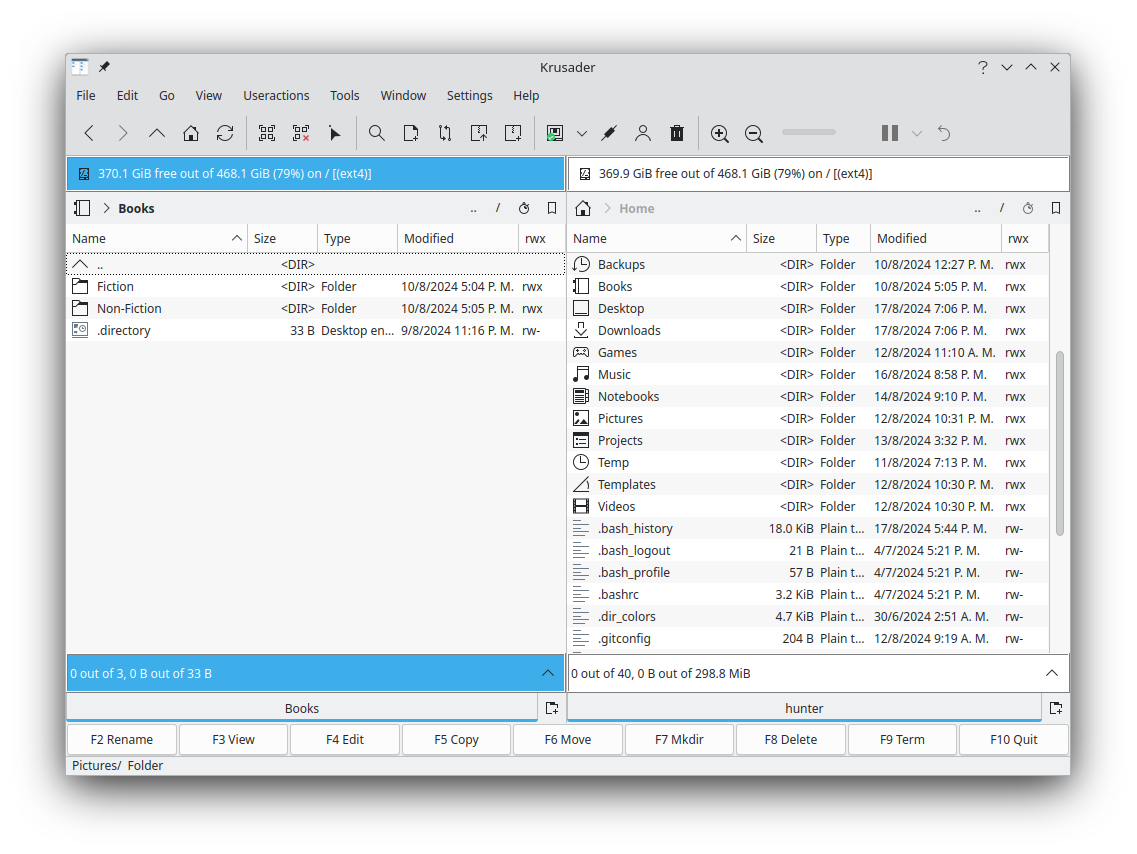
Панели, пути и информация о файлах
Над каждым файловым списком находится панель расположения с адресом текущего каталога и средствами перехода к другим ресурсам. В верхней информационной области отображаются сведения о файловой системе, включая свободное пространство там, где система предоставляет такие данные. Благодаря этому назначение операции видно непосредственно в рабочем окне: при переносе коллекции фотографий с системного диска на внешний накопитель не приходится открывать отдельное окно свойств диска ради оценки свободного места.
Подробный вид показывает имя, размер, время изменения и другие атрибуты. Среди полезных столбцов — тип объекта, права доступа и расширение имени. Краткое представление сокращает количество отображаемых сведений ради большего числа имён в доступной области. Выбор между режимами зависит не от вкуса к минимализму, а от текущего вопроса. Для разбора выгрузки важны тип, размер и время, для переходов между давно знакомыми каталогами достаточно имён. Сортировка по одному признаку не изменяет содержимое диска, поэтому смена порядка безопасна даже в большой рабочей папке.
Нижняя строка каждого списка отражает число отмеченных элементов и их общий объём, а также сведения о содержимом текущей папки. Она полезна при групповых операциях: выделение курсором одной строки и набор отмеченных файлов — разные вещи. В зависимости от настроенного режима выделения на экране могут присутствовать одновременно текущий объект и несколько ранее отмеченных элементов. Для команды, которая будет работать сразу с группой, индикатор количества служит дополнительной защитой от случайной обработки лишних данных.
У каждой панели собственные история и вкладки; меню закладок доступно с обеих сторон. Можно держать открытыми сразу несколько адресов: например, рабочий каталог и каталог входящих документов слева, папку готовых материалов и накопитель справа. Переключение вкладки не переносит сами файлы, оно только меняет контекст дальнейших операций. Панельные профили сохраняют комбинацию адресов и активных вкладок, поэтому переход от работы с локальными данными к обслуживанию удалённого хранилища не требует каждый раз восстанавливать расположение вручную.
Меню, функциональные кнопки и вспомогательная область
Верхнее меню разделено по видам действий. File содержит операции над файлами, Edit — выделение и часть операций сравнения, Go — переходы, View — представление списков, Tools — специализированные инструменты, Window — управление вкладками и профилями, Settings — настройку интерфейса. Отдельное меню Useractions связано с командами, расширяющими стандартное поведение программы. Такое разделение помогает отличать команду, меняющую данные, от команды, которая лишь изменяет представление или рабочее место.
В нижней части окна расположена полоса функциональных кнопок: переименование, просмотр, редактирование, копирование, перемещение, создание каталога, удаление, терминал и выход. Подписи напоминают соответствующие сочетания клавиш. Пользователь может работать мышью или клавиатурой; при этом скрытие полосы не равнозначно отключению назначенных сочетаний. В настройках предусмотрено изменение привязок, что особенно важно после перехода из другого менеджера или при конфликте с системными комбинациями.
Вспомогательная область Sidebar известна также как третья панель, или 3rd Hand. Она занимает часть пространства внутри одной из сторон и может отображать предварительный просмотр, дерево каталогов, инструмент быстрого отбора, просмотр содержимого или распределение дискового пространства. Её назначение не в том, чтобы создать третий равноправный получатель файлов, а в добавлении контекстной информации о текущем объекте. Например, рядом с перечнем изображений можно держать предварительный просмотр, не лишаясь второго каталога для сортировки фотографий.
Для компьютера с небольшим экраном постоянное отображение всех этих областей не обязательно. Две панели с подробными столбцами и открытой боковой областью быстро занимают ширину окна. Настройки расположения, в том числе переключение ориентации панелей, позволяют адаптировать интерфейс к вертикальному монитору или ноутбуку. На большом дисплее, напротив, в поле зрения помещаются две группы атрибутов и дополнительные сведения о выбранном файле.
Просмотрщик, редактор и терминал
KrViewer объединяет просмотр и редактирование в отдельном рабочем окне. Текстовые и двоичные данные можно исследовать без запуска профильного приложения; средства просмотра используют возможности доступных компонентов KDE. Это полезно при разборе журналов, конфигурационных файлов или полученных выгрузок, когда необходимо быстро выяснить, что именно находится в файле. Встроенный текстовый редактор позволяет внести обычную правку, но не является заменой специализированному редактору PDF, офисному пакету или среде программирования.
Важное различие — между просмотром содержимого и открытием файла по ассоциации MIME. При обычном открытии изображения или документа управление передаётся программе, зарегистрированной в системе для данного типа. Для исполняемого объекта обычное открытие способно означать запуск. Режим просмотра нужен в том числе для того, чтобы не исполнить неизвестный сценарий вместо чтения его исходного текста. Идентификация формата по содержимому не превращает файл в доверенный объект.
В Krusader есть строка команд и встраиваемый эмулятор терминала. Это два разных уровня взаимодействия с оболочкой: в первом случае достаточно одиночной команды, во втором виден обычный интерактивный сеанс с выводом. Связь рабочего каталога терминала с активной панелью сокращает количество ручных переходов при сочетании графического управления с консольными утилитами. На удалённом адресе KIO эта связь не превращает локальный терминал в автоматически открытый сеанс SSH. Для удалённого исполнения команд нужен отдельный подход.
Функции и особенности работы с данными
Перенос, удаление и изменение атрибутов
Копирование и перемещение — центральные операции OFM. Для одной папки назначения не нужен предварительный перенос списка имён в буфер обмена: менеджер может получить адрес из противоположной панели. В диалоге операции получатель остаётся редактируемым. Это удобно для последовательных задач, где большая часть файлов отправляется в одну папку, а отдельные группы — в её подкаталоги.
Копия и перенос неравнозначны по последствиям. В первом случае исходный объект остаётся доступным; во втором его прежнее расположение прекращает быть основным после успешного завершения операции. На одном томе перемещение часто ограничивается изменением записей каталога. Между разными томами оно требует передачи данных. Ошибка на последней стадии такой операции может привести к необходимости сверять обе стороны, а не просто искать объект по одному адресу. Для первого копирования на незнакомое устройство безопаснее независимая копия с последующей проверкой, чем немедленный перенос единственного оригинала.
Локальное копирование стремится сохранить время изменения и права обычных файлов, однако создаваемые копии принадлежат пользователю, от имени которого выполняется операция. Дополнительно действуют ограничения файловой системы назначения. Так, внешний накопитель с другой моделью доступа не обязан воспроизводить владельцев и права POSIX как на исходном томе. Поэтому совпадение имён и размеров — достаточная проверка лишь для простых пользовательских документов, но не для резервной копии всей системной среды.
Удаление настраивается отдельно: перемещение в корзину либо окончательное удаление. В обычной конфигурации F8 отправляет объекты в корзину, однако назначение зависит от параметра Delete mode. Возврат из корзины не равнозначен гарантированному восстановлению после всех видов операций: перезаписанный файл, данные на удалённом сервере и объект, удалённый без корзины, требуют иных средств восстановления. У Krusader нет единой транзакции, которая автоматически отменяет всю цепочку состоявшихся перемещений, синхронизаций и перезаписей.
Сведения о доступе и владельцах полезны администраторам и разработчикам. Но изменение атрибутов следует отличать от смены содержимого. Право исполнения текста сценария не подтверждает его безопасность, а право чтения каталога не обязательно даёт возможность создавать в нём новые файлы. Для удалённых ресурсов состав доступных сведений определяется протоколом и ответом сервера. Знак вопроса в столбце прав не является разрешением на запись.
Очередь вместо одновременного запуска множества операций
Менеджер заданий охватывает копирование, перенос, упаковку и распаковку. Последовательное выполнение востребовано на накопителях с ограниченной пропускной способностью: вместо нескольких одновременно работающих задач пользователь формирует очередь. Это не ускоритель диска и не обещание экономии конкретного количества минут. Эффект возникает из изменения характера нагрузки: уменьшается конкуренция за один ресурс, а работу проще контролировать по состояниям заданий.
Различие между задачей в очереди и уже выполненным действием принципиально для планирования. Пути и файлы, указанные в ожидающей операции, не превращаются в изолированные снимки данных. Пока очередь выполняет предыдущие задания, другой процесс способен изменить источник, диск назначения может стать недоступным, а свободное место — уменьшиться. Если предстоит серия выгрузок на съёмный диск, наличие очереди удобно для организации работы, но не заменяет контроль каждого задания.
Поиск файлов без обязательного каталога-индекса
KruSearcher работает с выбранным деревом каталогов, набором условий для имени и содержимого, а также с расширенными параметрами. Для отбора документов полезна комбинация имени или расширения с датой изменения. Для работы с программным кодом — маска исходных файлов, текст внутри них и исключение служебных папок. Для диагностики заполнения накопителя — размер. Для проверки структуры прав — параметры владельца и группы в расширенном режиме.
В отличие от быстрого фильтра текущего списка, полноценный поиск охватывает заданные каталоги и, при включённом соответствующем параметре, их подкаталоги. Выдача результатов сохраняет связь с исходными путями. Результаты можно направить в виртуальный список Feed to listbox и использовать там обычные операции менеджера. Это удобно для сборки выборки из нескольких директорий, но создаёт риск: виртуальная папка показывает настоящие файлы, а не безопасные независимые копии.
Отдельный интерфейс Locate работает с результатами внешней утилиты locate, если она установлена и её индекс доступен. Это другой способ поиска, полезный для обнаружения известного имени в большой системе. Индекс отражает состояние на момент последнего обновления и не подтверждает текущее существование каждого результата. KruSearcher, напротив, проходит по заданным путям при выполнении операции. Плата за актуальность — время обхода и чтения данных.
Работа с архивами и виртуальными каталогами
Архив в Krusader может выглядеть как ещё один каталог. Вместо предварительной распаковки всего набора в произвольную временную папку пользователь видит структуру и выбирает интересующие объекты. Такой режим особенно удобен при получении архива с исходными материалами, где требуется один отчёт или изображение, а не все вложенные данные. Но визуальная схожесть с обычной папкой не означает одинаковый механизм доступа: для действий с внутренним файлом его нужно извлечь, а для сохранения изменений — переупаковать архив.
Поддержка форматов распределена между собственными средствами программы и установленными архивными утилитами. В справочнике перечислены ZIP, TAR, GZIP, BZIP2, 7-Zip, RAR, LHA, ARJ, ACE, DEB, RPM и ISO. Этот перечень относится к распознаванию и обработке, а не к гарантии создания каждого вида контейнера. Образ ISO и установочный пакет DEB имеют назначение, отличное от ZIP с пользовательскими документами; для них особенно важно не путать просмотр внутренней структуры с установкой программного обеспечения, редактированием образа или подготовкой корректного дистрибутивного пакета.
Проверка архива оценивает целостность с помощью соответствующего механизма формата. Успешная проверка полезна перед удалением исходной папки, но не отвечает на вопрос, попали ли в архив все нужные документы. Для проекта из нескольких каталогов важен также перечень вложений. Даже неповреждённый архив с одним случайно выбранным файлом технически корректен, но не выполняет задачу сохранения полного набора материалов.
Три уровня сравнения
В Krusader предусмотрены быстрый отбор различий между текущими панелями, отдельный вызов средства сравнения содержимого двух файлов и Synchronizer для работы с деревьями каталогов. Эти инструменты решают разные задачи. Быстрое сравнение отмечает объекты на основании имён и временных характеристик; оно не читает полностью каждый файл. Сравнение содержимого через Kompare, KDiff3 или другую настроенную внешнюю утилиту позволяет увидеть конкретные различия между двумя экземплярами документа подходящего типа.
Synchronizer строит план действий между каталогами. Для пользователя, которому нужно обновить локальную папку с материалами по состоянию другой папки, это полезнее слепой перезаписи всех файлов. В сравнении можно учитывать подпапки, маски имён, время изменения и содержимое файлов одинакового размера. Найденные различия представляются в списке с предполагаемыми операциями. Сам факт завершения сравнения ещё не меняет файлы; изменение начинается после подтверждения синхронизации.
Особую осторожность требует асимметричный режим. Он предназначен для приведения левой целевой стороны к состоянию правого источника и предусматривает удаление лишних объектов слева. Это полезно для обновления зеркала, но опасно для пары независимо редактируемых рабочих папок: документ, созданный только на целевой стороне, может исчезнуть. В интерфейсе часть действий определяется автоматически, часть зависит от параметров и допускает ручную корректировку. План необходимо воспринимать как предложения менеджера, а не как доказательство того, что конкретная версия файла ценнее другой.
Переименование и повторяемые действия
Одиночное переименование выполняется непосредственно в Krusader. Для групповой обработки он передаёт отмеченные файлы программе KRename. Она поддерживает построение новых имён по выражениям, замену фрагментов, изменение регистра и нумерацию. Сценарий особенно полезен для папки со сканами, кадрами или логами, получившими бессистемные имена. Здесь Krusader отвечает за отбор объектов, а внешняя программа — за формирование и применение новых имён. Это не встроенный универсальный движок переименования со всеми возможностями внутри главного окна.
UserActions относятся к другому виду расширения. Они связывают пункт меню или другое управляющее действие с внешней командой и параметрами, сформированными из текущего контекста. Вызов может использовать выбранные объекты, текущий каталог, переменные подстановки и разные режимы вывода. Такая схема полезна для узких операций, которые не имеют отдельной стандартной кнопки: получения сведений о файле с помощью уже установленной утилиты, открытия выделенного набора в профильной программе, вызова собственного сценария обработки. Доступные возможности определяются самим инструментом, который вызывается.
Профили панелей, поиска и синхронизации делают повторяемыми настройки, но не заменяют расписание резервного копирования. Сохранение двух адресов и условий сравнения сокращает подготовку очередного сеанса, не создавая периодическую задачу на сервере. Для процесса, который обязан выполняться ночью без входа в графическую сессию, логичнее использовать отдельно настроенную системную службу и проверяемый журнал её работы. Krusader остаётся инструментом интерактивного контроля.
Дисковое пространство и контроль целостности
Disk Usage представляет содержимое каталогов графически, используя подход отдельной утилиты Filelight. Линейное представление удобно для ранжирования крупных объектов, подробное — для чтения размеров, кольцевая диаграмма — для оценки долей и вложенности. Это анализ доступного дерева файлов, а не чтение низкоуровневых сведений о здоровье накопителя. Он помогает найти каталог, который занимает непропорционально много места, но не восстанавливает потерянные разделы и не диагностирует повреждённые сектора.
Команды Create Checksum и Verify Checksum позволяют сохранить эталонные контрольные суммы и проверить соответствие файлов этому эталону после передачи. Среди предусмотренных алгоритмов есть SHA-256, SHA-512, SHA-1 и MD5; список доступных вариантов зависит от обнаруженных утилит. Для собственной новой проверки целостности разумно использовать SHA-256, а MD5 и SHA-1 оставлять для совместимости с полученными контрольными файлами. Контрольная сумма не является электронной подписью: она не подтверждает авторство и не защищает от ситуации, когда злоумышленник подменил одновременно данные и эталон.
Функция Split File разбивает один файл на последовательные части, а Combine Files позволяет собрать их обратно. Рядом с частями создаётся файл с информацией о размере и CRC исходника. Это средство передачи файла через среду с ограничением размера одного объекта, а не конвертер: разделённый фильм не превращается в несколько самостоятельно воспроизводимых видеороликов. Каждая часть представляет собой фрагмент байтового потока, и для восстановления необходимо сохранить последовательность имён и весь комплект.
Подключаемые устройства, удалённые ресурсы и облако
MountMan и меню носителей предоставляют доступ к устройствам и точкам монтирования. Само монтирование остаётся системной операцией, выполнение которой зависит от разрешений и конфигурации Linux. Менеджер показывает содержимое подключённых файловых систем и не подменяет собой программу разметки диска. Разница существенна для внешнего диска с нераспознанной файловой системой: пустой список в Krusader не доказывает, что на физическом устройстве отсутствуют данные.
Сетевые адреса обслуживаются инфраструктурой KIO. FTP, SFTP, SMB и FISH представляют разные способы подключения; их наличие зависит от соответствующих обработчиков. Для связи с файловым сервером по SSH подходит SFTP, для общего каталога в смешанной сети — SMB. Удалённый каталог открывается на панели, сохраняя общую логику отбора и копирования. Однако не все операции и свойства локальной файловой системы доступны через удалённый протокол, и скорость передачи зависит от сети, сервера и количества обращений к нему.
К карточке Krusader в каталоге KDE относятся расширения KIO для Google Drive и Amazon S3. Это интеграция через отдельно устанавливаемые компоненты KDE, а не собственное облако менеджера с учётной записью Krusader и выделенной квотой. Условия авторизации, правила обращения к данным и доступное пространство определяет соответствующая служба. Файлы в локальных папках стороннего клиента синхронизации также остаются обычными объектами для файлового менеджера; согласование этих папок с удалённой копией выполняет клиент облачного сервиса, а не сам Krusader.
Требования, производительность и приватность
Для графической версии 2.9.0 требуется среда с совместимыми Qt 6 и KDE Frameworks 6. Набор зависимостей включает средства работы с файловой системой, настройками, интерфейсом и компонентами KDE. У сборок для разных дистрибутивов состав дополнительных пакетов различается; универсальная цифра минимальной оперативной памяти и занимаемого приложением места без указания дистрибутива была бы некорректной. На компьютере с Plasma многие библиотеки уже установлены, тогда как при добавлении менеджера в минимальную систему понадобится загрузить дополнительные пакеты.
Значимые ограничения при работе с файлами связаны прежде всего с вводом-выводом, количеством объектов, объёмом временных данных и работой внешних компонентов. Так, передача одного большого образа нагружает устройство иначе, чем копирование множества мелких файлов такого же суммарного размера: во втором случае нужны дополнительные обращения за метаданными и создание многочисленных записей каталогов. На сетевом ресурсе задержка таких обращений становится особенно заметной.
Определение MIME по содержимому и построение миниатюр добавляют операции чтения при обходе папок. Полная проверка содержимого при сравнении двух деревьев требует прочитать больше данных, чем оценка размеров и времени изменения. При упаковке и распаковке нагрузка переходит также на процессор и временное хранилище. Для оценки поведения на конкретном компьютере полезны сопоставимые наборы файлов с одинаковыми настройками, а не отвлечённый показатель производительности интерфейса. Никакая скорость не гарантирует сохранность данных на неисправном диске.
Локальные документы не требуется отправлять на сервер разработчика ради сортировки или создания архива. Приложение работает в контексте пользователя Linux, а операции на сервере происходят в пределах предоставленных сервером полномочий. Открытость исходного кода не является заменой аудиту безопасности: важны поддерживаемые версии приложения, библиотек KDE и архиваторов, которые непосредственно обрабатывают содержимое входных файлов.
В конфигурации сохраняются пути, история, закладки и параметры профилей. Такие записи способны раскрывать имена проектов, каталоги клиентов и адреса внутренних серверов даже тогда, когда самих документов в конфигурации нет. Пароли для сетевых закладок могут храниться через службу KWallet, когда она настроена в системе. Пароль в адресной строке — нежелательный вариант из-за риска сохранения URL в истории и копирования его в другие приложения. FTP без защищённого транспортного уровня также не подходит для передачи секретных документов по недоверенной сети.
Для удалённых или архивных файлов отдельные функции используют временное извлечение данных. Это означает, что наряду с исходником может существовать локальный временный экземпляр. Приватность зависит от прав доступа к временному каталогу и условий хранения самого носителя. Для конфиденциальной рабочей станции важны контролируемая временная директория, системное шифрование диска и ограничение доступа к сеансу, а не предположение, что файл исчезает сразу после закрытия вкладки.
Что перестанет работать первым при изменении среды
| Изменение | Что затронуто | Что остаётся доступным |
|---|---|---|
| Отключение интернета | Доступ к внешним серверам, получение пакетов и обновлений; сетевые ресурсы с маршрутом только через интернет | Управление локальными файлами; ресурсы доступной локальной сети |
| Нет обработчика нужного протокола KIO | Открытие адресов этого типа в панелях | Локальные пути и остальные установленные протоколы |
| Удалён KRename или внешний diff-инструмент | Соответствующая специализированная операция | Одиночное переименование и собственное сравнение папок |
| Нет подходящего архиватора или утилиты хеширования | Часть форматов, способов упаковки или алгоритмов проверки | Операции над обычными файлами и функции остальных установленных утилит |
| Недоступен KWallet | Сохранение и получение защищённых учётных данных через эту службу | Локальные операции; подключение с доступными вручную введёнными учётными данными |
| Несогласованные Qt и KDE Frameworks | Запуск приложения и загрузка компонентов | Сами файлы не становятся собственностью Krusader и остаются доступными другим совместимым средствам ОС |
Матрица сохранности результата
Менеджер не использует единый файл проекта, который хранит все изменения. Результаты распределены по файловой системе, архивам и конфигурации. В таблице разделены действия, их последствия и способы независимого чтения результата.
| Действие | Что сохраняется | Что изменяется или может быть потеряно | Обратимость и переносимость |
|---|---|---|---|
| Копирование на другой диск | Исходник и новый экземпляр данных | На целевом томе могут отличаться владелец и поддерживаемые атрибуты | Копия читается любым подходящим файловым менеджером; старое содержимое назначения при перезаписи не сохраняется автоматически |
| Перемещение | Объект по новому адресу после завершения | Исходный путь; при конфликте возможна потеря заменённого экземпляра | Обратный перенос возможен при наличии данных и прав, но не восстанавливает прежний перезаписанный файл |
| Упаковка в ZIP или TAR | Контейнер с выбранными вложениями | Представление атрибутов зависит от формата; невыбранные файлы в контейнер не попадут | Распаковывается совместимым архиватором |
| Синхронизация | Результат применённого плана на обеих сторонах | Старые версии заменённых объектов и элементы, выбранные на удаление | Состояние до операции возвращается из независимой копии, а не из таблицы сравнения |
| Сохранение контрольной суммы | Текстовый эталон для проверки определённого набора байтов | Содержимое исходного файла не дублируется в сумме | Совместимая утилита того же алгоритма способна проверить файл; из хеша исходник не восстановить |
| Разбиение файла | Части и вспомогательный файл CRC | Потеря части нарушает возможность точной сборки | Совместимое средство объединения восстанавливает исходную последовательность байтов |
| Сохранение профиля панелей | Расположение вкладок и адреса | Сами файлы и сетевые данные в профиль не включаются | Профиль предназначен для Krusader, но документы независимо доступны по исходным адресам |
Как пользоваться программой — советы гика
Следующие примеры рассчитаны на стабильную ветвь 2.9 и работу без административных полномочий в домашней папке. Английские обозначения команд приведены для точной привязки к интерфейсу и руководству; текст в локализованной сборке может отличаться. Сочетания указаны для стандартной схемы, а их фактические назначения доступны в Settings → Configure Shortcuts. На ноутбуке для функциональных клавиш может понадобиться удерживать Fn в зависимости от аппаратного режима клавиатуры. Для первого занятия достаточно небольших копий файлов с нейтральным содержимым.
Установка и настройки после установки
Цель и подготовка. Получить рабочий экземпляр, не смешивая поколения библиотек, и заранее выбрать безопасные параметры удаления. Нужен дистрибутив Linux с настроенными репозиториями; права администратора требуются только для системной установки пакетов.
- В Debian или Ubuntu установите пакет командой sudo apt install krusader. В Fedora используйте sudo dnf install krusader. В Plasma можно открыть Discover, найти Krusader и установить приложение из доступного системного источника.
- Запустите Krusader через меню приложений либо командой krusader без sudo. Через Help → About Krusader уточните установленную версию, поскольку дистрибутив может поставлять более ранний стабильный выпуск.
- Откройте Settings → Configure Krusader. В Konfigurator на странице General найдите Delete mode и выберите перемещение в корзину (Move to trash), а не постоянное удаление.
- В разделе Advanced сохраните подтверждения потенциально опасных операций. В Archives оцените параметры Browse Archives As Folders, Test archive after packing и Test archives before unpacking. На этапе знакомства оставьте запись внутрь архивов отключённой.
- В Dependencies проверьте наличие средств сравнения и KRename, в General → Viewer/Editor — выбор встроенного или внешнего редактора. Нажмите Apply, затем Close.
Проверка. Откройте два разных локальных каталога, убедитесь, что в меню доступны базовые команды, а тестовый файл после обычного удаления действительно виден в корзине. Ошибка и откат: установка несовместимого стороннего пакета создаёт проблемы с зависимостями. Не заменяйте системные библиотеки вручную; используйте совместимый пакет. Не сбрасывайте все параметры ради одной неверной настройки: сначала верните значение изменённого параметра, а Defaults (заводские настройки) используйте осознанно, поскольку это сброс пользовательских параметров.
Навигация, вкладки, маски и закладки
Цель. Организовать два рабочих места и выбрать только нужный тип файлов. Для упражнения нужны папки с несколькими изображениями PNG и JPG и пустой каталог назначения.
- Щёлкните левую панель. Нажмите Ctrl+L, введите полный путь к исходной папке и подтвердите Enter. Перейдите на правую панель клавишей Tab либо щелчком и аналогично задайте адрес назначения.
- Откройте Window → New Tab для дополнительного каталога на активной стороне. При необходимости закрепите вкладку через Window → Lock Tab. Уточните полный путь по адресу, а не только по короткой подписи вкладки.
- Перейдите в исходный каталог. Для быстрого ограничения отображаемого списка откройте Ctrl+I (QuickFilter) и введите *.png. Для группы файлов используйте Edit → Select Group и маску *.png. Фильтр отвечает за видимость строк, а групповое выделение — за перечень объектов для следующей команды.
- Откройте Sidebar кнопкой со стрелкой вверх в нижней строке списка или Alt+Down. В Preview Panel можно определить, что под похожими именами действительно находятся нужные изображения.
- Для повторных обращений откройте меню закладок и выберите Add Bookmark для текущего расположения. Сочетание Ctrl+D открывает закладки активной панели. Через Window → Profiles сохраните подходящую конфигурацию обеих панелей.
Проверка. В строке состояния источника отмечены только файлы PNG, а получатель остался пустым. Ошибка и откат: пропавшие из отфильтрованного списка JPG не удалены. Закройте QuickFilter через Esc и при необходимости выберите View → All Files; сбросьте выделение. Закрытие вкладки или удаление закладки меняет навигацию, но не стирает папку.
Копирование, перенос и создание каталогов: сквозной сценарий
Цель. Собрать отдельный набор материалов, не рискуя оригиналами. Возьмите несколько ненужных копий TXT и JPG. Конечный результат — папка с отобранными файлами и самостоятельный ZIP-архив, который можно открыть без Krusader.
- Запустите менеджер. В домашнем каталоге нажмите F7 (Mkdir) и создайте папку geekhow-demo. Внутри неё создайте incoming, delivery и extracted. Поместите подготовленные тестовые файлы в incoming; остальные две папки должны быть пусты.
- Откройте incoming слева, delivery справа. Сделайте левую сторону активной. В списке отметьте два текстовых файла. Проверьте число отмеченных элементов в нижней строке.
- Нажмите F5 (Copy). В диалоге проверьте полный путь к delivery, подтвердите операцию и дождитесь её завершения. Сравните имена и размеры двух экземпляров.
- На правой панели сделайте текущим один из новых файлов. Нажмите F2 (Rename) и присвойте ему осмысленное имя, сохранив расширение .txt. Это изменение затронет копию, а не исходник.
- Для демонстрации перемещения создайте внутри delivery подпапку notes. Откройте notes на противоположной стороне, а на активной отметьте один из файлов delivery. Команда F6 (Move) с подтверждённым адресом notes переносит его в эту подпапку. Не перемещайте исходные экземпляры из incoming.
- Откройте delivery в одной панели и geekhow-demo в другой. Отметьте все нужные объекты внутри delivery, включая notes. Через File → Pack выберите ZIP и полный путь к geekhow-demo/delivery.zip; завершите упаковку.
- В панели с архивом выполните File → Test Archive. После успешной проверки направьте распаковку в extracted командой File → Unpack. Убедитесь, что в extracted находятся оба текста, один из которых лежит в notes. Откройте их для чтения.
Контроль результата. В incoming исходные объекты не изменились, в delivery существует подготовленная структура, delivery.zip находится вне этой папки, в extracted есть независимая распакованная копия. Это завершённый процесс с переносимым результатом. Ошибка и откат: при появлении диалога замены в изначально пустой папке отмените операцию и проверьте адреса. Ошибочно изменённую тестовую копию можно заменить новой из incoming. Не повторяйте перемещение вслепую после сбоя: сперва установите, где сохранился каждый экземпляр.
Удаление и просмотр прав доступа
Цель. Различить восстановимое удаление и операцию без корзины; оценить права файлов. Используйте только ненужный файл из extracted, созданный в предыдущем примере.
- Выделите один тестовый объект и нажмите Alt+Enter (Properties). Проверьте сведения о его расположении и доступе; на вкладке Permissions доступны параметры прав, предоставляемые файловой системой.
- Для учебной правки обычного принадлежащего вам файла измените только право доступа группы, например разрешение на чтение, не затрагивая права владельца. Сначала запишите исходное значение, затем подтвердите изменение.
- Повторно откройте свойства и сравните результат. Верните прежний параметр доступа до следующего упражнения.
- Убедитесь, что режим удаления настроен на корзину, отметьте ровно один тестовый файл и нажмите F8. Прочитайте предупреждение и подтвердите удаление в корзину.
- Откройте адрес trash:/ в панели. Найдите объект по имени и исходному расположению, через контекстное меню выполните восстановление.
Проверка. Файл снова доступен по прежнему адресу, его содержимое читается. Ошибка и откат: при отказе в изменении прав не запускайте весь менеджер с полномочиями root и не выдавайте доступ всем пользователям. Проверьте владельца и ограничения тома. Если корзина не поддерживается, не подтверждайте необратимое удаление: сохраните объект либо работайте с копией.
Организация копирования через очередь заданий
Цель и подготовка. Не перегружать один внешний накопитель несколькими операциями одновременно. Подойдёт доступный для записи диск с запасом места и три независимых тестовых каталога.
- Откройте каталог назначения справа и первую группу файлов слева. Используйте Shift+F5 для копирования через очередь (Copy by queue). Подтвердите адрес.
- Сформируйте задания для других групп с тем же способом запуска. В Settings → Job Queue Mode находится переключатель режима менеджера заданий. Используйте режим очереди, а не одновременный запуск всех работ.
- Откройте Queue Manager сочетанием Alt+Shift+Q. По состоянию заданий следите за завершением операций. При необходимости упаковку и распаковку также можно включить в очередь из соответствующих диалогов.
Проверка. Все задания завершены, а целевой каталог содержит ожидаемые группы и не оставил неполных файлов. Ошибка и откат: при нехватке места остановите лишние ожидающие задания; уже записанные объекты не исчезают при остановке. Не отключайте диск во время передачи. Сохраните исходники, разберите состояние назначения и удалите только подтверждённые неполные тестовые копии.
Поиск по имени, тексту и атрибутам
Цель. Найти в нескольких папках только текстовые отчёты с определённым фрагментом. Для воспроизводимости подготовьте одну копию TXT со строкой report-2026 и ещё один текст с другим содержимым, положите их в разные подкаталоги.
- Вызовите Tools → Search (Ctrl+S). На вкладке General в поле Search for введите *.txt; в Search in добавьте полный путь к общей папке. При необходимости укажите отдельные исключения в Do not search in.
- Отметьте Search in sub folders. В Containing text укажите report-2026. Для первого поиска используйте обычное буквальное совпадение, без RegExp, с подходящей кодировкой текста.
- На вкладке Advanced можно задать At Least или At Most для диапазона размера, интервал Modified between или фильтр владельца. В учебном примере сначала оставьте эти ограничения выключенными.
- Нажмите Search. В Results откройте найденный элемент двойным щелчком, чтобы увидеть его расположение в активной панели. Для сбора группы разрозненных результатов доступна кнопка Feed to listbox.
- Скопируйте нужные объекты из виртуального списка в новую локальную папку. При сохранении относительного дерева каталогов используйте Keep virtual folder structure в диалоге копирования, задав общий базовый адрес.
Проверка. Результат содержит только подготовленный TXT с нужной строкой.
Для отдельного поиска по индексу установленной утилиты locate откройте Tools → Locate (Ctrl+Shift+L), введите имя и нажмите Locate. Параметр Show only the existing files исключает устаревшие записи индекса ценой дополнительных обращений к файловой системе. Двойной щелчок по результату открывает содержащий его каталог.
Ошибка и откат: поиск по тексту и обход внутреннего содержимого архивов нельзя совмещать в одном таком сеансе KruSearcher. Разделите задачу на поиск имён в архивах и поиск текста в предварительно извлечённых файлах. Выход из виртуального списка не удаляет исходники, но команда удаления внутри списка действует на настоящие объекты; поэтому копируйте отобранное, а не перемещайте его без необходимости.
Распаковка, просмотр и запись архивов
Цель. Извлечь не весь полученный ZIP, а один нужный документ; затем оценить возможность изменения контейнера. Работайте с копией заведомо исправного ZIP и отдельной папкой назначения.
- Откройте копию архива как каталог при включённом Browse Archives As Folders. При необходимости используйте стрелку вправо для входа в распознанный архив. Обычный Enter для файла с форматом офисного документа может открыть профильное приложение вместо внутренней структуры.
- В другой панели откройте пустую папку. Отметьте нужный вложенный файл и выполните копирование из архива. В отличие от полной команды Unpack, из контейнера будет выбран только требуемый объект.
- Для создания отдельного контейнера с новым содержимым используйте File → Pack и выберите расширение из доступных в диалоге. Для совместимости с другими настольными системами обычно достаточно ZIP; для Unix-каталогов с важными атрибутами имеет смысл рассматривать TAR с подходящим сжатием.
- Для записи в уже существующий ZIP сначала оцените наличие поддержки записи в Konfigurator → Archives (Enable Write Support для krarc). Включайте её только для учебной копии, затем скопируйте внутрь один файл. Не выполняйте перемещение непосредственно внутрь архива.
- После выхода из изменённого архива вызовите File → Test Archive и повторно просмотрите список вложений. Верните параметр записи в исходное состояние после упражнения.
Проверка. Выбранный файл извлечён в самостоятельную папку, созданный или изменённый ZIP открывается и проходит проверку целостности. Ошибка и откат: отсутствие разрешения на запись или поддерживаемого упаковщика не следует обходить сменой расширения контейнера. Оставьте исходный архив неизменным и создайте новый в поддерживаемом формате. При прерванной переупаковке вернитесь к сохранённой копии.
Чтение и правка текстового файла в KrViewer
Цель. Найти строку в журнале и внести правку в отдельную копию документа. Подготовьте обычный текстовый файл, не системный конфигурационный объект.
- Установите курсор на TXT и нажмите F3 (View). При необходимости в меню KrViewer выберите Text viewer; для изучения двоичных данных доступен Hex viewer.
- Закройте просмотр и нажмите F4 (Edit) для того же объекта. В редакторе откройте Edit → Find (Ctrl+F), укажите текст, проверьте совпадение с учётом регистра.
- Измените одну строку. Для сохранения отдельного результата используйте File → Save As и новое имя, например report-edited.txt. Не выбирайте исходное имя.
- В главной панели откройте новый файл на просмотр. При наличии настроенного diff-приложения можно сопоставить его с первоначальным.
Проверка. Исходник по-прежнему содержит прежнюю строку, новая версия — только запланированную правку. Ошибка и откат: команда File → Save перезаписывает открытый файл после сохранения; для независимого результата нужна Save As. При неправильной кодировке не записывайте изменённый документ поверх оригинала. Верните правку через Edit → Undo до сохранения или закройте копию без применения изменений.
Сравнение двух файлов и быстрый отбор различий
Цель. Установить, какой текст изменился, а не полагаться на одинаковые расширения. Нужны два TXT из предыдущего упражнения в отдельных папках и установленный Kompare либо KDiff3.
- Откройте папки с двумя экземплярами. Для быстрой оценки состава выберите Edit → Compare Setup и подходящий режим, например Select Different and Single, затем Edit → Compare Folders.
- Для точной проверки установите курсор на нужный файл в каждой панели. В меню File выберите Compare by Content. При необходимости задайте доступную diff utility на странице Dependencies в Konfigurator.
- Изучите отображаемые внешней программой различия. На первом занятии не применяйте слияние и не сохраняйте результат работы внешнего редактора.
Проверка. Быстрое сравнение указывает на различия по признакам списка, а средство diff выделяет конкретную изменённую строку. Ошибка и откат: одинаковая дата не доказывает, что содержимое идентично. При отсутствии diff-утилиты установите её штатным способом либо ограничьте задачу проверкой контрольной суммы. Закройте окно сравнения без записи; обычное чтение файлов не требует восстановления.
Синхронизация папок с подтверждением операций
Цель. Дополнить копию каталога, не удалив уникальные материалы. Создайте два учебных дерева: слева work с файлами a.txt и b.txt, справа mirror с файлом a.txt той же версии и уникальным keep.txt. Запасная копия mirror должна находиться вне обоих сравниваемых деревьев.
- Откройте work и mirror в разных панелях. Запустите Tools → Synchronize Folders (Ctrl+Y). Проверьте Left folder и Right folder.
- Оставьте Asymmetric выключенным. Установите Recurse subfolders, а Follow symlinks оставьте выключенным для этого примера. Для более строгой проверки включите Compare by content; параметр Ignore Date не нужен при обычной локальной работе.
- Нажмите Compare. Прочитайте столбец Task со стрелками предполагаемого копирования и отметками совпадения. Проверьте, что b.txt предложен к передаче в нужную сторону. Строку keep.txt исключите из операции через контекстное меню, если она предлагает обратное копирование.
- Нажмите Synchronize. В диалоге разрешите только Left to right, оставив Right to left и удаление выключенными. Включите Confirm overwrites, чтобы не заменять существующие файлы без индивидуального контроля.
- Нажмите Start. Дождитесь завершения; после этого повторите сравнение.
Проверка. В mirror теперь есть a.txt и b.txt, а также прежний keep.txt. Оставшееся различие из-за keep.txt в данном примере намеренное. Ошибка и откат: асимметричный режим рассматривает правую папку как источник, а левую как цель и способен предложить удаление лишних объектов слева. Это противоположно учебной схеме. Не запускайте план с ошибочным направлением. Если ошибочная синхронизация уже прошла, прекратите дальнейшие операции и восстановите изменённые экземпляры из заранее созданной копии, а не запускайте встречную синхронизацию.
Массовое переименование с помощью KRename
Цель и подготовка. Добавить осмысленную приставку к серии файлов, не изменив расширения. Установите отдельный KRename из системного источника, приготовьте копии нескольких JPG с различными именами в отдельной папке.
- Отметьте нужные файлы в активной панели и вызовите File → Multi Rename (Shift+F2). Krusader должен передать отобранную группу в KRename.
- В KRename на вкладке Files проверьте состав списка, исключите случайные элементы кнопкой Remove. На Destination определите, что работать требуется с текущими копиями, а не переносить результаты в другую папку.
- На вкладке Filename задайте добавление текстового префикса, например scan-. Сохраните исходную основу имени и расширение. Не используйте одновременно несколько правил в первом проходе.
- Сопоставьте предварительно рассчитанные новые имена со старыми. Убедитесь, что они уникальны и что часть .jpg или .JPG не потерялась. Только после этого нажмите Finish.
Проверка. Количество файлов сохранилось, а названия получили нужный префикс; каждое изображение открывается. Ошибка и откат: конфликт имён или неудачная подстановка требует изменения шаблона до подтверждения. При ошибке после записи исходный набор для этого упражнения находится отдельно, а старые имена можно восстановить по нему. Наличие механизмов отмены в KRename не гарантирует восстановление уже заменённого внешним процессом файла.
Создание и проверка контрольных сумм
Цель. Убедиться, что содержимое файла осталось прежним после передачи. Возьмите готовый ZIP из сквозного сценария и пустую папку на другом диске или в другом каталоге.
- Отметьте только delivery.zip. Выберите File → Create Checksum. Из доступного списка алгоритмов выберите SHA-256 и сохраните предлагаемый контрольный файл рядом с архивом.
- Скопируйте архив и контрольный файл в папку назначения, сохраняя относительное расположение и имена. Контрольный файл не должен описывать сам себя.
- На стороне назначения выделите полученный контрольный файл и используйте File → Verify Checksum. Дождитесь результата проверки.
Проверка. Утилита не обнаруживает файлов с несовпадающими суммами, отсутствующих файлов или других ошибок чтения. Ошибка и откат: переименование delivery.zip после формирования эталона может сделать указанный в нём путь неверным. Восстановите прежнее имя либо сформируйте эталон на исходной стороне для согласованного набора имён. При несовпадении контрольной суммы повторите копирование из проверенного источника; создание новой суммы для подозрительной копии не устраняет ошибку передачи.
Разбиение и последующая сборка большого файла
Цель. Разделить архив на части для передачи через файловую систему с ограничением размера отдельного объекта. Для небольшого эксперимента подойдёт ZIP объёмом больше 1 МиБ, который не жалко скопировать несколько раз.
- Выберите исходный ZIP и откройте File → Split File. Укажите отдельный каталог для частей и подходящий размер одной части, например 1 МиБ.
- По завершении найдите последовательно пронумерованные части и файл .crc. Сохраните комплект целиком. Не меняйте имена частей в процессе передачи.
- На другой стороне откройте каталог с частями, а на противоположной панели — пустую папку для сборки. Выделите один фрагмент и вызовите File → Combine Files. Проверьте адрес результата и подтвердите объединение.
Проверка. Объединённый архив совпадает с исходным по размеру и контрольной сумме; при наличии .crc программа использует его для проверки сборки. Ошибка и откат: пропуск части или нарушение последовательности имён приводит к неполному либо неправильному результату. Сохраните все фрагменты, докопируйте недостающий и повторите сборку в пустую папку. Не удаляйте комплект до независимой проверки результата.
Определение крупных каталогов через Disk Usage
Цель. Определить, где расположен основной объём данных, без автоматической очистки. Выберите домашнюю папку с известными подкаталогами, а не весь системный том.
- Откройте её в активной панели. Вызовите Tools → Disk Usage (Alt+Shift+S). Дождитесь расчёта содержимого.
- Переключите представление через View → Line view, Detailed view или Filelight view. В первом режиме удобнее сравнивать длины полос, в третьем — вложенные доли.
- Оцените самый крупный подкаталог и откройте его в файловой панели для предметного осмотра. Для численной оценки отмеченной группы вне диаграммы доступна команда Edit → Calculate Occupied Space.
Проверка. Определён конкретный путь, а не только процент от общего объёма. Ошибка и откат: не используйте Delete в окне статистики как способ скрыть строку: это операция над файлом. Для исключения объекта из расчёта предназначено Ctrl+E (Exclude), Ctrl+I (Include all) возвращает исключённые объекты. Исключение из представления не освобождает диск.
Подключение съёмного диска
Цель. Получить доступ к обычному накопителю и безопасно завершить работу. Подготовьте исправный USB-носитель с уже существующей файловой системой и отдельную тестовую копию документа.
- Подключите накопитель к компьютеру. Откройте меню носителей активной панели (Ctrl+M), определите нужное устройство по размеру, имени и точке монтирования.
- Для управления доступными точками монтирования используйте Tools → MountMan (Alt+/). Выберите нужный носитель и системную операцию монтирования, когда она требуется. Не выбирайте команды форматирования.
- Откройте смонтированный каталог в панели и перенесите на него именно копию документа, оставив оригинал на компьютере. Дождитесь завершения файловых заданий.
- Закройте вкладки, использующие накопитель, и завершите запись. Для отключения воспользуйтесь доступным действием размонтирования в MountMan или системном меню устройств.
Проверка. После повторного подключения тестовый документ читается. Ошибка и откат: отказ в размонтировании часто означает, что каталог занят приложением или терминалом. Закройте использующие его окна и дождитесь окончания работы. Не вытаскивайте устройство принудительно ради исчезновения сообщения об ошибке.
Передача через SFTP и SMB
Цель. Получить файл с разрешённого удалённого ресурса и сохранить локальную копию. Нужны доступный сервер с включённым SFTP или SMB, выданные владельцем реквизиты и установленный обработчик соответствующего протокола KIO.
- В активной панели откройте Tools → New Net Connection (Ctrl+N). Выберите нужный протокол и укажите известные вам параметры сервера. Альтернативно в Location Toolbar можно ввести адрес вида sftp://user@server/path/ или smb://server/share, заменив условные части реальными данными. Пароль в адрес не включайте.
- Пройдите авторизацию. При первом подключении по SSH проверьте отпечаток сервера по доверенному каналу, прежде чем принимать его. Убедитесь, что удалённая панель показывает разрешённый каталог.
- На другой стороне откройте пустую локальную папку и выполните копирование одного тестового файла с сервера. Проверьте его размер и читаемость. При наличии эталона на сервере проверьте контрольную сумму локального экземпляра.
- Для повторного доступа сохраните закладку без открытого пароля в URL. Для завершения подключения выберите Tools → Disconnect From Net в активной удалённой панели.
Проверка. Локальный экземпляр доступен после закрытия сетевого соединения. Ошибка и откат: при неожиданной смене отпечатка SSH не принимайте его автоматически. Остановите подключение и уточните сведения у администратора. При прерывании передачи сохраните исходник на сервере, проверьте локальный результат и повторите копирование после восстановления связи. Наличие сетевой вкладки не подтверждает доступность ресурса в данный момент.
Встроенный терминал и собственное действие UserActions
Цель. Связать графический каталог с безопасной командой и затем сохранить её в виде повторяемого пункта меню. Используйте локальную учебную папку, в которой нет конфиденциальных данных.
- При наличии компонента Konsole KPart откройте встроенный терминал комбинацией Ctrl+Alt+E. Введите pwd и нажмите Enter, чтобы узнать фактический рабочий каталог. Команда ls -l отобразит имена и атрибуты файлов без изменения содержимого.
- Перейдите в другой локальный каталог через файловый список и проверьте, изменился ли рабочий путь в терминале. Это поведение регулируется настройками General, поэтому ориентируйтесь на вывод pwd, а не на предположение о текущем расположении.
- Откройте Settings → Configure Krusader → UserActions, затем Start ActionMan. Добавьте новое действие. В Basic Properties укажите уникальный Identifier, например geekhow_demo_uptime, заголовок «Время работы системы», а в Command — uptime. Это безопасный пример внешней команды, не требующей подстановки имён файлов.
- В Execution mode выберите Collect output, отметьте Enabled и примените настройки кнопкой Apply. Закройте редактор действий и вызовите новую команду из меню Useractions.
- Для переноса настроенного действия предусмотрен экспорт в ActionMan. Сохраните его в отдельном файле вне рабочей папки, когда оно действительно понадобится на другом компьютере.
Проверка. В отдельном окне отображается текстовый вывод uptime, а содержимое файловых панелей не меняется. Ошибка и откат: если действие не появляется в меню, проверьте Enabled и уникальность Identifier. Удалите или отключите учебное действие в ActionMan и примените настройки. При создании команд с подстановкой файловых имён используйте предоставляемый интерфейс подстановок и проверяйте экранирование пробелов и специальных символов. Не импортируйте непроверенный XML с действиями, которые запускают неизвестные программы или меняют данные.
Скрытая стоимость владения
Нулевая цена лицензии не означает нулевые расходы на внедрение. На рабочем месте KDE затраты обычно связаны с настройкой предпочитаемого режима выделения, меню и клавиатуры. В другой графической среде к этому добавляются библиотеки и компоненты интеграции. Если требуется только базовое копирование, установка многих дополнительных обработчиков и архиваторов создаёт лишние расходы места и сопровождения. В рабочем парке с неодинаковыми дистрибутивами важнее единая документированная конфигурация, чем максимально длинный перечень возможностей.
Повторяемые схемы переименования, пользовательские действия и наборы профилей требуют времени на обслуживание. Вызванный инструмент может отсутствовать после переезда на другой компьютер, а абсолютный путь к удалённой папке — потерять актуальность. Содержимое пользовательских документов от Krusader не зависит, зато настройки рабочего процесса привязаны к структуре каталогов и установленным утилитам. Для общих рабочих мест имеет смысл согласовать несколько стандартных сценариев и набор зависимостей, а индивидуальные удобства оставить пользователю.
Для хранения копий и сетевой передачи также нужны ёмкость дисков, место под временную распаковку и доступ к серверу. Бесплатная лицензия менеджера не включает хранилище и не снимает стоимость обслуживания удалённого ресурса. Когда архив создаётся на заполненном диске, экономить на проверке результата опаснее, чем на расширениях интерфейса.
Плюсы
- Два независимых списка каталогов постоянно показывают контекст переноса; операция не требует смены окна ради поиска папки назначения.
- Модуль поиска учитывает имя, размер, даты, содержимое текста и права доступа, а его результаты можно обработать как рабочую выборку.
- Синхронизатор позволяет сначала рассмотреть различия и направления, затем применить только согласованные изменения.
- Архивы просматриваются как каталоги; поддерживаются выборочное извлечение и отдельная проверка целостности.
- Очередь объединяет несколько операций переноса и упаковки, помогая распределять нагрузку на носители.
- Связь с системными инструментами KDE, KRename и внешними командами даёт возможности расширения без покупки другой редакции.
- Обычные файлы остаются доступными независимо от установки менеджера; нет закрытого формата проекта, удерживающего пользовательские документы.
Минусы
- Версия на KF6 не подходит для установки поверх произвольного окружения с KF5 без согласованных новых зависимостей.
- Поддержка отдельных архивов, пакетного переименования, сравнения и сетевых протоколов зависит от дополнительных компонентов; одинаковая версия менеджера не гарантирует одинаковую комплектацию.
- В интерфейсе одновременно присутствует много режимов выделения, фильтров и инструментов. Новичку приходится различать фокус панели, отмеченные элементы и параметры удаления.
- У синхронизации нет автоматического версионирования файлов; неверное направление или асимметричный режим способны привести к перезаписи и удалению данных.
- Для чтения отдельных объектов внутри архива и глубокой проверки содержимого нужны дополнительные операции ввода-вывода; удобство навигации не устраняет стоимость обработки.
- Нет штатной нативной редакции для Windows и macOS в поддерживаемой текущей ветви.
Кому подойдёт
Пользователям Linux с большим числом рабочих папок. Когда нужно ежедневно переносить файлы между входящими материалами, обработанными результатами и долговременным архивом, две панели позволяют удерживать контекст. Особую пользу дают профиль вкладок и отбор по маскам при однотипной структуре каталогов.
Администраторам и разработчикам, работающим в графической сессии. Для изучения логов, отбора файлов по правам и датам, сравнения текстовых версий и использования терминала программа объединяет несколько привычных инструментов. При этом серверные команды и привилегии остаются предметом системного администрирования, а не скрытой функцией менеджера.
Тем, кто готовит наборы данных к передаче. Обработка архивов, контрольные суммы и разделение крупных файлов полезны для отправки собранных материалов на внешний накопитель или разрешённый удалённый ресурс. Проверенный контейнер имеет смысл даже тогда, когда получатель пользуется совершенно другим файловым менеджером.
Кому не подойдёт
Пользователю, который открывает несколько документов в день и редко переносит целые наборы данных, достаточно обычного менеджера рабочего стола. Для такого сценария обучаться различиям между быстрым фильтром, выделением и рекурсивным сравнением не обязательно.
Организации, где нужна централизованная политика хранения, версия каждого документа, согласование прав и аудит всех действий нескольких сотрудников, понадобится другое средство. Krusader не является системой документооборота, сервисом резервного копирования с историей снимков или платформой совместного редактирования. Аналогично, для автоматических ночных выгрузок без графического сеанса предпочтительны отдельные средства автоматизации.
Для работы на сервере только через консоль или при постоянной смене Windows, macOS и Linux специализированная привязка к KDE может оказаться важнее преимуществ интерфейса. Выбор тогда зависит от того, требуется ли графическая интеграция с Linux, одинаковая модель управления на нескольких ОС или отсутствие графического окружения.
Сравнение с другими аналогами
Для сравнения уместны три менеджера, представляющие разные рабочие модели: Double Commander сохраняет двухпанельный подход на нескольких платформах, Dolphin представляет обычную графическую навигацию KDE, Midnight Commander переносит ту же идею в текстовый терминал. Порог освоения в таблице — редакционная оценка для человека, знакомого с базовыми файловыми операциями, а не результат измерения времени обучения.
| Критерий | Krusader | Double Commander | Dolphin | Midnight Commander |
|---|---|---|---|---|
| Задача | Две панели, комплексная обработка файлов в KDE | Двухпанельная работа на разных ОС | Повседневная навигация и операции в графической среде | Управление файлами из терминала |
| Платформа | Linux и другие поддерживаемые POSIX-сборки | Linux, Windows, macOS, FreeBSD | Linux; доступны также сборки Windows | Linux, BSD, macOS, в том числе через терминал SSH |
| Порог освоения | Средний: две панели, профили, инструменты сравнения | Средний: две панели, расширенные команды и плагины | Низкий для базовых операций, выше для дополнительных средств | Средний или высокий без привычки к терминалу и клавиатуре |
| Форматы и ресурсы | Архивы ZIP, TAR, 7z и другие при доступности компонентов, KIO | ZIP, TAR, 7z и другие архивы, FTP/FTPS/SFTP, плагины WCX/WFX | Локальные файлы, сетевые ресурсы, архивные действия через меню и компоненты KDE | Виртуальные файловые системы TAR, FTP, SFTP при соответствующей сборке, расширение через extfs |
| Автоматизация | Очереди, профили, UserActions, внешние утилиты | Групповое переименование, фоновые операции, настраиваемая панель команд, плагины | Контекстные действия, интегрированный терминал, расширения | Пользовательское меню, сценарии оболочки, макроподстановки |
| Модель оплаты | Свободное ПО, без платы за лицензию | Свободное ПО, без платы за лицензию | Свободное ПО, без платы за лицензию | Свободное ПО, GNU GPL |
| Основное ограничение | Привязка к KDE Frameworks, дополнительным инструментам и графической сессии | При миграции нужно согласовать плагины, схемы управления и настройки с каждой ОС | Разделённый вид дополняет обычную навигацию; не идентичен специализированному OFM с Synchronizer | Текстовый интерфейс вместо графических панелей предварительного просмотра |
| Подходящий сценарий | Ежедневное обслуживание файловых деревьев в Linux | Работа по единой схеме на нескольких настольных платформах | Открытие документов, просмотр фото и обычные перемещения в KDE | Обслуживание удалённого Linux-сервера через SSH |
Double Commander ближе всего по расположению панелей и общей модели действий. При переходе из Total Commander стоит учитывать его поддержку нескольких семейств плагинов этого менеджера: WCX, WDX, WFX и WLX. В Krusader расширение организовано иначе — вокруг компонентов KDE и UserActions. Для набора рабочих сценариев, построенного на конкретных плагинах, это не взаимозаменяемые механизмы.
Dolphin имеет вкладки, разделённый вид и интегрированный терминал. Поэтому устанавливать Krusader только ради двух открытых папок не всегда оправданно. Аргумент в пользу Krusader появляется там, где постоянно используются групповые выделения, очереди и сравнение деревьев. В случае Midnight Commander решающим преимуществом становится возможность работы непосредственно в текстовом терминале, когда перенос файлов не требует запуска графических приложений на сервере. Выбор между этими инструментами определяется способом эксплуатации, а не количеством строк в перечне функций.
Типичные проблемы и способы диагностики
1. Пакет не устанавливается или приложение не запускается
Симптом: менеджер пакетов сообщает о неудовлетворённых зависимостях либо Krusader закрывается сразу после запуска. Причина: версия программы и библиотеки Qt/KDE не согласованы. Диагностика: сравнить поколение KF установленной сборки и доступного пакета, посмотреть сообщение при запуске krusader из терминала. Исправление: восстановить согласованный набор пакетов из репозиториев текущего дистрибутива; не копировать отдельные .so из чужой системы. Проверка: приложение запускается обычным пользователем и открывает локальный каталог.
2. Не видны файлы с точкой в начале имени или другого расширения
Симптом: в другом менеджере объект присутствует, а на панели Krusader отсутствует. Причина: выключен показ скрытых объектов либо действует фильтрация списка. Диагностика: проверить состояние View → Show Hidden Files и наличие маски в области информации списка. Исправление: включить показ скрытых файлов и вернуть отображение всех типов. Проверка: нужный объект вновь виден по исходному адресу; создание новой копии не потребовалось.
3. При копировании или удалении появляется отказ в доступе
Симптом: файл читается, но операция записи, переименования или удаления не проходит. Причина: ограничения прав на файл или родительский каталог, том подключён только для чтения либо сервер запрещает запись. Диагностика: установить, на какой стороне возник отказ, проверить владельца, права каталога и состояние монтирования. Исправление: использовать разрешённый каталог назначения, обратиться к владельцу ресурса или восстановить корректный режим монтирования штатными средствами ОС. Проверка: в целевой папке успешно создаётся и удаляется отдельный тестовый файл с обычными полномочиями.
4. Архив открывается, но добавить в него файл нельзя
Симптом: список вложений виден, запись недоступна или завершается ошибкой. Причина: формат не предоставляет нужной операции, отсутствует упаковщик или отключена поддержка записи krarc. Диагностика: различить тип контейнера, состояние его прав, настройки Archives и сообщение внешней утилиты. Исправление: сохранить исходный контейнер, извлечь нужный набор в отдельную папку и создать новый архив поддерживаемого формата; при необходимости добавить согласованный архиватор. Проверка: новый файл проходит Test Archive и содержит ожидаемые вложения.
5. Multi Rename не открывает окно переименования
Симптом: групповая команда недоступна или сообщает об отсутствии программы. Причина: KRename не установлен либо настройка Dependencies указывает на недоступный исполняемый файл. Диагностика: проверить наличие пакета и доступность krename в обычной пользовательской среде. Исправление: установить штатную сборку KRename или исправить путь в зависимостях. Проверка: переданная тестовая группа отображается в отдельном окне KRename, а исходные файлы ещё не изменились.
6. Поиск не находит известный текст
Симптом: обычный текстовый файл существует, но отсутствует в результатах. Причина: не совпадает кодировка, регистр, диапазон дат, путь обхода либо включён режим поиска имён внутри архивов. Диагностика: сравнить фактическое расположение и кодировку контрольного файла с условиями General и Advanced. Исправление: снять лишнее ограничение, использовать правильную кодировку и отдельный поиск по содержимому распакованных текстов. Проверка: контрольный файл найден, а файл с другим содержимым не попал в выборку.
7. Синхронизатор предлагает удалить не те объекты
Симптом: в плане действий появляются отметки удаления или копирования в неожиданную сторону. Причина: перепутаны источник и получатель либо включён Asymmetric; фильтры могут исключать часть требуемых объектов. Диагностика: сопоставить поля Left folder и Right folder с фактическими путями, проверить состояние Asymmetric и Task. Исправление: отменить неподтверждённый план, изменить параметры и исключить ненужные действия. Проверка: новый список содержит только согласованные операции. Если нежелательная операция уже состоялась, источником восстановления служит независимая копия.
8. Не удаётся открыть удалённую папку
Симптом: адрес SFTP или SMB возвращает ошибку протокола, авторизации или соединения. Причина: отсутствует обработчик KIO, неверно указаны реквизиты, сервер недоступен либо пользователь не имеет разрешения на ресурс. Диагностика: разграничить сообщение об неизвестном протоколе и отказ сервера; проверить адрес, доступность сети и состояние соответствующего системного пакета. Исправление: установить необходимый обработчик, уточнить учётные данные и разрешения у администратора. Проверка: каталог читается под выданной учётной записью без отключения проверок безопасности.
9. После копирования контрольные суммы отличаются
Симптом: проверка содержимого сообщает несовпадение либо не находит ожидаемый файл. Причина: источник изменился, копия неполная, относительный путь в контрольном файле не соответствует новому расположению. Диагностика: различить ошибку открытия пути и несовпадение вычисленного хеша; установить, какой экземпляр считался эталоном. Исправление: привести имена к согласованному виду или повторно передать файл из доверенного исходника. При повторяющихся ошибках чтения прекратить запись на проблемный носитель и исследовать его состояние. Проверка: неизменённый эталон подтверждает целостность новой копии.
10. Панель долго обновляется или операция зависает на сетевом каталоге
Симптом: после перехода в папку список обновляется заметно дольше, чем в локальном каталоге. Причина: множество обращений за метаданными, включённый анализ MIME или миниатюр, низкая скорость удалённого ресурса. Диагностика: сравнить обычный локальный каталог с удалённым, проверить вид панели и состояние активных задач. Исправление: ограничить объём отображаемых данных и нагрузку, временно отключить построение миниатюр, дождаться завершения операций или безопасно отменить зависшее задание. Проверка: повторное открытие сопоставимой папки завершается, а данные остаются читаемыми. Остановка программы сама по себе не доказывает завершение передачи.
FAQ
Есть ли русская локализация Krusader?
Да. В пакете исходных переводов присутствует русская локализация интерфейса. Фактический язык отдельных диалогов зависит также от системной локали, установленных переводов KDE и языка вызываемых приложений. Поэтому англоязычное название команды полезно при обращении к справке даже в русскоязычной сборке.
Почему два открытых пути указывают на один физический диск?
Панели показывают каталоги, а не обязательно отдельные устройства. Два разных адреса на одном разделе используют общее свободное пространство, поэтому одинаковые значения в информационных строках нормальны. Дублирование файлов на том же диске защищает от отдельных ошибок работы с папкой, но не от физического отказа этого диска.
Чем символическая ссылка отличается от обычной копии?
Ссылка указывает на другой объект, а копия содержит самостоятельные данные. При изменении цели символической ссылки содержимое, открываемое через неё, также меняется; при удалении цели ссылка становится недействительной. У Krusader есть создание ссылок и параметры их обхода при поиске и синхронизации. Этот механизм не создаёт независимого резервного экземпляра.
Где хранится индивидуальная конфигурация Krusader?
Основные параметры и профили находятся в krusaderrc, обычно в ~/.config/krusaderrc. Закладки krbookmarks.xml и пользовательские действия useractions.xml обычно находятся в каталоге ~/.local/share/krusader. Расположение данных зависит от системных каталогов пользователя; сохранённые секреты KWallet существуют отдельно от списка закладок.
Можно ли хранить Report.txt и report.txt в одном каталоге?
В Linux на файловой системе с учётом регистра это два разных имени. Но при передаче на том или сервер, который не различает регистр, возникает конфликт. Параметр Ignore Case в синхронизаторе влияет на сопоставление имён при сравнении, а не изменяет свойства файловой системы. Для каталога, предназначенного для обмена между ОС, предпочтительны имена, которые различаются не только регистром букв.
Можно ли считать содержимое локальной папки полной копией удалённого облака?
Нет, без подтверждения наличия локальных данных. Сторонние облачные клиенты могут представлять ещё не загруженные объекты в файловой системе. В таком случае видимая строка в списке не равнозначна полностью доступному содержимому. Проверка зависит от поведения облачного клиента и доступности каждого объекта при отключённом соединении.
Требуется ли удалять штатный файловый менеджер KDE после установки Krusader?
Нет. Оба приложения работают с одними и теми же обычными каталогами и используют системные ассоциации файлов. Krusader можно оставить инструментом для крупных переносов и подготовки архивов, а Dolphin — для обычной навигации. Замена программы по умолчанию не является условием работы двухпанельного менеджера.
Итог: когда стоит выбрать Krusader
Для регулярной обработки нескольких каталогов на Linux Krusader особенно полезен тогда, когда важно постоянно видеть источник и результат, проверять наборы файлов и сохранять промежуточные данные в совместимых форматах. Его стоит рассматривать не как универсальный способ открыть любой документ, а как рабочее место для управления состоянием файловой системы.
В задачах обновления зеркала, подготовки архива или передачи файлов на сервер преимущества приложения зависят от дисциплины пользователя: адекватных прав доступа, правильного направления операции и самостоятельной проверки результата. При требованиях к автоматической истории версий, безнадзорному резервному копированию или согласованной работе нескольких сотрудников одного Krusader недостаточно. Для смешанного набора настольных ОС и консольного обслуживания сервера предпочтение может получить соответствующая альтернатива.
На компьютере с подходящими библиотеками KDE разумный сценарий внедрения — использовать стабильную версию для нескольких повторяющихся операций и добавлять специализированные зависимости только по мере необходимости. Такой подход сохраняет основной плюс Krusader: контроль над обычными файлами без обязательного аккаунта, коммерческих разблокировок или привязки к закрытому формату хранения.


