Kst: инструкция от гика, визуализация измерений, спектры и работа с большими рядами данных
Когда измерительная установка записывает показания десятков датчиков в файл, обычной диаграммы в электронной таблице быстро становится недостаточно. Необходимо видеть последние измерения, сравнивать сигналы на одном временном интервале, увеличивать короткие переходные процессы и отделять периодические составляющие от шума. Kst решает именно этот круг задач: читает числовые ряды из источников данных, строит связанные с ними графики и пересчитывает результаты анализа по мере поступления новых отсчётов. Это настольная программа для научной визуализации, а не редактор иллюстраций и не система управления экспериментальным оборудованием.
Наиболее интересная особенность Kst — сочетание интерактивного просмотра с вычислениями над данными. Например, инженер может держать на экране график исходного сигнала, его отфильтрованную копию и спектральную плотность мощности. Каждая из этих визуализаций относится к определённому объекту в сеансе, а не к независимому рисунку, который приходится строить заново после каждого измерения. Такой подход полезен для наблюдения за экспериментом, первичной проверки качества записи и подготовки материала для дальнейшего углублённого анализа.
Что представляет собой Kst
Официальное название программы — Kst. Проект входит в экосистему KDE; первоначальный автор и сопровождающий разработчик — C. Barth Netterfield. Над приложением также работали другие разработчики, в том числе участники проектов университетов Торонто и Британской Колумбии. Kst отличается от одноимённых обозначений часового пояса KST и продуктов с совпадающей аббревиатурой: его назначение — отображение научных данных, а официальный проект называется kst-plot.
У программы два естественных режима применения. Первый — исследование завершённой записи, когда весь эксперимент уже представлен на диске и интересующие участки можно рассматривать без ограничения по времени. Второй — просмотр данных, которые ещё продолжают записываться. Во втором случае важна не столько возможность получить красивый рисунок, сколько способность видеть изменение сигнала без постоянного повторного импорта. Kst работает с обоими сценариями.
Принципиальная граница ответственности проходит между устройством, записывающим числа, и программой, отображающей эти числа. Показания термопары, акселерометра, приёмника или программного симулятора поступают в Kst через поддерживаемый источник данных. Выбор датчика, настройка его частоты и организация надёжной записи остаются задачами измерительной системы. Поэтому наличие функции просмотра в реальном времени не означает, что приложение гарантирует определённую задержку визуализации или заменяет аппаратный контроллер.
| Параметр | Характеристика |
|---|---|
| Название и тип | Kst, настольное приложение для визуализации и оперативного анализа научных данных |
| Проект | KDE; исходный автор и сопровождающий — C. Barth Netterfield |
| Актуальный релиз | 3.0.0 от 9 февраля 2026 года, переход на Qt 6 |
| Подтверждённая актуальная платформа | Linux; пакет Flathub для x86_64 и aarch64 |
| Другие платформы | Windows и macOS поддерживались в поколении 2.0.x; наличие современных сборок 3.0.0 следует рассматривать отдельно |
| Стоимость | Бесплатное ПО с открытым исходным кодом; GPL, в карточке KDE — GPL-3.0 |
| Источники | Числовой текст, CSV, dirfile, NetCDF; растровые изображения и научные изображения через соответствующие модули |
| Основные виды результата | XY-кривые, гистограммы, спектры мощности, графики аппроксимации, изображения матриц и спектрограммы |
| Сохранение | Сеансы .kst, числовые векторы в текстовых файлах, графический экспорт |
| Автоматизация | Параметры командной строки, обновление по мере записи источника, периодический экспорт; Python-интерфейс документирован для ветки 2.x |
| Подключение к интернету | Локальные файлы и вычисления не требуют учётной записи веб-сервиса |
Жизненный цикл: почему важно различать Kst 2 и Kst 3
У Kst продолжительная история, поэтому найденная в интернете инструкция не обязательно соответствует установленной версии. Старое поколение Kst 1 имеет отдельный архивный раздел сайта. Ветка Kst 2 сформировала объектную модель и графический интерфейс, подробно описанные в руководстве Kst 2. Выпуск 2.0.8 датируется 20 июля 2014 года. В 2025 году появилась ветка 2.1.x, а 9 февраля 2026 года разработчик объявил о переходе на Qt 6 и выпуске 3.0.0.
Переход на новую версию имеет заметное прикладное следствие: исполняемый файл теперь называется kst, тогда как в инструкции для Kst 2 встречается kst2. Изменение касается прежде всего сценариев запуска из терминала, ярлыков и оболочечных скриптов. Не нужно принимать отсутствие команды kst2 за доказательство удаления приложения из системы. Это также не две платные редакции одной программы: цифры обозначают поколения проекта.
Для пользователей официального Ubuntu PPA разработчик установил границу совместимости: ветка 3.0.0 предназначена для Ubuntu 24.04 и новее, а Ubuntu 22.04 остаётся на Kst 2.1. Это ограничение относится к указанному способу распространения, а не ко всем возможным вариантам сборки на любых дистрибутивах. Linux-пакет через Flathub даёт отдельный путь получения программы с собственным набором зависимостей.
Статус на 25 ноября 2026 года — существующий открытый проект с релизом 3.0.0, доступным в каталоге KDE и Flathub. Длительный интервал между старыми стабильными выпусками не делает программу закрытой. Вместе с тем не следует переносить на Qt 6 все детали совместимости бинарных плагинов и привязок, разработанных для прежнего Qt. При выборе программы для лаборатории существенна не только дата релиза, но и доступность конкретного формата источника на выбранной машине.
Установка, стоимость и требования к рабочей станции
Основная актуальная рекомендация для Linux — установка из доверенного источника через Discover, другой менеджер приложений или Flathub. Идентификатор приложения в последнем случае — org.kde.kst. Пакет доступен для двух распространённых архитектур: 64-разрядной x86 и 64-разрядной ARM. Наличие сборки под ARM полезно для небольших компьютеров возле установки, однако производительность таких устройств нельзя приравнивать к производительности настольной рабочей станции.
Исторически Kst 2 выпускался для Windows, Linux и macOS. На текущей странице KDE установка предлагается для Linux. Поэтому для компьютера с Windows или Mac наличие старых установочных пакетов не является подтверждением доступности свежего графического приложения для Windows 11 или конкретного выпуска macOS. Тем более не стоит обещать одинаковый состав плагинов во всех этих системах. При закупке или стандартизации рабочего окружения разумно исходить из подтверждённой Linux-сборки, а остальные варианты оценивать по требованиям конкретной версии.
Лицензионных расходов на использование программы нет. Kst распространяется как свободное ПО под GPL, а не как пробная редакция с временной активацией. Количество построенных графиков, длительность эксперимента и возможность сохранить изображение не определяются тарифом. Для обычного анализа локальных файлов не требуется регистрация в аккаунте разработчика. Отдельно от использования программы действуют условия лицензии при распространении её модифицированных сборок; бесплатность не означает отсутствия требований к такому распространению.
Для запуска необходима совместимая графическая среда и библиотеки Qt, соответствующие поколению приложения. Универсального подтверждённого минимального объёма оперативной памяти для всех сценариев нет смысла назначать: файл из двух столбцов и многоканальный эксперимент с несколькими миллионами отсчётов предъявляют разные требования. Кроме входных векторов память нужна для производных массивов, промежуточных вычислений и отрисовки. Если исходные числа представлены как 64-разрядные значения, один миллион таких чисел занимает примерно восемь мегабайт только в самом массиве; это арифметическая оценка полезной нагрузки, а не замер потребления памяти Kst.
Частота поступления измерений, формат файла, доступ к накопителю, выбранный размер окна данных, количество графиков и сложность вычислений влияют на отзывчивость интерфейса. Для долгих наблюдений важна возможность ограничивать объём читаемых кадров. Kst предоставляет такой механизм вместо требования обработать весь накопившийся журнал в каждой новой сессии. При этом сокращение объёма выборки и ускорение обработки не равнозначны сохранению всех деталей сигнала.
Интерфейс и устройство рабочего пространства
Интерфейс Kst организован вокруг листов визуализации. В центральной части окна размещается одна или несколько областей с координатными осями, кривыми и подписями. Вкладки позволяют разнести обзорные графики, детальный анализ и итоговое представление. В верхней части находятся меню и панели инструментов; в частности, команды File относятся к сеансу и экспорту, Range — к диапазону читаемых данных, Create — к созданию объектов, Mode — к режимам взаимодействия. Tools и Settings объединяют вспомогательные инструменты и настройки. Положения панелей можно менять.
Два действия, которые новичок легко путает, — изменение диапазона входного вектора и увеличение графика. В первом случае Kst начинает использовать другую последовательность исходных измерений; от этого могут измениться вычисляемые показатели. Во втором случае изменяется участок координатного пространства, видимый на экране, а не набор отсчётов, переданный фильтру. Именно поэтому увеличение небольшой области на графике температуры не пересчитывает автоматически среднюю температуру только для этого участка.
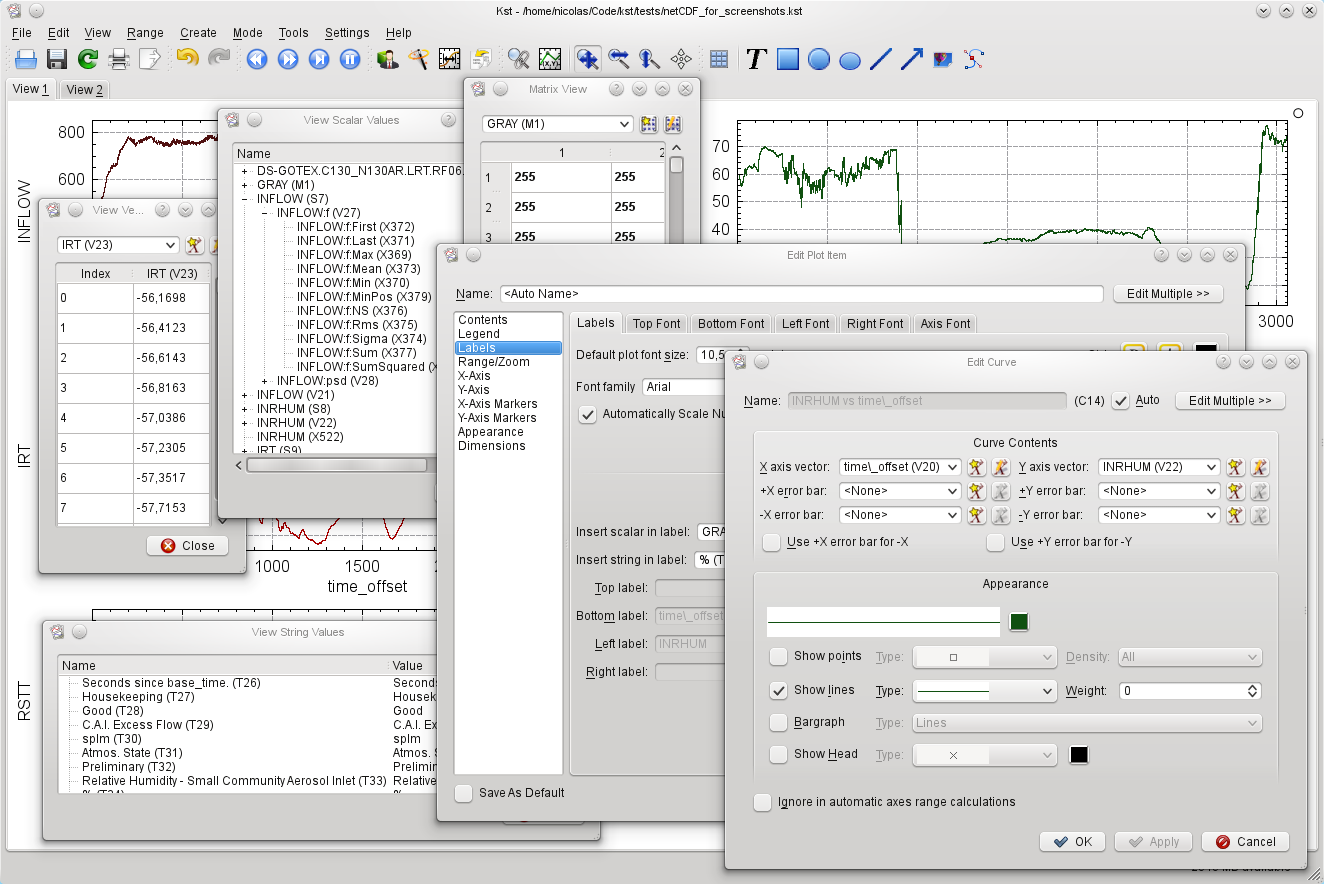
Многие окна свойств являются немодальными. Это полезно при проверке зависимостей: рядом с визуализацией можно оставить числовой просмотр вектора, таблицу скаляров или окно оформления. Для исследовательского приложения это более естественный подход, чем цепочка блокирующих диалогов, поскольку значение параметра и его визуальное следствие доступны почти одновременно. Недостаток — при небольшом экране множество открытых окон перекрывают сами графики, и приходится распределять работу по вкладкам.
Объекты данных и Data Manager
Вместо ячеек электронной таблицы Kst использует несколько категорий объектов. Источник предоставляет поля, из которых формируются примитивы: векторы, скаляры, строки и матрицы. Преобразования принимают примитивы и создают новые. Отношения (Relations) описывают, как именно представить значения, а элементы отображения (View Items) определяют место графика, подписи и вспомогательной графики на листе. Менеджер данных Data Manager показывает список объектов сеанса, их типы и свойства; дочерние векторы раскрываются внутри соответствующих объектов.
Вектор — упорядоченная последовательность чисел. Один и тот же вектор может участвовать в нескольких вычислениях, поэтому незачем создавать копию измерений для каждой диаграммы. Скаляры — отдельные значения: например, коэффициент пересчёта, среднее или последний отсчёт. Строковые объекты подходят для текстовой информации из источника. Матрица хранит числа в двух измерениях; её содержимое можно представить цветовой картой. Кривая объединяет два вектора в пары X и Y, а не является исходным числовым массивом.
У созданных векторов есть автоматически вычисляемые скаляры, в том числе NS (количество точек), Min, Max, Mean, Sigma, Rms, First и Last. Они дают контекст графику и применимы в выражениях и подписях. Например, при наблюдении за током полезно видеть одновременно его мгновенное значение и среднее за выбранный диапазон. Если диапазон представляет последние несколько тысяч кадров, среднее характеризует именно этот массив, а не всё время с начала опыта.
Управление графиками и представление результата
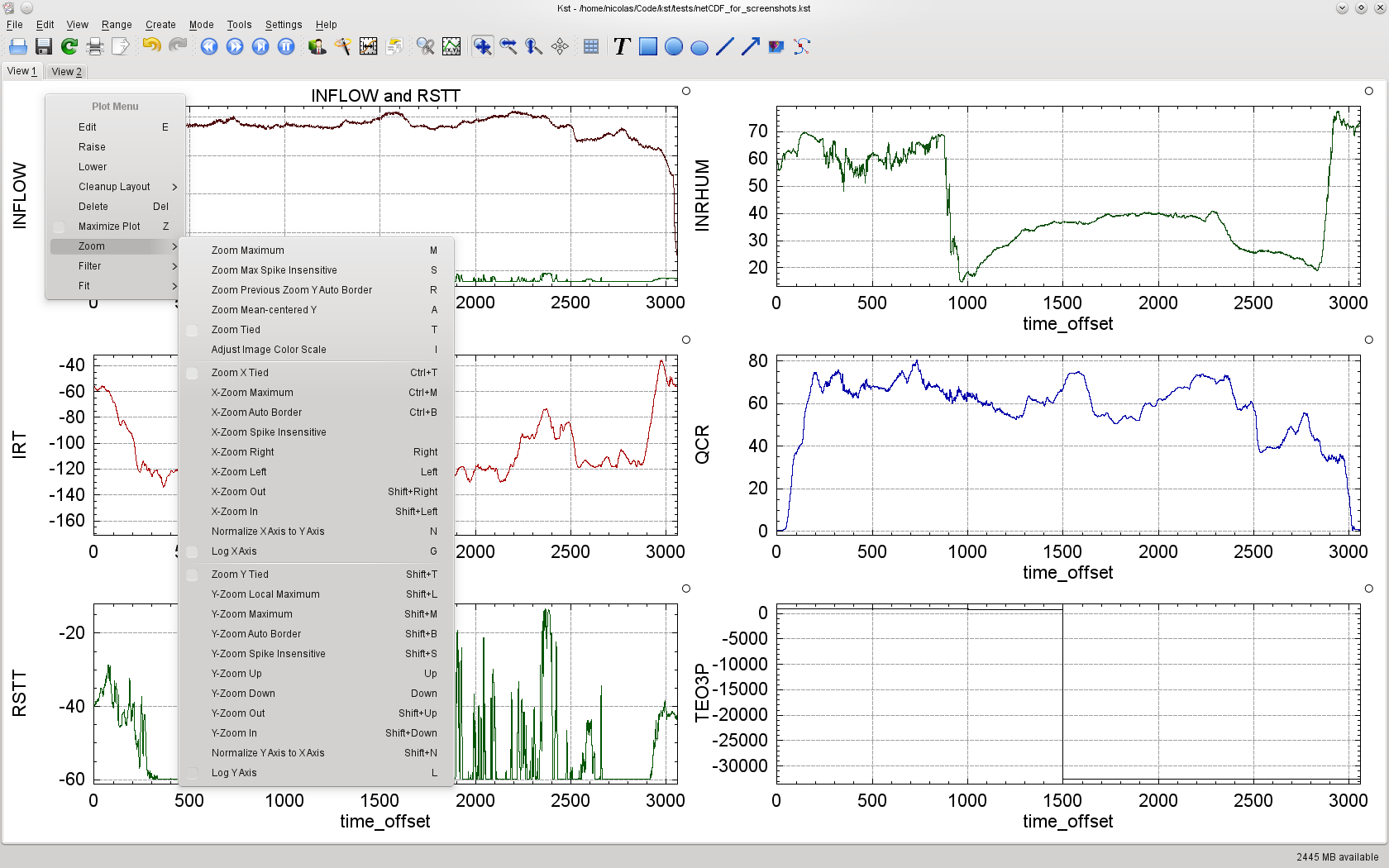
Инструменты взаимодействия с графиком позволяют независимо приближать область по горизонтали и вертикали, менять масштаб и связывать несколько графиков. Согласованное увеличение особенно ценно при анализе многоканального опыта: изменение режима двигателя, скачок тока и движение механизма удобнее сопоставлять по одинаковой временной шкале. Привязка не преобразует физические величины и не исправляет несинхронные записи. Она всего лишь согласует видимую область координат.
Объект кривой хранит настройки линии, точек, цвета и полос погрешности. Для редко расположенных измерений маркеры полезнее сплошной линии, поскольку соединение между соседними отсчётами создаёт впечатление непрерывного поведения. Для длительной записи наоборот важно видеть общую тенденцию, не превращая график в поле перекрывающихся маркеров. Отдельная настройка Head выделяет последний отсчёт. Это подходящий визуальный ориентир для наблюдения за растущим рядом.
Редактор графика содержит параметры осей, легенды, надписей, маркеров осей, оформления фона и расположения. Метки и вспомогательные геометрические элементы позволяют обозначить участок интереса или пояснить экспериментальную аномалию. Такие аннотации являются элементами представления: добавленная стрелка не изменит значения в измерительном файле. При подготовке рисунка для отчёта стоит различать реальные данные, модельную кривую и нарисованные пользователем пояснения.
Основные функции Kst
Чтение источников и выбор координат
Работа с числовыми данными в Kst начинается с определения источника. Простой вариант — текстовый файл, в котором каждый столбец содержит одно поле, а строка соответствует одному кадру измерения. Импорт таких файлов допускает разные разделители, наличие заголовка и отдельную строку единиц. Это позволяет использовать выгрузки с разных регистраторов, не приводя каждый исходник к единственному жёстко заданному шаблону. Важное условие для столбцового текста — согласованная структура строк.
Каждому источнику соответствует специальное поле INDEX. Оно содержит последовательные номера кадров, начиная с нуля. Это удобная ось при отсутствии явно записанного времени или при поиске места в исходном файле. INDEX нельзя автоматически считать секундами. При частоте 50 Гц соседние отсчёты отделены 0,02 секунды, хотя разность их номеров равна единице. Для интерпретации физических процессов предпочтительна реальная временная колонка с понятными единицами.
Форматы dirfile и NetCDF предназначены для более структурированных научных данных. В частности, у разных полей источника может быть разное количество отсчётов на кадр. Поэтому понятие кадра не следует всегда приравнивать к одному числу в каждом канале. При сопоставлении сигналов разной частоты требуется понимать, как получены обе последовательности. Для неравных длин Kst при построении кривой способен интерполировать более короткий вектор с допущением о совпадении крайних отсчётов. Это технически полезно, но не равно установлению правильной физической синхронизации независимых приборов.
Мониторинг растущего файла
Динамическое чтение рассчитано на ситуацию, когда новые записи добавляются к источнику. Один вариант диапазона постоянно расширяется до конца файла, другой ограничивает его последними N кадрами. В первом случае отображение постепенно охватывает всё более длинный интервал, во втором остаётся обозримое окно недавних измерений. Эти стратегии решают разные задачи: накопительная запись показывает историю эксперимента, скользящее окно помогает рассмотреть текущий режим без многократного увеличения масштаба.
Связанные вычислительные объекты, например фильтр или спектр, обновляются вслед за входными данными. Такое поведение отличает Kst от статического графического редактора. Однако скорость обновления определяется как работой самого приложения, так и частотой записи и доступностью данных. Во время медленной записи на диск невозможно отобразить показания, которые ещё не появились в источнике. Для системы сигнализации с обязательным временем реакции одного визуального интерфейса недостаточно.
Механизм сокращения количества читаемых точек предоставляет настройку чтения одного отсчёта на несколько кадров, а также возможность предварительного усреднения. Это средство экономии ресурсов и обзорной визуализации, но оно затрагивает реальные входные данные вычислений. Редкий выброс между оставленными отсчётами исчезнет, а частотный анализ после изменения частоты выборки потребует новых исходных параметров. Для поиска кратковременных импульсов лучше ограничить длину участка, сохранив все его точки.
Математические выражения и производные каналы
Equation создаёт вектор значений по математическому выражению. В качестве входов выступают переменная x, имеющиеся векторы и скаляры. Это даёт возможность создавать калиброванные сигналы, разности, коэффициенты и контрольные зависимости. Поддерживаются арифметические операции, степени, сравнения, логические и побитовые операции, тригонометрические функции, корни, экспонента и логарифмы. Имена объектов в выражении заключаются в квадратные скобки; для их выбора предусмотрено автодополнение.
Здесь важно не смешивать вычисление и представление. Если датчик выдаёт напряжение, а коэффициент калибровки переводит его в давление, простая замена подписи оси на паскали исказит результат. Преобразованный массив должен действительно содержать значения давления. Equation позволяет сохранить связь с исходным каналом, поэтому можно сравнивать напряжение и вычисленную физическую величину, не переписывая файл измерений.
Сгенерированные равномерные векторы полезны без внешнего источника: на них можно построить контрольную функцию и проверить выбор масштаба, форму кривой и свойства математического преобразования. Это не средство моделирования сложной физической системы, но хороший способ отделить проблемы чтения данных от проблем настройки графика.
Гистограммы и спектры
Гистограмма группирует значения одного вектора по интервалам. Результат представлен двумя массивами: координатами центров интервалов и количеством отсчётов, попавших в каждый из них, с возможностью нормировки. Такой анализ полезен при оценке разброса измерений, распределения шумов и наличии нескольких устойчивых режимов. Форма гистограммы зависит от границ и числа интервалов; слишком широкие интервалы скроют мелкую структуру, слишком узкие могут создать зрительное впечатление множества отдельных групп даже в гладком распределении.
Спектральный объект рассчитывает спектр на основе быстрого преобразования Фурье. По оси частоты располагаются частотные интервалы, по вертикали — выбранная спектральная величина. При равномерной дискретизации по такому графику можно обнаружить периодические составляющие, которые трудно различить во временной области. К примеру, измерительная запись с медленно меняющимся трендом и слабой периодической наводкой даёт возможность рассмотреть эти компоненты раздельно.
Числовая настройка Sample rate определяет масштаб частотной оси. Неверная частота дискретизации приводит к смещению всех спектральных пиков даже при математически корректном преобразовании. Удаление среднего уменьшает вклад постоянной составляющей; оконная функция снижает утечку между частотными интервалами. Усреднение нескольких перекрывающихся преобразований уменьшает шум спектральной оценки, но ценой частотного разрешения при уменьшении длины каждого фрагмента. Для сравнения опытов необходимо сохранять согласованные параметры расчёта, а не ориентироваться только на визуальную схожесть спектров.
Фильтрация, аппроксимация и расширения
Фильтры в Kst формируют новый вектор из входного сигнала. Низкочастотный фильтр подавляет быстрые составляющие, высокочастотный выделяет их относительно медленного тренда, полосовой оставляет выбранный частотный интервал, а режекторный ослабляет его. Встроенные частотные фильтры описаны как фильтры в частотной области с формой перехода типа Баттерворта и нулевым фазовым сдвигом. Порядок задаёт крутизну переходной области. Это средства анализа записанного сигнала, а не гарантия причинно-следственной обработки без задержек для управления оборудованием.
Другие виды обработки имеют отдельные задачи: накопительная сумма и численное дифференцирование требуют корректного шага, развёртка угла устраняет разрыв на границе периода, фильтр флагов маскирует неподходящие значения с использованием NaN. Это не взаимозаменяемые операции. Например, для угловой координаты скачок от 359 до 1 градуса математически выглядит как большое отрицательное изменение, хотя объект повернулся всего на два градуса. Развёртка помогает рассчитать изменение без такого искусственного разрыва.
Аппроксимация (Fit) подбирает параметры заданной функции по измеренным точкам. Доступны линейные, полиномиальные, гауссовы, лоренцевы и экспоненциальные модели, в том числе взвешенные варианты. Для линейной модели доступны скаляры наклона и свободного члена. Результат содержит также остатки — разность измерений и подогнанной функции. Они нередко информативнее самой наложенной кривой: систематическая форма остатков показывает, что выбранная модель не учитывает важную зависимость.
Архитектура расширяется плагинами. Это относится и к вычислительным методам, и к поддерживаемым источникам. Поэтому название формата в руководстве не доказывает наличие соответствующего модуля в каждой сборке. При выборе Kst для долговременного проекта имеет смысл отдельно учитывать исходники и бинарные зависимости расширений, особенно после смены версии Qt.
Матрицы и визуализация двумерных массивов
Матрица в Kst — двумерный набор числовых значений, а Image — объект их визуального представления. Цвет пикселя выбирается по числу в ячейке матрицы; можно использовать цветовую карту или контуры. Обычные растровые файлы, которые читает Qt, тоже служат источником матриц: цветное изображение позволяет получить каналы RED, GREEN, BLUE и представление GRAY. Для научных задач предусмотрены двумерные FITS при наличии соответствующей библиотеки и формат потоковых изображений BIS.
В отличие от фоторедактора здесь важна зависимость оттенка от числа. Например, два изображения с разными автоматическими границами цветовой шкалы могут выглядеть почти одинаково при принципиально разных абсолютных значениях. Режим фиксированных порогов делает цветовую интерпретацию более сопоставимой между сериями экспериментов. При работе с данными, где важны пространственные размеры, следует также учитывать отношение масштабов осей: растягивание изображения на область графика не изменяет матрицу, но искажает видимую геометрию.
Спектрограмма относится к производным матричным результатам: частотное содержание сигнала отображается в зависимости от другого измерения, обычно времени. Для коротких непостоянных процессов это полезнее единственного спектра за весь эксперимент. Выбор длительности анализируемых участков определяет компромисс между различимостью близких частот и локализацией событий по времени.
Как пользоваться программой — советы гика
Ниже приведён учебный маршрут по классическому интерфейсу Kst, с названиями элементов из руководства Kst 2.0.x. В Kst 3.0.0 изменена базовая библиотека интерфейса и имя исполняемого файла; расположение отдельных элементов и состав модулей зависят от сборки. Для учебных действий лучше пользоваться английскими названиями команд как ориентирами и не переносить старые инструкции по установке Qt на новую версию. Примеры содержат контрольные данные и ожидаемые результаты, которые можно получить самостоятельно.
Подготовка файла и первый график через Data Wizard
Цель: получить два синхронных графика на основании одного CSV. Этот пример является началом сквозного сценария: импорт, визуальная проверка, математическая обработка и сохранение результатов. Понадобится обычный текстовый редактор, который не добавляет форматирование документа, а также свободная папка для учебных файлов. Создайте файл demo.csv в этой папке с таким содержанием. Каждая строка таблицы ниже соответствует отдельной строке текста, без HTML-разметки и номеров строк.
| Строка файла | Содержимое |
|---|---|
| 1 | time,temp,voltage |
| 2 | s,C,V |
| 3 | 0,20,1.0 |
| 4 | 1,21,1.2 |
| 5 | 2,22,1.4 |
| 6 | 3,23,1.6 |
| 7 | 4,24,1.8 |
| 8 | 5,25,2.0 |
Три столбца представляют время в секундах, температуру и напряжение. Значения подобраны так, чтобы было легко обнаружить ошибку чтения: температура возрастает на одну единицу за секунду, напряжение — на 0,2 В. Для исходных данных здесь используется десятичная точка, а запятая разделяет поля. Файл состоит из символов ASCII, поэтому выбор локальной кодировки текста не влияет на этот пример.
- На Linux с настроенным репозиторием Flathub установку можно выполнить командой flatpak install flathub org.kde.kst, запуск — flatpak run org.kde.kst. Откройте Kst из меню приложений или указанной командой запуска. В панели инструментов вызовите Data Wizard.
- На первой странице мастера укажите путь к demo.csv. Нажмите Configure. В диалоге параметров ASCII укажите, что данные начинаются со строки 3, имена полей находятся в строке 1, а единицы — в строке 2. В Custom delimiter задайте запятую. Сохраните конфигурацию кнопкой OK.
- Нажмите Next. В Available data должны появиться time, temp, voltage и служебное поле INDEX. Двойным щелчком переместите temp и voltage в Selected data. Время пока не выбирайте как зависимую переменную.
- На следующей странице установите Start равным 0 и активируйте Read to end. Чтение одного отсчёта на несколько кадров оставьте выключенным. Включите Create XY plots, выключите Create Spectra Plots. В группе параметров оси X выберите Create from field и поле time.
- Перейдите к последнему экрану. В Curve Placement выберите 1 new plot per curve, чтобы температура и напряжение не делили вертикальную ось. Для такого короткого набора предпочтительно отображение отдельных точек, допустимо вместе с линиями. Нажмите Finish.
Контроль: должны появиться два графика, оба с горизонтальным диапазоном, охватывающим секунды от 0 до 5. На температурном графике ожидаются шесть значений от 20 до 25, на графике напряжения — шесть от 1 до 2. Проверьте подписи осей: в первом случае секунды и градусы, во втором секунды и вольты. Подпись C в образце означает выбранное обозначение градуса Цельсия, а не автоматическую конвертацию величины. Программа лишь использует текст единиц из источника.
Ошибка и откат: отсутствие трёх именованных полей означает, что настройка чтения не совпала со структурой учебного файла. До завершения мастера вернитесь назад и проверьте разделитель и номера строк; для уже построенного ошибочного сеанса безопаснее начать новый сеанс с тем же неизменённым CSV. Настройки источника сохраняются для файла, поэтому при исправлении схемы повторно проверьте Configure. Исходник в ходе этой операции переписывать не требуется.
Окно последних измерений и остановка на нужном интервале
Цель: разделить просмотр недавней истории и анализ определённого фрагмента. Используйте копию demo.csv, например live.csv, чтобы сохранить неизменным первый учебный источник. В реальном эксперименте дописывать строки будет регистратор, а в упражнении достаточно текстового редактора, сохраняющего файл с новыми строками.
- В Data Wizard для live.csv выберите один из измеряемых каналов, например temp, а в качестве X — time. На странице Data Range включите Count from end и задайте Range равным 4 кадрам. Создайте XY-график.
- Сохранив первоначальные строки, добавьте в live.csv новую строку 6,26,2.2. Затем отдельной операцией добавьте 7,27,2.4. Убедитесь, что файл заканчивается полноценными строками, а не частично записанными полями.
- Дождитесь обновления источника. Для сравнения с фиксированным интервалом создайте отдельный график из исходного demo.csv с Start равным 0 и Range равным 6 без режима Count from end. Не включайте чтение через несколько кадров.
Контроль: до дописывания последнее четырёхкадровое окно содержит значения температуры 22–25, после двух новых строк — 24–27. При фиксированном диапазоне исходной копии набор остаётся 20–25. На длинном ряду такое различие меняет и среднее, и максимальное значение, поэтому размер окна нужно записывать вместе с результатами наблюдения.
Ошибка и откат: проверка динамического режима бессмысленна, пока данные не сохранены в файл. Некоторые текстовые редакторы при сохранении заменяют файл целиком вместо дописывания. Для опыта с настоящим потоковым источником необходима корректная запись в поддерживаемый файл. Если учебная последовательность перестала читаться, восстановите live.csv из demo.csv и повторите опыт на копии; действующий измерительный файл при этом оставляют нетронутым.
Исследование графиков: масштаб, общая ось и оформление
Цель: увеличить один участок времени одновременно на нескольких графиках, не меняя числовые массивы. Подготовьте лист с двумя графиками demo.csv, построенными по общему вектору time.
- Убедитесь, что выбран режим XY Zoom/Scroll. Удерживая Ctrl, протяните мышью внутри графика по нужному отрезку. Это ограничивает увеличение горизонтальной осью. Для увеличения только по вертикали используется Shift. Обычное выделение прямоугольника масштабирует обе оси.
- Наведите указатель на график и нажмите M для возвращения к максимальному охвату данных. В контекстном меню Zoom доступны команды восстановления и изменения масштаба.
- Щёлкните по круговым индикаторам в верхних правых углах обоих графиков, чтобы связать масштабирование (Tied Zoom). Для графиков температуры и напряжения используйте увеличение только по X, иначе применение общих границ Y к разным физическим величинам способно скрыть одну из кривых.
- Откройте свойства графика командой Edit в его контекстном меню. В Labels и Legend настройте поясняющие надписи, в X-Axis и Y-Axis — представление шкал, сетки и отметок. Свойства самих кривых относятся к редактору Edit Curve: линии, точки, толщина Weight и цвет задают внешний вид данных. Сохраните изменения кнопкой OK.
Контроль: после выделения участка примерно от 1 до 4 секунд обе горизонтальные оси должны охватывать один интервал. Разные вертикальные шкалы сохраняют собственный смысл. При раздельном просмотре отличия между 1,2 В и 1,8 В не потеряются из-за того, что температура имеет значения порядка 20–25. При возврате к максимальному масштабу снова виден весь ряд.
Ошибка и откат: после связывания график с иной шкалой Y выглядит пустым, поскольку общая видимая область не включает его значения. Отключите связь тем же круговым индикатором, восстановите масштаб и применяйте привязку по горизонтали. Несохранённое оформление можно отменить в диалоге кнопкой Cancel; для серии сложных изменений используйте сохранённую версию сеанса. Изменение масштаба не требует исправления CSV.
Создание отдельной кривой и проверка числовых объектов
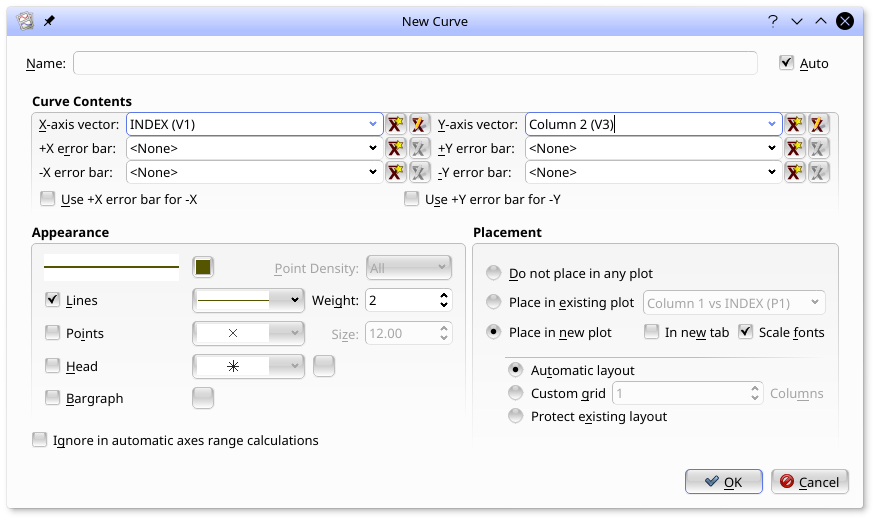
Цель: получить график зависимости напряжения от температуры, а не от времени. Для этой операции оба исходных канала уже должны быть загружены из одного файла с одинаковым диапазоном. Это типичный способ исследовать связь между величинами, скрытую при рассмотрении только временных рядов.
- В Create выберите Curve. В Curve Contents укажите temp в X-axis vector, а voltage в Y-axis vector. Имена могут сопровождаться служебными идентификаторами V; ориентируйтесь на исходное поле и источник.
- В Appearance включите Points, чтобы видеть каждое измерение. В Placement выберите Place in new plot. Не используйте полосы погрешности без отдельно подготовленных векторов ошибок измерений.
- Подтвердите создание. Для контроля откройте Tools → Data Manager и числовые представления векторов. Сравните число элементов и границы массивов; в автоматически созданных скалярах NS для каждого исходного канала должно быть равно 6.
Контроль: первая точка графика соответствует (20; 1,0), последняя — (25; 2,0). Они лежат на прямой. При разном числе отсчётов Kst умеет интерполировать более короткий массив. Поэтому совпадение формы линии с ожидаемой ещё не является достаточным доказательством корректной связи данных: в учебном примере векторы должны иметь одинаковую длину.
Ошибка и откат: если по горизонтали остались секунды, выбрана прежняя временная ось вместо temp. Откройте свойства только новой кривой, исправьте X-axis vector или закройте её график и вернитесь к прежнему сеансу. Для добавления нового канала без перестроения всей панели используют Create → Vector с чтением нужного поля или значок создания вектора рядом с его выбором.
Для числовой константы, например коэффициента пересчёта, в Create → Scalar выберите Generate и задайте число 10. Этот объект пригодится в формулах при повторной настройке калибровки. Для показа последнего измерения в New Scalar предназначен режим Read from data vector: укажите файл и поле voltage, вместо номера кадра выберите last frame. Ожидаемое значение для исходного demo.csv — 2.0. Двойной щелчок по объекту в Tools → Data Manager или кнопка Edit открывает его параметры. Не используйте Delete для пробного удаления входного вектора: вместе с ним исчезнут зависящие от него объекты. Purge удаляет объекты, не участвующие в отображении графиков и подписей, включая заготовки для будущего анализа. Обе операции необратимы через обычную отмену, поэтому перед очисткой сохраните отдельную копию сеанса.
Equation: расчёт калиброванного сигнала и контроль формулы
Цель: перевести учебное напряжение в условную физическую величину по закону y = 10 × U − 5. Ожидаемый диапазон составляет 5–15 условных единиц. Такой коэффициент придуман для упражнения, а не взят из паспорта реального прибора.
- Откройте Create → Equation. В X Vector укажите time. В поле Equation введите выражение 10*[voltage]-5, подставив точное имя объекта напряжения из списка автодополнения вместо условного имени voltage. Квадратные скобки необходимы для обращения к именованному вектору.
- В Placement разместите результат на новом графике. Не заменяйте исходную кривую напряжения, поскольку она нужна для проверки корректности вычисления.
- Подтвердите создание. В числовом представлении выходного вектора проверьте первые три и последний элементы.
Контроль: для значений напряжения 1,0; 1,2; 1,4 ожидаются 5; 7; 9, а при 2,0 — 15. На графике получится линейная зависимость от времени с шагом 2 условные единицы за секунду. Ещё одна независимая проверка — вычисление на сгенерированной оси: в Create → Vector создаётся равномерный вектор, например от 0 до 10, а Equation с формулой x*x должен давать неотрицательную параболу.
Ошибка и откат: ошибка вычисления при правильном исходном ряде часто связана с неправильным именем объекта или недопустимой математической операцией. Например, деление на ноль не образует корректного конечного значения. Не редактируйте исходный файл для устранения ошибки формулы: исправьте выражение или отмените создание производного объекта. В графике останется исходный сигнал, который можно использовать повторно.
Гистограмма: распределение значений в выбранном векторе
Цель: проверить распределение температуры и понять разницу между числом измерений и их значениями. В учебном наборе каждое целое значение от 20 до 25 встречается один раз. Такой ряд позволяет контролировать границы интервалов без сложных вычислений.
- Выберите Create → Histogram. В открывшемся диалоге укажите входной вектор temp. Используйте вручную заданный диапазон от 19,5 до 25,5 и шесть равных интервалов вместо Auto Bin или Real-time auto bin.
- Выберите представление обычного числа отсчётов без нормировки. В Appearance включите Bargraph, а в Placement создайте новый график.
- Подтвердите выбор. Сопоставьте выходные векторы с суффиксами :bin и :num, которые представляют центры интервалов и подсчитанные значения.
Контроль: центры шести интервалов соответствуют целым числам 20–25, в каждом находится ровно один отсчёт. Сумма счётчиков равна шести. Границы специально выбраны между значениями, чтобы избежать неопределённости обработки точки, лежащей точно на границе интервалов. При последующей нормировке вертикальная шкала уже не будет означать абсолютное число записей.
Ошибка и откат: если после включения Real-time auto bin ширина столбцов меняется от опыта к опыту, сравнение становится некорректным. Для количественного сопоставления серий задайте общие границы вручную. Исходный вектор при создании гистограммы не перезаписывается, поэтому можно повторить расчёт с другими границами, не удаляя первую визуализацию.
Power Spectrum: спектр с известной частотой дискретизации
Цель: проверить, как связаны частота дискретизации и положение пика. Шести точек демонстрационного CSV недостаточно для содержательного частотного эксперимента. Вместо них создайте отдельный Generated Vector через Create → Vector с равномерными значениями от 0 до 10,23 и количеством 1024. Это ось времени в секундах с шагом 0,01 с, то есть 100 Гц. В Equation используйте этот вектор в качестве x и создайте сигнал sin(2*PI*5*x). Ожидаемая физическая частота — 5 Гц.
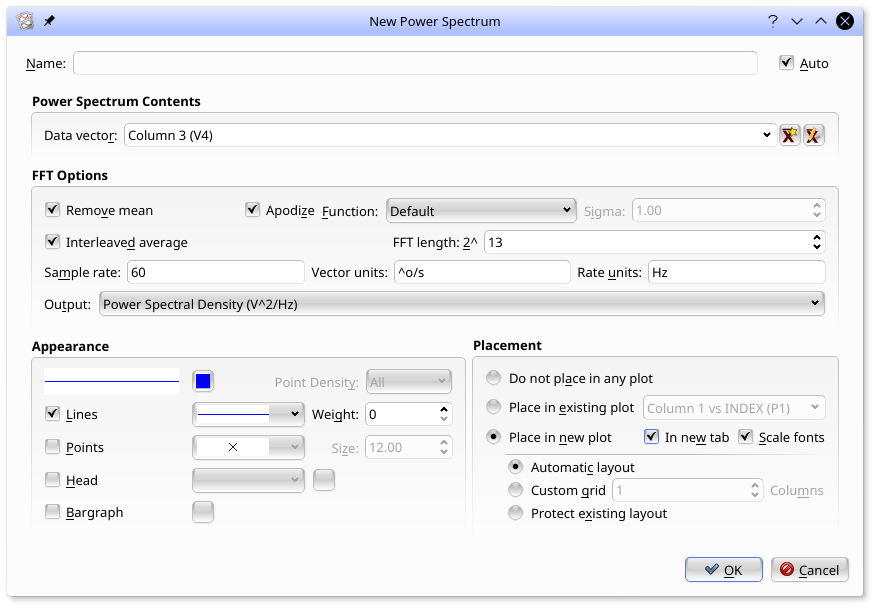
- В Create выберите Power Spectrum. В Data vector укажите выходной Y-вектор созданного Equation, а не равномерный вектор времени.
- В Sample rate введите 100, в Rate units — Hz. Для удаления постоянной составляющей установите Remove Mean; для уменьшения утечки между частотными интервалами включите Apodize.
- Для сравнения частот в этом коротком контрольном ряду отключите Interleaved average. При включении этого режима FFT Length задаёт показатель степени двойки для длины фрагмента; например, 10 означает 1024 точки.
- В Output выберите Power Spectral Density, в Placement — Place in new plot и In new tab; подтвердите создание кнопкой OK. На графике частоты сначала используйте линейные шкалы.
Контроль: основной максимум должен оказаться вблизи 5 Гц, а не в точности на произвольно выбранном целом делении. Для 1024 отсчётов при 100 Гц шаг сетки частот составляет около 0,098 Гц. Это теоретическое значение для указанной длины FFT, не результат замера быстродействия Kst. Синусоида не обязана занимать один частотный интервал: длительность отрезка и окно влияют на распределение энергии между соседними отсчётами спектра.
Ошибка и откат: ввод 1000 вместо 100 изменит частотную шкалу в десять раз, хотя сама форма исходной синусоиды сохранится. Уточните частоту записи и исправьте параметр объекта Spectrum. Для последующего сравнения спектров оставьте одинаковыми тип выхода, частоту дискретизации и настройки окна. Не изменяйте массив исходной синусоиды ради перемещения спектрального максимума.
Для анализа изменения спектра по ходу записи в классической ветке предусмотрен объект Spectrogram в меню Create. На том же равномерно дискретизированном сигнале он даёт частотно-временное представление: входом служит числовой вектор, а результат связан с двумерным изображением. Установите частоту дискретизации 100 Гц и выберите длину анализируемых фрагментов, существенно меньшую общей длины ряда. При постоянной частоте синусоиды ожидается полоса около 5 Гц на протяжении записи; с более короткими фрагментами различимость близких частот ухудшается. Для проверки не сравнивайте яркость пикселя с высотой одиночного спектрального пика без учёта масштаба и типа выхода. Вернуться к спектру целого ряда можно без замены исходного вектора.
Фильтрация: исходный и обработанный сигнал рядом
Цель: отделить медленную составляющую от высокочастотной. Используйте созданный в предыдущем упражнении вектор времени 100 Гц и новый Equation с выражением sin(2*PI*5*x)+0.25*sin(2*PI*30*x). В нём есть составляющие 5 и 30 Гц. Это учебная смесь двух синусоид, а не запись шума конкретного оборудования.
- Постройте кривую полученного сигнала. Правым щелчком откройте контекстное меню графика и в меню Filter выберите созданную кривую.
- В диалоге фильтра выберите Low Pass Filter. В Cutoff Frequency/Sample Rate задайте 0.1, что соответствует отношению частоты среза 10 Гц к частоте дискретизации 100 Гц. Порядок фильтра не увеличивайте без необходимости; сравнивать варианты разумно при одинаковом исходном массиве.
- В Placement выберите Place in existing plot, задайте отличающийся цвет и толщину линии, чтобы исходная кривая и выход фильтра оставались различимы. Подтвердите операцию кнопкой OK.
Контроль: обработанная кривая должна отражать преимущественно низкочастотную составляющую. Высокочастотная примесь не обязана исчезнуть абсолютно: степень подавления зависит от передаточной характеристики и параметров фильтра. В отдельно рассчитанных спектрах исходного и обработанного сигналов удобнее сопоставлять относительный вклад области 30 Гц.
Ошибка и откат: в поле нормированной частоты нельзя вводить число 10 как значение в герцах. Это безразмерное отношение, и для данного примера оно равно 0,1. При неправильном результате исправьте только параметр фильтра; исходная кривая остаётся на листе и служит контрольным образцом. Аналогично создаются другие поддерживаемые фильтры, но их параметры нужно выбирать из физического смысла задачи.
Аппроксимация и оценка остатков
Цель: получить коэффициенты линейной модели для зависимости напряжения от температуры. Подготовьте XY-кривую из demo.csv, в которой X — temp, а Y — voltage. Эти специально выбранные числа подчиняются закону U = 0,2 × T − 3.
- В контекстном меню графика выберите Fit и укажите кривую напряжения от температуры. В Plugin Selection выберите линейную аппроксимацию без весов.
- Проверьте, что входные X и Y соответствуют именно выбранной кривой. Для взвешенной модели понадобился бы отдельный вектор ошибок; в учебном примере его нет.
- Разместите кривую аппроксимации на том же графике, задайте отличный от измерений цвет, нажмите OK и поместите созданную подпись с параметрами на свободном участке листа.
- В списке выходных объектов найдите скаляры Gradient и Intercept, а также вектор Residuals. При необходимости отдельный график остатков можно сформировать через Create → Curve, используя исходный temp как X.
Контроль: наклон должен быть близок к 0,2, свободный член — к −3, а остатки — к нулю с учётом численной точности. Прямая может полностью совпасть с точками; в таком случае разные маркеры и цвет помогают различить модель и измерения. При реальном опыте остатки редко равны нулю, и высокий уровень визуального совпадения сам по себе не доказывает адекватность выбранной физической модели.
Ошибка и откат: линейная модель с X=time даст другой свободный член, хотя коэффициент при независимой переменной в данном искусственном ряду случайно сохранится. Проверяйте смысл каждой оси, а не только правдоподобие наклона. Неверно выбранную модель можно оставить как отдельный эксперимент или убрать её кривую из представления, не затрагивая исходные измерения.
Матрица, цветовая карта и геометрия изображения
Цель: представить числовые значения двумерного источника и проверить их пространственный порядок. Для демонстрации возьмите небольшой локальный PNG с простой контрастной геометрией. Подойдёт изображение, содержащее квадрат и прямоугольник с заметно разными размерами сторон. Для работы с научной камерой потребуется уже поддерживаемый ею тип файла.
- Откройте Create → Matrix. Выберите источник — подготовленный PNG, а в перечне матриц — GRAY. Создайте объект матрицы на весь доступный диапазон.
- В Create → Image выберите только что полученную матрицу. Для просмотра оттенков установите цветовую карту, например серую палитру. В режиме Real-time auto threshold минимум и максимум текущей матрицы определяют крайние цвета шкалы.
- Разместите Image на новом графике. Нажмите N при указателе над ним, чтобы нормализовать масштаб X относительно Y. Эквивалентная команда Normalize X-Axis to Y-Axis находится в меню масштабирования.
- Сопоставьте расположение и форму объектов с исходным PNG. Для сравнения нескольких матриц вместо независимых автоматических порогов задайте одинаковые числовые границы цветовой шкалы.
Контроль: при одинаковом пространственном шаге по осям квадрат должен оставаться квадратом. Цвет отвечает величине элемента матрицы, а не дополнительному независимому измерению. У научных данных проверяют также соответствие пикселей пространственной калибровке прибора.
Ошибка и откат: изменение палитры или отношения осей не меняет чисел в матрице. Если одна и та же область приобретает разные цвета при разных настройках автоматических порогов, верните одинаковый диапазон шкалы. Перед заменой источника сохраните состояние сеанса отдельно; произвольное редактирование исходного изображения не является правильным способом исправить отображение.
Сохранение сеанса и экспорт трёх видов результата
Цель: завершить сквозной пример с demo.csv так, чтобы к графикам можно было вернуться, числа использовать в другом приложении, а изображение отправить коллеге. Для учебной папки предусмотрите отдельные файлы исходника, рабочего сеанса и готовых материалов. Все результаты математических упражнений не обязательно помещать в один общий лист; удобнее сохранить разные вкладки.
- В File выберите Save As и укажите имя demo.kst. Сохраните исходный demo.csv отдельно в доступной папке. Сеанс не упаковывает в себя измерения из внешнего файла. Для контрольного открытия используйте File → Open после завершения текущего сеанса.
- Для чисел выберите File → Save Vectors to Disk. В Export Vectors отметьте, например, time, temp и voltage. Укажите отдельный файл values.txt. Не включайте в эту же выгрузку векторы спектра или гистограммы, длина которых не совпадает с исходной серией.
- Для иллюстрации выберите File → Export as Image(s). Задайте File name, например demo-plot, и File format PNG. При Automatic extension расширение добавляется по типу файла. Для обычного одиночного рисунка не включайте Export all tabs.
- В Specify задайте ширину, например 1600 пикселей, с сохранением пропорций (Width and Maintain Aspect Ratio). В Save Options выберите Save Once и подтвердите экспорт. При необходимости векторного рисунка повторите экспорт в SVG с другим именем.
Контроль: открытие demo.kst должно восстановить рабочие объекты при наличии исходника. В values.txt должны присутствовать три именованных столбца с шестью строками числовых данных; сверьте крайние значения. PNG должен открываться в просмотрщике изображений, а SVG — в приложении, поддерживающем этот формат. Проверьте читаемость подписей при том масштабе, в котором рисунок будет размещён в отчёте.
Ошибка и откат: сохранение сеанса после изменения исходника не превращает старые значения в снимок. Для фиксации состояния на определённый момент используйте независимую неизменяемую копию измерений. Не перезаписывайте values.txt последующей выгрузкой с другими векторами и не сохраняйте графический результат под именем исходного файла. При неудачном экспорте повторная выгрузка в новый файл безопаснее удаления рабочего сеанса.
Повторяемые операции из терминала и автоматический графический экспорт
Цель: сократить ручные действия при однотипном просмотре. Создайте файл simple.dat с четырьмя строками без заголовка: первая — 0 2, вторая — 1 4, третья — 2 6, четвёртая — 3 8. Разделитель в этом файле — пробел. Понадобится Linux-установка, для которой исполняемый файл доступен из терминала.
- В терминале из папки с simple.dat введите kst simple.dat -x 1 -y 2 для версии 3.0.0, а для версии 2.x — kst2 simple.dat -x 1 -y 2. В синтаксисе классической командной строки номера 1 и 2 обозначают поля файла.
- Убедитесь, что открылся XY-график с координатами (0; 2), (1; 4), (2; 6), (3; 8). При использовании Flatpak графический запуск и команда flatpak run org.kde.kst соответствуют способу запуска пакета; обычное имя kst не обязано присутствовать в PATH хост-системы.
- Для периодического обновления рисунка при работающем сеансе откройте File → Export as Image(s). Задайте отдельную папку и имя для текущего изображения, выберите Autosave every, укажите интервал, например 30 секунд, и нажмите OK или Apply. Этот режим перезаписывает одноимённые результаты, а не создаёт архив кадров.
- Для прекращения периодического экспорта переключите Save Options на Save Once и выполните экспорт либо завершите Kst. Не направляйте этот вывод в папку с уникальными архивными иллюстрациями.
Контроль: для автоматического графического экспорта изменение времени модификации выходного файла подтверждает выполнение записи, но не появление новых измерений. Сопоставьте это с реальным обновлением источника. Интервал экспорта — пауза между завершёнными операциями, а не точный метроном с гарантией сохранения в каждую заданную секунду.
Ошибка и откат: старый сценарий, вызывающий kst2 после перехода на 3.0.0, требует изменения команды. Для пакетной обработки с помощью оболочки лучше выделять выходные имена для каждой серии и отделять команду запуска от пути к данным. При ошибках автоматизации вернитесь к открытию файла через Data Wizard; не удаляйте результаты предыдущих опытов ради исправления сценария.
Чек-лист перед экспортом и передачей материалов
Для отчёта по измерениям недостаточно убедиться, что рисунок открывается. Сохранность чисел и ясность обозначений важнее декоративного оформления. Перед отправкой комплекта выполните следующие проверки.
- Запишите версию Kst, тип источника и параметры считывания. Для текстового файла зафиксируйте разделитель, начало числовых строк и расположение заголовков.
- Сверьте длительность выбранного участка, частоту дискретизации и единицы. Убедитесь, что INDEX не подписан как физическое время без соответствующего пересчёта.
- Сравните число отсчётов у выгружаемых совместно векторов. Для рядов разной длины используйте отдельные файлы, если требуется сохранить исходное число элементов без интерполяции.
- Для спектров и фильтров укажите частотные параметры, для гистограмм — границы и нормировку, для аппроксимации — выбранную модель. Эти сведения понадобятся при повторении анализа.
- Проверьте, что сохранённый сеанс относится к той же версии измерительных файлов, что и опубликованный рисунок. Храните исходные данные в отдельной копии с понятными именами.
- Откройте экспорт в другом просмотрщике и проверьте поля, легенду, числа и цветовые различия. Для нескольких вкладок убедитесь, что получено нужное количество файлов, а не только активная вкладка.
При несоответствии на любом этапе не исправляйте график средствами рисования поверх изображения: это способно скрыть проблему импорта или вычисления. Исправлению подлежит соответствующий объект в сеансе, после чего готовые материалы можно создать заново.
Форматы и матрица сохранности результата
При использовании Kst особенно важно различать исходные данные, конфигурацию анализа и опубликованную визуализацию. Все три представляют разные уровни воспроизводимости. Сеанс хранит связи объектов, но не заменяет измерительный файл; текстовая выгрузка позволяет обмениваться числами, но не восстанавливает полностью настройки анализа; изображение сохраняет видимый результат, но не подходит в качестве источника точных числовых значений.
| Формат или операция | Что сохраняется | Ограничение и переносимость |
|---|---|---|
| Исходный ASCII, CSV или иной файл регистратора | Числа, имена и единицы полей в пределах реально записанной структуры | Не содержит рабочего расположения графиков и правил Kst. CSV можно прочитать вне Kst; структурированные форматы требуют совместимого инструмента. |
| Сохранение .kst | Состояние объектов, графики, оформление, ссылки на источники и диапазоны чтения | Внешние данные не включаются в сеанс. Без них состояние визуализации не воспроизводится; при изменении файла загрузятся новые числа. Редактирование предполагает Kst. |
| Выгрузка векторов в ASCII | Значения выбранных массивов и имена полей | Для совместного экспорта рядов разной длины короткие линейно интерполируются. Не сохраняется полный граф вычислительных зависимостей. Файл доступен для дальнейшей числовой обработки в других программах. |
| PNG | Растровое изображение вкладки с графиками и аннотациями | При увеличении ограничен разрешением. Из изображения нельзя надёжно восстановить исходные отсчёты и параметры вычислений. |
| SVG | Векторная графика для иллюстрации и масштабирования | Объекты рисунка можно обрабатывать в совместимом графическом редакторе, но это не редактируемый научный сеанс Kst. |
| Периодический экспорт | Последнее сформированное изображение выбранной вкладки или вкладок | Одноимённые изображения перезаписываются. Для истории требуется отдельная политика архивирования. |
У сеансов есть полезное исключение из правила о внешних источниках: в документации Kst 2 описано встраивание в файл сеанса редактируемых векторов, созданных из массивов NumPy через Python-интерфейс. Это не распространяется автоматически на все объекты и форматы. Рабочий проект с обычным CSV, dirfile или NetCDF по-прежнему следует воспринимать как комплект файлов.
Для двумерных данных возможность чтения PNG, JPEG, BMP и других поддерживаемых Qt растровых форматов не означает, что Kst предназначен для художественного редактирования этих изображений. Научные FITS требуют сборки с соответствующей поддержкой, а наличие модуля NetCDF или dirfile следует учитывать при обмене проектами между машинами. Это особенно существенно для организации, где участники используют разные дистрибутивы и разные источники установки. Текстовый экспорт пригоден для обмена результатами одномерного анализа; превращать цветовую карту в PNG вместо числового архива матрицы не стоит.
SVG предпочтителен для рисунков, где критична читаемость линий и текста при увеличении. PNG лучше подходит для быстрого просмотра в браузере, вставки в электронное сообщение и некоторых систем отчётности, принимающих только растр. При передаче графика на публикацию нужно учитывать не только формат, но и размеры листа: несколько кривых с мелкими легендами на большой панели после уменьшения до ширины колонки окажутся нечитаемыми даже в векторном файле.
Автоматизация, автономность и безопасность
У Kst есть три уровня автоматизации, которые не нужно смешивать. Параметры командной строки описывают запуск визуализации без ручного прохождения мастера. Обновляемые объекты позволяют автоматически пересчитывать данные во время работы сеанса. Периодическая выгрузка изображений даёт способ получать актуальное графическое представление на диске. Это удобные компоненты локальной лабораторной системы, но они не образуют готовую службу с управлением заданиями, правами доступа и журналом доставки результатов.
Отдельное направление — Python-интерфейс PyKst, описанный для поколения Kst 2. Он предназначен для связи сценария с сеансом Kst и работы с объектами, включая векторы, созданные из массивов NumPy. При переходе на поколение Qt 6 совместимость имеющихся сценариев и пакетов Python необходимо рассматривать отдельно. Нельзя переносить требования старой документации к интерпретатору и Qt на современную сборку или считать, что произвольный Python-пакет автоматически взаимодействует с Kst 3.0.0. Для вновь создаваемой автоматизации локального просмотра проще опираться на командную строку и сохранённые сеансы, пока совместимость программного интерфейса не подтверждена в используемом окружении.
Локальный характер обработки снижает необходимость передачи научных данных стороннему веб-сервису. Содержимое CSV не требуется загружать в облачную учётную запись для построения графика, а подключение к интернету нужно для получения пакетов, обновлений и обращения к внешним ресурсам. Это важное преимущество для испытаний, проводимых в изолированной сети. Оно не превращает Kst в инструмент защиты информации: доступ к результатам определяется также правами на файлы, сетевыми ресурсами и правилами организации.
На рабочей станции с конфиденциальными данными следует различать защиту источника и защиту изображения. Снимок графика способен содержать названия каналов, внутренние обозначения изделий, диапазоны параметров и сведения о времени эксперимента. Даже файл без всех исходных измерений иногда раскрывает значимую информацию. Сеансы, в свою очередь, содержат имена источников и настройки чтения. Размещение периодического экспорта в общедоступном каталоге веб-сервера делает эти сведения доступными в соответствии с правилами этого сервера, а не с какой-либо встроенной политикой публикации Kst.
Установка пакетов из официальных источников и штатное обновление библиотек предпочтительнее загрузки перепакованных старых установщиков. Свободная лицензия сама по себе не гарантирует отсутствия уязвимостей, а наличие песочницы зависит от способа распространения. В случае Flatpak следует учитывать права доступа приложения к каталогам, а для нативной установки — обычные разрешения текущего пользователя. Особого внимания требуют плагины: вычислительный модуль и модуль чтения файла представляют собой исполняемый код, поэтому неподтверждённое расширение не стоит устанавливать только ради открытия редкого файла.
Скрытая стоимость владения
Нулевая цена лицензии хорошо подходит университетам, небольшим лабораториям и отдельным инженерам. Основные расходы связаны не с оплатой функций, а с поддержанием воспроизводимого рабочего окружения. При выборе Kst разумно учитывать три статьи затрат.
- Интеграция регистратора. Если данные не укладываются в поддерживаемую схему, понадобится преобразование или собственный модуль чтения. Стоимость определяется не только разработкой, но и проверкой того, что преобразователь правильно обрабатывает пропуски, единицы, временные метки и многоканальные записи.
- Поддержка окружения. Qt, библиотеки форматов и плагины должны быть согласованы между собой. Обновление одной рабочей станции не гарантирует, что все сеансы исследовательской группы откроются одинаково. Особенно важно это при переходе от Kst 2 к Kst 3, а также при использовании сторонних расширений.
- Хранение результатов. Размер архивов определяется прежде всего исходными измерениями, а не стоимостью программы. Небольшой файл .kst не освобождает от хранения соответствующего набора данных и информации о методике измерения. Для многолетней серии опытов организация этого архива важнее экономии на одном лицензируемом рабочем месте.
Применение Kst как отдельного средства просмотра упрощает принятие решения: даже при переходе к другой системе можно продолжать использовать сохранённые числовые данные. Если же весь анализ связан с собственным плагином, нестандартным двоичным источником и автоматическими сценариями, стоимость миграции определяется уже этими компонентами. В таком случае экономический выигрыш от свободной лицензии не следует оценивать в отрыве от работы сопровождающего специалиста.
Плюсы
- Графики связаны с источником данных и способны обновляться при дописывании измерительного файла. Это избавляет от ручной перестройки диаграммы на каждом шаге наблюдения.
- Скользящий диапазон последних кадров подходит для длинных непрерывных записей, в которых интерес представляет текущее поведение системы.
- Связывание осей нескольких графиков упрощает сопоставление каналов на общем интервале.
- Фильтры, аппроксимации, спектры и уравнения образуют производные объекты; результаты нескольких методов можно сравнивать на одном листе без переписывания исходника.
- Поддерживаются не только одномерные ряды, но и матрицы с цветовыми картами и контурами.
- Возможность сохранять рабочую конфигурацию отдельно от числовых и графических результатов подходит для повторяющихся измерений и обмена материалами.
- Открытый исходный код и отсутствие лицензионной платы позволяют использовать приложение без подписки и развивать собственные расширения.
Минусы
- Объектная модель требует освоения различий между источником, вектором, кривой и графиком. Ошибка в выборе объекта способна дать правдоподобное, но неверное представление.
- Сеанс, использующий внешние источники, не является самодостаточным архивом. Перенос одного .kst без данных недостаточен.
- Автоматическая интерполяция коротких векторов при совместной визуализации или экспорте требует особого контроля: независимые временные ряды не становятся физически синхронными только из-за одинаковой длины.
- Наличие научного формата в общем описании не гарантирует доступность его модуля в произвольной сборке.
- Основное подробное руководство и официальная галерея относятся к прежнему поколению интерфейса. После перехода на Qt 6 необходимо учитывать различия версии и способа установки.
- Интерактивная визуализация не заменяет систему сбора данных, метрологическое подтверждение результата или специализированный программный комплекс управления оборудованием.
Кому подойдёт Kst
Наиболее естественная аудитория программы — специалисты, уже получающие числовые записи из измерительных устройств и нуждающиеся в их быстром просмотре. При этом необязательно заранее знать все возможности Kst: для первой осмысленной работы достаточно понимать, какие столбцы соответствуют времени и измеренным величинам.
- Инженерам испытательных стендов. График нескольких каналов на общем интервале позволяет анализировать переходные процессы и замечать согласованные или несогласованные изменения показаний.
- Исследователям экспериментальных данных. Спектры, гистограммы и фильтры дают возможность выполнить первичный анализ, определить участки дальнейшего исследования и сохранить параметры просмотра.
- Разработчикам измерительных систем. Режим наблюдения за растущим файлом подходит для проверки того, что программа-регистратор записывает осмысленные значения, а настройки датчика не приводят к очевидному искажению формы сигнала.
- Преподавателям и студентам. Сгенерированные векторы, формулы и графическое отображение результатов удобны для учебных примеров по дискретизации, преобразованию Фурье и линейной аппроксимации.
- Пользователям Linux с ограниченным доступом к сети. Настольная работа с локальными файлами помогает проводить наблюдения без зависимости от удалённого сервиса визуализации.
Кому не подойдёт
Kst не стоит выбирать только потому, что нужен любой график. Задача, где главная ценность состоит в совместной работе над электронными таблицами, отличается от наблюдения за измерительными рядами. В ней важнее редактирование ячеек, расчёт финансовых показателей и согласование версий документов. Kst решает другую проблему.
- Авторам бизнес-отчётности, которым необходимы базы показателей, интерактивные веб-панели для многих пользователей и централизованное управление ролями. Сохранение изображения из локального сеанса не заменяет такой сервис.
- Специалистам, которым нужна нативная актуальная сборка именно для Windows или macOS и гарантированный набор поддерживаемых корпоративных функций. Для Kst 3.0.0 подтверждённый путь распространения относится прежде всего к Linux.
- Тем, кто хочет полностью заменить специализированный статистический пакет. Встроенный анализ Kst полезен для первичного исследования сигналов, но для сложного статистического моделирования удобнее инструмент с соответствующими методами, структурой проекта и средствами документирования вычислений.
- Разработчикам систем, где интерфейс должен гарантированно реагировать на событие за фиксированное время и выполнять управляющее действие. Kst ориентирован на просмотр и вычислительный анализ, а не на выполнение требований жёсткого реального времени.
Сравнение с другими аналогами
Альтернативу следует искать по характеру данных и ожидаемому результату. Сопоставлять Kst с произвольным редактором диаграмм неинтересно: значимые конкуренты также умеют работать с научными или инженерными числовыми рядами. Ниже рассмотрены три направления — расширенный настольный научный анализ, графики для публикаций и исследование многоканальной телеметрии.
| Программа | Задача и платформа | Порог освоения | Форматы и автоматизация | Оплата, ограничения и подходящий сценарий |
|---|---|---|---|---|
| Kst | Наблюдение за измерениями и анализ сигналов; актуальная установка Linux, старые версии также Windows и macOS | Средний: мастер импорта помогает начать, объектные связи требуют внимания | ASCII/CSV, dirfile, NetCDF, матрицы и изображения; .kst, ASCII, PNG, SVG; параметры запуска и обновление по источнику | Свободное ПО, GPL. Внешние файлы необходимы для открытия сеанса. Хорошо подходит для наблюдения за непрерывно пополняемым журналом. |
| LabPlot | Научная визуализация, статистика и обработка данных в настольном проекте; кроссплатформенное приложение KDE | Средний или высокий: структура проекта, рабочие листы, таблицы, анализ и настройка многочисленных объектов | CSV, XLSX, ODS, HDF5, FITS, NetCDF и другие источники; экспорт рисунков в PDF, PNG, SVG, экспорт таблиц; CLI, вычислительные блокноты, чтение живых данных | Бесплатное ПО с открытым кодом. Более широкая модель проекта требует больше решений о структуре данных. Подходит, когда из одной среды нужны таблицы, научные графики и расширенные методы статистики. |
| Veusz | Научные графики для статей и отчётов; Windows, Linux/Unix, macOS | Средний: документ строится из иерархии графических объектов, требуется разобраться в их свойствах | Текст, CSV, HDF5, FITS; PDF, PostScript, SVG, EMF и растровый вывод; использование как модуля Python и плагины | Свободное ПО. Основной акцент на построении оформленных документов. Подходит для публикационных рисунков из подготовленных наборов данных; потоковый мониторинг — не основной критерий его выбора. |
| PlotJuggler | Инженерная телеметрия и многоканальные временные ряды; Windows, Linux, для PlotJuggler 4 также сборка macOS arm64 через пакетный менеджер | Средний: базовый график формируется перетаскиванием каналов, подключение потоков и преобразования требуют знания их протоколов | CSV, MCAP, Parquet, PX4 ULog и другие источники; для потоков — ROS 2, MQTT и ряд транспортов через модули; сохранение компоновки, преобразования на Lua и Python в поколении 4 | Открытый проект под MPL 2.0 для поколения 4. Необходима совместимость конкретного загрузчика или потокового модуля. Подходит для разработки робототехнических систем, сравнения записей испытаний и телеметрии. |
Где проходит граница между Kst и LabPlot
LabPlot предлагает более широкую среду для управления таблицами и вычислительными проектами. Помимо частотного анализа и аппроксимации, в ней есть отдельные средства статистического исследования, преобразования столбцов, документирования и подключения вычислительных систем. Kst выглядит предпочтительнее тогда, когда из нескольких файлов или одного растущего источника необходимо быстро сформировать панель наблюдения и применить ограниченный набор хорошо понятных преобразований. Если проект начинается с организации разнородных таблиц, а не с чтения уже записанных каналов, LabPlot может сократить количество внешних инструментов.
Когда более важен Veusz
У Veusz иной способ построения документа: графическое представление составляется из вложенных объектов, настраиваемых как части публикационной композиции. Если работа заключается прежде всего в подготовке рисунка научной статьи с индивидуально оформленными осями, легендами и подграфиками, такая модель удобна для детального управления результатом. Kst тоже сохраняет векторный рисунок, но сильнее ориентирован на изменение и исследование самих сигналов во время просмотра.
Когда рассмотреть PlotJuggler
PlotJuggler ближе всего к задаче наблюдения за телеметрией, особенно когда уже используются протоколы робототехнических платформ и журналы испытаний. Kst выгоден в окружении, где данные поступают как числовой текст или научные файлы и требуется традиционная работа со спектрами, матрицами и объектами измерений. Неподходящий транспорт или формат нельзя компенсировать количеством поддерживаемых графиков: в первую очередь сравнивают именно путь поступления данных.
Таким образом, выбор между приложениями не определяется одной оценкой быстродействия. Без одинаковых записей, диапазонов, состава графиков и вычислений сравнение скорости будет некорректным. Более полезные критерии — наличие модуля для нужного источника, число необходимых внешних преобразований, воспроизводимость расчётов и удобство передачи результата коллегам.
Типичные проблемы и их диагностика
Ниже рассмотрены ситуации, непосредственно вытекающие из форматов источников, режима чтения и устройства объектов Kst. Это не перечень зарегистрированных дефектов конкретной версии. Цель диагностики — установить, на каком уровне возникло несоответствие, до переустановки программы или изменения оригинальных измерений.
1. Команда kst2 не найдена после обновления
Симптом: прежний сценарий запуска перестал открывать графическое окно. Причина: переход к версии 3.0.0 сопровождается переименованием исполняемого файла, а Flatpak запускает приложение в отдельном окружении. Диагностика: сравнить версию установленного приложения, способ установки и вызываемое имя. Исправление: согласовать команду сценария с соответствующим поколением Kst и способом запуска пакета, не устанавливая старую версию поверх новой без необходимости. Проверка: сначала открывается пустой сеанс, затем один контрольный файл; только после этого имеет смысл возобновить работу автоматизации.
2. После импорта вместо трёх столбцов доступен один
Симптом: мастер распознаёт исходник как текстовый, но отсутствуют ожидаемые поля. Причина: разделитель или структура заголовка не соответствует содержимому. Диагностика: посмотреть первые строки в текстовом редакторе и определить, чем фактически отделены числа, нет ли дополнительных строк метаданных. Исправление: согласовать конфигурацию ASCII с форматом; неоднородные файлы предварительно преобразовывать в отдельную копию с одинаковым числом числовых полей. Проверка: имена полей и значения первых и последних измерений совпадают с исходником.
3. На графике вместо реального времени идут целые номера
Симптом: длительность опыта на рисунке не соответствует журналу прибора. Причина: в качестве независимой переменной выбран служебный INDEX, который обозначает кадр, а не секунду. Диагностика: сопоставить текущий X-вектор с временным полем и единицами записи. Исправление: использовать действительный временной ряд, либо сформировать физическую временную ось по подтверждённой частоте дискретизации при равномерной записи. Проверка: разность временных координат двух известных событий соответствует журналу; интервал кадра не принимается за одну секунду без основания.
4. Последнее измерение не появляется на панели
Симптом: регистратор работает, а график остаётся прежним. Причина: данные ещё не дописаны в доступный файл либо для входного вектора зафиксирован конечный диапазон. Диагностика: проверить размер и время модификации источника, наличие завершённых новых строк, выбранный диапазон кадров и текущее состояние обновления. Исправление: устранить несоответствие между режимом записи и режимом чтения; для растущего файла использовать диапазон, предусматривающий поступление новых кадров. Проверка: изменение последнего значения в исходнике отражается в соответствующем векторе и на его графике.
5. У близких по смыслу каналов различается число точек
Симптом: визуальная форма зависимостей выглядит необычно, хотя оба источника открываются без ошибок. Причина: поля могут иметь различное число отсчётов на кадр, а при построении пары X и Y используется линейная интерполяция короткого массива. Диагностика: сопоставить длины, начальное и конечное время, физическую частоту каждого канала. Исправление: согласовать временные координаты до построения XY-зависимости, сохранив исходные последовательности отдельно. Проверка: независимые контрольные события соответствуют ожидаемому времени в обоих каналах; совпадение крайних точек не используется как единственный критерий синхронизации.
6. График теряет короткие импульсы или выбросы
Симптом: ожидаемый краткий переходный процесс не виден, но в исходном файле отдельные высокие значения присутствуют. Причина: сокращение числа читаемых кадров или предварительное усреднение. Диагностика: установить, сколько входных отсчётов действительно входит в вектор, сравнить небольшой интервал с оригинальной записью. Исправление: для интересующего участка исключить прореживание или усреднение и сохранить полную выборку. Проверка: значения пика и его положения совпадают с исходными данными в выбранном диапазоне.
7. После связывания масштаба один график становится пустым
Симптом: после увеличения области на соседнем графике видна только пустая система координат. Причина: совместное масштабирование распространяется на вертикальную ось, а у каналов разные диапазоны и единицы. Диагностика: сравнить текущие границы X и Y с минимумом и максимумом скрытого вектора. Исправление: восстановить область просмотра и ограничить согласованное масштабирование осью общего аргумента. Проверка: обе кривые видны на одном временном интервале, а их вертикальные шкалы позволяют различать изменения каждой величины.
8. Спектральный максимум расположен не на ожидаемой частоте
Симптом: известная периодическая компонента обнаруживается в другой области спектра. Причина: неверно задан Sample rate или входные данные уже прорежены; спектральный метод предполагает равномерную дискретизацию. Диагностика: сравнить интервалы между соседними временными отсчётами с частотой, переданной спектральному объекту. Исправление: согласовать параметры расчёта с действительным входным рядом; для неравномерной записи нужен метод анализа, учитывающий её особенности. Проверка: контрольная синусоида с известной частотой даёт максимум в соответствующем частотном интервале с учётом разрешения FFT.
9. Сохранённый .kst перестал открываться с исходными графиками
Симптом: после переноса проекта или переименования каталога данные не восстанавливаются. Причина: сеанс содержит ссылки на внешний источник, а не полную копию измерений. Диагностика: определить, сохранился ли файл данных и соответствует ли его местоположение ссылкам в сеансе. Исправление: восстановить доступ к соответствующей версии источника и не перезаписывать единственный файл проекта до восстановления связей. Проверка: после повторного открытия сеанса совпадают длины векторов, диапазоны и несколько заранее известных контрольных значений.
10. В выгрузке больше значений, чем было в одном из векторов
Симптом: короткая последовательность в текстовом файле содержит промежуточные числа, которых не было в оригинале. Причина: совместный экспорт векторов разной длины приводит их к длине наибольшего посредством линейной интерполяции. Диагностика: сравнить NS каждого выбранного вектора с числом строк выгрузки. Исправление: для обмена исходными отсчётами выгружать несовместимые по длине ряды отдельно, а при передаче интерполированной серии описать преобразование. Проверка: в отдельных файлах количество строк соответствует длине конкретного вектора; измеренные и вычисленные числа не смешиваются без обозначения.
11. В экспортированной папке исчезают старые версии рисунка
Симптом: имя изображения остаётся прежним, хотя содержание меняется. Причина: режим Autosave every периодически перезаписывает один и тот же результат. Диагностика: сопоставить настройки экспорта с временами изменения файлов и ожидаемым количеством отдельных иллюстраций. Исправление: разделить текущую мониторинговую картинку и архивные результаты; завершить периодический экспорт там, где необходим неизменяемый рисунок. Проверка: архивный файл после завершения операции больше не обновляется, а выход текущей визуализации находится в предназначенной для него папке.
12. На другом компьютере не открывается научная матрица
Симптом: обычный PNG читается, а файл FITS либо специальный потоковый формат не предоставляет ожидаемую матрицу. Причина: поддержка формата зависит от модуля чтения и библиотек сборки. Диагностика: сравнить тип исходника, версию Kst и доступность необходимых модулей в обеих установках. Исправление: выбрать совместимую сборку из доверенного источника либо использовать документированное преобразование в подходящий числовой формат без потери требуемой точности. Проверка: сопоставить размеры массива, его крайние значения и несколько известных элементов; простое появление похожего цветного изображения недостаточно.
FAQ
Почему максимум гистограммы не обязательно соответствует среднему значению?
Максимум показывает интервал, в который попало наибольшее количество отсчётов, а среднее учитывает величину всех значений. Для асимметричного распределения с редкими высокими значениями эти характеристики различаются. В Kst их можно представить разными объектами: скаляр Mean относится к исходному вектору, а гистограмма характеризует распределение по выбранным интервалам.
Что выдаёт сравнение двух величин в Equation?
Логические операции возвращают числовые результаты: единицу при истинном условии и ноль при ложном. Например, результат сравнения температуры с порогом 22 в учебном ряду с условием «строго больше» содержит три единицы и три нуля. Это позволяет анализировать длительность превышения порога при известном постоянном шаге записи, не принимая вычисляемый индикатор за аппаратную сигнализацию.
Зачем в аппроксимации существуют взвешенные варианты?
Точность измерений иногда меняется от отсчёта к отсчёту. Взвешенная модель учитывает предоставленный вектор ошибок, чтобы наблюдения с различной неопределённостью не влияли на подбор параметров одинаково. Нельзя назначать веса произвольно ради визуального улучшения модели: это изменяет задачу оптимизации и смысл полученных коэффициентов.
Чем MinPos отличается от Min?
MinPos — наименьший строго положительный элемент вектора. В ряду из чисел −2; 0; 0,4; 5 скаляр Min равен −2, тогда как MinPos равен 0,4. Эта характеристика полезна при оценке положительной части диапазона величины перед её отображением в логарифмическом масштабе.
Что означает Rms и когда он отличается от Sigma?
Rms — квадратный корень из среднего квадратов значений, а Sigma характеризует их разброс вокруг среднего. У сигнала с постоянным смещением среднеквадратичное значение учитывает это смещение. Например, для ряда, все значения которого близки к 10 и имеют небольшой разброс, Rms будет близок к 10, тогда как стандартное отклонение останется небольшим. Эти показатели нельзя использовать как взаимозаменяемые характеристики шума.
Можно ли использовать логарифмическую ось для отрицательного сигнала?
Обычная логарифмическая шкала действительных чисел определена для положительных значений. Нулевые и отрицательные отсчёты не получают на ней корректных координат. Для знакопеременной величины линейное представление сохраняет информацию о знаке. Использование модуля или смещения — отдельное математическое преобразование, которое нужно обосновать, а не применять только ради включения логарифмического режима.
Что означает iMax в списке скаляров?
Это индекс максимального элемента внутри вектора, а не величина максимума и не отметка физического времени. Нумерация начинается с нуля. Для учебной температуры от 20 до 25 максимум равен 25, а iMax — 5. В ряду, который начинается не с первого кадра файла, этот индекс не следует автоматически считать номером записи в исходном журнале.
Почему в Data Manager не видны все числовые константы?
В объектной модели Kst существуют литеральные скаляры, например числа, непосредственно заданные как аргументы фильтра. Они не отображаются отдельными редактируемыми объектами в менеджере данных. Их параметры относятся к диалогу самого преобразования, в отличие от именованного скаляра, которым пользователь управляет отдельно.
Вывод
Kst имеет смысл выбирать для того, что он делает лучше всего по своей архитектуре: оперативного исследования многоканальных измерений из доступного источника. Инженеру, которому нужны согласованные графики и наблюдение за новыми отсчётами, программа позволяет обойтись без ручного обновления диаграмм. Исследователю, которому нужно понять спектральный состав сигнала или проверить предварительную модель, полезна связь производных объектов с исходными данными.
Для нового проекта на Linux актуальная ветка 3.0.0 представляет более обоснованную отправную точку, чем старый установщик, найденный по названию программы. Для существующего экспериментального стенда на Kst 2 важнее совместимость источников, плагинов и сценариев запуска, поэтому сама смена поколения не является достаточным основанием для немедленной миграции.
Для публикационного графика по заранее подготовленным данным и для глубокого статистического исследования возможен другой выбор: Kst в таком процессе удобно использовать на этапе первичного просмотра, а окончательные расчёты и оформление выполнять в соответствующем специализированном приложении. Для телеметрии с протокольными источниками особенно важно сравнить доступные способы подключения. При любом из этих сценариев главная ценность результатов определяется не размером набора функций, а сохранностью исходных отсчётов, корректной интерпретацией осей и воспроизводимостью анализа.


