KTechlab: инструкция от гика, виртуальная лаборатория электроники и микроконтроллеров в Linux
KTechlab — свободная настольная среда разработки, в которой принципиальная электрическая схема, программа для микроконтроллера PIC и виртуальные измерительные приборы становятся частями одного эксперимента. Здесь можно соединить источник напряжения с резисторами, наблюдать заряд конденсатора, проверить таблицу истинности логического элемента, а затем перейти к разработке управляющей программы. Схемы остаются редактируемыми документами: для замены номинала сопротивления или исправления соединения не требуется заново рисовать весь чертёж.
В отличие от редактора статических электротехнических иллюстраций, KTechlab рассчитывает состояние созданной цепи и отображает изменения при моделировании. От среды разработки прошивок без электрического симулятора она отличается возможностью связать виртуальный контроллер с его окружением: входными сигналами, индикаторами, другими электронными компонентами. Сильная сторона такого подхода — разбор связи между алгоритмом, состоянием выводов микросхемы и поведением подключённой цепи.
Что представляет собой KTechlab сегодня
Приложение входит в экосистему KDE. Его название встречается также в написании KTechLab, в частности в файле README репозитория и ранних публикациях участников проекта. Это одна программа, а не две отдельные редакции. FlowCode внутри неё — собственный графический способ описания программ для PIC; Microbe — язык и компилятор, связанные с этой средой. Их не следует отождествлять с посторонними коммерческими продуктами с похожими названиями.
На 25 ноября 2026 года KTechlab представлен в каталоге KDE и доступен в Linux. Запись о выпуске 0.50.0 в карточке KDE датирована 21 сентября 2020 года и относится к отказу от зависимости от KDELibs4Support. При этом в стабильном Debian 13 Trixie распространяется пакет с базовой версией 0.51.0, а в метаданных KDE neon stable присутствует сборка на основе 0.51.0 с датой 30 сентября 2026 года. Поэтому дату публикации старой версии на сайте нельзя считать датой последнего доступного пакета. Номер выпуска, номер сборки дистрибутива и состояние ветки исходного кода имеют разный смысл.
Проект существует в форме открытого программного обеспечения; его основным местом разработки является инфраструктура KDE, а на GitHub доступно зеркало исходников. Лицензия GPL-2.0-or-later (GPL-2.0+) разрешает использование, изучение и модификацию программы в соответствии с условиями свободной лицензии. Для обычного запуска не нужна коммерческая подписка. Возможность получить исходный код особенно важна для учебной лаборатории, которая рассчитывает сохранить модели и воспроизводить эксперименты после очередного обновления Linux.
| Параметр | Характеристика |
|---|---|
| Название | KTechlab (KTechLab) |
| Разработка | Сообщество KTechlab, проект KDE |
| Тип | Интегрированная среда разработки для электроники и микроконтроллеров |
| Платформа | Linux, настольное графическое приложение |
| Подтверждённая версия пакета | 0.51.0 в Debian Trixie; пакет ktechlab |
| Распространение | Репозитории дистрибутивов, исходный код KDE |
| Цена и лицензия | Бесплатное свободное ПО, GPL-2.0+ |
| Рабочие документы | Схемы, блок-схемы FlowCode, тексты Microbe, ассемблерные и C-исходники, проектные файлы |
| Целевые микроконтроллеры | PIC, симуляция на базе gpsim в сборках с этой поддержкой |
| Измерения | Пробники напряжения, тока и логических состояний; осциллоскоп |
| Результат разработки | Редактируемая схема, изображение схемы, исходный код, ассемблер, Intel HEX |
| Внешние инструменты | gputils для операций с PIC-ассемблером и HEX, SDCC для C, сторонний программатор для записи в реальный контроллер |
| Локализация | Есть русская локализация; названия элементов в руководстве приведены на английском |
Руководство KTechlab имеет редакцию 0.3.6 от 2017 года. Старые иллюстрации объясняют устройство редактора, но не определяют современных системных требований. Наличие функции в исходниках также не гарантирует её включение в конкретную сборку дистрибутива; особенно это важно для интеграции gpsim.
Интерфейс: как связаны схема, исходный код и измерения
Главное окно организовано по типу инженерной IDE. В центре находится документ, по краям расположены инструментальные панели. Их содержание зависит от текущей работы: редактирование circuit-документа требует библиотеки электронных компонентов, а написание программы через FlowCode — набора графических операторов. Текстовый документ в этой же среде нужен для чтения и изменения инструкций микроконтроллера, а не для размещения электрических символов.
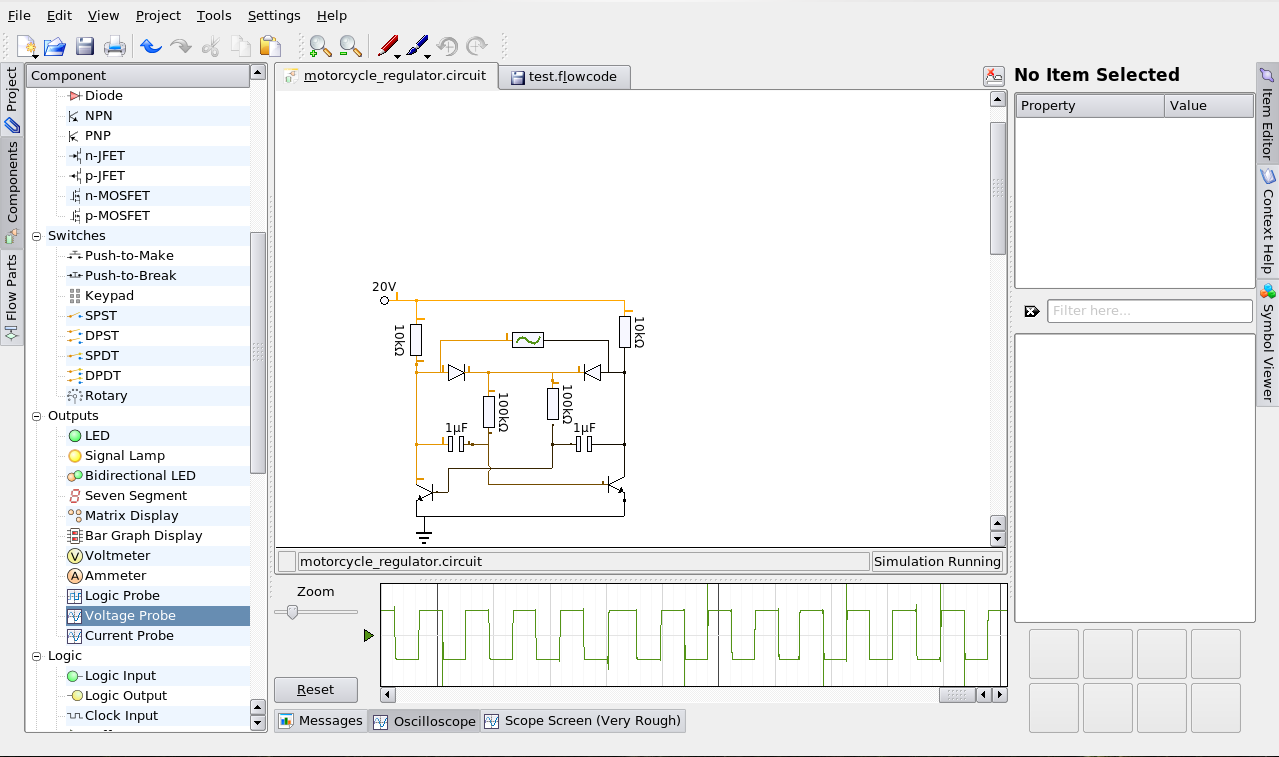
Центральное рабочее поле
Редактор схем использует координатную сетку, к которой привязываются объекты. Символы электронных компонентов обладают контактами для соединения с другими элементами. Ориентация изменяется кратно 90 градусам; для несимметричных элементов предусмотрено отражение. Сетка задаёт удобный масштаб компоновки, но не представляет собой размеры физической платы. Расстояние между двумя резисторами на листе само по себе не задаёт электрическое сопротивление проводника или задержку распространения сигнала.
Схема и блок-схема программы — два графических документа с различной семантикой линий. В первом соединитель описывает электрическую связь, во втором — передачу управления между операциями. Из-за внешнего сходства новичок способен принять блок FlowCode за готовый электронный элемент. Содержимое левой панели и тип активной вкладки помогают не перепутать эти задачи.
Боковые панели и меню
Components показывает библиотеку элементов. Редактируемые характеристики выбранного объекта представлены в Item Editor, а справочные пояснения о его назначении — в Context Help. Такой способ работы отличается от среды, где для каждого сопротивления или логического вентиля нужен отдельный модальный диалог. В простой схеме наиболее употребительные свойства выведены также на панель инструментов. Групповое выделение однородных объектов позволяет применять общие настройки, тогда как для смешанного набора резисторов и конденсаторов единый параметр номинала лишён смысла.
Панель Project объединяет связанные файлы. Она полезна, когда одна задача состоит из схемы и нескольких текстов программы, а один центральный документ уже не отражает весь состав эксперимента. Flow Parts содержит графические операторы: начало и завершение программы, задержку, подпрограммы, операции ввода-вывода и работу с переменными. Применимость действий меняется вместе с активным документом. Например, команды преобразования исходника в прошивку предназначены для программных представлений, а не для нарисованной электрической цепи.
В нижней части интерфейса Messages служит для сообщений инструментальной цепочки. Рядом с ним располагаются средства наблюдения сигналов, включая Oscilloscope. При разработке для PIC в сборке с gpsim доступен Symbol Viewer — панель значений регистров. Ошибки сборки, электрические величины и состояние процессора таким образом показаны раздельно. Это помогает отличить ошибку в C-коде от неверной настройки направления порта и неправильного соединения выводов.
Вкладки и разделённые представления
В KTechlab документ отделён от его представления. Несколько областей окна способны показывать один и тот же редактируемый файл; при этом сохраняется общий объект документа. Команды Split View Left/Right и Split View Top/Bottom предназначены для разделения области просмотра. Они особенно полезны при изучении связи между текстом программы и схемой: изменение масштаба в одном представлении не требует уменьшать весь материал в другом.
Для крупного учебного рисунка дополнительная область помогает удерживать общую структуру на одном экране и рассматривать отдельную группу контактов на другом. Но это не система независимых веток проекта: два представления одной схемы не являются двумя резервными копиями. Вариант с изменённым номиналом сопротивления и эталонный вариант должны существовать в разных файлах. Иначе измеренные значения станут относиться к одной и той же изменяемой модели.
Основные возможности и логика моделирования
Библиотека электронных компонентов
В схемах KTechlab представлены источники электрической энергии и сигналов, пассивные компоненты, полупроводниковые элементы, переключатели, логические узлы и индикаторы. Простая учебная схема может ограничиваться батареей, общим проводом и двумя сопротивлениями; более содержательный пример включает ёмкость, транзистор, операционный усилитель или тактовый сигнал. Редактор содержит готовые примеры, среди которых последовательное и параллельное соединение сопротивлений, делитель напряжения, выпрямители, схемы с операционными усилителями и транзисторный мультивибратор.
Важен не только размер каталога, но и различие между моделью и экземпляром детали. Несколько резисторов в одном документе принадлежат одному типу компонента и способны иметь разные значения сопротивления. Диод обладает параметрами поведения, доступными через редактор свойств. При выборе детали из каталога определяется класс математической модели; изменением характеристик задаётся конкретный экземпляр в эксперименте. Графическое обозначение не является гарантией точного совпадения с коммерческой деталью определённой марки.
Соединения и электрические узлы
Автоматическая маршрутизация проводов снимает часть нагрузки по оформлению. Пользователь задаёт электрически связанные контакты, программа подбирает геометрию соединителя. Ручной режим полезен для цепей с плотной компоновкой, где важно провести несколько ветвей по определённому пути и сделать схему читабельной. Оба варианта описывают одни и те же электрические отношения; меняется способ построения линии.
При перемещении деталей программа старается сохранить существующий маршрут, но часть проводов перестраивается, когда изменяется взаимное расположение их концов. Поэтому визуальная аккуратность схемы и электрическая корректность требуют отдельных критериев. Линии, которые выглядят пересекающимися, не обязательно принадлежат одному узлу; связь определяется фактическими соединителями и точками разветвления. Встроенный формат circuit хранит не только координаты и маршруты, но и идентификаторы объектов и контактов.
При подозрении на разрыв цепи положение линий на листе само по себе не доказывает электрическую связность. Для цифрового устройства также имеет значение наличие единственного определённого источника логического состояния на связанной группе входов. Противоречащие друг другу выходы — это не способ построить логическое ИЛИ.
Расчёт аналоговых и цифровых цепей
Движок симуляции обрабатывает схему во время её редактирования. После изменения электрических связей соответствующие области разбиваются на группы контактов и соединений, которые можно моделировать отдельно. Это позволяет различать простые логические участки и более затратные фрагменты с нелинейным поведением. Цифровая цепь, состояние которой задаёт один логический выход, не создаёт той же вычислительной нагрузки, что группа реактивных и нелинейных компонентов.
Пользователь видит результаты через виртуальные приборы, изменения состояния индикаторов, всплывающие значения на контактах и цветовые отметки напряжения. В описанной в руководстве индикации оранжевым показано положительное напряжение, синим — отрицательное; длина отметки зависит от напряжения, ширина связана с током. Такая визуализация даёт представление о распределении величин, но цвет сам по себе не заменяет числовую проверку.
По назначению это интерактивная модель, а не сертифицированный измерительный прибор. Расчёт зависит от заложенных в симулятор компонентов и их свойств. Например, при изучении RC-цепи ожидаемая постоянная времени получается из сопротивления и ёмкости, но сигнал в готовом устройстве также зависит от нагрузок, допусков и способа измерения. Динамическая модель позволяет увидеть форму переходного процесса, не претендуя на описание всех физических причин отклонения.
Осциллоскоп и пробники
Для наблюдения за величинами во времени предусмотрен встроенный осциллоскоп. Его канал формируется соответствующим пробником, помещённым в схему. Voltage Probe предназначен для напряжения, Current Probe — для тока, Logic Probe — для логических данных. Последний оптимизирован для хранения двоичных значений: для тактового сигнала или последовательности единиц и нулей это более подходящий инструмент, чем запись аналогового напряжения.
На осциллограмме нескольких каналов можно отличить входной импульс от отклика, определить логическую полярность, оценить длительность перехода или длительность устойчивого состояния. Изменение диапазона входных величин в Item Editor позволяет подобрать вертикальный масштаб, а ползунок Zoom управляет горизонтальным. Это не одно и то же действие: увеличение по времени не исправляет неверно выбранный диапазон амплитуд. Статический вольтметр нужен для установившихся величин, а осциллоскоп — для событий, которые важно увидеть во времени.
В руководстве максимальная заявленная детализация логического моделирования составляет одну микросекунду. Это характеристика описанного механизма логической симуляции, а не паспортная полоса пропускания всех аналоговых моделей. Для задач с короткими импульсами нельзя делать вывод о форме фронта только по тому, что линия на экране выглядит вертикальной. У программного изображения есть собственная дискретность, а у динамического расчёта — ограничения модели.
Подсхемы как повторно используемые блоки
Многократно встречающийся фрагмент можно представить в виде компонента с внешними контактами. Подсхема формируется из группы элементов и специальных External Connection, задающих интерфейс блока. Полученный объект появляется в категории Subcircuits. Такой способ декомпозиции применим к повторяющимся логическим модулям, каскадам или учебным устройствам с несколькими одинаковыми каналами.
Смысл подсхемы состоит не в сжатии изображения, а в определении границы между внутренней структурой и окружением. Например, у делителя напряжения могут быть три внешних контакта: вход, выход и общий провод. Элементы внутри представляют конкретную электрическую топологию; внешний документ взаимодействует с ней через согласованные контакты. Чем яснее назначение этих выводов, тем проще независимо проверить целый узел и цепь, в которую он включён.
При обмене учебными материалами полезен отдельный исходный документ с видимой внутренней структурой. Представление готового блока удобнее читать в большой схеме, но преподавателю или коллеге важно иметь возможность понять, из каких компонентов он был создан. Особенно это касается подсхем, у которых внешнее обозначение не объясняет полярность или диапазон допустимых входных сигналов.
FlowCode: программирование блок-схемами
Визуальный язык KTechlab описывает последовательность операций PIC. Он состоит из графических частей с параметрами и соединений между ними. Подпрограммы и циклы служат контейнерами для вложенных частей; структура программы задаётся не только стрелками между фигурами, но и принадлежностью операторов соответствующему контейнеру. Сворачивание его содержимого помогает уменьшить визуальную сложность длинного алгоритма.
Графические части FlowCode предназначены для преобразования в исполняемый код. Для документа устанавливаются начальные состояния и направления выводов PIC, значения переменных и соответствия контактов для определённых устройств. Например, семисегментный индикатор должен получить карту соответствия сегментов контактам контроллера, иначе операция вывода числа не имеет достаточной информации о подключении.
Графический алгоритм FlowCode транслируется в Microbe, а полученный текст — в ассемблер. Преимущество такого подхода для обучения — возможность увидеть, каким набором инструкций выражена одна графическая операция. Но само изображение блок-схемы не предоставляет универсальную прошивку для произвольного контроллера. Выбранный PIC, направление портов и возможность сборки внешним инструментом остаются существенными частями задачи.
Microbe, ассемблер и C
Microbe — специализированный язык с текстовым описанием алгоритмов для PIC. В нём есть присваивания, условия, циклы, вызовы подпрограмм и операции работы с портами. Код содержит идентификатор целевого микроконтроллера, а компилятор microbe формирует ассемблерный текст. Синтаксис блоков с фигурными скобками и комментарии напоминают C, однако это самостоятельный язык со своими ограничениями.
Ассемблер — более низкоуровневое представление. Он даёт возможность явно увидеть инструкции, обращения к регистрам и переходы. Для анализа поведения периферии такой документ полезен даже тогда, когда основной исходник написан в Microbe. Поддержка программ на C связана с внешним компилятором SDCC. Наличие редактора текста не означает, что компилятор автоматически установлен или содержит все необходимые библиотеки PIC.
В документации Microbe есть особое ограничение для оператора delay: расчёт задержки основан на предположении о частоте 4 МГц и длительности обычной инструкции в одну микросекунду. При иной тактовой частоте физическое время выполнения требуется рассчитать заново. Точность выдержки времени на реальном устройстве зависит также от генератора и конкретного кода.
Отладка и связь с окружением PIC
Отладчик поддерживает работу с текстами ассемблера, SDCC и Microbe. Его основное назначение — отследить исполнение команд, остановить выполнение в заданном месте, выяснить значения регистров. В сборках с gpsim электронная схема с PIC позволяет сопоставить изменение программного состояния и отклик подключённых устройств. Это отличие от обычного запуска компилятора: получение HEX свидетельствует об успешной трансляции, но не показывает, как запрограммированный выход ведёт себя в конкретной цепи.
Для изучения взаимодействия с аппаратурой полезно разделить две причины ошибки. Допустим, индикатор должен зажигаться после изменения входного состояния. Неправильное условие в программе — ошибка алгоритма; обращение к неподходящему регистру — ошибка реализации; неверная электрическая полярность индикатора — ошибка схемы. Одинаковый внешний симптом не требует трёх одинаковых исправлений, и сочетание симулятора с отладчиком помогает определить, на каком уровне возникла проблема.
Запись программы в настоящий PIC — отдельный этап. Среда использует сторонние программаторы, а результат зависит от их совместимости с целевым контроллером и операционной системой. Виртуальный PIC в редакторе не является USB-программатором. До подключения реального устройства имеют значение его напряжение питания, распиновка, способ входа в режим программирования и условия, предусмотренные производителем микросхемы.
Карта форматов и совместимости
Электрическая модель, исходный алгоритм, машинный код и иллюстрация предназначены для разных этапов. Редактируемые документы и производные результаты различаются следующим образом.
| Файл или формат | Роль и возможности обмена | Ограничения переносимости |
|---|---|---|
| .circuit | Собственный редактируемый документ схемы. Структурированное XML-описание элементов, параметров, расположения и соединений. | Сторонний редактор XML покажет структуру, но не выполнит симуляцию. Нужны соответствующие модели и семантика KTechlab. |
| .flowcode | Графическая программа KTechlab; исходник для преобразования в Microbe. | Стрелки, контейнеры и графические свойства не восстанавливаются из итогового HEX. |
| .microbe, .basic | Тексты языка Microbe, для которых предусмотрен фильтр открытия; компилятор формирует ассемблер. | Расширение .basic в фильтре не означает поддержку произвольных диалектов BASIC. |
| .asm, .src, .inc | Текстовые файлы PIC-ассемблера и связанные включаемые исходники; доступны для открытия. | Синтаксис, семейство процессора и директивы ассемблера должны соответствовать выбранному инструменту. |
| .c | Редактируемый C-исходник; преобразование через SDCC. | Одинаковое расширение у двух исходников не гарантирует совместимость библиотек, регистров или архитектуры. |
| .hex | Intel HEX — адресованные данные программы после сборки; возможен дизассемблированный вывод посредством gpdasm. | Не содержит исходных Flow Parts, высокоуровневых комментариев и структуры первоначального C-алгоритма; для загрузки в виртуальный PIC требуется соответствующий .cod. |
| .cod | Файл символов, используемый при загрузке программы виртуальным PIC и отладке через gpsim. | Должен соответствовать конкретной сборке программы; старый файл символов не заменяет новый исходник. |
| .ktechlab | Файл проекта, связывающий рабочие документы и настройки их обработки. | Не следует считать его самодостаточным архивом всех файлов. Для передачи нужны связанные исходники. |
| PNG, BMP | Растровый экспорт графического документа через диалог Export As Image. | Остаётся изображение, а не редактируемая электрическая модель. |
| SVG | Вариант векторного экспорта, предусмотренный диалогом изображения. | Функция частично реализована; есть предупреждение о неполной работоспособности. Изображение не хранит электрическую семантику. |
Текстовые исходники удобно сравнивать в системе контроля версий. При переносе программы важно учитывать не только формат, но и целевую архитектуру, версии компиляторов и доступность библиотек.
XML-структура схемы делает возможным независимое изучение содержимого и сравнение версий в системе контроля исходников. Изменения координат, внутренней нумерации и маршрутов проводов способны создавать дополнительные отличия, не меняющие электрических отношений. Поэтому автоматическое сравнение текстов circuit-документов полезно при поиске изменений, но не является доказательством эквивалентности двух схем.
Как пользоваться программой — советы гика
В упражнениях названия команд приведены на английском языке. Расчётные ориентиры относятся к заданным идеализированным моделям; это не результаты аппаратных измерений. Схемы рассчитаны на виртуальную низковольтную лабораторию.
Установка в Linux и подготовка рабочей среды
Цель: получить рабочую версию редактора и отделить её зависимости от дополнительных инструментов программирования. Для примера выбран Debian 13, где пакет KTechlab находится в штатном репозитории. Подготовьте обычную учётную запись с правом устанавливать ПО через системный менеджер пакетов.
- Откройте Discover или используемый в системе менеджер пакетов. Найдите пакет ktechlab. В Debian эквивалентная команда терминала — sudo apt install ktechlab. Перед выполнением установки прочитайте список добавляемых пакетов и убедитесь, что выбран репозиторий вашего выпуска системы.
- Запустите приложение из меню рабочего стола либо командой ktechlab в терминале. В главном окне используйте File и пункт New для выбора Circuit, FlowCode, Microbe или Assembly. Кнопка New File на панели инструментов также раскрывает список типов.
- Для работы с PIC-прошивками понадобится gputils. В Debian его можно установить отдельной командой sudo apt install gputils. Для C-исходников нужен SDCC с поддержкой конкретного PIC и соответствующими библиотеками. Установка компилятора без нужной архитектуры не решает задачу.
- Откройте Settings → Configure KTechlab. Обратите внимание на параметры General, связанные с отображением и обновлением результатов, и на настройки внешних инструментов. Если в комплекте нет поддержки gpsim, отдельное наличие команды gpsim в Linux не добавляет в KTechlab функции, исключённые при сборке самого приложения.
Проверка и откат: достаточно открыть пустой документ схемы и увидеть активную библиотеку Components. Для проверки среды PIC нужны также доступные операции программирования и успешная компиляция минимального исходника. При проблеме с дополнительным инструментом не заменяйте весь набор библиотек KDE: сохраните рабочий пакет, верните ранее использованную настройку пути и диагностируйте компилятор отдельно. Установка из репозитория не требует запуска самого редактора с правами администратора.
Сквозной сценарий: от готового примера делителя напряжения до сохранённой модели
Цель: открыть существующую цепь, проверить ожидаемые потенциалы и подготовить собственную версию, не меняя учебный оригинал. В дереве исходников и в меню примеров KTechlab есть модель Voltage Divider. Она состоит из двух батарей по 9 В, четырёх последовательных резисторов по 10 кОм и общего провода в средней точке между источниками.
- В запущенном приложении выберите Examples → Basic → Voltage Divider. Пример откроется в виде circuit-документа. В случае неполного комплекта примеров можно создать собственный эквивалент: две батареи соединить последовательно, аналогично соединить четыре одинаковых резистора и подключить крайние точки обеих цепочек друг к другу. Среднюю точку между батареями связать с Ground (0V).
- Сразу выберите File → Save As и укажите собственное имя, например divider-study.circuit, в каталоге пользователя. Копирование через сохранение нового документа защищает файлы, поставляемые вместе с пакетом, от случайных изменений.
- Выберите Tools → Run Simulation, когда моделирование остановлено. При работающем расчёте команда отображается как Pause Simulation. Наведите курсор на контакты или соединители. Для цепочки из четырёх одинаковых сопротивлений между уровнями +9 В и −9 В ожидаемый ток по модулю равен 18 В / 40 кОм = 0,45 мА. Три промежуточных потенциала относительно общего провода составят +4,5 В, 0 В и −4,5 В. Знак тока зависит от выбранного направления.
- Выделите верхний резистор и в Item Editor измените сопротивление на 20 кОм. Для этой версии общее сопротивление становится 50 кОм, ожидаемый ток — 0,36 мА, а падение на изменённом сопротивлении — 7,2 В. Остальные резисторы должны делить оставшееся напряжение по 3,6 В каждый. Сохраните модифицированный файл под новым именем divider-20k.circuit.
- Для проверки сохранности закройте вкладку и вновь откройте divider-20k.circuit через File → Open. Сопоставьте номинал изменённого компонента и его связи с выбранным вариантом. После возобновления симуляции установившиеся значения должны соответствовать той же конфигурации.
Ошибка и безопасный откат: отрицательное напряжение на нижней части цепи здесь не говорит о поломке. Оно объясняется выбором общей точки между источниками. А вот напряжение на средней точке между четырьмя изначально одинаковыми резисторами, далёкое от нуля, требует проверки номиналов и связей. При неудачном изменении вернитесь к divider-study.circuit вместо повторной установки программы. Для отчёта подходит изображение изменённого делителя, но редактируемый результат — сохранённый circuit-файл.
Создание и оформление собственной электрической схемы
Цель: освоить независимые действия с компонентами, ориентацией и соединителями. Начните с нового Circuit, чтобы не изменять результат предыдущего упражнения. Для минимального теста понадобятся Battery, Ground (0V), Resistor и ещё один резистор. Выберите произвольную понятную компоновку с источником слева и сопротивлениями справа.
- В Components перетащите нужные элементы в рабочее поле. Для добавления нескольких одинаковых деталей предусмотрен режим повторного размещения: двойной щелчок на позиции каталога, затем левые щелчки в местах установки. Выход из режима — Esc или правый щелчок.
- Расположите детали на сетке. Поворот выделенных элементов выполняется кнопками поворота на панели либо через контекстное меню Orientation. Для отражения несимметричного объекта используйте Item Editor. Проверяйте, куда направлены выводы после трансформации, а не только читаемость подписи.
- На панели маршрутизации или в меню Tools → Routing Mode выберите автоматический режим. Протяните соединение от контакта источника к одному контакту первого резистора, затем соедините второй контакт с очередным сопротивлением. Свободный конец замкните на обратный вывод источника и добавьте общий провод к выбранной опорной точке. В процессе протягивания оранжевый цвет предварительной линии означает, что выбран допустимый конец соединителя.
- В ручном режиме щёлкните по исходному контакту и создавайте повороты провода левыми щелчками. С помощью Esc можно отменить незавершённую линию без удаления соседних деталей. Для удаления существующего соединителя выделите маленькой рамкой его участок и нажмите Del.
- Выделите резистор и задайте сопротивление через свойство Resistance в доступном редакторе параметров. При выделении разных типов компонентов общий номинал не редактируется.
- Кнопка с изображением кисти открывает инструменты рисования, в том числе текст. Используйте их для указания назначения узлов и номинального входа. В Item Editor для графических объектов доступны дополнительные параметры оформления линий. Уточняющая надпись должна оставаться визуальным пояснением, а не заменой электрического контакта.
Проверка: при батарее 6 В и сопротивлениях 1 кОм и 2 кОм ожидаемый ток составляет 2 мА, падения напряжений — 2 и 4 В. Для измерений ориентируйтесь на заданные контакты. Типичная ошибка — забыть завершить соединитель и оставить открытый конец. Если меняли расположение, а затем нарушили маршрут, отмените последнее редактирование через Edit → Undo. После корректировки важно вновь сверить связность. Сохраните файл, когда установлен правильный номинал каждого элемента, а графические подписи не перекрывают контакты.
Проверка цифровой логики и наблюдение осциллограмм
Цель: проверить не рисунок, а реакцию цифрового узла на вход. Создайте отдельный Circuit для логического эксперимента. Для проверки функции И достаточно AND с двумя входами, двух Logic Input и одного Logic Output либо Logic Probe.
- Разместите цифровые элементы через Components и соедините каждый источник состояния с отдельным входом AND. Выход подключите к индикатору. Начните с двух нулей.
- Запустите симуляцию. Изменяйте состояния входов по очереди, проверяя четыре сочетания: 00, 01, 10 и 11. Только для последнего ожидается единица на выходе логического И. При повторной проверке полезно пройти сочетания в обратном порядке, чтобы не спутать сохранённое состояние элемента с новым результатом.
- Присоедините Logic Probe к линии одного из входов, другой — к выходу. Откройте Oscilloscope в нижней части окна. Состояния будут представлены отдельными трассами; цвета пробников меняются в Item Editor.
- Для периодического опыта замените один Logic Input на Clock Input, сохранив второй вход в единице. Для сравнения переключите второй вход в ноль. При первом условии выход повторяет тактовый сигнал, при втором остаётся низким. Подберите горизонтальный масштаб ползунком Zoom.
- Для просмотра недавних событий перетащите область осциллограммы или воспользуйтесь полосой прокрутки. Положение на правом краю позволяет следить за поступающими отсчётами. Для уменьшения нагрузки на экранную отрисовку измените частоту обновления через контекстное меню графика.
Ошибка и откат: при неожиданно постоянной линии проверьте исходный уровень второго входа и положение времени на графике. Если произошло случайное подключение двух источников к общей линии, восстановите соединение с отдельными входами. Сохраните первоначальный тест с ручным переключением независимо от варианта с генератором тактов: это два разных задания с разными критериями проверки.
Переходный процесс в RC-цепи
Цель: сопоставить форму изменения аналогового напряжения с рассчитанной постоянной времени. Возьмите Battery на 5 В, Resistor 10 кОм, Capacitor 10 мкФ, SPST (однополюсный выключатель) и Ground (0V). В этом опыте не требуется программирование.
- В новом Circuit соедините положительный вывод батареи с выключателем, далее последовательно с резистором. После резистора соедините узел с одним выводом конденсатора, а второй вывод конденсатора — с общим проводом и отрицательным выводом батареи.
- Выберите Voltage Probe в Components и подключите его к узлу резистора и конденсатора. Для контроля тока используйте Current Probe в исследуемой ветви. В Item Editor задайте диапазон напряжения, включающий значения от нуля до 5 В, и подходящий диапазон тока.
- Сохраните схему с разомкнутым переключателем. При запуске свежего опыта с разряженным конденсатором замкните SPST. После события напряжение на ёмкости должно расти, а зарядный ток уменьшаться. С помощью Oscilloscope найдите участок, соответствующий росту сигнала.
- Сопоставьте его с расчётом: τ = R × C = 0,1 с; при идеальном скачке 5 В через одну постоянную времени ожидается примерно 3,16 В, через три — 4,75 В. Это ориентиры для идеальной RC-модели, а не требование точного совпадения каждого экранного отсчёта.
- В новой копии файла установите ёмкость 20 мкФ. При прежнем сопротивлении расчётная постоянная времени удваивается до 0,2 с. Сравните не внешний вид растянутых графиков, а время достижения одного и того же уровня напряжения.
Проверка и откат: неверный порядок величины часто связан с единицами ёмкости. Микрофарад равен одной миллионной фарада; 10 мкФ — это 0,00001 Ф. Перед повтором убедитесь, что начальные условия одинаковы: размыкание последовательного выключателя само по себе не образует путь разряда конденсатора. Не соединяйте его напрямую с батареей для ускоренного заряда и не имитируйте разряд коротким замыканием источника. Для независимого повтора открывайте исходную копию либо моделируйте контролируемый разряд через сопротивление. После неудачного изменения номинала верните прежнее значение или откройте сохранённый вариант.
Создание повторно используемой подсхемы
Цель: скрыть повторяющуюся внутреннюю топологию в одном элементе и определить его электрический интерфейс. Подготовьте отдельный документ с парой последовательно соединённых резисторов, пока без источника напряжения: он будет подключаться снаружи.
- Добавьте из Components три External Connection: для верхнего конца, средней точки и нижнего конца делителя. Подключите каждый к нужному узлу. Разложите внешние соединения в соответствии с будущим расположением контактов блока.
- Выделите оба сопротивления, их соединения и внешние контакты. В контекстном меню вызовите Create Subcircuit. Укажите имя, например Divider 1k-2k, отличающее эту подсхему от других вариантов.
- Откройте категорию Subcircuits в Components. Добавьте новый блок в испытательный Circuit. Присоедините к крайним выводам источник 6 В, отрицательный вывод источника свяжите с Ground (0V).
- Снимите напряжение с выходного контакта с помощью виртуального измерителя. При нижнем сопротивлении 2 кОм и верхнем 1 кОм ожидаемое значение без дополнительной нагрузки — 4 В. Сравните результат с развернутой версией делителя.
Типичная ошибка: в выделение попали не все External Connection или внутри оказался испытательный источник, который предполагалось менять снаружи. В таком случае заново сформируйте блок из сохранённой исходной группы, а лишний элемент библиотеки удаляйте командой Remove в его контекстном меню только после проверки, что он не нужен существующим документам. Для передачи экспериментальной модели держите рядом развернутую схему и файл испытательного стенда: так ошибка в определении выводов легче обнаруживается без догадок о содержимом блока.
Графическая программа FlowCode и начальные настройки PIC
Цель: создать минимальный воспроизводимый алгоритм с задержкой и получить его текстовое представление. Подготовьте сборку с поддержкой PIC и выберите модель, поддерживаемую установленной средой; для учебного задания подходит PIC16F84 (идентификатор P16F84). Для преобразования в Microbe внешний ассемблер не требуется, а для HEX нужен gputils.
- В списке New File выберите FlowCode и задайте целевой PIC. В рабочей области появится его графическое представление. В Flow Parts найдите Start и поместите на лист. У программы есть единственная точка начала выполнения.
- Добавьте Delay из группы Functions, затем End. Соедините выход Start со входом Delay, а выход Delay со входом End. В Item Editor задайте Pause Length равной 0,2 sec. Результат должен описывать единственную задержку перед завершением основной части программы.
- Для более содержательного эксперимента используйте Set Pin State из группы I/O с операциями установки уровня на доступном выводе, до и после Delay. В PIC Settings задайте выбранному контакту направление выхода и подходящее исходное состояние. В окне настроек этой графической части также доступны параметры PORT и TRIS.
- Сохраните документ с расширением .flowcode. На панели инструментов раскройте меню со значком ракеты и выберите Convert to Microbe. В Output выведите текст в новый документ. Сопоставьте последовательность действий с графическим алгоритмом. Задержка 0,2 с в графической части представлена оператором delay с интервалом в миллисекундах.
- Для программ с циклами размещайте Flow Parts внутри контейнера цикла; подсветка указывает, что родительская область выбрана. Связи между частями разных контейнеров запрещены. Сложный алгоритм лучше расширять на отдельной копии уже корректно преобразуемого минимального документа.
Проверка: у стартового блока должен быть путь к следующему действию, а параметры порта и идентификатор контроллера должны соответствовать задаче. Типичная ошибка при использовании вложенных областей — оператор визуально расположен внутри контура, но не принадлежит контейнеру. Если конвертация после изменения не удаётся, вернитесь к исходному варианту с Start, Delay и End, а затем исследуйте одну добавленную операцию. Не исправляйте итоговый ассемблер с целью скрыть ошибку исходной схемы FlowCode.
Текстовый исходник Microbe, C и сборка Intel HEX
Цель: разобраться в различии между написанием алгоритма и получением машинной программы. Для этого нужен минимальный Microbe-документ, совместимый целевой PIC и установленные gputils. Пример ниже не управляет реальным оборудованием, он нужен для проверки трансляции.
- Создайте Microbe через New File. В первой строке укажите P16F84. Со следующей строки введите присваивание count = 0, затем count = count + 3, а на отдельной строке напишите end. Сохраните файл под именем counter.microbe. Синтаксис использует регистрозависимые идентификаторы, а имя переменной не должно начинаться с цифры.
- Раскройте меню со значком ракеты и выберите Convert to Assembly. В Output задайте вывод в отдельный файл counter.asm и откройте его после создания. Убедитесь, что получен ассемблерный текст для нужной архитектуры, а Messages не содержит ошибки трансляции.
- Для получения HEX вернитесь к исходному Microbe-документу и выберите Convert to Hex. Укажите counter.hex в той же рабочей папке. Этап сборки использует gpasm. Тот же маршрут доступен для ассемблерного документа.
- При работе на C используйте New File → C source или откройте собственный совместимый файл .c через File → Open. Для компиляции PIC в C требуется SDCC с соответствующими библиотеками. В настройках среды проверьте путь к используемой установке SDCC. Не меняйте целевую архитектуру только ради успешной компиляции.
- Для чтения машинной программы откройте Intel HEX как текст и выберите Convert to Assembly: среда вызывает gpdasm. Различайте такой результат и первоначальный исходник — имена переменных и комментарии из программы высокого уровня не обязаны присутствовать в дизассемблированном тексте.
Ошибка и откат: для Microbe неверная первая строка, непарные фигурные скобки или нарушение правил именования мешают корректному разбору исходника. При сборке HEX отсутствие gpasm проявляется уже на последней стадии, после получения ассемблера. Когда сборка C завершается ошибкой отсутствующих заголовков или библиотек, исследуйте установленный SDCC. Сохраняйте старый рабочий HEX под отдельным именем, чтобы новая неудачная попытка не уничтожила проверенный результат. Не путайте успешный вывод текста с доказательством корректности алгоритма: для этого требуется отладка.
Проект с несколькими исходниками и связанными схемами
Цель: собрать несколько документов в одну рабочую структуру, которую можно открыть в другой сессии приложения. Подготовьте папку, в которой находятся собственная схема, исходник и результаты преобразования, например counter.microbe и counter.asm. Файл проекта должен находиться в доступном для записи каталоге.
- В меню Project вызовите New Project…, задайте понятное имя и местоположение. Появится проект с расширением .ktechlab. Его содержимое отражается в панели Project.
- Откройте нужный исходный документ. Воспользуйтесь Project → Add Current File… либо Add Existing File… для добавления другого уже существующего файла. Присоедините собственный circuit-документ, когда он относится к этому же заданию.
- В контекстном меню программного элемента проекта изучите Processing Options… и доступные Build…; для целей сборки, которым требуются настройки компоновки, предусмотрен пункт Linker Options…. Эти действия относятся к выбранному элементу, а не ко всем открытым вкладкам сразу.
- Чтобы одновременно видеть код и модель, используйте View → Split View Left/Right либо Split View Top/Bottom. В отдельных представлениях откройте соответствующие документы. Сохраните изменённые файлы, затем закройте проект через Close Project и вновь откройте его командой Open Project….
Контроль: в дереве Project должны быть представлены ожидаемые документы; переход к ним не должен приводить к ошибке отсутствующего пути. Две версии прошивки лучше различать содержательными именами, например counter-reference.asm и counter-modified.asm. При лишней записи используйте Remove from Project для исключения элемента из структуры, но заранее удостоверьтесь, что оригинальный файл сохранён. Не переносите только .ktechlab, оставляя исходники в прежнем каталоге: такой перенос не гарантирует доступ к ним на другом компьютере.
Отладка PIC и моделирование его программы в цепи
Цель: отделить успешную трансляцию от корректного выполнения. Необходима сборка с gpsim. Для автономного запуска отладчика подходит короткий ассемблерный документ, полученный из примера с переменной count; для совместной симуляции нужен виртуальный PIC соответствующей модели с загруженной программой.
- Откройте ассемблерный файл и выберите Debug → Run. Среда выполнит подготовку к отладке; при самостоятельном старте программа останавливается перед первой инструкцией. Зелёная стрелка у текста показывает следующую выполняемую строку. При необходимости включите отображение поля значков через View.
- С помощью Step выполняйте по одной инструкции. Step Over выполняет вызов подпрограммы целиком до возврата; Step Out предназначен для выхода из текущей подпрограммы. Чтобы остановить непрерывный режим, предусмотрен Interrupt. Поставьте точку останова через меню Debug или щелчок по полю значков напротив нужной строки.
- В Symbol Viewer наблюдайте регистры специального назначения. Значения могут отображаться в разной системе счисления. При наведении на имя регистра общего назначения в соответствующей инструкции доступно его текущее значение. Для высокоуровневого исходника отсутствие выделенной строки в момент начала связано также с возможным отсутствием прямого соответствия между первой машинной инструкцией и строкой текста.
- Для проверки алгоритма ввода-вывода добавьте в Circuit компонент PIC из группы Integrated Circuits. В Item Editor укажите файл программы в свойстве Program. Поддерживаются .flowcode, .asm, .cod, .basic, .microbe и .c; для выбора .hex необходим соответствующий файл .cod. Когда на компоненте доступны выводы, присоедините к нужному выходу Logic Probe. Кнопка Play под компонентом запускает выполнение программы в симулируемой цепи, а кнопка паузы останавливает его для изучения состояния.
- В случае уже работающего в цепи ассемблерного исходника двойной щелчок по PIC открывает связанную программу; отладка подключается к этому экземпляру контроллера. Сравнивайте уровень на пробнике с состоянием регистра порта после исполнения команды записи.
Ошибка и безопасный откат: изменения регистра порта ещё не гарантируют ожидаемый выход, когда его направление настроено на вход. Сначала проверьте режим контакта, затем логику инструкций и электрические связи. Отладчик, связанный с PIC в цепи, не владеет всем жизненным циклом компонента: управление из текстового окна отличается от автономного запуска. При необходимости остановите PIC средствами самого компонента, сохранив исходник и схему. Смена прошивки во время наблюдения делает последовательность измерений несопоставимой, поэтому новый эксперимент должен начинаться с известного состояния.
Подготовка HEX для аппаратного программатора
Цель: передать собранную программу на совместимое физическое устройство без подмены теста прошивкой наугад. Потребуются известная модель PIC, документация на неё, поддерживаемый сторонний программатор и рабочий драйвер или утилита записи. Предварительно сохраните исходник, собранный HEX и, когда разрешено производителем и настройками защиты устройства, резервную копию его прежней программы. Для первого эксперимента используйте отдельную учебную плату, не подключённую к исполнительным механизмам.
- Откройте подготовленный исходник и убедитесь, что результат Convert to Hex предназначен именно для установленного микроконтроллера. Для работы с оборудованием это более строгий критерий, чем одинаковый корпус микросхем.
- В Settings → Configure KTechlab проверьте конфигурацию программатора. KTechlab использует внешний инструмент записи, которому передаёт программу. В руководстве описано обнаружение читаемых и записываемых последовательных и параллельных портов. Современный программатор должен быть совместим с фактической утилитой и Linux, а не просто иметь USB-разъём.
- Из программного документа откройте меню со значком ракеты и выберите Upload to PIC. Укажите соответствующий программатор и порт в диалоге. В диалоге PIC Programmer сверьте модель микроконтроллера с документацией оборудования, отдельно проверьте питание. Кнопка Burn запускает запись; используйте её только после подтверждения совместимости.
- После завершения оцените сообщение сторонней программы в Messages. Для независимого контроля используйте предусмотренную конкретным программатором проверку записанных данных. Затем испытывайте учебную плату в безопасных условиях с ограниченным питанием.
Ошибка и откат: отказ в доступе к порту, неподходящая модель устройства или невозможность собрать HEX требуют разной диагностики. Не запускайте всю графическую IDE через sudo ради порта. Права на устройство предоставляются штатными средствами Linux для конкретного программатора. При неудачной записи не меняйте случайным образом конфигурационные биты; прервите опыт, восстановите исходную конфигурацию оборудования и используйте резервную прошивку только там, где это допустимо. Без подтверждённой совместимости аппаратуры остановитесь на получении HEX.
Экспорт изображения и контроль перед сдачей результата
Цель: подготовить материалы, которые открываются вне среды, и оставить возможность продолжить редактирование. Подготовьте сохранённый .circuit или .flowcode, предназначенный для публикации, а также отдельный каталог для изображений. Собственный файл модели не заменяется картинкой.
- В активном графическом документе вызовите File → Export. В окне Export As Image выберите Format: PNG для растрового изображения. Другие варианты диалога — BMP и SVG; SVG сопровождается предупреждением о частичной реализации.
- Заполните File name, указав путь с соответствующим расширением. Оставьте Crop image включённым для обрезки свободной области вокруг элементов. Нажмите Export. При совпадении имени с существующим файлом проверьте, что разрешаете перезапись именно производного изображения.
- Откройте результат в обычном просмотрщике изображений. Проверьте наличие крайних элементов, обозначений номиналов и проводов; для SVG дополнительно требуется проверить отрисовку всех объектов.
- Сохраните оригинал circuit или flowcode независимо от картинки. Для программного проекта оставьте вместе файл .ktechlab, связанные исходники и нужную версию .hex. В описание эксперимента внесите модель PIC, значения источников, номиналы и контрольный режим расчёта.
Чек-лист перед сдачей: файл схемы открывается и сохраняет связи; номиналы читаются; контрольные величины соответствуют расчёту; источники сигналов и точки подключения пробников однозначны; графический документ не перепутан с исполняемым кодом; целевой PIC в исходнике совпадает с моделью; производная прошивка соответствует выбранной версии исходника; картинка читается вне KTechlab; имена вариантов не конфликтуют.
Ошибка и безопасный откат: пустая рабочая область при включённой обрезке приводит к отсутствию области для экспорта. Изображение не следует исправлять дорисовыванием электрических соединений в графическом редакторе. При проблеме с векторным форматом сохраните PNG из исходной модели и сравните его с активным документом. Если исходник и изображение расходятся, пересоздайте только производный файл после проверки исходника.
Системные требования, скорость работы и безопасность
KTechlab требует графическую среду Linux и совместимые библиотеки Qt и KDE Frameworks. Для пакета Debian Trixie с базовой версией 0.51.0 используются Qt 5 и KDE Frameworks 5, в число зависимостей входят библиотеки графического интерфейса, текстового редактора, печати и последовательных портов. Пакет доступен, в частности, для amd64 и arm64. Сборка amd64 занимает около 7 МБ установленного пространства без учёта зависимостей; на системе без необходимых библиотек фактическая потребность в дисковом пространстве будет больше. Размер одного пакета не отражает суммарный размер рабочей среды.
Наличие пакета для ARM64 не равнозначно наличию интерфейса, оптимизированного для смартфона или планшета. KTechlab рассчитан на настольный режим с точным позиционированием объектов, контекстными меню и панелями инструментов. Конкретные минимальные требования к оперативной памяти, частоте процессора и разрешению монитора нельзя выводить из размера программы. Для комфортной работы с многоканальным экспериментом важна возможность разместить редактор схемы и графики без постоянного переключения между ними.
От чего зависит вычислительная нагрузка
В простой модели с постоянными сопротивлениями трудоёмкость расчёта не сопоставима со сложной системой, в которой одновременно работают транзисторные каскады, реактивные элементы и цифровые генераторы. Нелинейные модели и накопление энергии в реактивных элементах требуют дополнительных вычислений. Кроме самого моделирования процессор занят обновлением цветовых индикаторов на контактах и отрисовкой осциллограмм.
Поэтому оценивать производительность следует на конкретном типовом задании: с нужным количеством пробников, нужной частотой сигналов и конкретной схемой, а не на пустом окне. Для устойчивого постоянного напряжения высокая частота экранного обновления не добавляет сведений о модели. При разделении большого документа на несколько представлений увеличивается объём графических операций, но модель документа остаётся одной. Наличие нескольких открытых вкладок также важно учитывать при анализе загрузки процессора.
Для экспериментов, где требуется наблюдать длительные интервалы и одновременно высокочастотные сигналы, существенны границы времени моделирования и визуализации. Интервалы на графике относятся к модели, а не обязательно к длительности наблюдения по системным часам. Сравнение расчётного времени и показаний осциллографа предпочтительнее оценки скорости по тому, как быстро перемещается линия в окне.
Локальность и зависимость от внешних инструментов
Работа с локальными схемами и кодом не требует загрузки каждого проекта на сервер: редактор, симулятор и внешние компиляторы работают в системе пользователя. Интернет необходим для сетевого получения пакетов и обновлений, но не для каждого расчёта. Это даёт учебному классу возможность работать с заранее подготовленным комплектом материалов даже при отсутствии сети.
Автоматизация сосредоточена в цепочке преобразований кода и сборке. У компилятора microbe есть командный интерфейс: имя входного и выходного файлов, а также параметры —show-source (комментарии с исходными строками в ассемблере) и —no-optimize (отключение оптимизации). Это полезно при подготовке воспроизводимых упражнений с несколькими исходниками. Оно не означает существования универсального режима пакетной конвертации всех типов схем или облачной очереди симуляций.
Уязвимость локального процесса связана прежде всего с содержимым и происхождением установленных инструментов, доступом к файлам и настройками внешних программ. Неизвестная версия компилятора, загруженная с непроверенного ресурса, не становится безопасной только потому, что её вызывает открытая IDE. Установленные пакеты, разрешения на запись, пути к внешним утилитам и происхождение чужих проектов заслуживают обычной проверки. Для закрытых разработок не следует автоматически публиковать проектные файлы, поскольку они раскрывают структуру устройства, исходники и иногда пути к ресурсам.
Свободная лицензия позволяет исследовать исходники, но не обещает автоматической проверки безопасности каждого файла, полной изоляции процесса или сертификации результатов для критически важных систем. KTechlab также не заменяет документацию производителя, расчёт предельно допустимых режимов и испытания настоящего устройства. Использование программы для учебной работы не делает безопасным повторение схемы с сетевым напряжением или мощной нагрузкой на физическом стенде.
Стоимость владения и ограничения бесплатного ПО
У KTechlab нет деления на бесплатный период и платный пакет функций. Программа распространяется по свободной лицензии и пригодна для использования без покупки отдельной редакции. Однако полная стоимость проекта не сводится к цене приложения. Особенно это заметно при использовании PIC: отсутствие совместимого внешнего компилятора или программатора увеличивает время настройки и делает недоступной соответствующую стадию работы.
| Статья затрат | Практическое значение |
|---|---|
| Установка | Штатный пакет сокращает объём ручной настройки; самостоятельная сборка требует совместимой версии библиотек и среды сборки. |
| Инструментальная цепочка | Для PIC-ассемблера и C важны gpasm, gpdasm, SDCC, библиотеки и их конфигурация. Сами ошибки здесь не устраняются переходом на платную версию KTechlab. |
| Подготовка лаборатории | Для занятий нужны совместимые пакеты на всех компьютерах, одинаковые примеры и согласованная схема сохранения работ. |
| Физическое оборудование | Симуляция не требует платы, но реальные измерения и запись программы требуют соответствующего оборудования, расходных материалов и времени. |
| Перенос проекта | При смене системы моделирования часть схемы придётся воспроизвести в другом формате; высокоуровневые алгоритмы Microbe не становятся универсальными исходниками. |
В учебной группе экономия на лицензиях особенно заметна при развёртывании программы на нескольких рабочих местах. При коммерческой разработке стоимость задержки выпуска продукта, ручной проверки эквивалентности моделей и передачи файлов другому специалисту способна быть выше цены лицензии альтернативного инструмента.
Плюсы
- Совместное моделирование электрической схемы и программы PIC в сборке с поддержкой gpsim.
- Наблюдение напряжения, тока и логических состояний без отдельного аппаратного стенда.
- Визуальный язык FlowCode с переходом к текстовому Microbe и ассемблеру; наглядная связь уровня алгоритма с машинными инструкциями.
- Редактируемые параметры компонентов, два способа прокладки соединителей и контекстная справка.
- Повторно используемые подсхемы, собственные проекты и готовые примеры для освоения схемотехники.
- Свободная лицензия, локальные рабочие файлы и отсутствие обязательной подписки.
Минусы
- Официальный настольный канал распространения ориентирован на Linux, что усложняет стандартизацию рабочих мест на Windows и macOS.
- Поддержка PIC зависит от сборки, внешних утилит и совместимости конкретной модели контроллера; один установленный редактор не обеспечивает всю инструментальную цепочку.
- Устаревшие иллюстрации и редакция руководства не всегда отражают отличия современных пакетов и локализаций.
- Собственные форматы circuit и flowcode создают дополнительные расходы при переносе схем и графических программ в другую САПР.
- Экспорт SVG частично реализован. Для точного представления документа за пределами приложения требуется проверка результата.
- Вычислительная нагрузка возрастает на схемах с нелинейными и реактивными компонентами, а активная графическая индикация создаёт дополнительную нагрузку.
Кому подойдёт KTechlab
Программа подходит начинающим радиолюбителям, которым нужно понять электрический смысл номиналов и соединений без покупки набора деталей для каждого упражнения. Для преподавателя полезен формат лабораторной работы, состоящей из редактируемой схемы и заранее рассчитанных контрольных величин. Студенты, изучающие ассемблер PIC, получают дополнительный контекст: изменение регистра можно связать с состоянием цепи.
Среда также полезна разработчику, которому достался комплект старых circuit, flowcode или Microbe-файлов. Даже когда основной новый проект реализуется в другом инструменте, доступ к исходной модели нужен для понимания логики предыдущей разработки. Наличие исходников KTechlab и пакетов Linux облегчает сохранение такого рабочего места.
Кому не подойдёт KTechlab
Для трассировки печатных плат, библиотек посадочных мест, контроля технологических зазоров и выпуска производственных файлов нужен специализированный EDA-комплекс. Наличие редактора C также не делает KTechlab универсальной IDE для ARM, ESP32, AVR и всех поколений PIC.
Специалисту по аналоговым схемам, для которого обязательны импорт SPICE-моделей производителей, формализованный частотный анализ, шумовые характеристики и перебор параметров, предпочтительнее инструмент, ориентированный именно на SPICE. KTechlab сильнее там, где требуется исследовать простую интерактивную схему и сразу наблюдать изменения. Если лабораторный процесс уже унифицирован вокруг другого симулятора и его собственного формата, перенос ради нескольких визуальных возможностей редко оправдывает потерю совместимости.
Сравнение с другими аналогами
Три альтернативы ориентированы соответственно на интерактивные эксперименты с микроконтроллерами, численный анализ цепей и выпуск печатных плат. Порог освоения — редакционная оценка состава задач и интерфейса, а не измеренное время обучения.
| Критерий | KTechlab | SimulIDE | LTspice | KiCad |
|---|---|---|---|---|
| Основная задача | Интерактивное моделирование электроники и программирование PIC | Виртуальная электроника с PIC, AVR и Arduino | Моделирование аналоговых схем на базе SPICE | Полный цикл проектирования электронных схем и плат |
| Платформы | Linux | Windows, Linux (подтверждённые сборки) | Windows и macOS | Linux, Windows, macOS |
| Порог освоения | Невысокий для простых схем; выше для PIC и внешних инструментов | Невысокий для взаимодействия с виртуальной схемой; компиляторы требуют настройки | Средний или высокий: требуется понимать режимы анализа SPICE и параметры моделей | Средний или высокий: необходимо разделять символы, посадочные места, схему и плату |
| Форматы | .circuit, .flowcode, .microbe, .asm, .c, .hex, PNG и другие графические форматы | Собственные схемы .sim1 в серии 1, отдельные исходники и HEX | Схемы .asc, модели и текстовые директивы SPICE | .kicad_pro, .kicad_sch, .kicad_pcb; форматы экспорта производственных данных |
| Автоматизация | Преобразования FlowCode, Microbe, ассемблера и HEX; microbe из командной строки | Вызов внешних компиляторов с настроенными командами и аргументами | Серии расчётов с помощью директив .STEP | Командный интерфейс для экспортов и проверок, задания вывода |
| Модель оплаты | Свободная лицензия GPL-2.0+ | Свободная лицензия AGPLv3 | Бесплатное ПО Analog Devices | Бесплатное ПО с открытым кодом |
| Ограничение для сравниваемой задачи | Специализация на PIC и собственных моделях; требуется внешняя цепочка сборки | Компиляторы не входят в поставку; между поколениями SimulIDE есть несовместимость форматов | Основное назначение — анализ цепей, а не редактирование программ PIC посредством FlowCode | Изготовление платы требует большего числа проектных решений; не заменяет специализированный отладчик PIC |
| Подходящий сценарий | Учебный опыт от номинала до логики работы микроконтроллера | Наглядное исследование прошивок разных поддерживаемых семейств | Исследование фильтров, устойчивости, переходных и частотных характеристик | Переход от принципиальной схемы к производству платы |
SimulIDE наиболее близок KTechlab по организации интерактивного эксперимента, но его набор поддерживаемых микроконтроллерных платформ шире. Переход имеет смысл при работе с Arduino и AVR наряду с PIC. При этом проект FlowCode не превращается автоматически в документ SimulIDE. Ценность перехода следует оценивать по необходимым моделям и исходным языкам программирования, а не по сходству расположения компонентов на экране.
LTspice уместнее в задаче, для которой главное — электрические характеристики аналоговой цепи. SPICE-анализ позволяет работать с формализованными моделями компонентов и режимами исследования, включая AC-анализ и шумы. KTechlab не следует выбирать вместо LTspice только ради наблюдения осциллограмм: два графика внешне похожи, но методы расчёта и доступные параметры анализа различаются.
KiCad расширяет рабочий процесс до изготовления платы. Схематический редактор связан с редактором печатных плат, библиотеками посадочных мест и средствами выпуска производственных материалов. Это избыточный набор для разового упражнения по закону Ома, но нужный набор для физического устройства. Имеет смысл рассматривать KTechlab как самостоятельную учебную модель, а KiCad — как место разработки конструкторского результата.
Типичные проблемы и способы диагностики
Диагностические сценарии ниже основаны на устройстве приложения и его зависимостях. Контрольный пример с известным поведением позволяет локализовать неисправность без случайной правки нескольких параметров одновременно.
1. Менеджер пакетов не находит ktechlab
Симптом: установка невозможна, хотя приложение присутствует в каталоге KDE. Причина: пакетная доступность зависит от репозиториев конкретного выпуска Linux. Диагностика: сведения о версии системы и архитектуре, результат apt policy ktechlab в Debian-подобной среде. Исправление: штатная конфигурация репозиториев своего выпуска либо сборка, рассчитанная на совместимые библиотеки. Проверка: менеджер пакетов разрешает зависимости без подмены компонентов чужим выпуском системы.
2. В редакторе нет виртуального PIC или не открывается отладчик
Симптом: обычные цепи работают, а микроконтроллерные операции отсутствуют. Причина: код интеграции с gpsim включается условно при сборке KTechlab. Диагностика: состав пакета, зависимости, наличие микроконтроллера PIC и Symbol Viewer. Исправление: пакет или локальная сборка с поддержкой gpsim. Проверка: минимальный программный документ доступен для отладки, а компонент контроллера представлен в библиотеке. Обычная переустановка gputils не добавляет отсутствующую интеграцию.
3. Нельзя соединить два контакта
Симптом: предварительный соединитель остаётся чёрным. Причина: курсор находится вне допустимого контакта либо между объектами уже существует связь. Для FlowCode действуют дополнительные правила допустимых переходов. Диагностика: фактические концы соединителей и принадлежность элементов документу или контейнеру. Исправление: коррекция топологии, а не добавление нарисованного отрезка. Проверка: соединитель образован между нужными узлами, а измерение или преобразование даёт ожидаемый результат.
4. На схеме не меняется ток или напряжение
Симптом: показания остаются прежними после изменения параметра. Причина: остановлен расчёт или измеряется другая ветвь цепи. Диагностика: статус симуляции в нижней части circuit-документа и расположение пробников. Исправление: восстановление режима расчёта и корректной измерительной точки. Проверка: изменение сопротивления в контрольной резистивной цепи отражается на токе при неизменном напряжении источника.
5. Осциллограмма не показывает новые события
Симптом: в окне графика видны старые данные, хотя схема изменилась. Причина: полоса прокрутки осциллоскопа удерживает выбранный момент времени, а не следует за текущим отсчётом. Диагностика: положение полосы, подключение пробника и состояние симуляции. Исправление: переход к актуальному концу записи и подходящему масштабу. Проверка: новое переключение появляется на соответствующей трассе и не заменяется старым отсчётом.
6. Компьютер сильно загружен при моделировании
Симптом: высокая загрузка процессора, замедление отрисовки. Причина: расчёт нелинейных и реактивных компонентов либо интенсивное обновление графики контактов и осциллоскопа. Диагностика: сравнение нагрузки при паузе и при активном расчёте, временное отключение ненужной индикации. Исправление: снижение частоты экранного обновления и декомпозиция исследуемой схемы. Проверка: уменьшается загрузка системы, при этом сохраняются необходимые наблюдения за исследуемым узлом.
7. Ассемблер получен, но HEX не создаётся
Симптом: Convert to Assembly завершается, а Convert to Hex выдаёт ошибку. Причина: на стадии формирования HEX требуется gpasm из gputils. Диагностика: наличие gpasm в системе, сообщения о сборке и соответствие инструкций выбранной модели. Исправление: установка совместимого пакета gputils или устранение конкретной ошибки ассемблера. Проверка: появляется новый HEX с содержимым и актуальным временем изменения, а журнал сборки не сообщает об ошибке.
8. Исходник C открывается, но компиляция PIC не проходит
Симптом: SDCC запускается и не находит заголовки или необходимую архитектуру. Причина: состав библиотек PIC в разных поставках SDCC различается; редактор текста работает независимо от компилятора. Диагностика: фактический путь к компилятору, поддерживаемая им архитектура и сообщения об отсутствующих файлах. Исправление: совместимая поставка SDCC с необходимой поддержкой PIC и корректная конфигурация её пути. Проверка: простой C-исходник для выбранного контроллера собирается тем же инструментом, который вызывает KTechlab.
9. HEX существует, но виртуальный PIC не загружает программу
Симптом: файл прошивки на диске есть, но компонент сообщает, что программа не подходит. Причина: для загрузки HEX в симулятор PIC требуется соответствующий файл символов .cod; он нужен механизму gpsim. Диагностика: наличие пары файлов с согласованными именами и проверка выбранного пути Program. Исправление: формирование символов из соответствующего исходника либо выбор корректного поддерживаемого исходного формата. Проверка: контроллер загружает программу, показывает выводы и исполняет предусмотренные инструкции.
10. Прошивка не записывается аппаратным программатором
Симптом: порт отсутствует в списке или утилита записи завершается ошибкой. Причина: неподходящий внешний программатор, отсутствие доступа к порту или несовпадение целевой модели. Диагностика: системные разрешения устройства, документация программатора, его сообщение об ошибке и выбранный PIC. Исправление: штатная настройка доступа и совместимого средства записи без повышения прав всему приложению. Проверка: чтение или проверка данных предусмотренным программатором способом без изменения неподходящих областей памяти.
11. Экспорт изображения пустой или часть объектов отсутствует
Симптом: появляется There is nothing to crop, либо SVG неполон. Причина: пустая область для обрезки или ограничение реализации SVG. Диагностика: активная вкладка, наличие объектов и результат растрового экспорта. Исправление: выбор нужного графического документа и PNG вместо неполного векторного вывода. Проверка: независимый просмотр экспортированного файла показывает все элементы, необходимые для чтения схемы.
FAQ
Можно ли использовать KTechlab как интерактивный учебник по электротехнике?
Да, но он не заменяет теоретическое изложение. Примеры показывают конкретные цепи и их поведение. Для учебной работы полезны контрольный расчёт, понятная постановка задачи и объяснение различия между наблюдением и доказательством. Приложение не оценивает автоматически полноту объяснения ученика.
Одинаково ли понятие логической единицы для всех элементов?
Логическая единица описывает состояние в цифровой модели. Реальный высокий уровень напряжения определяется семейством микросхем, питанием и порогами входов. Поэтому при переходе от Logic Probe к аналоговой цепи важно различать булево значение и напряжение в вольтах.
Можно ли определить номинальную мощность настоящего резистора по его символу в редакторе?
Нет. Из известных напряжения и тока получается расчётная рассеиваемая мощность, но пригодность физического резистора зависит от его паспортных параметров и условий теплоотвода. У одинаковых по сопротивлению деталей допустимая мощность может отличаться.
Почему два документа с одинаковой геометрией дают разные результаты?
Внешне одинаковые символы не гарантируют совпадения параметров, электрической связности и начальных условий. В circuit-файле отдельно представлены данные экземпляров элементов и их соединители. Два одинаково выглядящих чертежа необходимо сравнивать по свойствам и контрольным значениям.
Пригодна ли прошивка, полученная для PIC16F84, для другой микросхемы с таким же количеством выводов?
Количество выводов не является критерием совместимости машинных программ. Существенны набор инструкций, адреса регистров, конфигурация памяти и функции контактов. Нужна сборка под конкретную модель, а затем проверка программы в её окружении.
Нужен ли git для обычного использования программы?
Нет. Git нужен для получения исходников из репозитория и организации их версий. Работа с установленным пакетом и сохранение документов выполняются без него. Для совместной разработки версионирование полезно, но не является частью обязательного процесса запуска.
Можно ли считать длительность паузы отладчика частью задержки внутри программы?
Пауза отладки нужна для наблюдения за состоянием процессора. Она не является оператором алгоритма. При сравнении временных характеристик результат определяется инструкциями, частотой моделируемого контроллера и режимом симуляции, а не временем, которое человек потратил на чтение регистра.
Вывод
KTechlab оправдан там, где требуется понять поведение электронной схемы через непосредственное взаимодействие с её моделью, а для PIC — дополнительно проследить выполнение программы. Для базовых занятий по аналоговой и цифровой электронике достаточно редактора, набора компонентов и виртуальных измерителей. Для работы с программируемым контроллером ценность среды раскрывается при наличии совместимой инструментальной цепочки и поддержки gpsim.
Для кружка или курса по электронике свободная Linux-программа позволяет организовать серию воспроизводимых экспериментов с исходными схемами и контрольными величинами. Для владельца старых проектов FlowCode и Microbe она остаётся средством чтения и изучения исходных материалов. Для инженера, которому важны производственные документы или детальный SPICE-анализ, это вспомогательная среда, а не замена специализированной САПР.


