KTimer для KDE: гайд от гика, от обратного отсчёта до автоматического выполнения задач
KTimer — настольная утилита для Linux, которая запускает заданную пользователем программу по истечении заданного интервала. Например, через пять минут можно открыть локальный документ в редакторе, через полчаса запустить собственный сценарий обработки файлов, а каждые десять минут — вызывать небольшую диагностическую утилиту. Все эти действия объединяет не назначение запускаемой программы, а способ её активации: вместо немедленного исполнения используется управляемый обратный отсчёт. Несколько заданий сосуществуют в одном окне, причём у каждого своё время ожидания, состояние и команда.
Это не календарь встреч, не средство учёта рабочего времени и не универсальный диспетчер фоновых служб. KTimer занимает промежуточное положение между обычным таймером с сигналом и системным планировщиком: первый сообщает человеку об окончании интервала, второй управляет работой компьютера по расписанию, а утилита KDE позволяет организовать несложные запуски прямо из графического сеанса. Её характерная особенность — возможность вмешаться в уже начавшийся отсчёт, не переписывая целиком команду или конфигурацию расписания.
Основные параметры
| Параметр | Характеристика KTimer |
|---|---|
| Разработчик | Сообщество KDE; первоначальный автор — Штефан Шимански (Stefan Schimanski) |
| Тип программы | Графический планировщик запуска по относительному интервалу |
| Официальное название и идентификатор | KTimer, org.kde.ktimer |
| Платформа | Linux, настольный графический сеанс |
| Выпуск | 26.08.3 от 5 ноября 2026 года; актуальность проверена 25 ноября 2026 года |
| Лицензия | GPL-2.0-or-later (GPL-2.0+) |
| Стоимость | Свободное ПО, без обязательной покупки лицензии или подписки |
| Установка | Репозиторий дистрибутива, совместимый с AppStream центр приложений |
| Единицы отсчёта | Часы, минуты и секунды; текущий остаток также отображается в секундах |
| Управление | Запуск, пауза, остановка, изменение оставшегося времени |
| Автоматизация | Несколько таймеров, цикл, ограничение экземпляров одного задания, режим последовательной задачи с оговорками |
| Сохранение | Локальная конфигурация KDE с параметрами заданий и их состоянием, без сохранения текущего остатка |
| Входные данные | Имя или путь к исполняемой программе, аргументы, интервал и переключатели режима |
| Выходные данные | Запуск внешнего процесса; создаваемые им документы и журналы не принадлежат формату KTimer |
| Подключение к сети | Для локального отсчёта и локальных команд не требуется; сетевые операции зависят от запускаемого ПО |
Какой именно KTimer рассматривается и развивается ли проект
Название относится к программе из категории служебных приложений KDE. В исходном коде присутствует обозначение KDE Timer, авторские сведения датированы 2001 годом. Речь идёт о самостоятельной утилите с собственным исполняемым файлом ktimer, а не о классе таймеров Qt, библиотеке для программистов или расширении панели часов. Также её не следует смешивать с KTimetracker: учёт продолжительности выполняемой работы — другая задача, отличная от запуска программы после ожидания. Наличие слова Timer в названии мобильного приложения само по себе не свидетельствует о связи с проектом KDE.
Номер 26.08.3 соответствует системе версий выпусков приложений KDE и не обозначает третью коммерческую редакцию. В августе 2026 года вышла ветка 26.08, после неё последовали сентябрьское, октябрьское и ноябрьское обновления. Таким образом, KTimer продолжает распространяться и получать релизы. При этом сам факт выхода очередной сборки не означает появления новых крупных возможностей: программа остаётся узкоспециализированным инструментом, поэтому важнее совместимость конкретного пакета и корректность его поведения, чем число в обозначении версии.
Поставляемый дистрибутивом пакет нередко отстаёт от последнего выпуска KDE. Например, в стабильной ветке Debian 13 (Trixie) доступен пакет 4:25.04.0-1. Префикс 4: относится к принятой в Debian схеме версионирования пакетов, а суффикс -1 обозначает ревизию упаковки; это не другая пользовательская редакция приложения. Для системы со стабильным набором библиотек наличие более раннего пакета нормально. Переход на новейшие системные компоненты исключительно ради запуска простого таймера обычно не оправдывает затраты на сопровождение.
Описание функций соответствует руководству KDE, а технические нюансы относятся к открытой разрабатываемой ветке KTimer (master), не к результату проверки исполняемого файла 26.08.3. Номер конкретного установленного пакета важен при воспроизведении пограничных случаев: старые сборки и изменения в разрабатываемой ветке не следует считать тождественными без дополнительной проверки. Особенно это касается последовательного режима, обработки ошибок запуска и восстановления состояния. Для повседневных независимых таймеров базовые элементы управления остаются одинаковыми по смыслу.
Интерфейс: список заданий и параметры выбранного таймера
Рабочее окно Timer Settings состоит из трёх функциональных областей. В верхней части расположена таблица заданий. Сбоку от неё находятся кнопки добавления, удаления и вызова справки. Внизу располагается блок Settings с командой, интервалом и флажками режима; справа — область State с кнопками управления, цифровым индикатором и горизонтальным ползунком. Отдельного мастера создания задач, страницы аналитики и рабочего пространства для редактирования документов не требуется. Все действия относятся к одному типу объекта — записи о будущем запуске процесса.
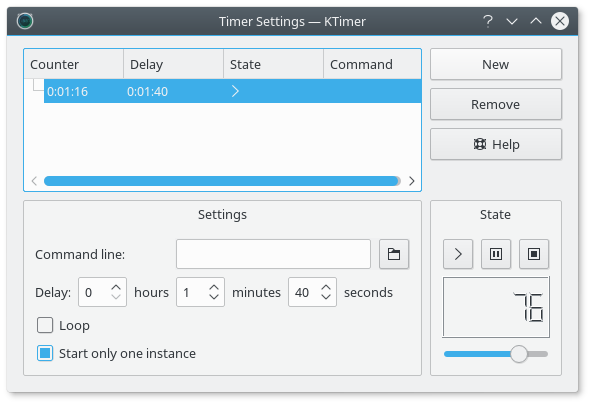
Таблица и обозначения состояния
| Столбец | Содержимое | Практическое значение |
|---|---|---|
| Counter | Текущий остаток в формате часы:минуты:секунды | Позволяет оценить, сколько времени осталось до попытки запуска |
| Delay | Настроенная длительность интервала | Служит исходным значением для остановленного и повторяющегося таймера |
| State | Значок запущенного, приостановленного или остановленного отсчёта | Уточняет, изменяется ли остаток прямо сейчас |
| Command | Строка запуска с аргументами | Связывает таймер с конкретным действием и помогает различать задания |
Counter и Delay — независимые понятия. Например, у задания на две минуты после тридцати секунд ожидания Counter показывает около 0:01:30, тогда как Delay остаётся 0:02:00. Совпадение значений характерно для начального положения или сброса. Это не две формы отображения одной переменной: изменение первоначальной длительности и вмешательство в остаток имеют разные последствия для дальнейшей работы. Благодаря отдельным колонкам заметно, какая задача была начата раньше, а какая лишь подготовлена к запуску.
В строке Command нет отдельного пользовательского заголовка. При большом числе похожих записей они различаются прежде всего по тексту команды и интервалу. Длинные пути и аргументы могут не помещаться в видимой части таблицы; нижнее поле показывает команду выбранной записи. Понятное именование собственных сценариев уменьшает вероятность ошибочного выбора: названия файлов вроде report-morning.sh и report-evening.sh информативнее двух практически одинаковых длинных выражений.
В выделенной строке находится объект редактирования, но выделение не означает активацию таймера. Пользователь может настроить одно задание, перейти к другому и наблюдать за изменением Counter у первого. Это позволяет вести несколько параллельных отсчётов в пределах одного окна. Однако нет представления в виде календарной сетки, группировки по проектам или списка результатов исполнения. Таблица помогает контролировать небольшое число активных операций, а не хранить архив событий за неделю или месяц.
Блок Settings и выбор исполняемого файла
Поле Command line принимает текст запуска. Рядом находится кнопка выбора файла с пиктограммой каталога. Она упрощает указание исполняемого файла, расположенного вне привычных системных каталогов. Выбор файла здесь не является импортом: содержимое сценария или приложения не копируется во внутреннее хранилище KTimer. В записи остаётся ссылка в виде команды, и оригинальный файл по-прежнему должен быть доступен к моменту срабатывания.
В блоке Delay время разложено на часы, минуты и секунды. Минутная и секундная части допускают значения до 59. Такое представление избавляет от необходимости выражать, например, двухчасовой интервал в тысячах секунд. Цифровое табло в State, наоборот, показывает остаток в секундах, поэтому значение 90 в этой области соответствует минуте и тридцати секундам, а не девяноста минутам. У таблицы и табло разные задачи: первая облегчает чтение длительных интервалов, второе позволяет следить за последними секундами до старта.
Три флажка управляют характером задания. Loop означает повторение отсчёта; Start only one instance ограничивает число одновременно запущенных экземпляров процесса в пределах этой записи; Consecutive task предназначен для перехода от предыдущего задания к следующему. Ни один из них не выбирает саму команду и не меняет пользовательские полномочия. Флажки можно комбинировать, но не всякая комбинация создаёт осмысленный сценарий. В частности, последовательность с постоянно открытым графическим приложением на предыдущем этапе трудно использовать для предсказуемого перехода дальше.
Область State, справка и системный лоток
Кнопки со стрелкой вправо, символом паузы и квадратом выполняют операции над выбранным таймером. В англоязычных подсказках они обозначаются Start a countdown, Pause a countdown и Stop a countdown. Эти элементы похожи на органы управления проигрывателем, но не предназначены для управления дочерними программами. Под ними находится ползунок остатка, позволяющий изменить момент ближайшего срабатывания в пределах установленной задержки. В сочетании с числовыми полями это даёт два масштаба работы: постоянный интервал и оперативную корректировку.
Кнопка Help связана со справочной системой KDE. Наличие установленного средства просмотра документации зависит от комплектации дистрибутива. Англоязычные названия интерфейса в обзоре приведены в оригинальном виде, чтобы не путать их с разными вариантами локализации и оформления системной темы. Значки состояния могут выглядеть иначе в другой теме, однако их назначение от цвета и формы оформления не меняется.
Приложение также создаёт значок системного лотка с помощью KDE Status Notifier. В реализации предусмотрено продолжение работы после закрытия последнего окна: скрытое окно и завершённый процесс KTimer — не одно и то же. Поддержка соответствующего индикатора зависит от рабочего стола. В среде, не показывающей такие значки без дополнительных компонентов, возвращение к скрытой программе менее очевидно, чем в KDE Plasma. Поэтому для важных отсчётов недостаточно ориентироваться на наличие окна среди открытых приложений.
Возможности и механизм автоматизации
Разовый запуск: что фактически происходит после ожидания
Новая запись создаётся в остановленном состоянии, с исходным интервалом 100 секунд (одна минута сорок секунд). По умолчанию циклический и последовательный режимы выключены, а ограничение одного экземпляра включено. Программа не запускает команду сразу при заполнении поля. Отсчёт начинается по явному действию пользователя, и при переходе оставшегося времени от одной секунды к нулю утилита пытается создать внешний процесс. После разового срабатывания таймер возвращается в остановленное положение, а счётчик восстанавливает исходную длительность.
Возврат Counter к начальному значению означает, что новый обратный отсчёт готов к повторному запуску, а не то, что дочерняя программа уже выполнила работу. Например, открытый через KTimer редактор может оставаться на экране несколько часов, тогда как его таймер уже остановлен. Результат ожидания и результат внешнего приложения разделены. Для файловых операций эта особенность требует отдельного критерия готовности — наличия файла, его корректного содержимого или записи в журнале программы, которая непосредственно выполняет обработку.
Команда не обязана открывать окно. Запуск небольшого исполняемого файла без графического интерфейса тоже соответствует назначению KTimer. Обратная сторона — отсутствие встроенной консоли, где можно было бы наблюдать вывод такой программы. Для визуального сценария достаточно увидеть окно нужного приложения. Для фонового сценария лучше заранее предусмотреть измеримый результат, иначе штатное выполнение и запуск без полезного эффекта на первый взгляд неразличимы.
Управление остатком без переписывания задания
В разрабатываемой реализации нажатие паузы приостанавливает периодический таймер Qt, не обнуляя остаток. Продолжение возвращает его в активное состояние. Остановка, в отличие от паузы, приводит остаток к настроенному Delay. Эти операции пригодны для ситуаций, когда человек решает отложить автоматическое действие, пока занята нужная папка или ещё не закончен текущий этап работы.
Изменение длительности через числовые поля задаёт новый базовый интервал. В остановленном состоянии с ним синхронизируется и текущий остаток. Во время активного или приостановленного отсчёта базовый интервал и остаток не обязаны стать одинаковыми: код отдельно связывает ползунок с оставшимся временем, а его диапазон — с общей длительностью. При уменьшении диапазона положение ограничивается новым максимумом. Это объясняет, почему редактирование полей Delay не всегда эквивалентно началу нового полного отсчёта.
Ещё одна существенная деталь относится к нулю. У текущего механизма условие срабатывания связано с уменьшением положительного остатка до нуля в обработчике секундного события. Установка нулевого остатка вручную не является надёжной кнопкой немедленного исполнения; счётчик может остаться на нуле без вызова процесса. Для обычного запуска через приложение следует использовать положительную задержку. Это техническое ограничение особенно легко пропустить, поскольку визуально ноль ассоциируется с окончанием ожидания.
Параллельные таймеры и повторение
Каждое задание располагает отдельным таймером и собственным набором параметров. Поэтому три команды с задержками на десять, двадцать и тридцать минут могут отсчитывать время одновременно. Задержки относятся к фактическим моментам запуска соответствующих счётчиков, а не к одной общей временной шкале. При ручной активации с небольшой разницей первый и второй таймеры не получают синхронную точку отсчёта автоматически.
Режим Loop запускает следующий интервал после попытки исполнения команды. Длительность работы дочерней программы не добавляется к заданному времени. Представим пятиминутный отсчёт для действия, которое занимает две минуты: повтор относится к пятиминутному циклу, а не к семи минутам от первого старта до следующего. Для действия, выполняющегося дольше заданного интервала, возникает необходимость различать допустимое перекрытие процессов и запрет повторного запуска.
Такой подход не подходит для задачи «обрабатывай новые файлы, как только они появятся»: таймер проверяет время, а не изменения каталога. Утилита не предоставляет календарных расписаний с исключениями праздников и выбором рабочих дней. Повтор каждые 3600 секунд принципиально отличается от правила «ежедневно в 09:00». Для локальной диагностической команды, отложенного открытия приложения или периодического вызова безвредного сценария относительного интервала достаточно.
Ограничение одновременно работающих экземпляров
Start only one instance основан на учёте процессов, которые были запущены конкретным объектом задания KTimer и ещё не завершились. Это локальная защита от повторного запуска в рамках одного таймера, а не системная проверка по имени исполняемого файла. Две отдельные строки с одинаковой командой используют собственные списки процессов. Также в эти списки не попадают экземпляры приложения, открытые вручную до запуска таймера.
Если очередной срок наступил, а ранее созданный процесс всё ещё числится работающим, при включённом ограничении новый процесс не создаётся. В режиме Loop отсчёт всё равно переходит к следующему циклу. Пропущенная попытка не помещается в очередь обязательного исполнения после завершения предыдущей. Это хороший механизм для необязательной проверки, которую нет смысла проводить параллельно, но плохая основа для обработки, где нельзя потерять ни одной запланированной операции.
Ситуация сложнее с программами, которые при старте передают команду уже открытому экземпляру и сразу завершают вспомогательный процесс, или со сценариями, создающими самостоятельные фоновые процессы. KTimer следит за созданным им процессом, а не за всей совокупностью окон, файловых операций и дальнейших дочерних действий. Поэтому ограничитель полезен для прямого исполнения, но для строгого взаимного исключения работы с общими данными требуется соответствующий механизм внутри самих сценариев.
Последовательные задачи: полезная идея с существенной оговоркой
Флажок Consecutive task предназначен для того, чтобы отсчёт следующего задания начинался после завершения предыдущего процесса. Например, вместо независимых задержек можно связать краткий сценарий создания тестового файла с запуском его просмотра после дополнительного интервала. Такой порядок нужен, когда важен факт завершения первого процесса, а не только время, прошедшее от первого запуска.
Однако в разрабатываемом исходном коде обработчик завершения определяет следующую строку относительно текущего выделения в списке, а не непосредственно относительно строки завершившегося задания. Если во время выполнения первого процесса выделить другой таймер, последовательность рискует запустить не тот этап или вовсе не продолжиться. Также перед переходом не выполняется отдельная проверка успешного кода возврата предыдущей команды. Отмечать режим как надёжную систему зависимостей для критических операций было бы ошибкой.
Отсюда практическая граница: Consecutive task годится для небольших наблюдаемых экспериментов, где пользователь сохраняет выделение на текущем этапе и может остановить оставшиеся таймеры. При обязательной зависимости обработки от успешного завершения предыдущего шага лучше передавать KTimer один предварительно проверенный сценарий, а условные переходы реализовать внутри него. Это также снижает количество скрытых состояний: проверка успешности остаётся рядом с тем действием, результат которого необходимо оценивать.
Установка, ресурсы и условия использования
Основная среда применения KTimer — настольный Linux. В KDE Plasma логично использовать штатный пакет из репозитория и системный лоток. Программа построена на Qt и KDE Frameworks, а не на браузерной технологии. Полный рабочий стол Plasma не является единственной возможной оболочкой для запуска Qt-приложения; решающее значение имеют доступность требуемых библиотек и корректно работающий графический сеанс. Однако интеграция со значком в лотке и поведение окон в разных окружениях отличаются.
Современная ветка использует Qt 6 и библиотеки KDE Frameworks 6. Например, бинарный пакет Debian Trixie версии 4:25.04.0-1 зависит от Qt Core не ниже 6.8.2, Qt GUI и Qt Widgets не ниже 6.5.0 и ряда компонентов KDE Frameworks 6 не ниже 6.0.0. Это зависимости конкретного пакета, а не универсальные минимальные требования для любой версии KTimer. При обычной пакетной установке менеджер разрешает зависимости автоматически. Для самостоятельной сборки, напротив, необходимо соответствие версий инструментов разработки, библиотек и пакета исходников.
У KTimer есть русский перевод интерфейса: в составе пакета Debian поставляется каталог локализации ktimer.mo для языка ru. Язык сообщений определяется механизмами локализации KDE и окружения пользователя. Отображение английских надписей при русском рабочем столе не следует путать с отсутствием русскоязычной поддержки вообще. Потребность в переводе здесь невелика: даже в английском интерфейсе нет сложных многоступенчатых меню, а команды Linux в любом случае остаются в оригинальном синтаксисе.
Для оценки места полезен конкретный пример: пакет Debian Trixie для amd64 занимает 496,8 КБ при загрузке и 1225 КБ после установки без учёта зависимостей. Это размер пакета, не замер оперативной памяти. Установка библиотек в системе без других KDE-приложений и выполнение внешних команд дают отдельные затраты. Открытие редактора нагружает память редактором, архивация использует процессор и накопитель архиватором. KTimer не ограничивает ресурсы таких процессов и не управляет приоритетами их выполнения. Если десятки тяжёлых операций запущены в один момент, нагрузка возникает именно у этих операций, а не из-за графического списка таймеров как такового.
Свободная лицензия GPL-2.0-or-later разрешает пользоваться программой без покупки коммерческого доступа к функциям. Здесь не требуется выбирать между демонстрационным, домашним и профессиональным режимами, вводить код активации или ждать окончания пробного периода. Пожертвования сообществу KDE добровольны. Установка самого приложения и обновление библиотек через Интернет — отдельный вопрос доступности репозиториев; работа уже установленного локального отсчёта не привязана к платёжному аккаунту. В коде запуска и хранения заданий нет процедуры регистрации пользователя в облачном сервисе.
Ни генерация команд посредством ИИ, ни мобильный клиент с удалённым управлением в основной настольной программе не предусмотрены. Короткие команды и интервалы вводятся вручную. Не требуется отправлять содержимое обрабатываемого документа в KTimer: он передаёт аргументы другой программе, а она работает по собственным правилам. Обработка изображений, преобразование форматов, резервное копирование и отправка уведомлений относятся к возможностям внешнего исполнителя, а не к встроенным модулям таймера.
Данные, безопасность и точность
Что представляет собой команда
Поле запуска выглядит как строка терминала, но в современной реализации его содержимое сначала разделяется на имя программы и аргументы средствами QProcess::splitCommand, после чего запускается полученный исполняемый файл. Системная оболочка автоматически не вызывается. Это важное различие для пользователей Bash: строка с именем отдельного приложения и его параметрами подходит для прямого запуска, а выражение с перенаправлением вывода, конвейером из нескольких команд, подстановками и логическими операторами требует явного интерпретатора или отдельного сценария.
Двойные кавычки группируют аргумент, содержащий пробелы. Одинарные кавычки, переменные окружения в тексте команды и привычные правила экранирования оболочки нельзя без проверки переносить в это поле. В частности, использование тильды в начале пути не означает, что KTimer выполнит такое же раскрытие домашнего каталога, как интерактивный Bash. Для простых запусков предпочтительнее проверяемый абсолютный путь. Для цепочек действий — один сценарий с понятным содержимым и фиксированным набором аргументов.
В имени программы без разделителя каталогов поиск осуществляется по PATH дочернего процесса, который наследует окружение приложения. Переменные, установленные в конфигурации интерактивной оболочки терминала, не обязательно присутствуют в графическом сеансе. Кроме того, KTimer не предоставляет собственного поля выбора рабочего каталога для каждой задачи. Относительные пути в сценарии зависят от окружения запуска. Именно поэтому работа команды в открытом терминале из конкретной папки не гарантирует такого же результата через таймер.
Права пользователя и сохранность конфиденциальных сведений
Создаваемый процесс получает полномочия запускающего его приложения. Утилита не превращает команду в изолированную операцию с ограниченными разрешениями. Например, сценарий с правом записи в домашний каталог может изменять находящиеся там файлы. Отложенное исполнение повышает риск забыть о действии: между моментом настройки и моментом запуска содержимое каталога или сам сценарий могут измениться. Чем длиннее задержка, тем важнее стабильность путей и исходных условий.
Локальное хранение команды не означает шифрования. В конфигурации записываются параметры запуска, в том числе текст командной строки. Он отображается и в основном окне. Пароли, секреты приложений, токены доступа и иные конфиденциальные аргументы не должны попадать в такие строки. Особый риск возникает при публикации снимка окна или отправке конфигурации для диагностики: даже без пароля путь способен раскрыть имя пользователя, проект, местоположение файлов и внутреннюю структуру каталогов. При уменьшении числа заданий текущий механизм записи обновляет их количество, но явно не очищает все прежние группы. Поэтому исключение строки из списка не следует считать безопасным стиранием её прежнего текста с накопителя.
Установка через доверенный пакетный менеджер предпочтительна случайным сборкам с посторонних сайтов. Необходимо учитывать и происхождение внешних сценариев: наличие открытой лицензии у KTimer никак не подтверждает безопасность произвольной команды, добавленной в список. Даже корректный текст сценария не защищает от подмены файла, на который он ссылается. Для контролируемых задач уместна отдельная рабочая папка, принадлежащая текущему пользователю, и обработка копий вместо оригиналов. Запуск графической утилиты с повышенными полномочиями ради решения единичной ошибки доступа создаёт необоснованный риск.
Таймер не является источником эталонного времени
В коде KTimer используется QTimer с секундным периодом; обработчик каждого события уменьшает положительный остаток на единицу. Это удобная модель для человеческого масштаба времени, однако она не эквивалентна измерению абсолютной разницы между заданной конечной датой и текущим временем. Qt допускает задержку событий при занятости системы, а при пропуске нескольких периодов не обязан выдавать отдельное событие за каждый из них. Поэтому отображаемый остаток способен отстать от реального времени после длительной задержки обработки событий.
Режим сна особенно существенен для ноутбуков. Приостановленная система не исполняет обычный код настольного приложения. После пробуждения KTimer не вычисляет пропущенные секундные события как набор обязательных запусков. Утилита не заменяет будильник, способный разбудить устройство, и не гарантирует исполнение команды в отсутствие работающего графического сеанса. Синхронизация системных часов с сервером времени тоже не решает проблему задержки обработки событий, поскольку используется интервальный, а не календарный механизм.
В системах, где важны момент старта с высокой точностью, гарантированная доставка каждого события, выполнение после перезагрузки и аудит успешности, нужна другая архитектура. Для бытовой задержки отклонение на несколько секунд часто допустимо; для запуска двух взаимодействующих процессов по жёстко заданному протоколу — нет. Разница определяется требованиями к задаче, а не условным делением компьютеров на слабые и мощные.
Что перестанет работать первым при изменении условий
| Изменение условий | Влияние на таймер | Что происходит с полезной операцией |
|---|---|---|
| Отключение Интернета | Локальный обратный отсчёт не зависит от соединения | Локальная программа запускается; сетевое приложение способно завершиться ошибкой |
| Удаление или перенос файла сценария | Настроенный интервал остаётся доступен | В момент срабатывания старый путь не обеспечивает запуск нужного файла |
| Сон компьютера | Обработка событий настольного приложения приостанавливается | Нет гарантии исполнения в установленный срок |
| Полное завершение KTimer или сеанса | Активные таймеры прекращают существовать в памяти | Новые команды не запускаются этим экземпляром программы |
| Изменение прав доступа | Таймер продолжает считать | Программа или файл назначения могут стать недоступными |
| Подмена настроенной команды в каталоге | Параметры задания внешне не меняются | Запуск выполняется по указанному пути, но содержимое операции уже другое |
Наименее уязвимая зависимость здесь — отсутствие облачной подписки. Самая существенная — доступность локального процесса и его окружения. Необходимость контролировать эти условия отличает автоматизацию с помощью KTimer от таймера на автономном устройстве. Для задачи, которая должна дождаться завершения загрузки файла из сети, предпочтительна проверка доступности самого файла в запускаемом сценарии. Выбор заведомо длинной задержки уменьшает вероятность преждевременного старта, но не заменяет условие готовности.
Матрица сохранности результата
Сохранение в KTimer касается набора настроенных заданий, а не истории их выполнения. В открытой реализации KConfig хранит записи в группах Job0, Job1 и далее, а группа Jobs содержит их количество. Для каждого задания записываются Delay, Command, Loop, OneInstance, Consecutive и State. Поле фактического остатка Counter не сериализуется. Конфигурация загружается при открытии приложения, сохранение происходит в обработчике штатного завершения диалога. Это не полноценный проект с ресурсами и контрольными точками.
| Объект | Что сохраняется | Что не переносится автоматически | Обратимость и перенос |
|---|---|---|---|
| Подготовленное остановленное задание | Команда, задержка, флажки, состояние | Содержимое вызываемых файлов | Настройки можно воссоздать; файл сценария хранится отдельно |
| Активный таймер | Базовая задержка и признак запуска при штатном сохранении | Количество секунд, оставшихся в момент выхода | После загрузки активное состояние запускает отсчёт от восстановленной длительности, а не продолжает старую шкалу времени |
| Приостановленный таймер | Признак паузы и заданный интервал | Фактическая позиция паузы | Для точного продолжения остаток требуется учитывать отдельно |
| Выполненная внешняя команда | Параметры записи в KTimer | История, фактический момент запуска, полный вывод и код возврата | Итог оценивается по внешнему файлу или журналу |
| Удалённая строка | После сохранения она исключается из активного списка; старые группы настроек не обязательно удаляются из файла | Готовый объект для отмены удаления | Воссоздание по отдельно записанным параметрам; удаление не отзывает внешнюю операцию |
| Сценарий, на который ссылается команда | Ссылка на исполняемый файл или аргумент | Версия кода, входные и выходные файлы | При переносе нужны самостоятельные копии сценариев и данных |
В конфигурации сохраняется состояние Started, при следующем открытии программы оно способно инициировать новый отсчёт для такой строки. Это принципиальное отличие от файла шаблона, который никогда ничего не выполняет сам. Безопасный архив набора команд должен состоять из остановленных заданий и отдельно сохраняемых сценариев. Не следует переносить неизвестный конфигурационный файл в действующий профиль, поскольку содержащиеся в нём команды при восстановлении соответствующего состояния способны запуститься.
Встроенных операций импорта и экспорта CSV, XML, JSON, iCalendar или отчёта об истории нет. Для обмена настройками с другими инструментами важны смысл команды и правила расписания, а не преобразование расширения файла. Команда Linux и связанный с ней сценарий переносятся как самостоятельные текстовые данные. Параметры интервала придётся выразить средствами нового планировщика. Созданный сторонним редактором PDF или текстовый отчёт можно открывать независимо от наличия KTimer: утилита не вводит собственных форматов результата.
Как пользоваться программой — советы гика
Практические примеры рассчитаны на обычный графический сеанс Linux. Для экспериментов используются безвредные команды и отдельные файлы; никакой автоматизации удаления, обновления системы или выключения компьютера в первой серии упражнений не требуется. Английские названия приведены по интерфейсу KDE. В русской локализации ориентируйтесь на значение кнопки и её пиктограмму.
Установка и запуск в графическом сеансе
Цель: получить рабочую программу, которая использует библиотеки установленного дистрибутива. Подготовка: обычная учётная запись с доступом к графическому рабочему столу; для установки системного пакета нужны разрешения, предусмотренные ОС.
- Откройте Discover или другой центр приложений с поддержкой AppStream. Найдите KTimer и проверьте, что описание относится к отложенному запуску команд от KDE.
- Установите приложение из выбранного источника. На Debian с настроенным репозиторием ту же задачу выполняет команда sudo apt install ktimer в терминале. Она относится к менеджеру APT, а не к полю Command line.
- После завершения установки откройте KTimer через меню приложений или выполните в обычном пользовательском терминале команду ktimer. Для уточнения версии пакета в Debian доступна команда apt policy ktimer.
- Убедитесь, что открывается Timer Settings и доступна кнопка New. В рабочем столе Plasma проверьте наличие значка приложения в системном лотке. Кнопка Help открывает руководство через средство просмотра справки KDE; отсутствие этого средства не мешает самому отсчёту.
Типичная ошибка — попытка устанавливать бинарный пакет для другой версии дистрибутива, когда менеджер сообщает о несовместимых библиотеках. Не принуждайте его игнорировать зависимости. Для отката используйте штатное удаление выбранного пакета, предварительно закрыв программу и проверив, что в ней нет оставшихся активных задач. Удаление пакета не является способом восстановления уже изменённых внешней командой данных.
Разовый запуск программы по имени или пути
Цель: настроить таймер для открытия графического приложения. Подготовка: любое уже установленное приложение, например Konqueror, если этот браузер присутствует в системе. Убедитесь, что название команды известно точно: для Konqueror используется konqueror. В терминале команда command -v konqueror поможет установить путь к исполняемому файлу; для другого приложения подставьте его настоящее имя.
- Нажмите New. В таблице появится новая остановленная строка.
- В поле Command line введите konqueror либо действительный абсолютный путь к выбранному приложению. Кнопка с пиктограммой каталога позволяет выбрать файл через диалог.
- В Delay оставьте 0 часов, 0 минут и установите 15 секунд. Флажки Loop и Consecutive task оставьте выключенными, Start only one instance — включённым.
- Нажмите стрелку вправо в State — Start a countdown. У выбранной записи появится состояние активного отсчёта.
- Наблюдайте за Counter. После истечения интервала проверьте открытие окна браузера и остановленное состояние таймера.
Проверка: до истечения времени не должно происходить нового запуска; затем проверьте появление окна или иной результат, предусмотренный конкретной командой. Неверный путь или ошибочное название программы не исправляются настройкой интервала. При обнаружении ошибки до срабатывания остановите ожидание кнопкой Stop a countdown. Исправьте строку и только после этого снова запускайте таймер. Уже открытое приложение закрывается его собственными средствами.
Изменение интервала и оперативная настройка ползунка
Цель: отличить новую базовую задержку от временной корректировки остатка. Подготовка: остановленная запись с безвредной командой, которая открывает окно или создаёт тестовый файл.
- Выделите нужную запись и установите в Delay 0 часов, 2 минуты, 0 секунд. Проверьте, что в таблице обе колонки времени показывают 0:02:00.
- Запустите отсчёт. Когда останется заметно меньше двух минут, переместите ползунок в State влево, сохранив положительный остаток. Сверьте Counter и цифровое табло.
- Переместите ползунок вправо, чтобы увеличить текущий остаток без выхода за диапазон задержки. Сопоставьте новое значение Counter с неизменившимся Delay.
- Остановите отсчёт и установите другой базовый интервал, например три минуты. Теперь ожидается новое начальное значение Counter, соответствующее Delay.
Числовые поля используются для постоянного значения, ползунок — для ближайшего срабатывания. Не доводите его до нуля в расчёте на немедленное выполнение: в текущей реализации важен переход положительного остатка к нулю на очередном событии. Безопасный откат — остановить таймер и восстановить прежний Delay. Для проверки нового базового интервала сравните обе колонки до следующего старта.
Пауза, продолжение и остановка ожидания
Цель: временно отложить запуск, не меняя подготовленную команду. Подготовьте таймер с длительностью не менее одной минуты, чтобы успеть различить состояния до срабатывания.
- Активируйте отсчёт и дождитесь уменьшения Counter.
- Нажмите кнопку с символом паузы в State. Запишите текущее показание или просто сравните его с показанием спустя несколько секунд: остаток в состоянии паузы не должен уменьшаться.
- Нажмите стрелку вправо. Отсчёт должен продолжиться с места паузы, а не с исходной длительности.
- До истечения времени нажмите квадратную кнопку Stop a countdown. Проверьте, что текущая запись остановлена, а Counter вернулся к Delay.
Пауза удобна для короткой отсрочки, остановка — для отмены именно этого ожидания. Ошибка состоит в попытке приостановить сторонний процесс, уже вызванный таймером. Для его управления используйте собственное окно или системные средства управления процессами. Остановка таймера безопасно отменяет будущую попытку запуска, но не отменяет записи на диск, которые уже совершены.
Создание нескольких независимых отсчётов
Цель: запланировать разные действия в пределах одного сеанса. Для подготовки откройте терминал и выполните mktemp -d. Он создаст временный каталог и выведет его абсолютный путь. Далее вместо /tmp/ПАПКА подставляйте реально полученный путь. Не используйте существующий рабочий каталог с ценными документами. Убедитесь, что команда command -v touch возвращает исполняемый файл.
- Создайте строку New и впишите в Command line команду touch /tmp/ПАПКА/first.txt. Задайте Delay 20 секунд, без Loop и Consecutive task.
- Добавьте вторую строку с командой touch /tmp/ПАПКА/second.txt и Delay 40 секунд. Убедитесь, что команды отличаются именем файла.
- Выделите первое задание, начните отсчёт, затем выделите второе и запустите его отдельно. У обеих строк должны появиться активные значки State.
- Откройте тестовый каталог в файловом менеджере. Проверьте появление first.txt, затем second.txt. Обратите внимание на относительный порядок, а не на точность времени до долей секунды.
Ошибочный выбор строки обнаруживается по несоответствию Command и ожидаемому файлу. Для отмены ещё не состоявшегося действия выделите именно его и остановите отсчёт. Удаление тестовых файлов допустимо после завершения всех таймеров; оно не затрагивает исходные рабочие данные. Не включайте последовательный режим в этом примере: он предназначен для другого способа связи заданий.
Циклический запуск с контролем фактического результата
Цель: получать повторяющийся признак срабатывания без создания десятков копий файла. Подготовка: отдельный временный каталог, созданный mktemp -d, и команда touch, доступная в системе. Она создаёт отсутствующий файл, а у существующего обновляет временные отметки.
- В новой строке укажите touch /tmp/ПАПКА/heartbeat.txt с фактическим путём к каталогу.
- Задайте положительную задержку 10 секунд. Включите Loop и оставьте Start only one instance включённым. Consecutive task здесь не нужен.
- Запустите таймер. После первого интервала проверьте создание heartbeat.txt и восстановление отсчёта без перехода к остановленному состоянию.
- Посмотрите время изменения файла в файловом менеджере, затем обновите представление спустя ещё один интервал. Должна обновиться временная отметка существующего файла, а не появиться вторая копия.
- Остановите ожидание и снимите Loop. Убедитесь, что отметка файла перестала обновляться после очередного интервала.
Частая ошибка — считать, что цикл завершается автоматически после заданного числа повторов. В этом интерфейсе нет поля количества итераций: работа ограничивается остановкой таймера или завершением программы. Для отката оставьте запись остановленной либо удалите её после проверки результата. Созданный пустой файл можно удалить обычным файловым менеджером.
Проверка Start only one instance на долгой команде
Цель: понять, что происходит при повторе раньше завершения предыдущего процесса. Для упражнения подходит стандартная команда sleep. Она ждёт указанное число секунд и не изменяет файлы. Проверьте её наличие командой command -v sleep. Откройте обычный монитор процессов рабочего стола, чтобы наблюдать запуски sleep; отличайте учебный процесс по аргументу 13 от посторонних системных процессов.
- Добавьте задачу с Command line sleep 13 и Delay 5 секунд. Установите Loop и Start only one instance.
- Запустите отсчёт. После первого интервала ожидается создание процесса sleep 13, который ещё работает к моменту следующего истечения пяти секунд.
- Проверьте в мониторе процессов, что очередная попытка не создаёт второй экземпляр от этой же строки, пока прежний процесс не завершён. Отсчёт при этом циклически возобновляется.
- Остановите таймер. Дождитесь штатного окончания оставшегося учебного процесса; не завершайте другие одноимённые процессы.
Для сравнения, на отдельном изолированном прогоне того же упражнения можно снять Start only one instance: при интервале в пять секунд и продолжительности процесса в тринадцать секунд запуски способны перекрываться. Ограничьте такое упражнение несколькими интервалами, затем снова остановите таймер, дождитесь окончания процессов и верните флажок. Этот эксперимент не применим к приложениям, которые сразу отделяют дочернюю работу от запущенного процесса; их поведение потребует собственного контроля.
Связь двух заданий через Consecutive task
Цель: изучить последовательный режим без риска для данных. Подготовьте отдельный тестовый каталог и две команды touch с разными именами файлов. Используйте только новую пару задач, расположенную в конце списка, и остановите остальные отсчёты. В разрабатываемой реализации переход зависит от выделенной строки, поэтому упражнение рассчитано на наблюдение без переключения выделения во время первого процесса.
- Добавьте первую строку с командой touch /tmp/ПАПКА/stage-1.txt, задержкой 10 секунд, выключенными Loop и Consecutive task.
- Сразу после неё создайте вторую запись touch /tmp/ПАПКА/stage-2.txt, установите Delay 15 секунд и включите Consecutive task только у этой второй записи. Loop оставьте выключенным.
- Выделите первую строку и запустите её таймер. Вторую оставьте остановленной и не выделяйте другие задания до завершения первого процесса.
- Наблюдайте за переходом: после запуска и завершения первой команды должна активироваться вторая строка, а её Counter начать уменьшаться. Проверьте наличие stage-1.txt до появления stage-2.txt.
Ожидаемый результат определяется реализацией и документацией, но конкретная сборка требует контроля. Для отмены последовательности до её начала снимите Consecutive task у зависимой строки. При уже начатом упражнении дождитесь окончания безвредного первого процесса и остановите активированный второй таймер либо, пока первая команда ещё не запущена, остановите её отсчёт. Переход не следует считать доказательством успешности первой операции: обработчик разрабатываемой ветки не проверяет её код возврата перед активацией следующего задания. Для обработки взаимозависимых данных лучше поручать проверку успешности одному внешнему сценарию.
Сохранение набора заданий, закрытие и удаление ненужной записи
Цель: оставить в программе набор готовых, но не активных таймеров. Подготовка: законченные учебные задачи, ни одна из которых не должна автоматически сработать при следующем открытии.
- Просмотрите все строки, убедитесь, что в каждой виден квадратный значок остановленного состояния. При необходимости завершите именно ожидание кнопкой Stop a countdown.
- Выделите учебную строку, которая больше не нужна, и нажмите Remove. Прежде чем нажимать кнопку, проверьте текст Command: штатный механизм отмены удаления в окне не предусмотрен.
- Оставьте одну нужную запись в остановленном состоянии. Закройте окно штатным способом. В реализации KTimer конфигурация записывается при завершении диалога; приложение при этом может остаться в лотке.
- Для полного выхода при открытом окне воспользуйтесь стандартной командой выхода KDE Ctrl+Q. В Plasma выход также доступен через системный лоток. Проверьте, что процесс ktimer завершился.
- Откройте KTimer снова. Сверьте наличие сохранённой строки, её Delay, Command и флажки, а также отсутствие активного отсчёта.
Если вместо остановки была использована только пауза, восстановленный остаток не обязательно будет прежним: он не входит в сохраняемую конфигурацию. Если было оставлено состояние Started, при загрузке параметров возможен новый отсчёт. Поэтому безопасный контроль сохранения выполняется на остановленной записи, а не на реальной задаче, от которой зависят данные. Удалённую строку можно восстановить ручным созданием по записанным параметрам.
Сквозной сценарий: запуск shell-сценария, получение файла и сохранение задания
Требуется через минуту создать текстовый файл с временной отметкой и оставить параметры для повторного применения. Для этого понадобится доступный интерпретатор /bin/sh и обычный текстовый редактор. Весь опыт проводится в отдельной временной папке без прав администратора и сетевых операций. Сложная строка с перенаправлением помещается в сценарий, а KTimer получает только команду запуска интерпретатора.
- Создайте в терминале отдельный временный каталог командой mktemp -d. Запишите полученный абсолютный путь. Подготовьте в нём сценарий stamp.sh из двух строк: #!/bin/sh и date > /tmp/ПАПКА/stamp.txt, подставив свой реальный путь. Сохраните файл в виде обычного текста, проверьте синтаксис командой /bin/sh -n /tmp/ПАПКА/stamp.sh. При таком способе запуска сценарию достаточно права чтения интерпретатором.
- Откройте KTimer, убедитесь, что прежние тестовые записи остановлены, затем добавьте новую. В Command line впишите /bin/sh /tmp/ПАПКА/stamp.sh.
- Для Delay установите 0 часов, 1 минуту, 0 секунд. Флажок Start only one instance оставьте включённым, Loop и Consecutive task — выключенными. Зафиксируйте ожидаемый файл назначения.
- Начните отсчёт и дождитесь его окончания, не переводя компьютер в сон. Проверьте появление stamp.txt и содержимое файла в текстовом редакторе. Если файл отсутствует, контрольный ручной запуск сценария отделит проблему таймера от ошибки внешней операции. Не переносите оператор > непосредственно в поле Command line: перенаправление здесь обрабатывает /bin/sh внутри сценария. При повторном исполнении прежнее содержимое stamp.txt заменяется; для постоянного журнала потребовалась бы запись в режиме добавления.
- После срабатывания проверьте остановленное состояние строки. Полностью завершите KTimer через штатное действие выхода и запустите снова. Убедитесь, что команда и исходная минута восстановлены, но новое ожидание не началось.
- Сохраните отдельно результат и сценарий в принадлежащем вам постоянном каталоге, если они нужны после очистки временных файлов. Перед будущим применением сохранённой записи замените пути как в Command line, так и внутри stamp.sh на актуальные. Не оставляйте задание указывающим на удалённый каталог.
Итог состоит из двух независимых объектов: обычного текстового файла с отметкой времени и записи KTimer, которую можно снова активировать вручную. Первый остаётся доступным в любом текстовом редакторе даже после удаления KTimer; вторая отвечает за воспроизводимость запуска, но не содержит сам результат. При неудачном упражнении остановите оставшиеся отсчёты и сохраните лишь те файлы, происхождение которых известно. Такой способ проверки позволяет освоить полный цикл от открытия программы до повторного использования сохранённой конфигурации.
Скрытая стоимость владения
Отсутствие покупки лицензии упрощает решение об установке, но не делает любую автоматизированную задачу бесплатной в организационном смысле. Для KTimer основные затраты определяются поддержанием рабочей среды и самих команд. На компьютере с KDE Plasma уже используются многие библиотеки, необходимые программе. На минимальной системе установка графического приложения с дополнительными компонентами означает заметно больше работы менеджера пакетов. Для компьютера без графического сеанса такой выбор вообще лишён большей части преимуществ.
Вторая составляющая затрат — сопровождение сценариев. Изменение имени каталога, переход на другую версию стороннего инструмента, изменение аргументов или прав доступа требуют проверки сохранённых строк. KTimer не является редактором сценариев и не адаптирует их при обновлении других программ. Для нескольких личных задач такая поддержка сводится к редким изменениям. Для большого числа рабочих автоматизаций ценность визуального списка уменьшается: время уходит на контроль внешних зависимостей, а возможности документирования остаются ограниченными.
Третья составляющая — доступность компьютера. Если операция должна состояться ночью, обычный настольный таймер требует работающего сеанса и включённой системы. Энергопотребление компьютера, оставленного ради единственного задания, может оказаться менее оправданным, чем использование штатного системного расписания на устройстве, которое и так остаётся включённым. При регулярных задачах имеет смысл сравнивать не только минуты настройки, но и условия, при которых они исполняются.
Наконец, цена ошибки неодинакова для разных команд. Пропущенный запуск просмотрщика — мелкое неудобство; повторная обработка единственного экземпляра рабочего документа способна потребовать восстановления. Для задач с ценными данными основная стоимость возникает не из-за KTimer, а из-за отсутствия у внешнего сценария проверки входных условий, защиты от повторной обработки и журнала результатов. Это не платные функции, которые можно разблокировать в другой редакции таймера. Они относятся к архитектуре выбранного способа автоматизации.
Плюсы
- Управление несколькими независимыми обратными отсчётами через один список без составления календарных выражений.
- Раздельные значения исходной задержки и текущего остатка: удобно корректировать отдельный запуск, не теряя базовую длительность.
- Простое переключение между активным, приостановленным и остановленным состояниями.
- Повторяющиеся запуски и ограничение перекрытия процессов в пределах одного задания без написания собственного цикла ожидания.
- Поддержка произвольных установленных программ и пользовательских сценариев, а не фиксированного списка предусмотренных разработчиком действий.
- Локальное сохранение параметров между сеансами и отсутствие обязательной подписки, регистрации и подключения к внешнему серверу для основного механизма.
- Свободная лицензия и открытый исходный код, позволяющий установить фактическую логику таймера, а не полагаться исключительно на название переключателя.
Минусы
- Нет календарного расписания по дням недели, датам и времени суток; механизм основан на относительной задержке.
- Нет восстановления точного оставшегося времени после полного перезапуска приложения и гарантированного исполнения пропущенных событий.
- Режим последовательной задачи не обеспечивает строгой зависимости по успешному завершению предыдущей команды; реализация чувствительна к текущему выделению строки.
- Нет встроенного отображения стандартного вывода, детального журнала исполнения и независимого контроля всех возвращаемых кодов внешнего процесса.
- Синтаксис ввода отличается от оболочки терминала; сложные команды требуют внешнего интерпретатора или сценария.
- Нет поля для произвольного названия задания, отдельной настройки рабочего каталога и редактора окружения для каждого запуска.
- Остановка ожидания не позволяет отменить уже выполненную внешнюю операцию; защита от перекрытия не распространяется на все одноимённые процессы системы.
- Отсутствует поддержка полноценного переносимого проекта: настройки, запускаемые сценарии и их результаты хранятся независимо.
Кому подойдёт
Пользователю Linux, который периодически запускает собственные команды. Например, до конца работы с документом осталось десять минут, после которых нужно открыть другой инструмент. Относительный интервал соответствует этой ситуации лучше ежедневного календарного правила. Значение имеет и возможность отложить запуск ещё на несколько секунд прямо в графическом интерфейсе, когда текущая задача затянулась.
Техническому специалисту, работающему за компьютером. Подготовленный сценарий диагностики или построения небольшого локального отчёта можно вызывать по нескольким независимым таймерам. Пользователь при этом видит, какая команда ожидает старта, и способен остановить её перед изменением рабочей среды. KTimer полезен в роли ручного пульта для заранее проверенных операций, особенно когда разовое расписание нужно всего на один сеанс.
Начинающему изучать автоматизацию. Утилита помогает разделить три понятия: намеченный момент старта, время работы процесса и фактический результат. Этот опыт переносим на более сложные инструменты. Заучивать синтаксис календарных выражений для первых упражнений не требуется, а смысл запуска, паузы и повторения можно понять по изменению счётчиков и появлению файлов.
Владельцу небольшой рабочей станции с набором готовых сценариев. Когда исполняемых действий мало, человек сам определяет момент начала, а задержки различаются каждый день, ручное управление бывает предпочтительнее постоянного фонового расписания. Хранимые записи позволяют повторно использовать комбинации интервалов и команд без постоянного набора длинных строк в терминале.
Кому не подойдёт
Для пользователя, которому нужен исключительно сигнал окончания кухонного таймера или рабочей паузы, KTimer создаёт лишний слой настройки: требуется подобрать отдельную программу уведомления. Задачи на каждое утро, будни или последний день месяца проще описываются календарным планировщиком. Наличие флажка Loop не меняет сути: интервал между попытками запуска не превращается в календарь событий.
Администратору сервера, которому необходимо запускать службы независимо от графического рабочего стола, нужен системный механизм автоматизации. KTimer не предоставляет контроля состояний сервисов, восстановления пропущенных заданий и аудита, сопоставимого с инфраструктурным планировщиком. По тем же причинам утилита не заменяет систему резервного копирования с проверкой завершения, политиками хранения и отчётностью.
Команде сотрудников, которой необходимы общий список задач, права участников, уведомления о сроках и синхронизация между устройствами, KTimer также не подходит. Настроенный отсчёт на одном компьютере не является объектом коллективного управления. Отсутствие обязательного аккаунта здесь преимущество для локального пользователя и одновременно граница для коллективных сценариев.
Сравнение с другими аналогами
Сопоставлять KTimer следует не только с другими графическими таймерами, но и с инструментами, которые решают ту же задачу отложенного выполнения иначе. Ниже четыре альтернативы: две из экосистемы KDE, приложение для обычных таймеров GNOME и механизм системного планировщика. Критерий порога освоения отражает объём знаний, необходимый для типового сценария, а не субъективную оценку дизайна интерфейса. Для всех решений под форматами понимаются представление расписания и характер результата.
| Решение | Задача и платформа | Порог освоения | Данные и форматы | Автоматизация | Оплата | Ограничения и подходящий сценарий |
|---|---|---|---|---|---|---|
| KTimer | Отложенный запуск команд; Linux | Низкий для готовых команд; выше для сценариев оболочки | Строка команды, относительный интервал, локальная конфигурация KDE; внешний результат в формате исполнителя | Разовые и циклические отсчёты, несколько строк, ограничение перекрытия в пределах задания | Свободное ПО | Нужен работающий графический сеанс; подходит для управляемых пользователем запусков в ближайшее время |
| KAlarm | Напоминания и запуск действий по расписанию; Linux (для Windows доступны экспериментальные ночные сборки) | Средний: больше типов события и параметров повторения | Календари напоминаний, текстовые сообщения, команды, звуковые и другие поддерживаемые файлы | Периодические напоминания по календарю или интервалы, запуск команд, отправка электронной почты | Свободное ПО | Избыточен для одного простого обратного отсчёта; подходит для персональных расписаний и напоминаний |
| KCron | Графическое редактирование расписаний cron; Linux | Средний: нужно понимать периодичность и окружение cron | Записи crontab с календарными полями и командами | Запуск команд по времени суток, датам, дням и интервалам средствами cron | Свободное ПО | Зависит от корректно настроенного cron; подходит для постоянных регламентных операций вместо ручного запуска |
| GNOME Clocks | Мировое время, будильники, секундомер и таймеры; Linux | Низкий: достаточно выбрать нужный режим часов | Настройки часов, будильников и длительностей; документ на выходе не нужен | Отсчёт времени и оповещение, без универсального запуска произвольных команд | Свободное ПО | Подходит для личного таймера, а не для автоматизированной обработки файлов или выполнения shell-сценариев |
| systemd.timer | Активация служб по относительному времени или календарю; Linux с systemd | Высокий для новичка: требуется знание unit-файлов и управления службами | Текстовые файлы .timer и соответствующие единицы .service или другие активируемые unit-файлы | Отсчёты от запуска службы или системы, календарные события, поддержка Persistent для календарных таймеров | Свободное ПО | Требует корректной настройки служб; подходит для повторяемых фоновых заданий, где нужен контроль менеджера сервисов |
KAlarm: приоритет у календаря и содержимого напоминания
KAlarm позволяет показывать сообщения, воспроизводить звуковой файл или выполнять команды, а также настраивать повторения на ежедневной, еженедельной, ежемесячной и ежегодной основе. Поэтому при задаче «каждую среду напомни отправить отчёт» пользователь работает с конкретным событием, а не пересчитывает задержку до среды при каждом старте. Дополнительные параметры отображения дают более гибкий контроль того, как человек узнает о событии. Когда же достаточно запустить готовую программу через несколько минут и вручную корректировать остаток, KTimer требует меньше настройки.
KCron: графическая оболочка над системным расписанием
KCron предоставляет средства настройки cron через интерфейс KDE. Здесь важны поля расписания и среда, в которой cron выполняет команду. У графического интерфейса нет обязанности оставаться открытым для визуального подсчёта секунд: выполнение расписания относится к системной службе. Это меняет способ контроля: вместо оперативного перемещения ползунка важнее правильность сохранённого правила. KCron уместнее для регламентного запуска с календарной периодичностью, но запуск интерактивных графических программ из окружения cron требует отдельной настройки и не является прямой заменой KTimer.
GNOME Clocks: простой таймер вместо выполнения команды
Clocks решает задачи, для которых полезным результатом служит информация о времени. Можно измерять длительность деятельности секундомером или получать сигнал окончания отсчёта. Не нужно выяснять название внешней программы, чтобы поставить обычный таймер. Напротив, когда на выходе требуется созданный компьютером файл, а не уведомление человеку, этот тип приложения не заменяет планировщик запуска. В среде GNOME выбор Clocks для бытовых задач также избавляет от установки отдельной утилиты KDE исключительно ради обратного отсчёта.
systemd.timer: переход к обслуживаемой автоматизации
Таймеры systemd различают запуск относительно активации самой единицы, старта системы, последней активации или деактивации связанной службы. Календарные события описываются отдельно. Для фоновой задачи это более точное выражение намерения, чем бесконечный цикл от очередного истечения Delay. Параметр Persistent помогает учесть пропущенное календарное событие после периода неактивности таймера, но его нельзя считать гарантией воспроизведения всех пропущенных запусков. Когда активируемая служба уже работает, таймер не создаёт новый экземпляр той же службы автоматически. Такой подход выгоден для долгоживущих конфигураций, но требует освоения принципов работы systemd.
Типичные проблемы и их диагностика
Ниже рассмотрены воспроизводимые классы ошибок, вытекающие из схемы работы KTimer и запуска процессов через Qt. Это не статистика обращений в поддержку. В каждом случае полезно отделять неисправность самого отсчёта от ошибки стороннего исполнителя и не применять системные изменения к компьютеру, пока причина не локализована.
1. Пакет не найден или не разрешаются зависимости
Симптом: центр приложений не находит KTimer либо пакетный менеджер сообщает о невозможности установить требуемые библиотеки. Причина: доступность KTimer определяется составом подключённых репозиториев и совместимостью их версий. Диагностика: сверка имени пакета, ветки дистрибутива и списка зависимостей в сообщении менеджера. Исправление: использование репозитория, предназначенного для установленной версии системы; отказ от принудительной установки библиотек из несовместимой ветки. Проверка: менеджер завершает операцию без конфликтов, а исполняемый файл ktimer доступен в обычном сеансе.
2. Окно исчезло, но запуск всё-таки произошёл
Симптом: закрытое окно больше не видно, однако через несколько минут открывается приложение из задания. Причина: KTimer допускает работу после закрытия последнего окна; скрытие интерфейса не означает завершения процесса. Диагностика: проверка системного лотка и наличия процесса ktimer в мониторе процессов. Исправление: полное штатное завершение приложения после отмены нежелательных отсчётов, а не только закрытие окна. Проверка: процесс отсутствует, новых срабатываний от него не наблюдается.
3. Счётчик стоит на нуле, команда не вызывается
Симптом: активное состояние отображается, но Counter не изменяется и полезного действия нет. Причина: в текущем обработчике события исполнение возникает при переходе положительного остатка к нулю, а уже нулевое значение не обрабатывается таким образом. Диагностика: сопоставление значения Counter с Delay; обнаружение нулевого интервала или положения ползунка в крайней левой позиции. Исправление: возврат к положительной задержке и отказ от использования нуля как команды немедленного старта. Проверка: тестовая команда выполняется после перехода счётчика от положительного значения к нулю.
4. Программа работает в терминале, но не запускается по таймеру
Симптом: знакомое имя команды в терминале распознаётся, а отложенный запуск не даёт ожидаемого окна или файла. Причина: среда графического процесса отличается от среды интерактивной оболочки; псевдонимы Bash и внутренние функции оболочки не являются отдельными исполняемыми файлами. Диагностика: определение типа команды и её реального пути, проверка существования файла. Исправление: замена псевдонима на реальную программу или помещение нужной логики в самостоятельный сценарий с известным интерпретатором. Проверка: корректный запуск программы в той же пользовательской среде и появление ожидаемого результата при истечении таймера.
5. Вместо одного файла с пробелами в имени обрабатываются отдельные слова
Симптом: вызываемый инструмент сообщает о нескольких отсутствующих файлах или пытается открыть неправильные пути. Причина: при разборе строки QProcess воспринимает пробелы как разделители аргументов, если путь не сгруппирован двойными кавычками. Диагностика: проверка текста Command на наличие путей с пробелами и неверной группировки. Исправление: корректное заключение каждого отдельного аргумента с пробелами в двойные кавычки; при сложной вложенности предпочтителен сценарий. Проверка: внешняя программа получает нужное число аргументов и открывает именно предназначенный файл.
6. Сценарий сообщает об отсутствии прав или входных данных
Симптом: таймер срабатывает, но операция чтения или записи завершается ошибкой. Причина: доступ определяется правами пользователя, наличием файлов и рабочим каталогом процесса, а не KTimer. Диагностика: сопоставление владельца и разрешений файла с текущей учётной записью, проверка путей и свободного места в каталоге назначения. Исправление: использование доступной пользовательской папки, разрешённого входного файла и абсолютных путей; недопустимо выдавать широкие административные разрешения всей программе ради одной операции. Проверка: внешний сценарий штатно работает без повышения полномочий и создаёт ожидаемый файл в правильном месте.
7. Счётчик опоздал после сна или нагрузки
Симптом: прошло больше времени по обычным часам, чем исчезло секунд из Counter. Причина: механизм уменьшает остаток по событиям QTimer; пропущенные при блокировке обработки события не воспроизводятся по отдельности. Диагностика: сравнение условий сна, нагрузки и времени фактического старта процесса с ожидаемым сроком. Исправление: выбор периода, в течение которого графический сеанс остаётся работающим, либо перенос требовательного к расписанию действия в системный планировщик с подходящей семантикой. Проверка: контрольный короткий запуск на работающей системе позволяет установить, относится ли задержка к условиям ожидания.
8. Число запусков меньше числа циклов
Симптом: отсчёт повторяется десять раз, но внешняя программа запускается реже. Причина: при включённом Start only one instance работающий экземпляр от этой строки препятствует очередному запуску. Диагностика: сопоставление длительности работы процесса с интервалом и настройкой ограничения. Отдельно следует исключить неудачное создание процесса: код текущей ветки учитывает процессы в списке и не подписывается явно на все асинхронные ошибки их запуска. Исправление: выбор интервала с запасом по времени исполнения и устранение ошибки самой команды. Без проверки безопасности параллельной работы отключать ограничитель не следует. Проверка: число записей внешнего журнала совпадает с фактически ожидаемыми успешными запусками в контролируемом упражнении.
9. Последовательность пошла не по порядку
Симптом: вторая строка не активировалась либо после завершения первой начался отсчёт другой задачи. Причина: текущий код выбирает следующую строку относительно выделенной записи, а не идентификатора закончившейся команды; также переход не обусловлен успешным кодом выхода. Диагностика: проверка порядка записей, выделения во время завершения процесса и флажков зависимых строк. Исправление: отказ от подобной связи для операций, результат которых нельзя потерять; перенос зависимости в один сценарий с проверкой условий завершения. Проверка: на тестовых файлах каждый следующий этап появляется только после достижения требуемого результата предыдущего.
10. После перезапуска осталось не то время или неожиданно начался отсчёт
Симптом: сохранились команда и Delay, но остаток приостановленного таймера отличается, либо открытие приложения активирует ранее запущенное задание. Причина: в конфигурации записывается состояние, но не текущий остаток. Диагностика: сопоставление параметров до закрытия с восстановленными значениями; проверка, не была ли задача оставлена в состоянии Started. Исправление: хранение постоянных заготовок остановленными, а для точного возобновления ожидания — выбор другого механизма с хранением контрольной отметки времени. Проверка: повторное открытие сохранённого остановленного задания не приводит к новому автоматическому запуску, а параметры команды остаются доступны.
11. Ошибка не отображается, хотя результата нет
Симптом: таймер завершился без очевидного предупреждения, но файл отчёта отсутствует или содержит старые данные. Причина: KTimer не показывает полный вывод процесса; в коде разрабатываемой ветки при обработке завершения анализируется тип завершения QProcess, а обычный ненулевой код возврата отдельно не оценивается. Ошибка прикладной операции не всегда приводит к значку ошибки в Counter. Диагностика: изучение собственных сообщений программы-исполнителя, фактического результата, временных отметок и кода возврата при контрольном ручном запуске. Исправление: реализация журнала и проверки успешности в сценарии, выбор неперезаписываемого места для диагностических данных. Проверка: корректное содержимое нового результата и независимое подтверждение завершения операции; одного отсутствия предупреждения в интерфейсе недостаточно.
Переустановка KTimer оправдана главным образом тогда, когда обнаружена проблема с самой программой или её библиотеками. Отсутствующий файл, неправильный синтаксис, ошибка доступа и логика внешнего сценария не устраняются установкой очередной копии таймера. Для обращения за помощью полезны версия пакета, дистрибутив, среда рабочего стола, минимальная безвредная воспроизводимая команда и точное описание состояния Counter. Рабочие данные и конфиденциальные аргументы при этом не нужны.
Частые вопросы
Можно ли использовать KTimer при выключенном мониторе?
Выключение дисплея само по себе отличается от приостановки работы компьютера. При работающем сеансе локальный отсчёт не требует постоянного отображения окна. Однако политика электропитания может переводить устройство в сон вслед за отключением экрана; именно это состояние, а не отсутствие подсветки, препятствует своевременному исполнению обычного настольного таймера.
Будет ли автоматически выбрано окно приложения на определённом виртуальном рабочем столе?
В KTimer нет поля для выбора виртуального рабочего стола или положения нового окна. Размещением окон занимается окружение пользователя, а собственные параметры геометрии и поведения зависят от запускаемого приложения. Поэтому на рабочей станции с несколькими виртуальными рабочими столами стоит оценивать отдельно механизм запуска и правила оконного менеджера.
Подходит ли утилита для таймера по методу Pomodoro?
В качестве пускового механизма для простого напоминания — да, при наличии отдельной команды, показывающей сообщение. Как специализированный инструмент этой методики — нет: список отсчётов не содержит отдельной модели рабочих сессий, статистики завершённых интервалов и автоматического чередования коротких и длинных перерывов. Для регулярной работы без командной строки предпочтителен обычный таймер или специализированное приложение.
Можно ли передать одному приложению несколько документов?
Поле Command line допускает несколько аргументов, поэтому соответствующий формат запуска определяется самим приложением. Одни программы принимают несколько файлов за один вызов, другие ожидают ровно один путь или собственную структуру аргументов. KTimer не преобразует список документов и не распределяет его по отдельным процессам сам.
Можно ли одновременно пользоваться KTimer и cron?
Это разные механизмы, и сама по себе их совместная установка не создаёт конфликта. Но две независимые системы запуска могут вызвать один и тот же сценарий одновременно. Для операции над общим файлом требуется защита на уровне сценария или согласованное расписание. Локальное ограничение экземпляров в KTimer не распространяется на процессы, запущенные cron.
Где получать помощь и сообщать об ошибках?
У KTimer есть руководство KDE, система отслеживания ошибок сообщества и форум KDE Discuss. Встроенная кнопка Help предназначена для вызова документации. Проблемы установки пакета и несовместимости библиотек относятся также к сфере поддержки соответствующего дистрибутива. Разделение ответственности помогает направить описание неисправности туда, где сопровождается проблемный компонент.
Вывод: стоит ли устанавливать KTimer
KTimer целесообразен на настольной рабочей станции, где пользователь уже знает, какое действие должно быть выполнено, и хочет только назначить момент его запуска. Отложенное открытие программы, несколько одновременно отсчитываемых интервалов и повторный вызов простого сценария — наиболее естественные задачи для этой утилиты. При таком применении не требуется сложное расписание, а визуальные органы управления дают именно ту степень контроля, которая нужна человеку перед компьютером.
В случае постоянной автоматизации главными критериями становятся не удобство отсчёта и компактность окна, а надёжность исполнения, контроль ошибок и поведение после простоя. Здесь предпочтительнее KCron или systemd.timer в зависимости от характера расписания и требований к окружению. Персональные календарные напоминания разумнее поручить KAlarm, а для простого сигнала о прошедшем времени использовать часы с таймером.
В итоге KTimer полезен как небольшой локальный диспетчер отложенных запусков, а не как гарантия выполнения любой задачи. Он подходит там, где момент старта находится под контролем пользователя, операция заранее определена, а результат можно независимо проверить. Именно в этих границах узкая специализация программы становится достоинством, а не препятствием.


