Kwave для Linux: инструкция от гика, возможности волнового редактора, работа со звуком и ограничения
Kwave — настольный редактор цифрового звука из экосистемы KDE. Его рабочий материал — звуковой сигнал, показанный в виде волновой формы: в ней можно выделить фрагмент, удалить паузу, изменить громкость, обработать частоты, расставить метки и сохранить результат в аудиофайл. Редактор рассчитан на такие задачи, как подготовка короткой записи речи, чистка начала и конца фонограммы, нарезка длинного материала на отдельные фрагменты и анализ спектра. Он не требует организации многодорожечной музыкальной сессии ради простой операции с файлом.
Программа существует и развивается: Kwave входит в каталог KDE Applications, имеет открытый исходный код и актуальные выпуски в составе KDE Gear. По состоянию на 14 ноября 2026 года в каталоге KDE опубликован выпуск 26.08.3 от 5 ноября 2026 года. Название относится именно к звуковому редактору KDE, а не к мобильному сервису с созвучным названием. Основная официальная платформа распространения — Linux; для установки используются пакеты дистрибутивов и Flathub.
Главная особенность Kwave — сочетание привычного редактирования отсчётов с более специализированными инструментами: выбором отдельных каналов, предварительным буфером записи, метками для разделения длинного материала, сонограммой и собственным языком команд. У этого подхода есть цена: программа ориентирована на редактирование звуковых файлов, а не на сведение песен из большого числа независимых клипов. Ниже разделены функции, которые действительно входят в Kwave, и задачи, для которых рациональнее использовать другой класс аудиопрограмм.
Краткие характеристики Kwave
| Параметр | Проверенное значение и практическое значение |
|---|---|
| Официальное название | Kwave, редактор аудио на KDE Frameworks. |
| Разработка и сопровождение | Проект KDE, открытый репозиторий мультимедийных приложений KDE; в истории документации указаны Martin Wilz и Thomas Eschenbacher. |
| Тип | Графический волновой аудиоредактор с записью, воспроизведением, эффектами и анализом сигнала. |
| Актуальность | Поддерживаемый продукт; выпуск 26.08.3 опубликован 5 ноября 2026 года. |
| Основная платформа | Linux; установка через менеджер пакетов или Flathub. |
| Стоимость | Бесплатное ПО с открытым кодом, лицензия GPL-2.0-or-later; платный тариф для основных функций не требуется. |
| Рабочая модель | Редактирование отсчётов и каналов аудиофайла с несколькими уровнями отмены. |
| Базовые форматы | WAV, MP3, Ogg/Vorbis, Ogg/Opus, FLAC, ASCII-аудио; дополнительные форматы чтения зависят от audiofile. |
| Запись и воспроизведение | Через поддерживаемые звуковые подсистемы ALSA, PulseAudio, Qt Multimedia и OSS, с учётом комплектации сборки. |
| Специальные средства | Нормализация, амплитудные кривые, фильтры, изменение высоты тона, метки, разбиение на файлы, сонограмма. |
| Автоматизация | Внутренние текстовые команды, файлы сценариев с расширением .kwave и параметры командной строки. |
| Облачная модель | Основные операции выполняет установленное настольное приложение; обязательная отправка аудиофайла на сервер для редактирования не предусмотрена. |
Что такое Kwave и чем он отличается от звуковой студии
Волновой редактор работает с временным рядом аудиоотсчётов. По горизонтали отложено время, по вертикали — амплитуда. Изображение даёт быстрый ориентир: где начинается речь, где находятся большие паузы, какие места особенно громкие, где обрывается сигнал. Сами слова на такой картинке не распознаются, но положение фрагментов, тишины и переходов обычно читается без дополнительных меток. Kwave позволяет воздействовать на выбранные отсчёты, а при многоканальном файле — дополнительно ограничивать обработку определёнными каналами.
Операции вырезания, копирования и вставки меняют содержимое открытого сигнала. Фильтры пересчитывают отсчёты выделенной области. Запись создаёт звуковой материал из выбранного источника. Экспорт сохраняет обработанный результат как самостоятельный файл. Это и есть центральный цикл Kwave: открытый сигнал → выделенная область и каналы → операция → проверка воспроизведением → сохранённый звук. В более широкую категорию волновых аудиоредакторов входят программы со сходной логикой, но различными инструментами и поддерживаемыми ОС.
У Kwave есть поддержка многоканальных файлов, однако «многоканальный» здесь не тождественен проекту цифровой звуковой рабочей станции. Каналы — это части одного сигнала, например левый и правый в стерео или несколько каналов пространственной записи. Многодорожечная сессия предполагает независимые клипы, музыкальные партии, шины и длительную работу с миксом. В Kwave основное внимание уделено форме уже записанного сигнала. Для монтажа одного интервью это преимущество; для производства песни со слоями инструментов — граница применимости.
Редактор особенно полезен там, где важнее точность границ, чем сложное аранжирование. Например, в трёхчасовой записи лекции можно определить главы метками и сохранить разделы по отдельности. В стереофайле можно отключить обработку одного канала и исправить только другой. При подготовке озвучки можно привести громкость к общему уровню и плавно оформить начало и конец. А сонограмма помогает увидеть, какие частоты преобладают в конкретный момент, хотя сама по себе не заменяет слуховую оценку.
Текущий статус и жизненный цикл продукта
Kwave не относится к заброшенным редакторам, сохранившимся только в старых каталогах программ. Он присутствует в актуальном каталоге приложений KDE, распространяется под свободной лицензией и выпускается в общей системе релизов KDE Gear. Последовательность опубликованных версий включает ветки 25.12, 26.04 и 26.08. Для пользователя это означает наличие современного канала обновлений и документации, а не необходимость разыскивать неизвестный установщик с неофициального архива.
Исторически проект связан с ранней разработкой KDE: в руководстве указано авторство Martin Wilz за 1998–2000 годы, позднее — Thomas Eschenbacher, а в редакции руководства 24.12.0 также отмечен Mark Penner. Нынешнее приложение построено на KDE Frameworks и Qt. Даты в титуле руководства описывают редакцию текста, а не дату последнего выпуска программы; смешивать их нельзя. Версия 24.12.0 руководства имеет дату 9 ноября 2024 года, тогда как текущий программный выпуск в ноябре 2026 года существенно новее.
- Ранние этапы: разработка редактора цифрового звука и закрепление основных операций с волновой формой в KDE.
- Современная архитектура: интеграция с KDE Frameworks, Qt и библиотеками для чтения, записи и преобразования звука.
- Регулярные релизы: включение Kwave в последовательные выпуски KDE Gear, в том числе 26.04 и 26.08.
- Актуальная точка: 26.08.3 от 5 ноября 2026 года; эта дата подтверждает выпуск, но не гарантирует наличие столь же нового пакета во всех Linux-дистрибутивах.
Версия, доступная через репозиторий дистрибутива, определяется его политикой обновлений: стабильные репозитории могут поставлять более раннюю сборку, чем каталог KDE. Это не равнозначно прекращению поддержки. При выборе пакета важнее проверить источник распространения и совместимость с установленными библиотеками, чем гнаться за номером выпуска вне системы пакетов.
Интерфейс: где находится звук и как организованы инструменты
Главное окно и волновая форма
Верхняя зона содержит меню File, Edit, View, Play, Record, Labels, Fx, Calculate, Settings и Help; при работе с несколькими документами появляется Window. Ниже расположены значки открытия, сохранения, отмены, редактирования, управления воспроизведением и масштаба. Основная площадь отдана канальным полосам сигнала. При выделении участок визуально контрастирует с остальной волной: на типичном снимке документации фон выделения жёлтый, а волна внутри него синяя. Под сигналом расположены миниатюрный обзор и горизонтальная навигация, ещё ниже — строка состояния с временными и форматными характеристиками.
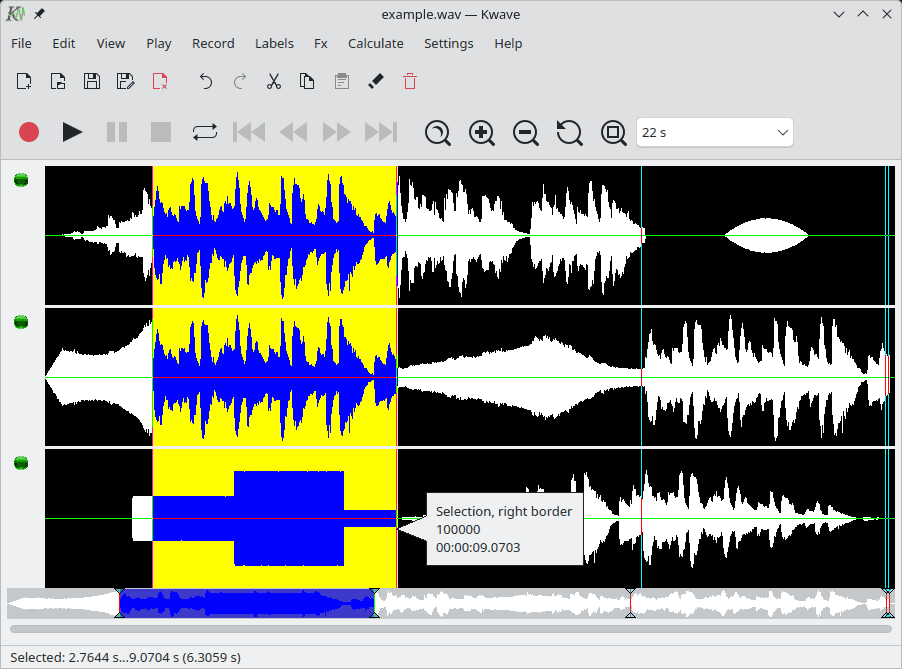
У левого края каждой канальной полосы расположен индикатор активности. Зелёный означает, что канал участвует в работе, красный — что выключен. Это не декоративный переключатель: выключенный канал исключается и из редактирования, и из прослушивания. Таким образом, выбор временного интервала и выбор каналов являются двумя независимыми условиями операции. Разница особенно важна при исправлении асимметричной стереозаписи, где исходное содержание левого и правого каналов не следует менять одновременно.
Здесь же видно основное ограничение волновой визуализации. Большая амплитуда на экране не показывает автоматически, что звук субъективно громче при любом воспроизведении, и не доказывает отсутствие перегрузки. Тихий участок может содержать полезные согласные речи, а визуально «ровный» фрагмент — устойчивый шум. Изображение помогает локализовать участок; окончательная оценка качества остаётся слуховой и технической.
Три режима работы с несколькими файлами
Настройка Settings → Show Files in… переключает способы размещения открытых документов: Separate Windows (SDI), Same Window (MDI) и Tabs. В SDI у каждого файла собственное главное окно. MDI располагает документы как внутренние окна внутри общей оболочки; их можно перемещать и располагать рядом. Tabs собирает файлы в переключаемые вкладки. Содержание аудио от этого не меняется — меняется только способ доступа к нескольким открытым сигналам.
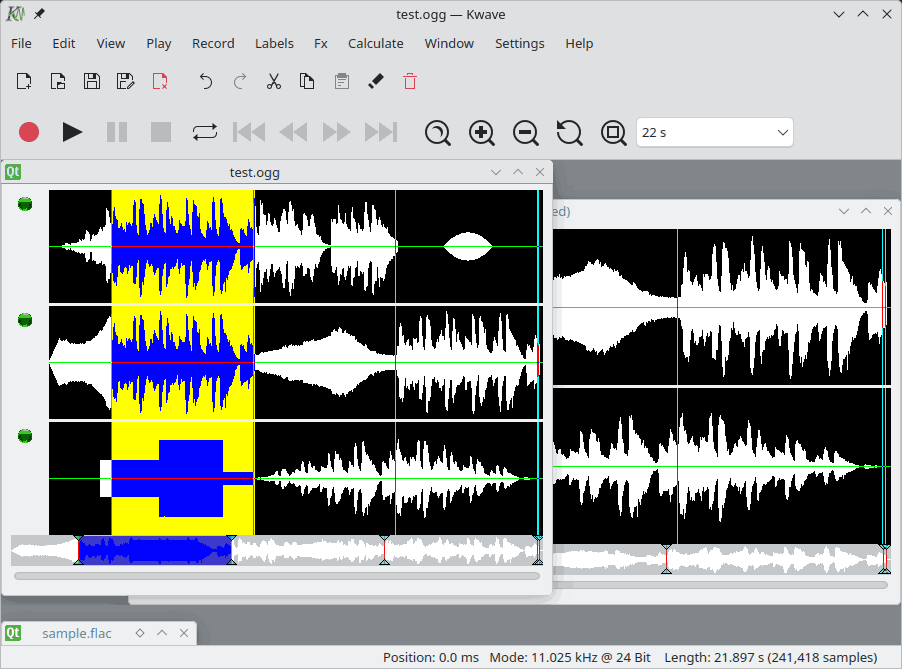
Режим SDI удобен для сопоставления материалов на разных рабочих столах, MDI — для одновременного просмотра двух сигналов, Tabs — когда требуется сохранить максимум места для волны. Переключение между внутренними окнами или вкладками поддерживает Ctrl+Tab. Ни один из этих вариантов не превращает разные файлы в общую многодорожечную сессию; это именно управление окнами документов.
Масштаб, линейка и обзор всей записи
Длинный сигнал не помещается на экране с точностью до отсчёта. Поэтому в Kwave разделены масштаб и прокрутка. View → Zoom In увеличивает детализацию, View → Zoom Out уменьшает её, View → Zoom to Selection подбирает масштаб выделенного участка, а View → Zoom to whole signal показывает запись целиком. Режим View → Zoom to 100% соответствует одному отсчёту на пиксель. Эти действия меняют только отображение, а не количество отсчётов или частоту дискретизации файла.
Миниатюрный обзор над нижней полосой прокрутки сохраняет представление о всей длине записи. Он позволяет не потерять ориентацию после сильного приближения к границе слова или щелчка. В самом сигнале удобно искать тишину, резкие изменения уровня и переходы, а затем возвращаться к целому файлу, чтобы оценить пропорции фрагментов. В нижней строке можно проверить текущую позицию, длительность и параметры файла, не смешивая временную шкалу с названием источника.
Выделение области: временные границы и точные отсчёты
Основной объект редактирования — непрерывный интервал аудио. Его можно задать мышью либо диалогом диапазона, где предусмотрены время, число отсчётов и процент длины. При работе с очень короткими щелчками или переходами точный диапазон полезнее грубого движения мышью. Отдельно можно выбирать все активные каналы, один канал или их сочетание. Важная тонкость: даже одиночный отсчёт считается выделением, поэтому действие Delete не является безусловно безопасным при визуально исчезнувшей выделенной полосе.
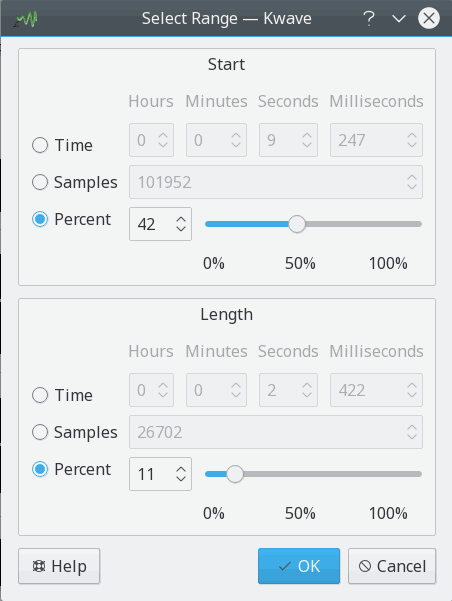
Правильное выделение определяет не только точку разреза. Нормализация, фильтр, обратное воспроизведение и изменение амплитуды применяются к доступной области и активным каналам. Поэтому ошибочно оставленное частичное выделение — одна из наиболее значимых причин неожиданно неоднородного результата, даже когда выбранный эффект работает корректно.
Основные функции и границы их применения
Монтаж, вставка и многоуровневая отмена
Cut, Copy и Paste составляют основу монтажа. Cut удаляет фрагмент и помещает его в буфер, Copy сохраняет копию, Paste заменяет текущее выделение буферным звуком. Редактор также предоставляет удаление, обрезку до выбранного фрагмента, вставку из буфера и разворот сигнала задом наперёд. Для больших фрагментов это позволяет собрать компактную запись без перехода в музыкальную студию. Есть многоуровневая отмена Undo/Redo, но она относится к текущему сеансу редактирования и не должна заменять отдельную копию исходного файла.
Вставка многоканального содержимого требует осторожности. Внутренний механизм Kwave приводит частоту вставляемого фрагмента к частоте целевого сигнала; при несовпадении количества каналов звук перераспределяется между выбранными каналами. Если обработке разрешён только один канал, изменившаяся продолжительность может сместить его относительно выключенного канала. Это пример того, почему технически успешная вставка ещё не означает корректный стереорезультат.
Громкость, нормализация и огибающая
Kwave предлагает изменение амплитуды постоянным коэффициентом, нормализацию, плавное нарастание и спад уровня и произвольную амплитудную кривую. Нормализация рассчитывает масштаб для заданной области так, чтобы привести её уровень к выбранной цели. Она не выполняет автоматического выравнивания воспринимаемой громкости отдельных слов, не восстанавливает детали клиппированного сигнала и не отделяет голос от шума. Если вся запись содержит тихую речь и громкий шум, простое увеличение уровня поднимет оба компонента.
Плавные переходы решают иную задачу: помогают не обрывать сигнал скачком на границе. Особенно это важно на коротких музыкальных заставках и на стыках звуковых реплик. Произвольная кривая амплитуды позволяет сделать изменение неравномерным во времени, например оставить середину фразы нетронутой, но понизить соседний шумный участок. Все эти эффекты следует отличать от регулировки громкости самого компьютера: обработка меняет данные экспортируемого звука, тогда как системный регулятор меняет только прослушивание.
Частотные фильтры и изменение высоты тона
Список подтверждённых инструментов включает Low Pass, Band Pass, Notch Filter и Pitch Shift. Низкочастотный фильтр подавляет верхнюю часть спектра; полосовой оставляет диапазон вокруг центральной частоты; режекторный ослабляет выбранную полосу; изменение высоты тона воздействует на воспринимаемую тональность сигнала. Их функции различаются, поэтому универсального «улучшить звук одной кнопкой» здесь нет. Полосовой фильтр применяют к определённой полосе, а не к любому дефекту записи.
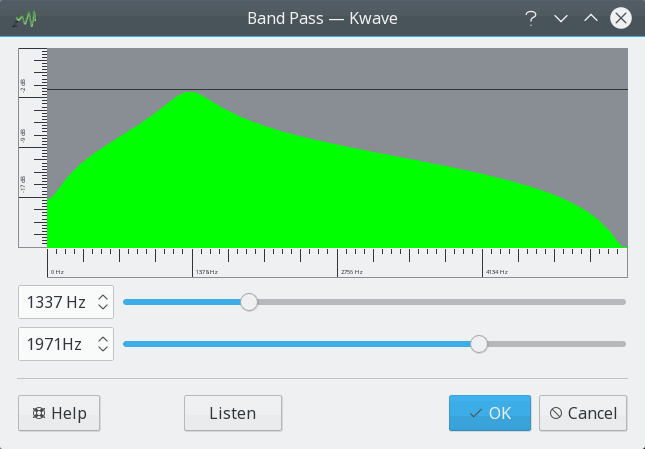
В Band Pass центральная частота измеряется в герцах и должна быть ниже половины частоты дискретизации исходного сигнала. Ширина полосы тоже задаётся в герцах. Наглядный график показывает, какие частоты останутся относительно сильными после обработки. При неверном выборе центра речи могут лишиться разборчивости, поэтому значение фильтра определяется исходным шумом и полезным спектром, а не универсальным пресетом. Для ослабления узкого постоянного фона нужен другой подход, чем для приглушения высокочастотного шипения.
Запись с микрофона и предварительный буфер
Диалог записи в Kwave заметно шире простого переключателя Record. Он включает вкладки Recording, Format и Source, индикатор уровня, кнопки управления, параметры длительности и условия начала. Поддерживаются ограничение записи по времени, отложенный старт, порог срабатывания по громкости и Pre-Record — предварительное накопление звука в буфере. Последняя функция полезна, когда источник начал звучать раньше, чем человек нажал кнопку окончательного захвата: уже накопленный короткий отрезок можно присоединить к записи.
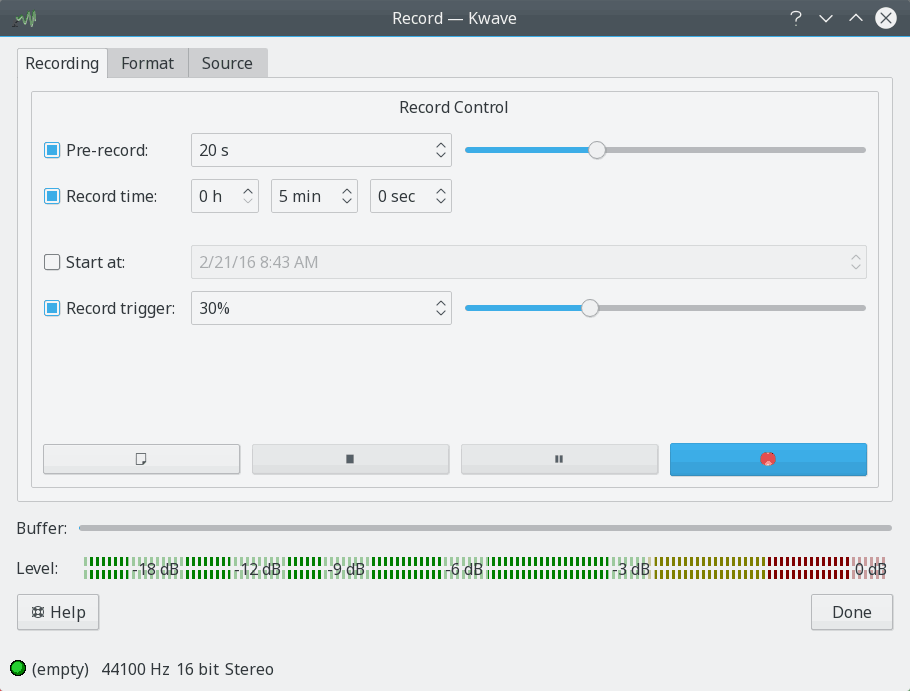
Источником могут служить устройства, доступные через ALSA, PulseAudio, Qt Multimedia или OSS, однако состав доступных методов зависит от того, как собран пакет программы и настроена звуковая система. В частности, отсутствие источника в списке не доказывает неисправность микрофона: между устройством и приложением находится подсистема маршрутизации аудио. Порог начала записи полезен при прерывистой речи, но может обрезать тихое начало слова; предварительный буфер частично компенсирует этот риск.
Метки, разделение на файлы и управление длинной записью
Метки в Kwave привязываются к позиции в сигнале и могут иметь описание. Они помогают хранить смысловые границы большой записи без физического разрезания её на множество файлов на стадии разметки. Для многочасовой лекции метками удобно обозначать темы; для оцифрованной стороны кассеты — начала отдельных композиций; для аудиокниги — границы глав. Наличие меток не равно отдельным дорожкам: исходный сигнал остаётся единым до экспорта.
Функция Save Blocks сохраняет участки между метками в самостоятельные файлы. Имена формируются по шаблону: доступны подстановки исходного имени, текущего номера, количества блоков и текста метки. Есть управление началом нумерации и каталогом экспорта. Это одно из наиболее ощутимых преимуществ Kwave для архивных записей: не приходится вручную многократно выделять каждую часть и отдельно открывать окно сохранения. Вместе с тем содержание файлов определяется фактическими границами меток; ошибочная метка создаст ошибочный фрагмент даже при корректном шаблоне имени.
Сонограмма и анализ спектра
Sonagram показывает распределение энергии по времени и частотам: горизонтальная ось соответствует времени, вертикальная — частоте, цвет или оттенок — интенсивности. В отличие от обычной волновой формы, такая картина позволяет различить длительный узкополосный свист, шумы разных спектральных областей и изменения гармоник. В параметры плагина входят число точек FFT, тип оконной функции и цветовая схема. Чем иначе выбран анализирующий интервал, тем иначе выглядят детали изображения, поэтому сонограмма — инструмент интерпретации, а не готовая оценка качества.
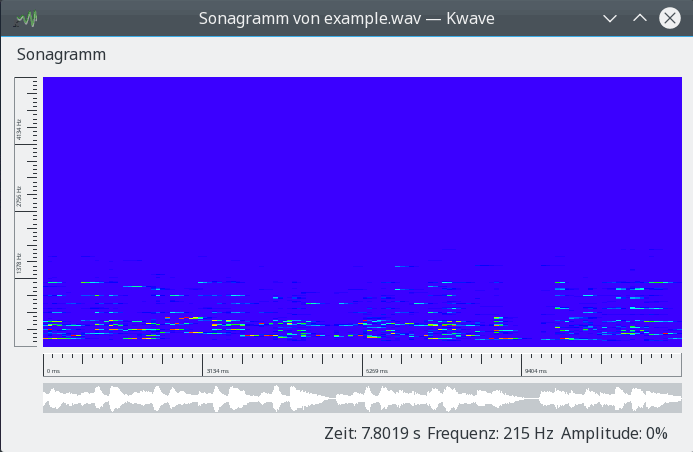
Плагин документирует оконные функции Hamming, Hanning, Blackman, triangular и вариант без окна. При увеличении числа точек FFT повышается частотная детализация, но распределение событий во времени становится менее локальным. Полезно учитывать это при поиске краткого щелчка и при рассмотрении устойчивого тона: для них подходят разные масштабы анализа. Сам просмотр сонограммы не обрабатывает звук, а выносит дополнительное представление выделенного диапазона в отдельное окно.
Сценарии и команды вместо полностью ручной работы
Kwave поддерживает собственный текстовый язык команд, который применяется и внутри приложения. В нём есть операции с файлами, выделением, метками, каналами, воспроизведением, эффектами и сохранением. Команды чувствительны к регистру, используют имена в нижнем регистре и принимают параметры в круглых скобках. Отдельные команды объединяются в файлы сценариев с расширением .kwave; их можно загрузить и исполнить в контексте текущего документа. Через командную строку доступны открытие списка аудиофайлов и специально закодированные URI-команды.
Наличие такого механизма не следует путать с готовым облачным конвейером, системой машинного распознавания речи или неограниченной автоматизацией без интерфейса. Это внутренний командный уровень настольного редактора. Сценарий требует корректных путей, понимания состояния выделения и контроля окончательно сохранённых файлов. Его польза максимальна при однородных задачах: повторить последовательность операций на одинаково подготовленных материалах, проставить метки по известным позициям или стандартизировать действия оператора.
Форматы, качество и совместимость файлов
Поддержка формата в аудиоредакторе состоит из нескольких разных возможностей. Одно дело — прочитать файл; другое — изменить полученный сигнал; третье — сохранить его в том же контейнере с нужным кодеком и метаданными. Для Kwave этот разрыв особенно заметен из-за библиотеки audiofile, которая добавляет импорт ряда старых форматов, но не обеспечивает их обязательный обратный экспорт. Поэтому выражение «поддерживает формат» без указания направления было бы неточным.
| Формат | Открытие | Сохранение | Что учитывать при переносе |
|---|---|---|---|
| WAV (.wav) | Да | Да | Основной путь для редактируемого PCM-аудио; размер зависит от частоты, разрядности, числа каналов и длительности. |
| FLAC (.flac) | Да | Да | Сжатие без потерь, подходит для архивирования готового звука, но не содержит историю действий в редакторе. |
| Ogg/Vorbis (.ogg) | Да | Да | Сжатие с потерями; повторное кодирование приводит к дополнительному ухудшению сигнала. |
| Ogg/Opus (.opus) | Да | Да | Формат сжатого аудио; перед распространением важна совместимость проигрывателя получателя. |
| MP3 (.mp3) | Да | Да | Для чтения и кодирования используются соответствующие компоненты сборки; повторные пересохранения в MP3 нежелательны. |
| ASCII-аудио (.ascii) | Да | Да | Текстовое представление отсчётов и параметров; размер может быть существенно больше двоичного аудио. |
| MP2 (.mp2) | Документирован импорт | Экспорт не следует считать подтверждённым | Для выходного файла нужен заранее выбранный поддерживаемый формат. |
| AIFF, AU, 8SVX, AVR, CAF, NIST, SF, SMP, SND, VOC | Возможен импорт через audiofile | Не гарантирован | Доступность зависит от установленного компонента и конкретного варианта файла. |
Для передачи исходника другому редактору наиболее предсказуем формат PCM WAV с сохранёнными частотой дискретизации, разрядностью и числом каналов. FLAC полезен, когда требуется сэкономить место без потери звуковых отсчётов. MP3, Vorbis и Opus рациональны как форматы доставки, но не как единственный рабочий оригинал в длинной цепочке повторных преобразований. Более широкие задачи преобразования кодеков относятся к многоформатным конвертерам аудио: Kwave не следует автоматически считать универсальным транскодером любых контейнеров.
Частота дискретизации определяет, сколько значений сигнала записывается за секунду; разрядность описывает способ хранения амплитуды, а число каналов — пространственную структуру. Изменение частоты дискретизации в редакторе представляет собой преобразование отсчётов, а не простое переименование файла. Преобразование из высокого разрешения в низкое не возвращает впоследствии отброшенную информацию. Kwave использует 24-битное фиксированное внутреннее представление отсчётов, но поддерживаемая разрядность внешнего файла и фактическая точность обработки не должны механически отождествляться.
Отдельный вопрос — метаданные: название, комментарии и данные тегов. Kwave умеет читать и редактировать свойства файла и старается перенести известные поля при сохранении. При риске потери части информации программа показывает предупреждение. Это не гарантия полного переноса всех нестандартных тегов между разными кодеками. Для архивной задачи следует различать собственно звуковое содержание, текстовые сведения и точное оформление контейнера: разные программы могут сохранить первый компонент, но представить второй и третий иначе.
Файл .kwave относится к скриптам редактора, а не к универсальному проекту со всеми историческими стадиями правок. Такое различие существенно при передаче работы коллеге. При открытии итогового WAV он получит изменённые отсчёты, но не список применённых фильтров и точные позиции предыдущих действий. Для повторного монтажа ценнее сохранить неизменный исходник и отдельно документировать параметры эффекта, чем надеяться восстановить историю по экспортированному файлу.
Требования, быстродействие, интернет и защита данных
Совместимость программной среды
Kwave — приложение Linux из набора KDE, использующее Qt и KDE Frameworks. Наличие рабочего стола Plasma удобно для интеграции, но способ установки следует выбирать по доступности пакета и библиотек конкретного дистрибутива, а не по названию графической оболочки. Для исходной сборки требуются инструменты CMake и компилятор C++, библиотеки аудиоформатов и компоненты KDE/Qt. Готовый пакет позволяет переложить согласование зависимостей на дистрибутив или Flathub.
Отдельные возможности зависят от связанных библиотек. MP3, Ogg/Vorbis, FLAC, преобразование частоты и сонограмма используют соответствующие компоненты. Не следует выводить из наличия файла программы, что в каждой сборке обязательно присутствуют все теоретически перечисленные кодеки и способы записи. Важно также разделять системные зависимости исполнения и дополнительные пакеты разработки: пакеты с заголовками нужны для самостоятельной компиляции, а не для повседневного запуска уже собранного приложения.
Как оценивать ресурсоёмкость без вымышленных цифр
Загрузка нескольких минут моно WAV и открытие многочасового многоканального сигнала дают разную нагрузку на память, подсистему хранения и операции отмены. При увеличении числа каналов и длительности растёт количество обрабатываемых отсчётов; при сложных фильтрах возрастает объём вычислений. Sonagram дополнительно рассчитывает FFT и выводит графическое представление. Ни одна из этих закономерностей не даёт оснований обещать конкретное время обработки или объём ОЗУ для неизвестного компьютера.
Крупный WAV может занимать значительно больше места, чем тот же материал в сжатом MP3, особенно при 24-битном многоканальном хранении. При редактировании нужны не только место для итогового файла, но и пространство под промежуточные данные, отмену и альтернативные экспорты. Надёжная организация хранения предусматривает отдельный исходник и отдельный каталог результатов. Хранить единственный исходный экземпляр под тем же именем, что и изменённую копию, технически просто, но редакционно рискованно.
Приватность и происхождение установщика
Основные операции Kwave выполняются локально над аудиосигналом. Для вырезания фрагмента, фильтрации, записи с разрешённого устройства и сохранения WAV не требуется вход в аккаунт онлайн-сервиса. Установка и получение обновлений, напротив, могут использовать интернет, если пакет поступает из сетевого репозитория. Локальная архитектура уменьшает необходимость передавать личные записи внешней службе, однако сама по себе не отменяет рисков неправильных разрешений файловой системы, небезопасных сторонних сборок и публикации конфиденциального содержимого пользователем.
Практически значимый критерий доверия — происхождение пакета. Официальное сопровождение KDE, открытая лицензия и доступный репозиторий создают возможность независимой проверки исходного кода. Но открытый код не следует переводить в абсолютное обещание отсутствия уязвимостей. Для чувствительных интервью, медицинских диктовок и внутренних рабочих записей важнее использовать доверенный дистрибутив, контролировать резервные копии и не публиковать сами материалы там, где они не предназначены для общего доступа.
Что перестанет работать первым при сбое окружения
У настольного редактора слабые места устроены иначе, чем у облачного сервиса. Неисправный сетевой канал не обязан прерывать уже открытую локальную обработку. Гораздо заметнее несовпадение возможностей установленного пакета, доступа к аудиоустройству и формата исходных файлов. Эти зависимости полезно различать до поиска «ошибки программы»: одинаковая внешняя картина тишины может возникать на входе, на выходе или внутри выбранного сигнала.
| Зависимость | Первое заметное последствие | Где проходит граница ответственности |
|---|---|---|
| Источник ввода, разрешения и подсистема звука | Пустой индикатор записи или запись не с того устройства. | Захват начинается не с графика волны, а с выбора и маршрутизации физического или виртуального входа. |
| Устройство вывода и звуковой backend | Файл отображается, но не слышен либо воспроизводится с прерываниями. | Нужно отделять декодирование и редактирование файла от фактического вывода на динамики. |
| Кодек или аудиобиблиотека в сборке | Отдельный файл не открывается или нужный тип сохранения отсутствует. | Наличие расширения в общем списке возможностей не заменяет поддержку конкретной сборки. |
| Файловая система и свободное пространство | Не создаётся итоговый файл, прерывается длительная операция или нельзя сохранить изменённую версию. | Редактор не может обойти отсутствие прав записи или исчерпанное место. |
| Неподдерживаемая или несовместимая системная среда | Программа не запускается либо обнаруживаются проблемы со связанными библиотеками. | Совместимость определяется дистрибутивом, сборкой Qt/KDE и способом установки. |
| Интернет | Недоступна загрузка новых пакетов и обновлений. | Уже установленная локальная обработка файлов не требует облачного задания. |
Эта модель подсказывает порядок мышления, но не заменяет диагностику. Например, длинная пауза после старта записи не всегда означает отсутствие сигнала: у Kwave есть порог срабатывания и предварительный буфер. Аналогично отсутствие звука при прослушивании может быть следствием выключенного канала; в таком случае сам аудиофайл остаётся исправным. Смешивать неисправность устройства, выбранные параметры и результат фильтра — путь к лишним изменениям исходного материала.
Матрица сохранности результата
При редактировании важно оценивать не только то, какой звук получится, но и что останется доступным для исправлений. В Kwave окончательный аудиофайл и обратимость действий — разные вещи. Undo относится к сеансу редактирования; сохранённый звук отражает уже обработанные отсчёты; исходный файл нужен для воспроизводимости и повторного выбора параметров. Матрица ниже разграничивает эти уровни без обещаний сохранить то, чего не хранит формат.
| Действие | Что остаётся | Что не сохраняется автоматически | Обратимость и перенос |
|---|---|---|---|
| Отмена недавнего фильтра | Прежнее состояние сигнала в открытом сеансе. | Не создаётся отдельный архив исходных настроек на диске. | Обратимо в пределах доступной истории Undo; передача другому редактору историю не переносит. |
| Сохранение отредактированного WAV | Звуковые отсчёты в выбранных параметрах файла. | Цепочка монтажных действий, состояние панели Undo, несохранённые внешние заметки. | WAV широко переносим как звук, но не как история обработки. |
| Экспорт FLAC | Звуковой результат без потерь дополнительного сжатия. | Редактируемый сценарий эффектов и полная история сеанса. | Подходит для передачи финального или промежуточного аудио между программами. |
| Экспорт MP3, Vorbis либо Opus | Сжатый аудиофайл для воспроизведения и доставки. | Часть звуковых данных из-за алгоритма сжатия с потерями. | Повторный экспорт после новых правок не восстанавливает потерянное. |
| Сохранение только выделения | Отдельный отрезок исходного временного интервала. | Внешние фрагменты записи, не попавшие в выделение. | Можно вновь открыть фрагмент, но расширить его за пределы сохранённого сигнала нельзя. |
| Save Blocks по меткам | Набор самостоятельных файлов по выбранным границам. | Цельная временная контекстная последовательность, если исходник впоследствии удалён. | Блоки воспроизводятся отдельно; исходник нужен для повторной разметки без потерь. |
| Файл сценария .kwave | Текст команд для автоматизации повторяемых операций. | Сам исходный звук, результаты выполнения и универсальный проект DAW. | Переносим как текст сценария Kwave, но не как готовый музыкальный проект. |
Самая безопасная редакционная схема — считать неизменённую запись исходным активом, обработанный WAV или FLAC — промежуточным мастер-файлом, а сжатый аудиофайл — публикационной копией. Она не требует специальной службы резервного копирования и остаётся понятной при переходе на другой редактор. Цена этой дисциплины — дополнительное место на диске; выгода — возможность начать заново после слишком сильной фильтрации, ошибочного разделения или неудачного перекодирования.
Цена, лицензия и распространение
Kwave свободно распространяется под GPL-2.0-or-later. Пользователь не покупает право на нормализацию, запись, сонограмму или экспорт блоков: эти функции относятся к самой программе. В каталоге KDE доступны способы установки под Linux, включая Flathub и программные центры, совместимые с AppStream. Это не подписочный веб-сервис, где отсутствие оплаченного аккаунта блокирует сохранение готового файла. Для текущего Kwave не требуется перечислять вымышленные редакции Free, Pro и Enterprise.
Однако «бесплатно» не означает нулевые затраты во всех рабочих ситуациях. Для записи нужно совместимое звуковое оборудование, для редких форматов — необходимые библиотеки или отдельный конвертер, для больших материалов — достаточное дисковое пространство. На выполнение трудных монтажных задач уходит время независимо от стоимости лицензии. Если программа не отвечает конкретным требованиям к сведению и проектному обмену, отсутствие платы за установку не делает её оптимальным выбором.
Плюсы
- Свободная лицензия и работа без платного разблокирования основных инструментов.
- Прямое редактирование волновой формы, понятное при подготовке отдельного аудиофайла.
- Независимый выбор временного фрагмента и активных каналов.
- Встроенная запись с предварительным буфером, ограничением времени и пороговым стартом.
- Метки и экспорт блоков с настраиваемыми именами — значимая функция для длинных записей.
- Поддержка WAV, FLAC, MP3, Vorbis, Opus и ряда форматов импорта.
- Нормализация, амплитудные кривые, фильтры и сонограмма в одном приложении.
- Внутренний язык команд и сценарии для повторяемых операций.
Минусы
- Официальный основной способ установки ориентирован на Linux, а не на универсальный набор сборок для Windows, macOS и смартфонов.
- Модель редактирования одного сигнала не подменяет многодорожечную музыкальную сессию с полноценным сведением.
- Дополнительные редкие форматы через audiofile могут быть доступны только для чтения.
- Возможности декодирования и записи зависят от комплектации пакета и звукового окружения.
- Экспорт в обычный аудиофайл не сохраняет историю эффектов как редактируемый проект.
- Параметры фильтров, каналов и меток требуют понимания последствий; ошибочная настройка легко переносится в итоговый файл.
Кому подойдёт
Пользователю Linux, которому требуется регулярно обрезать локальные WAV и FLAC, исправлять границы реплик, приводить уровень записи в порядок и слушать результат, Kwave даёт прямой рабочий процесс без подготовки сложного проекта. Преподавателю, архивисту и автору аудиозаметок особенно полезны метки, независимое сохранение блоков и наличие исходной записи в полном виде. Для технического анализа полезно переключение масштаба и отдельное спектральное представление.
Программа также подходит тем, кто сознательно выбирает открытое настольное ПО и не хочет передавать материал облачному редактору. Опытному пользователю KDE и Linux проще контролировать установку, подключение кодеков и аудиоустройств. При типовом цикле «один исходник — несколько правок — один итоговый файл» интерфейс Kwave экономит сложность, которая в музыкальной студии не даёт ощутимой пользы.
Кому не подойдёт
Музыкальному продюсеру, который собирает песню из десятков независимо движущихся клипов, записывает MIDI, настраивает шины и автоматизацию микса, нужен другой класс инструментов. Многоканальный WAV в Kwave не превращает программу в полноценную DAW. Для командной работы над редактируемым музыкальным проектом также важны совместимые сессионные форматы и воспроизводимость всей цепочки эффектов; обычный экспорт Kwave такой проект не заменяет.
Пользователю Windows, macOS или мобильного устройства разумнее выбрать редактор с подтверждённой сборкой для его системы, чем пытаться строить регулярный процесс вокруг неофициальных обещаний портирования Kwave. Тем, кому нужно автоматическое распознавание речи, совместный браузерный монтаж или облачная синхронизация, важен иной набор функций. Наличие сонограммы и скриптов не означает наличие ИИ-транскрипции и совместного онлайн-проекта.
Как пользоваться программой — советы гика
Для воспроизводимого результата удобнее исходить из одного локального файла и не затрагивать его единственный экземпляр. В примерах используются англоязычные имена меню и кнопок, принятые в документации Kwave; отображение отдельных пунктов зависит от перевода установленного пакета. При любой операции важно понимать три состояния: какой документ активен, что выделено по времени и какие каналы включены.
Открыть аудиофайл и подготовить рабочую копию
Цель: начать обработку WAV, FLAC или другого поддерживаемого файла без риска испортить единственный оригинал. Подготовка: нужен локальный исходник и каталог, в который можно записывать новые файлы.
- Запустите Kwave из меню приложений дистрибутива.
- Выберите File → Open или нажмите Ctrl+O, затем укажите исходный аудиофайл. Вместо этого допустимо перетащить файл в пустое окно редактора.
- После загрузки убедитесь, что появились полосы сигнала и строка состояния показывает длину записи.
- Сразу откройте File → Save → As… (Shift+Ctrl+S) и укажите новое имя рабочей копии, предпочтительно WAV или FLAC.
- Проверьте, что заголовок активного окна относится к новой копии, а не к исходному пути.
Проверка: исходник остаётся на диске отдельно, а копия открывается и звучит. Типичная ошибка: сохранение поверх файла, взятого из архива или общей папки, без отдельной резервной версии. Безопасный откат: закройте изменённый документ без повторного сохранения и снова откройте нетронутый исходник; при ошибке формата используйте его для нового экспорта.
Разместить несколько записей и выбрать подходящий масштаб
Цель: сравнивать фрагменты без потери ориентации во времени. Подготовка: откройте как минимум два звуковых файла или один длинный файл с паузами.
- В Settings → Show Files in… выберите Tabs для переключаемых вкладок либо Same Window (MDI) для внутренних окон; Separate Windows (SDI) оставляет каждому документу своё окно.
- Для переключения между вкладками или внутренними окнами используйте Ctrl+Tab, а активный документ сверяйте по его названию.
- В меню View выберите Zoom to whole signal, чтобы увидеть длину записи целиком, затем Zoom In (Ctrl++) для детализации интересующей области.
- Если область уже выделена, используйте View → Zoom to Selection (Ctrl+Space). Для точного масштаба отсчётов служит View → Zoom to 100%.
- При удалённой позиции используйте View → Go to Position… (Ctrl+G) либо миниатюрный обзор над полосой прокрутки.
Проверка: меняется масштаб рисунка, но в строке состояния остаётся прежняя длительность исходного сигнала. Ошибка: воспринимать увеличение изображения как изменение частоты или скорости звука. Откат: View → Zoom to whole signal возвращает общий вид; для схемы окон достаточно выбрать прежний режим через Settings.
Выделить диапазон и нужные каналы без случайной обработки соседних
Цель: ограничить действие фрагментом речи, паузой или одним проблемным каналом. Подготовка: исходник должен быть открыт, а положение нужного события приблизительно известно.
- Проведите указателем с нажатой левой кнопкой по волновой форме между начальной и конечной границами; для точного диапазона используйте Edit → Selection → Range (R).
- В диалоге Select Range задайте начало и длину по времени, количеству отсчётов либо проценту длины. Для короткого щелчка предпочтительнее отсчёты или миллисекунды.
- Уточните границы перетаскиванием краёв выделенной области; Shift с щелчком расширяет или сокращает выделение до новой позиции.
- Слева от каждой полосы сигнала переключите индикаторы каналов: зелёный — активен, красный — исключён из операций и прослушивания.
- При необходимости охватить весь сигнал используйте Edit → Selection → All (Ctrl+A), а затем отдельно проверьте, какие каналы остались включёнными.
Проверка: жёлтая выделенная область соответствует нужному интервалу, индикаторы каналов — намерению. Ошибка: визуально узкое выделение в один отсчёт не является полностью пустым; Delete затронет его. Откат: Edit → Selection → Nothing (N) снимает диапазон, после чего границы можно задать заново; случайную правку возвращают через Undo до сохранения.
Вырезать паузу, копировать реплику и вставить звук
Цель: удалить лишний фрагмент либо переставить небольшой звуковой отрезок. Подготовка: сохраните рабочую копию и выделите оба стереоканала, если требуется сохранить их синхронность.
- Для удаления паузы точно выделите её по времени и проверьте границы на соседних словах.
- Используйте Edit → Cut, чтобы удалить отрезок с помещением в буфер, или команду удаления из меню Edit, когда копия в буфере не требуется.
- Для повторного использования фрагмента выделите нужную реплику и выберите Edit → Copy, затем установите позицию вставки.
- Используйте Edit → Paste: текущий выделенный диапазон будет заменён содержимым буфера. При различии частот вставляемый звук приводится к частоте целевого файла.
- Прослушайте переход через Play → Start (P), а после проверки остановите его командой Play → Stop (Esc).
Проверка: в монтажном стыке нет обрезанного согласного, непредусмотренной тишины или смещения каналов. Ошибка: вставка в один включённый канал меняет его длину, оставляя соседний неизменным, что разрушает синхронность. Откат: примените Edit → Undo к последнему действию и повторите монтаж при правильной активности каналов; исходник не перезаписывайте.
Добавить тишину или шум и обратить фрагмент во времени
Цель: создавать паузы, добавлять белый шум для учебного эксперимента и воспроизводить участок в обратном направлении. Подготовка: откройте рабочую копию с коротким пробным фрагментом. Генератор шума здесь не является инструментом шумоподавления.
- Выделите изменяемый интервал через Edit → Selection → Range (R) и проверьте, что нужные каналы активны.
- Чтобы создать паузу, откройте Calculate → Silence. Плагин Zero Generator умеет заменять выделенные отсчёты нулями, а при указании длины — вставлять тишину; длина задаётся в миллисекундах, отсчётах или процентах продолжительности файла. Перед подтверждением оцените именно единицы и ожидаемую длину.
- Чтобы добавить белый шум, выберите Calculate → Noise. Параметр уровня Noise Generator задаётся в процентах от 0 до 100 либо в децибелах от −21 до 0 дБ. При 100% исходный участок замещается шумом — это осмысленно лишь при специальной задаче, а не для исправления фоновых помех.
- Чтобы развернуть звучание во времени, выделите другой участок и примените Fx → Reverse (Shift+Ctrl+R). Команда переставит отсчёты внутри выбранных границ.
- Прослушайте результат через Play → Start (P) и сопоставьте длительность, расположение паузы и последовательность звуковых событий с замыслом.
Проверка: тишина соответствует заданному интервалу, шумовое добавление слышно только в выбранной области, реверс меняет порядок звуков. Ошибка: смешивать генерацию белого шума с удалением шума либо задавать длительность тишины в процентах вместо миллисекунд. Откат: после каждой операции доступен Edit → Undo; при ошибке в продолжительности используйте рабочую копию и задайте единицы заново.
Нормализовать уровень и оформить плавное начало или окончание
Цель: поднять слабый сигнал или избежать резкого среза амплитуды на границе фонограммы. Подготовка: отметьте область обработки и определите, нужен ли общий уровень или переход только на коротком участке.
- Для обработки всей записи установите Edit → Selection → All и убедитесь, что активны нужные каналы.
- Выберите Fx → Normalize: этот пункт выполняет нормализацию выделенного сигнала.
- Для плавного перехода выделите короткий участок в начале или конце и примените Fx → Fade In либо Fx → Fade Out. Для произвольного профиля громкости служит Fx → Amplify Free; границы выделения определяют продолжительность перехода.
- Для умножения амплитуды на постоянный коэффициент откройте Fx → Volume и задайте фактор, проценты или децибелы.
- Сравните звучание до и после обработки, проверив, не стал ли слышнее фон между словами и не появился ли резкий скачок у края выделения.
Проверка: уровень вырос или плавно изменился именно там, где планировалось; речь остаётся разборчивой. Ошибка: нормализация тихой записи не подавляет шум и не восстанавливает перегруженные вершины волны. Откат: Undo возвращает предыдущее состояние, после чего параметр можно уменьшить или обработать более узкий диапазон; для точного сравнения используйте сохранённый исходник.
Настроить полосовой фильтр, ослабить частоты и изменить высоту тона
Цель: скорректировать определённую спектральную область либо тональность фрагмента. Подготовка: выделите проблемное место и убедитесь, что в нём есть полезный звук, который нельзя бездумно удалить вместе с помехой.
- Откройте Fx → Band Pass для работы с полосой частот; для других задач доступны Fx → Low Pass и Fx → Notch Filter.
- В диалоге Band Pass установите центральную частоту Frequency и ширину Bandwidth в герцах; центр должен находиться ниже половины частоты дискретизации.
- Оцените кривую пропускания, затем используйте кнопку Listen, если она доступна в выбранном диалоге, чтобы прослушать эффект до подтверждения.
- Нажмите OK только после выбора параметров; для изменения высоты звука используйте Fx → Pitch Shift вместо частотного фильтра.
- После обработки прослушайте как обработанный участок, так и прилегающие области, чтобы оценить изменение тембра в контексте.
Проверка: уменьшилась именно нежелательная полоса, а полезный сигнал не стал чрезмерно глухим или тонким. Ошибка: слишком узкий или смещённый диапазон Band Pass может фактически удалить существенную часть речи. Откат: Cancel закрывает диалог без эффекта; после OK используйте Undo и задайте другую полосу, не накладывая десятки последовательных фильтров на один и тот же сигнал.
Записать звук с заданного входа и использовать Pre-Record
Цель: сделать локальную запись микрофона или другого доступного аудиоисточника. Подготовка: подключите устройство, проверьте его в настройках аудиосистемы Linux и выберите каталог для будущего файла.
- В Kwave откройте File → Record: появится диалог с вкладками Recording, Format и Source.
- На Source выберите источник и способ ввода из доступных в вашей сборке; на Format задайте частоту дискретизации, каналы и разрядность, поддерживаемые устройством.
- В Recording при необходимости установите Record Time, Start At либо Record Trigger. Для обычной ручной записи оставьте пороговый запуск выключенным.
- Нажмите Record. При включённом Pre-Record первый запуск заполняет предварительный буфер, повторный Record начинает основную запись с сохранением накопленного участка.
- Следите за индикатором входного уровня, завершите запись кнопкой Stop, затем нажмите Done и сохраните полученный звук в поддерживаемый формат.
Проверка: записанная волна имеет ожидаемую продолжительность, голос слышен при воспроизведении, а начало не пропущено. Ошибка: при включённом Record Trigger запись может ждать превышения порога, а слишком высокий порог пропускает тихие слова. Откат: остановите попытку через Stop, сохраните пригодный дубль отдельно и повторите запись с корректным источником и отключённым либо пониженным порогом.
Создать метки и сохранить главы отдельными файлами
Цель: разделить длинную лекцию, интервью или оцифрованный альбом без многократного ручного экспорта. Подготовка: требуется цельный аудиофайл, который целиком сохранён отдельно от результата нарезки.
- Найдите начало смыслового блока на волновой форме; для точного позиционирования используйте View → Go to Position…
- Поставьте курсор в начало фрагмента и выберите Labels → Add…; создайте метку с понятным описанием, затем аналогично отметьте остальные границы.
- Перед экспортом убедитесь, что метки стоят на нужных началах частей, а не внутри слов или музыкальных атак.
- Откройте File → Save → Blocks… и в диалоге Save Blocks укажите каталог, тип выходных файлов и шаблон имени.
- Используйте подстановки, например [%filename] для имени исходника, [%04nr] для четырёхзначного номера и [%title] для текста метки; проверьте режим начала нумерации перед подтверждением.
Проверка: в папке появились отдельные файлы с последовательными именами, их длительности и границы совпадают с разметкой. Ошибка: режим нумерации с начала может конфликтовать с уже созданными файлами, а метка внутри фразы делит фразу неправильно. Откат: не удаляйте цельный оригинал, исправьте позиции меток и повторите экспорт в новую пустую папку; не заменяйте единственный удачный комплект блоков до проверки нового.
Изменить частоту дискретизации и проверить свойства файла
Цель: получить аудиофайл с заданным числом отсчётов в секунду для устройства или другой программы. Подготовка: заранее уточните нужную частоту и сохраните отдельную рабочую копию WAV. Плагин Sample Rate Conversion присутствует в Kwave, но в актуальной схеме главного меню у него нет отдельного пункта: его можно вызвать через документированный язык команд.
- Откройте Edit → File Properties… (F7), проверьте исходную частоту, число каналов и разрядность. Закройте диалог без изменения свойств.
- В текстовом редакторе создайте сценарий с единственной строкой plugin:execute(samplerate,48000,all) и сохраните его под новым именем с расширением .kwave. Число 48000 означает 48 кГц, параметр all — преобразование всего сигнала; вместо 48000 укажите частоту, подходящую получателю.
- Вернитесь в Kwave, убедитесь, что активна именно рабочая копия, и выполните File → Open (Ctrl+O) для созданного сценария. Преобразование изменяет звуковые отсчёты, а не только цифровую подпись в свойствах файла.
- Повторно откройте Edit → File Properties…, сопоставьте частоту с заданной и сохраните результат под отдельным именем через File → Save → As…. Откройте полученный файл и проверьте его длительность и воспроизведение.
Проверка: вновь открытый файл имеет целевую частоту без неожиданного изменения длительности или высоты звука. Ошибка: ошибочная целевая частота либо команда без параметра all, когда случайно остаётся выделенным лишь небольшой участок. Откат: примените Edit → Undo к последнему преобразованию или повторите его на нетронутой рабочей копии; повышением ранее сниженной частоты нельзя восстановить утраченный спектр.
Построить сонограмму для выбранного сигнала
Цель: увидеть распределение звуковых частот во времени и локализовать характерный тон или шум. Подготовка: достаточно открытого файла и выделенного интервала, где проявляется наблюдаемый дефект.
- Уточните временную область в волновой форме; слишком длинный интервал усложнит оценку короткого события.
- Откройте Calculate → Sonagram (S) и перейдите к настройкам спектрального представления.
- Задайте число FFT points, оконную функцию — например Hamming либо Blackman — и цветную или серую схему изображения.
- Создайте сонограмму и сопоставьте временные пики на ней с границами той же области в обычной волне.
- При необходимости измените параметры отображения и сравните картину, не принимая изменение визуализации за изменение исходного аудио.
Проверка: на изображении различаются частотные структуры, а исходный аудиосигнал остаётся доступным для воспроизведения. Ошибка: один выбранный размер FFT может скрыть короткий щелчок либо размыть близкие тоны. Откат: закройте окно анализа или пересоздайте сонограмму с другой оконной функцией; аудиофайл не нужно восстанавливать, поскольку визуальный анализ сам по себе его не изменяет.
Использовать внутренний сценарий .kwave для повторяемой операции
Цель: поручить командному механизму простое воспроизводимое действие без имитации пакетной обработки. Подготовка: сначала нужен тестовый, а не рабочий оригинал; для первого знакомства достаточно сценария с выделением всех отсчётов.
- В обычном текстовом редакторе создайте файл с расширением .kwave и одной командой selectall() без дополнительных инструкций на сохранение или изменение звука.
- Откройте в Kwave тестовый WAV, затем File → Open и укажите подготовленный файл сценария .kwave.
- Kwave обрабатывает такой файл как последовательность внутренних команд в контексте активного сигнала; команда selectall() выделяет весь материал.
- Убедитесь, что выделение изменилось, но звук не был перезаписан. После этого при необходимости исследуйте документированные команды label:add, plugin, saveas и loadbatch.
- Для сценариев с сохранением используйте отдельные выходные имена и заранее ограничьте область действия; не запускайте неизвестные макросы на единственном оригинале.
Проверка: волна полностью выделена, исходный файл не получил новых звуковых отсчётов. Ошибка: команда с неверным синтаксисом или ошибочным путём нарушит ожидаемую последовательность, а сценарий с saveas может записать результат не туда, куда предполагалось. Откат: для безопасного примера достаточно снять выделение через Edit → Selection → Nothing; для сценария с эффектами нужен отдельный исходник и история Undo.
Сквозной сценарий: из длинной записи получить готовый фрагмент
Цель: подготовить самостоятельный звуковой файл из локальной записи речи. Подготовка: возьмите WAV или FLAC с несколькими фразами и паузами, например фрагмент лекции; сохраните его нетронутый оригинал.
- Откройте исходник через File → Open и создайте рабочую копию File → Save → As…, чтобы дальнейшие изменения относились к отдельному файлу.
- Включите нужные каналы и в общем масштабе найдите полезный отрезок. Точные начало и длину задайте Edit → Selection → Range.
- Откройте Play → Start для контрольного прослушивания выделенной области, уточните границы, затем используйте File → Save → Selection…, чтобы получить изолированный фрагмент, не удаляя остальной исходник.
- Откройте сохранённый фрагмент как новый документ, удалите оставшиеся ненужные паузы через Edit → Cut и прослушайте монтажные стыки.
- При необходимости примените Normalize или плавную амплитудную кривую только к соответствующим областям; не добавляйте фильтр без конкретной слышимой причины.
- Окончательную копию сохраните как WAV или FLAC через File → Save → As…, а при необходимости сделайте отдельную сжатую версию MP3 либо Opus.
- Заново откройте экспортированный файл и сопоставьте начало, конец, длительность, канальность и слышимую громкость с задуманным результатом.
Проверка: получился отдельный файл с целой речевой репликой, чистыми границами и ожидаемыми параметрами; исходный материал остался сохранён. Ошибка: экспорт только выделения при случайно неверных границах даст слишком короткий фрагмент, даже если дальнейшая обработка безупречна. Откат: используйте первоначальную рабочую копию либо нетронутый исходник и заново выполните только нужную часть монтажа; не пытайтесь восстановить отсутствующий звук из финального сжатого фрагмента.
Сравнение с другими аналогами
Kwave стоит сравнивать не по количеству пунктов меню, а по типу работы. Для короткого монтажа одного сигнала важны точное выделение, скорость понимания интерфейса и отсутствие сложного проекта. Для многодорожечного подкаста важнее независимые клипы. Для музыкальной записи — маршрутизация, плагины и автоматизация микса. В сравнении ниже использованы одинаковые критерии: основная задача, платформа, сложность освоения, форматы, автоматизация, оплата, ограничения и разумный сценарий.
| Программа | Задача и платформа | Порог освоения | Форматы и перенос | Автоматизация | Оплата | Главное ограничение и подходящий сценарий |
|---|---|---|---|---|---|---|
| Kwave | Волновой монтаж, запись, обработка и анализ одного сигнала; Linux. | Низкий для вырезания, средний для фильтров, меток и скриптов. | WAV, FLAC, MP3, Vorbis, Opus, ASCII; для ряда старых контейнеров только импорт. | Внутренние команды, сценарии .kwave, экспорт блоков по меткам. | Бесплатно, GPL. | Не DAW-проект; подходит для локального редактирования файла и нарезки больших записей. |
| Audacity 4 | Многодорожечная обработка и запись для Windows, macOS и Linux. | Средний: отдельные клипы, проекты и эффекты добавляют возможностей и решений. | Типовые аудиофайлы и собственный проект .aup4, который хранит больше структуры монтажа, чем готовый WAV. | В релизе 4.0.0 Macro Manager и scripting pipe временно отсутствуют; автоматизация старой ветки 3.x не переносится автоматически. | Бесплатно, открытый код. | Нужна дисциплина управления клипами и совместимость проектов с версией; подходит для сборки подкаста и работы на разных ОС. |
| ocenaudio | Редактирование и анализ отдельного аудиофайла; Windows, macOS, Linux. | Низкий или средний: внимание уделено быстрым операциям и предварительному прослушиванию эффектов. | Обычные форматы цифрового аудио; доступный набор кодеков следует сверять с конкретным выпуском. | Множественное выделение и VST-эффекты с предпрослушиванием; это другой акцент, чем командные сценарии .kwave. | Бесплатная загрузка. | Главная ценность — интерактивная коррекция, а не построение большой музыкальной сессии; подходит для разовых правок без Linux-специфики. |
| Ardour | Полноценная цифровая звуковая рабочая станция; Linux, macOS, Windows. | Высокий по сравнению с волновым редактором: дорожки, шины, маршруты и настройки аудиосистемы. | WAV, FLAC, Ogg, MP3, AIFF и проектная структура сессии; перенос отдельных файлов не равен переносу всего микса. | Автоматизация параметров и Lua-сценарии внутри сессии. | Исходный код бесплатен; официальные готовые сборки доступны за плату, возможны пакеты дистрибутивов. | Избыточен для удаления одной паузы, зато подходит для музыкального продакшена и сложного сведения. |
Для тех, кому важна архитектура проекта и монтаж независимых клипов на Windows или macOS, логичным следующим шагом будет Audacity. Но при переходе на его четвёртое поколение нужно учитывать новый формат .aup4 и временное отсутствие Macro Manager и scripting pipe, отражённое в документации выпуска 4.0.0. Поэтому фраза «в Audacity есть макросы» без указания поколения в 2026 году некорректна. Kwave в этом сравнении сохраняет документированный механизм собственных скриптов.
ocenaudio ближе к Kwave по масштабу задач: оба редактора пригодны для изменения готового звукового файла, но ocenaudio выделяется предварительным прослушиванием эффектов и множественным выделением нескольких несмежных областей. Это удобно, когда оператор подбирает эквализацию на слух и хочет применять её к нескольким участкам. В свою очередь, сохранение разделов длинной записи по меткам — одна из сильных специализаций Kwave, которую не следует подменять простой возможностью выбрать несколько областей мышью.
Для работы над песней, концертной записью с множеством микрофонов и долгоживущим проектом лучше оценить Ardour. Он позволяет хранить сессию, выстраивать маршрутизацию и автоматизировать параметры во времени. Стоимость его официальных готовых сборок отличается от бесплатного распространения Kwave, при этом исходный код Ardour открыт. Сравнение не означает, что один редактор «качественнее» другого: качество определяется правильным выбором инструмента и обоснованными настройками конкретного звукового материала.
Типичные проблемы: симптомы, причины и безопасные решения
1. Приложение не устанавливается или не запускается после установки
Симптом: пакет не удаётся установить из выбранного источника либо приложение не открывает рабочее окно. Возможная причина: несовместимая версия компонентов Qt/KDE, неполный набор зависимостей при самостоятельной сборке или неподходящий для системы пакет. Диагностика: важны название Linux-дистрибутива, версия доступного пакета и сообщения штатного менеджера пакетов; общая инструкция по установке приложений в Linux помогает отличать пакетную установку от ручной компиляции. Исправление: использовать репозиторий своего дистрибутива или официальный вариант распространения через Flathub; для сборки из исходников — согласованные компоненты разработки. Проверка: программа открывает окно, показывает меню и может загрузить небольшой поддерживаемый аудиофайл. Не требуется заменять системные библиотеки непроверенными файлами.
2. WAV открывается, а другой аудиофайл не читается
Симптом: один файл воспроизводится нормально, а другой с непривычным расширением не распознаётся. Возможная причина: формат отсутствует в наборе активных кодеков либо относится к форматам, подключаемым через audiofile. Расширение само по себе не описывает точный вариант кодирования. Диагностика: следует установить фактический контейнер и кодек файла, а также наличие соответствующего модуля в сборке. Исправление: использовать поддерживаемый путь импорта или подготовить промежуточный PCM WAV/FLAC с помощью конвертера, сохранив оригинал. Проверка: новая копия открывается, правильно отражает число каналов и длительность, а звук читается от начала до конца. Попытка простого переименования расширения не является конвертацией.
3. В записи пустая волновая форма, хотя микрофон подключён
Симптом: захват создаёт тишину или индикатор входного уровня не реагирует на голос. Возможная причина: неверный источник на вкладке Source, недоступный вход или неподходящий backend записи. Диагностика: нужно различать ситуацию, когда уровень не доходит до программы, и ситуацию, когда он виден в диалоге, но запись не начинается из-за настроенного условия. Исправление: согласовать выбранный источник с настройками звуковой системы и проверить доступность режима записи в текущей сборке. Проверка: индикатор уровня реагирует на речь, а короткий контрольный файл содержит слышимые отсчёты. Изменение эффектов на уже записанной тишине источник не исправит.
4. Record активен, но полезная запись начинается с опозданием
Симптом: начало фразы отсутствует либо запись визуально ждёт сигнала. Возможная причина: включён Record Trigger с порогом выше начальной громкости, отложенный Start At или выбран режим Pre-Record, при котором первая команда начинает накопление в буфере. Диагностика: проверяются значения Recording, а не качество звукового кодека. Исправление: для предсказуемого ручного дубля достаточно использовать немедленный старт без порога; при необходимости захвата предыдущих секунд полезен осмысленно настроенный Pre-Record. Проверка: начало тестовой фразы присутствует в файле. Повышение громкости итогового записи не восстановит уже пропущенный старт.
5. Волна отображается, но через динамики ничего не слышно
Симптом: визуальный сигнал есть, а воспроизведение беззвучно. Возможная причина: выбран не тот аудиовыход, некорректна настройка ALSA/PulseAudio/Qt Multimedia либо канал отключён индикатором слева от волны. Диагностика: сначала важно разделить системный выход и состояние каналов редактора; пустой файл и выключенный канал выглядят по-разному. Исправление: согласовать выходное устройство с аудиосистемой, выбрать доступный режим воспроизведения и вернуть активность нужным каналам. Проверка: тестовый тон настройки вывода слышен, а обычный фрагмент проигрывается с ожидаемой стереокартиной. Увеличение амплитуды самого файла при выключенном канале ситуацию не решает.
6. Звук заикается при воспроизведении длинного файла
Симптом: проигрывание прерывается, хотя форма волны и длительность выглядят целыми. Возможная причина: недостаточный буфер аудиовывода либо конфликт конкретного backend с конфигурацией устройства. Диагностика: полезно сравнить поведение небольшого и длинного файла и проверить настройки буфера в диалоге воспроизведения; проблема вывода не обязательно означает повреждение сохранённого сигнала. Исправление: увеличить размер буфера или использовать другой доступный метод воспроизведения. Проверка: звуковой поток проходит без провалов; нужно учитывать, что более крупный буфер повышает задержку между слышимым сигналом и отображаемым указателем позиции.
7. После вставки левый и правый каналы разошлись по времени
Симптом: событие появляется в разных каналах в разные моменты, стереозвук воспринимается неестественно. Возможная причина: буферный фрагмент вставлен при отключённом одном из каналов, а длительность активного канала изменилась. Диагностика: сравниваются канальные полосы и состояние индикаторов на момент операции. Исправление: отменить вставку и обеспечить согласованную активность всех каналов, которые должны оставаться синхронными. Проверка: соответствующие пики вновь находятся на одних временных позициях, а воспроизведение не даёт непреднамеренного разъезда. Исправление одного смещённого пика вручную не равно восстановлению всей синхронизации.
8. Эффект применился только к небольшому участку
Симптом: часть записи стала громче или изменила тембр, остальная осталась прежней. Возможная причина: активным был только временной диапазон либо некоторые каналы оказались выключены. Диагностика: учитываются границы жёлтого выделения и цвет канальных индикаторов; большинство эффектов Kwave ориентируется на текущее выделение. Исправление: вернуться к предыдущему состоянию и задать нужную область и каналы перед повторным применением. Проверка: обработка распределена в соответствии с замыслом и не образует внезапного перепада на ошибочной границе. Редактирование последнего отсчёта при визуально пустом выделении также требует внимания.
9. Файлы, сохранённые через Save Blocks, имеют неверные границы или имена
Симптом: часть речи обрезана, в одном файле оказались две главы или имена выходных блоков конфликтуют. Возможная причина: метки расположены неточно, шаблон имён не содержит уникального номера или режим нумерации начинает счёт с уже занятого значения. Диагностика: важны количество меток, видимые границы разделов, выбранная папка и действующий шаблон. Исправление: скорректировать разметку, применить уникальную нумерацию, направить повторный экспорт в отдельную папку. Проверка: каждый блок воспроизводится целиком, имена не повторяются, а последовательность файлов соответствует содержанию исходной записи. Не следует удалять целый исходник после одной успешной попытки сохранения блоков.
10. Сохранённый файл отличается по качеству или метаданным
Симптом: после экспорта слышны дополнительные искажения, изменился размер файла или исчезла часть тегов. Возможная причина: выбран формат со сжатием с потерями, изменилась частота либо целевой контейнер не переносит все свойства исходника. Диагностика: сопоставляются входной и выходной форматы, параметры File Properties, тип кодирования и предупреждения редактора о метаданных. Исправление: для рабочей копии подходит WAV или FLAC с обоснованными параметрами; сжатый формат лучше создавать как отдельную публикационную версию. Проверка: повторно открытый результат имеет нужную частоту, число каналов, длительность и доступные поля метаданных. Одно лишь равенство расширений не доказывает битовую идентичность аудио.
FAQ по Kwave
Почему одинаковые по длительности записи занимают разное место?
Для несжатого звука объём определяется частотой дискретизации, разрядностью, числом каналов и продолжительностью. Стерео при прочих равных содержит вдвое больше канальных данных, чем моно. MP3 и Opus дополнительно применяют сжатие с потерями, FLAC — сжатие без потерь. Поэтому сравнение размеров без учёта способа кодирования ничего не говорит о том, насколько удачно выполнен монтаж.
Что означает линия в центре волновой формы?
Она соответствует нулевому уровню амплитуды. Видимая горизонтальная линия на дальнем масштабе не доказывает абсолютную цифровую тишину: очень слабые отсчёты могут оказаться меньше разрешения экрана. Для выводов о тишине важны численные значения и прослушивание при безопасной громкости. Обнаруживать паузу только по цвету фона выделения недостаточно.
Зачем нужен ASCII-аудиофайл, если существуют WAV и FLAC?
ASCII-представление хранит отсчёты как читаемый текст вместе с описанием параметров сигнала. Это удобно в образовательной и исследовательской задаче, где нужно сопоставить результаты численной обработки или сформировать простой сигнал сторонним скриптом. Такой файл не является обычным «текстом песни»: его строки описывают числовые значения аудиоотсчётов. Для повседневного прослушивания и архива звукозаписи двоичные аудиоформаты рациональнее.
Достаточно ли одинакового пикового уровня, чтобы две реплики воспринимались одинаково громко?
Нет. Пиковое значение отражает наибольшую амплитуду, но не длительное распределение энергии, спектральный состав и особенности восприятия речи. Краткий щелчок способен дать высокий пик в тихой записи. Поэтому нормализация по пикам и выравнивание воспринимаемой громкости нескольких дикторов — разные задачи. Редактор располагает инструментами изменения амплитуды, но результат нужно оценивать по содержанию аудио, а не только по высоте волны.
Подходит ли Kwave для синхронизации озвучки с видеокадрами?
Он показывает время и отсчёты звука и позволяет точно работать с длительностью фрагментов. Однако специализированная видеомонтажная шкала с клипами изображения не является основным рабочим объектом Kwave. Подготовить отдельный аудиофайл в нём можно; контролировать совпадение конкретных реплик с кадрами следует в видеоредакторе, который видит обе составляющие одного проекта.
Почему после изменения частоты дискретизации повторное увеличение частоты не улучшает запись?
Понижение частоты сопровождается изменением набора отсчётов и доступной верхней части спектра. При последующем повышении частоты программа может рассчитать новые промежуточные значения, но не восстановит информацию, которой уже нет в источнике. Поэтому разумно хранить оригинал и выполнять преобразование в нужный формат только для конкретной системы-получателя.
Можно ли перенести историю эффектов Kwave вместе с итоговым WAV?
WAV передаёт обработанный звуковой сигнал и поддерживаемые свойства контейнера, но не служит форматом переноса полной истории Undo и всех последовательных настроек эффектов. Для воспроизводимого монтажа нужны исходная запись, сохранённые параметры, а при автоматизации — соответствующий сценарий .kwave. Самостоятельный WAV полезен для воспроизведения и нового редактирования, но не является точной копией состояния редактора до экспорта.
Как Kwave воспроизводит трёхканальный звук через стереоустройство?
При несовпадении количества каналов файла и звукового выхода Kwave выполняет смешивание для прослушивания. При трёх каналах и стереовыходе левый динамик получает первый канал и половину среднего, правый — половину среднего и третий. Это схема прослушивания, а не пересоздание исходного файла: содержимое отдельных каналов не меняется от наличия только двух физических выходов. Поэтому для анализа определённого канала следует смотреть, какие полосы сигнала активны в редакторе.
Вывод: для каких сценариев стоит выбирать Kwave
Kwave — оправданный выбор для Linux, когда результатом работы должен стать понятный аудиофайл: вырезанная реплика, очищенное от длинных пауз интервью, нормализованный звуковой фрагмент или набор глав, автоматически выделенных по меткам. Его реальная специализация — точный доступ к отсчётам, каналам и параметрам звука при локальной обработке. Наличие записи, фильтров, сонограммы и внутренних команд делает редактор полезнее простого аудиорезака, но не меняет класс программы.
Для длинных архивных материалов решающим преимуществом оказываются метки и Save Blocks; для технических задач — управление каналами и анализ частот; для небольшого монтажа — непосредственная работа с волной и сохранение в WAV или FLAC. Если требуется независимая аранжировка многих клипов, совместное браузерное редактирование либо рабочая станция на другой ОС, выбор следует сместить к соответствующему инструменту. Самый надёжный результат в Kwave получается тогда, когда исходник сохранён отдельно, обработка ограничена нужной областью, а окончательный файл повторно открыт и прослушан.