KWrite для заметок, конфигураций и исходного кода: инструкция от гика
KWrite — свободный настольный редактор обычного текста из экосистемы KDE. Его основная область применения — файлы, в которых важны сами символы, а не оформление страниц: заметки, конфигурации приложений, журналы событий, исходники скриптов, HTML-разметка и техническая документация. Редактор позволяет менять кодировку и окончания строк, подсвечивает синтаксис, автоматически расставляет отступы и поддерживает поиск по регулярным выражениям. Он занимает промежуточное положение между простым блокнотом и средой разработки: умеет выполнять сложные операции над текстом, но не требует организации работы вокруг программного проекта.
Особенность современного KWrite — тесная связь с Kate. Оба приложения используют компонент редактирования KTextEditor и значительную часть общей программной основы. KWrite предназначен для тех, кому достаточно непосредственной работы с файлами, а не окружения с терминалом, проектными панелями и средствами анализа кода. При этом считать его строго однооконным блокнотом, способным работать только с одним документом, уже неправильно: вкладки и разделение области редактирования появились в поколении KDE Gear 22.08.
Главный критерий выбора здесь — характер конечного результата. Для исправления значения в INI-файле важны отсутствие посторонних символов и сохранение исходной кодировки; для изучения журнала — быстрый переход между совпадениями; для короткого скрипта — видимость структуры блоков и возможность исправить отступы. KWrite решает эти задачи одним набором инструментов. За создание офисных документов, проверку программной логики и исполнение кода отвечают другие приложения.
Основные параметры
| Характеристика | Описание |
|---|---|
| Название и разработчик | KWrite, сообщество KDE; программная основа редактора Kate |
| Категория | Графический редактор простого текста и исходного кода |
| Актуальный выпуск на 25 ноября 2026 года | 26.08.3, выпущен 5 ноября 2026 года в составе KDE Gear |
| Основная платформа | Linux: пакеты дистрибутивов, Discover, Flathub |
| Другие платформы | Windows и macOS; KDE предоставляет нестабильные сборки для тестирования, для macOS — отдельно для ARM и Intel |
| Форматы | Обычный текст, в том числе TXT, LOG, INI, исходники Python, Bash, C/C++, HTML, XML, Markdown и другие текстовые файлы |
| Рабочее пространство | Вкладки, разделённые области просмотра, настраиваемые поля редактора и строка состояния |
| Обработка текста | Подсветка, сворачивание блоков, автодополнение слов, отступы, поиск и замена, команды преобразования текста |
| Доступ к локальным файлам | Без обязательной учётной записи и подключения к интернету после установки |
| Стоимость | Бесплатное свободное ПО; покупка лицензии, подписка и пробный период не требуются |
| Лицензирование | Открытый исходный код; карточка KDE обозначает лицензию LGPL-2.1+, в исходниках отдельные части имеют собственные свободные лицензии |
Что представляет собой KWrite сегодня
Название KWrite относится именно к приложению KDE с идентификатором org.kde.kwrite, а не к отдельному веб-сервису для генерации текстов и не к режиму записи в каком-либо другом приложении. В Linux оно запускается исполняемой командой kwrite. У редактора собственные имя, значок и параметры запуска, хотя разработка ведётся в общем репозитории Kate. Пользователь может установить обе программы рядом: выбирать между ними предстоит по набору инструментов, а не по совместимости сохранённых документов.
Исторически KWrite появился раньше Kate. Первый развивался как редактор с одним документом на окно, второй — как многодокументный инструмент. В 2022 году разработчики отказались от дублирования значительной части кода и сделали KWrite облегчённым вариантом общего приложения. Это изменение принципиально для чтения старых руководств: указание на отсутствие вкладок относится к прежней архитектуре. Оно не описывает актуальный выпуск.
Наличие более новой версии в каталоге KDE не означает, что именно она уже установлена во всех дистрибутивах. Дистрибутив со стабильной веткой пакетов получает обновления по собственному графику, а приложения в составе KDE Gear выпускаются отдельно от графической оболочки Plasma. Номер редактора 26.08.3 поэтому не следует сравнивать с номером Plasma как с версией одного продукта. Они обозначают разные компоненты системы.
Ещё одно различие касается расширений. Общий редактор содержит встроенные сценарии преобразования текста, собственный механизм подсветки и средства модального ввода. Это не означает, что KWrite получает весь каталог плагинов приложения Kate. В облегчённом режиме не предусмотрена полноценная проектная оболочка Kate с её набором инструментальных панелей, LSP и встроенным терминалом. Для редактирования одного или нескольких исходников такой набор и не обязателен; для переходов к определениям функций между модулями, работы с репозиторием и сборки проекта он становится существенным.
Распространение, требования и модель оплаты
Linux и варианты установки
На Linux KWrite доступен как приложение KDE в Discover и через штатные менеджеры пакетов. Ещё один вариант — Flatpak из Flathub. Установка из репозитория дистрибутива позволяет использовать его обычную систему зависимостей и обновлений. Flatpak поставляет приложение вместе с необходимой средой выполнения, которая может быть общей для нескольких установленных программ. Поэтому размер самого пакета не равен всему объёму файлов, которые понадобятся компьютеру при первой установке KDE-приложения.
В KDE Plasma большая часть необходимой инфраструктуры уже присутствует. В окружении на базе GTK использование KWrite тоже имеет смысл, но придётся учитывать дополнительные библиотеки Qt и KDE Frameworks. Это не требование обязательно перейти на Plasma. Речь идёт о зависимостях графического редактора и о том, насколько естественно он будет выглядеть рядом с остальными приложениями рабочего стола. Сборки Flathub предлагаются для x86_64 и aarch64; это обозначения архитектур, а не названия операционных систем.
Способ установки влияет и на работу с файлами. Пакет дистрибутива и приложение в контейнере Flatpak получают доступ к файловой системе разными способами. Ограничения среды выполнения особенно заметны при обращении к внешнему диску, нестандартному каталогу или ресурсу, доступному только через сетевую службу. Отсутствие файла в диалоге ещё не означает, что KWrite не понимает его формат: причиной может быть недоступность самого пути для данной сборки.
Windows и macOS: чем отличаются каналы распространения
KDE включает Windows и macOS в перечень платформ KWrite. При этом на странице загрузки редактора для этих систем представлены nightly-сборки из ветки разработки, а не отдельный подтверждённый стабильный потребительский установщик. Ночные сборки предназначены для испытаний и проверки исправлений. Их нельзя приравнивать к выпуску 26.08.3 исключительно на основании даты скачивания.
Для пользователя, который ежедневно редактирует конфигурации на рабочем ПК с Windows, это аргумент в пользу выбора редактора с привычным стабильным каналом обновлений. На Mac дополнительно имеет значение архитектура: ARM соответствует Apple Silicon, Intel — компьютерам с процессорами Intel. Установочный файл из неподходящей ветки не следует заменять случайным архивом с сайта загрузок. На Linux также существует тестовый AppImage; он не превращает нестабильную сборку в рекомендуемую замену штатного пакета.
Ресурсы компьютера и характер нагрузки
KWrite работает как графическое приложение Qt с компонентами KDE. Универсального числового минимума оперативной памяти, частоты процессора и свободного места для всех способов установки у редактора нет в карточке продукта. Поэтому полезнее различать расходы на запуск приложения и нагрузку, которую создаёт конкретный документ. Обычный конфигурационный файл содержит небольшое количество строк, а необработанный журнал событий способен занимать значительный объём и включать исключительно длинные записи.
Подсветка синтаксиса, перенос, мини-карта и поиск добавляют работу по анализу и отображению содержимого. Особенно неблагоприятен документ, состоящий из одной огромной строки: компонент редактирования имеет настраиваемое ограничение длины строки именно из-за особенностей производительности Qt. Из этого следует, что мегабайты сами по себе недостаточны для оценки нагрузки. Два файла одинакового размера, один из которых содержит короткие записи, а другой — монолитный JSON, не обязательно ведут себя одинаково.
Для очень больших журналов KWrite не следует рассматривать как замену потоковым утилитам фильтрации. Его задача — интерактивная работа с содержимым, а не обработка произвольного объёма данных без загрузки в редактор. При оценке пригодности редактора важны размеры и структура типичных рабочих файлов, а также место, необходимое для зависимостей KDE.
Бесплатный режим без искусственных ограничений
У KWrite нет схемы Free/Pro с платным снятием лимита на число открываемых файлов или сохранений. Свободная модель распространения означает, что обычный пользователь получает весь набор функций приложения без активации. Пожертвования KDE добровольны и не разблокируют инструменты редактирования. Kate, несмотря на более широкий набор функций, является отдельным свободным продуктом, а не оплачиваемой старшей редакцией KWrite.
Отсутствие подписки особенно полезно для компьютеров, которые редко подключаются к сети: редактор не зависит от продления коммерческого доступа. Реальная стоимость владения определяется временем настройки, обновлением системы и обслуживанием собственных файлов. Для организации свободная лицензия не отменяет внутреннюю политику установки программ и правила обращения с конфиденциальными данными. Эти требования относятся к среде эксплуатации, а не к платному тарифу KWrite.
Интерфейс: документ занимает центральное место
Основной экран состоит из области редактирования, меню, панели инструментов, полей по краям текста и строки состояния. В отличие от текстового процессора, здесь нет листа с заданным форматом бумаги; ширина текста на экране зависит от размера окна и режима переноса. Разметка интерфейса не является частью содержимого файла. Например, видимые номера строк не сохраняются как символы перед каждой строкой.
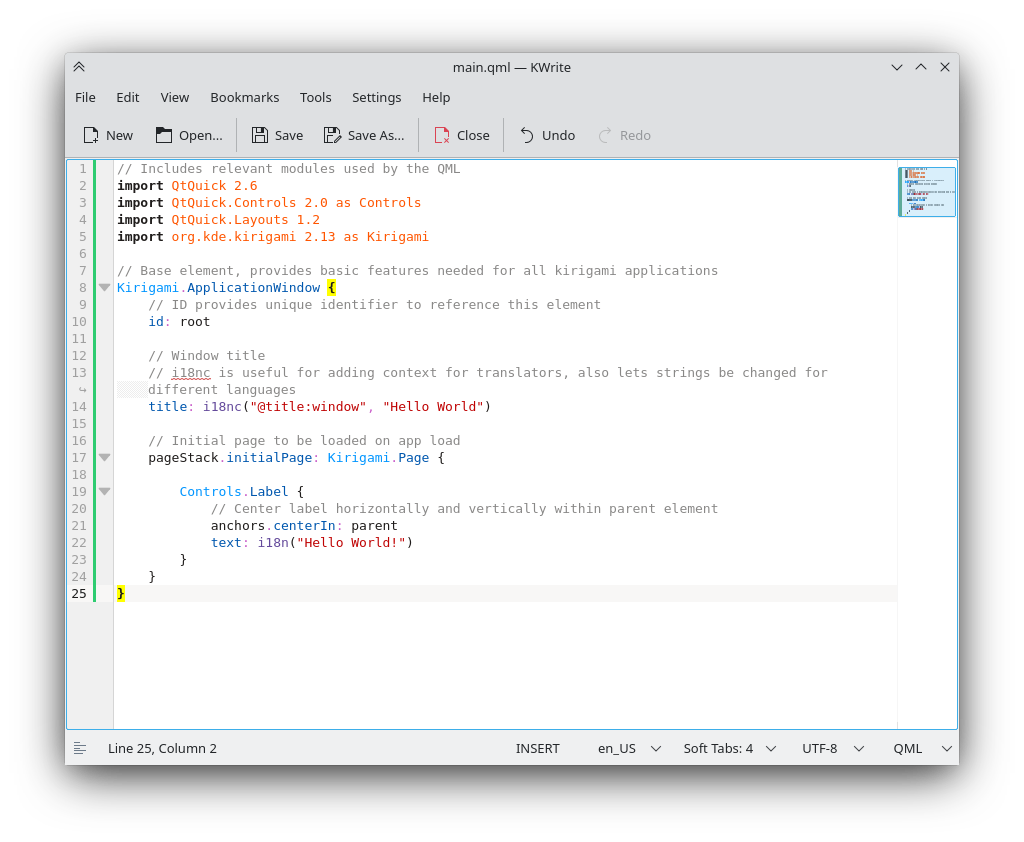
Меню и панель основных действий
KWrite использует общий с Kate каталог переводов, в котором есть русская локализация. Язык элементов интерфейса зависит от языковой среды и установленных переводов KDE. Команды работы с документом собраны в File, редактирования — в Edit. Меню View управляет тем, как отображается текст, а Tools содержит связанные с типом файла и обработкой текста параметры. Через Settings открывается настройка редактора. Панель инструментов предоставляет прямой доступ к типовым файловым операциям и отмене изменений. В зависимости от выбранной конфигурации часть элементов скрывается, а тема рабочей среды меняет внешний вид значков и окон.
Разделение команд на изменение содержимого и изменение вида имеет практическое значение. Подбор цветовой схемы не исправляет ни одного символа, тогда как сортировка строк, замена и очистка пробелов затрагивают данные. Настройка внешнего вида не должна создавать дополнительных действий по сохранению файла; правки текста требуют контроля его конечного состояния.
Вкладки и разделённый просмотр
Вкладки группируют документы внутри рабочего окна. Это полезно при обращении к исходному конфигурационному файлу, его копии и тексту с пояснениями. Разделённое представление даёт другое преимущество: части рабочего пространства одновременно видны на экране. Длинную функцию можно читать в одной области, а связанный участок документа — в другой. Когда обе области относятся к одному открытому файлу, это два представления общего содержимого, а не две независимые резервные копии.
Команда Quick Open относится к навигации по документам; она не равнозначна поиску текста во всех папках проекта. При большом количестве вкладок быстрый выбор по имени помогает уменьшить количество переключений. Редактор при этом остаётся файловым: документы не превращаются в единый специальный контейнер, который нужно экспортировать перед передачей другому человеку.
Поля текста, прокрутка и мини-карта
Нумерация строк позволяет сопоставлять файл с сообщением внешней программы об ошибке, а поля для отметок помогают ориентироваться среди нескольких интересующих мест. Маркеры сворачивания скрывают внутреннее содержимое распознанного синтаксического блока. Свёрнутый блок остаётся в документе; это не сокращение исходника и не операция по удалению строк.
Мини-карта представляет уменьшенное изображение текста вдоль полосы прокрутки. В исходнике на несколько экранов она помогает видеть различия между компактными участками и крупными блоками. Однако для короткой записки или узкого окна она только сокращает доступную ширину. Номера строк, маркеры и мини-карта имеют смысл как независимые средства ориентирования: необязательно использовать все сразу.
Строка состояния как индикатор свойств файла
В нижней части окна отображаются позиция курсора, режим ввода, параметры отступов, кодировка и тип подсветки. Это наиболее полезная зона интерфейса при работе со служебным текстом. Видимое слово UTF-8 объясняет, с каким набором символов работает документ, а обозначение Soft Tabs показывает применение пробелов при создании отступов. Эти сведения не заменяют знание требований целевой программы, но позволяют обнаружить несовпадение до сохранения.
Режим INSERT и режим перезаписи имеют принципиально разное действие при вводе. В первом новые символы сдвигают имеющиеся, во втором заменяют часть содержимого. Случайное переключение Insert на клавиатуре поэтому способно выглядеть как неисправность, хотя на самом деле изменился режим редактора. Аналогично модальный ввод Vi меняет смысл обычных буквенных команд. Строка состояния помогает отличить эти ситуации от проблем с клавиатурой.
Функции редактирования и их практическая ценность
Подсветка синтаксиса и языковые режимы
KWrite визуально выделяет элементы текстовых языков: комментарии, строки, управляющие конструкции и другие распознаваемые фрагменты. В обычном TXT-файле эти правила не нужны, тогда как в HTML или Python цветовое разграничение облегчает чтение. Режим подсветки выбирается в зависимости от типа документа, а при нестандартном расширении его можно задавать вручную.
Выбор типа файла и конкретной подсветки — не одно и то же. Тип способен определять дополнительные параметры редактора, например обработку отступов. Подсветка прежде всего меняет визуальное представление. Такая независимость полезна для шаблонов и файлов без привычного расширения: их содержимое остаётся текстовым, но отображается по правилам языка, на котором оно написано.
В исходнике неправильный цвет после незакрытой кавычки помогает заметить подозрительный участок. Однако редактор не гарантирует, что код синтаксически или логически корректен, даже когда все элементы имеют ожидаемый цвет. Для результата, предназначенного к исполнению, требуется внешний интерпретатор, компилятор или специализированный валидатор. Подсветка является подсказкой для человека, а не заключением о корректности программы.
Отступы, скобки и управление пробелами
Автоматическое продолжение отступов экономит повторяющийся ввод и помогает сохранить структуру документа. В настройках отдельно задаются ширина отступа и ширина отображения табуляции. Последняя определяет, сколько экранных позиций занимает один символ Tab; первая — шаг смещения уровня вложенности. Одинаково выглядящие строки при разных настройках не обязательно содержат одинаковые символы.
Компонент поддерживает вставку пробелов, табуляций и смешанный режим. Это важно в проектах со строгими соглашениями: в Python отступ участвует в структуре программы, а в традиционном Makefile табуляция перед строкой рецепта имеет особое значение. Универсальное исправление всех табуляций одним способом не гарантирует правильный результат для этих двух типов файлов.
Визуализация пробелов и табуляций показывает невидимую составляющую текста, а подсветка парных скобок помогает прослеживать границы выражений. Автоматическое закрытие скобок уменьшает объём ручного набора. Оно полезно при написании нового кода, но при вставке готовых фрагментов требует внимания: лишняя скобка не исчезает только потому, что редактор помогал вводить её.
Поиск, замена и точные преобразования
Обычный поиск подходит для обнаружения конкретной записи в журнале, имени параметра или технического термина. Расширенный режим различает буквальный текст, целые слова, специальные последовательности и регулярные выражения. Благодаря этому один шаблон может находить не только неизменную строку, но и целую группу похожих записей.
В отличие от глобальной обработки проекта в Kate, базовая строка поиска и замены KWrite ориентирована на активный документ. В нём можно ограничивать область выделением, учитывать регистр и изучать количество совпадений до внесения правок. Это даёт контроль, который важнее максимальной автоматизации в конфигурациях и технических текстах. Например, замена названия сервера должна затрагивать адрес, а не случайные упоминания в пояснительных комментариях.
Регулярное выражение задаёт условие совпадения. Символы вроде точки и квадратных скобок в таком режиме могут иметь специальный смысл, а в обычном поиске означают сами себя. Поэтому один и тот же фрагмент в поле поиска ведёт себя по-разному. Переход от единичной замены к обработке всех совпадений — решение пользователя, а не автоматическое следствие выбора режима.
Автодополнение и несколько точек редактирования
Дополнение слов в KWrite помогает повторно вводить уже присутствующие в документе идентификаторы. Компонент может использовать также набор слов, определённых текущим синтаксисом. Это удобно для длинных параметров и однообразных имен, особенно когда точное написание важнее содержательной подсказки.
В отличие от языкового сервера, такое дополнение не обязано понимать типы переменных и связь между модулями. Совпадение по началу слова не доказывает, что найденное имя объявлено в нужной области видимости. На уровне простых правок отсутствие семантического анализа редко мешает, но для рефакторинга с гарантированным переименованием всех связанных элементов одного словарного дополнения недостаточно.
Множественные курсоры и прямоугольное выделение решают другую задачу: позволяют ввести или изменить одинаковый фрагмент сразу в нескольких местах. Они особенно полезны для выровненного списка и повторяющихся полей. В отличие от поиска с заменой, здесь границы операции задаются непосредственно расположением курсоров или выделением; ошибка в позиционировании отражается на конкретных строках, а не на каждом совпадении текстового шаблона.
Проверка орфографии и режим Vi
Редактор умеет пользоваться проверкой орфографии KDE. Для обычного текста это способ заметить пропущенную букву, а для исходного кода — проверить комментарии и строковые сообщения, где применимы правила человеческого языка. Полноценная корректорская проверка, стилистическое редактирование и обнаружение неверных фактов в такую функцию не входят. Доступные языки зависят от установленных словарей, поэтому выбор языка интерфейса и выбор словаря — независимые параметры.
Vi-режим предназначен для людей, знакомых с модальным редактированием. В нём перемещение и изменение текста разделяются на разные состояния, что позволяет управлять курсором без постоянного использования мыши. Он поддерживает распространённые команды Vim, но не является полной заменой Vim со всеми его сценариями, плагинами и особенностями конфигурации. Для обычной работы KWrite не требует изучения модальных команд: стандартный графический режим остаётся доступным.
Локальная автоматизация без обязательной облачной среды
В редакторе есть набор сценариев, работающих над выделением или строками документа: сортировка, перемещение, дублирование и некоторые текстовые преобразования. Компонент поддерживает команды и расширение через JavaScript-сценарии. Это программируемость текстового редактора, а не система управления сборками и не сервис автоматической генерации программного кода.
Интеграция с терминалом возможна также на уровне запуска приложения: kwrite принимает путь к файлу, кодировку, координаты строки и столбца, данные из стандартного потока ввода. Такой интерфейс удобен для вызова редактора из внешней утилиты, которая уже знает, где находится найденная ошибка. Но запуск графического окна из командной строки не делает KWrite потоковым обработчиком: редактирование и выбор момента сохранения остаются интерактивными.
Локальные операции не требуют отправки файла на сервер для подсветки или поиска. Синхронизация между устройствами и одновременная правка с коллегами не являются частью рассматриваемого рабочего процесса; сетевой каталог, если он используется, обслуживается отдельными системными средствами. Встроенное автодополнение слов не следует путать с генеративным ИИ: оно ориентируется на текст и правила языка, а не формирует развёрнутые ответы на естественном языке.
Форматы файлов и совместимость результата
Для KWrite нет принципиальной разницы между импортом записки и открытием исходного кода: в обоих случаях содержимое считывается как последовательность символов. Расширение помогает выбрать режим подсветки и определить назначение файла в других приложениях, но не создаёт новый бинарный формат. Смена расширения с .txt на .html сама по себе не превращает текст в правильно оформленную веб-страницу, а сохранение файла под именем .docx не создаёт документ Microsoft Word.
Основная особенность обмена текстовыми данными заключается в независимости кодировки, окончаний строк и синтаксиса. HTML и Python могут одинаково храниться в UTF-8, но подчиняются совершенно разным грамматическим правилам. Один и тот же INI-файл в UTF-8 и Windows-1251 при корректном декодировании выглядит одинаково, хотя программы получают разные последовательности байтов. Эти различия существенны при передаче результата на другой компьютер и особенно при использовании старых программ.
| Тип материала | Что редактируется | Где проверяется готовый результат |
|---|---|---|
| TXT, LOG | Обычные строки, сообщения, заметки, временные метки | Другой редактор; для машинной обработки журнала — соответствующая утилита анализа |
| INI, CONF | Параметры, секции, комментарии | Программа, которой принадлежит конфигурация: синтаксические правила разных приложений отличаются |
| PY, SH, C, CPP | Исходный текст программ | Интерпретатор, компилятор, проверяющие инструменты или тесты проекта |
| HTML, XML | Разметка, атрибуты, символьные данные | Браузер либо XML-парсер; визуальное отображение в редакторе не является рендерингом страницы |
| MD | Markdown-разметка заголовков, списков, ссылок и других элементов | Приложение с поддержкой нужного диалекта Markdown |
| CSV, TSV | Текст с разделителями полей | Импорт в табличное приложение с выбранным разделителем и правилами кавычек; не электронная таблица внутри KWrite |
| DOCX, ODT, XLSX и PDF | Не предназначены для редактирования как нативные документы KWrite | Офисный пакет или PDF-редактор в зависимости от типа данных |
При передаче цветного листинга предусмотрен другой путь: сохранение отдельного HTML-представления с цветами подсветки. В этом случае выходной файл представляет исходник в виде оформленного текста, а не результат выполнения кода. Аналогичную задачу для отдельного фрагмента решает копирование выделения с HTML-оформлением. Для передачи инструкции в систему управления сайтом это удобно только тогда, когда нужно показать листинг; настоящую разметку страницы лучше передавать как исходный текст.
Матрица сохранности результата
Работа в текстовом редакторе редко связана с потерей слоёв, изображений или объектов, как в графических и офисных приложениях. Зато небольшое изменение на уровне символов способно нарушить чтение всего файла. Следующая матрица разграничивает действия над текстом и действия над его представлением.
| Действие | Что сохраняется | Что меняется или теряется | Обратимость и совместимость |
|---|---|---|---|
| Изменение темы, размера шрифта и динамического переноса | Исходные символы | Только вид в редакторе | Обратимо, другой редактор покажет тот же текст со своими настройками |
| Сохранение с другой кодировкой | Текст при наличии всех символов в целевой кодировке | Байтовое представление; для ограниченных кодировок часть знаков может быть непредставима | Надёжное восстановление из исходной копии; совместимость зависит от потребителя |
| Перевод окончаний строк | Содержимое строк | Разделители между ними; исходная смесь разных окончаний не сохраняется | Единый формат можно изменить снова, первоначальное смешение восстанавливается по оригиналу |
| Удаление хвостовых пробелов | Основной текст строк | Пробелы, в том числе намеренно добавленные | Отмена во время редактирования или прежняя копия; значимые пробелы требуют проверки |
| Сортировка строк | Текст отдельных записей | Исходный порядок записей | Нужен оригинал для надёжного восстановления порядка после закрытия редактора |
| Сворачивание кода | Все строки, включая скрытые | Видимая часть документа | Разворачивание возвращает отображение; на чтение файла другим ПО не влияет |
| Экспорт цветного листинга в HTML | Представление текста и его раскраска | В выходном файле появляется оформляющая разметка; это не исходный формат | HTML открывается в браузере, исходник нужен для последующих правок кода |
Эти различия полезны и при использовании системы контроля версий. Изменение кодировки или окончаний строк иногда создаёт большой набор отличий при сравнении файлов, хотя сам пользователь исправлял лишь одно значение. Для ревью исходного кода такая несвязанная переработка затрудняет проверку. Поэтому небольшое целевое исправление стоит отделять от общей нормализации пробелов и формата файла.
Как пользоваться программой — советы гика
Практические примеры рассчитаны на современный KWrite семейства 26.08. Английские названия команд приведены для однозначной идентификации пунктов меню; в локализованном интерфейсе они переводятся. Сочетания указаны для обычной раскладки с настройками по умолчанию, поскольку KDE позволяет переназначать их, а в режиме Vi часть сочетаний получает иной смысл. Все образцы являются учебными текстами, не системными файлами и не действующими параметрами сервера.
Установка и сквозной сценарий: создание и сохранение конфигурации
Цель. Получить редактируемый INI-файл и убедиться, что он открывается после завершения работы. Для примера нужна отдельная папка в домашнем каталоге, где пользователь имеет права чтения и записи. Не используйте /etc и каталоги рабочих проектов.
- В Linux откройте Discover или менеджер пакетов своего дистрибутива, найдите KWrite и установите пакет. При настроенном Flathub можно воспользоваться командой flatpak install flathub org.kde.kwrite. Для проверки достаточно одного способа установки.
- Запустите KWrite из меню приложений. Выберите File → New (Ctrl+N), если не открыт пустой документ.
- Введите на отдельных строках пять записей: [demo], title=Проверка, port=8080, enabled=false и завершающий комментарий ; учебная конфигурация. Установите курсор после комментария и завершите строку нажатием Enter.
- Откройте Tools → Encoding и выберите UTF-8. В Tools → End of Line выберите UNIX для примера с Linux. При необходимости проверьте режим подсветки через Tools → Highlighting после сохранения файла с расширением .ini.
- Выберите File → Save As (Ctrl+Shift+S), укажите созданную папку и имя example.ini. Убедитесь, что в имени нет дополнительного расширения .txt. Проверьте через Tools → Highlighting, что выбран режим для INI, а не обычный текст.
- Закройте документ с помощью File → Close и откройте его с диска через File → Open (Ctrl+O). Измените только значение enabled на true, затем сохраните Ctrl+S.
Контроль. При повторном открытии title должен содержать русское слово «Проверка», значение port остаться равным 8080, а enabled — true. Этот пример проверяет цепочку сохранения, повторного чтения и целевого изменения. Этот учебный INI не привязан к конкретному приложению, поэтому его открытие не считается проверкой конфигурации реальной службы.
Ошибка и откат. При ошибке записи оставьте документ открытым и сохраните его под другим именем в доступном каталоге. Если изменения ещё не сохранены, используйте Undo (Ctrl+Z) для возврата к предыдущему состоянию. Если неудачная правка уже записана, исправьте учебный файл вручную; для реального файла потребовалась бы заранее созданная копия.
Вкладки, быстрый переход и два представления документа
Цель. Сопоставить два варианта небольшого конфигурационного файла без постоянного переключения между окнами. Подготовьте две отдельные копии с разными именами, например source.ini и revised.ini.
- Откройте оба файла с помощью File → Open. Документы будут доступны во вкладках. Убедитесь, что видите имя нужного файла, прежде чем вносить изменения.
- Для большого набора вкладок воспользуйтесь Quick Open (Ctrl+Alt+O) и найдите документ по части имени. Это поиск среди открытых документов, а не среди всех файлов в каталоге.
- В меню View → Split View выберите Split Vertical для расположения двух областей рядом или Split Horizontal для расположения друг под другом.
- В одной области оставьте source.ini, во второй выберите вкладку revised.ini. Для перемещения фокуса можно использовать мышь. При работе с длинными документами полезна нумерация строк, которую можно включить через View → Borders → Show Line Numbers (F11).
- Для перехода к строке из сообщения внешней программы нажмите Ctrl+G (Go to Line), введите её номер и подтвердите переход. Нажмите Ctrl+B на двух интересующих строках, затем воспользуйтесь Alt+PgUp и Alt+PgDn для перемещения между закладками. Повторное нажатие Ctrl+B на отмеченной строке снимает закладку.
- Для возврата к обычному виду используйте Close Current View из меню Split View, а не закрытие самого файла.
Контроль. Для сравнения смотрите на значение title в обоих представлениях. Разделение окна не подсвечивает различия автоматически. При использовании двух представлений одного документа ввод в любой области отражается в общем тексте.
Ошибка и откат. Если вместо сравнения двух файлов оказались открыты две области с одним файлом, это не потеря второго документа. Выберите его вкладку в одной из областей. Ошибочно внесённую правку отмените в том документе, к которому она относится. Сравнение с оригиналом безопаснее проводить без его изменения.
Настройка подсветки, мини-карты и переноса
Цель. Сделать длинную HTML-разметку читаемой, не изменяя сам файл. Подготовьте копию документа с вложенными тегами и несколькими длинными строками. Для проверки можно использовать обычный локальный текст с тегами <section>, <p> и соответствующими закрывающими тегами.
- В Tools → Highlighting выберите HTML, если автоматическое определение не сработало. Обратите внимание на различные цвета имён тегов, атрибутов и текста.
- В Tools → Mode проверьте выбранный тип документа. Этот параметр важен для совокупности настроек, применяемых к файлу, и не ограничивается цветом символов.
- Включите View → Borders → Show Scrollbar Mini-Map, чтобы справа появилось уменьшенное представление текста. Для очень узкого экрана этот элемент можно убрать.
- Через View → Code Folding используйте Fold Current Node, находясь внутри поддерживаемого вложенного блока. Для возврата содержимого выберите Unfold Current Node.
- Проверьте эффект View → Word Wrap → Dynamic Word Wrap (F10). Длинная строка будет показана на нескольких визуальных рядах без вставки новых разделителей в исходник.
Контроль. Отключение динамического переноса возвращает горизонтальную прокрутку для длинных строк. При разворачивании блока виден прежний текст. Смена цвета и вида не должна добавлять теги или пробелы.
Ошибка и откат. Когда файл подсвечивается по правилам другого языка, верните правильный режим. Если после раскрытия блока отсутствует часть ожидаемого текста, сворачивание не является причиной его удаления: сравните содержимое с копией. Не выполняйте замену текста только для исправления цвета.
Автоматические отступы и видимость специальных пробелов
Цель. Подготовить короткий исходник Python, в котором вложенные строки имеют предсказуемую структуру. Работайте с копией учебного .py-файла; для примера достаточно строки if True: и следующей за ней строки print(«demo») с отступом.
- Откройте диалог настройки через Settings → Configure KWrite. Найдите раздел Editing, вкладку Indentation.
- В группе Indent using выберите Spaces, а в поле Indentation width задайте 4 для данного упражнения. Tab width также можно установить равным 4 для согласованного отображения табуляций.
- При открытом Python-файле проверьте меню Tools → Indentation и выберите режим Python. Смысл выбора — получить подходящую расстановку отступов именно для активного документа.
- В разделе Appearance включите Show tab indicators. Для Show whitespace indicators выберите Always либо вариант показа в конце строки в зависимости от цели.
- Перенесите курсор в конец строки if True: и нажмите Enter. Сформируйте тело блока. Для изменения вложенности уже существующего выделения применимы команды Indent и Unindent.
Контроль. Для вложенной строки должно быть видно четыре обычных пробела перед print. Проверяйте именно символы, а не только визуальную ширину. В реальном Python-проекте итоговая проверка принадлежит интерпретатору или инструменту проекта.
Ошибка и откат. При неожиданном сдвиге вставленного из буфера обмена кода отмените автоматическую корректировку и проверьте настройку Adjust indentation of text pasted from the clipboard. Глобальный режим Spaces не исправляет ранее записанные табуляции и не должен механически распространяться на файлы с иными требованиями.
Точный поиск и массовая замена внутри файла
Цель. Исправить повторяющийся параметр, не повредив похожие записи. Для упражнения создайте документ, где на отдельных строках находятся port=8080, report_port=8080, port=9090 и # port=8080. Для итогового преобразования требуется заменить только две активные строки с названием port.
- Откройте Edit → Find (Ctrl+F), введите port и посмотрите, какие места подсвечены. Кнопки перехода к следующему и предыдущему совпадению позволяют оценить контекст каждого вхождения.
- Вызовите Edit → Replace (Ctrl+R). В обычном текстовом режиме Plain text проверьте поиск report_port=8080. Здесь символы не интерпретируются как выражение.
- Для основной задачи переключите список режимов на Regular expression и в поле поиска укажите ^port=[0-9]+$. В поле Replace введите port=7070.
- Сначала примените Find All. Для приведённого учебного текста ожидаются ровно два совпадения: строки с port в самом начале. Символы ^ и $ ограничивают совпадение границами строки, а [0-9]+ означает последовательность цифр.
- При совпадении ожидаемого и показанного количества выполните Replace All. Когда требуется обработать лишь часть более крупного документа, предварительно выделите её и воспользуйтесь ограничением поиска выделенным текстом.
Контроль. В результате первая и третья строки должны содержать port=7070. Строки с report_port и комментарием должны остаться неизменными. Убедитесь, что в поле поиска нет лишнего пробела, а режим выбран правильно.
Ошибка и откат. В режиме Plain text символы ^ и $ будут восприниматься буквально, а выражение не найдёт требуемые строки. Более широкое выражение без границ способно изменить report_port. При таком результате сразу воспользуйтесь Undo и заново определите область замены; не выполняйте обратную замену всех 7070 на 8080, поскольку это не восстановит исходные значения 9090.
Множественные курсоры и прямоугольное выделение
Цель. Добавить одинаковый суффикс к нескольким независимым строкам и заменить столбец текста. Возьмите отдельный документ с тремя строками item_A, item_B и item_C. Это фиксированный список, поэтому здесь не нужно сложное регулярное выражение.
- Выделите все три непустые строки так, чтобы в выделение не попала четвёртая пустая строка.
- Нажмите Shift+Alt+I. Команда создаёт курсоры в конце выделенных строк. Введите _old. Каждая из трёх записей должна получить одинаковое дополнение.
- Для ручного размещения дополнительного курсора предусмотрено сочетание Alt и щелчка левой кнопкой мыши; конкретный модификатор зависит от настроек Editing и горячих клавиш рабочего окружения.
- Для второго примера введите на отдельных строках AA:111 и BB:222. Включите Block Selection Mode сочетанием Ctrl+Shift+B, затем мышью выделите столбец после двоеточия на обеих строках.
- Убедившись, что прямоугольное выделение занимает только три цифровых позиции, замените его на 000. Верните обычный режим выделения тем же сочетанием.
Контроль. Ожидаются строки item_A_old, item_B_old, item_C_old в первом примере и AA:000, BB:000 во втором. Убедитесь, что нет лишней записи на пустой строке. Перед переходом к обычному вводу проверьте, что остался один курсор.
Ошибка и откат. При смещении строк из-за табуляций прямоугольное выделение не соответствует логическим полям. Отмените замену и для данных переменной ширины используйте поиск с регулярными выражениями или инструмент разбора соответствующего формата. Дополнительные курсоры можно удалить тем же сочетанием мыши и модификатора, которым они создавались.
Автодополнение слов без языкового сервера
Цель. Повторить длинный идентификатор без опечатки. В новом учебном документе напишите configuration_directory на первой строке. На второй введите начало configuration_.
- Вызовите Tools → Invoke Code Completion сочетанием Ctrl+Space. Просмотрите предложенные варианты и выберите нужное полное слово, подтвердив выбор.
- Для управления автоматическим появлением вариантов откройте настройки Editing → Auto Completion. Проверьте состояние Enable auto completion и значение Minimal word length to complete.
- Если Enter должен всегда переводить строку, а не принимать заранее выбранное слово, отключите Auto select first completion entry.
- Для подстановки уже встретившегося выше слова существует команда Tools → Word Completion → Reuse Word Above (Ctrl+8), а для поиска ниже — Reuse Word Below (Ctrl+9).
Контроль. Сравните написание идентификатора на двух строках. Для автодополнения из текста сначала требуется подходящий образец в самом документе. Совпадение начальных символов помогает воспроизвести название, но не определяет смысл переменной.
Ошибка и откат. Если редактор подставил похожее, но не то слово, отмените ввод и выберите вариант осознанно. Когда меню появляется при слишком коротком префиксе и мешает набору, увеличьте минимальную длину. Не устанавливайте плагины LSP для Kate в ожидании, что они добавят семантическое автодополнение в KWrite.
Открытие старого текста и перевод в UTF-8
Цель. Перенести русскоязычный TXT из старой кодировки в современную без потери букв. Для подготовки нужен исходный файл с известной кодировкой, например Windows-1251, и отдельная копия для экспериментов. Не следует изменять единственный оригинал, пока его символы отображаются неверно.
- Через File → Open откройте исходную копию, указав её действительную кодировку в диалоге открытия. Для нативного Linux-пакета можно также запустить kwrite —encoding windows-1251 legacy.txt из каталога с этим файлом.
- Оцените результат декодирования по нескольким строкам с кириллицей, включая буквы Ё и ё. При неверном отображении закройте документ без сохранения и повторите открытие с корректным набором символов.
- Когда текст выглядит правильно, используйте Tools → Encoding для задания UTF-8, а Tools → End of Line — для выбора требуемого целевым приложением разделителя строк. Например, UNIX соответствует LF, DOS/Windows — CRLF.
- Проверьте состояние Tools → Add Byte Order Mark (BOM). Для обычного UTF-8-файла без требования со стороны потребителя дополнительный маркер не нужен; при работе с установленной спецификацией файла руководствуйтесь ею.
- Сохраните результат под новым именем legacy-utf8.txt. После закрытия откройте именно эту копию как UTF-8.
Контроль. Смысл каждой строки и кириллические знаки должны соответствовать исходнику, прочитанному в правильной кодировке. Одной успешной проверки внешнего вида недостаточно для несовместимой целевой системы: результат должен корректно читаться программой-получателем.
Ошибка и откат. Символы вопроса или замены после записи в неподходящей ограниченной кодировке могут означать потерю информации. Нельзя гарантированно восстановить исходную букву по одному знаку вопроса. Вернитесь к сохранённой исходной копии и повторите преобразование после правильного декодирования.
Сценарии преобразования и вызов из терминала
Цель. Упорядочить только выделенную группу строк и получить текст из внешней команды. В первом случае подготовьте список из строк zeta, alpha, beta; во втором достаточно безопасной команды, выводящей две учебные строки. Пример рассчитан на нативный Linux-пакет, доступный по команде kwrite.
- Выделите три записи списка. Откройте Tools → Scripts → Editing → Sort Selected Text. Для простых латинских строк результатом должен стать порядок alpha, beta, zeta.
- Для перемещения одной записи выберите Tools → Scripts → Editing → Move Lines Up или Move Lines Down. Дублирование выполняется через Duplicate Selected Lines Down либо Duplicate Selected Lines Up.
- Для изучения доступных команд компонента откройте Tools → Switch to Command Line (F7), введите help list и подтвердите ввод. Это командная строка текстового компонента, а не системная оболочка.
- Откройте системный терминал отдельно и введите printf ‘alpha\nbeta\n’ | kwrite —stdin. KWrite должен получить два ряда текста из стандартного потока. Сохранение этого содержимого выполняется обычной файловой операцией.
- Для перехода к известной позиции при открытии существующего файла подходит команда kwrite —line 2 —column 1 example.ini. Она указывает положение в локальном файле, не изменяя его сама.
Контроль. После сортировки проверьте состав списка и порядок; после запуска с —stdin убедитесь, что открыт текст alpha и beta, а не файл с именем команды. При вызове с координатами проверьте активную строку по нижней панели.
Ошибка и откат. Сортировка без выделения способна затронуть документ целиком. Отмените её сразу и обозначьте требуемый блок. Команда —stdin не является автоматическим сохранением в исходный журнал. Не используйте параметр —tempfile для рабочих исходников: он предназначен для временных входных файлов, удаляемых после использования.
Орфография в заметке и техническом комментарии
Цель. Найти опечатки в небольшом русском тексте, содержащем технические термины. Нужен установленный словарь соответствующего языка в системе; в коде не следует исправлять имена переменных по подсказке словаря.
- Откройте TXT с фразой «Настройка выполнена успшено» и вторым предложением, содержащим название KWrite.
- В Tools → Spelling → Change Dictionary выберите русский словарь, если он установлен.
- Включите Automatic Spell Checking (Ctrl+Shift+O), чтобы видеть слова, отсутствующие в словаре.
- Вызовите Tools → Spelling → Spelling. Для найденной опечатки оцените варианты в поле Replace with и примените Replace только при верном предложении.
- Для имени приложения используйте Ignore, когда оно корректно, но неизвестно словарю. Add to Dictionary предназначено для терминов, которые действительно требуется постоянно считать допустимыми.
Контроль. В предложении должна остаться осмысленная формулировка «Настройка выполнена успешно», а имя редактора не должно быть изменено. Подчёркивание отсутствующего в словаре термина не означает ошибку автоматически.
Ошибка и откат. При выборе неверного варианта используйте отмену. В диалоге проверки кнопка Cancel отменяет внесённые во время текущего прохода исправления. Добавление ошибочного термина в пользовательский словарь — отдельное изменение настроек проверки, поэтому не стоит делать это только ради исчезновения подчёркивания.
Модальное редактирование Vi
Цель. Проверить управление текстом с помощью модальных команд, не меняя поведение остальных приложений KDE. Подготовьте небольшую записку, содержащую несколько коротких строк.
- В меню Edit → Input Modes переключитесь на Vi Input Mode. Проверьте обозначение текущего режима.
- Нажмите Esc для выхода из режима вставки в нормальный режим. Используйте h и l для перемещения по символам, j и k — по строкам.
- Поставьте курсор в начало слова, нажмите i, чтобы перейти к вставке, и наберите короткий префикс. Нажмите Esc, затем u для отмены изменения в нормальном режиме.
- При настройке Vi Input Mode в разделе Editing обратите внимание на Let Vi commands override Kate shortcuts. Он влияет, например, на Ctrl+R: привычная команда замены текста может уступать команде повторения отменённого действия.
- Для возврата к обычному редактированию выберите стандартный режим в Edit → Input Modes.
Контроль. В режиме перемещения буквы h, j, k и l не должны добавляться в текст. В режиме вставки они должны вводиться как обычные символы. Проверьте восстановление исходного содержания после отмены.
Ошибка и откат. Если привычные буквенные клавиши перестали печатать, не перезапускайте приложение сразу и не сбрасывайте все настройки. Проверьте режим ввода и вернитесь к обычному режиму ввода. Для изучения Vi не нужен доступ на запись в системные каталоги.
Печать и экспорт исходника с подсветкой
Цель. Подготовить читаемый фрагмент кода для передачи в документе или браузере, сохранив редактируемый оригинал. Возьмите безопасный короткий исходник, который не содержит паролей, персональных данных и внутренних адресов.
- Проверьте, что документ уже сохранён как исходный текст и в нём выбран соответствующий режим подсветки. Для цветного листинга предпочтительна хорошо читаемая схема.
- Выберите File → Export as HTML и сохраните результат под новым именем, не совпадающим с именем исходного файла. Откройте полученный HTML в браузере: он должен показывать текст кода, а не выполнять его как исходную страницу.
- Для передачи только нужных строк выделите их и воспользуйтесь Edit → Copy as HTML. Вставьте содержимое в приложение, умеющее принимать оформленный HTML из буфера обмена.
- Для бумажного экземпляра откройте File → Print (Ctrl+P), проверьте выбранное устройство, страницы и параметры доступного системного диалога печати. При наличии системного вывода в PDF можно использовать его для отдельной печатной копии.
Контроль. Проверьте читаемость символов, длину строк и границы выбранного фрагмента. В случае HTML-листинга убедитесь, что исходные угловые скобки отображаются в браузере как текст, а не исчезают как обработанные теги.
Ошибка и откат. Не заменяйте исходный .html-файл его цветным листингом: это два разных результата. При неверном оформлении удалите лишь производную копию и повторите экспорт. Если требовался пригодный к выполнению исходник, передайте обычный сохранённый текст, а не содержимое печатного файла.
Чек-лист перед сохранением и передачей файла
- Сверьте имя и каталог назначения, чтобы не перезаписать исходный экземпляр или одноимённый файл другого проекта.
- Оцените область изменений. Для маленькой правки в конфигурации отсутствие неожиданных преобразований всего документа важнее косметической унификации.
- Убедитесь в соответствии кодировки, BOM, окончаний строк и политики завершающего перевода строки требованиям получателя.
- В настройках Open/Save проверьте Remove trailing spaces и Append newline at end of file on save. Для Markdown два пробела перед концом строки могут обозначать намеренный перенос; их массовое удаление изменит результат отображения.
- При необходимости оставьте отдельный оригинал, а в Open/Save → Advanced рассмотрите Write a backup file on save для локальных файлов. Суффикс резервной копии задаётся настройкой, традиционное значение — ~.
- Для изменённой конфигурации или программы выполните отдельную проверку средствами её потребителя. Не применяйте новые настройки к рабочей службе, пока синтаксис и смысл изменений не проверены.
Для знакомства с автоматическим сохранением используйте отдельный уже сохранённый учебный файл. В диалоге настроек редактора на странице Open/Save → General включите Enable Auto Save (local files only), задайте Auto save interval, например 60 секунд, и внесите небольшое изменение. По истечении интервала содержимое должно появиться на диске без ручного сохранения. Параметр Auto save document when focus leaves the editor задаёт независимое условие записи при уходе фокуса. После упражнения верните прежние значения настроек. Автосохранение не оставляет исходную версию неизменной: для эксперимента нужен именно отдельный файл.
Контроль завершается не исчезновением признака несохранённых правок, а получением читаемого файла именно в нужном месте. Если результат не подходит, отдельный оригинал обеспечивает возврат к прежнему состоянию даже после закрытия редактора.
Безопасность, приватность и зависимость от окружения
Локальная модель работы даёт возможность хранить данные под собственным контролем. Она не делает любой открытый документ безопасным автоматически: KWrite показывает содержимое исходника, а запуск этого исходника в интерпретаторе или применение конфигурации происходит отдельно. Для случайно загруженного скрипта открытие в текстовом редакторе предпочтительнее исполнения, но дальнейшее решение зависит от анализа самого файла. Цветовая разметка не является антивирусной проверкой.
Для KWrite предусмотрена добровольная телеметрия KDE: она появилась при переходе на общую основу с Kate в 22.08. Её наличие не следует отождествлять с обязательной загрузкой редактируемых документов. При строгих требованиях к конфиденциальности важны настройки сбора диагностических данных, версия пакета и сетевое окружение. Самостоятельная обработка локальных файлов не требует регистрации и доступа к облачному аккаунту.
Особого внимания заслуживают служебные копии. Настраиваемое резервное сохранение оставляет предыдущее состояние документа под другим именем. Механизм swap-файлов помогает восстановить часть незаписанных правок после сбоя. Эти файлы тоже относятся к пользовательским данным и должны защищаться наравне с основными документами. Например, удаление секретного параметра из текста не означает, что его прежнее значение исчезло из оставленной резервной копии. Для хранения конфиденциальных сведений необходима отдельная политика доступа к каталогу, а не только правильная настройка внешнего вида редактора.
Режим только для чтения полезен против случайного ввода, но не заменяет права файловой системы. Пользователь, имеющий право изменить файл, сохраняет такую возможность через другие приложения. Соответственно, блокировка редактирования на уровне интерфейса нужна для безопасного просмотра; защита от доступа посторонних определяется разрешениями ОС, шифрованием носителя и политикой хранения.
Что перестанет работать первым при изменении условий
| Ситуация | Последствие для KWrite | Что сохраняет работоспособность |
|---|---|---|
| Нет интернета | Загрузка новых пакетов и удалённой документации, доступ к недоступным сетевым файлам ограничены | Редактирование уже доступных локальных документов, поиск, работа с подсветкой и встроенными командами |
| Недоступен сервер с рабочим каталогом | Файловый путь на этом сервере недоступен, запись по нему невозможна | Независимые локальные копии; права и срок актуальности этих копий определяются отдельно |
| Изменились права или ограничения контейнера | Открытие или сохранение в конкретной папке блокируется | Работа в разрешённой части файловой системы |
| Отсутствует словарь языка | Проверка орфографии на этом языке ограничена | Обычный набор текста, сохранение символов и поиск |
| ОС и зависимости больше не совместимы с установленной сборкой | Возникает препятствие запуску приложения, требуется совместимая сборка | Сохранённые обычные текстовые файлы доступны в другом редакторе |
Главное отличие KWrite от закрытых облачных редакторов в этом отношении — отсутствие собственного обязательного сервера хранения. Риск утраты доступности самого интерфейса всё равно существует, но читаемость уже записанных исходников не привязана к поставщику программы. В то же время несохранённые вкладки нельзя считать готовым архивом. Гарантию переносимости дают именно файлы, записанные в доступное хранилище, а не наличие приложения в списке установленного ПО.
Плюсы
- Свободное распространение без платного лимита на функции, документы или продолжительность работы.
- Общая с Kate основа редактирования: подсветка, отступы, поиск по выражениям и модальный ввод доступны без загрузки проектных плагинов Kate.
- Вкладки и разделённое представление позволяют держать рядом исходник, пояснения и отдельную копию без специализированного формата проекта.
- Управление кодировкой, BOM и окончаниями строк помогает работать с текстами разных систем, не подменяя редактирование преобразованием через сторонний сервис.
- Настраиваемые визуальные признаки — номера строк, маркеры пробелов, сворачивание и мини-карта — позволяют анализировать структуру документа без добавления посторонних символов.
- Встроенные операции над строками и множественные курсоры сокращают количество однотипных ручных исправлений в небольших файлах.
- Поддержка входного потока и координат при запуске позволяет связать графический редактор с внешними локальными инструментами.
- Выходные данные не запираются во внутренней базе редактора: обычные текстовые файлы сохраняют доступность в другом ПО.
Минусы
- В режиме KWrite не загружаются плагины приложения Kate: отсутствуют соответствующие инструменты LSP, проектного поиска, интегрированного терминала и управления репозиторием.
- Для Windows и macOS официально предлагаемые nightly-сборки предназначены для испытаний, что ограничивает привлекательность этого канала для ежедневной эксплуатации.
- В окружении без KDE могут потребоваться дополнительные библиотеки либо среда Flatpak; небольшой объём собственного исполняемого файла не отражает полные требования к установке.
- Редактирование таблиц CSV ведётся на уровне символов, а не ячеек; у офисных и бинарных документов нет нужной модели редактирования.
- Сильная зависимость удобства обработки больших файлов от структуры данных, в частности длины отдельных строк; для потоковой работы с гигантскими журналами существуют специализированные инструменты.
- Настройки редактора не гарантируют корректность исходника или конфигурации: валидация и выполнение относятся к внешнему ПО.
- Параметры автоматической очистки при сохранении требуют аккуратного выбора, поскольку намеренные пробелы и разделители строк могут иметь смысл для формата.
Кому подойдёт
Пользователям Linux, особенно с KDE Plasma. Повседневная работа с небольшими текстовыми файлами редко требует дополнительных панелей и настройки проекта. KWrite в этом случае способен стать основным обработчиком текстовых документов, а более сложные задачи можно передать другому приложению.
Системным администраторам и специалистам поддержки. Конфигурации, инструкции и фрагменты журналов обычно содержат строки с конкретными полями, а сообщения об ошибках часто ссылаются на номер строки. Сочетание обычного поиска, навигации и контроля невидимых символов полезно для небольших целевых изменений, когда содержимое нужно затем сравнивать с исходным состоянием.
Начинающим программистам. На учебных примерах проще видеть связь между написанным текстом и поведением интерпретатора без нескольких сложных подсистем IDE. KWrite показывает структуру исходника, но отделяет набор кода от исполнения. Такой подход помогает понять, что файл программы остаётся обычным текстовым документом.
Авторам технических заметок и документации. Markdown и TXT подходят для материалов, которые хранятся вместе с исходниками, переносятся между устройствами или сравниваются через Git. Программа полезна там, где редактируемым оригиналом служит разметка, а внешний вид итоговой публикации определяется другим инструментом.
Кому не подойдёт
Для автора, которому нужно сразу увидеть печатный лист, вставить рисунки, настроить стили абзацев и отслеживать правки коллег, KWrite неудобен по самой природе формата. Эти задачи требуют текстового процессора. Цветная подсветка исходника не заменяет структуру DOCX или ODT с оформлением, таблицами и ссылками на рисунки.
Разработчику сложного многофайлового проекта понадобятся средства навигации по определениям, диагностические сообщения языкового сервера, просмотр репозитория и запуск сборки. Именно здесь имеет смысл переход к Kate или другой среде разработки. Ручной поиск по отдельным вкладкам не равноценен анализу связей в проекте.
Для пользователя, который работает только в консоли удалённого компьютера без графической среды, применение KWrite потребует отдельного способа запуска GUI. Консольный редактор проще соответствует этому окружению. Аналогичное ограничение возникает при массовом изменении сотен файлов: запуск отдельных графических документов не заменяет воспроизводимый пакетный сценарий с контролем ошибок.
Сравнение с другими аналогами
Сопоставлять KWrite целесообразно с редакторами обычного текста и исходного кода, а не с офисными пакетами. Для сравнения взяты разные модели: расширенный редактор той же экосистемы, компактная IDE и инструмент с модальной консольной архитектурой. У всех есть прямое пересечение по формату результата, но способы взаимодействия с ним различаются.
| Программа | Основная задача | Платформы | Порог освоения | Форматы | Автоматизация | Модель оплаты | Ограничения | Подходящий сценарий |
|---|---|---|---|---|---|---|---|---|
| KWrite | Редактирование отдельных текстов и исходников | Linux; Windows и macOS с тестовыми сборками KDE | Низкий для базового ввода, средний для регулярных выражений и Vi | TXT, конфигурации, исходный код и текстовая разметка | Поиск и замена в документе, сценарии редактора, параметры запуска | Свободное бесплатное ПО | Без проектных плагинов Kate и полноценной IDE | Повседневные локальные правки |
| Kate | Разработка и работа с множеством связанных файлов | Linux, Windows, macOS | Низкий для обычного текста, выше при настройке проекта | Обычный текст, широкий набор языков программирования и разметки | Плагины, проектный поиск, терминал, инструменты разработки | Свободное бесплатное ПО | Больше элементов интерфейса и параметров при использовании расширений | Регулярная работа с репозиторием, где нужны инструменты за пределами одного файла |
| Geany | Компактная интегрированная среда разработки на GTK | Linux, BSD, Windows, macOS | Средний при освоении инструментов работы с кодом | Текст, C, Java, PHP, HTML, Python, Perl и другие исходники | Дополнение конструкций, список символов, расширения, терминал в поддерживаемых сборках | Свободное ПО по GPL-2.0 или более поздней версии | Другая система настроек и механизм дополнения, перенос конфигурации KWrite не предусмотрен как общий формат | Разработка небольших программ в окружении GTK или на разных ОС |
| Vim | Модальное редактирование, в том числе непосредственно в терминале | Linux, Windows, macOS, Unix-подобные системы и другие поддерживаемые ОС | Высокий для пользователя, не знакомого с Vi | Обычный текст, конфигурации, исходный код | Команды редактора, язык сценариев и настраиваемые отображения клавиатуры | Свободно распространяется по GPL-совместимой лицензии, модель charityware с добровольными пожертвованиями | Для эффективной работы нужно освоить модальный ввод; возможности различаются по вариантам сборки | Консольная работа, повторяемые операции и администрирование через терминал |
Когда разница между KWrite и Kate становится решающей
Если приходится изменять один файл конфигурации и читать соседний журнал, набор возможностей KWrite достаточен. Когда каждый новый вопрос требует открыть другой файл, найти объявление функции, посмотреть отличия в Git или запустить внешнюю команду из окружения редактора, преимущество общей основы становится менее значимым, чем наличие расширений. В таком сценарии Kate интереснее не как редактор с более красивой подсветкой, а как рабочее место для нескольких типов связанных задач.
Когда лучше Geany
Geany имеет смысл для пользователя, который уже предпочитает графическое окружение GTK и хочет получить список символов, подсказки кода и инструменты разработки, но не хочет строить работу вокруг KDE. При выборе между ним и KWrite важен не только размер программы, но и частота обращения к этим функциям. Для ежедневных задач программирования они сокращают переходы между приложениями; для простого просмотра логов представляют дополнительные элементы, которые редко нужны.
Когда лучше Vim
Vim отличается способом управления. Для пользователя, который работает через SSH и регулярно редактирует файлы без графического сеанса, это самостоятельное преимущество. Для человека, который привык выбирать команды мышью и вводить текст сразу после запуска, необходимость знать состояния редактора создаёт дополнительный барьер. Режим Vi в KWrite даёт возможность перенести часть привычек Vim в графическое приложение, но не устраняет различия в сценариях и расширениях.
Типичные проблемы и способы их диагностики
Ниже разобраны ситуации, связанные с механизмами текстового редактора и средой его запуска. Это не статистика отказов конкретной версии, а характерные проблемы при работе с текстами. Для каждой приведён критерий, позволяющий отличить предполагаемую причину от других неисправностей.
1. KWrite не запускается после установки
Симптом: при выборе приложения окно не открывается. Причина: несовместимая сборка, отсутствующая среда выполнения или архитектура, не соответствующая компьютеру. Диагностика: важны способ установки и сообщение менеджера пакетов или журнала запуска. Для macOS следует различать ARM и Intel. Исправление: использовать совместимую сборку через поддерживаемый канал, восстановить зависимости штатным менеджером; не подменять отдельные системные библиотеки произвольными файлами. Проверка: окно открывается без ошибки и небольшой локальный TXT доступен для чтения.
2. Один каталог не открывается или сохранение в него запрещено
Симптом: обычные файлы в домашней папке открываются, а выбранный путь недоступен. Причина: ограничения доступа на уровне файловой системы либо контейнера приложения. Диагностика: сопоставить разрешения текущего пользователя, путь и доступность носителя; для Flatpak отдельно учесть разрешения среды. Исправление: использовать авторизованный путь или предоставить приложению только необходимый доступ штатными средствами. Не менять права всех системных файлов и не запускать графический редактор с повышенными привилегиями как универсальное решение. Проверка: доступна конкретная разрешённая папка, при этом посторонние защищённые каталоги не стали доступны без необходимости.
3. Кириллица отображается нечитаемыми символами
Симптом: в старом тексте вместо ожидаемых слов видна бессмысленная последовательность знаков. Причина: байты интерпретированы не в той кодировке, в которой записаны. Диагностика: сопоставить указанную редактором кодировку с информацией о происхождении файла и проверить нетронутую копию. Исправление: восстановить корректное чтение оригинальных байтов без записи повреждённого представления; преобразование имеет смысл только после этого. Проверка: связный текст, знаки пунктуации и специальные символы совпадают с известным оригиналом.
4. Программа сообщает об ошибке в отредактированном скрипте
Симптом: исходник выглядит выровненным, но интерпретатор указывает на отступы. Причина: визуально одинаковые отступы образованы разными символами или неверным количеством пробелов. Диагностика: изучить видимые обозначения табуляции и пробелов на проблемных строках и проверить требования языка. Исправление: нормализовать именно ошибочный блок с сохранением смысла вложенности. Для Makefile нельзя применять правило Python автоматически. Проверка: интерпретатор или валидатор больше не сообщает об этой ошибке, а изменение не затрагивает лишние участки.
5. Большой файл открывается медленно либо меняется его разбиение на строки
Симптом: при загрузке длинного журнала или однострочного JSON интерфейс становится менее отзывчивым; документ с чрезвычайно длинной строкой обрабатывается с ограничением. Причина: нагрузка от длины строк, отображения и анализа синтаксиса; компонент имеет параметр Line Length Limit. Диагностика: измерить длину самых больших строк внешней утилитой и отличить визуальный перенос от изменения текста. Исправление: не сохранять представление поверх оригинала, пока целостность не проверена. Для анализа использовать отдельный фрагмент или специализированный просмотрщик, а изменение лимита рассматривать только после оценки затрат памяти. Проверка: исходный файл сохранён без непредусмотренных разделителей, а требуемая часть читается с приемлемой отзывчивостью.
6. Набор текста неожиданно заменяет существующие символы
Симптом: при добавлении буквы соседний символ исчезает. Причина: активирован режим перезаписи вместо вставки. Диагностика: значение режима ввода в строке состояния и поведение на короткой учебной строке. Исправление: вернуть режим вставки и восстановить случайно заменённые знаки из истории отмены. Проверка: при вводе в середине слова символы справа сдвигаются, а не исчезают.
7. Отдельные сочетания клавиш перестали соответствовать привычным командам
Симптом: Ctrl+R не вызывает замену, а буквенные клавиши перемещают курсор. Причина: активный режим Vi и настройка приоритета его команд. Диагностика: проверка обозначения режима и назначений сочетаний в конфигурации приложения. Исправление: восстановить предпочтительный режим ввода или скорректировать привязки клавиш без сброса всех параметров. Проверка: обычный набор и назначенные команды действуют ожидаемым образом в пустом тестовом документе.
8. После правки файл отличается целиком при сравнении версий
Симптом: вместо нескольких исправленных строк средство сравнения показывает изменения почти во всём документе. Причина: массовая нормализация окончаний строк, кодировки или пробелов при записи. Диагностика: сравнить формат оригинала и результата, отдельно оценить смысловые отличия от изменений пробельных символов. Исправление: восстановить нужную файловую конвенцию на отдельной копии; сохранить только задуманные изменения. Проверка: сравнение показывает содержательную правку, а не технический шум во всех строках.
9. После сбоя исчезли последние изменения
Симптом: документ на диске старее того текста, который был виден перед аварийным завершением. Причина: изменения находились в памяти, а их запись или очередная синхронизация файла восстановления не успела завершиться. Диагностика: наличие соответствующего swap-файла или резервной копии, состояние настройки восстановления, дата последней записи. Исправление: сохранить обнаруженные варианты и при предложении восстановления оценить различия перед принятием восстановленного текста. Проверка: все требуемые правки есть в новом сохранённом экземпляре. Отсутствие файла восстановления не даёт основания обещать возврат всех несохранённых данных.
10. Браузер показывает текст HTML вместо готовой страницы
Симптом: переданный .html-файл содержит видимый исходный код с цветами, хотя ожидалась обычная веб-страница. Причина: использован экспорт листинга вместо сохранения HTML-исходника. Диагностика: изучить содержимое файла и различить добавленную оформляющую разметку и исходные теги. Исправление: взять исходный текстовый документ, не использовать преобразованную копию в качестве рабочей страницы. Проверка: целевой браузер отображает структуру, задуманную автором исходной разметки.
FAQ
Можно ли использовать KWrite для коммерческого проекта?
Да. Свободная лицензия приложения допускает обычное использование редактора без приобретения коммерческой лицензии на рабочее место. Лицензия редактора не распространяется автоматически на написанный в нём оригинальный текст или исходный код. Условия распространения самого приложения, особенно его модифицированных сборок, нужно отличать от условий использования созданного файла.
Почему параметры одного файла не совпадают с глобальными настройками?
Компонент KTextEditor применяет не только общие значения, но и параметры, связанные с распознанным типом документа и переменными документа. Это позволяет учитывать разные требования к форматам в одном редакторе. Поэтому, например, глобально выбранная ширина отступа не обязательно совпадает с шириной, применяемой к конкретному исходнику. Переменные документа и настройки файла имеют значение именно как часть соглашения проекта.
Превращает ли смена окончания строки файл Linux в файл Windows?
Только на уровне разделителей строк. Прочие различия между программами, в частности поддерживаемые кодировки, формат путей, синтаксис команд и правила разбора данных, останутся прежними. Для скрипта оболочки изменение LF на CRLF не создаёт эквивалентную программу PowerShell.
Есть ли смысл хранить заметки без расширения?
У простого текста нет требования обязательно использовать суффикс .txt. Расширение помогает файловому менеджеру и редактору распознать назначение документа. Для обмена с другими людьми или программами привычное расширение полезно; конфигурационный файл без расширения, напротив, иногда обязан иметь точное имя, установленное потребителем.
Что происходит с открытым файлом, если его обновляет другое приложение?
Текст в окне и байты на диске представляют разные состояния до завершения сохранения или повторного чтения. При изменении файла извне существует риск перезаписать более новую версию собственными устаревшими правками. Для таких файлов полезно оценивать различия между состояниями и согласовывать единственный источник записи. Непрерывно обновляемый журнал и предназначенный для ручной правки документ — разные сценарии эксплуатации.
Итог: когда KWrite оправдывает выбор
В KDE Plasma KWrite особенно уместен как редактор по умолчанию для небольших текстовых файлов. Он даёт больше контроля над форматом данных, чем минимальный блокнот, но не вынуждает создавать проект ради изменения нескольких строк. Для исправления конфигурации, изучения небольшого лога и ведения технической заметки это подходящий баланс инструментов и сложности интерфейса.
Для обучения программированию редактор удобен, пока задача состоит в написании и понимании отдельных файлов. По мере появления большого количества зависимых модулей более оправданным становится Kate или IDE. Для консольной работы без графического рабочего стола имеет смысл Vim, а для оформления офисных документов — приложение, в котором редактируется структура документа, а не только текст.
Важное достоинство KWrite состоит в том, что решение о смене редактора обратимо: рабочие исходники остаются самостоятельными файлами. Пользователь не должен привязываться к приложению ради возможности получить свои же данные. Выбор сводится к тому, насколько регулярно нужны именно точные локальные правки и насколько редко требуется полноценная среда разработки. На Linux при таком сочетании задач KWrite заслуживает внимания; для Windows и macOS существенную роль при выборе играет доступность стабильной сборки.