LabPlot для исследователей и инженеров: руководство от гика, визуализация, статистика и обработка измерений
LabPlot помогает превратить журнал измерений, таблицу эксперимента или набор чисел из расчётной программы в графики и количественные результаты исследования. Например, при изучении зависимости напряжения от тока недостаточно нанести точки на координатную плоскость: нужно оценить наклон прямой, учесть сомнительные наблюдения, подписать физические величины и подготовить рисунок для отчёта. В LabPlot исходная таблица, модель аппроксимации и оформленный график могут находиться в одном редактируемом проекте. Это принципиально отличает программу от графического редактора, в котором результат вычисления приходится изображать вручную.
Таблицы, аналитические диалоги и визуальный редактор позволяют работать без написания скрипта для каждой диаграммы. Для нестандартных вычислений предназначены блокноты с подключаемыми математическими средами.
Что представляет собой LabPlot
LabPlot — свободное настольное приложение проекта KDE, предназначенное для научной визуализации и анализа данных. Оно разрабатывается командой LabPlot при участии сообщества KDE. Организационную поддержку экосистеме оказывает некоммерческая ассоциация KDE e.V. Речь именно о программе из образовательной категории каталога приложений KDE, а не о средстве лабораторного документооборота, сетевой платформе для хранения протоколов или отдельном продукте для медицинских лабораторий.
На 25 ноября 2026 года последним стабильным выпуском в каталоге KDE остаётся LabPlot 2.12.1. Дата релиза в карточке KDE — 15 августа 2025 года; объявление команды об этой версии опубликовано 18 августа 2025 года. Это исправляющее обновление ветки 2.12. Сборки из ветки разработки предназначены для тестирования. Для работы над исследованием, которую потребуется повторить через несколько месяцев, разумно ориентироваться на стабильный выпуск и фиксировать номер фактически установленной версии в документации проекта.
| Параметр | Характеристика |
|---|---|
| Название и разработчик | LabPlot, команда LabPlot в сообществе KDE |
| Назначение | Научная визуализация, обработка экспериментальных и расчётных данных, построение моделей |
| Тип приложения | Настольная программа с графическим интерфейсом |
| Стабильная ветка | 2.12; исправляющий релиз 2.12.1 |
| Лицензия | GPL-2.0+ (GPL версии 2 или более поздней) |
| Стоимость | Бесплатное использование; добровольная финансовая поддержка проекта |
| Платформы | Linux, Windows, macOS, FreeBSD, Haiku |
| Рабочие объекты | Проект, папки, таблицы, матрицы, рабочие листы, заметки, вычислительные блокноты |
| Основные средства анализа | Описательная статистика, регрессия, интерполяция, обработка сигналов, анализ распределений |
| Сетевое подключение | Не требуется для локальной обработки; используется для сетевых источников, получения наборов данных и других внешних операций |
Для LabPlot не требуется установка всей рабочей среды KDE Plasma. Название KDE описывает принадлежность проекта, а не обязательный выбор рабочего стола. На компьютере с другой графической оболочкой Linux программа сохраняет собственное окно и набор инструментов. Поддержка платформ не означает, что каждый внешний вычислительный компонент или фильтр импорта будет одинаково доступен во всех пакетах.
Платформы, распространение и условия использования
Для Linux доступны пакеты дистрибутивов, AppImage, Flatpak и Snap. Различие между ними важно не только для установки: в репозитории конкретного дистрибутива номер версии зависит от цикла его обновления, а сборка с изолированным окружением взаимодействует с файловой системой и внешними компонентами по правилам соответствующего формата пакета. Для Windows выпускается 64-разрядный установщик; приложение также распространяется через Microsoft Store. Для macOS предусмотрены отдельные подписанные и нотариально заверенные образы DMG для Intel и Apple Silicon. FreeBSD и Haiku имеют собственные каналы пакетного распространения.
На этапе выбора сборки решающее значение имеют архитектура и поддерживаемая версия операционной системы, а не только название платформы. Наличие варианта для macOS, например, не превращает Windows-установщик в универсальный архив. Сборка для x86_64 и сборка для ARM — разные исполняемые программы. Это особенно существенно в лаборатории, где рабочие станции, ноутбуки преподавателей и компьютеры студентов относятся к разным поколениям.
Доступ к обычным локальным функциям не зависит от покупки подписки или регистрации учётной записи LabPlot. Свободная лицензия допускает использование программы в коммерческой деятельности наряду с учёбой и личными экспериментами. Условия распространения изменённой программы определяются GPL; они не означают, что подготовленный исследователем график автоматически должен распространяться на тех же условиях. Пожертвование помогает развитию, но не представляет собой приобретение дополнительного набора аналитических операций.
LabPlot локализуется сообществом. В практической части обзора названия команд приведены на английском, чтобы их можно было сопоставить с современной документацией и скриншотами. При использовании переведённого интерфейса ориентиром служат назначение элемента, его расположение и тип выбранного объекта. Не все старые инструкции совпадают с текущими названиями: особенно заметна смена имени инструмента извлечения координат с Data Picker на Data Extractor.
Интерфейс и организация проекта
Основная концепция LabPlot — разделение данных, вычислений и представления. В электронном документе можно одновременно иметь числовой столбец, несколько графиков по нему и лист с результатами обработки. График не заменяет набор данных. Это облегчает редактирование: для изменения цвета линии не требуется повторно загружать файл, а исправление единицы измерения в подписи оси не означает изменение чисел в таблице.
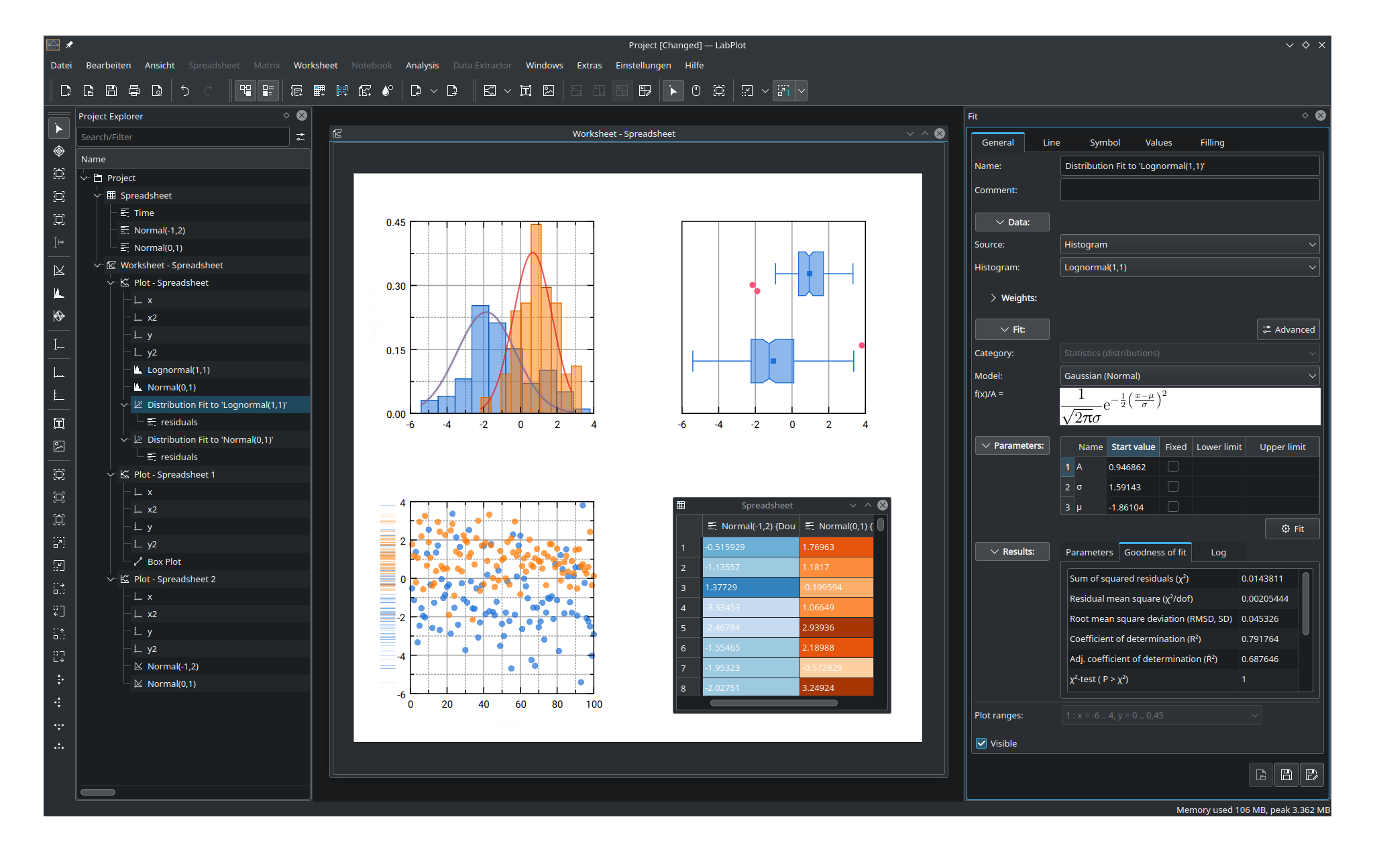
Project Explorer — дерево объектов
Слева расположена панель Project Explorer. Она отображает иерархию проекта: в папках находятся таблицы и листы, а графики, оси, линии и связанные результаты образуют собственные ветви. Поиск и фильтрация облегчают навигацию, когда проект разрастается. Это не файловый менеджер операционной системы: дерево показывает внутренние сущности открытого документа, в том числе отдельные числовые столбцы.
Иерархия делает осмысленной структуру экспериментального отчёта. Например, в проекте с сериями испытаний материала при разных температурах удобно различать исходные показания прибора, обработанные зависимости и фигуры для сравнения серий. При этом отдельная папка для исходных измерений не гарантирует их защиты от случайного изменения: она обозначает смысловое назначение объектов, а сохранность обеспечивает отдельный неизменяемый оригинал.
Центральная область — таблицы и рабочие листы
Spreadsheet служит для хранения данных по столбцам, Matrix — для представления матричного массива, Workbook объединяет рабочие объекты в книгу. Worksheet — поверхность для размещения графиков и их элементов, а не ещё один табличный редактор. В англоязычной терминологии эти два понятия легко перепутать: spreadsheet содержит значения, worksheet отвечает за визуальную композицию. Центральная область приложения показывает содержимое выбранных объектов. Панели можно перестраивать благодаря системе закрепляемых окон.
Формат с отдельным рабочим листом удобен, когда результатом исследования является составная иллюстрация. На одном листе размещаются обзорная зависимость, увеличенный фрагмент и диаграмма распределения. На другом — самостоятельный рисунок для доклада. Так разделяется аналитическое использование графика и его конечное назначение. Несколько визуальных объектов с общей таблицей избавляют от необходимости создавать новую копию чисел для каждого рисунка.
Properties Explorer — параметры выделенного элемента
Панель свойств справа меняется вслед за выделением. При работе со столбцом она отвечает за тип данных и назначение в графике, при работе с кривой — за источник, линию, символы или анализ. Для модели регрессии здесь находятся её параметры и сведения о качестве приближения. Общие свойства и параметры конкретного расчёта находятся в одном месте.
У этой схемы есть неизбежная особенность: команда, доступная для выделенного графика, не обязана появляться при выборе всей страницы или папки. Для редактирования подписи требуется выбрать соответствующий элемент, а для анализа — исходную кривую либо данные. Пользователю, который раньше строил диаграммы в электронной таблице через один мастер, полезно воспринимать проект как набор взаимосвязанных объектов, а не как единую сетку ячеек.
Оформление и интерактивное исследование
Параметры координатных осей, линий, маркеров, легенд и подписей имеют самостоятельное значение. Поддерживаются несколько осей, разные диапазоны и обратный масштаб, необходимый, например, для графиков Аррениуса. Можно обозначать на рисунке контрольные значения и области интереса. Средства увеличения, перемещения по графику и Cursor помогают изучить форму зависимости, сопоставить положения двух точек или определить, на каком участке измерение начинает заметно отклоняться от ожидаемого поведения.
Темы оформления и шаблоны графиков выполняют разные задачи. Цветовая тема позволяет согласовать общую стилистику; шаблон сохраняет конфигурацию графического объекта для повторного применения. Они сокращают число ручных настроек при выпуске серии однотипных рисунков, но не устанавливают научный смысл осей. Новый эксперимент может иметь другой физический диапазон или единицы; совпадающий стиль не делает его автоматически сопоставимым с предыдущим.
Возможности анализа: от измерений к научным результатам
Столбцы, типы и вычисляемые величины
В основе работы LabPlot находится столбец как последовательность значений одной переменной. Для чисел предусмотрены типы Double, Integer и Big Integer, для категорий — Text, для времени — Date & Time. Формат отображения числа и его числовой тип не тождественны. Округлённая на экране дробь не становится целым числом, пока сохраняется исходный тип Double. В то же время импорт идентификатора прибора как дробного числа способен привести к потере точности на больших значениях.
Столбцам назначаются роли в визуализации. Так, время выступает независимой координатой X, измеренная температура — координатой Y, а неопределённость измерения служит отдельным рядом. Благодаря этому один временной столбец можно использовать с разными измерительными каналами. Никакого ручного пересчёта экранных координат в физические значения при такой схеме не требуется.
Формулы столбцов вычисляют производные величины на основе других массивов, в том числе расположенных в соседней таблице того же проекта. Типичная задача — получение скорости по готовой последовательности расстояний и интервалов времени либо пересчёт электрической мощности из столбцов тока и напряжения. Динамическое обновление производного столбца позволяет увидеть эффект корректировки источника без повторного ввода выражения. В этой модели формула применяется к набору данных, а не требует копирования одной и той же формулы вручную в каждую строку.
Генерация значений предназначена не только для заполнения пустых мест. Равномерная сетка создаёт независимую переменную для построения теоретической модели; случайные числа из выбранного распределения помогают исследовать свойства статистического метода на синтетическом примере. Сохранение параметров генерации и использование начального значения генератора (seed) полезны для учебных заданий, в которых разные участники должны получить сопоставимые входные данные. Синтетическая серия при этом не становится экспериментальной: в отчёте её происхождение требует явного обозначения.
Подготовка данных без потери контекста
В распоряжении пользователя есть сортировка, поиск и замена, нормирование, арифметические преобразования, формирование выборки и маскирование. Работа с выбросами отличается от механического удаления строк. Маска исключает наблюдение из визуализации и поддерживающих её аналитических операций, сохраняя исходное значение в таблице. Операция полезна для проверки влияния зарегистрированного сбоя датчика на параметры модели.
Основание для исключения точки должен формулировать исследователь. Например, отключение канала питания во время одного измерения — независимое техническое основание; то, что точка ухудшает коэффициент детерминации, само по себе им не является. В проекте целесообразно документировать правила отбора, поскольку график после исключения наблюдений способен выглядеть убедительнее, даже когда модель становится менее объективной.
При переходе от широкой формы таблицы к длинной полезно учитывать смысл строк. Пусть десять образцов исследованы при трёх нагрузках: в широкой форме каждый образец занимает строку и имеет три столбца результатов. В длинной форме наблюдение — пара из образца и нагрузки; итог содержит тридцать строк. Эти записи хранят те же числа, но визуализация по столбцам даёт различное группирование. Операция Flatten Columns применима для перевода данных в длинную форму с сохранением нужных столбцов идентификации. Идентификатор образца важен для того, чтобы повторные измерения одного объекта не были ошибочно приняты за независимую выборку.
Научные диаграммы и статистические представления
LabPlot строит не только линейные графики и диаграммы рассеяния. Среди двумерных визуализаций предусмотрены гистограммы, box plot, диаграммы с оценкой плотности ядром (KDE в статистическом значении), Q-Q-графики, столбчатые и контрольные диаграммы. Выбор зависит от вопроса к данным: требуется показать индивидуальные наблюдения, сравнить группы, исследовать распределение или следить за стабильностью процесса.
При исследовании последовательности измерений линия между точками показывает порядок и помогает обнаружить скачок. Для разброса сопротивлений по партии деталей важнее положение и ширина распределения; на гистограмме расстояние между границами интервалов влияет на вид результата. Слишком широкие интервалы скрывают неоднородность, а слишком узкие превращают малую выборку в набор отдельных пиков. Box plot позволяет компактно сравнить несколько групп, однако по нему трудно восстановить структуру многомодального распределения. Здесь разные графические объекты не заменяют друг друга, а отвечают на разные вопросы.
В Q-Q-графике сравниваются квантили двух распределений, например эмпирического и нормального. В отличие от обычного линейного графика отклонение от прямой здесь говорит о форме распределения, а не о скорости изменения измеряемой величины. KDE-диаграмма, в свою очередь, показывает сглаженную оценку плотности: высота кривой не равна количеству элементов исходной выборки. Эти представления полезны при выборе модели анализа, но не служат самостоятельным доказательством соответствия статистическим предпосылкам.
С версии 2.12 в LabPlot имеются Run Chart и Process Behavior Chart, в том числе семейства XmR, XbarR и диаграммы для долей и числа событий. Их назначение — наблюдение за изменением процесса во времени, а не иллюстрация среднего результата. Например, при ежедневном контроле диаметра партии деталей важно отличать устойчивые колебания от сдвига процесса. Статистические границы рассчитываются по данным и не равны допускам чертежа: процесс способен оставаться статистически стабильным, но выпускать детали за пределами установленной спецификации.
Регрессия и оценивание распределений
Модели аппроксимации охватывают линейные зависимости, степенные, экспоненциальные, полиномиальные и специализированные функции. Для спектральных пиков доступны, в частности, гауссов и лоренцев профили. Пользовательские выражения позволяют описать зависимость, для которой отсутствует готовая формула. Результат включает оценённые параметры, показатели согласия с данными и доступ к остаткам.
Научное преимущество объекта регрессии перед декоративной линией состоит в том, что у него есть определённая функция и числовые параметры. При калибровке прибора наклон связывается с чувствительностью, свободный член — с постоянным смещением, а отклонения отдельных точек — с ошибками измерения или ограничениями модели. Для нелинейной функции важны стартовые значения и ограничения неизвестных: например, отрицательная ширина спектральной линии физически не имеет смысла. Наличие диалога подгонки не снимает ответственности за корректный выбор ограничений.
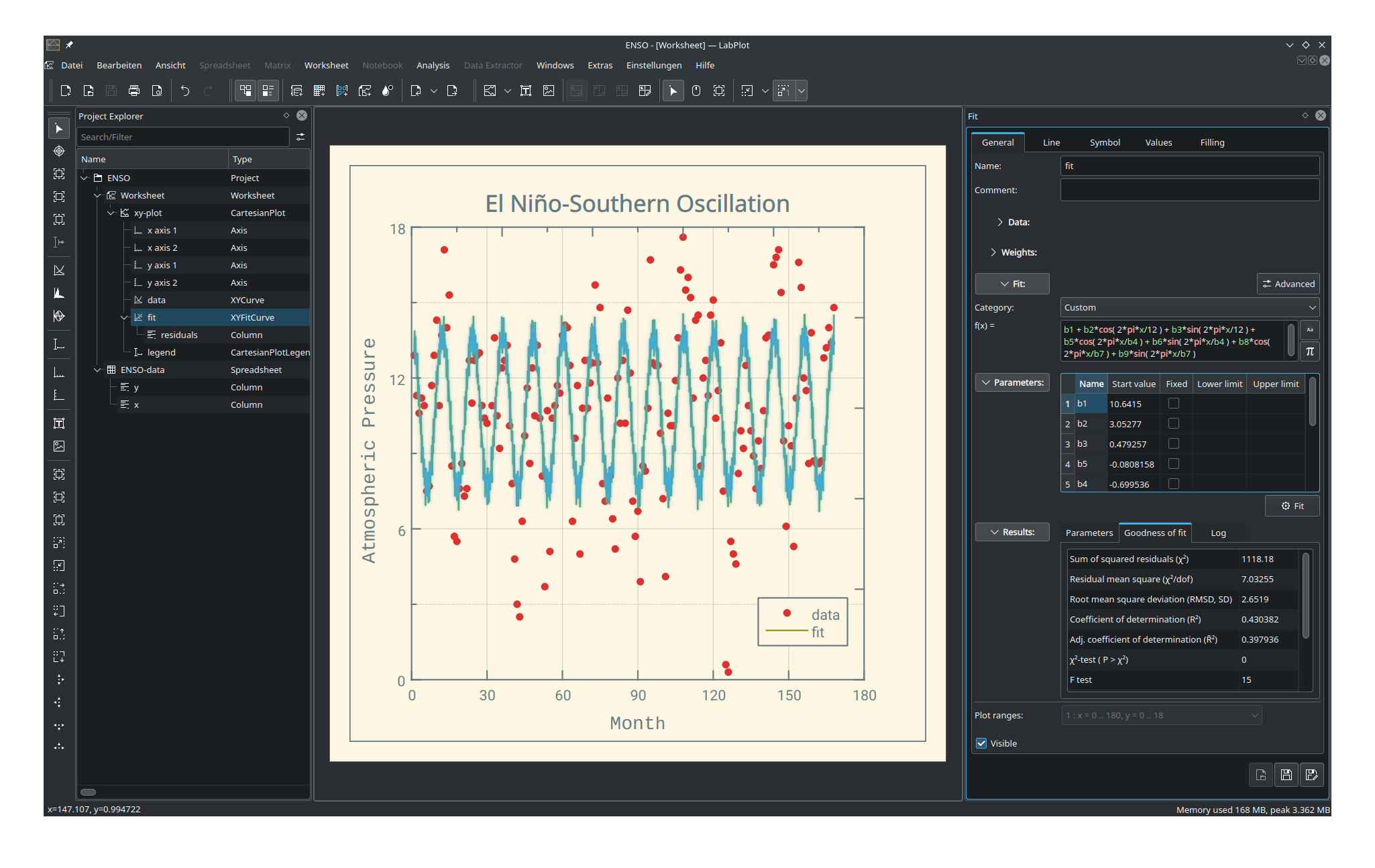
Подгонку кривой по парам X и Y следует отличать от подгонки статистического распределения по выборке. Для последней в программе предусмотрено оценивание параметров методом максимального правдоподобия. Оно отвечает, например, на вопрос о характерном масштабе времени ожидания, а не о том, какое значение Y имеет конкретная точка X. Вывод о форме распределения зависит от природы выборки и объёма наблюдений; одной визуально близкой кривой поверх гистограммы недостаточно.
Численная обработка сигналов и кривых
Встроенные инструменты сглаживания включают скользящее среднее и фильтр Савицкого — Голея; отдельно доступны интерполяция, численное дифференцирование, интегрирование, преобразование Фурье и частотная фильтрация. Из них складывается последовательность задач, характерная для анализа физических измерений. Функция выбирается по физическому смыслу результата, а не по привлекательности полученной линии.
Сглаживание уменьшает вклад высокочастотных вариаций; интерполяция оценивает промежуточные значения между наблюдениями. Эти операции не взаимозаменяемы. При слишком большом окне усреднения можно потерять короткий импульс. Интерполяционный сплайн может создавать экстремумы между исходными точками. Производная подчёркивает локальные изменения и усиливает влияние шума, а интеграл чувствителен к постоянному смещению нулевого уровня. Поэтому полезно иметь доступ к оригиналу, а не только к одной обработанной кривой.
Для изучения периодических процессов предусмотрен переход в частотную область с использованием оконных функций. При анализе записи вибрации в спектре видны характерные составляющие, которые трудно различить на длинной временной диаграмме. При равномерном дискретном измерении частота отсчётов задаёт предел интерпретируемых частот; длина записи определяет разрешение. Программа не может восстановить потерянный при регистрации высокочастотный сигнал только за счёт изменения параметров графика.
Дополнительно реализованы свёртка и обратная свёртка, корреляция, преобразование Гильберта, удаление базовой линии методом arPLS и геометрическая редукция числа точек. Эти средства позволяют исследовать сходство последовательностей, оценивать огибающую или выделять структуру спектра. Уменьшение числа точек геометрическим алгоритмом предназначено не для произвольного усреднения измерений: смысл операции зависит от выбранной меры отклонения. Сжатый набор для рисунка и массив для окончательного численного расчёта не обязательно должны совпадать.
Извлечение координат из уже опубликованного графика
Data Extractor решает обратную задачу визуализации. Вместо построения рисунка по таблице пользователь работает с изображением графика, на котором известны шкалы, и получает набор координат. Есть ручной режим выбора точек и полуавтоматические средства выделения сегментов, поддержка нескольких типов координатной системы и представление погрешностей.
Такой инструмент полезен при анализе исторической статьи, для которой отсутствует машиночитаемый массив. Восстановленные значения дают возможность сопоставить две опубликованные зависимости на одной шкале. Однако они представляют собой приближение по рисунку. Толщина линии, шаг сетки, качество исходного изображения и точность привязки координат ограничивают надёжность. Даже векторный рисунок, преобразованный в изображение для оцифровки, не обязан содержать все измерения, использованные автором для расчёта модели.
Вычислительные блокноты и внешние языки
Computational Notebooks объединяют команды вычислительной среды, комментарии, формулы и результаты. LabPlot выступает здесь графической оболочкой, а вычислительный механизм предоставляет подключённая система. Среди поддерживаемых сред — Python, Maxima, Octave и другие математические инструменты. Значения подходящих массивоподобных переменных доступны как источники графиков внутри проекта. Поэтому сложную формулу можно реализовать в вычислительной среде, а итог представить в общем стиле остальных рисунков LabPlot.
Это не встроенная полная замена произвольной среды Python. Для блокнота необходим установленный и совместимый исполнитель. Для интерпретаторов, которые встраиваются непосредственно в процесс приложения, требуется совместимость с версией, использованной при сборке LabPlot. В частности, поддержка R, Lua, Julia и Qalculate! не входит в обычные сборки для Windows и macOS, описанные для ветки 2.12; в Linux набор интеграций зависит от упаковки дистрибутива. Поэтому переносимость проекта с таблицами и переносимость вычислительного окружения блокнота следует оценивать отдельно.
Карта форматов и совместимости
Для оценки переносимости проекта форматы LabPlot полезно классифицировать по содержимому. Одни файлы несут наблюдения и позволяют продолжить расчёты, другие хранят геометрию рисунка, третьи описывают всю рабочую среду исследования. Импорт распространённого расширения ещё не означает возможность вернуть результат в исходный формат с сохранением всех объектов.
| Форматы или источник | Направление обмена | Что переносится и где проходит граница совместимости |
|---|---|---|
| CSV, текстовые ASCII-таблицы, двоичные массивы | Импорт; экспорт чисел в разделённый текст | Значения, строки и столбцы. Для текста важны разделители и заголовки; исходная разметка графиков не переносится. |
| XLSX и ODS | Импорт | Табличные данные офисных документов. LabPlot не является редактором произвольных офисных книг со всем их оформлением и вычислительной логикой. |
| HDF5, netCDF, FITS, CERN ROOT | Импорт; FITS также используется для экспорта данных | Научные массивы и контейнеры. Их внутренние группы и поля требуют осмысленного выбора; одного расширения недостаточно для установления содержания. |
| SAS, Stata, SPSS, MATLAB | Импорт | Данные из специализированных статистических и математических пакетов. Оригинальные программы анализа и макросы не следует считать частью переносимой таблицы. |
| LTspice, Ngspice, BLF, MCAP | Импорт | Результаты моделирования, записи обмена и многоканальные журналы. Поддержка считывания не превращает LabPlot в симулятор схем или редактор исходных моделей. |
| SQL и JSON | Импорт; SQLite для экспорта данных | Результат выборки или табличное представление структурированных данных. Связи и правила целостности всей исходной базы не восстанавливаются из простой таблицы. |
| Origin OPJ | Открытие проектов | Перенос поддерживаемых объектов проекта; в версии 2.12 улучшено чтение многослойных графиков. Это не гарантия точного воспроизведения всех операций OriginPro. |
| Jupyter и Cantor | Чтение блокнотов | Содержимое вычислительного документа в пределах реализованной совместимости; исполнение зависит от внешних языков и библиотек. |
| LaTeX | Экспорт таблиц | Текст с оформлением таблицы для набора публикации; это не архив всего проекта. |
| PDF и SVG | Экспорт рабочих листов | Векторное представление графики для печати или последующей компоновки. Вычислительные модели и связь с таблицей остаются в проекте. |
| PNG, JPEG, BMP, PPM, XBM, XPM | Экспорт рабочих листов | Растровое изображение. Разрешение определяет качество при увеличении, а не точность исходных расчётов. |
| Собственный проект LabPlot | Сохранение и повторное открытие | Организация рабочих объектов, настройки и данные проекта; внешние связанные источники и вычислительная среда требуют отдельного внимания. |
Ситуация с офисным импортом показательна: в таблице XLSX две ячейки могут содержать одинаково выглядящие числа, но первая представляет сохранённую константу, а вторая — результат вычисления. Для научной воспроизводимости необходимо различать сами численные значения и способ их получения. Экспорт в CSV оправдан как независимое представление результатов, но его недостаточно, когда существенны формулы исходной книги.
При работе с научными контейнерами существенна их внутренняя структура. Файл HDF5 способен хранить несколько массивов с разными размерностями и атрибутами. Например, одна группа содержит исходные температуры, другая — усреднённые данные, третья — время регистрации. Получить корректные числа из неправильной группы — не ошибка чтения формата, а ошибка отбора данных. То же относится к FITS: пригодность открытого набора определяется содержанием конкретного массива или таблицы.
Для редакции журнала достаточно изображения только тогда, когда процедура анализа описана отдельно и не требуется передача чисел. Для лаборатории, которая должна обосновать вывод или исправить методику, важнее комплект из первичных данных, редактируемого проекта и независимого представления окончательных числовых результатов. Рисунок SVG можно дополнительно компоновать в векторном редакторе, но изменение толщины линии там не пересчитывает параметры аппроксимации в LabPlot. Отсюда следует практическое правило разделения файлов по назначению: иллюстрация для выпуска, рабочий документ для исправлений, обменный массив для переноса и исходник для проверки.
Автоматизация, потоковые источники и работа без интернета
LabPlot поддерживает повторное использование параметров импорта, шаблонов оформления и вычисляемых столбцов. Эти три механизма уменьшают разные виды ручной работы: первый отвечает за интерпретацию поступающих значений, второй — за внешний вид, третий — за численное преобразование. Например, файлы с одного регистратора имеют одинаковые разделители, но содержат разное число отсчётов. Общий фильтр импорта позволяет сохранить интерпретацию столбцов, а графический шаблон помогает выпускать сопоставимые рисунки.
Для мониторинга есть источники Live Data. Они позволяют читать обновляемый файл, именованный канал, последовательный порт или сокет. Настраивается частота чтения, способ выбора вновь поступивших данных и число сохраняемых отсчётов. Это даёт возможность построить экран наблюдения за показаниями датчика, не импортируя вручную каждое дополнение к журналу. Работа с MQTT также входит в возможности обмена LabPlot. Однако потоковая визуализация не равнозначна полноценной системе управления оборудованием: наличие приёма данных не гарантирует управление состоянием устройства, соблюдение сроков реакции или сохранение без пропусков при потере связи.
Разные сетевые способы доставки имеют разные свойства. TCP ориентирован на соединение, UDP передаёт отдельные датаграммы без такой гарантии; локальный сокет используется на одной машине, а последовательное подключение зависит от конфигурации порта. Возможность открыть поток не заменяет знания его протокола. У инженера должны быть сведения о структуре сообщения, времени измерения, единицах и допустимом порядке байтов для двоичной записи.
Внешний код можно выполнять в блокнотах, а для интеграции с собственными приложениями развивается SDK — библиотека с ядром LabPlot. В стабильной линии 2.12 этот интерфейс ещё имеет экспериментальный статус. Поэтому его лучше рассматривать как вариант для разработчика, готового работать с меняющимся API, а не как гарантированный корпоративный механизм автоматизации. У программы имеются параметры запуска из командной строки, в том числе для режима презентации. Для полностью безнадзорной обработки тысяч файлов пригодность конкретной стабильной сборки требует отдельной проверки; здесь существенны не только наличие аргументов запуска, но и возможность сообщать об ошибках и проверять результаты пакетной операции.
При работе с локальным набором данных вычисления выполняются на компьютере. Доступ к интернету необходим для загрузки приложения и обновлений, получения внешних наборов, например через Kaggle, чтения удалённых сетевых источников и передачи проекта через внешнюю инфраструктуру. Средства отправки или обмена через сторонние сервисы не являются обязательным облачным режимом расчёта. В помещении с отключённой внешней сетью остаются применимыми обычные таблицы, регрессия и экспорт, при условии, что все необходимые компоненты и файлы находятся на машине.
Как пользоваться программой — советы гика
Примеры ниже рассчитаны на стабильную линию 2.12. Они используют условные данные с заранее определённым ожидаемым результатом, а не реальные измерения. В списках команд учитывайте, что набор пунктов зависит от активного объекта; английские названия соответствуют интерфейсу и руководству, а смысл русской подписи поясняется в тексте. Для серьёзных изменений данных полезна отдельная копия проекта, особенно перед преобразованием типов, маскированием большой выборки и заменой импортированного набора.
Сквозной пример: импорт измерений, построение зависимости и сохранение проекта
Цель. Получить рисунок для учебного опыта по закону Ома и сохранить проект, в котором остаются доступными все исходные значения. Для воспроизведения примера не потребуется лабораторное оборудование. Используются пять условных пар тока и напряжения.
| I, A | U, В |
|---|---|
| 0.1 | 1 |
| 0.2 | 2 |
| 0.3 | 3 |
| 0.4 | 4 |
| 0.5 | 5 |
Подготовка. Установите стабильную сборку для своей ОС. В простом текстовом редакторе создайте файл ohm.csv: первая строка — I;U, затем пять строк в указанном порядке, например 0.1;1. Между полями используется точка с запятой, между целой и дробной частью тока — точка. Это именно текстовый файл, а не документ с расширением CSV, полученным путём переименования XLSX. Оставьте оригинал вне папки с экспортом.
- Запустите LabPlot. При отсутствии пустого проекта выберите File → New. В панели Project Explorer откройте контекстное меню корневого объекта и выберите Add New → Spreadsheet.
- В главном меню используйте Import → Import From File. В диалоге Import Data укажите путь к ohm.csv. Для текстового файла нужен тип ASCII data. При ручном выборе параметров фильтра в Data Format задайте Column Separator как точку с запятой и Decimal Separator как точку; включите Names at Line и задайте первую строку.
- Вкладка Preview должна показать два столбца с именами I и U. Убедитесь, что первая строка не попала в массив наблюдений. Выберите созданную таблицу как Data container и подтвердите импорт кнопкой OK.
- Выделите заголовок I. Проверьте Plot Designation в Properties Explorer: это X. Для U требуется роль Y. Для тока проверьте тип Double: целочисленный тип здесь не подходит.
- Откройте контекстное меню U, выберите Plot Data → Scatter Plots и подходящий точечный подтип либо Line and Symbol Plots для линии с символами. В Plot Spreadsheet Data проверьте назначение I как X и U как Y, а также создание нового графика на новом Worksheet. Подтвердите создание.
- На рабочем листе выделите ось X и задайте её подпись с единицей A. Для оси Y укажите напряжение в вольтах. На графике должны быть видны все пять наблюдений; убедитесь, что на оси X не стоят просто номера строк.
- Сохраните проект командой File → Save As в отдельный каталог. Для готовой иллюстрации активируйте Worksheet, выберите Export в главном меню, укажите SVG или PDF и новое имя файла ohm. Откройте экспортированную иллюстрацию отдельно, затем повторно откройте сохранённый проект.
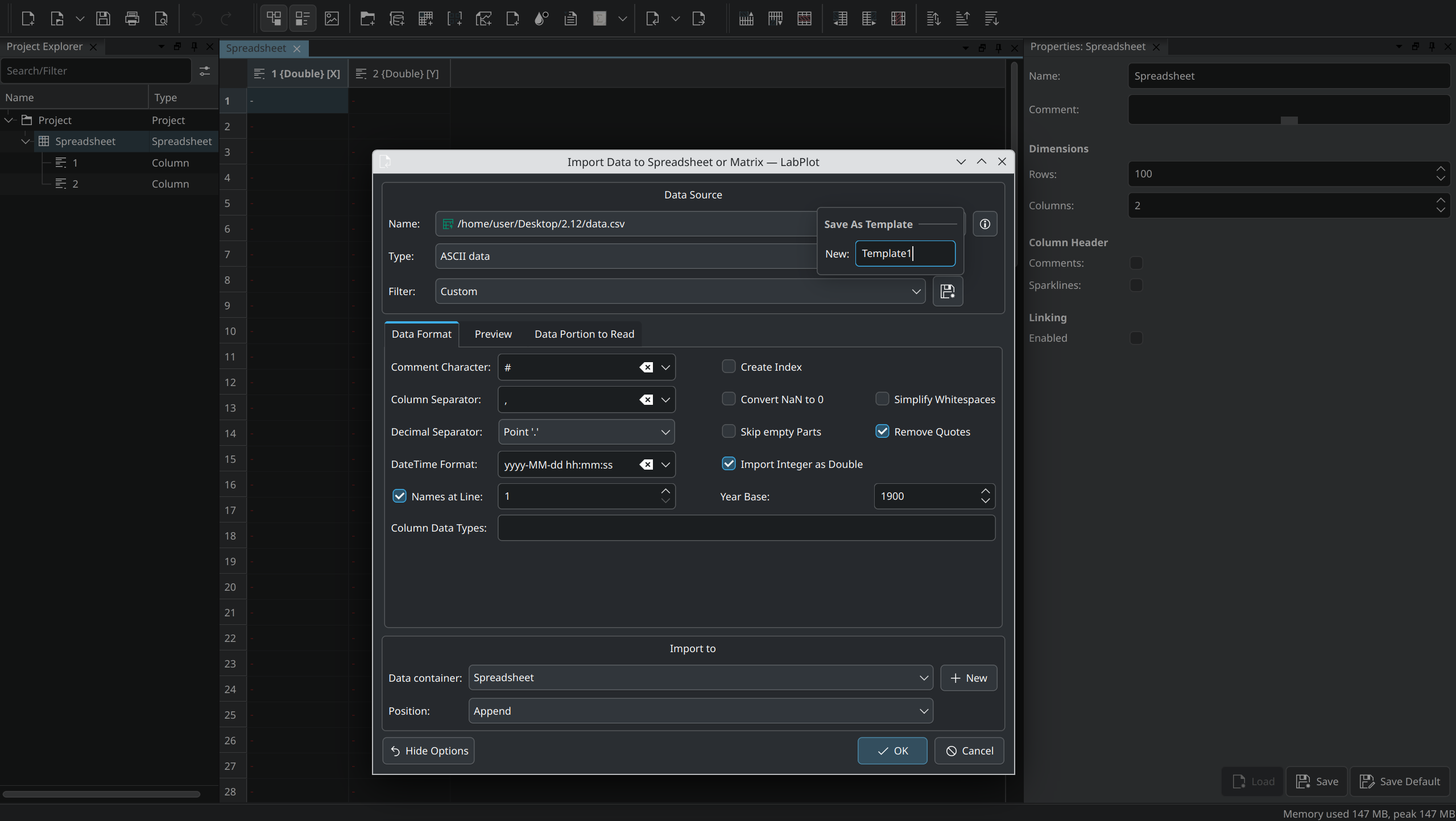
Проверка и откат. Ожидаемая зависимость U = 10I проходит через точки с координатами (0.1; 1) и (0.5; 5). Это контроль по известным исходным числам, не результат проведённого измерения. Типичная ошибка — получить один текстовый столбец из-за неправильного разделителя. Не исправляйте по очереди ячейки, если нарушена вся структура: отмените импорт или повторите его в новую пустую таблицу. При случайном выборе режима добавления данных в уже заполненную таблицу проверьте число строк, отмените операцию через Undo и сохраните исправленный проект только после сверки с оригиналом.
Генерация числовой сетки, формулы столбцов и теоретическая кривая
Цель и подготовка. Построить теоретический график синуса с аргументом в радианах или сравнить измерения с вычисленными значениями. Создайте отдельную таблицу с двумя числовыми столбцами X и S. В этом примере они будут содержать 101 значение аргумента от 0 до 6.28 и столько же значений функции.
- Выделите X, откройте контекстное меню и в Generate Data выберите Equidistant Values. Укажите начальное и конечное значения и число точек 101 либо эквивалентный шаг 0.0628. Проверьте, что первая и последняя строки содержат ожидаемые границы.
- Выделите S и найдите Formula в Properties Explorer. Введите sin(x), сопоставив переменной x столбец X. Используйте Auto Update для пересчёта при изменении источника и Auto Resize для согласования длины столбцов.
- Примените выражение. Постройте XY-зависимость S от X через Plot Data; ось абсцисс обозначьте как угол в радианах.
- Для отдельного синтетического набора добавьте ещё один числовой столбец и через контекстное меню заполните его случайными значениями (Fill with Random Values). Выберите нормальное распределение, среднее 0, стандартное отклонение 1 и укажите seed, когда требуется повторяемая серия. Не путайте этот столбец с реальными результатами регистрации.
Проверка и откат. В первой строке синуса должно быть 0; максимумы и минимумы лежат вблизи четверти и трёх четвертей периода, а не вблизи угла 90 в данной системе единиц. Ошибка с градусами создаёт математически корректный, но физически неверный график. Верните исходную формулу через отмену и в случае работы с углом в градусах используйте явное преобразование в радианы. Для случайной серии сохраните отдельный столбец с результатом: повторное применение генератора без того же seed не обязано дать прежние числа.
Для расчётных зависимостей, заданных непосредственно формулой, в LabPlot есть и специальный тип XY-кривой из уравнения. Он позволяет ограничить диапазон аргумента и выбирать декартову, полярную либо параметрическую постановку. Подход со столбцами выше полезен тем, что одновременно даёт явный числовой набор для последующего экспорта.
Исправление структуры данных, пересчёт единиц и маскирование
Цель и подготовка. Привести серию к общей системе единиц, сохраняя возможность проверить влияние исключённых наблюдений. Пусть один из столбцов содержит напряжение в милливольтах, а другой — журнал измерений, в котором помечены зарегистрированные приборные сбои. Для примера сохраните сырую таблицу и работайте с отдельным рабочим столбцом.
- Скопируйте необходимые значения в новый столбец с помощью Ctrl+C и Ctrl+V. В Properties Explorer задайте содержательное имя, например U_V для результата в вольтах; сохраняйте числовой дробный тип.
- В контекстном меню заголовка откройте Manipulate Data. Выберите арифметическую операцию деления на константу, задайте 1000 и примените к рабочему столбцу. Напряжение 2500 мВ должно соответствовать 2.5 В.
- Для точечного исключения выберите только те ячейки, которые соответствуют подтверждённому сбою. В контекстном меню ячеек используйте Selection → Mask Selection. Для исключения по числовому критерию доступен Manipulate Data → Mask Values.
- При необходимости сравнить масштабы серий откройте операции нормирования в Manipulate Data. Выберите подходящую нормировку по физическому смыслу, например деление на максимум для относительных амплитуд. Не заменяйте ею единицы измерения исходной серии.
- Когда наблюдения разнесены по нескольким столбцам, выделите нужные заголовки и используйте Generate Data → Flatten Columns. Добавьте идентификатор как reference column, если принадлежность значений к образцу важна для дальнейшего анализа.
Проверка и откат. Сопоставьте количество наблюдений до и после операции и вручную пересчитайте несколько характерных значений, включая отрицательные и нулевые. Нормировка на максимум неприменима, когда знаменатель равен нулю. Маска должна исключить точку из анализа, но не удалить её значение. Не путайте Mask Values с Drop Values, который удаляет значения. При ошибке вернитесь к исходному рабочему столбцу через историю отмены или создайте его заново из сохранённой копии. Для многомерных наблюдений не переставляйте порядок единственной переменной независимо от остальных без специального основания.
Настройка XY-графиков, компоновки и масштаба
Цель и подготовка. Создать сопоставимую иллюстрацию по двум сериям измерений. Понадобится таблица, в которой у двух Y-столбцов общая независимая переменная. Для кривых с разными сетками X заранее предусмотрите соответствующие отдельные столбцы.
- Выделите данные и откройте Plot Data. В ветви Scatter Plots выберите точечное представление, когда наблюдения независимы; Line Plots или Line and Symbol Plots подходят для упорядоченных последовательностей. В диалоге Plot Spreadsheet Data проверяйте назначение столбцов для каждой серии.
- На Worksheet выберите первую кривую в Project Explorer. Через Properties Explorer измените её цвет, линию и символы. Для второй используйте контрастную форму маркера или тип штриха, а не только оттенок.
- Выберите ось, настройте подпись, диапазон и масштаб в её свойствах. При логарифмическом представлении исключите из выбранного диапазона неположительные значения лишь тогда, когда это соответствует постановке задачи; простая замена нуля малой положительной константой искажает данные.
- Для составного рисунка разместите на Worksheet дополнительные графические объекты и используйте доступные настройки расположения. Добавьте легенду для сопоставления серий и содержательные обозначения панелей, чтобы связь с текстом статьи не зависела от порядка открытия вкладок.
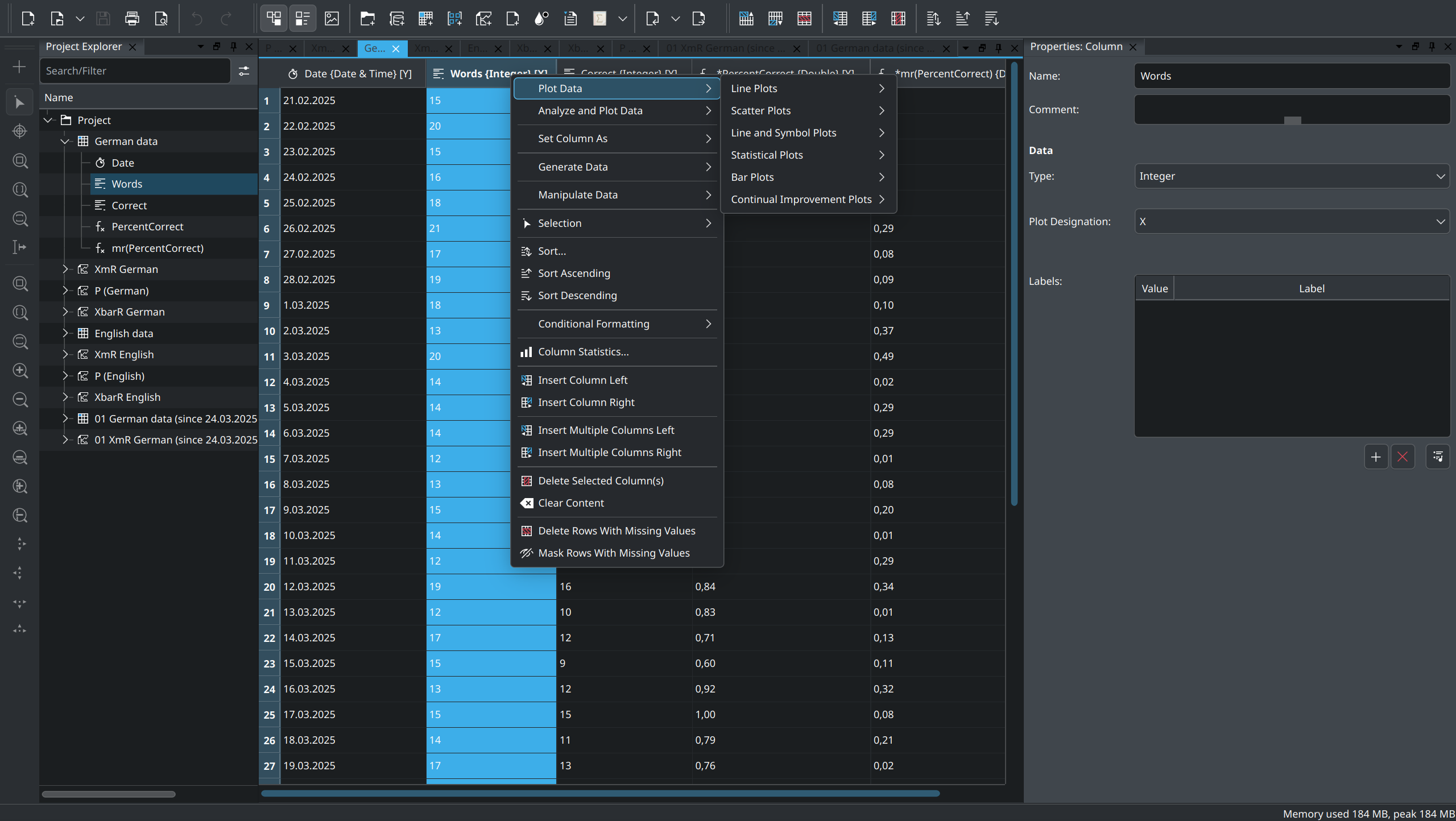
Проверка и откат. Сравните координаты нескольких точек с таблицей, особенно после смены масштаба. Посмотрите рисунок в конечном размере: линии и символы должны различаться даже при небольшом размере. Ошибка неверного диапазона способна скрыть часть данных, хотя они остаются в таблице. Верните диапазон, охватывающий измерения, и отмените только изменение оформления, не удаляя исходные числовые объекты.
Описательная статистика, распределения и контроль процесса
Цель и подготовка. Оценить распределение повторных измерений. Для простой числовой проверки заполните столбец значениями 2, 4, 4, 6, 9. Не добавляйте в этот столбец обозначения единиц или номера образцов как текст.
- Выберите числовой столбец и откройте Column Statistics в его контекстном меню. Изучите меры положения, разброса и статистические представления. Сравните среднее и медиану.
- Для отдельного визуального объекта воспользуйтесь Plot Data → Statistical Plots. Выберите Histogram для изучения распределения и задайте параметры разбиения на интервалы в Properties Explorer. Для сопоставления групп аналогичным образом подходит Box Plot.
- Для оценки параметров распределения воспользуйтесь доступной со столбца подгонкой распределений из группы Analyze and Plot Data. В качестве иллюстрации сравните эмпирическую форму с нормальной моделью. Для положительных времён ожидания осмысленнее рассматривать распределения с соответствующей областью определения.
- Для последовательности показаний за определённый период используйте Plot Data → Continual Improvement Plots. Выберите Run Chart или подходящий тип Process Behavior Chart. Для единичных непрерывных измерений и для долей дефектных изделий требуются разные виды контрольных диаграмм.
Проверка и откат. Для пяти исходных чисел среднее равно 5, медиана — 4, минимум — 2 и максимум — 9. Проверка этих четырёх величин обнаруживает многие ошибки выбора колонки и случайную подмену исходных данных нормированными. Ошибка интерпретации гистограммы — считать, что её высота всегда непосредственно показывает количество наблюдений независимо от режима нормировки. Верните исходные параметры разбиения или создайте новый статистический график, не меняя исходную выборку. При оценке технологического процесса отдельно храните величины допусков: границы статистической диаграммы их не заменяют.
Линейная регрессия, нелинейная модель и исследование остатков
Цель и подготовка. Рассчитать чувствительность идеализированного прибора по пяти парам из опыта с законом Ома. Исходная серия заведомо линейная. Для проверки другой модели используйте реальные пары X и Y и заранее известное уравнение, которое имеет физическое обоснование.
- На графике выберите исходную кривую либо используйте соответствующий числовой столбец в таблице. Откройте контекстное меню кривой и выберите Analysis → Fit → Linear. При работе с числовым столбцом аналогичная группа команд называется Analyze and Plot Data.
- В панели Fit раскройте Data и проверьте источник X и Y. В группе Fit выберите базовую полиномиальную модель первой степени, соответствующую прямой. Не фиксируйте свободный член равным нулю без отдельного основания.
- Для нелинейной модели задайте Category и Model либо категорию Custom для пользовательского выражения. В таблице Parameters задайте Start value, при необходимости Fixed и физически обоснованные Lower limit и Upper limit. Для примера со спектром ширина пика должна оставаться положительной.
- Нажмите Fit. Для повторного вычисления результата в панели свойств анализа версия 2.12.1 также поддерживает Shift+Enter.
- Откройте результаты Parameters и Goodness of fit. Сопоставьте оценённые величины с физической моделью, проверьте вид исходных точек и остатки. Для пользовательского выражения особое внимание уделите тому, какие параметры реально определяются имеющимся диапазоном данных.
Проверка и откат. В синтетическом опыте наклон должен составить 10 В/А, то есть 10 Ом, а свободный член — быть близким к нулю с учётом вычислительного округления. Остатки должны быть близки к нулю, поскольку данные созданы точно по прямой. Ошибка применения полинома слишком высокой степени заключается в том, что дополнительные параметры объясняют не только зависимость, но и шум. Сохраняйте исходную кривую и создавайте отдельные объекты подгонки для моделей, которые сравниваются. При некорректных стартовых значениях пересчитайте только модель или отмените изменение её параметров; удалять наблюдения для получения сходимости без научного основания не следует.
Сглаживание, интерполяция, производная и интеграл
Цель и подготовка. Получить производное представление упорядоченного сигнала. Для контроля интегрирования подойдёт условная линейная функция с X от 0 до 4 и Y = 2X. Для сглаживания нужна отдельная серия с шумом, для интерполяции — точки с известными координатами без неоднозначности по X. Сохраните исходный график на Worksheet.
- Выберите исходную XY-кривую и в меню Analysis используйте операцию сглаживания Smooth. В свойствах аналитической кривой проверьте источник. Выберите метод, например скользящее среднее, и умеренное окно; для семи точек нет смысла начинать с окна, охватывающего почти всю выборку.
- Для оценки между отсчётами создайте отдельную аналитическую кривую через Interpolate. Сначала используйте линейный метод, затем сравните его со сплайном. Следите за тем, чтобы аргумент изменялся в ожидаемом порядке.
- Для линейной контрольной функции выберите Differentiate, первую производную и исходную серию без сглаживания. Для вычисления площади выберите Integrate с методом трапеций на интервале от 0 до 4.
- После каждого изменения вычислительных параметров пересчитывайте соответствующий аналитический объект через Shift+Enter в Properties Explorer. Оставьте исходную зависимость видимой и различайте подписи производных кривых.
Проверка и откат. Для линейного контрольного примера производная должна иметь значение 2, а интеграл на отрезке от 0 до 4 — 16 в соответствующих единицах. Для реального шумного сигнала оцените сохранность положения и высоты пиков после сглаживания. Если короткий импульс исчезает, уменьшите окно или смените метод и пересчитайте аналитический объект. В случае интерполяции значение между известными точками остаётся оценкой, а не дополнительным измерением. Восстановить исходную картину проще, когда расчётные кривые не заменяют первичный ряд.
Расчёт фоновой составляющей и сокращение массива
Для спектра с медленно изменяющимся фоном выберите его рабочую копию в таблице. В группе Manipulate Data используйте удаление базовой линии методом arPLS. Сравните скорректированный сигнал с оригиналом и проверьте значения на участках между пиками. При агрессивной коррекции широкие пики могут быть приняты за фон. Сохранённая копия столбца позволяет отменить такое решение и использовать другие параметры.
Для уменьшения числа отображаемых отсчётов без усреднения выделите кривую и используйте Analysis → Data Reduction. Алгоритм Douglas-Peucker, например, сохраняет точки в соответствии с допустимым геометрическим отклонением. Сравните число точек и локальные экстремумы до и после редукции. Если обработка затронула важный узкий участок, уменьшите допустимое отклонение либо откажитесь от редукции для расчётного набора; оставьте её только для обзорного рисунка.
Спектральный анализ сигнала и фильтрация
Цель и подготовка. Найти известную периодическую составляющую и отделить её от более высокочастотной помехи. Для учебного контроля создайте столбец t с 1000 равноотстоящими отсчётами от 0 до 0.999 секунды и столбец s со значениями sin(2*pi*50*t)+0.2*sin(2*pi*200*t), где pi — число π. При использовании генерации через формулу сопоставьте t с временным столбцом. Частота дискретизации в этом примере равна 1000 Гц.
- Постройте график исходного сигнала и выделите его. В меню Analysis используйте Fourier Transform; источником должны быть значения сигнала с соответствующей временной координатой.
- В свойствах преобразования задайте подходящее окно. Для контрольного примера целое число периодов на записи позволяет понять смысл пиков без необходимости компенсировать сложную форму границ. Для произвольной записи окно Hann или Hamming уменьшает вклад резких границ, но влияет на амплитуду спектра.
- Пересчитайте результат. Изучите ось частот и определите расположение двух ожидаемых составляющих. Не принимайте номер спектрального отсчёта за частоту в герцах без проверки масштаба.
- Для отдельной от спектра операции выберите Fourier Filter. Настройте низкочастотный фильтр с границей между 50 и 200 Гц, например около 100 Гц при использовании физических частот. Сопоставьте единицы параметра фильтра с единицами оси и частотой отсчётов, затем пересчитайте обработанную кривую.
Проверка и откат. Спектр учебного сигнала должен иметь выраженные компоненты около 50 и 200 Гц; после низкочастотной фильтрации вклад высокочастотной составляющей должен уменьшиться. Амплитуда и положение границ зависят от нормировки, окна и фильтра, поэтому нет основания ожидать полного исчезновения помехи при произвольных настройках. При неправильной частотной шкале сначала проверьте интервал отсчётов и единицы времени. Верните исходный сигнал или предыдущие параметры аналитического объекта, не сохраняйте отфильтрованную последовательность поверх исходного файла.
Связь двух сигналов и оценка огибающей
При сравнении записей двух каналов предусмотрены операции Auto-/Cross-Correlation и Convolute/Deconvolute в инструментах анализа. Для корреляции подготовьте две серии с одной частотой отсчётов, выберите источники и укажите фактический интервал дискретизации. Линейный и циклический режимы различаются обработкой границ. Для контрольного случая с двумя одинаковыми последовательностями автокорреляционный максимум ожидается при нулевом сдвиге. При неверном масштабе задержки уточните интервал и единицы, а затем пересчитайте результат, сохраняя обе исходные записи.
Для медленно меняющейся амплитуды колебаний можно создать объект Hilbert Transform и исследовать огибающую. Подходящий учебный сигнал — sin(2*pi*50*t) с амплитудой, меняющейся гораздо медленнее самих колебаний. В свойствах преобразования выберите представление огибающей и сопоставьте её с ожидаемым медленным изменением амплитуды. У границ конечного ряда следует учитывать краевые искажения. Если оценка не согласуется с исходной постановкой, отмените вычисление или сохраните альтернативный результат отдельно.
Оцифровка графика с изображения через Data Extractor
Цель и подготовка. Получить приблизительные координаты из опубликованной картинки. Для учебного упражнения используйте график с чёткой сеткой и известными границами обеих осей. Нужны как минимум три различимые опорные точки с известными логическими координатами. Не используйте изображение, права на обработку которого не позволяют нужное применение.
- В контекстном меню проекта выберите Add New и создайте объект Data Extractor и загрузите изображение с графиком. В некоторых старых выпусках инструмент обозначен как Data Picker.
- Выберите тип координатной системы, соответствующий исходным осям. Для обычного прямоугольного графика используйте декартову систему; для логарифмической шкалы нужен соответствующий вариант.
- Отметьте три опорные точки и укажите известные значения. Расположите их на точно читаемых делениях, разнесённых по полю графика. Близкие опорные точки усиливают влияние ошибки привязки.
- Добавьте новую кривую Data Extractor и выберите нужный тип погрешностей. Переключитесь в режим Set Curve Point и отмечайте положения наблюдений на рисунке. Координаты записываются в таблицу Data.
- Сопоставьте результат с дополнительным контрольным делением, которое не использовалось при калибровке. Сохраните исходное изображение и сведения о координатной системе вместе с рабочими материалами.
Проверка и откат. Контрольная точка на пересечении известного деления X и Y должна давать значения, близкие к подписи этих делений. Для оценки точности полезно сравнить разницу повторной отметки одной точки с ожидаемым разрешением исходной картинки. Ошибочная привязка превращает в неверные числа всю кривую, поэтому корректировать их по одному бессмысленно. Вернитесь к опорным точкам или создайте новый объект извлечения и повторите калибровку. Не оформляйте полученные значения как оригинальную таблицу автора исследования.
Вычислительный блокнот: связь расчётов с визуализацией
Цель и подготовка. Выполнить вычисление в Python и получить массив, пригодный для визуального анализа. Для этого необходима установленная версия интерпретатора, совместимая со сборкой LabPlot. Пример не требует сторонних модулей и использует обычные списки Python.
- В Project Explorer выберите Add New и создайте Notebook с вычислительной средой Python, если она доступна в установке. При отсутствии варианта Python проверьте состав пакета и совместимость интерпретатора.
- В командной ячейке введите x = [0, 1, 2, 3, 4] и выполните её кнопкой Evaluate Entry или Shift+Enter. Во второй командной ячейке задайте y = [2*v+1 for v in x] и выполните вычисление.
- Для контроля выведите y командой print(y). В дереве проекта найдите переменные блокнота; массивоподобные переменные поддерживаются как источник данных LabPlot. Используйте x и y как координатные ряды для графика на Worksheet.
- Сохраните проект с командами и результатом. В комментарии к исследованию укажите версию языка, поскольку внешние библиотеки и параметры исполнения не сводятся к оформлению блокнота.
Проверка и откат. Ожидаемый список y — [1, 3, 5, 7, 9]. Он даёт быструю независимую проверку правильности ввода и исполнения. Типичная ошибка — принять сохранённый ранее вывод за результат нового запуска после изменения кода. Выполните изменённые ячейки в порядке зависимостей; при сомнении создайте чистый блокнот с теми же выражениями. Не исполняйте чужой код для проверки совместимости, пока не понятен его смысл. Командные ячейки работают как исполняемые программы, а не как безопасный текстовый комментарий.
Потоковые измерения и сохранение нужного диапазона наблюдений
Цель и подготовка. Отобразить поступающие данные из журнала регистрации, не подключаясь к реальному измерительному оборудованию. Возьмите отдельный текстовый файл с несколькими строками из двух чисел: порядковый номер или время и показание. Подготовьте возможность добавлять новые строки в файл; не редактируйте таким способом журнал, который служит первичным документом реального эксперимента.
- Откройте контекстное меню проекта в Project Explorer и выберите Add New → Live Data Source. Укажите File or Named Pipe как тип источника, имя подготовленного файла и формат ASCII.
- В параметрах разбора задайте фактический разделитель столбцов и чисел. В Update Options выберите Till End для чтения вновь полученных данных или Whole File для повторного чтения всего файла. Последний режим подходит для короткого учебного файла.
- Настройте период чтения через Periodically или обновление при поступлении данных через On New Data. В Keep last values задайте All для сохранения всех наблюдений учебного опыта. При мониторинге длительного процесса ограниченное число последних отсчётов уменьшает рост потребления памяти, но меняет объём доступной истории.
- Для независимой рабочей копии данных не включайте Link the file, когда требуется хранить содержимое, а не только ссылку. После подтверждения настройте визуализацию поступающих столбцов и добавьте несколько новых строк к тестовому файлу.
- Для временной остановки используйте соответствующую функцию в нижней части Properties Explorer источника. При работе с TCP дополнительно задаются Hostname и Port; для последовательного порта — Port и Baud rate. Эти параметры берутся из конфигурации источника, а не подбираются по форме рисунка.
Проверка и откат. Новая запись должна соответствовать новой строке данных и появляться на обновляемом графике. При использовании Whole File повторное чтение не должно интерпретироваться как новое независимое измерение всех старых отсчётов. Ошибка режима хранения заключается в том, что ограниченный буфер воспринимается как полный архив. При неверной настройке остановите чтение, восстановите оригинальный журнал и создайте источник заново с правильным режимом. Не удаляйте файл во время работы с ним: остановка наблюдения и удаление первичного носителя имеют совершенно разные последствия.
Чек-лист перед экспортом, сохранением или публикацией
Цель и подготовка. Отделить рабочий файл от материалов, которые получит коллега или редакция. Предположим, что после обработки получена составная фигура и таблица параметров, а исходный набор содержит больше переменных, чем требуется в публикации.
- Проверьте, какой именно Worksheet открыт и какая фигура соответствует утверждённой версии данных. Оси, единицы измерения и легенды должны описывать именно те величины, которые связаны с графиком. Проверьте, не оставлены ли скрытые диапазоном важные точки.
- Проверьте доступные результаты моделей и названия исходных столбцов, информацию о масках и способе обработки. Убедитесь, что итоговые кривые рассчитаны для выбранной версии исходных данных.
- Для передачи чисел выберите нужный Spreadsheet или Matrix и используйте Export. В режиме ASCII проверьте разделитель и десятичный знак, включите экспорт заголовков, когда требуется перенос столбцов. Для вёрстки LaTeX выберите область таблицы, которая действительно должна попасть в публикацию.
- Для печати активируйте нужный Worksheet. В Export выберите PDF или SVG для векторной иллюстрации либо PNG для растрового результата. Для растра укажите DPI согласно требованиям издателя и предполагаемому физическому размеру. Не увеличивайте разрешение в расчёте на добавление отсутствующих в источнике деталей.
- Откройте подготовленный файл независимо от LabPlot. При экспорте чисел проверьте заголовки, первые и последние записи и несколько дробных величин. В изображении проверьте отсутствие обрезанных подписей, соответствие масштаба и читаемость текста.
- В конце сохраните редактируемый проект под однозначным именем, отдельно от экспортированных материалов. Для передачи используйте только файлы, согласованные с получателем; проверьте, нет ли в проекте ненужных сырых данных и служебных заметок.
Проверка и откат. Редакционный размер в 10 см при 300 DPI соответствует примерно 1181 пикселю по ширине. При векторном выводе качество линий не определяется этим числом, но встроенные растровые изображения сохраняют ограничения своего разрешения. Если рисунок выглядит неверно, исправьте композицию или параметры экспорта в рабочем проекте и выпустите новую версию; не растягивайте искажённое изображение для имитации правильного результата. При ошибочном экспорте таблицы не используйте её в качестве новой исходной базы: исправьте настройки и экспортируйте заново из рабочей копии.
Производительность, требования и конфиденциальность
Производительность LabPlot зависит от задачи. Импорт большого текстового файла включает разбор полей и преобразование представлений чисел; отрисовка большого ряда требует обработки множества координат; нелинейная регрессия — повторных вычислений модели и оценки качества приближения. Оптимизация одного из этих этапов не ускоряет все остальные автоматически. В ветке 2.12, например, улучшен импорт крупных ASCII-файлов в Windows и оптимизирован обработчик математических выражений. Это конкретные изменения подсистем, а не гарантия одинакового времени выполнения на каждом компьютере.
Для оценки ресурсов можно использовать грубый нижний ориентир по объёму самих чисел. Миллион строк с восемью столбцами Double содержит 8 миллионов значений по 8 байт, то есть 64 МБ (около 61 МиБ). Это только массив чисел, без метаданных, масок, дополнительных представлений, копий для преобразований и отрисовки, а также памяти самого приложения и операционной системы. На таком расчёте нельзя основывать точное минимальное требование к оперативной памяти. Он лишь объясняет, почему увеличение количества одновременно обрабатываемых столбцов существеннее самого количества открытых папок в Project Explorer.
На непрерывной записи размер буфера и режим обновления влияют на нагрузку. При чтении растущего файла целиком каждые несколько секунд работа с самого начала производится повторно. Чтение новых данных и хранение ограниченного окна имеет другой характер нагрузки. Но решение с буфером ограниченного размера применимо лишь тогда, когда полный архив ведётся в другом месте. Превращать экономию памяти в незадокументированное отбрасывание истории регистрации недопустимо.
Программе не нужно передавать локальные данные на сервер разработчика для анализа. Для чувствительных материалов это важное свойство: первичные измерения и расчётные результаты могут храниться внутри локального контура. Однако политика LabPlot не заменяет правила доступа на самом компьютере. Проект, содержащий таблицы с персональными данными или секретными параметрами испытаний, остаётся конфиденциальным независимо от открытости исходного кода приложения. Доступ к файлам, их шифрование, резервные копии и передача в другие организации должны соответствовать принятому режиму работы с информацией.
Данные удалённой базы, внешняя библиотека Python и источник через сокет находятся за границами исключительно локального расчёта. Сетевые адреса и доступы к ним должны контролироваться отдельно. Особенно важно происхождение блокнота: это документ с возможностью исполнения кода. Полученный из интернета пример не следует воспринимать как статическое изображение, даже если он открывается внутри той же программы, что и график. Для передачи иллюстрации без раскрытия исходной таблицы лучше подходит отдельный файл изображения с проверенным содержанием, но сами нанесённые на него значения также способны раскрывать чувствительную информацию.
Скрытая стоимость владения
Бесплатная лицензия не устраняет затраты времени и ресурсов, которые сопровождают переход исследовательской группы на новый инструмент. Основной вопрос при сравнении LabPlot с коммерческим пакетом — какие этапы действительно удаётся выполнить без дополнительных программ и насколько трудоёмка поддержка принятой методики.
| Статья затрат | Что учитывается при выборе LabPlot |
|---|---|
| Лицензия и рабочие места | Отдельной платы за запуск каждого экземпляра нет. Расходы организации связаны с поддержкой компьютеров, а не покупкой доступа к основному приложению. |
| Подготовка шаблонов | Требуются время на согласование размеров фигур, обозначений осей, способов показа неопределённости и правил именования данных. |
| Перенос предыдущих работ | Может понадобиться восстановление зависимостей, недоступных при импорте старого проекта, и сверка итогов с исходными расчётами. |
| Вычислительные блокноты | Установка совместимых интерпретаторов, поддержка библиотек и описание окружения создают дополнительные обязанности даже при бесплатном распространении компонентов. |
| Рабочие станции и архивы | Объём памяти, места для сырых и обработанных массивов и политика хранения зависят от размеров исследований. |
| Техническая поддержка | Доступны сообщество, система регистрации ошибок KDE и почта проекта. При необходимости внутреннего регламента обслуживания организация сама назначает ответственного за рабочие установки и воспроизводимость. |
Для группы особенно важна стандартизация: согласованный способ обработки уменьшает количество несовместимых рабочих документов. Время на проверку регрессионных моделей и перенесённых файлов остаётся частью сметы при нулевой цене лицензии.
Плюсы
- Локальная визуальная среда объединяет числа, аналитические объекты и готовые фигуры: между вычислением и оформлением не обязательно использовать промежуточный скриншот или ручной перенос значений.
- Объектная структура позволяет поддерживать в одном документе разные представления общей серии данных — от обзорного графика до составной фигуры с деталями.
- Маскирование даёт возможность исследовать влияние сомнительных наблюдений без безусловной потери первичных значений.
- Есть аналитические инструменты для регрессии, численной обработки и распределений; научному пользователю не нужно реализовывать каждую стандартную операцию самостоятельно.
- Доступны специализированные форматы измерений и научных контейнеров, а не только обычные офисные таблицы.
- Визуальные объекты и числовые данные экспортируются раздельно, что помогает передавать публикации и результаты для последующих расчётов в подходящих форматах.
- Свободная лицензия и наличие сборок для нескольких ОС позволяют внедрять программу в учебной группе с разнородными рабочими компьютерами.
Минусы
- Для осмысленной работы требуется понимать разницу между контейнером данных, рабочим листом и отдельным объектом графика. Многие элементы управления доступны только при подходящем выделении.
- Поддержка внешних вычислительных сред неодинакова на всех платформах; перенос проекта с блокнотом требует дополнительных проверок окружения.
- Импорт из офисных, статистических и других научных пакетов не гарантирует полного переноса всех формул, макросов и специализированных аналитических объектов.
- Основной профиль стабильной линии — двумерная научная визуализация. Для интерактивной пространственной визуализации с 3D-поверхностями лучше подходит программа, ориентированная на эту задачу.
- При использовании потоковых источников приходится отдельно управлять объёмом хранимой истории и внешними зависимостями, в частности доступностью устройства и исходного файла.
- SDK в стабильной ветке пока экспериментальный; строить критически важную производственную интеграцию на неизменности его интерфейса преждевременно.
Кому подойдёт
Студентам технических и естественно-научных специальностей. Особенно полезен переход от обычного XY-графика лабораторной работы к анализу погрешностей и параметров физической зависимости. Программа позволяет отделить оформление от математического содержания и представить преподавателю не только конечную картинку, но и доступные для проверки данные.
Экспериментаторам и инженерам. При регистрации нескольких каналов полезны фильтры импорта, общие временные координаты, операции с сигналами и сравнение измерений с расчётной моделью. Для регулярно повторяющихся исследований особенно важны одинаковые единицы, диапазоны и стиль фигур.
Преподавателям. Синтетические выборки, уравнения и несколько способов представления одних чисел позволяют демонстрировать различия между статистическими мерами и наглядным впечатлением от рисунка. Например, при одинаковом среднем две серии могут существенно различаться по разбросу или числу экстремальных наблюдений.
Научным сотрудникам, подготавливающим публикации. Отдельный редактируемый проект позволяет внести поправки после рецензирования, а PDF и SVG подходят для передачи векторных иллюстраций. Data Extractor полезен при сравнении с историческими публикациями при условии корректного описания происхождения восстановленных значений.
Кому не подойдёт
LabPlot не стоит рассматривать как универсальный офисный редактор, в котором одновременно ведут расчёты заработной платы, формируют документы, оформляют счёт и совместно редактируют бизнес-таблицу. Его объектная модель оптимизирована под переменные и научные представления данных, а не под произвольную компоновку ячеек бухгалтерского документа.
Для группы, которой необходимо гарантированное совместное редактирование одного облачного документа в браузере или работа исключительно на телефоне, настольный локальный формат не соответствует основной постановке. Другой профиль задач — автоматическое промышленное управление приборами с требованиями к гарантированному времени реакции. Встроенная визуализация потока для исследователя не подтверждает соответствие этим требованиям. Для больших пространственных полей, объёмной реконструкции и трёхмерных поверхностей требуется отдельно оценивать возможности профильных средств 3D-визуализации.
Сравнение с другими аналогами
Сравнивать LabPlot имеет смысл как среду научной работы, а не только как средство получения картинки. Ниже рассмотрены три альтернативы: коммерческий пакет с собственной аналитической системой, визуальный построитель научных фигур и инструмент, основанный на командном сценарии. Порог освоения приведён как редакционная оценка характера работы, а не результат измерения времени обучения. Перечни форматов содержат типичные примеры, а не полный список всех поддерживаемых расширений.
| Критерий | LabPlot | OriginPro | Veusz | gnuplot |
|---|---|---|---|---|
| Основная задача | Редактируемые проекты анализа и 2D-визуализации | Научный анализ, 2D/3D-графики и специализированная статистика | Настраиваемые научные 2D- и 3D-фигуры | Построение графиков данных и функций по командам |
| Платформа | Linux, Windows, macOS, FreeBSD, Haiku | Windows | Linux/Unix, Windows, macOS | Linux, Windows, macOS и другие ОС |
| Порог освоения | Средний: работа с таблицами, деревом и свойствами | Средний или высокий: объёмная система анализа и настройки | Средний: иерархия графических виджетов | Выше для новичка: командный синтаксис |
| Форматы обмена | CSV, HDF5, FITS, XLSX; PDF, SVG, PNG | CSV, Excel, HDF5, MAT; PDF, SVG, TIFF, PNG; OPJ/OPJU | CSV, HDF5, FITS; PDF, PostScript, SVG, EMF | Числовые данные и математические выражения; PDF, SVG, PNG, EPS |
| Автоматизация | Формулы, шаблоны, блокноты и экспериментальный SDK | Шаблоны повторного анализа, пакетные операции, Python и LabTalk | Python-модуль и расширения | Командный сценарий и неинтерактивное выполнение |
| Модель оплаты | Свободное ПО, бесплатно | Коммерческий продукт с лицензированием | Свободное ПО, бесплатно | Бесплатное распространение по собственной лицензии |
| Ограничение в типовом сценарии | Различия внешних компонентов между сборками | Привязка к платформе и приобретению лицензии для полного рабочего процесса | Объектная модель ориентирована прежде всего на компоновку визуализаций; для комплексного расчёта может понадобиться внешний код | Нет аналогичного LabPlot визуального рабочего процесса с редактируемой таблицей и панелью свойств проекта |
| Когда выбирать | Исследование и оформление на локальном ПК с минимальными лицензионными затратами | Лаборатория со сложившимися процедурами OriginPro и специализированными методами | Подготовка сложной научной фигуры с визуальной настройкой, в том числе 3D | Регулярная генерация рисунков из сценариев без ручной компоновки |
OriginPro ближе всего к LabPlot по общей постановке — работа с измерениями, моделями и публикационной графикой. Преимущество коммерческого пакета проявляется, когда лаборатория опирается на определённые шаблоны повторного анализа, специализированные статистические методики или подгонку поверхностей. Переход на LabPlot оправдан не одной экономией на лицензии: необходима совместимость конкретной методики. Даже чтение старого OPJ не доказывает, что все операции внутри проекта удалось перенести без изменений.
Veusz стоит рассматривать, когда главной задачей стала фигура со сложным набором графических объектов. Подход с виджетами близок по идее к дереву LabPlot, но ориентирован на собственный документ визуализации. Возможность использования через Python и наличие 3D-представлений делают его подходящим для научного пользователя, который проводит большую часть расчётов отдельно и уделяет особое внимание компоновке графики.
gnuplot подходит для иной организации рабочего процесса. Командное описание позволяет представить оформление как текстовый сценарий, который удобно хранить вместе с исходным кодом расчёта. Для серии однотипных результатов, генерируемых программой моделирования, такой подход экономит ручную работу. Но пользователю, который исследует значения через таблицу, выбирает наблюдения и уточняет параметры модели интерактивно, привычная объектная организация LabPlot даёт иной уровень контроля.
Типичные проблемы и способы диагностики
Ошибки здесь нередко имеют три разных источника: особенности пакета и окружения, неверная интерпретация структуры данных или ошибочная настройка аналитического объекта. Некоторые конкретные дефекты линии 2.12 исправлены в 2.12.1, поэтому диагностика начинается с различения старого и текущего выпуска. Ниже описаны возможные ситуации с известными причинами или проверяемыми условиями, а не утверждение о том, что все они присутствуют в текущей версии.
1. После установки отсутствуют возможности версии 2.12
Симптом: нет Process Behavior Chart либо поддержки нового формата MCAP. Причина: эти возможности появились в ветке 2.12, а в репозитории дистрибутива остался более ранний пакет. Диагностика: сопоставление версии работающего приложения с номером выпуска, в котором введена функция. Исправление: использование подходящего стабильного пакета 2.12.1 с сохранением отдельной копии текущих проектов. Проверка: в новой установке появляется соответствующий класс объектов либо импортёр, а исходный документ по-прежнему доступен.
2. macOS не запускает скачанную сборку
Симптом: приложение не открывается или система сообщает о несовместимости. Причина: у официальных установщиков разные архитектуры Intel и Apple Silicon; тестовые сборки дополнительно отличаются режимом подписи и нотариального заверения. Диагностика: сопоставление архитектуры компьютера с загруженным образом и проверка его принадлежности стабильному каналу. Исправление: установка соответствующего подписанного и нотариально заверенного стабильного DMG вместо неподходящего или неизвестного пакета. Проверка: программа открывает пустой проект без ослабления системных механизмов защиты.
3. При импорте файла приложение аварийно закрывается
Симптом: старая сборка завершается при попытке импорта сразу после закрытия последнего проекта. Причина: в предшествующей сборке существовал дефект импорта при отсутствии открытого проекта (ошибка KDE 503800). Диагностика: проверка номера версии и наличия открытого документа в момент сбоя; воспроизводимость на небольшом нейтральном файле. Исправление: переход на 2.12.1, в которой исправлен этот случай. Проверка: импорт выполняется в корректной рабочей сессии, а диагностический файл не повреждён. Если сбой сохраняется на новой версии, его нужно рассматривать отдельно от уже исправленного дефекта.
4. Целочисленные идентификаторы отличаются от исходных
Симптом: соседние большие идентификаторы устройств выглядят одинаково либо изменяются после открытия данных. Причина: использование Double для значений, которым нужна точная 64-разрядная целочисленная или текстовая форма; число с плавающей точкой не представляет точно все 64-разрядные целые. Диагностика: сопоставление строк первичного файла со значениями и типом импортированного столбца, а не только его форматом отображения. Исправление: повторное чтение оригинального массива с Big Integer для допустимых целых или Text для идентификаторов, включая ведущие нули. Проверка: исходные различия между записями сохраняются, идентификаторы не округляются при повторном обмене данными.
5. Не отображается статистическая таблица внутри Workbook
Симптом: статистический дочерний объект таблицы, находящейся в книге, не виден в рабочей области. Причина: такой дефект существовал до исправления в выпуске 2.12.1. Диагностика: различение случая отсутствующего объекта и случая, когда он есть в дереве, но не показывается внутри Workbook; проверка версии. Исправление: актуализация сборки до исправляющего релиза при сохранении первоначального проекта. Проверка: статистический объект открывается, а его показатели соответствуют столбцам родительской таблицы.
6. На оси пропали отметки после изменения графика
Симптом: часть осей перестала показывать деления, хотя визуализация остаётся видимой. Причина: кроме неверных пользовательских параметров, в линии 2.12 до обновления существовал дефект исчезающих делений, устранённый патчем 2.12.1. Диагностика: проверка сохранённого диапазона, видимости отметок и номера версии; сопоставление с новым графиком с настройками по умолчанию. Исправление: восстановление корректных параметров оси или установка исправления для старой сборки. Проверка: деления остаются видимыми после повторного открытия проекта и присутствуют на экспортированной фигуре.
7. Не удаётся получить данные из последовательного порта
Симптом: Live Data Source не добавляет новые измерения. Причина: отсутствие разрешения на доступ к устройству, занятый или неверно указанный порт, несовпадение параметров передачи. Диагностика: наличие порта в системе, разрешения текущего пользователя, соответствие Baud rate протоколу прибора и сведения о том, не занят ли интерфейс другим приложением. В изолированной упаковке имеет значение доступ к устройству из этого окружения. Исправление: выдача только необходимых прав по правилам ОС, согласование параметров с источником и освобождение порта от конфликтующего процесса. Проверка: поступает известная диагностическая последовательность с ожидаемым количеством полей, а не бессмысленный поток символов.
8. Блокнот не предлагает нужный язык
Симптом: в меню создания блокнота нет R или Julia либо Python не выполняет команды. Причина: выбранная сборка не поддерживает конкретный исполнитель или установлен несовместимый интерпретатор. Диагностика: проверка возможностей пакета для ОС и версии встроенного или внешнего исполнителя; различение отсутствующего языка и отсутствующего модуля этого языка. Исправление: использование поддерживаемой конфигурации приложения и исполнителя; для вычислений на неподдерживаемой среде допустим независимый расчёт с передачей результатов как данных. Проверка: простая арифметическая команда исполняется без обращения к дополнительным библиотекам и даёт ожидаемое числовое значение.
9. Экспорт в SQLite не переносит текст с апострофами
Симптом: при записи текстовых полей со знаком одинарной кавычки данные экспортируются некорректно. Причина: в выпуске 2.12.1 исправлена отдельная ошибка экспорта таких строк в SQLite, а также дефект выбора внутреннего формата в диалоге экспорта. Диагностика: версия приложения и сравнение обычной текстовой строки со строкой, содержащей апостроф, на небольшой тестовой таблице. Исправление: исправляющий выпуск и повторный экспорт в отдельную базу вместо ручной замены исходных символов. Проверка: текст из результата соответствует оригиналу посимвольно, число записей и имена столбцов не изменились.
10. Проблемы чтения или вывода FITS
Симптом: FITS не удаётся корректно открыть или передать в следующую программу. Причина: неверно выбранная внутренняя структура контейнера либо один из дефектов импорта и экспорта, исправленных в 2.12.1. Диагностика: разделение неисправности конкретного файла и ошибки программы, проверка версии и размерности требуемого массива в независимом просмотрщике научных данных. Исправление: актуальная стабильная сборка, работа с копией контейнера и корректным массивом; промежуточный экспорт чисел в текст допустим, когда не требуется сохранить весь FITS с метаданными. Проверка: размерность, контрольные значения и существенные для задачи атрибуты совпадают с ожидаемыми. Успешное открытие контейнера само по себе ещё не подтверждает сохранение необходимого научного содержания.
Часто задаваемые вопросы
Есть ли эталонные примеры для проверки регрессии?
Да. В ветке 2.12 предусмотрены примеры нелинейной подгонки на наборах данных NIST с сертифицированными результатами. Такие проекты полезны для проверки понимания модели и её настроек: в отличие от случайной подборки измерений, у них имеются известные ориентиры для параметров. Они не заменяют проверку новой пользовательской функции на данных, соответствующих конкретному эксперименту.
Зачем в таблице отдельное свойство формата отображения?
Оно определяет представление значения, а не математическое содержание столбца. Научная нотация особенно полезна для величин порядка микровольт или нанометров. Число 0.0000023 и запись 2.3 × 10⁻⁶ обозначают одно значение. При сопоставлении округлённых подписей в двух таблицах стоит учитывать, что одинаковый экранный вид не доказывает равенство всех разрядов.
Можно ли оценить погрешность прибора только по статистике LabPlot?
Статистические меры характеризуют наблюдаемую выборку. Неопределённость калибровки, систематическое смещение и влияние среды определяются отдельно. Стандартное отклонение отдельных измерений и неопределённость их среднего не равнозначны. Границы на графике имеют смысл только вместе с указанием, какую именно величину они представляют.
Как представлять результаты на семинаре без подготовки отдельной презентации?
Для рабочих листов существует Presenter Mode: полноэкранное отображение с навигацией по материалам. Это подходит для обсуждения нескольких фигур непосредственно из исследовательского проекта. Обычный файл слайда или видеозапись при этом не создаётся автоматически; формат рассчитан на демонстрацию из LabPlot.
Почему два вычисления по одним данным дают разные параметры модели?
Причина не обязательно в разных реализациях алгоритма. Взвешенная и невзвешенная подгонка минимизируют разные суммы отклонений; фиксированный свободный член меняет набор допустимых решений. Для нелинейной модели также важны начальные оценки параметров и ограничения. Сопоставление результатов корректно при одинаковой постановке задачи, а не просто одинаковом имени функции.
Можно ли использовать один проект в учебной группе с разными компьютерами?
Для обычных локальных таблиц и рабочих листов многоплатформенность LabPlot полезна. При использовании блокнотов, внешних источников и LaTeX необходимо учитывать совместимость соответствующих компонентов на каждой машине. Например, шрифт или внешний набор библиотек могут отличаться даже при совпадении версии LabPlot. Поэтому условия воспроизводимости шире номера самой программы.
Подходит ли LabPlot для расчётов с произвольным числом значащих цифр?
Обычный столбец Double имеет конечную точность. Большой диапазон представимых величин не означает возможности хранить произвольное число десятичных разрядов. Для задач, требующих специальной арифметики, нужен соответствующий вычислительный механизм. LabPlot при этом остаётся полезным для представления полученного результата в виде графика, если допустима точность визуализируемых данных.
Вывод: когда стоит выбирать LabPlot
LabPlot целесообразен для научной и инженерной работы, в которой аналитик самостоятельно определяет содержание расчёта, а от программы требуется связать измерения, модель и оформленный результат без обязательной покупки лицензии. Особенно хорошо такая организация подходит для небольших лабораторных групп и учебных курсов, где важно видеть исходные значения и объяснять процедуру получения результата.
Для исследований, уже построенных на коммерческих пакетах, критерием выбора должна быть не внешняя схожесть диаграмм, а воспроизводимость принятого метода. Сложные исторические проекты целесообразно оценивать по сохранности данных, аналитических операций и метаданных. При автоматизации большой серии расчётов главное — насколько легко контролируется весь процесс, включая нештатные случаи, а не только результат визуализации одного файла.
Главная ценность LabPlot — возможность продолжить исследование после подготовки рисунка. Если рецензент просит заменить модель, уточнить диапазон аппроксимации или показать влияние отдельного измерения, сохранённая связь с числовыми данными становится важнее любого декоративного эффекта. Для задач, ориентированных именно на такую работу, программа представляет полноценный самостоятельный инструмент, а не временный заменитель платной лицензии.


