Larix Broadcaster: инструкция от гика, что умеет приложение для прямых эфиров с телефона и кому оно нужно
Larix Broadcaster превращает камеру смартфона в источник прямого видеосигнала для YouTube, Twitch, собственного сервера или удалённой телевизионной аппаратной. Его главное отличие от обычной кнопки «Выйти в эфир» в социальной сети — пользователь самостоятельно задаёт адрес приёмника, протокол передачи, параметры кодирования и способ записи. Приложение особенно интересно там, где телефон служит не конечной платформой вещания, а полевой камерой, передающей изображение режиссёру по SRT, RTMPS или другому поддерживаемому протоколу.
У этого подхода есть цена в буквальном и техническом смысле. Для длительных трансляций без ограничений требуется подписка; адрес и параметры принимающего сервера нужно знать заранее, а устойчивость сигнала определяется мобильной сетью, характеристиками устройства и настройками приёма. Ниже рассмотрены реальные различия Android и iOS, функции бесплатного режима, сохранение записи в MP4, работа с камерой и звуком, а также ситуации, в которых Larix лучше заменить другим инструментом.
Larix Broadcaster — действующий продукт Softvelum. На Android и в экосистеме Apple он распространяется под магазинным названием Larix Broadcaster: Live Stream; в карточках приложений юридическим издателем указан Furtree Systems, Inc., а авторские права и продуктовая документация относятся к Softvelum. Это не Larix Screencaster для передачи изображения экрана телефона, не Larix Player для воспроизведения сетевых потоков и не Larix Tuner — отдельный веб-сервис удалённого управления. Такое разграничение важно: наличие функции в одном из соседних приложений не означает, что она есть в Broadcaster.
Что такое Larix Broadcaster и в каких случаях он полезен
| Параметр | Larix Broadcaster |
|---|---|
| Категория | Мобильный видеокодер, камера для прямой сетевой трансляции и локальной записи |
| Продукт | Softvelum; издатель в App Store и Google Play — Furtree Systems, Inc. |
| Основные устройства | Смартфоны и планшеты Android; iPhone и iPad |
| Минимальная ОС | Android 7.0 по документации Softvelum; актуальная карточка App Store требует iOS/iPadOS 18.0 |
| Другие устройства Apple | В App Store указаны Mac с Apple M1 и macOS 15.0+, а также совместимость с visionOS 2.0+; версия для Mac отмечена как не проверенная для macOS |
| Передача | RTMP/RTMPS, SRT, RTSP/RTSPS, RIST; WebRTC/WHIP и NDI HX2 в Premium; Zixi на Apple в Premium |
| Кодирование | H.264/AVC, AAC; HEVC/H.265 в Premium на совместимом оборудовании; Opus в соответствующих протоколах |
| Локальный результат | Запись видео в MP4, разделение записи на части и сохранение отдельных кадров |
| Связь с сервером | Адрес приёмника и, при необходимости, учётные данные, идентификатор потока или параметры SRT |
| Лицензирование | Бесплатная установка с ограниченной длительностью эфира и платными возможностями |
| Платные варианты | Larix Premium, отдельная подписка на NDI, лицензирование через Larix Tuner |
| Русский интерфейс | В App Store указан английский язык; подтверждения официальной русской локализации нет |
| Текущий статус | Приложение поддерживается: магазины содержат обновления 2026 года |
Самый прямой сценарий — человек снимает событие на основную камеру телефона, приложение кодирует картинку и звук, а поток уходит на RTMP-совместимую видеоплатформу. Второй сценарий технически сложнее: мобильный корреспондент отправляет видео на собственный приёмник SRT; затем режиссёр использует картинку в общей программе. Третий — запись локального MP4 одновременно с работой камеры. Поскольку камера, энкодер и передатчик объединены в мобильном устройстве, не требуется отдельная плата захвата лишь для получения сигнала встроенной камеры.
Приложение не создаёт собственную публичную страницу эфира и не заменяет видеохостинг. Оно публикует сигнал по адресу, который предоставляет площадка или администратор принимающего сервера. Отсюда ключевая граница ответственности: зелёный индикатор передачи в телефоне ещё не доказывает, что программа, публикация и звук доступны зрителям. Приёмную сторону нужно контролировать отдельно — в панели хостинга, аппаратном видеомикшере или плеере, подключённом к нужному источнику.
Для ориентирования в смежных программах на GeekHow есть отдельный материал об OBS Studio: настольная система полезна, когда нужен не один мобильный кадр, а несколько источников, сцены и централизованная режиссура. Larix, напротив, оптимизирован для роли мобильного источника сигнала.
Интерфейс: камера на первом плане, конфигурация отдельно
Предпросмотр и индикаторы текущего эфира
Основная рабочая область Larix Broadcaster — изображение с камеры. Рядом с ним находятся элементы управления прямой передачей, переключением камеры и доступом к параметрам. Для полевого оператора это логично: во время съёмки важнее видеть кадр и состояние кодера, чем постоянно открывать сложные сетевые формы. Экран предпросмотра отображает сформированную композицию, включая активные графические слои; наличие предпросмотра само по себе не подтверждает получение кадров удалённым сервером.
В панели отображается состояние публикации и длительность трансляции; при работе полезно различать три состояния — камера формирует изображение, приложение отправляет данные и принимающая сторона действительно их получает. На смартфоне один из этих уровней способен работать, пока другой уже отказал. Например, локальный предпросмотр остаётся живым при потере выхода в интернет. Поэтому Larix скорее операторский инструмент, чем простой социальный стрим-клиент: он требует понимания всей цепочки доставки.
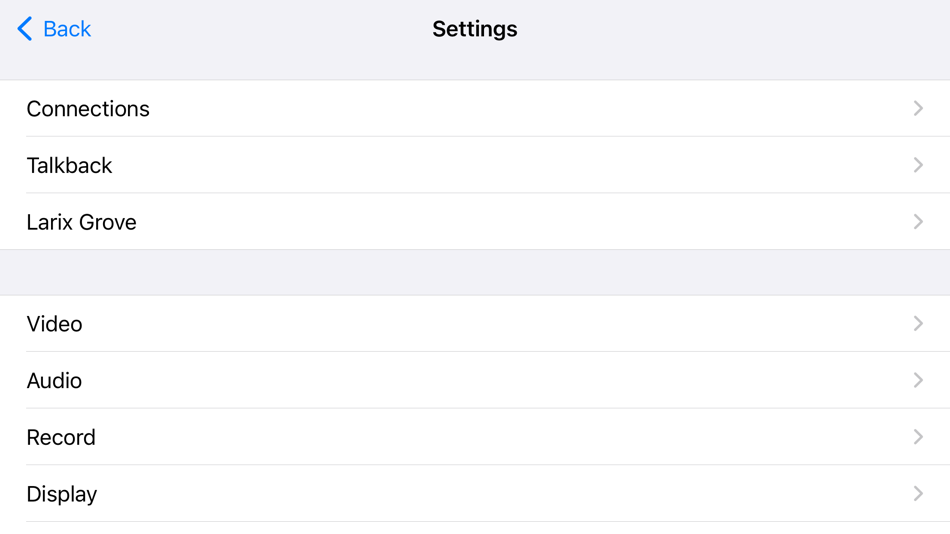
Connections: место, где камера становится сетевым источником
В разделе Connections хранятся назначения видеопотока. У соединения есть имя, адрес URL, режим передачи аудио и видео и дополнительные поля, определяемые протоколом. Для RTMP и RTSP это может быть авторизация; для SRT — режим Caller, Listener или Rendezvous, буфер задержки, streamid и параметры защиты. Одно и то же устройство допускает несколько сохранённых направлений. Одновременная публикация трёх и более потоков относится к Premium, то есть сохранение нескольких профилей и одновременная раздача на несколько адресов — разные возможности.
Здесь особенно легко перепутать URL сервера с полным адресом публикации. У многих RTMP-сервисов есть основная часть с именем приложения, например путь /live, и отдельный секретный идентификатор эфира. Larix использует поле Connection URL, куда в типичном сценарии вводится объединённый полный адрес. Передача неполного пути способна завершиться сетевым подключением без публикации нужного канала. Такой сбой нельзя исправить увеличением битрейта или переключением камеры.
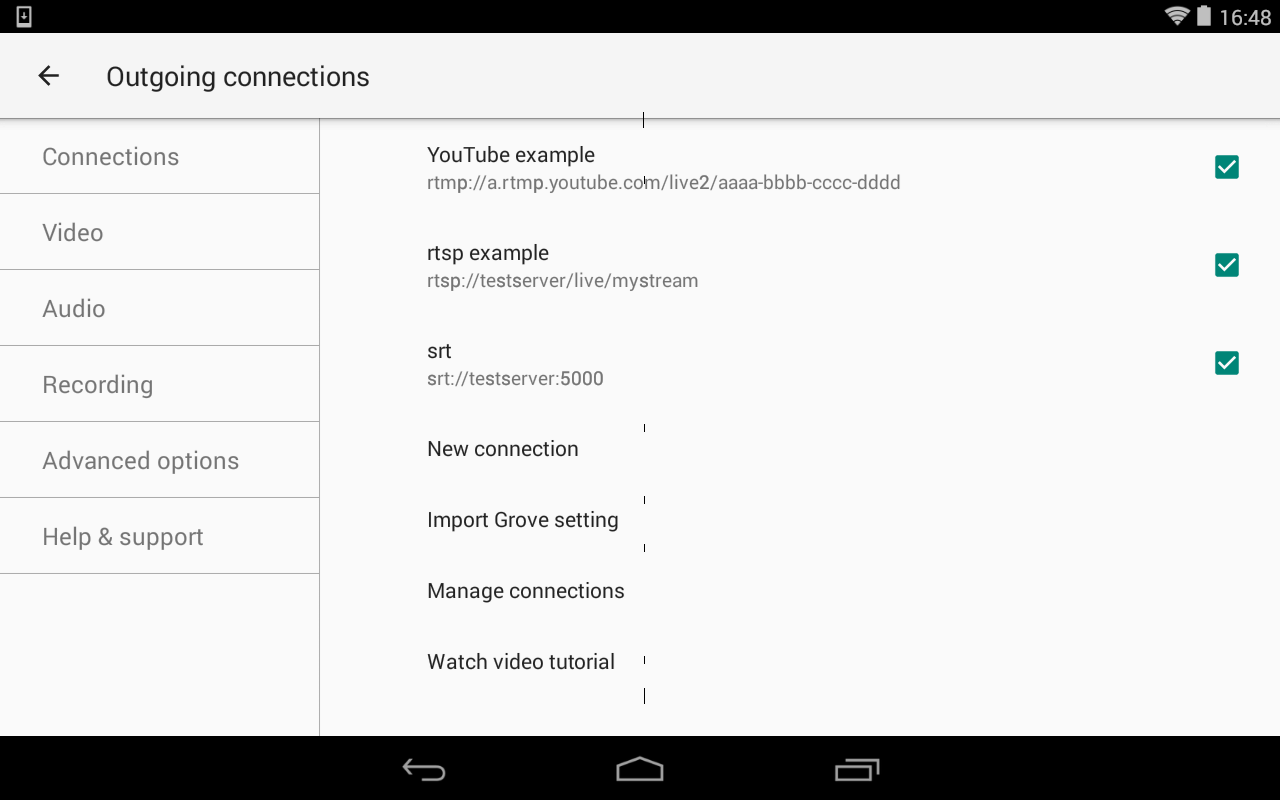
Video: параметры изображения, камеры и аппаратного кодера
Настройки видео охватывают выбор источника изображения, разрешение, частоту кадров, ориентацию и параметры компрессии. Основной вариант кодирования — H.264/AVC. Он подходит для большого числа стандартных серверов и потому удобен для первичного подключения. HEVC/H.265 способен уменьшить расход полосы при сопоставимом качестве изображения, но требует Premium, поддержки аппаратного кодера и совместимого принимающего тракта. Сам по себе выбор HEVC не гарантирует, что видеохостинг обработает этот формат в выбранном протоколе.
Параметр Bitrate matches resolution подбирает ориентир исходя из размера кадра. Документация Larix приводит, например, значения 2000 Кбит/с для 720p и 3000 Кбит/с для 1080p как собственную схему приложения, а не как обязательные требования любой платформы. При ручном задании битрейта оператор сопоставляет качество с гарантированной исходящей скоростью канала. Излишний битрейт не улучшает доставку: при загруженной мобильной сети он увеличивает очередь пакетов, прерывания и задержку.
Частота кадров не управляется приложением абсолютно точно. Larix использует системные аппаратные энкодеры; камера может выдавать переменный FPS, а некоторые телефоны не предоставляют сторонним программам режим 60 кадров/с, даже когда штатная камера его поддерживает. Поэтому полезнее оценивать результат на принимающем устройстве, чем считать выбранное число FPS гарантией физического режима съёмки.
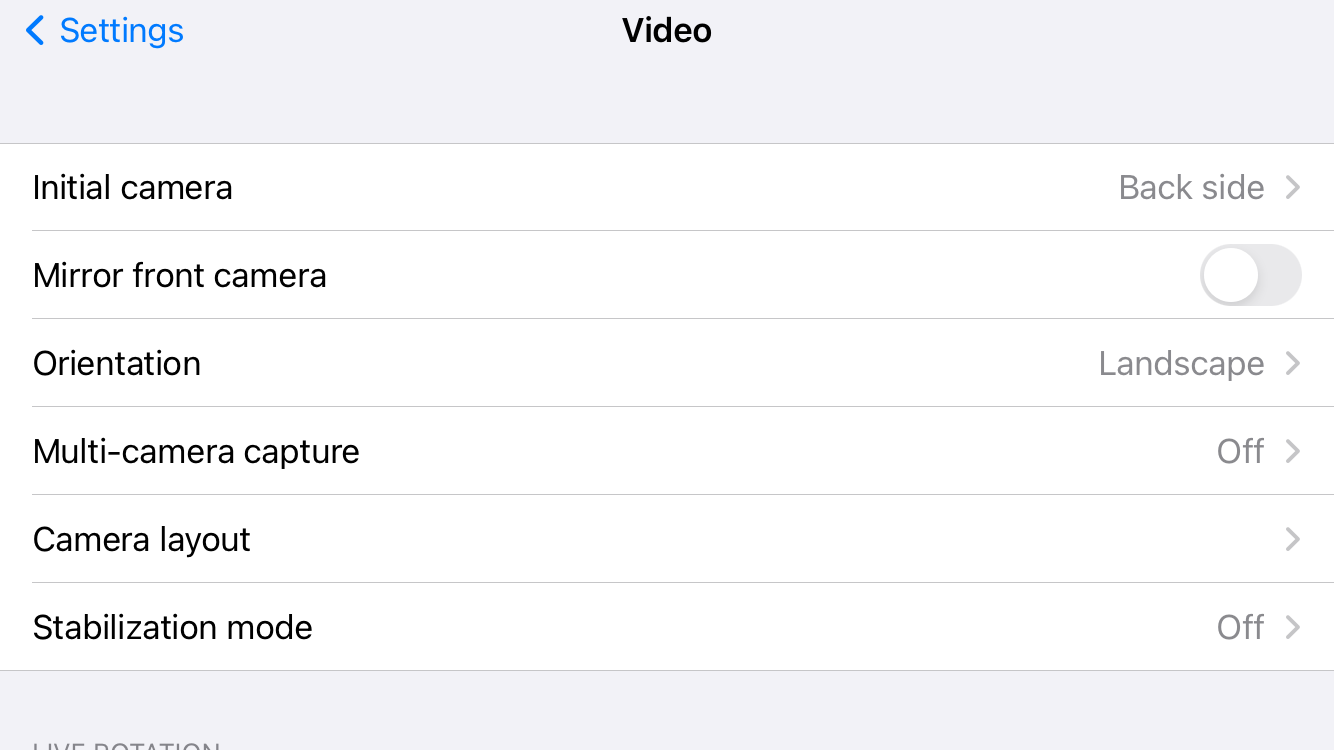
Камеры, ориентация и особенности мобильной платформы
Larix умеет переключаться между передней и задней камерами во время работы. На iPhone и поддерживаемых iPad есть многокамерный захват с компоновкой picture-in-picture и side-by-side; доступность определяется поколением устройства и системными возможностями. На Android расширенный доступ к физическим камерам относится к Android 10+, а одновременная работа нескольких камер — к Android 11+ и только к устройствам, которые действительно предоставляют concurrent camera API. Наличие трёх объективов на задней панели не означает доступность всех трёх в стороннем приложении.
Горизонтальное и вертикальное кадрирование поддерживаются, как и режимы живого поворота изображения. Это влияет на геометрию потока, а не только на расположение интерфейса. Для фиксированного эфира удобнее стабильная ориентация, особенно когда видео принимает режиссёрский пульт с заранее рассчитанными сценами. Для мобильного репортажа может быть важна смена ориентации по ходу съёмки, однако приёмнику всё равно нужно правильно трактовать новый размер кадра и поворот.
Отдельное отличие iOS — ограничения фоновой работы с камерой: когда приложение уходит в фон, видеозахват не сохраняет ту же свободу, что на Android. Режим audio-only специально рассчитан на работу без видео; он не превращает видеосъёмку с заблокированного iPhone в универсальную возможность. Android позволяет фоновую передачу, но отдельные функции зависят от разрешений ОС и платной редакции. В вопросах продолжительной работы с закрытым экраном нельзя переносить поведение одного семейства устройств на другое.
Audio: что реально влияет на звук трансляции
Звуковой раздел позволяет выбирать параметры аудиокодирования, число каналов и уровень входного сигнала. Для стандартной публикации чаще применяется AAC; для WebRTC/WHIP задействуется Opus. Поддержка Bluetooth-аудио даёт возможность работать с совместимыми микрофонами и гарнитурами, но конкретное качество определяется аудиопрофилем устройства и системным маршрутом звука. Расширения для AirPods и оперативного переключения аудиовхода упомянуты в журнале обновлений iOS-версии 2026 года.
Регулятор усиления помогает при слишком тихом источнике, но не удаляет перегрузку аналогового входа и не исправляет плохую акустику помещения. Для интервью это означает необходимость отдельно слушать получаемый сигнал. Телефон, который принимает звук из внешнего интерфейса, не всегда выбирает его автоматически при переподключении; опора только на движение шкалы микрофона может скрыть переход на встроенный источник.
В дополнение существует Larix Talkback: канал обратного звука от аппаратной или студии к оператору. Его назначение — команды режиссёра, а не трансляция чата видеоплощадки. Talkback включён в Premium; для него нужен собственный обратный аудиопоток по поддерживаемому протоколу. Таким образом, наличие наушников не создаёт обратную связь само по себе: студия должна организовать исходящий аудиоканал.
Overlays: графика поверх живой камеры
Larix допускает графические слои с локальными изображениями и изображениями по URL, а также текстовые, HTML- и веб-виджеты. Это подходит для титров корреспондента, служебного обозначения канала, отметки времени, логотипа события или статичного экрана ожидания. При этом редактор слоёв не равнозначен полноценному настольному режиссёрскому приложению с независимыми сценами, переходами и отдельными видеовходами. Передаётся одна сформированная мобильная композиция.
Графику можно связать с режимами streaming, pause и stand-by. Содержательная польза видна при паузе: вместо случайно замершего изображения оператор может показывать заранее приготовленный слой, пока соединение с приёмником остаётся открытым. GPS-данные позволяют добавлять на изображение географические показатели, но соответствующие возможности относятся к Premium и требуют отдельного внимания к приватности: координаты, включённые в кадр, увидит любой получатель потока.
Часть базовых слоёв доступна без отдельной инфраструктуры. При использовании веб-виджетов появляется дополнительная зависимость от ресурса, с которого загружается содержимое, и от сетевого доступа устройства. Если внешний URL перестал отвечать, основной видеосигнал не обязан прекращаться, но нужный информационный элемент уже не будет актуален. Это важное отличие между графикой, встроенной в локальный файл, и динамическим виджетом.
Record: запись на телефон параллельно с сетевой публикацией
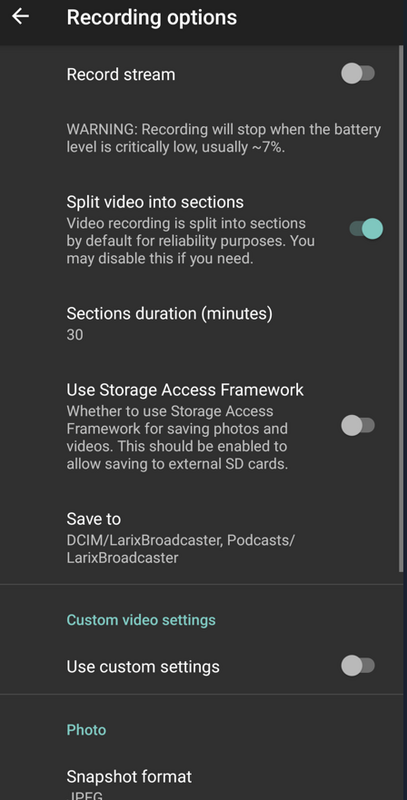
Запись и трансляция — отдельные результаты одной съёмки. Larix сохраняет видео в MP4, а также позволяет разбивать длительную запись на последовательные фрагменты. На iOS поддерживаются локальное хранилище приложения, iCloud Drive и медиатека Фото. На Android 8+ доступен выбор папки назначения, включая подходящие внешние носители. Возможность записывать локальную копию полезна, когда из-за обрыва связи зрители не получили часть событий, но она не восстанавливает автоматически уже пропущенные сетевым сервером пакеты.
Место записи требует предварительного расчёта. При ориентире 3000 Кбит/с видео вместе со звуком занимает существенно больше сотни мегабайт за несколько минут, а заполнение памяти способно сорвать архивирование независимо от качества мобильной связи. Разбиение на части упрощает передачу крупных файлов и уменьшает цену повреждения одного фрагмента, но оставляет необходимость последующего объединения при монтаже. При отдельной настройке записи параметры локального файла могут отличаться от сетевого потока.
Advanced options, Larix Grove и удалённое администрирование
Дополнительные параметры затрагивают не картинку, а эксплуатацию потока: сетевые тайм-ауты, поведение при переподключении, метаданные и специальные функции. Для синхронизации нескольких камер предусмотрено внедрение временных меток SEI с опорой на NTP; это Premium-возможность и она требует принимающей системы, умеющей использовать такие данные. Само присутствие временных меток не синхронизирует независимые видеофайлы во всех редакторах.
Larix Grove решает иную задачу — перенос конфигурации. Формат larix:// передаёт настройки соединений и энкодера через ссылку или QR-код; профили можно импортировать в Broadcaster на Android и iOS, а часть параметров выгружать обратно. Для группы корреспондентов это уменьшает ручное переписывание длинных адресов SRT и RTMPS. Однако ссылка с именем потока, паролем или токеном остаётся чувствительным объектом: распространение такого QR-кода фактически равносильно выдаче доступа к публикации.
Larix Tuner — отдельный облачный сервис для парка телефонов. Он способен назначать Premium-функции, удалённо менять настройки, управлять вещанием, собирать статистику, делать резервные копии конфигурации и автоматизировать управление через REST API. Tuner не служит обязательным промежуточным видеосервером: медиа отправляется на выбранный приёмник, а Tuner решает задачи администрирования. За счёт этой границы его нельзя считать «облачной обработкой видео» или встроенным архивом исходных эфиров.
Протоколы передачи и границы совместимости
RTMP и RTMPS: публикация на площадку с понятным адресом
RTMP остаётся привычным способом отправки живого видео на видеоплатформы и в программные энкодеры-приёмники. Larix принимает полный адрес публикации и позволяет использовать RTMPS — передачу с TLS-защитой соединения. Для типового потока H.264 с AAC это наиболее предсказуемая отправная точка: не требуется настройка сложного профиля SRT или отдельный NDI-приёмник. Но «поддерживает RTMP» не означает «умеет войти в любой сервис одним нажатием»: доступ к эфиру, разрешение на внешнюю публикацию и адрес выдаёт сама площадка.
Сетевое подключение не следует путать с готовым публичным видео. Площадка может ожидать предварительного разрешения стриминга, конкретное соотношение сторон или установленный интервал ключевых кадров. Приложение передаёт то, что настроено, а принимающая система решает, опубликован ли такой поток. Использование RTMPS предпочтительнее там, где в адресе находится секретный идентификатор трансляции: незашифрованный RTMP не защищает его при передаче по сети.
Enhanced RTMP расширяет набор кодеков, включая HEVC в Premium, а в актуальной документации также описаны варианты передачи Opus и FLAC. Это отдельная ветвь совместимости: обычный RTMP-приёмник, рассчитанный на H.264/AAC, необязательно декодирует дополнительные форматы. Из этого следует практическое правило совместимости — начинать с базового сочетания и расширять его только после подтверждения возможностей принимающей стороны.
SRT: канал для мобильного корреспондента и нестабильной сети
SRT использует передачу через UDP, буферизацию и повторную отправку утраченных пакетов. В Larix поддерживаются Caller, Listener и Rendezvous; в обычной схеме отправитель Caller подключается к ожидающему серверу или видеомикшеру. Существенные параметры — адрес и UDP-порт, latency, streamid и, при включённой защите, passphrase с длиной AES-ключа pbkeylen. Эти поля принадлежат одному SRT-соединению: правильная камера не компенсирует ошибку в streamid, а правильный пароль не компенсирует закрытый UDP-порт.
Latency здесь означает время на восстановление потерянных пакетов, а не гарантированную сквозную задержку от объектива до монитора зрителя. Слишком маленький буфер на мобильной сети оставляет меньше времени на повторную доставку. Слишком большой увеличивает задержку. Минимальные параметры нужны не сами по себе, а для конкретного соединения с известной потерей пакетов и требованием к времени реакции. Компромисс между задержкой и устойчивостью — причина, по которой SRT полезен режиссёрской группе, но требует больше подготовки, чем трансляция в социальную сеть.
В приложении есть multipoint listener и другие специальные параметры, однако их использование определяется конфигурацией второй стороны. Передача нескольким получателям — не универсальная замена Premium-мультипубликации на разные сервисы: тип соединения, роли и число конечных получателей следует оценивать по конкретной топологии. Если используется защищённый SRT, пароль необходимо хранить отдельно от общедоступных материалов мероприятия.
RTSP, RIST, WHIP, Zixi и NDI: это разные рабочие процессы
RTSP/RTSPS нужен для систем, способных принимать опубликованный RTSP-поток. Larix поддерживает защищённый вариант RTSPS; такой адрес не следует смешивать с URL для RTMP. RIST поддерживается в режиме отправки Push с профилями Simple и Main. Эти протоколы ориентированы на конкретные серверные системы, аппаратные приёмники или видеопроизводство, а не на гарантированное прямое подключение к любой социальной площадке.
WebRTC через WHIP предназначен для передачи в совместимый ingest-сервер. В Larix это Premium-функция; поток использует видеокодирование, совместимое с выбранным режимом, и Opus для аудио. WHIP-адрес не является обычной ссылкой просмотра WebRTC из браузера: он описывает точку приёма исходящего сигнала. Для успешного запуска нужны корректный URL, иногда bearer token и сервер, поддерживающий именно WHIP.
NDI HX2 делает телефон сетевым видеоисточником для локального продакшена. Важны не только параметры камеры, но и обнаружение источника в NDI-сети, наличие принимающего ПО и ограничение доступной полосы. Larix поддерживает NDI tally, позволяющий оператору видеть сигналы preview и on-air от совместимого приёмника. NDI — отдельная платная возможность, а не побочный эффект включения любой подписки на SRT.
Zixi доступен в версии для iPhone, iPad и совместимых Mac как Premium-протокол; описаны управление задержкой, FEC и сочетание Wi-Fi с сотовой сетью. На Android в основном официальном перечне Zixi не заявлен, поэтому переносить эту возможность на Android без подтверждения нельзя. Поддержка нескольких сетей в Zixi не означает, что обычная RTMP-сессия автоматически объединяет мобильную связь и Wi-Fi в один устойчивый канал.
Формат файла и сетевой протокол — не синонимы
В режиме трансляции результат — последовательность закодированных аудио- и видеоданных, которую принимает внешний сервер. Пользователь не получает локальный файл с расширением .srt или .rtmp: эти сокращения называют транспортные протоколы. Локальная запись формирует MP4; содержимое такого файла можно передать в видеоредактор, архив или хранилище. Снимок кадра — отдельное изображение, а графический слой — входной материал, который не превращает Larix в редактор графических проектов.
Поддержка записи не подразумевает пакетного импорта старых роликов с последующей перекодировкой. Larix строит эфир из живого захвата камеры и звука. Для преобразования существующей видеотеки нужны инструменты другого класса, например FFmpeg, где можно целенаправленно выбирать контейнер, кодек, дорожки и правила пакетной обработки.
Безопасность, конфиденциальность и зависимость от сети
Larix Broadcaster получает доступ к камере, микрофону и месту хранения записи по разрешениям операционной системы. Для сетевой трансляции важнее всего понимать, кому отправляется изображение. Мобильное приложение формирует исходящий поток на указанный пользователем сервер: это не означает автоматической публикации в облачном архиве Softvelum. Но администрация выбранной видеоплощадки или собственного сервера получает переданные кадры и звук в соответствии с устройством этого приёмника и его правилами хранения.
В App Store и Google Play разработчик декларирует отсутствие сбора пользовательских данных самим приложением. Такое описание является заявлением разработчика в карточке магазина, а не независимым техническим аудитом. Отдельные процессы — подключение к платформе вещания, покупка подписки, использование Larix Tuner и загрузка стороннего веб-виджета — не следует смешивать с этой декларацией: там участвуют иные сервисы и их собственные правила обработки информации. Для съёмки закрытого события надо учитывать всех реальных получателей медиапотока и операторов, имеющих доступ к аккаунтам управления.
RTMPS защищает канал публикации с помощью TLS. SRT предоставляет настройки шифрования с passphrase; наличие защищённого транспорта не заменяет управление правами доступа к серверу. Особая уязвимость в повседневной работе — пересылка полного RTMP-адреса с секретом трансляции, ссылки Grove с паролем или скриншота настройки подключения. Получатель таких данных способен попытаться опубликовать собственный материал от имени канала, даже не имея доступа к учётной записи видеоплатформы.
Локальный MP4 тоже требует защиты: он остаётся на устройстве, в медиатеке или в выбранном облачном хранилище и наследует правила доступа этого места. Передача файлов в iCloud Drive означает использование облачного хранения Apple, а не облачного видеомонтажа Larix. Отдельную осторожность требуют GPS-наложения и сторонние HTML-виджеты: первые могут раскрыть маршрут корреспондента в самом видеокадре, вторые получают содержимое из внешнего веб-источника и зависят от его доступности.
Для оборудования с ограниченными ресурсами безопасность включает не только защиту паролей, но и отказоустойчивость. Длительная съёмка нагружает аппаратный кодер, радиомодем, аккумулятор и хранилище. Непрерывность зависит от температуры, запаса питания, разрешений ОС и стабильной исходящей полосы; ни Premium, ни выбор сложного транспорта не превращают смартфон в гарантированно бесперебойный аппаратный энкодер.
Стоимость, лицензии и бесплатный режим
Larix Broadcaster можно установить бесплатно, но считать его бесплатным неограниченным энкодером нельзя. В документации Softvelum для бесплатного режима указаны 30 минут трансляции без обязательного предупреждающего наложения и ещё 30 минут с ним; после этого вещание останавливается. Для SRT и RTMP снимается водяной знак подпиской Premium. Для WebRTC, Zixi, RTSP и RIST отдельно оговорено отсутствие такого водяного знака при сохранении временных ограничений. Бесплатный Zixi-режим дополнительно ограничен пятью минутами. Поэтому один и тот же смартфон способен без оплаты подтвердить соединение и качество кадра, но не провести непрерывную многочасовую трансляцию без учёта условий лицензии.
| Вариант | Публичная цена в США | Практическое значение |
|---|---|---|
| Базовое приложение | Установка бесплатно | Проверка камеры, записи и сетевой публикации с ограничениями длительности эфира |
| Larix Premium | 9,99 доллара в месяц или 119 долларов в год | Снятие лимита вещания и водяного знака; HEVC, три и более соединения, Talkback и ряд профессиональных функций |
| NDI Streaming | 19,99 доллара в месяц | NDI HX2; включает возможности Larix Premium |
| Larix Tuner | 10 долларов за устройство в месяц | Активация Premium, централизованное управление и статистика |
| NDI через Tuner | Дополнительно 10 долларов за устройство в месяц | Активация NDI наряду с управлением через Tuner |
Это официальные ориентиры в долларах США, а не обещание идентичной суммы в любом регионе: итоговая стоимость может зависеть от местного магазина, налогов и страны покупки. Для команды с несколькими телефонами важен способ лицензирования. Прямая подписка в магазине относится к конкретному использованию приложения, тогда как Tuner рассчитывается по числу активированных устройств и позволяет перераспределять лицензии между Android и iOS при соблюдении числа одновременных активаций. NDI через Tuner оплачивается как дополнительная опция, поэтому сравнивать 19,99 доллара и 10 долларов без учёта базовой платы за Tuner неправильно.
Отдельные возможности не стоит автоматически записывать в бесплатные только потому, что их пункты видны в настройках. Например, HEVC, WebRTC/WHIP, NDI, Talkback, расширенные средства синхронизации и профессиональное управление потоками относятся к лицензируемым функциям. В Google Play к Premium также отнесены расширенные наложения, ABR, автоматический запуск и UVC-вход. Для Android этот перечень особенно важен: наличие физического USB-разъёма и возможность подключить камеру ещё не гарантируют отсутствие лицензионных ограничений на использование такого видеовхода.
Вход в аккаунт видеоплощадки и активация Premium — разные вещи. Larix способен публиковать на собственный RTMPS- или SRT-приёмник без регистрации у видеохостинга, если приёмник существует и администратор выдал параметры подключения. Tuner требует отдельного веб-аккаунта для управления лицензиями и устройствами. Для обычной локальной записи через встроенную камеру не требуется настраивать публичный трансляционный сервер, но условия подписки и доступность функций всё равно определяются установленной редакцией.
Что перестанет работать первым при сбоях
Нет исходящего интернета. Прежде всего прекращается доставка живого сигнала удалённой площадке. Предпросмотр может оставаться нормальным, а локальный MP4 — продолжать формироваться при наличии свободного места. Следовательно, запись на телефоне и успешный эфир нельзя оценивать по одному индикатору. Если съёмка важна, локальный архив защищает от потери самого материала, но не от отсутствия трансляции в момент события.
Отказал принимающий сервис или поменялись реквизиты эфира. Larix не создаст новую серверную точку приёма за видеоплощадку. Для RTMP особенно критичны путь публикации и текущий идентификатор трансляции; для SRT — доступность UDP-порта и согласованность параметров безопасности. При локальной неисправности может помочь другой заранее подготовленный приёмник, но такая архитектура требует работы оператора и сервера, а не только изменения внешнего вида мобильного интерфейса.
Недоступен Larix Tuner. Зависимыми окажутся централизованная перенастройка, удалённые команды, резервное копирование конфигураций и текущая статистика в веб-сервисе. Поскольку Tuner не заявлен обязательной точкой доставки медиа, его нельзя представлять как видеорелей, который всегда участвует в RTMP/SRT-сессии. Надёжность всей схемы повышает раздельное понимание канала управления и канала публикации.
Изменились права доступа, правила энергосбережения или аппаратная поддержка. Пропадает возможность использовать конкретный видеовход, получать звук с выбранного микрофона, вести запись в указанную папку или поддерживать требуемое разрешение. На iPhone особенно заметны фоновые ограничения камеры, на Android — различия между системными API производителей и доступностью USB/UVC, а в обоих случаях — нагрев, заряд батареи и доступный объём памяти. Увеличение подписки не снимает аппаратные ограничения телефона.
Скрытая стоимость владения мобильным энкодером
Цена Larix Premium отражает только лицензию приложения. Для реальной выездной съёмки к ней добавляются мобильный трафик, стабилизация камеры, питание, подходящий микрофон, приёмник потока и хранение архива. Эти статьи зависят от сценария. Например, RTMPS-трансляция непосредственно на видеоплощадку сокращает число серверных компонентов, а поток SRT на собственной инфраструктуре требует доступного приёмного порта, мониторинга и, для публичного показа, отдельного этапа выдачи видео зрителям.
Если используется мобильная сеть с ограниченным трафиком, расход определяется совокупной скоростью аудио и видео, длительностью эфира и количеством независимых направлений публикации. Несколько соединений не всегда сводятся к «один пакет данных всем»: результат зависит от используемой топологии и протокола, поэтому нельзя рассчитывать стоимость трафика по числу зрителей на конечной площадке. Для многокамерного производства важнее оценить исходящий канал каждого устройства и объём последующего хранения локальных MP4.
Часть затрат связана не с деньгами, а с подготовкой. Персоналу приходится хранить адреса безопасно, заранее создавать профили, проверять синхронизацию, понимать отображение форматов у получателя и обучать операторов действиям при разрыве канала. Larix Grove сокращает число ручных ошибок конфигурации, но не заменяет аудит приёмной системы. Larix Tuner снимает часть задач массового администрирования, однако добавляет ежемесячную стоимость на устройство и зависимость от веб-панели управления.
Различие между собственно Larix и системой прямого эфира видно на примере Telestream Wirecast. Настольный видеомикшер решает задачи сцен, компоновки и режиссуры, тогда как мобильный энкодер занимается получением и отправкой исходного сигнала. Замена видеомикшера на Larix ради экономии часто просто переносит неучтённую работу на другой этап производства.
Задача, инструмент, результат и контрольная точка
| Задача | Средство Larix | Что получается | Что необходимо проверить |
|---|---|---|---|
| Передать камерный сигнал на видеоплощадку | Connections с RTMPS и кодированием H.264/AAC | Исходящий live-поток | Получение картинки и звука в панели площадки |
| Прислать репортаж в аппаратную | Соединение SRT Caller | Поток на согласованный UDP-приёмник | Параметры SRT, потери и задержку на приёмнике |
| Сделать локальный архив | Record stream и MP4 | Файл на устройстве или в выбранном хранилище | Наличие файла, длительность и воспроизводимость |
| Передать интервью без видеокадра | Audio-only mode | Аудиопоток без видеодорожки | Наличие звука и поддержку аудиорежима сервером |
| Отложить появление живой картинки | Stand-by и тематические overlays | Активное соединение с картинкой ожидания | Получение согласованного содержимого приёмником |
| Получать режиссёрские команды | Larix Talkback, Premium | Обратный аудиоканал | Источники звука и отсутствие акустической петли |
| Использовать телефон как источник студии | NDI HX2, дополнительная подписка | Сетевой NDI-источник | Обнаружение источника и tally у получателя |
| Выдать настройки нескольким операторам | Larix Grove / Larix Tuner | Импортируемые профили или управляемые устройства | Адреса, включённые функции и защиту реквизитов |
В этой карте намеренно разделены кадр, транспорт и факт получения. Распространённая ошибка при оценке мобильного транслятора — считать работу законченной после ввода адреса. Технически Larix находится только на отправляющей стороне. Если задача требует гарантированного попадания изображения в программу эфира, нужен мониторинг принимающего тракта и независимый способ убедиться, что зрители видят именно нужный источник.
Карта форматов, протоколов и переносимости результата
| Объект | Роль в Larix | Редактируемость и перенос | Типичная потеря при смене инструмента |
|---|---|---|---|
| RTMP/RTMPS | Публикация живого потока | Используется с совместимым принимающим сервисом, не является файлом проекта | Без работающего приёмника никакого готового архива не создаётся |
| SRT | Передача живого видео по UDP | Передаются параметры подключения; сам поток требует SRT-приёмника | При переносе нужно заново согласовать port, streamid, latency и защиту |
| RTSP/RTSPS и RIST | Специализированная сетевая публикация | Зависит от поддержки протокола принимающей стороной | Настройки одного протокола не превращаются автоматически в другой |
| WHIP/WebRTC, NDI HX2, Zixi | Дополнительные выходные режимы, в основном Premium | Требуется совместимый ingest или студийная инфраструктура | Лицензионные функции и специфика приёмника не переносятся как видеоролик |
| MP4 | Файловая запись камеры | Можно открыть в поддерживающем MP4 видеоредакторе и хранить отдельно от Larix | Нельзя восстановить исходные сетевые события и состояние соединений |
| Отдельный снимок | Сохранённый кадр | Переносится как обычное изображение | Отсутствуют звук, движение и параметры сетевой публикации |
| Larix Grove | Сериализация настроек, а не медиаконтент | Ссылка или QR-код читаются поддерживающими приложениями Larix | Нужные медиазаписи не включаются в настройки; секреты могут быть раскрыты при пересылке |
Для владельца контента главное различие — между сохранённой записью и настройкой, позволяющей когда-нибудь создать новую передачу. MP4 остаётся полезен после удаления Larix, тогда как Grove без принимающего сервера не заменяет рабочий эфир. Разбиение MP4 на сегменты также не создаёт монтажный проект с переходами и независимыми дорожками. Для дополнительной обработки видеозаписей имеет смысл рассматривать отдельные редакторы, включая Shutter Encoder, когда требуется подготовка готовых файлов для доставки и архива.
Как пользоваться программой — советы гика
Ниже действия относятся к Larix Broadcaster, а не к Screencaster или Player. Названия системных меню приведены преимущественно по англоязычному интерфейсу; группировка на Android и iOS отличается. До работы с реальным эфиром необходим собственный адрес приёма или тестовый сервер, на котором оператор имеет право публиковать видео. Секретные значения RTMP и SRT нельзя вставлять в открытые примеры, скриншоты или общие чаты.
Создать соединение RTMP/RTMPS и опубликовать видео
Цель и подготовка. Получить трансляцию с камеры на видеоплощадке или собственном RTMP-приёмнике. Нужны доступ к интернету, разрешение приложения на камеру и микрофон, а также полный адрес публикации, состоящий из адреса сервера и идентификатора потока. Для первого подключения лучше использовать H.264 и AAC.
- Откройте Larix Broadcaster, разрешите доступ к камере и микрофону. На экране предпросмотра коснитесь значка шестерёнки Settings.
- Перейдите в Connections и выберите New connection. Укажите понятное Name, затем вставьте полный адрес в поле URL/Connection URL. Если площадка предоставила RTMPS, сохраните префикс rtmps:// без замены на rtmp://.
- В Mode выберите Video + Audio. Для обычного сервера оставьте Default target type; если провайдер требует особый способ авторизации, используйте его параметры Target type, Login и Password.
- Нажмите Save. Убедитесь, что нужное соединение активно в списке Connections, а другие ненужные направления отключены.
- Вернитесь к предпросмотру и запустите публикацию большой кнопкой вещания. Откройте панель получателя на другом устройстве и убедитесь, что туда поступают движущаяся картинка и звук. По окончании остановите вещание той же основной кнопкой.
Параметры и проверка. При получении чёрного кадра важны права камеры и режим Video + Audio. При отсутствии приёма проверьте протокол, полный путь после имени приложения и действительность идентификатора эфира. Не ориентируйтесь только на отображение секундомера в телефоне.
Типичная ошибка и откат. Неудачная попытка часто связана с URL без конечного stream key или с лишним символом при вставке. Безопасный откат — остановить отправку, сохранить исходный адрес из панели площадки отдельно, удалить ошибочное соединение и создать новый профиль без изменения глобальных настроек камеры. Не публикуйте полученный адрес в общедоступной переписке.
Подключить SRT-приёмник с учётом задержки и шифрования
Цель и подготовка. Передавать мобильный репортаж на сервер, видеомикшер или программный приёмник SRT. Получите точный UDP-порт, адрес, роль соединения, streamid и параметры passphrase у администратора приёмной стороны. Для базового сценария сервер ожидает подключение, а Larix работает как Caller.
- В Settings откройте Connections, затем New connection. В URL укажите адрес по схеме srt://имя_сервера:порт. После выбора SRT появятся соответствующие протокольные поля.
- В параметре SRT receiver mode/Mode выберите Caller, если приёмник находится в режиме Listen. Для специально настроенных схем допустимы Listener или Rendezvous, но роли должны совпадать с конфигурацией второй стороны.
- Введите значение latency в миллисекундах, заданный streamid и, если включено шифрование, passphrase и pbkeylen. Не подменяйте значение ключа шифрования числом символов пароля: это разные параметры.
- Сохраните профиль через Save, активируйте его в Connections и начните передачу с главного экрана.
- На сервере проверьте появление именно ожидаемого идентификатора потока, непрерывность видео и аудио, а также статистику потерь и восстановлений SRT.
Параметры и проверка. Начальное latency должно соответствовать рекомендациям приёмника и реальной сети; минимальное значение не всегда обеспечивает лучшую картину. При потере мобильного сигнала SRT работает только в пределах доступной полосы и согласованного буфера восстановления.
Типичная ошибка и откат. Отсутствие соединения при правильном адресе нередко связано с блокировкой UDP или несовпадением streamid и passphrase. Безопасный откат — остановить публикацию, вернуть согласованные параметры, проверить доступность UDP-порта на принимающей стороне и не снижать шифрование ради скрытия сетевой ошибки. Для отдельной диагностики допустим резервный RTMPS-профиль, если такой приём предусмотрен инфраструктурой.
Задать параметры камеры, кадра и кодирования H.264
Цель и подготовка. Получить изображение, подходящее для конкретного приёмника и исходящего канала. Узнайте допустимые разрешение, FPS, формат кодека и интервал ключевых кадров от площадки или администратора студии.
- В Settings откройте раздел Video; на iOS он может находиться внутри Capture and encoding. Выберите исходную камеру в Initial camera/Camera и нужную Resolution/Video size.
- Задайте Frame rate/FPS из вариантов, доступных на устройстве. В поле Orientation выберите горизонтальный либо вертикальный кадр; для неподвижной установки отключите нежелательные изменения ориентации в Live rotation.
- В блоке кодирования установите Format H.264/AVC и подходящий Keyframe frequency. Для обычного теста используйте «Bitrate matches resolution» либо задайте ручной Bitrate в Кбит/с.
- Вернитесь к предпросмотру, сравните композицию с ожидаемым соотношением сторон, затем начните короткую пробную публикацию.
- На приёмнике проверьте фактическое разрешение, движение в кадре, стабильность частоты и совпадение параметров с настройками площадки.
Параметры и проверка. Для 720p и 1080p схема автоматического подбора Larix использует ориентиры 2000 и 3000 Кбит/с соответственно, но реальные условия канала требуют запаса. Большой битрейт не заменяет стабильное соединение. Выставленный FPS — пожелание системному энкодеру, а не обещание неизменной частоты.
Типичная ошибка и откат. Снижение FPS, перегрев или высокий процент пропусков при увеличении разрешения означают, что устройство или сеть не справляются с выбранным режимом. Безопасный откат — прекратить трансляцию, вернуть H.264 и прежнее разрешение, уменьшить битрейт и возобновить только контрольный эфир. Не изменяйте несколько независимых параметров одновременно, иначе причина ухудшения останется неизвестной.
Переключить объектив, ориентацию и многокамерную композицию
Цель и подготовка. Показать интервью с основной или фронтальной камеры и, при поддержке оборудования, разместить в одном сигнале два изображения. Подготовьте устойчивое крепление; предварительно определите, какие объективы действительно предоставляет системный API.
- Откройте предпросмотр и используйте элемент переключения front/back camera для перехода между доступными камерами. Для выбора объектива на iOS предусмотрены настройки основной, сверхширокоугольной и теле-камеры в поддерживаемых моделях.
- Для фиксированного кадра задайте ориентацию в Settings — Video. В iOS-версии раздел Multi-camera capture находится в Settings → Capture and encoding → Video.
- В Multi-camera capture выберите Picture-in-picture либо Side-by-side, если такой пункт доступен на устройстве. На Android аналогичная возможность зависит от Android 11+ и поддержки одновременного захвата камер.
- Проверьте композицию в предпросмотре. Для iOS можно закрепить автофокус длительным нажатием по нужной области и вернуть автоматическую фокусировку новым касанием.
- На приёмнике убедитесь, что переключение не изменило геометрию неожиданным образом и что обе камеры, когда они нужны, действительно присутствуют в выходном видео.
Параметры и проверка. Работа двух камер повышает требования к аппаратной системе и охлаждению. Отсутствие дополнительного объектива в списке не устраняется переименованием камеры: Larix отображает доступные через системный интерфейс источники.
Типичная ошибка и откат. Если камера исчезает или изображение зависает при смене объектива, отключите многокамерный режим, верните одну системно доступную камеру и подтвердите восстановление кадров до следующего переключения. При продолжающейся ошибке остановите публикацию: зрителю не нужен продолжительный повреждённый поток ради продолжения эксперимента.
Выбрать микрофон, уровень звука и режим Audio-only
Цель и подготовка. Получить разборчивое интервью либо передавать только аудио. Подключите микрофон или аудиоинтерфейс до эфира и определите, какой источник выбрала операционная система; для Bluetooth заранее убедитесь в поддержке нужного аудиопрофиля.
- В Settings откройте Audio и проверьте аудиовход, число каналов, Audio bitrate и Sample rate. В актуальных версиях iOS выбор входа также доступен из Quick Settings.
- Настройте Input gain так, чтобы обычная речь оставляла запас до перегрузки. В качестве режима соединения в Connections используйте Video + Audio для обычного эфира.
- Для аудиоэфира выберите Audio only в параметрах содержания соединения либо включите режим audio-only capture в звуковых настройках. Этот вариант отключает видеопредпросмотр и не отправляет видеодорожку.
- Запустите короткую передачу и послушайте её с принимающего устройства. Сравните уровень речи при обычной и громкой подаче.
- Проверьте, что в аудиорежиме сервер действительно принимает поток без изображения: не все площадки считают такой источник допустимым для публичного видеоканала.
Параметры и проверка. AAC применяется для стандартных транспортов, Opus — для WebRTC/WHIP и некоторых специальных режимов. Фоновая аудиопередача на iOS отличается от фонового видеозахвата: ограничение камеры нельзя обойти одним переключателем звука.
Типичная ошибка и откат. Если внешний микрофон внезапно сменился встроенным, остановите работу, восстановите нужный аудиомаршрут и повторите прослушивание. Если звук искажается, верните gain к безопасному уровню; увеличение цифрового усиления после перегрузки входа ситуацию не исправляет.
Записать MP4, выбрать хранилище и сохранить кадр
Цель и подготовка. Получить отдельный локальный архив вне зависимости от результата доставки потока. Проверьте доступность места и разрешения на запись; для iPhone заранее определите, нужна ли локальная копия, Фото или iCloud Drive.
- В настройках найдите Record, Recording options либо Record/Snapshot в зависимости от версии. Включите параметр Record stream.
- На iOS задайте Storage: Local storage, Photo Library или iCloud Drive. В Android 8+ укажите разрешённую системную папку, при необходимости на SD-карте.
- Если длительное мероприятие должно состоять из нескольких файлов, активируйте Split video into sections и установите Sections duration. Отдельные параметры локальной записи доступны в соответствующем разделе custom recording.
- Начните запись в согласованном режиме приложения и снимите короткий контрольный фрагмент. Для отдельного кадра используйте доступную функцию screenshot/snapshot.
- Завершите запись, откройте Manage saved files на iOS либо выбранную папку Android и убедитесь, что MP4 существует, воспроизводится со звуком и имеет ожидаемую длительность.
Параметры и проверка. Сегментация удобна для больших архивов, но количество частей нужно контролировать отдельно. Файлы не становятся одним непрерывным монтажным проектом автоматически. Сохранение в iCloud требует соответствующей настройки Apple и доступного пространства в облачном хранилище.
Типичная ошибка и откат. При отсутствии файла не удаляйте приложение и не очищайте его данные: сначала проверьте выбранное место хранения, остаток памяти и список Manage saved files. Если активный носитель недоступен, переключитесь на локальную папку с достаточным объёмом, сделайте новый короткий MP4 и проверьте его до продолжения важной съёмки.
Добавить текст, изображение или веб-наложение
Цель и подготовка. Показать имя участника, логотип события или надпись «Ожидание эфира» поверх камеры. Изображение лучше подготовить в нужных пропорциях заранее; веб-виджет должен иметь доступный HTTPS-адрес и корректно отображаться на телефоне.
- В Settings откройте Overlays и используйте кнопку + для создания наложения. Для веб-содержимого выберите Web Widget и подтвердите добавление через Add; для текста или картинки выберите соответствующий тип слоя.
- Для изображения укажите локальный файл или URL; для текста — содержание подписи, для виджета — адрес страницы. Разместите элемент на предпросмотре, измените размер и положение так, чтобы он не закрывал ключевую часть кадра.
- Определите, к каким состояниям относится слой: streaming, pause или stand-by. Для текста времени и GPS используйте только поддерживаемые поля и параметры текущей редакции.
- Начните тестовую отправку и оцените результат на принимающем экране, а не только в редакторе наложений.
- Сравните отображение в портретной и альбомной ориентации, если предстоит их смена во время эфира.
Параметры и проверка. Профессиональные наложения и GPS-функции могут требовать Premium. Веб-виджет добавляет зависимость от внешнего ресурса, а GPS-данные могут раскрыть местоположение человека, снимающего эфир.
Типичная ошибка и откат. Если виджет закрывает лицо, пустеет или неправильно масштабируется, исключите его из активного набора, верните безопасную композицию с камерой и при необходимости используйте локальное статичное изображение. Не меняйте всю конфигурацию кодера ради одной некорректной надписи.
Использовать Pause и Stand-by без разрыва соединения
Цель и подготовка. Оставить канал публикации активным, пока прямой кадр не должен показываться зрителю. Подготовьте нейтральное изображение ожидания как слой для отдельного состояния.
- В настройках наложений определите подходящий набор графики для pause и stand-by.
- На главном экране перед стартом воспользуйтесь кнопкой Pause/Stand-by, затем запустите соединение, чтобы начать его в состоянии ожидания.
- Убедитесь на приёмнике, что канал работает, но вместо живого видео и звука передаются предусмотренные для паузы содержимое и тишина.
- Снимите паузу штатным элементом управления, когда камера и микрофон готовы. Приёмник должен получить живой сигнал без нового сетевого подключения.
- Для короткой паузы уже идущего эфира снова используйте кнопку Pause и проконтролируйте состояние у получателя.
Параметры и проверка. В базовом состоянии паузы Larix передаёт чёрный кадр и тишину; настроенные слои меняют вид экрана ожидания. Это не кнопка удаления уже опубликованных минут и не защита от ограничения времени бесплатного режима.
Типичная ошибка и откат. Если после ожидания живой кадр не появился, проверьте, снят ли режим pause, а не запускайте второй конкурирующий поток. При неопределённом состоянии безопаснее остановить сессию и вновь поднять единственный активный профиль, убедившись в восстановлении приёма.
Раздать настройки через Larix Grove без ручного переписывания
Цель и подготовка. Передать настройки группы корреспондентов с минимальным риском опечаток. Понадобится QR-код или deep link, сформированный в формате larix://set/ с действительными адресами и согласованными настройками энкодера.
- Сформируйте Grove-конфигурацию с нужными connection URL, Name, Mode и параметрами захвата. Исключите из неё ненужные реквизиты и проверьте, какие поля содержат пароли.
- Передайте ссылку либо QR-код по закрытому каналу. На устройстве получателя откройте ссылку larix:// либо в Larix перейдите в Settings → Connections → Import Grove setting.
- Просмотрите предложенные изменения и подтвердите импорт. Larix добавляет новые соединения и применяет настройки энкодера после согласия оператора.
- Откройте Connections, убедитесь, что выбран нужный профиль, и проверьте разрешение, FPS и звук до публикации.
- Проведите короткий эфир к подготовленному тестовому приёмнику и убедитесь, что конфигурация переносится корректно.
Параметры и проверка. Grove способен экспортировать соединения и важные настройки в обратном направлении. Он не включает автоматически локальные MP4 и не создаёт лицензии Premium. Настройки, намеренно не переданные через Grove, остаются в текущем состоянии приложения.
Типичная ошибка и откат. Неверный параметр overwrite или импорт адреса для другого события способен заменить нужное соединение. Безопасный откат — сохранить прежний профиль, отказаться от непроверенных массовых изменений и восстановить подготовленный вариант из собственной копии конфигурации; конфигурации с секретами нельзя публиковать на общедоступном сайте.
Подготовить WHIP, RTSP или RIST для совместимого приёмника
Цель и подготовка. Подключить Larix к инфраструктуре, для которой обычный RTMP не подходит. Для WHIP нужен активный Premium и сервер с поддержкой соответствующего ingest; для RTSP/RTSPS или RIST — адрес и параметры приёма указанного протокола.
- В Connections выберите New connection и задайте URL с нужным протокольным префиксом: точка WHIP для WebRTC, rtsp:// либо rtsps:// для RTSP, rist:// для RIST.
- При выборе WHIP заполните поле авторизационного токена, когда принимающий сервис использует bearer token. Для RIST согласуйте профиль Simple или Main и порт получателя.
- В Settings → Video установите формат кодирования, который понимает конкретный приёмник. Для WebRTC аудио обрабатывается через Opus.
- Сохраните профиль и проверьте фактический приём у соответствующей системы, включая отсутствие лишнего аудио- или видеопотока.
- Зафиксируйте получившиеся совместимые настройки отдельно от конфигураций RTMP и SRT, чтобы не подменять ими чужой профиль.
Параметры и проверка. Протоколы не взаимозаменяемы, а наличие подходящего URL не отменяет требования Premium для WHIP. RIST в Larix описан как публикация Push; ожидать от него произвольный серверный режим без отдельного приёмного ПО нельзя.
Типичная ошибка и откат. При отказе WHIP или RIST сначала сопоставьте именно протокол и версию получателя, а не подставляйте обычный RTMP-адрес в новое поле. Безопасный откат — остановить попытку, вернуть подтверждённый профиль H.264 и ранее работающий транспорт, затем повторять настройку только с согласованными данными.
Включить NDI HX2 и Talkback для студийной работы
Цель и подготовка. Использовать телефон как NDI-видеокамеру в совместимой студийной сети и получать команды режиссёра по отдельному аудиоканалу. Нужны действующая подписка NDI или лицензия Tuner с соответствующей опцией, NDI-приёмник, доступная сеть и источник обратного аудио.
- Активируйте NDI Streaming в управлении покупками Larix или соответствующую опцию для устройства в Larix Tuner. Убедитесь, что лицензия применена именно к используемому экземпляру Broadcaster.
- В параметрах выходного режима Larix выберите NDI HX2 и согласуйте кодирование с принимающим программным обеспечением. Проверьте доступность NDI-источника в сети студии.
- Приёмник должен обнаружить телефон как источник. В программе мониторинга проверьте изображение, звук и поддержку NDI tally.
- Для обратной связи добавьте соединение в разделе Talkback, укажите адрес аудиопотока от студии и нужный буфер; используйте наушники, исключающие попадание звука режиссёра обратно в микрофон.
- Выполните контрольный обмен: принимающая система показывает картинку, оператор слышит команду, а индикатор tally соответствует состоянию preview или on-air.
Параметры и проверка. NDI HX2 рассчитан на совместимую инфраструктуру. Одного нахождения телефона и ноутбука в разных сетях мобильного оператора недостаточно для автоматического обнаружения источника. Talkback не является универсальным телефонным звонком или синхронизатором аудио.
Типичная ошибка и откат. Если NDI-приёмник не видит телефон, проверяйте лицензию, топологию сети и видимость источника, не меняя произвольно кодек и весь профиль вещания. При появлении эха отключите Talkback, вернитесь к одностороннему звуку, настройте наушники и только затем восстанавливайте обратный канал.
Подключить Larix Tuner и проверить удалённое управление
Цель и подготовка. Централизовать управление несколькими смартфонами, не превращая их в самостоятельных операторов с набором несогласованных настроек. Подготовьте аккаунт Tuner, нужное число лицензий и согласованные права доступа к устройствам.
- В веб-сервисе Larix Tuner создайте лицензию на нужное число устройств и оплатите соответствующее количество активаций.
- На телефоне откройте раздел взаимодействия с Larix Tuner и активируйте выданную лицензию. Проверьте, что разрешённые Premium-функции появились на нужном устройстве.
- На веб-панели откройте карточку устройства, ознакомьтесь с доступными дистанционными настройками и назначьте профиль передачи.
- Проверьте возможности remote control на тестовой передаче: изменение разрешённых параметров, состояние эфира и приход статистики в интерфейс Tuner.
- Сохраните копию настроек устройства средствами Tuner. После теста верните рабочую конфигурацию и ограничьте доступ к управлению только ответственным операторам.
Параметры и проверка. Tuner использует расчёт за устройство в месяц. Управляющая панель не подменяет сервер доставки SRT или RTMPS; работа самого медиаканала подтверждается на стороне его реального получателя.
Типичная ошибка и откат. Если удалённая команда не дошла, не следует считать это доказательством отключения видеопотока. Разделите проверку состояния Tuner и приёма медиасигнала. Безопасный откат — прекратить удалённые изменения, вернуть последнюю сохранённую конфигурацию и управлять текущим эфиром локально до восстановления надёжного административного канала.
Сквозной сценарий: от открытия камеры до MP4 и рабочего эфира
Цель и подготовка. Организовать краткую трансляцию мероприятия с сохранением архива и контролируемым завершением. Понадобятся заряженный телефон, устойчивое крепление, достаточное место в памяти, разрешения на съёмку и действующий RTMPS-адрес тестового канала. Это воспроизводимый порядок действий, а не отчёт об измерениях на конкретном аппарате.
- Откройте Broadcaster, проверьте изображение и права микрофона. В Settings → Video установите доступное 1280×720, 30 FPS как желаемый режим и H.264; в Audio проверьте действующий источник звука.
- В Settings → Connections добавьте один RTMPS-профиль: Name, полный Connection URL, Mode Video + Audio, при необходимости Login и Password. Сохраните профиль через Save и активируйте только его.
- В Settings → Record включите Record stream и выберите надёжное локальное место хранения. При необходимости задайте разделение записи на фрагменты. Убедитесь, что памяти достаточно на предполагаемую продолжительность.
- На основном экране установите окончательный кадр. По желанию добавьте предварительно проверенный текстовый слой с названием мероприятия.
- Запустите передачу и одновременно контролируйте её на втором устройстве в панели приёмника. Запись должна идти в выбранное локальное хранилище, а принимающая система — показывать движущийся кадр со звуком.
- Для временного ожидания используйте Pause/Stand-by, затем возвращайтесь к живой картинке. В конце остановите публикацию и локальную запись предусмотренными элементами управления.
- Откройте сохранённый MP4 и проконтролируйте начало, середину, конец, наличие аудио и число фрагментов. На стороне сервера отдельно проверьте, что эфир завершён и его архив, если такой сервис предусмотрен, относится к правильному событию.
Контроль результата. Успех требует двух независимых подтверждений: принимающая площадка получила поток, а телефон создал воспроизводимый MP4. Если сохранился только локальный файл, эфир не доказан; если есть только запись на сервере, локальный архив не доказан.
Типичная ошибка и откат. Когда на площадке нет изображения, остановите публикацию и верните предыдущий работавший RTMPS-профиль; локальный файл при этом не удаляйте. Если MP4 отсутствует, не очищайте данные приложения: проверьте путь сохранения и доступный объём, затем снимите короткий повторный фрагмент. Только после двух контрольных результатов конфигурацию разумно считать пригодной для следующего события.
Плюсы и минусы Larix Broadcaster
Плюсы
- Публикация на собственный приёмник, а не только в заранее выбранную социальную сеть: RTMP/RTMPS, SRT и другие профессиональные транспорты.
- Непосредственный захват с камер смартфона, переключение объективов и управление ориентацией без отдельной компьютерной станции.
- Возможность локально сохранить MP4 и отделить сохранность материала от состояния прямого сетевого эфира.
- Средства для выездной работы: управление фокусом и усилением, аудиорежим, пауза без обязательного разрыва соединения, сегментация записи.
- Поддержка SRT с настраиваемыми ролями, защитой и временем буферизации для совместимой студийной инфраструктуры.
- Larix Grove облегчает перенос конфигураций, а Tuner предоставляет централизованное управление и резервирование настроек группы устройств.
- Наличие специфических профессиональных интерфейсов: WHIP, NDI HX2, RIST и Zixi на поддерживаемых платформах и лицензиях.
Минусы
- Бесплатный режим не подходит для непрерывной многочасовой публикации: предусмотрены ограничение длительности и предупреждающее наложение.
- Основные профессиональные функции, включая HEVC, Talkback, WHIP, NDI и расширенную многопубликацию, требуют оплаты.
- Программа предполагает понимание URL приёмника, ролей SRT, кодеков и сетевой диагностики; автоматическое создание публичной страницы эфира не входит в её назначение.
- Доступность камер и стабильность FPS ограничены мобильной ОС и системным кодером; поддержка 60 FPS и одновременного захвата не гарантируется для каждого телефона.
- На iOS работа камеры в фоне ограничена платформой, а Android-устройства различаются по доступу к UVC, физическим объективам и управлению питанием.
- Англоязычная настройка с множеством протокольных параметров требует внимания; подтверждённой русской локализации в карточке App Store нет.
- Larix — отправитель, а не полноценный видеомикшер или сервер вещания; получение зрителями и публичный архив нужно организовывать отдельно.
Кому подойдёт и кому не подойдёт
Кому подойдёт
Мобильному репортёру и техническому корреспонденту. Здесь ценность SRT, управления видео и локального архива выше, чем число декоративных эффектов. Телефон становится самостоятельным источником для режиссёрской аппаратной, а запись позволяет сохранить материал при потере связи. Для работы понадобится согласованная инфраструктура приёма и понимание сетевых параметров.
Технической группе мероприятия. Larix полезен как дополнительная камера, резервный канал или средство оперативной съёмки, когда стационарные камеры не покрывают нужную точку. Grove уменьшает ошибки в конфигурации нескольких телефонов, Tuner упрощает администрирование. Выигрыш достигается не встроенной магией мультикамерного монтажа, а предсказуемой отправкой потока на внешний режиссёрский узел.
Автору прямых эфиров с собственным сервером. При необходимости точно задавать RTMPS-адрес, размер кадра и транспорт приложение даёт больше контроля, чем кнопка трансляции внутри социальной сети. Однако требования к приёмнику, правам и хранилищу остаются ответственностью автора.
Кому не подойдёт
Пользователю, которому нужен эфир одной кнопкой без понимания приёмника. Платформо-ориентированное мобильное приложение, где вход в аккаунт сразу открывает знакомую страницу трансляции, будет проще. Larix не скрывает сетевую часть работы и потому предъявляет более высокий порог подготовки.
Создателю стримов с монтажом сцен, донатами, сложными переходами и игровым экраном. Для таких задач уместнее мобильный стриминговый комбайн или настольная студия. Larix Broadcaster прежде всего захватывает камеры и отправляет один сформированный сигнал; захват экрана телефона вынесен у производителя в другое приложение — Screencaster.
Тому, кто хочет использовать бесплатный энкодер для неограниченных трансляций. Временные ограничения бесплатной версии делают такой сценарий неподходящим без Premium. Если платить не предполагается, разумнее сравнить альтернативы по реальным бесплатным условиям, а не по факту их бесплатной установки.
Сравнение с другими аналогами
Ниже сопоставляются именно рабочие сценарии, а не абстрактная «мощность». Форматы означают подтверждённые способы публикации или записи, а не обещание декодирования любого файла. Порог освоения — редакционная сравнительная оценка количества предварительных настроек. Дополнительные программы для прямых эфиров собраны также в разделе GeekHow о программах для прямых видеотрансляций.
| Программа | Основная задача | Платформа | Порог | Форматы и протоколы | Автоматизация | Оплата и ограничения | Лучший сценарий |
|---|---|---|---|---|---|---|---|
| Larix Broadcaster | Мобильный камерный источник для своего приёмника | Android, iPhone, iPad; совместимые устройства Apple | Средний или высокий при SRT и студийной интеграции | RTMP/RTMPS, SRT, RTSP, RIST; WHIP, NDI и Zixi по условиям редакции; MP4-запись | Grove, Tuner, API управления через Tuner | Бесплатная установка с лимитом времени; Premium и NDI по подписке | Выездная камера, репортаж в аппаратную, управляемый видеосигнал |
| PRISM Live Studio Mobile | Оформленный мобильный эфир и показ экрана | Android, iOS | Ниже для интегрированных платформ | Подключение площадок и Custom RTMP; запись видео | Готовые виджеты, сцены, управление несколькими направлениями в Plus | Бесплатный базовый режим; Plus для расширенных функций и мультипубликации; в бесплатной версии один канал | Блог, игра, чат, визуальные эффекты в мобильном эфире |
| Streamlabs Mobile | Авторские эфиры с виджетами и взаимодействием с аудиторией | iOS, Android | Ниже для подключения известных платформ | Платформенные назначения и Custom RTMP, камера и экран | Шаблоны оформления, уведомления, многопубликация с Ultra | Одно направление бесплатно без ограничения длительности со стороны приложения; Ultra для расширений | Ежедневный IRL-стрим, игровые и социальные трансляции |
| CameraFi Live | Мобильная съёмка с внешним оборудованием | Android | Средний из-за выбора устройств захвата | RTMP, SRT, локальная запись; USB/UVC и видеозахват через совместимые карты | Экранные эффекты, спортивные табло и повтор, интеграция с Restream | Бесплатная установка с рекламой и покупками внутри приложения; платные возможности зависят от плана | Мобильная спортивная съёмка и внешняя USB-камера |
| OBS Studio | Сборка и режиссура многокомпонентного видеоэфира | Windows, macOS, Linux | Высокий для полноценной студии | Сетевой стриминг и запись; источники камеры, окон, карт захвата, аудио | Сцены, переходы, горячие клавиши, плагины и скрипты | Бесплатное ПО с открытым кодом; требуется компьютер и самостоятельная конфигурация | Центральная режиссёрская станция, а не замена полевой камере |
PRISM Live Studio и Streamlabs Mobile удобнее, когда главная задача — общение со зрителями, игровые трансляции и встроенные виджеты. Преимущество Larix в таком сравнении связано не с оформлением, а с профессиональными протоколами и контролем выходного сигнала. CameraFi Live ближе по мобильному назначению и особенно интересен для владельца внешних USB-камер или совместимого видеозахвата. OBS Studio решает задачу другого уровня: смешивает источники и управляет программным выходом со стационарного компьютера. Его можно использовать как приёмную часть производственной схемы с Larix, но такой союз требует корректно организованного транспорта.
Важно не путать Streamlabs Mobile с Streamlabs Desktop: мобильное приложение и настольная студия имеют разную структуру захвата и управления. Аналогично сравнивать Larix Broadcaster и Larix Screencaster как полные копии нельзя, потому что первый предназначен преимущественно для камеры, а второй — для трансляции экрана устройства.
Типичные проблемы: диагностика без случайной смены всех настроек
1. Программа не получает изображение камеры
Симптом: на экране предпросмотра нет ожидаемого кадра. Причина: отсутствует разрешение камеры, выбран недоступный объектив либо системное API не предоставляет источник приложению. Диагностика: сопоставьте разрешения Larix в ОС и набор камер, доступных в его настройках Video; сравните со штатным приложением камеры, не считая два набора функций равными. Исправление: восстановите разрешение и выберите системно доступный одинарный видеовход вместо конфликтующей многокамерной конфигурации. Проверка: в предпросмотре появляется движущееся изображение, а принимающая сторона получает тот же кадр.
2. RTMP соединяется, но на видеоплатформе нет эфира
Симптом: Larix показывает работу передачи, однако площадка не выдаёт ожидаемый эфир. Причина: неправильно собран адрес из серверного URL и stream key, неверный путь приложения либо трансляция не разрешена в настройках площадки. Диагностика: сравните полный Connection URL с действительными реквизитами текущего события и проверьте статус приёма в панели площадки. Исправление: откорректируйте адрес или права публикации, не снижая безопасность и не меняя параметры видеокодера наугад. Проверка: сервер фиксирует входящие аудио и видео, а предпросмотр площадки воспроизводит их.
3. SRT не устанавливает связь с приёмником
Симптом: отправка завершается ошибкой подключения. Причина: перепутаны роли Caller и Listener, закрыт UDP-порт, отличаются passphrase, pbkeylen или streamid. Диагностика: сверяйте параметры обеих сторон как единую конфигурацию; отдельно уточните доступность исходящего UDP в используемой Wi-Fi или мобильной сети. Исправление: восстановите согласованный порт, роль и реквизиты защиты. Проверка: приёмник видит нужный поток и получает непрерывные кадры, а не только факт сетевого соединения.
4. Картинка заикается при нормальном предпросмотре
Симптом: на телефоне кадр выглядит плавно, а у получателя заметны остановки. Причина: заданный видеобитрейт превышает устойчивую исходящую пропускную способность; в SRT дополнительную роль играет latency. Диагностика: оцените реальные потери и скорость доставки на приёмной стороне, отличая их от заявленной скорости мобильного тарифа. Исправление: уменьшите видеоразмер или битрейт до устойчивого уровня, согласуйте SRT-буфер с сетью. Проверка: исчезают повторяющиеся остановки и сокращается накопление задержки.
5. Выставлено 30 или 60 FPS, но сервер показывает другую частоту
Симптом: получатель определяет другой FPS либо реальное движение не соответствует выбранному значению. Причина: аппаратный энкодер телефона использует собственные допустимые диапазоны и не обязан выдавать строго постоянную частоту; некоторые декодеры неверно интерпретируют сведения SPS. Диагностика: сопоставьте фактическое движение и метрики декодера с доступными режимами устройства. Исправление: применяйте доступный стабильный профиль и уменьшайте нагрузку, не считая число в меню гарантированным аппаратным режимом. Проверка: выходной кадр идёт ровно на приёмнике в течение контрольного отрезка.
6. Звук отсутствует, слишком тихий или поступает не с того микрофона
Симптом: эфир без речи, со слабым уровнем либо со звуком помещения вместо внешнего входа. Причина: нет разрешения микрофона, выбрано Video only, изменился системный аудиомаршрут или gain установлен неправильно. Диагностика: проверьте Mode у соединения и актуальный аудиовход в Audio/Quick Settings; контроль ведите на стороне получателя. Исправление: верните Video + Audio, действующий источник и безопасное усиление. Проверка: речь разборчива, не перегружена и поступает с нужного источника.
7. Вторая камера или USB-источник не появляется в списке
Симптом: дополнительный объектив, пара камер или внешняя UVC-камера недоступны. Причина: производитель не раскрывает физическую камеру сторонним программам, нет поддержки concurrent camera, USB-устройство несовместимо или функция ограничена лицензией. Диагностика: сопоставьте версию ОС, наличие камеры в системном API и активированные возможности приложения; для iPad проверьте требования версии iPadOS. Исправление: используйте доступную камеру или совместимое оборудование и соответствующую редакцию. Проверка: источник выбирается и непрерывно передаёт кадр в установленном режиме.
8. Трансляция прекращается спустя часть часа
Симптом: после начала бесплатного эфира появляется предупреждающее наложение, затем соединение прекращается. Причина: временной лимит базовой редакции, а не обязательно отказ Wi-Fi или сервера. Диагностика: сопоставьте продолжительность с моделью 30 + 30 минут, посмотрите активную подписку и протокол, учитывая специальное ограничение Zixi. Исправление: для длительного эфира требуется соответствующая Premium-лицензия или иное ПО без такого ограничения. Проверка: в лицензированном режиме эфир продолжается сверх прежнего предела без лицензионного водяного знака.
9. MP4 не найден после окончания записи
Симптом: поток передавался, но локальный архив не виден в ожидаемой папке. Причина: не включён Record stream, выбран другой Storage, не предоставлены права доступа либо закончилась память. Диагностика: сопоставьте настройку записи с фактическим хранилищем; на iOS проверьте локальные файлы, Фото и iCloud Drive, на Android — выбранный путь. Исправление: восстановите доступный каталог, освободите место и сохраните контрольный короткий фрагмент. Проверка: существует воспроизводимый MP4 со звуком и ожидаемой длительностью; наличие эфира на сервере не засчитывается вместо этого файла.
10. Сервис видит поток, но после паузы отображает чёрный кадр
Симптом: соединение активно, однако у получателя продолжает показываться чёрный экран без звука. Причина: включён Pause или Stand-by: Larix намеренно подставляет чёрное изображение и тишину. Диагностика: сопоставьте локальное состояние паузы и назначенные для него графические слои с тем, что видит приёмник. Исправление: снимите паузу, когда живые камера и микрофон подготовлены, либо восстановите нужный набор overlays для ожидания. Проверка: приёмник получает реальную движущуюся картинку и актуальный звук без повторного подключения.
11. Веб-виджет или координаты не отображаются в кадре
Симптом: текстовый или веб-слой отсутствует, обновляется с опозданием либо не появляется в определённом состоянии эфира. Причина: слой выключен для streaming/pause/stand-by, недоступен URL виджета, некорректны масштаб или разрешение на GPS. Диагностика: сравните наборы слоёв по состояниям и доступность содержимого отдельно от основного медиапотока; уточните статус Premium для GPS. Исправление: исключите неисправный веб-слой или восстановите его настройки и доступ. Проверка: нужная графика присутствует у получателя именно в заданном состоянии, не закрывая важную часть кадра.
12. Удалённое управление и NDI не находят телефон
Симптом: видео по RTMP/SRT работает, но устройство отсутствует в Tuner или NDI Studio Monitor. Причина: не активирована соответствующая лицензия, недоступен административный сервис либо сетевое обнаружение NDI не проходит между сегментами сети. Диагностика: разделите проверку канала медиапубликации, состояния лицензии Tuner и локальной видимости NDI; это разные компоненты. Исправление: восстановите правильную активацию и сетевую доступность источника. Проверка: Tuner управляет нужным экземпляром Broadcaster, а NDI-приёмник отдельно обнаруживает и воспроизводит видеосигнал.
Частые вопросы о Larix Broadcaster
Почему на iPhone доступен один набор требований, а в общей документации другой?
Общие страницы Softvelum содержат минимальную версию iOS 16.0, но актуальная карточка App Store для Larix Broadcaster требует iOS и iPadOS 18.0. При установке важнее действующие требования конкретного магазина и сборки, чем старое минимальное значение на обзорной странице. На компьютерах Mac приложение из каталога Apple требует Apple M1 и macOS 15.0+, причём Apple отмечает отсутствие проверки на macOS.
Почему видео с фронтальной камеры выглядит зеркальным?
В параметрах захвата предусмотрено отражение фронтального изображения. Оператору иногда привычнее зеркальный предпросмотр, но для вывесок и текста в кадре направление отражения принципиально. Оценивать нужно не только привычное изображение на телефоне, но и то, как надписи читаются у получателя.
Можно ли менять микрофон посреди прямого эфира?
В обновлениях iOS 2026 года улучшено переключение аудиовхода во время работы, включая элементы выбора в Quick Settings и поддержку некоторых режимов AirPods. Не каждый Bluetooth-профиль гарантирует одинаковое качество звука. После перехода на другой источник контрольное прослушивание на принимающей стороне остаётся обязательным.
Можно ли использовать Larix как приложение для игры с трансляцией экрана?
Для вещания именно содержимого экрана у Softvelum есть отдельный Larix Screencaster. Он разделяет часть сетевой технологии с Broadcaster, но имеет собственные разрешения, функции и условия бесплатного режима. Выбор между этими приложениями определяется источником изображения: камера или экран мобильного устройства.
Чем настройка Video only отличается от отключения звука у приёмника?
В режиме Video only отправитель не формирует аудиосоставляющую выбранного соединения, тогда как выключение звука у зрителя меняет только локальное воспроизведение. Если получателю по технологическим причинам нужен определённый состав дорожек, правильно выбранный режим важнее положения регулятора громкости на его устройстве.
Почему HDR и HEVC нельзя считать универсальным улучшением качества?
HEVC относится к Premium и доступен на совместимом аппаратном кодере, а HDR-захват имеет собственные требования к модели телефона и видеотракту. Приёмник должен понимать не только название кодека, но и используемый способ передачи. При отсутствии такой совместимости стандартный H.264 остаётся более предсказуемым вариантом обмена видеосигналом.
Можно ли использовать общедоступный Wi-Fi для служебной трансляции?
RTMPS шифрует транспортный канал, а SRT позволяет согласовать защищённое соединение с passphrase. Это не отменяет правил доступа к самой сети, безопасности телефона и хранения идентификаторов трансляции. Незашифрованный RTMP особенно нежелателен там, где секрет публикации включён непосредственно в URL.
Зачем нужна временная метка NTP, если видеопоток уже идёт?
Обычный факт доставки кадров не гарантирует синхронизацию нескольких независимых камер. В Larix Premium возможна вставка временных меток SEI с использованием NTP; принимать и применять их должна поддерживающая система, например студийный процессор. Эта функция служит согласованию нескольких источников, а не обещает нулевую задержку при просмотре зрителями.
Вывод: какой сценарий оправдывает выбор Larix
Larix Broadcaster лучше всего раскрывается как мобильный источник профессионального видеосигнала. Для одиночного эфира на видеохостинг он подходит, когда важны собственный RTMPS-адрес и контроль параметров; для выездного репортажа — когда приёмная система понимает SRT и требуется локальная резервная запись. Для команды операторов смысл имеют Grove, Tuner, Talkback и синхронизация, но их ценность появляется только вместе с подготовленной студийной инфраструктурой.
В качестве полностью бесплатного решения для многочасового вещания Larix не подходит из-за лимита длительности. Для игрового стрима с чатами и визуальными сценами разумнее мобильные PRISM или Streamlabs, для внешней USB-камеры на Android заслуживает сравнения CameraFi Live, а для настольной режиссуры — OBS Studio. Когда же основной вопрос звучит как «как надёжно передать видео с телефона на мой приёмник и сохранить свой MP4», Larix остаётся предметным кандидатом при условии совместимости сети, устройства и выбранной лицензии.


