LaunchBox: гайд от гика, единая библиотека ПК-игр и ретроконсолей, импорт, оформление и запуск
LaunchBox объединяет в одном каталоге игры из Steam, GOG, Epic Games и других магазинов, локальные программы для Windows и коллекции ретроигр, запускаемых через эмуляторы. Вместо набора папок, ярлыков и разрозненных клиентских приложений пользователь получает библиотеку с обложками, фильтрами, сведениями о релизах, настройками запуска и учётом игрового времени. Программа не заменяет саму игру или эмулятор: её задача — правильно связать запись в каталоге с файлом, эмулятором либо клиентом магазина. Ниже разобраны текущие редакции LaunchBox, устройство интерфейса, ограничения бесплатного использования и способы сохранить большую коллекцию без потери файлов и настроек.
Что такое LaunchBox и кому он нужен
LaunchBox — настольный менеджер игровых библиотек и игровой лаунчер, созданный компанией Unbroken Software, LLC. Первоначально продукт разрабатывался как графическая оболочка для DOSBox, а затем вырос в каталогизатор современных ПК-игр и проектов для эмулируемых консолей и компьютеров. Программа продолжает развиваться: в опубликованном журнале стабильных выпусков для Windows указана версия 14.1 от 29 октября 2026 года. Это продукт для тех, кто собирает собственную библиотеку, а не подписной каталог готовых для скачивания игр.
Основное различие проходит между LaunchBox for Windows, отдельным LaunchBox for Android и режимом Big Box. В Windows пользователь управляет содержимым каталога с помощью мыши и клавиатуры; Big Box предоставляет полноэкранное представление этой же Windows-библиотеки, удобное для телевизора, контроллера или аркадного автомата. Android-приложение — самостоятельная версия с собственными условиями установки и лицензирования. Его нельзя считать переносом Windows-приложения один к одному. Нативный выпуск LaunchBox для macOS либо Linux в действующих вариантах загрузки не представлен.
| Параметр | Сведения |
|---|---|
| Официальное название | LaunchBox for Windows; LaunchBox for Android. Big Box — полноэкранный премиальный интерфейс Windows-версии. |
| Разработчик | Unbroken Software, LLC. |
| Тип ПО | Каталогизатор, менеджер метаданных и интерфейс запуска уже имеющихся игр. |
| Поддерживаемая настольная ОС | Windows 10 и Windows 11. |
| Мобильная версия | Android 7.0 и новее; рекомендуется Android 10 и новее, включая совместимые планшеты и Android TV. |
| Текущий выпуск Windows | 14.1 от 29 октября 2026 года — последний выпуск в проверенном журнале изменений на 14 ноября 2026 года. |
| Содержимое библиотеки | Игры Windows, клиентские библиотеки ПК-магазинов, ROM-файлы, образы дисков, DOS-игры и вручную добавленные приложения. |
| Данные и оформление | Метаданные и иллюстрации из LaunchBox Games Database, материалов магазинов и при подключении — EmuMovies. |
| Бесплатная Windows-версия | Без лимита на число записей; включает основные функции импорта, редактирования, управления эмуляторами и каталогом. |
| Windows Premium | Обычная лицензия — 30 долларов с годом обновлений; Lifetime — 75 долларов с бессрочными обновлениями. |
| Big Box без лицензии | Пробные сеансы по 30 минут без ограничения числа повторений. |
| Android без оплаты | Бесплатная библиотека объёмом до 100 игр; для неограниченного числа записей нужна лицензия Android. |
| Хранение библиотеки | Локальные XML-данные в папке Data, медиапапки и ссылки на игровые файлы; резервное копирование данных в 7Z. |
| Эмулятор внутри программы | Нет: LaunchBox настраивает и вызывает сторонние эмуляторы, но не исполняет ROM самостоятельно. |
Слово frontend в описании LaunchBox означает именно графическую оболочку над разными механизмами запуска. У консольной игры таким механизмом становится эмулятор, у современной ПК-игры — её исполняемый файл или клиент цифрового магазина. Похожее название могут носить совершенно другие интерфейсы и средства запуска, но в этом обзоре речь только о семействе игрового менеджера Unbroken Software, а не об универсальном системном меню, панели быстрого запуска или веб-стартапе.
Как устроены библиотека и интерфейс
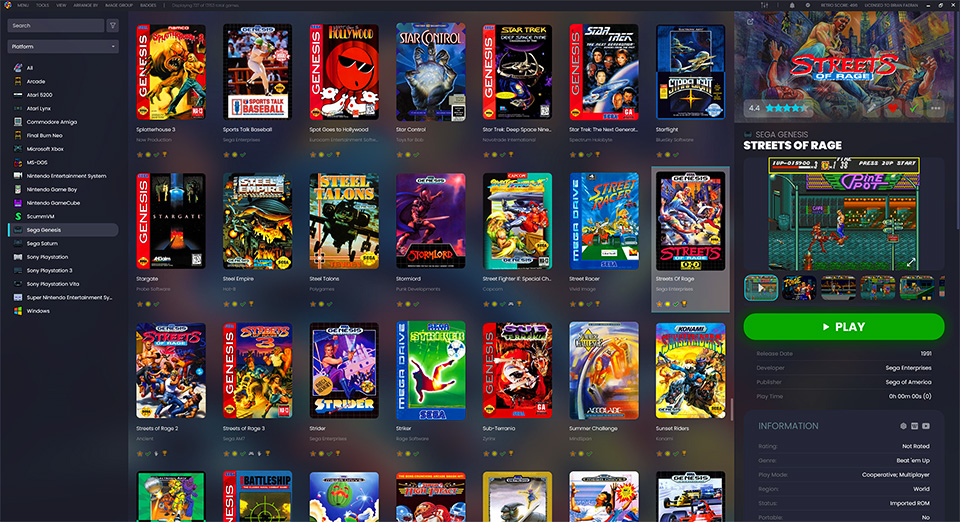
Левая колонка: платформы, подборки и фильтры
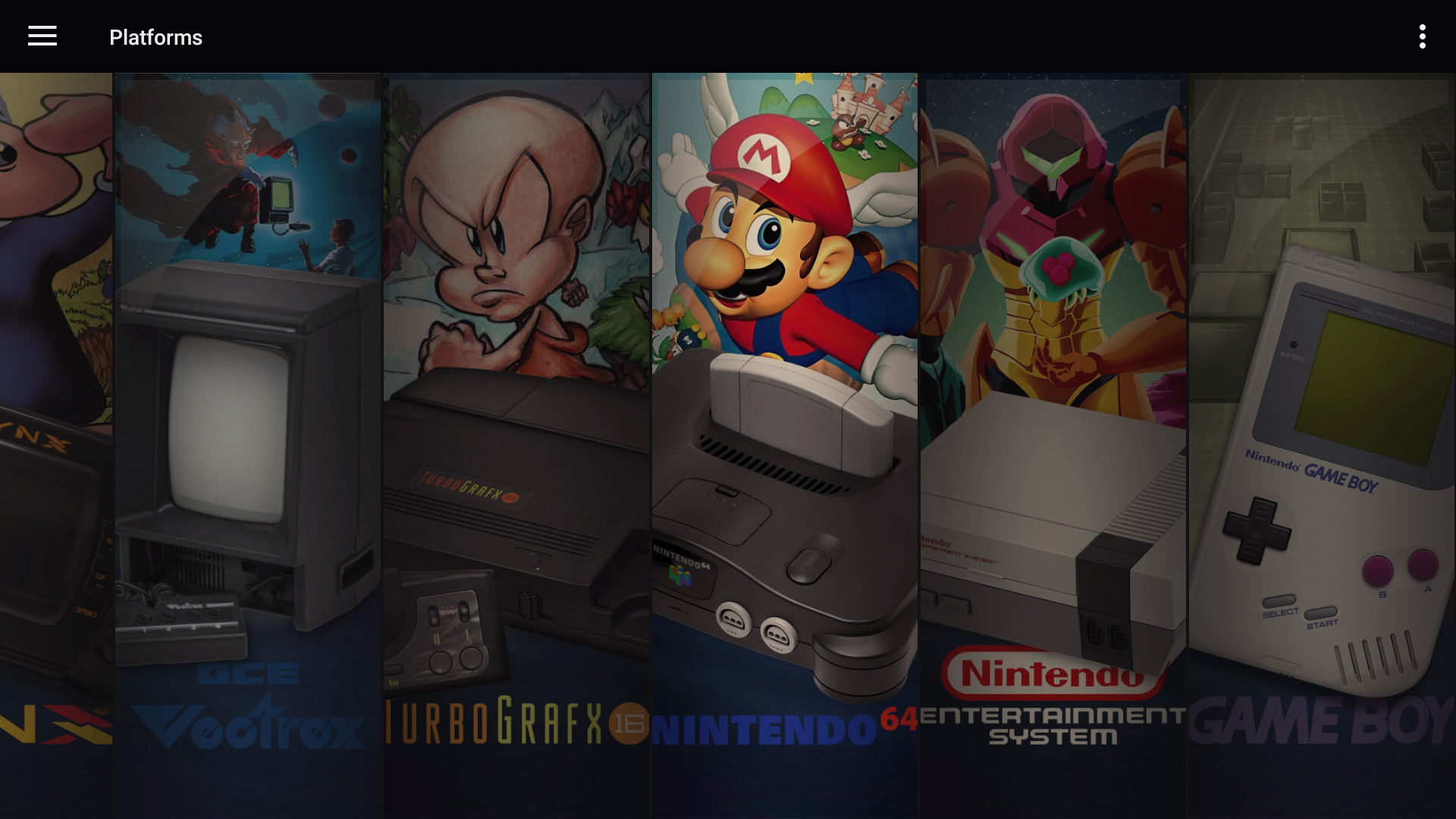
Верхняя часть левой панели отвечает за контекст просмотра. В режиме Platforms здесь появляются системы вроде Sega Genesis, Nintendo Entertainment System, Arcade или Windows. Режим Platform Categories показывает иерархию категорий, платформ и подборок; Playlists — пользовательские коллекции. Переключение режима меняет навигацию, но не физическое местоположение ROM-файлов и не структуру самих игр на диске.
Панель поддерживает выборки по жанру, избранному, наличию установки, состоянию прохождения, источнику добавления и другим полям каталога. В Windows 14.1 быстрые фильтры дополнены исключением значений: одно нажатие включает значение, следующее — исключает его, ещё одно снимает ограничение. Поэтому отсутствие нужной игры в текущей выборке не доказывает удаление записи. Отфильтрованные объекты остаются в библиотеке и могут появиться при другом представлении.
Центральная часть: сетка обложек и сортировка
Основная область содержит плитки с коробками игр, другие типы иллюстраций или список. У каждой записи есть название и набор данных, позволяющий различать игры с одинаковыми заголовками на разных платформах. Раскладка на экране может сортироваться по названию, дате выхода, времени добавления, оценке или числу запусков. Сортировка не переписывает исходные файлы и не переименовывает игры: она меняет лишь отображаемый порядок.
Поиск в верхней области панели работает внутри выбранного контекста. Когда пользователь просматривает только Arcade, ввод названия не охватывает автоматически всю Windows-библиотеку. Это важное поведение для больших коллекций: текущая платформа, активные фильтры и строка поиска влияют на результат одновременно. В каталоге из тысяч игр такая логика сокращает просмотр, но требует понимания того, какой отбор сейчас активен.
Карточка Game Details и данные игры
Правая область Game Details связывает каталог с действием. В ней собраны сведения о релизе и разработчике, жанре, режиме игры, связанных изображениях, видеоматериалах, руководствах, статистике и дополнительных версиях — в пределах данных конкретной записи и настроек выбранной темы. Здесь же находится Play, а для подходящих записей — Install или другие действия. Если карточка не содержит видео, причиной может быть отсутствие соответствующего медиафайла, а не неполнота самой игры.
Контекстное меню записи предоставляет операции запуска, редактирования, работы с плейлистами, открытия связанных каталогов и управления некоторыми медиафайлами. Его состав зависит от типа игры и установленных дополнений. Например, запись Steam может указывать на клиентскую игру, а запись эмулируемой системы — на ROM и настройки отдельного эмулятора. Единый внешний вид не означает, что все записи запускаются одинаковым способом.
Окно Edit Game: метаданные, медиа и запуск
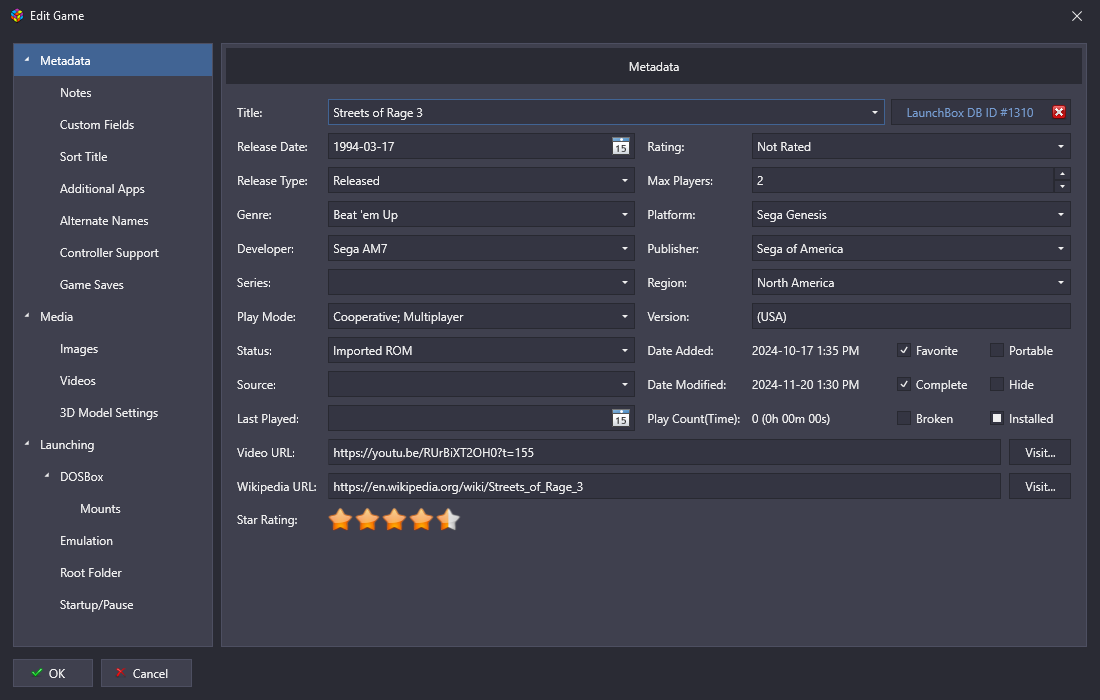
Редактор игры разделён на группы Metadata, Media и Launching. Первая отвечает за название, платформу, издателя, разработчика, регион, серию, дату релиза, избранное и другие свойства. Во второй хранятся привязки обложек, скриншотов, роликов и документов. Третья описывает исполняемый файл, дополнительные параметры и использование эмулятора. Это разделение важно: правильная обложка не исправляет неправильный путь к ROM, а корректный путь запуска не гарантирует верную привязку к записи игровой базы.
Диалог загрузки медиафайлов
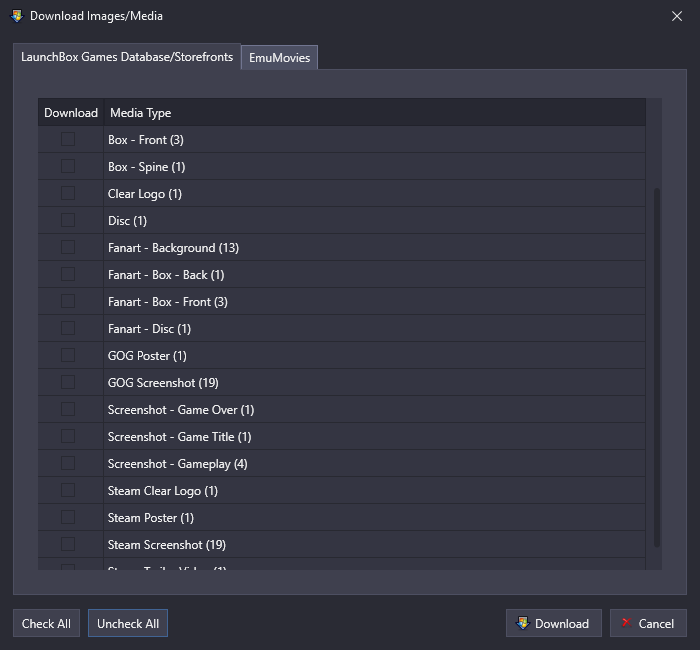
Медиаданные разделены по назначению: Box – Front, Clear Logo, Screenshot – Gameplay, Fanart – Background, изображения картриджей, задние стороны коробок и другие категории. Различие не декоративное. Если тема ищет Clear Logo, а у игры загружен только Box – Front, в соответствующей зоне может не появиться ожидаемая картинка. При большой коллекции полезно выбирать несколько действительно нужных типов: полный комплект видеороликов и обложек для каждой версии игры увеличивает занимаемое место и время формирования кэша.
Big Box: библиотека с управлением от контроллера
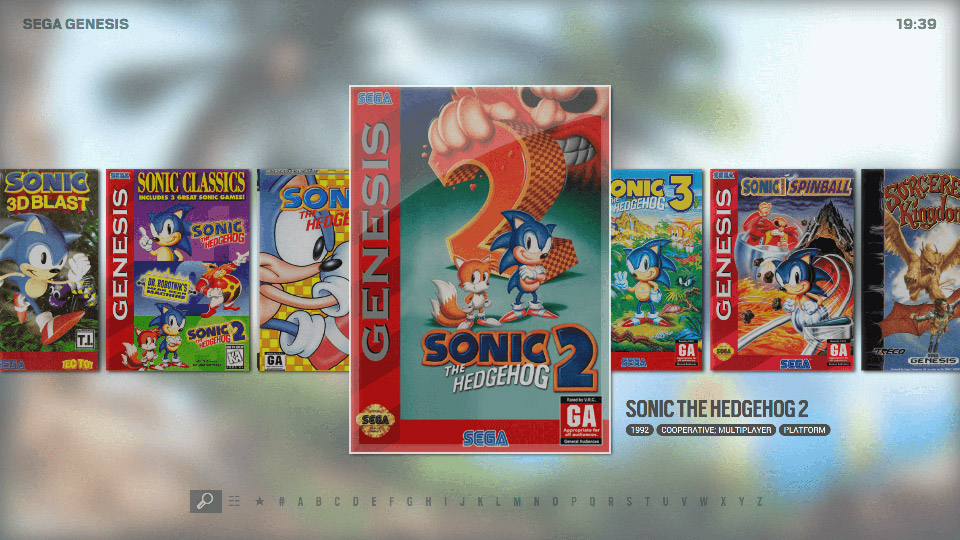
Big Box работает в полноэкранном режиме поверх той же базы игр и платформ, что и LaunchBox for Windows. Его назначение — выбор и запуск игр с дивана, на телевизоре, игровом мини-ПК или аркадном автомате без постоянного обращения к настольному редактору. Для Big Box доступны отдельные темы, варианты представления платформ, игровые экраны запуска, паузы и завершения, а также автоматизация управления с геймпада. Настройки внешнего вида относятся к платным возможностям LaunchBox Premium.
Версия 14.1 расширила премиальный режим поддержкой управления через аркадные трекболы и спиннеры, включая настройку чувствительности. Это имеет значение для игровых автоматов, где стандартный D-pad не повторяет управление оригинальной аркадной машиной. Однако поддержка устройства в оболочке не означает, что конкретный эмулятор автоматически поймёт его как игровой контроллер: настройки ввода эмулятора остаются отдельным вопросом.
Отдельная версия для Android
LaunchBox for Android распространяется через загрузку APK с официального сайта: ссылка приходит по электронной почте, а приложение устанавливается вне Google Play. Поддерживаются устройства с Android 7.0 и более новым выпуском системы; Android 10 обозначен как предпочтительный минимум. Интерфейс адаптирован под телефон, планшет и Android TV. Бесплатный предел коллекции — до 100 игр, а не безлимитная модель Windows-редакции.
Здесь следует различать библиотечную запись и возможность реального запуска. Наличие платформы в Android-интерфейсе не превращает телефон в совместимую игровую приставку. Для эмулируемой системы требуется подходящее Android-приложение-эмулятор с поддержкой нужного формата и устройства. APK-установку важно отличать от загрузки из магазина: приложение и обновления поступают непосредственно через канал разработчика.
Функции LaunchBox и их практическое значение
Импорт уже имеющихся игр из разных источников
Порядок появления игры в каталоге зависит от источника. Для ROM-файлов доступен мастер одной платформы, а для уже рассортированных папок — импорт нескольких систем. Для крупных аркадных коллекций существует отдельный режим MAME Arcade Full Set, учитывающий специфику аркадных наборов. DOS-игры обрабатываются отдельным маршрутом, потому что установка игры с диска и каталогизация уже работающей DOS-игры требуют разных данных. Исполняемые файлы, ярлыки, скрипты и нестандартные проекты можно добавлять вручную.
Для игр цифровых магазинов используются интеграции со Steam, GOG, Epic Games, Amazon Games, EA, Ubisoft Connect и Xbox/Microsoft Store. LaunchBox 14.1 перевёл поддержку этих магазинов на устанавливаемые вместе с программой плагины. Единый менеджер магазинов помогает контролировать подключение и импорт, но наличие записи в библиотеке не означает, что соответствующая игра установлена на накопителе. Платформа магазина может хранить сведения о приобретённой игре, запуск которой потребует отдельной загрузки, лицензии или авторизации.
Важный выбор при работе с ROM — оставить файл в его исходной папке, скопировать или перенести в папки LaunchBox. Первый вариант сокращает дублирование, но сохраняет зависимость от исходного диска. Копирование даёт отдельный экземпляр, однако требует дополнительного объёма хранения. Перемещение освобождает старое местоположение, но способно нарушить пути, которыми пользовались другие приложения. Мастер импорта не просто собирает картинки: он фиксирует будущую схему хранения и запуска.
Автоматизация пополнения библиотеки
LaunchBox может отслеживать папки игр соответствующих платформ, находить добавленные ROM-файлы и проводить поиск новых записей при запуске приложения. Есть отдельное сканирование добавленных и отсутствующих ROM, а также обнаружение игр из подключённых магазинов. Автоматизация удобна для стабильной каталогизированной коллекции, но не отменяет контроля структуры папок. Например, содержимое отключённого внешнего диска при поиске отсутствующих файлов не следует считать удалённым без дополнительной проверки.
В выпуске 14.1 автоматический импорт получил дополнительные настройки загрузки медиа из EmuMovies; используются заданные ограничения скачивания. Автоматическое пополнение иллюстрациями в этом случае зависит от доступности сетевого источника и аккаунта, если он нужен. Это не локальная нейросетевая генерация новых изображений, а получение существующих медиафайлов из стороннего каталога.
Сопоставление с LaunchBox Games Database
LaunchBox Games Database содержит карточки игр и изображения, связанные с конкретными платформами и релизами. Для качественного совпадения важны не только название, но и платформа, регион, дополнительные названия, идентификатор записи и поле Scrape As. Последнее позволяет оставить пользовательское имя раздела — например, собственную коллекцию Nintendo 64 — и при этом искать данные в правильной категории базы. Неверное сопоставление проявляется красивой, но чужой обложкой и ошибочными метаданными.
Метаданные и медиа — разные сущности. Год выпуска, разработчик, издатель и жанр используются для сортировки и автоматических подборок. Обложки, баннеры, скриншоты, видеоролики и руководства служат представлению игры. Для одной записи нередко подходит несколько региональных обложек, и выбор эстетически приятной картинки не гарантирует точности издания. Содержательная карточка требует сверки названия, платформы и релиза.
EmuMovies, собственные изображения и медиатека
Помимо встроенной игровой базы, LaunchBox умеет получать часть материалов от EmuMovies. Для работы с сервисом необходима отдельная учётная запись; бесплатный доступ к иллюстрациям и платный доступ к дополнительным видео, руководствам и музыке имеют разные условия. Внешняя медиатека может потребовать места больше, чем компактная коллекция старых ROM-файлов. Следовательно, объём папок Images, Videos, Music и Manuals следует учитывать при переносе установки.
Локальные пользовательские обложки и документы позволяют оформить домашние проекты, фанатские игры или релизы, отсутствующие в каталоге. Важна принадлежность каждого файла к соответствующему типу изображения. Если одинаковый объект отмечен как скриншот игрового процесса вместо лицевой стороны коробки, темы и поисковые фильтры могут показывать его не там, где ожидается.
Платформы, избранное, плейлисты и свойства коллекции
Платформа описывает систему, для которой предназначена игра. Плейлист описывает пользовательскую коллекцию: например, избранные аркады, совместные игры или проекты, отложенные на прохождение. Подборки бывают ручными и автоматически наполняемыми по правилам. Они не обязаны совпадать с физическими каталогами на диске: одна запись может логически участвовать в нескольких подборках без дополнительных копий ROM.
Дополнительные поля позволяют отмечать жанр, серию, статус, прогресс, источник и другие сведения. На их основе формируются сортировка и фильтры. Для человека с большой библиотекой это средство против ситуации, когда название известно лишь приблизительно, но помнится жанр или платформа. Для небольшой коллекции часть полей не нужна: слишком сложная система тегов создаст больше ручной работы, чем пользы.
Пути к файлам, эмуляторы и фактический запуск
Каждая запись эмулируемой игры связывает файл с определённой программой исполнения — отдельным эмулятором или подходящим ядром RetroArch. В одних случаях мастер помогает загрузить и настроить поддерживаемый эмулятор, в других необходима уже установленная программа. Поддержка формата определяется прежде всего конкретным эмулятором: LaunchBox передаёт ему путь, но не обеспечивает саму совместимость ROM или образа диска.
Дополнительные зависимости могут включать системные BIOS и firmware, файлы ключей для отдельных устройств, требуемые модули эмулятора, компоненты Windows либо настройки геймпада. LaunchBox не распространяет коммерческие ROM, BIOS и прошивки. Игра, попавшая в библиотеку, может не запуститься из-за отсутствующего компонента даже при правильно заполненных метаданных. Это самостоятельный технический слой, который нельзя оценивать по одной только карточке.
Статистика, достижения, дополнения и возможности 14.1
LaunchBox учитывает историю запусков, время игры и связанные свойства записей. В интерфейсе могут появляться сведения о достижениях и рекордах, если их обеспечивает подходящая интеграция. В 14.1 RetroAchievements вынесен в управляемый плагин, а система дополнений получила расширенные механизмы предоставления игровых метаданных, изображений, статистики и данных достижений. Для рекордов MAME добавлены новые поддерживаемые игры и таблицы лидеров.
Плагины расширяют функциональность, но одновременно увеличивают сложность сборки. Один компонент отвечает за сопоставление с магазином, другой — за достижения, третий — за обработку настроек эмулятора. Новая панель управления плагинами позволяет включать, отключать и обновлять поддерживаемые дополнения; изменения состояния применяются после перезапуска. Если зависимое расширение не совместимо с обновлённой версией, это проблема интеграции, а не доказательство повреждения всех игр.
Карта форматов и совместимости
LaunchBox нельзя оценивать по принципу обычного конвертера, у которого есть фиксированный перечень «входных» и «выходных» форматов. Для игровой библиотеки существуют три разных слоя: файлы данных самой оболочки, исходные игровые файлы и медиаоформление. Их совместимость не равнозначна. Корректно добавленный ISO ещё должен пониматься эмулятором, а архив с данными каталога не заменяет сохранение самой игры.
| Файл или тип | Как используется | Что проверять при переносе |
|---|---|---|
| XML в Data | Редактируемые записи библиотеки, платформ, плейлистов и значительной части настроек. | Сохранить связанные медиа, ROM, эмуляторы и действительные пути: одного XML недостаточно для запуска. |
| 7Z резервной копии Data | Архив, создаваемый средствами LaunchBox для восстановления данных каталога. | Не содержит все игровые образы, медиа, темы, лицензии и внешние файлы. |
| ZIP, 7Z, RAR | Архивированные игровые файлы; при необходимости LaunchBox распаковывает их перед запуском. | Уточнить поддержку архива эмулятором; для комплектов MAME автоматическая распаковка обычно не подходит. |
| ISO, BIN, CHD, RVZ, CSO | Дисковые образы разных систем; Launcher передаёт путь подходящему эмулятору. | Тип и особенности образа должны поддерживаться используемым эмулятором или ядром. |
| CUE, GDI, CCD, MDS | Описатели структуры диска, связанные с другими файлами. | Сохранять все сопутствующие дорожки и исходные относительные пути. |
| M3U | Список дисков много-дисковой игры для совместимого эмулятора. | Не путать с пользовательским плейлистом LaunchBox; записи M3U должны вести к существующим образам. |
| EXE, ярлыки и скрипты | Точки входа в нативные приложения Windows. | Файл назначения, параметры командной строки и вспомогательные клиенты должны быть доступны. |
| Изображения, видео, музыка, PDF-руководства | Оформление и сопутствующие материалы карточки игры. | Переносить соответствующие папки и учитывать назначенный тип каждого медиафайла. |
Особенно важно различать CUE и BIN. Небольшой CUE-файл не является пустой копией игры: он описывает расположение дорожек, которые содержатся в BIN-файлах. Если импортировать каждый BIN как отдельный релиз, каталог получает ложные дубликаты. Аналогично CHD способен содержать сжатый образ оптического диска, но преобразование в CHD не выполняется LaunchBox автоматически при импорте. Для Wii и GameCube форматы RVZ и GCZ относятся к возможностям Dolphin, а не к собственному кодеку LaunchBox.
Для MAME характерны отдельные зависимости между основными наборами, клонами, системными ROM и CHD. Архив может включать не одну самостоятельную игру, а фрагмент общей структуры. Поэтому пригодность конкретного ZIP для эмулятора не определяется тем, способен ли файловый менеджер его распаковать. Архиватор и эмулятор решают разные задачи.
Типичный «экспорт» из LaunchBox — не создание универсального исполняемого сборника. Средства файлового менеджмента умеют экспортировать выбранные ROM-файлы, а встроенное резервное копирование сохраняет XML-данные. Такой набор остаётся переносимым лишь в связке с играми, эмуляторами, требуемыми библиотеками и логикой путей. Обложки и описания не делают каталог автономным.
Лицензии, бесплатный режим и системные требования
Windows Free предназначен для обычного управления библиотекой: количество импортированных игр не ограничено, доступны мастер импорта, сведения об играх, базовое оформление, сканирование, плейлисты, управление эмуляторами и файлами. Бесплатность оболочки не распространяется автоматически на игры, сервисы магазинов и сторонние источники видеороликов. Пользователь не получает ни подписку на игры, ни лицензию на чужой контент.
Windows Premium Regular стоит 30 долларов США. Лицензия остаётся действительной бессрочно, но новые версии предоставляются в течение одного года с покупки. Windows Premium Lifetime стоит 75 долларов и включает будущие обновления без годового ограничения. Речь идёт о покупке лицензии, а не о необходимости оплачивать программу каждый месяц. Платный уровень добавляет полноэкранный Big Box, расширенные темы и параметры оформления, управление через геймпад и связанные с игровыми экранами возможности. Пробный Big Box без лицензии доступен неограниченным числом 30-минутных сеансов.
Лицензия Premium для Windows распространяется без DRM: привязанный файл лицензии используется для разблокировки платных функций. Это не отменяет отдельной авторизации Steam или другого игрового магазина. Лицензирование Android отличается: бесплатная коллекция ограничена 100 играми, а расширение библиотеки требует покупки Android-лицензии. Windows Premium и лицензия для Android — разные варианты покупки: цены Windows Regular и Lifetime нельзя автоматически переносить на мобильную редакцию.
В Windows поддерживаются Windows 10 и 11. Установщик распаковывает файлы в выбранный каталог, а также может добавить ярлыки; при необходимости устанавливаются или обновляются компоненты DirectX и .NET Framework. Сама программа ориентирована на переносимую установку: папку LaunchBox можно скопировать в другое место. Но переносимость лаунчера не равна переносимости игр. Установленные клиенты, файлы вне его папки и программные зависимости требуют собственного учёта.
Требования к производительности нельзя свести к одной цифре процессора или памяти. Библиотека с небольшим набором коробок и локальными XML-записями не равна сборке с тысячами фонов, видеороликов и пользовательских тем. Эмуляция ресурсоёмкой платформы нагружает компьютер через эмулятор и игру; LaunchBox не ускоряет сам игровой движок. Пользователю, который ищет именно оптимизацию FPS, полезно отличать каталогизатор от Razer Cortex Game Booster и других утилит управления игровыми ресурсами.
Что перестанет работать первым при потере зависимостей
LaunchBox не строит каждую операцию вокруг постоянного облачного соединения. Уже настроенная локальная карточка способна указывать на доступный файл игры и эмулятор. Но автозаполнение каталога зависит от сети: без доступа к игровым базам нельзя рассчитывать на свежие обложки, описания и материалы EmuMovies. Отдельные сетевые интеграции, например достижения или таблицы рекордов, также требуют связи с соответствующими сервисами.
При потере доступа к учётной записи магазина в каталоге может оставаться игра, но запуск либо установка продолжат зависеть от действующих прав на стороне Steam, GOG, Epic Games и других клиентов. При отсоединённом внешнем накопителе запись существует, но её файл не находится. При отсутствии BIOS, прошивки или подходящего ядра эмулятора картинка игры может отображаться безошибочно, однако игровой процесс не начнётся. Эти отказы относятся к разным уровням и требуют разных проверок.
Окончание первого года обновлений по Regular-лицензии не означает немедленной остановки установленной платной версии LaunchBox. Это ограничение права на новые выпуски, а не истечение срока работы существующей лицензии. Иное относится к отдельной покупке Android и к услугам внешних поставщиков медиа: условия их доступа живут самостоятельно. Для коллекций, которые эксплуатируются годами, важнее всего сохранённые игровые файлы, настройки эмуляторов и резервные копии библиотеки.
Скрытая стоимость владения
Покупка Premium покрывает возможности самого LaunchBox, но не формирует законченный игровой архив. Установка эмуляторов, подбор совместимых файлов, настройка управлений, правомерное получение игр и системных компонентов остаются отдельными задачами. Условия приобретения игр и дополнительного медиаконтента определяются их правообладателями и поставщиками. Сравнивать только 30 и 75 долларов некорректно, когда речь идёт об аркадном кабинете со специализированными органами управления, видеотемами и большим числом дисковых образов.
Главная скрытая статья расходов часто выражена не в подписке, а в объёме хранения и обслуживании коллекции. Один ROM старой приставки может занимать относительно мало места, а дисковые образы, видеоролики, музыкальные темы, несколько версий обложек и резервные копии существенно увеличивают общий размер. Дополнительное копирование игровых файлов при импорте создаёт ещё один экземпляр данных. Для библиотеки на внешнем накопителе нужно учитывать надёжность самого диска и стабильность его пути в системе.
Есть также стоимость миграции. Если эмуляторы и ROM разбросаны по нескольким дискам, перенос LaunchBox на другой компьютер означает восстановление не только каталога Data, но и всех внешних путей. Менеджер игр экономит время на поиске нужного релиза, однако не превращает сторонние магазины и эмуляторы в единое исполняемое приложение. Чем больше уникальных дополнений и пользовательских настроек, тем важнее документировать состав сборки.
Как пользоваться программой — советы гика
Ниже действия относятся прежде всего к LaunchBox for Windows 14.1. Названия элементов меню оставлены на английском, чтобы не путать их с переводами тем и локализаций. Главный принцип работы — сначала получить воспроизводимый запуск одной игры, затем расширять библиотеку. Все операции с перемещением файлов, массовой заменой сведений и восстановлением каталога требуют отдельной проверки, поскольку ошибка в настройках библиотеки не всегда затрагивает игровые данные, а ошибка в файловой операции — может затронуть.
Импорт одной ROM-игры: сквозной сценарий от установки до запуска и сохранения
Цель. Получить одну корректную запись в каталоге и убедиться, что она открывает игру через выбранный эмулятор. Подготовка. Нужны Windows 10 или 11, законно имеющийся ROM подходящей системы, устойчивое место хранения файла и совместимый эмулятор либо возможность его установить. Для пробного сценария лучше выбрать один хорошо известный файл, а не весь архив с разными платформами.
- На официальной странице загрузки Windows укажите электронную почту, получите ссылку на установщик, запустите EXE и выберите папку установки. Не размещайте рабочую коллекцию в каталоге, содержимое которого регулярно очищается системой или обслуживающей утилитой.
- Откройте LaunchBox и перейдите в Tools > Import > ROM Files > Single Platform. Укажите один файл игры либо папку, где находится только нужный материал для выбранной системы.
- В мастере подтвердите Platform — название платформы в библиотеке. Для собственного имени раздела проверьте Scrape As: оно должно соответствовать реальной системе в LaunchBox Games Database.
- Выберите совместимый эмулятор из имеющихся. Если мастер предлагает автоматическую установку и настройку поддерживаемого эмулятора, используйте этот вариант только для нужной платформы. Требуемые BIOS и firmware должны быть получены и размещены правомерно отдельно.
- На странице размещения файлов для первого опыта выберите Use the files in their current location, чтобы не менять оригинал. При необходимости самостоятельной копии допустим Copy the files into my LaunchBox games folder; перемещение на первом опыте не требуется.
- Выберите разумный набор данных: название, обложку Box – Front, один вариант логотипа и скриншоты. На последнем экране проверьте найденную запись, затем завершите импорт кнопкой Finish. Не закрывайте приложение, пока не окончены существенные операции загрузки.
- В левой панели выберите Platforms и нужную систему. Откройте карточку игры, проверьте название и выберите Play либо дважды нажмите по записи. Убедитесь, что открывается именно нужный эмулятор и воспроизводится нужная игра.
Проверка результата. Игра видна в правильной платформе, её карточка содержит ожидаемый путь запуска, а сведения библиотеки остаются после закрытия и повторного открытия LaunchBox. Изменения в библиотеке записываются локально; для отдельного сохранённого контрольного состояния предусмотрена резервная копия Data. Типичная ошибка. Обложка одной игры совмещена с файлом другой из-за ошибочной платформы или совпадения названий. Безопасный откат. Исправить запись через редактор либо удалить только запись из библиотеки без согласия на удаление ROM. При выборе использования исходного местоположения сами игровые данные не перемещались.
Импорт игр Steam, GOG, Epic и других ПК-магазинов
Цель. Свести лицензированные игры разных магазинов в единый список, сохранив их собственный механизм установки и проверки прав. Подготовка. Нужны установленный соответствующий клиент, доступ к учётной записи поставщика и сеть для входа и обновления сведений. Начальный импорт только установленных игр делает проверку проще, чем создание большого списка из ещё не загруженных покупок.
- Откройте Tools > Manage > Storefronts…. Выберите нужный магазин из поддерживаемых: Steam, GOG, Epic Games, Amazon Games, EA, Ubisoft Connect или Xbox/Microsoft Store.
- Пройдите предусмотренный данным поставщиком способ авторизации, когда это требуется. Подтверждения двухфакторной защиты выполняются средствами соответствующей учётной записи.
- Выберите доступный для магазина режим обнаружения: установленные игры либо все принадлежащие аккаунту игры. Смысл вариантов различается: второй включает потенциально не установленные записи.
- Запустите подходящий импорт через Tools > Import или проверку Tools > Scan > For Storefront Games…. Просмотрите найденные названия, исключите неподходящие позиции и дождитесь завершения добавления.
- Откройте несколько разных карточек; у уже установленной игры проверьте запуск через её клиент, а у неустановленной — корректность статуса и действий, связанных с установкой.
Проверка результата. Игры отображаются в Windows-библиотеке, а реальная возможность запуска совпадает с состоянием клиента магазина. Типичная ошибка. В каталог попали купленные, но не загруженные проекты, которые воспринимаются как сломанные. Безопасный откат. Отключить соответствующую автоматическую проверку в Storefronts и убрать ненужные библиотечные записи, не удаляя локальные игры через окно удаления. Изменение статуса в LaunchBox не заменяет настройку клиента магазина.
Импорт нескольких платформ и специальных коллекций MAME или DOS
Цель. Подключить уже разложенные по системам ROM-файлы без ошибочного смешения консолей. Подготовка. Каждая платформа должна иметь собственную папку непосредственно внутри общей корневой директории. Перед импортом полезно разделить обычные консольные образы, полный набор MAME и установленные DOS-игры: это технически разные структуры.
- Для папок нескольких систем откройте Tools > Import > ROM Files > Multiple Platforms и укажите корневую папку, содержащую каталоги каждой платформы.
- Просмотрите предложенные системой названия платформ. Для каждой подтвердите правильный Scrape As; не полагайтесь полностью на случайное имя папки, в котором может быть название коллекции, а не системы.
- Проверьте, что для платформы существует эмулятор по умолчанию. В много-платформенном мастере используется ссылка на файлы в текущих местах, а выбор отдельного копирования или перемещения из одно-платформенного мастера здесь не повторяется.
- Подтвердите предложенные игры, завершите мастер и проверьте минимум один запуск из каждой импортированной платформы.
- Для полноценного аркадного набора используйте отдельный пункт Tools > Import > MAME Arcade Full Set…. Для установленной DOS-игры предназначен Tools > Import > MS-DOS Games…; для установки DOS-игры с диска — Tools > Import > Install DOS Game….
Проверка результата. Разделы не смешаны, количество предложенных записей соответствует ожидаемой структуре, эмуляторы открывают тестовые файлы. Типичная ошибка. В корневой папке рядом с платформами лежат отдельные файлы либо каталог имеет дополнительный уровень вложенности, поэтому часть игр пропущена. Безопасный откат. Оставить игровые файлы на месте, удалить только ошибочно импортированные записи и повторить контролируемый импорт по одной системе после исправления структуры каталогов.
Автоматическое обнаружение новых ROM и проверка отсутствующих файлов
Цель. Поддерживать актуальность коллекции без повторного полного импорта. Подготовка. Нужны ранее настроенные платформы, корректные игровые папки и работающие эмуляторы. Автосканирование не стоит включать на временную папку загрузок, где часто появляются незавершённые или случайные файлы.
- Откройте Tools > Options > Automated Imports и установите нужный режим отслеживания игровых каталогов. Для автоматического получения медиа предусмотрена отдельная область Tools > Options > Automated Imports Media.
- Поместите новую игру в каталог, связанный с нужной платформой. Для контролируемой проверки используйте Tools > Scan > For Added ROMs in Any Platform… или вариант, ограниченный выбранной платформой.
- Просмотрите обнаруженные записи и подтвердите только ожидаемые. Для проверки связи с магазином используйте отдельный пункт For Storefront Games…, а не сканирование ROM-папок.
- Если требуется искать устаревшие связи с файлами, применяйте For Removed ROMs in Any Platform… только после проверки подключённых накопителей и путей.
Проверка результата. Новая игра появилась один раз в правильном разделе и запускается как прежние записи этой платформы. Типичная ошибка. Отключённый диск принят за массовое удаление. Безопасный откат. Отмена подтверждения удаления, восстановление доступа к накопителю и повторное сканирование. Автоматические импорты можно отключить в Options, не затрагивая уже сохранённые игры.
Ручное добавление EXE, ярлыка, приложения или необычной игры
Цель. Завести в каталоге запись, которую не нашли магазинные интеграции и сканирование меню Windows. Подготовка. Убедитесь, что приложение запускается напрямую из Windows и известен его исполняемый файл или поддерживаемый ярлык. Для игры, требующей собственного лаунчера, сохраните реальную точку запуска, а не случайный EXE из папки установки.
- Для поиска обычных установленных Windows-игр сначала доступен Tools > Import > Windows Games…; он ориентируется на записи меню «Пуск», а не обследует автоматически все диски.
- Для единичного нестандартного проекта выберите Tools > Import > Manually Add Game…. Укажите название и соответствующую платформу, обычно Windows.
- В Launching проверьте поле Application Path, а при необходимости — параметры командной строки и рабочий каталог. Оставьте Use an Emulator выключенным, если нужно запустить обычное Windows-приложение напрямую.
- Добавьте доступные метаданные, подтвердите создание записи и проверьте её открытие из библиотеки.
Проверка результата. Открывается именно целевое приложение, а не деинсталлятор, программа настройки или чужой ярлык. Типичная ошибка. Windows-импорт предложил вспомогательную утилиту с похожим названием. Безопасный откат. Удаление некорректной записи без удаления файла с диска и повторное добавление с правильным Application Path. Если запись запускает скрипт, сначала сохраните копию самого скрипта перед его редактированием.
Настройка эмулятора, его привязки и архивированных игровых файлов
Цель. Устранить разрыв между наличием ROM в каталоге и фактической работой игры. Подготовка. Эмулятор должен быть совместим с платформой, выбранным форматом и версией Windows. Для образов с дорожками нужны все сопутствующие файлы, а для некоторых систем — законно доступные BIOS или прошивки. Не меняйте формат переименованием расширения.
- Откройте Tools > Manage > Emulators…, выберите имеющийся эмулятор либо добавьте установленный. Проверьте путь к его исполняемому файлу и назначение платформ, для которых он используется по умолчанию.
- Выберите тестовую игру, откройте Edit > Edit Metadata/Media, затем раздел Launching > Emulation. Сверьте используемый эмулятор и назначение конкретного файла.
- Для архивов ZIP, 7Z или RAR определите, умеет ли эмулятор читать архив напрямую. Если требуется извлечение, используйте опцию Extract ROM archives before running для подходящей связки эмулятора и платформы. Для MAME ROM-сетов эту распаковку не включайте.
- Для CUE/BIN выберите CUE как точку входа и сохраните исходные BIN-дорожки; для GDI и MDS оставьте связанные файлы. Для многодисковой игры с поддерживающим M3U эмулятором используйте верную ссылку на список дисков.
- Проверьте запуск после каждого изменения на одной игре, прежде чем назначать конфигурацию большому набору.
Проверка результата. Игра открывается без ошибок формата, а при наличии нескольких дисков корректно читаются все связанные данные. Типичная ошибка. Пользователь импортирует отдельный BIN-трек вместо описателя или включает распаковку MAME-архивов. Безопасный откат. Вернуть исходную привязку файла и прежние настройки эмулятора, не удаляя исходные образы. Если конфигурация неизвестна, определить работоспособную связку вне LaunchBox до массового импорта.
Исправление неверного названия, платформы и обложки
Цель. Устранить неправильное сопоставление с игровой базой, не меняя содержимое ROM. Подготовка. Уточните настоящую платформу, название и регион конкретного издания. При изменении большого количества карточек предварительно сохраните резервную копию каталога.
- Выберите одну запись и нажмите Ctrl+E либо откройте её контекстное меню Edit > Edit Metadata/Media.
- В разделе Metadata исправьте название, платформу и признаки издания. При собственном названии платформы проверьте её настройку через Tools > Manage > Platforms… и соответствующее Scrape As.
- Используйте Search for Metadata, выберите правильный результат LaunchBox Games Database и проверьте предложенные поля. Не оценивайте совпадение только по картинке.
- В области Media при необходимости выберите Download Media или добавьте собственную обложку к правильному типу. Подтвердите кнопкой OK и убедитесь, что карточка изменилась.
- Если редактировалась платформа, повторно проверьте Launching > Emulation и путь к файлу: назначение нового эмулятора по умолчанию может изменить запуск.
Проверка результата. Изображения, год, платформа и запуск относятся к одной версии игры; запись правильно участвует в поиске и фильтрах. Типичная ошибка. При исправлении платформы автоматически сменилась привязка к эмулятору либо чужая картинка осталась в другом типе медиа. Безопасный откат. До нажатия OK возможен Cancel; после сохранения — точечное исправление или восстановление ранее созданного Data-бэкапа. Удаление неугодной картинки внутри редактора требует внимания: сохранённое удаление управляемого медиафайла способно удалить его с диска.
Пакетное обновление описаний и загрузка медиа без потери ручных правок
Цель. Заполнить отсутствующие карточки и изображения сразу для нескольких игр. Подготовка. Нужны стабильный интернет, достаточно свободного места и проверенная выборка. Для первых операций лучше отобрать несколько игр одной платформы, а не использовать обновление всей коллекции.
- В центральной области выделите нужные игры при помощи Ctrl либо Shift. Сведения отдельных игр можно править через Ctrl+E, но при нескольких выбранных записях открывается Bulk Edit Wizard.
- Для пополнения данных воспользуйтесь Tools > Download > Update Metadata and Media for Selected Games. Когда не выбрана ни одна запись, команда предполагает обновление всех игр и требует ещё большей осторожности.
- Укажите источники и нужные типы изображений. Для обычного дообогащения данных выбирайте Yes, but do not replace any existing fields or media. Этот режим сохраняет заполненные поля и существующие изображения.
- Не включайте Yes, download and replace all existing metadata and media без необходимости сознательно заменить локальные сведения. Перед подтверждением проверьте ограничения на типы и количество картинок.
- После загрузки оцените результаты на отдельных карточках. Для отсутствующего ожидаемого изображения сравните тип скачанного файла и приоритеты изображений в активной теме.
Проверка результата. Пустые поля заполнены, прежние пользовательские подписи и выбранные обложки сохранились. Типичная ошибка. Применён режим полной замены и исчезли ручные названия либо уникальные изображения. Безопасный откат. Вернуть XML-данные из предварительного архива; для возвращения самих медиа использовать сохранённую копию папок Images, Videos и других ресурсов, потому что Data-бэкап их не содержит.
Поиск, сортировка, избранное и плейлисты
Цель. Работать с большой коллекцией по игровым признакам, а не по порядку файлов на диске. Подготовка. Желательны заполненные жанры, платформы и названия: автоматически наполняемые списки не смогут учесть то, чего нет в метаданных.
- В переключателе левой панели выберите Platforms, Platform Categories либо Playlists в зависимости от задачи. Для общего поиска выберите All.
- Нажмите Ctrl+F и введите часть названия. Для иной логики просмотра используйте поля фильтрации слева; после завершения поиска очистите строку, чтобы не скрывать остальные записи.
- В меню Arrange By задайте сортировку, например по Title, Release Date или Play Count. Помните, что порядок экрана не влияет на имя исполняемого файла.
- Для отметки избранного откройте Edit Game > Metadata, установите свойство Favorite и сохраните через OK. Для ручных подборок используйте операции плейлистов в контекстном меню записи; для автоматически наполняемых подборок предусмотрены правила отбора по метаданным.
- Просмотрите подготовленную выборку в другом режиме левой панели и убедитесь, что игры не были удалены из платформенного каталога.
Проверка результата. Меняется только состав видимого списка и отметки выбранных карточек; файлы игры сохраняют прежние пути. Типичная ошибка. Активный поиск или фильтр воспринимается как потеря множества игр. Безопасный откат. Очистить Search, выбрать All, отменить ненужные фильтры и вернуть сортировку Title. Неверную отметку Favorite можно снять в Metadata без воздействия на ROM.
Запуск Big Box и проверка полноэкранной темы
Цель. Получить управление библиотекой с контроллера на телевизоре или аркадной панели. Подготовка. Сначала должны запускаться несколько тестовых игр в настольной версии. Для продолжительного использования Big Box нужна Windows Premium-лицензия; бесплатный режим ограничивает один сеанс 30 минутами.
- Откройте Big Box из установки LaunchBox, используя доступный запуск полноэкранного режима. Он обращается к уже существующей Windows-библиотеке, поэтому повторно импортировать игры не нужно.
- Оцените навигацию по платформам и игровым карточкам с подключённым контроллером. Для индивидуальных возможностей оформления выберите поддерживаемую тему Big Box и убедитесь, что она предназначена для установленного выпуска.
- Если тема не показывает обложку, сверьте медиа конкретной игры в настольном LaunchBox; затем в Big Box System Menu > Options > Image Cache обновите нужный кэш или используйте Refresh All Images.
- Для аркадных трекболов и спиннеров в 14.1 предусмотрены настройки Options > Mouse, включая чувствительность. Игровое управление внутри MAME или другого эмулятора настраивается отдельно от навигации Big Box.
Проверка результата. Полноэкранная библиотека показывает те же игры, которые есть в LaunchBox, а выбор карточки приводит к правильному запуску. Типичная ошибка. Установленная тема ожидает медиатип, которого нет, либо управляет им иначе, чем тема по умолчанию. Безопасный откат. Вернуть стандартную тему, обновить изображения и продолжать редактировать библиотеку через настольный интерфейс. Не удаляйте исходные иллюстрации только потому, что одна тема их не показывает.
Создание резервной копии Data и восстановление библиотеки
Цель. Защитить каталог перед пакетными изменениями, обновлением или переездом на другой компьютер. Подготовка. Прекратите активные загрузки и импорт. Подготовьте накопитель, не совпадающий с диском рабочей установки. Помните, что игровой прогресс, конфигурации эмуляторов и медиатека лежат вне обычного архива Data.
- В настольном LaunchBox выберите Tools > File Management > Create Data Backup…. Задайте имя и место хранения архива 7Z. По умолчанию предлагается каталог LaunchBox\Backups.
- После сообщения об успешном завершении сохраните копию архива на другом носителе. Для полного восстановления одновременно нужна отдельная копия всей папки LaunchBox и всех внешних ROM, образов, настроек эмуляторов, сохранений и системных компонентов.
- Чтобы вернуть предыдущее состояние описаний, в Tools > File Management > Restore Data Backup… выберите подходящий архив, созданный до нежелательных изменений. Сначала сохраните отдельную копию текущей Data, даже если считаете её повреждённой.
- Подтвердите восстановление только после понимания того, какие более поздние изменения будут заменены. Дождитесь завершения и автоматического перезапуска LaunchBox.
- Сверьте количество платформ, несколько плейлистов, пути к эмуляторам и запуск нескольких тестовых игр. Для восстановления файлов изображений и игр используйте отдельные сохранённые каталоги.
Проверка результата. Возвращена нужная структура библиотеки, а выбранные игры вновь открываются. Типичная ошибка. Архив Data принимают за полную копию установки: после восстановления остаются ссылки на удалённые ROM или отсутствуют обложки. Безопасный откат. Отдельная копия текущего Data позволяет вернуть состояние до восстановления, а копия всей установки — восстановить недостающие материалы. Автоматические архивы в Backups следует рассматривать как короткую историю изменений: LaunchBox хранит ограниченное число самых новых автоматических копий.
Чек-лист перед экспортом ROM, переносом каталога или очисткой
Цель. Не спутать экспорт выбранных игровых файлов с полной переносимой системой и избежать необратимых удалений. Подготовка. Закройте эмуляторы, завершите фоновые операции и убедитесь, что оригиналы и текущая рабочая библиотека доступны независимо от планируемого архива.
- Зафиксируйте, что именно переносится: записи XML из Data, файлы Games, каталоги Images, Videos, Music, Manuals, темы, плагины или внешние игровые папки.
- Для экспорта отобранных ROM-файлов используйте средства Tools > File Management, предварительно выделив нужные записи. Экспорт файлов сам по себе не создаёт рабочие эмуляторы, BIOS или лицензии магазинов.
- Проверьте полный путь каждого образа, связанные дорожки CUE/BIN и списки M3U. Не отделяйте миниатюрный файл-описатель от крупных сопутствующих данных.
- Убедитесь, что есть свежий архив Data и полная копия установки на другом носителе. Игровые сохранения и конфигурации эмуляторов из внешних каталогов учитываются отдельно.
- Проверьте, не создаёт ли перемещение ROM недопустимые изменения путей для другого лаунчера, эмулятора или скрипта. При сомнении предпочтительнее копирование, а не перенос.
- На целевом компьютере установите или подключите необходимые клиенты магазинов, эмуляторы и компоненты системы. После копирования каталога сравните реальные пути с сохранёнными в записях LaunchBox.
- Проверьте один нативный Windows-релиз, одну ROM-игру и многодисковый пример, если он есть. Лишь после этого оценивайте наличие лишних копий и возможность очистки.
- Перед любым удалением прочитайте подтверждающее окно: удаление записи, удаление только из плейлиста, очистка связанных изображений и удаление самого файла игры — разные действия.
Проверка результата. Каталог на новом месте открывается с нужными платформами и иллюстрациями; выбранные файлы реально запускаются через установленные зависимости. Типичная ошибка. Скопирован один архив Data, после чего владелец удаляет исходную коллекцию и теряет игры или медиа. Безопасный откат. Сохранить оригиналы до положительной проверки, отменить спорное удаление и вернуть полную копию папок. Само наличие архива 7Z ещё не является доказательством успешной миграции.
Безопасность, приватность и сеть
Основная библиотека LaunchBox for Windows хранится локально. В Data находятся сведения об играх, платформах, плейлистах и настройках, а изображения и связанные медиа преимущественно располагаются в собственных папках установки. Такая архитектура позволяет работать с уже настроенной локальной коллекцией без постоянного обращения к удалённому интерфейсу. Но она же возлагает сохранность каталога, файлов и копий данных на владельца компьютера. Перенос файла лицензии или XML-архива в незнакомое место не превращает локальные данные в защищённое облачное хранилище.
Сетевые функции нужно различать по цели передачи данных. При получении описаний и обложек приложение обращается к соответствующим игровым каталогам. При подключении цифровых магазинов используются механизмы авторизации этих магазинов, а запуск некоторых игр по-прежнему зависит от их клиентов и проверки права доступа. В релизе 14.1 функции облачной синхронизации игровой базы, оценок и рекордов MAME переведены на вход через Unbroken Account в браузере. Они не являются условием для существования простого локального списка ROM-файлов.
Отдельного внимания требуют плагины и эмуляторы. Дополнение имеет доступ к своим рабочим данным и интеграциям, а сторонний эмулятор исполняет игровой файл. Поэтому установленный модуль стоит оценивать по происхождению, совместимости и необходимости, не смешивая его с самим LaunchBox. В новых выпусках есть Plugin Manager с информацией о совместимости и сообщениях о проблемах загрузки. При модификации чужих конфигураций важна возможность восстановить предыдущую рабочую сборку.
Использование ROM, BIOS и firmware регулируется правами на конкретный контент и законодательством соответствующей страны. LaunchBox не предоставляет коммерческие библиотеки этих файлов и не делает их распространение автоматически законным. Отдельно стоит оценивать приватность учётных записей магазинов: для простого запуска локальной игры подключать все имеющиеся магазины необязательно. У Android-версии путь установки через APK требует внимания к подлинности источника, поскольку приложение не распространяется через Google Play как текущая официальная сборка.
Важное отличие от сервисов видеотрансляции игр: LaunchBox — не сервер рендеринга и не удалённая игровая площадка. Он организует локальные файлы и точки запуска. Наличие кнопки Play рядом с названием современной игры не даёт доступа к её облачной копии и не заменяет покупку, установку или оплату сервиса, через который игра реально предоставляется.
Плюсы и минусы LaunchBox
Плюсы
- Единая структура для разных источников. В одной Windows-библиотеке могут сосуществовать ROM, DOS-проекты, нативные Windows-игры и записи из нескольких крупных цифровых магазинов.
- Бесплатная основа без лимита записей в Windows. Каталогизация, мастер импорта, редактирование карточек и основные операции не требуют Premium-лицензии.
- Разделение описания и запуска. Метаданные, оформление и связь с эмулятором изменяются независимо, что позволяет исправлять ошибочную карточку без пересоздания игровых файлов.
- Развитые механизмы пополнения. Доступны одно- и много-платформенные мастера, автоматические ROM-импорты, подключаемые игровые магазины и отдельный маршрут MAME.
- Наглядная организация больших коллекций. Платформы, фильтры, плейлисты, оценки, история запусков и разнообразные медиатипы помогают работать с разнородной библиотекой.
- Big Box для специализированных устройств. Полноэкранное представление с темами и управлением контроллером подходит для телевизора и аркадной стойки, когда покупка Premium оправданна.
- Локальные XML-данные и резервные копии. Можно отдельно сохранять состояние каталога и переносить установленную папку вместе с медиатекой, учитывая внешние зависимости.
Минусы
- Это не эмулятор и не поставщик игр. Корректную работу стороннего эмулятора, его BIOS, ядра, контроллеры и сами ROM приходится обеспечивать отдельно.
- Богатая медиатека требует места и времени. Иллюстрации, видеоролики, ручные правки и многочисленные варианты обложек увеличивают размер сборки и усложняют перенос.
- Часть наиболее заметных интерфейсных возможностей платная. Постоянное использование Big Box, некоторые темы и расширенные элементы управления связаны с Premium.
- Windows и Android имеют разные условия. В Android ограничена бесплатная коллекция, установка выполняется через APK, а настольная Windows-редакция не работает нативно на macOS или Linux.
- Результат зависит от внешних клиентов и путей. Запись из магазина не гарантирует установленную игру; перемещённый диск или сброшенный эмулятор способен нарушить запуск при сохранении обложки.
- Автоматическое сопоставление нуждается в контроле. Совпадения названий, нестандартные платформы и региональные версии могут порождать некорректные изображения и сведения.
Кому подойдёт и кому не подойдёт
Кому подойдёт
LaunchBox особенно полезен владельцу смешанной библиотеки, где несколько сотен или тысяч игр разнесены по Steam, GOG, Epic и папкам с ROM. В этом случае окупается время, потраченное на первичное сопоставление платформ, потому что затем появляются единый поиск, контролируемые метаданные, пользовательские подборки и последовательная навигация.
Второй сценарий — компьютер с установленными эмуляторами разных эпох: DOS, домашние консоли, аркадные системы. LaunchBox даёт общую обложку и карточку для игр, хотя технически каждая из них стартует своим способом. Пользователю, который хочет экспериментировать с медиатипами и описаниями, подойдёт точечное редактирование карточек; владельцу уже рассортированного архива — импорт нескольких платформ и автоматические проверки добавленных файлов.
Третий сценарий — гостиная, игровой автомат или специализированный Windows-ПК с контроллером. Здесь приобретение Premium открывает Big Box. Подобный выбор оправдан, когда важнее не рабочий стол с таблицами, а крупные обложки, полноэкранные темы и управление на расстоянии.
Кому не подойдёт
LaunchBox не заменит клиент цифрового магазина тому, кто хочет покупать и скачивать игры через единый официальный магазин. Он также не подойдёт человеку, ожидающему, что установка лаунчера сама принесёт готовый набор коммерческих ROM, BIOS и прошивок. Пользователю одной-двух игр дополнительный каталог чаще создаст лишний слой настройки, не обеспечив существенной экономии времени.
Если основная задача — записывать экран или трансляцию, нужен инструмент другого класса, например Xbox Game Bar. Если цель состоит в повышении FPS, требуется анализ настроек ОС, игры и компонентов компьютера, а не импорт обложек. Наконец, для Linux и macOS LaunchBox for Windows не является нативным решением; для Android нельзя переносить ожидания от бесплатного Windows-режима на мобильную лицензию.
Сравнение с другими аналогами
Для сравнения использованы три действующих игровых frontend-проекта, а не программы для повышения производительности или захвата видео. Все решения организуют запуск игр, но исходят из разных приоритетов. LaunchBox совмещает редактор библиотеки и большой набор импортёров магазинов; альтернативы различаются глубиной настройки, системами и экономикой полноэкранного интерфейса. При выборе по общей категории игровых утилит дополнительно пригодится раздел GeekHow о программах для игр, но он охватывает более широкий класс ПО, чем один игровой frontend.
| Аналог | Основная задача | Платформы | Порог освоения | Игровые форматы | Автоматизация | Оплата | Ограничение и лучший сценарий |
|---|---|---|---|---|---|---|---|
| Playnite | Унификация современных ПК-магазинов и эмулируемых игр. | Windows. | Низкий или средний для готовых ПК-библиотек; выше при тонкой настройке эмуляторов. | Записи магазинов, ПК-игры и ROM через совместимые эмуляторы; формат проверяется эмулятором. | Импорт Steam, Epic, GOG и других библиотек; метаданные IGDB; плагины и расширения. | Бесплатно, открытый исходный код MIT; полноэкранный интерфейс включён. | Оптимален для бесплатного объединения ПК-игр и управления с контроллера; интерфейс и набор функций меняются с расширениями. |
| ES-DE Frontend | Визуальная навигация по большой ретроколлекции с единым оформлением. | Windows, Linux, macOS и Android. | Средний: предварительные профили ускоряют старт, однако эмуляторы и игровые файлы требуют понимания. | ROM и образы систем, поддерживаемых выбранными эмуляторами; готовое описание систем не гарантирует воспроизведение любого файла. | Встроенный scraper изображений, видео и руководств, система тем, готовые настройки более чем для 150 систем. | Windows, Linux, macOS — бесплатно и с открытым кодом; Android — платное приложение с частично закрытым кодом. | Лучше для многоплатформенной ретрооболочки, включая Linux или Steam Deck; меньше ориентирован на глубокое управление ПК-магазинами из Windows. |
| RetroBat | Готовая Windows-среда для организации и запуска эмулируемых систем. | Windows 8.1, 10, 11 — 64-разрядные версии. | Низкий для базовой раскладки по папкам; средний для специализированных эмуляторов. | ROM, дисковые образы и файлы систем, поддерживаемых компонентами RetroBat; совместимость различается по эмуляторам. | Структура папок ROM, оформление, коллекции, подготовленные конфигурации и получение необходимых эмуляторов. | Бесплатно и с открытым исходным кодом. | Подходит для ретро-ПК и переносимой папки с играми; ограничен Windows и предполагает собственную схему организации системы. |
По критерию управления современными ПК-магазинами LaunchBox и Playnite ближе друг к другу, чем к специализированной ретрооболочке. У обоих есть объединённая библиотека и запуск игр из разных клиентов. Отличие проявляется в интерфейсной модели: Playnite предоставляет полноэкранный режим бесплатно, тогда как для постоянного Big Box требуется LaunchBox Premium. Платный LaunchBox интересен не как обязательное средство запуска Steam, а как конкретная среда оформления и навигации по собственному игровому архиву.
По критерию кроссплатформенности ES-DE имеет преимущество у владельцев Linux, macOS и Steam Deck. Он также поддерживает Android, но условия распространения этого выпуска отличаются от свободных настольных редакций. RetroBat, напротив, нацелен на Windows-компьютер и подготовку ретросреды, где важна заранее заданная структура ROM-папок. LaunchBox удобен пользователю, которому нужен контроль отдельных карточек и смешение магазинов с эмуляцией, а не только витрина ретроплатформ.
По критерию форматов ни один из этих фронтендов не стоит воспринимать как универсальный декодер всех игровых образов. Формат диска, архив и содержимое ROM должны понимать соответствующие эмуляторы. По критерию стоимости сопровождения бесплатность оболочки не устраняет необходимости получать игры законно, сохранять зависимости и создавать резервные копии. Поэтому практический выбор зависит не от числа значков на главном экране, а от уже используемых магазинов, ОС, эмуляторов и устройства ввода.
Типичные проблемы LaunchBox и способы диагностики
1. Игра есть в каталоге, но не отображается в ожидаемой платформе
Симптом: после импорта число игр увеличилось, однако нужная обложка не видна. Возможная причина: выбран другой тип боковой панели, остался текст Search, активирован фильтр либо запись скрыта свойством Hidden или Broken. Диагностика: сопоставить общий список All с выбранной платформой, проверить режим Platform Categories и ограничения View > Hide Games. Исправление: убрать ограничения отображения и убедиться, что запись назначена правильной платформе. Проверка: игра появляется в ожидаемом разделе без повторного импорта и создания дубликата.
2. У игры оказалась обложка от другой платформы или региона
Симптом: каталог показывает правильное или похожее название, но изображения и год релиза не совпадают с экземпляром игры. Возможная причина: ошибочное сопоставление с LaunchBox Games Database, неверная платформа или неподходящее Scrape As. Диагностика: сверить название, платформу, регион и идентификатор базы. Исправление: назначить точную карточку и корректный тип изображения, сохранив нужные пользовательские данные. Проверка: метаданные и иллюстрации соответствуют одной и той же версии, а запуск не изменился.
3. При выборе Play появляется ошибка пути или отсутствующего файла
Симптом: запись видна и оформлена, но Windows не находит ROM или приложение. Возможная причина: исходный файл был перемещён, внешний диск отключён либо изменена буква накопителя. Диагностика: сопоставить Application Path с реальным расположением файла и убедиться в доступности носителя. Исправление: восстановить исходный путь либо изменить привязку в карточке на существующий файл. Проверка: игра открывается после повторного запуска LaunchBox, включая случай подключения внешнего диска.
4. Эмулятор запускается, но сама игра не загружается
Симптом: открывается окно эмулятора, затем возникает сообщение об ошибке или пустой экран. Возможная причина: неподдерживаемый формат, неверная привязка эмулятора, отсутствие BIOS, firmware либо требуемого ядра. Диагностика: сопоставить формат файла с возможностями конкретного эмулятора и проверить его собственное сообщение об ошибке. Исправление: использовать совместимый эмулятор и правомерно полученные системные зависимости, не меняя содержимое ROM вслепую. Проверка: тот же файл запускается непосредственно в эмуляторе и через карточку LaunchBox.
5. ZIP или 7Z не открывается либо стартует не тот ROM
Симптом: игра из архива не запускается, хотя архиватор показывает его содержимое. Возможная причина: эмулятор не понимает сжатие, архив включает несколько несвязанных файлов или ошибочно включена распаковка для MAME. Диагностика: проверить число файлов внутри и способность эмулятора читать ZIP, 7Z или RAR напрямую. Исправление: использовать подходящий файловый формат либо корректную опцию Extract ROM archives before running; для MAME сохранить оригинальную структуру архивов. Проверка: открывается правильная игра, а остальные файлы комплекта остаются доступны.
6. У дисковой игры отсутствует музыка, дорожки или второй диск
Симптом: частичный запуск сопровождается отсутствующим звуком либо игрой, которая не видит следующий диск. Возможная причина: разорвана пара CUE/BIN, GDI с дорожками или M3U с несколькими образами. Диагностика: сравнить перечисленные в файле-описателе имена с реальными файлами, включая регистр и относительные пути. Исправление: вернуть комплект в согласованную структуру и передавать эмулятору корректный описатель или M3U. Проверка: воспроизводятся дорожки и выполняется смена диска средствами совместимого эмулятора.
7. После обновления каталога пропали ручные названия и выбранные картинки
Симптом: пользовательские описания сменились общими данными базы, а ранее выбранная обложка исчезла. Возможная причина: запуск обновления в режиме Yes, download and replace all existing metadata and media. Диагностика: проверить, какие поля изменены и какие медиатипы были заменены. Исправление: восстановить XML из резервной копии Data и отдельно вернуть нужные медиафайлы из копии их каталогов. Проверка: пользовательские поля вновь присутствуют, а автоматическое пополнение пустых значений не затирает существующие данные.
8. Из магазина импортировалась не вся библиотека
Симптом: в LaunchBox есть несколько локальных игр, но отсутствуют остальные покупки. Возможная причина: выбран импорт только установленных игр, не завершена авторизация или сведения о владении недоступны из-за особенностей настроек магазина. Диагностика: сравнить установленный состав с доступным списком покупок внутри клиентского приложения и режимом Storefronts. Исправление: восстановить авторизацию и выбрать нужный поддерживаемый режим обнаружения, не подменяя клиентские записи случайными ярлыками. Проверка: после нового сканирования нужные игры появляются с правильными статусами установки.
9. Один и тот же релиз появился несколько раз
Симптом: две или более карточки ведут к одному ROM либо схожим изданиям. Возможная причина: коллекция прошла через несколько импортёров, принудительно включён импорт дубликатов или файлы с разными названиями указывают на одну игру. Диагностика: сравнить пути, платформы, регионы и дополнительные версии записей. Исправление: оставить нужное представление, удалить лишь лишние библиотечные записи, а действительно разные редакции объединить логически или оформить отдельно. Проверка: поиск показывает ожидаемое число карточек и ни один исходный игровой файл не удалён.
10. Big Box не показывает ролик или изображение, которое видно в LaunchBox
Симптом: на рабочем столе медиаматериал доступен, в полноэкранной теме — пустое место или старая картинка. Возможная причина: тема использует иной медиатип, а также устаревший Image Cache. Диагностика: сравнить результат в стандартной и пользовательской темах и наличие нужного типа в Media. Исправление: скорректировать медиатип и обновить кэш Big Box, сохранив исходные изображения. Проверка: материал снова отображается после возвращения в полноэкранный режим.
11. После переноса на новый компьютер каталог есть, но игры и оформление отсутствуют
Симптом: платформы и названия видны, обложки пустые, а запуск выдаёт ошибки. Возможная причина: перенесён только Data-бэкап без Images, Games, эмуляторов и внешних путей. Диагностика: сравнить содержимое перенесённой папки со старой установкой и отдельно проверить внешние каталоги. Исправление: восстановить целую папку LaunchBox и необходимые внешние данные, затем согласовать пути и компоненты. Проверка: несколько игр разных систем запускаются, а изображения и пользовательские настройки совпадают с исходной сборкой.
12. Android-приложение не устанавливается или не расширяет коллекцию
Симптом: установка APK отклоняется либо бесплатный режим больше не принимает игры сверх доступного объёма. Возможная причина: конфликт со старой версией Google Play, ограничения установки APK на устройстве или лимит мобильной редакции. Диагностика: определить происхождение установленной версии, системные разрешения на установку приложения и текущее число игр. Исправление: использовать актуальный официальный APK, предварительно сохранив мобильную библиотеку при замене старого выпуска; для превышения бесплатного лимита нужна Android-лицензия. Проверка: приложение открывается без конфликта установок и принимает разрешённый текущим режимом объём каталога.
FAQ: дополнительные вопросы о LaunchBox
Можно ли хранить несколько региональных версий игры без нескольких одинаковых карточек?
LaunchBox различает отдельные записи и связанные с одной игрой Additional Versions или Additional Apps. Это полезно, когда у релиза существуют альтернативные исполняемые файлы, региональные сборки либо вспомогательное приложение. Выбор зависит от того, нужно ли считать версии самостоятельными объектами при фильтрации и статистике. Механическое объединение разных платформ в одну запись затруднит правильную привязку эмуляторов.
Почему наличие видеоролика у одной игры не означает, что он появится в каждой теме?
В интерфейсе существуют разные источники и типы роликов: обычный gameplay, видеотема и другие медиа. Тема определяет, какую группу ей показывать, а не отображает автоматически любой файл из папки Videos. Поэтому результат зависит и от наличия материала, и от соглашений о медиатипах, которые использует конкретная тема.
Нужно ли покупать EmuMovies ради обложек?
Нет. Встроенная база LaunchBox предоставляет игровые метаданные и множество типов изображений. EmuMovies — отдельное дополнительное подключение; для него существует бесплатный уровень с доступом к оформлению и поддерживающее членство для части расширенного контента. При организации библиотеки только с несколькими обложками платная медиаподписка не является обязательной частью LaunchBox.
Чем отличается резервная копия Data в 7Z от ZIP- или 7Z-архива ROM?
Совпадение расширения архива не делает данные взаимозаменяемыми. Data-бэкап представляет XML-структуру самой библиотеки и настройки LaunchBox. Архив ROM содержит игровые данные, которые может читать эмулятор либо извлекать LaunchBox перед запуском. Восстановление первого возвращает каталог, но не создаёт второй заново. Для многодисковой игры сохраняются ещё и файлы-описатели дорожек.
Можно ли использовать переносимую папку LaunchBox на USB-накопителе?
Настольное приложение рассчитано на перенос установки копированием папки. Однако готовность USB-сборки зависит от того, где расположены ROM, медиатека, программы эмуляторов и их настройки. Если часть этих данных осталась на системном диске прежнего компьютера, одна перенесённая папка не гарантирует одинаковую работу на другом устройстве. Особенно чувствительны к изменению пути сторонние клиенты магазинов.
Может ли один и тот же файл участвовать в нескольких пользовательских подборках?
Да, плейлист — логическая организация записей библиотеки, а не способ создать ещё один экземпляр ROM. Тематические подборки позволяют использовать одну игру в нескольких сценариях просмотра. Это отличается от импорта отдельной второй копии игрового файла, при котором увеличивается объём данных и появляется риск расхождения путей.
Подходит ли LaunchBox для архива игр, в котором названия и обложки не совпадают с онлайновой базой?
Да, пользовательские поля, ручная правка названия и собственные изображения позволяют оформить домашние, малоизвестные или изменённые проекты. Но автоматическое сопоставление таких материалов менее надёжно, чем стандартных коммерческих релизов. Ценность LaunchBox в том, что запись остаётся редактируемой и без идеального совпадения с Games Database.
Нужно ли вводить учётные данные всех магазинов, чтобы добавить локальную игру?
Нет. Ручное добавление исполняемого файла или импорт локального ROM относится к основной Windows-библиотеке и не требует подключения каждого цифрового магазина. Авторизация нужна для тех операций, которые обращаются к конкретному поставщику: получению списка покупок, обновлению клиентских игр и другим зависимым от аккаунта функциям.
Почему после получения Premium не требуется создавать каталог заново?
Premium разблокирует возможности той же Windows-установки, в которой уже находятся игры, платформы, плейлисты и медиа. Существующие записи сохраняются, а лицензионный файл предоставляет доступ к расширенному интерфейсу. Создание новой библиотеки и повторный импорт не являются необходимой частью перехода с бесплатной Windows-редакции на Premium.
Итог: когда LaunchBox оправдывает настройку
Для владельца нескольких установленных ПК-игр LaunchBox может быть дополнительным уровнем навигации, а не обязательной программой. Польза существенно возрастает, когда игры приходят из разных магазинов, а рядом с ними лежат ROM и дисковые образы нескольких систем. Тогда единые метаданные и контролируемые записи запуска решают задачу, которую папки с ярлыками решают плохо: поиск и поддержка смешанной коллекции на протяжении длительного времени.
Для любителя ретроигр рационален бесплатный Windows-режим с небольшим проверенным набором платформ и совместимых эмуляторов. Он позволяет выяснить, работает ли предложенная структура хранения и насколько полно игровая база сопоставляет имеющиеся релизы. Для аркадного кабинета или телевизора смысл покупки Premium возникает прежде всего из-за Big Box и его полноэкранной навигации. Для Android выбор определяется условиями мобильной лицензии, доступными эмуляторами и самостоятельной установкой APK.
Главное ограничение LaunchBox — разделение ответственности: каталог хранит сведения и пути, эмулятор исполняет игру, цифровой магазин подтверждает право доступа, а владелец сохраняет файлы и резервные копии. Когда эта схема понятна, LaunchBox служит устойчивой оболочкой для собственной коллекции. Если же требуется приложение, которое само поставляет игры, заменяет все эмуляторы или ускоряет FPS, нужен другой класс программ.


