LearnWorlds: руководство от гика, как устроена облачная школа, что умеет конструктор курсов и кому он подходит
LearnWorlds объединяет редактор онлайн-курсов, сайт учебной школы, приём платежей, управление слушателями и отчётность. Автор может собрать программу из видео, документов, электронных учебников и проверочных заданий, а затем выдавать доступ бесплатно, по разовой покупке или по подписке в рамках доступных тарифных возможностей. Но это не универсальный редактор учебных файлов: работа ведётся в облачной LMS, многие инструменты зависят от подписки, а весь курс нельзя сохранить одной переносимой копией для открытия в другом сервисе.
Главное при выборе LearnWorlds — оценивать не количество пунктов в меню, а полный жизненный цикл школы: подготовку контента, публикацию, зачисление учащихся, проверку знаний, получение оплаты и извлечение данных при смене платформы. Различия между тарифами влияют на SCORM, сертификаты, аналитику, автоматизацию, фирменное мобильное приложение и себестоимость обучения. Ниже разобраны эти особенности применительно к действующей версии сервиса в ноябре 2026 года.
Что представляет собой LearnWorlds
LearnWorlds — коммерческая облачная платформа управления обучением, или LMS (Learning Management System), с инструментами создания курсов и публичного сайта онлайн-школы. Сервис принадлежит и предоставляется LearnWorlds (CY) Ltd, зарегистрированной на Кипре. Он рассчитан как на самостоятельных авторов обучающих продуктов, так и на компании, которым нужно организовать обучение сотрудников, партнёров или клиентов.
По своей природе это веб-сервис, а не программа, которую скачивают на Windows или macOS и запускают без подключения к сети. Администратор работает через браузер с учётной записью школы; учащиеся открывают её сайт и учебные материалы через веб-интерфейс. Отдельный Mobile App Builder предназначен для выпуска приложений школы под iOS и Android и подключается платно на подходящих планах. Нельзя смешивать этот модуль с основной браузерной панелью или считать приложение обязательным условием для просмотра уроков с телефона.
Название LearnWorlds относится к платформе для создания и ведения цифровой школы. Не следует путать её с площадкой-агрегатором чужих курсов, автономной программой для монтажа видео, средой для подготовки SCORM-пакетов или приложением с похожим именем. Материалы автор создаёт сам или переносит из поддерживаемых файлов; решение предоставляет инфраструктуру публикации, оплаты и учёта прохождения.
| Параметр | Данные и практический смысл |
|---|---|
| Продукт и владелец | LearnWorlds, LearnWorlds (CY) Ltd |
| Категория | Облачная LMS и конструктор сайтов для онлайн-школ |
| Платформы | Веб-браузер на компьютере и мобильном устройстве; фирменные приложения iOS и Android как дополнительная услуга |
| Основные задачи | Курсы, учебные программы, видео, электронные книги, экзамены, продажи, группы пользователей и отчёты |
| Модель распространения | Подписка SaaS; 30-дневная пробная школа без необходимости вводить банковскую карту |
| Линейка | Starter, Pro Trainer, Learning Center и корпоративный план с индивидуальными условиями |
| Файлы для загрузки | Видео, PDF, MP3, DOC/DOCX/ODT, PPT/PPTX/ODP, ZIP со структурированным контентом и SCORM/HTML5 с ограничениями по плану |
| Выгрузка | CSV/XLS для пользователей, продаж и ряда отчётов; PDF/CSV/XLS для вопросов экзаменов; единого экспорта готовой школы или курса нет |
| Интернет | Для администрирования и публикации необходим доступ к облачной платформе |
| Статус | Действующий коммерческий сервис с обновляемой справочной системой и активными тарифами |
Внутри одного аккаунта полезно разделять три результата. Учебный контент — разделы и активности курса. Витрина школы — страницы, каталог, оформление и оформление заказа. Операционные данные — записи пользователей, платежи, попытки экзаменов и прогресс. Первые два нужны студенту для прохождения программы, третья категория нужна владельцу для управления и отчётности. Каждая хранится и переносится по своим правилам.
Интерфейс: какие области есть в панели управления
Панель школы и менеджер курсов
Главная административная среда группирует задачи по областям: курсы и учебные программы, сайт, пользователи, коммуникации, маркетинг, отчёты, мобильное приложение и системные настройки. Центральный Course Manager показывает карточки курсов и позволяет отличать черновики от опубликованных продуктов. Поиск и категории облегчают навигацию, когда курсов становится больше нескольких. Важное отличие от обычной папки с уроками — у карточки есть не только название, но и состояние доступа, учебная аудитория и коммерческий контекст.
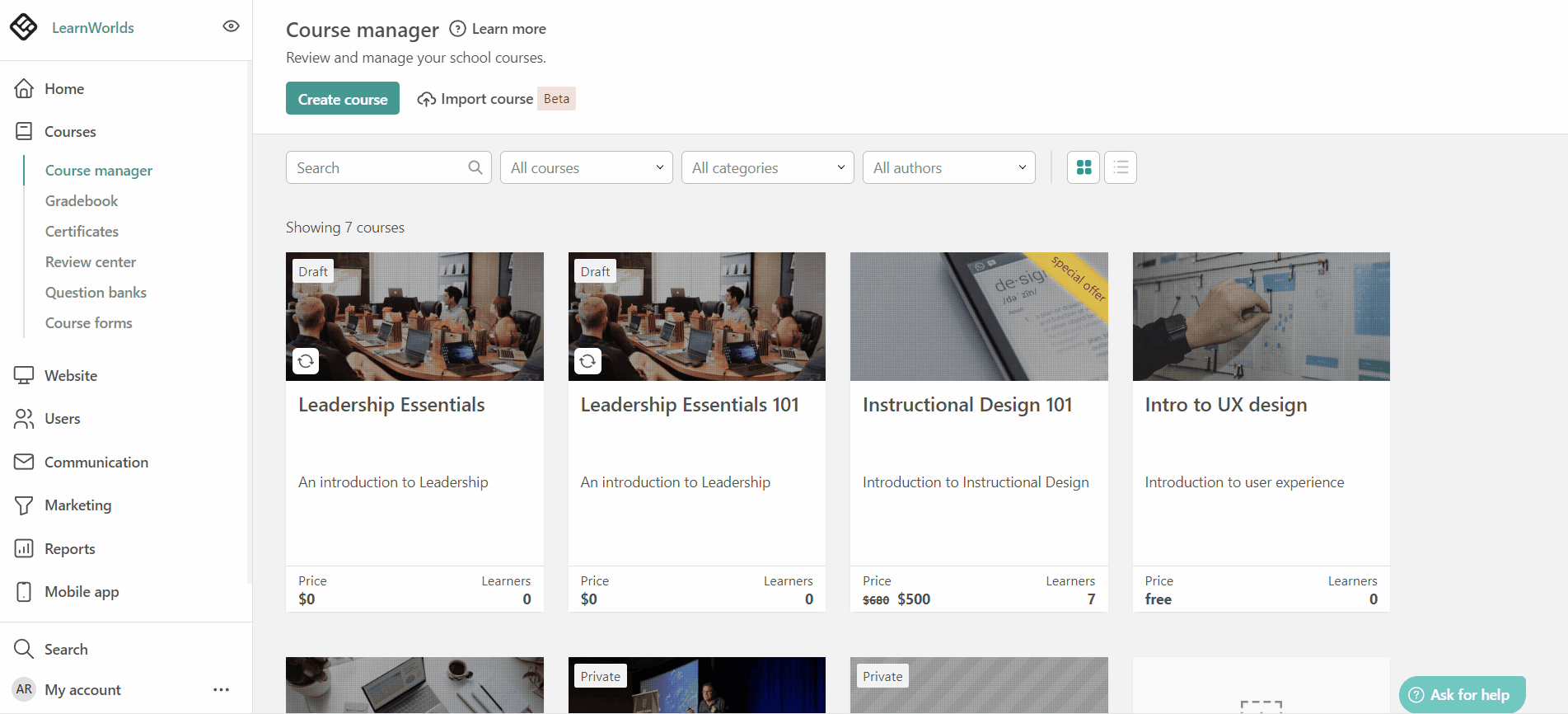
Одна и та же учебная программа видна автору и студенту по-разному. Администратор видит настройки доступа, расписание, отчёты и возможность корректировать занятия. Учащийся попадает в Course Player — среду прохождения уроков с навигацией по содержанию. Поэтому качество курса следует оценивать не только по административной карточке, но и по тому, что реально увидит записанный слушатель.
Course outline и управление содержанием
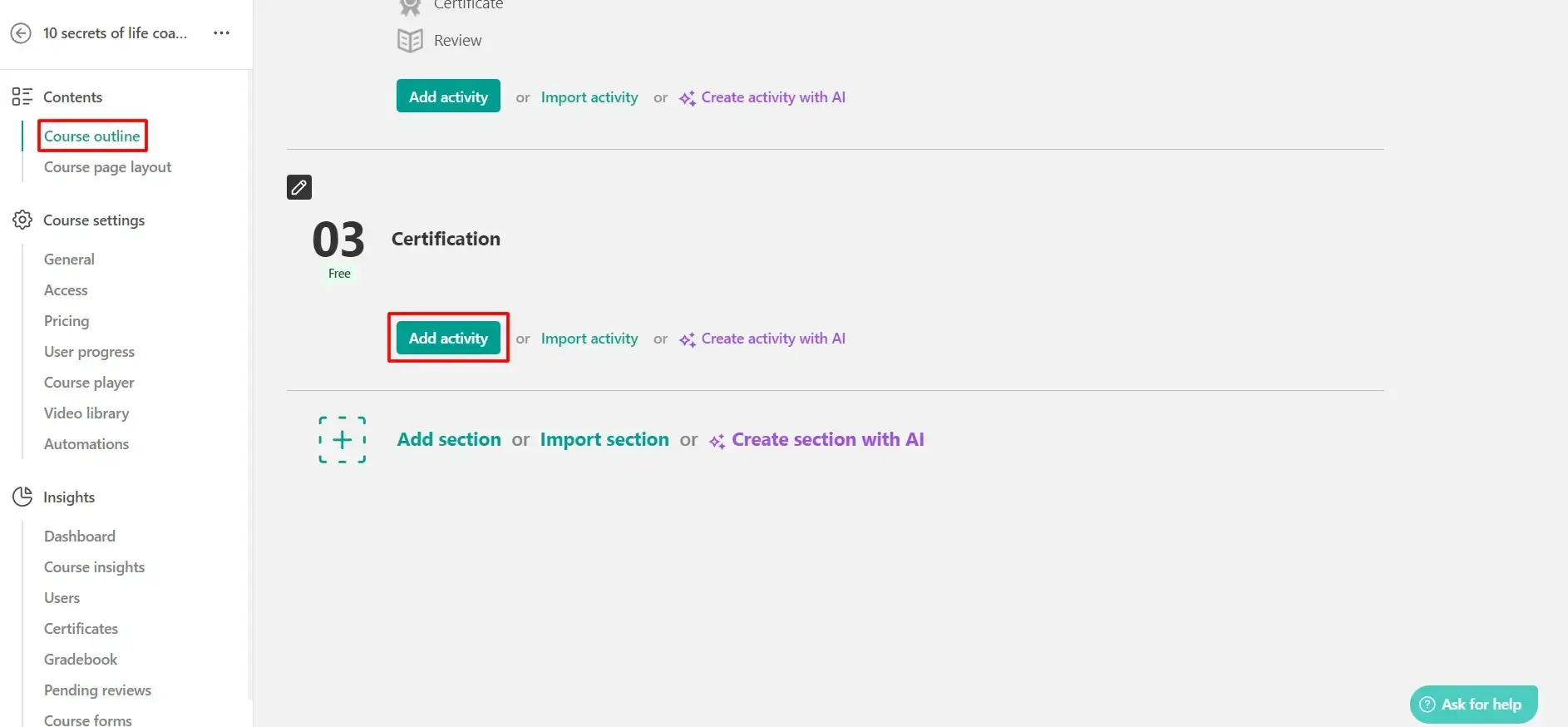
Course outline — структурная схема курса. В ней разделы содержат активности: видео, PDF, интерактивные задания, вебинары, тесты или материалы для чтения. У активности есть собственные настройки, а у курса — общие параметры доступа, стоимости, порядка прохождения и оформления. Такая структура полезна при обновлении: замена учебного видео не требует заново проектировать весь сайт школы.
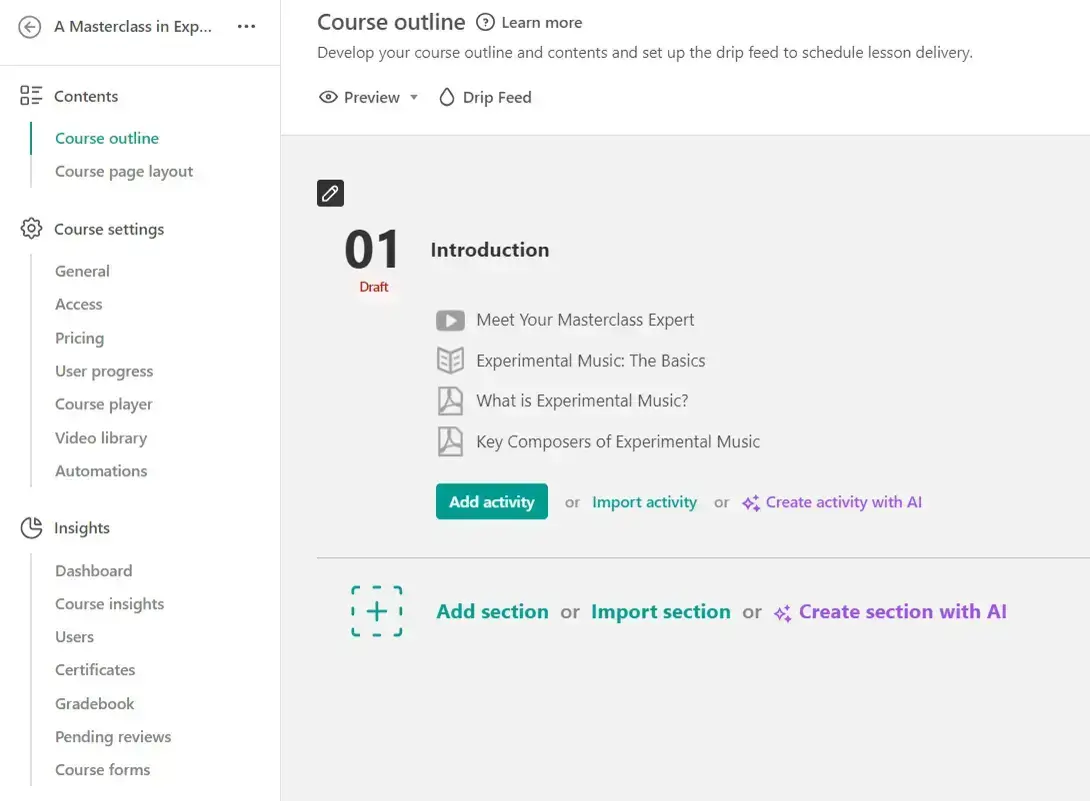
Создатель курса решает две связанные, но разные задачи. Первая — собрать последовательность осмысленных блоков, где материал не появляется случайным набором файлов. Вторая — определить правила прохождения: достаточно ли открыть урок, требуется ли выполнить действие, есть ли зависимость от предыдущего блока и как фиксируется завершение. Эти правила важнее внешнего вида карточки для корпоративного обучения и сертификации.
Конструктор страниц школы
Site Builder управляет публичной частью: главной страницей, страницами курсов, каталогом, посадочными страницами, всплывающими элементами, воронками и блогом. Редактирование строится из секций и виджетов; доступны шаблоны, настройки оформления, предпросмотр под разными экранами, поля страницы и параметры видимости. Для редактируемого блока предусмотрены операции копирования, дублирования и удаления. Сохранение страницы и публикация учебного курса — разные аспекты: дизайн страницы сам по себе не даёт пользователю права доступа к закрытому занятию.
В конструкторе есть поле для кода страницы и сайта, но основная сборка доступна без самостоятельной разработки. Это снижает барьер для автора с готовой методикой, однако увеличивает значение контроля мобильной версии: заголовки, обложки, кнопки записи и блоки оплаты должны оставаться читабельными на небольшом экране. Для графического оформления лендингов рядом с LearnWorlds может использоваться Canva, но итоговую страницу школы всё равно собирают и публикуют в конструкторе LearnWorlds.
Встроенные редакторы учебных активностей
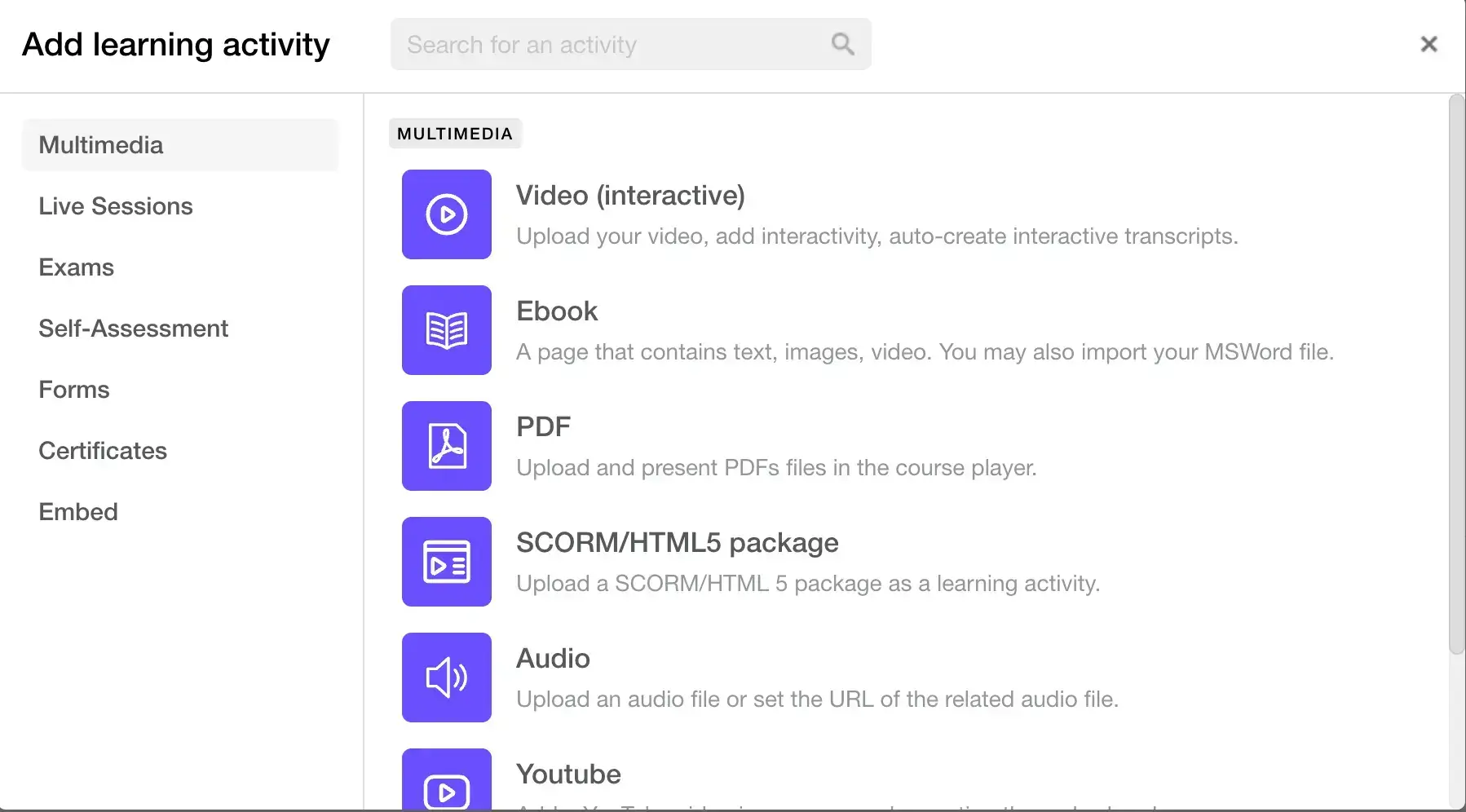
Ebook Authoring — самостоятельная область редактирования текстового учебника. Содержимое может включать текст, изображения, видео и ссылки, а исходные документы DOC, DOCX или ODT используются как материалы для переноса. У электронного учебника есть навигация, оформление и параметры завершения. Его важно отличать от PDF-активности: PDF сохраняет характер готового документа, а встроенная электронная книга становится частью авторской структуры платформы и не экспортируется как полноценный отдельный проект.
Assessment Builder связан с учебными активностями, но ориентирован не на показ информации, а на проверку и фиксацию результата. Он включает вопросы с выбором варианта, вводом текста, сопоставлением и открытыми заданиями. Для заданий с текстовым ответом, файлом, видео или аудиозаписью предусмотрена проверка преподавателем. Отдельные зоны Review Center и Gradebook отвечают соответственно за проверку и учёт оценок. Поэтому преподаватель не должен рассчитывать, что все результаты будут появляться мгновенно и без участия человека.
Пользователи, отчёты и служебные настройки
Раздел Users организует учётные записи, статусы и массовые действия. Можно импортировать слушателей, зачислять их, назначать метки, приостанавливать доступ и экспортировать сведения. Отчёты отображают регистрацию, вовлечённость, результаты курсов и продажи. Фильтры и набор доступных показателей зависят от тарифного плана; расширенные сегменты и расписание отправки отчётов относятся к Learning Center и старшим редакциям.
Служебные настройки охватывают платёжные шлюзы, валюту школы, язык интерфейса для слушателей, подключение домена, электронные письма и другие параметры. Их лучше воспринимать как инфраструктуру, а не дополнительный редактор. Например, красивый лендинг не исправит ошибку платежного шлюза, а корректно загруженный ролик не поможет студенту, которого забыли зачислить на закрытый курс.
Функции и сценарии работы
Создание курса и учебных программ
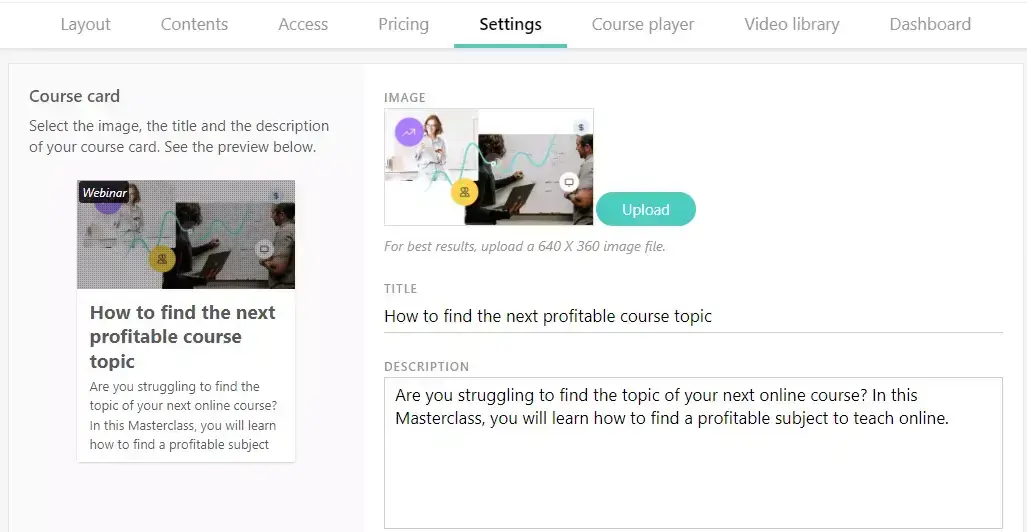
У LearnWorlds есть мастер создания курса и вариант подготовки структуры с помощью ИИ. Продукт получает название, описание, обложку, публичный адрес, статус доступа и параметры цены. Содержимое строится из секций и действий, а общие настройки регулируют порядок и вид прохождения. В качестве учебной единицы здесь выступает не файл на диске, а активность, которую слушатель может открыть, завершить или сдать на оценку.
Learning Programs объединяют несколько курсов в программу или маршрут обучения. Функция доступна с Pro Trainer. Она полезна, когда отдельные занятия должны складываться в последовательность: вводная часть, практика, итоговая проверка. Объединение может использоваться для продажи набора курсов или выдачи доступа группе. Но оно не заменяет методическую работу: владелец всё равно отвечает за учебные цели, критерии прохождения и обновление содержимого.
Поддерживаются распределённая по времени выдача материала (drip feed), предварительные требования к активностям и правила завершения. Такие механизмы позволяют отделить содержание курса от расписания доступа: один и тот же набор занятий подходит для самостоятельного обучения или для программы с поэтапным открытием. Прежде чем включать ограничения, нужно убедиться, что студенту понятно, почему следующий раздел закрыт.
Видео, интерактивность и занятия в прямом эфире
Видеоуроки можно размещать в школе как загруженные файлы либо подключать внешние видео. Интерактивное видео в более высоких тарифных редакциях поддерживает дополнительные элементы, включая вопросы и взаимодействия внутри просмотра. На уровне видеопроигрывателя можно включать комментарии и реакции; они видны учащимся, записанным на соответствующий курс. Это инструмент обратной связи, но не замена экзамену: комментарий на временной шкале не равен автоматически выставленной оценке.
Live Sessions связывают программу с внешними сервисами видеоконференций, включая Zoom, Google Meet, Microsoft Teams и Webex. В результате школа содержит точку входа и контекст занятия, а сам сеанс проводится через подключённый коммуникационный инструмент. Для тех, кому нужны предварительно записанные демонстрации экрана, релевантен отдельный обзор Camtasia: это редактор видеоуроков, который решает задачу производства исходного ролика, а не администрирования LMS.
Ограничения интерактивного видео различаются по тарифам: в Starter эта часть набора не включена, Pro Trainer предлагает базовую редакцию, а Learning Center — расширенную. Не стоит переносить возможности демонстрационного ролика из рекламного описания на любой купленный план. Кроме того, даже при наличии видеохостинга качество воспроизведения зависит от подключения пользователя, его браузера и свойств исходного файла.
Проверка знаний, задания и сертификаты
Экзамены (graded assessments) позволяют собирать вопросы с назначенным баллом и условиями успешной сдачи. Отдельно существуют самопроверки, не влияющие на оценку таким же образом, как экзамен. Преподаватель может задавать порог прохождения, попытки, таймер, порядок вопросов, обратную связь и сценарий после отправки. Открытые задания и записи ответов требуют ручной оценки; пока она не завершена, ученик видит состояние ожидания.
Начиная с Pro Trainer, доступны сертификаты и соответствующие учебные активности. Они могут стать итогом курса или проверки знаний при заданных условиях. Однако сертификат — не самостоятельное доказательство профессиональной квалификации: его значение определяется программой, автором обучения и внешними правилами организации. Сервис автоматизирует подготовку и выдачу записи, но не обеспечивает юридическую аккредитацию по умолчанию.
Gradebook и Review Center решают разные задачи. Первый нужен для просмотра успеваемости и итоговых баллов, второй — для обработки отправленных работ, которым требуется вмешательство проверяющего. Это разграничение помогает не путать отсутствие оценки с техническим сбоем. Если ученик сдал открытый ответ, отсутствие готового результата до проверки ожидаемо.
Продажи, доступ и работа с аудиторией
Курсы и программы можно предлагать бесплатно, по разовому платежу, с рассрочкой или по подписке с учётом доступных для редакции режимов. Для одного курса доступны разные ценовые предложения, а учебные программы могут объединять несколько курсов под общими условиями доступа. Для платежей подключаются внешние провайдеры, прежде всего Stripe и PayPal, также поддерживаются определённые сценарии с Shopify и оплатой вне платформы. Комиссия процессинга и комиссия самого тарифа LearnWorlds — разные статьи затрат.
Доступ может быть публичным, частным, не опубликованным или отложенным до запуска. Private полезен для закрытого обучения сотрудников: курс скрыт от каталога и доступен тем, кого зачислили вручную. Draft применяют во время подготовки, Coming Soon — когда страницу уже можно показать, но набор ещё не начат. Смысл статуса не сводится к значку на карточке: именно он влияет на доступность материалов и оформление заказа.
Встроенная социальная составляющая включает профили пользователей, общение и элементы сообщества. Для учебной школы это дополнительный канал вовлечения, но он требует правил модерации и внимательного отношения к персональным данным. Не всякому корпоративному заказчику нужен публичный профиль учащегося: социальные функции следует соотносить с внутренней политикой доступа и назначением обучения.
Автоматизация, аналитика и ИИ
Базовый учёт пользователей, прохождения и продаж доступен в сервисе, однако расширенная автоматизация с условиями, задержками и триггерами относится к Learning Center и выше. Сложная схема «событие — проверка условия — действие» полезна для серийного обучения, но в небольшом авторском проекте способна увеличивать административную нагрузку без сопоставимой пользы. Автоматизация не исправляет неверную постановку правила прохождения курса.
ИИ-инструменты используются для подготовки структуры курса, текстов, тестов и материалов сайта. Часть функций запускается через Assistant, часть встроена в редакторы. Система работает с лимитами AI credits: на Starter предусмотрено 300 кредитов в месяц, на Pro Trainer — 500, на Learning Center — 1000; корпоративные объёмы согласуются индивидуально. Генерация не заменяет проверку фактической точности учебного материала и корректности ответов в экзамене.
Отчётный контур различает учебный прогресс, вовлечённость и продажи. Учёт времени активности имеет особенности: например, для обычного видео фиксируется время воспроизведения, а не паузы; данные об активности не обязательно обновляются мгновенно. Поэтому показатели следует интерпретировать в контексте методики и технического способа регистрации события. Для аттестации важны не только минуты просмотра, но и результаты проверочных задач.
Карта форматов и совместимости
Файл в LearnWorlds может играть три разные роли: исходный материал для создания учебной активности, готовый объект, который учащийся просматривает без редактирования, либо отчёт, который администратор получает при выгрузке данных. Эти роли нельзя смешивать. Поддержка импорта DOCX не означает, что встроенный Ebook Authoring создаёт на выходе файл DOCX с полной структурой исходного проекта. Аналогично загрузка SCORM не равна возможности преобразовать любой курс LearnWorlds обратно в SCORM.
| Содержимое | Вход и назначение | Выход и переносимость | Что проверить |
|---|---|---|---|
| Видео | MP4, MOV, AVI, MKV, FLV, WMV, MPEG, MPG, 3GP, DIVX; видеозанятия | Для переезда держать локальный мастер-файл; это не экспорт структуры курса | Кодек, звук, длительность, субтитры и воспроизведение в Course Player |
| Документы для чтения | PDF как отдельная активность; DOC, DOCX, ODT для электронного учебника | Авторский Ebook нельзя выгрузить готовым самостоятельным файлом из редактора | Заголовки, изображения, внутренние ссылки, порядок чтения |
| Презентации | PPT, PPTX, ODP превращаются в учебную активность презентации | Исходную презентацию хранить отдельно, не рассчитывая на обратное восстановление | Шрифты, композицию слайдов, медиа и доступность на телефоне |
| Звук | MP3 как аудиоурок | Сохранять собственный исходный файл и текстовую расшифровку | Чёткость речи и удобство перемотки |
| SCORM/HTML5 | Поддерживаемые ZIP-пакеты и HTML5-активности; начиная с Pro Trainer | Импортировано в LMS, но не превращает всю школу в экспортируемый пакет | Запуск, завершение, балл, сообщения о прохождении, лимит файлов |
| Пакетная загрузка | ZIP из папок с файлами, включая учебные разделы; для пустого курса до 5 ГБ | После обработки создаются активности, исходный ZIP остаётся отдельной резервной копией | Структуру каталогов, имена и журнал конвертации |
| Сертификат о завершении | Встроенный шаблон или собственный PDF-шаблон документа; выдача на Pro Trainer и выше | Слушатель получает свой сертификат в PDF, но его запись и условия выдачи остаются частью школьной системы | Корректность имени, даты, требований прохождения и срока действия |
| Учётные и коммерческие данные | Внутренние записи пользователей, оплат и прогресса | CSV/XLS, отдельные отчёты и API на старших планах | Полноту столбцов, кодировку при открытии таблиц, дату и фильтр выгрузки |
| Вопросы экзамена | Вопросы в редакторе; предусмотрен табличный шаблон импорта | PDF, CSV, XLS для вопросов; CSV/XLS для ответов | Правильность вариантов, баллы и привязку ответов к слушателям |
Для пакетной загрузки видео действует отдельный предел — не более 15 видео за одну операцию. В пробной школе ограничивается количество файлов в одной загрузке: до 15 независимо от типа. ZIP с исходными материалами в пустом курсе и ZIP, загружаемый внутрь существующей активности, проходят разными путями обработки. Последний трактуется как SCORM-пакет, для которого установлен предел 400 МБ; поэтому самый частый вывод «программа не принимает большой архив» без учёта контекста может быть ошибочным.
При импортировании SCORM 1.2 и поддерживаемых редакций SCORM 2004 важны не только размер, но и то, что пакет собран инструментом электронного обучения и передаёт ожидаемые статусы. Для Pro Trainer в тарифной матрице указан лимит 20 SCORM-пакетов, для Learning Center — неограниченное количество пакетов с сохраняющимися требованиями к размеру отдельных загрузок. На Starter эта функция отсутствует. Отображение HTML5-активности следует отличать от доступности исходного проекта в той программе, где её автор создал.
Учебные слайды можно заранее подготовить в Microsoft PowerPoint или Google Slides. Их собственные файлы желательно оставить в рабочем архиве, поскольку загруженная в LMS презентация предназначена прежде всего для доставки слушателю, а не для обратного редактирования исходных слайдов.
Облачная архитектура, требования и конфиденциальность
Что требуется для работы
Администрирование школы проходит в веб-браузере и требует связи с серверами LearnWorlds. Поскольку сервис не распространяется как автономный настольный установщик, требования здесь определяются прежде всего доступностью актуального браузера, сетевого соединения, учётной записи и используемых внешних интеграций. Точные минимальные характеристики процессора, памяти или видеокарты для отдельного Windows-приложения не применимы: такого обязательного приложения для создания курсов нет.
Загрузка тяжёлых видеоматериалов, предпросмотр интерактивных занятий и сохранение страниц связаны с сетью. Видеофайл может быть достаточно компактным, но неподходящий кодек или нарушение структуры исходного медиа всё равно создаст проблему. Для производственного курса удобнее иметь локальные мастер-файлы, независимые от сетевой школы. Тогда неполадка соединения влияет на публикацию, но не уничтожает исходники уроков.
Условия работы во внешних сервисах самостоятельны: для онлайн-занятий нужен доступ к выбранной платформе видеосвязи, для платежей — учётная запись подходящего платёжного провайдера, для мобильной публикации — аккаунты разработчика Apple и Google. Доступность отдельных сервисов и способов оплаты зависит от страны и правил соответствующего поставщика. LearnWorlds не превращает недоступный сторонний процессинг в доступный.
Разделение данных и защита доступа
Платформа хранит персональные данные учащихся и сведения об их взаимодействии с учебными материалами. В политике конфиденциальности описаны обязанности сторон, а в функциональности школы есть инструменты получения согласия, настройки cookie-уведомлений и обработки персональных данных. Платёжные реквизиты обрабатываются сторонними процессорами, а не хранятся непосредственно на серверах LearnWorlds как данные карты учащегося. Шифрование платёжных транзакций не отменяет обязанностей владельца школы по защите собственных учётных записей и управлению доступом.
При настройке публичной страницы и сообщества нужно учитывать различие между публичной информацией о курсе и персональными сведениями слушателей. Имя, контактные данные, учебные результаты и записи ответов имеют разную чувствительность. Для корпоративной школы особенно важны раздельные роли, дисциплина предоставления доступа и правила хранения выгруженных таблиц. Обещать, что любой набор данных автоматически пригоден для любой юрисдикции, неправильно: ответственность владельца за законность обработки остаётся.
Управление ролями шире на старших планах. Например, Learning Center поддерживает разграничение административных полномочий для учебного сопровождения, просмотра отчётности и управления группами. На Starter доступен один администратор, что делает схему разделения обязанностей невозможной на уровне нескольких штатных аккаунтов. При покупке стоит сопоставить именно число исполнителей, а не только количество учеников.
Что сохранять вне облака
Модель SaaS предоставляет хостинг и доступ к школе, но не равнозначна отдельному архиву всего проекта в открытом формате. Исходные видео, звуковые дорожки, презентации, текстовые учебники и таблицы вопросов должны существовать вне конструктора. Кроме того, для управленческого архива полезны экспорт пользователей, продаж, результатов заданий и прогресса. Между резервным хранением исходных активов и резервной копией готовой LMS существует принципиальная разница: первое сохраняет содержание, второе должно было бы также сохранить структуру, права, задания и историю слушателей.
Отдельный риск — авторский Ebook, собранный внутри платформы. Сервис не поддерживает его выгрузку в виде самостоятельной книги. Текст и изображения из такого материала приходится хранить также в редактируемом исходнике; иначе смена платформы создаст значительную ручную работу. Для больших учебных библиотек это может быть существеннее разницы в стоимости месячной подписки.
Тарифы, пробный период и доступность функций
LearnWorlds не имеет бессрочного бесплатного тарифа для работающей школы. Доступна 30-дневная пробная школа без ввода платёжной карты, а после окончания испытания требуется активировать подписку. Если владелец не переходит на платный план, школа запланирована к удалению в последующие недели; использовать пробный аккаунт как постоянный бесплатный хостинг нельзя.
| Тариф | Оплата за месяц | При годовой подписке, в расчёте на месяц | Ограничения и назначение |
|---|---|---|---|
| Starter | $49 | $44 | До 1000 активных учащихся в месяц, 1 администратор, 300 AI credits; $5 за платное зачисление; без бесплатных и частных курсов, сертификатов и SCORM |
| Pro Trainer | $99 | $79 | До 2000 активных учащихся, 5 администраторов, 500 AI credits; без платы LearnWorlds за зачисление; 20 SCORM-пакетов, программы обучения и сертификаты |
| Learning Center | $299 | $249 | До 2000 активных учащихся, 25 администраторов, 1000 AI credits; расширенные отчёты, полная белая маркировка, автоматизация и больше возможностей SCORM |
| Corporate | По согласованию | По согласованию | Индивидуальные лимиты учащихся и администраторов, корпоративные требования к инфраструктуре, сопровождению и доступу |
В Starter можно выпускать платные курсы, но типы Free, Private и Enrollment Closed для него недоступны. Эти способы организации обучения открываются начиная с Pro Trainer. Суммы указаны в долларах США по опубликованному тарифному предложению на ноябрь 2026 года; годовые цены — это стоимость одного месяца при оплате годового периода, а не помесячное списание такой суммы. Налоги и комиссии платёжных систем учитываются отдельно. Доступность специальных предложений и условия на странице оформления могут отличаться от базовой матрицы. Для сметы важна полная цена выбранного периода и именно тех функций, без которых школа не выполняет свою задачу.
Starter — вариант для запуска платного курса без разветвлённой операционной модели. Ограничение одним администратором важно для маленькой команды, а $5 за каждое платное зачисление заметно меняет экономику недорогих занятий. Платёж провайдера не включён в эту сумму. Отсутствие сертификатов и SCORM делает этот уровень слабым кандидатом для формализованного профессионального обучения.
Pro Trainer снимает плату за зачисление на стороне LearnWorlds и добавляет учебные программы, сертификаты, 20 SCORM-загрузок, расширение команды и несколько типов продаж. Его разумно оценивать не по числу курсов, а по тому, нужны ли именно эти функции и проходит ли проект по лимитам учащихся. Наличие SCORM в этом плане не делает лимиты файлов безграничными.
Learning Center ориентирован на школу с более сложным управлением. Он добавляет полную белую маркировку, расширенный анализ, плановые отчёты, автоматизацию, более широкий доступ к интеграциям и SCORM. При этом опубликованный базовый лимит активных учащихся совпадает с Pro Trainer — 2000 в месяц. Разница в цене оплачивает не автоматическое удвоение аудитории, а инструменты организации обучения.
Corporate имеет индивидуальный прайс и лимиты. Сервис указывает расширенное сопровождение и параметры инфраструктуры для крупных проектов. Конкретный набор прав, SLA и условия хранения данных должны быть предметом коммерческого предложения, а не переноситься из названия плана на любую корпоративную закупку. Отдельно оплачиваемый брендированный Mobile App Builder доступен для Pro Trainer и старших уровней; Starter не включает такую опцию.
Скрытая стоимость владения
Общий бюджет онлайн-школы складывается из подписки, сопутствующих сервисов, подготовки содержимого и расходов на перенос. Цена на странице тарифа — только один из элементов расчёта. Для маленького курса с небольшим чеком плата $5 за зачисление на Starter может быть заметнее разницы между месячными взносами Starter и Pro Trainer. При росте числа продаж необходимо отдельно учитывать тарифную комиссию и комиссию обработки платежа; это два независимых начисления.
У Mobile App Builder собственная доплата, а публикация приложений связана с аккаунтами разработчика Apple и Google и их сборами. Подготовка и поддержка мобильного продукта — самостоятельная задача: фирменная иконка, интерфейс приложения, политика магазина, тестирование и обновления. Покупка расширенного тарифа LMS сама по себе не делает приложение бесплатным и уже опубликованным.
Другой источник затрат — инструменты подготовки контента. Видеоурок может потребовать внешней записи экрана, монтажа и подготовки субтитров. Сложный учебный пакет SCORM создают в авторской среде, после чего загружают в LMS; наличие импорта не означает предоставления полноценного SCORM-редактора. Электронные учебники, созданные целиком внутри LearnWorlds, повышают стоимость будущей миграции, поскольку нет готового файла для прямого переноса.
Автоматизация, интеграции и аналитика на старших планах экономят ручное администрирование только тогда, когда команда действительно их использует. С другой стороны, отсутствие требуемых функций у младшего плана переносит издержки в ручные операции. Для расчёта владения стоит учитывать число администраторов, активных учеников за месяц, нужные SCORM-пакеты, способ выдачи сертификатов, объём писем и необходимость сегментации, а не ориентироваться на абстрактное количество созданных курсов.
Что перестанет работать первым при сбое или окончании оплаты
Для облачной школы наиболее критична непрерывность доступа. Когда администратор теряет соединение с сервером, он не может надёжно менять страницы, публиковать материалы и выгружать данные. Учащийся также зависит от доступности самой школы и используемого канала подключения. Локальные исходные файлы при этом остаются доступны их владельцу, если они хранились отдельно. Именно поэтому архив контента и доступ к рабочей школе — не одно и то же.
Отказ платёжного шлюза затрагивает оформление новых покупок, но не должен автоматически интерпретироваться как порча учебных видео. Недействительное подключение Zoom или другого внешнего сервиса нарушает конкретный сценарий живой встречи. Ошибка ролика затрагивает соответствующую видеоактивность. Диагностика должна отделять слой сети, слой контента, слой прав доступа и слой коммерческого оформления заказа.
Окончание пробной школы без подписки приводит к запланированному удалению, поэтому данные следует сохранять до окончания испытания, а не после исчезновения административного доступа. Неоплата обычной подписки также способна привести к приостановке доступа согласно условиям сервиса. В такой ситуации проблема уже не решается обновлением страницы: сначала нужна действующая учётная запись и урегулирование оплаты.
Для брендированного мобильного приложения существует отдельная зависимость. Даже действующая LMS-подписка не заменяет оплату мобильного дополнения и аккаунты разработчика. При прекращении оплаты Mobile App Builder соответствующая функция отключается; в результате нельзя считать приложение бессрочным самостоятельным продуктом, не связанным с подпиской. При переходе на Starter мобильная опция не сохраняется.
Задача, инструмент, результат и контроль
| Задача | Инструмент LearnWorlds | Ожидаемый результат | Контроль |
|---|---|---|---|
| Разместить новый курс | Course Manager и Course Creation Wizard | Карточка, описание, адрес и оболочка курса | Статус доступа и предпросмотр карточки |
| Собрать последовательность уроков | Course outline, sections и activities | Логика материала и переходы | Порядок разделов в Course Player |
| Перенести библиотеку материалов | Upload & convert, загрузка ZIP и файлов | Созданные занятия соответствующих типов | Журнал конвертации и число активностей |
| Оценить усвоение | Assessment Builder, Review Center, Gradebook | Оценка, обратная связь или ожидание ручной проверки | Ответы, порог успешности и запись балла |
| Предоставить доступ по оплате | Pricing и Payment Gateways | Предложение, checkout и зачисление | Тестовый платёж и подтверждение доступа |
| Найти отстающих слушателей | Reports Center и Training Matrix | Выборка по прогрессу | Период, фильтры и задержка обновления |
| Передать учебные данные на хранение | Users export, Sales export, Assessments export | Отдельные таблицы и записи | Формат, число строк, столбцы и дата выгрузки |
Эта карта показывает, почему LearnWorlds лучше рассматривать как систему из взаимосвязанных зон. Одно действие формирует учебный объект, другое определяет, кому его показывать, третье измеряет результат. Критерием готовности служит не исчезновение кнопки Save, а совпадение содержимого, правил доступа и учётных данных с замыслом программы.
Как пользоваться программой — советы гика
Создать пробную школу и определить исходные настройки
Цель: получить административную панель с тестовым адресом, не покупая тариф до оценки совместимости. Подготовка: рабочая электронная почта, название школы, пароль и несколько не содержащих конфиденциальной информации демонстрационных материалов. Пробный доступ длится 30 дней и не требует банковской карты.
- Откройте страницу LearnWorlds и выберите Get Started Free.
- Укажите адрес электронной почты и желаемый адрес пробной школы; завершите создание учётной записи.
- Задайте название школы и пароль администратора, затем выберите исходный шаблон сайта.
- В административной панели проверьте сведения об учётной записи и статус испытательного периода, не переводя школу на платную подписку до принятия решения.
Проверка: административная панель открывается, у школы есть отдельный адрес, её название отображается корректно, а выбранный шаблон доступен для редактирования. Типичная ошибка: использовать пробную школу как постоянное хранилище учебных данных и пропустить срок завершения испытания. Безопасный откат: сохраняйте исходники на собственном носителе и не подключайте настоящие платежи или реальные списки учащихся, пока архитектура обучения не согласована; при отказе от сервиса данные нужно забрать до окончания пробного периода.
Настроить оформление сайта, главную страницу и навигацию
Цель: сделать понятную оболочку школы, в которой студент различает каталог, вход и описание курса. Подготовка: логотип, favicon, тексты о школе, изображения с правом использования и структура верхнего меню. Эта работа не требует редактировать HTML-код сайта.
- Откройте Website → Website Settings → Logo & Favicon, загрузите изображения и сохраните настройки.
- Перейдите в Website → Theme Explorer. Выберите шаблон темы либо настройте Colors, Typography, Buttons & Inputs и Section Layouts.
- Откройте Website → Design → Edit Website. В Manage pages выберите главную страницу Home.
- Нажмите Add Section, разместите смысловой блок с описанием школы, затем настройте изображения, текст и целевую кнопку записи или перехода к каталогу.
- Проверьте Topbar и навигацию; используйте предпросмотр страницы на различных экранах и сохраните изменения через средства Site Builder.
Параметры: различайте глобальную тему и настройки одной страницы; отдельно смотрите Properties и SEO страницы, если они нужны для публичного поиска. Проверка: главный экран читается на широком и узком дисплее, кнопки открывают правильный раздел, а изображение не заслоняет учебное предложение. Ошибка: поменять глобальную тему, ожидая, что изменится только одна кнопка. Откат: для неудачной темы используйте Discard & Exit; внутри редактируемой страницы доступны Undo/Redo, пока сохраняется контекст редактирования. Помните, что изменения Page Properties не обязаны отменяться этим механизмом.
Создать курс и выбрать его статус
Цель: сформировать карточку учебного продукта с правильным режимом доступности. Подготовка: короткое название, аннотация, обложка, понятный адрес, предполагаемая аудитория и модель оплаты. Для первого наполнения безопаснее режим Draft: он исключает случайную продажу ещё не готового курса.
- В административном меню откройте Courses & Programs → Courses → Create course или используйте Create course на главном экране.
- В Course Creation Wizard выберите ручное создание. Введите Course title, описание и изображение карточки; проверьте предложенный Course URL.
- На этапе Course Access выберите Draft для подготовки, Public для опубликованного курса или Coming Soon для анонса; Private для ручного зачисления доступен на Pro Trainer и выше. Затем на этапе цены укажите One-off либо поддерживаемый подпиской вариант; Free отсутствует на Starter.
- Укажите доступную ценовую модель, настройте предложенный шаблон страницы курса и нажмите Finish.
- Откройте курс в Course Manager и посмотрите разделы Contents, Course settings и Course outline.
Проверка: курс присутствует в менеджере, название и адрес не конфликтуют с другими материалами, а публикация соответствует выбранному статусу. Ошибка: перепутать Public с Private и решить, что отсутствие карточки в каталоге означает поломку. Откат: до запуска держите Draft; при ошибочной публикации верните курс в Draft или ограничьте Access, прежде чем менять содержимое. Не удаляйте курс с реальными регистрациями ради исправления названия или обложки.
Создать черновик курса с помощью LearnWorlds AI
Цель: построить структуру курса с исходным учебным замыслом и контролируемой генерацией активностей. Подготовка: тема, портрет аудитории, проверяемые результаты обучения, собственные материалы без конфиденциальных данных и остаток AI credits по тарифу. ИИ создаёт черновик, но не заменяет методическую экспертизу.
- Перейдите в Courses & Programs → Create course и выберите Create course with AI.
- В AI prompt опишите тему, целевую аудиторию, цели, ограничения и желаемые типы занятий; при необходимости добавьте материалы через Sources library. Нажмите значок Send.
- Изучите Course brief, уточните цели и исходные знания; на этапе Learning experience выберите интенсивность взаимодействий и способы объяснения материала, затем проверьте язык, тон и визуальный стиль.
- Оцените созданный Course outline, исправьте последовательность и выберите Confirm and proceed. Решите, требуется ли Continue to planning, Generate course without planning либо Create outline only.
- Проверьте выбранный вариант, отредактируйте занятия, цены и доступ, при необходимости сохраните план через Save plan и только затем нажмите Create course.
Параметры: для сложных тем выбирайте планирование отдельных активностей и сверяйте факты по исходным материалам; сохранённый план можно открыть через Saved plans. Проверка: разделы соответствуют учебным целям, в тесте нет противоречащих друг другу ответов, а созданный курс остаётся на этапе безопасной редакторской проверки. Ошибка: принимать автоматически составленный текст за проверенный учебный материал. Откат: сохраните отдельный план, отредактируйте или удалите неподходящие черновые активности и оставьте курс в Draft; не публикуйте неточные материалы ради экономии AI credits.
Объединить курсы в Learning Program
Цель: превратить несколько готовых курсов в один продукт с общей страницей и способом записи. Подготовка: минимум два курса, выведенные из Draft, и подписка Pro Trainer или выше. Learning Path предлагает маршрут, а Learning Collection — свободный выбор из библиотеки; это не одно и то же управление последовательностью.
- Откройте Courses & Programs → Learning programs и нажмите Create learning program.
- Выберите Learning Path для заданного маршрута или Learning Collection для набора независимых курсов; задайте название, описание, обложку и адрес программы.
- Выберите доступ Draft, Public либо Private, затем настройте One-off, подписку или другой доступный ценовой вариант, выберите страницу программы и завершите мастер через Finish.
- В Program Courses нажмите Add Course и добавьте подготовленные курсы; у Learning Path упорядочьте их в предполагаемом учебном маршруте. В настройках Program Player проверьте, нужен ли свободный доступ или Sequential navigation.
- Откройте предпросмотр страницы и Program Player, посмотрите, доступны ли все части выбранной программы пользователю с нужными правами.
Проверка: программа перечисляет нужные курсы в нужном порядке, а форма зачисления показывает одну выбранную модель оплаты. Ошибка: пытаться добавить курс со статусом Draft или считать расположение карточек достаточным для принудительного соблюдения порядка. Откат: оставьте саму программу в Draft, исправьте статусы входящих курсов и правила навигации; не удаляйте курс из уже оплаченной программы без проверки последствий — существующие участники утратят доступ к исключённому курсу.
Собрать разделы, загрузить видео, PDF и другие материалы
Цель: превратить папку материалов в последовательность учебных активностей. Подготовка: исходные видео, документы, звук и презентации с понятными именами, а также план разделов. Для самостоятельной загрузки могут использоваться файлы компьютера, Dropbox или OneDrive.
- Откройте созданный курс, затем Contents → Course outline.
- Для небольшого набора добавьте Section и в нужном разделе выберите Add activity, затем нужный тип — видео, PDF, аудио или презентацию.
- Для пустого курса с большой подборкой используйте Upload & convert. Подготовьте ZIP с папками разделов и файлами либо загрузите отдельные материалы.
- Сопоставьте созданные активности со структурой исходных папок. Уточните названия и последовательность, при необходимости добавьте требования к завершению.
- Откройте Preview в Course Player и убедитесь, что каждая единица запускается и имеет правильное название.
Параметры: ZIP для пустого курса может достигать 5 ГБ; за одну пакетную операцию допускается не более 15 видео, а во время испытания — не более 15 файлов любого типа. В существующем курсе загруженный как активность ZIP рассматривается как SCORM и подпадает под отдельные лимиты. Ошибка: ожидать, что произвольный архив внутри старого раздела развернётся как набор обычных PDF и видео. Откат: сохраните оригинальный ZIP, удалите только ошибочно созданные пустые или тестовые активности без ученических результатов и повторите импорт в правильном режиме. Отчёт конвертации доступен через журнал действий, а не через переименование локального архива.
Создать электронный учебник и перенести текст из Word
Цель: дополнить курс материалом для самостоятельного чтения, не вынуждая слушателя скачивать отдельную книгу. Подготовка: проверенный документ DOC, DOCX или ODT либо готовая структура глав. Исходный документ должен оставаться в локальном архиве: экспорт готового авторского Ebook не предусмотрен.
- В Course outline нужного раздела нажмите Add Activity и выберите Ebook.
- Выберите шаблон или пустую основу, задайте название и нажмите Save & Edit.
- В редакторе используйте Import для документа Word либо выберите построение материала вручную; при импорте допустимы DOC, DOCX и ODT.
- При необходимости откройте AI Assistant или Create with AI, задайте аудиторию и содержание, а результат отредактируйте вручную.
- В Design проверьте шрифты и расположение разделов, в настройках активности — описание и правило завершения. Сохраните изменения.
Проверка: материал открывается из Course Player, заголовки идут в правильном порядке, иллюстрации читаемы на телефоне, а ссылки приводят к ожидаемым ресурсам. Ошибка: считать книгу в конструкторе обычным DOCX и планировать её бесшовную выгрузку на другую платформу. Откат: используйте сохранённый документ-оригинал для повторной сборки, а для редакторских изменений — Undo/Redo, пока доступен сеанс редактирования. Прежде чем заменить опубликованную книгу, сохраните отдельную исходную редакцию вне LMS.
Добавить вопросы и взаимодействия внутрь видео
Цель: прерывать пассивный просмотр учебными вопросами и контекстными элементами. Подготовка: готовая видеоактивность, список моментов для взаимодействия и тариф с доступом к требуемому инструментарию. Функции интерактивного видео различаются между Pro Trainer и Learning Center.
- Откройте курс в Course outline, наведите курсор на видеозанятие и выберите Edit video.
- В Interactive Video Editor нажмите значок + для добавления элемента и выберите подходящий тип: Buttons, Offers, Questions или Embed.
- Расположите элемент в кадре; во вкладке Timing & Actions настройте время появления, длительность и действие при клике.
- Для текстового элемента проверьте формат и контраст, для вопроса — содержание и ожидаемый ответ. Сохраните редактирование и запустите видеозанятие в предпросмотре.
Проверка: подсказка или вопрос появляется в нужный момент, не закрывает значимый участок кадра и исчезает в заданное время. Ошибка: установить неверную длительность, так что элемент мелькает или заслоняет содержание. Откат: в редакторе предусмотрено дублирование и удаление интерактивного элемента; удаляйте ошибочную надстройку, сохраняя исходный видеофайл. Проверьте влияние взаимодействий на мобильный просмотр, особенно если используются внешние видеохостинги, у которых часть возможностей субтитров и интерактивной расшифровки ограничена.
Добавить прямой эфир или вебинар Zoom в курс
Цель: включить живое обсуждение в структуру обучения и сохранить контекст встречи для зачисленных слушателей. Подготовка: собственный Zoom-аккаунт, подключённая к школе интеграция, дата, длительность, тема занятия и согласованная зона времени. Платный Zoom Webinar add-on требуется для режима вебинара, но не для обычной Zoom Meeting.
- В курсе откройте Contents → Course outline, выберите нужный раздел и нажмите Add activity.
- В категории Live session выберите Zoom Meeting или Zoom Webinar, затем Save & Edit.
- Заполните Zoom Topic, When и Duration; при необходимости включите Reminder emails. Сопоставьте расписание с зоной времени в Settings → School Info.
- В параметре Access Zoom meeting выберите открытие через Course Player либо внешний Zoom-клиент. Для контроля посещаемости при подключении через клиент рассмотрите Require registration с учётом ограничений Zoom.
- В календаре Live Sessions проверьте встречу. В запланированное время преподаватель запускает её из своей учётной записи Zoom; слушатель видит Join Live Session после начала сеанса.
Проверка: мероприятие находится в списке будущих сеансов, время отображается правильно, студенты не могут случайно подключиться к другой встрече и после занятия видна необходимая статистика присутствия. Ошибка: изменить повторяющееся мероприятие только в Zoom, ожидая немедленного отражения всей серии в LearnWorlds, либо забыть, что мобильным слушателям может понадобиться приложение Zoom. Откат: скорректируйте расписание до отправки уведомлений; удаление активности в школе не удаляет автоматически саму встречу в Zoom, поэтому лишнее событие следует отдельно отменить у провайдера.
Подготовить оценочный экзамен и ручную проверку работ
Цель: получить измеримый результат обучения, а не только отметку просмотра. Подготовка: набор контрольных вопросов, правильные ответы, веса и правила успешной сдачи. Для открытых заданий заранее назначается преподаватель, который будет разбирать ответы.
- В Course outline откройте нужную секцию, нажмите Add an Activity и выберите Exam.
- Выберите Start from Scratch, задайте название, нажмите Save & Edit.
- В Assessment Builder добавляйте вопросы через + либо Add/Import → New question; выберите Multiple Choice, True/False, Fill in the Blanks или другой подходящий тип.
- Для каждого оцениваемого вопроса укажите правильный ответ и баллы через Score; в Settings проверьте Grade & Attempts, Timer, Randomize и Feedback.
- Просмотрите стартовый и завершающий экраны, проведите контрольную сдачу с учебного аккаунта и убедитесь, что балл попадает в Gradebook; открытый ответ должен попадать в Review Center.
Проверка: достаточный балл даёт состояние Pass, недостаточный — Fail, а работа с ручной оценкой — Pending до проверки. Ошибка: считать Pending сбоем либо забыть назначить баллы и порог прохождения. Откат: исправляйте вопросы в черновой учебной активности, не перезаписывая без необходимости уже полученные ученические результаты. Для изменений внутри редактора вопросов доступен Undo/Redo; изменение оценок ранее сдавших следует проводить отдельно и с документированным основанием.
Настроить сертификат после завершения обучения
Цель: связать выдачу документа с выполнением учебных условий, а не с одной открытой страницей. Подготовка: опубликованный курс, согласованные условия завершения, шаблон сертификата и план Pro Trainer или выше; в Starter сертификаты недоступны.
- Откройте Courses & Programs → Courses, выберите курс и перейдите в Contents → Course outline.
- Нажмите Add activity, в категории Certificates выберите Certificate of completion и Save & Edit.
- В разделе Certificate details задайте название и описание, а в Additional requirements укажите, что требуется для выдачи: все экзамены, все активности, выбранные занятия или определённый процент выполнения.
- В Expiration задайте бессрочный документ, конкретную дату или срок после выдачи. В настройках шаблона проверьте реквизиты и при необходимости используйте школьный шаблон из Courses & Programs → Certificates → Setup.
- Проверьте условия на отдельной учётной записи ученика: у администратора тестовый сертификат может иметь демонстрационный статус. После выдачи найдите запись в Courses & Programs → Certificates.
Проверка: студент получает сертификат после выполнения сформулированного условия, срок действия и отображаемые сведения соответствуют правилам школы. Ошибка: назначить No additional requirements и ожидать, что сертификат будет подтверждать успешную сдачу экзамена. Откат: исправьте дополнительные требования и шаблон до реальной выдачи, не удаляя уже выпущенные документы и записи о завершённом обучении без предусмотренной процедуры исправления.
Настроить цену, платежи и проверить оформление заказа
Цель: обеспечить корректную оплату и выдачу доступа после покупки. Подготовка: платный план LearnWorlds, учётная запись поддерживаемого провайдера, валюта школы и выбранный сценарий продажи. Подключить настоящий платёжный шлюз в неоплаченной пробной школе нельзя.
- В курсе откройте Pricing и выберите One-Time Payment, Payment plan, Subscription или Free в соответствии с моделью доступа и вашим тарифом.
- Перейдите в Settings → Financial → Currency, установите поддерживаемую валюту и параметры её отображения.
- Откройте Settings → Financial → Payment Gateways и подключите Stripe или PayPal в рамках доступных для вашей организации способов оплаты.
- Для теста включите Sandbox mode, выполните учебный заказ по тестовым платёжным реквизитам и оцените действия системы после завершения checkout.
- Проверьте полученные уведомления и появление доступа у тестового слушателя; только после этого готовьте реальную публикацию.
Проверка: у курса отображается ожидаемая стоимость, валюта не расходится с условиями, тестовый заказ не порождает реальное списание, а зачисление и письмо происходят по заданной схеме. Ошибка: забытый Sandbox, неподключённый провайдер или неверный режим цены. Откат: оставьте продукт в Draft до исправления либо в Private на Pro Trainer и выше, отключите тестовую конфигурацию, когда завершена проверка, и не устраняйте проблемы созданием повторных реальных списаний.
Зачислить слушателей и управлять их доступом
Цель: предоставить доступ правильным людям с нужным сроком действия. Подготовка: согласованный список адресов электронной почты, курс или программа, срок обучения и текст уведомления. Для массовых изменений полезно заранее сохранить отдельную копию исходной таблицы, поскольку обновление существующих пользователей может затронуть уже назначенные данные.
- Откройте Users → All users. Для одного зарегистрированного человека откройте его карточку и выберите Enroll in product.
- Укажите курс или учебную программу, проверьте срок доступа (Does not expire, дата или период), а также параметры письма и записи об оплате.
- Для массового импорта используйте Bulk actions → Import & enroll users и скачайте предлагаемый XLS-шаблон.
- Заполните обязательные столбцы, включая Email и идентификаторы продуктов; не меняйте порядок и названия заголовков, затем загрузите XLS/XLSX обратно.
- До подтверждения проверьте параметр обновления существующих профилей, рассылку писем и создание платёжных записей. После операции посмотрите журнал действий пользователей.
Параметры: один пакет содержит до 10 000 строк; при перечислении нескольких идентификаторов используют точку с запятой. Проверка: тестовый пользователь действительно видит назначенный курс, срок соответствует правилам, а число импортированных записей совпадает с проверенным списком. Ошибка: изменить заголовки Excel-шаблона или оставить пустые значения при включённом обновлении существующих пользователей — пустые ячейки могут перезаписать прежние данные, например метки. Откат: сохранённый исходный список помогает восстановить корректные значения; ошибочное зачисление исправляйте адресно, не удаляя всю школу или журнал результатов.
Создать сообщество и обсуждения курсов
Цель: дать учащимся место для вопросов и совместного обсуждения вне последовательности уроков. Подготовка: правила модерации, список участников, выбор публичных или закрытых областей и понимание, кто будет отвечать за сообщения. Сообщество LearnWorlds состоит из Collections, Spaces и обсуждений, привязанных к курсам.
- Откройте Settings → School Settings → Community Access, установите разрешённый режим доступа к сообществу и при необходимости включите Course Discussions.
- Перейдите в Communication → Community и откройте вкладку Collections.
- Нажмите Add Collection, задайте название раздела. Внутри коллекции создайте Space для обсуждения темы и заранее определите его режим Public или Private.
- Для закрытого пространства назначьте участников; проверьте разрешения на публикации, реакции и вложения, а для обсуждений конкретного курса укажите, где они отображаются — в Course Player, в сообществе или в обоих местах.
- Откройте созданное пространство от имени тестового участника, проверьте видимость и возможность оставить учебный комментарий, затем просмотрите его в административной панели.
Проверка: учащийся видит только разрешённые пространства, публикация доступна согласно роли, а сообщения курса не попадают в ненужный публичный раздел. Ошибка: создать пространство открытым и затем пытаться изменить его первоначальный тип доступа на закрытый — тип доступа пространства после создания не редактируется. Откат: остановите публикации в ошибочном тестовом пространстве и создайте новое с корректными правами; не удаляйте действующую коллекцию с важными сообщениями без отдельного сохранения нужных записей.
Настроить автоматическое приветствие или зачисление
Цель: запускать повторяемые действия после событий пользователя — например, отправлять письмо при записи на курс. Подготовка: план Learning Center или выше, тестовый зарегистрированный ученик, безопасная тема письма и понятное условие запуска. Автоматизации не обрабатывают события, произошедшие до их активации, и не работают для незарегистрированных посетителей.
- Перейдите в Users → Automations и выберите Create automation либо существующий шаблон.
- Для контролируемого примера начните с ручной сборки; в редакторе нажмите Drop a trigger here to begin и выберите Learner enrolls in course. Ограничьте триггер нужным курсом и дополнительными условиями.
- Нажмите + под триггером и выберите действие Send email либо Add tag. Настройте содержание письма или имя метки; для ожидания отдельного события используйте Delay только при необходимости.
- Проверьте схему, отправьте пробное письмо средствами редактора и активируйте автоматизацию. После этого зачислите нового тестового участника, которого не было в событии до активации.
- Просмотрите историю выполнения и наличие ожидаемого письма или метки; убедитесь, что остальные слушатели не получили сообщение ошибочно.
Проверка: только новое соответствующее событие запускает выбранное действие; ненужные пользователи остаются без уведомления. Ошибка: ожидать применения к уже зачисленным участникам или считать отключение мгновенной отменой сценария для тех, кто уже попал внутрь потока. Откат: используйте Disable automation, чтобы остановить вход новых участников, и отдельно оцените уже выполняющиеся шаги; при неверной коммуникации исправьте фильтр и шаблон до повторной активации.
Получить отчёт о прогрессе и выгрузить записи школы
Цель: сохранить контролируемые сведения об аудитории и оценках в форматах, пригодных для собственной отчётности. Подготовка: период, курс, нужные столбцы и понимание, что отдельные выгрузки не образуют единый файл переносимого курса. Доступные подробности учебных отчётов зависят от плана.
- Откройте Users → All users, задайте нужные фильтры и выберите Export users report, затем CSV или XLS.
- Для финансовых данных используйте Reports Center → Sales и выгрузите записи в CSV/XLS.
- Для образовательного прогресса откройте Reports → Reports Center, выберите соответствующую выборку и экспортируйте её доступными средствами; на старших тарифах есть более подробные фильтры и расписание отчётов.
- Для экзамена откройте активность и её Responses; воспользуйтесь Export responses в формате CSV/XLS. Вопросы отдельно экспортируются в PDF/CSV/XLS.
- Сопоставьте число строк, фильтры и даты, сохраните файлы в своей архивной структуре и проверьте их открытие вне браузера.
Проверка: данные пользователя, название курса, результаты и дата операций присутствуют в соответствующих отчётах. Ошибка: счесть свежую статистику отсутствующей из-за задержки её обновления или выгрузить лишь отфильтрованную часть списка, ожидая все записи. Откат: повторяйте экспорт с уточнённым периодом и набором фильтров; не изменяйте прогресс учащихся ради красивых цифр. Исходные файлы CSV/XLS храните отдельно от публикационных материалов и ограничивайте доступ к персональным данным.
Подготовить брендированное мобильное приложение
Цель: выпустить приложение школы для iOS и Android, когда мобильный канал нужен как самостоятельный продукт. Подготовка: платная подписка Pro Trainer или выше, отдельно приобретённый Mobile App Builder, фирменные изображения, учётные записи разработчика Apple и Google и тестовая группа.
- В административной панели откройте Mobile app → App settings.
- В Name / Icon установите название и иконки приложения; далее проверьте варианты входа и доступные интеграции.
- Настройте представление учебной библиотеки и элементы приложения; при необходимости просмотрите параметры Security & Content Protection.
- Откройте предварительный просмотр приложения и проверьте вход, навигацию, доступность курсов и поведение на мобильном устройстве.
- После проверки перейдите в Mobile App → Launch, откройте вкладки Play Store и App Store, проверьте список обязательных материалов и нажмите Submit для каждой выбранной площадки. Публикация затем проходит внутреннее рассмотрение LearnWorlds и проверку соответствующего магазина.
Проверка: приложение отображает правильную школу, входит под тестовым пользователем и показывает только назначенный контент. Ошибка: считать наличие пункта Mobile app доказательством оплаченного и опубликованного приложения или надеяться, что блокировка скриншотов на iOS полностью исключит создание обычного снимка экрана. Откат: до Submit оставьте проект в тестовом состоянии и исправьте дизайн или доступ; после отправки исправления требуют отдельного цикла проверки и обновления магазина, а не мгновенного возврата кнопкой Undo.
Сквозной пример: от пустой школы до опубликованного учебного модуля и архива
Цель: воспроизвести короткий курс «Основы информационной гигиены» из нескольких исходных файлов, проверить его с точки зрения ученика и сохранить доступные результаты. Подготовка: собственный трёхминутный ролик MP4, один PDF с памяткой, DOCX с дополнительным текстом, три контрольных вопроса, обложка и отдельный тестовый адрес слушателя.
- Создайте пробную школу через Get Started Free, задайте название и выберите шаблон; в Website → Design → Edit Website оставьте на главной странице понятный переход к каталогу.
- В Courses & Programs → Courses → Create course создайте учебный курс, задайте название, обложку и статус Draft. Завершите мастер через Finish.
- В Contents → Course outline создайте раздел «Начало», поместите MP4 как видеоактивность, PDF как материал для чтения, а из DOCX сделайте Ebook. Проверьте названия и порядок.
- Добавьте Exam с тремя контрольными вопросами, назначьте правильные ответы и порог успешности; для первого сценария не используйте задания, требующие ручной проверки.
- Откройте курс в Preview и пройдите последовательность, проверяя видео, текст, переходы и результат экзамена. Исправьте только обнаруженные ошибки.
- Измените режим Access на подходящий публичный или закрытый, задайте модель доступа. Для платных продаж после подключения шлюза выполните отдельный Sandbox-тест и проверьте тестовое зачисление.
- В Users проверьте запись тестового слушателя, в Reports Center — появление прогресса после допустимой задержки обновления. Выгрузите доступные таблицы и сохраните рядом оригинальные MP4, PDF, DOCX, текст экзамена и рабочую обложку.
Проверка: у слушателя открывается последовательность занятий и тест, а у администратора есть отдельно контентная копия исходников и табличные записи для учёта. Такой комплект не является полным клоном школы, но сохраняет существенные данные для дальнейшей работы. Ошибка: опубликовать курс до проверки статуса и цены или считать единственный CSV полноценным резервным образом проекта. Безопасный откат: вернуть курс в Draft (или в Private на Pro Trainer и выше), оставить подтверждённые результаты учащихся без изменений, исправить недочёт в копии исходного материала и затем повторно проверить путь ученика.
Плюсы и минусы LearnWorlds
Плюсы
- Курс, публичный сайт, оформление заказа, регистрация слушателей и учебная статистика работают в одной системе; не требуется самостоятельно связывать разрозненные базы для базовой школы.
- Одна учебная структура допускает видео, текстовые материалы, электронные книги, презентации, экзамены и занятия с внешней видеосвязью.
- Есть разные модели коммерческого доступа, включая разовую оплату и подписку в подходящих редакциях, а также закрытые курсы с ручным зачислением.
- На Pro Trainer доступны сертификаты, Learning Programs и ограниченный импорт SCORM; Learning Center расширяет автоматизацию и отчётность.
- Поддерживаются пакетная загрузка файлов, облачный импорт, таблицы для массовых действий и выгрузка существенной части пользовательских и финансовых данных.
- ИИ-помощники интегрированы в подготовку структуры курса и материалов, при этом существуют количественные месячные лимиты, а результат остаётся редактируемым человеком.
Минусы
- Для работающей школы нужна подписка; бесплатный период длится 30 дней и не предназначен для постоянной публикации.
- Starter ограничен одним администратором, не включает ряд учебных функций старших планов и предусматривает $5 за платное зачисление.
- Интерактивное видео, SCORM, сертификаты, отчёты и фирменное оформление имеют заметные ограничения по редакциям; выбрать тариф только по стоимости хостинга нельзя.
- Авторский электронный учебник внутри LMS не экспортируется как самостоятельный учебный файл, а готовый курс не выгружается целиком в переносимый формат.
- Фирменное мобильное приложение оплачивается отдельно и требует участия магазинов приложений и аккаунтов разработчика.
- Операционный процесс зависит от интернета, внешних платёжных систем и видеоконференций; локальная автономная сборка школы не предусмотрена.
Кому подойдёт
Авторам платных образовательных продуктов LearnWorlds интересен сочетанием витрины, цифрового курса и оформления заказа. Для маленького проекта имеет смысл заранее просчитать разницу между Starter и Pro Trainer с учётом числа зачислений. Наличие полноценного сайта помогает продавать обучение под своим брендом, а не размещать его только на сторонней площадке.
Учебным центрам и корпоративным отделам обучения важны контроль доступа, программы из нескольких курсов, проверка знаний, учёт прогресса и назначение ролей. Здесь более обоснованным выбором оказывается Learning Center, когда нужны автоматизация, сегменты, плановые отчёты и несколько специалистов с разными полномочиями. При этом необходимо проверить, укладывается ли аудитория в лимит активных слушателей.
Методистам, преподавателям и организаторам живых занятий подходит система, где видеоматериал, текст, экзамен и ссылка на встречу логически привязаны к одному курсу. В отличие от простой видеотрансляции, LearnWorlds хранит прогресс и учебный контекст. Он полезен, если эта запись действительно нужна, а не создаётся лишь ради привычного слова «платформа».
Кому не подойдёт
Тем, кому нужен автономный редактор без подписки и интернета. LearnWorlds не заменит настольную программу для монтажа, конвертации или подготовки презентаций. Материалы создаются во внешних редакторах либо через встроенные инструменты, а публикация и учёт зависят от облака.
Командам, которым необходим один переносимый архив всей школы. Выгружаемые таблицы и сохранённые исходные файлы пригодны для миграции, но они не составляют автоматического клона курсов, страниц, прав доступа и истории прохождения. При жёстком требовании к независимой установке и владению полным окружением стоит оценивать развёртываемые самостоятельно LMS.
Небольшим бесплатным кружкам с нулевым бюджетом. Наличие испытательного периода не компенсирует стоимость постоянной подписки. Если проект не продаёт обучение и не требует собственного коммерческого сайта, часть платных возможностей может оказаться невостребованной.
Организациям с обязательным нестандартным учебным процессом. Когда нужна специфическая схема оценивания, сертификации, интеграции с внутренними сервисами или хранения персональных данных, сначала следует проверить соответствие конкретному регламенту и необходимому тарифу. Само обозначение LMS не гарантирует выполнение отраслевых требований.
Сравнение с другими аналогами
Сравнение имеет смысл вести по одной модели: назначение, платформа, сложность первоначального освоения, типы контента, автоматизация, схема оплаты, ограничения и рациональный сценарий. Ни один вариант не является универсально лучшим. Ниже три альтернативы с иной расстановкой приоритетов.
Thinkific — для курсов с акцентом на продажу и сообщество
Задача: создание и продажа онлайн-курсов, программ с преподавателем, сообщества и платных членств. Платформа: браузерный облачный сервис; собственное фирменное приложение предлагается отдельной опцией. Освоение: начальный курс собирается визуальным редактором из уроков и медиа, а интеграции и сложная ролевая модель требуют дополнительной настройки.
Форматы: видео, другие материалы уроков, задания, квизы и сертификаты; поддержка SCORM доступна на корпоративном уровне Plus, а не на стартовом массовом плане. Автоматизация: инструменты интеграции, API и вебхуки входят в более дорогие редакции. Оплата: подписка, в ноябре 2026 года план Start представлен по $109 в месяц, Grow — по $219, Expand — по $499 при ежемесячной оплате. Ограничения: отдельные условия для SCORM и собственного мобильного приложения. Подходящий сценарий: коммерческий каталог курсов и комьюнити, где стандартные задания и продажи важнее богатого встроенного интерактивного видео.
Teachable — для авторов с небольшим ассортиментом цифровых продуктов
Задача: продажа курсов, коучинга, цифровых файлов и подписок. Платформа: облачный конструктор с клиентскими мобильными приложениями iOS и Android. Освоение: вход в продукт через создание курса и его ценового предложения, без необходимости сразу строить сложную систему корпоративной аналитики.
Форматы: видеоуроки, учебные файлы, тесты и цифровые загрузки; при выборе по требованиям SCORM или сложной интерактивности нужна отдельная функциональная проверка, а не аналогия по термину LMS. Автоматизация: продажи, допродажи, восстановление корзины и партнёрские инструменты, набор которых зависит от тарифа. Оплата: Starter — $39 в месяц при помесячной оплате с комиссией платформы 7,5% и лимитом пяти опубликованных продуктов; Builder — $89 с нулевой платформенной комиссией на поддерживаемых шлюзах; есть более дорогие планы. Ограничения: лимиты количества опубликованных продуктов и различия в сертификатах, ролях и фирменной маркировке. Подходящий сценарий: самостоятельный преподаватель с небольшой линейкой учебных товаров, которому важнее готовый торговый контур, чем многоуровневый корпоративный учебный процесс.
Kajabi — для онлайн-бизнеса с сильной маркетинговой составляющей
Задача: объединение курсов, коучинга, сайта, сообщества, рассылок и продаж в одной платформе. Платформа: веб-сервис с собственными инструментами сайта, воронок и оплаты; фирменное мобильное приложение входит в старшие условия. Освоение: для базового курса достаточно редактора продукта, однако построение маркетинговых сценариев требует знакомства с сегментами и последовательностями взаимодействий.
Форматы: учебные видео, текстовые материалы и цифровые продукты; выбор не должен основываться на предположении, что любой курс автоматически переносится как SCORM. Автоматизация: маркетинговые рассылки и воронки, расширенные сценарии на Growth. Оплата: Basic — $179 в месяц, Growth — $249, Pro — $499 при помесячной оплате; при годовой подписке эквивалентная месячная цена ниже. Ограничения: лимиты продуктов, контактов и сайтов, приоритет маркетинговых функций, стоимость более высоких уровней. Подходящий сценарий: экспертный бизнес, которому наряду с обучением нужны развитые инструменты коммерческой коммуникации.
На фоне этих решений LearnWorlds выделяется учебными активностями, сочетанием собственного конструктора книг, проверочных заданий и возможностей интерактивного видео. Но учебная насыщенность автоматически не делает его экономичнее. Для короткого видеокурса без SCORM и сертификатов могут оказаться важнее простой checkout и понятные комиссии. Для обязательного обучения сотрудников — наоборот, права, отчёты, управляемые результаты и возможность сохранения данных.
Типичные проблемы и диагностика
1. Курс существует в панели, но не показывается посетителям
Симптом: администратор видит карточку, а новый пользователь не находит курс на сайте. Причина: состояние Draft или Private, либо режим Coming Soon, который не разрешает обычное зачисление. Диагностика: сопоставьте статус Course Access с тем, что должен видеть незарегистрированный посетитель. Исправление: приведите доступность к выбранной модели публикации, не открывая закрытый корпоративный материал всему интернету. Проверка: откройте страницу с ролью обычного посетителя и убедитесь, что она соответствует заданной политике.
2. Слушатель видит страницу, но не может открыть урок
Симптом: описание курса доступно, однако раздел обучения закрыт. Причина: отсутствие зачисления, частный статус, истёкший срок доступа либо требование закончить предыдущую активность. Диагностика: важны запись ученика, назначенный продукт, срок доступа и правила завершения. Исправление: восстановите именно недостающее право или скорректируйте учебное ограничение. Проверка: слушатель входит в назначенный урок со своим аккаунтом, а посторонний пользователь не получает лишних прав.
3. После пакетной загрузки часть видео не появилась
Симптом: файлов было больше, чем созданных видеоактивностей. Причина: предел 15 видео за одну пакетную загрузку, ограничение пробной школы или использование неподходящего видеоисточника для массового импорта. Диагностика: сравните количество медиа с результатами конвертации и настройкой видео Provider. Исправление: разбейте массив на допустимые партии и используйте поддерживаемый способ загрузки, сохранив мастер-файлы. Проверка: итоговое число занятий совпадает с перечнем нужных исходников и каждое воспроизводится.
4. ZIP не разворачивается в несколько обычных учебных занятий
Симптом: архив распознаётся как неподходящий пакет или нарушает ограничение объёма. Причина: ZIP для пустого курса и ZIP внутри существующей активности обрабатываются по-разному; во втором случае это SCORM с иными требованиями. Диагностика: проверьте, откуда инициирован импорт, есть ли уже разделы и каков размер файла. Исправление: используйте Upload & convert для пустого курса либо добавляйте совместимые отдельные файлы в существующий раздел. Проверка: появляются корректные активности, а не ошибочная единственная SCORM-единица.
5. SCORM не загружается или не записывает ожидаемый результат
Симптом: пакет отклонён либо его прохождение не отражено в оценках. Причина: SCORM не входит в Starter, на Pro Trainer действует лимит 20 пакетов, для отдельной загрузки ограничен размер; также результат зависит от правильной структуры и передачи статусов самим SCORM-пакетом. Диагностика: установите редакцию тарифа, размер архива, тип SCORM и контрольные параметры завершения. Исправление: используйте поддерживаемую сборку, соответствующую действующему плану, и исправьте исходный пакет в авторском инструменте. Проверка: тестовый учащийся завершает модуль, а LMS получает корректный статус или балл.
6. Электронный учебник выглядит иначе, чем документ Word
Симптом: после импорта неудачно отображаются элементы вёрстки, рисунки или структура. Причина: DOC/DOCX/ODT служат источником для контента Ebook, а не обещанием идентичного воспроизведения исходного редактора; существуют отдельные настройки оформления книги. Диагностика: сопоставьте разделы книги с исходным документом и оцените вид на нескольких размерах экрана. Исправление: скорректируйте структуру и оформление непосредственно в Ebook Authoring, сохраняя документ-оригинал. Проверка: заголовки, иллюстрации и навигация остаются логичными для читателя.
7. Открытая работа отправлена, но оценка не появилась
Симптом: студент видит Pending вместо Pass или Fail. Причина: в экзамен включён текстовый, файловый, аудио- или видеоответ с ручным оцениванием. Диагностика: сопоставьте тип вопроса с состоянием работы в Review Center. Исправление: обеспечьте предусмотренную преподавателем проверку, не изменяя задним числом ответы ученика. Проверка: завершённая проверка переносит оценку в Gradebook и показывает учащемуся соответствующий итог.
8. Платёжная страница не оформляет реальную покупку
Симптом: заказ не заканчивается оплатой или учащийся не получает доступ после теста. Причина: отсутствие оплаченного плана для подключения шлюза, неактивная интеграция, неподходящая валюта или оставленный Sandbox mode. Диагностика: сравните состояние учётной записи, настройки Payment Gateways и сценарий тестовой/реальной оплаты. Исправление: восстановите корректную конфигурацию провайдера и отдельно протестируйте оформление без настоящего списания. Проверка: тестовое зачисление и уведомления появляются там, где их ожидают; реальные платежи не инициируются до успешной проверки.
9. Отчёты показывают меньше времени обучения, чем ожидалось
Симптом: после длинного занятия показатели вовлечённости выглядят низкими. Причина: паузы в обычном видео не включаются во время воспроизведения, неактивные вкладки могут не учитываться, обновления отчётов поступают с задержкой. Диагностика: различайте реальное проигрывание, время присутствия на странице и итоговую оценку. Исправление: подберите показатель, который соответствует цели анализа, и учитывайте время обновления системы. Проверка: повторное наблюдение за завершённой активностью даёт ожидаемый статус, а не механически увеличенную длительность.
10. Массовый импорт учащихся заканчивается ошибкой или удалением меток
Симптом: таблица отклоняется либо после обновления профиля пропадают ранее назначенные значения. Причина: изменён заголовок шаблона, нарушен формат XLS/XLSX, скопировано сложное оформление или включена замена существующих данных с пустыми ячейками. Диагностика: сравните шаблон со списком обязательных полей, проверьте параметры обновления и число строк. Исправление: исправьте таблицу и применяйте обновление только к действительно требуемым полям. Проверка: журнал действий и контрольные профили отражают корректные адреса, курсы и метки.
11. В панели есть Mobile app, но фирменное приложение недоступно
Симптом: владелец школы не находит возможности опубликовать приложение либо после изменения плана функция пропала. Причина: Mobile App Builder оплачивается отдельно и доступен начиная с Pro Trainer; выпуск также связан с аккаунтами разработчика и проверкой магазинов. Диагностика: сопоставьте уровень LMS-подписки, состояние дополнения и этап публикации. Исправление: приведите лицензию и аккаунты публикации к требуемой конфигурации. Проверка: становится доступен предварительный просмотр и нужные инструменты управления приложением, а опубликованная версия проходит штатный процесс магазина.
12. Не удаётся получить один файл с целиком готовым курсом
Симптом: в отчётах находятся CSV/XLS, но нет команды сохранения всей школы в один учебный архив. Причина: единый переносимый экспорт полного курса не входит в возможности сервиса; выгружаются отдельные категории данных, а Ebook Authoring не создаёт самостоятельный экспортируемый файл книги. Диагностика: определите, что именно требуется сохранить — исходные уроки, пользователей, оценки, продажи или оформление страниц. Исправление: ведите отдельный архив исходников и разрешённых выгрузок по видам данных. Проверка: каждый существенный элемент контентной и учётной части доступен в своём формате, а пределы переноса заранее учтены в плане миграции.
Вопросы и ответы
Нужно ли создавать собственный сайт до начала работы с LearnWorlds?
Нет. Встроенный Site Builder формирует сайт школы, а мастер первой школы выдаёт ей адрес. Собственный домен относится к дополнительной настройке идентичности бренда и не является обязательным условием для создания курса в пробной среде. Это различие важно для пилотного проекта: сперва можно согласовать содержание и модель доступа, а затем решать вопрос публичного адреса.
Подходит ли LearnWorlds для закрытого обучения сотрудников без продажи курсов?
Да. Начиная с Pro Trainer, Private-курсы и ручное зачисление позволяют выдавать доступ нужной группе без публичного каталога продаж; Starter не даёт выбрать этот тип курса. Для нескольких подразделений следует оценить роли, сегменты пользователей и лимиты по тарифу. Успех такого внедрения оценивают не доходом от заказов, а прохождением учебной программы и качеством отчётности.
Нужно ли отдельно покупать видеохостинг для обычных уроков?
Нет: подписка включает хостинг видео на стороне LearnWorlds. Внешние сервисы можно использовать как часть собственной медиасхемы, но это уже дополнительная зависимость. Для интерактивного редактирования и некоторых вариантов отображения имеют значение выбранный провайдер видео и тариф.
Нужно ли владеть HTML, чтобы сделать лендинг школы?
Нет. Страницы редактируются через секции, виджеты и настройки оформления. Пользовательский код — дополнительная возможность, а не обязательный путь к базовому сайту. При этом отсутствие программирования не отменяет проверки ссылок, доступности оформления, соответствия текстов тарифу и корректности мобильной компоновки.
Может ли один курс иметь несколько способов оплаты?
Да, платформа поддерживает несколько ценовых предложений на один продукт. Состав доступных вариантов и параметры подписок зависят от редакции, а для программ предусмотрены отдельные уровни доступа. Несколько цен — полезная модель для разных аудиторий, но она требует понятного описания периода доступа и условий покупки на странице курса.
Обязательны ли вебинары и живые занятия для онлайн-школы?
Нет. Курс может состоять из записанных видео, электронных книг и тестов без встреч по расписанию. Live Sessions нужны, когда программа включает групповое обсуждение, консультацию или синхронную часть. Для таких занятий используется поддерживаемый внешний видеосервис, а не специальное обязательное устройство для каждого слушателя.
Можно ли использовать ИИ для подготовки экзаменов и доверять ему выставление результата?
ИИ помогает создавать и редактировать вопросы, но корректность формулировок, правильных ответов и порога сдачи остаётся задачей автора. Открытые работы, требующие ручного оценивания, попадают в соответствующий центр проверки. Смешивать генерацию учебного текста и официальную оценку компетенций без контроля преподавателя не следует.
Что важнее для небольшой команды — количество курсов или число административных мест?
Число администраторов и характер их полномочий. На Starter предусмотрено одно место, на Pro Trainer — пять, на Learning Center — двадцать пять. Даже при двух коротких курсах школа с методистом, преподавателем и сотрудником поддержки нуждается в распределении обязанностей. Большая библиотека с одним владельцем, напротив, не всегда оправдывает покупку старшей редакции ради числа курсов.
Чем учебные метрики отличаются от обычной статистики посещений сайта?
Просмотр страницы фиксирует посещение, а учебные данные описывают участие в конкретных активностях, продвижение по курсу и результаты заданий. Поэтому на графики вовлечённости не следует переносить вывод «курс усвоен» без экзамена или другого контрольного результата. Для видеозанятий отдельно нужно помнить об учёте только фактического времени воспроизведения.
Вывод: когда выбирать LearnWorlds
LearnWorlds рационален, когда школа должна не просто публиковать ролики, а организовывать последовательное обучение с оформленным сайтом, контролем доступа, экзаменами, оплатой и учётом результатов. Для самостоятельного автора, запускающего один платный продукт, решающим становится расчёт комиссии за зачисление и необходимости перехода с Starter на Pro Trainer. Для программы с сертификацией и SCORM уже важен Pro Trainer, а для сложной групповой отчётности, автоматизации и команды — Learning Center.
Если приоритет — монтаж видео, разовое размещение материалов без постоянных затрат или владение переносимой копией всей платформы, LearnWorlds не решает эту задачу напрямую. Его сильная сторона — связанный учебный и коммерческий процесс в облаке; его компромисс — зависимость от подписки, тарифных границ и правил переноса данных. Выбор оправдан тогда, когда функции управления обучением действительно используются и их стоимость соотнесена с числом слушателей, способом проверки знаний и долгосрочной сохранностью материалов.


