LICEcap для Windows и macOS: гайд от гика, возможности, настройки записи, форматы и альтернативы
LICEcap записывает происходящее внутри выбранной прямоугольной области рабочего стола и сразу сохраняет результат как анимированный GIF либо файл LCF. Это небольшая настольная программа Cockos Incorporated, рассчитанная прежде всего на короткие демонстрации действий: показать ошибку в интерфейсе, движение курсора, работу переключателя или несколько операций в приложении. В отличие от полноценного видеорекордера, LICEcap не предлагает монтажную шкалу, дорожки звука и экспорт в MP4 непосредственно из своего окна. Его сильная сторона — короткий путь от выделения области до готового файла; главное ограничение — скромный набор средств обработки результата.
Актуальный на ноябрь 2026 года официальный дистрибутив имеет номер 1.32, опубликованный 8 июня 2022 года. Страница Cockos продолжает предлагать установщики для Windows и macOS. Поэтому программу корректно считать доступной, но не приписывать ей новые функции или гарантированную совместимость с системами, выпущенными после перечисленных разработчиком версий macOS. Ниже разобраны реальный интерфейс, разница между GIF и LCF, условия хранения записи, практические операции и случаи, когда понадобится другой инструмент.
Основные сведения о LICEcap
| Параметр | Что важно знать |
|---|---|
| Название и разработчик | LICEcap, Cockos Incorporated; исходный код поддерживается также в официальном зеркале репозитория Justin Frankel. |
| Категория | Настольная утилита захвата выбранной области экрана с записью последовательности кадров. |
| Платформы | Windows XP, Vista, 7, 8, 8.1, 10 и 11; macOS 10.7–12.x на Intel 64-bit и Apple M1 в пределах официально перечисленной совместимости. Работа в Linux через Wine упомянута без статуса нативной версии. |
| Официальный выпуск | 1.32 от 8 июня 2022 года для Windows и macOS; версия по-прежнему доступна для загрузки. |
| Выходные форматы | Анимированный GIF и собственный формат LCF с записью без потерь. |
| Управление захватом | Прямоугольная рамка, размеры в пикселях, Max FPS, Record…, Stop, пауза и возобновление; рамку разрешается перемещать во время записи. |
| Дополнения к изображению | Начальный титр, отображение прошедшего времени, отметки нажатий мыши, текстовый кадр при паузе, повтор GIF и автоматическая остановка. |
| Распространение | Бесплатное ПО с открытым исходным кодом по лицензии GNU GPL; платной редакции для разблокировки записи нет. |
| Загрузка | Windows: установщик около 250 КБ; macOS: образ DMG около 876 КБ. Это размеры пакетов, не оценка места для готовых записей. |
| Ресурсы и сеть | Нужны достаточно производительный процессор и не менее примерно 1 ГБ оперативной памяти, особенно для LCF. Основной процесс — локальный захват и запись файла, без обязательного аккаунта. |
Слово «запись» здесь относится не к ролику с аудио и монтажом, а к последовательности экранных кадров. Это существенно для выбора инструмента. GIF удобно вставить в документацию, письмо или описание задачи без видеоплеера, однако GIF не содержит звуковую дорожку и ограничен палитрой. LCF точнее сохраняет цвета и временные метки, но не обладает сопоставимой переносимостью. Наличие двух форматов не превращает программу в конвертер произвольных видеороликов.
Что это за программа и какие задачи она решает
Назначение и отличие от видеозахвата
Идеальный материал для LICEcap — несколько секунд повторяемого действия, когда читателю важнее увидеть последовательность, чем слушать объяснения: раскрытие меню, работу фильтра в таблице, появление сообщения об ошибке, перемещение объекта на холсте, изменение состояния формы. Рамка охватывает только нужную часть рабочего стола. Поэтому у зрителя в кадре нет лишних панелей, если они не нужны для контекста, а автору не требуется вырезать область после записи.
Принцип отличается от инструментов, где сначала снимается полноэкранное видео, затем открывается редактор, а окончательный файл создаётся отдельным экспортом. LICEcap пишет непосредственно в выбранный файл. Это удобно для короткой иллюстрации, но уменьшает свободу исправлений: неудачный клик, случайно попавшее уведомление или неаккуратно перемещённая рамка оказываются частью результата. Встроенной нелинейной монтажной шкалы, на которой можно вырезать несколько фрагментов и переставить их, у программы нет.
Основная аудитория — разработчики, авторы инструкций, служба поддержки и пользователи, которым нужно быстро показать воспроизводимую визуальную проблему. Для записи курса с диктором, веб-камерой, несколькими источниками и отдельными дорожками разумнее полноценный рекордер. Для покадрового редактирования готового GIF лучше специализированный редактор анимации. Эти границы важно знать до начала работы, а не после создания длинной записи.
Идентичность и актуальность
Официальное написание — LICEcap, без дополнительного слова Pro, Online или AI. Разработчик — Cockos Incorporated, также известная по цифровой аудиостанции REAPER. LICEcap и REAPER — разные продукты: первый фиксирует экран, второй в числе других возможностей способен воспроизводить файлы LCF. Существование связанного формата не означает, что LICEcap поставляется с редактором REAPER, лицензией на него или полноценной видеостудией.
Открытый репозиторий justinfrankel/licecap и действующая страница загрузки подтверждают самостоятельный проект. Его нельзя отождествлять с одноимёнными пакетами сторонних сайтов или считать браузерным расширением. На Windows и macOS это отдельное приложение, взаимодействующее с обычными окнами рабочего стола. В текущем официальном перечне нет мобильных сборок для Android и iOS; упоминание Wine для Linux не равно выпуску и поддержке собственной Linux-версии.
Платформы, установка и поддержка
Для Windows указан широкий диапазон выпусков — от XP до 11. На старых системах часть функций может работать иначе. Официальная страница не разделяет возможности программы по подпискам, не приводит платных пакетов и предлагает одну бесплатную сборку для каждой основной платформы. В Windows распространяется небольшой установщик EXE, на Mac — DMG. Это не онлайн-приложение, для которого нужно оставаться в браузере или создавать учётную запись.
На macOS ограничения описаны осторожнее: текущая версия перечислена для macOS 10.7–12.x на Intel 64-bit и Apple M1. В 1.30 была прекращена поддержка 32-битных сборок и устранена проблема расширения в диалоге сохранения на Catalina; в 1.31 добавлена нативная поддержка Apple Silicon M1 и Big Sur. Прежние сборки доступны в архиве, но это не повод ставить их на современную систему. Совместимость LICEcap 1.32 с более новыми macOS не гарантирована официальной таблицей требований; существуют публичные сообщения о проблемах с захватом или взаимодействием с окнами после обновления системы.
Исторические сборки важны для старых компьютеров: версия 1.30 указана для macOS 10.6, а 1.28 — для 10.4 и PowerPC. Эти варианты предназначены не для получения дополнительных возможностей, а для обслуживания прежних конфигураций. В организациях с управляемыми рабочими местами отдельно проверяются разрешения операционной системы, политика запуска приложений и путь сохранения файлов. Небольшой размер инсталлятора не отменяет потребности в доступе к экрану и свободном месте под анимацию.
Интерфейс: рамка вместо редактора
Прозрачная центральная область
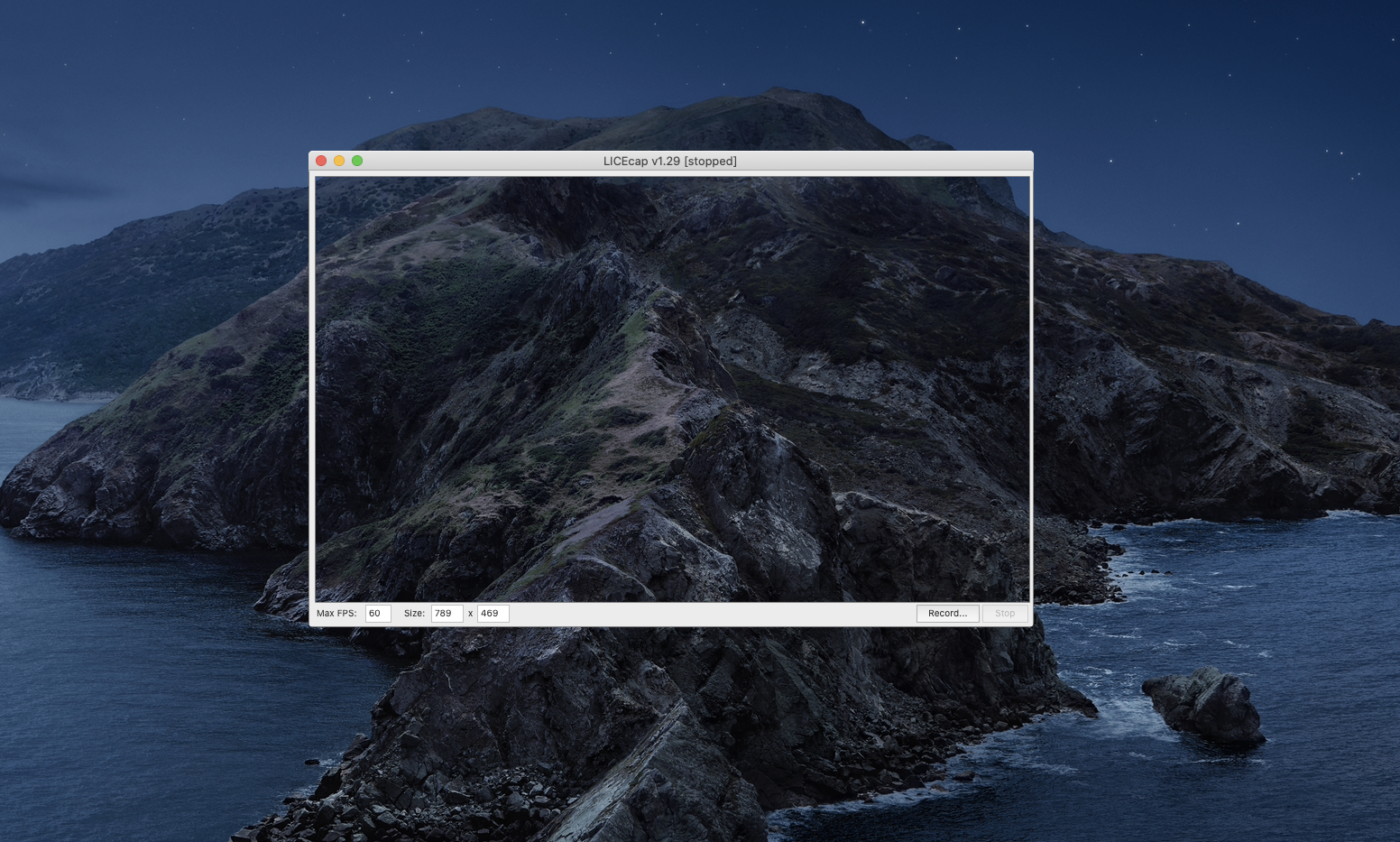
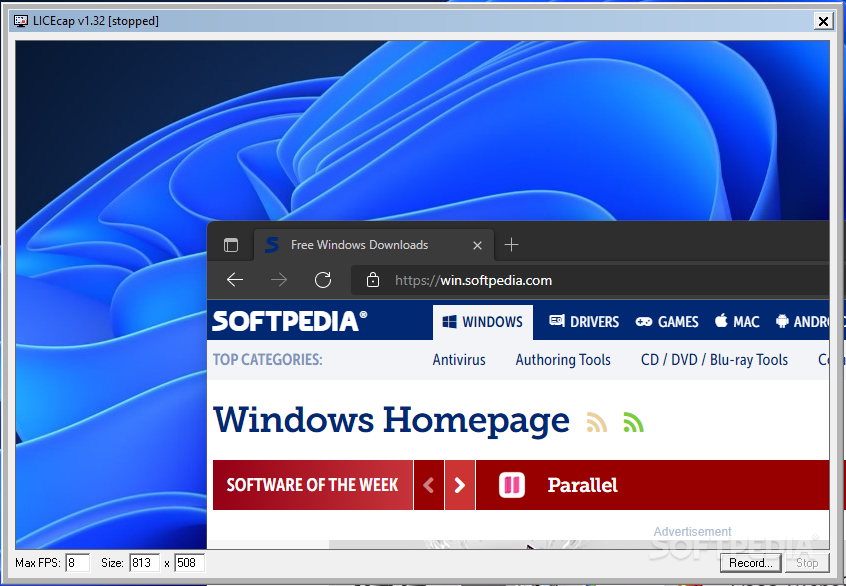
Главное окно — рамка с прозрачным центром. Внутри неё остаётся виден рабочий стол и другие приложения, а не собственное видеопревью. Поэтому прямоугольник одновременно выполняет роль границы захвата и инструмента компоновки. По его положению сразу понятно, какие кнопки и объекты попадут в файл. Это сильная сторона LICEcap для записи небольшого фрагмента интерфейса и одновременно ограничение: рамка не заменяет предварительный просмотр готовой анимации в редакторе.
Размер области доступен в полях Size: ширина и высота выражены в пикселях. Цифровое значение полезно при подготовке нескольких одинаковых иллюстраций, когда нужна единая ширина карточек или вставок. Положение рамки и её размер — разные свойства: передвинуть её можно и в ходе записи, тогда как изменение размеров самой области следует завершить заранее. Если за рамкой случайно останется всплывающая подсказка или участок окна, он не появится в результате, даже когда курсор взаимодействует с ним.
Нижняя панель и состояние записи
На нижней панели находятся поле Max FPS, размеры Size и кнопки Record… и Stop. Max FPS задаёт верхнюю границу частоты снимков, а не гарантирует достижение выбранного числа на любом компьютере. При простой смене состояний достаточно умеренного значения; при плавном перемещении элементов потребуется больше кадров. Рост частоты увеличивает работу кодировщика и способен увеличить размер файла.
Заголовок окна отображает состояние — например, [stopped] или [paused]. Во время захвата меняется набор доступных органов управления: появляется пауза, а в состоянии паузы доступна вставка текстового кадра. Важно не путать Stop и Pause. Пауза предназначена для временного исключения ненужных действий; остановка завершает текущий файл. Для нового сюжета после Stop нужна новая запись, а не дописывание в прошлую анимацию.
Диалог выбора файла как панель записи
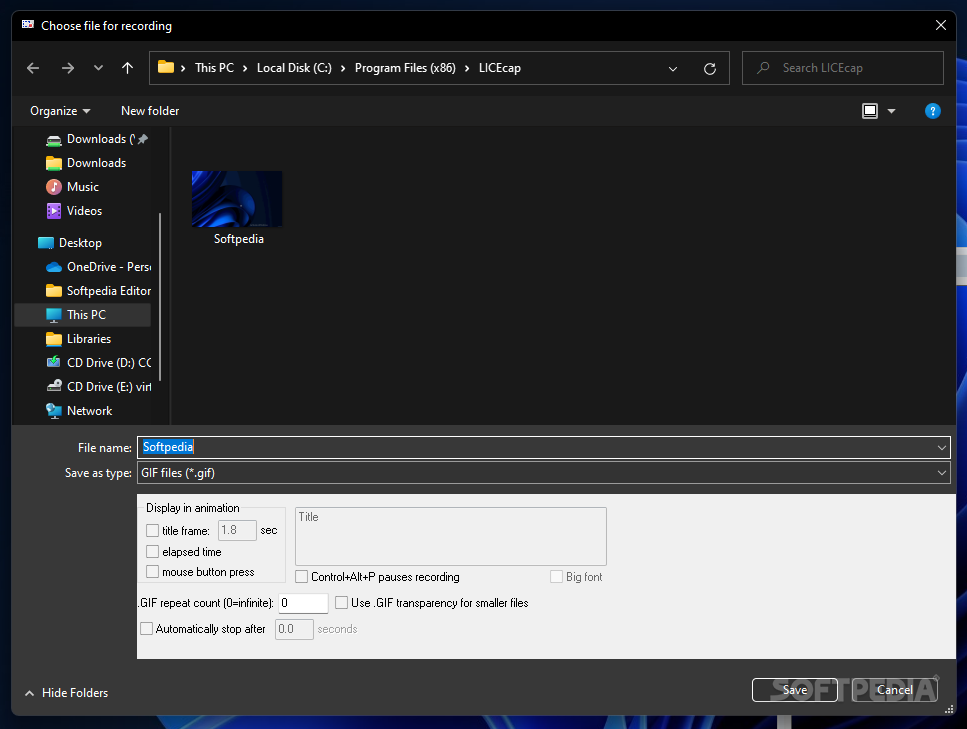
Кнопка Record… открывает системное окно Choose file for recording. Помимо имени и папки назначения, оно содержит настройки самой анимации. Это необычная для начинающего пользователя конструкция: диалог выглядит как сохранение результата, но фактически определяет формат и свойства будущей записи. При выборе GIF видны параметры титра, времени, отметок мыши, количества повторов, прозрачности и автоматической остановки.
Доступные подписи на иллюстрациях: title frame, elapsed time, mouse button press, GIF repeat count (0=infinite), Use .GIF transparency for smaller files и Automatically stop after. Флажок Control+Alt+P pauses recording относится к дополнительному способу ставить запись на паузу. Состояние этих флажков влияет на создаваемый файл; само присутствие текста в диалоге не означает, что соответствующее наложение включено по умолчанию.
В отличие от редактора кадров, это окно не рассчитано на цветокоррекцию, удаление отдельных дублей, нормализацию звука или экспорт по готовым шаблонам публикации. Если нужен комментарий на каждом шаге, стрелки, замазывание конфиденциальных областей или сборка нескольких клипов, обработку придётся выполнять в другом инструменте либо планировать демонстрацию так, чтобы материал был готов сразу после Stop.
Функции и ограничения записи
Захват части рабочего стола
Запись области, а не обязательного полного экрана, сокращает число посторонних объектов. LICEcap берёт видимое содержимое прямоугольника, поэтому записываемым сюжетом может быть любой обычный интерфейс, попавший в него: браузер, приложение, окно настроек, визуальный прототип. Программа не оперирует отдельными слоями источников и не обеспечивает автоматического слежения за выбранным окном. При движении окна за пределы рамки часть изображения исчезает из записи. Ручное перемещение самой рамки во время захвата позволяет сопровождать действие, но меняет композицию от кадра к кадру.
У области захвата есть ещё одно последствие: пользователь должен учитывать курсор и всплывающие панели. Диалог может открываться в стороне от исходного окна, контекстное меню — выпадать за нижний край, а подсказка — перекрывать кнопку. Камера в LICEcap не привязана к смысловому объекту и не исправляет такие ситуации автоматически. Поэтому хорошо спроектированная запись зависит прежде всего от размеров исходного приложения и планирования маршрута курсора.
Управляемая частота кадров
Значение Max FPS ограничивает частоту фиксируемых кадров. Для короткого показа меню гораздо важнее различимость каждого состояния, чем кинематографическая плавность. Для перетаскивания объекта, наоборот, слишком редкая запись затрудняет чтение траектории. Изменение частоты влияет не только на видимый результат: больше кадров означает больше операций обработки и хранения, особенно когда захвачена широкая область с постоянно меняющимся содержимым.
Программа не публикует универсальных измерений производительности в кадрах в секунду для всех компьютеров. Официальные требования ограничены достаточно быстрым процессором и запасом памяти; отдельно выделено, что кодирование LCF требует памяти особенно заметно. Нельзя трактовать число в поле Max FPS как результат тестирования конкретного ПК. Это настройка желаемого верхнего предела, и качество реальной записи оценивается по готовому файлу.
Пауза, продолжение и текстовые вставки
Пауза решает задачу, характерную для записи инструкций: между двумя видимыми действиями иногда нужно подготовить окно, открыть длинный список или дождаться ответа приложения. Вместо показа ожидания в GIF можно исключить этот интервал. Во время паузы предусмотрен отдельный элемент Insert… для добавления текстового кадра. Вставленный фрагмент — это часть анимации, а не независимый редактируемый титр над видеодорожкой.
В LICEcap заявлено глобальное сочетание Shift+Space для переключения паузы. В окне настройки записи отдельно доступен вариант Control+Alt+P. Это разные обозначения управления, и их не следует смешивать с системными сочетаниями конкретного приложения. При конфликте горячих клавиш всегда остаётся управление кнопками самого окна. Для инструкционных GIF пауза обычно полезнее, чем высокая частота кадров: она удаляет смысловые паузы без отдельного монтажа.

Титр, счётчик времени и указание кликов
Начальный текстовый экран может сообщать, что показывает анимация, до начала движения в интерфейсе. Продолжительность титра задаётся отдельно. Длительный титр уменьшает долю полезных кадров в коротком сюжете; слишком короткий — не позволяет прочитать подпись. Для надписей с национальными символами встречаются проблемы отображения в старых сборках и окружениях, поэтому сложную локализованную типографику лучше оставлять редактору изображений, а не считать встроенные титры универсальным дизайнерским инструментом.
Опция elapsed time добавляет индикатор прошедшего времени. В обучающем фрагменте это полезно, когда нужно показать длительность ожидания или последовательность операций; для компактной иллюстрации интерфейса счётчик может отвлекать. Отметки mouse button press помогают зрителю заметить нажатие, особенно когда перемещение курсора минимально. Они не заменяют текстовую инструкцию, поскольку смысл кнопки и контекст действия зритель должен понимать по самому интерфейсу.
Повтор GIF, прозрачность и автоматическая остановка
Количество повторов относится к GIF и влияет на поведение анимации при воспроизведении. Значение 0 у GIF repeat count означает бесконечный цикл. Ограниченное число повторов больше подходит для одноразовой демонстрации действия, бесконечное — для циклического индикатора или короткого наглядного примера. Следует учитывать, что конкретная площадка публикации может по-своему отображать анимацию, уменьшать её или заменять статичным кадром.
Прозрачность GIF предусмотрена для уменьшения размера некоторых записей. Это не полупрозрачный альфа-канал для сложной композиции и не способ увеличить число цветов. Встроенная оптимизация способна сэкономить место на повторяющемся фоне, но её целесообразность оценивается по конечному файлу. Автоматическое завершение через заданный интервал полезно, когда требуется ограничить продолжительность. История версий отдельно упоминает значение ноль как вариант для статичного снимка, поэтому нулевая длительность не является обычной настройкой для движущегося примера.
Форматы, качество изображения и переносимость
GIF: универсальный просмотр с ограничением палитры
GIF — готовая анимация, которую понимают браузеры и множество просмотрщиков изображений. Он не требует установленной LICEcap у получателя. Формат поддерживает повтор и последовательность кадров, поэтому хорошо подходит для документации и сообщений с небольшим объёмом движения. При этом на каждый кадр GIF приходится ограниченная палитра до 256 цветов, что заметно на фотографиях, мягких градиентах, полупрозрачных тенях и сложном видео. Чем больше разных цветов и активных областей на экране, тем труднее получить одновременно маленький размер и аккуратное изображение.
GIF не несёт звука, не предлагает отдельной звуковой дорожки и не является контейнером для универсального видео. Большие анимации с высокой частотой и длинной продолжительностью могут занимать непропорционально много места по сравнению с современными видеокодеками. LICEcap не решает эту проблему обещанием магического сжатия: автору остаётся уменьшать область, длительность и частоту кадров либо выбирать другой формат подготовки материала.
LCF: запись без потерь для специфического рабочего процесса
LCF — собственный формат LICEcap. Для него заявлены сжатие без потерь, качество выше ограниченной палитры GIF, более точные временные метки и в ряде случаев более выгодное сжатие. Это полезно, когда важны мелкие цветовые различия интерфейса или планируется дальнейшая работа с исходной записью. Однако файл LCF не является универсальным документом для браузера, мессенджера или встроенного просмотрщика операционной системы.
Связка с REAPER существует именно для чтения LCF и возможного преобразования содержимого в другие медиаформаты. Не следует делать из этого вывод, что LICEcap сама умеет экспортировать MP4, WebM или PNG-последовательности. Более того, старую командную утилиту licecap_cli.exe убрали из Windows-установщика ещё в версии 1.24; инструкции, обещающие её наличие в текущем пакете, опираются на устаревшую комплектацию. Для обычной передачи коллеге, который не использует REAPER, GIF намного безопаснее с точки зрения открытия файла.
Импорт, проекты и дальнейшее редактирование
Основной входной материал LICEcap — не файл на диске, а изображение рабочего стола внутри рамки в момент записи. В её обычном интерфейсе нет медиатеки, куда импортируются MP4 или MOV, и нет проекта с дорожками, к которому применяются команды монтажа. Исходную анимацию нельзя рассматривать как многослойный документ с редактируемыми кликами, таймкодами и отдельными титрами. Титры и отметки оказываются непосредственно в записанных кадрах.
Для доработки GIF существуют отдельные редакторы и веб-инструменты. Например, обзор Ezgif для обработки GIF полезен в ситуации, когда после записи нужно изменить размер, оптимизировать или скорректировать готовую анимацию. Это дополнительный этап, не встроенная вкладка LICEcap. Если важно сохранить возможность независимого монтажа и перекомпоновки элементов, исходный скринкаст лучше производить видеоредактором, а GIF формировать уже из смонтированного результата.
Безопасность, приватность, нагрузка и интернет
Модель программы локальная: изображение читается с рабочего стола и кодируется в файл выбранной папки. Для обычного захвата не требуется веб-кабинет, сервер рендеринга или обязательная регистрация. Из этого не следует абсолютное утверждение о полном отсутствии любых сетевых обращений в любых сборках, однако сама функция сохранения GIF и LCF не зависит от облачного аккаунта. Это существенное преимущество при работе с материалами, которые не следует передавать сторонним сервисам.
Главный риск приватности связан не с тарифом или удалённой обработкой, а с содержимым кадра. Рамка может захватить адресную строку с параметрами, уведомление, имя собеседника, персональную информацию в документе или секретное значение. У LICEcap нет полноценного инструмента размытия уже записанного фрагмента и удаления чувствительных кадров на временной шкале. Поэтому для публичной демонстрации разумнее пользоваться обезличенным примером и закрывать посторонние данные в источнике записи. Нельзя считать маленький размер GIF признаком того, что внутри не осталось конфиденциальной информации.
На macOS доступ к записи экрана управляется параметрами системы в разделе Privacy & Security, затем Screen & System Audio Recording. Отсутствие разрешения или несовместимость с новой версией macOS способна привести к неработающему или чёрному захвату. На старых системах отдельные функции определения нажатий мыши также зависели от параметров доступности. Эти разрешения имеют смысл только для доверенных приложений, установленный пакет следует брать с официального ресурса Cockos.
Нагрузка зависит от площади кадра, частоты изменений, Max FPS и выходного формата. Официально заявлена потребность в достаточно быстром процессоре и запасе оперативной памяти от примерно 1 ГБ, особенно при использовании LCF. Уменьшение прямоугольника и частоты — прямой способ сократить вычислительную работу при записи простого интерфейса. Численных результатов сравнения CPU, RAM и скорости экспорта между Windows и macOS для версии 1.32 нет, поэтому приписывать программе гарантированное минимальное потребление ресурсов было бы неправильно.
Стоимость и редакции
LICEcap распространяется бесплатно по GNU GPL вместе с доступным исходным кодом. На официальной странице нет ограниченной по времени пробной подписки, платного Pro-уровня, кредита на количество кадров или платы за разблокировку GIF. Доступные установщики Windows и macOS относятся к одному продукту, а старые выпуски представлены отдельно для совместимости с прежними системами. Наличие бесплатной программы не означает, что все сторонние программы для открытия LCF, редактирования GIF или публикации результата тоже бесплатны.
Потенциальные расходы возникают вокруг рабочего процесса, а не при нажатии Record. Большие GIF занимают место в хранилище и могут не проходить ограничения почты или корпоративной системы. Для монтажа может понадобиться дополнительное приложение, а для работы с LCF — поддерживающая программа. Если задача регулярно требует звука, многодорожечной обработки, автоматического скрытия конфиденциальных областей или экспорта видеоконтейнеров, стоимость времени на обход ограничений обычно важнее нулевой цены самой утилиты.
Как пользоваться программой — советы гика
Подготовить рабочее окно и точно задать область захвата
Цель. Получить кадр постоянного размера, который показывает только нужные элементы. Подготовка. Откройте приложение или страницу с демонстрационными данными, отключите всплывающие уведомления и убедитесь, что в кадре нет приватных сведений. Запустите установленную LICEcap. Действия. Переместите её прямоугольную рамку на нужный участок рабочего стола. Измените размер обычным перетаскиванием границ либо введите ширину и высоту в поля Size нижней панели. Поместите кнопки, всплывающие меню и указатель внутри полученного прямоугольника.
Проверка. Содержимое будущей анимации полностью видно сквозь рамку, а числовые размеры соответствуют выбранному формату иллюстраций. Типичная ошибка. Диалог открывается за пределами кадра или часть рамки оказывается за границей монитора. Безопасный откат. Пока запись не начата, переместите и уменьшите рамку; не меняйте системное разрешение ради одной анимации.
Выбрать Max FPS по типу действия
Цель. Сохранить движение различимым без лишнего объёма. Подготовка. Определите, показывается ли дискретная смена состояний либо плавная анимация. Действия. В поле Max FPS введите умеренную частоту для меню и переключателей; для перетаскивания и непрерывного перемещения используйте более высокое значение. Проведите короткий самостоятельный фрагмент записи, затем оцените в просмотрщике чёткость движения и размер полученного GIF.
Проверка. Каждый существенный переход виден, а файл соответствует ограничениям места публикации. Типичная ошибка. Установка очень высокого Max FPS для большого участка рабочего стола с постоянно меняющимся видео. Безопасный откат. Завершите текущий пробный файл и создайте новый с меньшей областью или частотой; это не меняет исходное приложение и не требует удаления предыдущей записи.
Записать короткую анимацию в GIF
Цель. Получить файл, открываемый обычным браузером. Подготовка. Разместите рамку и приготовьте демонстрацию, которую можно повторить без секретных данных. Действия. Нажмите Record…. В системном окне Choose file for recording укажите папку, имя файла и тип GIF files (*.gif). Оставьте необязательные наложения выключенными для первого короткого примера и подтвердите выбор кнопкой Save. После начала захвата выполните нужное действие в приложении. Для завершения нажмите Stop.
Проверка. Найдите GIF в указанной папке и откройте его отдельно от LICEcap; убедитесь, что изображение двигается и начало не обрезано. Типичная ошибка. Пользователь считает, что Record… сразу создал законченный файл, и закрывает окно до Stop. Безопасный откат. Корректно завершите текущую запись, сохраните её как пробный дубль, затем создайте новый файл с другим именем.
Настроить начальный титр, таймер и отметки мыши
Цель. Дополнить запись подсказками там, где они повышают понятность сюжета. Подготовка. Сформулируйте краткий титр латинскими символами и решите, нужен ли зрителю счётчик времени. Действия. В окне Choose file for recording отметьте title frame, укажите длительность в секундах и впишите текст в область Title. При необходимости выберите Big font, elapsed time и mouse button press. Начните запись кнопкой Save и завершите её через Stop.
Проверка. В начале GIF читается титр, а на кадрах присутствуют только выбранные указатели. Типичная ошибка. Длинный текст в титре обрезается или символы отображаются некорректно. Безопасный откат. Создайте новый дубль с короткой подписью; исходный GIF сохраните до сравнения. Для сложной многострочной типографики используйте отдельный редактор после записи.
Ставить запись на паузу и продолжать без лишних кадров
Цель. Исключить промежуток подготовки между двумя действиями. Подготовка. Начните запись, которую планируете продолжить в том же файле. Действия. Для паузы используйте Shift+Space либо кнопку Pause в активном окне. При включённом в диалоге записи флажке Control+Alt+P pauses recording доступно и это сочетание. Пока в заголовке отображается [paused], подготовьте следующую сцену; затем нажмите unpause или используйте выбранное сочетание.
Проверка. После возобновления в итоговом GIF нет кадров с долгим ожиданием, а обе значимые части присутствуют. Типичная ошибка. Нажатие Stop вместо Pause приводит к завершению файла. Безопасный откат. Не пытайтесь дописать закрытый GIF через прежнюю сессию: начните новую запись и при необходимости объедините фрагменты во внешнем редакторе.
Вставить поясняющий текстовый кадр в середину записи
Цель. Отделить смысловые этапы коротким письменным сообщением без голосового комментария. Подготовка. Запишите первый этап и переведите LICEcap в состояние паузы. Действия. В нижней части окна воспользуйтесь Insert…, задайте текстовую вставку и её длительность в открывшемся диалоге, подтвердите её и возобновите запись через unpause. Доведите второй этап до конца и остановите захват.
Проверка. Текстовый кадр появляется в нужном месте между двумя действиями и остаётся на экране достаточно долго для чтения. Типичная ошибка. Надпись перегружена деталями или в ней используются символы, плохо отображаемые выбранным шрифтом. Безопасный откат. Оставьте старую запись нетронутой, а новый вариант сформируйте с коротким нейтральным текстом; покадровой правки внутри LICEcap нет.
Переместить рамку во время активного захвата
Цель. Проследить за действием, которое перемещается по экрану, не записывая весь монитор. Подготовка. Убедитесь, что размер рамки достаточен для всех ключевых объектов и не содержит секретных данных. Действия. Начните запись через Record… и Save, затем перетащите за рамку захвата так, чтобы интересующий участок оставался внутри прямоугольника. Продолжайте основное действие и завершите через Stop.
Проверка. В итоговой анимации зритель видит и начало, и окончание операции; перемещение рамки не создаёт резкого пропуска смыслового объекта. Типичная ошибка. Слишком быстрый ручной перенос рамки делает сцену трудно читаемой. Безопасный откат. Повторите короткий дубль с более спокойным перемещением либо увеличьте область заранее; не пытайтесь «растянуть» уже записанные кадры.
Задать число повторов и прозрачность GIF
Цель. Согласовать поведение анимации с местом публикации. Подготовка. Решите, нужен ли бесконечный цикл или воспроизведение с ограниченным количеством повторов. Действия. В диалоге Choose file for recording при формате GIF укажите число в GIF repeat count (0=infinite). Для непрерывного повторения оставьте 0. На записи с повторяющимися участками фона можно выбрать Use .GIF transparency for smaller files. Создайте короткий файл и откройте его в предполагаемом просмотрщике.
Проверка. Количество повторов соответствует заданному, а прозрачность не создаёт заметных артефактов. Типичная ошибка. Ожидание, что прозрачность устранит ограничения цветовой палитры или сохранит сложные полупрозрачные эффекты. Безопасный откат. Сформируйте второй файл без прозрачности, сравните внешний вид и сохраните более читаемую версию.
Остановить захват автоматически по времени
Цель. Ограничить продолжительность однотипного действия. Подготовка. Оцените продолжительность самой демонстрации, не включая подготовку вне кадра. Действия. Выберите GIF, в диалоге подготовки включите Automatically stop after и задайте положительное число секунд. Начните запись; окно прекратит захват после заданного интервала. Проверьте файл в папке назначения.
Проверка. Итоговая анимация содержит завершённое действие без долгого хвоста. Типичная ошибка. Слишком маленькое число обрезает финальное состояние, а ноль используют как обычное значение длительности, хотя этот режим исторически предусмотрен для статичного кадра. Безопасный откат. Перезапишите сюжет с большим временем или ручным Stop; исходная запись останется самостоятельным файлом.
Создать запись LCF для последующей работы в REAPER
Цель. Сохранить исходную последовательность кадров без ограничений цветовой палитры GIF. Подготовка. Убедитесь, что получатель располагает приложением, способным прочитать LCF; для этого формата у Cockos предусмотрено воспроизведение в REAPER. Действия. В диалоге Choose file for recording смените тип выходного файла с GIF на LCF, укажите папку и имя, подтвердите сохранение и проведите запись привычными кнопками Record… и Stop.
Проверка. На диске появился файл с расширением .lcf, и он открывается в поддерживающем его приложении. Типичная ошибка. Попытка прикрепить LCF как обычную анимированную картинку в браузерной статье. Безопасный откат. Сохраните исходный LCF как мастер-копию, а для публикации сделайте отдельную GIF-запись или преобразование в совместимом приложении; не переименовывайте расширение вручную.
Чек-лист перед сохранением и публикацией
Цель. Отсеять проблемы, которые нельзя легко исправить после завершения LICEcap. Подготовка. Определите адресата и предельный размер файла. Действия. Перед Save сверьте выходной тип (GIF для общей передачи или LCF для совместимого рабочего процесса), имя и папку; оцените границы Size, Max FPS и опции титра, повторов, таймера и кликов. Перед началом показа закройте конфиденциальные поля и уведомления, затем выполните короткий пробный дубль. После Stop отдельно откройте файл и посмотрите полный цикл, включая первый и последний кадры.
Проверка. Получатель видит именно ожидаемый фрагмент, текст читается, размер укладывается в ограничения площадки, лишние сведения не раскрыты. Типичная ошибка. Публикация первого дубля без просмотра, особенно когда в кадр случайно попало системное уведомление. Безопасный откат. Не пересохраняйте чувствительный файл под тем же именем в публичной папке; создайте безопасную версию, проверьте её и только потом заменяйте публикацию.
Сквозной сценарий: показать ошибку в веб-интерфейсе
Цель. Отправить короткую воспроизводимую GIF-демонстрацию коллегам. Подготовка. Откройте тестовую страницу с ненастоящими данными и приготовьте действие, приводящее к ошибке. Действия. Запустите LICEcap, охватите рамкой форму и область вывода сообщения, зафиксируйте Size и умеренный Max FPS. Через Record… выберите папку и GIF, установите повторение 0 и при необходимости mouse button press. Подтвердите Save, выполните заполнение формы и действие, воспроизводящее ошибку. Дайте сообщению остаться на экране несколько мгновений и нажмите Stop.
Проверка. При открытии файла в браузере видны действие, появившееся сообщение и достаточная пауза для чтения; файл не показывает адреса с персональными параметрами и чужую переписку. Типичная ошибка. Модальное окно перекрывает сообщение или попадает за границу кадра. Безопасный откат. Сохраните неудачный дубль отдельно, скорректируйте область до новой записи и повторите сюжет с демонстрационными данными. Результат пригоден для описания дефекта без отдельного видеоплеера.
Что сохраняется и что теряется в результате записи
Для решения о формате полезнее оценивать не только расширение, но и обратимость изменений. Таблица отделяет записанные пиксели от объектов, которые уже нельзя извлечь в исходном виде.
| Результат или действие | Что остаётся | Что теряется или меняется | Обратимость и перенос |
|---|---|---|---|
| GIF после Stop | Последовательность видимых кадров, настройки повтора, наложенные на изображение подсказки. | Отдельная структура окон и элементов интерфейса; цветовая точность за пределами палитры GIF; звук. | Открывается в браузере; титр и клики нельзя независимо выключить в LICEcap после записи. |
| LCF после Stop | Кадры с компрессией без потерь и более точными временными метками. | Универсальность GIF и готовность к публикации обычным тегом изображения. | Нужен совместимый проигрыватель, в частности REAPER; простая смена расширения не помогает. |
| Запись с титром и счётчиком | Видимая поясняющая информация непосредственно в кадрах. | Отдельный редактируемый слой заголовка или времени. | Правка требует внешней обработки либо нового дубля. |
| Пауза внутри записи | Фрагменты до и после паузы в одном результате. | Не записанные во время паузы действия и время ожидания. | Восстановить пропущенные кадры из готового файла нельзя. |
| Перемещение рамки | Пиксели текущей области в каждой точке записи. | Содержимое, оставшееся вне рамки. | Повторный захват нужен для утраченной области; сдвиг нельзя отменить после Stop. |
| Публикация GIF на сторонней площадке | Файл, соответствующий ограничениям поддерживающего GIF сервиса. | Площадка может показывать превью, ограничивать размер или изменять поведение воспроизведения. | Храните собственную оригинальную копию; контроль над внешней площадкой ограничен. |
Отсюда вытекает различие двух стратегий. Для небольшого иллюстративного фрагмента достаточно конечного GIF, который можно сразу приложить к задаче. Для материала, который ещё предстоит обрабатывать, исходник без потерь ценнее готовой публикации — при условии, что в рабочем процессе действительно предусмотрено ПО для LCF. При высокой вероятности редактирования звука и монтажа правильнее изначально вести видеозапись в другом приложении, а не пытаться восстановить недоступные исходные данные из GIF.
Что перестанет работать первым при изменении окружения
Первая уязвимая точка — доступ к захватываемому содержимому, а не аккаунт разработчика. На macOS разрешения записи экрана регулирует система; после крупных обновлений возможны изменения в механизме захвата и управлении окнами. Для выпусков macOS новее 12.x официальная таблица LICEcap 1.32 не содержит отдельного подтверждения. В Windows важны возможность запустить установщик и разрешение на запись в выбранный каталог. Если корпоративная политика запрещает сохранение файла, наличие работающей рамки не гарантирует успешный результат.
Вторая точка — формат и программа, которая его открывает. GIF остаётся стандартным изображением, но LCF привязан к совместимым инструментам. Изменение машины получателя, отсутствие REAPER или отказ от этого рабочего процесса не уничтожает LCF, однако делает его неудобным для обычного просмотра. Третья точка — ограничения площадки публикации: при переносе длинной GIF-анимации на сайт или в систему задач критичными могут стать размер вложения и настройки воспроизведения. Поэтому исходный файл и опубликованная копия не должны существовать в единственном экземпляре только на внешнем сервисе.
Отсутствие сетевого соединения само по себе не является обязательным препятствием для локальной записи. В отличие от облачных рекордеров, LICEcap не ожидает загрузки исходного экрана на удалённый сервер для преобразования. Но без сети нельзя рассчитывать на загрузку программы, обновление сторонних инструментов или отправку файла адресату. Разделение создания и доставки — практический плюс для закрытых сред, а также напоминание о необходимости самостоятельно организовать хранение.
История выпусков и жизненный цикл
История проекта объясняет, почему в интернете до сих пор встречаются инструкции с разными кнопками и системными требованиями. Первый выпуск LICEcap 1.0 датирован июнем 2010 года. В 1.1 появился глобальный вызов паузы Shift+Space. В ветке 1.2 добавили размеры захвата и поддержку текстовой вставки при паузе. В 1.23 появился счётчик циклов GIF, а в 1.24 из Windows-пакета исключили старую командную версию, сохранив возможность её сборки из исходников.
Версия 1.25 принесла улучшения палитры и прозрачности GIF, настройку автоматической остановки и запоминание титра. В 1.26 исправляли работу с высоким DPI Windows, в 1.28 — ошибки записи, в 1.30 — совместимость с переходом macOS на 64-битные приложения и подпись для Catalina. В 1.31 обеспечили нативную работу на Apple M1 и поддержку Big Sur. Публикация 1.32 от июня 2022 года содержала изменения, связанные с позиционированием окна и подписью исполняемого файла в Windows.
Это не список обещаний дальнейшего развития. Дата 2022 года — дата текущего публичного установщика, а не доказательство прекращения существования проекта. Репозиторий открыт, исходники доступны, однако редактору и читателю следует ориентироваться на официально выпущенную версию, а не считать любое изменение в коде новой стабильной сборкой. Особенно важно не переносить описание возможностей древнего LICEcap 1.2 или 1.23 на 1.32 без проверки различий.
Плюсы и минусы LICEcap
Плюсы
- Прямая запись выбранной области в GIF без обязательного этапа монтажа и конвертации.
- Позиция и точные размеры рамки настраиваются до записи; во время захвата её можно перемещать.
- Управление Max FPS позволяет сознательно балансировать плавность и нагрузку.
- Пауза, текстовый кадр, титр, отметки кликов и счётчик времени покрывают базовые требования к короткому объяснению.
- Помимо широко совместимого GIF доступен LCF с сохранением кадров без потерь.
- Программа бесплатна, исходный код открыт; отсутствует ограничение длительности по подписке или платная разблокировка основного режима.
- Для локального создания файла не нужен аккаунт или облачный сервис.
Минусы
- Нет полноценного встроенного редактора кадров и монтажной шкалы для исправления готового дубля.
- Сама утилита не выдаёт MP4 или WebM и не содержит заявленного режима записи звуковой дорожки.
- GIF ограничен цветовой палитрой, а большие и длительные анимации неэкономны при публикации.
- LCF пригоден лишь для совместимого рабочего процесса, прежде всего с REAPER.
- Управление рамкой требует следить за границами выпадающих меню и диалогов; автоматического отслеживания объекта нет.
- Официально обозначенная совместимость macOS заканчивается на 12.x, несмотря на существование более новых операционных систем.
- Встроенные титры и текстовые вставки не заменяют развитый инструмент локализованной типографики и оформления.
Кому подойдёт и кому не подойдёт
Кому подойдёт
Разработчику и тестировщику. Для отчёта о визуальном дефекте часто требуется показать последовательность нескольких действий, а не записывать весь рабочий день. GIF можно приложить к описанию ошибки, он открывается без специального видеоплеера. Короткая рамка уменьшает количество постороннего интерфейса, а отметки мыши делают момент нажатия заметнее. При этом воспроизводимый пример должен использовать тестовые данные.
Техническому автору и сотруднику поддержки. Анимация полезна как вставка между текстовыми абзацами: как раскрывается окно, где появляется переключатель, что меняется после действия. Отсутствие озвучки здесь не мешает, потому что основное объяснение уже дано текстом. Дополнительно пригодятся начальный титр, счётчик времени и остановка после заданного интервала.
Дизайнеру интерфейсов. LICEcap подходит для демонстрации малого изменения состояния элемента, прототипа или микровзаимодействия, когда достаточно экранного захвата и допустимы ограничения GIF. Для точной оценки полупрозрачности, градиентов и цветовых переходов лучше использовать более качественную запись либо LCF в совместимом процессе.
Кому не подойдёт
Автору полноценного видеоурока. Одного GIF недостаточно для лекции с голосом, музыкой, вставками с веб-камеры и структурированным монтажом. Для такого сценария нужны видеоконтейнер, звук и редактор. Монтажёру. Не подойдёт рабочий процесс с вырезанием дублей, несколькими сценами, субтитрами на отдельных дорожках и последовательным рендерингом в различные разрешения.
Команде, которой нужна автоматизированная медиапроизводственная цепочка. В нынешнем установщике отсутствует прежняя командная утилита; встроенный пакетный импорт и управление очередями записи не относятся к описанным функциям LICEcap. Владельцу нового Mac с критичной производственной задачей. Здесь потребуется отдельно подтвердить совместимость с актуальной версией macOS, поскольку официальные требования 1.32 перечисляют более старый диапазон.
Сравнение с другими аналогами
Выбор альтернативы зависит не от количества функций само по себе, а от того, где возникает дополнительная работа: до захвата, в редакторе или при доставке файла. Ниже одинаковые критерии применены к четырём программам. Порог освоения — редакционная оценка сложности типичного сценария, а не результат лабораторного теста.
| Инструмент | Основная задача | Платформа | Порог освоения | Форматы | Автоматизация | Модель оплаты | Ограничение и подходящий сценарий |
|---|---|---|---|---|---|---|---|
| LICEcap | Мгновенный захват участка экрана как анимации. | Windows, macOS в указанном диапазоне. | Низкий. | GIF, LCF. | Пауза, таймер остановки, управление частотой; без конвейера задач. | Бесплатная GPL. | Без редактирования готовых кадров и звука; лучше для короткого визуального примера. |
| ScreenToGif | Захват с последующим покадровым редактированием. | Windows; требуется .NET Desktop Runtime. | Средний. | GIF, APNG, видео, PSD, PNG. | Редактор, дополнительные операции и пресеты экспорта. | Свободное ПО; пожертвования добровольны. | Больше этапов после записи; предпочтителен, когда важна правка кадров, подписи и длительностей. |
| ShareX | Захват, аннотации, сохранение и обмен файлами. | Windows — основная официальная платформа. | Средний или высокий. | Скриншоты, GIF и запись экрана; поддерживаемые выходные файлы зависят от операции. | Гибкие задачи после захвата, действия, горячие клавиши и отправка на внешние сервисы. | Бесплатная программа с открытым кодом. | Широкий набор настроек усложняет первый запуск; хороша для регулярной обработки и распространения снимков. |
| Kap | Запись и подготовка коротких роликов на Mac. | macOS 12 и новее. | Низкий или средний. | GIF, MP4, WebM, APNG. | Обрезка, выделение кликов, расширения для отправки. | Бесплатный open source. | Только macOS; подходит, когда нужен и GIF, и видеоконтейнер с дополнительными параметрами. |
| OBS Studio | Видео- и аудиозахват, трансляции, композиции из источников. | Windows 10/11, macOS 13+, Linux. | Высокий. | Файлы видеозаписи и потоковое видео; прямой GIF не является основным выходом. | Сцены, горячие клавиши, плагины, скрипты, переключение источников. | Бесплатное ПО с открытым кодом. | Сложнее настройка и нужен отдельный этап для GIF; лучший выбор для урока со звуком и несколькими источниками. |
Для Windows с необходимостью править каждый кадр рационален ScreenToGif. Если важно построить серию операций «захват — аннотация — сохранение — отправка», полезен обзор ShareX. Для macOS с потребностью в MP4 и GIF удобнее Kap. При видеокурсе, потоковой демонстрации и нескольких источниках логичнее рассмотреть OBS Studio. Более широкий контекст даёт раздел программ для записи GIF с экрана.
Типичные проблемы: симптомы, причины и проверка
1. На Mac приложение не запускается
Симптом: macOS отказывается открывать старую копию LICEcap. Возможная причина: 32-битная сборка, несовместимая с macOS Catalina и более новыми системами. Диагностика: сравнение установленной версии с официальными вехами 1.30–1.32; оценка архитектуры компьютера и версии macOS. Исправление: официальная 64-битная сборка вместо исторического приложения; на системах новее официально перечисленных учитывается риск отдельной несовместимости. Проверка результата: открывается рамка с панелью Max FPS и Size.
2. Захват на macOS пустой или чёрный
Симптом: окно LICEcap видно, но в GIF не отображается содержимое рабочего стола. Возможная причина: нет разрешения на захват экрана или поведение приложения не согласуется с версией macOS; для отдельных версий имеются публичные сообщения о чёрной записи даже после выдачи разрешения. Диагностика: статус LICEcap в Privacy & Security → Screen & System Audio Recording, сопоставление версии системы с официальными требованиями. Исправление: разрешение для доверенного приложения и проверка на поддерживаемой конфигурации; при сохранении неисправности — выбор другого рекордера. Проверка результата: короткий GIF содержит реальное изображение.
3. Запись не появляется в ожидаемой папке
Симптом: после Stop пользователь не находит созданный файл. Возможная причина: при открытии Choose file for recording выбран другой каталог, сохранение не подтверждено или нет прав на запись по выбранному пути. Диагностика: место назначения и имя, использованные в системном диалоге, доступность каталога и свободное пространство. Исправление: обычная пользовательская папка с правом записи и новое имя файла. Проверка результата: GIF или LCF обнаруживается по заданному пути и открывается после завершения захвата.
4. GIF слишком велик для вложения
Симптом: короткий на вид фрагмент занимает много места. Возможная причина: большая область, высокая частота Max FPS, длительная запись или постоянно меняющееся изображение. Диагностика: сопоставление ширины, высоты, частоты, длительности и типа содержимого. Исправление: более узкая рамка, разумная частота, сокращение пауз, при необходимости внешняя оптимизация GIF. Проверка результата: уменьшенный файл сохраняет читаемые подписи и укладывается в лимит площадки.
5. На градиентах заметны полосы и искажение цветов
Симптом: плавные цветовые переходы на экране становятся ступенчатыми. Возможная причина: ограничение цветовой палитры GIF, а не поломка монитора. Диагностика: сравнение исходного интерфейса и GIF с одной стороны и LCF в совместимом приложении — с другой. Исправление: LCF для сохранения цвета без потерь либо альтернативный видеорекордер для публикации в видеоформате. Проверка результата: в выбранном формате больше нет критичной потери значимых цветовых различий.
6. Горячая клавиша не ставит запись на паузу
Симптом: нажатие ожидаемой комбинации не меняет состояние в заголовке окна. Возможная причина: перепутаны Shift+Space и необязательное Control+Alt+P, флажок дополнительного сочетания не включён или клавиши используются другим приложением. Диагностика: состояние [recording]/[paused] и наличие соответствующей опции в диалоге подготовки. Исправление: штатная кнопка Pause или подтверждённое для этой сессии сочетание. Проверка результата: состояние меняется на [paused], а затем запись возобновляется.
7. Отметки кликов мыши отсутствуют
Симптом: курсор перемещается, но момент нажатия зрителю не виден. Возможная причина: выключен параметр mouse button press; в отдельных старых версиях macOS существовали дополнительные требования к доступности. Диагностика: флажок в настройках конкретной записи и разрешения системы на исторических конфигурациях. Исправление: новый дубль с включённой отметкой, при необходимости системное разрешение доверенному приложению. Проверка результата: нажатия распознаются по визуальному эффекту.
8. Титр не читается или символы испорчены
Симптом: перед анимацией появляются неверные символы либо надпись не помещается. Возможная причина: ограниченная типографика встроенного титра и особенности обработки национальных символов, отмеченные в профильных материалах о прежних версиях. Диагностика: длина текста, используемый набор символов и результат короткого титрового GIF. Исправление: короткая подпись латиницей или оформление надписи во внешнем редакторе. Проверка результата: титр воспроизводится одинаково у автора и в браузере получателя.
9. Анимация завершается раньше показа результата
Симптом: последний важный кадр отсутствует. Возможная причина: слишком короткое значение Automatically stop after или преждевременный Stop. Диагностика: установленная длительность и момент появления целевого состояния. Исправление: более длинный интервал автоматической остановки либо ручное завершение после отображения результата. Проверка результата: финальный кадр с сообщением или новым состоянием остаётся достаточно долго для чтения.
10. GIF не повторяется так, как требуется
Симптом: изображение проигрывается конечное число раз вместо ожидаемого цикла. Возможная причина: параметр GIF repeat count имеет значение, отличное от нуля; поведение конкретного просмотрщика также подлежит проверке. Диагностика: настройки новой записи и воспроизведение сохранённого файла в браузере. Исправление: 0 для бесконечного повторения либо нужное конечное число. Проверка результата: поведение одинаково в выбранной среде публикации.
11. Файл LCF не открывается обычным просмотрщиком
Симптом: двойное открытие файла не запускает изображение, хотя запись завершилась. Возможная причина: LCF — специальный формат Cockos, не обычный GIF или MP4. Диагностика: расширение файла и наличие совместимого приложения, например REAPER. Исправление: просмотр в поддерживающем ПО либо отдельное создание/преобразование результата в GIF. Проверка результата: воспроизводится вся последовательность кадров; простое переименование .lcf в .gif не используется как исправление.
12. В записи отсутствует часть выпадающего меню или окна
Симптом: курсор нажимает элемент, но меню обрывается по краю анимации. Возможная причина: меню или диалог возникли за границами рамки, а программа не следит за объектом автоматически. Диагностика: геометрия Size, положение рамки и ожидаемые места появления выпадающих элементов. Исправление: более широкая область либо иная компоновка исходного окна перед новым дублем. Проверка результата: в GIF целиком видны и действие пользователя, и реакция программы.
FAQ по LICEcap
Какие сведения должен сопровождать GIF в отчёте об ошибке?
Визуальная запись показывает последовательность действий, но не заменяет сведения о среде воспроизведения: версии операционной системы и приложения, исходное состояние, ожидаемый и фактический результат. Без этих данных одинаковая анимация может соответствовать разным причинам сбоя. Особенно это важно, когда GIF создан с паузами: фактическое время ожидания и скрытые промежуточные операции не всегда отражены на экране. Текстовый отчёт остаётся главным структурированным описанием дефекта, а анимация — его иллюстрацией.
Достаточно ли одного GIF для страницы с адаптивной вёрсткой?
GIF имеет фиксированные размеры в пикселях. При уменьшении широкого захвата до узкой колонки мобильного экрана мелкие подписи и значки становятся трудночитаемыми; при увеличении маленького изображения видна пиксельная структура. Для адаптивного материала важны исходный размер области, предназначенное место вставки и наличие текстового пояснения. Несколько последовательных коротких фрагментов иногда полезнее одного широкого и трудно читаемого изображения.
Что означает изменение размера или скорости анимации после публикации?
Среда доставки и среда записи — разные системы. Площадка может создавать предпросмотр, ограничивать допустимый размер, менять отображаемую ширину или по-своему запускать циклическую анимацию. Такое поведение само по себе не доказывает ошибку кодирования в LICEcap. Для редакционного архива полезно хранить исходный файл отдельно от версии, загруженной на сайт, чтобы иметь возможность установить, на каком этапе возникло различие.
Можно ли считать GIF точной записью всех действий пользователя?
Нет. Захватывается только область внутри рамки и лишь отдельные моменты времени с частотой, ограниченной Max FPS. Пауза намеренно исключает часть происходившего, а перемещение рамки меняет видимую область. GIF полезен для демонстрации визуального поведения, но не заменяет системные журналы, событийную телеметрию, полноценную видеозапись без пропусков или иной необходимый способ документирования действий в контрольной среде.
Как сделать публикацию понятной, когда анимация отключена?
У короткой демонстрации должен быть самостоятельный текст: что показано, какое действие считается важным и каким должно быть итоговое состояние. Статичный кадр с результатом дополняет анимацию, когда читатель использует программу чтения с экрана, экономит трафик или отключил движение на странице. Описание не следует заменять надписью, встроенной внутрь GIF: не всякий читатель сможет прочитать или остановить её на нужном моменте.
Когда имеет смысл хранить и LCF, и GIF одного сюжета?
Две копии решают разные задачи. GIF — вариант для передачи и публикации; LCF — качественный исходник в совместимом рабочем процессе. Хранить оба файла имеет смысл, когда предусмотрена последующая переработка и есть программа для воспроизведения LCF. Если такого процесса нет, дополнительный LCF лишь усложняет архив. При любом выборе полезно различать мастер-копию и опубликованную версию по имени и месту хранения.
Показывает ли время на кадре момент записи по системным часам?
Опция elapsed time показывает прошедшее время внутри анимации, а не юридически значимую дату и точное время события. Метаданные файла также не подтверждают содержание каждого кадра и могут измениться при копировании. Для задач, где важно установить момент события, нужна отдельная система журналирования или иной независимый источник времени; GIF может выступать лишь наглядным дополнением.
Существуют ли ограничения для длинной последовательности без монтажа?
Основное ограничение не выражается обязательным количеством минут в бесплатном тарифе. Длительная запись накапливает кадры, усложняет поиск нужного эпизода и увеличивает размер итогового изображения. Отсутствие удобной монтажной шкалы означает, что удаление неудачной середины становится самостоятельной задачей во внешнем редакторе. Поэтому LICEcap лучше оценивать по длине законченного визуального объяснения, а не по теоретической способности продолжать захват.
Итог: когда выбирать LICEcap
Для короткого визуального сообщения — изменения состояния формы, перемещения элемента, воспроизведения ошибки — LICEcap остаётся предметным инструментом: рамка задаёт сюжет, Max FPS ограничивает количество кадров, а Stop завершает готовый GIF. Его не приходится осваивать как полноценный монтажный пакет, если задача изначально не требует монтажа. Небольшой установщик и бесплатная модель распространения упрощают доступ, а локальное сохранение делает создание файла независимым от облачного кабинета.
При повышенных требованиях к цвету LCF даёт более качественный исходник, но вынуждает учитывать совместимость с REAPER. При необходимости править каждый кадр, делать выразительные подписи или экспортировать видео удобнее ScreenToGif и Kap; для рабочих конвейеров захвата — ShareX; для сцены со звуком — OBS Studio. На современной macOS, не указанной в официальных требованиях 1.32, главным критерием становится подтверждённая совместимость, а не историческая популярность программы. Выбор LICEcap оправдан тогда, когда результатом должен стать именно небольшой немой GIF, а не монтажный видеопроект.


