LIGHTCAD: гайд от гика, от 3D-модели фасада до световых сценариев и адресации светильников
Проектирование архитектурной подсветки здания не заканчивается выбором прожекторов. Для управляемого освещения нужно определить положение приборов, проверить распределение света по фасаду, подготовить последовательность смены цветов, связать виртуальные источники с адресами реального оборудования и передать монтажникам понятную документацию. LIGHTCAD от российской компании INTILED объединяет эти задачи в одном проекте. Его особенность — интерактивная визуализация динамики света на трехмерной модели, а не только на плоской схеме или в заранее записанном видеоролике.
В отличие от универсальных САПР, здесь основное внимание уделяется не построению архитектурной модели с нуля, а ее использованию в качестве основы светотехнической сцены. Дизайнер загружает геометрию, размещает приборы с фотометрическими характеристиками и организует их в пространственные группы. Затем он определяет, каким образом каждая группа будет менять цвет и интенсивность во времени. Для согласования с заказчиком подходят визуализации и отчеты, а для подготовки системы управления — адресная карта.
Обзор посвящен именно настольному редактору LIGHTCAD разработки ООО «Интилед», а не одноименным решениям других производителей. Отдельный продукт LIGHTCAD.Control рассматривается лишь там, где речь идет о передаче результата на действующую установку. Это важное разделение: наличие в проектировщике инструментов адресации не означает, что любые подключенные к компьютеру светильники автоматически становятся управляемыми без соответствующего оборудования и лицензии.
Основные характеристики
| Параметр | Характеристика |
|---|---|
| Разработчик и правообладатель | ООО «Интилед» (INTILED), Россия |
| Назначение | Проектирование управляемого архитектурного освещения, расчет освещенности, создание световых сценариев, документация и адресация |
| Номер выпуска на странице загрузки | На 24 ноября 2026 года — LIGHTCAD v 2.4 |
| Тип приложения | Устанавливаемая настольная программа |
| Операционная система | Windows; руководство версии 2.1 ориентировано на Windows 10 |
| Документированные требования для 2.1 | Intel Core i5 или выше, 8 ГБ ОЗУ, видеокарта с 2 ГБ видеопамяти и поддержкой DirectX 11 |
| Язык | Русский и английский в документированном интерфейсе и установщике |
| Импорт трехмерной геометрии | FBX, OBJ, 3DS, IFC, glTF, GLB |
| Фотометрические данные | IES, LDT |
| Представление динамики | Трехмерная сцена, пространственные растры, эффекты на временной шкале |
| Выходные материалы | Проект LIGHTCAD, снимки, видеозапись, отчеты RTF, PDF, DOCX, упакованный исполняемый проект |
| Управление оборудованием | Адресация и Art-Net; для эксплуатации предусмотрен LIGHTCAD.Control с аппаратной USB-лицензией |
| Распространение | Загрузка дистрибутива с сайта LIGHTCAD, использование по лицензионному соглашению правообладателя |
Системные требования относятся к версии 2.1, для которой они опубликованы. Отдельной актуальной таблицы требований для этой сборки и даты ее выпуска в доступном разделе загрузок нет. Номера сборок и поддерживаемые возможности проектировщика и модуля управления тоже следует различать. На той же странице отдельно представлены ControlX и ControlX.Client.
Как LIGHTCAD устроен с точки зрения светодизайнера
При работе с управляемым освещением проект включает несколько связанных представлений одного объекта. Архитектурная геометрия задает форму здания и положение поверхностей. Светильники в сцене описывают физическое размещение оборудования. Растр определяет пространственную последовательность изменения управляемых источников. Сценарий содержит временную организацию эффектов. Наконец, адресация задает соответствие между виртуальными приборами и каналами управления. Ошибка на каждом уровне дает разные последствия, и разделение рабочих комнат помогает различать причины ошибок.
Представим фасад с линейной подсветкой вертикальных ребер и точечными прожекторами внизу. В статичном архитектурном чертеже достаточно отметить места установки. Для динамики требуется дополнительно определить, как движется цветовая волна: вдоль вертикалей, от середины фасада к краям или последовательно по этажам. Один и тот же физический набор приборов допускает разные способы организации управляемых пикселей. Поэтому пространственное положение светильника и его место в растре — не одно и то же.
Светотехническая сторона проекта тоже отличается от художественной. Цвет свечения и композиция описывают визуальное решение, но для оценки освещения поверхности нужны физические величины. LIGHTCAD позволяет рассматривать освещенность и, начиная с выпуска 2.2, яркость в режиме фиктивных цветов. Расчетная картина и обычное изображение фасада отвечают на разные вопросы. Первая помогает обнаружить проблемные зоны, вторая — согласовать впечатление от света.
Для сложной инсталляции важно сохранить разделение между слоями проекта. Например, архитектор изменил наружную облицовку, а светодизайнер хочет сохранить утвержденную последовательность эффектов. Замена геометрии не обязана означать полную переработку сценария. Но если при реконструкции изменилось количество светильников, придется отдельно проверить растр и адресную карту. Такая архитектура приложения уменьшает объем повторной работы, пока пользователь осознает, какие сущности связаны между собой.
Интерфейс и рабочие комнаты
Рабочее пространство организовано по комнатам — режимам, соответствующим отдельным задачам. В верхней части окна доступны переключение комнаты и панель инструментов; в центральной зоне находится трехмерный вид, а вспомогательные панели показывают структуру сцены, параметры выделенных сущностей и соответствующие текущему режиму данные. Названия некоторых комнат и заголовков панелей различаются: например, комната управления в меню связана с панелями адресации, а не с полноценным независимым приложением LIGHTCAD.Control.
| Комната | Рабочая область | Что решает пользователь |
|---|---|---|
| Сцена (Scene) | Трехмерные виды, дерево объектов, слои, свойства, инструменты геометрических преобразований | Как расположить оборудование и как оно освещает здание |
| Растр (Raster) | Представление виртуальной сетки пикселей, список растров и средства изменения их структуры | Каким пространственным порядком будут обладать управляемые источники |
| Сценарий (Scenario) | Иерархия сценария, таймлайн, параметры эффектов, предпросмотр | Когда, где и с какой интенсивностью возникает каждый эффект |
| Проигрыватель (Player) | Вид сцены и средства воспроизведения | Как выглядит цельная композиция при показе без редактирования структуры сценария |
| Управление (Control) | Адресация, пространства DMX, устройства и адресная карта | Какие каналы соответствуют конкретным приборам и портам |
| Документация (Documentation) | Состав отчета, страницы визуализаций и технических данных, просмотр и экспорт | Какие результаты получит другой специалист или заказчик |
Наличие разных комнат выгодно при последовательном освоении программы. Во время расстановки светильников нет необходимости держать перед собой сложную временную шкалу, а при подготовке отчета важнее страницы документа, чем гизмо трансформации. Обратная сторона такого подхода — зависимость набора инструментов от выбранной комнаты. Отсутствие привычной панели в новом режиме не следует сразу воспринимать как потерю функции: набор элементов интерфейса зависит от того, над чем работает пользователь.
Дерево сцены и слои решают разные организационные задачи. В дереве видна иерархия объектов, в том числе вспомогательных камер и сохраненных наборов выделения. Слои объединяют сущности по произвольному признаку, удобному для проекта: по корпусам здания, типам оборудования или зонам обслуживания. При крупной сцене один и тот же светильник важен одновременно как элемент архитектурной композиции, часть массива и позиция спецификации. Имена, структура и логические группы помогают найти его без визуального поиска среди сотен одинаковых корпусов.
Панель свойств контекстная: у камеры, импортированной геометрии, светового прибора и эффекта нет единого набора редактируемых полей. Это защищает от некоторых неверных операций. Например, размер модели и размер реального прибора не следует менять по одинаковым правилам: в руководстве масштаб оборудования доступен только для чтения в общих свойствах. Графическую геометрию допустимо преобразовать, чтобы привести ее к размеру объекта, а характеристики физического светильника должны соответствовать выбранному изделию.
Вид сцены допускает свободную камеру, ортогональные проекции и каркасное представление. Каркас помогает разобраться в структуре здания, когда мешают текстуры или непрозрачные поверхности; фронтальная и боковая проекции дают контроль над выравниванием рядов оборудования. Перспектива важнее для согласования с человеком, который будет видеть фасад с улицы. Несколько видов позволяют оценивать геометрию и визуальный эффект параллельно, не сводя все решения к одной удачной точке съемки.
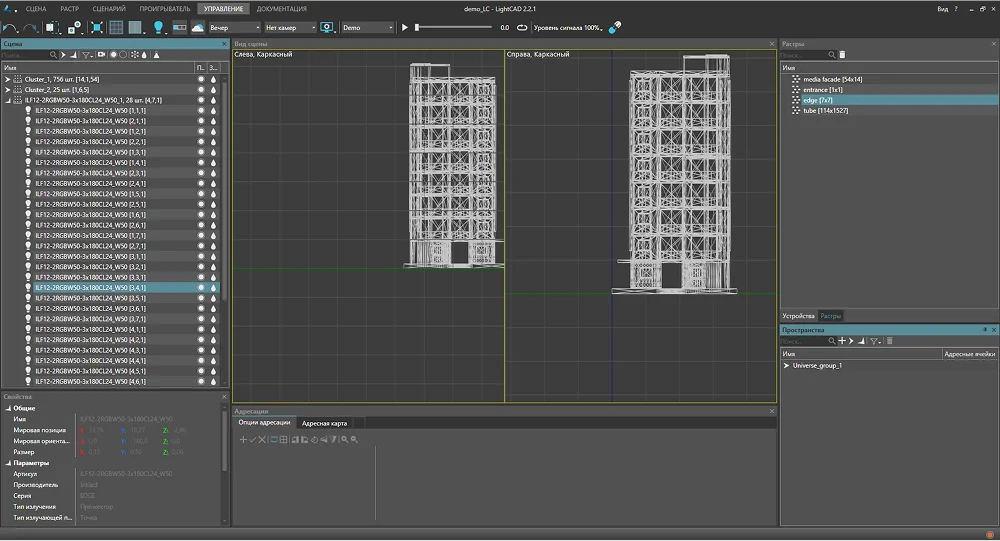
Строка состояния служит дополнительным источником сведений о положении курсора, объектах под ним и режимах выбора. При размещении приборов полезна возможность контролировать числовые значения вместо ориентирования только по изображению. В архитектурном освещении разница между двумя почти совпадающими позициями на экране иногда существенна: прибор, смещенный на десятки сантиметров, освещает другую грань или оказывается за конструктивным выступом.
Возможности: от модели до инженерного результата
Трехмерная основа проекта
LIGHTCAD принимает модели в распространенных форматах обмена трехмерной геометрией, включая IFC и glTF. Это позволяет включить редактор в уже существующий процесс архитектурного моделирования, даже когда автор светового решения не является автором здания. FBX и OBJ подходят для передачи геометрической основы из многих редакторов, а поддержка GLB позволяет использовать бинарное представление glTF. Наличие поддержки конкретного формата не означает, что будут воспроизведены все специфические свойства исходной программы.
При импорте существенны единицы измерения и ориентация модели. Величина ошибки масштаба особенно заметна в светотехнических задачах: прибор на фасаде, который ошибочно стал в тысячу раз больше или меньше реального здания, уже не находится на расчетном расстоянии от нужной поверхности. Размер модели в метрах служит контрольной величиной. Нельзя компенсировать неправильный масштаб подбором необычно яркого прожектора: светотехнические результаты при этом утрачивают смысл.
Высокополигональные модели и фотосканы поддерживаются, но сама возможность открыть детализированную геометрию не гарантирует одинаковую отзывчивость на всех компьютерах. Детали, необходимые для отражения света и теней, следует отличать от декоративных объектов, которые не влияют на рассматриваемое решение. Для предварительной оценки фасада обычно важнее корректные ниши, выступы и оконные откосы, чем подробное моделирование мебели за непрозрачными стенами.
Материалы и параметры окружающего освещения
Редактор материалов нужен для отображения поверхностей импортированной модели в световой сцене. Кирпичная кладка, стекло и белая штукатурка имеют разное визуальное поведение. Даже одинаковое расположение светильников при изменении отделки дает иной художественный результат. Наличие инструмента редактирования материалов помогает сделать отдельный вариант светового решения, без повторного моделирования архитектуры.
Встроенные настройки окружающего света позволяют рассматривать проект при разном фоновом освещении. Источники рассеянного света и условное небесное светило, цвет неба и его текстура меняют контекст визуализации. Для фасадного проекта важно сравнивать ситуацию после наступления темноты с более светлым периодом сумерек. На ярком фоне небольшие различия между соседними оттенками могут оказаться менее заметными, даже когда формально цвета светодиодов одинаково настроены.
Вместе с тем такой сценарий окружающего освещения не является обещанием точного прогноза всех атмосферных условий на конкретную дату. Для этой задачи нужны дополнительные исходные данные. В LIGHTCAD окружающий свет полезен прежде всего как настраиваемый контекст для сравнения вариантов, а не как замена расчетной модели дневного света или отдельного метеорологического расчета.
Библиотека светильников и собственные приборы
Окно выбора оборудования соединяет геометрическое представление светильника с его фотометрическими данными. Поиск по наименованию, фильтрация и сортировка помогают подобрать конкретную модель, когда известен артикул или тип прибора. Оценить только внешний вид корпуса недостаточно: два похожих прожектора могут формировать существенно различающиеся световые пятна, и именно распределение силы света вместе с геометрией сцены определяет характер освещенности объекта.
Фотометрические форматы IES и LDT хранят измеренные характеристики распределения света. В частности, из IES редактор умеет создать пользовательский светильник, дополнить его трехмерной моделью и фотографией. Это дает возможность включать оборудование, отсутствующее в установленной библиотеке. Пользовательская карточка становится частью рабочего набора приборов и пригодна для последующих проектов, где потребуется то же изделие.
Здесь существует риск подмены данных. При наличии нескольких оптик у одного производителя совпадение серии корпуса недостаточно для выбора фотометрического файла. Необходимо учитывать вариант распределения света и модификацию прибора. У регулируемого RGBW-светильника важно различать визуальное представление белого света и реальную структуру управляющих каналов. Комплект исходных данных на светильник должен соответствовать спецификации, а не только удачной картинке.
Привязка к поверхности и регулярные массивы
Для архитектурной подсветки часто нужны десятки или сотни экземпляров одного прибора. В LIGHTCAD массивы называются кластерами. Они сохраняют регулярную структуру и допускают изменение шага и количества элементов. В отличие от независимых копий, кластер отражает закономерность проекта. Когда увеличивается длина ряда, пользователь корректирует структуру, а не вручную пересчитывает координаты каждого светильника.
Привязка к поверхности ускоряет размещение на гранях импортированной геометрии. На сложном здании эта возможность полезна при работе с нишами, колоннами и участками фасада, находящимися в разных плоскостях. Локальная, родительская и мировая системы координат определяют, относительно каких осей действует преобразование. Поэтому одна и та же операция на повернутой группе может вести себя иначе, чем в глобальной системе координат сцены.
Опорная точка объекта — пивот — имеет инженерное значение. Для светильника это не просто положение манипулятора на экране: при привязке положение опорной точки определяет место контакта с поверхностью. Для пользовательской модели корпуса также имеет значение положение источника или светящейся поверхности. Ошибка положения пивота особенно заметна в регулярном массиве, поскольку геометрическая ошибка повторяется вместе со всеми экземплярами.
Расчет освещения и способы его представления
LIGHTCAD отображает освещение в реальном времени и опирается на физические характеристики источников. Это позволяет сразу оценивать последствия изменения позиции и ориентации прибора. При работе над концепцией дизайнеру не обязательно создавать новый видеоролик после каждой коррекции нескольких светильников. Полезность такого подхода особенно заметна в задачах, где сравнивают несколько вариантов освещения одной архитектурной поверхности.
Вычислительные параметры необходимо рассматривать отдельно от художественных настроек. Например, размер вокселя относится к детализации расчета в пространстве сцены, а гамма и эффект свечения — к представлению изображения. Уменьшение размера вокселя повышает детализацию и увеличивает вычислительную нагрузку; изменение гаммы меняет внешний вид без исправления исходной геометрии. Для двух сравниваемых вариантов расчета настройки должны быть одинаковыми, иначе различия могут объясняться не светильниками, а способом визуализации.
Фиктивные цвета дают количественный контекст: оттенку на карте соответствует диапазон значений. Освещенность характеризует свет, падающий на поверхность, и выражается в люксах; яркость характеризует силу света, приходящуюся на единицу видимой площади поверхности в заданном направлении, и выражается в канделах на квадратный метр. Это разные физические величины. Нельзя использовать численное значение одной вместо другой. В версии 2.2 шкала стала настраиваемой, что полезно для сравнения результатов в нескольких диапазонах.
Результат программного расчета зависит от качества геометрической и фотометрической основы. Для проекта, подлежащего нормативной проверке, должны быть отдельно определены применимые стандарты, расчетные поверхности, условия измерений и состав отчетных данных. Факт наличия цветовой карты в LIGHTCAD сам по себе не является подтверждением нормативного соответствия конкретного сооружения.
Растры как основа светодинамики
Растр LIGHTCAD — не обычная растровая картинка. Это двумерное представление выбранных световых источников, пригодное для распространения эффектов по их пространственной структуре. При построении растра положение приборов проецируется на выбранную плоскость; для регулярных кластеров предусмотрен режим, учитывающий их ориентацию. В результирующей сетке позиции соответствуют управляемым пикселям.
Такой механизм нужен и для фасадов, которые не являются привычными видеоэкранами. Например, на стене есть несколько вертикальных рядов точечных приборов, расположенных вокруг оконных проемов. Световой градиент можно рассчитать по растру без ручного определения цвета каждого прибора в каждый момент времени. На стене сложной формы важна правильная ориентация проекции: плоскость, удобная для фронтального фасада, не обязательно подходит для бокового крыла.
Растры поддаются редактированию после создания. Изменение ориентации пикселей, отражение и перенос проекций между растрами позволяют исправить пространственную логику композиции, не перемещая для этого реальное световое оборудование на модели. Именно разделение геометрии и управляющей сетки помогает поддерживать несколько принципиально разных эффектов для одной установки.
Сценарии, временная шкала и эффекты
Сценарий в LIGHTCAD не сводится к одному списку команд. Последовательность и параллельность задаются уровнями иерархии. В треке эффекты следуют друг за другом; несколько треков внутри блока воспроизводятся параллельно. Блоки в задаче образуют последовательность, а задачи внутри сценария допускают параллельное выполнение. Такая модель позволяет разным частям здания участвовать в общей композиции, сохраняя собственный ритм.
Художественная логика сценария зависит от назначения объекта. Для делового квартала характерна длительная спокойная подсветка с редкими изменениями; для событийной инсталляции нужны более выраженные переходы и чередование зон. Наличие временной шкалы делает эти решения управляемыми: продолжительность эффекта, повторяемость, время разгорания и затухания можно обсуждать в конкретных секундах, а не в неопределенных категориях «плавно» и «резко».
В редакторе доступны однотонное свечение, цветовые переходы, распространяющееся заполнение, вспышки, градиенты и эффекты, имитирующие природные явления. Видео и изображения позволяют связать внешний медиаматериал с растром. Это не обязательно буквальный показ видеоролика в привычном качестве. Световая матрица фасада может содержать гораздо меньше управляемых элементов, чем исходное изображение. На сетке с небольшим числом пикселей крупные цветовые формы читаются лучше мелких деталей и текста.
Между последовательными эффектами предусмотрено смешивание; параллельные треки имеют собственные режимы наложения. Для многослойной композиции это принципиальная функция: один трек отвечает за фоновый рисунок, другой — за периодический акцент. При обычном перекрытии верхний трек способен скрыть нижний, а не просто дополнить его. Настройка отношения между слоями дает более предсказуемый результат, чем попытка имитировать сложный рисунок множеством разрозненных одноцветных событий.
Документация и инженерная коммуникация
В проектной команде визуализация нужна не всем в одном и том же виде. Заказчику важна идея, монтажнику — расположение и идентичность приборов, специалисту по комплектации — количество и тип оборудования. Комната документации соединяет изображения с перечнем светильников и техническими паспортами. Отчет можно редактировать вне проектной среды благодаря форматам DOCX и RTF, а PDF подходит для фиксированной передачи страниц.
Автоматическое получение перечня оборудования из сцены экономит усилия, но не заменяет инженерную проверку заказа. Например, в сцене могут остаться приборы отвергнутой концепции. Скрытие объекта полезно для просмотра, однако не следует без проверки считать скрытые приборы исключенными из спецификации. Для окончательной выдачи состав отчета должен соответствовать принятому варианту проекта. Различие между скрытой геометрией и отсутствующим оборудованием имеет практические финансовые последствия.
Адресация и передача сценариев на объект
В системах DMX значения управляющих каналов распределены по логическим пространствам. Программный проект связывает каждый светильник с такими каналами, а подключенные устройства — с соответствующими пространствами. Автоматизированная адресация особенно полезна для повторяющихся рядов приборов. Возможность обхода по порядку или змейкой помогает учитывать, каким образом смонтирована световая структура.
При проектировании число объектов и число каналов — разные показатели. Например, учебный ряд из восьми приборов, каждый из которых имеет четыре независимых канала, занимает 32 канала в выбранном режиме работы оборудования. У более сложного прибора могут быть дополнительные функции, несколько сегментов и другой объем адресного пространства. Поэтому расчет по обозначению RGB или RGBW без проверки выбранного DMX-профиля не заменяет паспорт реального устройства.
Основной редактор предназначен прежде всего для разработки проекта; LIGHTCAD.Control используется для его эксплуатации и воспроизведения подготовленных сценариев на физических светильниках. У этого продукта предусмотрены расписание, интеграция с внешними системами и поддержка DMX512, DMX1024, Art-Net, Modbus и ILCS. Для фактического управления требуется аппаратная USB-лицензия. Нельзя автоматически распространять весь этот список протоколов и условий на режим доступа к проектировщику.
В 2.3 добавлена возможность экспорта сценариев в ControlX и появился модуль LIGHTCAD.Visualizer для работы с визуализацией входного DMX-потока. Это расширяет экосистему, но не отменяет первоначальное разделение ролей между созданием проекта и эксплуатацией. При закупке решения для объекта следует заранее определить, какой программный компонент будет отвечать за воспроизведение, а какой — за последующие правки и передачу исходников.
Как менялась программа
История выпусков важна для тех, кто изучает LIGHTCAD по видеоурокам и старым проектам. Ранние версии уже включали инструменты визуализации и сценариев, но позднее значительно изменились интерфейс, форматы и способы обработки растров. Поэтому использование старого видеокурса без учета поколения программы затрудняет поиск нужного элемента даже при правильном понимании общей задачи.
| Выпуск | Изменение, важное для работы | Практический смысл |
|---|---|---|
| 1.3, 19.11.2019 | Упаковка проекта для запуска, дополнительные способы копирования и кластеризации | Проще передавать результат для демонстрации и проектировать повторяющиеся композиции |
| 1.4, 30.08.2020 | Запись видео, редактор материалов и конструктор светильников | Меньше зависимость от внешних программ при подготовке презентации и работе с собственным оборудованием |
| 1.5, 04.04.2021 | glTF, MP4 в видеоэффекте и планировщик | Расширение источников геометрии и медиаконтента |
| 2.0, 02.06.2022 | Обновленное меню, отдельное окно импорта моделей, изменения управления эффектами | Инструкции для первого поколения не всегда отражают расположение элементов управления |
| 2.1, 16.01.2023 | Редактирование растров и расширенные календарные настройки планировщика | Изменения топологии не всегда требуют создания управляющей сетки с нуля |
| 2.2, 01.03.2025 | Настраиваемая шкала фиктивных цветов для освещенности и яркости, изменения конструктора светильников | Больше контроля над сравнением количественных результатов и пользовательскими приборами |
| 2.2.1, 07.04.2025 | Исправления работы текстур в несохраненном проекте и смешивания статичных эффектов | Воспроизводимость старого дефекта зависит от выпуска программы |
| 2.3, 07.11.2025 | Visualizer, экспорт в ControlX, исправления копирования эффектов | Расширение способов передачи сценариев и исправление отдельных проблем старых проектов |
Раздел загрузки обозначен номером 2.4, а последняя подробно описанная в журнале версия — 2.3. Для воспроизводимости серьезного проекта имеет значение номер установленной версии, а при обмене исходниками между специалистами — возможность открыть файл в используемом у них выпуске.
Как пользоваться программой — советы гика
Названия элементов в этом разделе соответствуют русскоязычному руководству LIGHTCAD 2.1 и опубликованным изменениям следующих выпусков. Расположение отдельных элементов управления в более поздних сборках может отличаться; точное обозначение версии имеет значение при работе с учебными материалами. В учебных упражнениях используется виртуальная сцена без подключения действующей установки. Числа в примерах — параметры учебного задания, а не результаты измерений или испытаний конкретного компьютера.
Установка и настройки перед созданием проекта
Цель: получить рабочую среду для экспериментов со светом. Подготовьте компьютер Windows, актуальный драйвер видеокарты и отдельный каталог для учебных моделей. Ориентируйтесь на требования к версии 2.1 из таблицы выше; для крупных сцен нужна дополнительная оценка ресурсов.
- В разделе «Скачать» официального сайта выберите «Дистрибутив» LIGHTCAD, а не ControlX.Client. Запустите полученный установщик. Прочитайте условия лицензии до их принятия.
- Выберите русский или английский язык установки. После завершения установки запустите приложение и в стартовом окне нажмите «Новый» (New). Для готового проекта предусмотрено «Открыть» (Open).
- Откройте «Файл» → «Конфигурация». В общих параметрах укажите язык и папку проектов по умолчанию. Определите приемлемый «Период автосохранения»; для учебного задания разумно выбрать небольшой ненулевой интервал из доступных значений.
- В параметрах сцены установите удобный «Шаг перемещения объекта» в метрах и «Шаг поворота объекта» в градусах. Например, для рядов приборов с интервалом 0,5 м целесообразно использовать шаг, кратный этому расстоянию, а не чрезмерно крупную дискретность.
- Включите «Журналирование», когда требуется диагностика воспроизводимого сбоя. В руководстве для 2.1 указан каталог %appdata%\LightCAD 2\Logs для текстовых журналов. Сохраните проект через «Файл» → «Сохранить как».
Контроль: откройте раздел «О программе» из меню помощи и запишите номер версии. Убедитесь, что новая работа открывается через список недавних проектов. Ошибка при подготовке — принять автосохранение за архив всех предыдущих состояний: оно перезаписывается. Безопасный откат состоит в возврате к самостоятельной сохраненной копии и восстановлении прежних значений конфигурации. При сбое установки не отключайте защитные механизмы Windows ради неизвестного дистрибутива.
Импорт модели и проверка ее масштаба
Цель: получить геометрическую основу, пригодную для корректного размещения светильников. Возьмите FBX или OBJ простого здания, например фасада шириной 12 м. Подготовьте исходные текстуры и хотя бы один надежно известный размер из архитектурной документации.
- В комнате «Сцена» откройте добавление объектов на главной панели. Для загрузки собственного файла используется вкладка «Объекты» (Objects) и раздел «Обзор» (Browse).
- В диалоге выбора модели укажите подготовленный файл. Проверьте поля «Интерпретировать как» (Interpret units as), «Масштаб» (Scale) и информационное поле «Размер» (Size). Последнее показывает итоговые габариты в метрах.
- Для отдельного здания, размещаемого относительно начала сцены, оставьте «Прикрепить к поверхности» выключенным. Подтвердите операцию кнопкой «Добавить».
- Выделите модель в дереве сцены. Инструментом «Линейка» проверьте расстояние между двумя точками с известным реальным интервалом. Дополнительно осмотрите фасад с нескольких сторон и убедитесь в наличии основных текстур.
Контроль и откат: расчетный размер должен соответствовать исходному заданию, а не только выглядеть пропорционально относительно других объектов. При размере 12 000 м вместо 12 м проверьте единицы импорта до расстановки оборудования. Используйте Undo для отмены добавления или вернитесь к копии проекта перед импортом. Не исправляйте единичную ошибку произвольным перемещением и масштабированием уже размещенных светильников.
Навигация, слои и точное размещение объектов
Цель: настроить рабочее пространство так, чтобы видеть одновременно общий фасад и детали установки. Подготовьте импортированную геометрию; пока не редактируйте ее исходный файл.
- В панели «Вид сцены» вызовите контекстное меню, выберите «Вид отображения» и переключите свободную камеру на подходящую ортогональную проекцию, например «Спереди».
- Используйте колесо мыши для приближения, среднюю кнопку для панорамирования, правую — для вращения или изменения направления взгляда в свободном виде. Клавиша Z на выбранной модели помогает сфокусироваться на ней; Alt+W переключает размер активного вида.
- Выделите архитектурные объекты и создайте слой в панели «Слои», чтобы отделить геометрию от будущего оборудования. Заморозьте этот слой, если нужно защитить модель от случайного перемещения.
- Для полезных видов создайте камеру из текущей позиции средствами панели «Сцена». Сохраните, например, общий фронтальный ракурс и ракурс с уровня улицы. Для диагностики перекрытий сравните «Сплошной» и «Каркасный» режимы заливки.
Контроль: при переключении видов геометрия не должна менять положение в проекте. Случайное исчезновение модели нередко означает уход камеры в другую точку пространства или скрытие слоя. Возврат к общему виду клавишей Z без выделения помогает отличить проблему навигации от удаления; заморозка и видимость снимаются соответствующими командами. При нарушении компоновки панелей в меню «Вид» имеется «Восстановить расположение панелей».
Добавление светильника и создание пользовательского прибора
Цель: разместить световой источник с корректной фотометрией. Для учебного проекта выберите один прожектор из установленной библиотеки или подготовьте IES, относящийся к реальной модели оборудования. Не используйте для расчета произвольный фотометрический профиль похожего прибора.
- Откройте окно добавления объектов и выберите вкладку «Оборудование» (Equipment). Найдите нужную модель в перечне. Оцените ее светораспределение в области предпросмотра, затем нажмите «Добавить» (Add).
- Чтобы создать собственный прибор, перетащите IES-файл из Проводника в окно LIGHTCAD либо используйте кнопку «+» в разделе «Пользовательская библиотека» (User library).
- В конструкторе пользовательского светильника дополните фотометрические данные соответствующей моделью корпуса и фотографией, если они подготовлены. Сверьте характеристики с данными изделия. Геометрия с объектом, именованным lc_lightmesh, используется для задания светящейся поверхности; без такого объекта источник связывается с пивотом модели.
- Завершите создание и найдите сохраненный прибор в пользовательской библиотеке. Добавьте один экземпляр на сцену, прежде чем создавать большую группу.
Контроль и откат: убедитесь, что свет выходит в ожидаемом направлении и корпус совпадает с физическим изделием. Инструмент отображения кривых распределения света на главной панели помогает отделить ошибку фотометрии от ошибочной ориентации объекта. При неверном исходном файле замените пользовательский прибор корректно подготовленным экземпляром в рабочей копии, а прежние данные сохраните до проверки замены. Не размножайте непроверенный светильник на сотни позиций.
Ориентация источников, кластеры и повторяющиеся ряды
Цель: организовать ряд одинаковых приборов с известным интервалом. Пусть в учебном проекте нужны восемь прожекторов вдоль одной стены с шагом 1 м. Определите положение первого прибора и направление оси ряда по исходной модели.
- Выделите светильник. Используйте «Переместить» (Move) и «Повернуть» (Rotate) или числовые поля позиции и ориентации в панели «Свойства». Проверьте выбранную систему координат: мировая ось удобна для ряда вдоль здания, локальная — для наклонной группы.
- Для размещения относительно грани используйте режим «Прикрепить» (Attach). Проверьте, что пивот прибора соответствует месту установки, а не случайному центру корпуса.
- Вызовите создание кластера с главной панели инструментов. Задайте количество элементов и шаг вдоль нужной оси. Для учебного ряда из восьми источников с интервалом 1 м расстояние между крайними позициями должно составлять 7 м.
- С помощью параметров Dimensions и Step можно раздельно менять размерность и интервалы массива. Назовите кластер по назначению, например «Нижний ряд».
- Для независимого одиночного экземпляра в другой зоне используйте команду «Клонировать» в контекстном меню дерева сцены вместо изменения размерности всего массива.
Контроль и откат: осмотрите положение корпусов с фронта и сбоку, проверьте расстояние между крайними элементами и количество приборов. Ошибка «восемь светильников на восьми метрах» часто связана со смешением числа объектов и числа промежутков. При повороте не относительно той оси или неверном шаге отмените последнюю трансформацию кнопкой Undo и измените параметры массива в соответствии с расчетом. Не заменяйте регулярный кластер отдельными копиями только для исправления простого шага.
Фиктивные цвета, материалы и настройка расчетной сцены
Цель: получить сопоставимые визуальные и расчетные представления. Для примера подготовьте две рабочие копии одного фасада с различной ориентацией прожекторов. Сохраните одинаковые фотометрические характеристики и масштаб здания.
- В комнате «Сцена» выберите ракурс, на котором видна интересующая поверхность. При необходимости измените материал поверхности через редактор материалов; для сравнения вариантов положения светильников используйте одинаковый материал.
- В выпадающем списке сценариев окружающего света на главной панели откройте «Настройки». В окне «Окружающее освещение» задайте понятное имя варианта, согласованные значения общей интенсивности и параметры рассеянного света. Для отдельной ночной визуализации допускается выбор однотонного фона или текстуры неба.
- Включите режим фиктивных цветов соответствующей кнопкой главной панели. В нижней части активного вида сцены появится шкала. В версии 2.2 и выше определите, какую величину требуется показать: освещенность или яркость; задайте согласованный диапазон цветовой шкалы.
- В «Файл» → «Конфигурация» оцените параметры реального времени, прежде всего «Размер вокселя, м», тени и эмуляцию линейных светильников. При сравнении двух вариантов сохраняйте одинаковые значения. В выпуске 2.2 предусмотрен принудительный перерасчет освещения.
- Сохраните снимки расчетной карты и обычного вида для обоих вариантов средствами сохранения изображения активного вида.
Контроль: сравнивайте цвета только вместе с числовой шкалой. Красный цвет при разных диапазонах не означает одинаковой освещенности. Типичная ошибка — пытаться повысить расчетную освещенность одной гамма-коррекцией изображения. Безопасный откат заключается в восстановлении прежних параметров графики и выбранного сценария окружающего света с повторным расчетом. При необходимости нормативной оценки используйте исходные расчетные данные и отдельные критерии приемки, а не только цветные картинки.
Формирование и корректировка растра
Цель: построить управляющую карту для учебного ряда или нескольких групп приборов. Растр должен отражать ожидаемое направление распространения света. В случае простого горизонтального ряда достаточно одного пространственного направления, а для углового фасада потребуется продумать проекцию каждого участка.
- Откройте комнату «Растр» (Raster) и выделите нужные источники в дереве сцены либо на трехмерном виде. Избегайте выделения архитектурных объектов вместе с оборудованием.
- В панели «Растр» нажмите «Добавить» (Add). Выберите режим «Регулярная структура» (Regular) для кластера, ориентация которого важна, либо «Проекция» (Projection) для выбранной совокупности источников.
- Проверьте ориентацию плоскости проецирования и результирующее положение пикселей. В этом режиме проекция определяется гранью охватывающего выбранные источники объема.
- Нажмите «Сохранить» (Save) в панели растра. Для неверной ориентации доступны повороты на 90 или 180 градусов и отражения по вертикали или горизонтали. При изменении топологии можно переносить пиксели с другого растра средствами Copy и Paste.
Контроль и откат: сопоставьте первый и последний пиксели с физическими сторонами фасада. Число позиций в учебном ряду должно согласовываться с его структурой. Не следует ожидать, что пустая ячейка автоматически означает дополнительный реальный прибор. Неверную проекцию до сохранения отменяйте через «Отмена» (Cancel), после сохранения исправляйте в копии растра или рабочей версии проекта. Редактирование виртуальной карты предпочтительнее физического перемещения светильников для получения зеркального эффекта.
Создание сценария с последовательными и параллельными эффектами
Цель: получить динамическую композицию для ранее созданного растра. Возьмите два эффекта: спокойное однотонное свечение длительностью 10 секунд и переход между двумя цветами за следующие 5 секунд. Это учебные значения.
- В комнате «Сценарий» добавьте новый сценарий средствами панели «Сценарии» (Scenarios). Выберите его трек (Track), в панели «Свойства» снимите «Использовать родительский растр» (Use parent’s raster) и в поле «Растр» укажите подготовленный растр.
- Перейдите к эффекту в дереве. В списке типов выберите «Статический свет» (Static color). Задайте длительность, «Цвет фона» и значение диммирования в документированном диапазоне от 0 до 1. Для первого примера подойдет 0,5 как относительный уровень эффекта, не как измеренная половина освещенности.
- Добавьте следующий эффект в тот же трек и выберите «Переход» (Transition). Определите цвета, время и число повторов. Для прибора типа white задавайте значение соответствующего белого канала в диалоге цвета.
- Для второй независимой зоны добавьте трек того же блока. Назначьте ему другой растр и подготовьте собственный эффект. Когда треки затрагивают один растр, учитывайте режим их наложения в свойствах блока.
- Выберите сценарий верхнего уровня и запустите воспроизведение средствами панели «Таймлайн». Сравните результат со структурой, показанной на временной шкале.
Контроль: эффекты первого трека следуют в нужном порядке, вторая зона работает параллельно, а цвет относится к назначенному растру. Если работает только один участок здания, проверьте наследование растра и иерархию, прежде чем менять цвета. Для эксперимента с другой композицией сохраните отдельную версию файла. При нежелательном результате вернитесь к ней или отмените изменения доступными средствами истории.
Смешивание, движущиеся эффекты и медиаконтент
Цель: сделать переход непрерывным и проверить направление распространения цвета по растру. Подготовьте копию сценария с двумя последовательными эффектами и при необходимости короткий видеофайл AVI или MP4 без конфиденциальных данных. Не используйте для первой проверки сложную композицию из десятков треков.
- В дереве «Сценарии» выберите эффект и назначьте тип «Заполнение» (Fill). Настройте характер заполнения, направление и продолжительность. Для движущейся полосы на фасаде подходит простая направленная заливка, а для симметричной композиции — распространение от центра или к центру.
- Установите параметры разгорания и затухания, а при повторениях обратите внимание на длительность цикла. Для переменного направления движения доступна инверсия четных повторов.
- В панели «Таймлайн» измените положение общей границы соседних эффектов, чтобы сформировать участок перекрытия. Выберите появившийся элемент смешивания в дереве и задайте «Смешивание» (Mixing) для плавного наложения либо «Затухание» (Fading) для перехода через темное состояние.
- Для отображения видеоряда назначьте отдельному эффекту тип «Видео» (Video), укажите путь к файлу в параметре «Имя файла» (File name) и нужный интервал воспроизведения. Для статического изображения используйте «Текстура» (Texture); параметры растягивания, скорости и угла позволяют адаптировать ее к управляющей сетке.
- Просмотрите выбранный эффект на его растре, затем оцените весь сценарий на верхнем уровне. В блоках с пересекающимися треками обратите внимание на режим наложения, например Normal или Lighten, чтобы верхний эффект не закрывал задуманный фон.
Контроль и откат: видеоэффект должен читаться в разрешении реальной световой сетки, а не только в окне обычного видеоплеера. Используйте для начальной проверки асимметричный тестовый рисунок с крупными полосами: он обнаруживает поворот и отражение растра. Неправильное наложение устраняйте изменением режима смешивания, а не увеличением интенсивности всех светильников. При ухудшении работы сценария после добавления медиа вернитесь к копии со статическим эффектом и отдельно проверьте воспроизводимость файла.
Подготовка адресной карты и привязка Art-Net
Цель: определить логическое назначение каналов и портов для передачи проекта специалисту по системе управления. Для учебного опыта достаточно отключенной от действующей установки рабочей станции. Для реального объекта понадобятся таблица каналов конкретных моделей приборов, сведения о контроллерах и согласованная схема сети. Подключение к физическим источникам не является обязательным условием создания адресной карты.
- Перейдите в комнату «Управление» (Control). В панели «Пространства» (Universes) нажмите «+», чтобы создать группу, затем добавьте в нее пространство тем же инструментом. В диалоге добавления задайте размер DMX-пространства, подходящий для оборудования.
- Выберите созданное пространство и выделите нужные приборы. В панели «Адресация» (Addressation) нажмите «+», определите порядок назначения адресов и подтвердите операцию сохранением. Для рядов, в которых направление обхода меняется через ряд, используйте вариант «Змейкой» вместо последовательного обхода слева направо.
- Переключитесь на «Адресную карту» (Address map). Щелчок по ячейке позволяет определить связанный с ней светильник на сцене. Сопоставьте порядок каналов с подготовленной таблицей.
- В панели «Устройства» (Devices) добавьте группу, а затем само устройство кнопкой «+». В окне Add device выберите Art-Net и задайте IP-адрес контроллера, размер пространства и число портов по документации оборудования. Учитывайте настройку начала нумерации портов.
- Выделите устройство, выберите нужный порт и назначьте ему номер созданного пространства. Сохраните проект. Для упражнения не включайте отправку сигнала на оборудование.
Контроль: проверьте диапазон занятых каналов каждого прибора и соответствие пространства выбранному порту. Ошибки нумерации с нуля и с единицы особенно неприятны: корректные значения попадают в соседнюю логическую область. Для отката сохраните прежний вариант адресной карты в отдельном проекте и вернитесь к нему при расхождениях. Подачу управляющего сигнала на действующий объект оставьте для согласованного пусконаладочного этапа с проверенной аппаратной конфигурацией и установленными ограничениями безопасности.
Демонстрация проекта и сохранение визуализации
Цель: подготовить представление сценария для заказчика без необходимости показывать ему дерево эффектов. Сначала определите, какой результат требуется: отдельное изображение, видеоряд или исполняемая презентация. Это разные варианты передачи данных.
- Откройте комнату «Проигрыватель» (Player) и выберите подготовленный сценарий средствами воспроизведения. Установите подходящий ракурс камеры. Проверьте весь сценарий, а не только первый эффект.
- Для изображения определите «Разрешение снимка сцены» в конфигурации рендеринга и воспользуйтесь инструментом сохранения изображения текущего вида на главной панели. Для документации полезно иметь один снимок общего вида и один снимок с диагностической шкалой, когда она относится к цели отчета.
- Для динамического результата воспользуйтесь средствами видеозахвата комнаты проигрывателя. Запись должна охватывать нужный отрезок сценария; при согласовании повторяющейся композиции удобно показывать как минимум полный цикл. Формат и параметры выходного видео уточняйте в доступных настройках установленной сборки, не подменяя их перечнем поддерживаемых входных медиафайлов.
- Для передачи демонстрационного проекта предусмотрено «Файл» → «Упаковать проект» (Package project). Эта команда формирует отдельный исполняемый файл. Сохраните его отдельно от редактируемого проекта.
Контроль и откат: проверьте итоговый снимок или запись вне редактора и убедитесь, что края изображения, продолжительность и цветовые переходы соответствуют назначению презентации. Исполняемую упаковку не следует рассылать без согласования с получателем: на его компьютере могут действовать ограничения запуска программ. При неудачной записи повторный экспорт безопаснее необоснованной правки исходного проекта. Оригинал LIGHTCAD сохраняйте независимо от формата презентации.
Создание и экспорт отчета
Цель: подготовить материалы, по которым можно идентифицировать оборудование и оценить согласованный световой вариант. Понадобятся корректно названный проект, окончательный состав светильников для рассматриваемой версии и снимки нужных ракурсов.
- В меню «Файл» откройте «Информация о проекте» (Project info). Заполните данные, необходимые для идентификации объекта и документа. Не включайте лишние сведения о заказчике в экземпляр отчета, предназначенный для широкой публикации.
- Перейдите в «Документация» (Documentation). Выберите необходимые разделы: титульный лист, перечень светильников, технические паспорта и визуализации. Добавьте оглавление для многостраничного отчета.
- В разделе «Визуализация» (Visualization) выберите «Шаблон» (Template) с подходящим количеством изображений. Назначьте снимки, сформулируйте подписи и добавьте страницу кнопкой «Добавить» (Add).
- Обновите отчет инструментом обновления на главной панели. Проверьте страницы с помощью навигации и режимов масштаба. В сводной таблице должно быть согласованное количество приборов; при расчете освещения в изображениях с фиктивными цветами необходимо сохранить шкалу.
- Нажмите инструмент экспорта отчета. Используйте PDF для фиксированного комплекта страниц, DOCX или RTF — для продолжения работы с документом в текстовом редакторе.
Контроль: откройте экспортированный файл подходящей программой, сопоставьте номера страниц, название проекта, изображения и количество приборов. Не считайте внешнюю редактуру документа изменением сцены: ручная правка количества светильников в DOCX не обновляет геометрическую модель и адресацию. При обнаружении ошибки исходных данных исправьте ее в проектной копии и заново сформируйте отчет. Старый документ храните отдельно, чтобы отличить от новой редакции.
Сквозной учебный сценарий: подсветка одного фасада
Для знакомства с приложением подойдет небольшой фасад, на котором нужно создать два независимо управляемых световых участка. В данном примере восемь одинаковых управляемых приборов распределены по горизонтальному ряду, а вторая группа из двух источников выделяет вход. Исходные данные произвольны: это упражнение на структуру проекта, не готовое инженерное решение для монтажа.
- Создайте новый проект с названием «Учебный фасад» и подготовьте геометрическую модель с известными размерами. Импортируйте ее в комнату сцены, проверьте масштаб и сохраните базовую редакцию файла.
- Разместите первый прибор вдоль стены и создайте кластер из восьми экземпляров. Входную группу разместите отдельно. Дайте двум группам различимые имена. Проверьте количество и ориентацию источников, затем сохраните вариант с оборудованием.
- Сформируйте растр нижнего ряда и отдельный растр входной группы. В сценарии назначьте первому треку эффект с переходом цвета, второму — спокойное свечение входа. Продолжительность эффектов подберите так, чтобы итоговая композиция демонстрировалась без непредусмотренной темной паузы.
- Оцените результат в проигрывателе с фронтальной камеры и ракурса с улицы. Подготовьте общий снимок, а при необходимости видеозапись. Для учебной схемы адресации назначьте пространства только после определения количества каналов выбранного оборудования; фактическая передача сигнала не нужна.
- Заполните сведения о проекте, сформируйте отчет со спецификацией и визуализацией, экспортируйте PDF. Сохраните исходный проект через «Сохранить как» под отдельным именем, не перезаписывая геометрическую основу.
Критерий успешного завершения — не красота картинки сама по себе. Должны согласовываться четыре артефакта: десять приборов в учебной сцене, два независимых пространственных растра, сценарий с ожидаемым порядком событий и отчет с тем же составом оборудования. Никаких заранее заданных величин освещенности в упражнении нет: они зависят от конкретных приборов и размеров модели. При расхождении любого из четырех результатов с заданием сохраненная промежуточная редакция помогает локализовать стадию, на которой возникло расхождение.
Чек-лист перед выдачей проекта, отчета и сценариев
- Проверьте номер установленной сборки, название и дату редакции проекта. Уточните совместимость с рабочей станцией получателя до отправки единственного экземпляра.
- Сопоставьте модель с известными габаритами и проверьте, что фотометрические файлы относятся к фактически выбранным приборам.
- Проверьте обе крайние позиции каждого регулярного ряда и соответствие количества экземпляров рабочей спецификации. Просмотрите сохраненные камеры на разных высотах.
- Убедитесь, что сценарии назначены правильным растрам и что переходы, белые каналы и интенсивность не дают нежелательных состояний.
- Уточните принадлежность всех приборов к адресным пространствам и портам, включая нумерацию и режимы устройств. Не отправляйте тестовый сигнал без согласованной процедуры на объекте.
- Проверьте документы и видеоматериалы в отдельных программах просмотра. Укажите происхождение коммерчески используемого результата в соответствии с лицензионным соглашением.
- Храните исходные модели, фотометрию, медиаматериалы и рабочий проект отдельно от презентации и отчета. Оставьте экземпляр утвержденной редакции, который не будет изменяться при продолжении проектирования.
Форматы и совместимость с другими программами
Обмен данными в светотехническом проекте идет в нескольких направлениях. Архитектор передает модель, производитель оборудования — фотометрический профиль, светодизайнер готовит проект и отчет, а специалист по управлению получает карту каналов и сценарии для соответствующего программного компонента. Формат каждой передачи выбирается по назначению данных. Удобный для просмотра PDF не заменяет исходную геометрию, а IES не содержит всей информации о способе программного управления физическим прибором.
| Тип данных | Формат или способ обмена | Назначение и граница совместимости |
|---|---|---|
| Трехмерная модель | Импорт FBX, OBJ, 3DS, IFC, glTF, GLB | Подготовка сцены из внешней геометрии. Поддержка IFC не гарантирует переноса всей информационной модели здания и ее поведения. |
| Фотометрия | IES, LDT | Исходные характеристики источника света. Дополнительно нужны сведения о корпусе и управляющих каналах. |
| Текстуры и окружение | Поддержка текстур, в том числе TGA, BMP, TIF, GIF; для собственной текстуры неба в руководстве описан PNG | Внешний вид сцены и художественная основа эффектов. Для переноса между компьютерами важны сами файлы, а не только их названия. |
| Видео для светового эффекта | AVI в руководстве; MP4 и MOV добавлены в более ранних выпусках 1.5 и 2.0 | Входные медиафайлы, воспроизводимые на растре. Контейнер сам по себе не определяет возможность декодирования любого кодека. |
| Документация | Экспорт RTF, PDF, DOCX | Передача сводного отчета, изображений и сведений об оборудовании. Внешняя редактура не заменяет редактирование исходной сцены. |
| Демонстрация | Снимки сцены, видеозапись, упаковка в исполняемый файл | Отдельное представление результата. Для последующих изменений необходим рабочий проект. |
| Управление | Адресная карта, Art-Net, экспорт сценариев в ControlX с версии 2.3 | Параметры связи с оборудованием и передача в соответствующую систему эксплуатации. Это не взаимозаменяемые форматы трехмерных моделей. |
Наиболее надежная схема передачи включает исходную архитектурную модель независимо от LIGHTCAD. Даже если расчетная сцена содержит все нужные визуальные детали, для будущего изменения конструкции здания предпочтителен ее исходник из авторской САПР. Аналогично важно сохранять оригинальные фотометрические данные каждого оборудования: библиотечная карточка редактора предназначена для работы в приложении, а технические сведения могут понадобиться в другой расчетной среде.
Для проектов с видео особенно полезно отделять оригинальный медиаконтент от производного представления для конкретного растра. При изменении разрешения световой установки исходный клип можно адаптировать повторно, не пытаясь восстановить его по записанной визуализации здания. Это имеет значение при сезонном обновлении сценариев, когда геометрия и адресация остаются прежними, а художественное наполнение меняется.
Производительность, безопасность и условия использования
Ресурсы компьютера и устойчивость проекта
Основная нагрузка возникает при отображении трехмерной модели, вычислении светораспределения и одновременном воспроизведении динамических эффектов. Количество светильников само по себе не описывает сложность сцены: восемь протяженных источников с детализированной геометрией, тенями и сложными материалами создают другую нагрузку, чем восемь точечных индикаторов на плоскости. На расход памяти влияют размеры текстур, состав полигональных моделей и дополнительные данные проекта.
Инструменты оптимизации позволяют выбирать приемлемый компромисс между качеством и отзывчивостью. В частности, управление детализацией воксельной сетки, отображением корпусов приборов, тенями, сглаживанием и эмуляцией линейных источников дает возможность ослабить некоторые вычислительные или графические составляющие. Эти параметры различаются по последствиям. Скрытие корпусов для удобства обзора отличается от изменения детализации вычисления освещения, которое способно повлиять на результат.
Пригодность рабочего компьютера лучше оценивать на типовой сцене с приблизительно таким же числом источников, геометрией и медиаматериалами, как в предстоящем проекте. Без сведений о конкретной аппаратуре и настройках бессмысленно обещать фиксированную частоту кадров, время экспорта видео или гарантированное число приборов, с которым любой компьютер будет работать без задержек. Для финального сравнения расчетов важно зафиксировать параметры вычисления и не менять их между вариантами.
Интернет, локальные файлы и конфиденциальность
Проектирование построено вокруг настольной среды и файловых операций, а не обязательной загрузки модели в браузер. Доступ к интернету нужен для получения дистрибутива, обновлений и дистанционных учебных материалов. В опубликованной истории есть функция проверки обновлений при старте. При работе с сетевыми контроллерами требуется доступность соответствующего оборудования в сети; это техническая зависимость от сети объекта, которую нельзя автоматически считать зависимостью от интернета.
Политика обработки персональных данных ООО «Интилед» охватывает, в частности, зарегистрированных пользователей сайта, клиентов и партнеров. Она описывает организационные и правовые меры обработки персональных данных. Это не равнозначно технической гарантии отсутствия каких-либо сетевых обращений настольной программы или подтверждению шифрования всех проектных файлов. Для закрытых объектов такие вопросы требуют отдельного согласования с правообладателем и проверки требований информационной безопасности организации.
Практический риск при передаче проекта связан не только с персональными данными. Модель здания, перечень управляющих устройств, их IP-адреса, расположение оборудования и карта каналов могут относиться к технической информации ограниченного распространения. Для согласования цвета и художественного решения заказчику часто достаточно снимков или видео, а инженеру системы управления нужен другой комплект файлов. Раздельная передача по ролям уменьшает объем раскрываемой информации и помогает избегать публикации внутренних технических параметров.
Сетевое оборудование освещения должно использоваться в пределах согласованной инфраструктуры объекта. Art-Net переносит управляющие данные; правильное сетевое соединение не подтверждает правильности проектной адресации и не дает права включать любые приборы без разрешения ответственного за объект. Проектные эксперименты желательно проводить без действующих линий управления, а при вводе в эксплуатацию учитывать ограничения по интенсивности и допустимым световым эффектам.
Стоимость и лицензирование
В открытом разделе загрузок LIGHTCAD размещена ссылка на установщик для Windows. Лицензия разрешает устанавливать и использовать указанную версию на нескольких компьютерах в пределах документированной функциональности и перечисленных условий. Однако право скачать установщик и право использовать программное обеспечение любым способом — не одно и то же.
Соглашение ограничивает перепродажу и передачу программных компонентов третьим лицам, создание производных программ и использование самого ПО или входящих в него материалов в коммерческих целях. При этом коммерческое использование собственных результатов работы разрешено при сохранении явного указания на их создание в LIGHTCAD. Для студии светодизайна это условие существенно: оно относится к выходным материалам, а не только к установщику. Для неоднозначных коммерческих сценариев, в том числе передачи клиенту исполняемого проекта, стоит получить разъяснение правообладателя.
В публичных условиях проектировщика нет полного прайс-листа и описания ограничений пробного режима. Поэтому рассчитывать смету на основе непроверенной цены в рублях или обещания неограниченного бесплатного управления оборудованием не следует. Аппаратное средство лицензирования LIGHTCAD.Control требуется для управления реальными светильниками; его емкость и стоимость нужно согласовывать исходя из проекта. Условия доступа к ControlX следует определять отдельно, поскольку это другой программный компонент.
Скрытая стоимость владения
Даже при доступном дистрибутиве существенная часть расходов приходится на данные и интеграцию. Получение достоверной трехмерной основы, подготовка фотометрии и согласование карты устройств — самостоятельные работы, стоимость которых нельзя оценить только по числу установленных копий редактора.
| Статья затрат | Когда возникает | Что включить в оценку проекта |
|---|---|---|
| Подготовка геометрии | Модель не соответствует фактическому зданию или содержит лишнюю детализацию | Время на согласование размеров, материалов и пригодности файлов импорта |
| Библиотека приборов | Требуемая оптика или модель отсутствует в готовом наборе | Получение исходной фотометрии, создание карточки, сверку технических характеристик |
| Компьютер для проектирования | Проект содержит большую сцену, множество источников и медиаматериалы | Ресурсы видеокарты, память и место для рабочих редакций и видео |
| Система эксплуатации | Необходимо управлять установленными физическими приборами | Лицензирование соответствующего модуля, контроллеры и согласованную сеть |
| Передача и сопровождение | Проект принимает другая организация или планируются регулярные изменения сценариев | Согласование редакций файлов, состав технической выдачи, проверку совместимости и обучение специалистов |
При единичной презентации расходы на интеграцию и эксплуатацию можно не смешивать с бюджетом визуализации. Для постоянно действующего фасада, напротив, существенна стоимость последующего изменения сценариев и сопровождения оборудования. Программная среда в этом случае становится одним из компонентов технической системы, а не одноразовым инструментом создания изображения.
Плюсы
- Расчетная и художественная визуализация соединены с редактированием световых эффектов в реальном времени: промежуточный вариант не обязательно превращать во внешний видеоролик.
- Импорт нескольких распространенных форматов моделей позволяет использовать архитектурные данные из сторонних редакторов.
- Пользовательская библиотека на основе IES помогает работать с приборами за пределами предустановленного набора.
- Регулярные кластеры и привязка к поверхностям сокращают число независимых геометрических операций при создании больших рядов.
- Растры и многоуровневая структура сценариев дают раздельный контроль над расположением и временем изменения управляемого света.
- Встроенная отчетность и карта адресов обеспечивают техническую выдачу наряду с презентационными материалами.
- Русскоязычное руководство и курс охватывают основные стадии проектирования.
Минусы
- Предметная сложность: для качественного результата необходимы знания фотометрии, геометрии сцены и устройства управляющих систем.
- Привязка редактора к среде Windows ограничивает выбор рабочей платформы.
- Подробное руководство относится к 2.1, тогда как на странице загрузки указан более поздний выпуск. Видеоуроки и интерфейс установленной сборки требуют сопоставления по версии.
- При сложной геометрии и динамических эффектах нагрузка на графическую подсистему и память требует внимательного управления параметрами.
- Передача проекта и коммерческое использование результатов ограничены условиями правообладателя.
- Управление реальным оборудованием требует отдельных технических и лицензионных условий; одной визуализации и адресной карты недостаточно.
Кому подойдёт
LIGHTCAD наиболее интересен специалистам, которые рассматривают динамический свет как часть архитектурного проекта, а не только как средство презентационной графики. Светодизайнер с готовой трехмерной моделью получает среду для нескольких вариантов подсветки. Инженер системы управления может подготовить связи между группами приборов, управляющими пространствами и сценариями. Студия, работающая с повторяющимися фасадными структурами, может использовать регулярные массивы и пользовательские библиотеки при разработке последующих объектов.
В учебном процессе программа полезна как инструмент, на котором видно различие между геометрией установки, растром и электрической адресацией. Эти понятия проще освоить на небольшом фасаде с несколькими приборами, где положение каждого источника и его место в сценарии еще можно проверить вручную.
Для технической команды, уже использующей оборудование и модули INTILED, особое значение имеет возможность построения проекта с учетом дальнейшего использования сценариев. В этом случае решающим становится соответствие программной модели выбранной системе управления, а не максимальное количество художественных эффектов как таковых.
Кому не подойдёт
Для задач, в которых основным результатом является архитектурная или конструкторская модель с полноценным редактированием параметрических элементов здания, разумнее использовать профильную САПР или BIM-систему. Импорт IFC в LIGHTCAD нужен для световой сцены и не равнозначен полноценной работе с архитектурной информационной моделью.
При разработке расчетов рабочего, аварийного или дорожного освещения с обязательным подтверждением конкретных норм важнее проверить состав нормативных показателей, расчетных поверхностей и требуемой документации. Наличие визуализации в реальном времени и режима фиктивных цветов не решает эту задачу автоматически. Для нее целесообразна программа с соответствующими документированными функциями нормативной проверки.
Для сценических постановок, где главная задача — взаимодействие с пультами, подвижными приборами, декорациями и лазерными устройствами, существенны специфические средства сценической визуализации. А для светодиодных панелей, работающих как самостоятельная пиксельная инсталляция, важнее управление большим числом выходных каналов и медиапотоков. Выбирать архитектурный проектировщик только из-за наличия общих с такими системами протоколов необязательно.
Сравнение с другими аналогами
В области светового проектирования нет одного универсального показателя, по которому можно оценивать все программы. В таблице сопоставлены области применения и документированные характеристики продуктов. DIALux evo ориентирован на инженерный расчет, Capture — на сценическую и шоу-визуализацию, MADRIX 5 — на программирование и управление светодиодными установками. Сведения об условиях лицензирования относятся к состоянию на 24 ноября 2026 года; оценка сложности освоения носит редакционный характер.
| Критерий | LIGHTCAD | DIALux evo | Capture 2026 | MADRIX 5 |
|---|---|---|---|---|
| Основная задача | Архитектурная светодинамика, визуализация, расчеты и подготовка адресации | Проектирование внутреннего, наружного, аварийного и дорожного света | Разработка сценического света и визуализация постановки | Управление LED-матрицами и генерация динамических эффектов |
| Платформа | Windows | 64-разрядные Windows 10/11 | Windows и macOS | Windows 11, 64-разрядная версия |
| Порог освоения | Средний или высокий: сцена, фотометрия, растры, сценарии и адреса | Средний или высокий: расчетные зоны и требования к освещению | Средний или высокий: сценическое оборудование, визуализация и связь с пультами | Высокий для крупных установок: пиксельная карта, потоки данных и выходные каналы |
| Форматы и обмен | FBX, OBJ, IFC, glTF/GLB, 3DS; IES/LDT; отчеты PDF, DOCX, RTF | DWG, IES/LDT; импорт и экспорт IFC в Pro | glTF, DWG/DXF, MVR и другие форматы моделей; CSV для данных; Art-Net и другие протоколы визуализации | Медиафайлы, Art-Net, DMX512, sACN; поддерживаемые интерфейсы вывода |
| Автоматизация | Кластеры, адресация, генерация отчетов и сценарные эффекты | Светотехнические расчеты, проверка норм и подготовка документации | Связанные чертежи и отчеты, интеграция с внешними системами света | Генеративные эффекты, пиксельное отображение и поддержка внешних сигналов управления |
| Оплата | Публичная ссылка на дистрибутив проектировщика; лицензионные условия и отдельное аппаратное лицензирование Control | Базовый режим без оплаты, подписки Unlock Non-Members и Pro | Покупка лицензии нужной редакции; платные обновления, деморежим и отдельная Student Edition | Уровни лицензии с различной емкостью вывода, привязанные к аппаратной лицензии; доступна демонстрация |
| Ограничение в выбранном сценарии | Документация не полностью синхронизирована с текущим номером сборки; для управления нужна согласованная система | Бесплатный режим ограничен оборудованием производителей-участников; IFC относится к Pro | Число пространств зависит от редакции; Student Edition ограничена собственной библиотекой и своими файлами | Емкость физического вывода определяется лицензией, основное назначение — управление пикселями, а не инженерный расчет фасада |
| Когда выбирать | Концепция архитектурной подсветки с дальнейшей подготовкой динамики и адресов | Расчет освещенности с документированием нормативной проверки | Проект светового шоу, связанный с пультом и сценической инфраструктурой | Управление медиафасадом, LED-матрицей или крупной пиксельной инсталляцией |
Для архитектурного бюро типовая комбинация задач включает независимую работу с моделью здания и проектирование света. Когда требуется подтвердить показатели по нормам, DIALux evo является предметной альтернативой для расчетной части, но пользователь должен учитывать действующие ограничения на оборудование производителей, не являющихся участниками DIALux. При разработке динамического фасада LIGHTCAD интереснее оценивать по соответствию его растров и сценариев предполагаемой системе эксплуатации.
Capture отличается возможностью полноценного сценического контекста с видео, лазерными эффектами и движущимися декорациями. Редакции Solo, Duet, Quartet и Symphony различаются, в частности, по количеству пространств DMX; у Student Edition свои ограничения библиотеки и совместимости проектов. Для студии, работающей преимущественно над шоу, именно эти условия могут быть важнее инструментов расчета архитектурной подсветки.
MADRIX 5 подходит для задач, где световая сетка — центральный объект управления. Программирование генеративных эффектов и связь с внешними сигналами выходят на первый план, а стоимость определяется в том числе необходимой емкостью лицензируемого вывода. Наличие Art-Net в обеих системах не подтверждает возможность открыть их рабочие проекты друг в друге: общий протокол передачи сигналов и формат редактируемого сценария — разные уровни совместимости.
Типичные проблемы и их диагностика
Следующие ситуации связаны с документированными особенностями интерфейса, расчетными параметрами и исправлениями в истории выпусков. Это диагностические ситуации, а не перечень известных дефектов версии 2.4. Цель диагностики — локализовать источник расхождения и сохранить работоспособную редакцию проекта, а не менять все настройки одновременно.
1. Установщик или трехмерное окно не запускаются
Симптом: приложение не открывается либо после запуска не удается начать работу с видом сцены. Причина: несоответствие среды требованиям настольного приложения, в частности графической подсистемы, или нарушение установки. Руководство 2.1 требует поддержку DirectX 11 и актуальный драйвер видеоадаптера. Диагностика: сопоставьте параметры компьютера с требованиями используемой версии и установите, возникает ли отказ до открытия проекта или только при отображении геометрии. Исправление: используйте официальный дистрибутив, актуальный совместимый драйвер и поддерживаемую среду Windows. При повторении сбоя передайте сведения о системе и версии технической поддержке. Проверка: открытие пустого проекта, появление рабочего трехмерного вида и возможность сохранить учебный файл подтверждают базовую работоспособность. Не требуется снимать защитные ограничения системы или устанавливать случайно найденные библиотеки.
2. Здание выглядит несоразмерно светильникам
Симптом: приборы занимают чрезмерно малую часть модели либо выглядят больше всего здания. Причина: неверная интерпретация единиц исходной геометрии при импорте. Диагностика: сравните известный архитектурный размер с измерением в сцене, проверьте настройки единиц и масштаба. Исправление: приведите геометрию к реальным размерам в рабочей копии до восстановления привязок оборудования. При обнаружении ошибки после разработки сценариев не применяйте без проверки групповое масштабирование ко всей готовой сцене. Проверка: два независимых контрольных размера соответствуют заданию, а позиции приборов снова согласуются с поверхностями. Расчет света после изменения масштаба требует новой оценки.
3. Модель открылась, но часть поверхностей потеряла текстуры
Симптом: геометрия присутствует, однако отдельные материалы выглядят иначе, чем в исходном редакторе. Причина: зависимость импортируемой модели от внешних файлов текстур или некорректный путь к ним; в 2.2.1 также устранено исчезновение текстур в новом несохраненном проекте. Диагностика: установите, присутствуют ли исходные изображения, доступны ли они по нужным путям и проявляется ли дефект после сохранения и повторного открытия. Исправление: восстановите набор материалов и текстур в согласованной структуре каталогов, а при использовании старого выпуска учитывайте исправление 2.2.1. Проверка: сцена после повторного открытия показывает нужные материалы; сравниваются не только геометрические очертания, но и видимые свойства поверхностей.
4. Нужный объект нельзя выбрать или переместить
Симптом: видимый объект не реагирует на выделение или попытку трансформации. Причина: заморозка объекта либо родительской группы; также условия выделения рамкой зависят от режима «Целое-Часть». Диагностика: найдите объект в дереве или слое и проверьте его состояние вместе с родительскими элементами. Исправление: разморозьте только необходимую группу либо измените условие выбора рамкой. Не разбирайте всю иерархию ради изменения положения одного прибора. Проверка: объект доступен для редактирования, соседняя защищенная геометрия осталась неизменной, а исходный состав групп сохранен.
5. Прибор светит в противоположную сторону или смещен относительно корпуса
Симптом: световое пятно находится не на той поверхности, которую предполагалось осветить. Причина: несогласованность фотометрии, ориентации и опорной точки пользовательской модели. При отсутствии специально подготовленной светящейся поверхности положение источника определяется пивотом. Диагностика: изолируйте один экземпляр и сопоставьте направление фотометрической кривой с геометрией корпуса. Исправление: корректируйте исходное положение и ориентацию прибора либо используйте подходящую модель с правильной светящейся поверхностью. Не меняйте интенсивность для компенсации ошибки направления. Проверка: при нескольких ракурсах видно, что луч направлен на целевую поверхность, а замена одного прибора не изменила координаты соседних.
6. При смене эффекта движение света происходит в обратную сторону
Симптом: заполнение начинается не с выбранного края здания, а с противоположного. Причина: ориентация растра или настройки направления эффекта отличаются от предполагаемой пространственной логики. Диагностика: оцените положение крайних пикселей на сетке и сравните направление эффекта с ориентацией фронтальной камеры. Исправление: измените ориентацию проекции или направление заполнения, сохранив геометрию и назначенные адреса. При наличии других сценариев сначала определите, является ли ошибка общей для растра или относится только к одному эффекту. Проверка: асимметричный контрольный эффект распространяется в ожидаемом направлении, остальные сценарии сохраняют согласованное поведение.
7. Световая зона не меняет цвет вместе с остальными
Симптом: во время воспроизведения часть приборов остается без ожидаемого эффекта или отображает его только при выборе одного трека. Причина: наследование неподходящего растра, пересечение нескольких треков или перекрытие нижнего трека верхним в обычном режиме наложения. Для белых приборов важен отдельный соответствующий канал цвета. Диагностика: сопоставьте назначенный растр на разных уровнях сценария, параметры эффекта и совместимость цвета с типом прибора. Исправление: устраните неверное наследование или конфликт треков, восстановите требуемый канал. Проверка: композиция корректно воспроизводится на уровне всего сценария, а не только в предпросмотре отдельного эффекта.
8. Расчетная карта стала грубой или сцена медленно реагирует на изменения
Симптом: границы освещенных участков плохо различимы либо редактирование сопровождается задержками. Причина: компромисс между размером вокселя, детализацией модели и ресурсами графической подсистемы. Диагностика: отделите проблему расчета от проблемы отображения: сопоставьте простую и сложную сцену с одинаковой геометрической основой, меняя только один параметр за раз. Исправление: уменьшите избыточную детализацию там, где она не влияет на результат, и выберите пригодный для текущего этапа режим визуализации. Для расчетного отчета восстановите согласованные параметры. Проверка: сцена остается пригодной для редактирования, а сравниваемые карты сформированы с одинаковой шкалой и расчетной детализацией. Облегченная визуализация не должна незаметно стать окончательным расчетом.
9. Прибор связан не с тем пространством или портом
Симптом: на адресной карте выбрана не ожидаемая позиция, либо при согласованном испытании устройства управляют другой группой. Причина: неверное соответствие адресов логическим пространствам и портам, различие в начале нумерации либо выбранном режиме прибора. Диагностика: без передачи сигнала сопоставьте карту каналов с паспортом оборудования и проектной схемой сети. Отдельно установите, совпадает ли нумерация программы с нумерацией устройства. Исправление: исправьте привязку только в рабочей копии и согласуйте ее с ответственным за ввод в эксплуатацию. Проверка: связь между выбранной ячейкой и виртуальным светильником правильная, адресное пространство соответствует нужному порту; фактическая проверка производится по принятой процедуре наладки на объекте, а не произвольным включением оборудования.
10. В экспортированном отчете устаревшие позиции или изображения
Симптом: документация содержит не ту редакцию изображения, другое число приборов или старые сведения о проекте. Причина: рассогласование состава сцены и страниц отчета, в том числе использование ранее сформированных снимков. Диагностика: сопоставьте исходный проект, визуализации и отчет по дате редакции, наименованиям и количеству оборудования. Исправление: актуализируйте данные в проекте, замените устаревшие иллюстрации и заново сформируйте отчет. Проверка: внешняя программа просмотра показывает новый комплект страниц, а итоговые цифры совпадают с утвержденной сценой. Не исправляйте вручную одну таблицу в PDF, оставив противоречие в редактируемом проекте.
FAQ
Чем световой пиксель в LIGHTCAD отличается от пикселя монитора?
В растре световой пиксель относится к пространственному представлению управляемого источника или сегмента оборудования. Пиксели монитора лишь отображают модель и интерфейс. Поэтому увеличение разрешения снимка не увеличивает число независимых световых элементов на фасаде. Для читаемости рисунка определяющим остается физическое расположение управляемых источников.
Почему одинаковый эффект на двух частях здания воспринимается по-разному?
На восприятие влияют расстояния между приборами, углы падения света, отделка, фоновое освещение и ракурс. Одинаковое программное изменение цвета не гарантирует одинаковой яркости поверхности. Геометрия, фотометрические данные и условия визуализации должны соответствовать задаче; различие композиции не всегда связано с ошибкой сценария.
Нужен ли отдельный проект для каждого праздничного сценария?
Не обязательно. Организация сценариев позволяет иметь несколько самостоятельных композиций, относящихся к одной геометрической сцене и ее растрам. Отдельная редакция проекта полезна, когда требуется изменить состав приборов, структуру управляющей сетки или другую часть исходных данных, которая влияет на несколько сценариев одновременно.
Можно ли определить фактическое потребление электроэнергии по яркости визуализации?
Нет, по одной экранной яркости этого делать нельзя. Для энергетической оценки нужны электрические параметры оборудования, блоков питания и режимы работы. Изменение интенсивности эффекта в сценарии не следует напрямую интерпретировать как пропорциональное изменение потребляемой мощности без данных о конкретном устройстве.
Что означает регистрация программы в российском реестре ПО?
Для LIGHTCAD опубликовано сообщение о включении в реестр с номером 26047 от 28 декабря 2024 года. При использовании этого факта в закупочной документации необходимо отдельно учитывать актуальность реестровой записи на момент оформления закупки. Включение программы в реестр не удостоверяет соответствие каждого созданного светотехнического проекта строительным нормам и не подтверждает совместимость со всеми моделями оборудования.
Почему световая сцена не является полной электрической схемой здания?
В сцене отражены приборы, их размещение, параметры визуализации и данные управления. Система освещения также требует инженерного проектирования питания, выбора защитных устройств, прокладки кабелей, проверки падения напряжения и других электротехнических расчетов. Эти задачи не следует считать автоматически выполненными только потому, что проект содержит адресную карту.
Нужно ли приобретать физический контроллер для разработки концепции?
Для анализа виртуального фасада и сценариев наличие реального контроллера не является частью описанного процесса создания проекта. При переходе к испытаниям и эксплуатации состав оборудования и аппаратное лицензирование уже становятся существенными. Это позволяет разделить приемку художественной идеи и техническую приемку установленной системы.
Вывод
LIGHTCAD заслуживает внимания в тех проектах, где световое решение должно существовать не только в виде эффектного изображения, но и в виде организованной пространственно-временной композиции. Особенно полезен он для фасадов с регулярными рядами приборов, нескольких независимо управляемых зон и проектов с повторяющимся сезонным или событийным оформлением. В таких случаях растры и сценарии помогают сформулировать идею с гораздо большей определенностью, чем набор статичных иллюстраций.
Для инженерной команды ценность программы определяется пригодностью исходной модели, наличием нужной фотометрии, корректностью адресной карты и согласованностью с системой эксплуатации. Для согласования концепции важнее воспроизводимая демонстрация на трехмерной модели и документация, которую можно открыть вне редактора. Для нормативного расчета, сценических постановок или специализированного управления пиксельными установками следует учитывать профиль альтернатив, а не предполагать их взаимозаменяемость.
Выбор LIGHTCAD оправдан, когда заказчик и проектировщик заранее понимают, какой комплект результатов им нужен и каким образом будет проверяться его соответствие реальной установке. В этой роли приложение связывает художественную концепцию с технической подготовкой архитектурного освещения, но не освобождает специалиста от контроля исходных данных, версии программной среды, условий лицензирования и инженерной приемки.


