LightCut: гайд от гика, возможности мобильного монтажа и ограничения после сентября 2026 года
LightCut предназначен для монтажа коротких видео из съёмок DJI и обычных кадров на телефоне. Его характерная функция — One-Tap Edit: приложение выбирает фрагменты исходных клипов, предлагает подходящий шаблон, музыку и оформление, а затем собирает ролик, который можно дополнительно исправить вручную. Для владельца дрона существенна возможность просматривать материал непосредственно на подключённом устройстве, не копируя заранее весь объём съёмки в память смартфона.
Есть принципиальная оговорка по актуальности: обновления и функциональное сопровождение LightCut официально прекращены в сентябре 2026 года. Приложение сохранилось в каталогах загрузки и магазинах приложений, но статус доступного для установки продукта нельзя путать со статусом поддерживаемого редактора. Для нового длительного проекта критичнее надёжность архива исходников и экспортированных роликов, чем число готовых шаблонов.
Ниже разобраны интерфейс и подтверждённые возможности LightCut, различия между автоматическим и ручным монтажом, ограничения по устройствам, сохранность материалов и способы диагностики типичных неполадок. Английские названия команд приведены в том виде, в котором они встречаются в интерфейсе и документации; состав экранов зависит от версии и платформы.
Что такое LightCut и каков его статус
LightCut — самостоятельное приложение для мобильного видеомонтажа, официально рекомендованное DJI. В App Store оно распространяется под именем «LightCut — AI Video Editor» от Yue-Jie Innovations Science and Technology Co., Ltd.; в Google Play — «LightCut -AI Auto Video Editor» от LightCut Inc. Это карточки одного редактора, а не отдельные продукты со схожими названиями. У DJI приложение присутствует как совместимое программное обеспечение для камер, ручных стабилизаторов и некоторых дронов.
Слово AI в названии обозначает автоматический анализ видео: выделение подходящих фрагментов, подбор сценарного шаблона и оформление монтажа. Оно не означает, что LightCut создаёт произвольное видео из текстового описания, заменяет исходную съёмку генерацией кадров или гарантирует правильный выбор художественного момента. Исходные кадры остаются основной составляющей готового ролика.
| Параметр | Что важно знать |
|---|---|
| Официальное название | LightCut; LightCut — AI Video Editor в App Store, LightCut -AI Auto Video Editor в Google Play |
| Разработчик в каталогах | Yue-Jie Innovations Science and Technology Co., Ltd. — App Store; LightCut Inc. — Google Play |
| Тип | Мобильный видеоредактор с автоматической сборкой и ручными инструментами |
| Платформы | iOS, iPadOS и Android; основная дистрибуция — мобильная |
| Требования ОС | iOS/iPadOS 13.0 и новее; Android 7.0 и новее по каталогу DJI |
| Интеграция DJI | Подключение ряда камер и дронов, предварительный просмотр записей, монтаж выбранного материала |
| Автоматика | One-Tap Edit, тематические шаблоны, рекомендации эффектов и музыки |
| Ручные средства | Подрезка и разделение клипов, скорость, звук, фильтры, эффекты, титры, стикеры, переходы |
| Дополнительные режимы | Inspire Cam с сюжетными подсказками для съёмки; Aerial AudioMatch для звукового оформления аэровидео |
| Качество результата | Подтверждена возможность создавать и экспортировать видео до 4K при подходящих условиях |
| Денежная модель | Бесплатная загрузка; в карточке Google Play заявлено отсутствие рекламы и водяного знака |
| Состояние поддержки | Обновления и развитие функций завершены в сентябре 2026 года |
| Актуальная стратегия | Для нового рабочего процесса DJI рекомендует DJI Mimo либо DJI Fly по типу устройства |
Называть LightCut «редактором DJI» удобно по сценарию использования, но это не означает, что его разработчиком в магазинах значится DJI. Разработчик, бренд рекомендующего производителя и совместимые аппаратные платформы — три разные сущности. По той же причине DJI Fly, DJI Mimo и LightCut нельзя воспринимать как разные меню одной программы: у них собственные интерфейсы и наборы поддерживаемого оборудования.
Что означает прекращение обслуживания
В сентябре 2026 года для LightCut завершились обновления и сопровождение функций. Это не равнозначно объявлению об уничтожении всех ранее созданных видео или немедленному отключению каждой локальной команды. Однако больше не следует рассчитывать на адаптацию приложения к новым версиям Android и iOS, новые камеры DJI и развитие библиотеки шаблонов. Доступность отдельных сетевых материалов также зависит от внешней инфраструктуры и не может считаться бессрочной.
Редактор полезен для разбора уже существующих проектов и разовых роликов на совместимом телефоне. При выборе основного инструмента на несколько лет статус поддержки становится существенным недостатком: даже работающий сегодня APK либо установленная iOS-версия не снимают риска несовместимости после обновления мобильной ОС. В статье все рекомендации по сохранению исходников исходят из этого факта.
Платформы, установка и совместимые устройства
На каком оборудовании работает приложение
iPhone и iPad предусмотрены карточкой App Store: минимальная система — iOS либо iPadOS 13.0. Для Android требуется версия 7.0 или новее. Список рекомендованных телефонов DJI включает популярные линейки iPhone, Samsung, Pixel, Xiaomi, HONOR, HUAWEI, vivo, OPPO и OnePlus; это ориентир по совместимости, а не гарантия одинаковой скорости обработки на каждом устройстве.
Для macOS в сведениях App Store приведена техническая совместимость приложения iOS с некоторыми компьютерами на Apple Silicon, но самостоятельной настольной версии LightCut для Windows или macOS в каталоге DJI нет. Наличие строки о совместимости с Mac не следует трактовать как редактор с оптимизированным рабочим пространством, клавиатурными командами и полноценным десктопным таймлайном. Сайт DJI направляет именно на мобильную загрузку.
В перечне аппаратной интеграции встречаются DJI Mini 3/3 Pro, Mini 4 Pro, Air 3, Mavic 3 и Mavic 3 Pro, Avata 2, Osmo Action 3/4/5 Pro, DJI Action 2, Pocket 2, Osmo Pocket 3 и стабилизаторы Osmo Mobile. Не все сценарии подключения одинаковы: у камер и дронов свои способы беспроводной связи, а Pocket 2 для беспроводного подключения требует аксессуар Do-It-All Handle. Наличие названия камеры в списке не означает доступности настройки прошивки через LightCut.
Цена, язык и регистрация
LightCut распространялся бесплатно. Google Play и App Store предлагают бесплатную загрузку, а версия для Android распространяется без рекламы и водяного знака. В этих карточках нет основания вводить вымышленную подписку «LightCut Pro», сравнивать тарифы по месяцам или обещать несуществующий пробный период. Слово «Pro» в описании съёмки относится к стилю работы, а не к подтверждённой отдельной лицензии LightCut.
В списке языков App Store указаны английский и ещё тринадцать языков, но русский в опубликованном перечне не назван. Поэтому точные действия ниже сопровождаются оригинальными англоязычными названиями. Системные разрешения и названия кнопок iOS/Android отображаются на языке телефона. Не следует предполагать, что отсутствие русского текста в магазине исключает русскоязычные подсказки в каждом регионе; для работы достаточно ориентироваться на проверенные команды интерфейса.
Редактор требует разрешение на доступ к выбранным фото и видео, когда пользователь импортирует локальные материалы. Для беспроводного соединения с оборудованием DJI нужны соответствующие разрешения Bluetooth и Wi-Fi/локальной сети. Сама возможность открыть приложение, разрешить доступ к медиатеке и экспортировать результат не тождественна обязанности регистрировать отдельную платную учётную запись; универсальная обязательная регистрация для всех функций не подтверждена.
Интерфейс LightCut: рабочие зоны и их назначение
Главный экран Create
Стартовая область построена вокруг трёх действий. Крупная плитка One-Tap Edit запускает автоматическую сборку. New Project открывает создание проекта с самостоятельным выбором материала и монтажом. Inspire Cam ведёт к съёмочным подсказкам. Вверху расположены разделы Device, Drafts и Settings; внизу — переходы между созданием, шаблонами и обзором идей: Create, Template, Explore.
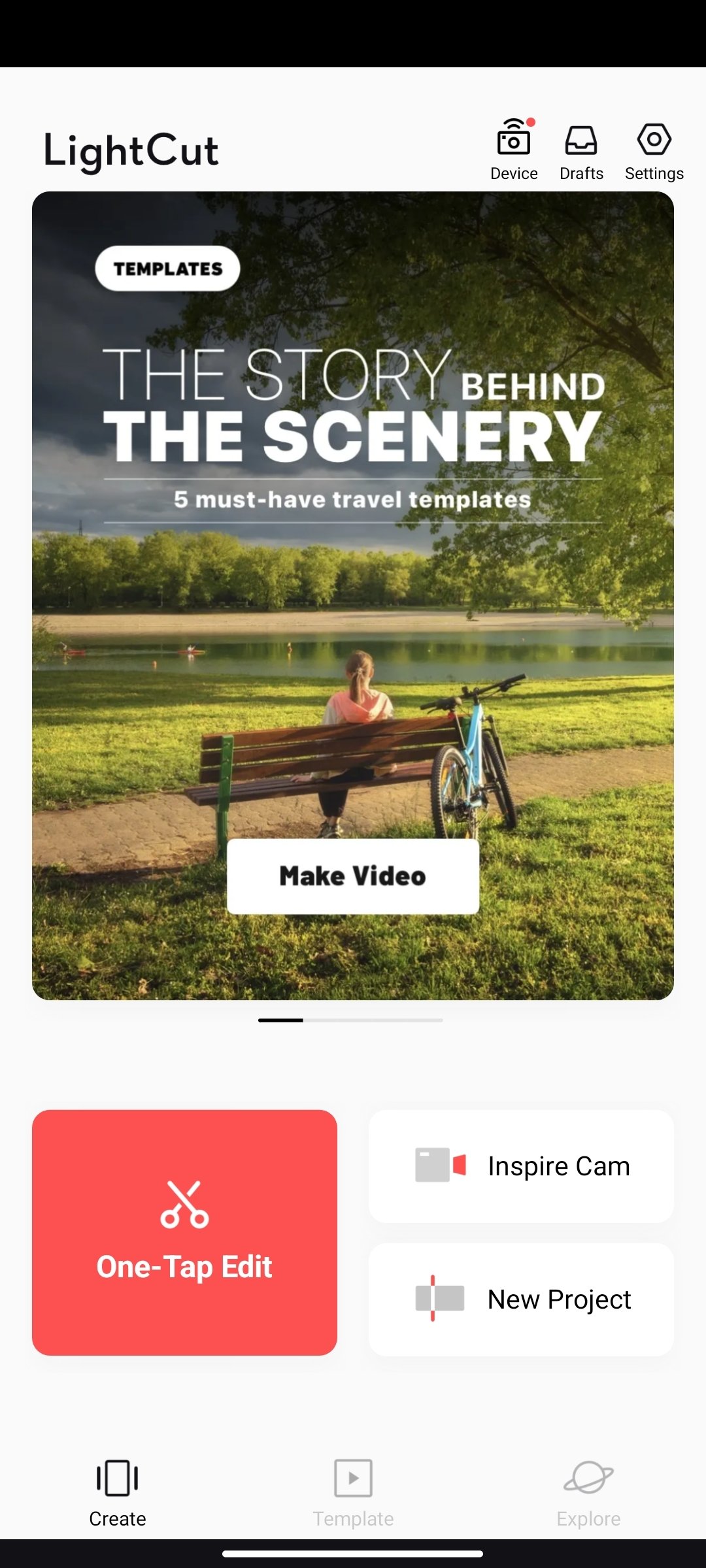
Такое разделение снижает число решений до начала монтажа. Выбор One-Tap Edit означает доверить приложению отбор моментов; New Project — сохранить контроль над порядком эпизодов; Inspire Cam — сначала подготовить материал по образцу. Раздел Drafts предназначен для возврата к незавершённым работам, но черновик нельзя приравнивать к архивной копии исходных видео.
Область Device и список совместимой техники
Раздел Device объединяет обнаружение камеры и её связь со смартфоном. При подключении Osmo Pocket 3 интерфейс использует Bluetooth для поиска устройства и Wi-Fi для соединения; пользователь сверяет код подтверждения. После соединения доступны просмотр отснятого и подбор материала для монтажа без предварительной выгрузки всей библиотеки на телефон. Для работающего со многими картами памяти оператора это основное отличие LightCut от редакторов, получающих только уже импортированные файлы.
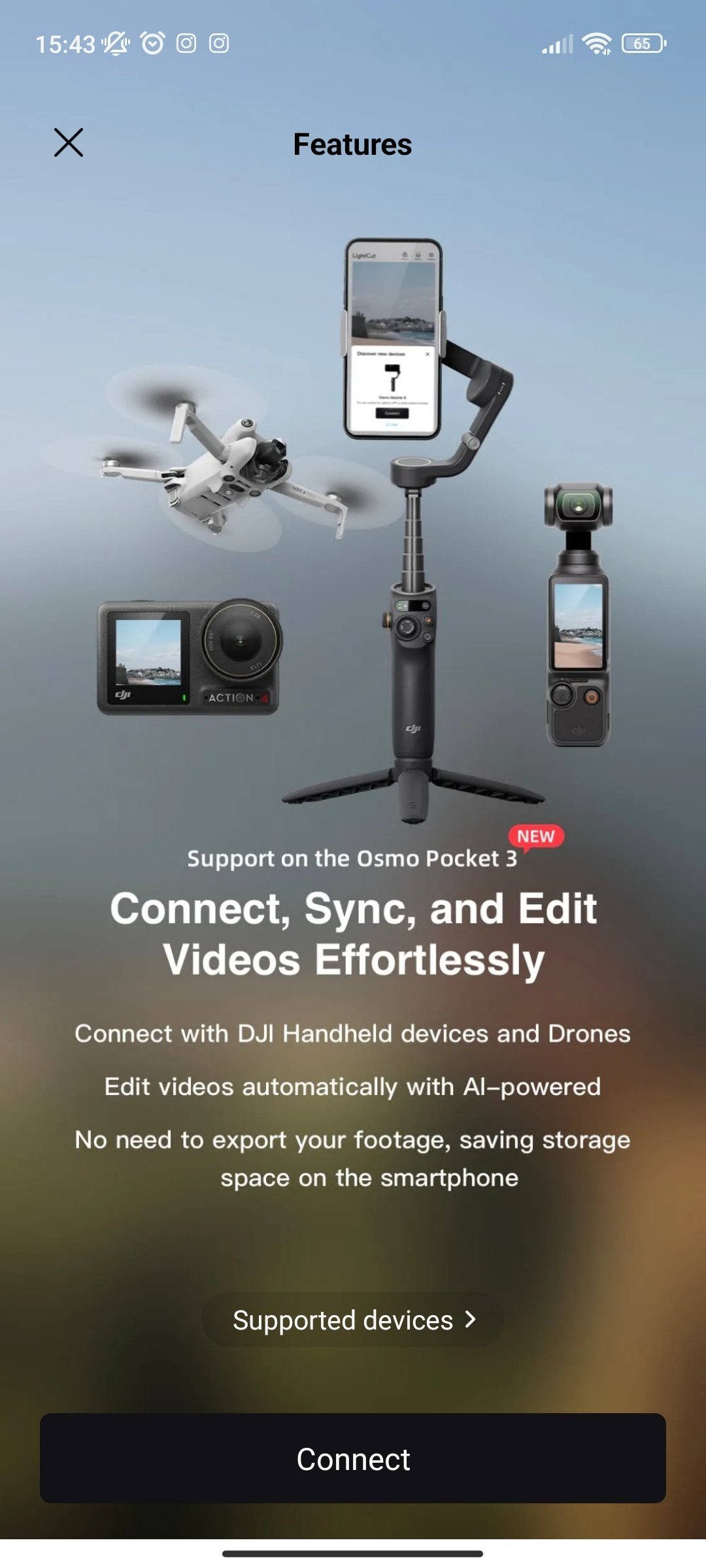
Не следует путать предварительный просмотр с окончательным экспортом. LightCut позволяет избежать предварительного переноса всего отснятого массива, но для сохранения готового ролика нужен процесс вывода результата на телефон. При нестабильном Wi-Fi именно оригиналы на камере или карте памяти должны оставаться неизменными до успешного вывода и проверки.
Каталог шаблонов и вкладка Template
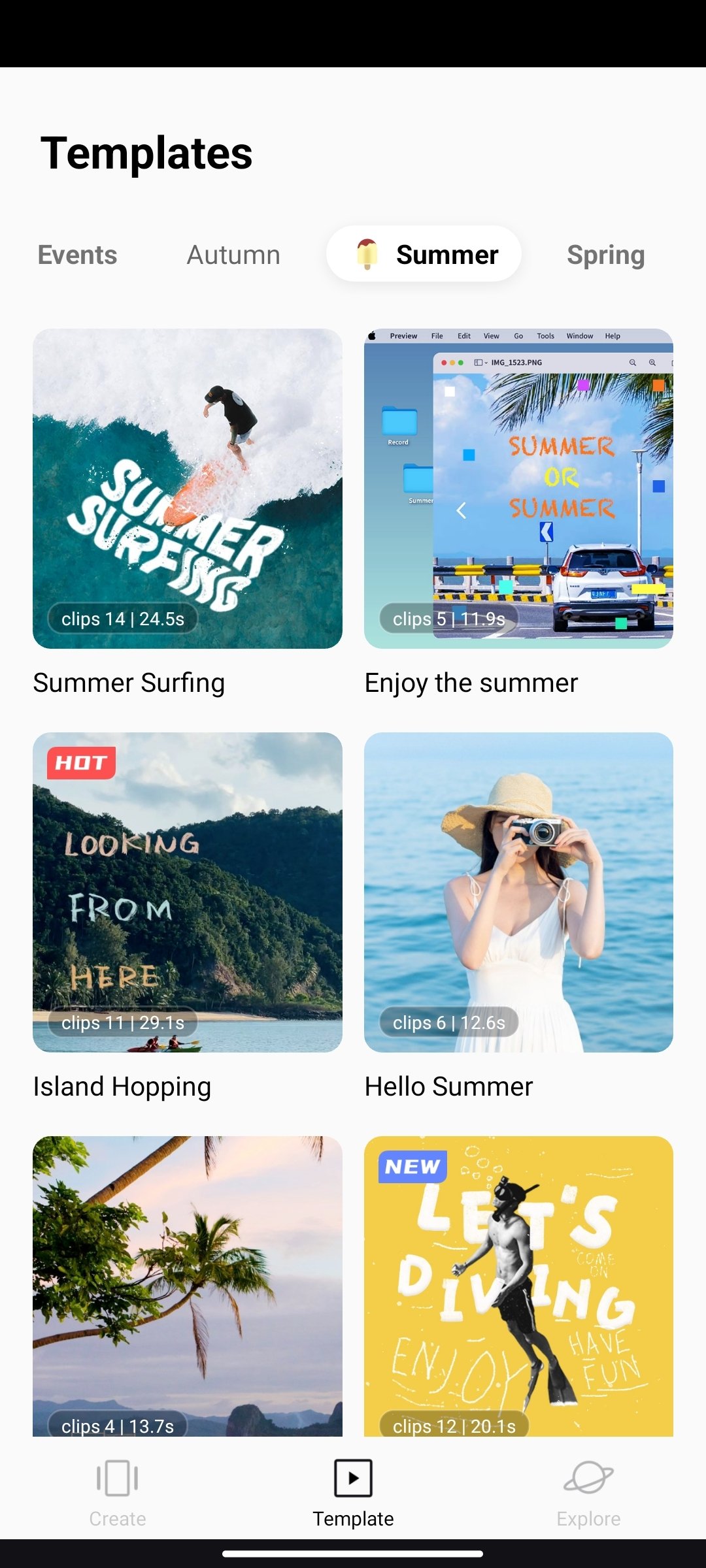
Template содержит тематические подборки с картинками предпросмотра. Отдельно различимы подборки Recommended, Aerial и Tilt-shift; в сезонных группах встречаются Summer и другие темы. Карточки показывают количество используемых клипов и целевую продолжительность будущего ролика. Это важная информация: шаблон с четырнадцатью фрагментами и коротким хронометражем по-другому распределит материал, чем вариант с шестью длинными эпизодами.
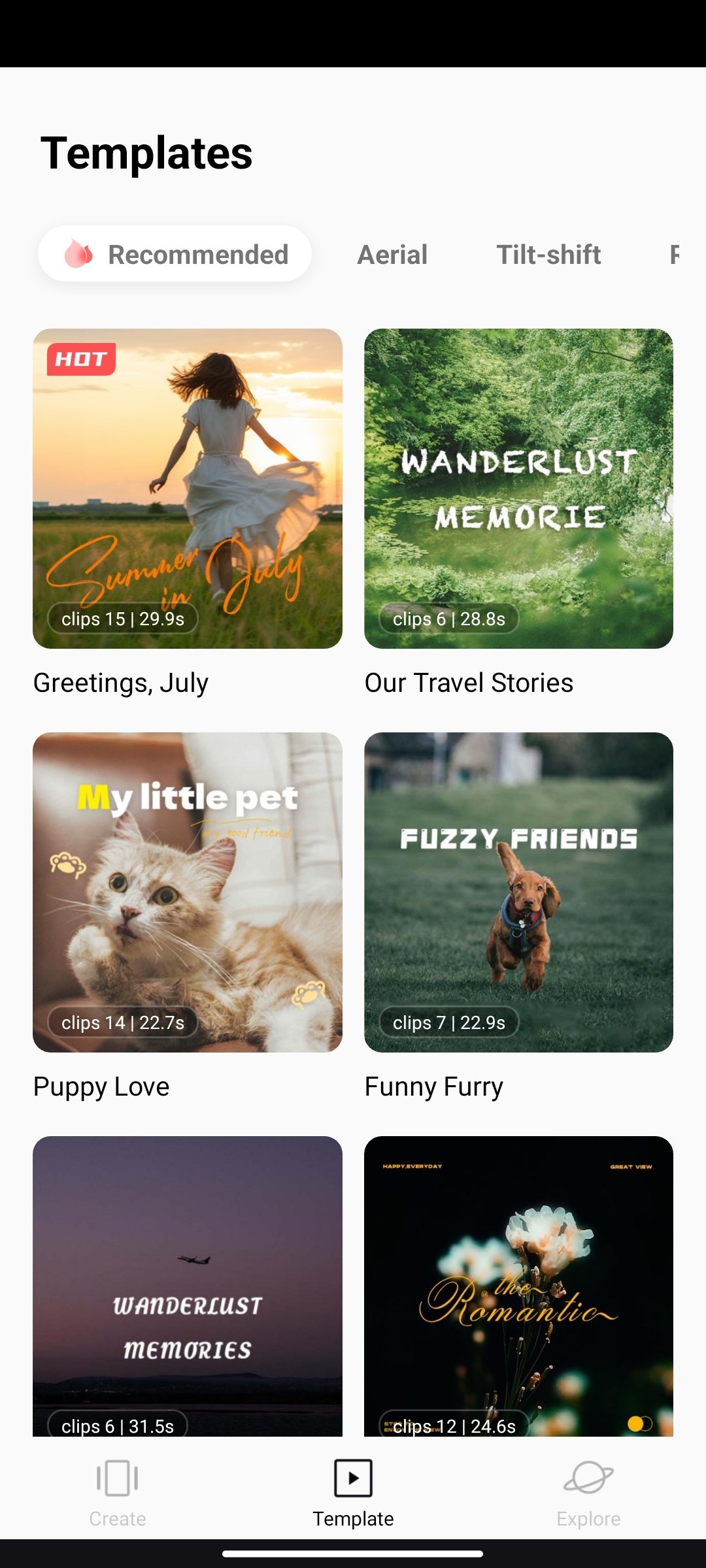
Просмотр сезонных категорий не меняет исходники. Пользователь сравнивает оформление и ритм до принятия окончательного решения; одни темы рассчитаны на динамичные кадры, другие — на атмосферные планы. Название шаблона не является гарантией сочетаемости с любым сюжетом, особенно с длинными репортажными сценами, где важно не потерять смысл речи и последовательность событий.
Предпросмотр, шкала времени и панель редактирования
В режиме собственного проекта основное пространство делится на окно видео, временную шкалу с фрагментами и нижние инструменты. В рабочей области представлены Edit, Music, Filter, Text и средства для стикеров и эффектов. В карточках интерфейса можно увидеть такие команды обработки фрагмента, как Split, Volume, Speed, Delete, Copy и Reverse. Это монтаж на клиповой шкале, а не многодорожечная система для сложного сведения десятков синхронных источников.
Просмотр позволяет судить о смене планов и синхронизации с дорожкой; шкала показывает длительность эпизодов и границы склеек. Инструмент выбирается в зависимости от того, что нужно изменить: обрезать начало, сделать ускорение, уменьшить громкость, добавить подпись либо изменить цветовую характеристику. После автоматической сборки редактирование остаётся доступным, поэтому шаблон не обязан быть финальным решением.
Экран результата и параметры экспорта
Для готового видео предусмотрена команда Export и выбор качества: в опубликованном примере интерфейса значение 1080P служит входом в настройки разрешения и частоты кадров, а для подходящего материала доступен 4K. По завершении вывода появляется экран с возможностью вернуться в редактирование либо закончить работу. Экспорт создаёт файл воспроизведения, а не универсальный переносимый монтажный проект со всеми слоями, ссылками на медиа и настройками.
LightCut в этом смысле отделяет два результата: черновик для дальнейших правок и готовый ролик для просмотра или публикации. Чем дольше будет использоваться снятое видео, тем важнее сохранять оба результата и, прежде всего, исходники камеры. Один лишь факт наличия ролика в альбоме не доказывает, что в нём остались все исходные кадры, отдельные звуковые дорожки и редактируемые титры.
Функции LightCut: автомонтаж, ручные правки и съёмочные подсказки
One-Tap Edit и интеллектуальный выбор фрагментов
Входные данные One-Tap Edit — видео и фотографии, отобранные пользователем. Приложение анализирует доступные кадры, находит выразительные моменты и предлагает готовый монтаж с музыкальным сопровождением, фильтрами и дополнительными элементами. Система распознаёт сюжеты аэровидео, путешествий, движения, городских пейзажей, подводной съёмки, активного отдыха, домашних животных и бытовых ситуаций. Автоматическая обработка снимает задачу первичного монтажа, но не проверяет фактическую достоверность сюжета.
Важное следствие — разные шаблоны дают не только иной цвет и музыку. Они меняют темп, очередность и длину используемых кадров. Приложение может выбрать несколько эффектных планов и проигнорировать существенный для автора эпизод: вручение награды, начало прыжка или реплику героя. Поэтому сильная сторона автомонтажа — черновой выразительный ролик, а слабая — отсутствие понимания авторских приоритетов без последующей проверки и корректировки.
Свободный монтаж: границы, порядок, повторы и обратное воспроизведение
New Project полезен там, где сюжет важнее случайного автоматического отбора. Ручные инструменты позволяют укоротить видео, разделить его на отдельные отрезки, изменить порядок, повторить материал, удалить лишнее и обратить воспроизведение отдельных кадров. Два похожих плана можно оставить для сравнения, а затянутое движение — сократить до нужного события. Встроенные эффекты перехода отвечают за визуальную связь соседних эпизодов, но не заменяют осмысленного выбора монтажной точки.
Ручное редактирование особенно заметно на аэровидео. При сильном движении камеры склейка может выглядеть резкой, даже когда соседние планы сняты на одном объекте. Значимы не только длительности, но и направления движения, крупность и скорость. LightCut обеспечивает базовую перестройку монтажной последовательности, однако не заявлен как система полноценного многокамерного монтажа с профессиональным обменом монтажными проектами.
Музыка, громкость и Aerial AudioMatch
Клип со съёмкой дрона часто не содержит полезного исходного звука. LightCut предлагает фоновую музыку, доступ к редактору громкости и звуковое оформление в пределах мобильного проекта. Функция Aerial AudioMatch предназначена для автоматического подбора звуковых эффектов под тематику аэровидео: среди обозначенных разработчиком сценариев — лес, море, поле и город. Это не запись действительного звука с высоты, а добавленный художественный звук.
Автоматический подбор саунд-дизайна уместен в атмосферном коротком ролике, но несёт риск ошибочного ощущения документальности. Видео с тишиной полёта можно оформить музыкой, а видеодоказательство, репортаж или запись события лучше сохранять отдельно без искусственно добавленных звуков. Формулировка в карточке Google Play о лицензированной библиотеке музыки не является индивидуальной юридической гарантией прав на любую коммерческую кампанию и все внешние площадки.
Текст, стикеры, фильтры и эффекты
Титры нужны для указания места съёмки, даты, короткого вступления или названия выпуска. Стикеры применяются как графические акценты, а переходы обозначают смену сцен. Фильтры и ручные визуальные корректировки меняют внешний вид кадров; отдельная функция Tilt-Shift создаёт эффект миниатюризации, особенно заметный на съёмке городских улиц или объектов с высоты. Эта стилизация не увеличивает оптическое разрешение и не исправляет неправильную экспозицию исходника.
Эффекты должны соответствовать содержанию кадров. Объект на фоне неба и человек внутри помещения требуют разного отношения к контрасту и насыщенности. Агрессивный фильтр способен скрыть небольшие детали, которые видны в оригинале. Для серьёзного сравнения технического качества надо возвращаться к исходному файлу, а не делать выводы по оформленному видео, где уже использованы переходы, цветовые пресеты и повторное сжатие.
Скорость, замедление и ритм ролика
Speed позволяет ускорить протяжённый план или замедлить важный момент. В Google Play также упоминается Speed Ramp — изменение темпа внутри эпизода. Это даёт выразительную связку: спокойный пролёт, ускорение между объектами и замедление на кульминации. Но плавность замедления зависит от частоты кадров исходного видео и условий вывода, а не только от ползунка в редакторе.
Типичная ошибка — ускорять весь фрагмент ради сокращения хронометража и тем самым делать смысловые детали нечитаемыми. Смена скорости должна учитывать движение камеры, звук и видимость объекта. Тот же инструмент не исправляет дрожание камеры, смазывание при недостаточной выдержке или потерю кадров при записи.
Inspire Cam и связь съёмки с будущим монтажом
Inspire Cam — не монтажный фильтр, а режим подготовки и проведения съёмки по сюжетным подсказкам. Он помогает выбрать идею и последовательность кадров, а после съёмки использовать материал для видеоролика. DJI отдельно описывает сценарии для владельцев Osmo Mobile: сюжет и композиция становятся частью планирования до начала редактирования. Для новичка это способ получить не просто набор случайных фрагментов, а пригодную для шаблона серию планов.
Именно наличие режима Inspire Cam отличает LightCut от редактора, который открывается только после окончания съёмки. Вместе с тем программа не управляет всеми параметрами любой DJI-камеры и не заменяет штатное приложение для активации устройства и обновления его прошивки. DJI прямо разделяет эти задачи: для Osmo Pocket 3 и Osmo Action 4 используется DJI Mimo.
Черновики и границы сохранения
Раздел Drafts нужен для продолжения работы с незавершёнными монтажами. Он удобен, пока исходные файлы и сама установка программы доступны на том же устройстве. Однако наличие черновика в списке не подтверждает, что все материалы продублированы внутрь него или синхронизированы на сервере. В профессиональном архиве должны отдельно присутствовать оригиналы, готовый экспорт и сведения о том, из каких съёмочных сессий собирался ролик.
Для LightCut не опубликован универсальный формат переноса проекта в CapCut, VN или настольный редактор. Даже если экспортированный файл откроется в другом приложении, чужой редактор увидит уже сведённое видео, а не исходные монтажные решения. Поэтому стратегию отказа от LightCut следует строить на сохранении медиа и результирующего видео, а не на предположении о переносимости Drafts.
Карта форматов и совместимости
Списки поддерживаемых камер и заявление об экспорте до 4K не дают полного перечня контейнеров, кодеков и профилей. Подтверждено, что LightCut принимает видеоклипы и фотографии из мобильной библиотеки, а также работает с отснятым материалом поддерживаемых DJI-устройств. Однако расширение файла само по себе не гарантирует корректное декодирование: два ролика в одном контейнере могут иметь разный видеокодек, цветовой профиль, частоту кадров и звук.
| Источник или результат | Подтверждённая роль | Что сохраняется | Граница совместимости |
|---|---|---|---|
| Видеозаписи в медиатеке телефона | Материал для One-Tap Edit и New Project | Выбранные кадры используются в монтаже | Нет опубликованного исчерпывающего списка всех допустимых кодеков |
| Фотографии в медиатеке | Статические кадры в автоматическом ролике | Изображение попадает в видеопоследовательность | Итоговая продолжительность и движение определяются монтажом |
| Видео на совместимом устройстве DJI | Удалённый просмотр и выбор исходных эпизодов | Оригинал остаётся у источника до отдельного копирования | Нужна поддерживаемая модель и корректное беспроводное соединение |
| Шаблон LightCut | Тайминг, оформление, музыка, переходы | Формируется готовая монтажная последовательность | Не является переносимым открытым форматом проекта |
| Черновик Drafts | Редактируемое состояние внутри приложения | Незавершённые изменения для дальнейшей работы | Нельзя считать резервной копией всех исходных файлов |
| Экспортированный ролик | Готовое видео для воспроизведения и публикации | Изображение, звук и оформление объединены | Раздельные слои и самостоятельные правки шаблона не переносятся |
| Видео 4K | Опция качественного вывода | Разрешение результата может достигать 4K | Наличие пункта не улучшает детализацию исходника автоматически |
Практическое различие — формат носителя и формат монтажа. Видео высокого разрешения, снятое камерой, остаётся самостоятельным источником; программа предлагает использовать его в проекте. После экспорта создаётся плоский результат, пригодный для просмотра вне LightCut. Для дальнейшего исправления цвета, титров или музыки на профессиональном уровне полезнее оригиналы и история монтажных решений, чем повторное перекодирование уже готового ролика.
Если файл не открывается из-за сочетания контейнера и кодека, его можно предварительно привести к совместимому формату в отдельной программе. При выборе инструмента имеет смысл ознакомиться с различиями между видеоконвертерами: качественное преобразование учитывает кодек, частоту кадров и звуковой поток, а не просто меняет расширение в имени. Оригинальный файл следует оставлять без изменений.
Параметры качества и потери при экспорте
4K описывает размер изображения, но не гарантирует высокий битрейт, правильную цветопередачу или отсутствие дополнительного сжатия. Ролик из небольших фото и невысокого исходного видео может быть записан в разрешении 4K без появления новых реальных деталей. Напротив, при попытке уменьшить длительное UHD-видео до короткого динамичного шаблона важные кадры могут выпасть ещё до этапа кодирования.
Сохранность исходников проверяется независимо от сохранности готового файла. Исходная запись DJI нужна для архивного монтажа, анализа деталей и возможного восстановления звуковых дорожек; экспорт — для показа и отправки; черновик — для повторного изменения компоновки в LightCut. Ни один из этих объектов не заменяет два остальных.
Интернет, конфиденциальность и безопасность материалов
Какие данные могут обрабатываться
Политика LightCut разделяет обычный доступ к локальной медиатеке и загрузку материалов в сервис. Приложение не описывает автоматический сбор всех фото и видео без согласия пользователя; при выбранной пользователем отправке материалов могут собираться и сохраняться сами файлы, а также связанные с ними EXIF-данные. Также предусмотрена обработка технической информации об устройстве, использовании приложения и коммуникаций с поддержкой. Поэтому неправильно утверждать как то, что каждый кадр всегда выгружается в облако, так и то, что приложение гарантированно никогда не передаёт пользовательские материалы.
В разделе приватности App Store для LightCut перечислены идентификаторы, потенциально используемые для межсервисного отслеживания, и категория пользовательского контента, включая фото, видео и аудио, для аналитики. Google Play показывает свою декларацию безопасности: сведения об активности приложения и его работе, а также шифрование при передаче. Эти два экрана отражают разные схемы раскрытия данных и не образуют независимый аудит; указанные производителем сведения не подтверждаются самим наличием публикации в магазине.
Самая осторожная стратегия для конфиденциальной съёмки — не загружать видео третьих лиц или коммерчески чувствительные файлы в сервисные функции без согласования правил обработки. Исходники лучше хранить отдельно от черновика, а доступ к медиатеке выдавать в объёме, необходимом для работы. Для iOS отдельно предусмотрен системный контроль разрешения Allow Tracking. Подключение камеры и импорт видео — разные разрешения; отключение одного из них не является способом удалить ранее экспортированный файл.
Где нужен интернет, а где локальное соединение
Подключение к DJI по Wi-Fi и Bluetooth может происходить в локальной беспроводной сети, не требующей удалённого сервера как обязательного посредника для каждого кадра. Каталог шаблонов, загрузка приложения, обращение к интернет-ресурсам и проверка актуальности творческих материалов относятся к сетезависимым частям жизненного цикла. Объём офлайн-функций для всех версий после прекращения поддержки не подтверждён, поэтому редактор не следует делать единственной средой хранения важных материалов.
С технической точки зрения возникают два разных класса отказов. При проблеме с беспроводной связью камера может не показаться в списке Device, даже когда сам интерфейс LightCut открылся. При недоступности внешних ресурсов локальный редактор может продолжить открываться, но расширение каталога шаблонов или получение дополнительных материалов становится ненадёжным. Эти ситуации диагностируются по-разному и не требуют удаления исходного видео.
Как пользоваться программой — советы гика
Все последовательности ниже относятся к уже существующим версиям LightCut, описанным магазинами приложений, DJI и опубликованными изображениями интерфейса. После прекращения поддержки названия и доступность отдельных сетевых экранов могут расходиться. Для первого проекта достаточно короткой копии обычного ролика; до получения проверенного экспорта нельзя удалять исходники с камеры и телефона.
Подготовка телефона и исходных файлов
Цель. Получить доступ к материалу без риска потери оригиналов. Подготовка: совместимый iPhone, iPad либо Android-телефон, несколько коротких видеозаписей и достаточно свободного пространства для итогового ролика.
- Откройте карточку LightCut в доступном магазине приложений или раздел загрузок DJI и убедитесь, что это именно приложение LightCut, а не одноимённый утилитарный продукт.
- После установки откройте LightCut и ознакомьтесь с экраном разрешений. Для локального монтажа предоставьте доступ к тем фото и видео, которые намерены использовать; для соединения DJI потребуется отдельный доступ к Bluetooth и локальной сети.
- Убедитесь, что на стартовом экране видны One-Tap Edit, Inspire Cam, New Project и раздел Drafts; это ориентиры для остальных сценариев.
- Оставьте исходную запись в её первоначальном месте. Для проверки достаточно одного-двух дублей, которые легко сравнить с будущим экспортом.
Параметры и контроль. Минимальные ОС — iOS 13 / Android 7; наличие свободного места оценивается по длительности и разрешению материала, а не по размеру установщика. Ошибка: пустой список медиа при работающем приложении обычно означает непредоставленный доступ. Откат: разрешения можно пересмотреть в настройках телефона, не удаляя оригинальные записи.
Беспроводное подключение камеры или дрона DJI
Цель. Просмотреть отснятое и выбрать эпизоды без предварительного копирования всего массива. Подготовка: поддерживаемая модель DJI, заряженная батарея устройства, включённые Bluetooth и Wi-Fi на смартфоне, небольшое расстояние между устройствами.
- Откройте раздел Device на главном экране LightCut и нажмите Connect.
- Включите DJI-камеру либо дрон, выполните предложенную экраном процедуру поиска и выберите точное имя или идентификатор устройства.
- Для Osmo Pocket 3 сверьте отображаемый код подтверждения, подтвердите соединение кнопкой Accept и согласитесь на подключение к предложенной сети Wi-Fi.
- После установления связи откройте доступный список записей и проверьте предварительный просмотр хотя бы одного короткого фрагмента.
Параметры и контроль. Для Pocket 2 беспроводная схема требует Do-It-All Handle, а не только приложения. Ошибка: обнаружение по Bluetooth ещё не означает успешного соединения по Wi-Fi. Откат: прекратите подключение, оставив записи на носителе камеры; повторная попытка не должна сопровождаться форматированием карты памяти или удалением файлов.
Автоматический монтаж через One-Tap Edit
Цель. Получить короткий смонтированный ролик из нескольких исходных видео или фото. Подготовка: несколько кадров одной темы, к которым открыт доступ на телефоне либо в подключённой камере.
- На экране Create выберите One-Tap Edit.
- Выделите ролики и фотографии для монтажной подборки; в сценарии DJI после выбора нужных записей используйте Next.
- Дождитесь анализа и появления предложенной сборки с автоматически рекомендованным шаблоном.
- Просмотрите результат от начала до конца, уделяя внимание первым и последним секундам каждого смыслового эпизода.
- При необходимости замените выбранные фрагменты или шаблон, используя доступные инструменты редактирования.
Параметры и контроль. Оценивайте не только эффектность, но и сохранение смысла: важное действие должно присутствовать целиком. Ошибка: автоматический выбор вырезал кульминацию либо повторил второстепенные кадры. Откат: смените выбор фрагментов или вернитесь к исходному монтажу до финального Export; исходные файлы остаются точкой возврата.
Выбор тематического шаблона и ритма
Цель. Изменить оформление и длину клипа без перестройки исходных видеозаписей. Подготовка: уже сформированный автоматический монтаж или список кадров для шаблона.
- Откройте вкладку Template и посмотрите категории Recommended, Aerial либо доступные тематические группы.
- Сравните карточки по количеству требуемых клипов и указанной продолжительности; например, в Summer видны самостоятельные сценарии с разным числом эпизодов.
- Выберите подходящий визуальный образец, примените его к выделенным материалам и посмотрите получившееся видео.
- Сверьте смену планов с музыкальными акцентами и проверьте, что важные кадры не обрезаны слишком резко.
Параметры и контроль. Количество исходных планов и целевая длительность важнее названия категории. Ошибка: шаблон создаёт слишком короткий ролик или предъявляет требования к числу клипов, которые материал не выполняет. Откат: переключитесь на другой шаблон либо начните New Project с ручным монтажом, оставив оригиналы без изменений.
Ручная сборка через New Project, обрезка и разделение
Цель. Выстроить сюжет в выбранном автором порядке. Подготовка: видеоклипы и фотографии в медиатеке, по возможности из одной съёмочной сессии.
- На главном экране Create нажмите New Project и выберите нужные материалы.
- Расположите кадры на шкале времени в желаемой последовательности; используйте окно предпросмотра для сравнения соседних планов.
- Выделите фрагмент и откройте Edit. Для разреза используйте Split; для укорочения — штатный инструмент подрезки клипа.
- При необходимости используйте Copy для повтора эпизода, Delete для удаления лишнего или Reverse для обратного воспроизведения отдельного фрагмента.
- Просмотрите целый монтаж без перемотки и сверьте длительность с предполагаемым каналом публикации.
Параметры и контроль. На границах проверяйте движение камеры, направление взгляда и момент появления объекта. Ошибка: после Split потерялся конец важного действия или Delete убрал не тот фрагмент. Откат: используйте доступную команду отмены правки либо заново добавьте исходный клип; не пытайтесь восстанавливать удалённый кадр из готового экспортированного ролика.
Музыка, громкость и Aerial AudioMatch
Цель. Создать подходящую звуковую среду для клипа с дрона либо обычного видеоблога. Подготовка: собранная видеопоследовательность и представление о том, должен ли слышаться оригинальный звук.
- Откройте музыкальную панель Music в проекте и просмотрите предлагаемые дорожки.
- Выберите сопровождение и проверьте, совпадают ли музыкальные акценты с наиболее важными сменами планов.
- Для отдельного фрагмента используйте Volume, чтобы сохранить разборчивость голоса или приглушить мешающий исходный звук.
- Для аэровидео изучите доступный режим Aerial AudioMatch с тематическими звуковыми эффектами и оцените, не создаёт ли он ложного впечатления реальной записи звука.
- Прослушайте ролик через наушники и динамик телефона до окончательного вывода.
Параметры и контроль. Проблемный признак — скачок громкости в точке склейки или музыка, полностью закрывающая речь. Ошибка: звуковой эффект не соответствует кадру. Откат: уберите добавленный эффект либо верните исходное значение громкости; оригинальный звуковой поток должен оставаться в неперезаписанной съёмке.
Подписи, титры и стикеры
Цель. Добавить название места, пояснение и краткий графический акцент. Подготовка: определённые точки начала и окончания смысловых эпизодов.
- В открытом проекте выберите Text для текстового блока либо элемент работы со стикерами.
- Введите короткую подпись и установите её в области кадра, где она не перекрывает важное действие.
- Согласуйте время появления элемента с соответствующим клипом на шкале монтажа.
- Проверьте внешний вид на всём протяжении показа подписи, включая момент перехода на следующий план.
Параметры и контроль. В маленьком вертикальном экране наиболее опасны длинные строки и перекрытие лица, объекта или навигационной информации. Ошибка: подпись слишком быстро исчезает или отвлекает от сюжета. Откат: удалите только текстовый/графический объект либо исправьте его длительность, не трогая основное видео.
Фильтры, эффекты, переходы и Tilt-Shift
Цель. Привести соседние кадры к согласованному виду или стилизовать отдельный эпизод. Подготовка: готовый порядок кадров; желательны планы с близкой освещённостью.
- Откройте Filter на нужном фрагменте и оцените доступные варианты по сравнению с исходным изображением.
- Выберите умеренную интенсивность обработки, чтобы не скрыть текстуру облаков, поверхности воды либо мелкие детали.
- Для художественного эффекта миниатюры используйте поддерживаемый режим Tilt-Shift в доступной коллекции эффектов.
- Добавьте переход между эпизодами только там, где он помогает обозначить смену места или времени.
- Просмотрите границу каждого обработанного клипа, а затем оцените весь ролик без остановки.
Параметры и контроль. Следите за пересветом неба, искажением оттенков кожи и слишком сильным размытием. Ошибка: соседние кадры заметно отличаются по тону или эффект скрывает смысл действия. Откат: верните Original для фильтра либо удалите конкретный переход; исходные данные не нуждаются в изменении.
Изменение скорости и Speed Ramp
Цель. Укоротить затянутый пролёт либо выделить важный момент замедлением. Подготовка: короткий выбранный клип и понимание, в какой его части движение имеет смысл.
- Выделите клип на шкале времени и откройте Speed.
- Настройте замедление или ускорение для выбранного эпизода; при наличии Speed Ramp используйте изменение темпа внутри него.
- Проверьте, как новая скорость влияет на совместимость соседних планов и общий музыкальный ритм.
- Воспроизведите весь участок с изменением темпа, особенно начало и конец перехода.
Параметры и контроль. Выраженное замедление на материале с низкой исходной частотой кадров может выглядеть прерывисто. Ошибка: ускорение делает деталь невидимой, а замедление добавляет рывки. Откат: возвратите исходное значение скорости для фрагмента, не пересоздавая весь монтаж.
Сюжетная съёмка через Inspire Cam
Цель. Получить кадры, которые хорошо сочетаются с выбранным творческим сценарием. Подготовка: телефон с разрешённой камерой и безопасные условия съёмки.
- На главном экране выберите Inspire Cam.
- Просмотрите доступные сценарии и примеры композиции; определите, какие планы нужны для истории.
- Используйте подсказки при съёмке и сохраните полученный материал в доступной медиатеке.
- Вернитесь к монтажной части и оцените, достаточно ли разнообразны ракурсы, длительности и крупности полученных планов.
Параметры и контроль. Приоритет — безопасная съёмка и узнаваемое действие, а не точное копирование движения из демонстрационного ролика. Ошибка: камера сняла однотипные планы, не раскрывающие сюжет. Откат: сохраните исходники и подготовьте дополнительный кадр; применение шаблона не исправит отсутствие нужного события.
Возврат к черновику Drafts и проверка целостности монтажа
Цель. Продолжить незавершённый монтаж до экспорта, не принимая список Drafts за независимую резервную копию. Подготовка: тот же телефон с установленным LightCut и сохранёнными исходниками, которые использовались в проекте.
- На главном экране LightCut откройте Drafts.
- Выберите черновик по его миниатюре и сопоставьте появившийся монтаж с последней известной последовательностью кадров.
- Просмотрите проблемные границы и проверьте, что все исходные клипы, фонограмма и титры по-прежнему доступны.
- После нужных исправлений перейдите к отдельному экспорту готового ролика; не считайте сохранение Drafts завершённой работой.
Параметры и контроль. Контролируйте число эпизодов, их длительность и наличие звука, а не только картинку обложки. Ошибка: черновик отсутствует или ссылается на недоступные исходники. Откат: не стирайте оставшиеся медиа и не переустанавливайте приложение ради очистки списка; восстановите доступ к оригиналам и создайте новый проект из их копий, когда это необходимо.
Экспорт и сквозной сценарий: от материала до готового видео
Цель. Получить самостоятельный проверенный видеофайл, который воспроизводится вне редактора. Подготовка: подготовленный монтаж, подтверждённые авторские права на материалы и свободная память телефона.
- Откройте LightCut и выберите One-Tap Edit либо New Project, затем отметьте исходные видео и фотографии. Для поддерживаемой камеры допустимо сначала соединение через Device и выбор записей с её носителя.
- Сформируйте последовательность кадров, оцените предложенный шаблон и при необходимости исправьте время отдельных эпизодов, музыку и текст.
- Убедитесь, что начало и конец ролика не обрезаны, а звук не прерывается на склейках.
- В верхней части экрана откройте настройку разрешения, отображаемую как 1080P или другое значение, и выберите доступное качество; для подходящего проекта доступен 4K.
- Нажмите Export и дождитесь завершения формирования видео. После появления итогового экрана завершите работу через Done либо вернитесь к правкам через Continue to edit.
- Найдите сохранённое видео в медиатеке телефона, воспроизведите его от начала до конца, проверьте синхронизацию звука и соответствие выбранному разрешению.
- Сохраните отдельные копии экспортированного ролика и оригиналов съёмки до удаления приложения или смены смартфона.
Параметры и контроль. 4K следует выбирать по реальному исходному разрешению и назначению ролика; наличие такого пункта не делает картинку качественнее автоматически. Ошибка: после завершения Export файл не найден, звуковая дорожка нарушена или результат обрезан. Откат: вернитесь к Drafts или Continue to edit, не удаляя оригиналы, и выполните повторный вывод после исправления конкретной проблемы.
Что перестанет работать первым после завершения поддержки
Статус LightCut в 2026 году превращает вопрос зависимостей в практический. У разных функций неодинаковые условия работы: для просмотра локального файла, поиска камеры, получения шаблонов и отправки результата нужны разные компоненты. DJI подтвердила прекращение обновлений, но не публиковала универсальный календарь отключения каждой функции; поэтому таблица ниже показывает зоны риска и ранние признаки проблемы, а не объявляет какие-либо сервисы уже выключенными.
| Зависимость | Ранний признак отказа | Что будет уязвимо | Что защищает результат |
|---|---|---|---|
| Новая версия iOS или Android | Приложение перестало запускаться или запрашивает недоступные разрешения | Вход в Drafts и повторный экспорт | Оригиналы и заранее созданный проверенный видеофайл |
| Поддержка новой камеры DJI | Устройство отсутствует в Device либо нет предпросмотра | Беспроводной отбор записей | Копия исходников со съёмочного носителя без завязки на LightCut |
| Локальная сеть Bluetooth/Wi-Fi | Камера обнаружена, но соединение не устанавливается | Редактирование прямо с камеры | Работа с медиа, уже безопасно сохранёнными на телефоне |
| Каталог шаблонов или сетевые ресурсы | Карточки не загружаются либо оформление недоступно | Новая автоматическая сборка с шаблоном | Экспорт ранее подготовленного ролика и исходные записи |
| Мобильная медиатека | Пустой список, отказ в доступе или удалённые исходники | Повторное открытие проекта и монтаж | Независимая резервная копия оригиналов |
| Установка из магазина приложений | Нет кнопки установки в конкретном регионе либо на новом устройстве | Восстановление среды после смены телефона | Завершённые проекты в виде готовых видео, а не только Drafts |
Этот список не означает, что любой отказ неизбежен сразу после сентября 2026 года. Он показывает, какие ресурсы находятся вне контроля владельца съёмки. Самый уязвимый сценарий — единственный неэкспортированный черновик на устройстве, где приложение может перестать запускаться. Более устойчивый — готовый файл плюс оригинальные записи, которые можно открыть в другом поддерживаемом редакторе.
Матрица сохранности результата
Перед удалением приложения важно различать действие и его последствия. Сохранённый файл нужен для просмотра, черновик — для поправок внутри установленного LightCut, оригинал камеры — для самостоятельного повторного монтажа. При изменении шаблона некоторые смысловые решения теряются в текущем варианте, но их можно пересобрать из исходников. При утрате исходной записи полноценный возврат уже невозможен.
| Действие | Что остаётся | Что не переносится автоматически | Обратимость |
|---|---|---|---|
| Смена шаблона в проекте | Выбранные исходные файлы | Прежний порядок и художественный ритм оформления | Перед экспортом возвращаемо повторным выбором или ручным монтажом |
| Удаление фрагмента со шкалы | Оригинальный файл при отдельном хранении | Использование клипа в текущем монтаже | Возвращаемо из исходного файла |
| Экспорт готового ролика | Видео с объединённой картинкой, музыкой и титрами | Отдельные редактируемые слои и параметры шаблона | Не заменяет редакторский проект |
| Сохранение Drafts | Рабочая композиция в среде LightCut | Гарантированная переносимость проекта на другую систему | Зависит от установленного приложения и исходников |
| Удаление исходников с камеры или телефона | Ранее выведенный файл может остаться | Материал для нового монтажа и восстановления исходной детализации | При отсутствии копии необратимо |
| Удаление LightCut или переход к альтернативе | Внешние копии медиа и экспортов | Редактирование внутреннего черновика новым приложением | Проводится через новый проект из исходников |
Результат следует оценивать по двум независимым признакам: файл действительно открывается вне LightCut и оригиналы доступны для редактирования с нуля. Наличие только предварительного просмотра внутри приложения не подтверждает ни первого, ни второго. Отдельно стоит проверять звук и продолжительность: визуально корректная миниатюра в галерее ещё не означает целого видео без обрыва финальной сцены.
Задача → инструмент → результат → что проверить
Ниже — короткая прикладная карта, помогающая выбрать режим LightCut по цели, а не по количеству эффектов. Она дополняет описание функций конкретными критериями результата: прежде всего сохранением сюжетного момента, звука и управляемости исходным материалом.
| Задача | Подходящий инструмент | Результат | Проверка |
|---|---|---|---|
| Ролик из кадров прогулки | One-Tap Edit и тематический Template | Автоматическая короткая компоновка | Не потерян ли главный эпизод |
| Нужная последовательность событий | New Project, Edit, Split | Авторская шкала времени | Нет ли пропущенного действия на стыке |
| Длительный пролёт над пейзажем | Speed, при необходимости Speed Ramp | Изменённый темп эпизода | Осталось ли движение плавным |
| Аэровидео без полезной фонограммы | Music и Aerial AudioMatch | Музыка либо художественные звуковые акценты | Не выданы ли эффекты за реальный звук |
| Подпись с местом или датой | Text и Stickers | Пояснение непосредственно в видеоряде | Читается ли строка на небольшом экране |
| Подготовка кадров по сюжету | Inspire Cam | Серия съёмочных планов для монтажа | Различаются ли ракурсы и крупности |
| Отбор с совместимого DJI-устройства | Device, Connect и предпросмотр | Выбранные клипы без копирования всего архива | Сохранился ли исходник на носителе |
| Передача результата заказчику | Export и проверка медиатеки | Самостоятельное готовое видео | Открывается ли вне LightCut от начала до конца |
Плюсы и минусы LightCut
Плюсы
- One-Tap Edit собирает короткие ролики из отмеченных видео и фото с автоматическим выбором фрагментов и оформления.
- Аппаратная интеграция с DJI позволяет просматривать поддерживаемую съёмку перед копированием всего массива на телефон.
- Понятная точка входа: отдельные Create, Template, Inspire Cam и New Project помогают выбрать автоматический либо ручной сценарий.
- Основные монтажные операции доступны в одном мобильном интерфейсе: обрезка, разделение, музыка, надписи, скорость, фильтры и переходы.
- 4K-вывод предусмотрен для подходящих исходников и настроек.
- Бесплатное распространение: Google Play характеризует приложение как редактор без рекламы и водяного знака.
Минусы
- Официальное прекращение обновлений в сентябре 2026 года создаёт долгосрочный риск совместимости со смартфонами и устройствами DJI.
- Автоматический отбор не знает цели автора: важный сюжетный момент может быть заменён более динамичным фрагментом.
- Нет подтверждённого открытого обмена проектами с настольными редакторами; экспортированное видео не сохраняет редактируемые слои.
- Работа с подключённым устройством зависит от Bluetooth, Wi-Fi, версии приложения и совместимости конкретной камеры.
- Зависимость от библиотек шаблонов делает долговечность творческих ресурсов менее предсказуемой после завершения сопровождения.
- Мобильная модель не заменяет полнофункциональную настольную среду для сложного монтажа, контроля кодеков и архивного производства.
Кому подойдёт и кому не подойдёт
Кому подойдёт
LightCut подходит владельцу совместимого DJI-оборудования, который уже имеет работающее приложение и хочет собирать короткие поездки, прогулки, динамичные пролёты или ролики с экшн-камеры без предварительной сортировки всей карты памяти на компьютере. Особенно рационален сценарий с небольшим числом клипов, где шаблон задаёт основу, а человек проверяет основные события перед отправкой.
Редактор также годится начинающему автору коротких видео, которому нужны монтаж по образцу, простая шкала времени и съёмочные подсказки. Бесплатное распространение важно для нерегулярного применения. Но это рекомендация для ограниченного текущего использования, а не предложение строить на закрытом продукте многолетнюю производственную систему. Для временного монтажа необходимо заранее держать оригиналы отдельно от Drafts.
Кому не подойдёт
LightCut не подходит студии с обязательным длительным сопровождением, команде, которой нужен перенос проекта между авторами, архиву с формальным контролем форматов или монтажёру, работающему с многочисленными дорожками, внешними субтитрами и сложным цветокоррекционным конвейером. Здесь мобильные автоматические шаблоны не компенсируют отсутствие гарантированной переносимости черновиков и завершение поддержки.
Для монтажа на компьютере разумнее рассмотреть самостоятельный настольный редактор, например Shotcut, а для глубокой покадровой работы на iPad — LumaFusion. Это не форматы переноса LightCut: исходники и готовые ролики будут открываться в новых редакторах как обычные медиа, а шаблон и внутренняя история правок останутся внутри старой программы.
Сравнение с другими аналогами
Сопоставление построено по одной задаче — получить видео из уже снятых кадров. DJI Mimo и DJI Fly важны потому, что DJI прямо рекомендует их после прекращения поддержки LightCut. CapCut, VN и InShot не обещают той же прямой связи со всеми камерами DJI, зато предлагают самостоятельную мобильную обработку импортированных файлов. Порог освоения — редакционная характеристика интерфейса, а не измеренная статистика.
| Продукт | Основная задача | Платформа и освоение | Материалы / вывод | Автоматизация | Модель оплаты | Ограничение | Когда выбрать |
|---|---|---|---|---|---|---|---|
| DJI Mimo | Съёмка, просмотр и монтаж для совместимых Osmo | iOS/Android; низкий порог для пользователей Osmo | Видео с камер Osmo и телефона; готовый ролик | Интеллектуальные шаблоны, автоанализ сцен | Бесплатное приложение DJI | Интеграция с ручными камерами DJI, не замена DJI Fly для пилотирования дрона | Osmo Action, Pocket, Mobile и совместимые современные модели |
| DJI Fly | Управление совместимым дроном и монтаж в том же приложении | iOS/Android; средний из-за полётных функций | Кадры дрона и телефона, результат для публикации | Creator Templates, монтаж по шаблонам | Бесплатное приложение DJI | Не универсальный редактор для всех внешних камер | Пользователь DJI Mini, Air, Mavic или другой совместимой лётной платформы |
| CapCut | Видеоролики для соцсетей с графикой и субтитрами | iOS/Android, настольные и веб-варианты; низкий–средний порог | Видео и фото; экспорт до 4K/60fps в поддерживаемых конфигурациях | Автосубтитры, удаление фона, обработка текста и звука | Бесплатное начало, встроенные покупки/платные возможности | Есть встроенные покупки и отсутствует заявленная прямым производителем DJI-интеграция | Соцсети, вертикальное видео, активная обработка речи |
| VN Video Editor | Контролируемая многодорожечная сборка | iOS/Android, доступен также вариант для Mac; средний порог | Видео и фото; вывод до 4K/60fps | AutoCut/BeatsClip, субтитры, эффекты | Бесплатная загрузка со встроенными покупками | Требует больше ручной работы, чем одно нажатие LightCut | Монтаж по собственному ритму, повторные правки, несколько слоёв |
| InShot | Короткие клипы и вертикальный контент | iOS/Android; низкий порог | Видео и фото; вывод до 4K/60fps | Автосубтитры, AI Cut и инструменты улучшения | Бесплатная загрузка, встроенные покупки | Есть встроенные покупки, но нет прямого подключения к камерам DJI как у LightCut | Соцсети, короткие объясняющие видео и ролики с текстом |
Разница между решениями лучше видна по источнику материала. Если кадры ещё на совместимой DJI-камере, важна аппаратная интеграция и предпросмотр; здесь логичнее выбирать актуальное фирменное приложение под тип устройства. Если исходники уже на смартфоне, важнее редактируемость, субтитры, собственный порядок клипов и понятные условия покупки. Для долгого проекта сервис с текущим сопровождением предпочтительнее LightCut даже тогда, когда автоматический монтаж последнего субъективно выглядит удачно.
Существующий ролик LightCut можно использовать как референс ритма и визуального настроения, но его не нужно насильно переносить как «проект» в новую систему. Лучше сохранить результат и при необходимости сделать монтаж заново из оригинальных кадров. Это отделяет творческую идею от конкретной программы, жизненный цикл которой уже завершён.
Типичные проблемы LightCut и способы диагностики
Ниже выделены двенадцать отказов, актуальных для мобильного монтажа, локального доступа к медиа и соединения DJI. В каждом случае перечислены симптом, конкретная возможная причина, способ отличить её от соседних неполадок, исправление и признак успешного результата. Диагностика не предполагает удаление оригинальных кадров; отсутствие обновлений после сентября 2026 года отдельно ограничивает возможность исправлять ошибки приложением.
Приложение отсутствует в магазине или установка недоступна
Симптом: поиск LightCut не показывает кнопку установки. Причина: каталог магазина и правила совместимости конкретного региона либо устройства не совпадают с доступностью на другом телефоне; завершение сопровождения не гарантирует будущую дистрибуцию. Диагностика: сопоставьте требования iOS 13/Android 7 с версией своей ОС и проверьте существование именно карточек LightCut, а не приложения со сходным именем. Исправление: используйте официальный каталог DJI или допустимый магазин приложений, не устанавливайте случайные модифицированные пакеты. Проверка: система открывает подлинную карточку и запускает установленный редактор.
LightCut не открывается после обновления мобильной системы
Симптом: запуск завершается закрытием приложения или зависанием до Create. Причина: конфликт установленной версии с новой ОС либо нехватка доступных ресурсов. Диагностика: выясните, изменилась ли ОС с последнего успешного запуска, сколько свободной памяти доступно и открываются ли другие приложения. Исправление: освободите ресурсы и перезапустите телефон; не удаляйте LightCut до сохранения доступных проектов и медиа. Проверка: экран Create появляется, а Drafts открывается без потери данных.
При импорте пустая медиатека
Симптом: One-Tap Edit или New Project показывает пустой список. Причина: LightCut не предоставлен доступ к выбранным фото и видео. Диагностика: сравните видимость файла в системной галерее с набором разрешений LightCut. Исправление: разрешите доступ к нужным материалам через настройки iOS/Android и снова откройте экран выбора. Проверка: конкретный контрольный клип стал виден без изменения или перемещения оригинала.
DJI-камера не появляется в Device
Симптом: список доступных устройств остаётся пустым. Причина: камера выключена, Bluetooth недоступен, разрешение приложения отсутствует либо модель не входит в поддерживаемые. Диагностика: сравните модель с перечнем DJI, статус Bluetooth и расстояние до устройства. Исправление: восстановите разрешение Bluetooth, включите камеру и повторите поиск поблизости. Проверка: отображается идентификатор именно вашей камеры, а не произвольного соседнего оборудования.
Устройство найдено, но соединение не завершается
Симптом: отображается Connect, затем возникает тайм-аут или отказ Wi-Fi. Причина: Bluetooth-поиск завершён, но подтверждение связи либо подключение к сети камеры не завершилось. Диагностика: проверьте код в LightCut и на Osmo Pocket 3, разрешение локальной сети, Wi-Fi на телефоне и наличие иных активных подключений. Исправление: повторите штатное соединение рядом с камерой; для Osmo Action 4 DJI предусматривает повторное включение Wi-Fi и перезапуск обоих устройств. Проверка: список записей или предварительный просмотр доступны в Device.
Предпросмотр с камеры прерывается
Симптом: при переключении клипов появляются паузы либо экран ожидания. Причина: нестабильное локальное соединение или большой объём передаваемого видеоматериала. Диагностика: сравните воспроизведение короткого и длинного клипа, приблизьте телефон к камере и исключите посторонние сетевые помехи. Исправление: восстановите устойчивую связь; для ответственной работы используйте сохранённую копию файла на телефоне. Проверка: контрольный отрезок воспроизводится без разрыва, а оригинал остаётся доступным на носителе.
Автоматика не включает важную сцену
Симптом: готовый ролик эффектен, но не содержит главного события. Причина: One-Tap Edit выбирает выразительные фрагменты по алгоритму и длительности шаблона, а не по авторскому плану. Диагностика: сопоставьте выход с таймкодом нужного момента в оригинале. Исправление: замените выбранные клипы, смените шаблон или перейдите на ручную шкалу New Project. Проверка: событие показано целиком, с достаточным временем до и после кульминации.
Шаблон не подходит по числу кадров или длительности
Симптом: применение шаблона недоступно либо монтаж становится чрезмерно коротким. Причина: карточка шаблона рассчитана на определённое число клипов и целевой хронометраж. Диагностика: прочитайте показатели clips и длительность на превью шаблона и сравните их со своей подборкой. Исправление: используйте другой сценарий либо отберите достаточное количество независимых планов. Проверка: программа создаёт монтаж с ожидаемым составом сцен без внезапной потери смысловых фрагментов.
Музыка перекрывает речь или звучит с перепадом
Симптом: голос становится неразборчивым либо громкость резко меняется после склейки. Причина: фоновая дорожка и звук исходника конкурируют, а отдельные клипы имеют разный уровень Volume. Диагностика: прослушайте проблемную склейку в наушниках и сравните её с оригинальным кадром. Исправление: уменьшите музыкальное сопровождение или отрегулируйте громкость выбранных фрагментов. Проверка: важные слова слышны без усиления громкости телефона при каждом переходе.
Фильтр искажает цвет или Tilt-Shift скрывает детали
Симптом: небо выглядит пересвеченным, а лица или объекты теряют натуральный тон. Причина: слишком интенсивное художественное оформление, не соответствующее исходной сцене. Диагностика: сравните одну и ту же точку кадра с вариантом Original и без эффектов. Исправление: уменьшите интенсивность, замените фильтр или удалите эффект миниатюризации на важном фрагменте. Проверка: смысловой объект снова различим, а переход между соседними планами не бросается в глаза.
Нет нужного качества либо экспорт прерывается
Симптом: 4K недоступно, процесс Export не завершается или файл не появляется в альбоме. Причина: ограничение исходного материала, ресурсов устройства, прав записи в медиатеку либо нехватка свободной памяти. Диагностика: сравните параметры исходника и доступные значения в окне качества, свободное пространство и разрешения на сохранение. Исправление: выберите обоснованное разрешение, обеспечьте свободное место и повторите вывод. Проверка: полученный файл открывается в системном плеере и содержит весь ролик со звуком.
Черновик недоступен после смены телефона или удаления исходников
Симптом: Drafts пуст либо проект открывается с отсутствующим материалом. Причина: черновик не равен самостоятельному видеоархиву, а после прекращения поддержки переносимость внутреннего проекта не гарантирована. Диагностика: выясните, сохранились ли оригиналы на старом телефоне, карте памяти или в независимой копии. Исправление: восстанавливайте монтаж из исходных файлов в текущем поддерживаемом редакторе; не доверяйте единственному черновику. Проверка: итоговое видео можно открыть вне LightCut, а исходники доступны без приложения.
Частые вопросы о LightCut
Можно ли передать клиенту ролик и затем полностью удалить приложение?
Переданный видеофайл не требует установленного LightCut для обычного воспроизведения. Но это не означает сохранения возможности поменять исходные титры, музыку и границы склеек как самостоятельные объекты: эти операции относятся к проекту. Если последующие правки предусмотрены договорённостью с клиентом, нужно хранить оригиналы и зафиксировать монтажную логику отдельно от готового файла.
Нужен ли дрон DJI, чтобы использовать One-Tap Edit?
Нет. В магазинах приложений LightCut описан как видеоредактор, работающий с выбранными клипами и фотографиями мобильного устройства. DJI-интеграция расширяет способы получения материала, но не является обязательным условием для самой функции автоматической сборки. Ограничения по поддерживаемым камерам относятся к прямому беспроводному соединению.
Делает ли выбор 4K видео объективно более чётким?
Нет. Разрешение экспортированного кадра не восстанавливает детали, отсутствующие в исходнике. Для качества важны фокусировка камеры, выдержка, кодирование, стабилизация, частота кадров и последующая обработка. Низкокачественный исходный ролик может иметь высокий размер выходного кадра, но оставаться мягким или шумным.
Подходит ли музыка из LightCut для рекламного ролика?
В Google Play описана библиотека лицензированной музыки, однако эта формулировка сама по себе не раскрывает все условия коммерческого использования, территории, платформы и способы переработки аудио. Для рекламы, клиентского заказа или монетизируемого материала нужны подходящие права на конкретную композицию и звуковые эффекты; отсутствие водяного знака не заменяет лицензию на музыку.
Почему нельзя передать Drafts в CapCut как полноценный монтаж?
Черновик хранит рабочее состояние конкретного редактора, а не общепринятое описание всех монтажных действий. Для LightCut не заявлен универсальный обмен проектами с CapCut, VN либо настольным видеомонтажом. Готовый ролик можно использовать как референс и отдельный клип, но для индивидуальных правок материала в новом редакторе потребуются исходные кадры.
Можно ли считать работу без предварительного экспорта с DJI полностью облачной?
Нет. Формулировка DJI означает, что для предварительного просмотра и быстрого создания ролика не обязательно сначала выгружать весь отснятый архив с камеры на телефон. Она не определяет местонахождение всех промежуточных операций и не гарантирует ни исключительно локальную обработку, ни загрузку каждого видео на сервер. Сведения о возможной отправке пользовательских данных изложены отдельно в политике приватности LightCut.
Можно ли обновить прошивку Osmo Pocket 3 через LightCut?
Нет. LightCut выполняет съёмочные и монтажные задачи, но не заменяет приложение управления устройством. Для активации и обновления Osmo Pocket 3 и Osmo Action 4 DJI предусматривает DJI Mimo. Важно не путать возможность соединения по Wi-Fi с полномочиями на техническое обслуживание самой камеры.
Что важнее после прекращения поддержки — черновик или исходные файлы?
Исходники имеют большую долгосрочную ценность. Черновик удобен для доработки, пока приложение открывается и видит все используемые файлы. Экспорт полезен для публикации, но ограничен сведённым изображением и звуком. Самостоятельные копии оригиналов позволяют повторить монтаж в новом программном обеспечении и пережить окончательное прекращение доступности LightCut.
Итог: использовать ли LightCut в 2026 году
Для уже установленного LightCut на совместимом телефоне остаётся понятный узкий сценарий: выбрать несколько кадров, поручить One-Tap Edit черновой монтаж, внести одну-две смысловые правки и получить короткий ролик с проверенным экспортом. Особенно полезно это владельцу поддерживаемой камеры DJI, когда требуется предварительно просмотреть съёмку и не копировать всё содержимое носителя.
Для нового долгого проекта вывод другой. После официального прекращения обновлений в сентябре 2026 года ставить переносимость Drafts и доступность будущих шаблонов в основу рабочего процесса неразумно. Владельцам Osmo стоит ориентироваться на DJI Mimo, пилотам совместимых дронов — на DJI Fly, а авторам видео, которые уже работают с файлами на телефоне, — на актуальный видеоредактор с подходящей монтажной моделью.
Главный критерий выбора — не количество эффектов в одном коротком видео, а возможность без потерь вернуться к оригиналам, повторить сборку и показать готовый файл вне приложения. LightCut решает задачу быстрой мобильной компоновки, но завершённый жизненный цикл превращает сохранность материала и проверку результата из желательных привычек в обязательное условие его разумного использования.


