Lightleap от Lightricks: руководство от гика, возможности обработки фотографий и границы бесплатной версии
Lightleap — мобильный фоторедактор компании Lightricks Ltd., в котором отдельные инструменты меняют небо на пейзажном снимке, удаляют мешающие объекты, подбирают цветовой стиль и добавляют световые эффекты. Его главное отличие от универсальных редакторов — ориентация на выразительную обработку одного снимка без длинной цепочки ручных масок и слоёв. Но визуальная простота не отменяет двух важных условий: часть вариантов обработки относится к платному Lightleap Pro, а редактируемые проекты привязаны к устройству, на котором были созданы.
Приложение существует и распространяется под полным названием Lightleap by Lightricks. Прежнее название — Quickshot (Enlight Quickshot); это не другая современная программа. Световые эффекты и стили Lightleap также не следует путать с Photoleap, Motionleap и Facetune того же разработчика: их названия похожи, но наборы функций и сценарии различаются. Ниже рассматривается именно Lightleap для мобильной обработки фотографий, с учётом опубликованных условий на ноябрь 2026 года.
Краткие характеристики Lightleap
| Параметр | Подтверждённые сведения |
|---|---|
| Полное название | Lightleap by Lightricks; прежнее название — Quickshot / Enlight Quickshot. |
| Разработчик | Lightricks Ltd. |
| Тип | Мобильное приложение для ретуши и художественного редактирования фотографий. |
| Платформы | iPhone и iPad через App Store; Android через Google Play. В карточке Apple также приведена совместимость с visionOS. |
| Требования Apple | iOS 17.0 и выше; iPadOS 17.0 и выше. Для устройства Apple Vision указана visionOS 1.0 и выше. |
| Ключевые инструменты | Sky, Heal, Filters, Looks, Effects, Adjust; обрезка, детализация и коррекция цвета. |
| Исходные данные | Фотографии из памяти устройства или мобильной медиатеки; полный перечень расширений импорта не опубликован. |
| Результат | Сохранение обработанного снимка через Export → Save Copy; исходное фото лучше сохранять отдельно. |
| Проекты | Редактируемые проекты сохраняются внутри приложения на том устройстве, где созданы; перенос проектов на другое устройство не поддерживается. |
| Распространение | Бесплатная установка, бесплатные инструменты и платные функции Pro через покупки внутри приложения. |
| Локализация | Русский присутствует в перечне языков приложения в App Store. |
| Статус | Карточки приложения присутствуют в App Store и Google Play на дату подготовки обзора. |
По состоянию на ноябрь 2026 года размер установочного пакета в App Store составляет около 301 МБ. Это справочный показатель для iOS, а не норматив свободного пространства: система и приложение могут потребовать дополнительный объём для временных данных и фотографий. Минимальную версию Android, требования к оперативной памяти и пределы разрешения экспортируемых файлов разработчик в доступных карточках не специфицирует, поэтому привязывать пригодность устройства к вымышленным числам нельзя.
Что это за редактор и для каких фотографий он создан
У Lightleap хорошо определён предмет работы: готовая фотография, которую нужно сделать чище, выразительнее или намеренно фантазийной. Пейзаж с бледным небом получает другое настроение за счёт Sky; кадр с мусором на переднем плане — более аккуратную композицию после Heal; городской снимок — цветовую интерпретацию через Filters или Looks. В отличие от программы для каталогизации изображений, центральным объектом здесь остаётся отдельный кадр и его итоговый вид, а не библиотека файлов с метаданными и системой отбора.
Мобильный формат задаёт ограничения масштаба. На телефоне легко выбрать пресет, провести пальцем по объекту и оценить общую цветовую тональность. Сложнее контролировать микродетали на границе волос, листьев, архитектуры и неба: результат требуется осматривать с увеличением, иначе огрехи автоматического выделения обнаружатся уже после публикации. Lightleap не заменяет предметную ретушь с точным управлением масками, коллажный редактор или RAW-конвертер с документированным цветовым процессом.
Пользователь, который привык работать в мобильных приложениях, разберётся с большей частью интерфейса через повторяющуюся логику: фотография в центре, инструменты вокруг неё, визуальные варианты внизу и интенсивность эффекта в шкале регулировки. Сложность заключается не столько в поиске кнопок, сколько в выборе уместной степени вмешательства. Небо должно соответствовать свету на земле; удалённый предмет — не оставлять за собой странную фактуру; цветовой пресет — не уничтожать детали в тенях.
Наличие магазина приложений не означает одинаковую функциональность на любом смартфоне. В iOS и Android могут различаться местоположение органов управления, набор доступных платных предложений и варианты интерфейсной локализации. При переходе между операционными системами особенно важно не переносить по инерции старые инструкции для Quickshot: едиными остаются названия основных рабочих инструментов, но не обязательно каждый экран.
Интерфейс: медиатека, область снимка и панель обработки
Выбор фотографии и локальные проекты
Отправная точка Lightleap — просмотр снимков, доступных приложению. Экран выбора служит входом в редактор, а не самостоятельным облачным файловым менеджером. В опубликованных изображениях интерфейса встречается действие Add more photos для добавления кадров. Для автора нескольких серий фотографий важно различать добавленные кадры и отдельные редактируемые проекты: наличие двух изображений в медиатеке не означает синхронизируемого альбома проектов между телефоном и планшетом.
Рабочие данные проекта хранятся в самом приложении на конкретном устройстве. Это определяет цену случайного удаления приложения, замены телефона и сброса ОС: даже наличие обработанного снимка в галерее не возвращает редактируемые состояния инструментов. Для читателя, который меняет устройства или редактирует материал в нескольких местах, этот факт важнее размера набора фильтров.
Центральный предпросмотр и проверка деталей
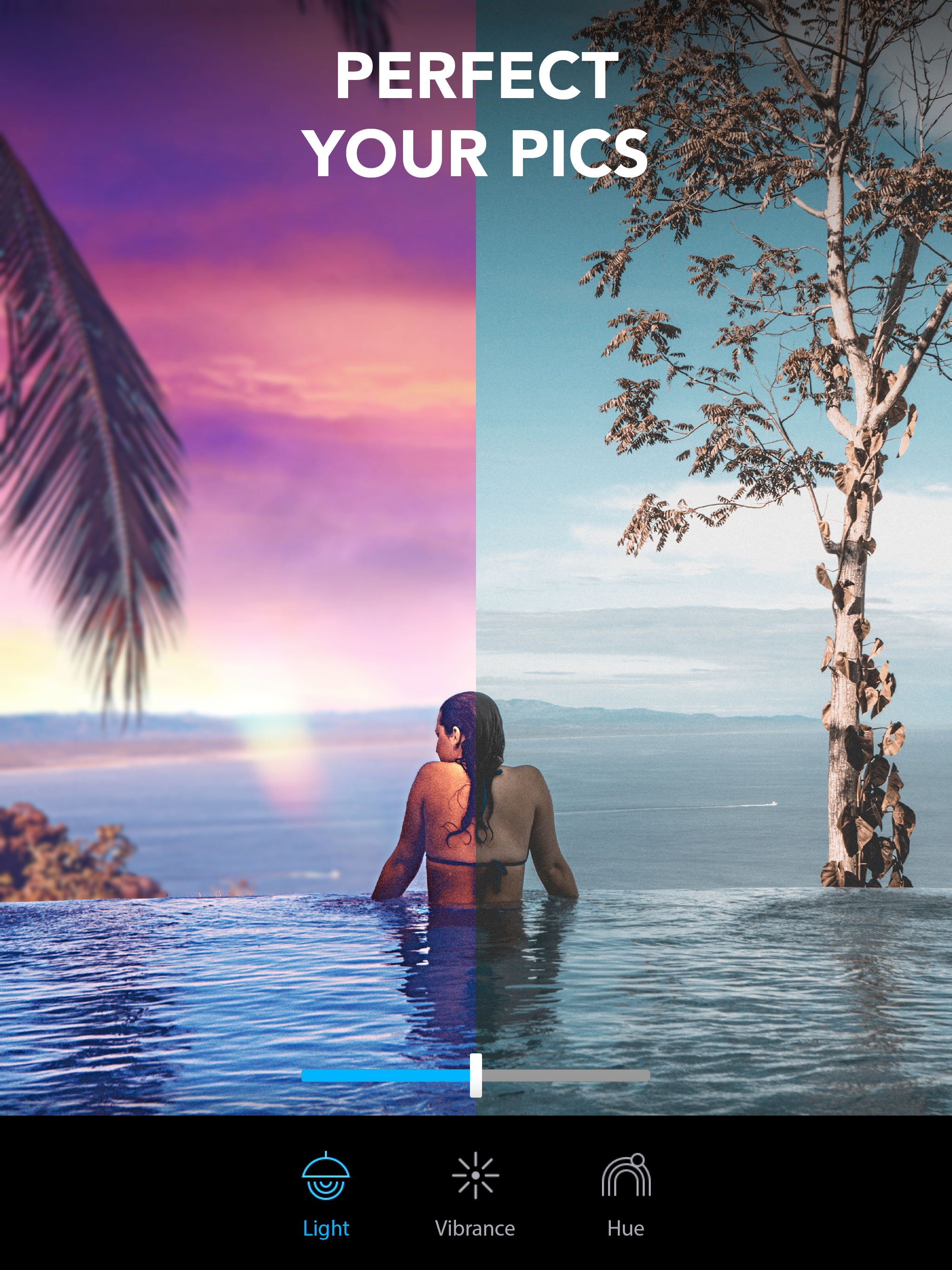
Визуальную оценку пользователь проводит на самом снимке. При замене неба существенна линия соприкосновения фона с деревьями, крышами, волосами и тонкими оградами; при ретуши — текстура участка, которым заменили удалённый объект. Предпросмотр даёт быстрый ответ о композиции, но он не равнозначен контролю итогового файла на большом экране. Снимок, выглядящий чисто на телефоне, иногда обнаруживает повторяющиеся детали после увеличения.
Программе свойственен контраст между локальной операцией и глобальной стилизацией. Heal затрагивает область, отмеченную пальцем. Filters и Looks воздействуют на восприятие кадра целиком. Sky меняет один из крупнейших смысловых фрагментов пейзажа. Поэтому оценивать качество работы надо разными критериями: для Heal — правдоподобная текстура, для фильтра — сохранённые тональные переходы, для Sky — согласованность источника света.
Панель инструментов и настройка силы эффекта
Названия Sky, Heal, Filters, Looks, Effects и Adjust составляют ядро редактора. Для наборов фильтров и эффектов приложение использует миниатюры вариантов; интенсивность отдельных художественных изменений можно уменьшать. Такая организация поощряет эксперимент на промежуточной стадии, но не гарантирует, что зрелищный предпросмотр является бесплатным вариантом: у Pro-элементов существуют отдельные ограничения на сохранение.
Полезно отличать выбор готового стиля от изменения физически значимых параметров изображения. Цветовой фильтр задаёт общий характер; настройка температуры, оттенка, контраста и света позволяет вернуть естественность, когда пресет изменил кожу, белые поверхности или архитектурный материал. В Lightleap эти группы сосуществуют, но решают разные задачи, поэтому последовательность художественных решений важна для финального вида.
Функции Lightleap: что меняется в фотографии
Sky: замена неба и сюжетное освещение
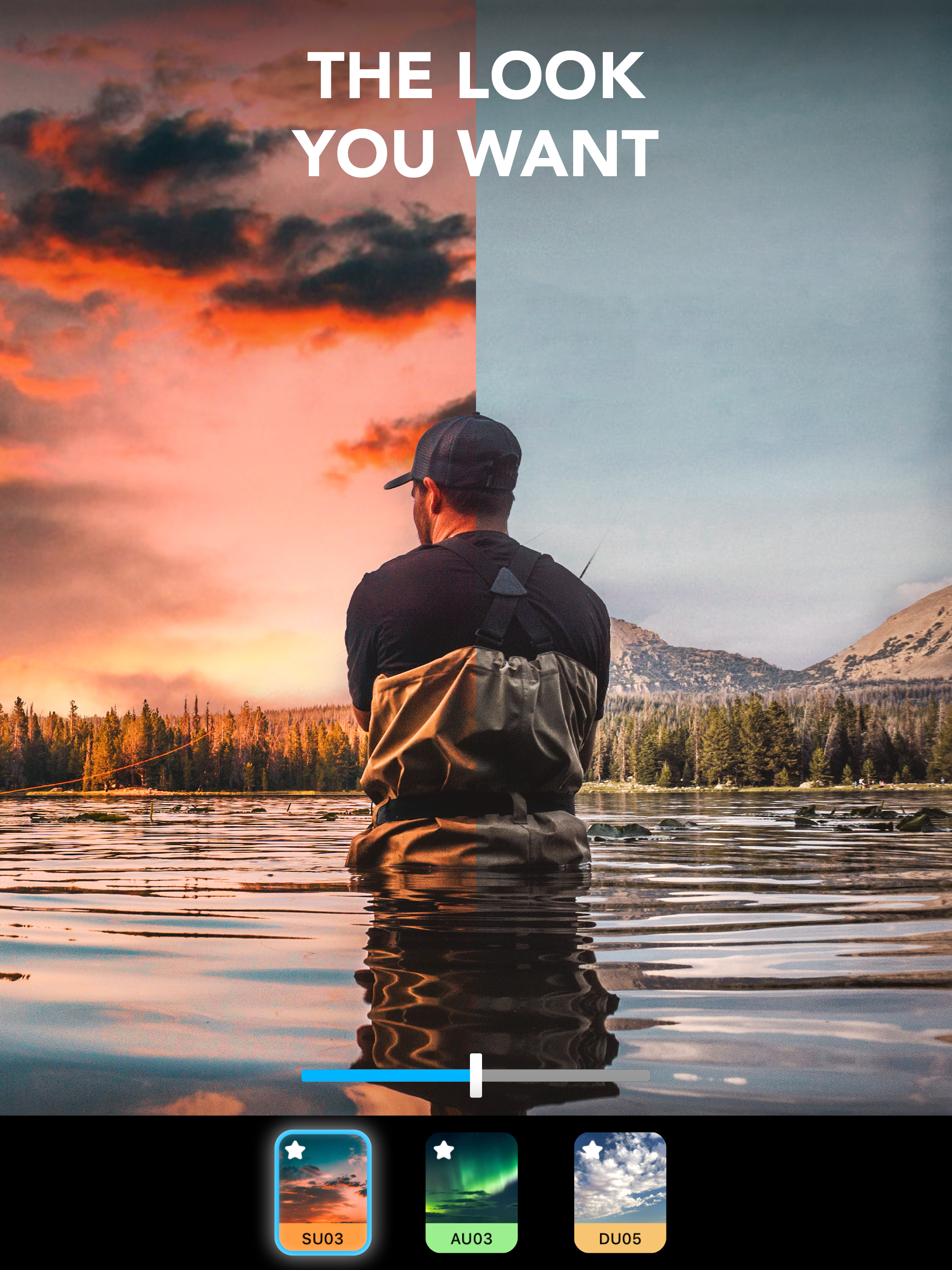
Sky меняет небесную область на новый фон из библиотеки приложения. В описании продукта заявлено более 60 вариантов — ясные дневные небеса, закаты, сумерки, грозовые и фантазийные сюжеты. Это не простая цветовая заливка: при удачном исходнике инструмент формирует новую атмосферу и оставляет остальной кадр узнаваемым. Самые благодарные исходные данные — пейзажи с хорошо различимым горизонтом и достаточно крупной небесной областью.
Разница между «поменять небо» и «сделать правдоподобный пейзаж» существенна. Тёплый закат на фоне холодно освещённых зданий выдаст монтаж, как и тёмная гроза над объектами, которые продолжают отбрасывать короткие полуденные тени. Стройка, сложная листва и прозрачные детали могут конфликтовать с автоматическим выделением. Поэтому главная художественная задача пользователя — подобрать фон, совместимый по направлению и цвету света, а не просто выбрать самый эффектный образец.
У Sky есть и сценарий подчёркнутой стилизации: фантазийный фон, резко изменяющий эмоциональное содержание фотографии. Здесь критерий реалистичности уступает композиции и читаемости объектов. При подготовке иллюстрации для поста такая выразительность полезна; для документального изображения, объявления о продаже или репортажной фотографии подмена реального неба меняет достоверность сцены и требует маркировки как обработки.

Heal: удаление объектов и восстановление текстуры
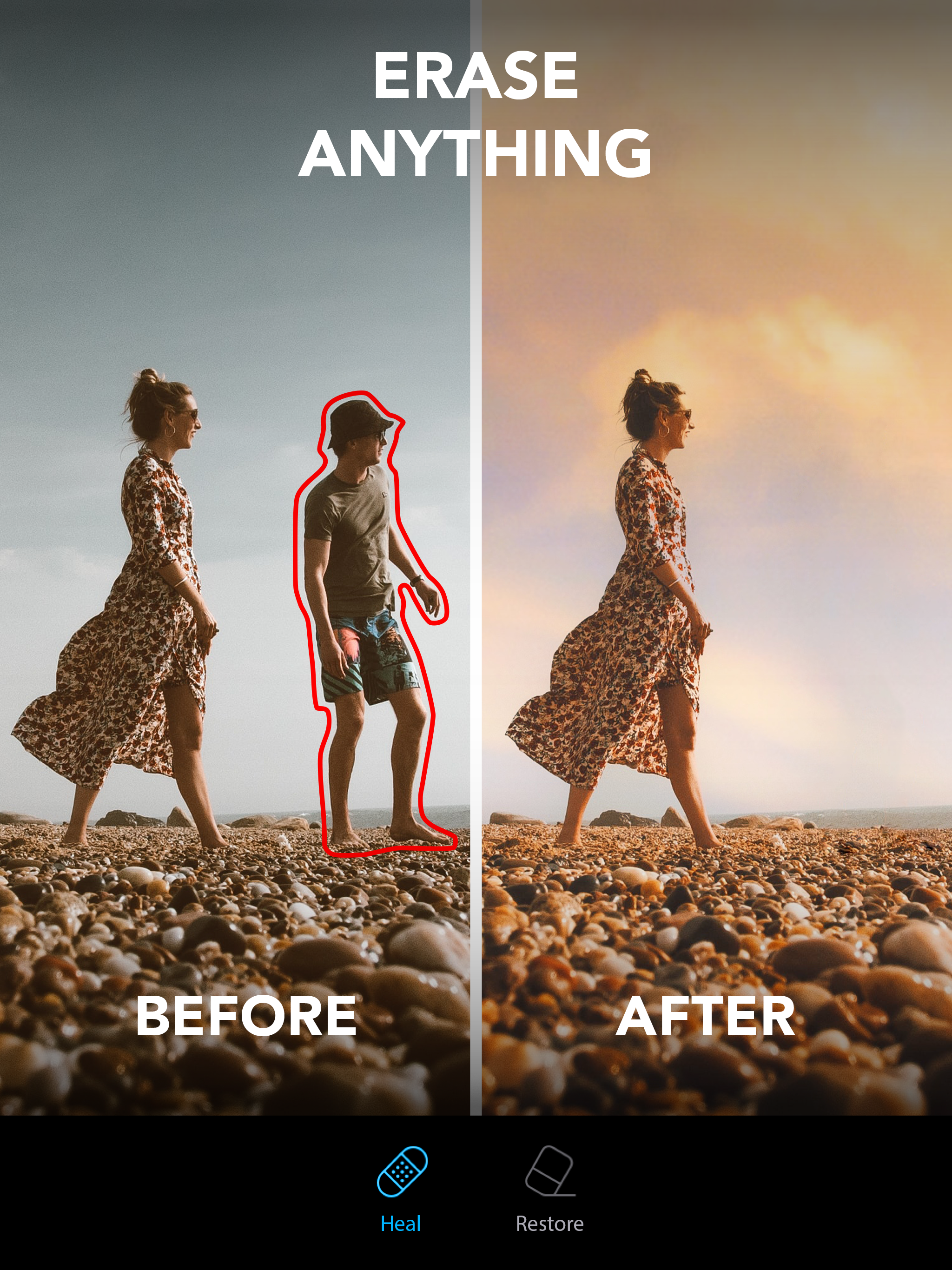
Heal работает локально: нежелательный предмет выделяется пальцем, после чего приложение пытается заполнить область окружающим содержимым. Удалять можно небольшие случайные объекты, дефекты фона или мешающие элементы композиции. Небольшое пятно на равномерном небе и крупная фигура на фактурной мостовой — технически разные задачи, даже если одна и та же функция называется Heal.
У инструмента предусмотрено действие Restore, которым возвращают части исходного изображения на обработанном участке, и подтверждение галочкой справа внизу. Это не полноценное ручное восстановление структуры объектов: Restore отменяет вмешательство на выбранной области, а не генерирует достоверное продолжение сцены. Если после удаления человека исчезла часть ступени или линии ограждения, инструменту может не хватить исходных данных для реконструкции.
Качество Heal во многом зависит от окружающей текстуры. В однотонном небе или на плавном градиенте артефакты менее заметны. Кирпичная кладка, провода, плитка, отражения и симметричные узоры легко обнаруживают разрывы. В таких сценах важнее аккуратный локальный результат, чем попытка за одно выделение убрать объект, перекрывающий несколько разных поверхностей.
Filters: цветовой характер без ручной поканальной обработки
Filters — тематические цветовые стили. В доступных описаниях перечислены тёплые, чёрно-белые, городские и выцветшие варианты. Сила фильтра изменяется, поэтому он может служить почти незаметной тональной отделкой либо определять всю стилистику фотографии. Удачный фильтр объединяет серию по цвету, но плохой выбор делает белые стены цветными, кожу серой или небо чрезмерно насыщенным.
Интенсивность здесь важнее количества пресетов. Грубый цветовой эффект часто сначала впечатляет на маленьком экране, а затем мешает считывать фактуру и свет. Для портретов полезно сохранять естественный баланс кожи и глаз; для предметной съёмки — цвет товара; для городской фотографии — читаемость вывесок и архитектурных материалов. Более подробный разбор инструментов тональной коррекции есть в обзоре Snapseed, где приоритет смещён от художественной подмены сцены к управляемой обработке.
Looks: готовая эстетика всего изображения
Looks предлагает законченные стили, меняющие настроение кадра одним выбором. В качестве ориентиров разработчик приводит эффект «золотого часа», сумерки, чёрно-белые и фантазийные решения. Если Filters удобнее воспринимать как семейства цветовых преобразований, то Looks — как быстрый набор общей атмосферы. Такой стиль может объединять цвет, свет и контраст, но не делает неудачно снятый объект более резким или более детализированным.
Функция адресована прежде всего серии кадров с единым настроением: прогулка в городе, поездка, личный фотоальбом. При этом сохранение одинакового Looks на всех снимках не означает, что их экспозиция выровняется автоматически. Разное исходное освещение требует собственной коррекции, иначе «одинаковый» пресет даст неодинаковую яркость и оттенки. На этих различиях и строится практический предел стилизации одним касанием.
Effects: дополнительные световые, погодные и декоративные элементы
Effects накладывает поверх фотографии тени, сияния, световые блики, искры и погодные или сезонные элементы. Инструмент отличается от Sky: не обязательно заменяет крупную область кадра, а добавляет локальный визуальный акцент или общую атмосферу. Отдельные эффекты имитируют привычные признаки оптики — например, световой отблеск, — другие намеренно напоминают художественную иллюстрацию.
Эффект полезен там, где он согласован с содержанием: луч света рядом с реальным источником освещения, тень — в композиции с подходящим направлением, снежный элемент — в сюжете, где такая погода читается. Случайное сочетание нескольких накладок легко превращает фотографию в открытку, особенно если кадр уже содержит контрастный закат или насыщенную рекламную подсветку. Для соцсетей это допустимый стилистический ход; для каталога товаров он скорее создаёт неточность.
Сильные изменения иногда требуют дополнительной правки светов и теней. Но Effects не следует понимать как расчёт физически правильного освещения трёхмерной сцены. Это визуальные наложения, а не независимая реконструкция объектов. Фотографию, на которой требуется профессионально согласовать сложные источники света, разумнее обрабатывать в редакторе с точными масками, слоями и контрольными точками.
Adjust: экспозиция, цвет, кадрирование и детализация
Adjust включает базовые параметры, от которых зависит техническая читаемость фотографии: свет, контраст, цветовую температуру, оттенок и hue. Дополнительно перечислены кадрирование, резкость, глубина, структура и зерно. Эти регуляторы служат другой цели, чем Sky: они не подменяют сюжетный элемент, а меняют распределение тонов, цветов и микроконтраста в уже существующем изображении.
Контраст влияет на разделение светлых и тёмных участков, но чрезмерная прибавка убирает детали в тенях и пересвечивает белые области. Температура и оттенок помогают управлять ощущением освещения; их агрессивная коррекция способна сделать нейтральные поверхности цветными. Sharpness и Structure подчёркивают границы деталей, но не восстанавливают отсутствующую информацию в смазанном снимке. Grain даёт фактуру, однако она влияет на восприятие чистоты изображения, особенно после сжатия в социальной сети.
Кадрирование изменяет композицию и соотношение сторон. Для фотографии, которая будет показана в узкой ленте, это зачастую важнее нового фильтра: лицо или ключевой предмет должны оставаться в видимой области. Но обрезка необратимо уменьшает количество пикселей в экспортированной копии; поэтому исходный кадр и редактируемую версию следует сохранять отдельно. Для более широкого набора инструментов обработки с гибкими настройками можно рассмотреть Polarr.
Главный плюс группы Adjust состоит в контроле над побочными эффектами художественных инструментов. После замены неба пользователь нередко сталкивается с несовпадением яркости земли и фона; после фильтра — с чересчур плотными тенями. Настройки помогают восстановить баланс в целой фотографии, хотя не являются точной системой локальной цветокоррекции отдельных объектов.
Как связаны инструменты и где проходит граница автоматизации
Lightleap объединяет автоматическое изменение содержимого и ручную настройку видимого результата. Sky распознаёт небесную часть сцены для подстановки другого фона; Heal обрабатывает выделенную область; Filters, Looks и Effects дают наборы заранее подготовленных вариантов. Контроль пользователя сосредоточен на выборе шаблона, области обработки и интенсивности, а не на обучении собственных моделей. В описании Lightleap нет подтверждённого инструмента, который создаёт новую фотографию по текстовому описанию, поэтому называть его полноценным генератором изображений некорректно.
Автоматизация сокращает число ручных действий только в благоприятных задачах. Сплошное облачное небо заменить проще, чем небо между тонкими ветками; маленький дефект убрать проще, чем объект, закрывающий фактуру здания. Пользовательская проверка обязательна именно там, где программе приходится достраивать отсутствующие пиксели. Вариант художественного стиля может выбираться быстро, но художественная согласованность света, цвета и масштаба остаётся редакционным решением человека.
У Lightleap не подтверждены массовый импорт папок, очередь пакетного экспорта, сценарии с макросами или совместное редактирование проектов через облако. В описании Google Play слово «редактор» относится к одному изображению и его инструментам, а не к автоматизированной обработке сотен фотографий. Если нужно одинаково обрабатывать съёмку целиком, практичнее использовать инструмент, для которого пакетный режим прямо документирован. Например, актуальный Snapseed документирует пакетное применение сохранённых правок к нескольким фотографиям. У Lightleap аналогичный режим не подтверждён, поэтому подготовку большой серии нельзя планировать как автоматический конвейер.
Именно отсутствие подтверждённого обмена редактируемыми проектами ограничивает мобильность сильнее, чем сами названия платформ. Результат в виде обычного изображения переносим между телефонами; история обработки — нет. Разница затрагивает не только безопасность копий, но и возможность спустя несколько недель изменить положение эффекта без повторного редактирования с исходного кадра.
Форматы, импорт и экспорт: что можно перенести
Фотография как входной материал
Lightleap работает с фотографиями, доступными приложению в медиатеке устройства. Стартовый сценарий не требует отдельного настольного проекта: готовый кадр становится основой для визуальной коррекции. При этом список поддерживаемых расширений импорта, пределы размера изображения, работа с HEIC и наличие непосредственной обработки конкретных RAW-форматов не документированы на уровне, достаточном для надёжной таблицы совместимости. Формулировка «raw photo editor» в описании Android не заменяет списка поддерживаемых типов файлов с условиями открытия.
Для обычного владельца смартфона важнее всего доступность снимка через системную галерею и выдача приложению разрешения на выбранные фотографии. Для фотографа с файлами камеры вопрос принципиальнее: наличие фотографии в мобильной библиотеке не доказывает, что редактор откроет первичные данные сенсора без системного преобразования. Не следует считать приложение RAW-конвертером только потому, что в магазине употреблено слово «raw». Документированную работу с JPG и некоторыми RAW-файлами предлагает Snapseed, а Adobe Photoshop Express перечисляет JPEG, PNG, TIFF и конкретные расширения RAW.
Экспортированное изображение и редактируемый проект — не одно и то же
Команда Export → Save Copy создаёт результат, который можно использовать независимо от текущего сеанса редактирования. Это наиболее безопасная форма сохранения, потому что отделяет готовую копию от исходного кадра. В справке также фигурирует режим Replace, но для работы с ценными фотографиями предпочтителен именно Save Copy: исходник остаётся доступным для новой интерпретации.
При экспорте художественная операция превращается в видимое изображение. В сохранённой копии нельзя отдельно выключить выбранное небо, перенести маску Heal или изменить интенсивность уже «запечённого» эффекта средствами другого редактора. Для таких правок нужна внутренняя версия проекта. Она привязана к устройству и приложению, а не является универсальным переносимым файлом слоёв.
Публичная информация не устанавливает полный перечень кодеков и расширений экспорта, диапазон качества сжатия и гарантированное разрешение выходного изображения. Поэтому было бы неверно обещать PNG, TIFF, 16-битную точность или экспорт в PSD без явного подтверждения. Практический смысл устройства Lightleap — получить готовую фотографию для просмотра и публикации, а не подготовить многослойный исходник для дальнейшей верстки.
Совместимость между устройствами и другими редакторами
Системная медиатека позволяет передавать готовый результат обычными средствами устройства. Однако при переходе с iPhone на Android либо при покупке другого iPad исходная история изменений не переносится: служба поддержки Lightricks прямо ограничивает хранение проектов приложением на аппарате создания. Смена платформы не восстанавливает набор применённых правок, даже когда одинаковое имя Lightleap установлено на обоих устройствах.
Отсюда следует разделение архива на три сущности: оригинальные фотографии, экспортированные результаты и локальные внутренние проекты. Первые две категории подходят для хранения в обычной файловой структуре и просмотра в другом ПО. Третья не имеет документированного пути миграции. Пользователь, который готовит важную серию, должен строить архив вокруг оригиналов и завершённых снимков, а не вокруг надежды открыть проект на новом телефоне.
Карта форматов и совместимости
| Объект | Как попадает в работу | Что получает пользователь | Ограничение при переносе |
|---|---|---|---|
| Обычная фотография из медиатеки | Выбор снимка из доступной библиотеке устройства. | Исходное изображение для корректировки и стилизации. | Для отдельных расширений и больших файлов нет исчерпывающей опубликованной матрицы поддержки. |
| Фотография после Sky, Heal и эффектов | Обработка средствами Lightleap. | Визуально завершённая композиция в рамках приложения. | До сохранения зависит от локального проекта; за пределами приложения не сохраняет редактируемые эффекты. |
| Экспортированная копия | Export → Save Copy. | Готовый файл изображения, пригодный для передачи и просмотра. | Изменения сведены в результирующее изображение; точные расширения экспорта не заявлены единым перечнем. |
| Внутренний проект | Создаётся и хранится внутри приложения на текущем устройстве. | Возможность вернуться к обработке в той же установке приложения. | Перенос редактируемых проектов на другое устройство не поддерживается. |
| Файлы камеры RAW | В описании Android используется термин raw photo editor. | Поддержку конкретного RAW-контейнера из этой формулировки установить нельзя. | Нет подтверждённого перечня DNG, CR2, NEF и других расширений именно для Lightleap. |
Эта карта намеренно не приравнивает наличие системного просмотра HEIC, JPG или RAW к гарантированной поддержке Lightleap. Конвертация в совместимый для мобильной медиатеки файл выполняется средствами устройства или другого редактора — это обходной путь для неподдержанного исходника, а не скрытая функция Lightleap. Для системной фотобиблиотеки и каталогизации файлов также подходит Lightroom, но его организационные возможности не следует автоматически приписывать Lightleap.
Матрица сохранности результата
| Действие | Что сохраняется | Что теряется или меняется | Обратимость и использование вне Lightleap |
|---|---|---|---|
| Применить новый цветовой фильтр внутри проекта | Предпросмотр новой цветовой версии; локальное состояние редактирования. | Предыдущий вид временно отступает на второй план. | До экспорта можно скорректировать интенсивность или вернуться к исходному виду в редакторе. |
| Удалить объект через Heal | Обработанная область и текущий вид фотографии. | На месте объекта появляются восстановленные программой пиксели. | Restore помогает вернуть фрагменты, пока доступна работа в инструменте; экспорт фиксирует результат. |
| Заменить небо через Sky | Композиция с выбранным фоном. | Исходный вид небесной области перестаёт быть видимым в итоговой копии. | Для другой версии исходный снимок сохраняют отдельно. |
| Сохранить через Save Copy | Самостоятельная обработанная фотография. | В файле отсутствует редактируемая структура эффектов Lightleap. | Копия пригодна для обычного просмотра; эффекты как отдельные слои в другом редакторе не открываются. |
| Использовать Replace | Новая версия вместо выбранной исходной в рамках команды экспорта. | Повышается риск потерять удобную исходную точку сравнения. | Безопаснее заранее иметь отдельный оригинал; восстановление зависит от внешнего архива. |
| Удалить приложение или заменить телефон | Оригиналы и ранее экспортированные файлы остаются только там, где были сохранены вне приложения. | Локальные проекты на старой установке недоступны на новом аппарате. | Официального переноса проектов нет; готовый файл не восстанавливает историю редактирования. |
Для публикации важнее всего последняя колонка: может ли другой человек получить готовое изображение и насколько глубоко он сможет его исправлять. Коллеге, которому нужно только разместить фотографию, достаточно финальной копии. Дизайнеру, который будет менять композицию и точно править маску удаления, одной копии недостаточно. Разделение готового результата и редактируемого проекта защищает от ожиданий, которые приложение технически не выполняет.
Сколько стоит Lightleap и что доступно бесплатно
Бесплатные инструменты и платный Pro
Lightleap бесплатно устанавливается из App Store и Google Play. В приложении есть бесплатные инструменты, которыми можно обработать и сохранить фотографию без покупки. Отдельные пресеты или действия относятся к Lightleap Pro. Существенный нюанс проявляется на стадии экспорта: если в проекте была использована платная операция, приложение потребует Pro для сохранения такого результата. Это не означает, что бесплатный экспорт вообще запрещён; ограничение относится к составу конкретной правки.
Обычная ошибка оценки бесплатной версии — считать доступность предпросмотра разрешением на сохранение. Платный эффект можно увидеть в редакторе, но это ещё не право экспортировать кадр с ним. Поэтому для выбора продукта нужно оценивать полный цикл от открытия своей фотографии до получения файла, а не количество доступных демонстрационных миниатюр. Качественный итог без Pro возможен при последовательном выборе бесплатных средств обработки.
Почему цена в магазине не равна единой стоимости подписки
В американском App Store для Lightleap перечислены разные позиции покупок внутри приложения, в том числе варианты с названием «unlimited access» по ценам от нескольких до десятков долларов и одна исторически названная Quickshot-позиция. Это перечень продуктовых предложений магазина, а не доказательство того, что каждый человек получит одинаковый месячный тариф. По одной витрине невозможно достоверно определить период списаний, доступность пробного периода, региональное ценообразование и текущие промоусловия для конкретного аккаунта.
Для разумного выбора важнее прозрачность самого окна оплаты: период доступа, сумма последующих списаний, условия отмены и привязанный магазин должны быть понятны до подтверждения покупки. Покупка внутри iOS не является доказательством автоматического открытия платных функций в Android-версии. Если платные средства исчезли после переустановки, диагностика строится вокруг магазина и аккаунта, с которого оформлялась покупка, а не вокруг повторного платежа.
Скрытая стоимость владения
Формально цену Lightleap определяет покупка Pro, но реальная стоимость использования складывается из нескольких ресурсов. Первое — время на отделение бесплатных пресетов от платных. Второе — риск повторной обработки исходника после смены телефона, потому что проекты не синхронизируются между устройствами. Третье — место для хранения оригинала и нескольких экспортированных вариантов. Наконец, для ответственной публикации требуется визуальный контроль на большом экране: иногда редактор на смартфоне оказывается только начальным этапом работы.
Отдельной скрытой статьёй расходов становится миграция. Автор, который накопил десятки готовых изображений, сможет перенести сами файлы обычными методами, но заново подобрать параметры под каждый снимок на новом устройстве будет труднее. Именно поэтому стоимость перехода определяется не только временем установки нового редактора, но и доступностью исходных фотографий, способностью воспроизвести нужные эффекты и готовностью принять небольшое расхождение результата.
Нельзя автоматически приписывать Lightleap платное облако, покупку специальных кодеков или оплату экспорта в конкретном формате. Эти позиции не подтверждены. Скрытая стоимость в данном случае практическая: локальность проектов, риск платного ограничения на финальном шаге и дополнительные действия по сохранению независимых изображений.
Интернет, разрешения, приватность и безопасность
Какие данные видят мобильные магазины
Карточка App Store содержит декларацию конфиденциальности разработчика: в зависимости от сценария в ней фигурируют покупки, данные о местоположении, контактах, идентификаторы, использование приложения и диагностика. Для идентификаторов отдельно указана категория данных, потенциально применяемых для отслеживания. Apple подчёркивает, что декларация предоставлена разработчиком, а не означает независимую проверку всех способов обработки информации. По одному перечню нельзя заключать, что каждая фотография обязательно загружается на сервер при любой локальной правке.
Google Play представляет собственный раздел Data safety. Там приведена декларация об отсутствии передачи данных третьим сторонам и перечислены категории собираемой информации; отдельно заявлено шифрование данных при передаче. Это описание политики Android-приложения в формате магазина, а не гарантия полного отсутствия сетевых обращений или идентичности поведения iOS-версии. Разные формы деклараций нельзя сравнивать как взаимоисключающие утверждения: они используют разные категории и формулировки.
Для частных семейных снимков практический вопрос состоит в том, какие фотографии пользователь разрешает видеть приложению и где хранит экспортированные копии. При выборе доступа к медиатеке предпочтительно ограничивать его только необходимыми кадрами, если такую настройку предлагает ОС. Коммерческим пользователям важно дополнительно учитывать права изображённых людей, необходимость согласия на публикацию и правила распространения исходных фотографий. Выбор красивого Sky не заменяет разрешения использовать исходный снимок.
Нужен ли постоянный интернет
Для восстановления доступа к Lightleap Pro официальная поддержка прямо требует убедиться в наличии устойчивого интернет-соединения и правильного аккаунта магазина приложений. Это подтверждённая сетевая зависимость лицензирования. Исчерпывающего описания автономной работы каждого фильтра, загрузки всех пресетов и местоположения вычислений для каждой операции нет. Поэтому неправильно обещать, что Lightleap всегда полностью работает без сети, равно как и бездоказательно утверждать, что любая фотография проходит обязательную облачную обработку.
С точки зрения сохранности данных принципиально различаются сетевые службы и локальный проект. Даже при работающей подписке удалённый сервер не возвращает редактируемую версию с другого телефона: документация прямо говорит об отсутствии переноса проектов. Такое разделение позволяет правильно диагностировать проблемы: отказ платного эффекта после входа в новый Apple ID и исчезновение локального проекта после удаления приложения имеют разные причины и способы реагирования.
Коммерческое использование и права на фотографии
Lightricks допускает коммерческое использование проектов Lightleap при условии, что пользователь обладает разрешением использовать исходное изображение. Это важно для небольшого бизнеса: сам факт создания эффекта внутри редактора не запрещает применять готовую иллюстрацию в публикации. Однако право на чужую фотографию, изображения людей и товарные знаки остаётся самостоятельным вопросом; разрешение приложения не заменяет лицензии на исходный материал.
Для документальных материалов существенна не только формальная возможность публикации, но и редакционная добросовестность. Heal способен убрать объект, важный для понимания событий, а Sky — изменить восприятие погоды и времени суток. Такие вмешательства подходят для художественной композиции, но не для выдачи изменённой сцены за неизменённую документальную фотографию. При работе с реальными событиями предпочтительна минимальная обработка, которая не меняет фактическое содержание кадра.
Границы производительности и совместимости
Подтверждённых независимых замеров времени обработки, расхода батареи, использования памяти и экспорта для современных iPhone и Android-устройств нет. Поэтому характеристика «работает быстро» без названия модели и условий испытания была бы пустой. Логика мобильных инструментов подсказывает только характер нагрузки: замена крупных областей изображения и восстановление фактуры требуют анализа содержимого, а высокодетальные фото увеличивают работу с памятью. Называть конкретное число секунд или предел мегапикселей оснований нет.
Системные требования Apple лучше читать буквально: поддержка iOS 17.0+ и iPadOS 17.0+ означает, что устаревшие устройства на более ранних версиях не смогут установить актуальную сборку из этого магазина. Для Android официальная карточка подтверждает наличие приложения, но доступность на конкретном устройстве определяется совместимостью, которую показывает Google Play для данного аккаунта. Если магазин отказывает в установке, это не доказательство прекращения поддержки всего продукта.
Стоит также учитывать интерфейсные различия. Названия инструментов могут отображаться по-английски даже при русскоязычной статье, а отдельные подписи в приложении меняются с обновлениями. Точные подтверждённые команды экспорта, восстановления покупок и Heal приведены в практическом разделе; остальные действия описаны через названия категорий, а не через несуществующие клавиши быстрого доступа. Наличие русского в языковой таблице App Store означает локализацию iOS-приложения, но не гарантию одинакового перевода каждой подсказки на всех мобильных платформах.
Отдельного установщика Lightleap для Windows или полноценного нативного редактора для macOS в рассматриваемых официальных карточках нет. Упоминание совместимости с Apple Vision в App Store также не превращает продукт в настольный пакет. Для работы с большими сериями на ПК или сложными RAW-файлами стоит выбирать специализированный редактор, а не искать предполагаемый «Lightleap Desktop» на сторонних сайтах.
Как пользоваться программой — советы гика
Ниже собраны основные действия именно внутри Lightleap. Для воспроизводимости использованы названия разделов из актуальных карточек магазина и команды, прямо описанные в справке Lightricks. Расположение отдельных миниатюр и подписи локализованного интерфейса зависят от версии приложения. В каждой операции исходный снимок предпочтительно оставлять нетронутым: художественную обработку проверяют на копии, а не на единственном экземпляре фотографии.
Открыть фотографию и подготовить исходник
Цель: получить рабочий кадр в редакторе, не потеряв исходную композицию. Подготовка: фотография должна быть видна в медиатеке устройства; приложение должно иметь разрешение открыть нужные снимки. Особое внимание — файлам из внешних камер: для них нельзя заранее считать гарантированным открытие исходного RAW-контейнера.
- Запустите Lightleap и откройте область фотографий приложения; при наличии соответствующего действия используйте Add more photos.
- Выберите один снимок с различимым главным объектом и достаточной зоной фона; для первых опытов лучше пейзаж без переплетения множества тонких ветвей.
- Откройте выбранную фотографию в области редактора и оцените исходные свет, горизонт и посторонние предметы до применения инструментов.
- Оставьте оригинал в медиатеке: дальнейшее сохранение выполняйте отдельной копией через Export, а не заменой единственного файла.
Проверка: в центре редактора виден выбранный кадр, а инструменты обработки доступны. Частая ошибка: медиатека пуста из-за ограниченного разрешения iOS/Android или снимок находится только в недоступном для приложения облачном хранилище. Безопасный откат: закройте редактор без экспорта и восстановите доступ к фотографии через разрешения ОС; исходный файл не удаляйте.
Выровнять свет и цвет в Adjust
Цель: исправить основное тональное впечатление до художественной стилизации. Подготовка: нужен кадр, где хорошо различимы светлые и тёмные участки, а также нейтральные поверхности. Раздел Adjust объединяет основные изменения света, контраста, температуры, tint и hue.
- В открытом снимке выберите Adjust.
- Начните с параметров света и контраста: двигайте доступные регуляторы небольшими шагами, сравнивая объекты в тенях с яркими участками.
- Корректируйте цветовую температуру и Tint по нейтральным предметам, чтобы белая стена или бумага не приобретала посторонний оттенок.
- При работе с Hue учитывайте, что изменение цветового тона способно повлиять на узнаваемость кожи, растений и одежды; сравнивайте кадр целиком.
- Зафиксируйте результат на экране редактора, не переходя пока к платным художественным вариантам.
Проверка: на светлых участках сохранилась фактура, тёмные не стали сплошными пятнами, белые поверхности не окрашены случайно. Ошибка: большой контраст визуально усилил снимок, но скрывает детали. Откат: уменьшите изменённый параметр до нейтрального состояния либо вернитесь к первоначальному варианту фотографии, пока результат не экспортирован.
Изменить композицию кадрированием
Цель: определить, что останется видимым в публикации. Подготовка: представьте место использования фото — вертикальная публикация, горизонтальная иллюстрация или квадратная миниатюра. В Lightleap подтверждена функция обрезки, но отдельный набор фиксированных пропорций не опубликован, поэтому не следует ориентироваться на непроверенные названия шаблонов.
- В области редактирования откройте инструмент обрезки фотографии — Crop или его локализованное обозначение.
- Передвиньте границы кадра так, чтобы главный объект сохранял смысл и не прижимался к краю без композиционной причины.
- Проверьте горизонт: новая граница обрезки должна усиливать, а не искажать ощущение направления линий.
- Подтвердите кадрирование в интерфейсе и посмотрите на уменьшенный предпросмотр, в котором снимок будет выглядеть после публикации.
Проверка: сюжет узнаётся без контекста, важные элементы целиком видны на маленьком изображении. Ошибка: из кадра исчезли руки, архитектурные опоры или другой элемент, необходимый для понимания сцены. Откат: вернитесь к исходным границам в редакторе или откройте оригинал; экспортированный обрезанный файл сам по себе не возвращает утраченные края.
Заменить небо в Sky без очевидного монтажа
Цель: изменить погоду или настроение пейзажа. Подготовка: выберите снимок с заметной областью неба и понятным направлением освещения. Коллекция Sky включает ясные, сумеречные, закатные, грозовые и фантазийные варианты; часть элементов может быть платной.
- Откройте Sky в меню обработки фотографии.
- Выберите категорию неба и один из миниатюрных вариантов; ориентируйтесь не только на оттенок, но и на структуру облаков и положение светлой области.
- Сопоставьте новый фон с землёй, людьми и зданиями: тёплый небесный свет не должен полностью противоречить холодному освещению предметов.
- Оцените крупно границы деревьев, проводов, волос и крыш. При заметных артефактах попробуйте менее контрастный или более близкий к исходнику вариант.
- Подтвердите выбранный результат в редакторе и перед экспортом посмотрите на кадр целиком.
Проверка: граница неба выглядит непрерывной, свет согласован с остальным сюжетом. Ошибка: между ветвями появились цветовые ореолы либо грозовой фон противоречит жёстким солнечным теням. Откат: замените небесный шаблон более сдержанным или вернитесь к исходному небу; для документального снимка подмену сцены лучше не применять.
Удалить небольшой предмет через Heal
Цель: убрать локальную помеху, например пятно на фоне или маленький случайный объект. Подготовка: оцените окружающую фактуру: однородная поверхность лучше подходит для восстановления, чем кирпичи, ступени или мелкие надписи. Официальная справка подтверждает точную последовательность внутри инструмента.
- Откройте пункт Heal.
- Пальцем выделите нежелательный предмет или участок. Не захватывайте соседние значимые детали без необходимости.
- Осмотрите место обработки. Если часть полезного объекта исчезла, выберите Restore и пальцем восстановите нужную область исходного кадра.
- По завершении нажмите галочку в правом нижнем углу, чтобы подтвердить локальную правку.
- Увеличьте участок и сравните ритм линий, поверхность и тени вокруг бывшего объекта.
Проверка: удалённая область не бросается в глаза, фон не содержит повторяющихся пятен и разорванных прямых. Ошибка: попытка стереть крупный объект дала размытый фрагмент. Откат: используйте Restore, вернув слишком большую область, затем уменьшите выделение или сохраните предмет; исходник остаётся контрольным вариантом.
Применить тематический цветовой фильтр
Цель: получить согласованную цветовую палитру без ручной настройки каждого оттенка. Подготовка: сначала исправьте явные ошибки света; фильтр не должен маскировать недодержку или пересвет. В Filters есть тематические семейства, включая тёплые, чёрно-белые и выцветшие стили.
- Выберите раздел Filters.
- Откройте подходящую по содержанию категорию и сравните несколько миниатюр на одном и том же исходнике.
- Остановитесь на варианте, который не меняет критичные цвета предметов; затем регулируйте силу фильтра предусмотренным ползунком.
- Особенно внимательно рассмотрите кожу, небо и светлые нейтральные участки.
- Подтвердите выбранный стиль и оцените изображение в масштабе конечной публикации.
Проверка: единая тональность появилась, но сюжетные детали не пропали. Ошибка: слишком сильный пресет сделал кожу красной или превратил тени в чёрные пятна. Откат: снизьте интенсивность либо переключитесь на нейтральный фильтр; не компенсируйте плохой пресет последовательным наложением ещё нескольких ярких эффектов.
Подобрать законченный стиль в Looks
Цель: задать общую атмосферу снимка, например тёплый вечер или чёрно-белый городской сюжет. Подготовка: выберите фотографию с понятной композиционной идеей. Looks — набор готовых стилистических решений, а не функция исправления фокуса или восстановления недостающих деталей.
- Откройте Looks на панели инструментов.
- Просмотрите готовые варианты, в том числе стили с атмосферой золотого часа, сумерек и монохромного изображения.
- Сравните, как выбранный образ меняет настроение кадра и отделение главного объекта от фона.
- При наличии регулятора силы эффекта используйте его для смягчения чрезмерного преобразования; сам вид ползунка может различаться по версии.
- Вернитесь к общему предпросмотру и убедитесь, что фотография остаётся читаемой без подписи.
Проверка: художественное настроение не мешает распознать сюжет. Ошибка: вечерний стиль затемнил важную часть лица или сделал предмет бесцветным. Откат: снимите выбранный Looks или замените его вариантом с меньшим контрастом; не удаляйте оригинал ради сохранения единой эстетики подборки.
Добавить световой или погодный эффект
Цель: создать выразительный акцент с помощью Effects. Подготовка: найдите на фотографии место, где декоративный элемент логично сочетается с сюжетом. Доступны семейства световых бликов, теней, искр и погодных элементов.
- Выберите Effects.
- Просмотрите варианты накладок и остановитесь на одном эффекте, который поддерживает композицию, а не перекрывает главный объект.
- Измените интенсивность эффекта предусмотренным регулятором, чтобы накладка не конкурировала с содержанием фотографии.
- Сравните положение и яркость декоративного света с реальными источниками на кадре.
- Подтвердите результат и проверьте его на небольшом масштабе, характерном для ленты или превью.
Проверка: дополнительный свет или погода воспринимаются как задуманный приём, а не случайный цифровой мусор. Ошибка: яркий блик закрывает лицо, текст или товар. Откат: ослабьте эффект либо полностью уберите его в редакторе; если фото предназначено для строгой документации, используйте нейтральную цветокоррекцию вместо декоративной накладки.
Контролировать резкость, структуру и зерно
Цель: уточнить восприятие фактуры после выбора общего стиля. Подготовка: откройте снимок, на котором видны волосы, текстиль, камень или другая мелкая структура. Доступность параметров Sharpen, Structure, Depth и Grain подтверждена в описании набора ручных инструментов Lightleap.
- В редакторе перейдите к настройкам детализации в составе инструментов коррекции, ориентируясь на обозначения Sharpen, Structure, Depth и Grain.
- Увеличьте важную фактуру и слегка увеличивайте резкость, сравнивая края деталей с исходником.
- Настройте структуру и глубину так, чтобы объекты оставались объёмными, но не приобретали грубые контуры.
- Добавляйте зерно только для намеренной фактуры; учитывайте, что после сжатия соцсетью мелкий шум может восприниматься иначе.
- Вернитесь к масштабу всей фотографии: сильная детализация на увеличенном фрагменте не всегда полезна для общего изображения.
Проверка: объект выглядит разборчивее без светлых ореолов и случайной «песочной» поверхности. Ошибка: повышение резкости подчёркнуло шум и следы Heal. Откат: уменьшите соответствующий параметр до нейтрального значения; не пытайтесь создать отсутствующий фокус одним ползунком.
Экспортировать фотографию без потери оригинала
Цель: получить готовое изображение после работы с доступными инструментами. Подготовка: убедитесь, что на снимке не осталось незамеченного Pro-элемента, а композиция просмотрена целиком. Точные названия кнопок экспорта приведены в справке Lightricks.
- Нажмите Export в правой верхней части редактора.
- Выберите Save Copy, чтобы создать отдельную версию, не подменяя исходное фото.
- При появлении финального подтверждения Export завершите сохранение; действия между этими экранами могут немного различаться по платформе.
- Откройте сохранённый снимок из мобильной медиатеки и проверьте правильность кадрирования, цвета и отсутствия видимых артефактов.
- Сохраните оригинальный файл отдельно от опубликованной версии, особенно для коммерческого или длительного проекта.
Проверка: в галерее появилась отдельная завершённая копия. Ошибка: приложение предлагает приобрести Pro перед сохранением; это сигнал, что в текущей обработке задействован платный инструмент. Откат: вернитесь в проект и замените платную правку бесплатным вариантом, затем снова используйте Save Copy. Оплачивать случайный эффект ради доступа к исходнику не требуется.
Восстановить уже оплаченный Lightleap Pro
Цель: вернуть доступ к купленным функциям после смены устройства или переустановки. Подготовка: проверьте, что используете тот же Apple ID либо Google Play аккаунт, через который покупали Pro, и что есть интернет-соединение. Этот путь предназначен для уже оплаченного доступа, а не для бесплатной активации Pro.
- На iPhone или iPad откройте значок Settings слева вверху приложения, выберите Get Lightleap Pro, затем Already purchased вверху.
- На Android откройте Settings слева вверху, выберите Become Pro, затем Already purchased?.
- Дождитесь проверки покупки магазином. Не оформляйте повторный платёж только потому, что доступ не восстановился с первого раза.
- Если статус не появился, сопоставьте аккаунт магазина с данными первоначальной покупки и обратитесь в поддержку Lightricks.
Проверка: оплаченные инструменты снова доступны без повторной покупки. Ошибка: восстановление выполняется в другом аккаунте или при нестабильной связи. Откат: прекратите повторные попытки оплаты, оставьте проект на устройстве и решайте проблему через магазин/поддержку. Сброс сетевых настроек или переустановка не должны быть первым действием, особенно при сохранённых локальных проектах.
Сквозной сценарий: от пейзажа до готовой копии
Цель: получить реалистично улучшенный кадр городской набережной с бледным небом и небольшим мусором на переднем плане. Подготовка: нужен обычный снимок из медиатеки, на котором видны линия горизонта, архитектура и раздельные поверхности земли и неба. Предварительно определите, что результат будет художественной иллюстрацией, а не документальным подтверждением реальной погоды.
- Откройте фотографию в Lightleap и определите проблемные области: небесный фон, мелкая помеха и недостаток контраста.
- Сделайте сдержанную коррекцию в Adjust: сохраните фактуру ярких облаков и не допускайте исчезновения теней под зданиями.
- В Sky выберите небесный вариант, похожий по освещению на исходную сцену; проверьте край крыши и ветви.
- В Heal выделите небольшую помеху на переднем плане, при необходимости восстановите соседние детали через Restore и подтвердите галочкой.
- Дополните снимок одним умеренным Filters либо Looks; от дополнительного яркого Effects откажитесь, если он нарушает реалистичность.
- Нажмите Export → Save Copy. Откройте отдельную копию в галерее и проверьте края неба, участок ретуши, естественность цвета и рамку кадра.
Проверка: сохранён отдельный законченный файл, исходная фотография осталась доступной, цвет и свет воспринимаются согласованно. Ошибка: финальная копия выглядит хорошо на маленьком экране, но увеличенный просмотр выявляет артефакт подмены неба. Безопасный откат: оставьте неудачный экспорт только как черновик и вернитесь к локальному проекту либо к оригиналу; для новой версии используйте менее контрастное небо, не перезаписывая исходник.
Плюсы и минусы
Плюсы
- Специализированная замена неба. Инструмент Sky решает конкретную задачу пейзажной обработки; заявлено более 60 небесных вариантов разного времени суток и настроения.
- Локальная ретушь без сложной системы слоёв. Heal позволяет отметить объект пальцем и вернуть лишне затронутые детали действием Restore.
- Сочетание готовых стилей и ручных поправок. Filters, Looks и Effects дополняются светом, контрастом, температурой, оттенками и параметрами детализации.
- Бесплатное получение результата возможно. Экспорт не требует обязательной покупки, если обработка ограничена бесплатными инструментами.
- Актуальные карточки в двух мобильных магазинах. Приложение доступно для iOS/iPadOS и Android, а русский входит в список языков App Store.
- Разрешено коммерческое применение проектов при наличии прав на исходную фотографию. Условие зафиксировано в справке Lightricks.
Минусы
- Редактируемые проекты привязаны к одному устройству. Официально не поддерживается перенос проекта между телефонами или планшетами.
- Наличие платного эффекта блокирует бесплатный экспорт конкретной правки. Предпросмотр Pro-инструмента не означает права сохранить результат без покупки.
- Нет документированной полноценной таблицы импорта и экспорта. Нельзя гарантировать работу определённых RAW-контейнеров, глубину цвета или наличие многослойного формата.
- Не подтверждён пакетный рабочий процесс. Программа ориентирована на редактирование отдельных фотографий, а не на массовый конвейер снимков.
- Автоматическая замена содержимого зависит от сюжета. Тонкие ветви, сложная фактура и противоречивое освещение требуют тщательной визуальной проверки.
- Лицензия и локальные данные решают разные задачи. Восстановление покупки через магазин не восстанавливает редактируемые проекты с другого устройства.
Кому подойдёт Lightleap
Для туристических и пейзажных фотографий. Главное достоинство — способность изменить атмосферу неба и добавить освещение без изучения полноценного редактора с масками. Подходит автору личного альбома, который готов при этом оценивать правдоподобность границ, теней и цветового баланса. Крупную коммерческую съёмку такой подход не заменяет, но для выразительного единичного кадра он соответствует назначению приложения.
Для автора публикаций с художественной обработкой. Фильтры, Looks и декоративные эффекты дают короткий путь к узнаваемой эстетике отдельных фотографий. Особенно уместны ситуации, где автор сам выбирает настроение: пост о путешествии, открытка, иллюстрация к заметке. Объём последующей работы зависит от того, насколько выбранный стиль сохраняет важные детали и не конфликтует с освещением.
Для бытовой ретуши. Небольшое пятно на фоне, случайный предмет или неудачная деталь композиции могут быть исправлены через Heal. Такой сценарий уместен, когда удаление не требует реконструкции сложной геометрии. Тем, кому важно аккуратно убрать провода на фоне здания или большую фигуру среди повторяющихся фактур, потребуются более точные инструменты и отдельный контроль результата.
Для пользователя одного основного телефона. У человека, который редко меняет устройство и в основном хранит готовые копии, локальность проектов создаёт меньше сложностей. Это не означает отсутствия риска: оригиналы и экспортированные изображения всё равно следует хранить независимо от приложения, особенно если фотографии представляют личную или коммерческую ценность.
Кому не подойдёт Lightleap
Фотографу с воспроизводимым RAW-процессом. Если необходимы гарантированные форматы камер, точные параметры экспорта и переносимые схемы цветокоррекции, Lightleap не даёт достаточной документированной основы. Здесь разумнее редактор с заявленной поддержкой нужного RAW-контейнера и понятным способом сохранения метаданных или параметров обработки.
Редактору, который регулярно переключается между устройствами. Невозможность перенести локальный проект означает, что на новом телефоне придётся работать от оригинального снимка или готовой копии. Для команды, где один человек выполняет первичную ретушь, а второй меняет отдельные эффекты, такой формат взаимодействия неудобен.
Тому, кто обрабатывает много фотографий по одному стандарту. При пакетном выпуске каталога или большой фотосессии важны правила именования, повторяемые настройки и пакетный экспорт. Подтверждённого сопоставимого конвейера в Lightleap нет. Для сотен файлов цена ручного переключения между проектами превысит выигрыш от быстрого подбора одного пресета.
Автору доказательных и документальных изображений. Программа по замыслу допускает изменение содержания кадра. Для судебных материалов, новостной фотографии и фотографий, где изменение погоды или удаление объекта искажает свидетельство, функции Sky и Heal не соответствуют требованиям к сохранению исходной сцены.
Тем, кто ожидает полноценный генератор графики по тексту. Набор Lightleap подтверждает пресеты, ретушь, смену неба и эффекты; отдельно документированного генеративного рабочего процесса с текстовыми командами для этого продукта нет. Задачи создания иллюстрации с нуля лучше решать в специализированных инструментах, не подменяя их названием Lightleap.
Сравнение с другими аналогами
Ниже сопоставлены не «лучшие приложения вообще», а четыре продукта, которые действительно решают пересекающиеся задачи. Критерии для всех одинаковы: основная операция, платформа, освоение, работа с форматами, автоматизация, модель оплаты, ограничения и подходящий сценарий. Отличия Lightleap полезнее рассматривать по данным параметрам, чем по числу пресетов в рекламном описании.
| Продукт | Задача и платформа | Освоение | Форматы и автоматизация | Оплата и ограничения | Подходящий сценарий |
|---|---|---|---|---|---|
| Snapseed | Коррекция, локальные маски, ретушь, стили; Android и iOS. | Низкий порог для готовых инструментов, выше для выборочной коррекции. | Документированы JPG и часть RAW; есть пакетное применение правок к фотографиям. | Бесплатный редактор Google без подписки, покупок, рекламы и водяных знаков. | Нужны тональная обработка, аккуратный контроль и массовое повторение правок без платных эффектов. |
| Adobe Photoshop Express | Ретушь, замена фона, коллажи, дизайн публикаций; iOS, Android и Windows. | Средний: больше самостоятельных разделов и приёмов. | JPEG, PNG, TIFF и перечисленные Adobe RAW-расширения; доступна работа с отдельными слоями/композициями. | Есть бесплатные операции и Photoshop Express Premium; часть средств и возможностей оплаты платная. | Нужны одновременно обработка фотографий, коллажи и более широкая совместимость файлов. |
| Picsart | Фото, видео, коллажи, текст, оформление публикаций; iPhone, iPad, Android, веб-среда Picsart. | От низкого для шаблонов до среднего при сложном дизайне. | Исходные фото и видео, шаблоны, наклейки; автоматическое удаление фона и другие ИИ-инструменты. Полный список кодеков зависит от функции. | Бесплатная установка; встроенные покупки открывают премиальные материалы и часть инструментов. | Нужны социальные креативы, надписи, объединение снимков и эффекты за пределами пейзажной фотографии. |
| Polarr | Мобильная цветокоррекция, пресеты, селективные изменения; iOS и Android (не путать с Polarr Pro Photo Editor). | Средний: важна логика цветовых правок и пользовательских фильтров. | Фотографии мобильной медиатеки, обмен собственными фильтрами; функции пакетного экспорта относятся к отдельному Polarr Pro. | Есть бесплатный доступ и платные опции; набор бесплатных действий зависит от мобильной редакции. | Важны создание, сохранение и обмен собственными фильтрами, а не только смена неба. |
По критерию отдельного пейзажного эффекта Lightleap остаётся более прямым вариантом: Sky присутствует как самостоятельная центральная функция. У Snapseed сильнее аргумент бесплатной контролируемой коррекции; у Photoshop Express — широта сценариев и опубликованная совместимость файлов; у Picsart — дизайн и коллажи; у Polarr — экосистема пользовательских фильтров. Важна не формальная «профессиональность», а то, какую часть рабочего процесса приложение покрывает без второго редактора.
Для более глубокого сравнения мобильных решений доступны отдельные материалы GeekHow: обзор Picsart, разбор Fotor и обзор LightX. Эти ссылки ведут к продуктам с пересекающимися задачами, но не означают, что у них идентичные тарифы, интерфейсы или требования к устройству.
Типичные проблемы: симптомы, причины и безопасная диагностика
Сбои в Lightleap удобно разделять по месту возникновения: установка, доступ к фотографии, отдельный инструмент, покупка и экспорт. Ниже перечислены не утверждения о массовых дефектах конкретной версии, а характерные ситуации, основанные на подтверждённой логике приложения и правилах мобильных платформ. Не следует удалять приложение как первый способ «починки»: проектные данные внутри него не поддерживают перенос на другое устройство.
1. Lightleap не предлагается для установки на iPhone
Симптом: lightleap не предлагается для установки на iPhone. Возможная причина: Актуальная версия требует iOS 17.0 или новее; устройство с более ранней ОС не соответствует карточке совместимости. Диагностика: Сопоставьте версию iOS в настройках телефона с требованием магазина; также отделите техническую несовместимость от региональной недоступности карточки. Исправление: Используйте совместимое устройство или поддерживаемую версию ОС; не устанавливайте неизвестные сборки с сайтов загрузок. Проверка результата: App Store показывает установку без сообщения о несовместимой системе.
2. На Android кнопка установки недоступна
Симптом: на Android кнопка установки недоступна. Возможная причина: Google Play определяет совместимость и регион для конкретного аппарата, хотя само приложение имеет действующую карточку. Диагностика: Сравните доступность на другом поддерживаемом устройстве в том же магазине и посмотрите системное сообщение Google Play. Исправление: Ориентируйтесь на совместимые аппараты и официальное распространение; старый APK не гарантирует поддержку и безопасную работу. Проверка результата: Карточка магазина разрешает установку на выбранном устройстве.
3. После открытия редактора не видна нужная фотография
Симптом: после открытия редактора не видна нужная фотография. Возможная причина: Приложению не предоставлен доступ к выбранным снимкам либо оригинал отсутствует в доступной локальной медиатеке. Диагностика: Уточните, разрешён ли доступ ко всей библиотеке или только к выбранным фото, и доступен ли сам кадр в системной галерее. Исправление: Исправьте разрешение только для нужных изображений и обеспечьте наличие фотографии в медиатеке. Проверка результата: Нужный кадр появляется в списке и открывается без изменения исходного файла.
4. Снимок камеры не открывается или отображается неверно
Симптом: снимок камеры не открывается или отображается неверно. Возможная причина: Тип файла, кодек либо слишком специфичный контейнер не гарантирован официальным перечнем форматов Lightleap. Диагностика: Сравните открытие обычной фотографии из телефона и проблемного файла; проверьте расширение и сохранность исходника сторонним просмотрщиком. Исправление: Для спорного RAW либо служебного формата используйте проверенный конвертер с экспортом в обычный совместимый вид, сохранив оригинал. Проверка результата: Полученный файл открывается в Lightleap без потери доступа к исходной версии.
5. После Sky на краях объектов остаются ореолы
Симптом: после Sky на краях объектов остаются ореолы. Возможная причина: Автоматическому выделению мешают ветви, волосы, прозрачные детали или резкий контраст между исходным и новым небом. Диагностика: Увеличьте границу между небом и предметами и сравните несколько вариантов неба. Исправление: Используйте менее контрастный небесный фон либо откажитесь от замены в сложной композиции. Проверка результата: На увеличенном изображении нет заметных цветовых обводок и разорванных деталей.
6. Heal оставляет пятно или повторяющийся рисунок
Симптом: heal оставляет пятно или повторяющийся рисунок. Возможная причина: Удаляемый объект перекрывает текстуру, которую приложение не может достоверно восстановить из соседних пикселей. Диагностика: Посмотрите на границу восстановленного участка и проверьте прямые линии, повторяющиеся узоры и отражения. Исправление: Верните чрезмерно затронутую область через Restore; для больших и геометрически сложных объектов используйте редактор с точным ручным восстановлением. Проверка результата: Фактура выглядит непрерывной при просмотре не только целиком, но и с увеличением.
7. Цвет после фильтра стал неестественным
Симптом: цвет после фильтра стал неестественным. Возможная причина: Интенсивность пресета не соответствует исходным свету, коже или цветовому балансу. Диагностика: Сравните нейтральные поверхности и тон кожи с оригиналом, уделив внимание пересвету и насыщенным областям. Исправление: Ослабьте Filters или Looks и пересмотрите параметры Adjust без дополнительных ярких наложений. Проверка результата: Цвета важных предметов остаются узнаваемыми, а блики и тени не теряют фактуру.
8. Бесплатный экспорт неожиданно требует подписку
Симптом: бесплатный экспорт неожиданно требует подписку. Возможная причина: В проекте использован хотя бы один Pro-инструмент, даже если его эффект был только визуально предварительно выбран. Диагностика: Сопоставьте последнюю применённую правку с доступными бесплатными средствами и сообщением перед экспортом. Исправление: Верните проект к обработке исключительно бесплатными инструментами; затем используйте штатный Save Copy. Проверка результата: Готовая копия сохраняется без перехода к покупке.
9. После оплаты Pro не появились платные инструменты
Симптом: после оплаты Pro не появились платные инструменты. Возможная причина: Покупка привязана к другому Apple ID/Google Play аккаунту либо проверке лицензии мешает интернет. Диагностика: Сопоставьте аккаунт магазина с исходной покупкой и убедитесь в устойчивом соединении. Исправление: Используйте штатный раздел восстановления уже совершённой покупки; при неудаче обратитесь в поддержку с данными транзакции. Проверка результата: Платные инструменты доступны без второго списания.
10. После переустановки исчезли редактируемые проекты
Симптом: после переустановки исчезли редактируемые проекты. Возможная причина: Проекты хранятся внутри приложения на устройстве создания, а перенос на другой аппарат не поддерживается. Диагностика: Определите, осталась ли старая установка со своими данными и существуют ли экспортированные копии фотографий вне приложения. Исправление: Сохраняйте и используйте доступные готовые снимки и оригиналы; отсутствие проекта на новом устройстве не исправляется восстановлением подписки. Проверка результата: Завершённые изображения доступны в независимом фотоархиве, а дальнейшая работа опирается на сохранившиеся исходники.
Частые вопросы о Lightleap
Можно ли применять эффекты к снимкам для платных публикаций?
Коммерческое использование результата допустимо при наличии права использовать исходную фотографию. Отдельно необходимо учитывать договоры со стоками, разрешения владельцев изображений, требования заказчика и достоверность иллюстрации.
Что важнее сохранить после окончания подписки?
Независимые от приложения оригиналы и уже экспортированные готовые изображения. Только локальный проект не является надёжным переносимым архивом: официальный способ открыть его на другом устройстве не предоставляется.
Можно ли использовать Lightleap вместо портретного редактора?
Для общих изменений света и цвета — да, но специализированные операции портретного ретуширования с точным управлением глазами, кожей и формой лица не составляют документированное ядро Lightleap. Приложение ориентировано прежде всего на фотоэффекты, Sky и Heal.
Подходит ли Lightleap для исходников с важными надписями?
Тональные и цветовые изменения подходят, если надписи сохраняют контраст и читаемость. Удаление объектов рядом с буквами и сильная резкость рискованны из-за нарушения геометрии, поэтому такие фотографии требуют крупного контрольного просмотра.
Есть ли у Lightleap открытый формат проекта для обмена с дизайнером?
Официальная документация описывает внутреннее хранение редактируемых проектов и отсутствие переноса между устройствами. Универсальный открытый проектный формат для обмена с другими графическими редакторами не подтверждён.
Можно ли считать результат Sky документальной фотографией?
Нет, если небесный фон был заменён. Итог может быть качественной художественной иллюстрацией, но его нельзя без пояснения выдавать за неизменённое изображение конкретной погоды и момента съёмки.
Чем отличается сохранённая копия от внутреннего проекта?
Готовая копия рассчитана на просмотр и публикацию, а проект сохраняет контекст работы в пределах приложения на исходном устройстве. Возможность открыть готовую копию в другом редакторе не переносит туда выбор неба и область Heal.
Нужно ли искать старое название Enlight Quickshot для установки?
Нет. Quickshot — прежнее название того же продукта. Актуальные мобильные карточки называются Lightleap by Lightricks; установка сторонних архивных APK или несовместимых сборок не нужна для доступа к этой редакции.
Является ли слово Pro отдельным приложением?
В данном контексте Pro означает платный доступ к функциям Lightleap через покупки внутри приложения. Это не основание искать независимый Windows-установщик либо считать Photoleap и Motionleap разновидностями Lightleap.
Вывод: где Lightleap оправдывает себя
Lightleap лучше всего рассматривать как мобильный инструмент для точечной художественной обработки, а не как универсальную систему ведения фотоархива. Для туристического пейзажа Sky способен существенно изменить характер кадра; для маленькой помехи на фоне достаточно Heal; для личных публикаций Filters, Looks, Effects и Adjust помогают собрать выразительный вариант. Во всех трёх сценариях результат оценивается по согласованности света, отсутствию артефактов и сохранению смысла оригинала.
При бесплатном использовании решение упирается не в сам факт платной версии, а в состав конкретной правки: бесплатные инструменты можно сохранить, Pro-эффекты требуют приобретённого доступа. Перед долгосрочным использованием следует учитывать не только цену покупки, но и невозможность переносить редактируемые проекты. Для человека, который регулярно переходит между устройствами, работает с сотнями RAW-файлов или передаёт слоистый исходник коллегам, это достаточные основания выбрать другой редактор.
Оптимальный сценарий Lightleap — обработать одну собственную фотографию, получить отдельную завершённую копию и сохранить оригинал. В таком использовании программа делает ровно то, ради чего создана: помогает быстро изменить атмосферу кадра инструментами Sky, Heal и художественной коррекции без выдачи себя за настольный профессиональный пакет. Для воспроизводимой промышленной обработки и документальных фотоматериалов разумнее применять более строгий рабочий процесс.