Lightshot: гайд от гика, возможности, ограничения и безопасная работа со скриншотами
Lightshot — инструмент Skillbrains для снимков выбранной области экрана: он накладывает на рабочий стол рамку выделения, позволяет добавить стрелку, прямоугольник или подпись и сразу решить, что делать с результатом. Снимок можно сохранить на компьютер, скопировать в буфер обмена или загрузить на сервер и передать адрес страницы. Именно различие между локальным сохранением и публичной загрузкой определяет, когда программа полезна, а когда её лучше не применять. Ниже рассмотрены настольные версии, браузерные расширения, реальные форматы и практические ограничения; особое внимание уделено тому, что происходит с изображением после нажатия Upload.
В отличие от редактора фотографий, Lightshot не строится вокруг библиотеки исходников, слоёв и длительной обработки. Он работает с тем, что уже видно на экране, и делает из выделенного участка готовую иллюстрацию для переписки, сообщения об ошибке или короткого объяснения. Поэтому оценивать его нужно не количеством фильтров, а точностью выделения, понятностью аннотаций, удобством вывода и сохранностью конфиденциальных данных. Отдельно существуют программа для компьютера, расширения браузеров и сайт для размещения загруженных изображений; они связаны общим названием и сервисом, но не обладают одинаковыми полномочиями.
Lightshot: основные параметры
| Параметр | Подтверждённые сведения |
| Официальное название | Lightshot; в магазинах также используется Lightshot Screenshot и Lightshot (screenshot tool). |
| Разработчик | Skillbrains; издатель настольной версии для Mac в App Store — Skillbrains. |
| Категория | Захват изображения с экрана, простые графические аннотации, копирование, сохранение и обмен скриншотами. |
| Настольные платформы | Windows и macOS; версия для Mac представлена в Mac App Store. Нативного приложения для Linux в перечне загрузок нет. |
| Браузерные варианты | Расширения Chrome и Firefox присутствуют в соответствующих магазинах; их область захвата и поведение отличаются от настольной программы. |
| Основные действия | Выбор прямоугольной области, аннотации, локальное сохранение, буфер обмена, публикация по ссылке, поиск похожих изображений. |
| Локальные форматы | PNG, JPG/JPEG и BMP — подтверждённые типы сохраняемых изображений. |
| Сеть и аккаунт | Локальная работа не требует загрузки; интернет нужен для Upload, поиска похожих изображений и сетевого редактора. Аккаунт нужен для истории в галерее, но не для разовой публикации. |
| Стоимость | Официальный дистрибутив предлагается бесплатно; приложение в Mac App Store также отмечено как Free. Платная редакция и пробный период для базового сценария не заявлены. |
| Самое важное ограничение | Изображение, загруженное на prntscr.com, публично доступно по своему URL, в том числе при размещении через личную галерею. |
При прочтении характеристик важно учитывать даты редакций. В Chrome Web Store расширение Lightshot обозначено версией 7.0.1 с обновлением 23 июля 2024 года; у Firefox своя ветка 6.2.5resigned1, опубликованная 25 апреля 2024 года; Mac App Store показывает версию 2.22 от 26 июля 2019 года. Эти номера нельзя сравнивать как релизы единого установщика: один относится к расширению Chrome, другой — к Firefox, третий — к приложению macOS. Для Windows на основной странице доступна загрузка, но единый актуальный номер сборки и системные требования в таблице здесь не приводятся, поскольку они не подтверждены первичными сведениями.
Что это за программа и какую задачу она решает
У настольного Lightshot основной объект — не документ и не графический проект, а прямоугольник поверх текущего изображения экрана. Программа перехватывает назначенную комбинацию запуска захвата, затем показывает интерактивную границу выделения. На правой стороне появляются инструменты рисования, снизу — действия с готовым снимком. Такое размещение уменьшает расстояние между обнаруженной проблемой и объясняющей картинкой: не нужно сначала создавать файл, потом отдельно обрезать его и только после этого выбирать средство пересылки.
Сценарий, где этот принцип особенно заметен, — сообщение о неисправности интерфейса. Важно показать не всю страницу браузера с десятками вкладок, а диалог ошибки и элемент управления, с которым она связана. Lightshot позволяет исключить лишнюю часть изображения ещё до сохранения. Стрелка добавляет указание на нужную кнопку, а короткий текст помогает понять, какое состояние требуется исправить. Результатом остаётся обычная растровая картинка, читаемая в мессенджере и документе без установки Lightshot у получателя.
Для демонстрации нескольких последовательных состояний продукт менее приспособлен: подтверждённый рабочий процесс рассчитан на один выбранный фрагмент, а не на сборку многостраничного руководства с автоматически пронумерованными шагами. В нём также не описаны подтверждённые механизмы распознавания текста, запись видео, пакетное извлечение скриншотов или автоматическая прокрутка длинной страницы. При необходимости подобных операций сравнивать Lightshot лучше не с редакторами изображений, а с более функциональными средствами создания скриншотов.
Платформы, редакции и текущая доступность
Windows: снимок всего рабочего пространства, а не только сайта
Настольное приложение для Windows работает вне браузера. Это принципиальное отличие от расширения: на снимке могут оказаться фрагменты программы, системного диалога или нескольких окон рабочего стола, а не только веб-страницы. Приложение привязано к системной области уведомлений; доступ к меню и настройкам осуществляется через значок пера. Официальный способ начала обычного захвата — Print Screen, после которого пользователь выбирает участок мышью. Сохранение в файл, копирование и публикация не зависят от браузерной кнопки расширения.
В Windows 10 и 11 клавиша Print Screen одновременно используется собственным механизмом снимков системы. Поэтому отсутствие рамки Lightshot не обязательно означает неисправную установку. Важно установить, какое приложение получает нажатие, и не считать сочетание Win+Shift+S альтернативным названием горячей клавиши Lightshot: это отдельная команда Windows. Для пользователя, который делает несколько десятков снимков в день, конфликт хоткеев — вопрос организации рабочего процесса, а не только настройки одного приложения.
macOS: отдельный продукт из Mac App Store
Lightshot Screenshot для Mac существует как самостоятельное приложение Skillbrains. В карточке магазина оно доступно бесплатно, отнесено к категории Productivity, требует macOS 10.7 или новее и имеет указанный язык интерфейса English. Последнее опубликованное обновление в истории этой карточки датировано 26 июля 2019 года. Наличие страницы в магазине подтверждает существование продукта, но само по себе не доказывает полную совместимость каждой старой функции с последующими выпусками macOS. Горячая клавиша запуска на Mac — Shift+Command+9; для копирования, сохранения и публикации используется Command вместо Ctrl.
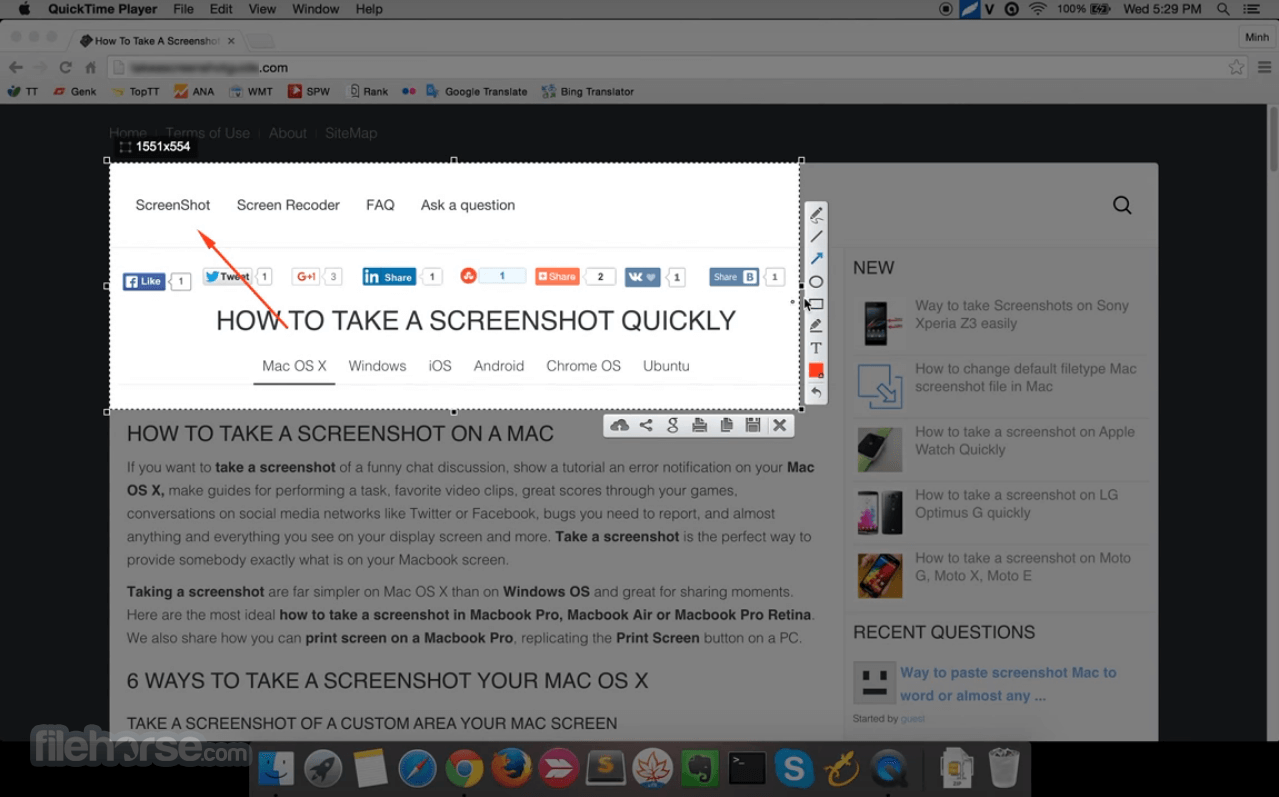
У Mac и Windows общая задача — создание скриншотов, но наличие конкретной настройки в версии Windows не гарантирует её идентичного расположения на Mac. Особенно осторожно следует относиться к инструкциям, составленным по старым изображениям: настройки автосохранения, интерфейс авторизации и системные разрешения зависят от установленной редакции и операционной системы. При выборе компьютера для рабочего использования важнее проверка запуска захвата, локального сохранения и прав на запись экрана, чем номер версии из чужого скриншота.
Chrome и Firefox: расширение работает в границах браузера
Lightshot (screenshot tool) в Chrome Web Store связан с официальным доменом app.prntscr.com. Он предлагает выделение области веб-страницы, пометки, локальное сохранение, загрузку и поиск похожего изображения. Это именно расширение Chrome с собственными разрешениями, а не полноценная копия Windows-программы. Для выбора системного окна, не принадлежащего браузеру, нужен настольный захват или инструмент операционной системы.
Дополнение Firefox публикуют Serg at SkillBrains и Andrej at SkillBrains. Его карточка описывает выбор области внутри вкладки, изменение размера рамки, простые пометки и передачу скриншота на сервер. При переходе на модель WebExtension разработчики отдельно отмечали ограничения: захват за пределами Firefox стал недоступен, а копирование изображения напрямую в буфер браузерного дополнения — неэквивалентно прежнему поведению. Поэтому сочетание Ctrl+C из справки настольной программы нельзя механически переносить на Firefox.
На странице загрузок Lightshot также перечисляются прежние браузерные направления, включая Internet Explorer и Opera, а для Linux описывается вариант запуска Windows-приложения через Wine, но нативный Linux-клиент не заявлен. Перечень на странице продукта не равен подтверждению доступности расширений в современных магазинах. Для Chrome и Firefox существуют отдельные действующие карточки; для использования в Linux наиболее реалистично рассматривать браузерный вариант в рамках поддерживаемого браузера либо другое нативное средство захвата.
Интерфейс: почему Lightshot не похож на обычный фоторедактор
Рамка выделения и видимая площадь снимка
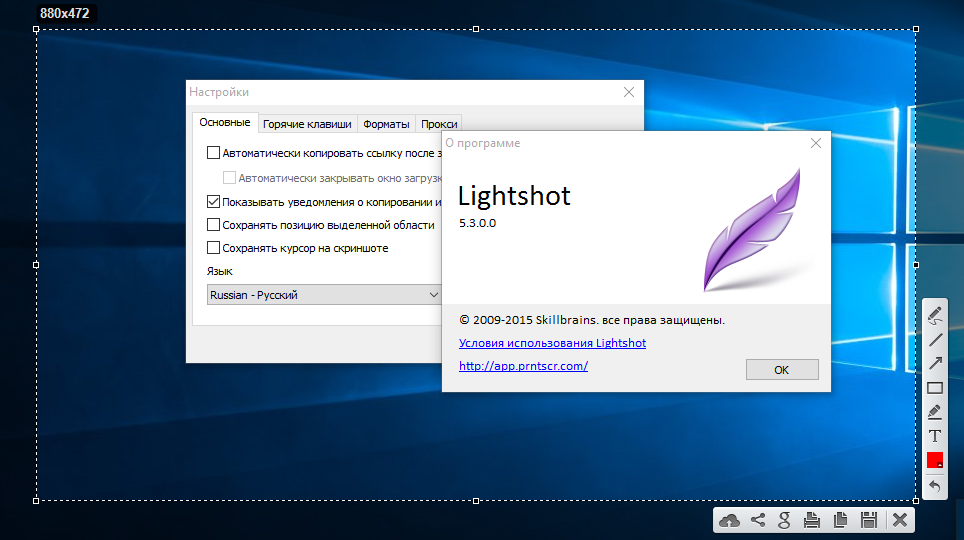
Главная рабочая область появляется непосредственно поверх текущего экрана. Остальная часть изображения визуально затемняется, а прямоугольник сохраняет исходную яркость. Границы рамки и маркеры служат для уточнения участка, цифровая подсказка показывает его размеры в пикселях. Такое устройство хорошо подходит для прицельного снимка: пользователь видит соседние элементы интерфейса и понимает, какие из них будут отсечены. После окончательного выбора важна не площадь всего монитора, а размер выделенного прямоугольника.
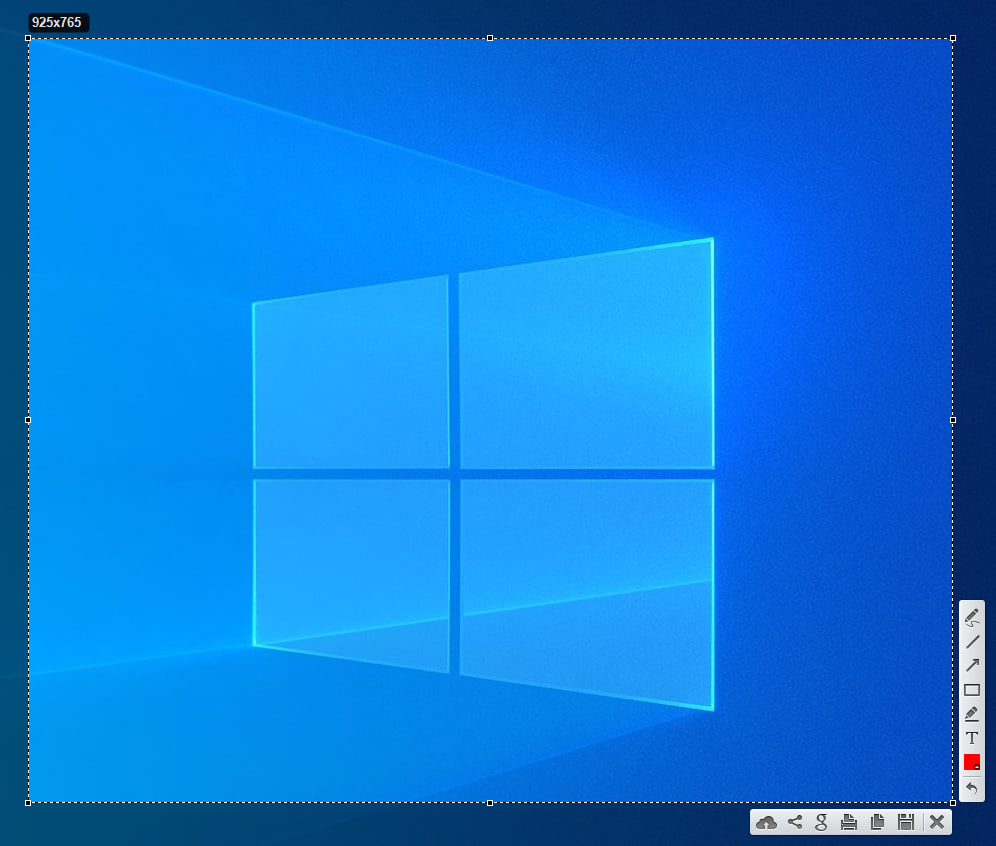
Рамка решает проблему случайного включения лишних элементов только частично. Внутри одного окна одновременно могут присутствовать имя пользователя, уведомление с токеном, список недавних файлов и конфиденциальное сообщение. Сама программа не классифицирует эти элементы как секретные. Выбор участка снижает количество лишних пикселей, но не заменяет содержательную проверку кадра. Особенно это важно перед загрузкой на внешний сервер: ширина выделения не является настройкой доступа к опубликованному файлу.
Правая панель: аннотации на месте
Вертикальная панель объединяет инструмент свободного рисования, прямую линию, стрелку, прямоугольник, маркер выделения, ввод текста, выбор цвета и отмену разметки. Состав соответствует типичному случаю использования: отметить ошибочную строку, подчеркнуть состояние переключателя, показать требуемую кнопку. При этом нарисованная стрелка становится частью растрового результата. В Lightshot не используется документ с независимо редактируемыми слоями, который можно передать другому человеку и через неделю изменить его подпись без повторного создания снимка.
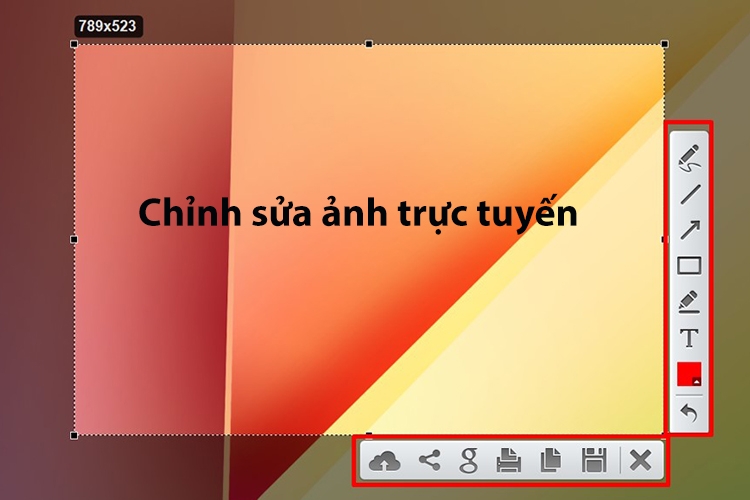
Возможность добавить текст и стрелку делает программу инструментом коммуникации, но не полноценной системой визуального документирования. Здесь нет подтверждённого автоматического построения инструкций по кликам, единой библиотеки шаблонов, OCR или экспорта многослойного рабочего проекта. Если для отчёта важен единый корпоративный стиль, одинаковые номера шагов и последующая правка всех надписей, растровой картинки Lightshot недостаточно. Зато для разового объяснения интерфейса переход в сложный редактор не обязателен.
Нижняя панель: разные способы закончить работу
Горизонтальный ряд действий объединяет Upload, передачу ссылки, поиск похожих изображений, печать, Copy, Save и закрытие активного выделения. Эти действия различаются последствиями. Save создаёт локальный файл; Copy передаёт пиксели приложению-получателю через буфер обмена; Upload отправляет снимок на сервер и возвращает веб-адрес. Нельзя считать их разными кнопками одного и того же способа хранения. Программа допускает использование без аккаунта для локального скриншота и даже для разовой публикации, но онлайн-галерея требует авторизации.
Встроенная печать позволяет отправить выбранный кадр на доступный системный принтер; это вариант вывода изображения, а не экспорт проекта. Команда поиска похожих картинок передаёт задачу внешнему веб-поиску и не превращает Lightshot в локальную поисковую систему по файлам. Онлайн-редактор, вызываемый из программы, относится к отдельному серверному маршруту: его инструменты и доступность не следует путать с небольшим набором пометок прямо возле рамки выделения.
Меню программы и настройки
В Windows через контекстное меню значка Lightshot доступны команды снимка, Options и сведения о программе. В окне Options выделены вкладки General, Hotkeys, Formats и Proxy. General относится к уведомлениям, поведению после загрузки, сохранению положения области, отображению курсора и языку интерфейса. Hotkeys обслуживает назначенные сочетания, Formats — параметры изображения для загрузки и качество JPEG, Proxy — сетевое соединение. Меню небольшое: его назначение — адаптировать действие одной горячей клавиши, а не управлять многопроектной средой.
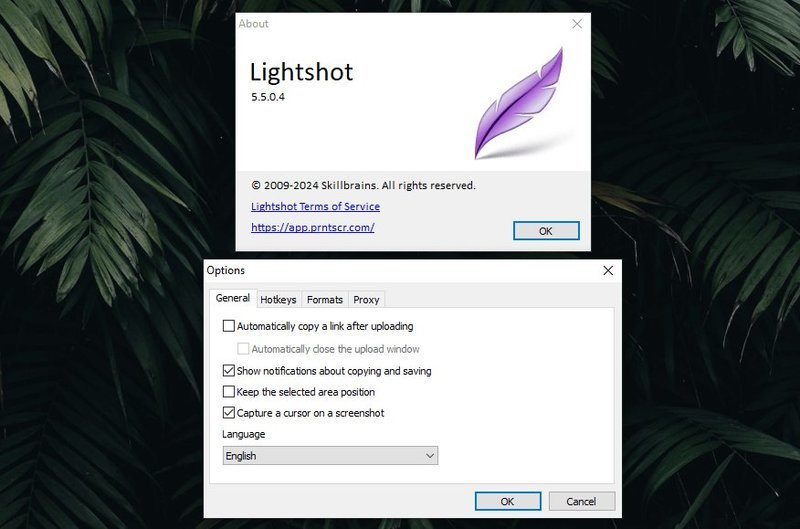
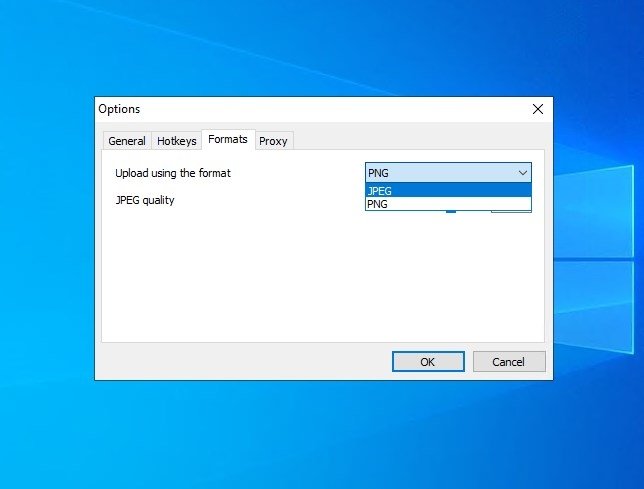
Выбор языка через General полезен в локализованной Windows-среде: в этом окне находится соответствующий список, а русский интерфейс представлен в браузерном расширении Chrome среди поддерживаемых языков. Однако локализация браузерного дополнения, Mac App Store и Windows-программы не обязана совпадать. Если в одной версии пункт подписан Options, а в другой «Настройки», сравнивать следует назначение элементов и расположение вкладок, а не буквально одинаковые слова на всех платформах.
Функции, от которых зависит качество результата
Объяснение по одному кадру, а не редактирование фотографии
У Lightshot наиболее сильная связь между вводом и результатом возникает на этапе выделения: изображение ещё не записано, но вокруг него уже доступны инструменты. Это удобно, когда нужно быстро показать состояние интерфейса, а не исправлять цвет, менять перспективу или ретушировать фотографию. Пиксели внутри выбранной области уже соответствуют тому, что было отображено на экране; программа работает поверх этого снимка и добавляет поясняющие элементы. Фотографический исходник с отдельными метаданными камеры, цветовыми профилями и слоями не является её основной моделью данных.
Сочетание стрелки и короткой подписи более информативно, чем длинный текст под изображением: получателю не приходится сопоставлять слова «вторая кнопка справа» с экраном другой локализации. Однако избыток стрелок делает снимок хуже читаемым, особенно при последующем уменьшении его в корпоративном чате. В типичном кадре достаточно выделить объект и уточнить действие; второстепенные цветовые пометки следует оставлять только там, где они устраняют неоднозначность. Это редакционная рекомендация по оформлению изображения, а не особый алгоритм Lightshot.
Буфер обмена и файл решают разные задачи
Буфер обмена нужен для немедленного переноса результата в другое приложение: документ, графический редактор, окно переписки. Он избавляет от необходимости выбирать папку и придумывать имя для одноразового кадра. Но это временный канал передачи; следующая операция копирования может заменить его содержимое. Если скриншот нужен для дела, к которому вернутся позднее, сохранённый файл надёжнее как отдельный артефакт. У получателя не требуется Lightshot: достаточно приложения, умеющего показывать изображения.
Локальный файл можно включить в инструкцию, прикрепить к письму, хранить рядом с протоколом ошибки или сравнить с новым снимком после исправления. Здесь критичны название файла, папка и формат. Сохранение в PNG сохраняет мелкие контуры и интерфейсный текст без потерь от JPEG-сжатия; JPEG разумнее при фотографическом содержимом, когда размер важнее идеальной резкости символов. BMP поддерживается, но для обмена обычно менее выгоден по объёму. Не следует ожидать, что смена расширения уже созданного файла восстановит детали, однажды потерянные при сжатии.
Публикация, история и внешний просмотр
Upload создаёт изображение на сервере Lightshot и выдаёт ссылку. Для человека, который получает эту ссылку, программа не нужна: достаточно браузера и доступа к странице. Система тем самым упрощает передачу изображения через мессенджер, где пересылка крупных файлов неудобна. Цена такого способа — не подписка, а изменение модели доступа: картинка существует на стороннем сервере и остаётся доступной любому, кто знает её адрес. Ссылка не является паролем, а сама галерея не превращается в закрытый архив.
История скриншотов связана с учётной записью prntscr.com. После авторизации пользователь получает список изображений, загруженных в его галерею, и средства управления ими. Это удобно для повторной отправки или удаления собственных публикаций, но не подменяет резервное хранение оригиналов. Снимки, отправленные без входа в аккаунт, не следует считать автоматически привязанными к будущему профилю. Для анонимной публикации при ошибочном размещении конфиденциального содержимого официальный путь обращения — служба поддержки Skillbrains или форма сообщения о нарушении под изображением.
Поиск похожих изображений и веб-редактор
Поиск похожих изображений продолжает работу за пределами программы: вместо сохранения файла пользователь инициирует поиск визуально сходных картинок через интернет. Такой инструмент может помочь определить графический элемент или найти другой экземпляр изображения, но не гарантирует совпадения, не выполняет поиск по персональному архиву и предполагает передачу данных внешнему сервису. Для конфиденциального окна приложения такая операция столь же нежелательна, как публичная загрузка.
Отдельная команда обращения к онлайн-редактору присутствует в справке Lightshot. Описанный маршрут использует Ctrl+E в Windows или Command+E на Mac и отправляет выбранный кадр для сетевой обработки. В материалах продукта упомянут Pixlr Editor, включая инструменты, которых нет на небольшой панели возле рамки. Но интеграцию со сторонним редактором не следует принимать за гарантированную локальную функцию: её работоспособность, экран авторизации и набор кнопок определяются серверным продуктом. Для работы без передачи данных нужно ограничиться локальными аннотациями и сохранением.
Что программа не заменяет
Возможности Lightshot легко переоценить, если смешать его с другими скриншотерами. Текущие подтверждённые функции сосредоточены на отдельном изображении, нескольких инструментах разметки и выдаче результата. Не описана система автоматической записи действий по шагам с перестраиваемой документацией; нет подтверждённого сценария сохранения длинной веб-страницы одним прокручиваемым снимком, OCR в самой программе и полноценного видеозахвата. Для этих задач разумнее пользоваться инструментом, где они являются явно поддерживаемыми режимами, а не пытаться восстановить их вручную по цепочке отдельных картинок.
При небольшом числе кадров ограниченность превращается в упрощение: у пользователя почти нет необходимости выбирать профили качества, кодеки, папки для промежуточных снимков или сценарии обработки. При сотнях изображений, напротив, ручной характер работы становится ограничением: требуется согласованное именование, независимый архив, контроль размеров и ручная проверка каждого содержимого. Наличие сетевой галереи не означает наличие доказанной пакетной загрузки, корпоративных разрешений, журналов доступа или правил автоматического удаления.
Карта форматов и совместимости
Lightshot следует рассматривать как средство создания нового изображения из экрана, а не универсальный импортёр существующих файлов. На входе его основного сценария — видимое содержимое дисплея; в настольной версии не подтверждён отдельный рабочий формат проекта, который сохранял бы расположение стрелок и надписей. На выходе — растровая картинка, содержимое буфера или URL удалённого изображения. Поэтому при передаче результата важно не только расширение файла, но и то, можно ли позднее независимо редактировать нанесённые пояснения.
| Форма результата | Для чего подходит | Совместимость и потери |
| PNG | Интерфейсы, схемы, мелкий текст, таблицы, изображения со стрелками. | Растровый формат без JPEG-потерь; аннотации сохраняются как пиксели, а не отдельные фигуры. |
| JPG/JPEG | Кадры с фотографическим содержимым, когда имеет значение размер передаваемого файла. | Потери сжатия заметнее на тонких линиях и символах; последующее повторное сохранение не восстанавливает детали. |
| BMP | Простейшая совместимость с программами, принимающими классический Windows Bitmap. | Растровый файл без редактируемых слоёв; обычно менее экономен по размеру, чем PNG. |
| Буфер обмена | Немедленная вставка в документ, мессенджер или редактор. | Нет постоянного имени и папки; содержимое заменяется при следующем копировании. |
| Ссылка после Upload | Передача изображения человеку без пересылки файла. | Доступ зависит от сервера и сети; публикация открыта обладателю URL, а не ограничена составом адресатов. |
| Веб-редактор | Дополнительная обработка в сетевом сервисе. | Зависит от его доступности и собственных форматов экспорта; сам вызов редактора предполагает передачу снимка. |
Названия PNG, JPG и BMP относятся к локальному сохранению, подтверждённому справкой Lightshot. Параметр «Upload using the format» на вкладке Formats касается формата сетевой передачи и не означает, что любой выбранный там вариант изменит уже сохранённые на диске файлы. Отсутствие многостраничного PDF в подтверждённом списке вывода также важно для документооборота: скриншот можно поместить в документ другим приложением, но это будет следующий этап, а не собственный PDF-экспорт Lightshot.
Информация о формате файла не раскрывает весь вопрос совместимости. Получатель может открыть PNG на компьютере или смартфоне, но не получит исходное состояние выделенной области вместе с управляемыми фигурами. После сохранения стрелка не «переедет» при изменении интерфейса, а подпись нельзя исправить как объект в исходном проекте Lightshot. Для длительно поддерживаемых инструкций следует хранить первоначальный снимок без разметки отдельно от финальной версии. Это позволяет заменить пояснения без повторного захвата уже исчезнувшего состояния программы.
Безопасность, приватность и особенности облачного обмена
Главное правило безопасности Lightshot связано не с вирусным риском самого приложения, а с публикацией. Политика Skillbrains прямо разграничивает использование сайта для обмена картинками и сервис защищённого хранения: каждое загруженное изображение является публичным, включая элементы личной галереи. Для просмотра достаточно соответствующего URL. Таким образом, скрытый от случайного взгляда список галереи не устанавливает контроль доступа к конкретному изображению. Для бухгалтерских данных, переписки с персональными сведениями и внутренних панелей администрирования Upload не подходит.
Фрагмент экрана может содержать больше сведений, чем кажется по его основному объекту. Например, возле сообщения об ошибке браузер показывает имя открытого проекта, адрес узла в корпоративной сети или уведомление с данными клиента. Даже если адрес страницы не полностью виден, собственные подписи в рисунке могут дополнительно раскрыть название компании или структуру системы. Lightshot не заявляет автоматическое обнаружение секретов в локальном редакторе. Безопаснее исключать лишнее ещё при выборе рамки, а при любом сомнении оставлять изображение на устройстве.
В политике конфиденциальности перечислены технические сведения о работе сайта: IP-адрес, тип браузера и операционной системы, идентификаторы и cookies, время входа, статистика просмотра и переходы. Упоминаются рекламные партнёры и средства измерения аудитории. Следовательно, даже просмотр публичного снимка в браузере не следует приравнивать к обработке исключительно внутри локального приложения. Вопросы о хранении и удалении персональных данных решаются отдельно от удаления файла на компьютере.
Для загрузки отдельного кадра регистрация не обязательна; в этом удобство одноразовой передачи. Но анонимность операции одновременно усложняет управление жизненным циклом публикации: нельзя рассчитывать, что скриншот автоматически появится в созданном позднее аккаунте. Вошедший пользователь может управлять снимками своей галереи; при непреднамеренной публикации личной информации предусмотрены обращение по адресу поддержки Skillbrains и кнопка сообщения о нарушении под изображением. Ни один из этих механизмов не заменяет предотвращение первоначальной отправки.
Отдельное внимание требуется меткам на картинке. Прямоугольник, нарисованный поверх чувствительного поля, — не равноценно проверенной процедуре удаления информации из исходного документа. В Lightshot нет подтверждённой локальной системы надёжной редакционной маскировки. Для безопасной публикации конфиденциальных материалов следует сначала создать обезличенное тестовое состояние приложения либо применить специализированный инструмент удаления сведений, затем проверить уже экспортированный файл. Нельзя полагаться на то, что непрозрачная фигура всегда гарантирует отсутствие скрытой информации в сопутствующих исходниках.
Что перестанет работать первым при отключении внешних зависимостей
Локальный и сетевой режимы Lightshot разъединены. Когда нет подключения к интернету, остаётся базовая логика выбора области, разметки, сохранения на диск и вставки через буфер. В первую очередь перестают быть полезны команды, где результат должен появиться на другом сайте: публикация Upload, визуальный поиск через сеть, переход в онлайн-редактор и браузерный доступ к личной галерее. Это не означает потерю локальных PNG, JPG и BMP, уже сохранённых ранее.
Если отключена или недоступна служба prntscr.com, нарушается именно сценарий «отправить ссылку». Указанный URL может не открываться у адресата, даже когда на компьютере отправителя файл существует и читается. Для переписки, где результат должен быть доступен длительно, нужно хранить собственную копию. Ссылка удобна как способ доставки, но не как единственный экземпляр документа, подтверждающего устранение ошибки или состояние настройки на конкретную дату.
При недоступности учётной записи теряется удобная навигация по галерее и операции управления её записями. При этом наличие локального файла не зависит от входа. Нельзя и рассчитывать на обратное: факт авторизации в галерее не гарантирует, что несохранённый локально снимок будет восстановим после прекращения существования сервиса. Для постоянного архива нужны собственные файлы и система хранения, выбранная пользователем, а не только список веб-ссылок.
Отдельная группа зависимостей относится к операционной системе. Если Windows назначает Print Screen своей функции снимка, нажатие запускает не Lightshot; если приложение закрыто, глобальная комбинация тоже не выполнит функцию программы. В браузерном расширении область захвата дополнительно определяется возможностями браузера и его разрешениями. На Mac следует учитывать согласование прав доступа к изображению экрана. Разделение проблем на локальные, системные и сетевые помогает не искать неисправность сервера там, где достаточно проверить, какая утилита получила горячую клавишу.
Матрица сохранности результата
Пять способов закончить захват различаются не только удобством. Они создают разные следы работы, по-разному переживают перезапуск компьютера и позволяют исправлять ошибки. Матрица ниже рассматривает сохранность уже полученного кадра, а не качество пользовательского оформления. Она особенно полезна при выборе между скриншотом «на один ответ» и документом, к которому вернутся после обновления программного обеспечения.
| Действие | Что остаётся | Главная потеря или риск | Можно ли исправить позднее |
| Отмена выделения | Исходный экран в приложении-источнике. | Не создаётся копия исчезающего состояния. | Только повторным захватом, пока состояние видно. |
| Copy | Изображение в буфере до замены другим содержимым. | Нет файла, имени и устойчивого архива. | В приложении-получателе, если картинка была вставлена и сохранена. |
| Save | Файл PNG, JPEG или BMP в выбранной папке. | Аннотации слиты с растром, отдельный проект не сохраняется. | Как растровое изображение; исходные фигуры не выделяются. |
| Upload | Публичный URL и серверное изображение. | Контроль распространения ограничен; доступность зависит от сайта. | Своей записью в галерее или обращением за удалением, но не как закрытый файл. |
| Онлайн-редактор | Обработка выбранного снимка во внешнем интерфейсе. | Данные уходят с компьютера; путь экспорта зависит от веб-сервиса. | По правилам редактора, если он сохранил результат. |
Матрица показывает неочевидную асимметрию: самое удобное действие для пересылки — получение ссылки — не самое надёжное для долговременного хранения, а самое быстрое действие — Copy — не самое устойчивое. Для воспроизводимого подтверждения проблемы предпочтителен локальный PNG с понятным именем; для мимолётной переписки достаточно буфера обмена; для действительно публичной иллюстрации допустима загрузка на сервер. Эти сценарии различаются целью, и единый режим по умолчанию не будет одинаково безопасным для каждого из них.
Цена, редакции и ограничения бесплатного использования
На основной странице Skillbrains доступна бесплатная загрузка Lightshot для Windows, а Mac App Store показывает Free. В карточках браузерных расширений не описана необходимость приобретать лицензию для базового выбора области, пометок и локального сохранения. У Lightshot нет подтверждённой публичной таблицы подписок, которую можно было бы корректно перенести в обзор с ценами по месяцам. Поэтому связывать открытие панели инструментов с покупкой Pro или обещать дополнительные платные форматы нельзя.
Для личного пользователя основная экономия — отсутствие отдельной покупки редактора ради двух-трёх стрелок на одном изображении. Но нулевая цена установки не делает все варианты одинаково выгодными. Если нужны долгосрочный архив, обезличивание чувствительных данных, единый стиль большого набора кадров и автоматическая подготовка документации, соответствующие операции приходится выполнять вне Lightshot. Здесь возникает не скрытая абонентская плата, а дополнительное время на контроль, подготовку и перенос результата в другое программное обеспечение.
Отдельных норм скорости, точности и потребления памяти, полученных измерением конкретной конфигурации, для этой статьи нет: приводить значения задержки захвата или нагрузки процессора было бы выдумкой. Архитектурно короткий путь от рамки до файла уменьшает число интерфейсных переходов. Однако экономия кликов не равна гарантированной скорости на старом компьютере, разных масштабах дисплея и при нестабильной сети. Более корректный критерий выбора — нужен ли пользователю локальный единичный скриншот или стандартизированный поток изображений с последующей автоматизацией.
Как пользоваться программой — советы гика
Эта часть посвящена выполнению конкретных операций. Названия Print Screen, Options, Copy, Save, Upload, General, Hotkeys и Formats относятся прежде всего к настольному Lightshot в Windows. Для Mac предусмотрены собственные сочетания клавиш, а расширения Chrome и Firefox имеют другую область доступа к содержимому экрана. Сначала стоит выбрать дальнейшую судьбу снимка: локальный файл, буфер обмена или публичную ссылку. Это решение влияет не только на удобство, но и на допустимость содержания кадра.
Запустить Lightshot и проверить вызов захвата
Цель. Получить затемнение экрана и курсор выбора области вместо окна другой программы. Подготовка. Установленная настольная версия Lightshot и открытое несекретное окно, например страница справки или пустой текстовый документ; для Windows программа должна работать в фоновом режиме. После установки значок приложения находится в области уведомлений, откуда доступно контекстное меню.
- В Windows найдите значок Lightshot в области уведомлений. При необходимости раскройте скрытые значки и убедитесь, что приложение запущено.
- Нажмите Print Screen либо выберите команду создания снимка из меню Lightshot. Экран должен перейти в режим выделения.
- Если вместо него открывается системная утилита Windows, проверьте конфликт назначения Print Screen. В настройках доступности клавиатуры Windows переключатель использования Print Screen для открытия функции фрагмента экрана отвечает за этот конфликт.
- При использовании собственной комбинации откройте контекстное меню значка Lightshot, выберите Options и вкладку Hotkeys. Проверьте назначенную клавишу и не используйте комбинацию, уже занятую другим приложением.
- На Mac используйте сочетание Shift+Command+9, приведённое в справке настольной версии.
Параметры и проверка. Правильный результат — затемнение всей области вне будущего снимка; у пользователя появляется возможность установить рамку. В Windows можно проверить назначение сочетания на вкладке Hotkeys. Типичная ошибка. Программа не запущена, либо сочетание перехвачено Windows. Безопасный откат. Закройте незавершённое выделение клавишей Esc, верните прежнюю комбинацию в Options и при необходимости вновь включите системную функцию Print Screen; уже существующие скриншоты от этого не меняются.
Выделить нужную область и уточнить границы
Цель. Получить только ту часть рабочего стола, которую нужно показать адресату. Подготовка. Откройте окно с воспроизводимым примером и убедитесь, что в нём нет персональных сведений. Это особенно важно, если позднее предполагается Upload.
- Вызовите Lightshot назначенной горячей клавишей. Наведите курсор на левый верхний угол будущего кадра.
- Зажмите левую кнопку мыши и протяните курсор к противоположному углу; прямоугольник образует область снимка.
- Посмотрите на размер выделения в пикселях. Переместите его границы за маркеры так, чтобы нужные подписи не обрезались, а лишние соседние области не попадали в кадр.
- При необходимости используйте Ctrl+A в Windows для выбора всего экранного изображения вместо прямоугольника; для обычного сообщения об ошибке отдельное окно или узкая область обычно информативнее.
- До перехода к аннотациям внимательно осмотрите содержимое области: случайные уведомления, имена файлов и адреса страниц сохранятся вместе с интерфейсом.
Проверка. Внутри рамки должны находиться и объект обсуждения, и достаточный контекст для его узнавания; подписи не должны быть отрезаны. Типичная ошибка. Выделение охватывает слишком много рабочего стола, из-за чего основной элемент теряется на большой картинке. Откат. Отмените выделение клавишей Esc и создайте новое, не пытаясь исправить лишнее содержимое только графической пометкой. Если важный элемент оказался вне кадра, безопаснее переснять область.
Обозначить место ошибки стрелкой и прямой линией
Цель. Указать получателю точный элемент интерфейса, а не заставлять его искать по словесному описанию. Подготовка. Готовая рамка захвата с одной ясно сформулированной проблемой; справа от рамки доступна вертикальная панель разметки.
- Выберите значок Arrow на правой панели и проведите стрелку в сторону нужной кнопки или строки.
- Для визуального разделения элементов переключитесь на Line и проведите прямую линию там, где она действительно помогает чтению.
- Выберите цвет с помощью элемента выбора цвета внизу панели. Предпочтите оттенок, контрастный фону, не перекрывающий текст окна.
- При неверном положении воспользуйтесь Undo на панели, затем повторите фигуру с более короткой линией и точным направлением.
Важный параметр. Цвет влияет на различимость пометки, особенно если интерфейс тёмный либо изображение позже уменьшат. Проверка. Кончик стрелки ясно указывает на элемент, а линия не превращает важные символы в нечитаемые. Ошибка. Длинная стрелка пересекает весь экран и закрывает текст. Откат. Отмените последнюю фигуру через Undo, пока скриншот не сохранён. После сохранения аннотация уже слита с растром, поэтому для полностью чистого варианта используйте исходный экран и новое выделение.
Добавить прямоугольник, маркер и свободный рисунок
Цель. Выделить группу полей или участок изображения, который трудно обозначить одной стрелкой. Подготовка. Область снимка выбрана, а на правой панели видны инструменты Rectangle, Marker и Pen.
- Используйте Rectangle, чтобы обвести настройку, участок таблицы или целую карточку приложения; рамка показывает границы проблемы, не требует перечёркивать текст.
- Для акцента на строке выберите Marker. Проведите пометку по фону, а не по мелким символам, и убедитесь, что содержимое остаётся читаемым.
- Инструмент Pen используйте только для простой ручной отметки, которую сложно построить прямыми: например, короткого обвода нестандартной пиктограммы.
- При перегруженном кадре уберите последние лишние штрихи через Undo и оставьте один главный тип выделения.
Параметры и проверка. Контраст цвета и ограниченная площадь закрашивания важнее числа фигур. Получатель должен различать сам исходный интерфейс, а не только разметку поверх него. Типичная ошибка. Несколько толстых штрихов перекрывают нужные значения; цвет не восстанавливает пиксели, которые перестали быть видны на итоговом снимке. Безопасный откат. Используйте Undo до сохранения или повторный захват чистого окна. Не считайте маркер инструментом надёжного скрытия данных: он предназначен для визуального акцента.
Поместить короткую текстовую подпись на скриншот
Цель. Добавить контекст вроде «после обновления», «неактивно» или «значение здесь» прямо к изображению. Подготовка. Выделенный кадр со свободным местом рядом с нужным объектом.
- На правой панели выберите Text, обозначенный значком с буквой T.
- Укажите место подписи внутри рамки и введите короткую фразу. Помещайте её на свободный участок, где текст не смешается с надписями самой программы.
- Подберите контрастный цвет. При необходимости добавьте одну стрелку, связывающую подпись с объектом, но не дублируйте длинную инструкцию внутри самого изображения.
- До Copy, Save или Upload прочитайте получившуюся надпись целиком. При опечатке используйте Undo и создайте подпись заново.
Проверка. Смысл подписи понятен без полного перечитывания переписки, она не закрывает диагностически важные поля. Ошибка. Многострочный абзац на снимке оказывается нечитаемым при уменьшении файла. Откат. Отмените надпись и перенесите длинное объяснение в сопровождающее сообщение. Lightshot хранит завершённый кадр как обычное растровое изображение, а не редактируемый документ с текстовыми объектами.
Сохранить файл на компьютер в подходящем формате
Цель. Получить самостоятельный файл, доступный без сети и учётной записи. Подготовка. Проверьте рамку и аннотации, заранее определите папку проекта; для скриншота с мелким текстом предпочтителен PNG.
- На нижней панели выбранной области нажмите Save — значок дискеты. Откроется системное окно сохранения, где можно указать папку и имя файла.
- Выберите нужный тип изображения: PNG для интерфейса и текста, JPG/JPEG для кадра с фотографическим содержимым, BMP при специальной потребности в этом формате.
- Задайте осмысленное имя, позволяющее отличить снимок до исправления ошибки от снимка после изменения настройки. Подтвердите сохранение.
- Откройте созданный файл обычной программой просмотра изображений. Проверьте читаемость текста, размер области и наличие всех аннотаций.
- Не путайте Save с Ctrl+S: справка Lightshot описывает Ctrl+S как немедленную запись в последнюю папку сохранения либо в Documents, а не обязательное появление диалога «Сохранить как».
Проверка. Файл существует в запланированной папке и читается без Lightshot. Типичная ошибка. Пользователь нажимает Ctrl+S, ждёт диалога выбора имени и заключает, что ничего не произошло. Откат. Проверьте прежнюю папку или Documents и удалите только ненужный дубликат после проверки существования основной копии. Если JPEG размывает мелкие символы, заново сохраните оригинально выделенный кадр как PNG, а не переименовывайте расширение готового JPEG.
Скопировать скриншот в буфер обмена без файла
Цель. Передать кадр в документ, графический редактор или чат без промежуточного выбора папки. Подготовка. Окно назначения должно принимать изображения из буфера; для важного свидетельства дополнительно планируйте локальный файл.
- Выберите нужную область и завершите аннотации на экране Lightshot.
- Нажмите кнопку Copy на нижней панели или Ctrl+C в Windows. На Mac в соответствующем руководстве приведено Command+C.
- Перейдите в приложение-получатель и вставьте картинку привычной для него командой вставки.
- Убедитесь, что вставилось именно изображение, а не ссылка или текст с клавиатуры. Сохраните документ-получатель, если скриншот должен остаться в деле.
- Для часто повторяемых единичных снимков в официальном описании Windows предусмотрен быстрый вариант копирования с удержанием Ctrl при начале выделения области; использовать его имеет смысл после освоения обычного режима.
Проверка. Получатель видит кадр внутри своего документа, а сохранённый документ переживает перезапуск. Типичная ошибка. После Copy выполняется другая операция копирования текста, которая замещает содержимое буфера. Безопасный откат. Повторите захват и копирование исходного окна. Не удаляйте имеющуюся локальную копию только потому, что одна вставка сработала: буфер обмена не заменяет архив.
Загрузить снимок на сервер и передать публичную ссылку
Цель. Отправить адрес общедоступного изображения тому, у кого нет Lightshot. Подготовка. Создайте исключительно несекретный скриншот: без имён клиентов, кодов доступа, переписки, идентификаторов, финансовых сведений и других данных, которые нельзя публиковать.
- Выделите область и закончите аннотации. До следующего действия просмотрите каждый фрагмент изображения.
- Нажмите Upload на нижней панели либо используйте Ctrl+D в настольной версии Windows.
- Дождитесь завершения отправки и появления ссылки на опубликованный снимок. Для этой разовой операции вход в галерею не обязателен.
- Откройте полученный адрес в обычном браузере без привязки к своей сессии и убедитесь, что загружается нужное изображение; это одновременно подтверждает его публичную доступность.
- Передайте ссылку адресату только после этой проверки. Для долговременного хранения отдельно сохраните локальный экземпляр кадра.
Параметры и проверка. Вкладка Options → Formats позволяет настроить предпочтительный формат изображения для загрузки, включая PNG/JPEG и качество JPEG. Успех — общедоступная страница с ожидаемым кадром, а не просто текст адреса в буфере. Типичная ошибка. Считать длинный URL скрытым от посторонних и отправить на сервер служебное окно. Безопасный откат. Немедленно перестаньте распространять адрес, удалите собственную публикацию средствами учётной записи, когда они доступны, или воспользуйтесь формой сообщения о нарушении и поддержкой Skillbrains. Сам факт удаления ссылки из переписки не удаляет серверную копию, а уже открытое другими людьми изображение невозможно отозвать с их устройств.
Найти похожие изображения по выбранному фрагменту
Цель. Использовать содержимое кадра как образец для внешнего визуального поиска. Подготовка. Выберите не конфиденциальное изображение, например общедоступную пиктограмму либо иллюстрацию, и обеспечьте доступ к интернету.
- В Lightshot обозначьте область, содержащую предмет поиска, без соседних текстовых фрагментов.
- На нижней панели выберите Search similar images — значок поиска похожих изображений.
- Дождитесь открытия внешнего поискового результата в браузере и сопоставьте найденное не по названию, а по изображению.
- Если похожих картинок слишком много, вернитесь к исходному окну и выделите более характерную часть изображения; не увеличивайте область за счёт личных данных.
Проверка. В браузере открылась страница поиска со зрительными совпадениями или близкими изображениями; конкретный результат не гарантирован. Ошибка. Принять внешний поиск за функцию локальной библиотеки Lightshot либо отправить туда конфиденциальный экран. Откат. Закройте вкладку без дальнейшей публикации и выполните локальную работу с PNG. Передача изображения стороннему поисковому сервису уже произошла, поэтому главным средством защиты остаётся правильный выбор исходного кадра.
Открыть кадр во внешнем онлайн-редакторе
Цель. Перейти от базовой разметки к обработке за пределами самой панели Lightshot. Подготовка. Используйте демонстрационный кадр без личной информации, поскольку соответствующая команда работает через внешний сетевой сервис, а не в автономном графическом модуле.
- Выберите область экрана, для которой простых стрелок и прямоугольников недостаточно.
- В настольном Lightshot используйте Ctrl+E в Windows либо Command+E на Mac — сочетание для онлайн-редактора, описанное в справке.
- Проверьте, открылся ли внешний интерфейс редактирования. Его дальнейшие команды, вход в аккаунт и способы выгрузки относятся к веб-редактору, а не к панели Lightshot.
- При отсутствии страницы или изменении стороннего инструмента не подменяйте эту операцию локальным Save: сохраните первоначальный скриншот как PNG и откройте его в выбранном самостоятельном редакторе.
Проверка. Исходный фрагмент доступен для обработки во внешнем сервисе; при использовании резервного пути локальный PNG открывается в другом приложении. Ошибка. Ожидать, что Ctrl+E откроет встроенные в Lightshot слои или гарантированно прежний интерфейс Pixlr. Безопасный откат. Не продолжайте передачу дополнительных файлов, закройте сетевую вкладку и работайте с локально сохранённой копией. Закрытие вкладки не означает удаления данных, уже отправленных стороннему сервису.
Настроить параметры изображения, сочетаний клавиш и соединения
Цель. Уменьшить число ошибок при частом использовании. Подготовка. Рабочий значок настольного Lightshot в области уведомлений и возможность вернуться к исходным настройкам; перед изменением запомните текущие значения.
- Откройте контекстное меню значка Lightshot и выберите Options.
- На вкладке General просмотрите параметры поведения, курсора и языка. Меняйте только те, смысл которых ясен для вашего сценария.
- На Hotkeys проверьте комбинации, чтобы Print Screen не конфликтовала с системным инструментом и приложениями, которым нужна та же клавиша.
- На Formats сопоставьте PNG и JPEG для отправляемых изображений: для мелкого текста предпочтительно сохранение деталей, для фотографического содержимого может иметь смысл меньший размер JPEG.
- Proxy относится к прохождению сетевых соединений через прокси. Вводить произвольный адрес сервера ради устранения неполадок не следует: значение должно соответствовать настройке вашей сети.
- После изменения параметров создайте один тестовый несекретный кадр и проверьте именно тот маршрут, ради которого меняли настройку: Save или Upload.
Проверка. Горячая клавиша вызывает правильную программу, формат локального или отправляемого файла соответствует цели, сеть работает по ожидаемому маршруту. Ошибка. Менять несколько независимых параметров одновременно и затем не знать, какой из них вызвал сбой. Безопасный откат. Восстановите записанные исходные значения одной изменённой вкладки и проверьте результат до новых экспериментов. При проблеме только с публикацией не затрагивайте локальные параметры сохранения.
Использовать Lightshot в Chrome и Firefox, не путая его с настольной версией
Цель. Сделать снимок веб-страницы через дополнение браузера. Подготовка. Расширение из официального Chrome Web Store или Mozilla Add-ons и открытая доступная страница; разрешения дополнения должны позволять работу в соответствующем браузере.
- Откройте нужную вкладку Chrome или Firefox и активируйте значок Lightshot на панели расширений.
- Выделите нужный участок доступного содержимого страницы. Не ожидайте от Firefox-дополнения такого же захвата внешних приложений, как у настольного клиента Windows.
- Используйте инструменты разметки и действие сохранения или копирования, реально доступное в текущем интерфейсе расширения. Названия и расположение команд могут отличаться от десктопного меню Options.
- Если нужен скриншот рабочего стола, другого окна или системного диалога, применяйте установленное приложение Lightshot, а не расширение вкладки.
- Для контроля результата откройте сохранённую картинку за пределами браузера и убедитесь, что в неё попал нужный участок страницы.
Проверка. Файл или вставленное изображение содержит видимую часть веб-страницы, без элементов, доступ к которым дополнение не имело. Ошибка. По старой инструкции ожидать у современной версии Firefox возможности захватить произвольное другое окно. Откат. Закройте выделение, сохраните страницу без публикации и воспользуйтесь настольным вариантом, если права захвата и версия ОС позволяют сделать нужный кадр. Не меняйте настройки безопасности браузера ради обхода запрета на защищённые страницы.
Пользоваться галереей опубликованных скриншотов
Цель. Получить возможность находить собственные отправленные изображения без поиска старых сообщений. Подготовка. Учётная запись для сервиса Lightshot и несколько намеренно публичных, не конфиденциальных публикаций.
- Откройте сайт галереи Lightshot и выполните авторизацию через доступный механизм входа сервиса.
- Перейдите к списку своих изображений: в документации он обозначен как gallery или My Gallery.
- Сопоставьте изображение, его адрес и содержание перед повторной отправкой. Не полагайтесь на одно похожее имя или миниатюру.
- Для ненужного снимка используйте доступное управление собственной публикацией. При отсутствии такой возможности применяйте официальный порядок сообщения о нарушении или обращения в поддержку.
- Для архива сохраняйте независимые локальные файлы: галерея организует сетевые публикации, но не заменяет локальное хранение.
Проверка. В аккаунте отображаются ожидаемые публикации и правильные изображения по их адресам. Типичная ошибка. Предполагать, что анонимный снимок автоматически появится в аккаунте, созданном позднее, или что вход сделает старые ссылки закрытыми. Откат. Не публикуйте повторно кадры только ради заполнения истории; сохраните локальные экземпляры и отдельно решите вопрос с первоначальными публичными URL. Удаление записи из списка не равнозначно гарантированному исчезновению копии из чужого кэша.
Сквозной сценарий: от сообщения об ошибке до проверяемого PNG
Цель. Передать коллеге точный вид настройки, не раскрывая больше сведений, чем нужно. Подготовка. Системное окно с воспроизводимой ошибкой, заранее выбранная папка проекта и понимание, что для деловой переписки предпочтительна локальная отправка файла, а не Upload.
- Запустите Lightshot и откройте окно, на котором видны ошибка и элемент управления, отвечающий за её появление.
- Проверьте, что рядом нет уведомлений, паролей или данных других пользователей. Вызовите снимок через Print Screen и выделите только нужную область с кратким заголовком окна.
- Уточните границу рамки, чтобы в изображение входил текст ошибки целиком. На панели разметки выберите Arrow и поставьте одну стрелку на параметр, о котором должен знать адресат.
- Добавьте короткую текстовую пометку только в свободном месте. До вывода результата прочитайте каждый символ, включая номера и статус настройки.
- Нажмите Save, выберите PNG и папку проекта, присвойте файлу имя с понятным событием, например «окно-ошибки-до-исправления.png».
- Откройте этот PNG вне Lightshot и убедитесь, что он читабелен, содержит правильный контекст и не показывает лишних сведений. Приложите именно файл к сообщению, если не требуется его публикация на общедоступном сайте.
Проверка. Получатель без Lightshot может открыть файл и однозначно указать на требуемый элемент. Ошибка. Увлечься рамкой вокруг ошибки и обрезать заголовок или показатель, объясняющий происхождение проблемы. Откат. Не редактируйте исходное приложение ради красивого кадра и не подменяйте подтверждение вручную набранной ошибкой. Отмените неудачную выделенную область, восстановите исходное состояние окна и получите второй PNG с полным контекстом.
Чек-лист перед сохранением и публикацией
Чек-лист нужен не ради ещё одной панели настройки, а как контроль результата на границе между локальным рабочим столом и его копией. Подготовка. Захваченная область с завершёнными аннотациями; прежде всего определите будущего получателя и характер информации.
- Проверьте, что кадр относится к нужному приложению и нужному состоянию — особенно при нескольких одинаковых окнах.
- Убедитесь, что весь необходимый контекст попал внутрь рамки, а уведомления, адресные строки и ненужные личные поля остались снаружи.
- Уберите графические пометки, закрывающие исходный текст. Цветной маркер и непрозрачная закраска не должны считаться способом полноценного обезличивания.
- Для мелкого текста выберите локальный PNG и проверьте изображение в масштабе, близком к тому, в котором его увидит адресат.
- Если документ должен сохраниться надолго, проверьте фактическое существование файла и читаемое имя; не полагайтесь только на Copy или на URL.
- Перед Upload считайте снимок публичным и доступным любому обладателю ссылки. Не загружайте сведения, распространение которых запрещено организацией или нежелательно самому пользователю.
- После Save либо Upload откройте результат отдельно от выделения и проверьте, что сохранился или опубликован именно окончательный вариант.
Проверка. Содержимое, способ хранения и круг фактического доступа соответствуют задаче. Типичная ошибка. Оставить файл несохранённым после Copy или считать ссылку приватной. Безопасный откат. Пока результат не отправлен, используйте Esc и переснимите окно без лишних данных. После публичной отправки решайте вопрос удаления серверной публикации отдельно; локальная отмена или закрытие программы не прекращает доступ по ранее созданному URL.
Плюсы Lightshot
- Прямой захват выбранной области. Рабочая рамка появляется поверх отображаемого экрана: для разового снимка не требуется сначала получать полноэкранное изображение, а потом открывать отдельный редактор и обрезать его.
- Аннотации в момент захвата. Стрелки, прямые, прямоугольники, маркер, свободное рисование и текст находятся непосредственно рядом с выделением. Это сокращает число переходов между приложениями при подготовке объяснения ошибки.
- Три независимых способа передачи результата. Можно создать локальный файл, скопировать изображение в буфер или опубликовать его по ссылке. Пользователь выбирает канал в зависимости от срока хранения и допустимого круга доступа.
- Поддержка распространённых растровых форматов. PNG подходит для интерфейсного текста, JPG — для компактного фотографического кадра, BMP сохраняет совместимость со специфическими задачами, где нужен такой файл.
- Наличие Windows- и Mac-версий, а также браузерных дополнений. Это позволяет подобрать вариант под настольную или веб-задачу без ошибочного ожидания, что каждое расширение имеет системные полномочия.
- Бесплатный базовый инструмент. Для описанного сценария не нужно покупать лицензию на графический редактор или подписку ради сохранения простого кадра.
Минусы Lightshot
- Публичность серверной загрузки. Снимки на prntscr.com доступны по своему адресу, в том числе изображения из личной галереи. Для документов с конфиденциальным содержимым такой канал распространения неприемлем.
- Отсутствие редактируемого проекта со слоями. После сохранения стрелка и надпись превращаются в часть растрового изображения. Исправление подписи на старом кадре не равно редактированию независимого текстового объекта.
- Ручная работа с каждым кадром. Подтверждённый набор не включает конвейер пакетной подготовки иллюстраций, автоматическое документирование действий пользователя, полноценную видеозапись или встроенное распознавание текста.
- Различие между настольной и браузерной версиями. Дополнение Firefox не обязано захватывать рабочий стол или содержимое другого приложения: старые руководства по расширениям могут описывать прежние возможности.
- Зависимость отдельных функций от сторонних серверов. Upload, визуальный поиск, галерея и путь к онлайн-редактору нельзя считать устойчивым автономным функционалом.
- Разнородность сроков обновления платформ. Магазины показывают разные даты выпусков у Mac-приложения и браузерных расширений. Для современной macOS недостаточно опираться только на минимальную версию системы, когда-то приведённую в карточке App Store.
- Неочевидное поведение быстрого сохранения. Ctrl+S использует ранее выбранную папку либо Documents; при невнимательной работе файл можно искать не там, где пользователь ожидал увидеть диалог выбора места.
Кому подойдёт
Сотруднику технической поддержки и пользователю, сообщающему об ошибке. Lightshot помогает показать один конкретный элемент интерфейса и добавить стрелку, после чего передать PNG в систему обращений. Особая ценность здесь — быстрое появление читаемой картинки с контекстом. Для обращений, содержащих персональные данные, подходит только локальный маршрут без публичной загрузки.
Автору короткой переписки по дизайну и интерфейсу. Когда спор касается положения кнопки, отступа, неактивного поля или некорректного перевода, прямоугольник и подпись дают достаточно информации для следующего сообщения. Но для большой серии согласованных дизайн-макетов растровые снимки не заменяют исходные файлы проекта.
Преподавателю, студенту и автору небольших пояснений. Отдельный кадр с подчёркнутым пунктом меню помогает показать, куда смотреть на экране. Локальный PNG можно вставить в презентацию или инструкцию, не требуя установки Lightshot на компьютере получателя.
Человеку, который часто копирует видимую область в документы. Буфер обмена оправдан там, где файл-посредник не нужен, а снимок сразу становится частью другого документа. Однако за сохранение уже вставленного изображения отвечает программа-получатель, а не Lightshot.
Кому не подойдёт
Организации, которой нужна защищённая платформа обмена скриншотами. Публикация по ссылке Lightshot не предоставляет подтверждённого разграничения прав на уровне конкретных адресатов. Учитывая публичность загруженных изображений, для рабочих файлов с ограниченным доступом следует выбрать контролируемое хранилище организации или локальное приложение с собственным процессом передачи.
Автору документации с десятками шагов и обязательной воспроизводимостью. Отдельные снимки придётся называть, выравнивать и собирать вручную. Встроенной системы автоматической записи последовательности кликов, обновляемых объектов и единого шаблона процесса у Lightshot не подтверждено.
Специалисту по анализу длинных страниц, динамического видео и текста. Захват области — не то же самое, что прокручиваемый скриншот сайта, видеоурок или OCR. Для каждого такого результата нужен инструмент с явно заявленной функцией, иначе часть работы превращается в ручное объединение кадров или перенос в сторонние программы.
Пользователю Linux, рассчитывающему на обычный нативный установщик Lightshot. В официальном списке есть Windows и Mac, а для Ubuntu упоминается запуск Windows-приложения через совместимость Wine. Это иной уровень интеграции, чем у настольного скриншотера, специально созданного для Linux.
Сравнение с другими аналогами
Сравнивать скриншотеры только по наличию клавиши Print Screen недостаточно: практически любой из них способен создать простую картинку. Разница проявляется после захвата — в обработке, форматах, автономности и автоматизации. Ниже пять инструментов оценены по одинаковым восьми критериям: задача, платформа, порог освоения, форматы, автоматизация, модель оплаты, ограничения и подходящий сценарий. Самый значимый для выбора параметр — не число кнопок после захвата, а то, насколько программа управляет сохранением, распространением и дальнейшей правкой результата.
ShareX — автоматизация и сложные сценарии захвата
Задача: захват с последующей цепочкой обработки и выдачи результата. Платформа: Windows. Порог освоения: высокий относительно Lightshot, потому что пользователь управляет набором действий после захвата, назначениями и обработкой файлов. Форматы: распространённые изображения и анимация, включая PNG, JPEG и GIF; конкретный набор зависит от режима и экспорта. Автоматизация: выраженная — настраиваемые рабочие процессы, OCR, запись экрана, захват прокручиваемого содержимого и действия после создания файла. Модель оплаты: бесплатно, открытый исходный код. Ограничения: Windows и большее число настроек, чем требуется для одной стрелки на кадре. Подходящий сценарий: регулярная подготовка больших серий скриншотов, стандартизированная обработка и выбор способа отправки. Подробности механизмов и интерфейса вынесены в обзор ShareX.
Главное отличие не в том, что ShareX умеет рисовать стрелки, а в последующих стадиях: захват становится началом автоматизируемого процесса. Lightshot проще для единичного случая, но его ручная модель неудобна при систематическом производстве однотипных изображений.
Flameshot — локальная разметка с поддержкой Linux
Задача: снимок и визуальная аннотация без обязательного облачного сервиса. Платформа: Windows, macOS и Linux. Порог освоения: низкий для разовой разметки, средний при использовании командной строки и дополнительных настроек. Форматы: растровое изображение, прежде всего PNG, и передача через буфер обмена. Автоматизация: предусмотрено управление через командную строку, что полезно для локальных сценариев. Модель оплаты: бесплатный проект с открытым исходным кодом. Ограничения: не является прямой заменой сервису публичной галереи prntscr.com; в зависимости от платформы отличаются разрешения на захват. Подходящий сценарий: Linux-компьютер, где нужна разметка небольших кадров и самостоятельный контроль файлов.
Для перехода с Lightshot на Linux значимо именно наличие нативной платформенной поддержки. Flameshot не требует от пользователя сначала решать задачу совместимости Windows-приложения с Linux только ради получения прямоугольного скриншота.
PicPick — снимок плюс развитый редактор изображений
Задача: захват, обработка и оформление изображения в одном настольном редакторе. Платформа: Windows. Порог освоения: средний: базовый кадр прост, но встроенных инструментов и режимов больше, чем у Lightshot. Форматы: PNG, JPEG, BMP, GIF, а также форматы публикации и документов, заявленные для продукта. Автоматизация: поддерживает разные способы захвата, включая прокрутку; возможности зависят от выбранного режима, но это не универсальная система программируемых конвейеров ShareX. Модель оплаты: бесплатное использование для личных некоммерческих целей и платная лицензия для профессионального применения. Ограничения: Windows; режим лицензирования следует согласовывать с характером работы, особенно в компании. Подходящий сценарий: регулярное создание наглядных изображений с более тонкой правкой и измерительными инструментами. Сравнить подход к редактированию помогает обзор PicPick.
По сравнению с Lightshot здесь важна не сама кнопка сохранения, а пространство редактирования после захвата. За эту гибкость пользователь платит дополнительным временем освоения и, в коммерческой среде, лицензией.
Ножницы Windows — системный инструмент без отдельной установки
Задача: стандартный скриншот окна или области с возможностями современной системной разметки. Платформа: Windows. Порог освоения: низкий, особенно если уже используется сочетание Win+Shift+S. Форматы: стандартные файлы изображений; для видео используется отдельный режим записи экрана. Автоматизация: базовая, без сложного сценария передачи и последовательности обработки уровня ShareX. Модель оплаты: входит в поддерживаемые поставки Windows, отдельная покупка для обычного использования не требуется. Ограничения: состав возможностей зависит от версии приложения и Windows; встроенной галереи prntscr.com и её публичного Upload нет. Подходящий сценарий: единичные локальные снимки на рабочем ПК, когда политика организации ограничивает установку дополнительного ПО.
Ножницы Windows особенно уместны, когда вопрос касается не набора дополнительных кнопок, а минимального вмешательства в систему. Дополнительный Lightshot нужен лишь при явной выгоде от его панели, собственного горячего сочетания и варианта сетевой публикации.
Snagit — иллюстрации для документации и обучения
Задача: профессиональная подготовка снимков, объясняющих материалов и записей экрана. Платформа: Windows и macOS. Порог освоения: средний или высокий для сложных сценариев; простой захват доступен без освоения всех редакторских инструментов. Форматы: изображения PNG и JPEG, а также экспортные варианты для документов и видео, включая PDF и MP4. Автоматизация: есть функции для создания объясняющих материалов и обработки последовательностей; прокручиваемый захват решает задачу длинного содержимого. Модель оплаты: коммерческий платный продукт TechSmith, в актуальном позиционировании также используется название Camtasia Snagit. Ограничения: расходы на лицензию и избыточность для скриншота с одной стрелкой. Подходящий сценарий: выпуск многостраничных инструкций и обучающих материалов с более развитым монтажом и оформлением. Возможности и структуру продукта раскрывает обзор Snagit.
Для автора регулярных руководств решающим становится не скорость первого клика, а повторяемость оформления. Lightshot удобнее на этапе разового сообщения, Snagit — при подготовке полноценного объясняющего материала, для которого недостаточно отдельных независимых растровых кадров.
Итог сравнения зависит от направления работы. Для Windows и необходимости автоматических цепочек ближе ShareX; для Linux и локального режима — Flameshot; для более широкого редактирования на Windows — PicPick; для несложного снимка без новой установки — Ножницы; для коммерческой документации с расширенным оформлением — Snagit. Lightshot остаётся вариантом, когда главный критерий — короткое расстояние от выделенного участка до одной понятной картинки, а не максимальная ширина функций.
Типичные проблемы Lightshot и диагностика
Ошибки скриншотера удобнее разделять на четыре слоя: срабатывание горячей клавиши, содержимое выделения, локальный вывод и сетевые операции. Сбой на одном слое не доказывает отказ остальных. Каждый случай ниже рассматривается по одной схеме: симптом → возможная причина → диагностика → исправление → проверка результата. Действия ограничены проверкой и безопасным устранением проблемы, без изменения настроек безопасности ради получения конкретного кадра.
1. Print Screen запускает системные Ножницы, а не Lightshot
Симптом: клавиша открывает интерфейс Windows, не похожий на рамку Lightshot. Возможная причина: операционная система назначила Print Screen встроенной функции создания фрагмента экрана, поэтому нажатие не получает стороннее приложение. Диагностика: сопоставление реакции на клавишу с поведением значка Lightshot в системной области; наличие двух претендентов на одну комбинацию объясняет расхождение. Исправление: убрать конфликт в системных настройках клавиатуры Windows либо назначить Lightshot другую свободную комбинацию на Hotkeys. Проверка: при следующем вызове появляется именно интерфейс выбора Lightshot, а системная утилита не перехватывает клавишу.
2. Горячая клавиша ничего не делает
Симптом: нет затемнения экрана и не открывается другой инструмент. Возможная причина: настольный Lightshot не запущен, не зарегистрировал своё сочетание либо приложение-перехватчик уже использует ту же клавишу. Диагностика: наличие процесса и значка программы, а также реакция на создание снимка из её собственного контекстного меню. Исправление: восстановить запуск приложения и устранить конфликт назначений; переустановка не является первым обоснованным действием при одном конфликтующем сочетании. Проверка: вызов работает как из меню, так и с клавиатуры, а сохранённые ранее файлы остались на месте.
3. Дополнение Firefox или Chrome не захватывает чужое окно
Симптом: удаётся выделить веб-страницу, но нельзя получить фрагмент системного диалога или окна другой программы. Возможная причина: расширение ограничено границами браузера и действующей моделью разрешений, отличающейся от настольного клиента. Диагностика: сравнение захвата открытой вкладки и окна за её пределами; особенно показательно, что Firefox-дополнение раньше имело другой набор полномочий. Исправление: для рабочего стола использовать настольное приложение с соответствующими системными разрешениями, а дополнение оставить для веб-содержимого. Проверка: нужное системное окно оказалось в отдельном локальном кадре, без изменения защитных настроек браузера.
4. У нужного элемента обрезаны подпись или контекст
Симптом: на готовой картинке видна часть сообщения, но отсутствуют его заголовок, дата, состояние соседнего переключателя или другая важная деталь. Возможная причина: граница выделенного прямоугольника слишком тесная; Lightshot не достраивает то, что находилось вне рамки. Диагностика: сравнение краёв кадра с исходным окном и размерами, указанными при выделении. Исправление: получить новый кадр с более широким контекстом, не добавляя в него лишние персональные сведения. Проверка: адресат может понять источник ошибки, не угадывая название окна по отрезанному фрагменту.
5. Аннотация сохранена, но её уже нельзя сдвинуть
Симптом: после открытия PNG текст и стрелка больше не выбираются отдельными объектами. Возможная причина: Lightshot сохраняет окончательное растровое изображение, а не рабочий проект со слоями и независимыми фигурами. Диагностика: доступность только обычных инструментов обработки растра в программе просмотра, отсутствие отдельного файла проекта. Исправление: повторно создать аннотированный кадр из исходного окна или исходной чистой копии; для будущих длительных проектов использовать редактор с редактируемыми слоями. Проверка: новая версия содержит корректную подпись и сохранена под другим именем, при этом прежний подтверждающий кадр не утрачен.
6. Нажат Ctrl+S, а окно выбора папки не появилось
Симптом: кажется, что сохранение не состоялось, хотя команда не показала ожидаемого диалога. Возможная причина: Ctrl+S выполняет быстрый вывод в последнюю папку или Documents, а диалог выбора имени вызывается обычной командой Save. Диагностика: проверка этих папок по времени изменения и типу файла, без предположения, что файл должен лежать на рабочем столе. Исправление: найти уже созданный PNG либо использовать явный Save для нового кадра с нужным именем. Проверка: файл открывается и действительно содержит требуемую область; удаление дубликатов допустимо только после подтверждения существования нужной копии.
7. После Copy в приложение вставляется не изображение
Симптом: вместо кадра вставляется старый текст, ссылка или ничего не появляется. Возможная причина: содержимое системного буфера было заменено следующей операцией копирования, либо поле-получатель не принимает изображения. Диагностика: различие между результатом вставки в графическое приложение и текстовым полем, а также порядок операций после Copy. Исправление: использовать редактор или документ с поддержкой вставки изображений и повторить копирование кадра непосредственно перед вставкой. Проверка: изображение отображается в документе после его сохранения и повторного открытия. При неустойчивом буфере надёжнее передать отдельный файл через Save.
8. Текст на скриншоте стал нечётким
Симптом: тонкие буквы и контуры выглядят размытыми или окружены артефактами. Возможная причина: JPEG-сжатие кадра с резкими контрастными линиями либо последующее уменьшение изображения платформой пересылки. Диагностика: сравнение исходного экрана, локального PNG и отправленной копии при одинаковом масштабе; сохранение одинакового участка в разных форматах помогает отделить потери кодирования от ошибки захвата. Исправление: использовать PNG для интерфейса и передавать оригинальный файл там, где это допускает система обмена. Проверка: текст остаётся читаемым в полном размере, а размер изображения соответствует фактически выбранной области.
9. Нет курсора мыши на готовом изображении
Симптом: важный указатель, показывающий наведение на элемент, отсутствует на снимке. Возможная причина: параметр включения курсора не активирован в настройках захвата настольной Windows-версии. Диагностика: состояние опции Capture a cursor on a screenshot на вкладке General и наличие указателя на тестовом не конфиденциальном кадре. Исправление: привести параметр курсора в соответствие задаче; не заменять указатель случайно нарисованной стрелкой, если важно показать именно реальное положение мыши в момент захвата. Проверка: в новом кадре присутствует указатель в нужной позиции; прежний файл останется без него.
10. Upload не выдаёт ссылку или завершается сетевой ошибкой
Симптом: локальное сохранение работает, а публикация не завершается. Возможная причина: отсутствует связь с сервером, на маршруте действуют ограничения сети либо некорректно настроен прокси. Диагностика: отдельная доступность обычных веб-страниц и сервиса Lightshot, различие между работоспособностью Save и Upload; при корпоративном подключении — соответствие вкладки Proxy реальному сетевому маршруту. Исправление: восстановить разрешённое сетевое подключение или согласовать прокси с администратором, не отключая средства защиты наугад. Проверка: тестовый несекретный снимок получает ссылку, доступную в независимой сессии браузера; при неудаче локальный файл остаётся работоспособным способом доставки.
11. Секретный снимок оказался доступен по ссылке
Симптом: опубликованная картинка открывается у человека, которому автор не выдавал отдельного разрешения. Возможная причина: публичная модель prntscr.com: облачные скриншоты доступны любому, кому известен URL, в том числе в личной галерее. Диагностика: проверка конкретного адреса в браузере без собственной авторизации и установление, какие данные попали в изображение. Исправление: прекратить распространение, использовать доступный механизм удаления публикации либо обращение к поддержке или форму сообщения о нарушении; при раскрытии учётных данных дополнительно заменить соответствующие секреты в исходной системе. Проверка: отсутствие доступности конкретного URL после обработки удаления, а также контроль последствий раскрытия отдельно от работы Lightshot. Невозможно гарантировать исчезновение уже сохранённых третьими лицами копий.
12. Снимок не появился в галерее или не открывается внешний редактор
Симптом: полученный без входа в аккаунт URL не виден в личном списке либо команда Ctrl+E не приводит к рабочему экрану редактирования. Возможная причина: анонимная загрузка не обязана быть связана с профилем, а веб-редактор и галерея зависят от внешних служб и текущего порядка авторизации. Диагностика: разграничение статуса авторизации, фактического наличия ссылки и доступности соответствующих страниц в браузере. Исправление: не дублировать публикацию ради видимости в истории; для долговременного хранения использовать локальную копию, для обработки — отдельный редактор, который умеет открывать PNG. Проверка: основной результат доступен как собственный файл независимо от состояния веб-интеграции, а повторная сетевая передача не раскрыла лишних данных.
FAQ о Lightshot
Является ли снимок с экрана достоверным доказательством неисправности?
Скриншот фиксирует изображение, показанное системой в конкретный момент, но не подтверждает автоматически его происхождение, неизменность или причину ошибки. Любая программа разметки способна изменить видимое содержимое. Для технического расследования к кадру полезно прикладывать время, версию приложения, описание воспроизведения и, при необходимости, независимые журналы событий. Публичная ссылка Lightshot добавляет удобство распространения, но сама по себе не даёт криптографической гарантии подлинности.
Можно ли по сохранённому PNG понять, каким инструментом нарисована стрелка?
В обычном растре сохраняется видимый результат, а не история инструментов и параметров разметки. Поэтому различие между стрелкой Lightshot и похожей фигурой другого редактора не должно быть основой выводов о том, какие действия выполнял автор. Для отчёта важнее сохранить чистый исходник отдельно от аннотированной копии, особенно когда впоследствии потребуется доказать расположение элементов до нанесения пометок.
Почему скриншот сайта выглядит иначе на компьютере получателя?
Изображение фиксирует конкретный масштаб, ширину окна, языковую версию и состояние страницы отправителя. Получатель может открыть ту же страницу с другой сеткой, шрифтами или расположением кнопок, потому что его браузер и экран отличаются. Это не ошибка экспорта Lightshot: снимок — неподвижное растровое представление, а не интерактивная копия HTML. Для обсуждения расхождения полезны видимые заголовок и часть контекста окна, но не персональная адресная строка.
Можно ли вставить кадр Lightshot в PDF или презентацию?
Да, как изображение, которое импортирует соответствующий редактор документов или презентаций. Поддержка PNG и JPEG делает результат переносимым между приложениями. Но это не означает, что в самом Lightshot реализована сборка PDF с несколькими страницами или презентации из последовательности скриншотов: создание такого документа относится к программе-получателю. При переносе важно избежать автоматического уменьшения и повторного JPEG-сжатия мелких надписей.
Помогает ли смена расширения .jpg на .png восстановить качество текста?
Нет. Имя файла обозначает предполагаемый формат, но не восстанавливает информацию, утраченную при кодировании. Для интерфейсного изображения лучше получить исходный кадр и сразу сохранить его в PNG; переименование существующего JPEG без перекодирования не меняет его пиксели. Сложные конвертеры тоже не могут достоверно восстановить каждый исходный тонкий контур из уже сжатой картинки.
Почему для поддержки полезны два изображения: до исправления и после?
Один кадр показывает симптом, но не позволяет установить, изменилась ли система после корректировки. Пара с сопоставимыми границами и одинаковым масштабом показывает различие состояний. Скриншоты лучше хранить под разными осмысленными именами, чтобы не заменить единственный экземпляр первоначальной ошибки новым подтверждением. Это правило управления результатами работы, а не отдельный режим сравнения в Lightshot.
Влияет ли экранный масштаб на читаемость скриншота в документе?
Да: исходный снимок содержит конечное количество пикселей, а его отображение на странице документа дополнительно зависит от размера картинки в макете. Вставленный на узкую страницу широкий кадр делает буквы мельче, даже если сам PNG не изменился. Практический критерий — различимость нужного элемента при том масштабе, в котором будет читаться готовый документ. Для печати важно помнить, что экранное разрешение не равно полиграфическому качеству крупноформатного изображения.
Меняет ли снятие экрана исходную программу или документ?
Обычный захват Lightshot создаёт изображение отображаемых пикселей и добавляет аннотации к этой копии, а не к исходному окну. Нарисованная поверх снимка стрелка не изменяет состояние переключателя, который она показывает. Это важно при обсуждении ошибок: картинка с перечёркнутым значением не свидетельствует, что само значение было исправлено. Для демонстрации результата изменения требуется новое состояние исходного приложения и новый кадр.
Почему нельзя нажать кнопку на изображении, даже если она выглядит активной?
Lightshot записывает визуальное состояние экрана в растровый файл; у изображённых элементов нет собственных событий нажатия, URL или состояния формы. В презентации можно добавить гиперссылку поверх картинки средствами редактора презентаций, но эта интерактивность относится уже к документу-получателю. Для демонстрации поведения интерфейса после нажатия понадобится серия кадров либо запись экрана другим инструментом.
Вывод: для каких сценариев стоит выбирать Lightshot
Lightshot оправдан там, где задача ограничена одним видимым фрагментом экрана и небольшим пояснением: указать ошибочную настройку, выделить область интерфейса, вставить картинку в документ или сохранить PNG для переписки. Его рабочая модель проста именно потому, что захват, разметка и вывод собраны вокруг одной рамки. Для такого результата не требуется использовать сервис публикации или создавать галерею.
Ключевой выбор происходит не в палитре цветов, а в последнем действии. Локальный PNG остаётся под контролем пользователя, Copy удобен для мгновенной вставки, а Upload делает изображение доступным по публичной ссылке и зависимым от сервиса. Когда ценность скриншота связана с конфиденциальностью или сроком хранения, публичная загрузка не должна использоваться по привычке.
Если работа требует сотен кадров, длинных страниц, автоматических конвейеров, OCR, видеозаписи либо редактируемых проектов, разумнее сразу взять программу, в которой такие задачи являются полноценными функциями. Lightshot не обязан конкурировать с ними по количеству инструментов: его ниша — понятный отдельный скриншот с ручной разметкой и сознательно выбранным способом доставки.


