LinearMouse: руководство от гика, как устроена бесплатная утилита для мышей и трекпадов Mac
У обычной компьютерной мыши с колёсиком и у трекпада Mac принцип прокрутки различается: в первом случае рука вращает физический элемент, во втором — перемещает пальцы по сенсорной поверхности. При переходе с одного устройства на другое приходится приспосабливаться к направлению движения содержимого, чувствительности и ускорению. LinearMouse решает эту задачу на уровне macOS. Утилита позволяет назначить отдельные параметры мышам и трекпадам, изменить реакцию указателя на движение руки, скорректировать прокрутку по двум осям и задействовать дополнительные кнопки в системных командах и приложениях.
Ценность программы не сводится к инверсии колёсика. В одной конфигурации можно сочетать привычную прокрутку мышью, естественное перемещение страницы двумя пальцами на трекпаде и специальные настройки для конкретного редактора или монитора. При смене контекста действуют соответствующие правила. Поэтому LinearMouse интересна как владельцу MacBook с недорогой внешней мышью, так и человеку с несколькими устройствами на рабочем столе. Однако у неё есть принципиальная граница: она меняет обработку ввода на компьютере, а не превращает любой манипулятор в программируемое аппаратное устройство с новыми физическими возможностями.
Обзор относится к проекту LinearMouse из репозитория linearmouse/linearmouse, который развивает Jiahao Lu (lujjjh) вместе с участниками сообщества. Это самостоятельное настольное приложение для macOS с открытым исходным кодом под лицензией MIT, а не компонент системы Linear, веб-сервис или торговая марка мыши. По состоянию на 27 ноября 2026 года актуальный стабильный выпуск — 0.13.0, опубликованный 15 ноября 2026 года. Официальный адрес linearmouse.org перенаправляет на linearmouse.app; речь идёт об одном продукте, а не двух редакциях. Ниже рассматривается стабильная версия, а не функции из ещё не выпущенных изменений основной ветки разработки.
Основные параметры LinearMouse
| Параметр | Характеристика |
|---|---|
| Тип ПО | Локальная утилита настройки устройств указания и обработки событий мыши |
| Разработчик | Проект LinearMouse, Jiahao Lu (lujjjh) и участники проекта |
| Актуальный стабильный выпуск | 0.13.0 от 15 ноября 2026 года |
| Платформа | macOS; в проекте предусмотрены цели сборки macOS 10.15 и macOS 12 в зависимости от SDK |
| Распространение | Прямое скачивание приложения в образе DMG, пакет Homebrew Cask |
| Лицензия и цена | MIT, бесплатно; добровольная финансовая поддержка проекта |
| Необходимое разрешение | Accessibility (универсальный доступ к управлению компьютером; название разрешения зависит от версии macOS) |
| Объекты настройки | Мыши и трекпады, условия по устройству, приложению и дисплею |
| Основные разделы настроек | Pointer, Scrolling, Buttons, General |
| Файл правил в версии 0.13.0 | ~/.config/linearmouse/linearmouse.json |
| Формат конфигурации | JSON, с поддержкой схем JSON Schema для проверки структуры |
| Применение результата | Во время работы в пользовательском сеансе macOS |
| Подключение к интернету | Необходимо для загрузки и сетевых операций обновления, не для обработки локального ввода |
Указание двух целей сборки в таблице важно для старых компьютеров. Код 0.13.0 содержит базовую минимальную версию 10.15 и повышает её до 12.0 при сборке с macOS SDK 27. Это характеристика исходного проекта, а не гарантия запуска каждого готового DMG на Catalina. Минимальная версия конкретного распространяемого бинарного файла зависит от того, с каким SDK он собран. Владельцу старого Mac имеет смысл оценивать совместимость установленной системы с выбранным релизом, а не полагаться на требования из обзоров двух- или трёхлетней давности.
Чем LinearMouse отличается от системных настроек и драйвера мыши
В стандартных настройках macOS предусмотрены регулировка скорости перемещения указателя, направление прокрутки и ряд параметров кнопок и трекпада. Для человека, который пользуется только одним устройством и доволен его поведением, этих средств часто достаточно. Необходимость в LinearMouse появляется, когда общие установки не описывают требуемое сочетание: например, мышь должна прокручивать страницу в противоположную сторону по отношению к трекпаду, но трекпад должен сохранить привычные жесты. Или ускорение курсора нежелательно только для одного устройства, которое применяется в точной графической работе.
Ускорение, чувствительность и аппаратный DPI — не взаимозаменяемые понятия. DPI характеризует соотношение физического движения мыши и отсчётов её сенсора. Скорость указателя определяет итоговый масштаб перемещения на экране, а ускорение делает этот масштаб зависимым от интенсивности движения. Высокий DPI сам по себе не гарантирует точности попадания в маленькую кнопку. При нелинейной обработке два одинаковых по длине перемещения мыши, совершённых с разной скоростью, способны дать разные перемещения курсора. Такой принцип помогает быстро пересекать экран и одновременно точнее двигаться на коротких отрезках, но некоторым пользователям сложнее выработать привычку к нему.
LinearMouse разделяет настройку скорости и ускорения. Выключение второго параметра не означает автоматически ни максимальную, ни минимальную скорость. Для большого дисплея важно, насколько далеко курсор перемещается за удобный ход руки; для мелких элементов интерфейса — насколько легко остановить его в нужной точке. Сочетание этих требований индивидуально, поэтому единственной правильной цифры для мыши на Mac не существует.
Фирменный драйвер производителя решает другой круг задач. Он может управлять особенностями определённой модели, её аппаратной памятью, подсветкой, специальными режимами сенсора и органами управления. LinearMouse работает с поведением устройств в macOS и не является универсальной заменой всех таких функций. Это особенно существенно при выборе мыши с нестандартным колесом, большим количеством боковых кнопок или отдельным переключателем аппаратных режимов. Наличие кнопки на корпусе ещё не означает, что ОС получает от неё обычное событие, пригодное для переназначения.
Интерфейс и логика работы с профилями
Главная рабочая поверхность — окно параметров, а не редактор с документами и командой сохранения проекта. В стабильной версии четыре направления навигации: Pointer отвечает за указатель, Scrolling — за прокрутку, Buttons — за кнопки и связанные действия, General — за общие параметры приложения. Отдельное значение имеет область выбора условий настройки. Пользователь редактирует не абстрактную мышь вообще, а схему, соответствующую заданному контексту. В заголовке можно выбирать устройство и приложение; конфигурационная модель учитывает также дисплей.
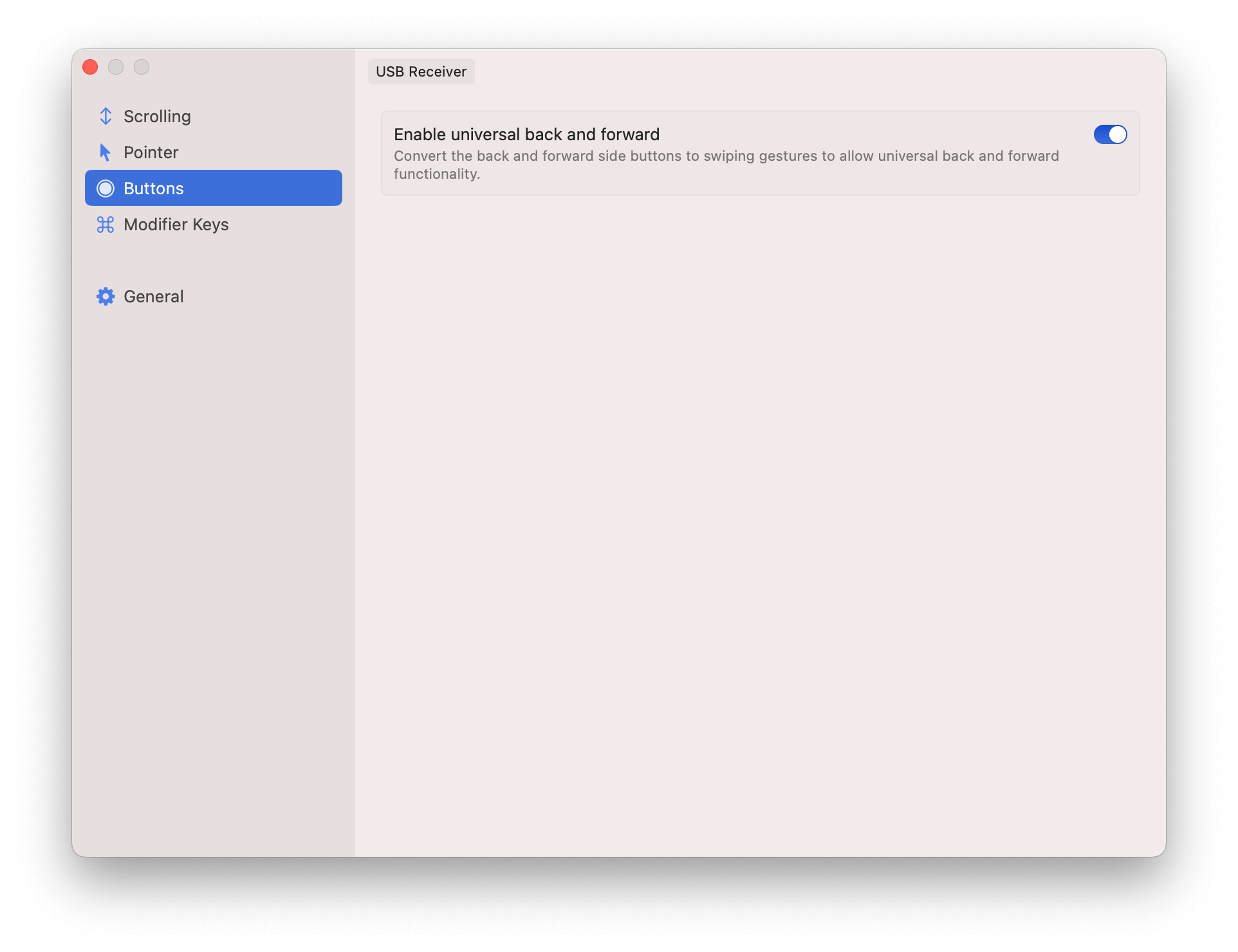
В старых иллюстрациях интерфейса, которые всё ещё используются для демонстрации основных возможностей, присутствует отдельный пункт Modifier Keys. Он не отражает структуру навигации 0.13.0: модификаторы событий кнопок и колёсика входят в модель Button Mappings, а изменение свойств самой прокрутки с модификаторами по-прежнему описывается полем scrolling.modifiers. Основные разделы остались узнаваемыми, но перенос старой инструкции целиком в новую версию был бы ошибкой. Иллюстрации ниже показывают развитие интерфейса и принцип расположения элементов, а текст учитывает структуру текущего выпуска.
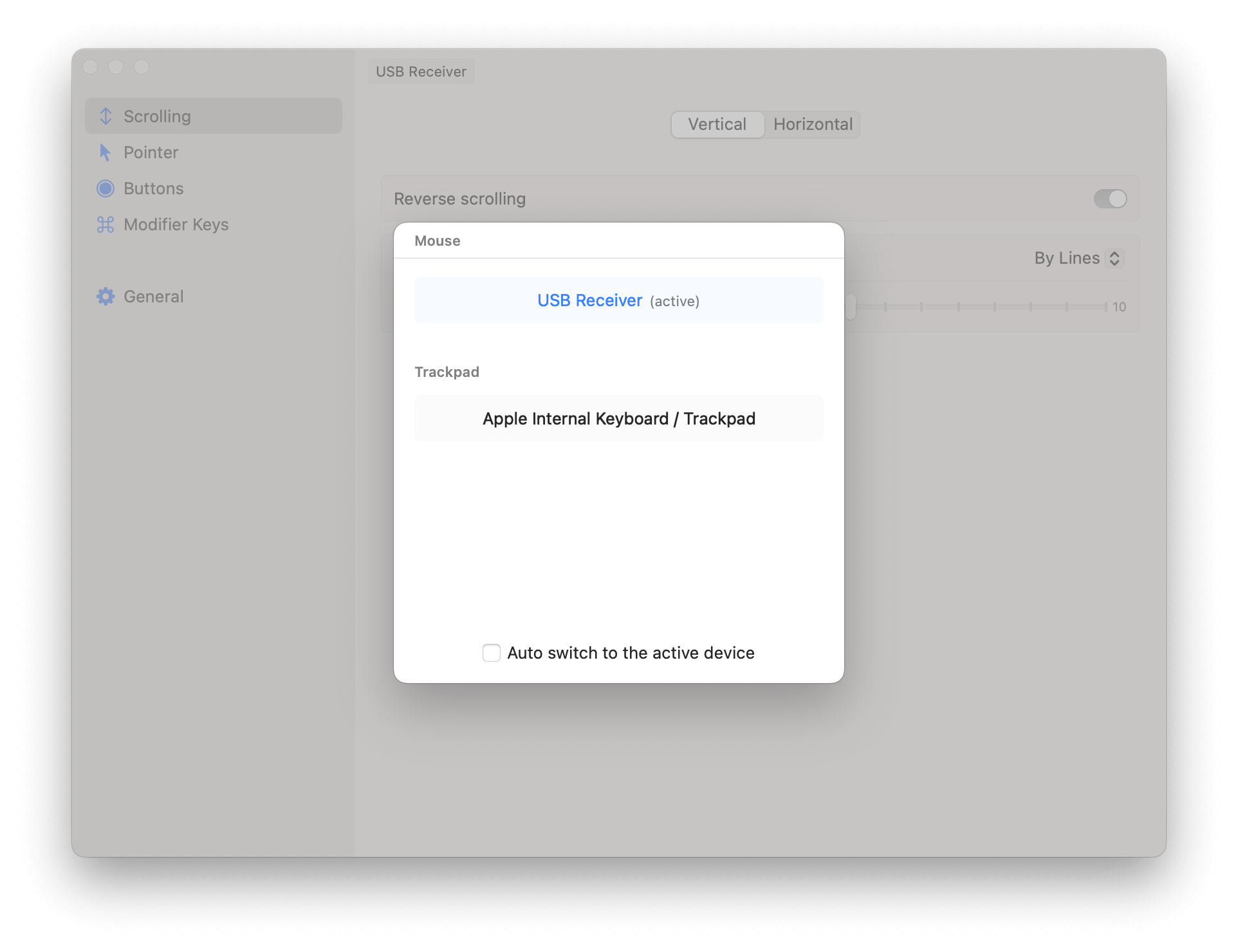
В простейшей конфигурации действует одна схема для категории мышей. В более детальной — общее правило дополняется настройками отдельного устройства, приложения или экрана. Внутри каждого условия находятся только параметры, которые пользователь хочет изменить. Таким образом, речь идёт не о копировании полного набора настроек для каждого браузера, а о возможности переопределять необходимые свойства. Это экономит время при добавлении новой программы: единая политика для движения курсора сохраняется, исключения не требуют заново описывать всё остальное.
В конфигурационном файле последовательность схем имеет значение. Все совпавшие условия участвуют в объединении, а порядок их записи определяет, какое из перекрывающихся значений окажется итоговым. Пропуск свойства в частной схеме не равен его сбросу. Это удобно, когда исключение касается только направления прокрутки, но создаёт трудности при слишком длинном наборе пересекающихся правил. Типичный источник непонимания — общий профиль для всех мышей и профиль конкретной модели, в которых одному полю назначены разные значения. Изменение не той схемы не изменяет фактическое поведение.
Для обычного владельца одной мыши достаточно графической части. Текстовый файл становится полезным, когда требуется точное описание нескольких условий, перенос параметров между компьютерами, работа с идентификаторами процессов или сравнение версий конфигурации. Это также способ зафиксировать исходное состояние перед экспериментом с необычными назначениями. В LinearMouse конфигурация не привязана к редактируемому документу Safari, Pages или графического редактора: любое изменение относится к обработке ввода, а не к содержимому открытого файла.
Функции LinearMouse и их практический результат
Прокрутка по двум осям
Настройки вертикального и горизонтального движения разделены. Это полезно не только для инверсии направления. Страница браузера обычно перемещается вверх и вниз, тогда как таблица с большим количеством столбцов или монтажная шкала активно использует горизонтальную ось. Потребность в быстром пролистывании текста совсем не обязательно означает потребность в таком же быстром сдвиге по горизонтали. Отдельные параметры позволяют сохранить разные рабочие привычки.
В разделе Scrolling можно отличать направление от характера прокрутки. Инверсия меняет знак движения, а настройка дистанции и режима изменяет то, как один импульс колёсика превращается в перемещение содержимого. Прокрутка по строкам удобна там, где хочется предсказуемых порций движения. Пиксельная обработка ближе к перемещению непрерывной поверхности. Ускоренный режим полезен при пролистывании больших объёмов материала, но требует более осторожного подхода к точным операциям. Смысл выбора — в сочетании с целевым приложением, а не в достижении наибольшего числа строк за секунду.
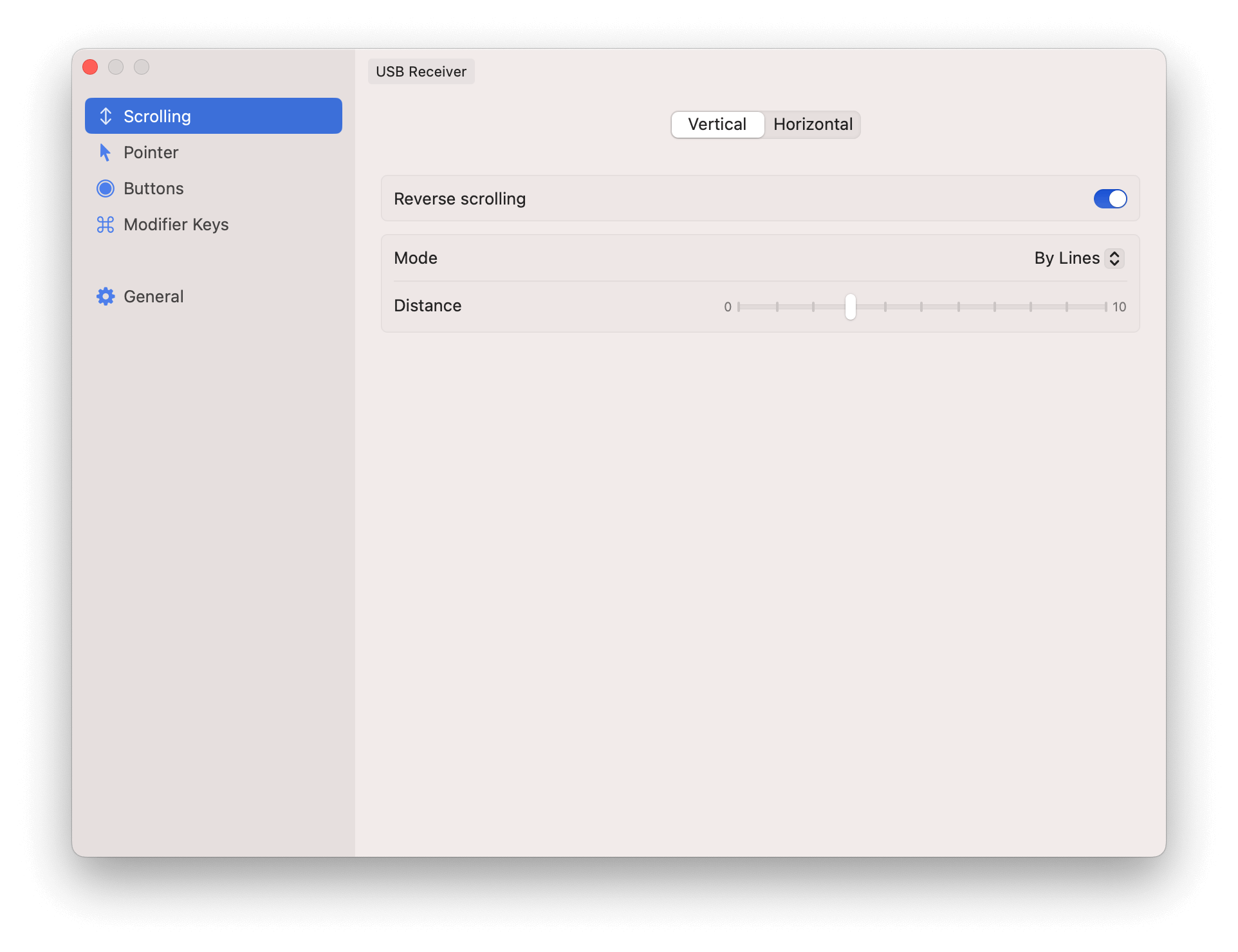
Сглаженная прокрутка в 0.13.0 работает с формой движения, включая реакцию на ввод и остаточное движение после импульса. Поддерживаются кривые с разным характером начала и окончания, в том числе easeIn, easeOut, easeInOut и custom. В конфигурации отдельно описываются response, speed, acceleration и inertia. Режим может иметь разные параметры по вертикали и горизонтали. Плавность в данном случае достигается программно: физическое колёсико по-прежнему передаёт импульсы, а преобразование распределяет изменение во времени.
Сглаживание особенно уместно для чтения больших веб-страниц: взгляд продолжает следить за строкой при движении содержимого. Но остаточный ход нежелателен там, где изменение положения связано с точным значением: на временной шкале, при выборе числа колёсиком или последовательной смене инструментов. Кроме того, приложения по-разному воспринимают события с фазами прокрутки. Параметр bouncing позволяет отказаться от маркировки фаз, вызывающей пружинящий эффект на краях содержимого, при сохранении сглаженного инерционного хвоста. Это не общий переключатель всех анимаций macOS.
Движение курсора и отключение ускорения
Раздел Pointer сочетает средства управления перемещением указателя с функциями, которые используют движение мыши для других целей. Базовый блок отвечает за tracking: скорость, ускорение и отказ от ускорения. Кнопка возврата к системным значениям предназначена именно для скорости и ускорения, а не для полного удаления всех схем. В 0.13.0 настройки преобразования движения в прокрутку и фокуса окон выделены из группы tracking. Это важно при локальном сбросе: устранение неудобной чувствительности не должно отменять уже продуманный способ перемещения по странице или управление окнами.
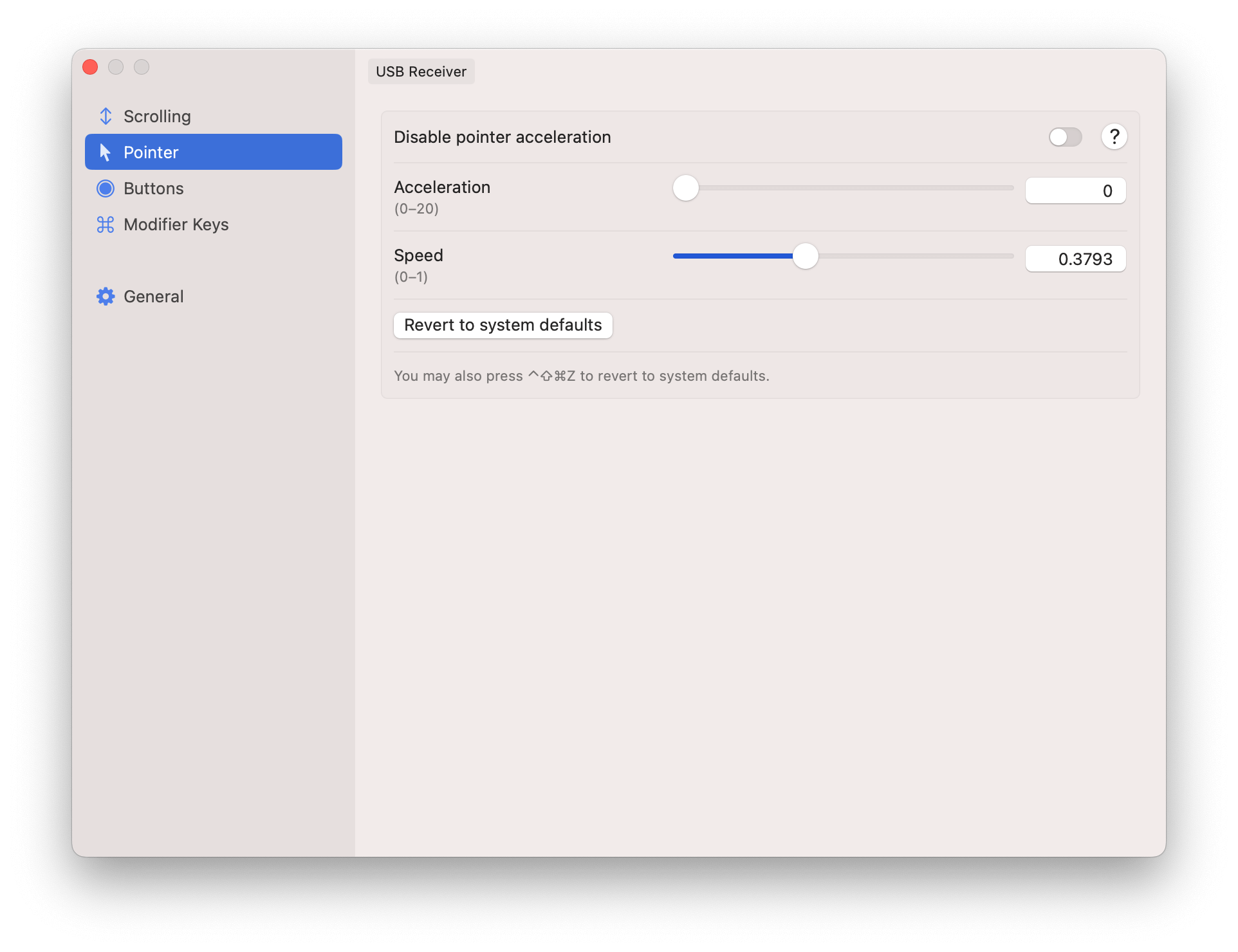
Особенно заметна разница между этими настройками при перетаскивании объектов. Для выбора элемента в меню пользователь делает короткое движение, для переноса файла между окнами — длинное. При ускорении быстрый проход пересекает большее экранное расстояние. При отключении ускорения движение становится более предсказуемым по отношению к физическому перемещению. На большом рабочем столе из двух мониторов за такую предсказуемость иногда приходится платить увеличением амплитуды движения руки. LinearMouse оставляет обе возможности, поэтому компромисс выбирается под реальную рабочую зону.
Кнопки, колесо, сочетания и жесты
Buttons содержит подразделы Button Mappings и Autoscroll. В первом описывается связь входного события с действием. Важное отличие от назначения клавиатурной команды одному клику состоит в том, что входным сигналом может быть не только сама кнопка: учитываются модификаторы клавиатуры, удержание другой кнопки, несколько кнопок и направление вращения колеса. Результатом бывает системная команда, событие обычной мыши, сочетание клавиш, управление медиапроигрыванием или другое поддерживаемое действие.
Модель различает короткое и длинное нажатия, движение с удержанием и действия, начинающиеся непосредственно при нажатии. Для направленных жестов предусмотрен порог смещения и возможность удерживать указатель на месте. Это позволяет применять боковую кнопку как контекстный орган управления: короткий клик выполняет одну операцию, а смещение при удержании — другую. Старое описание отдельного Gesture Button больше не является актуальным руководством по настройке: в стабильной версии 0.13.0 старые правила жестов мигрируют к системе Button Mappings.
Следствие такого подхода — существенно больше возможностей для одной физической кнопки, но и более высокая цена ошибки. Если боковая кнопка одновременно участвует в жесте и назначена на одиночное действие, программа должна определить, какой ввод состоялся. Короткий клик в подобных правилах ожидает завершения распознавания. Для действий, требующих немедленной реакции, предназначена отдельная модель press; её нельзя совмещать с коротким, длинным нажатием или жестом в одном назначении. Это различие имеет значение в играх, редакторах с временными инструментами и при переносе объектов.
Автопрокрутка в Autoscroll — отдельная функция, а не синоним сглаживания колёсика. Её назначение заключается в длительном перемещении содержимого посредством смещения указателя относительно начальной точки. В 0.13.0 изменено поведение автопрокрутки: она продолжает работать с исходным окном при выходе курсора за его пределы, а величина отклонения сильнее влияет на скорость. Для длинных страниц, логов и больших документов такой способ уменьшает необходимость постоянно вращать колесо. При этом точное место остановки всё равно зависит от пользователя и приложения.
Движение мыши как прокрутка и фокус при наведении
У Pointer есть возможность преобразования движения устройства в события прокрутки. Обычное перемещение по горизонтали становится горизонтальным листанием, а вертикальное — вертикальным. В 0.13.0 доступен особенно практичный вариант: преобразование выполняется, пока удерживается определённая кнопка, при необходимости вместе с модификатором. При отпускании управление курсором возвращается в обычное состояние. Это способ обходиться без частого вращения колёсика, например с трекболом, не подменяя приложение универсальной сенсорной поверхностью.
Другая функция — Focus windows on hover. Она активирует подходящее окно при наведении указателя без обязательного клика и без принудительного подъёма окна поверх остальных. Фокус и порядок наложения — разные свойства: окно способно получить клавиатурный ввод, оставаясь частично закрытым другим. Некоторые приложения самостоятельно поднимают свои окна при активации, поэтому результат зависит не только от LinearMouse. При включении режима особенно важно понимать, куда направится следующее нажатие клавиши. Функция приостанавливается при перетаскивании, работе с клавиатурой и ряде системных состояний, а удержание Control позволяет временно препятствовать передаче фокуса.
Аппаратная чувствительность и защита от дребезга
В актуальном Pointer есть ещё один регулятор — Hardware DPI. Он отличается от программного масштабирования скорости: приложение взаимодействует с устройством, способным сообщать и менять собственное значение DPI. Контрол появляется для поддерживаемого оборудования и использует диапазон, полученный от конкретного устройства. Отсутствие этого элемента на другой мыши не означает, что в программе не работает обычная настройка курсора. Аналогичное разделение действует для функции highResolutionWheel: повышенная детализация вертикальной прокрутки предназначена для совместимых мышей Logitech HID++, а не для любого механического колёсика.
Непреднамеренные повторные срабатывания кнопки относятся к другому типу проблем. По мере износа контакта единственное нажатие может восприниматься как несколько последовательных событий. LinearMouse включает фильтрацию таких импульсов — Click debouncing. Классический режим опирается на настраиваемый интервал; экспериментальный libinput использует анализ последовательности нажатий и отпусканий с фиксированными временными окнами. Такой фильтр способен уменьшить нежелательные срабатывания, но не устраняет механический дефект переключателя. При чрезмерной фильтрации нормальные быстрые нажатия начинают теряться. Для неисправного устройства это компромисс до ремонта, а не способ гарантированно продлить срок его службы.
Как пользоваться программой — советы гика
Для базовых операций нужен только графический интерфейс. Продвинутые параметры ниже дополнительно описаны именами полей конфигурации версии 0.13.0: они полезны там, где нельзя однозначно сопоставить старые снимки с текущими надписями. Английские названия разделов и элементов сохранены, чтобы было проще найти их в соответствующей локализации. Значения в примерах — рекомендуемые стартовые варианты для сравнения, а не универсальная калибровка для всех мышей.
Установка, разрешение Accessibility и подготовка рабочего места
Цель: запустить утилиту и подготовить условия, в которых изменения легко отменить. Понадобится поддерживаемый Mac, подключённое устройство и доступ к системным настройкам. Желательно иметь второе средство ввода: на ноутбуке это встроенный трекпад, на настольном компьютере — резервная мышь и клавиатура. Перед началом запомните, как сейчас настроена прокрутка в самой macOS.
- Получите стабильный выпуск через Download на официальной странице LinearMouse. Откройте образ LinearMouse.dmg и перенесите приложение в Applications («Программы»). При наличии Homebrew вместо этого можно выполнить в Terminal команду brew install —cask linearmouse. Устанавливать оба экземпляра не нужно.
- Откройте установленное приложение. При первом запуске предоставьте системное разрешение на управление компьютером: в прежних версиях для этого служит Open Accessibility. В macOS 27 и новее название разрешения и путь его предоставления учитывают изменения операционной системы. В современных версиях macOS этот список находится в разделе конфиденциальности и безопасности системных настроек, в старых — в Security & Privacy.
- Разрешите доступ именно LinearMouse. В macOS с блокируемыми системными настройками сначала потребуется разблокировать их штатным способом. Вернитесь в приложение; предупреждение об отсутствии доступа должно исчезнуть.
- Откройте окно параметров. Временно завершите другие утилиты, меняющие скорость, прокрутку или назначение кнопок мыши. Это обеспечит понятную исходную точку сравнения.
- Для автоматического запуска в новых версиях macOS можно использовать системный раздел General → Login Items: добавьте LinearMouse в список приложений, открываемых при входе, когда автозапуск ещё не включён. Не создавайте вторую запись, если утилита уже находится в списке.
Проверка: выберите внешнюю мышь в заголовке окна и убедитесь, что приложение различает её и трекпад. Ошибка, с которой не стоит бороться переустановкой всех драйверов, — повторное появление окна о необходимости уже выданного разрешения. Для него предусмотрена отдельная диагностика ниже. Если решено отказаться от LinearMouse, завершите её работу, исключите из элементов входа и удалите выданное разрешение; переустановка системы для отката не нужна.
Разные направления прокрутки для мыши и трекпада
Цель: получить классическую прокрутку колесом, сохранив естественное перемещение содержимого пальцами. Для контрольной проверки используйте длинную страницу Safari, открытую примерно в середине, чтобы не спутать направление с достижением верхней или нижней границы.
- Выберите в заголовке окна All mice для общей настройки всех мышей или конкретную подключённую мышь для индивидуальной схемы. Условие по приложению не задавайте, когда эффект нужен во всём сеансе.
- Откройте Scrolling и выберите вертикальную ось. Измените Reverse scrolling. Эта настройка инвертирует уже поступающее событие, поэтому нужное положение переключателя зависит от исходной системной ориентации.
- Прокрутите страницу колесом от себя и к себе. Сравните направление перемещения текста с тем, к которому привыкли.
- На том же документе проверьте движение двумя пальцами. Для трекпада оставьте его собственную схему без инверсии, если исходная ориентация устраивает.
- Горизонтальное направление меняйте отдельно, только при наличии горизонтальной прокрутки и реальной потребности. Для проверки подходит широкая таблица, где движение в обе стороны видно без привязки к масштабу окна.
Проверка и откат: оцените два устройства в Safari и Finder. Если трекпад неожиданно сменил направление, сравните область действия схемы и системную настройку Scroll direction: Natural. Без необходимости не переключайте одновременно системный режим и инверсию в LinearMouse: двойная инверсия возвращает исходное поведение, но делает конфигурацию запутанной. Верните только изменённое значение Reverse scrolling либо его прежнее значение в конкретной схеме.
Выбор дистанции колеса и плавности движения
Цель: подобрать предсказуемую прокрутку текста и плавное пролистывание страниц. Сначала определите, действительно ли мешает рывок при вращении колеса или же слишком большая порция прокрутки. Проверьте на одном документе медленный одиночный щелчок колёсика, несколько быстрых щелчков и остановку.
- В разделе Scrolling выберите нужную ось и режим дистанции. Для порционного перемещения подходит прокрутка по строкам: в раннем интерфейсе соответствующий режим называется By Lines, регулятор — Distance. В конфигурации 0.13.0 для начального ориентира можно задать три строки. Для пиксельного перемещения задаётся другое представление дистанции. Не сравнивайте одинаковое число в строках и пикселях как одну физическую величину.
- При работе с JSON дистанция описывается полем scrolling.distance: число означает количество строк, строка вида 48px — дистанцию в пикселях, а значение auto отменяет принудительную дистанцию. Значения vertical и horizontal внутри этого поля позволяют назначать её по отдельности для двух осей.
- Для плавного движения используйте параметр Smoothed scrolling; в конфигурации это scrolling.smoothed. Включите его для вертикали, оставив горизонтальное поведение неизменным. Для начала подходит пресет easeInOut с его исходными параметрами.
- Сравните реакцию на единичный импульс и короткую серию импульсов. Увеличение скорости и усиление инерции решают разные задачи: первое меняет темп, второе — продолжение движения после окончания ввода. Меняйте за один раз только один из параметров response, speed, acceleration и inertia.
- При лишнем упругом отскоке в конкретной программе допустимо изменить bouncing на false для соответствующего направления. Для требовательного к пошаговому перемещению редактора лучше использовать отдельную схему с отключённым сглаживанием.
Контроль: после остановки колеса найдите последнюю прочитанную строку. Если она систематически уходит далеко за пределы видимой области, слишком велик суммарный ход. Ошибка — пытаться решить проблему только повышением скорости указателя: на параметры колеса это не тот регулятор. Безопасный возврат для сглаживания — отключить enabled у соответствующей оси, а для дистанции вернуть прежнее значение или auto. При ручном редактировании восстанавливайте старую копию файла, если эксперимент затронул несколько независимых полей.
Модификаторы прокрутки и колесо повышенного разрешения
Цель: дать колесику вторую функцию без покупки мыши с горизонтальным роликом. Для примера понадобится широкая таблица, обычная мышь и свободный модификатор, который не используется целевой программой для собственной навигации. Условие можно ограничить одним приложением, чтобы сохранить привычные сочетания во всех остальных.
- Выберите устройство и контекст в Scrolling. Для параметров модификаторов используется модель scrolling.modifiers, допускающая настройку по осям. В ручной конфигурации для вертикальной оси добавляется действие в объекте vertical.
- Назначьте модификатор option с типом alterOrientation: это преобразование вертикальной прокрутки в горизонтальную. Не создавайте параллельно правило Button Mappings на Option и то же направление колеса.
- Для отдельного сценария вместо смены оси можно указать тип changeSpeed и числовой коэффициент scale, например 0,5 (в JSON записывается 0.5). Так удобнее перемещаться по длинному документу обычным колесом, а с удержанием клавиши — просматривать небольшие участки. Типы zoom и pinchZoom предназначены для разных способов управления масштабом; первое действие генерирует клавиатурные комбинации, второе — события жеста.
- На совместимом устройстве Logitech с HID++ доступна более мелкая вертикальная прокрутка через параметр logitech.highResolutionWheel. Он относится к возможности оборудования, поэтому назначать его всем мышам без разбора нецелесообразно. Выбирайте только профиль поддерживаемого устройства.
Проверка: обычное вращение должно сохранить прежнее направление; с Option — перемещать широкую таблицу по горизонтали. Снимите палец с модификатора и убедитесь, что обычный режим вернулся. Если приложение уже обрабатывает этот модификатор или не принимает сгенерированный тип события, используйте другой контекст либо оставьте исходное поведение. Для отката модификатора предусмотрен тип auto, для нового аппаратного режима — восстановление прежнего значения. Не пытайтесь подменять аппаратную поддержку настройкой скорости.
Скорость указателя, ускорение и Hardware DPI
Цель: подобрать комфортный ход мыши на рабочем столе. Подготовьте одинаковый физический отрезок на коврике; для сравнения сделайте два движения по нему — медленно и быстро. Разница между конечными позициями курсора полезнее субъективного ощущения, что указатель «слишком резкий».
- Выберите конкретную мышь в заголовке и откройте Pointer. Запишите начальные значения Pointer acceleration и Pointer speed, пока Disable pointer acceleration выключен.
- В 0.13.0 шкала Pointer acceleration охватывает значения от 0 до 40, а Pointer speed — от 0 до 1. Подберите скорость маленькими изменениями в режиме с включённой обработкой ускорения. Значения этих ползунков не измеряются в DPI.
- Для линейного движения включите Disable pointer acceleration и снова сравните медленный и быстрый проход. В этом режиме обычные значения acceleration и speed в конфигурации не применяются. В macOS 14 и более новых версиях интерфейс содержит отдельный регулятор Tracking speed при выключенном ускорении; его диапазон 0–40. Старые версии ОС не показывают этот регулятор в таком же режиме.
- Если для выбранной мыши присутствует Hardware DPI, запомните исходное аппаратное значение. Скорректируйте его в границах диапазона, который отображается рядом с регулятором. Дождитесь завершения Applying… или Refreshing…, прежде чем сравнивать перемещение. При отсутствии Hardware DPI этот этап пропускается.
- Проверьте не только переход между краями экрана, но и попадание в небольшой элемент интерфейса, выделение текста и движение при удержании кнопки. Важно, чтобы точная операция не требовала нескольких корректирующих рывков.
Ошибка и возврат: повышение скорости не обязательно помогает при отключённом ускорении, а на части устройств новые версии macOS ограничивают программную регулировку скорости. Об этом сообщает предупреждение около Pointer speed. Для сброса tracking служит Revert to system defaults; в macOS 11 и новее доступно также сочетание Control + Shift + Command + Z, когда соответствующая настройка видима. Аппаратный DPI при необходимости верните к исходной величине отдельно. Не рассчитывайте, что сброс tracking сам восстановит все остальные функции Pointer.
Исключения по приложениям и дисплеям
Цель: сохранить единое поведение мыши на рабочем столе, но дать одному приложению свой набор параметров. Подойдёт Safari и второе приложение с прокручиваемым документом. Для задания по монитору нужны два дисплея с различимыми именами; при работе на одном дисплее эта часть не нужна.
- Создайте или настройте общий контекст All mice. В заголовке окна выберите Safari в качестве приложения для частного правила, оставив ту же категорию устройства.
- Измените в частной схеме только один параметр, например вертикальную инверсию. Остальные свойства наследуются из подходящих схем, пока не задано отдельное значение.
- При необходимости ручной настройки используйте условие app с bundle ID. Для Safari это com.apple.Safari. Для условия display применяется имя дисплея. Если нужно действие только для определённой мыши в определённом приложении и на определённом дисплее, эти условия находятся вместе в одном объекте if.
- Частное правило разместите после общего в массиве schemes при ручном редактировании. Для списка допустимых приложений с одинаковой настройкой предусмотрена также форма массива условий if: достаточно совпадения одного элемента этого массива.
- Переключите активное приложение и убедитесь, что изменился именно выбранный параметр. При использовании нескольких экранов сравните один и тот же сценарий на каждом дисплее.
Ошибка и откат: удаление acceleration или speed из частной схемы оставляет в силе значение из общей. Для явного возврата к системной или аппаратной настройке этих двух параметров предусмотрено специальное строковое значение unset. Если требуется восстановить наследование, нужно, напротив, убрать частное переопределение. Эти действия имеют разные последствия; лучше сохранить предыдущее состояние конфигурации, чем удалять весь список правил.
Переназначение кнопок, навигация и системные команды
Цель: открыть Mission Control кнопкой на мыши, сохранив обычный клик по ссылке и навигацию назад. Для примера используйте пятую физическую кнопку с модификатором Command. Желательно выбрать клавишу, которую можно удерживать без изменения хватки мыши. Откройте несколько неважных окон, чтобы результат команды был заметен.
- В Buttons → Button Mappings выберите контекст мыши. Создайте новое назначение и запишите нужное входное событие с Command посредством рекордера кнопок.
- Свяжите короткое нажатие (shortPress) с Mission Control. В структурированной конфигурации входное событие находится в trigger, условия по модификаторам — в modifiers, а результат — в outcomes. Для типичной пятой кнопки используется номер 4, но физическое событие лучше записывать с устройства: его функция не определяется надписью на корпусе.
- Проверьте обычную пятую кнопку без Command. Комбинация с модификатором должна срабатывать отдельно от одиночного клика. Для навигации назад и вперёд в приложениях, которым необходима дополнительная обработка, существует buttons.universalBackForward: true включает обе стороны, backOnly или forwardOnly — одну.
- Для левши доступен параметр Switch primary and secondary buttons (buttons.switchPrimaryButtonAndSecondaryButtons). Он меняет роли основных кнопок, а не перестраивает физическую форму корпуса. Включать его стоит только при наличии альтернативного способа вернуть настройки.
- Для альтернативного назначения используйте поддерживаемое сочетание клавиш или медиакоманду. Для имитации нажатий клавиатуры в документации предусмотрено дополнительное системное разрешение. Например, showDesktop помогает временно освободить рабочий стол, а media.playPause управляет воспроизведением. Для переноса обычного клика на другую кнопку применяется remap — режим, сохраняющий последовательность нажатия, перемещения и отпускания.
Колесо тоже может служить входным событием для Button Mappings. Для управления звуком выделите свободный модификатор, например Option, если он не используется в схеме модификаторов прокрутки. В одном назначении укажите вход wheel со значением up, модификатор option и действие media.volumeUp, в другом — down и media.volumeDown. Проверьте изменение громкости по системному индикатору. Без модификатора должна сохраняться прокрутка. Для отката удалите эти два назначения, не меняя остальные правила.
Вместо встроенной команды в конфигурации 0.13.0 предусмотрено действие run. Для безопасного учебного примера скопируйте файл настроек, выделите свободный триггер и в его исходе shortPress укажите объект действия с полем run и строкой open -a Calculator. При срабатывании должно открыться штатное приложение «Калькулятор». Не привязывайте к повторяемому действию команду с побочными эффектами; незнакомые команды из чужих конфигураций не выполняйте. Возврат к исходному файлу или удаление этого назначения прекращает дальнейшие запуски, но не отменяет уже выполненные внешние операции.
Проверка и откат: нажмите сочетание несколько раз, сначала в Finder, затем в другом приложении. Сравните реакцию с одиночным нажатием. Не назначайте выключение события none на основную левую кнопку без запасного управления. Для возврата удалите только созданное назначение либо выберите действие auto, которое не изменяет исходную функцию кнопки. При ошибочном изменении ролей левой и правой кнопок отмените именно этот параметр.
Длинное нажатие, комбинации и направленные жесты
Цель: использовать одну вспомогательную кнопку для короткой команды и переключения рабочих столов при движении. Подготовьте несколько Spaces в Mission Control и сначала убедитесь, что обычная кнопка распознаётся рекордером. Не используйте для эксперимента кнопку, на которую уже назначена обязательная операция в редакторе.
- В Buttons → Button Mappings выберите дополнительную кнопку с модификатором. В одном назначении короткому нажатию (shortPress) сопоставьте missionControl, а направленным исходам swipe.left и swipe.right — missionControl.spaceLeft и missionControl.spaceRight.
- В настройках Swipe settings выберите порог распознавания. В конфигурации buttons.swipe.threshold имеет диапазон 10–200 пикселей, исходное значение — 50. Для первой попытки оставьте его: слишком маленький порог затрудняет различение жеста и обычного движения. Lock pointer during swipes позволяет удерживать курсор в начальном положении на время захваченного взаимодействия.
- Для альтернативного действия при удержании добавьте longPress, например открытие системного окна, не связанного с удалением данных. Длинное нажатие в текущей реализации распознаётся при удержании около 500 мс; окно для совместного нажатия кнопок — 80 мс. Это технические параметры распознавания, не обещание времени реакции компьютера на любую команду.
- Если нужна последовательная комбинация, используйте рекордер: держите первую кнопку до появления подсказки Press a button or scroll, затем нажмите вторую или поверните колесо. Для одновременной комбинации применяется simultaneous, для заранее удерживаемой кнопки — whileHeld. Эти варианты различаются моментом, в который определяется входное событие.
- Для действий, которые должны начаться сразу, используйте отдельное назначение press. Поведение hold удерживает клавиши до отпускания, repeat повторяет команду по правилам повторов клавиатуры, а remap передаёт поток событий другой кнопки. Не комбинируйте press с shortPress, longPress и swipe в одном правиле.
Контроль: сначала выполните короткий клик, затем медленное удержание без движения и только после этого жест вправо или влево. После одного распознанного исхода остальные для того же нажатия не должны выполняться. При диагональном движении жесту мешает фиксированная допустимая величина перпендикулярного смещения; пробуйте движение вдоль одной оси. Откатите только созданное назначение или восстановите прошлый порог, чтобы не потерять другие команды этой схемы.
Autoscroll для длинных страниц
Цель: читать большой документ с непрерывным перемещением, задавая темп положением указателя. Выберите свободную вспомогательную кнопку, которая не нужна для открытия ссылок в новой вкладке. У мыши с тремя кнопками особенно важно не отбирать обычный средний клик у браузера без необходимости.
- В Buttons откройте Autoscroll для выбранной мыши. Включите функцию. В модели конфигурации ей соответствует buttons.autoScroll.enabled.
- Определите способ включения (Activation mode). Режим hold работает, пока удерживается заданная кнопка; toggle остаётся активным до повторного нажатия. Для первого знакомства используйте hold. В toggle дополнительно можно различать короткое и длинное нажатие через Toggle activation.
- Выберите Trigger, например вспомогательную кнопку вместе с Option. Автопрокрутка использует собственное описание триггера: номер кнопки и логические параметры command, shift, option, control. Оно отличается от структурированного trigger в Button Mappings.
- Расположите указатель в средней части документа, удерживайте кнопку и немного сместите мышь по вертикали. Чем больше расстояние от начальной точки, тем интенсивнее перемещение. Reverse direction меняет направление по отношению к движению руки.
Проверка: отпустите кнопку в режиме hold; движение должно прекратиться. В режиме toggle прекращение проверяется повторным срабатыванием триггера. Следите за тем, какое окно было исходным: версия 0.13.0 сохраняет его при уходе указателя за пределы. Если автопрокрутка перехватывает обычный клик по ссылке, перенесите её на комбинацию с модификатором или отключите. Не ищите решение в изменении дистанции обычного колеса: это другой источник событий.
Фильтрация двойных кликов из-за дребезга переключателя
Цель: уменьшить ложные повторные клики, не лишившись нормального двойного нажатия. Подготовьте проблемную мышь и простое действие без серьёзных последствий, например выбор файла в пустой тестовой папке. Убедитесь, что ложное срабатывание связано с конкретным устройством, а не со всеми мышами при одинаковой настройке ОС.
- Настраивайте только проблемную мышь. Для расширенного контроля откройте копию её конфигурации в текстовом редакторе, раздел buttons.clickDebouncing. Не применяйте эту настройку ко всей категории All mice.
- Для обычной фильтрации используется mode legacy. Положительный timeout включает фильтр; короткий интервал — предпочтительное начало. Оцените два режима использования: медленные одиночные и намеренно быстрые повторные клики.
- Для эксперимента с анализом циклов нажатия и отпускания выберите mode libinput и положительное значение timeout, например 25. В этом варианте само число не задаёт длину фильтра: алгоритм применяет 25 мс для окна дребезга и 12 мс для ложного отпускания. Настройка конкретного списка buttons и флаг resetTimerOnMouseUp относятся к legacy.
- Сохраните JSON, запустите приложение с обновлённой конфигурацией и повторите контроль. Дополнительно выполните безопасное перетаскивание временного объекта: событие отпускания должно обрабатываться нормально.
Ошибка и откат: длинный интервал классического фильтра мешает нормальным быстрым кликам. Не используйте его как средство повышения скорости двойного щелчка. При нежелательной задержке верните прошлый timeout, для отключения задайте 0. Если дефект мешает работать даже с фильтром, надёжнее заменить переключатель или мышь; программный режим не устраняет физический износ контактов.
Прокрутка движением мыши при удержании кнопки
Цель: перемещать документ без вращения колеса. Для проверки используйте широкую таблицу или изображение большого размера. Подготовьте резервное средство управления указателем, особенно для эксперимента с постоянной прокруткой.
- В Pointer найдите Convert pointer movement to scroll events. Выберите While holding a trigger, а в поле Trigger запишите боковую кнопку или сочетание этой кнопки с Option. Левый клик без модификатора для такого триггера не допускается.
- Удержите назначенную кнопку и сдвиньте мышь. Движение должно превратиться в прокрутку по соответствующей оси. Само нажатие триггера не передаётся приложению. Отпустите кнопку — устройство снова перемещает курсор. Для смены комбинации предусмотрена кнопка Clear.
- Always предназначен для постоянно действующего преобразования, например на выделенном втором устройстве. После выбора появляется предупреждение Always convert pointer movement to scroll events?; Turn On начинает применение. Временная настройка откатывается автоматически, пока пользователь не подтвердил Keep. Кнопка Revert отменяет её. Не подтверждайте постоянный режим, пока не убедились, что другое средство управления доступно.
Проверка и откат: при удержании триггера сравните перемещение содержимого по вертикали и горизонтали, после отпускания наведите курсор на обычную кнопку. Ошибка — выбирать постоянное преобразование для единственного указателя без резервного управления. Для возврата используется Off. Сброс параметров скорости не заменяет отключения преобразования.
Фокус окна при наведении указателя
Цель: переключаться между окнами без дополнительного щелчка. Откройте два частично перекрывающихся окна с пустыми документами и выберите мышь, для которой требуется такой режим.
- В Pointer включите Focus windows on hover в схеме устройства. Переместите указатель из одного окна в другое, не нажимая кнопки.
- Для исключения приложения выберите его в заголовке и отключите Focus windows on hover в частной схеме. Здесь условие app относится к окну под курсором, а не к приложению, которое до этого получало ввод. Исключение предотвращает автоматический вход в это окно, но не выход из него.
- При временной необходимости избежать переключения удерживайте Control, например при движении указателя к строке меню.
Проверка и откат: ориентируйтесь на признаки фокуса, а не только на порядок окон. После работы с клавиатурой автоматический фокус временно приостанавливается; для новой активации требуется выход указателя за границу окна и повторный вход. Некоторые приложения сами поднимают окно при фокусировке. Пока поведение не проверено, не вводите конфиденциальный текст. Для отката выключите Focus windows on hover в изменённой схеме, независимо от настройки скорости.
Сквозной сценарий: настройка рабочего места, сохранение и перенос правил
Рассмотрим MacBook, который дома используется с внешней мышью, а в дороге — со встроенным трекпадом. Задача — сохранить привычную ориентацию трекпада и получить другое поведение только у внешнего устройства, а также задать исключение в одном приложении. Итогом будет не отдельный файл документа, а действующая конфигурация ввода с резервной копией.
- После установки и предоставления доступа откройте окно LinearMouse. В Finder вызовите Go → Go to Folder (Command + Shift + G) и перейдите в ~/.config/linearmouse/. Версия 0.13.0 создаёт linearmouse.json при отсутствии конфигурации. Скопируйте этот файл в отдельную папку, обозначив копию как исходное состояние, а не как текущую конфигурацию.
- Определите три контекста: все мыши, конкретная внешняя мышь и одно приложение с особыми требованиями. Сформулируйте ожидаемое поведение каждого: общее направление колеса, собственная чувствительность мыши и, например, отсутствие дополнительной инерции в редакторе.
- Примените правила в соответствующих разделах Scrolling и Pointer. Для отличия редактора от глобальной схемы достаточно переопределить нужное свойство прокрутки. Трекпад в эту группу не включайте. Не вводите новое правило Button Mappings до завершения проверки направления и скорости.
- Проведите три контрольные операции: прокрутите длинную страницу мышью, повторите действие на трекпаде, переключитесь в редактор и сравните его поведение с браузером. Проверьте также открытие контекстного меню и перенос файла в Finder на безопасных тестовых объектах.
- Завершите работу приложения штатным способом и скопируйте изменившийся linearmouse.json в папку с резервными копиями. Не смешивайте его с исходным файлом: нужны два разных состояния. После следующего запуска убедитесь, что результат сохранился.
- При переносе на другой Mac с совместимым выпуском сначала завершите LinearMouse на новом компьютере, сохраните его текущий файл настроек и поместите копию в соответствующий конфигурационный каталог. Запустите программу, предоставьте системное разрешение на новом компьютере и проверьте совпадение устройств и приложений. Настройки экрана и серийные номера не обязаны совпадать.
Редактор конфигурации работает с обычным JSON. Для ручной правки сохраняйте файл как простой текст, без форматирования RTF и добавления комментариев: JSON5 не поддерживается. Для проверки структуры можно использовать JSON Schema, соответствующую установленному выпуску, и редактор с поддержкой этого стандарта. Встроенную в файл ссылку на схему лучше сохранить, чтобы не потерять подсказки при редактировании. Внешний валидатор для частных конфигураций нежелателен: в них встречаются идентификаторы устройств и сведения о рабочих приложениях.
Результат и безопасный откат: после переноса или перезапуска проверьте не само наличие скопированного файла, а действие правил. Ошибка в синтаксисе, несовместимая структура или несовпадение условия дают разные симптомы. При неудачном переносе завершите приложение, верните собственную резервную копию компьютера и повторно откройте LinearMouse. Это сохраняет индивидуальные настройки системы без глобального сброса и не затрагивает пользовательские документы.
Сохранение настроек и переносимость результата
LinearMouse обрабатывает события ввода, а сохраняемый пользовательский материал — конфигурация, не документы или медиаданные. DMG нужен для распространения приложения, но не содержит ваши схемы работы. Файл linearmouse.json хранит параметры в текстовом представлении. JSON Schema описывает допустимую структуру и значения: это средство проверки правил, а не отдельная резервная копия настроек и не обязательный удалённый сервис для движения курсора.
Текстовый формат позволяет различать версии правил обычными средствами сравнения файлов. Это полезно для владельцев нескольких компьютеров и для технических специалистов, но не равнозначно переносимости между программами: JSON как синтаксис универсален, а имена полей LinearMouse специфичны для продукта. У другого обработчика событий могут отличаться модель идентификации устройств, приоритет условий, допустимые действия и способы представления чувствительности. Даже при наличии собственного JSON у аналога прямой импорт схем LinearMouse не следует считать доступным.
Особое внимание требуется на рабочем месте с несколькими одинаковыми мышами. Vendor ID относится к производителю, product ID — к модели или типу устройства, а serialNumber различает отдельные экземпляры, когда он сообщается системой. Настройка по названию продукта и настройка по конкретному серийному номеру имеют разную область действия. Если в другом кабинете находится мышь той же модели, она не обязана наследовать правило, привязанное к серийному номеру первой.
Матрица сохранности результата
| Событие или операция | Что остаётся | Что требуется учитывать | Обратимость |
|---|---|---|---|
| Закрытие окна параметров при работающей утилите | Действующая конфигурация | Обработка ввода зависит от работающего процесса, а не от видимости формы | Параметры по-прежнему доступны для правки |
| Копирование linearmouse.json | Схемы, условия и указанные действия | Не копируются разрешения macOS, состояние запущенных приложений и аппаратная поддержка | Файл пригоден для восстановления в совместимом выпуске |
| Перенос правил на другой Mac | Текст и структура конфигурации | Имя дисплея, идентификаторы и состав доступных приложений отличаются | Частичное совпадение условий требует адаптации |
| Смена только порядка схем | Содержимое полей | Итоговые значения при перекрытии меняются | Восстановление последовательности возвращает прежнюю логику объединения |
| Удаление поля из частного правила | Общая политика из других совпавших схем | Прежнее частное значение теряется | Восстановимо по копии; для speed и acceleration предусмотрен явный unset |
| Переход на другой обработчик мыши | Документы и пользовательские файлы не требуют конвертации | Назначения и числовые значения не образуют общего стандарта обмена | Возврат через сохранённый файл LinearMouse; в новой программе правила создаются отдельно |
Наиболее ценна резервная копия не пустой установки, а того состояния, в котором проверены все рабочие устройства. Полезно хранить вместе с ней номер выпуска и короткое описание, какая мышь используется, какие приложения исключены и какие сочетания не должны перехватываться. Это обычные организационные сведения, а не метаданные, автоматически создаваемые LinearMouse. Они помогают понять намерение автора через несколько месяцев, когда сам набор чисел и условий уже не объясняет, почему было принято такое решение.
Цена, редакции и доступность
Стабильная LinearMouse распространяется бесплатно под лицензией MIT. Отдельной платной редакции с разблокировкой настройки курсора, профилей или кнопок не требуется. Нет необходимости приобретать подписку для сохранения JSON и повторного применения собственных правил. Проект принимает добровольную поддержку через GitHub Sponsors, Open Collective и Ko-fi. Пожертвование не представляет собой обязательный тариф для загрузки основного приложения.
Стабильная и предварительная ветки распространения отличаются зрелостью выпуска, а не коммерческими правами. Homebrew содержит отдельный cask для beta, конфликтующий с обычным cask. Для компьютера, от которого зависит ежедневная работа, разумнее использовать стабильный релиз: ошибки в утилите ввода сказываются не на одном открытом документе, а на интерфейсе всей системы. Бета-версия имеет смысл для целенаправленной проверки конкретного исправления, когда уже есть возможность вернуть привычное состояние.
Распространение через Homebrew полезно администраторам и тем, кто ведёт перечень установленного ПО. Обычный DMG не требует наличия менеджера пакетов. Оба способа относятся к локальному приложению; подписка на облачный сервис, регистрация учётной записи LinearMouse и лицензирование каждого устройства не являются частью повседневного процесса настройки. При этом открытая лицензия не гарантирует коммерческого SLA или обязательного исправления ошибки к назначенному сроку. Для критически важной корпоративной инфраструктуры это самостоятельный критерий выбора.
Требования, быстродействие и безопасность
LinearMouse получает и преобразует события ввода в пользовательском сеансе. Здесь основная нагрузка связана не с объёмом открытых документов, а с частотой поступления событий, сложностью обработки и сочетанием активных функций. В выпуске 0.13.0 отдельно оптимизированы работа с движением указателя и применение изменившихся настроек; исправлены случаи роста памяти при переключении источника клавиатурного ввода и бесконечного повторения поиска отключённых устройств за приёмником Logitech Unifying. Это конкретные улучшения реализации, но они не устанавливают гарантированный предел загрузки процессора, памяти или задержки в миллисекундах.
При оценке производительности принципиально различаются дискретная прокрутка, сглаженная прокрутка и распознавание комбинаций. В первом случае требуется обработать порции событий, во втором — сформировать продолжающееся движение, в третьем — определить завершившееся действие. Поэтому задержка короткого нажатия в составном жесте не обязательно свидетельствует о недостаточной вычислительной мощности Mac. Она может быть обусловлена алгоритмом распознавания. Замена компьютера не устранит предусмотренный интервал ожидания второго события.
Особого внимания заслуживает совместимость с приёмниками Logitech. Для обнаруженного устройства за Unifying или Bolt используются сведения, полученные от приёмника. Если тот не предоставляет ни product ID, ни серийный номер конкретной мыши, действуют правила приёмника. Когда за одним приёмником подключено несколько указывающих устройств одновременно, индивидуальная привязка поступающих событий ограничена; документация 0.13.0 описывает применение правил самого приёмника в этой ситуации. Таким образом, заявление о раздельной конфигурации мышей не означает, что любой USB-адаптер предоставляет достаточно информации для различения всех своих устройств.
В 0.13.0 улучшено сохранение привязки настроек при смене способа подключения Logitech. Для Bolt совпадающие идентификаторы устройства позволяют сохранить общую схему с Bluetooth, тогда как в документации релиза отдельно отмечены различия product ID у Unifying и Bluetooth. Поэтому для конкретного комплекта периферии важнее фактическое совпадение идентификаторов, чем одинаковое название мыши в списке.
Accessibility — существенное разрешение безопасности. Оно даёт программе возможность участвовать в обработке событий и управлении интерфейсом, которая недоступна обычному приложению без такого доступа. Открытый код позволяет изучать реализацию, но сам по себе не заменяет контроль происхождения установщика. Для LinearMouse не нужен обход защиты System Integrity Protection (SIP) ради Focus windows on hover; функция использует внутренние API фокуса macOS, а недоступные окна пропускаются без попытки принудительно поднять их.
Конфигурация заслуживает того же внимания, что и исполняемый файл. Button Mappings поддерживает не только заранее заданные команды, но и запуск через bash. Это означает, что чужой файл с параметром run способен выполнить указанную в нём команду в пользовательском окружении после срабатывания соответствующего триггера. Такой файл нельзя считать безопасным только потому, что он написан в JSON, а не содержит расширение .app. Для обычного назначения Mission Control, громкости, смены рабочих столов или сочетаний клавиш shell-команды не обязательны. Их использование имеет смысл лишь при понимании команды и последствий её исполнения.
По политике конфиденциальности диагностические сведения сохраняются локально. В состав таких данных входят характеристики устройства, версия macOS, настройки, события устройства и техническая информация о сбоях; в перечне фигурирует и IP-адрес. Передача этих локальных журналов связана с добровольной отправкой сообщения об ошибке с прикреплением данных пользователем. Это не равнозначно отсутствию вообще всех сетевых обращений: приложение проверяет доступность обновлений, а официальный сайт и внешние сервисы поддержки обладают собственными условиями обработки данных. Приватность полезно оценивать по конкретному виду информации, а не по одному слову «офлайн».
Что перестанет работать первым
В обычном сценарии LinearMouse не зависит от доступности облачного кабинета. Исчезновение интернета не мешает уже работающему приложению использовать локальные схемы, но прекращает доступ к загрузке релизов, сетевой проверке обновлений и получению удалённой схемы для редактора, который обращается за ней. Сохранённый JSON остаётся доступен на диске. Поэтому для ноутбука, работающего в пути, отсутствие сети и потеря разрешения Accessibility — совершенно разные ситуации.
| Изменение окружения | Непосредственный эффект | Затрагиваемая часть |
|---|---|---|
| Нет доступа к интернету | Сетевые операции недоступны | Загрузка, обновления, удалённая документация |
| Accessibility отозвано | Утилита теряет необходимое системное разрешение | Преобразование и управление вводом |
| Изменился идентификатор приложения | Прежнее частное условие не совпадает | Соответствующая схема, а не весь конфигурационный файл |
| Подключена мышь с другим идентификатором | Специфичные для старой модели правила не обязательно применяются | Скорость, кнопки и аппаратные функции отдельного устройства |
| Новая ОС изменила доступность внутреннего API фокуса | Неподдерживаемые окна пропускаются | Focus windows on hover |
| Другая утилита обрабатывает те же события | Возникает наложение преобразований | Направление, сглаживание, назначенные команды |
Эта зависимость объясняет, почему при обновлении macOS не следует оценивать программу только по факту открытия окна. Важно различать запуск приложения, наличие разрешений, обнаружение устройства, действие общего правила и действие исключения. Одно из них способно перестать работать при сохранении остальных. На рабочем Mac с управляемой политикой безопасности именно разрешения могут оказаться решающим ограничением, независимо от бесплатной лицензии и объёма доступного диска.
Плюсы и минусы
Плюсы
- Раздельные параметры для мыши и трекпада устраняют необходимость постоянно переключать общую ориентацию прокрутки при смене устройства.
- Условия по устройству, программе и дисплею позволяют построить индивидуальные исключения без дублирования всей конфигурации.
- Настройка указателя включает отказ от ускорения, раздельные параметры tracking и возврат к системным значениям.
- Поддерживаются разная дистанция по осям, кривые сглаживания, модификаторы колёсика и альтернативные способы прокрутки.
- Модель Button Mappings учитывает длительность, сочетания кнопок, модификаторы и направленные движения; не требуется отдельная физическая кнопка для каждой системной команды.
- JSON доступен для локального хранения, резервного копирования и изучения без привязки к облачной учётной записи.
- Бесплатный выпуск под MIT не ограничивает работу сроком пробного периода; код, история исправлений и обсуждения доступны публично.
Минусы
- Для функционирования необходим системный доступ Accessibility, который может быть запрещён на управляемом Mac.
- В режиме отключённого ускорения доступность настройки скорости зависит от версии macOS и устройства; программный регулятор нельзя считать универсальным.
- Аппаратный DPI и детализация колеса доступны только для поддерживаемого оборудования. Нестандартные органы управления зависят от того, как устройство сообщает свои события.
- При пересечении условий необходимо понимать порядок объединения схем. Ошибка в ручном JSON способна нарушить загрузку правил.
- Составные назначения требуют интервала распознавания и не подходят для всякого действия, где критична немедленная реакция на нажатие.
- Фокус при наведении зависит от внутренних API macOS и реакции приложения. Не каждое окно подчиняется этому режиму.
- Утилиты с перекрывающимися функциями требуют согласования. Два независимых обработчика одной прокрутки или одного нажатия могут давать нежелательный суммарный эффект.
Кому подойдёт LinearMouse
- Владельцам MacBook с внешней мышью, которые хотят разное направление прокрутки для колеса и трекпада, не жертвуя жестами ноутбука.
- Дизайнерам, редакторам и инженерам, которым для точных операций нужна предсказуемая чувствительность, а для браузера — другой характер пролистывания.
- Работающим с таблицами, журналами событий и длинными документами: вспомогательная прокрутка и режимы колеса позволяют выбирать между порционным и непрерывным движением.
- Пользователям мышей с дополнительными кнопками, которые хотят назначать собственные команды вместо действий, определённых по умолчанию.
- Техническим специалистам, использующим несколько рабочих мест: текстовая конфигурация делает сравнение и перенос правил обозримыми.
Кому не подойдёт
- Пользователям Windows, Linux и мобильных ОС, которым нужен самостоятельный нативный продукт для этих платформ.
- Тем, кому хватает встроенных настроек macOS и не нужны исключения по устройствам: отдельное приложение с расширенным разрешением добавит лишнюю зависимость.
- Владельцам специализированной периферии, которым критически нужны управление подсветкой, макросами во встроенной памяти или фирменные режимы конкретного сенсора.
- Пользователям корпоративных компьютеров без права предоставлять Accessibility или устанавливать сторонние утилиты.
- Тем, кто рассчитывает на полную совместимость с любой программой, включая приложения с собственной низкоуровневой обработкой мыши, без отдельной проверки.
Сравнение с другими аналогами
Утилиты для мыши заметно различаются по приоритету: одна ориентирована на прокрутку, другая — на замену жестов трекпада, третья — на изменение скорости и условия применения. Ниже сопоставлены три альтернативы LinearMouse. Под форматами здесь понимаются способ хранения или переноса правил и поставка приложения, а не типы пользовательских документов. Порог освоения — редакционная оценка числа действий и сложности настройки, а не результат измеренного пользовательского теста.
| Критерий | LinearMouse | Mos | Mac Mouse Fix | Scroll Reverser |
|---|---|---|---|---|
| Задача | Настройка поведения указателя, прокрутки и кнопок по условиям | Сглаживание колеса, оси, профили и кнопки | Жесты, плавная прокрутка и назначения кнопок | Независимое направление прокрутки и фиксированный шаг |
| Платформа | macOS | macOS 10.13 и новее для 4.2.1 | macOS | macOS 13.5 и новее для 2.1.1, Intel и Apple silicon |
| Порог освоения | Низкий для направления; выше для составных схем и JSON | Низкий для базовой прокрутки; профили и назначения требуют подбора | Низкий или средний; жесты нужно запомнить | Низкий: ограниченный круг параметров |
| Форматы и перенос | DMG, локальный JSON с условиями | Собственные настройки прокрутки и назначений, без общего формата профилей с LinearMouse | Собственные настройки назначений мыши, без общего формата профилей с LinearMouse | ZIP с .app; локальный файл com.pilotmoon.scroll-reverser.plist |
| Автоматизация | Условные схемы, действия кнопок, shell-команды | Профили прокрутки по приложениям, действия кнопок | Системные жесты, клавиатурные команды с мыши | Включение и выключение через AppleScript; настройки по устройствам |
| Оплата | Бесплатно, MIT | Бесплатно | 30 дней фактического использования, затем разовая покупка за 2,99 доллара США без местных налогов | Бесплатно, Apache 2.0 |
| Основное ограничение | Разрешение, совместимость устройства и ОС | Основной акцент на колесе, а не расширенной настройке указателя | Не поддерживает Magic Mouse; не все кнопки фирменных устройств распознаются | Не инвертирует жесты, а только соответствующие события прокрутки |
| Подходящий сценарий | Комплексная настройка рабочего места с несколькими контекстами | Плавное чтение страниц и разные кривые по приложениям | Перенос жестов трекпада на обычную пяти-кнопочную мышь | Классическая прокрутка мышью при естественном направлении трекпада |
Mos: когда главное — характер колёсика
Mos интересна пользователю, которого беспокоит прежде всего поведение дискретного колеса в длинных документах. В актуальной ветке доступны параметры шага, скорости и продолжительности движения, разные настройки прокрутки для приложений и назначение действий мыши. Поэтому сравнивать Mos с LinearMouse только как инвертор колеса уже недостаточно. Однако для выбора между продуктами важнее определиться с приоритетом: улучшение ощущения от пролистывания или более широкий контроль над указателем и условными схемами.
Mac Mouse Fix: жесты на обычной мыши
Mac Mouse Fix разрабатывает Noah Nuebling. Утилита делает упор на действия, которые на трекпаде выполнялись бы пальцами: переключение пространств, прокрутка перетаскиванием, масштабирование и системная навигация. На обычной мыши с пятью кнопками для таких функций легче выделить отдельный орган управления. Продукт подходит тем, кто прежде всего хочет приблизить набор действий внешней мыши к жестовому управлению Mac и готов заплатить за приложение после пробного периода. Сравнение по цене не заменяет проверку доступных кнопок конкретной модели.
Scroll Reverser: узкая задача без лишних параметров
Scroll Reverser проекта Pilotmoon Software решает прежде всего вопрос направления скролла. Актуальная версия позволяет установить индивидуальный режим для разных устройств, а дискретному колесику назначить фиксированный шаг. Она не предназначена для управления жестами в приложениях с собственной системой обработки, поэтому, например, режимы iPhone Mirroring и Calendar имеют ограничения. Когда мышь и трекпад уже устраивают по скорости указателя, а мешает только ориентация колеса, ограниченный набор настроек становится достоинством.
Ни один из этих вариантов не нужно устанавливать одновременно с LinearMouse только ради сравнения. Для корректного сопоставления полезна одна и та же мышь, тот же документ и один активный обработчик. Иначе невозможно понять, какой компонент отвечает за направление или задержку. Выбор между альтернативами лучше строить вокруг самой частой операции, а не количества отдельных пунктов в настройках.
Типичные проблемы и диагностика
В этой категории программ важно отличать неисправность устройства от ошибки конфигурации. Ниже перечислены диагностические ситуации, вытекающие из устройства LinearMouse и ограничений её функций, а не статистика обращений или перечень результатов нагрузочного теста. Проверку лучше проводить на обычных окнах macOS и тестовых данных, не на открытом документе с несохранёнными изменениями.
1. Приложение не открывается на старом Mac
Симптом: система сообщает о несовместимости приложения с установленной macOS. Причина: минимальная цель готовой сборки зависит от SDK, с которым она создана. Диагностика: сопоставьте версию системы с требованиями скачанного выпуска; наличие старого системного номера в исходном проекте не доказывает совместимость конкретного образа. Исправление: используйте релиз, для которого подтверждена поддержка вашей версии ОС, либо обновите систему, когда это допустимо на данном Mac. Проверка: приложение открывает окно, а после выдачи разрешения отображает доступное устройство.
2. Разрешение уже выдано, но окно Accessibility появляется снова
Симптом: LinearMouse не переходит к полноценной работе, хотя в системном списке доступ включён. Причина: macOS иногда не распознаёт ранее выданное разрешение. Диагностика: убедитесь, что запускается установленный экземпляр, а не копия в образе DMG или другой папке. Исправление: удалите запись именно этого приложения из Accessibility и добавьте его повторно. При сохранении проблемы после завершения LinearMouse выполните в Terminal tccutil reset Accessibility com.lujjjh.LinearMouse, затем снова запустите приложение и предоставьте доступ. Это адресный сброс, а не сброс всех разрешений macOS. Проверка: предупреждение исчезло, тестовое изменение направления прокрутки применяется.
3. Мышь и трекпад стали листать в одинаковом нежелательном направлении
Симптом: изменение для внешней мыши затронуло трекпад или не дало ожидаемой инверсии. Причина: правило записано для более широкой области, чем требовалось, либо изменилось исходное направление в системных настройках. Диагностика: сравните условия device.category и фактическую системную ориентацию. Исправление: устраните общее переопределение, которое распространяется на оба класса устройств, и оставьте настройку только для нужного. Проверка: оба устройства используются по очереди в одном окне, каждое демонстрирует свою ориентацию.
4. Параметр скорости не даёт видимого эффекта
Симптом: ползунок меняется, а ход курсора остаётся прежним. Причина: параметры ускорения и скорости не действуют в режиме disableAcceleration; кроме того, интерфейс предупреждает о системных ограничениях скорости для отдельных устройств. Диагностика: проверьте доступные регуляторы текущего режима и наличие предупреждения около Pointer speed. Исправление: подберите доступный tracking-режим или поддерживаемый аппаратный DPI, не пытаясь искусственно увеличить число в недействующем поле. Проверка: на одинаковом отрезке движения руки изменился ход указателя, а медленное позиционирование не ухудшилось.
5. Профиль Logitech не действует после смены способа подключения
Симптом: одна и та же мышь после перехода с Bluetooth на приёмник реагирует иначе. Причина: разные идентификаторы подключения или невозможность различить несколько активных устройств за приёмником. Диагностика: сопоставьте product ID, vendor ID и доступный serialNumber, а также число подключённых к приёмнику указывающих устройств. Исправление: адаптируйте частные условия к фактическим идентификаторам; для неразличимых устройств определите безопасные общие параметры приёмника. Проверка: после повторного подключения действуют те же ожидаемые свойства без влияния на другую мышь.
6. Прокрутка перескакивает через нужный участок текста
Симптом: после серии импульсов содержимое продолжает двигаться или откатывается на границе страницы. Причина: большая дистанция, длительный инерционный хвост или реакция приложения на фазы сглаженного события. Диагностика: отличите чрезмерный шаг единичного импульса от движения после остановки. Исправление: уменьшите соответствующий параметр, а для пружинящего эффекта оцените отключение bouncing. При несовместимой обработке в конкретном приложении используйте отдельную схему без сглаживания. Проверка: при завершении вращения нужный абзац остаётся доступен, а прокрутка в другом приложении не изменилась.
7. Дополнительная кнопка стала реагировать с задержкой
Симптом: привычная команда выполняется только при отпускании или после небольшого ожидания. Причина: та же кнопка участвует в определении длинного нажатия, жеста или комбинации. Диагностика: проверьте, какие исходы и составные триггеры относятся к физическому событию. Исправление: для немедленного действия используйте отдельное назначение press либо освободите кнопку от перекрывающихся условий. Проверка: команда начинается в требуемый момент, а альтернативные исходы не запускаются вместе с ней.
8. Средняя кнопка перестала открывать ссылки в новой вкладке
Симптом: вместо открытия вкладки запускается автопрокрутка или другое действие. Причина: один и тот же вход используется для Autoscroll и штатного среднего клика. Диагностика: сравните назначение в обычном браузерном контексте с тем, как устроен триггер автопрокрутки; в старых выпусках также были ошибки обработки избранного Safari, исправленные в 0.13.0. Исправление: исключите конфликт — выделите автопрокрутке другое входное событие или модификатор. Проверка: средний клик выполняет действие браузера, а дополнительное сочетание запускает только автопрокрутку.
9. Окно под указателем не получает фокус
Симптом: клавиатурный ввод остаётся в старом окне, несмотря на активную функцию наведения. Причина: приостановка во время ввода или перетаскивания, исключение приложения, неподдерживаемое окно либо недоступный внутренний API. Диагностика: убедитесь, что Control и другие модификаторы отпущены, нет активного меню или модального окна; сравните с другим обычным окном. Исправление: устраните условие, которое препятствует переключению, и не принуждайте неподдерживаемое окно обходом системной защиты. Проверка: в безопасном тестовом документе клавиатурный ввод поступает туда, где действительно изменился фокус, а не просто туда, куда перемещена мышь.
10. После редактирования или переноса файла не действуют отдельные схемы
Симптом: утилита перестала применять настройки либо применяет лишь часть конфигурации. Причина: недопустимый JSON, несовпадение условий или порядок объединения. Диагностика: отдельно установите, открывается ли файл как корректный JSON, поддерживается ли поле текущим выпуском и совпадает ли соответствующее условие. У терминального инструмента дочерний процесс не является автоматически активным приложением macOS. Исправление: восстановите рабочую копию при ошибке структуры; при корректном файле исправьте только порядок и условия проблемной схемы. Проверка: после перезапуска работает базовое правило и хотя бы одно выбранное исключение, а не только открывается окно параметров.
FAQ о LinearMouse
Показывает ли LinearMouse заряд батареи мыши?
В версии 0.13.0 в список выбора устройства добавлено отображение уровня заряда периферии, подключённой через приёмник Logitech, когда соответствующие сведения получены от устройства. Это не самостоятельная система мониторинга аккумуляторов всех аксессуаров Mac: отсутствие индикатора у произвольной мыши не означает, что её батарея разряжена.
Можно ли ограничить настройку программой без обычного bundle ID?
Да, в модели 0.13.0 предусмотрены processName и processPath, которые сопоставляют имя или абсолютный путь исполняемого файла активного приложения. Сравнение точное и чувствительное к регистру; регулярные выражения и подстановочные символы не поддерживаются. Есть также условия parentApp и groupApp для приложений, запускаемых другим процессом. Дочерняя команда внутри терминального окна сама по себе не становится активным приложением macOS.
Что означает файл linearmouse.json.before-gesture-migration?
Это копия исходной конфигурации, которую LinearMouse 0.13.0 сохраняет при автоматическом преобразовании прежнего поля buttons.gesture в назначения с направленными исходами swipe. Старые действия и условия переносятся, а индивидуальные дистанции распознавания прежних жестов остаются в резервной копии: новая модель использует общий порог для выбранной схемы. Миграция выполняется при запуске, а не при горячей перезагрузке файла. Наличие такой копии полезно для выяснения причин отличий старой конфигурации от новой.
Можно ли назначить сочетание с цифровым блоком клавиатуры?
Да. Конфигурация поддерживает отдельные обозначения numpad0–numpad9, numpadPlus, numpadMinus, numpadMultiply, numpadDivide, numpadEquals, numpadEnter, numpadDecimal и numpadClear. Это полезно для приложений, различающих цифровой блок и верхний ряд клавиатуры. Итог зависит от того, какие комбинации распознаёт само целевое приложение.
От чего зависит частота повтора назначенной команды?
Для действия repeat используются параметры повторения клавиш macOS. При отключённом системном повторе команда выполняется однократно при отпускании. Изменения частоты и задержки повторения в системных настройках вступают в силу для этой функции после перезапуска LinearMouse. Отдельный произвольный темп выполнения команды не входит в назначение repeat.
Подменяет ли LinearMouse чувствительность в игре, где есть собственная настройка камеры?
Нет гарантии такого соответствия. Приложение управляет обработкой ввода в macOS, тогда как игра может рассчитывать движение камеры по собственной модели. Даже одинаковая реакция курсора в Finder не подтверждает идентичную реакцию камеры в игре. Для таких сценариев важнее согласованность внутриигровых параметров и способа получения событий, чем внешний вид курсора на рабочем столе.
Можно ли прокрутить документ на заданное расстояние одним нажатием?
Да, модель назначений предусматривает действия мыши для прокрутки вверх, вниз, вправо и влево; дистанция может описываться количеством строк или пикселями. Отдельно существуют преобразование движения указателя в события прокрутки и Autoscroll. Это три разных механизма: фиксированное перемещение по команде, преобразование непосредственного движения и продолжительное листание по отклонению указателя.
Итог: стоит ли устанавливать LinearMouse
Для владельца MacBook, который регулярно подключает внешнюю мышь, LinearMouse наиболее убедительна как средство согласования разных привычек ввода. При этом не обязательно сразу пользоваться всеми функциями: обычное разделение направления прокрутки способно решить основную проблему без сложной конфигурации. Если задача ограничивается только направлением, Scroll Reverser предлагает более узкий подход с меньшим числом настроек.
На рабочем месте с несколькими устройствами, приложениями и дисплеями главным преимуществом LinearMouse становится не отдельный ползунок, а модель условий. Она позволяет связать чувствительность и назначение кнопок с реальной задачей. Цена этой гибкости — необходимость контролировать пересечение правил и поддерживать резервную копию. Для чтения длинных документов в центре внимания окажется прокрутка; для дизайна — предсказуемость указателя; для управления окнами — кнопки и жесты. Эти сценарии не требуют одной и той же настройки.
Для специализированной мыши с аппаратными функциями или строго управляемого корпоративного Mac решение зависит от совместимости устройства и доступных разрешений. В таком окружении бесплатность не должна быть главным аргументом. Для обычного Mac с поддерживаемой мышью LinearMouse представляет собой локальную настраиваемую альтернативу набору разрозненных утилит. Польза определяется тем, насколько точно её правила описывают повседневное использование, а не количеством включённых функций.


