Linux Mint: гайд от гика, как устроена система, кому подходит Cinnamon, MATE и Xfce
Linux Mint — настольная операционная система на базе Linux для компьютеров и ноутбуков, а не отдельная программа, устанавливаемая поверх Windows. Её выбирают для работы с документами, браузером, изображениями и локальными файлами, когда нужен привычный рабочий стол с меню приложений, панелью задач и собственными средствами установки программ. В основной ветке актуальна Linux Mint 22.3 «Zena»: она предлагает редакции Cinnamon, Xfce и MATE, использует пакетную базу Ubuntu 24.04 LTS и получает обновления безопасности до апреля 2029 года.
Главное отличие Mint от абстрактного «Linux для опытных» — цельный набор инструментов повседневного обслуживания. Приложения ищут в Software Manager, пакеты обновляют через Update Manager, оборудование исследуют в System Information, а состояние системы сохраняют в Timeshift. При этом все удобства графической оболочки не отменяют зависимости от драйверов, загрузчика, форматов приложений и реальной совместимости с оборудованием. Обзор ниже разделяет то, что уже входит в систему, и то, что придётся настраивать отдельно.
Рассматривается основная Ubuntu-ветка Linux Mint 22.3 по состоянию на ноябрь 2026 года. LMDE 7 «Gigi» — отдельная Debian-редакция того же проекта, а не альтернативное название Zena. Возможности Cinnamon 6.6 и файлового менеджера Nemo не следует автоматически переносить на Xfce или MATE: там используются другие компоненты рабочего стола.
Linux Mint в кратких характеристиках
| Параметр | Что важно знать |
|---|---|
| Тип продукта | Полноценный настольный дистрибутив GNU/Linux; не веб-сервис и не приложение для Android или iOS |
| Проект | Linux Mint Team, сообщество разработчиков и сопровождающих; проект связан с Клеманом Лефевром |
| Основной актуальный выпуск | Linux Mint 22.3 «Zena»; дата выпуска — 13 января 2026 года |
| Редакции | Cinnamon, Xfce и MATE; отдельно существует LMDE 7 «Gigi» на Debian |
| Системная основа | Для серии 22.x — Ubuntu 24.04 LTS (Noble); Linux Mint 22.3 поставляется с ядром серии 6.14 в стандартном ISO |
| Устройства | Обычные настольные ПК и ноутбуки архитектуры x86-64; загрузка с 64-битного ISO |
| Требования релиза | От 2 ГБ ОЗУ, рекомендовано 4 ГБ; от 20 ГБ на диске, рекомендовано 100 ГБ; экран от 1024 × 768 |
| Распространение | Скачиваемый ISO для загрузочной флешки или DVD; установка на накопитель либо запуск Live-сессии |
| Управление программами | Software Manager, пакеты APT/DEB и приложения Flatpak; для администрирования доступен терминал |
| Обновления и восстановление | Update Manager и системные снимки Timeshift; резервное копирование пользовательских файлов — отдельная задача |
| Цена | Бесплатно для скачивания и использования; подписка, активация и пробный период для самой ОС не требуются |
| Интернет и учётная запись | Для локального рабочего стола не нужен облачный аккаунт; сеть необходима для загрузки пакетов и онлайн-сервисов |
| Срок поддержки | Linux Mint 22.3 LTS получает обновления безопасности до апреля 2029 года |
Указанные 2 ГБ памяти и 20 ГБ диска — нижняя граница запуска и установки, а не гарантия комфортной многозадачности. При большом количестве вкладок браузера, видеозвонках или обработке фотографий решающими становятся фактические объём ОЗУ, накопитель и видеодрайвер. В редакциях есть различия в ресурсоёмкости: Xfce заявлена как более лёгкая оболочка, чем Cinnamon; универсального прироста скорости в процентах из этого не следует.
Редакции, оборудование и актуальный статус
Cinnamon: основной вариант для повседневного рабочего стола
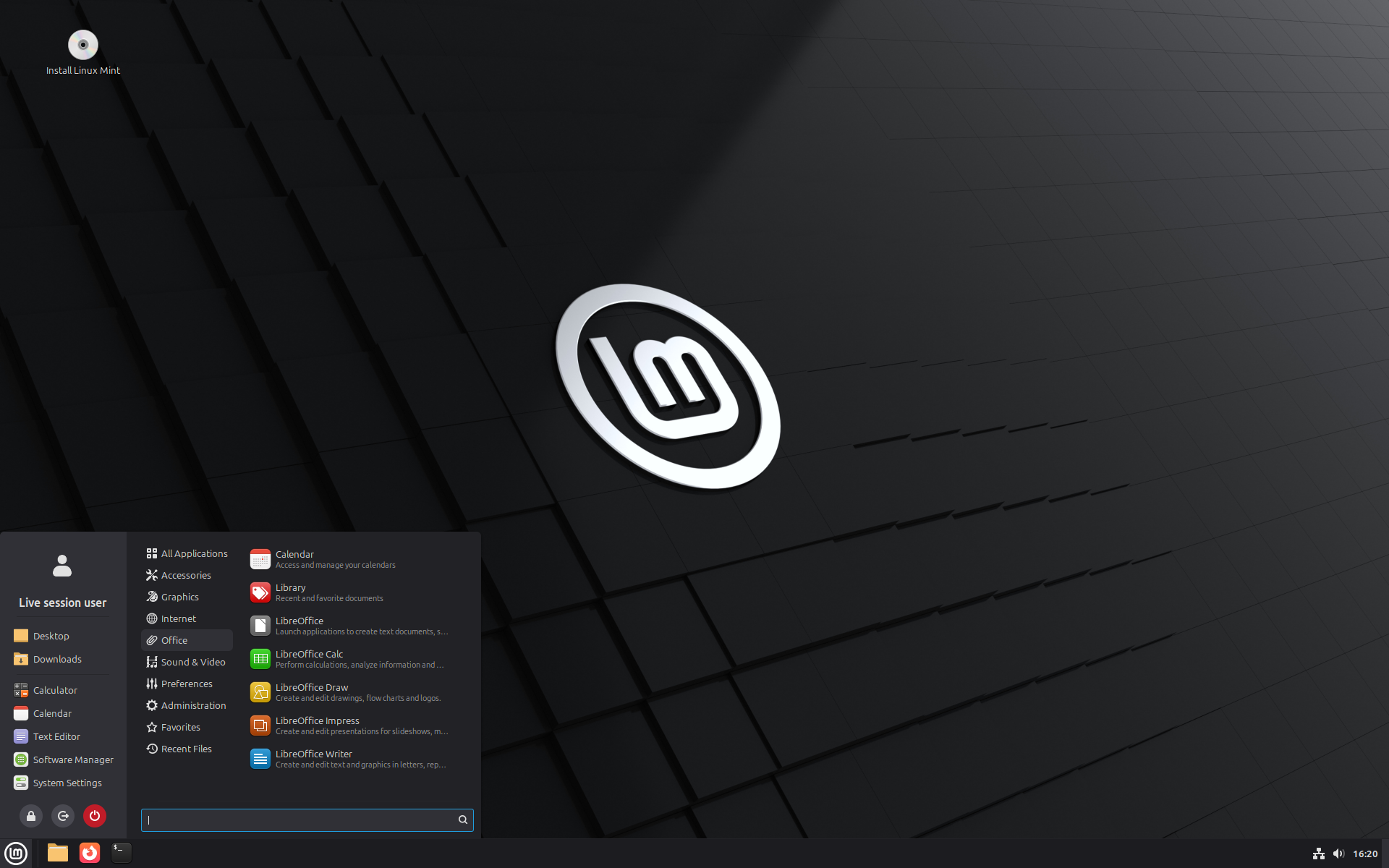
Cinnamon — наиболее характерная редакция Linux Mint: проект развивает эту оболочку как собственную настольную среду. Панель в нижней части экрана, меню приложений, область уведомлений, переключение окон и настройки внешнего вида образуют знакомую модель работы. В Zena используется Cinnamon 6.6, в котором изменены главное меню, управление раскладками и методы ввода, а файловый менеджер Nemo получил развитие поиска, шаблонов и операций с файлами.
Этот вариант логичен для пользователя, которому важны визуальные настройки, интегрированные системные апплеты, удобный переход с традиционного рабочего стола Windows. Цена такого выбора — дополнительные графические эффекты и компоненты оболочки. Для старого компьютера сначала важнее оценить реальную отзывчивость в Live-сессии, чем выбирать редакцию только по внешнему виду.
Xfce и MATE: та же система, другой интерфейс
Xfce ориентирована на более умеренное использование ресурсов и простую организацию окон. Пользователь получает рабочий стол с собственной панелью, меню и файловым менеджером Thunar. Это не «облегчённый режим Cinnamon»: плагины панели, пункты настроек и поведение отдельных диалогов здесь другие. Xfce уместна, когда важны предсказуемость и запас памяти для браузера или офисных приложений.
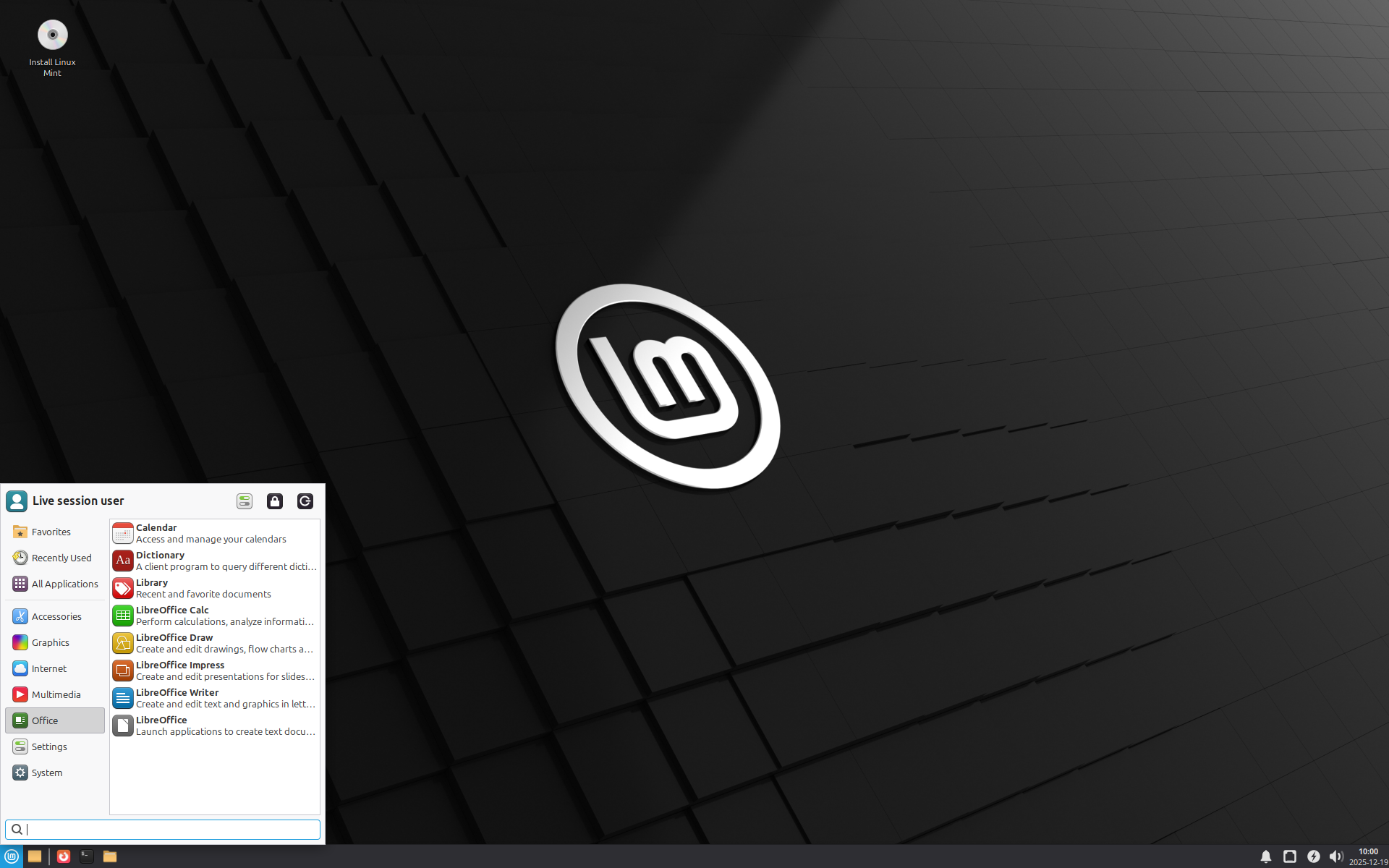
MATE сохраняет классическую идею рабочего стола, восходящую к GNOME 2. В этой редакции традиционная организация панели и меню важнее новых эффектов Cinnamon. Её файловый менеджер — Caja, а не Nemo. Основной набор инструментов Linux Mint, например Update Manager и Timeshift, объединяет редакции, но настройки темы, панели, сочетаний клавиш и расширений нельзя считать общими между ними.
Отдельно существует LMDE 7 «Gigi»: пакетная база в ней — Debian, а не Ubuntu. LMDE создана, чтобы проект мог сохранять привычный пользовательский опыт без зависимости от Ubuntu. Смешивать инструкции по источникам пакетов и выпусковым обновлениям LMDE с Linux Mint 22.3 нельзя; разный фундамент влияет на репозитории, драйверы и обновление системы. Для первого знакомства обычно разумнее сравнить три варианта Zena, а к LMDE обращаться при осознанном выборе Debian-основы.
Что означает «поддерживается до 2029 года»
Срок до апреля 2029 года относится к жизненному циклу базы основной серии 22.x и к её обновлениям безопасности. Он не означает, что каждая сторонняя программа, проприетарный драйвер или расширение Cinnamon получит обновления столько же лет. Это разные линии сопровождения. Утилита из внешнего репозитория может перестать собираться под новое ядро, даже когда сама Linux Mint продолжает получать исправления.
Стандартные установочные образы Zena используют ядро 6.14; для совместимости с более новым оборудованием доступны отдельные HWE-образы с более свежими ядрами. Это не обязательное ускорение системы и не лучший вариант для всех. Более новое ядро способно конфликтовать со старым драйвером NVIDIA 470 или модулем VirtualBox. Особенно важно не смешивать название версии дистрибутива и версию текущего ядра: Linux Mint 22.3 может работать и на другой поддерживаемой серии ядра.
Сама система рассчитана на установку в качестве ОС компьютера. Приложение для телефона с похожим названием, тема оформления или команда терминала не заменяют официальный образ Linux Mint. На оборудование с ARM нельзя просто записать стандартный x86-64 ISO и ожидать запуска. В виртуальной машине систему можно исследовать, но это проверяет гостевую среду, а не работу Wi-Fi, звука или видеоускорения на конкретном ноутбуке.
Интерфейс: где находятся задачи и настройки
Меню Cinnamon, панель и рабочие области
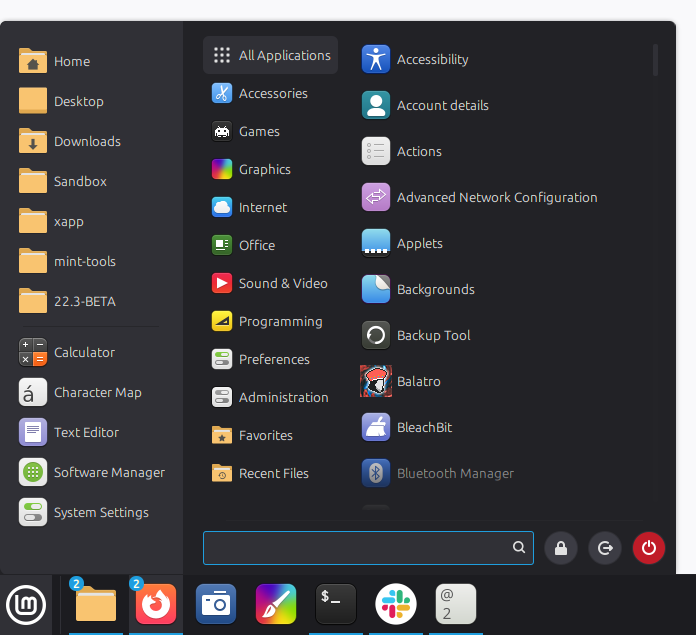
В Cinnamon Zena главное меню стало трёхчастным: сбоку располагаются избранные программы и пользовательские каталоги, рядом сгруппированы категории приложений, в основной области показываются сами программы. Поиск помогает найти редактор, менеджер программ или настройки без запоминания точного пути по категориям. Положение строки поиска и системных кнопок настраивается; боковую панель допускается упрощать или скрывать.
Нижняя панель содержит кнопку меню, закреплённые и запущенные окна, значки системного состояния и часы. Переключение между приложениями, уведомления, индикатор раскладки и настройки сети остаются частью настольной среды, а не отдельными онлайн-сервисами. Рабочие области позволяют разнести окна по задачам; их наличие не создаёт независимые пользовательские сеансы и не заменяет сохранение документов.
Пользователю, переходящему с другой ОС, полезно различать три места управления: настройки самого Cinnamon, системные утилиты администрирования и параметры конкретного приложения. Например, смена темы окон не устанавливает видеодрайвер; выбор раскладки в системных параметрах не изменяет язык интерфейса уже открытого документа. Разделение предотвращает распространённую путаницу между «настроить рабочий стол» и «настроить систему».
Файловые менеджеры и связь с приложениями
В Cinnamon за локальные файлы отвечает Nemo. В его окне присутствуют адресная строка, боковая панель мест и устройств, область с содержимым каталога и инструменты поиска. Подключённые носители и сетевые ресурсы отображаются в том же пространстве, но доступ к ним зависит от состояния монтирования, сети и прав. Файл, который виден в Nemo, не обязательно открывается любой установленной программой: поддержку содержимого определяет соответствующее приложение.
Nemo 6.6 получил управление шаблонами новых документов, возможность приостанавливать и продолжать копирование или перенос, более точный поиск по именам и улучшения миниатюр. В режиме разделённых панелей проще организовать два каталога, не открывая отдельные окна. Эти особенности полезны при миграции большого архива, но не дают гарантии от повреждения файла при аппаратном сбое: контрольная копия и проверка результата по-прежнему важны.
В Xfce для файлов используется Thunar, в MATE — Caja. Расположение переключателей и команд не совпадает с Nemo, поэтому советы для меню Cinnamon нужно переносить на другие редакции по смыслу, а не по буквальному названию пункта. Внутреннее руководство по правам доступа к файлам и каталогам Linux полезно именно для понимания ошибок при работе с общими папками и внешними дисками.
Окна диагностики и администрирования
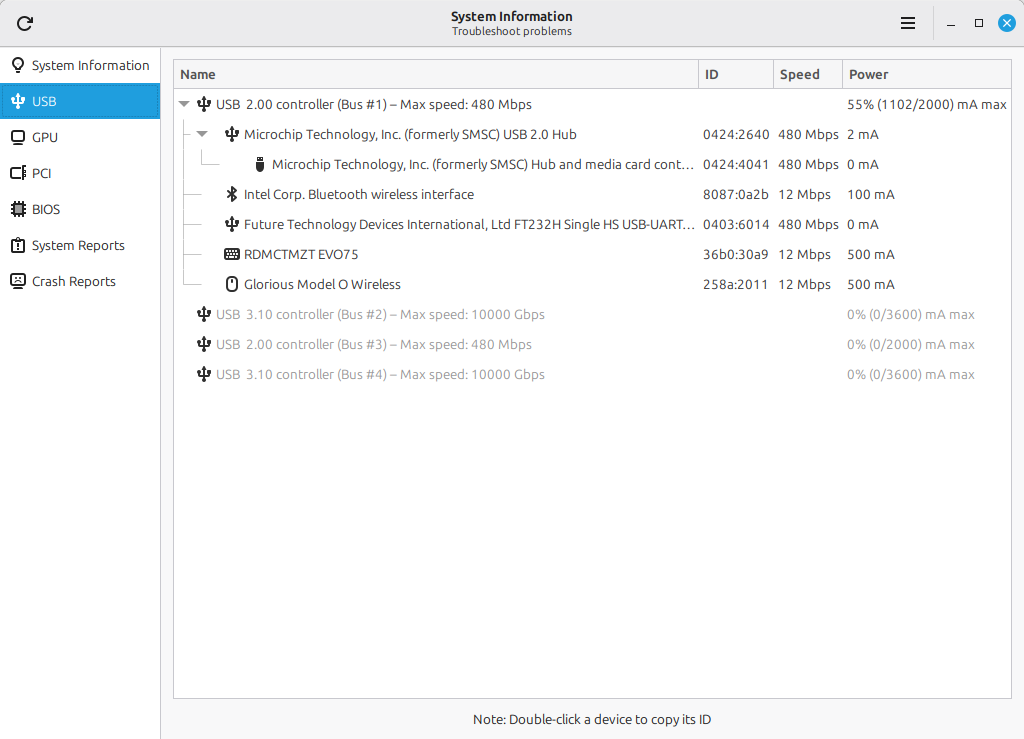
В Linux Mint 22.3 прежнее название System Reports заменено на System Information. Здесь собраны сведения о системе, сообщения о проблемах и сбоях, а также страницы USB, GPU, PCI и BIOS. Страница USB показывает устройство, его идентификатор, скорость соединения и подключение к контроллеру. Для поиска причин проблем с внешним диском это информативнее, чем догадка о несовместимой файловой системе.
GPU раскрывает данные об основной видеокарте и аппаратном ускорении; PCI помогает установить модель внутреннего устройства и используемый драйвер; BIOS сообщает режим загрузки и сведения о Secure Boot. Эти сведения нужны для диагностики, а не для изменения оборудования. Отдельная System Administration выполняет административные действия с повышенными правами. В Zena там предусмотрено управление видимостью и временем показа меню загрузки; переносить сюда все функции из последующих планов развития Linux Mint неправильно.
Программы и инструменты обслуживания
Software Manager, пакеты DEB и Flatpak
Software Manager — каталог установки приложений. Пользователь видит поиск, категории, страницу конкретной программы и доступные варианты пакетов. В Mint сосуществуют обычные системные пакеты формата DEB, управляемые APT, и приложения Flatpak. Первый механизм тесно связан с библиотеками и системой репозиториев Ubuntu/Mint; второй позволяет распространять приложение со своим окружением, что увеличивает размер некоторых установок и требует внимания к разрешениям Flatpak.
Одинаковое название программы в каталоге не означает полностью одинаковую сборку. DEB и Flatpak могут отличаться способом обновления, интеграцией с системой, доступом к файловым каталогам и наличием отдельных компонентов. Исполняемый файл Windows с расширением EXE не становится Linux-пакетом только из-за того, что пользователь перенёс его на диск. Для совместимости иногда используют Wine, но это отдельный слой и он не гарантирует работу конкретной версии коммерческого ПО.
Предустановленный набор решает часть ежедневных задач: Firefox для сайтов, LibreOffice для документов и таблиц, программы для просмотра изображений, видео и работы с файлами. Наличие приложения в установочном образе не следует приравнивать к поддержке всех форматов или кодеков. Например, открыть DOCX можно средствами офисного пакета, но сложный макет документа после импорта нуждается в визуальной сверке. Дополнительный материал о возможностях LibreOffice раскрывает именно уровень офисного приложения, а не свойства самой ОС.
Update Manager: системные и прикладные обновления
Update Manager показывает доступные исправления, включая пакеты с обновлениями безопасности. Переход на следующую минорную версию дистрибутива и установка очередной версии пакета — разные операции. В отличие от простого обновления браузера, новое ядро меняет поддержку оборудования и может затронуть внешние модули DKMS. Поэтому состояние драйверов перед крупным изменением важнее номера пакета как такового.
Инструменты обновления Linux Mint не сводятся к одной графической кнопке. Существует команда mintupdate-cli для списка и установки обновлений, что позволяет администратору автоматизировать контролируемое обслуживание. Автоматизация не делает исправления безопаснее сама по себе: сценарии должны учитывать перезагрузку, место на диске и возможность восстановления. Для обычной домашней машины графический менеджер прозрачно показывает, какие пакеты затрагиваются.
Timeshift и Backup Tool: разные объекты сохранения
Timeshift создаёт снимки состояния системных файлов и позволяет вернуться к ранее сохранённой конфигурации ОС. В графическом мастере доступны тип снимков RSYNC, расположение хранилища и расписание. В Linux Mint 22.3 создание снимка можно приостанавливать и возобновлять. Системный снимок не предназначен для самостоятельного хранения личной коллекции документов: пользовательские файлы по умолчанию не входят в его основной предмет защиты.
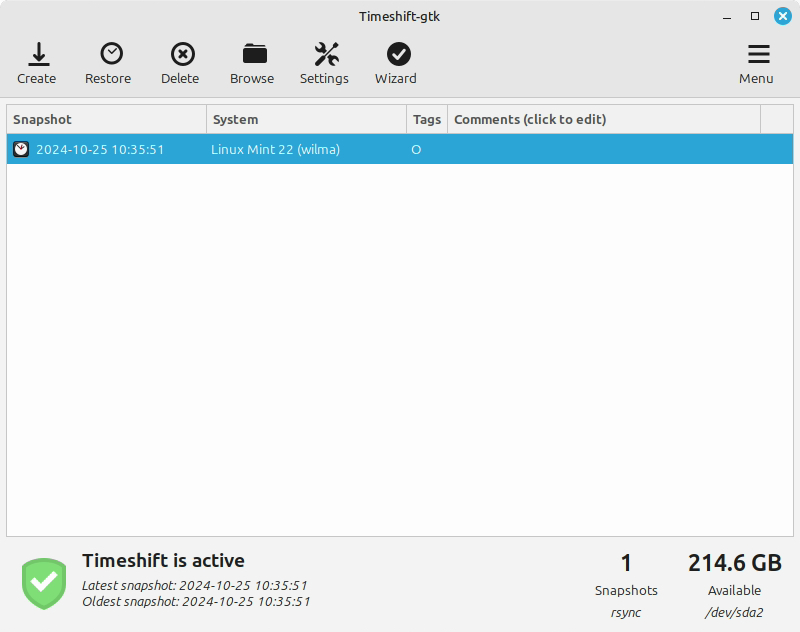
Backup Tool (mintbackup) решает другую задачу: сохраняет данные пользователя и перечень выбранных приложений для последующего восстановления. В Zena для включения скрытых файлов и каталогов домашней папки добавлена команда Include All. Для переноса настроек это существенно: конфигурации браузеров, редакторов и многих Linux-приложений размещаются в скрытых каталогах. Но список установленных пакетов не равен полному образу диска и не содержит исполняемые файлы всех программ из произвольных источников.
Раздельная модель защиты практична: Timeshift — для отмены системных изменений, резервная копия — для возвращения личных данных, а экспорт из прикладного ПО — для межплатформенной совместимости. Подмена одного другим оставляет пробел. Например, успешно восстановленное ядро не возвращает удалённую фотографию, а скопированный каталог Documents не восстановит загрузчик.
Warpinator и дополнительные приложения
Warpinator предназначен для обмена файлами между устройствами в локальной сети. Его модель удобна при передаче проекта между двумя компьютерами без необходимости сначала загружать архив в облако. В выпуске 22.3 добавлены поддержка IPv6 и обмен текстовыми сообщениями. Доступность второго устройства зависит от общей сети, разрешений и сетевой конфигурации; не следует считать Warpinator сервисом синхронизации папок или интернет-хранилищем.
В экосистеме Linux Mint есть и Web Apps — инструмент для оформления веб-сайта как отдельного окна приложения. Это не автономная копия сервиса: работа сайта по-прежнему зависит от сети и его собственных правил. Аналогично средства просмотра видео, офисные редакторы, музыкальные плееры и графические приложения обрабатывают конкретные форматы с собственными ограничениями. Linux Mint даёт среду запуска и доступ к программам, а не универсальный встроенный преобразователь всех данных.
Форматы, совместимость и переносимость данных
У операционной системы нет собственного «формата проекта Linux Mint». Объекты, с которыми сталкивается пользователь, относятся к разным уровням: ISO — образ установки, EXT4 — файловая система, DEB — формат системного пакета, Flatpak — механизм доставки приложения, а ODT или PDF — документы из конкретной программы. Ошибка в классификации здесь практическая: изменение расширения ISO на ZIP не создаёт загрузочную флешку, а перемещение DEB на другой ПК не переносит настройки установленной программы.
| Объект | Открытие или импорт | Сохранение или экспорт | О чём помнить |
|---|---|---|---|
| ISO установочного образа | Загрузочный носитель, проверка подписи и SHA-256 | Запись на USB/DVD, без преобразования в документ | Запись перезаписывает содержимое выбранного носителя |
| Разделы EXT4 | Основная рабочая файловая система Linux | Копирование файлов, архивирование и резервные копии | Windows без дополнительных средств не читает EXT4 как обычную файловую систему |
| NTFS, FAT32, exFAT | Обмен с внешними накопителями при доступной поддержке | Обычные файлы, без сохранения всех Linux-прав и атрибутов | Права, лимиты размера, некорректное отключение носителя и состояние NTFS важны отдельно |
| DEB и Flatpak | Установка программ, а не открытие пользовательских проектов | Список программ, пакеты и пользовательские настройки сохраняются раздельно | Приложения из сторонних источников требуют отдельного контроля |
| ODT, DOCX, XLSX, PDF | Через соответствующие модули LibreOffice и просмотрщики | Редактируемые документы и конечный PDF | После обмена с Microsoft Office возможны изменения сложной вёрстки |
| PNG, JPEG, мультимедиа | Через просмотрщики, редакторы и установленные кодеки | Файлы сохраняются средствами приложений | Конкретный кодек, контейнер и права на контент определяют воспроизведение |
При миграции с Windows самый безопасный общий знаменатель — обмен исходными документами в распространённых форматах и отдельное сохранение их неизменённой копии. Для итогового чтения важен PDF; для последующих правок — исходный DOCX, ODT или другой формат редактора. Это разные цели. Офисный документ может выглядеть корректно на одной машине и иначе на другой из-за шрифтов, полей или версии редактора.
Работа с сетевыми папками и внешними носителями ограничивается правами файловой системы и способом доступа. Раздел NTFS не нужно принудительно исправлять форматированием при любой ошибке монтирования: в Zena отдельно описана проблема состояния «dirty» и предусмотрено средство проверки через Disks. А для подробной диагностики файлового окружения пригодится разбор журналов Linux — они помогают увидеть сбой драйвера, монтирования или службы.
Безопасность, приватность и работа без сети
Для установки Linux Mint не требуется онлайн-аккаунт. Система запускает локальные программы, хранит локальные пользовательские файлы и позволяет работать с документами без подключения к интернету. Но полная автономность не распространяется на установку новых пакетов, скачивание обновлений, сетевое резервирование, Warpinator, веб-приложения или облачные функции отдельных программ. Учётная запись браузера, почты или магазина другого производителя не превращается в обязательный аккаунт Linux Mint.
Защита начинается ещё до установки. ISO распространяется вместе с контрольными суммами SHA-256 и подписью GPG: проверка хеша отвечает на вопрос о повреждении файла, подпись — о подлинности опубликованных сумм. Это два разных теста. Записывать на USB непроверенный образ с неизвестного зеркала особенно рискованно, потому что исполняемая система получает доступ к накопителям до установки на компьютер.
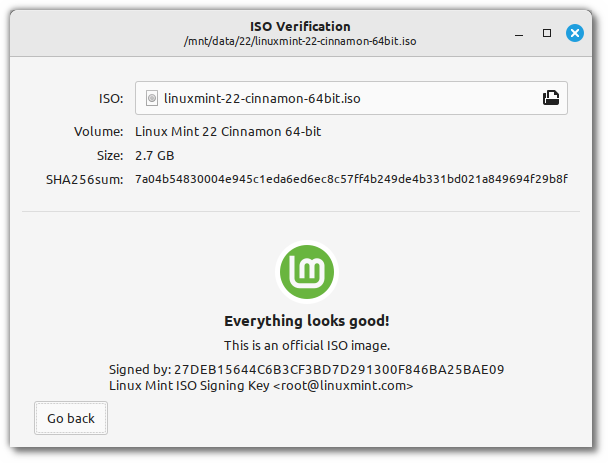
После установки безопасность опирается на исправления пакетов, разделение обычной и административной учётных записей, пароль и контроль сторонних источников. Возможность устанавливать программы без подписки не означает, что любой найденный DEB безопасен. Дополнительный PPA или внешний Flatpak — ещё один источник обновлений и доверия. При выборе программ имеют значение разработчик сборки, разрешения на доступ к файлам и срок сопровождения.
Полное шифрование диска доступно в мастере установки, но выбор этой функции нужно оценивать вместе с условиями восстановления и драйверами. Отдельный режим шифрования домашнего каталога имеет исторические особенности: в актуальной серии нельзя рассчитывать, что такой каталог автоматически отмонтируется при простом выходе пользователя из сеанса. Шифрование помогает защитить данные при физическом доступе к накопителю, но не заменяет резервную копию или сильный пароль учётной записи.
Linux Mint не обещает безусловной совместимости со всеми приложениями Windows и не поставляет сервис, автоматически отправляющий рабочие файлы в облако. Для корпоративных систем, специальных VPN-клиентов, CAD-пакетов и оборудования с закрытыми драйверами критерий выбора — конкретный поддерживаемый стек, а не только внешний вид рабочего стола.
Что перестанет работать первым при изменении условий
Нет доступа к интернету. Уже установленные локальные программы продолжают выполнять офлайн-задачи, а каталоги обновлений и онлайн-контент становятся недоступны. При этом отсутствие сети может скрыть необходимость срочного патча безопасности. Локальный документ в LibreOffice и веб-приложение — разные степени зависимости.
Недоступен сторонний репозиторий. Установленная программа обычно остаётся на диске, но исправления и переустановка из этого источника прекращаются. Восстановление после переустановки потребует альтернативного официального пакета, а перечень приложений в Backup Tool не гарантирует возврат пакета из удалённого PPA.
Обновилось ядро, а драйвер не адаптировался. Потенциальная точка отказа — внешний модуль DKMS, старый драйвер NVIDIA или виртуальная машина. Сама система может загружаться, но видеоускорение, Wi-Fi либо интеграция VirtualBox перестанут работать. Поэтому поддерживаемая серия ядра и совместимость драйвера важнее стремления к максимальному номеру версии.
Закончилось место для снимков. Планирование Timeshift и установка обновлений начинают конкурировать за свободный объём. Инструмент восстановления не может компенсировать физическое отсутствие места. Снимок на том же диске также не защищает от выхода этого накопителя из строя.
Прекратилась поддержка релиза. Локальные документы не исчезают в день окончания срока, но получать исправления уязвимостей обычным путём становится проблемой. От этого риска нельзя защититься только резервным копированием: системе нужен поддерживаемый выпуск, а файлам — переносимые форматы.
Матрица сохранности результата
| Действие | Что остаётся | Что может потеряться | Можно ли вернуться |
|---|---|---|---|
| Изменить тему Cinnamon | Документы и программы | Привычное расположение элементов до ручного восстановления настроек | Да, обычно через параметры оформления |
| Обновить пакеты APT | Пользовательские данные в домашнем каталоге | Работоспособность несовместимого драйвера или приложения | Системный откат — при наличии подходящего снимка Timeshift |
| Создать снимок Timeshift | Состояние системных файлов на момент сохранения | Личные документы не входят в обычную системную копию | Да, если снимок доступен и пригоден к восстановлению |
| Экспортировать из LibreOffice в PDF | Внешний вид страниц для распространения | Полная редактируемость исходного документа | Исходник нужен для полноценных правок |
| Сохранить список пакетов Backup Tool | Перечень установленного программного обеспечения | Данные и настройки внешних программ, сами двоичные пакеты | Частично, если источники программ доступны |
| Переустановить систему с очисткой диска | Лишь заранее вынесенные копии и экспортированные файлы | Данные на очищаемом разделе, локальные настройки и загрузочная конфигурация | Только из независимых копий, не из факта переустановки |
Здесь принципиально различаются обратимость системного изменения и переносимость конечного результата. Снимок способен вернуть состояние установленной ОС, но другой Linux-дистрибутив не откроет его как обычную коллекцию документов. PDF переносим, однако не содержит всей структуры исходной таблицы или формул. Поэтому хранить один файл «на всё» нерационально: назначение копии определяет её содержимое.
Скрытая стоимость владения
Linux Mint не требует оплаты за ISO, установку или продление лицензии. Это снимает расходы на саму операционную систему, но не делает бесплатным весь компьютерный процесс. Стоимость владения образуют время на проверку оборудования, резервирование, перенос шаблонов и освоение форматов; приобретённое коммерческое ПО или подписка на внешний сервис оплачиваются по собственным условиям.
Основная практическая статья расходов при миграции с Windows — несовместимое прикладное ПО. Если рабочий процесс зависит от закрытого плагина, драйвера USB-оборудования или специфической версии офисной программы, замена компьютера на Linux Mint не превращает эти приложения в Linux-совместимые. Иногда дешевле оставить вторую ОС или использовать подходящую виртуальную машину, чем перестраивать процесс вокруг эмуляции.
Пакеты Flatpak нередко занимают больше места из-за дополнительных сред выполнения, а Timeshift резервирует пространство под снимки. Объём SSD, скорость внешнего накопителя для копий и необходимость подключения к сети — не «платные функции Mint», а эксплуатационные ресурсы. Чрезмерная экономия на резервном диске создаёт риск существенно дороже стоимости самого хранилища.
В организациях добавляется сопровождение нескольких рабочих мест: учёт устройств, проверка драйверов после обновлений, управление правами и обучение пользователей. Linux Mint предоставляет терминальные и графические средства администрирования, однако корпоративную централизованную поддержку, SLA и интеграцию со специальными системами нельзя приписывать базовой бесплатной установке.
Как пользоваться программой — советы гика
Ниже приведены процедуры для основной Linux Mint 22.3 с акцентом на Cinnamon. Названия системных инструментов даны так, как они встречаются в англоязычном интерфейсе; в русской локализации они переводятся. У Xfce и MATE общие системные утилиты сохраняются, но меню оболочки, файловый менеджер и некоторые окна настроек отличаются. Действия с разделами диска требуют независимой копии ценных данных: Live-сессия позволяет предварительно оценить совместимость, но не отменяет риск установки.
1. Выбрать подходящий ISO и проверить его подлинность
Цель и подготовка. Получить установочный образ нужной редакции и исключить повреждённый или подменённый файл. Нужен компьютер с доступом к официальной странице загрузки и достаточно места для ISO. Выбор Cinnamon, Xfce либо MATE должен предшествовать проверке: контрольная сумма конкретного файла не подходит для другой редакции или сборки.
- В разделе Download на сайте Linux Mint откройте выпуск 22.3 «Zena», выберите редакцию и одно из официально перечисленных зеркал; скачайте 64-битный файл ISO.
- Рядом с выпуском сохраните оригинальные файлы sha256sum.txt и sha256sum.txt.gpg без редактирования их содержимого.
- Если проверка выполняется на уже установленной Linux Mint, вызовите контекстное меню ISO и выберите Verify. Альтернативный инструмент — команда mint-iso-verify имя-файла.iso.
- На другом Linux вычислите SHA-256 командой sha256sum -b имя-файла.iso и сопоставьте строку с соответствующей записью в sha256sum.txt. Подлинность файла сумм отдельно подтверждается командой gpg —verify sha256sum.txt.gpg sha256sum.txt при наличии проверенного официального открытого ключа Linux Mint.
- Сверьте одновременно отсутствие ошибок целостности и корректную подпись, а не только совпадение имени файла. При сомнениях в происхождении ключа нельзя считать проверку подписи завершённой.
Что проверить. Выбранные редакция и версия совпадают с ожидаемыми, проверка SHA-256 успешна, подпись относится к Linux Mint. Типичная ошибка. Сравнение хеша одной сборки с файлом сумм от другой сборки или использование текстовой копии вместо подписанного файла. Безопасный откат. Удалите сомнительный ISO, получите его заново с официального зеркала и не записывайте носитель, пока результат проверки не стал однозначным.
2. Записать загрузочную флешку и открыть Live-сессию
Цель и подготовка. Запустить систему без изменения установленной ОС и проверить дисплей, сеть, клавиатуру и основные устройства. Нужны проверенный ISO, USB-накопитель без незаменимых данных и доступ к меню выбора загрузочного устройства в прошивке компьютера. Запись образа уничтожает прежнюю разметку выбранной флешки, поэтому выбор носителя критичен.
- На работающей Linux Mint откройте контекстное меню ISO и выберите Make Bootable USB Stick либо инструмент Menu → Accessories → USB Image Writer.
- Выберите именно подготовленный USB-носитель и нажмите Write. На Windows или macOS для той же задачи подходит Etcher с элементами Select image, Select drive и Flash!.
- После завершения записи безопасно извлеките носитель. Подключите его к целевому ПК и через меню загрузки UEFI/BIOS выберите USB; название клавиши и пункта зависит от производителя компьютера.
- Дождитесь Live-сессии с рабочим столом и ярлыком Install Linux Mint. Проверяйте работу Wi-Fi, звука, изображения, клавиатуры и USB-устройств до установки.
- Для временного исследования откройте меню приложений и файловый менеджер. Учтите: изменения Live-сессии не предназначены для постоянного хранения, а часть системных утилит ведёт себя иначе, чем после установки.
Что проверить. Система загружается, экран отображается корректно, указатель и основные устройства отвечают, накопитель с прежней ОС не был изменён. Типичная ошибка. Записать ISO как обычный файл на флешку, а не создать загрузочный носитель, или выбрать не тот физический диск при записи. Безопасный откат. Завершите Live-сессию без установки и выньте USB. При неудачной записи повторите создание носителя на заранее очищенной флешке, не затрагивая внутренний SSD.
3. Установить Linux Mint без потери ненужных для удаления разделов
Цель и подготовка. Перенести проверенную Live-систему на постоянный накопитель. До начала требуется независимая копия личных файлов и понимание, что находится на каждом диске. При нескольких ОС особенно важно отличать целевой раздел Linux от разделов Windows и служебного EFI-раздела. Режим очистки всего диска — не метод ускоренной диагностики.
- В Live-сессии дважды щёлкните Install Linux Mint. Выберите язык установки, подключение к сети и при необходимости опцию мультимедийных кодеков.
- На экране Installation type сравните доступные варианты. Erase disk and install Linux Mint предназначен только для полного удаления данных с выбранного диска. Install Linux Mint alongside применяется, когда установщик обнаружил другую ОС и предлагает сосуществование. Something else позволяет вручную назначить разделы.
- При ручной разметке задайте корневому разделу точку монтирования /; для Linux обычно используют EXT4. Не отмечайте форматирование разделов с нужными файлами и не меняйте чужие разделы без понимания их назначения.
- Выберите часовой пояс, раскладку клавиатуры и параметры локальной учётной записи. Сохраните пароль; для защиты данных изучите выбор шифрования до подтверждения установки.
- Внимательно проверьте итоговую схему диска и только после этого подтвердите запись изменений. По завершении нажмите Restart Now и извлеките флешку по приглашению установщика.
Что проверить. После перезагрузки открывается установленная Linux Mint, домашняя папка доступна, а при двойной загрузке сохранился путь к другой ОС. Типичная ошибка. Перепутать очистку диска с установкой рядом либо форматировать неправильный раздел. Безопасный откат. До окончательного подтверждения изменения разметки — отмена установки; после стирания разделов возврат возможен только из заранее созданной независимой копии. Не пытайтесь «восстановить» уничтоженные данные повторными установками.
4. Настроить язык интерфейса, раскладки и масштаб рабочего стола
Цель и подготовка. Привести установленную систему к рабочему языку, корректному вводу и читаемому масштабу. Понадобится локальная учётная запись; дополнительные языковые пакеты требуют соединения с репозиториями. В Linux Mint язык интерфейса и набор раскладок клавиатуры — отдельные настройки.
- В меню Cinnamon откройте System Settings, затем параметры Languages для языка среды и региональных предпочтений. Для загрузки недостающих переводов понадобится доступ к сети.
- В настройках Keyboard найдите раскладки и методы ввода. Добавьте русскую и нужную дополнительную раскладку; Cinnamon 6.6 умеет показывать в этой области и методы IBus.
- Определите удобное переключение в разделе сочетаний клавиш или параметров XKB. Не используйте сочетание, уже назначенное важной команде редактора, без проверки конфликта.
- Откройте параметры экрана Display, установите разрешение, соответствующее монитору, и при необходимости скорректируйте масштаб. На многомониторной конфигурации проверьте положение и основной экран.
- В текстовом поле попробуйте обе раскладки, а в нескольких приложениях оцените размер меню и шрифтов. Для отдельных языковых изменений потребуется повторный вход в сеанс.
Что проверить. Текст набирается на нужных языках, переключение не мешает привычным горячим клавишам, диалоги помещаются на экран. Типичная ошибка. Поменять системный язык и ожидать, что этим добавилась клавиатурная раскладка, либо выбрать неподходящую частоту/масштаб дисплея. Безопасный откат. Верните предыдущий язык, сочетание или разрешение из тех же системных настроек; перед изменением параметров дисплея сохраните рабочие значения.
5. Подобрать драйверы и проверить совместимость устройств
Цель и подготовка. Добиться корректной работы видеокарты, беспроводного адаптера и периферии после установки. Сначала определите фактическое устройство, а не устанавливайте пакеты по названию бренда. Система должна иметь доступ к сети или к исходной загрузочной флешке, которую Driver Manager может использовать как дополнительный источник.
- Откройте Menu → Administration → Driver Manager и дождитесь анализа оборудования и доступных драйверов.
- Просмотрите предложения для конкретного устройства, включая доступные проприетарные варианты. При отсутствии предложений не делайте вывод, что драйвер отсутствует: многие устройства работают на встроенных модулях ядра.
- Для рекомендованного совместимого драйвера отметьте соответствующий вариант и нажмите Apply Changes. Не устанавливайте сразу несколько конфликтующих драйверов одной видеокарты.
- Перезагрузите компьютер; затем откройте System Information и сопоставьте сведения разделов GPU, PCI либо USB с ожидаемым устройством.
- Оцените именно функцию устройства: вывод на нужное разрешение, подключение Wi-Fi, работу внешнего носителя или звук. Для дисплея проверьте, что не используется временный режим совместимости.
Что проверить. Драйвер определяется, система сохраняет работоспособность после перезагрузки, подключение и ускорение функционируют в требуемом сценарии. Типичная ошибка. Установить неподходящее ядро ради нового драйвера или считать запись «GPU обнаружен» подтверждением 3D-ускорения. Безопасный откат. Выберите прежний драйвер в Driver Manager; при регрессии ядра используйте предыдущее рабочее ядро через Advanced options в меню загрузки и сохранённый снимок системы, если он есть.
6. Найти и установить программу через Software Manager
Цель и подготовка. Установить типовое приложение из управляемого каталога без поиска случайного установщика. Требуется подключение к сети, свободное место и понимание назначения программы. У одного приложения могут встречаться пакеты DEB и Flatpak; выбор зависит от поддержки, разрешений и необходимых библиотек.
- Откройте меню и запустите Software Manager. Введите название приложения в поиске либо перейдите в категорию по задаче.
- Откройте страницу найденной программы. Проверьте описание, источник сборки, доступный тип пакета и требуемое место, не ориентируясь только на похожую иконку.
- Если доступны несколько вариантов, сопоставьте системный пакет с Flatpak. Для интеграции с хостовой системой удобен пакет из штатного репозитория, для другой схемы доставки может использоваться Flatpak; результат зависит от конкретной программы.
- Нажмите Install, подтвердите административное действие при необходимости и дождитесь завершения установки.
- Запустите программу из меню и откройте небольшой тестовый файл подходящего формата. Посмотрите, куда приложение по умолчанию сохраняет результаты и есть ли у Flatpak необходимые разрешения на доступ к нужным папкам.
Что проверить. Программа запускается, видит нужный каталог и выполняет целевую операцию; в менеджере отмечена как установленная. Типичная ошибка. Установить пакет с похожим названием из неизвестного источника либо ожидать, что Flatpak без ограничений откроет любой путь файловой системы. Безопасный откат. Удалите выбранный пакет через Software Manager; важные пользовательские файлы и собственные проекты перед удалением сохраните отдельно, поскольку удаление пакета и удаление пользовательских настроек не всегда совпадают.
7. Организовать файлы в Nemo и перенести результат на внешний диск
Цель и подготовка. Управлять каталогами без случайной потери исходников. Процедура относится к Cinnamon с Nemo; в Xfce и MATE нужно использовать Thunar и Caja соответственно. Понадобятся тестовая папка с файлами, при необходимости подключённый USB-накопитель и достаточное место на целевом разделе.
- Откройте домашнюю папку через меню или значок файлового менеджера. В боковой панели Nemo выберите Home, нужный каталог либо подключённое устройство.
- Создайте отдельный каталог для проекта. Используйте контекстное меню для создания папки; если нужен пустой документ по шаблону, в Nemo доступна команда Create New Document.
- Для переноса без удаления оригинала выберите файл и выполните Copy, затем Paste в целевом каталоге. При работе с большими файлами Nemo 6.6 позволяет приостановить и возобновить копирование.
- Для поиска используйте встроенный поиск Nemo; при необходимости разделите окно на две панели для визуального сравнения исходного и целевого каталогов.
- После копирования откройте целевой файл и проверьте размер и содержимое. Перед отключением внешнего накопителя выполните безопасное извлечение средствами файлового менеджера.
Что проверить. Исходник остаётся в исходной папке, копия открывается с целевого носителя, операция завершилась и файловый менеджер не показывает ожидания записи. Типичная ошибка. Использовать Move вместо Copy или вынимать флешку до окончания записи. Безопасный откат. Не удаляйте исходник, пока не проверена копия; при ошибке передачи повторите копирование в новый каталог и сравните результаты, не перезаписывая единственный рабочий экземпляр.
8. Применить обновления и контролировать состояние ядра
Цель и подготовка. Поддерживать безопасность без потери возможности загрузки. Перед крупными пакетными и выпусковыми изменениями требуется достаточное место и работоспособный снимок Timeshift. Если установлен сторонний драйвер, необходимо учитывать его совместимость с серией ядра.
- Откройте Update Manager из меню или системного индикатора. Нажмите Refresh, чтобы получить актуальный список пакетов.
- Изучите перечень изменений, особенно обновления ядра, драйверов и компонентов рабочего стола. Затем запустите установку предлагаемых обновлений и подтвердите действие.
- Если после установки требуется перезагрузка, завершите работу приложений и перезапустите компьютер, чтобы новые компоненты вступили в силу.
- Для контроля через терминал доступна команда mintupdate-cli list; список только обновлений безопасности показывает mintupdate-cli list -s. Административное автоматизированное обновление допустимо лишь при заранее настроенном сценарии восстановления.
- При подготовке перехода с 22, 22.1 или 22.2 на 22.3 после установки свежего mintupdate и mint-upgrade-info в Update Manager предусмотрен путь Edit → Upgrade to Linux Mint 22.3 Zena; это не обычное обновление отдельного пакета.
Что проверить. Менеджер не сообщает о пропущенных обязательных исправлениях, приложения открываются, сеть и оборудование работают после перезагрузки. Типичная ошибка. Обновить ядро с внешним модулем, не проверив поддержку, или прервать обновление отключением питания. Безопасный откат. Для неисправного ядра предусмотрена загрузка предыдущего через Advanced options и последующее удаление проблемного варианта; для других системных изменений — восстановление доступного снимка Timeshift. Пользовательские данные отдельно защищает резервная копия.
9. Настроить Timeshift и создать системный снимок
Цель и подготовка. Иметь точку возврата для ОС перед настройкой драйвера, серьёзным обновлением или изменением системных файлов. Нужен накопитель с доступным пространством; предпочтительно не держать единственную копию на одном физическом диске с системой. Снимки Timeshift не являются полноценным архивом личных документов.
- Откройте Menu → Administration → Timeshift и пройдите стартовый мастер.
- Для обычной файловой системы EXT4 выберите тип RSYNC, затем Next. Пункт BTRFS относится к соответствующей схеме файловой системы и не является универсальной альтернативой.
- Укажите устройство для хранения снимков и периодичность. Для домашней системы уместна политика автоматических ежедневных и загрузочных снимков в пределах доступного места.
- Завершите настройку через Finish, затем создайте первый снимок кнопкой Create. В Linux Mint 22.3 длительную операцию создания снимка можно приостанавливать и возобновлять.
- Убедитесь, что запись появилась в списке снимков и относится к нужной системе. Кнопка Restore предназначена для восстановления выбранного состояния и не должна использоваться без предварительного понимания последствий.
Что проверить. Снимок присутствует в списке, место на устройстве остаётся достаточным, расписание настроено, личные файлы защищаются другим способом. Типичная ошибка. Считать один снимок Timeshift резервной копией домашней папки или хранить его только на неисправном системном SSD. Безопасный откат. При ошибочных настройках измените расписание и хранилище, сохраните исправный снимок; удалять старые снимки имеет смысл лишь после проверки нового. Восстановление ОС проводите только на осознанно выбранную дату.
10. Сохранить личные файлы и список установленных программ
Цель и подготовка. Зафиксировать материалы пользователя отдельно от системных снимков. Потребуется внешний накопитель, сетевое хранилище или другой независимый путь хранения. Перед копированием определите, какие папки содержат проекты, профили и настройки; скрытые каталоги обычно важны при миграции на другую установку Linux.
- Откройте Menu → Administration → Backup Tool. Выберите резервное копирование файлов домашнего каталога и место назначения вне системного раздела.
- В перечне папок включите рабочие материалы. При необходимости сохранения скрытых настроек воспользуйтесь Include All, добавляющей скрытые файлы и каталоги; эта команда предусмотрена в Linux Mint 22.3.
- Запустите копирование и дождитесь успешного завершения. Важные архивы дополнительно сопоставьте с исходными каталогами по размеру и наличию нужных файлов.
- Отдельно сохраните software selection — список программ для последующего восстановления. Это перечень пакетов, а не копия самих установщиков, и не замена проектных файлов приложений.
- Проверьте доступность носителя на другом компьютере или в отдельном сеансе. Для обратного переноса используйте соответствующие возможности Restore files и Restore software selection в Backup Tool только после сверки назначения восстановления.
Что проверить. На резервном устройстве есть нужные рабочие файлы и отдельно сохранённый список приложений, копии открываются и не зависят от исходного SSD. Типичная ошибка. Пропустить скрытые каталоги с настройками или полагать, что список пакетов восстановит неизвестные внешние репозитории. Безопасный откат. Оставьте старую копию до полной проверки новой; при восстановлении выбирайте отдельную тестовую папку вместо немедленной перезаписи действующих данных.
11. Передать файлы или сообщение через Warpinator
Цель и подготовка. Передать рабочий документ между компьютерами в одной локальной сети без промежуточной загрузки в облако. Warpinator должен быть доступен и запущен на обоих устройствах, а локальная сеть не должна блокировать обнаружение. Для пересылки больших папок заранее оцените место на принимающем устройстве.
- Откройте Warpinator на отправителе и получателе. Убедитесь, что устройства подключены к одной доступной локальной сети.
- В окне отправителя выберите обнаруженное устройство-получатель. Если список пуст, проверьте действующее подключение и ограничения брандмауэра, прежде чем менять параметры программы.
- Выберите передачу файлов, укажите подготовленный документ или каталог и подтвердите отправку. Получатель должен принять передачу, если его интерфейс требует подтверждения.
- Для короткой текстовой информации в выпуске 22.3 предусмотрена возможность отправки сообщения; не подменяйте ею передачу документа, если нужно сохранить форматирование.
- На принимающем компьютере откройте полученный файл и убедитесь, что содержимое читается, а название и размер соответствуют исходнику.
Что проверить. Получатель видит полный результат, отправитель сообщает о завершённой передаче, исходный документ остался на месте. Типичная ошибка. Ожидать обнаружения устройства из другой изолированной сети либо считать отсутствие пользователя в списке доказательством повреждения файла. Безопасный откат. Отмените незавершённую отправку, сохраните оригинал и повторите передачу после исправления сети; при критичном файле используйте отдельную копию по проверенному USB-носителю.
12. Сквозной сценарий: от первого запуска до редактируемого документа, PDF и копии
Цель и подготовка. Получить понятный результат для обычной офисной задачи: создать заметку, сохранить редактируемый оригинал, выпустить PDF и перенести обе версии. Сценарий предполагает установленную Linux Mint с рабочим столом, LibreOffice, файловым менеджером и доступом к локальному хранилищу. Файлы в примере учебные; форматирование сложных корпоративных шаблонов требует отдельной проверки.
- После входа откройте меню Cinnamon и запустите LibreOffice Writer. Создайте пустой документ, введите короткий заголовок, один абзац и список контрольных пунктов.
- Откройте File → Save As, выберите отдельный каталог в домашней папке и сохраните документ в редактируемом формате ODT. Имя файла должно однозначно отличать исходник от будущего экспорта.
- Просмотрите переносы строк и состав списка. Затем вызовите File → Export As → Export as PDF и сохраните итоговый документ в том же проектном каталоге под отдельным именем.
- Откройте PDF в просмотрщике и проверьте, что страницы, текст и русские символы отображаются корректно. Не удаляйте ODT после экспорта: PDF предназначен прежде всего для распространения готовой версии.
- Через Nemo скопируйте оба файла на внешний накопитель либо воспользуйтесь Warpinator для передачи на второй компьютер. С целевого устройства откройте PDF и сравните его с оригиналом.
- Убедитесь, что ODT доступен для дальнейших правок, PDF читается независимо от Writer, а отдельная копия действительно существует вне исходного каталога.
Что проверить. На исходном ПК присутствуют редактируемый ODT и конечный PDF, а на втором носителе — проверенная копия. Типичная ошибка. Сохранить только PDF, потерять исходник и затем пытаться восстановить структуру документа из плоской публикации. Безопасный откат. Вернитесь к ODT, исправьте текст и повторно экспортируйте PDF под новой версией имени; предыдущий успешный экспорт храните до проверки нового результата.
Плюсы Linux Mint
- Бесплатная полноценная ОС. Можно устанавливать на совместимый компьютер без покупки лицензии, обязательного аккаунта и ограничения по времени использования.
- Выбор трёх рабочих столов. Cinnamon ориентирован на богатую графическую среду, Xfce — на более экономное использование ресурсов, MATE — на классическую организацию рабочего места.
- Системные инструменты в одном интерфейсе. Software Manager, Update Manager, Driver Manager, Timeshift и Backup Tool покрывают разные типовые операции обслуживания без обязательного ручного редактирования конфигураций.
- Возможность оценки без установки. Live-сессия позволяет проверить работу оборудования до изменения накопителя; установочный ISO проходит независимые проверки целостности и подлинности.
- Длительное сопровождение основной серии. Для Zena обозначен срок обновлений безопасности до апреля 2029 года; это важно для компьютера, которому нужна предсказуемая поддерживаемая основа.
- Совместимость с обычными Linux-форматами. Пакеты DEB и приложения Flatpak, файловые и сетевые инструменты, привычные офисные форматы через соответствующие приложения дают выбор способа работы без обязательной зависимости от одного магазина.
Минусы Linux Mint
- Не все программы Windows запускаются напрямую. EXE, специальные драйверы и корпоративные приложения требуют собственных решений; Wine не гарантирует совместимость.
- Зависимость от оборудования и драйверов. Внешние модули ядра могут сломаться при обновлении, а новая серия ядра не всегда лучше для старой видеокарты или виртуальной машины.
- Различие интерфейсов редакций. Nemo, Thunar и Caja, параметры панели и расширения не взаимозаменяемы; инструкция для Cinnamon не полностью подходит для MATE или Xfce.
- Нет универсального переносимого «проекта Mint». Сохранность документов, профилей, списков программ и системных настроек обеспечивается разными инструментами, и один снимок Timeshift не закрывает все задачи.
- При миграции нужен контроль разметки и загрузки. Режим очистки диска необратим без резервных копий, а двойная загрузка зависит от конфигурации UEFI и существующих разделов.
- Некоторые способы распространения программ ограничены политикой проекта. Snap Store отключён по умолчанию; приложения из отдельных сторонних репозиториев требуют самостоятельного сопровождения и оценки безопасности.
Кому подойдёт
Домашнему пользователю, который работает в браузере, с файлами и документами. Linux Mint предлагает законченный графический рабочий стол, предустановленный офисный и браузерный набор, понятный выбор приложений и отдельные средства обслуживания. Особенно хорошо подходит сценарий, где результаты хранятся в распространённых форматах и нет обязательной зависимости от Windows-only программ.
Владельцу компьютера, которому нужен поддерживаемый настольный Linux без платной активации. Пригодность определяется не возрастом корпуса, а архитектурой, объёмом памяти, скоростью диска и наличием совместимых драйверов. Для менее производительной конфигурации оправдано сравнение Xfce и MATE; для нового ноутбука важно предварительно проверить оборудование через Live-сессию.
Учащемуся, начинающему разработчику и человеку, изучающему Linux. Графические утилиты снижают число обязательных терминальных операций, а APT, системные журналы, пакетное управление и обычные средства GNU/Linux доступны для постепенного освоения. Дополнительное введение в Linux для начинающих помогает разобраться с устройством каталогов и принципами администрирования, которые не меняются от оформления рабочего стола.
Тем, кто сохраняет контроль над локальными файлами. Для работы с архивами, документацией и личными материалами не требуется запускать собственный веб-сервис или загружать файлы в облако. При этом пользователь должен сам спланировать независимые резервные копии и способ обмена с другими ОС.
Кому не подойдёт
Пользователю с обязательным нативным Windows-приложением или закрытым драйвером без Linux-поддержки. Если результат работы зависит от конкретной версии приложения, макроса, криптопровайдера, игрового античита или драйвера промышленного устройства, проверка совместимости важнее достоинств Cinnamon. В некоторых сценариях разумнее сохранить Windows или специализированную рабочую станцию.
Тем, кто ожидает нулевого обслуживания. Обновления безопасности, контроль источников пакетов и проверка резервных копий остаются необходимыми. Бесплатное распространение не означает автоматическое решение конфликтов прошивки, стороннего ядра и оборудования. Наличие Timeshift снижает цену ошибки, но не исключает время на восстановление.
Владельцу несовместимого устройства на ARM. Стандартный Linux Mint 22.3 ISO предназначен для x86-64; перенос установочного образа на другой процессор не является адаптацией. Следует искать систему, которая прямо выпускает образы для нужной аппаратной платформы.
Организации со строгой сертификацией и требованием коммерческой поддержки на каждое рабочее место. Базовая Linux Mint не представляет собой договор на SLA. Для такой инфраструктуры нужны проверенные политики обновлений, корпоративные репозитории и согласованные средства управления; выбор дистрибутива должен учитывать эти требования отдельно.
Сравнение с другими аналогами
Ниже рассматриваются именно другие настольные дистрибутивы, а не просмотрщики файлов или оболочки Linux Mint. Критерии у вариантов единые: задача, поддерживаемые компьютеры, порог освоения, форматы пользовательских файлов и пакетов, автоматизация, оплата, ограничения и сценарий выбора. Оценка порога освоения — редакционное сопоставление структуры интерфейса, а не результат замеров времени обучения.
Ubuntu Desktop
Задача: универсальная Linux-среда для повседневной работы, разработки и устройств, поддерживаемых Ubuntu. Платформа: настольные компьютеры и ноутбуки, для отдельных ARM-устройств доступны специально подготовленные варианты Ubuntu. Порог освоения: переход с Windows требует привыкания к GNOME, где организация меню и рабочего пространства заметно отличается от Cinnamon. Форматы: пользовательские PDF, ODT, DOCX и изображения зависят от установленных программ; системные пакеты — DEB, также применяется Snap. Автоматизация: доступны инструменты APT и системного администрирования. Модель оплаты: сама Ubuntu бесплатна, расширенные коммерческие сервисы Ubuntu Pro предлагаются отдельно. Ограничения: большее внимание к принятой в Ubuntu модели пакетов и GNOME; не все приложения Mint распространяются как часть базовой Ubuntu. Подходит: разработчику и пользователю, для которого важны экосистема Canonical, сертифицированное оборудование и прямая ориентация на Ubuntu.
Fedora Workstation
Задача: современная настольная Linux-среда с GNOME и относительно быстрым внедрением новых технологий. Платформа: компьютеры с поддерживаемой Fedora архитектурой; рассматривается именно Workstation, а не отдельные Spins или Server. Порог освоения: привычная работа с файлами доступна через графическую среду, но настройки GNOME и жизненный цикл Fedora отличаются от LTS-серии Mint. Форматы: те же распространённые форматы документов через приложения; системные пакеты RPM вместо DEB, также используются контейнерные способы распространения программ. Автоматизация: DNF и стандартные средства Linux позволяют управлять пакетами и обновлениями из сценариев. Модель оплаты: Fedora Workstation бесплатна. Ограничения: иная пакетная экосистема и более частый цикл выпусков требуют готовности к плановым обновлениям. Подходит: разработчику и техническому энтузиасту, который сознательно выбирает GNOME и более свежие компоненты, а не максимально длительный жизненный цикл одной базовой серии.
Zorin OS
Задача: знакомый рабочий стол для перехода с Windows или macOS. Платформа: настольные ПК и ноутбуки, совместимые с выпускаемыми образами Zorin OS. Порог освоения: невысокий для тех, кто хочет графически менять макет рабочего стола через Zorin Appearance. Форматы: документы и изображения открываются в соответствующих Linux-программах, программные пакеты основаны на Ubuntu и доступном каталоге приложений. Автоматизация: доступны типовые механизмы Ubuntu/Linux для обслуживания и установки ПО. Модель оплаты: существуют бесплатные варианты и коммерческое предложение Pro. Ограничения: варианты оформления и наборы компонентов зависят от выбранной редакции; заявленная поддержка запуска некоторых Windows-приложений не означает совместимости со всеми EXE. Подходит: пользователю, которому важнее готовые визуальные профили, чем собственные инструменты и типовая структура Cinnamon в Mint.
Для трёх систем общая проверка одинакова: сначала совместимость необходимого оборудования и приложений, затем доступность нужных обновлений и переносимость документов. Linux Mint выделяется не необычным файловым форматом или эксклюзивной функцией браузера, а связкой Cinnamon, собственных графических средств обслуживания и LTS-основы. Сравнение только по скриншоту рабочего стола скрывает главные различия.
Типичные проблемы и диагностика
В каждой ситуации полезно отделять наблюдаемый симптом от причины. Решение ниже описывает направление безопасного исправления, а не предлагает безусловно менять настройки всем подряд. При риске потери данных приоритет имеют сохранение оригиналов и диагностика, а не повторная запись разделов.
1. ISO загружен, но проверка целостности не проходит
Симптом: хеш не совпадает с опубликованным или утилита ISO Verification сообщает об ошибке. Причина: неполная загрузка, неверная версия файла сумм, изменённый ISO. Диагностика: сопоставление полного имени редакции и строки SHA-256, отдельное подтверждение подписи sha256sum.txt. Исправление: новая загрузка из официально указанного зеркала и независимая проверка. Проверка: совпадение хеша и корректная подпись для той же сборки, до создания USB.
2. Компьютер игнорирует установочную флешку
Симптом: обычная ОС запускается сразу или на экране появляется сообщение о невозможности загрузки USB. Причина: неверная запись образа, выбор не того устройства или несовместимый режим загрузки UEFI. Диагностика: наличие загрузочной структуры носителя, отдельный пункт USB в меню прошивки, факт успешной проверки ISO. Исправление: корректная перезапись нужной флешки и согласование способа загрузки с настройками прошивки. Проверка: появление Live-сессии без изменений внутреннего диска.
3. Live-сессия зависает или показывает чёрный экран
Симптом: загрузка останавливается до появления рабочего стола. Причина: несовместимость используемого графического драйвера или режима инициализации оборудования. Диагностика: сравнение поведения обычной загрузки и Compatibility Mode; сведения о видеокарте и ограничениях HWE. Исправление: временный режим совместимости, корректный драйвер после установки либо поддерживаемое более старое ядро при подтверждённой регрессии. Проверка: повторный запуск с изображением, нормальным разрешением и работающим вводом.
4. Wi-Fi отсутствует после установки
Симптом: нет беспроводного интерфейса или подключение недоступно, хотя проводная сеть работает. Причина: необходимый модуль или проприетарный драйвер не установлен, устройство блокируется либо нет доступа к репозиториям. Диагностика: сведения PCI/USB и Driver Manager, проверка обнаружения адаптера и состояния сети. Исправление: совместимый драйвер для конкретного адаптера и восстановление сетевой конфигурации; исходный Live-USB может выступить источником пакета. Проверка: повторное подключение к точке доступа и устойчивый обмен данными.
5. Установщик предлагает очистить не тот накопитель
Симптом: список дисков или разметка не соответствует ожидаемым, вариант установки рядом отсутствует. Причина: иная структура разделов, режим загрузки или особенности обнаружения существующей ОС. Диагностика: сопоставление физических размеров, названий разделов и текущего режима UEFI. Исправление: отказ от записи изменений до изучения разметки; ручная установка допустима только при точном понимании назначения разделов. Проверка: итоговая схема до подтверждения не удаляет данные, которые должны сохраниться.
6. После запуска отсутствуют некоторые мультимедийные форматы
Симптом: установленный проигрыватель открывает часть файлов, но для других не находит декодер. Причина: необходимые мультимедийные кодеки не установлены либо конкретное приложение не поддерживает данный поток. Диагностика: сравнение контейнера и кодека файла, проверка наличия пакета mint-meta-codecs и возможностей проигрывателя. Исправление: установка совместимых кодеков из штатного источника или выбор приложения с нужной поддержкой. Проверка: полноценное воспроизведение тестового файла со звуком и изображением.
7. Звук пропал или стал прерывистым
Симптом: нет звука через HDMI или выбранный аудиовыход, либо слышны разрывы. Причина: неверный выход, состояние аудиосервера PipeWire или проблема драйвера. Диагностика: проверка устройства в параметрах звука и идентификация аудиосервера командой inxi -A. Исправление: корректный выбор выхода, обновления совместимых компонентов и исправление обнаруженной конфигурации; смена аудиосервера — только как отдельная обоснованная мера. Проверка: стабильное воспроизведение через требуемые наушники, колонки или HDMI.
8. Update Manager не показывает ожидаемое обновление
Симптом: список пуст, а переход на Zena отсутствует либо пакет не скачивается. Причина: устаревший список репозиториев, зеркало без нового пакета или проблемы сети. Диагностика: доступность источника, версии mintupdate и mint-upgrade-info и ошибки обновления списка. Исправление: обновление метаданных, использование корректного зеркала и повторное открытие менеджера после установки необходимых компонентов. Проверка: актуальный список доступных пакетов или появление поддерживаемого обновления выпуска.
9. После обновления ядра перестал работать внешний драйвер
Симптом: система стартует без нужного ускорения, Wi-Fi либо функциональности VirtualBox. Причина: модуль DKMS не собран под новый выпуск ядра или производитель прекратил его поддержку. Диагностика: сопоставление текущей серии ядра, состояния DKMS и совместимости установленного драйвера. Исправление: возврат к предыдущему рабочему ядру и совместимой версии драйвера; слепая установка очередного HWE не является лечением. Проверка: повторная загрузка и работоспособность требуемого устройства.
10. NTFS-раздел не монтируется после работы в Windows
Симптом: внешний либо общий с Windows раздел не открывается; в сообщениях фигурирует состояние volume is dirty. Причина: файловая система помечена как требующая проверки, в том числе вследствие незавершённого отключения или системной ошибки. Диагностика: состояние тома и сообщения монтирования вместо предположения, что Linux не поддерживает NTFS. Исправление: проверка целостности файловой системы подходящим штатным инструментом, в Linux Mint доступна диагностика через Disks и Repair Filesystem; предварительно важна копия данных. Проверка: корректное монтирование и чтение файлов без повторного сообщения об ошибке.
11. Flatpak-приложение не видит нужный каталог
Симптом: файл существует в Nemo, но его нет в диалоге приложения или сохранение в выбранное место завершается ошибкой. Причина: ограниченный доступ приложения Flatpak к части файловой системы или отсутствие прав на сам каталог. Диагностика: сопоставление доступного пути и типа пакета, проверка разрешений. Исправление: предоставление только необходимого доступа средствами настройки разрешений Flatpak либо выбор другого допустимого каталога. Проверка: файл открывается и сохраняется, при этом приложению не предоставлены избыточные права.
12. Warpinator не находит второй компьютер
Симптом: в списке передачи нет получателя, хотя оба устройства включены. Причина: разные подсети, сетевая изоляция, VPN, правила брандмауэра или отсутствие запущенного Warpinator на стороне получателя. Диагностика: проверка общего локального сегмента и доступности устройств, без изменения документов. Исправление: восстановление разрешённой локальной связи и устранение конкретной блокировки. Проверка: устройства видят друг друга и небольшой тестовый файл передаётся полностью.
Частые вопросы
Нужен ли для Linux Mint специальный антивирус?
Нет обязательной покупки антивируса как условия использования системы. Однако Linux не исключает вредоносные программы, заражённые документы или ошибки конфигурации. Установка исправлений, контроль происхождения пакетов, осторожность с вложениями и резервные копии остаются базовыми мерами; на корпоративных устройствах требования определяет политика безопасности организации.
Есть ли у Linux Mint ограничения на коммерческую работу?
Плата за саму операционную систему не взимается и лицензионная активация для обычного использования не нужна. Отдельные приложения, шрифты, кодеки, материалы и сервисы сохраняют собственные лицензии. Бесплатность Linux Mint не превращает стороннюю коммерческую программу в бесплатную.
Можно ли продолжать пользоваться онлайн-версиями офисных сервисов?
Да, доступные в браузере приложения используются через установленный браузер при наличии подходящего соединения и учётной записи соответствующего сервиса. Их возможности, подписки, совместимость документов и политика хранения определяются самим веб-сервисом, а не выпуском Linux Mint.
Почему свободного места стало меньше после нескольких обновлений?
Помимо программ место занимают новые ядра, системные снимки, кеш пакетов и окружения Flatpak. Нужна диагностика категорий использования, а не безусловное удаление старых каталогов. Рабочее ядро нельзя убирать как произвольный файл; очищать снимки следует с учётом сохранения хотя бы одной пригодной точки возврата.
Подходит ли Wayland как безусловная замена X11 в Cinnamon?
Новые компоненты Cinnamon 6.6 улучшают поддержку Wayland, в частности методов ввода и управления окнами. Но совместимость всей конфигурации зависит от приложений и драйверов. Наличие улучшений Wayland не означает, что стоит переключать протокол только ради новизны, особенно на ПК с проприетарным графическим стеком.
Можно ли использовать Linux Mint для печати и сканирования?
В системе предусмотрена работа с принтерами и сканерами через средства Linux, но совместимость определяется конкретной моделью, протоколом и доступным драйвером. Универсальные сетевые протоколы упрощают настройку, тогда как старый USB-МФУ с закрытым драйвером только для Windows может ограничивать возможности. Проверять нужно печать и сканирование отдельно.
Будут ли приложения из Flatpak автоматически использовать ту же версию библиотек, что и DEB?
Нет. Один из принципов Flatpak — отдельные среды выполнения и изоляция приложения, поэтому набор зависимостей и область доступа к файлам могут отличаться от системного пакета. Это помогает распространять программы независимо от части компонентов ОС, но увеличивает требования к месту и делает разрешения отдельным предметом настройки.
Можно ли использовать Timeshift как образ диска для переноса системы на другой ПК?
Timeshift предназначен прежде всего для восстановления состояния системы, а не для универсального клонирования аппаратно-зависимой установки. При переносе на другой компьютер важны другая разметка, загрузка, драйверы, пользовательские данные и список приложений. Для миграции надёжнее рассматривать эти составляющие отдельно, а не полагаться на один снимок.
Почему Linux Mint не равен «Ubuntu с другой темой»?
Хотя серия 22.x использует пакетную базу Ubuntu Noble, проект самостоятельно развивает Cinnamon, набор XApps, менеджеры обновлений, драйверов и резервного копирования, а также проводит собственную политику распространения программ. Различия влияют не только на внешний вид: путь обновления и набор системных утилит также отличаются.
Нужно ли после установки сразу переходить на новое ядро HWE?
Нет. HWE предназначено для улучшения совместимости с новым оборудованием и может затрагивать работу сторонних модулей. Когда штатное ядро обеспечивает необходимые функции, установка другого лишь ради большего номера создаёт дополнительную переменную риска. Потребность возникает при конкретной проблеме поддержки устройства и проверяется на совместимость с установленными драйверами.
Вывод: выбор по рабочему сценарию
Для браузера, документов, домашних архивов и несложных мультимедийных задач Linux Mint 22.3 — полноценная бесплатная настольная система с понятным управлением и сроком поддержки, который можно учитывать при планировании обновлений. Cinnamon подходит тем, кому нужен развитый графический рабочий стол, Xfce — для более сдержанной нагрузки, MATE — для сторонников традиционного интерфейса. Здесь определяющий фактор — совместимость рабочих приложений и оборудования, а не число декоративных функций.
Для компьютера с Windows-зависимым ПО разумное решение начинается с проверки этого ПО и оборудования, а не с замены системы наугад. Если приложение недоступно в Linux или драйвер относится к неподдерживаемой серии, преимущества Mint не компенсируют потерю рабочей функции. Когда же критические задачи выполняются браузером и кроссплатформенными программами, переход намного проще: пользовательские файлы остаются понятными, а управление системой не требует платной активации.
Для долгосрочной эксплуатации наиболее важна связка из трёх решений: поддерживаемый релиз, контролируемые обновления и независимая копия личных данных. Linux Mint предоставляет инструменты для первых двух и помогает организовать третье, но не объединяет их в одну волшебную кнопку. Такой подход делает выбор дистрибутива проверяемым: сначала нужные задачи и условия, затем редакция, драйверы и способ сохранения результата.


