LiquidCD: гайд от гика, функции, образы дисков, совместимость и ограничения
LiquidCD — архивная программа Maconnect для записи оптических дисков на Mac. Она объединяет проекты с файлами, музыкальными дорожками, фотографиями, готовыми DVD-Video, образы дисков и копирование носителей в одном окне. Последний подтверждённый выпуск 2.08 датирован 13 ноября 2010 года; разработка прекращена, а первоначальный сайт автора недоступен. Поэтому в 2026 году LiquidCD имеет смысл рассматривать не как замену современному приложению для любого Mac, а как инструмент для компьютера с подходящей старой версией Mac OS X и исправным CD/DVD-приводом.
Основной вопрос перед использованием — не сколько значков расположено в панели, а совпадают ли формат исходных данных, тип записываемого диска и операционная система. LiquidCD действительно записывает ISO, собирает гибридные носители Mac/PC и создаёт аудио-CD, однако не превращает любой видеофайл в полноценный DVD с меню. Отдельный риск — несовместимость 32-разрядной программы с macOS Catalina и новее; обход этой границы не решается настройкой самого LiquidCD.
LiquidCD: основные параметры
| Параметр | Проверенные сведения и значение для пользователя |
|---|---|
| Продукт и разработчик | LiquidCD, Maconnect; настольная программа записи и работы с оптическими дисками, не онлайн-сервис |
| Последний выпуск | 2.08, 13 ноября 2010 года; исправлены ошибки в панели стирания, проверке записи и окне информации, расширена поддержка образов |
| Статус | Разработка прекращена; сайт Maconnect недоступен, старые сборки присутствуют в программных архивах |
| Операционные системы | Mac OS X 10.5 и выше для линейки 2.x в эпоху её выпуска; архивная совместимость указана до OS X 10.14, macOS 10.15+ не поддерживает 32-разрядные приложения |
| Аппаратная база | Mac с совместимой старой системой и пишущим оптическим приводом; тип дисков определяется возможностями конкретного устройства |
| Распространение | Freeware, без платной подписки и разделения на Free/Pro; это не означает открытый исходный код |
| Проекты | Данные, Audio CD, Photos, Video DVD из подготовленной структуры, Others для образов и копирования |
| Входные образы | ISO, DMG через средства Mac OS X; CUE/BIN, CCD/IMG, TOC, NRG, CDI и ряд других форматов с разной глубиной поддержки |
| Выходные результаты | Физический CD/DVD, образ ISO при подходящей структуре, собственный формат LOXI, а также образ CUE/BIN для поддерживаемых задач |
| Доступ в интернет | Для локальной сборки и записи не является основной зависимостью; получение метаданных музыкальных дорожек через интернет — отдельная историческая функция |
| Лицензия и цена | Бесплатная закрытая программа: цена самого LiquidCD — ноль, но привод, чистые носители и обслуживание старого Mac оплачиваются отдельно |
Слова «универсальная сборка» в архивах означают Universal Binary для PowerPC и Intel старого поколения. Их нельзя понимать как совместимость с Intel 64-bit и Apple Silicon современных Mac. Аналогично дата обновления карточки на портале загрузок не является датой нового выпуска: версия 2.08 осталась старой.
Что за программа и какое место она занимала на Mac
В первой половине 2000-х пользователь Mac собирал записи в нескольких системных программах. Finder подходил для файлов на диске, iTunes — для музыкальных CD, iPhoto — для изображений; отдельные приложения решали задачи с образами. LiquidCD сводил эти сценарии к общей рабочей модели: выбрать содержимое, определить структуру носителя, оценить занимаемое место, выбрать привод и параметры, затем выполнить запись. Разработчик Maconnect опирался на встроенные фреймворки записи Apple, а не на полностью независимый движок наподобие использовавшегося Toast.
Такое устройство объясняет одновременно сильную и слабую стороны продукта. Привычные элементы Mac OS X, перетаскивание из Finder и стандартные системные диалоги уменьшали необходимость разбираться с отдельным форматом проекта. Но возможности окончательной записи зависели от версии Mac OS X, доступных драйверов и реального оптического привода. Настройки LiquidCD не могли компенсировать отсутствующую аппаратную поддержку, неподходящий носитель либо несовместимую библиотеку операционной системы.
Программа выпускалась раньше перехода Mac на полностью 64-разрядные приложения и эпохи, когда большинство компьютеров лишилось встроенного дисковода. Для восстановления архивного рабочего места это не второстепенные детали: совместимый файл приложения сам по себе не гарантирует запуска, а успешный запуск не гарантирует, что конкретная модель USB-привода будет корректно обрабатывать все режимы записи. Именно поэтому статус программы следует оценивать по сочетанию системы, устройства, исходного формата и проверяемого результата.
LiquidCD не нужно путать с Avid Liquid, видеомонтажной системой с функциями DVD-авторинга, или с похожими сочетаниями слов в названиях онлайн-сервисов. Здесь речь только о LiquidCD от Maconnect, бесплатной программе для Mac OS X с характерными вкладками Data, Audio CD, Photos, Video DVD и Others. Её выпуск 2.08 не является современной редакцией, обновлённой в 2026 году.
Интерфейс: где находятся инструменты
Панель типов носителей и рабочая область
Верхняя панель содержит режимы Data, Audio CD, Photos, Video DVD и Others; справа расположены Info и Burn. Режим определяет смысл списка в центральной области: для данных показаны имена и размеры файлов и папок, для аудио — дорожки, длительность и дополнительные свойства, для записи образа — выбор исходного файла, для копирования — исходный оптический диск. Между режимами различаются и допустимые операции: список песен в Audio CD не равен обычной папке MP3, а папка VIDEO_TS не равна одиночному фильму в AVI или MP4.
Основной список используется для формирования содержимого: пользователю доступны добавление, удаление и сортировка элементов, а также перетаскивание файлов из Finder. Кнопки со знаками плюс и минус относятся к проекту. Важное различие: удаление элемента из списка записи изменяет будущий диск, но не должно уничтожать исходный файл на компьютере. Однако после записи на одноразовый носитель эта правка уже не переносится на готовый диск.
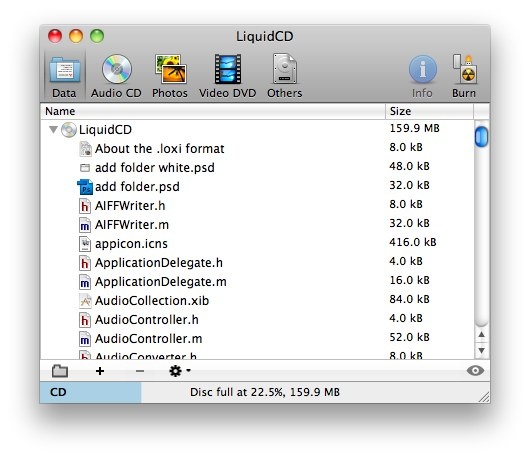
Нижняя строка состояния, ёмкость и параметры проекта
Внизу находятся индикатор занятого места, обозначение типа носителя и кнопка с шестерёнкой. Полоса вместимости помогает сопоставить объём проекта с целевым CD или DVD, однако сама по себе не меняет физический формат вставленного диска. В интервью 2009 года автор пояснял, что выбор CD/DVD в строке состояния служит прежде всего оценке размера. Реальный тип записи определяется файлом проекта, поддерживаемыми режимами привода и параметрами диалога Burn.
Шестерёнка открывает настройки, связанные с текущим видом проекта: в частности, свойства диска и операции с образом. В параметрах Data можно назначить имя тома и индивидуальную иконку, выбрать режим совместимости. Секция настройки файловых систем предусматривает готовый профиль Mac and PC и расширенные варианты для тех, кто осознанно различает HFS, ISO 9660, Joliet и UDF. Название файловой системы — не косметика: от него зависит, какие каталоги увидят разные операционные системы и бытовые устройства.
Информационная панель, медиабраузер и диалог записи
Info показывает свойства выбранных элементов и позволяет управлять представлением файлов для разных систем в гибридном проекте. Media Browser открывается отдельным окном в линии 2.x и исторически обращается к медиатекам iTunes и iPhoto. Это привязка к приложениям своей эпохи, а не обещание интеграции с нынешними Music и Photos. Внешне похожий интерфейс не означает, что старый браузер автоматически распознает новую структуру библиотек.
Burn переводит проект в диалог настроек физического привода. В нём выбираются скорость записи, проверка данных, извлечение диска после операции, отдельные дополнительные флажки. Здесь проходит граница между подготовкой списка и записью необратимого результата. Предварительная оценка объёма не заменяет проверку записанного носителя, а системное уведомление об успешном завершении не доказывает, что старый DVD-плеер прочитает диск с нужным профилем.
Функции LiquidCD и их реальные границы
Диски с файлами и гибридные тома Mac/PC
LiquidCD собирает каталоги с документами, фотографиями, исходными текстами, архивами и другими файлами. Поддержка гибридной структуры позволяет на одном физическом носителе организовать представление содержимого для Macintosh и для PC, включая различия в видимости отдельных файлов. Для архива, рассчитанного на старую технику с разными системами, это важнее привычной кнопки записи: диск должен корректно открываться у получателя, а не только на Mac автора.
Профиль Mac and PC упрощает совместимость по сравнению с ручным конструированием файловой системы, но не гарантирует универсальности. Старые системы и проигрыватели расходятся в допустимой длине имени, регистре символов, кодировках и наборе разрешённых файлов. Кастомная иконка — дополнительное оформление, наиболее заметное при монтировании носителя на Mac; она не обязана отображаться в Windows или на аппаратном DVD-проигрывателе.
Обычный Audio CD, MP3-CD и музыкальные свойства
В Audio CD программа работает с дорожками и временем воспроизведения, а не просто с мегабайтами. Предусмотрены управление паузами между треками, CD-Text и дополнительные поля, связанные с идентификаторами дорожек. В исторических сборках имелся отдельный вариант MP3-CD — по сути диск с файлами, предназначенный для аппаратов, читающих сжатую музыку. Его нельзя путать с Red Book Audio CD: старые автомобильные магнитолы могут принимать первый либо только второй тип.
Медиабраузер iTunes ускорял отбор песен, но не отменял лицензионные ограничения музыкальных файлов. Защищённая загрузка и повреждённый или непривычный кодек могут не попасть в ожидаемый результат. В обновлении 2.x были улучшены чтение CUE со сложными индексами, поддержка тегов CD-Text с нелатинскими символами и экспорт аудиодорожек с разной скоростью потока. Это функции эпохи, требующие проверки реального типа источника; их нельзя приравнивать к современной программе мастеринга или реставрации аудио.
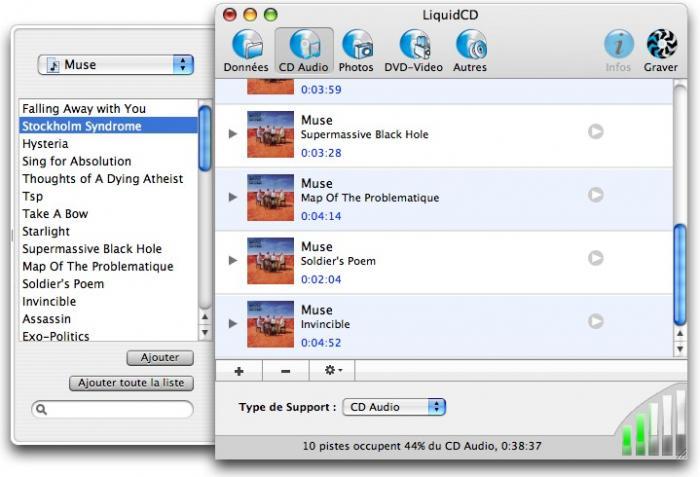
Фото-CD, готовый DVD-Video и отсутствие полноценного авторинга
Вкладка Photos предназначена для размещения снимков на оптическом носителе с учётом сценариев просмотра. Исторически фотографии выбирались через iPhoto. Это не фотохранилище с синхронизацией, распознаванием объектов или облачным каталогом: после записи остаётся физический носитель со сформированной структурой. При выборе формата полезно различать просмотр фотографий на компьютере и особенности старого стационарного плеера.
В Video DVD программа принимает подготовленный каталог VIDEO_TS, содержащий правильную структуру DVD-Video. Это существенное ограничение: произвольный MP4, MOV или VOB не становится воспроизводимым DVD-Video только потому, что файл записан на круглый носитель. LiquidCD не предлагает в этом режиме полноценного построителя меню, перекодировщика фильма в DVD-совместимый MPEG-2 или редактора глав. Если задача — получить диск с домашним фильмом для бытового DVD-проигрывателя из исходного видеофайла, подготовка структуры должна быть выполнена другим инструментом.
Запись ISO, DMG, CUE/BIN и копирование дисков
В Others можно выбрать образ и передать его на оптический носитель, а также обратиться к функции копирования. Важен тип исходного образа. ISO обычно описывает файловую структуру диска с данными; CUE/BIN хранит дорожки и их разметку, благодаря чему применим к аудио и более сложным образам. DMG — привычный для Mac контейнер, но не каждый DMG имеет корректную структуру для прямой записи на CD или DVD. Успех загрузки файла в программу ещё не означает, что итоговый носитель пригоден для целевого устройства.
В списке поддерживаемых и частично поддерживаемых архивных форматов также присутствуют CCD/IMG, TOC, NRG, CDI, MDF/MDS, B6T/B6I, DAA и GBI. Для C2D и CIF в выпуске 2.08 указывалась экспериментальная совместимость. Это не повод считать любой файл с перечисленным расширением гарантированно записываемым: разные образы содержат разные типы сессий, метаданных и защит. Копирование подходит прежде всего для незашифрованных личных носителей; ограничение системами защиты и неоднородными носителями нельзя обходить одной командой Copy.
Создание образов и формат LOXI
LiquidCD может сохранять проект в файл образа вместо немедленного расходования чистого диска. Для обычных данных при подходящем проекте выбирается ISO, а для более сложной структуры предусмотрен LOXI. Этот собственный формат появился в версии 2.x и задумывался как открыто описанный контейнер для характеристик диска, которые не помещаются в упрощённый ISO. В 2009 году автор объяснял, что у LOXI есть XML-компонент и что формат способен описывать дорожки и технические метаданные.
Открытая спецификация не равнозначна распространённости читателей. В интервью тех лет прямо отмечалось, что LOXI не монтируется в Finder как DMG. Поэтому для архива, который должен открываться на другом компьютере без LiquidCD, разумнее сохранить обычные исходные файлы и, когда структура позволяет, общепринятый ISO либо CUE/BIN. LOXI имеет смысл сохранять как техническое дополнение для конкретной работы со старым приложением, а не как единственную копию ценного диска.
Карта форматов и совместимости
| Носитель или формат | Роль в LiquidCD | Что переносится | Практическая оговорка |
|---|---|---|---|
| Обычные папки и файлы | Вход для Data и Photos | Содержимое и имена файлов после записи | Файловая система и ограничения устройства-получателя влияют на отображение |
| Audio CD | Дорожки и свойства музыкальной записи | Звук и предусмотренная разметка треков | Не тождественен диску с MP3-файлами; CD-Text зависит от проигрывателя |
| MP3-CD | Файлы сжатой музыки на совместимом носителе | Исходные треки как файлы | Бытовой аппарат должен отдельно поддерживать MP3-диски |
| VIDEO_TS | Вход в Video DVD | Уже созданная DVD-Video структура | Не выполняет авторинг произвольных видеофайлов |
| ISO, DMG | Вход для записи образов; ISO — также возможный выход | Представление диска с данными в допустимой структуре | DMG и ISO не взаимозаменяемы по одному расширению |
| CUE/BIN | Вход для разметки нескольких дорожек; исторически применялся и на выходе | Информация о треках и расположении данных | Нужны согласованные связанные файлы; пути внутри CUE существенны |
| CCD/IMG, TOC, NRG, CDI | Импорт образов | Зависит от того, какие дорожки и метаданные использует файл | Поддержка заявлена как полная либо частичная, не для любой разновидности |
| MDF/MDS, B6T/B6I, DAA, GBI | Базовый импорт в 2.08 | Часть сведений проприетарных образов | Требуется пробная проверка и сохранение оригинала |
| C2D, CIF | Экспериментальный импорт | Неполная совместимость | Не годится в качестве основного архивного стандарта |
| LOXI | Сохранение сложного образа | Разметка диска и дополнительные данные в собственном контейнере | Не поддерживается повсеместно и не монтируется Finder как DMG |
Подробности о различиях контейнера, дорожки и файловой системы полезно изучить вместе с инструментами редактирования образов дисков. Это отдельный класс программ: LiquidCD сосредоточен на подготовке и записи, а не на произвольной правке внутренней структуры любого стороннего образа. При переносе между Windows, Linux и Mac важно сохранять связку исходных файлов; переименование BIN без корректировки CUE ломает адресацию дорожек.
Форматный вопрос нельзя решить по расширению одному. Два файла .iso могут предназначаться для разных систем загрузки и различных поколений приводов. Один .dmg содержит обычный набор документов, другой представляет том macOS, третий создан как образ мастер-диска. Поэтому основное условие совместимости — правильный источник, ожидаемый тип диска и независимое чтение результата на предполагаемом устройстве.
Жизненный цикл LiquidCD: от бесплатной утилиты до архивного ПО
К 2006 году LiquidCD уже описывали профильные Mac-издания как бесплатную программу с интеграцией iTunes/iPhoto и поддержкой ISO, DMG, CUE/BIN. Линейка 1.x работала с более ранними версиями Mac OS X, тогда как ветка 2.x была существенно переписана и требовала как минимум Leopard 10.5. В частности, выпуск 2.0 изменил работу медиабраузера: он стал отдельным окном, получил интеграцию с Quick Look и расширил работу с образами.
В 2009 году автор рассказывал о развитии LOXI, улучшении аудиосценариев и использовании системных средств записи Apple. Версия 2.07 от 7 ноября 2010 года исправляла разбор CUE, относительные или Windows-пути и отдельные поля дорожек. Выпуск 2.08 от 13 ноября 2010 года добавил базовое чтение MDF/MDS, DAA, GBI и B6T/B6I, обозначил экспериментальные C2D/CIF и исправил ошибки стирания, проверки прожига и окна Info.
Это последняя подтверждённая версия продукта, а не начало непрерывной линии обновлений. Архивы сохраняют установочные ZIP, но не заменяют сайт автора, актуальную систему выпуска исправлений и техническую поддержку. Профильное издание heise прямо помечает программу как прекращённую производителем. Поэтому перенос старого LiquidCD на новый Mac не следует трактовать как «обновление до свежей редакции»: оно относится к миграции на другую программу.
Что перестанет работать первым: зависимости старого приложения
Операционная система. Наиболее жёсткая граница — отказ macOS Catalina 10.15 и более новых выпусков от запуска 32-разрядных программ. Указание Universal Binary для PowerPC/Intel относится к прежней архитектуре и её переходному периоду. Наличие новых процессорных инструкций и актуальной версии macOS не делает старый исполняемый файл 64-разрядным. Для Mac с Apple Silicon установка из архива сама по себе не решает этот вопрос.
Медиатека. Интеграция с iTunes и iPhoto проектировалась под старые библиотеки и форматы. Смена местоположения музыки или переход к современным Music/Photos устраняет привычный источник данных внутри Media Browser, даже когда сами песни и снимки существуют. Независимые файловые копии остаются более переносимой основой, чем ссылка на внутренние записи медиатеки.
Привод, диск и поддержка стандартов. Физическая запись определяется механикой и прошивкой устройства, типом CD-R, CD-RW, DVD±R, DVD±RW и поддерживаемыми режимами. Наличие в окне обозначения Blu-ray либо оценки вместимости нельзя воспринимать как подтверждение полноценного копирования или авторинга Blu-ray; исторические заметки о версии 2.07 прямо оставляли копирование Blu-ray незавершённой функцией. Программа не может «включить» недостающую возможность аппаратуры.
Интернет и права доступа. Обычный локальный проект не требует облачной очереди и учётной записи LiquidCD. Но старые сетевые функции поиска данных о музыкальных дорожках зависят от стороннего каталога, а современная политика безопасности системы может блокировать запуск приложения не из доверенного источника. Даже при отсутствии облака конфиденциальные файлы требуют защиты на уровне хранения, передачи и уничтожения физических копий.
Матрица сохранности результата
| Действие | Что остаётся | Что теряется или меняется | Как открыть вне LiquidCD |
|---|---|---|---|
| Отобрать файлы для Data, но не записывать | Исходные файлы в их каталогах | Временная компоновка без отдельного сохранённого образа | В Finder доступны оригиналы; структура проекта не гарантирована |
| Сохранить ISO данных | Файл образа и файловая структура | Специфические возможности аудиодорожек и нестандартные метаданные ISO не описывает | Другие приложения работы с ISO и системные средства совместимых ОС |
| Сохранить LOXI | Контейнер со сложной разметкой и метаданными | Распространённость совместимых читателей | Гарантированного штатного монтирования в Finder нет; сохранять вместе с альтернативной копией |
| Создать CUE/BIN | Пара связанных файлов с дорожками | Чтение ломается при разрыве пары или несоответствии путей | Программа с поддержкой CUE/BIN при наличии обоих файлов |
| Записать одноразовый CD-R/DVD-R | Материальная копия указанного содержимого | Нельзя заменить уже записанные секторы обычным редактированием проекта | Совместимый привод и система чтения соответствующей файловой структуры |
| Стереть перезаписываемый диск | Сам физический носитель для следующей записи | Прежняя запись и её доступность | До стирания делать отдельную резервную копию, иначе откат не гарантирован |
| Сохранить только собственный список песен | Исходные аудиофайлы, если их не удаляли | Специальные паузы, порядок и CD-Text без проекта или образа | Пересоздать композицию в другом аудиорекордере вручную |
Матрица описывает не кнопку «сохранить всё», а разные уровни результата. Физический диск, образ и исходные файлы несут разную информацию; для долговременного архива полезна пара независимых носителей и проверка чтения. Отдельный файл образа не восстанавливает потерянные исходники, если он уже содержит неправильную версию документов.
Как LiquidCD оценивали профильные издания
В мае 2009 года французский Cuk.ch опубликовал подробный разбор версии 2 с комментариями автора Maconnect. Редакция выделила компактный интерфейс, перетаскивание, управляемые настройки Mac/PC и необычную иконку диска. Одновременно она отметила отсутствие полноценных средств создания DVD-меню и зависимость механизма записи от библиотек Mac OS X. Это оценка программы в её исторической среде, а не рекомендация запускать её на сегодняшнем macOS.
Польский Mój Mac в январе 2009 года рассматривал переход на ветку 2.0 как крупную переработку программы: изменение Media Browser, совместимость с Quick Look и появление LOXI. Существенным ограничением автор назвал переход на Mac OS X Leopard. Такой акцент полезен до сих пор: даже внутри эпохи LiquidCD новая функциональность сопровождалась требованиями к системе, а не предоставлялась всем установленным копиям.
Немецкий Computerwoche 16 октября 2012 года противопоставлял удобство бесплатного LiquidCD отсутствию дальнейшего развития и незавершённой поддержке копирования Blu-ray. Авторы работали с выпуском 2.08 и отмечали немецкую локализацию, надёжность в тогдашних условиях и ограничения по носителям. Совпадение независимых оценок состоит в том, что интерфейс был удачным для обычной записи, но специфические форматы и жизненный цикл зависели от реального состояния проекта.
Как пользоваться программой — советы гика
Ниже описан интерфейс архивной ветки 2.x. Названия Data, Audio CD, Photos, Video DVD, Others, Info и Burn соответствуют англоязычным изображениям; в локализованных сборках те же элементы подписаны, например, Daten, Audio-CD, Fotos, Andere, Brennen или Disque de données. Операции целесообразно выполнять только на совместимом Mac с установленной программой, физическим приводом и собственными исходными материалами. Любая проверка физической записи должна проводиться на расходном носителе, ценность которого невысока.
Проверка совместимости и подготовка рабочего места
Цель и подготовка. Убедиться до первой записи, что Mac относится к поддерживаемой эпохе, а привод способен записывать выбранный тип диска. Для 2.08 базовой отправной точкой служит Mac OS X 10.5 или более поздняя совместимая система до границы 10.14; наличие у пользователя нового macOS не подтверждает поддержку программы. Нужны локальная копия ZIP из доверенного архива, свободное место на диске, внешнее или встроенное записывающее устройство и пустой пробный носитель.
Порядок. Сохраните ZIP и отдельно проверьте контрольную сумму опубликованного архива, когда она доступна. Распакуйте пакет штатными средствами старого Mac, разместите LiquidCD в папке Applications и откройте приложение. По вкладкам верхней панели проверьте наличие Data, Audio CD, Photos, Video DVD и Others; при подключённом приводе в диалоге Burn должны отображаться сведения о доступном устройстве. Для архивной сборки LiquidCD 2.08 опубликован SHA-1 df209d5e013d368f2e3e283385827f54dd9656ac, но совпадение этой суммы подтверждает идентичность файла архивной копии, а не отсутствие всех угроз.
Контроль, ошибка и откат. Пока проект пуст, никаких дисков записывать не нужно. Сообщение о необходимости 64-разрядного обновления означает несовместимую систему, а не отсутствие какого-либо плагина. Безопасный выход — закрыть LiquidCD и работать в актуальном приложении; не отключайте системную защиту и не устанавливайте сомнительные модифицированные бинарники ради запуска. Если устройство не видно, убедитесь, что оно определяется самой системой, прежде чем искать настройки внутри LiquidCD.
Сборка CD/DVD с данными и гибридной структурой Mac/PC
Цель и подготовка. Записать набор файлов так, чтобы получатель мог просматривать каталоги на компьютере. Подготовьте отдельную папку с окончательными документами; не заменяйте в процессе оригиналы и не используйте уникальную копию. Для адресата с Windows заранее продумайте понятные имена без сомнительных специальных символов.
Порядок. Откройте вкладку Data. Перетащите папки и файлы из Finder в центральный список либо добавьте их через кнопку «+». Проверьте иерархию и удалите лишние позиции кнопкой «−». Через шестерёнку и пункт свойств диска назначьте название тома; при необходимости выберите профиль Mac and PC в настройках файловой системы перед записью. Полоса снизу покажет ориентировочное заполнение проекта. Нажмите Burn, подтвердите пишущий привод, тип носителя и скорость, затем включите проверку записанных данных и запустите запись.
Контроль, ошибка и откат. После завершения смонтируйте диск и сравните названия, размеры и читаемость нескольких ключевых файлов с исходной папкой. Если итоговый диск не открывается на PC, первыми проверяются файловая система и исходные имена, а не заменяется привод наугад. До нажатия Burn ошибочную подборку можно править без потери файлов. Одноразовый записанный CD-R или DVD-R исправляется новой записью на другом носителе.
Имя тома, пользовательская иконка и видимость файлов
Цель и подготовка. Оформить диск с данными и, при наличии обоснованной задачи, разнести представление отдельных элементов для Mac и PC. Нужен уже собранный проект Data, понятное имя без критичных для адресата символов и квадратная картинка будущей иконки, которую не жалко оставить в составе архива.
Порядок. В режиме Data откройте меню с шестерёнкой внизу списка и выберите Disc Properties, либо его перевод «Свойства диска». В диалоге назначьте имя тома и, когда это нужно, вставьте изображение в область иконки или воспользуйтесь кнопкой выбора. Закройте свойства с сохранением изменений. Для специальных гибридных проектов выделите элемент и откройте Info, где параметры отображения могут отличаться для файловой системы Mac и PC. Не скрывайте данные, которые должны читаться на обеих системах.
Контроль, ошибка и откат. После прожига проверьте имя диска и собственную иконку именно на совместимом Mac; на других ОС такой элемент оформления не обязан появляться. Самая опасная ошибка — принять скрытие файла в одной части гибридного тома за полную защиту содержимого: это не шифрование. Пока диск не записан, верните общую видимость и стандартную иконку в свойствах; после записи одного экземпляра повторно создавайте проект без спорных настроек.
Аудио-CD с последовательностью треков и паузами
Цель и подготовка. Подготовить музыкальный диск, читаемый обычным CD-проигрывателем, который поддерживает формат Audio CD. Используйте собственные незашифрованные аудиофайлы; заранее проверьте, что их продолжительность помещается на выбранный носитель. Для живого концерта особенно важны паузы между композициями.
Порядок. Выберите Audio CD. Добавляйте песни с помощью «+», перетаскиванием из Finder или из Media Browser; у архивной версии 2.x отдельный медиабраузер вызывается сочетанием Option–Command–M. Расположите дорожки в нужном порядке. При выборе трека посмотрите доступное поле pregap — времени паузы перед композицией; для непрерывного материала не оставляйте стандартный интервал без осмысленного решения. В дополнительных настройках записи при поддержке привода доступны CD-Text и ISRC. Оцените общее время проекта, откройте Burn, выберите скорость и проверку, затем начните запись.
Контроль, ошибка и откат. Воспроизведите готовый диск в целевом проигрывателе и послушайте стыки соседних треков. Отсутствие отображаемого названия на дисплее не означает отсутствия музыки: CD-Text читают не все устройства. Ошибка подбора pregap обнаруживается только при воспроизведении, поэтому оригиналы сохраняются до проверки. До записи положение и паузы меняются в проекте; после — только новым прожигом.
MP3-CD как диск с файлами музыки
Цель и подготовка. Сохранить много сжатых треков для проигрывателя, который прямо поддерживает MP3-CD. Это другой результат, не взаимозаменяемый с Audio CD. Подготовьте MP3 без DRM и убедитесь по инструкции целевого устройства, какие файловые системы и ограничения на имена оно принимает.
Порядок. На вкладке Audio CD найдите выбор разновидности проекта в нижней строке и установите MP3-CD; в разных локализациях название показано как MP3-CD без перевода. Добавьте файлы в список, установите удобную последовательность и оцените суммарный объём в мегабайтах, а не только продолжительность. В диалоге Burn используйте подходящий CD, совместимую скорость и проверку после записи. Для очень старого проигрывателя избегайте сложной вложенности папок и длинных названий, если его документация предупреждает об ограничениях.
Контроль, ошибка и откат. Проверьте не только чтение в Finder, но и воспроизведение в том аппарате, для которого создавался CD. Воспроизведение обычного Audio CD не доказывает поддержки MP3-CD. Если проигрыватель не видит каталог, сохраните исходный набор и создайте Audio CD либо другую допустимую для него структуру; стирание CD-R после записи невозможно.
Фото-CD с изображениями из Finder или старой iPhoto
Цель и подготовка. Перенести отобранные фотографии на диск для архива или совместимого устройства просмотра. Используйте экспортированные оригиналы в папке Finder; встроенный исторический браузер iPhoto годится лишь при наличии старой совместимой фототеки. Не поручайте программе автоматическую синхронизацию с современной облачной библиотекой Photos.
Порядок. Откройте Photos, при необходимости вызовите Media Browser сочетанием Option–Command–M и выберите снимки из доступной iPhoto-библиотеки. Альтернативный путь — добавить их перетаскиванием из подготовленной папки. Ознакомьтесь с предложенными вариантами фото-диска для конкретной цели просмотра и с индикатором заполнения, затем нажмите Burn и проверьте совместимость файловой системы с аппаратным проигрывателем. Для обычного компьютерного архива предпочтителен формат, сохраняющий исходные файлы без пересохранения с потерями.
Контроль, ошибка и откат. После записи откройте несколько снимков, включая изображение с длинным именем и нестандартным разрешением. Неспособность отдельной старой фоторамки прочитать диск нельзя считать доказательством повреждения всех JPG. При ошибке сохраните оригиналы и пересоберите носитель с поддерживаемыми форматами; пока прожиг не начат, удаление элемента из списка не затрагивает исходник.
Видео-DVD из подготовленной папки VIDEO_TS
Цель и подготовка. Перенести на физический DVD уже созданную корректную структуру DVD-Video. Потребуются законные исходные данные, полный каталог VIDEO_TS с согласованными файлами IFO, BUP и VOB, совместимый пишущий DVD-привод и чистый DVD соответствующей ёмкости. Одиночный MP4, AVI или случайный VOB для этого режима не подходит.
Порядок. Выберите Video DVD. Укажите целиком подготовленную структуру VIDEO_TS, а не отдельные файлы фильма. Проверьте индикатор вместимости и тип выбранного диска. Нажмите Burn и выполните запись с проверкой. Внутреннее меню фильма, навигация по главам и совместимые параметры MPEG-2 должны присутствовать в самой исходной структуре: LiquidCD не строит их из ваших видеоклипов.
Контроль, ошибка и откат. Откройте результат на реальном DVD-проигрывателе, просмотрите меню и переходы по главам; успешное чтение папки на Mac недостаточно. Если аппаратный проигрыватель показывает список файлов вместо фильма, причина обычно в неподготовленном DVD-Video, а не в цвете или имени диска. Вернитесь к исходному видеопроекту в специализированном авторинге, создайте правильный VIDEO_TS и прожгите новый диск.
Запись ISO, DMG или CUE/BIN на чистый диск
Цель и подготовка. Перенести готовый образ на оптический носитель с сохранением структуры, а не разместить файл .iso как единственный документ на Data CD. Сохраните оригинальный образ в отдельной папке, а для CUE/BIN держите связанные файлы вместе. Убедитесь, что тип и объём образа соответствуют возможностям привода и носителя.
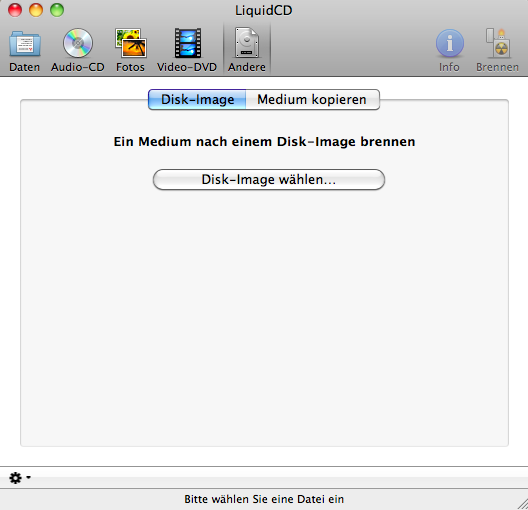
Порядок. Откройте Others. Выберите вкладку Disk Image или её перевод и нажмите Choose Disk Image — на немецком скриншоте это Disk-Image wählen. Укажите ISO, DMG или CUE из подготовленной папки. Проверьте, что программа определила структуру образа, затем нажмите Burn. В появившемся окне выберите устройство, скорость, проверку и подтверждение физической записи. Не используйте Data для простого копирования файла ISO, когда цель — загрузочный либо аппаратно воспроизводимый диск по образу.
Контроль, ошибка и откат. После записи проверьте каталоги либо дорожки и, при необходимости, загрузку на совместимом целевом устройстве. Ошибка «образ не распознан» требует проверки пары CUE/BIN, относительных путей и разновидности DMG, а не переименования расширения. Исходный образ остаётся резервом; до записи можно заменить выбранный файл без последствий для носителя.
Копирование собственного незащищённого CD или DVD
Цель и подготовка. Получить ещё один экземпляр личного диска. Подготовьте читаемый исходный CD/DVD, чистый носитель такого же применимого типа и свободное место на системном диске для временного образа. Не рассчитывайте на копирование защищённых коммерческих DVD или специальных зон, которые не поддерживаются аппаратурой и программой.
Порядок. Откройте Others и переключитесь с Disk Image на Copy Disc — на немецких скриншотах Medium kopieren. Укажите исходный привод и носитель, дождитесь определения структуры. При единственном приводе копирование двух физических носителей требует промежуточного сохранения данных. Если LiquidCD не предлагает такой режим и не отображает приглашение заменить диск, не извлекайте источник во время чтения: сначала создайте проверяемый образ в поддерживаемом формате либо используйте другой инструмент. Откройте Burn, установите доступные опции и завершите создание копии.
Контроль, ошибка и откат. Сравните читаемые папки, число дорожек и воспроизведение копии с оригиналом. При ошибке чтения сразу исключите физически загрязнённый носитель или неподдерживаемые участки; не выдавайте частичную копию за полноценный архив. Пока запись нового диска не началась, исходный носитель не меняется, а временные файлы можно удалить после подтверждения сохранности оригинала.
Сохранение проекта в ISO, CUE/BIN или LOXI
Цель и подготовка. Создать файловый результат без прожига физического диска. Подготовьте проект с данными либо дорожками, запас места на Mac и папку для образов. Для передачи коллегам предпочтительны общепринятые форматы; для сложной разметки, не помещающейся в ISO, у LiquidCD предусмотрен LOXI.
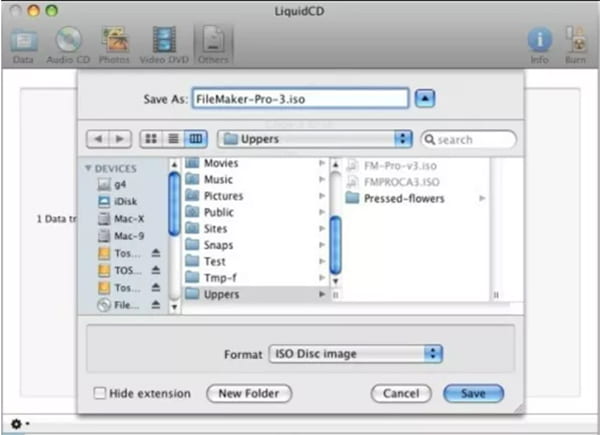
Порядок. В режиме Data соберите нужный список. Откройте меню с шестерёнкой и функцию создания или сохранения образа диска. В стандартном системном диалоге задайте имя и папку результата, затем выберите формат, который допустим для структуры вашего проекта: ISO Disc Image для обычных данных; LOXI для сохранения специальных сведений; CUE/BIN — для поддерживаемого типа дорожек, когда этот вариант предложен. Подтвердите сохранение и дождитесь создания файла или согласованной пары файлов.
Контроль, ошибка и откат. Удостоверьтесь, что итоговый образ появился в назначенной папке и читается программой, предназначенной для этого формата. Для ISO полезно дополнительно проверить список файлов вне LiquidCD, а для CUE/BIN — наличие обоих компонентов. Не заменяйте уникальный набор исходников единственным LOXI. Если структура не допускает ISO, не маскируйте несовместимость сменой расширения: вернитесь к выбору допустимого формата или подготовьте обычные файлы отдельно.
Параметры прожига, проверка и безопасная скорость
Цель и подготовка. Настроить запись для доступного привода и снизить риск получить нечитаемый диск. Убедитесь, что носитель чистый, его ёмкость достаточна и выбран проект правильного типа. Скорость записи не стоит оценивать абстрактным правилом «чем быстрее, тем лучше»: её фактический диапазон сообщает привод и носитель.
Порядок. Нажмите Burn для готового проекта. В диалоге выберите привод, в списке Speed укажите поддерживаемую скорость и включите Verify Written Data — проверку записанных данных. При необходимости настройте автоматическое извлечение. На некоторых приводах предлагается Simulation и расширенные параметры: запись CD-Text, ISRC, нескольких сессий, положение смены слоя для DVD+R DL. Не включайте экспериментальный overburn: выход за заявленную ёмкость повышает риск несовместимости и повреждения записи. Начинайте прожиг только после контроля общего объёма и выбранного носителя.
Контроль, ошибка и откат. Дождитесь завершения именно записи и проверки; извлечённый диск снова вставьте для независимого чтения. Отказ на фазе Verify не следует скрывать: диск может быть записан, но ненадёжно читается. Отложите его как сомнительный, оставьте исходные данные, а для повторной попытки используйте другой носитель, совместимый с тем же приводом.
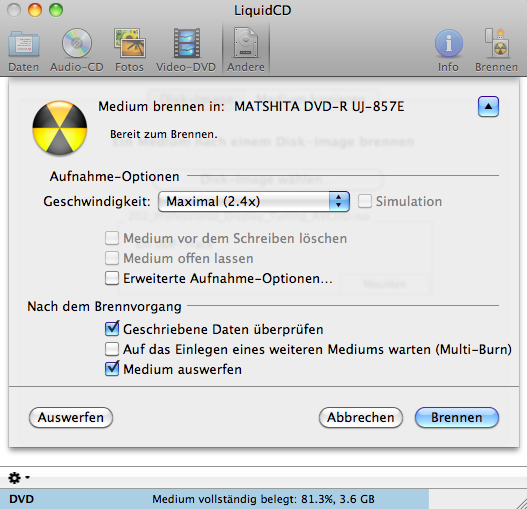
Стирание перезаписываемого носителя и дополнительные параметры
Цель и подготовка. Освободить CD-RW или DVD-RW для повторной записи и разобраться в экспертных настройках, не рискуя исходниками. Перед стиранием убедитесь, что сведения с диска уже сохранены в другом месте; одноразовые CD-R и DVD-R для такой операции не подходят.
Порядок. В меню действий с диском либо в окне Burn найдите Erase Disc/«Стереть диск», доступную при установленном перезаписываемом носителе. Сверьте устройство и тип диска, затем подтвердите очистку. Для отдельной записи открыть Advanced Burn Options можно из диалога Burn: там исторически располагались CD-Text, ISRC, многоcессионность, параметры DVD+R DL и экспериментальное превышение номинальной ёмкости. Изменяйте только параметр, значение которого известно из документации вашего привода и цели записи.
Контроль, ошибка и откат. Успешно очищенный RW отображается как доступный для нового проекта, однако прежние файлы уже нельзя считать сохранёнными. При ошибке стирания исключите повреждённый диск и неподдерживаемый тип RW, а не пытайтесь применить overburn. Единственный безопасный откат после очистки — восстановление из заранее созданной независимой копии.
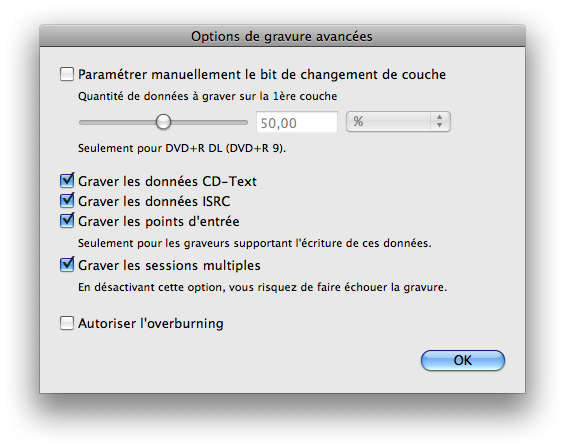
Сквозной пример: от папки с документами до проверенного DVD с данными
Цель и подготовка. Создать экземпляр семейного архива, читаемый с Mac и Windows, сохранив первоначальный каталог на жёстком диске. Подготовьте папку с финальными PDF, JPG и TXT, чистый DVD-R и компьютер с подходящим пишущим приводом. Проверяемый результат — не сообщение об успешном прожиге, а открытие документов на другом компьютере.
Маршрут. Запустите LiquidCD и выберите Data. Перетащите подготовленную папку в список и проверьте, что видна её внутренняя структура. Назначьте ясное имя тома через шестерёнку, выберите Mac and PC и сопоставьте заполнение внизу с реальной ёмкостью DVD. Откройте Burn, выберите привод и умеренную поддерживаемую скорость, оставьте активной проверку записанных данных. Запишите диск, извлеките его и снова смонтируйте. Откройте несколько файлов каждого важного типа, затем повторите чтение на Windows либо другом предусмотренном устройстве.
Успешная проверка и откат. Совпадающие имена, количество файлов, содержимое контрольных документов и чтение на второй системе подтверждают практический результат лучше индикатора «100%». При несоответствии не редактируйте оригиналы под испорченный диск. Уточните проблему — неподходящие имена, формат, неполный набор или брак носителя — и пересоберите запись на новом экземпляре. Сохраняйте исходную папку как минимум до появления второй проверенной резервной копии.
Плюсы и минусы
Плюсы
- Бесплатная завершённая по функциям архивная программа без подписки, авторизации и серверной очереди для самого процесса локальной записи.
- Несколько видов проектов — файлы, Audio CD, фото, готовый VIDEO_TS, образ и копия — собраны в одном привычном для старого Mac окне.
- Поддержка гибридного Mac/PC-диска, имени тома, собственной иконки и контроля представления файлов полезна для старых смешанных сред.
- Широкая для своего периода поддержка образов, включая CUE/BIN и базовый импорт нескольких менее распространённых форматов.
- Возможность сохранить ISO или более сложный LOXI и отдельно проверить физически записанный носитель.
Минусы
- Разработка и поддержка прекращены; первоначальный сайт разработчика недоступен, актуальных исправлений для новых систем нет.
- 32-разрядная архитектура ограничивает использование старым Mac OS X и исключает нативную работу на современных macOS.
- Video DVD требует готового VIDEO_TS и не заменяет полноценный авторинг фильмов, перекодирование и создание меню.
- Интеграция iPhoto/iTunes рассчитана на медиатеки своей эпохи; современные облачные библиотеки не поддерживаются как обещанная функция.
- Часть форматов образов поддерживается только частично или экспериментально, а LOXI имеет ограниченную переносимость.
- Физическая запись требует совместимого привода, качественных расходных носителей и проверки результата на целевом устройстве.
Кому подойдёт и кому не подойдёт
Кому подойдёт
LiquidCD адресован владельцу действующего старого Mac с системой периода Leopard–Mojave, который поддерживает свои локальные архивы, создаёт CD с музыкой или переписывает собственные образы на оптический носитель. Это также интересный инструмент для исследователя старых форматов, когда нужно прочитать CUE/BIN или понять разницу между универсальным диском и гибридной структурой Mac/PC. В каждом случае целевой компьютер, привод и чистые носители уже должны быть доступны.
Программа полезна при восстановлении исторического рабочего процесса: например, подготовке дисков для оборудования, принимающего только CD-R, или переносе музыкального архива на устройство с физическим аудиоприводом. Здесь ценность LiquidCD определяется точной совместимостью с устройствами соответствующего поколения, а не желанием любой ценой использовать устаревшее ПО. Для результатов высокой ценности требуется независимое проверочное чтение и резерв исходных материалов.
Кому не подойдёт
LiquidCD не подходит пользователю только с актуальным Mac на Apple Silicon, владельцу Mac без работающего оптического устройства, студии, которой нужен современный авторинг DVD/Blu-ray с меню и перекодированием, либо организации с обязательной поддержкой, обновлениями безопасности и воспроизводимой установкой. Работа с личной библиотекой в нынешнем приложении Photos также не делает его полноценным менеджером снимков.
Тем, кто готовит резервные копии больших объёмов данных, стоит учитывать вместимость оптических носителей и ресурсоёмкость контроля экземпляров. CD или DVD могут быть дополнительным офлайн-носителем, но приложение для прожига не подменяет систему резервного копирования, защиту от удаления и журналирование версий. Для новых компьютеров разумнее искать поддерживаемую программу с актуальными системными требованиями.
Сравнение с другими аналогами
Сравнение построено по одному набору критериев: основная задача, платформа, сложность начала работы, форматы, автоматизация, модель оплаты, ограничения и подходящий сценарий. Речь не о рейтинге «лучше — хуже»: замена LiquidCD определяется тем, нужно ли записывать ISO, конструировать видео-DVD или обслуживать CD на старом Mac. Функции актуальных аналогов проверены по их собственным страницам, а цена приведена как модель лицензирования без нестабильных рекламных сумм.
| Вариант | Задача и платформа | Порог освоения | Форматы и автоматизация | Оплата, ограничения, когда выбирать |
|---|---|---|---|---|
| LiquidCD 2.08 | Данные, Audio CD, старые образы, готовый VIDEO_TS; старые Mac OS X | Невысокий для простого прожига, высокий для экзотических образов | ISO, DMG, CUE/BIN, LOXI и ряд дополнительных с разной глубиной чтения; пакетный серверный режим не заявлен | Freeware, разработка прекращена; только совместимое старое рабочее место |
| Burn | CD/DVD с данными, музыкой и видео; Mac с macOS 10.9+ по странице проекта | Невысокий для обычного диска, средний для видео | Data, Audio, Video, Copy; преобразование файлов с использованием внешних компонентов проекта, включая ffmpeg | Бесплатный открытый проект; поддерживает подготовку Video DVD с меню, но работа внешних компонентов и совместимость требуют отдельной проверки |
| Roxio Toast 20 Titanium/Pro | Запись, копирование, конвертация, создание DVD-Video; Mac с указанными производителем современными 64-битными системами | Средний: больше модулей и параметров | ISO, BIN/CUE, DMG, NRG и распространённые медиа; меню и главы DVD; Blu-ray-функции различаются по редакциям | Коммерческая лицензия, регистрация и интернет при установке; целесообразен для сложных медийных сценариев и актуального Mac |
| Express Burn (NCH) | Прожиг CD/DVD/Blu-ray и авторинг дисков; Mac и Windows | Невысокий для CD, средний для DVD/Blu-ray | Аудио и данные, ISO/Joliet/UDF, образы; коммерческие редакции содержат дополнительные режимы и командную строку | Бесплатная домашняя редакция ограничена записью CD; для DVD и автоматизации нужна соответствующая платная редакция |
| Finder и Disk Utility | Запись файлов и создание образов; встроенные компоненты macOS | Минимальный для папки данных | Запись файлов на CD/DVD через Finder, создание образов через Disk Utility; нет набора настроек специализированного аудио- и DVD-авторинга | В составе macOS, без отдельной платы; разумно для простых данных без специфического формата диска |
Для нового Mac с потребностью в простом оптическом архиве сначала стоит выяснить возможности Finder и Disk Utility. Для аудио и видео, где важен единый интерфейс, подходящим кандидатом является Burn, а для меню DVD и дополнительной обработки — Toast либо соответствующая редакция Express Burn. Различия между бесплатным CD-режимом и платными расширенными возможностями важнее слова «Free» на странице загрузки. Отдельный обзор Express Burn помогает рассмотреть модель NCH подробнее.
Одна из внутренних развилок связана с операционной системой: актуальный Toast требует определённые 64-разрядные версии macOS и регистрационные действия, а архивный LiquidCD не получает современных исправлений. Нельзя назвать их эквивалентными только потому, что обе программы показывают кнопку Burn. Разница по факту затрагивает лицензирование, обработку видео, поддерживаемые аппаратные стандарты и жизненный цикл.
Типичные проблемы: диагностика и исправление
Ниже описаны десять характерных групп сбоев для программы такого типа, её подтверждённых форматов и ограничений. Это не результаты личного теста и не список ошибок с вымышленными кодами. Для каждой ситуации обозначены симптом, технически обоснованная причина, способ диагностики, безопасное исправление и критерий результата. Устройства с дефектным приводом либо физически повреждённым диском могут требовать отдельного обслуживания.
1. LiquidCD не запускается после переноса на новый Mac
Симптом: система сообщает о необходимости обновить приложение либо запрещает запуск. Причина: выпуск 2.08 относится к 32-разрядным приложениям, а macOS 10.15 и новее их не выполняет. Диагностика: сопоставление версии macOS с границей Catalina и архитектуры архивного бинарника; не путать с отсутствием доступа к интернету. Исправление: использовать поддерживаемую современную альтернативу или отдельное совместимое старое рабочее место, если оно уже есть. Проверка: выбранное приложение запускается без отключения механизмов защиты и видит привод. Замена ZIP на другой файл с той же 2.08 не исправляет архитектурную несовместимость.
2. Привод определяется системой, но не появляется в окне записи
Симптом: файлы добавлены, но выбрать устройство для прожига нельзя. Причина: выбранный привод может быть только читающим, модель неподдерживаема данной старой ОС, отсутствует готовый носитель или устройство недоступно программному фреймворку записи Apple. Диагностика: просмотр модели привода и его возможностей средствами системы и сравнение с заявленным типом CD/DVD. Исправление: подключение заведомо пишущего устройства с подходящим интерфейсом и носителем, устранение аппаратной ошибки за пределами LiquidCD. Проверка: привод появляется в Burn и программа показывает корректный тип вставленного носителя.
3. Индикатор заполнения помещает данные, но запись отклоняется
Симптом: визуальная полоса показывает допустимый размер, при начале записи возникает отказ по ёмкости. Причина: тип носителя в нижней строке даёт приблизительную оценку, но не меняет его фактическую ёмкость; служебные области и файловая система также занимают место. Диагностика: сопоставление указанного объёма с реальным CD/DVD и его доступной вместимостью в Burn. Исправление: уменьшение проекта или выбор поддерживаемого носителя большего объёма без экспериментального overburn. Проверка: прожиг завершается вместе с проверкой, а созданные каталоги полностью открываются.
4. Диск читается на Mac, но пуст или непонятен для Windows
Симптом: Mac показывает файлы, другой компьютер — пустую структуру или странные имена. Причина: неправильно выбранная файловая система, разная видимость частей гибридного тома или ограничения имён и кодировки. Диагностика: исследование профиля диска и списка файлов в режимах Mac/PC без удаления исходников. Исправление: повторная подготовка Data-проекта с Mac and PC либо осознанно выбранным ISO 9660/Joliet/UDF. Проверка: контрольные файлы читаются на обеих целевых системах. Переписать уже готовый CD-R нельзя.
5. Файл CUE импортирован, но дорожки не распознаны
Симптом: после выбора .cue отображается неполная структура, ошибка файла или отсутствующий источник звука. Причина: CUE ссылается на BIN, WAV или другие дорожки по путям; связанный файл отсутствует, переименован или закодирован несовместимым образом. Диагностика: наличие полной пары файлов, имён, относительных путей, формата и точности индексов. Исправление: восстановление оригинального набора файлов либо исправление ссылок в собственной копии CUE без модификации ценного оригинала. Проверка: программа показывает ожидаемое количество дорожек и их продолжительность до нажатия Burn.
6. DMG или редкий образ открыт, но не создаёт нужный диск
Симптом: файл выбирается, но проект не соответствует устройству-получателю. Причина: контейнер DMG не всегда содержит секторную структуру мастер-диска, а сторонние MDF/MDS, DAA, GBI и экспериментальные C2D/CIF поддержаны в 2.08 лишь в отдельных вариантах. Диагностика: сравнение внутреннего назначения образа с нужным типом оптического носителя и возможностей формата. Исправление: получение правильного мастер-образа в исходном поддерживаемом приложении или использование специализированного конвертера с независимой проверкой. Проверка: итоговая структура распознаётся в другом просмотрщике и на целевом устройстве. Простое переименование .dmg в .iso не является преобразованием.
7. Аудио-CD записан, но между треками появились паузы
Симптом: концерт или микс воспроизводится с нежелательными промежутками. Причина: настройки pregap, структура исходных дорожек или особенности выбранного режима Audio CD. Диагностика: сверка последовательности песен, интервалов и длительности; отдельное прослушивание границ композиций в исходниках. Исправление: новая компоновка с осознанными значениями паузы и необходимым порядком. Проверка: непрерывный участок воспроизводится без ненужной тишины на целевом CD-плеере. Записанный CD-R не исправляется изменением только файла проекта.
8. Музыкальный CD виден в Finder, но магнитола его не воспроизводит
Симптом: компьютер показывает MP3 в папках, а старый CD-плеер сообщает об отсутствии диска. Причина: MP3-CD отличается от Red Book Audio CD; автомобильное устройство может не поддерживать сжатые файлы или файловую систему. Диагностика: сопоставление маркировки проигрывателя, выбранного режима проекта и типа носителя, а также проверка воспроизведения обычного Audio CD. Исправление: подготовка диска в режиме Audio CD и соблюдение ограничений конкретной магнитолы. Проверка: устройство показывает дорожки и воспроизводит их. Изменение имени файла .mp3 не создаёт аудиодорожку нужного стандарта.
9. DVD с видео содержит файлы, но стационарный проигрыватель не стартует
Симптом: на компьютере видна папка с VOB либо MP4, а телевизионный DVD-плеер показывает ошибку или файловый список. Причина: в LiquidCD Video DVD требуется готовая согласованная структура VIDEO_TS, а не набор произвольных видеоклипов. Диагностика: проверка присутствия необходимых IFO/BUP/VOB и того, что DVD авторился именно как DVD-Video. Исправление: создание корректной структуры отдельной программой авторинга и новый прожиг готовой папки. Проверка: на бытовом плеере открываются меню и главы. Здесь полезно различать запись и авторинг видеодисков.
10. Проверка прожига заканчивается ошибкой или старый диск читается нестабильно
Симптом: Burn сообщил об ошибке Verify либо отдельные файлы считываются только после нескольких попыток. Причина: носитель или привод могут не выдерживать выбранную скорость, а также возможны аппаратные ошибки чтения, дефекты поверхности и неточные параметры. Диагностика: сравнение с заведомо исправным носителем и с исходными файлами, состояние поверхности, журнал штатной проверки. Исправление: другой качественный диск, поддерживаемая скорость, повторная запись без overburn и сомнительных экспериментальных опций. Проверка: независимое чтение записанных файлов на втором совместимом устройстве. Не используйте ненадёжную копию как единственный архив.
FAQ о LiquidCD
Почему в архиве файл 2.08 датирован 2010 годом, а карточка загрузки обновлена недавно?
Дата в каталоге может относиться к переоформлению страницы, повторной проверке файла, изменению текста или зеркалу. Она не свидетельствует о новом исполняемом выпуске. Для идентичности важны версия архива, оригинальная дата публикации и контрольная сумма. LiquidCD 2.08 относится к ноябрю 2010 года; подтверждённой современной линии релизов нет.
Нужна ли регистрация LiquidCD перед записью?
В историческом freeware-распространении LiquidCD не было отдельного платного уровня подписки или облачного аккаунта для прожига. Но отсутствие регистрации приложения не отменяет прав и ограничений файлов, которые пользователь записывает: техническая возможность создать носитель и право распространять контент — разные вопросы.
Почему выбор DVD в нижней строке не превращает CD-R в DVD?
Этот элемент интерфейса прежде всего задаёт оценку ёмкости проекта. Фактический физический носитель и режим работы определяются устройством записи и соответствующим диалогом Burn. Номинальный объём в интерфейсе не меняет формат пластика и не повышает вместимость записываемых секторов.
Можно ли заменить дефектный диск восстановлением образа LOXI?
LOXI полезен для сохранения структуры некоторых видов дисков и данных, которые ISO описывает недостаточно полно. Однако восстановить можно только ту информацию, которая реально попала в корректный образ и осталась читаемой. Отдельная независимая копия исходных файлов нужна в любом случае, а новый носитель требует собственного контрольного чтения.
Чем CD-Text отличается от имени MP3-файла?
CD-Text — метаданные аудиодиска, поддерживаемые частью проигрывателей. Имя файла MP3 хранится в файловой системе диска с данными и для обычного Audio CD не является идентификатором дорожки. Поэтому отсутствие подписей на дисплее магнитолы не говорит о повреждении самих аудиотреков.
Что означает сохранение исходного VIDEO_TS без перекодирования?
Это сохранение уже созданных DVD-совместимых файлов и навигации с их структурой. Качество, меню и формат потока заданы на стадии авторинга, которая происходит до LiquidCD. У программы нет возможности по одному факту выбора вкладки Video DVD восстановить отсутствующие меню или преобразовать несовместимый MP4.
Означает ли бесплатность LiquidCD, что исходный код можно изменить и пересобрать?
Нет. Freeware определяет отсутствие платы за использование исторической версии, а не права на модификацию исходных текстов. Открытое описание формата LOXI также не делает всю программу open source. Для такой цели нужно выбирать проект с подтверждённой открытой лицензией и опубликованным исходным кодом.
Стоит ли включать экспериментальную запись за пределом ёмкости CD?
Overburn исключается из стандартного архивного сценария. Незначительный потенциальный выигрыш в пространстве не компенсирует повышенный риск неудачного прожига и проблем с чтением. Для документов и семейного архива лучше уменьшить набор либо выбрать иной поддерживаемый носитель, сохраняя оригиналы отдельно.
Почему архивная копия установщика не гарантирует безопасность или совместимость?
Контрольная сумма помогает выявлять отличие файла от опубликованного экземпляра. Она не удостоверяет независимую проверку каждого компонента, отсутствие старых уязвимостей или работу на иной системе. Софт без поддержки лучше использовать в отдельной контролируемой старой среде, не расширяя доступ к конфиденциальным папкам и сети без необходимости.
Итог: когда LiquidCD остаётся разумным выбором
LiquidCD имеет практический смысл, когда задача заранее ограничена старой Mac OS X, подходящим оптическим приводом и определёнными видами носителей. В этой среде полезны единый интерфейс, понятная сборка CD/DVD с данными, гибридный профиль Mac/PC, аудиопроекты, выбор образа через Others и возможность сохранить результат до физического прожига. Особенно важно не смешивать собственный архив файлов с готовой DVD-Video структурой или сложным образом нескольких дорожек.
Для современного Mac, длительной поддержки либо DVD с меню из MP4 этот продукт выбирать нерационально: проблема не в количестве доступных настроек, а в возрасте исполняемого файла и ином назначении видеорежима. Для простых данных подойдёт системный инструмент либо поддерживаемая программа записи; для авторинга и сложных оптических проектов нужны актуальные специализированные приложения. Общий ориентир по существующим решениям можно уточнить в разделе программ для записи CD и DVD.
Главный критерий успеха при работе с LiquidCD — не заполненная шкала и не уведомление об окончании записи, а сохранённый исходник, правильно выбранный формат, читаемый созданный носитель и возможность перенести содержимое на другое устройство без зависимости от одного устаревшего приложения.


