liquidshell: инструкция от гика, классический рабочий стол KDE без plasmashell
liquidshell заменяет стандартную оболочку рабочего стола KDE Plasma компактным интерфейсом на Qt Widgets. Вместо набора настраиваемых панелей и плазмоидов пользователь получает одну нижнюю панель, многоуровневое меню приложений, отдельные обои для виртуальных рабочих столов и несколько встроенных информационных апплетов. При этом остаётся возможность пользоваться файловым менеджером Dolphin, системными настройками KDE, оконным менеджером KWin и другими компонентами привычного окружения.
Это не дистрибутив Linux, не тема оформления и не командный интерпретатор наподобие Bash. Слово shell в названии относится к графической оболочке сеанса: программа определяет, где находятся кнопки запуска, как переключаться между открытыми окнами, где видеть уведомления и как организовать свободное пространство рабочего стола. Документы, сайты и мультимедийные файлы по-прежнему обрабатывают отдельные приложения.
Интерес к liquidshell оправдан прежде всего у владельцев компьютеров, на которых хочется сохранить экосистему KDE, но отказаться от характерной для plasmashell архитектуры Qt Quick. Однако выбор такой оболочки связан с конкретным ограничением: штатный сеанс liquidshell использует X11. Поэтому достоинства программы нужно оценивать вместе с доступностью совместимого окружения, а не только по внешнему виду или размеру установочного пакета.
Основные характеристики
| Параметр | Значение |
|---|---|
| Название | liquidshell; название сеанса входа — Liquidshell |
| Автор и проект | Мартин Коллер (Martin Koller), проект KDE |
| Назначение | Альтернативная графическая оболочка рабочего стола вместо plasmashell |
| Платформа | Linux; штатный сеанс X11 с компонентами KDE |
| Версия на ноябрь 2026 года | 1.10.1, релиз от 3 января 2026 года |
| Технологии актуальной ветки | C++, Qt 6 Widgets, KDE Frameworks 6, D-Bus |
| Лицензия | GNU GPL-3.0-or-later |
| Стоимость | Бесплатное свободное ПО, без разделения функций на платные редакции и пробного периода |
| Установка | Пакеты совместимых дистрибутивов; исходный архив KDE |
| Язык | В том числе русский; локализация зависит от установленных ресурсов перевода |
| Настройки пользователя | Конфигурация KConfig, по умолчанию файл ~/.config/liquidshellrc; отдельные каталоги ярлыков и изображения |
| Интернет | Не нужен для локального рабочего стола; необходим для сетевых источников погоды, загрузки обоев и получения обновлений из сетевых репозиториев |
Номер 1.10.1 относится к самой оболочке, а не к выпуску Plasma 6 или версии KDE Frameworks. Например, в репозитории Extra дистрибутива Arch Linux для x86_64 опубликован пакет liquidshell 1.10.1-2. Суффикс после дефиса обозначает ревизию сборки дистрибутива, а не отдельную редакцию программы. Наличие пакетов также подтверждается каталогом Gentoo, где ветка 1.10 представлена для amd64 с пометкой нестабильной архитектурной доступности ~amd64. Доступность и набор зависимостей пакета определяются конкретным дистрибутивом.
Как развивалась оболочка
Первый выпуск liquidshell состоялся в октябре 2017 года. Изначальная концепция была рассчитана на пользователей KDE, которым нужен традиционный вид рабочего стола без обязательного использования Qt Quick для самой оболочки. Эта идея сохранилась и после перехода на следующее поколение библиотек Qt и KDE.
В декабре 2021 года версия 1.8 принесла улучшения уведомлений, отображение фаз Луны в погодном апплете, более оперативное обновление сведений о подключении и отключении томов в индикаторе дискового пространства, а также поддержку меню приложений, передаваемых по D-Bus. Последняя возможность относится к меню элементов системного трея, а не к произвольному переносу строк меню всех настольных программ на панель. В июле 2022 года последовал корректирующий выпуск 1.8.1.
В июле 2023 года в версии 1.9 появились варианты установки обновлений с последующим переходом в спящий режим или выключением компьютера, улучшения обработки лицензионных соглашений пакетов и расширенное представление времени и даты во всплывающем календаре. Для QuickLaunch стал создаваться каталог по умолчанию. Изменения также затронули ширину индикатора нагрузки, зависящую от количества процессоров.
6 октября 2024 года в архиве стабильных выпусков KDE появился исходный архив 1.10.0, а 3 января 2026 года — 1.10.1. Для обоих опубликованы файлы отделённых подписей. В ветке 1.10 используются Qt 6 и KDE Frameworks 6. Старые руководства для выпуска на Qt 5 нельзя механически переносить на современную систему: набор имён пакетов, расположение модулей настройки и способ запуска сеанса зависят от поколения компонентов KDE.
В репозитории проекта в 2026 году продолжалась работа над локализацией, включая русский перевод. Проект не относится к исчезнувшим продуктам: существуют исходники, стабильный выпуск и пакетная поставка. Вместе с тем у liquidshell нет необходимости синхронизировать свой номер выпуска с каждой версией Plasma. Пользователь должен различать наличие нового пакета оболочки и совместимость установленной у него версии окружения с X11-сеансом.
Архитектура: что меняется при переходе с Plasma
В Linux рабочий стол формируется несколькими программами. Дисплейный менеджер обеспечивает вход в сеанс, оконный менеджер управляет размещением и состоянием окон, а оболочка рисует панель, фон и элементы для навигации. Сетевые службы, звук, управление устройствами и другие подсистемы работают отдельно. liquidshell берёт на себя именно обязанности оболочки и использует уже существующие компоненты KDE для части системных действий.
Qt Widgets представляет интерфейс через традиционные виджеты: кнопки, меню, поля, списки и диалоговые окна. Для отрисовки самой liquidshell не требуется аппаратное ускорение графики Qt Quick. Это архитектурное преимущество в окружении со скромным графическим адаптером или программным рендерингом. Оно не превращает компьютер в систему, где вообще не нужен графический драйвер: KWin, X-сервер, браузер и графические редакторы продолжают предъявлять собственные требования к оборудованию.
Штатный сеанс содержит запись типа XSession и запускает вспомогательный сценарий start_liquidshell. Сценарий временно отключает автозапуск plasmashell в конфигурации пользователя, включает liquidshell и передаёт запуск окружению KDE через startplasma-x11 (в старой системе предусмотрен вызов startkde). По завершении сеанса временные записи меняются обратно. Таким образом, это отдельный вариант входа в систему, а не обязательная замена всех приложений Plasma и не расширение, загружаемое в plasmashell.
Для взаимодействия с окнами программа использует интерфейсы X11, в актуальном коде — KX11Extras. Панель объявляется окном-доком, доступным на всех виртуальных рабочих столах, и резервирует полосу экрана для своей высоты. Это объясняет, почему развёрнутое окно приложения не должно перекрывать обычную панель и почему запуск программы как второго графического рабочего стола поверх активного plasmashell не является нормальным способом эксплуатации.
Главная граница совместимости проходит между X11 и Wayland. Установленные библиотеки Qt 6 сами по себе не дают liquidshell полноценной поддержки Wayland. Даже наличие XWayland в составе современной среды не заменяет весь набор возможностей X11-сеанса для сторонней оболочки. 14 октября 2026 года вышла Plasma 6.8, в которой прекращена поддержка запуска самостоятельных сеансов Plasma X11. Это принципиально для liquidshell: в версии 1.10.1 штатный сценарий всё ещё вызывает startplasma-x11. Последняя ветка Plasma с такой поддержкой — 6.7. Наличие пакета liquidshell и возможность собрать его с Qt 6 не устраняют это противоречие. На стандартной Plasma 6.8 пользоваться им как альтернативным сеансом через прежний сценарий уже нельзя. Для эксперимента нужна согласованная система, сохраняющая X11-окружение KDE; ради одной оболочки не стоит замораживать обновления безопасности или смешивать несовместимые пакеты.
Интерфейс рабочего стола
liquidshell сохраняет классическую пространственную модель: свободный фон сверху, постоянная нижняя панель и меню приложений, раскрываемое от её левого края. Рабочий стол не пытается быть файловым менеджером, а панель не служит холстом для произвольной сборки нового интерфейса из сторонних компонентов. Структура заранее определена программой, поэтому переход к знакомому действию не требует выбора между несколькими реализациями одной функции.
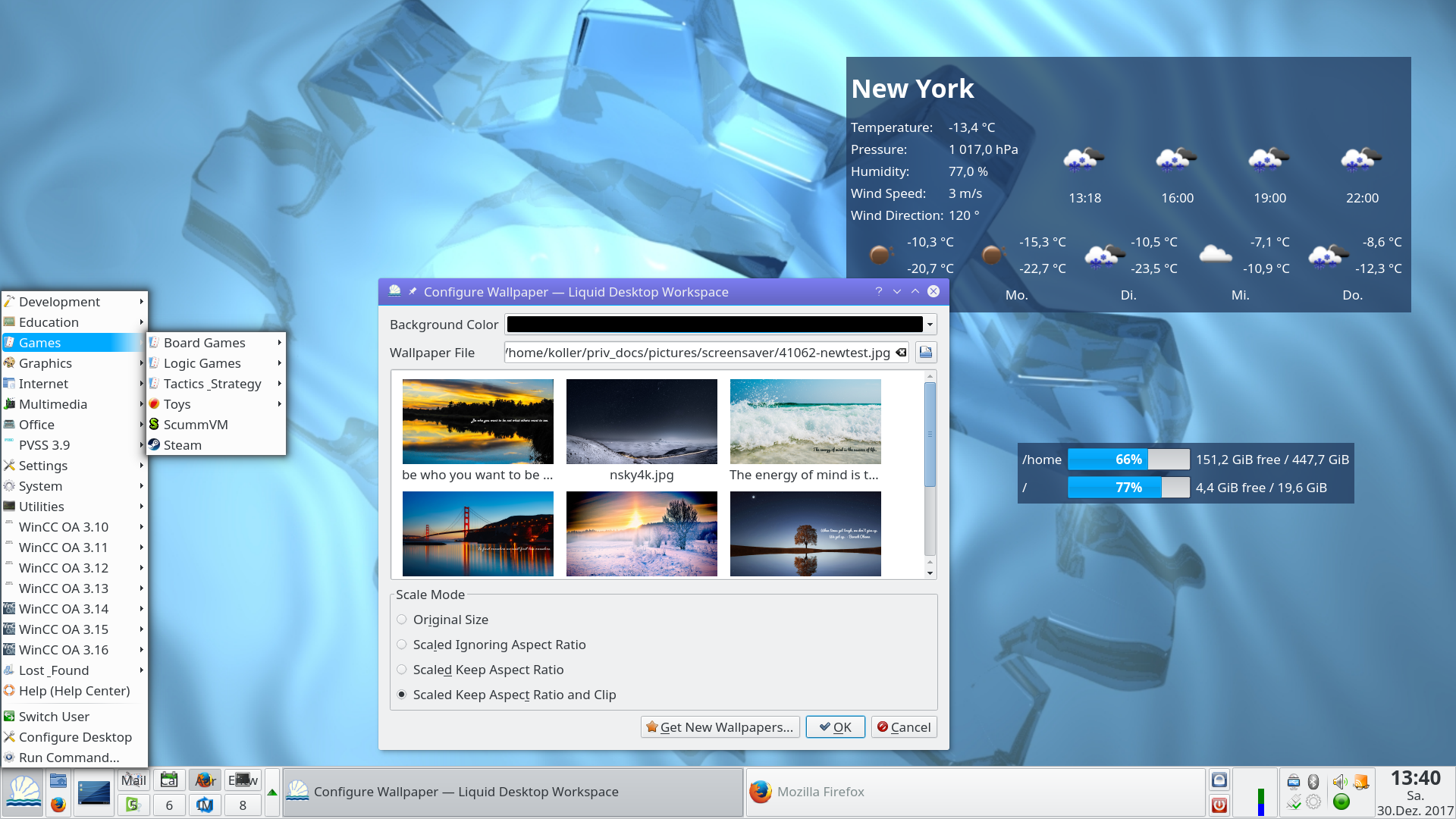
Левая часть панели: три способа открыть нужный объект
StartMenu строит список программ на основе базы служб KDE. Здесь приложения разбиты по категориям, внутри которых представлены доступные программы. Из имени, значка и дополнительного описания формируется привычное меню для запуска. Приложения, скрытые в метаданных из общего списка, не выводятся как обычные пункты. Этот механизм сохраняет смысл системных категорий после установки новой программы.
QuickLaunch работает иначе. Это компактный набор постоянно видимых кнопок, содержание которого определяется выбранным каталогом. Для часто используемых программ достаточно отдельных файлов запуска. На панели также поддерживается представление элементов файловой системы: оболочка определяет значки объектов и передаёт их открытие соответствующему механизму KDE. В отличие от списка активных задач ярлык остаётся на месте независимо от того, открыта соответствующая программа или нет.
AppMenu также читает каталог, но собирает его содержимое в отдельное раскрывающееся меню. Исходно используется пользовательская папка рабочего стола. Поэтому рабочий материал не обязан занимать место на фоне: он доступен из меню папки. В качестве специализированного каталога AppMenu полезен для ссылок на проекты, подборок ярлыков и объектов, к которым нужно быстро возвращаться, но которые не заслуживают постоянной кнопки QuickLaunch.
Различие между этими тремя зонами особенно заметно на экране с небольшой шириной. StartMenu отвечает за весь системный каталог программ, QuickLaunch — за небольшой избранный набор, AppMenu — за более объёмную коллекцию доступных объектов. Дублирование всего установленного ПО в QuickLaunch ухудшает именно ту компактность, ради которой выбирают liquidshell.
Центральная часть: виртуальные столы и окна
Pager представляет виртуальные рабочие столы кнопками с номерами либо именами, заданными в оконном менеджере. Внутри кнопок предусмотрено отображение значков открытых окон. Панель может учитывать количество рядов виртуальных столов; это отражается и на размере некоторых её элементов. Рабочие столы позволяют распределить окна по контекстам: например, браузер с документацией оставить на одном, терминал и редактор — на другом.
TaskBar занимает оставшуюся часть панели и показывает окна текущего виртуального стола. Она служит для активации и сворачивания уже запущенных приложений. WindowList расположен рядом с Pager и даёт обзор окон по всем виртуальным столам. Вторая форма представления решает отдельную задачу: нужное окно может отсутствовать в TaskBar не потому, что его закрыли, а потому, что оно находится на другом столе.
Перемещение задачи между столами поддерживается через перетаскивание её кнопки на Pager и контекстное меню. Это изменение принадлежности существующего окна, а не перенос файла, создание копии приложения или запуск отдельного процесса. Встроенной системы Activities, характерной для Plasma, нет. Разделение пространства основывается на обычных виртуальных столах, предоставляемых оконным менеджером.
Правая часть: служебные элементы
LockLogout содержит кнопки блокировки экрана и выхода из сеанса. Они обращаются по D-Bus к службам блокировки и системному диалогу завершения работы KDE. Важна разница между этими действиями: блокировка сохраняет открытый сеанс и ограничивает доступ к нему, а выход закрывает сеанс и требует заранее сохранить незаписанную работу.
SysLoad отображает небольшие индикаторы процессора, оперативной памяти, пространства подкачки и сетевого трафика. Подсказка раскрывает числовые показатели, не отнимая постоянного места на экране. Щелчок открывает внешний plasma-systemmonitor, когда он установлен. Это средство быстрого наблюдения, а не встроенный полноценный диспетчер процессов: список задач и действия с процессами относятся к отдельному системному монитору.
SysTray объединяет встроенные индикаторы сетевого подключения, устройств, Bluetooth, батареи и уведомлений, а также значки совместимых приложений. Часть элементов появляется в зависимости от состояния системы. К примеру, отсутствие подключённого оборудования не требует постоянно занимать место отдельной карточкой устройства. Система сторонних значков использует протокол StatusNotifierItem; старые встраиваемые значки XEmbed не входят в поддерживаемый механизм.
ClockWidget завершает панель. Он показывает местное время и календарь, а во всплывающей подсказке умеет представлять время в выбранных часовых поясах. Это пригодится тем, кто работает с коллегами из нескольких стран: дополнительные часы не нужно постоянно держать в отдельных окнах. Вид и формат даты зависят от локали и оформления.
При изменении яркости и громкости предусмотрены отдельные кратковременные экранные индикаторы. Источник значения громкости — KMix, яркости — служба управления питанием KDE. Отсутствие этих служб не препятствует показу обычных кнопок панели, но лишает пользователя соответствующей обратной связи.
Фон, мониторы и дополнительные виджеты
На каждом виртуальном столе задаётся собственное изображение фона и способ его размещения. Изображение масштабируется применительно к геометрии экранов, а нижняя панель располагается на основном дисплее. Следовательно, поддержка нескольких мониторов не равнозначна возможности собрать отдельную панель на каждом из них. Смена основного дисплея относится к настройке экрана KDE.
Три встроенных апплета отображаются непосредственно поверх фона: Weather, Disk Usage и Picture Frame. Для них сохраняются положение, размер и параметры внешнего вида. Апплет можно сделать видимым на всех виртуальных столах или связать с одним из них. Данные этих виджетов не образуют общего проекта: погодный блок обращается к внешней службе, дисковый — к системной информации о томах, рамка — к файлу изображения на диске.
Визуальная настройка опирается на тему виджетов, набор иконок, шрифты и цветовую схему KDE. Дополнительное переоформление допускает Qt Style Sheets, включая правила для отдельных элементов интерфейса. Это не редактор тем Plasma и не средство установки плазмоидов: программная структура нижней панели остаётся определённой в коде.
Функции в повседневной работе
Организация приложений и рабочих материалов
Файлы .desktop в Linux описывают приложения и способы их запуска. В них хранятся имя программы, команда выполнения, значок и другие атрибуты. liquidshell умеет пользоваться такими записями в меню и в каталогах запуска. Это даёт понятную модель автоматизации: содержимое специальной папки определяет вид QuickLaunch и AppMenu, а наблюдение за изменениями этой папки позволяет обновлять список без ручного составления отдельной базы ярлыков.
Преимущество каталожного подхода особенно заметно при разделении личной и рабочей деятельности. В одном месте можно разместить только ежедневные программы, а в другом — ярлыки на временные задачи. При этом закрепление файла в панели не передаёт его содержимое в оболочку. Когда ярлык ведёт к текстовому документу, работу с ним выполняет назначенный в системе редактор. Оболочка не участвует в сохранении изменений, поэтому смена рабочего стола не изменяет формат документа и не требует миграции его содержимого.
Однако управление ярлыками через папки имеет собственную цену. Быстрое переключение на новый каталог меняет весь состав соответствующей области. При удалении исходного .desktop-файла из выделенной папки исчезает и соответствующий элемент запуска. Копия записи сохраняет параметры на момент копирования, поэтому после обновления приложения с изменившейся командой запуска пользовательскую копию иногда требуется обновлять отдельно.
Встроенный мониторинг и смысл его показателей
SysLoad даёт общую картину системной нагрузки. Он показывает загрузку отдельных CPU, показатели оперативной памяти и подкачки, скорость приёма и отправки по сети. Масштаб отображения сетевого трафика адаптируется к наблюдаемой скорости, а при смене основного соединения сбрасывается. Это полезно для обнаружения активности, но не служит фиксированной шкалой пропускной способности канала: равная высота полосы в разные моменты не обязательно соответствует равному количеству байт в секунду.
Для контроля дисков используется отдельный Disk Usage. Он получает информацию о томах через Solid и QStorageInfo, выводит путь точки монтирования, долю занятого пространства и доступный объём относительно общей ёмкости. Процент рассчитывается по разнице между полной и доступной пользователю ёмкостью. Поэтому его не следует сравнивать напрямую с суммой размеров файлов, подсчитанной в файловом менеджере: резерв файловой системы, метаданные и особенности учёта пространства влияют на величины.
Апплет работает с доступными смонтированными файловыми системами, а не с произвольными физическими дисками, которые только обнаружены контроллером. В нормальном состоянии список периодически обновляется с интервалом 10 секунд; изменения в подключении устройств и монтировании также служат поводом для обновления. Он не заменяет анализатор крупных каталогов, SMART-диагностику накопителя или инструмент разметки дисков. Заполнение раздела и физическое состояние накопителя — разные показатели, и высокий процент использования не устанавливает наличие неисправности носителя.
Уведомления и внешний обмен данными
В liquidshell реализован собственный обработчик уведомлений freedesktop.org. Приложения отправляют сообщения в рамках пользовательского сеанса через D-Bus, оболочка выводит их на экран и некоторое время хранит в списке с отметкой времени. Текст можно выделять мышью. В коде предусмотрен обычный срок хранения сообщения порядка десяти минут и более короткий период для временных уведомлений; длительность всплывающего показа и срок нахождения в списке — разные вещи.
В сочетании с KDE Connect это позволяет видеть сообщения от сопряжённых устройств и обращаться к ним из системного интерфейса. Device List также содержит сведения об устройствах KDE Connect, предоставляемые работающим сервисом. Оболочка не становится мобильным приложением и не заменяет KDE Connect: сопряжение, обмен и набор доступных действий определяются самим KDE Connect и его активными модулями. Передача файлов через него — функция отдельного компонента, а не собственный экспорт liquidshell.
При использовании уведомлений на общем экране следует учитывать, что в них попадают фрагменты переписки, имена отправителей и другие сведения из приложений. Отсутствие всплывающих окон в определённый момент не означает немедленного удаления ранее принятых сообщений. Встроенный список пригоден для кратковременного просмотра, но не предназначен для долгосрочного архива сообщений или защищённого хранения кодов подтверждения.
Подключение к сети и работа с устройствами
Виджет Network взаимодействует с NetworkManager. Он показывает состояние основного соединения, а в деталях — доступные сохранённые подключения, беспроводные сети и профили VPN. Для активной сети в подсказке используются дополнительные сведения, например IPv4-адрес, идентификатор Wi-Fi и уровень сигнала. Редактирование параметров подключений передаётся соответствующему модулю настройки KDE, а не универсальному редактору сетевых конфигураций Linux.
Device Notifier отображает поддерживаемые системой устройства и предоставляет операции монтирования или отключения файловых систем. Действия зависят от свойств конкретного объекта, доступности файловой системы и разрешений пользователя. Монтирование не копирует содержимое носителя на компьютер, а открывает доступ к нему через файловую систему. Успешное размонтирование позволяет избежать прерывания записи при извлечении накопителя.
Для Bluetooth используется интеграция с BluezQt, для сведений о батарее — Solid. Диалоги конфигурации работают через модули KDE. На настольном ПК без аккумулятора нет смысла ждать того же набора показателей, что на ноутбуке. При наличии батареи доступны состояние зарядки, процент и оценки оставшегося времени, когда соответствующие данные предоставляет система. Оценку времени нельзя воспринимать как обещанный остаток автономности при любой дальнейшей нагрузке.
Автоматическое обновление сведений и пакетов
Помимо фонового обновления статистики и наблюдения за каталогами, исходный код предусматривает интеграцию с PackageKit. Это условно включаемая при сборке функция: CMake ищет packagekitqt6, а при отсутствии библиотеки поддержки оболочка компилируется без компонентов обновления. Поэтому отсутствие индикатора Software Updates в одной сборке не означает, что он непременно неисправен.
В сборке с интеграцией есть периодический контроль обновлений, перечень пакетов, фильтрация списка, получение подробностей и запуск установки. Исполнитель операции — PackageKit и его системный бэкенд. Для завершения обновления требуются разрешения, доступные репозитории и корректные зависимости. Некоторые пакеты требуют перезагрузки или повторного входа в систему. Функция не превращает liquidshell в независимый от дистрибутива менеджер приложений и не отменяет требования пакетной политики.
С учётом отказа Plasma 6.8 от X11 особенно опасно оценивать обновление исключительно по надписи об отсутствии ошибок. Успешная транзакция системного менеджера ещё не гарантирует, что альтернативный сеанс останется работоспособным: пакетный менеджер проверяет зависимости, тогда как пользователь заинтересован также в сохранении запуска конкретного графического окружения. Это разные критерии успешности.
Форматы и совместимость пользовательских данных
У liquidshell нет файлов проекта, сопоставимых с документами офисного пакета. Вместо команды экспорта рабочего проекта есть несколько типов локальных ресурсов. Различать их необходимо при переносе настроек, особенно когда меняются имена каталогов или версия системы.
| Объект и формат | Что делает liquidshell | Переносимость и ограничения |
|---|---|---|
| liquidshellrc, текстовая конфигурация KConfig | Читает и сохраняет группы параметров, включая выбранные обои, каталоги запуска, координаты апплетов, зоны времени | Восстанавливает собственную конфигурацию, но не является универсальным профилем Plasma, LXQt или Xfce |
| .desktop | Представляет записи запуска в StartMenu, QuickLaunch и AppMenu | Применим в других совместимых окружениях; целевая программа, команда запуска и необходимые файлы должны существовать |
| .directory | Используется для определения значка каталога в AppMenu | Свойство относится к оформлению каталога; содержимое папки хранится отдельно |
| PNG, JPEG и другие локально читаемые Qt изображения | Рисует фон и содержимое Picture Frame; каталог обоев фильтруется с учётом форматов, известных QImageReader | Исходный графический файл остаётся неизменным; набор дополнительных форматов зависит от плагинов чтения в системе |
| .css, Qt Style Sheets | Читает пользовательские правила при запуске с параметром -stylesheet | Поддерживается синтаксис оформления Qt Widgets, а не произвольный CSS веб-страниц; перенос в иной интерфейс требует адаптации селекторов |
| JSON и архив списка городов OpenWeather | Служебный обмен погодного апплета, получение сведений и списка мест | Не пользовательский формат экспорта прогнозов; данные зависят от внешней службы |
Обработка изображения для отображения на экране не равнозначна пересохранению файла. В режиме заполнения с обрезкой изменяется только представление; исходное изображение сохраняет прежние размеры. Преобразование в другой графический формат, сжатие и публикация фотографий выполняются отдельными приложениями. Для оболочки важнее доступность файла по сохранённому пути.
При переносе конфигурации между двумя компьютерами существенны абсолютные пути, язык и топология экранов. Файл с тем же именем в другой домашней папке не обязательно доступен по старому адресу. Кроме того, размер и координаты апплетов, сохранённые под большой монитор, плохо подходят меньшему дисплею. Даже копирование всех относящихся к оболочке файлов не обеспечивает автоматического переноса конфигурации виртуальных столов, стилей и системных подключений KDE.
Требования, нагрузка и безопасность
Для готового пакета важны не только процессор и память, но и согласованность стека библиотек. Сборка 1.10.1 использует Qt 6 Core, Widgets и D-Bus, а также компоненты KDE Frameworks 6: KIO, KConfig, KService, KWindowSystem, Solid, NetworkManagerQt, BluezQt и другие. Исходный проект требует CMake не ниже 3.16 и Extra CMake Modules; это требования к сборке, а не к пользователю готового пакета. Для работоспособного сеанса необходимы подходящие компоненты Plasma X11 и графический менеджер входа либо соответствующим образом организованный запуск.
Указанный в Arch Linux размер пакета 1.10.1-2 составляет 336,2 КБ, установленный размер — около 1,2 МБ. Это сведения о файлах самого пакета, без суммарного веса системных зависимостей. Они не дают оснований считать, что полный рабочий стол с KWin, фоновыми службами KDE и всеми пользовательскими приложениями занимает 1,2 МБ оперативной памяти. Цифры установленного размера, резидентной памяти процесса и памяти всего сеанса принципиально различны.
У программы нет опубликованного в карточке фиксированного минимального объёма RAM или тестовой таблицы FPS. Снижение сложности отрисовки оболочки — её проектное свойство, а не гарантированный выигрыш в процентах. Наблюдение за аппаратным потреблением имеет смысл только при одинаковых условиях сравнения: тот же дистрибутив, графический драйвер, экран, число запущенных программ и одинаковый набор служб. На компьютере, ограниченном тяжёлым браузером, переход с plasmashell не устраняет расход памяти браузерными вкладками.
Дополнительные источники нагрузки включают отрисовку больших обоев, масштабирование картинки рамки, периодические опросы системной статистики и сетевое обновление погодных данных. В коде фон для предыдущего виртуального стола освобождается при переключении, но активное изображение всё равно декодируется и масштабируется. Поэтому минимизация нагрузки не требует обязательного использования очень маленьких изображений: достаточно выбрать разрешение, соответствующее экрану, а не держать огромные исходники без видимого преимущества.
Локальная работа и сетевые границы
Оболочка запускается без собственного аккаунта KDE и не нуждается в удалённой активации. Основные функции — выбор окна, меню, просмотр локальных файлов и фона — не зависят от облачного сервера. В коде нет отдельного механизма синхронизации конфигурации рабочего стола между устройствами. Системный доступ к сетевым дискам или пересылка файлов через другие программы не являются облачным хранилищем liquidshell.
Погодный апплет устроен иначе. Он требует персонального идентификатора API OpenWeather и выбранного города; его данные обновляются через сетевые обращения к API версии 2.5. В исходном коде 1.10.1 адреса получения погоды, прогноза, списка городов и значков заданы с протоколом HTTP. Даже при перенаправлении сервером исходное обращение не следует считать гарантированно защищённым TLS. Значение API Key хранится в обычной конфигурации KConfig, в группе Weather. Это не подходящее место для учётных данных с широкими разрешениями или финансово значимым доступом.
Безопасный вариант для пользователя, которому не нужны погодные сведения на рабочем столе, — не включать апплет с персональными данными API. Для справочного прогноза есть отдельные приложения и веб-сервисы с современным защищённым доступом. Регистрация на стороне OpenWeather не является регистрацией liquidshell и не влияет на доступ к локальным функциям программы. Наличие меню Get New Wallpapers… также подразумевает внешнее обращение через механизм KDE для загрузки материалов, а не встроенное обязательное облако.
Разрешения и ограничения X11
Сеанс X11 традиционно предоставляет приложениям одного дисплея более широкий доступ к событиям и окнам других клиентов, чем модель изоляции Wayland. liquidshell использует эти механизмы для управления окнами, поэтому он не устраняет архитектурные ограничения X11. Это имеет значение на рабочей машине с конфиденциальными данными и в окружении, где правила организации требуют Wayland. Бесплатная лицензия и открытый код не гарантируют отсутствие уязвимостей или пригодность для выполнения таких требований.
Отдельно важна безопасность каталогов запуска. Файл .desktop представляет не только декоративное имя или иконку: запуск такой записи способен выполнить указанную в ней команду. Не следует добавлять в QuickLaunch папку, куда посторонние процессы или другие пользователи могут произвольно записывать файлы. При использовании сетевых и съёмных носителей собственные ярлыки лучше хранить отдельно от загруженного содержимого. Операции с устройствами и обновлениями должны выполняться с обычными системными проверками полномочий, без запуска всей оболочки от root.
Цена и скрытая стоимость владения
liquidshell распространяется бесплатно как свободное программное обеспечение. Для его использования не нужно покупать лицензионный код, оплачивать подписку или выбирать между Basic и Pro. GPL разрешает пользоваться, изучать, модифицировать и распространять программу при соблюдении условий лицензии. Пожертвования KDE добровольны. Установка и работа с базовой оболочкой не ограничены сроком ознакомительного периода.
Фактическая стоимость эксплуатации связана с обслуживанием окружения. Для компьютера, уже использующего подходящие библиотеки KDE и X11, дополнительный пакет относительно мал. В чистой установке другого рабочего стола его зависимости и требуемые службы означают заметно больший объём установки и дальнейшего сопровождения. На системе с Wayland-only Plasma затраты ещё выше: потребуется отдельная совместимая среда, а не смена одной настройки. Для повседневного компьютера это часто важнее нулевой цены лицензии.
Расходы времени особенно велики при самостоятельной сборке и проверке совместимости модулей. Пользователь становится ответственным за согласование обновлений Qt, Frameworks, KWin и библиотек, обеспечивающих интеграцию. Погодная функция дополнительно зависит от условий внешнего поставщика API, которые не являются частью лицензии KDE. Затраты на эту функцию могут отличаться от стоимости самой оболочки, поэтому выбирать внешний тариф только ради декоративного виджета нет необходимости.
Как пользоваться программой — советы гика
Практические действия ниже рассчитаны на ветку 1.10.1 и совместимый сеанс KDE X11. Английские названия команд приведены в точном написании, чтобы их было легко сопоставить с локализованным интерфейсом. Системные диалоги KDE и дисплейный менеджер различаются в зависимости от сборки. Для операций с файлами используйте обычную пользовательскую учётную запись; для первого знакомства лучше выделить тестовый профиль, не затрагивая настроенную рабочую среду.
Установка и вход в отдельный сеанс Liquidshell
Цель: получить работающий альтернативный рабочий стол и сохранить возможность вернуться к основному. Подготовка включает сохранение открытых документов и проверку наличия совместимого сеанса KDE X11. Важное условие — установленный исполняемый сценарий startplasma-x11 для актуального поколения оболочки.
- Уточните версию Plasma и доступность X11-сеанса в экране входа. В терминале существующего рабочего стола выполните command -v startplasma-x11. Пустой вывод означает, что этот путь запуска недоступен. На системе с Plasma 6.8 остановите установку в качестве рабочего сеанса: пакет liquidshell сам по себе не возвращает удалённый компонент.
- В совместимом Arch Linux проверьте пакет командой pacman -Si liquidshell. При наличии согласованного набора пакетов установите его через sudo pacman -S liquidshell, предварительно убедившись, что система и базы пакетов актуальны и не требуют перехода на несовместимую версию Plasma. В других дистрибутивах используйте штатный менеджер пакетов. Не подключайте чужой репозиторий ради одного файла.
- Проверьте наличие команды liquidshell —version и файла записи сеанса /usr/share/xsessions/liquidshell-session.desktop при обычной установке в /usr. Версия программы и наличие записи — разные проверки; обе ещё не доказывают, что необходимые службы запускаются.
- До первого входа сохраните вне каталога автозапуска копии существующих пользовательских записей plasmashell.desktop, org.kde.plasmashell.desktop и org.kde.liquidshell.desktop из каталога autostart. Отметьте, какие из них отсутствовали: сценарий start_liquidshell временно изменяет эти записи и удаляет созданную для Plasma запись по завершении. Выйдите из текущего сеанса штатным способом. В списке типов сеансов дисплейного менеджера выберите Liquidshell и войдите как обычный пользователь.
- Дождитесь появления фона и одной нижней панели. Откройте StartMenu и запустите любое установленное приложение с графическим интерфейсом. Команда echo «$XDG_SESSION_TYPE» в терминале должна показать x11 в целевом сеансе.
Ошибка и откат: при возврате на экран входа, пустом рабочем столе или двух перекрывающихся панелях не запускайте liquidshell от root и не завершайте случайные процессы системы. Выберите прежний рабочий сеанс в дисплейном менеджере. При сохранении проблем с запуском требуется проверка временных записей автозапуска, описанная в разделе диагностики. Установка оболочки не должна быть поводом удалять действующий рабочий стол.
Меню StartMenu, запуск программ и редактирование категорий
Цель: открыть программу и при необходимости изменить её расположение в системном меню. Для редактирования потребуется KDE Menu Editor (kmenuedit). Для Run Command… требуется работающий KRunner.
- Нажмите крайнюю левую кнопку с символом liquidshell. Выберите категорию, например Graphics или Office, и название установленного приложения. Категории определяются системой, а не фиксированным списком редакций liquidshell.
- Для разового запуска по имени программы выберите в нижней части меню Run Command…. В окне KRunner укажите известное имя приложения, а не команду из непроверенного источника.
- Чтобы изменить структуру меню, щёлкните правой кнопкой мыши по самой кнопке StartMenu и выберите Configure Menu…. Откроется отдельная программа kmenuedit. Внесите небольшое изменение, например переименуйте собственную пользовательскую запись, и сохраните его в редакторе меню.
- Проверьте результат, вновь открыв соответствующую категорию. Изменение базы KDE должно отразиться в списке liquidshell.
Ошибка и откат: команда меню может отсутствовать для скрытого в метаданных приложения либо не работать без целевой программы. При неудачном изменении записи восстановите прежнее имя в редакторе меню. Не редактируйте файлы установленных пакетов в /usr/share/applications только для того, чтобы изменить название в собственном меню.
Постоянные ярлыки QuickLaunch и меню папки AppMenu
Цель: разместить на панели несколько нужных программ, а отдельную папку проекта открыть через меню. Подготовьте две папки в своём домашнем каталоге, например launch-daily и launch-work. Для начала достаточно одной или двух записей запуска, полученных из установленного программного обеспечения, и тестового документа.
- В зоне QuickLaunch откройте контекстное меню и выберите Configure…. В системном диалоге выбора каталога назначьте launch-daily. Эта папка будет источником значков. По умолчанию программа использует каталог QuickLaunch внутри своего каталога конфигурации.
- Через Open Folder откройте назначенный каталог. Раскройте StartMenu и перетащите нужную запись в окно Dolphin с этой папкой. В качестве альтернативы скопируйте заведомо правильный файл .desktop из системного каталога приложений через файловый менеджер. Сам исполняемый файл программы копировать не требуется.
- Убедитесь, что новый значок появился в QuickLaunch после изменения содержимого каталога. Нажмите его и проверьте название открывшегося окна. Не добавляйте десятки объектов сразу: число размещаемых элементов ограничено компоновкой панели.
- Вызовите контекстное меню AppMenu, обозначенного значком пользовательского рабочего стола или папки. Выберите Configure… и укажите launch-work.
- Поместите в launch-work тестовый файл или ярлык и раскройте AppMenu. Открытие файла должно вызвать назначенное для него приложение. Проверьте, что QuickLaunch при этом продолжает показывать содержимое другой папки.
Ошибка и откат: не перепутайте команды открытия папки и назначения новой папки. Сохраните исходные пути до эксперимента. Вернуться к прежней коллекции позволяет выбор исходного каталога, а ненужную пользовательскую копию ярлыка можно удалить из тестовой папки. Не удаляйте сам документ или системную запись приложения ради удаления кнопки.
Виртуальные рабочие столы, TaskBar и WindowList
Цель: отделить разные задачи друг от друга, не закрывая открытые приложения. Подготовьте два тестовых окна — например файловый менеджер и редактор с пустым документом.
- Щёлкните правой кнопкой по Pager и откройте Configure Virtual Desktops…. В модуле KWin задайте два или три рабочих стола, различимые имена и подходящее число рядов. Примените изменения средствами этого системного диалога.
- На первом столе оставьте файловый менеджер. Нажмите кнопку второго стола в Pager. Откройте редактор. Центральный список TaskBar должен теперь отражать окна второго стола, а не все окна сеанса сразу.
- Перетащите кнопку редактора из TaskBar на кнопку первого стола в Pager. Альтернативное действие — контекстное меню кнопки окна, подменю Move To Desktop и имя целевого стола. Пункт All Desktops предназначен для окна, видимого на всех рабочих столах.
- Нажмите стрелку вверх рядом с Pager, открывающую WindowList. В списке окна сгруппированы по столам. Выберите редактор и убедитесь, что он снова активируется на назначенном столе.
- Для временного сворачивания щёлкните по кнопке уже активного окна в TaskBar; повторная активация доступна по кнопке окна.
Ошибка и откат: если редактор исчез из TaskBar после переноса, это ожидаемо. Не запускайте новый экземпляр для восстановления потерянного на вид окна. Верните его через WindowList и назначьте исходный стол. Уменьшать число столов рекомендуется после возврата нужных окон на остающийся стол, чтобы не путаться в перераспределении.
Для отображения в Pager только структуры рабочих столов без значков окон предусмотрен дополнительный параметр конфигурации. Завершите Liquidshell, сделайте копию liquidshellrc и в его существующей группе [Pager] задайте showIcons=false. При следующем входе миниатюрные значки окон исчезнут, но переключение между столами сохранится. Для обратного изменения верните значение true или исходный файл при закрытой оболочке.
Обои виртуальных столов и режимы масштабирования
Цель: визуально различать рабочие контексты. Подготовьте два локальных изображения PNG или JPEG, которые будут находиться по постоянным путям в вашей домашней папке. Для горизонтального экрана предпочтительны изображения со сходными пропорциями.
- Перейдите на первый виртуальный стол. Щёлкните правой кнопкой по пустому фону и выберите Configure Wallpaper….
- В диалоге Configure Wallpaper укажите файл в поле Wallpaper File либо выберите изображение из списка миниатюр. В поле Background Color задайте цвет свободного пространства, которое не займёт картинка.
- В области Scale Mode выберите подходящий режим. Original Size сохраняет исходный размер отображения; Scaled Ignoring Aspect Ratio растягивает изображение без сохранения пропорций; Scaled Keep Aspect Ratio вписывает его без искажения; Scaled Keep Aspect Ratio and Clip заполняет экран с сохранением пропорций и обрезкой краёв. Выбор зависит от того, что важнее — видеть весь кадр или полностью покрыть экран.
- Оцените предварительное изменение фона и нажмите OK. На втором виртуальном столе назначьте другой файл.
- Для загрузки дополнительных обоев существует кнопка Get New Wallpapers…, открывающая диалог Download Wallpapers. Используйте её только при наличии сети и настроенного каталога материалов KDE.
Проверка: переход между столами показывает соответствующие изображения. Ошибка и откат: неправильные пропорции исправляются выбором другого Scale Mode. Кнопка Cancel возвращает предыдущее состояние обоев, если изменение ещё не принято. После подтверждения прежний файл и режим можно назначить заново; оригиналы изображений при этой операции не перезаписываются.
Размещение панели на нужном дисплее
Цель: сохранить доступ к панели при подключении второго монитора. Подготовьте работающую конфигурацию с одним экраном, а важные документы сохраните до изменения режима отображения.
- Откройте на фоне контекстное меню Configure Display…. Этот пункт вызывает модуль KScreen с заголовком Configure Display.
- В системном диалоге проверьте расположение доступных экранов и назначение основного дисплея. Выберите корректную геометрию и основной экран для панели, применив изменения средствами KScreen.
- Проверьте, что нижняя панель расположена в пределах основного дисплея, а раскрываемые меню доступны. Разверните приложение и убедитесь, что рабочее пространство соответствует новой схеме мониторов.
Ошибка и откат: поиск команды создания второй панели в liquidshell не решит задачу: архитектура предусматривает один DesktopPanel. При неудачной конфигурации экрана восстановите исходную схему в системном диалоге, а при невозможности доступа к нему вернитесь к исходному подключению мониторов и прежнему сеансу.
Добавление, изменение размера и удаление апплетов
Цель: расположить информационные блоки так, чтобы они оставались доступными, но не мешали окнам. Перед настройкой освободите участок фона и определите, нужен ли блок только на одном столе или на всех.
- Щёлкните правой кнопкой по фону. В подменю Add Applet выберите нужный вид: Weather, Disk Usage или Picture Frame.
- На появившемся апплете откройте контекстное меню Change Size & Position. Виджет временно становится обычным окном с рамкой. Переместите его и измените размер средствами оконного менеджера. В режиме изменения геометрии доступно и назначение виртуального рабочего стола средствами KWin.
- Нажмите OK, чтобы зафиксировать размер, координаты и принадлежность к столу. Переключите Pager и проверьте видимость блока в заданном контексте.
- Для удаления откройте меню апплета и выберите Remove this Applet. Подтвердите намерение в диалоге Remove Applet с вопросом Really remove this applet?
Ошибка и откат: слишком крупный блок может перекрыть соседний виджет или выйти за границы удобной области. В режиме изменения геометрии Cancel восстанавливает предыдущие координаты. Привязку к столу после отмены стоит проверить отдельно. Удаление удаляет параметры экземпляра из конфигурации; для восстановления потребуется добавить апплет и задать его параметры снова, поэтому лишние изменения лучше отменять до удаления.
Disk Usage: контроль свободного места без изменения диска
Цель: следить за запасом пространства на смонтированных томах. Подготовьте рабочий раздел и, для проверки реакции на подключение, некритичный съёмный носитель.
- Через Add Applet выберите Disk Usage. Найдите строку с нужной точкой монтирования, например /. Обратите внимание не только на заполненную полосу, но и на подпись с количеством доступного и общего места.
- В контекстном меню блока выберите Configure…. Откроется Configure DiskUsage Applet. Здесь доступны цвета Text, Bar Text, Background и Bar Background. Подберите сочетание, при котором видны подпись и процент заполнения, затем подтвердите настройку.
- Для независимой проверки в терминале выполните df -h /. Сравните доступный объём с показателем блока, учитывая округление и единицы. Для съёмного носителя сравнивайте именно его точку монтирования.
Ошибка и откат: несмонтированный том не обязан появиться в списке. Высокое заполнение не является основанием для удаления раздела или форматирования. Изменение цвета можно отменить до подтверждения, а после сохранения — восстановить прежние параметры. Сам апплет только отображает статистику и не освобождает место.
Picture Frame: локальная фотография или справочное изображение
Цель: разместить на фоне небольшое изображение, не превращая его в обои. Подготовьте неконфиденциальную фотографию или схему без мелких надписей у края.
- Добавьте Picture Frame и выберите на нём Configure…. В диалоге Configure PictureFrame Applet укажите локальное изображение в поле Path.
- Выберите цвета Frame и Background. Нажмите OK и задайте геометрию блока через Change Size & Position так, чтобы соотношение сторон рамки было близко к пропорциям картинки.
- Убедитесь, что картинка видна, а важные области не обрезаны. Откройте исходное изображение отдельно: оно должно сохранить первоначальное содержимое и разрешение.
Ошибка и откат: апплет масштабирует фотографию с заполнением области и сохранением пропорций. Для очень широкого изображения в квадратной рамке это означает обрезку по краям. Измените геометрию рамки, а не исходный файл. При ошибочном выборе пути вновь задайте прежний файл; удаление рамки не удаляет фотографию.
Weather: параметры прогноза и безопасное решение по API
Цель: разобраться в настройках погодного блока. Подготовка: оцените необходимость функции с учётом использования HTTP в коде и текстового хранения API Key. Для конфиденциального рабочего окружения рекомендуется оставить интеграцию неактивной. Для просмотра интерфейса достаточно тестового профиля без действительных учётных данных.
- Добавьте Weather и откройте контекстное меню Configure…. Диалог Configure Weather Applet содержит поля API Key, City и переключатель Units. При первом открытии он получает служебный список городов, поэтому список может быть недоступен без сети.
- Кнопка Get your personal API key ведёт к внешнему OpenWeather. Для доступа к API служба требует собственную учётную запись и выданный ей идентификатор. Не вводите пароль учётной записи в поле API Key; этот пароль для апплета не нужен.
- Для выбора местоположения предусмотрены поля City и столбцы City и Country в списке. Единицы metric подходят для градусов Цельсия, imperial — для градусов Фаренгейта. Поля Text и Background относятся к цветам.
- С учётом особенностей транспорта в версии 1.10.1 не передавайте в апплет действительный секрет с платным доступом. Оставьте поле API Key пустым или отмените настройку; статус Not configured в таком режиме нормален. При использовании собственной защищённой модификации с HTTPS для проверки результата нужны сведения именно о выбранном городе и соответствующие единицы температуры.
Ошибка и откат: Download Error при загрузке городов связан с сетевым этапом, а не с настройкой обоев. Не отключайте проверки безопасности ради получения списка. Если персональный идентификатор уже внесён, удалите его из конфигурации погодной функции и отзовите через аккаунт поставщика, когда он мог быть раскрыт. Удаление только экземпляра Weather не гарантирует удаления общего значения apiKey в группе Weather.
Часы, календарь и часовые пояса
Цель: видеть локальную дату и дополнительное время для нескольких городов. Подготовка: системные часы должны быть корректно настроены. Для примера достаточно UTC и Europe/Berlin.
- Нажмите левой кнопкой мыши на ClockWidget. В календарном окне проверьте сегодняшнюю дату, месяц и расширенное представление времени.
- Закройте календарь и нажмите правой кнопкой мыши на часы. Выберите Select Timezones….
- В диалоге Select Timezones воспользуйтесь полем Filter и отметьте нужные записи в столбце Timezone, учитывая столбец Territory. Подтвердите выбор кнопкой OK.
- Наведите указатель на часы и сравните дополнительное время с местным. Команда Configure Date & Time… в контекстном меню нужна для системной даты и времени, а не для добавления справочных часов.
Ошибка и откат: неверный выбор региона может привести к неправильному сравнению при сезонном переводе времени. Снимите отметку с лишней зоны в том же диалоге. Смена списка отображаемых зон не требует изменения системного часового пояса и не должна влиять на даты в сохранённых файлах.
Уведомления и индикаторы SysLoad
Цель: получать сведения о фоновых задачах, не допуская лишних всплывающих сообщений. Подготовьте обычный тест без личной переписки или конфиденциального текста.
- Вызовите нейтральное уведомление из приложения с поддержкой системных уведомлений. При установленной утилите notify-send можно выполнить в терминале notify-send ‘Liquidshell’ ‘Проверка уведомления’.
- Нажмите на появившийся индикатор уведомлений в SysTray. В окне Notifications найдите текст и время сообщения. При наличии активной области выделите текст мышью для копирования.
- В контекстном меню области трея используйте переключатель Show New Notifications, чтобы временно убрать всплывающий показ. Повторный тест позволит отличить отключённые всплывающие окна от отсутствия самих сообщений. Верните переключатель в исходное состояние после проверки.
- Наведите указатель на графики SysLoad и прочитайте числовые показатели CPU, RAM, swap и скорости сети. При установленном plasma-systemmonitor щелчок по блоку откроет отдельный системный монитор.
Ошибка и откат: не путайте системный индикатор общей нагрузки с измерением памяти одного процесса liquidshell. Временные уведомления исчезают из списка, поэтому он не годится для хранения важных заметок. При переключении режима показ уведомлений восстанавливается тем же пунктом меню; системный монитор можно просто закрыть.
Подключения Wi-Fi и VPN
Цель: контролировать подключение из панели. Подготовка — локальный доступ к компьютеру и сохранённая работа: отключение сети может оборвать удалённый сеанс. Для этого сценария необходим NetworkManager, управляющий используемыми интерфейсами.
- Наведите указатель на индикатор Network. Проверьте состояние, имя основного подключения и, для беспроводной сети, SSID и силу сигнала.
- Откройте индикатор левой кнопкой. Выберите известное сохранённое подключение в списке. Для Wi-Fi ориентируйтесь на правильное название сети, а для VPN — на заранее настроенный профиль.
- Для изменения параметров профилей воспользуйтесь кнопкой с шестерёнкой и подсказкой Configure Network Connections. Настройка производится в системном модуле KDE. Не заменяйте параметры рабочего профиля без сохранения исходных значений.
- Проверьте изменение индикатора и наличие сетевого доступа через известный доступный ресурс. Статус активной связи с локальной сетью сам по себе не гарантирует доступ в интернет.
Ошибка и откат: в списке имеются переключатели общей сети и беспроводного доступа. Случайное выключение Networking или Wireless Networking отключает соответствующую подсистему. Верните её в прежнее состояние и выберите исходный профиль. При использовании иного менеджера сети конфигурация должна выполняться через его инструменты, а не путём принудительного запуска второго менеджера.
Съёмные накопители, Bluetooth, KDE Connect и питание
Цель: проверить доступ к оборудованию из единой области. Для первого опыта возьмите флешку с резервными копиями содержимого; для Bluetooth и KDE Connect — собственные устройства.
- Подключите накопитель и откройте Device Notifier. В окне Device List найдите запись нужного устройства. Для несмонтированного тома служит кнопка с подсказкой Device is unmounted. Click to mount.
- После монтирования откройте в файловом менеджере путь к точке монтирования, показанный в записи устройства. Список дополнительных действий для накопителя зависит от установленных обработчиков Solid. Проверьте, что доступны именно ожидаемые файлы. Результат копирования и сохранения документов контролируйте в файловом менеджере, а не в Device List.
- Завершите запись и закройте использующие носитель приложения. Нажмите кнопку с подсказкой Device is mounted. Click to unmount/eject. Дождитесь сообщения The device can now be safely removed перед физическим извлечением.
- Для Bluetooth нажмите соответствующий индикатор, когда он доступен. Диалог Bluetooth вызывает системный модуль KDE. Сопрягайте только собственное устройство и проверяйте его состояние в этом модуле. Для уже сопряжённого через KDE Connect телефона сведения появятся в Device List при работе соответствующих служб. Значок настройки открывает отдельное приложение KDE Connect; действие Open with File Manager относится к записи телефона при доступном файловом обмене.
- На ноутбуке наведите указатель на индикатор батареи. Проверьте процент и состояние Charging, Discharging либо Fully Charged. Щелчок обращается к модулю Power Management, где находятся параметры питания KDE.
- Для проверки экранной индикации на ноутбуке измените яркость на один шаг штатным системным регулятором. При работе соответствующей службы управления питанием liquidshell кратковременно покажет полоску уровня. При установленном и работающем KMix аналогичная полоска появляется при изменении громкости его основного регулятора, когда в KMix разрешена экранная индикация. Верните исходные уровни. Эти полоски отображают полученные по D-Bus значения, а не управляют звуком и подсветкой самостоятельно.
Ошибка и откат: при Device Busy флешку нельзя извлекать силой; завершите операции с файлами и дождитесь успешного отключения. Ненужное Bluetooth-сопряжение отменяйте в системном модуле, а нежелательную связь с телефоном — в KDE Connect. На полностью заряженном ноутбуке с подключённым питанием индикатор батареи скрывается; не принимайте это поведение за поломку панели.
Обновления через Software Updates
Цель: оценить доступные обновления, не нарушая целостность установленного окружения. Этот способ применим только к сборкам, в которых включена интеграция PackageKit. Перед реальной установкой пакетов должна существовать проверенная копия важных данных и согласованный план обновления дистрибутива.
- При наличии индикатора обновлений откройте Software Updates. Кнопка Refresh запускает обновление списка, а поле Filter помогает найти конкретные пакеты.
- Оцените состав обновлений и сведения о пакетах. Проверьте, не переводят ли они систему на поколение Plasma без X11. При обновлении всего окружения придерживайтесь политики дистрибутива; выборочное обновление библиотек KDE из разных версий небезопасно.
- Если транзакция разрешена пакетной политикой и совместимость подтверждена, используйте выбор пакетов либо All и Install. Предложения Install, then Sleep и Install, then Shutdown выполняют соответствующее действие после обновления; для наблюдения за завершением лучше обычный Install.
- Следите за состояниями операции и сообщениями о результате. При Session Restart Required или Reboot Required сохраните работу перед повторным входом либо перезагрузкой. После входа проверьте доступность старого и альтернативного сеансов.
Ошибка и откат: обновление не является редактированием пользовательской настройки и не имеет универсальной кнопки Undo. Не подтверждайте неизвестные подписи, не прерывайте принудительно запись пакетов и не обходите ограничения полномочий. При нарушении совместимости восстановление выполняется штатным способом дистрибутива — из согласованного снимка системы либо при помощи администратора. Когда обновления оболочки не нужны в трее, параметр enabled=false в группе SoftwareUpdates файла liquidshellrc отключает её проверку в поддерживающей PackageKit сборке; это не отменяет необходимость системных обновлений.
Внешний вид Qt Widgets и параметр -stylesheet
Цель: адаптировать контрастность и размер элементов к экрану без переписывания программы. Подготовьте сохранённые прежние параметры внешнего вида и отдельный текстовый файл для эксперимента.
- Откройте System Settings из меню приложений. Выберите нужные значения темы виджетов, цветов, шрифтов и значков в модулях вашего поколения KDE. Примените изменение и оцените читабельность панели и диалогов.
- Для более глубокой настройки подготовьте файл example.css с корректным синтаксисом Qt Style Sheets, например правилом QToolButton { padding: 2px; }. В отдельном тестовом X11-сеансе, где не запущена другая оболочка, запустите liquidshell с параметром -stylesheet и полным путём к этому файлу. Обычный вход через Liquidshell не предлагает графического редактора аргументов запуска.
- Проверьте доступность меню и подсказок после изменения оформления. Отдельно оцените, не вытесняют ли увеличенные размеры кнопок список задач. Для постоянного пользовательского запуска с собственным аргументом требуется согласовать способ запуска с существующим сеансом и не запускать вторую копию программы.
Ошибка и откат: правила Qt Style Sheets не равнозначны правилам браузера, а изменение отступов может увеличить размеры панели. Закройте тестовый сеанс и войдите без -stylesheet, чтобы убрать экспериментальное оформление. Глобальные параметры KDE восстановите отдельно. Не изменяйте установленные файлы программы ради проверки одного правила.
Блокировка и завершение сеанса с сохранением работы
Цель: убедиться, что системные операции доступны перед постоянным использованием оболочки. Подготовка — сохранённые документы и пароль от собственного аккаунта.
- В правой части DesktopPanel найдите кнопку со значком блокировки экрана. Нажмите её и убедитесь, что рабочий стол закрывается экраном блокировки KDE. Разблокируйте сеанс обычным способом.
- Сохраните изменения во всех открытых приложениях. Нажмите соседнюю кнопку завершения работы со значком питания. Она вызывает системное окно LogoutPrompt, где действия зависят от среды KDE.
- Выберите выход из сеанса, а не выключение, когда цель — смена оболочки. На экране входа снова выберите нужный тип сеанса.
Ошибка и откат: отсутствие диалога при нажатии указывает на проблему интеграции системных служб, а не на необходимость выключать компьютер кнопкой питания. Пока выход не подтверждён, отмените его в системном диалоге. Не закрывайте сеанс для проверки до сохранения важных документов.
Сквозной сценарий: рабочий стол для редактора документа
Этот сценарий проверяет не условный экспорт из оболочки, а полный путь получения пригодной рабочей среды и реального файла результата. Используйте отдельную тестовую папку и установленный LibreOffice Writer либо другой текстовый редактор с сохранением документа на диск. Предполагается, что совместимый сеанс уже установлен описанным выше способом.
- Войдите в Liquidshell и отведите один виртуальный стол под документ, второй — под справочную информацию. Для первого назначьте спокойный фон, на котором хорошо различима нижняя панель.
- Через StartMenu запустите редактор. На первом столе создайте документ с заголовком «Рабочий план», добавьте несколько строк и оставьте окно открытым.
- На другом столе откройте файловый менеджер с тестовой папкой. Вернитесь к документу через WindowList, продолжите редактирование и воспользуйтесь сохранением самого редактора. Для LibreOffice Writer выберите, например, файл plan.odt в тестовой папке.
- Откройте папку в файловом менеджере и проверьте наличие plan.odt. Закройте редактор и повторно откройте файл. Содержимое должно сохраниться, а оболочка не должна требовать собственного формата проекта.
- Завершите сеанс, затем снова войдите в Liquidshell. Проверьте, что рабочие столы и пользовательский фон доступны, а файл plan.odt открывается независимо от того, была ли восстановлена прежняя позиция окна.
Если сохранение документа не удалось, используйте средства восстановления или повторного сохранения редактора, не меняя конфигурацию оболочки. Для отказа от результата достаточно удалить только тестовую копию документа после завершения работы с ней; исходные пользовательские данные остаются нетронутыми. Проверка не требует включения погоды, обновления пакетов или подключения съёмного устройства.
Как отказаться от liquidshell без потери данных
Цель: вернуться к исходному окружению, сохранив собственные файлы и возможность воспроизвести конфигурацию оболочки в совместимой системе. Понадобятся отдельный каталог для резервной копии и доступ к прежнему сеансу.
- Сохраните документы в работавших с ними приложениях. Запишите каталоги QuickLaunch и AppMenu через их текущие настройки. Уточните места хранения фотографий рамок и обоев, а также свой пользовательский файл Qt Style Sheets.
- Выйдите из Liquidshell штатно. После входа в другое окружение скопируйте liquidshellrc из пользовательского каталога конфигурации и выбранные каталоги ярлыков. При стандартной конфигурации KDE файл лежит в ~/.config; при переопределении XDG_CONFIG_HOME используется иной путь. Копирование выполняйте после завершения оболочки, чтобы не получить несогласованные данные.
- В резервную копию включите изображения по используемым путям и собственные .desktop-файлы. Не копируйте лишние данные всего окружения в публично доступную папку. В liquidshellrc проверьте группу Weather на наличие персонального значения apiKey; копию для передачи другому человеку очищайте от него.
- Проверьте открытие документов и работу обычной панели в альтернативном сеансе. Не переносите liquidshellrc в конфигурацию plasmashell в качестве замены её файла: форматы и группы настроек различаются.
- После проверки удалите только пакет liquidshell штатным менеджером вашего дистрибутива, когда он больше не нужен. Перед подтверждением изучите список удаляемых зависимостей: среди них не должны оказаться используемые вами компоненты KDE.
Для возврата к программе в совместимой среде сначала установите подходящую версию, а затем, при закрытой оболочке, верните её собственную конфигурацию и каталоги из копии. Путь к изображениям и ярлыкам должен соответствовать новой системе. Резервная копия настроек не восстанавливает удалённый X11-сеанс Plasma и не заменяет резервирование всей операционной системы.
Плюсы и минусы
Плюсы
- Для отрисовки оболочки используется Qt Widgets, без необходимости в аппаратном ускорении Qt Quick.
- Все основные средства навигации сведены в одну панель: меню, избранные ярлыки, список окон текущего стола и общий список окон.
- Обои и размещение апплетов позволяют различать виртуальные столы без отдельной системы Activities.
- QuickLaunch и AppMenu используют содержимое каталогов, поэтому пользовательские наборы запуска можно организовать обычными файловыми средствами.
- Системные цвета, значки и стиль виджетов KDE применяются в оболочке; предусмотрены дополнительные Qt Style Sheets.
- Встроены компактные показатели нагрузки, свободного дискового пространства и подключения устройств.
- Конфигурация и ресурсы пользователя доступны локально, для основных операций не нужны регистрация и подписка.
Минусы
- Главное ограничение после выхода Plasma 6.8 — зависимость от удалённого в этом поколении штатного сеанса KDE X11.
- Одну нижнюю панель нельзя считать полноценной заменой произвольно настраиваемой многопанельной конфигурации Plasma.
- Набор встроенных апплетов ограничен тремя типами; библиотека плазмоидов не переносится в liquidshell.
- Интеграция с системными настройками зависит от наличия соответствующих модулей и служб KDE.
- Старые значки XEmbed не поддерживаются; это важно для приложений, использующих прежний протокол трея.
- Погодный апплет требует стороннего API, использует HTTP-адреса и хранит персональные данные доступа в конфигурации без специального защищённого хранилища.
- PackageKit — необязательная составляющая сборки, а не гарантированно доступная функция во всех пакетах.
Кому подойдёт
Наиболее естественная аудитория — пользователи уже настроенного окружения KDE X11, которые хотят сохранить свои приложения, но предпочитают традиционное дерево меню и постоянную нижнюю панель. Для них адаптация сводится преимущественно к новой организации запусков и окон, а не к замене редакторов, файлового менеджера и сетевых служб.
На втором месте — энтузиасты Linux, сравнивающие устройство разных оболочек в тестовых средах. Здесь ценность представляет сравнительно небольшой объём исходного проекта, связь с KConfig и возможность изучить, как отдельные виджеты взаимодействуют с KWin и D-Bus. Изолированный тестовый профиль или виртуальная машина позволяет увидеть принцип работы, не заменяя ежедневную рабочую среду.
Пользователь с несколькими постоянными задачами — например, разработка, документация и коммуникация — оценит простоту модели виртуальных столов. Ему не обязательно нужны десятки дополнительных виджетов. Отдельный фон и небольшая коллекция запускаемых программ дают визуальное разделение при минимальном количестве постоянных элементов интерфейса.
Кому не подойдёт
liquidshell не следует выбирать в качестве простого способа оптимизации актуальной Plasma 6.8: удаление сеанса X11 создаёт системное препятствие для штатного запуска. Пользователь, желающий получать новые выпуски Plasma и пользоваться современным Wayland-сеансом, должен ориентироваться на совместимые оболочки. Сохранение неподдерживаемой комбинации компонентов ради экономии памяти не является удачным компромиссом для компьютера, от которого зависит ежедневная работа.
Другой неблагоприятный сценарий — большое многомониторное рабочее пространство с отдельными панелями на каждом экране, сложной системой виджетов и пользовательскими Activities. Простой интерфейс здесь не экономит усилия, а отнимает инструменты, необходимые для организации работы. Аналогично для корпоративной среды с обязательным контролем доступа, централизованным управлением рабочими станциями и требованиями к Wayland решающее значение имеют требования организации, а не эстетика панели.
Пользователю Windows или macOS, который просто хочет изменить меню запуска своей операционной системы, программа также не подходит. Установка linux-приложений в контейнере или через слой совместимости не превращает liquidshell в замену нативному рабочему столу этих систем. Начинающему пользователю Linux, которому нужен сразу готовый рабочий стол с широкой документацией, целесообразнее выбрать полноценную среду, поддерживаемую его дистрибутивом.
Сравнение с другими аналогами
Замену liquidshell следует искать не среди программ для улучшения быстродействия, а среди графических оболочек и окружений рабочего стола. KDE Plasma, LXQt и Xfce покрывают сходную повседневную задачу, но по-разному распределяют обязанности между компонентами. Порог освоения в таблице — оценка сложности для пользователя, знакомого с традиционной настольной панелью, а не измеренный рейтинг производительности. Форматы здесь означают совместимость пользовательских настроек и файлов запуска; экспорт офисных документов не является функцией ни одного из этих рабочих столов.
| Продукт | Задача и платформа | Порог освоения | Форматы и автоматизация | Оплата | Ограничения и подходящий сценарий |
|---|---|---|---|---|---|
| liquidshell | Замена plasmashell в совместимом Linux-сеансе KDE X11 | Низкий для обычной навигации; высокий при подборе совместимой системной среды | KConfig, .desktop, Qt Style Sheets; автоматическое обновление каталогов и индикаторов, опциональный PackageKit | Свободное ПО, бесплатно | Одна нижняя панель, без Activities и штатного Wayland-сеанса; подходит для классического KDE X11 |
| KDE Plasma | Полноценное окружение Linux; начиная с версии 6.8 штатный сеанс Wayland | Низкий для стандартной компоновки, выше для глубокого оформления | Собственные настройки панелей и виджетов; .desktop; расширения KRunner и загружаемые виджеты | Свободное ПО, бесплатно | Не является оболочкой на Qt Widgets по образцу liquidshell; подходит при необходимости гибких панелей, современных экранов и интегрированных системных инструментов |
| LXQt | Модульное окружение на Qt для Linux и BSD, варианты X11 и Wayland | Умеренный при выборе оконного менеджера или композитора; базовые операции привычны | Собственная конфигурация компонентов, .desktop; плагины панели и LXQt-runner | Свободное ПО, бесплатно | Не является полной копией экосистемы Plasma; подходит для классического интерфейса Qt без жёсткой привязки к plasmashell |
| Xfce | Модульный рабочий стол для Unix-подобных систем, включая Linux | Низкий или умеренный: традиционные меню, панели и отдельные настройки | Собственные настройки компонентов, .desktop; плагины панели и настройка сочетаний клавиш | Свободное ПО, бесплатно | Иная архитектура и внешний вид, без непосредственного импорта конфигурации liquidshell; подходит при желании получить самостоятельное классическое окружение |
Plasma — наиболее близкая альтернатива по использованию приложений KDE и системных модулей, но её смысл противоположен упрощённой архитектуре liquidshell. У пользователя есть инструменты настройки панелей, произвольного расположения и загрузки виджетов, а также встроенный KRunner для поиска и выполнения команд. Для компьютера с новым окружением KDE это основной путь развития, тогда как liquidshell рассчитан на прежнюю модель сеанса X11.
LXQt полезен для тех, кому важна именно библиотека Qt и классическое устройство рабочего стола. Он не сводится к одной панели: набор включает собственные инструменты, в том числе PCManFM-Qt и QTerminal. Выбор оконного менеджера в X11 или композитора в Wayland меняет состав окружения. При переходе с KDE приходится отдельно переносить рабочие привычки и разбираться с назначением программ по умолчанию.
Xfce предлагает самостоятельную систему из оконного менеджера, рабочего стола, панели, менеджера сеансов и файлового менеджера. Его модульность пригодна для конфигураций, где нужен обычный рабочий стол с минимальным набором расширений без зависимости от KDE Plasma X11. Переезд означает другую систему оформления и настройки, хотя документы и корректные стандартные ярлыки остаются применимыми.
Поэтому выбор определяется не названием используемого графического инструментария. Потребность в Qt, требования к Wayland, поддерживаемое поколение пакетов, количество панелей и совместимость системных служб дают более содержательные критерии, чем сравнение скриншотов. В частности, для пользователя, которому нужны только два виртуальных стола и панель, оба самостоятельных окружения служат более долгосрочными вариантами, когда подходящий KDE X11 больше недоступен.
Типичные проблемы и способы их устранения
Диагностику следует строить по уровню, на котором нарушилась работа: установка пакета, старт графического сеанса, выполнение системной службы, состояние пользовательского каталога или отдельный апплет. Ниже приведены сценарии, следующие из архитектуры программы и предусмотренных сообщений об ошибках; это не статистика частоты сбоев. Проверки направлены на установление причины без удаления пользовательских файлов или бесконтрольной замены системных библиотек.
1. Пакет не находится или не устанавливается
Симптом: менеджер пакетов сообщает, что liquidshell недоступен, либо не разрешает зависимости Qt и KDE. Причина: отсутствие сборки в подключённом репозитории, неподходящая архитектура или несогласованные версии зависимостей. Диагностика: сравните сведения о дистрибутиве и архитектуре с его каталогом пакетов; в Arch Linux проверьте pacman -Si liquidshell и доступность нужной версии. Исправление: используйте сборку для своей ветки дистрибутива либо подходящую тестовую систему. Не подменяйте Qt 6 библиотеками Qt 5 и не добавляйте отдельный пакет из другой системы. Контроль: менеджер завершает транзакцию без ошибок, а liquidshell —version возвращает номер установленного приложения.
2. Сеанс выбирается, но вход заканчивается возвратом к экрану авторизации
Симптом: запись Liquidshell присутствует, однако рабочий стол не появляется. Причина: штатный сценарий ссылается на startplasma-x11, которого нет в стандартном окружении Plasma 6.8, либо не запускаются необходимые компоненты совместимого сеанса. Диагностика: проверьте версию Plasma, исполняемый файл, запись XSession и журнал запуска графического сеанса. Исправление: вернитесь к доступному рабочему окружению; при необходимости исследования используйте отдельную согласованную среду KDE X11. Контроль: вход в основной сеанс снова работает, а альтернативный запускается только в среде с сохранённой X11-цепочкой.
3. Пропала панель Plasma после эксперимента с сеансом
Симптом: при возврате в обычное окружение не появляется прежняя панель или запускается лишняя оболочка. Причина: вспомогательный сценарий start_liquidshell использует временные пользовательские записи автозапуска; при прерванном завершении сеанса его заключительная очистка не выполняется. Диагностика: в другом сеансе либо через доступную текстовую консоль осмотрите каталог autostart в XDG_CONFIG_HOME (обычно ~/.config). Особое внимание уделите plasmashell.desktop, org.kde.plasmashell.desktop и org.kde.liquidshell.desktop, их параметрам Hidden и времени изменения. Исправление: сначала сохраните копии, затем восстановите именно собственные изменённые записи автозапуска из прежней конфигурации. Не удаляйте весь каталог autostart и не затрагивайте системные записи. Контроль: обычный сеанс снова запускает ожидаемую панель, без лишней копии liquidshell.
4. Приложение есть на диске, но его ярлык не запускается
Симптом: кнопка видна, а окно не открывается. Причина: запись .desktop ссылается на отсутствующую команду или недоступный путь; пользовательская копия могла устареть после обновления целевой программы. Диагностика: сравните исправную системную запись приложения с копией в каталоге QuickLaunch. Проверьте, что целевое приложение запускается независимо от копии. Исправление: обновите пользовательский ярлык по действующей доверенной записи. Контроль: одна и та же программа открывается из системного меню и из новой кнопки без изменения её файлов.
5. После переноса файлов исчезли обои или изображение в рамке
Симптом: вместо выбранного изображения виден фон или пустая рамка. Причина: конфигурация содержит прежний путь к графическому файлу; формат также должен быть доступен через Qt. Диагностика: сопоставьте поле Wallpaper File либо Path с фактическим расположением файла, проверьте право чтения и открытие в просмотрщике изображений. Исправление: укажите существующую локальную копию или восстановите исходное расположение. Для проверки декодирования используйте обычный корректный PNG. Контроль: изображение показывается после повторного входа без изменения исходного файла.
6. Погодный апплет остаётся пустым либо показывает ошибку
Симптом: виден статус Not configured или сообщение об ошибке получения данных. Причина: отсутствие персонального API Key или выбранного города, недоступность служебного списка, проблемы внешней службы либо прав доступа к API. Диагностика: различите отсутствие настроек и сетевую ошибку; состояние аккаунта и доступ к API проверяются в защищённом кабинете OpenWeather, без публикации идентификатора. Исправление: для штатной версии с HTTP безопаснее отключить апплет и использовать другой источник погоды; не снижайте безопасность сети ради старой интеграции. Контроль: локальная оболочка работает без внешнего погодного блока, а источник прогноза независимо от неё выдаёт данные по нужному городу.
7. Накопитель не виден в Disk Usage
Симптом: устройство подключено, но его объём не показан. Причина: апплет отбрасывает несмонтированные, недоступные и неготовые файловые системы, а также объекты, которые Solid считает неподходящими. Диагностика: проверьте тип устройства, состояние монтирования и доступность каталога; df показывает только подходящие смонтированные файловые системы. Исправление: установите причину недоступности в системных инструментах, при нормальной файловой системе смонтируйте её штатным способом. Не форматируйте носитель для появления индикатора. Контроль: после монтирования и очередного обновления виджета сведения соответствуют нужному доступному тому.
8. Съёмное устройство нельзя безопасно извлечь
Симптом: Device List сообщает Device Busy или Unmount failed. Причина: файловая система занята процессом либо система отклонила операцию отключения. Диагностика: определите, открыты ли на носителе документы, терминал с рабочим каталогом или операции копирования. Исправление: завершите запись, закройте использующие том программы, затем повторите нормальное отключение. При Unauthorized Operation требуется проверка полномочий, а не отключение системной защиты. Контроль: сообщение о возможности безопасного удаления появляется после успешной операции, и том перестаёт быть смонтированным.
9. Не видно значка программы в системном трее
Симптом: программа работает, но привычная иконка отсутствует. Причина: приложение использует старый протокол встраивания XEmbed, а не StatusNotifierItem, либо не регистрирует значок. Диагностика: уточните, какой протокол используется целевой программой, и есть ли у неё доступный обычный интерфейс. Исправление: используйте поддерживаемый программой режим StatusNotifierItem, когда такой предусмотрен, либо работайте через её основное окно. Для критически важной старой программы выберите окружение с требуемым механизмом трея. Контроль: нужная программа остаётся доступной, а при поддерживаемом протоколе её значок появляется в трее.
10. Из приложений не поступают уведомления
Симптом: программа отправляет сообщение, но отсутствует всплывающий показ. Причина: отключён режим Show New Notifications, либо другой обработчик занял имя org.freedesktop.Notifications в пользовательской шине D-Bus. Диагностика: проверьте, попадает ли нейтральное тестовое сообщение в список Notifications, и какая служба обрабатывает уведомления сеанса. Исправление: восстановите показ либо прекратите конфликт в корректно организованном отдельном сеансе; не отключайте весь D-Bus. Контроль: одно тестовое сообщение появляется в ожидаемом списке, без дублирования посторонним обработчиком.
11. Не открываются модули настроек сети, питания или виртуальных столов
Симптом: встроенный индикатор присутствует, но щелчок или пункт конфигурации не открывает рабочий диалог. Причина: liquidshell вызывает существующие модули KDE; нужный KCM, служба NetworkManager, BlueZ или компонент питания отсутствует либо не согласован с текущей версией оболочки. Диагностика: проверьте соответствующий модуль отдельно в System Settings и состояние системной службы. Исправление: восстановите подходящий пакет модуля из репозитория своей версии системы. Не смешивайте модули разных поколений KDE. Контроль: модуль открывается самостоятельно и из liquidshell, изменённый в нём параметр отражается в системе.
12. Индикатор обновлений отсутствует или сообщает об ошибке
Симптом: Software Updates не появляется либо выводится Software Update Error. Причина: функция PackageKit не включена при сборке, отключена в группе SoftwareUpdates или не работает системный бэкенд. Диагностика: сначала выясните наличие поддержки PackageKit в установленной сборке, затем проверьте соответствующий параметр и состояние репозиториев. Отсутствие индикатора не тождественно отсутствию обновлений. Исправление: используйте официальный менеджер пакетов дистрибутива, устранив подтверждённую причину ошибок репозитория или полномочий. Контроль: штатный менеджер получает актуальный список обновлений, не нарушая совместимости установленного окружения.
Частые вопросы
Изменяет ли liquidshell сам оконный менеджер?
Нет. Встроенные операции с окнами обращаются к оконной системе и существующим компонентам KDE. Замена панели не равнозначна замене KWin. Например, рамки обычных окон и системные правила их размещения относятся к оконному менеджеру, а не к настройкам Picture Frame или TaskBar.
Почему QuickLaunch не стоит направлять в каталог со множеством файлов?
Ширина коллекции ограничена в самой оболочке: при заполнении очередных столбцов она прекращает добавлять кнопки после достижения установленного в коде предела. Даже на широком мониторе часть каталога не обязательно будет представлена на панели. Для большой подборки документов уместнее AppMenu или файловый менеджер; быстрый запуск предназначен для небольшого набора регулярно используемых объектов.
Можно ли открывать приложения на GTK?
Использование Qt Widgets определяет устройство самой оболочки, а не допустимый набор программ. Меню запуска работает с системными записями приложений, поэтому установленный редактор или браузер на GTK с подходящей записью запуска не требует преобразования в Qt-приложение. Его внешний вид и поддержка конкретных функций остаются ответственностью самого приложения и используемого графического сеанса.
Почему в AppMenu у выбранной папки появился другой значок?
Оболочка учитывает запись Icon из файла .directory в выбранном каталоге. При отсутствии такой записи используются значки темы: специальный значок для пользовательского рабочего стола или обычная папка. Поэтому две коллекции с одинаковыми файлами способны выглядеть по-разному без различий в содержимом.
Могут ли настройки сетевого подключения сохраниться после удаления оболочки?
Да, изменение профилей выполняет NetworkManager через свои системные механизмы. Они не становятся содержимым файла liquidshellrc. Удаление оболочки не является способом удалить сетевые профили, отключить VPN или отозвать сохранённые в системе учётные данные. Их жизненный цикл определяется отдельными службами.
Почему при смене раскладки рабочих столов меняется высота элементов панели?
Виджеты панели учитывают количество рядов Pager, полученное из конфигурации виртуальных столов. Размещение нескольких рядов приводит к изменению компоновки значков и кнопок. Это связь с устройством виртуальных столов, а не отдельная настройка числа панелей.
Поддерживает ли liquidshell запись макросов и генеративный ИИ?
Программа не предоставляет редактор макросов или встроенный генеративный помощник. Её автоматические механизмы обслуживают рабочий стол — поддерживают список ярлыков, обновляют индикаторы и взаимодействуют с системными службами. Для автоматизации документов и запуска сложных рабочих процессов нужны самостоятельные инструменты Linux.
Итог
liquidshell интересен как реализация классического рабочего стола для экосистемы KDE. Его сильная сторона — ясная граница между простым интерфейсом оболочки и специализированными системными программами. На подходящем KDE X11 он представляет собой осмысленную альтернативу plasmashell для тех, кому достаточно одной панели, виртуальных столов и нескольких встроенных индикаторов.
Для существующей совместимой системы переход оправдан, когда пользователь осознанно предпочитает Qt Widgets и готов принять ограничения в оформлении. Для учебной и исследовательской среды программа интересна как самостоятельный открытый проект с доступной реализацией панели, уведомлений и апплетов. Для современной Plasma 6.8 и дальнейшего развития Wayland это уже не простой взаимозаменяемый компонент: зависимость от старого сеанса становится определяющей.
Общий вывод поэтому не сводится к размеру пакета и бесплатной лицензии. Выбирая liquidshell, пользователь получает конкретную модель организации рабочего пространства, но принимает ответственность за совместимость системного окружения. Когда последняя становится препятствием, переход на актуальную Plasma, LXQt или Xfce приносит больше пользы, чем удержание прежней графической платформы ради одной панели.


