Listary: инструкция от гика, быстрый доступ к файлам и папкам без лишней навигации
Listary решает конкретную проблему Windows: нужный документ существует на диске, но переходы через папки, рабочий стол и диалоги «Открыть» занимают больше времени, чем сама работа с ним. Программа добавляет поиск по именам файлов и путям, небольшую панель запуска приложений и Quick Switch — переход к нужной папке непосредственно в стандартном окне открытия или сохранения файла. Её отличие от обычного поискового окна состоит не в обещании «найти всё», а в объединении нескольких точек доступа: клавиатурной панели, отдельного окна результатов, Проводника и файловых диалогов.
На ноябрь 2026 года Listary остаётся действующим продуктом Little Carved LLC. Для повседневного использования доступен стабильный выпуск 6.3.5.94, а параллельно развивается Listary 7.1.0.47 beta. Это важно: множественное выделение результатов, расширенный синтаксис по размеру и дате, новая панель предварительного просмотра и интеграция с Gety относятся к тестовой ветке V7, а не автоматически к стабильной V6. Ниже эти поколения разделены, а инструкции для основного рабочего маршрута опираются на документированные элементы V6.
Что такое Listary и в каких задачах она полезна
Listary — настольная утилита поиска файлов и запуска приложений под Windows, а не отдельный файловый менеджер, онлайн-хранилище или редактор документов. Файлы остаются на своих местах, а программа строит поисковый индекс и показывает подходящие объекты по имени, пути и дополнительным условиям. Выбор результата открывает его стандартным приложением Windows или передаёт дальнейшее действие системному механизму работы с файлами. Для повторяющихся операций доступны команды, меню избранных папок и действия над найденным объектом.
Продукт выпускает Little Carved LLC; это название указано в актуальном лицензионном соглашении и политике конфиденциальности. В старых обзорах встречается Bopsoft, но для текущего выпуска ориентиром служит именно действующий правообладатель и семейство Listary на listary.com. Не следует путать Listary с Gety: Gety — отдельное приложение той же команды для полнотекстового поиска по содержимому документов и отсканированных изображений. Наличие связи двух программ в V7 beta не превращает саму Listary V6 в систему OCR или анализа PDF.
Главный пользовательский сценарий — найти папку проекта, архив, исходный код, отчёт, изображение или исполняемое приложение, помня только часть названия. Например, у человека есть несколько файлов с похожим именем «invoice», сохранённых в разных каталогах. Listary показывает найденные имена вместе с расположением и позволяет открыть нужную папку, не запуская отдельный проводник по цепочке каталогов. В результате пользователь сохраняет привычный редактор и привычную структуру диска, меняется только способ добраться до объекта.
Вторая важная ситуация возникает уже внутри другого приложения. В текстовом редакторе, графической программе или офисном пакете открыто стандартное окно выбора файла. Quick Switch помогает перейти к папке, которую пользователь недавно открывал в Проводнике, либо найти каталог по имени. Это сокращает навигацию до папки назначения, но не заменяет саму команду «Сохранить» и не выбирает за пользователя имя документа.
Основные параметры программы
| Параметр | Подтверждённое значение и практический смысл |
|---|---|
| Продукт | Listary — поиск файлов, запуск приложений и дополнения к файловой навигации Windows. |
| Разработчик и правообладатель | Little Carved LLC. |
| Основная система | Windows 10 и Windows 11, 64-разрядные выпуски для Listary V6. |
| Стабильная ветка | V6, выпуск 6.3.5.94 от 19 августа 2025 года; доступен на странице загрузки. |
| Тестовая ветка | V7 beta, выпуск 7.1.0.47 от 6 ноября 2026 года; для неё действуют отдельные изменения интерфейса и поведения. |
| Устаревшее поколение | Listary 5 и переносимая Listary 5 Portable остаются в разделе других загрузок; V5 больше не получает обновлений. |
| Основные зоны | Launcher, File Search Window, Quick Switch, интеграция с File Explorer, системное меню Listary, Options. |
| Область поиска V6 | Локальные тома NTFS индексируются по умолчанию; дополнительные папки и сетевые расположения относятся к расширяемой области индекса, включая Pro-функции. |
| Работа с форматами | Поиск записей файлов с различными расширениями; не конвертер и не средство сохранения проектов в отдельном формате. |
| Бесплатный режим | Free: бессрочное личное использование, базовый поиск, запуск программ, базовые фильтры и команды. |
| Платный режим | Pro: разовая покупка за 19,95 доллара США, коммерческое использование, настраиваемые фильтры и действия, сетевые индексы и дополнительные возможности поиска. |
| Лицензия Pro | Один пользователь — до трёх принадлежащих ему компьютеров; бесплатные обновления на протяжении срока жизни лицензии. |
| Интернет | Для локального поиска веб-сервис не является рабочим пространством; интернет нужен для загрузки, веб-поиска и операций с учётной записью или лицензией. |
Таблица относится прежде всего к стабильной версии. Набор функций V7 beta развивается отдельно: отдельные названия параметров и поведение меню отличаются. При выборе между ними важнее не номер, а готовность пользоваться тестовым выпуском, в котором встречаются функциональные изменения и исправления после релиза.
Как устроен интерфейс Listary
Launcher: маленькая панель вместо большого окна
Launcher — компактное поле, вызываемое двойным нажатием Ctrl. В него попадают совпадения по файлам, папкам и установленным приложениям. Рядом с результатами отображаются пути; список сортируется с учётом соответствия введённому тексту и истории использования. Нечёткое сопоставление помогает находить объекты не только по точному длинному имени. У элементов также есть быстрые клавиатурные переходы, а обычный Enter передаёт выбранный объект системе для открытия.
Такой интерфейс подходит для известной цели: человек помнит часть имени и хочет сразу открыть единственный нужный результат. Если документов десятки и необходимо увидеть их размеры, расположение, время изменения и категории, компактный Launcher становится тесным. Поэтому Listary поддерживает отдельный режим с более широкой таблицей результатов, а не пытается показать в маленькой панели весь файловый каталог.
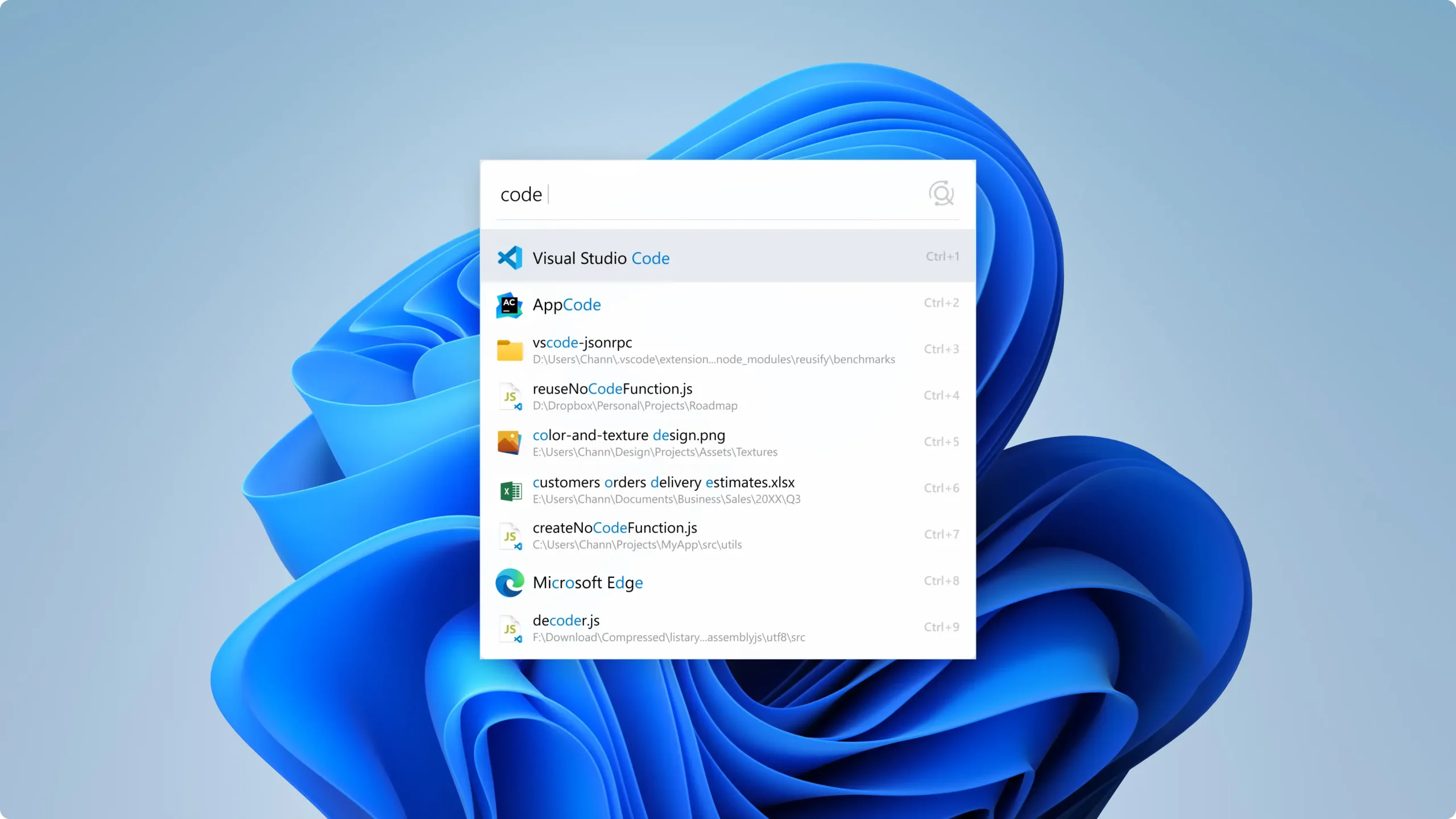
Launcher не является терминалом и не сохраняет пользовательские файлы внутри собственной базы. Его строка служит точкой выбора результата или исполнения заранее определённой команды. Это принципиальное различие: введённый текст сам по себе не означает создание нового документа, а запуск программы из результатов не равен установке этой программы.
File Search Window: таблица, боковые фильтры и подробности
File Search Window рассчитано на исследование большой выдачи. Вместо нескольких строк появляется отдельное окно: слева фильтры по категориям объектов и времени изменения, в центре список названий и путей, а у выбранного файла доступны дополнительные сведения и предварительный просмотр. В V6 окно можно открыть через значок Listary в области уведомлений или назначенное сочетание клавиш. В нём легче отличить одноимённые отчёты из разных рабочих папок.
Фильтры — не автоматическое удаление нерелевантных файлов с диска. Они меняют видимость строк выдачи. Можно сосредоточиться на изображениях, документах, папках либо на недавно изменённых элементах, не меняя их расширения. Для редкого файла особенно важна возможность убрать чрезмерное ограничение: отсутствие строки после выбора категории ещё не означает, что объекта нет в индексе.
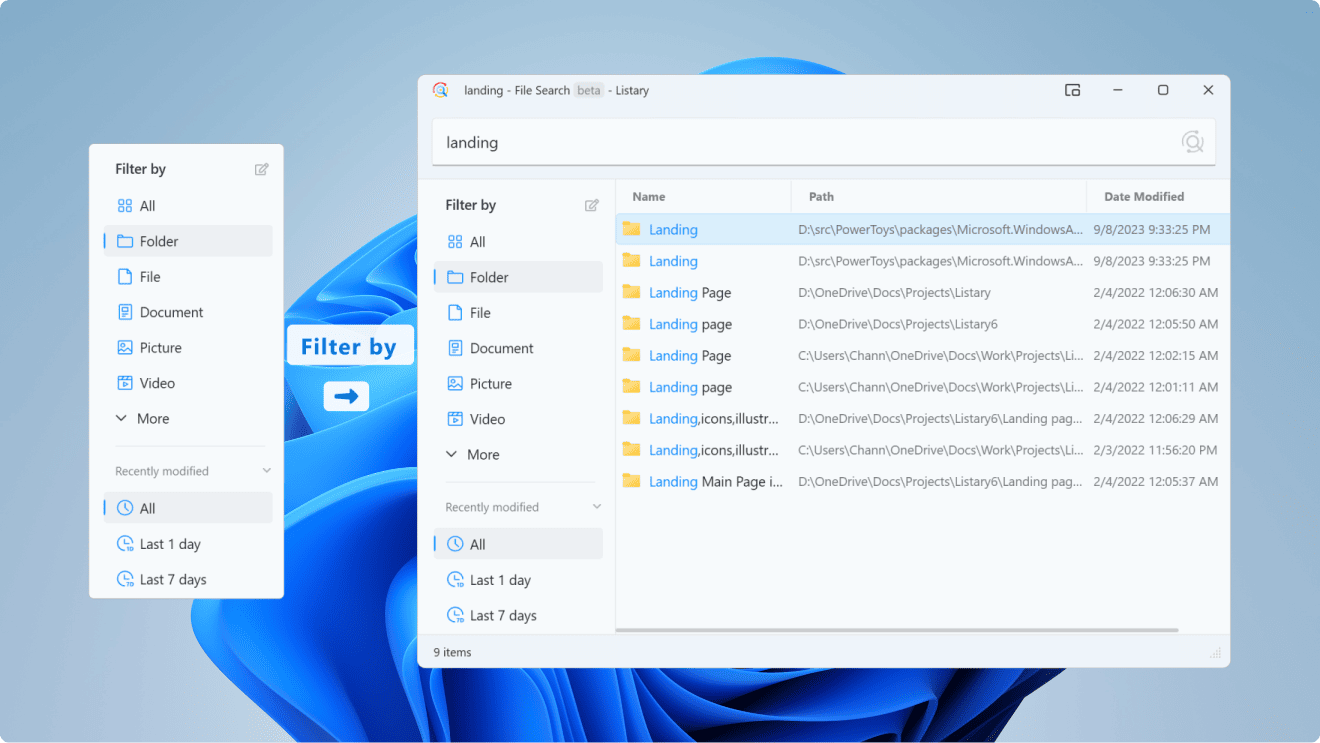
Наличие панели предпросмотра не означает встроенной поддержки каждого формата данных. Отображение зависит от типа файла и средств предварительного просмотра, доступных системе. Программа помогает выбрать и открыть объект; окончательное чтение специфического формата остаётся задачей установленного редактора, архиватора или просмотрщика.
Quick Switch рядом со стандартным диалогом файла
У Quick Switch другая задача. Он появляется возле поддерживаемых стандартных окон Windows «Открыть» и «Сохранить как». Здесь релевантны не сами документы, а папки назначения. Панель предлагает доступ к недавно открытым каталогам, избранному и истории; возможен поиск нужной папки по имени. Сочетание Ctrl+G связано с быстрым переходом между расположением Проводника и файловым диалогом.
Это дополнение особенно заметно при частом экспорте документов из одной программы в разные каталоги: пользователь не покидает редактор, но получает путь к папке, которая уже была открыта ранее. Quick Switch работает с файловым диалогом, а не с содержимым сохраняемого файла. Поэтому путь можно сменить без перезаписи какого-либо документа до подтверждения стандартной команды сохранения.
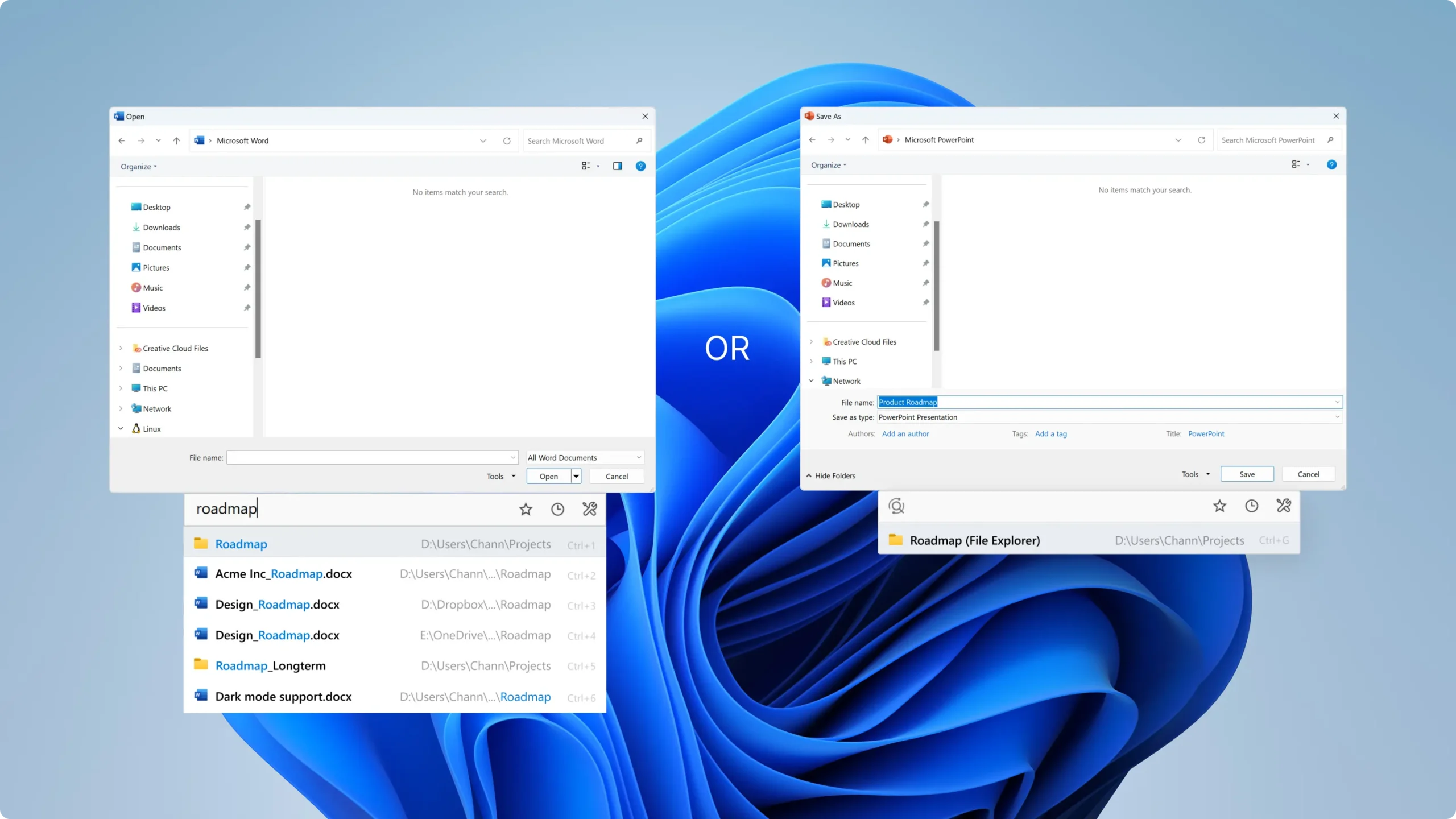
Поддержка диалогов имеет границы. Собственные окна выбора файлов в некоторых приложениях устроены иначе, чем стандартные окна Windows. В таких программах панели Quick Switch может не быть без специальной адаптации; установка Listary не гарантирует интеграцию со всеми редакторами и играми.
Встраивание в Проводник и всплывающее меню
В Проводнике Windows Listary позволяет начинать поиск непосредственным набором текста и открывать своё контекстное меню в пустой области папки. В меню собираются избранные каталоги, команды и подпункты. Это не замена стандартного контекстного меню файла: Listary добавляет отдельный маршрут к местам и операциям, который полезен при перемещении между несколькими рабочими каталогами.
Поддерживаются также отдельные сторонние файловые менеджеры и приложения. В настройках Integration предусмотрено включение и отключение конкретных улучшений; совместимость не является глобальной гарантией для любой программы с деревом файлов. Примеры адаптированных сред включают Total Commander, Directory Opus, FreeCommander, XYplorer, Files, OneCommander, WinRAR и WPS File Dialog. Для проверки конкретной операции важнее поддерживаемый тип диалога и включённый компонент интеграции, чем сам факт установки стороннего менеджера.
Options, область уведомлений и разделение настроек
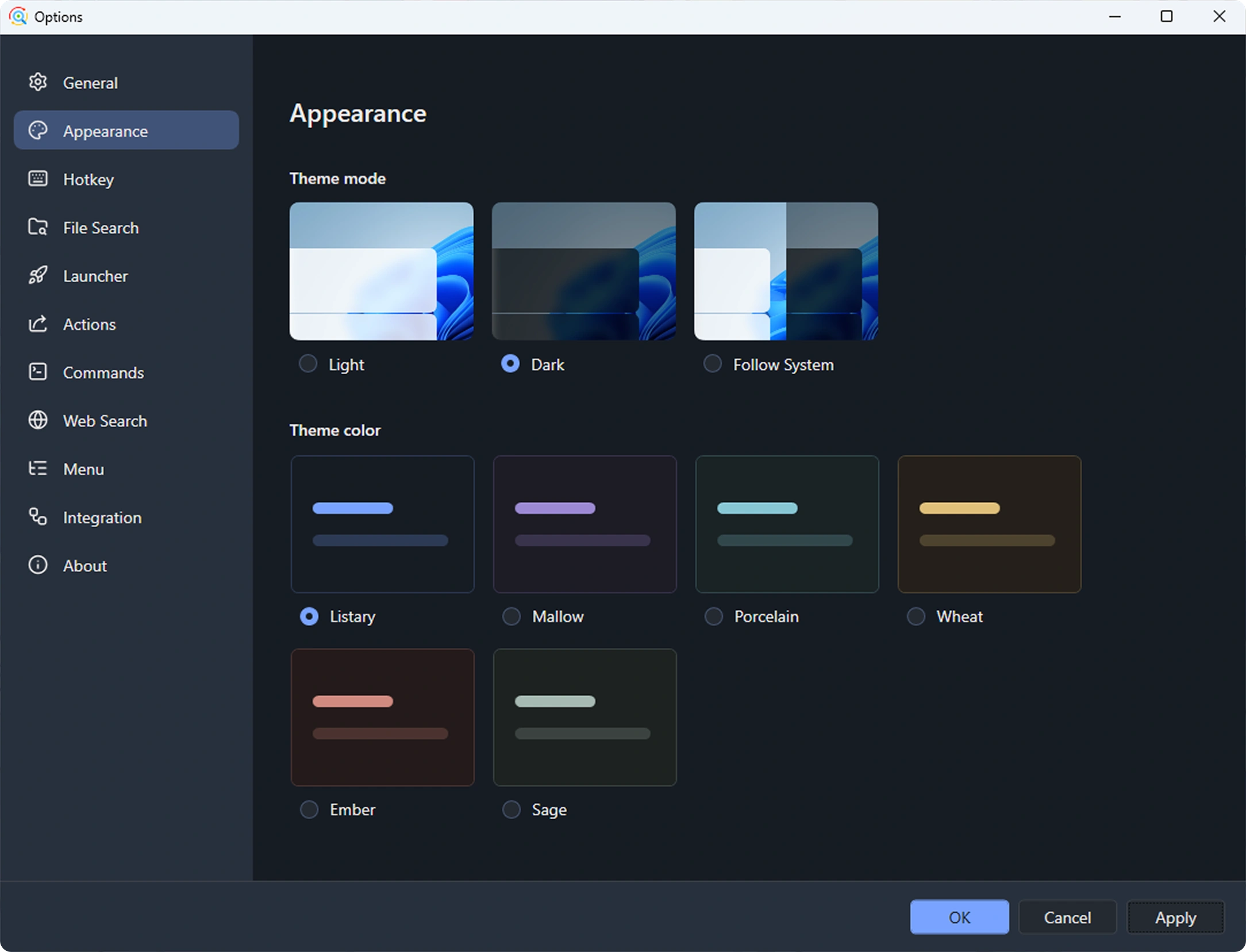
У Listary нет обязательного большого «домашнего» окна, которое нужно держать на экране. Значок в области уведомлений служит входом к File Search Window и настройкам Options. Параметры разделены по задачам: File Search отвечает за индекс, фильтры и приоритеты; Hotkeys — за сочетания клавиш; Actions и Commands — за операции; Web Search — за внешние поисковые направления; Menu — за избранные папки; Integration — за взаимодействие с Проводником и сторонними приложениями.
Такое разнесение параметров уменьшает риск случайно изменить индекс, когда требуется лишь сменить клавиатурное сочетание. Важно различать настройки вида и настройки охвата: переключение темы не влияет на найденные файлы, тогда как исключение каталога из результатов непосредственно изменяет то, что появляется в выдаче.
Поисковый механизм и границы индекса
Имена, пути и контекст вместо чтения всего содержимого
Базовый поиск Listary ориентирован на сведения файловой системы: имя файла или папки, путь и относящиеся к объекту параметры. Для локальных NTFS-томов индекс создаётся автоматически. Пользователь может обращаться к файлам с разными расширениями, но это не означает, что программа извлекает текст из каждой таблицы, презентации или архивного вложения. Когда помнят фрагмент имени, Listary решает задачу непосредственно; когда помнят лишь предложение внутри PDF, потребуется другой тип поиска.
Ранжирование результатов учитывает совпадение текста и пользовательские действия. Это помогает вывести на первый план часто открываемый каталог, но не делает ранжирование математическим доказательством того, что первый результат нужен всегда. При распространённых именах вроде «report», «photo» или «backup» важны полный путь и контекст соседних файлов. Ошибка выбора здесь связана скорее с похожими названиями, чем с отсутствием функции поиска.
Приоритеты, исключения и повторное построение индекса
Настройки File Search содержат раздел Priorities, где отдельным файлам и каталогам назначаются приоритеты и ограничения показа. Каталоги с исключением из результатов не появляются в обычной выдаче. Для диагностики предусмотрена команда Rebuild index, которая перестраивает индекс, когда обычное обновление не отражает фактическое состояние диска. Неправильно подобранное исключение может выглядеть как поломка: файл находится в Проводнике, но не появляется в Listary.
Работа с большими деревьями каталогов требует понимания источника данных. Локальный том NTFS, подключённая сетевая папка, каталог с файлами «по требованию» в облачном клиенте и отключённый съёмный диск не тождественны. Состояние подключения, доступ к папке и политика индекса определяют возможность найти конкретный объект. Обновление индекса не исправляет отсутствие прав Windows на чтение закрытого сетевого ресурса.
Сетевые ресурсы и синхронизируемые облачные каталоги
Сетевые диски и общие папки можно включать в область индекса через возможности Pro. Для корпоративной библиотеки это существенная функция: Listary показывает расположения за пределами обычных локальных NTFS-дисков. Но поиск в сетевом каталоге остаётся зависимым от подключения к ресурсу и от прав пользователя. Он не равен поиску «по всему облаку» независимо от локального клиента и доступа.
С файлами OneDrive и других синхронизаторов важно различать локальную запись в файловой системе и реальное наличие содержимого на устройстве. Результат поиска по имени не подтверждает, что документ целиком скачан и откроется без сети. В стабильной V6 исправлялись проблемы с папками облачного хранения по требованию на NTFS, что отдельно подчёркивает зависимость работы от представления объектов в Windows.
Функции и реальные результаты использования
Фильтры по типу и месту поиска
Для уточнения выдачи есть готовые фильтры folder:, file:, doc:, pic:, video: и audio:. Двоеточие здесь часть синтаксиса, а между обозначением фильтра и искомым именем используется пробел. Например, запись folder: Listary ограничивает поиск папками с подходящим названием. То же ограничение в File Search Window можно выбирать мышью через боковую панель. Эти два подхода обслуживают одну задачу, но полезны разным стилям работы.
Pro позволяет создавать собственные фильтры, связывая их с конкретным каталогом, дополнительным условием и наборами расширений. Это интересно для смешанных проектов: в одном корне лежат исходные изображения, итоговые PDF и рабочие таблицы, а пользователю нужен только один класс объектов. Составной фильтр работает как сохранённое правило отбора; он не преобразует исходные изображения и не изменяет структуру папок.
Действия над результатами
Actions — операции, применяемые к найденному файлу или каталогу. Документированные варианты включают открытие содержащей папки, копирование, вырезание, удаление, копирование пути, открытие через контекстное меню Windows и редактирование с помощью VS Code при установленном редакторе. Вызов меню действий привязан к выделенному результату. Это отличает Actions от Commands: первые получают объект из выдачи, вторые могут выполнять общую системную команду из строки.
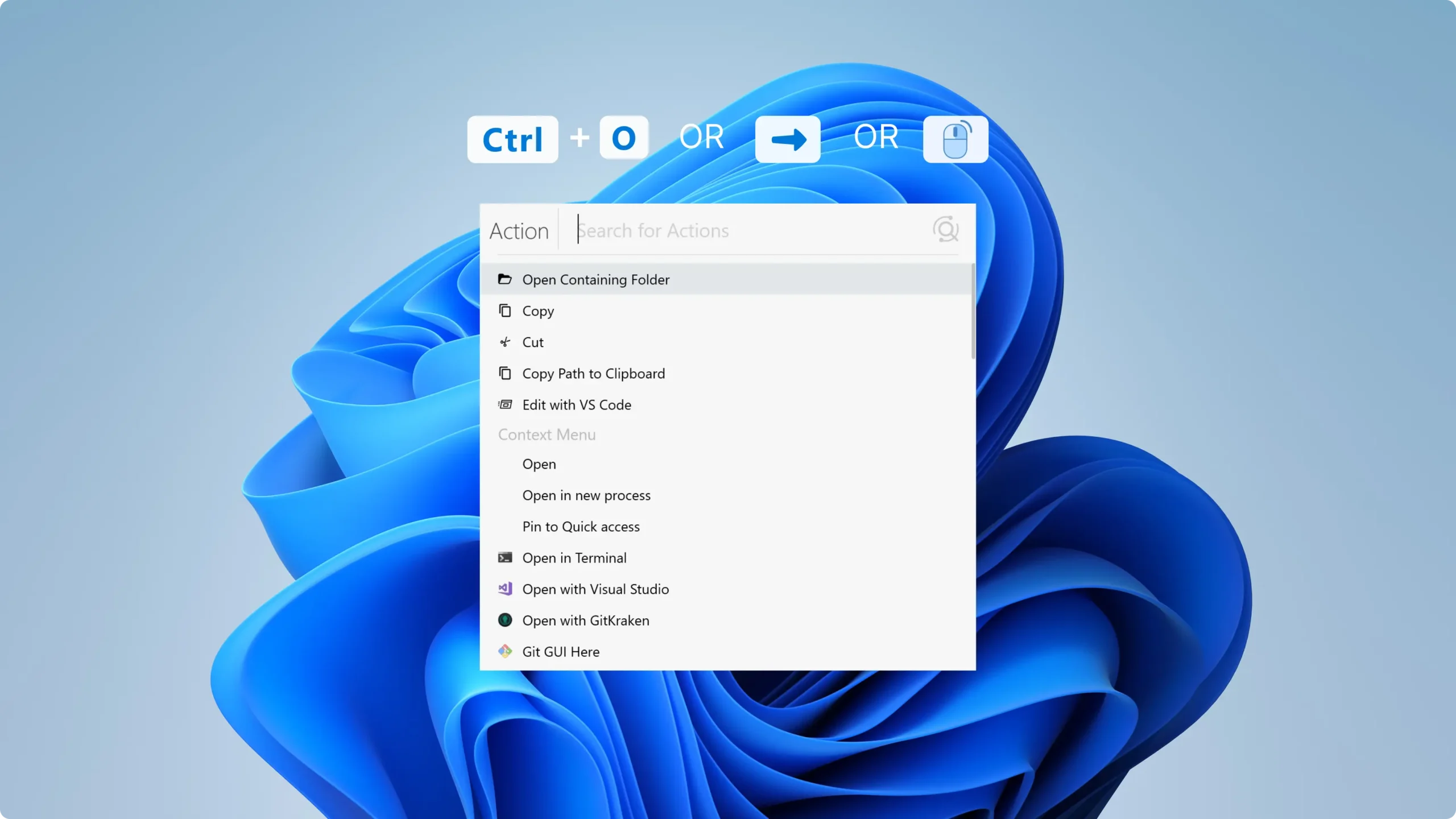
При удалении и перемещении Listary действует с реальными файлами. Ошибка здесь уже не косметическая: перенос меняет расположение, а удаление влияет на сохранность данных. Поэтому с действиями высокого риска имеет смысл работать после проверки полного пути. Pro добавляет настройку собственных Actions с путём исполняемой программы и аргументами, включая подстановку пути выбранного объекта; такие дополнения не следует считать готовыми встроенными командами бесплатной версии.
Системные команды и запуск других приложений
Listary может запускать установленные приложения из Launcher и выполнять документированные команды. Среди встроенных обозначений — opt для параметров, cmd и psh для командной строки и PowerShell, а также mkdir и touch для создания папки и файла из контекста Проводника. Сочетание имени команды и аргумента передаёт действие соответствующему механизму Windows. Команды shutdown и reboot также присутствуют, поэтому текст в строке не всегда является безвредным поиском.
Пользовательские команды позволяют передавать параметр вводимого текста и текущий каталог. Это расширяет сценарии для разработчика: открыть терминал в проекте, обратиться к собственной утилите, создать подготовленную структуру каталога. Однако Listary не проверяет смысл произвольного скрипта и не превращает его в безопасную операцию. Повышенные права, внешние исполняемые файлы и изменение данных остаются ответственностью пользователя.
Веб-поиск и переход в браузер
В строке Listary предусмотрены короткие обозначения веб-ресурсов. Например, g открывает поиск Google, wiki — Википедии, so — Stack Overflow, bing — Bing. После выбора направления и ввода текста результат открывается в браузере по умолчанию; некоторые поисковые системы поддерживают подсказки. Это полезно для переключения от локального файла к справке или онлайн-документации, но является внешним интернет-поиском, а не поиском по содержимому компьютера.
Адрес и обработка текста зависят от выбранного сайта. Веб-поиск может передавать введённую фразу стороннему поисковику. Поэтому им не стоит пользоваться для внутренних имён клиентов, приватных имён документов или конфиденциальных сведений, которые предназначались только для локальной файловой системы. Различие между вводом имени файла и строкой с префиксом поискового сервиса должно быть понятным до отправки текста.
Избранные папки, история и навигация
Menu объединяет пользовательские ярлыки на папки, подпункты и команды. Это полезнее обычной папки «Избранное» в ситуациях, когда нужно повторять действия не только в Проводнике, но и в окнах открытия и сохранения. Вместо ручного копирования длинного пути пользователь выбирает подготовленный пункт меню. История недавно посещённых каталогов служит краткосрочной навигацией, а явно добавленное избранное — более устойчивым способом попасть в постоянную рабочую папку.
Эти средства не управляют версионностью документов. Избранный путь указывает на каталог, а не фиксирует его копию. Если каталог перемещён либо удалён другим приложением, старый пункт меню не восстанавливает его автоматически. При изменении рабочего дерева следует проверять актуальность ссылок в Menu и настроенных фильтров.
Стабильная V6, тестовая V7 и прежняя V5
Что относится к стабильной версии
Listary 6.3.5.94 вышла 19 августа 2025 года. В стабильной ветке поддерживаются Launcher, File Search Window, Quick Switch, поиск из Проводника, фильтры, действия, команды и веб-направления. В этом выпуске разработчик объединил ранее отдельный поисковый движок с основным процессом, устранил ряд проблем с настройками и обработкой облачных каталогов по требованию, а также обновил совместимость с WPS. Именно V6 целесообразно рассматривать как базовую ветку для повседневной работы без участия в тестировании новых возможностей.
Чем V7 beta отличается от V6
На 22 ноября 2026 года для V7 доступна beta 7.1.0.47 от 6 ноября. Ветка построена на переписанном на Rust поисковом движке и добавляет рекомендации недавних файлов в пустом Launcher, новый интерфейс настроек, темы, подсказки сочетаний клавиш, расширенную предварительную панель, множественное выделение результатов и уточнение выдачи по размеру, дате и исключаемым словам. В File Search Window появились счётчики категорий и сортировка по размеру. Множественный выбор позволяет применять некоторые операции сразу к группе найденных объектов — это не свойство, которое следует приписывать стабильной V6.
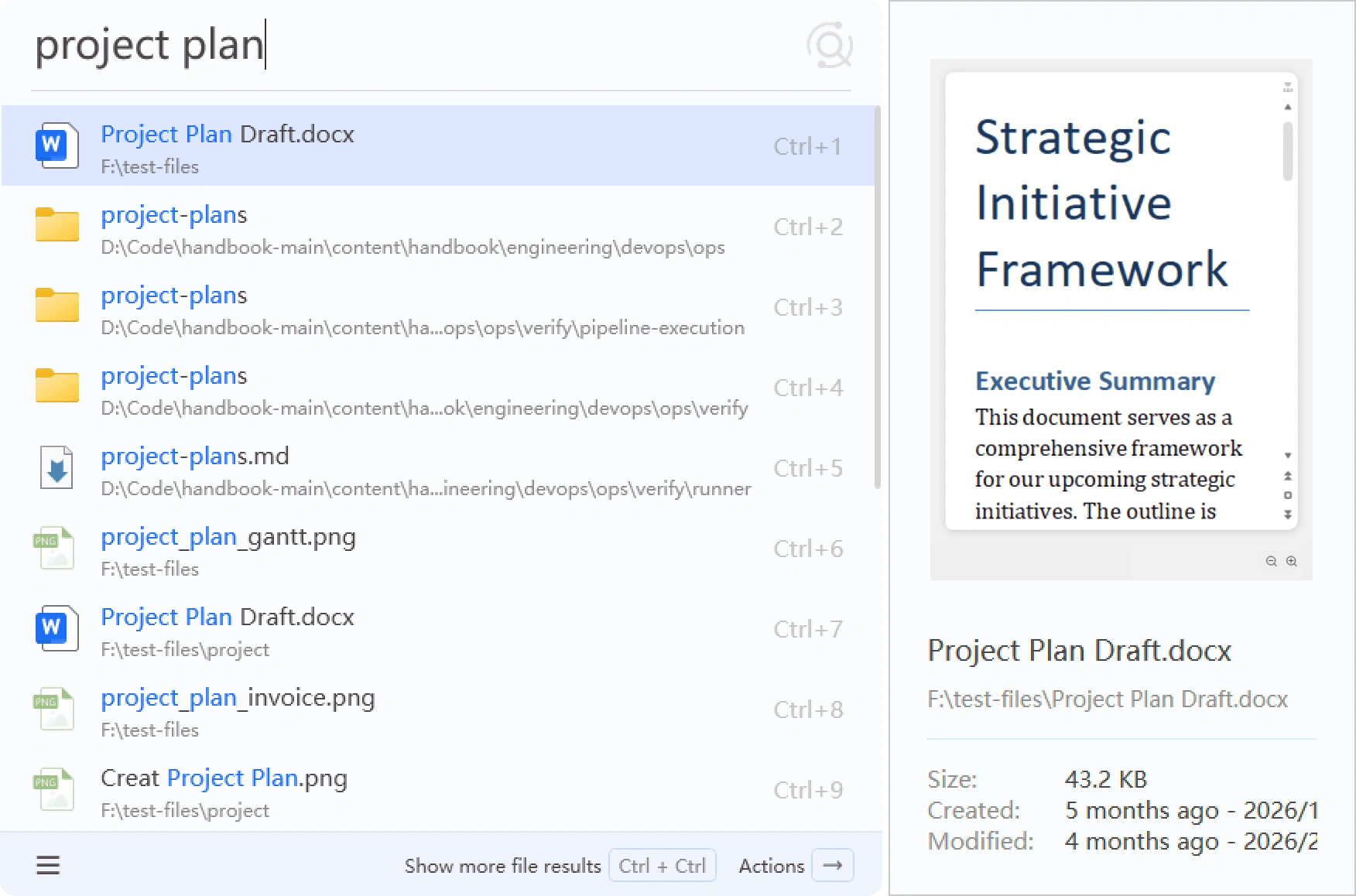
В V7 также доступен переход к Gety для поиска по содержимому документов. Gety требуется устанавливать отдельно: его OCR, обработка текста в PDF и другие возможности не являются встроенными функциями бесплатной Listary V6. Упоминания локального HTTP API для обращения ИИ-агентов к поиску относятся к V7 и не доказывают, что Listary сама выполняет генеративную обработку пользовательских файлов или отправляет их в облачную модель. Для ответов по тексту документов используется отдельный продукт.
Производитель публикует собственные сравнения скорости и расхода памяти V5, V6, V7 и Everything на одном ноутбуке с приблизительно тремя миллионами индексируемых объектов. Такие данные описывают конкретную конфигурацию, а не гарантированную скорость на компьютере читателя. Большая разница в числе файлов, типе накопителя, наборе исключений и подключении сетевых папок делает универсальные обещания производительности некорректными.
Где остаётся место для Listary 5
Listary 5 сохраняется в разделе загрузок для прежних систем, включая Windows 7 и Windows XP; отдельно предлагается V5 Portable. Портативная сборка не получает тех же привилегий, что установленное приложение, поэтому каталоги для поиска в ней требуется добавлять и индексировать вручную. Поддержка V5 прекращена: это архивный вариант для старой среды, а не актуальная ветка с новыми исправлениями.
Переход с V5 на V6 не равен установке небольшой заплатки: часть прежнего поведения интерфейса изменилась. В V6 больше нет прежней панели Toolbar в Launcher; настройки Projects были преобразованы в модель Filters, а ранжирование программ и файлов объединено. Пользователям, для которых критична интеграция со старым элементом списков SysListView32, следует учитывать, что глобальная поддержка таких списков в V6 удалена.
Форматы файлов, сохранение и переносимость результата
Какие файлы ищутся и чего Listary не импортирует
В отличие от редактора, Listary не открывает рабочий проект для последующей сборки и экспорта. Индекс содержит сведения о расположенных на диске файлах, поэтому в результатах могут встречаться документы DOCX, таблицы XLSX, изображения JPG и PNG, презентации, PDF, ZIP, исходники и исполняемые EXE. Расширение здесь служит характеристикой записи и условием фильтра, а не гарантией чтения внутреннего содержимого формата. При выборе файл открывается ассоциированным приложением Windows.
Нельзя составить корректный список «поддерживаемых форматов экспорта Listary» как для конвертера: программа сама не создаёт преобразованный DOCX, PDF, MP4 или PNG. Её результаты — найденный путь, открытый файл, переход к папке, копия объекта при соответствующем действии либо текст пути в буфере обмена. Реальное сохранение документа выполняет программа, в которой он был создан или отредактирован.
Перенос настроек, а не документов
В V6 параметры могут храниться в Preferences.json в профиле пользователя Windows: для актуального расположения используется каталог AppData\Roaming\Listary\UserProfile\Settings, а для старых сборок встречается AppData\Roaming\Listary\UserData. Это JSON-файл конфигурации утилиты, не архив найденных документов. Его ручное копирование позволяет перенести часть персональных параметров, однако копирование само по себе не переносит индексы с нужными данными, установленные приложения, сетевые разрешения и содержимое каталогов.
Специально для перехода с V5 есть настройка Options > General > Listary 5 Settings > Import. Она относится к параметрам программы, а не к импорту текстов или мультимедиа в новый проект. Из этого следует простое правило совместимости: документы остаются переносимыми благодаря своим исходным форматам и исходным папкам, а конфигурацию поиска имеет смысл рассматривать отдельно от пользовательских данных.
Безопасность, приватность и системные ограничения
Локальный индекс не отменяет телеметрию и доступ к файлам
Для поиска по локальным именам файлов не нужно загружать коллекцию документов в веб-редактор. Однако категоричное утверждение об абсолютной офлайн-приватности Listary было бы неверным. Политика конфиденциальности Little Carved LLC предусматривает сбор диагностических данных при ошибках и использование сторонних сервисов, включая Sentry и RudderStack. При сбое в диагностической информации могут содержаться IP-адрес, имя устройства, версия системы, конфигурация приложения и время работы. Подписка на новости отдельно задействует почтовый сервис Brevo.
Приватность зависит и от конкретной функции. Обычное локальное совпадение по имени не то же самое, что веб-поиск, открывающий сторонний сайт; активация Pro отличается от работы с локальным файлом; индекс сетевого хранилища зависит от доступных пользователю папок. При работе с чувствительными каталогами важны настройки охвата и исключений, права Windows и правила организации. Исключение папки из выдачи — не шифрование содержимого и не ограничение доступа со стороны других приложений.
Исполняемые команды и Actions могут запускать другие программы, в том числе с правами администратора, а операции Cut или Delete воздействуют на реальные файлы. Listary не выступает песочницей безопасности для этих команд. Если добавлен собственный скрипт, проверяются его источник, параметры и конечная папка; повышенные полномочия нужны только тогда, когда они действительно необходимы. Для скачивания установщика разумно использовать официальный канал, а не неизвестную модифицированную сборку.
Совместимость с Windows и зависимость от окружения
Поддерживаемая среда V6 — 64-разрядные Windows 10 и 11. Работа на 32-разрядной системе либо старой Windows относится к прежней V5 и не подтверждает совместимость новых выпусков. В изменениях V7 beta отдельно отмечено, что ветка 7.1 пока не поддерживает Windows on ARM. Для компьютеров на ARM нельзя автоматически переносить свойства привычной x64-установки; тем более не стоит считать V7 бета-вариантом для всех устройств с Windows.
Интеграция с Проводником и файловыми диалогами зависит от того, как конкретная программа создаёт свои окна. Сочетание клавиш может пересекаться с другими утилитами. Предпросмотр определяется доступными средствами Windows, а подключённый сетевой диск — состоянием соединения. Все эти зависимости создают ограничения, которые не решаются покупкой Pro. Платная лицензия добавляет функции и право коммерческого использования, но не меняет архитектуру чужих файловых диалогов и не устраняет ошибки сторонних драйверов.
Стоимость, редакции и условия лицензирования
Бесплатная Listary предназначена для личного, некоммерческого применения. Она не является коротким демонстрационным периодом: базовый поиск файлов, запуск приложений, основные фильтры и команды входят в Free без обозначенного срока окончания. Использование бесплатной редакции на рабочем месте запрещено лицензионным соглашением даже тогда, когда сотрудник применяет только базовые инструменты и не нуждается в дополнительных фильтрах.
Listary Pro стоит 19,95 доллара США при разовой покупке. За эту сумму предлагаются коммерческая лицензия, расширенные фильтры, собственные Actions, индексирование сетевых папок, расширенный синтаксис и тёмная тема V6. Правообладатель обещает бесплатные обновления в течение срока действия лицензии. Лицензия закрепляется за одним человеком и разрешает использование на трёх принадлежащих ему компьютерах; три установки для разных сотрудников такой лицензией не покрываются.
Для Pro предусмотрен возврат денег в течение 30 дней после покупки. Активация связана с адресом электронной почты и кодом лицензии; учётная запись позволяет управлять устройствами. Конкретные комиссии платёжного сервиса, обменный курс, налоги и доступность отдельных способов оплаты зависят от оформления платежа и не входят в названную базовую стоимость. Потребность в Gety для полнотекстового поиска следует оценивать отдельно: это другой продукт, а не скрытая функция, автоматически открывающаяся после покупки Listary Pro.
Как пользоваться программой — советы гика
Рабочие примеры ниже относятся к Listary V6, за исключением отдельно обозначенного пункта о V7 beta. В интерфейсе Windows и сторонних приложений названия системных команд зависят от языка ОС, а пункты Listary приведены в написании документации. Для проверки достаточно обычной папки с несколькими файлами, доступной для чтения; никаких изменений в реальных рабочих архивах на этапе знакомства не требуется.
Установить Listary и открыть панель Launcher
Цель и подготовка. Получить поиск без предварительной перестройки рабочего стола. Для основной инструкции подходит 64-разрядная Windows 10 или 11 и стабильная Listary V6 из раздела Download; старую V5 и V7 beta при этом не смешивают с установщиком V6. Перед установкой стоит закрыть другие менеджеры горячих клавиш, назначившие двойное Ctrl.
- Загрузите стабильную Listary через официальный раздел Download и запустите её установщик под своей учётной записью Windows.
- Завершите установку и ознакомьтесь с кратким встроенным туром из четырёх экранов; его можно открыть позднее из значка Listary в области уведомлений.
- Нажмите Ctrl дважды с небольшой паузой между нажатиями: появится Launcher с полем для ввода.
- Для обычной навигации используйте значок в области уведомлений: одиночный щелчок открывает File Search Window, правый щелчок — меню с Options.
Параметры и проверка. Поведение сочетания меняется в Options > Hotkeys; по умолчанию достаточно двойного Ctrl. Признак успешного запуска — видимая панель поиска и значок фонового приложения. Ошибка и откат. Когда двойной Ctrl не действует, откройте Listary из области уведомлений и проверьте конфликт сочетаний; временное изменение горячей клавиши легко вернуть в Hotkeys. Не требуется отключать антивирус целиком или менять системные разрешения для проверки интерфейса.
Найти файл по имени и открыть его папку
Цель и подготовка. Найти существующий объект, название которого известно лишь частично. Возьмите обычный документ с уникальным фрагментом имени, например «смета_2026», и убедитесь в Проводнике, что он действительно хранится на локальном диске.
- Откройте Launcher двойным Ctrl.
- Введите часть имени документа без пути: список совпадений формируется непосредственно при наборе.
- Оцените имя и строку расположения каждого результата. Стрелками выберите правильный объект либо используйте показанное справа сочетание Ctrl с номером строки.
- Нажмите Enter для открытия файла программой по умолчанию. Если нужен сам каталог, на выделенном результате используйте Ctrl+Enter.
Параметры и проверка. Ранжирование может учитывать прежние открытия, поэтому последняя строка пути надёжнее одного лишь места в списке. Открывшаяся папка должна содержать нужный документ. Ошибка и откат. При совпадении нескольких похожих имён не запускайте их по очереди вслепую: отмените выбор через Esc, уточните текст или используйте расширенное окно поиска. Простое открытие не меняет исходный файл; ошибочно открытое окно можно закрыть без сохранения изменений.
Просмотреть большую выдачу через File Search Window
Цель и подготовка. Сравнить похожие результаты из разных каталогов. Подойдёт серия одноимённых фотографий или документов, для которых нужно увидеть расширенный список.
- Откройте File Search Window одиночным щелчком по значку Listary в системной области. При работе в Launcher можно переключиться в расширенное окно повторным двойным Ctrl, когда для этого выбрано соответствующее поведение.
- Введите общий фрагмент имени в верхнее поисковое поле.
- В левой части выберите категорию Folder, Document или Picture в зависимости от искомого типа.
- При необходимости уточните время изменения с помощью фильтра боковой панели, а в центральной таблице сравните полные пути результатов.
- Выберите нужную строку и откройте файл либо перейдите в содержащий его каталог.
Параметры и проверка. Установленный тип фильтра должен соответствовать природе объекта: папка не появится в выдаче, ограниченной изображениями. Ошибка и откат. При пустой таблице очистите строку и верните All в панели категорий; это сбросит временный отбор, не затрагивая индекс и содержимое диска. Не используйте Rebuild index как первую реакцию на неверно установленную категорию.
Ограничить поиск фильтрами и контролировать индекс
Цель и подготовка. Получать нужный тип объектов, не просматривая всю выдачу, и контролировать доступные каталоги. Для примера нужна папка с документами и изображениями; для добавления сетевого каталога необходима Pro-лицензия и действующий доступ Windows к этому каталогу.
- В Launcher введите folder: и через пробел часть имени каталога, например folder: Project. Для картинок используйте pic:, для документов — doc:; двоеточие обязательно.
- Для постоянных правил откройте правым щелчком значок Listary и перейдите в Options > File Search > Filters. В Pro кнопка «+» добавляет пользовательский фильтр с полями Keyword, Search in и Search for.
- В Options > File Search > Index проверьте, какие локальные диски включены; здесь же в Pro можно указать дополнительную сетевую папку.
- Если конкретный каталог исключён настройкой Priorities, откройте Options > File Search > Priorities и проверьте его статус. Команда Rebuild index предназначена для последующего исправления действительно некорректной индексации.
Параметры и проверка. В поле Search for пользовательского фильтра расширения разделяются точкой с запятой, например jpg;png, без точек перед расширениями. Эффект проверяется поиском известного файла из разрешённой папки. Ошибка и откат. Слишком узкий фильтр или исключение скрывают корректные результаты. Верните All, выключите созданное правило либо удалите его кнопкой «−»; не удаляйте исходный каталог и не перестраивайте индекс до проверки охвата.
Искать непосредственно в Проводнике Windows
Цель и подготовка. Найти объект, не покидая текущее окно Проводника. Откройте обычную папку Windows с несколькими элементами и убедитесь, что интеграция File Explorer не отключена в Options > Integration.
- Переведите фокус на список файлов Проводника, а не на адресную строку или системное поле поиска.
- Начните набирать фрагмент имени: Listary показывает собственную поисковую панель для навигации.
- Выберите нужный результат из появившейся выдачи.
- Для перехода к соседним рабочим папкам вызовите меню Listary двойным щелчком мыши по пустой области окна или средней кнопкой мыши; затем выберите известный каталог.
Параметры и проверка. В Integration отдельно управляются Type directly to search и способы вызова popup menu. Проверьте, что найденный объект соответствует файлу Проводника, а переход в меню ведёт к ожидаемой папке. Ошибка и откат. Если ввод попадает в штатное поле Windows либо меню не появляется, проверьте фокус и параметры интеграции. Отключение соответствующего улучшения в Integration полностью возвращает обычное поведение Проводника без изменения файлов.
Перейти к папке в окне «Открыть» или «Сохранить как»
Цель и подготовка. Добраться до каталога назначения из другой программы, не проходя дерево папок вручную. Подготовьте пустой текстовый документ в Блокноте и заранее известный каталог назначения, доступный на запись.
- В Блокноте откройте системную команду «Сохранить как». Под стандартным файловым диалогом появится панель Quick Switch.
- В строке Quick Switch наберите название нужной папки либо выберите предложенный недавно открытый каталог.
- Для перехода к текущему каталогу Проводника используйте Ctrl+G; для часто используемых мест доступны значки избранного и истории справа.
- После перехода проверьте путь в стандартном диалоге Windows, введите безопасное новое имя файла и завершите сохранение штатной кнопкой приложения.
Параметры и проверка. Quick Switch меняет папку диалога, а не содержание документа. Результат проверяется по пути сохранённого файла в Проводнике. Ошибка и откат. Если под нестандартным диалогом Quick Switch отсутствует, используйте обычную навигацию Windows: не все сторонние окна интегрированы. Если открыта не та папка, вернитесь в файловом диалоге к прежнему каталогу до нажатия «Сохранить»; это безопаснее переноса уже записанного рабочего файла.
Запустить приложение из Launcher
Цель и подготовка. Перейти к установленной программе без поиска ярлыка на рабочем столе. В качестве нейтрального примера подойдёт Блокнот Windows или другое уже установленное приложение.
- Вызовите Launcher двойным Ctrl.
- Введите часть имени приложения, например Notepad.
- Выберите строку с обозначением приложения, проверив отличие от одноимённого файла или папки.
- Нажмите Enter. Операционная система запустит выбранную программу.
Параметры и проверка. Приложения и файлы в V6 могут находиться в одном списке, а порядок зависит от совпадения имени и использования. Успешность подтверждается открывшимся окном нужной программы. Ошибка и откат. При выборе одноимённого файла закройте его без изменений и уточните название приложения. Listary не устанавливает отсутствующее ПО и не устраняет повреждение его исполняемого файла; запуск следует отличать от установки.
Открыть Actions и скопировать путь без изменения файла
Цель и подготовка. Передать точное расположение документа коллеге или в другое приложение. Найдите заведомо безопасный файл, который не нужно перемещать или удалять.
- Найдите файл в Launcher либо File Search Window и выделите его.
- Откройте меню действий сочетанием Ctrl+O, клавишей стрелки вправо или правым щелчком по результату.
- Выберите Copy path to clipboard, не используя Copy, Cut или Delete для этой проверки.
- Вставьте содержимое буфера в пустой текстовый документ и сравните путь с расположением в Проводнике.
Параметры и проверка. Команда копирования пути сохраняет строку адреса, а не вторую копию файла; Open containing folder открывает расположение в Проводнике. Ошибка и откат. Если вставлен не путь или выделен другой объект, повторите выбор после проверки имени. Достаточно заменить текст в буфере обмена или удалить его из черновика; оригинал остаётся без изменений. Опасные действия Cut и Delete следует применять только к заранее выбранным файлам.
Создать избранное меню и скорректировать горячие клавиши
Цель и подготовка. Получить постоянный переход к рабочему каталогу и убрать конфликт сочетаний с другими утилитами. Выберите существующую папку, которую не планируется переименовывать.
- Откройте Options > Menu из правого меню значка Listary.
- Нажмите «+», выберите тип Folder, задайте видимое Name и реальный Path; для группировки можно использовать Submenu и Separator.
- Вернитесь в Проводник, вызовите popup menu в пустом месте и откройте созданную папку из списка.
- Если сочетание Listary пересекается с другой программой, перейдите в Options > Hotkeys и назначьте свободную комбинацию для нужной функции.
Параметры и проверка. Для Menu важен полный путь, для Hotkeys — область действия сочетания и отсутствие конфликта. Проверка — корректный переход к существующей папке и срабатывание новой комбинации. Ошибка и откат. Пункт с неверным Path можно поправить или убрать через «−», не удаляя сам каталог; ошибочное сочетание восстанавливается в Hotkeys. Если меню не возникает из-за программы оформления рабочего стола, временно пользуйтесь панелью Launcher.
Применить встроенную команду в контексте папки
Цель и подготовка. Открыть терминал сразу в нужной папке или создать безопасный тестовый каталог. Для проверки используйте собственную пустую рабочую папку, в которой разрешено создавать объекты.
- Откройте папку в Проводнике и активируйте поиск Listary прямым набором.
- Введите cmd для запуска командной строки в текущем каталоге либо psh для PowerShell. Проверьте показанный путь в приглашении терминала.
- Для проверки создания каталога в той же тестовой папке используйте встроенную команду mkdir с новым безопасным именем, например mkdir listary-demo.
- Вернитесь в Проводник и убедитесь, что появилась новая папка с выбранным именем.
Параметры и проверка. Встроенные команды с текущим каталогом используются из контекста Проводника; пользовательские Commands настраиваются в Options > Commands. Ошибка и откат. Если каталог создан не там, проверьте текущий путь прежде чем выполнять другие операции; пустую тестовую папку можно удалить штатными средствами Windows после проверки. Не используйте для знакомства shutdown, reboot или команды с администраторскими полномочиями.
Отправить веб-поиск из строки Listary
Цель и подготовка. Открыть справочный материал в браузере, не смешивая сетевую задачу с поиском локальных документов. Подойдёт нейтральное общеизвестное слово без конфиденциальной информации.
- Вызовите Launcher двойным Ctrl.
- Введите обозначение сайта g, нажмите пробел и после него наберите название темы; для Википедии вместо g используется wiki.
- Подтвердите действие клавишей Enter.
- Убедитесь, что открылся браузер по умолчанию и в нём выполняется поиск на выбранном сайте.
Параметры и проверка. Направления можно менять в Options > Web Search, где у веб-поиска есть Keyword, Title, URL и настройки подсказок. Ошибка и откат. Если появляется локальная выдача вместо сайта, проверьте пробел после обозначения. Закрытие вкладки завершает ошибочный переход; уже отправленный стороннему поисковику текст отозвать нельзя, поэтому конфиденциальные сведения в такой строке недопустимы.
Настроить пользовательское действие Pro для выбранного файла
Цель и подготовка. Добавить запуск знакомого внешнего приложения для конкретного результата поиска. Требуется Listary Pro и установленная программа, способная принимать путь к файлу в командной строке; сначала лучше использовать безопасный просмотрщик, не меняющий файлы без подтверждения.
- Откройте Options > Actions и нажмите «+» для нового действия.
- Задайте Title, затем укажите Path к установленному исполняемому файлу; если приложению нужен путь объекта, в Parameter используйте подстановку «{action_path}».
- Оставьте Run as admin выключенным, если выбранной программе не нужны повышенные права. Проверьте Working directory и при необходимости ограничьте Scope.
- Вызовите Actions на безвредном тестовом результате и выберите созданный пункт, чтобы проверить запуск внешнего приложения.
Параметры и проверка. Подстановка «{action_path:parent}» передаёт родительский каталог, а не сам файл; это важно для приложений, ожидающих папку проекта. Успехом считается открытие корректного объекта без изменения исходника. Ошибка и откат. Неверные аргументы могут вызвать ошибки сторонней программы; отключите созданное Action либо удалите его через «−», прежде чем продолжать работу. Никакие массовые действия или повышение прав для первичной проверки не нужны.
Оценить функции V7 beta без подмены стабильной версии
Цель и подготовка. Понять практическую пользу изменений 2026 года до перехода с V6. Нужна отдельная осознанно выбранная V7 beta и тестовая папка с несколькими файлами; критичные рабочие задачи не должны зависеть от поведения предварительного выпуска.
- Откройте File Search Window в V7 beta и введите имя тестовой группы файлов.
- Попробуйте встроенные уточнения ext:pdf, date:week или size:>10mb только для файлов, которым соответствуют эти условия; для нескольких расширений используется ext:pdf;docx.
- Выделите несколько результатов и проверьте показанные действия, выбирая сначала безопасное Copy path, а не Delete.
- В случае изменения файлов используйте кнопку Refresh или клавишу F5, появившуюся в обновлении 7.1.0.47.
- При наличии отдельно установленного Gety в Launcher доступен режим gety с пробелом для поиска внутри содержимого документов; без Gety этот этап не создаёт собственный индекс текста Listary.
Параметры и проверка. В V7 расширенный синтаксис относится к файлам и их атрибутам; часть ограничений можно сочетать. Проверяйте полные пути и число отобранных объектов, а не только стиль оформления. Ошибка и откат. Если beta ведёт себя нестабильно, прекратите испытание, сохраните отдельную копию настроек и вернитесь к проверенному стабильному установщику; не рассчитывайте, что параметры разных поколений полностью взаимозаменяемы. Возврат к V6 не должен выполняться через удаление пользовательских папок.
Сквозной сценарий: от поиска проекта до сохранения нового файла
Цель и подготовка. Выполнить реальный короткий маршрут без преобразования исходных документов. Подготовьте в Windows папку «Проект_А», в которой уже лежит исходный текстовый файл, и откройте Блокнот для создания нового черновика.
- Вызовите Launcher и найдите исходный файл по части имени. Перейдите в содержащую папку через Ctrl+Enter; визуально убедитесь, что это именно «Проект_А».
- Вернитесь в Блокнот, создайте отдельный короткий текст и откройте стандартный диалог «Сохранить как».
- Используйте Quick Switch, чтобы попасть к каталогу проекта из предложений или по имени; проверьте текущий путь в системном диалоге.
- Введите новое имя, отличающееся от исходного, и сохраните документ штатной командой Блокнота.
- Снова вызовите Launcher и найдите только что созданный файл. Для контроля откройте содержащую папку и сравните имя, дату и расположение.
Параметры и проверка. Итоговый результат существует в файловой системе Windows как обычный текстовый файл; Listary лишь помогла выбрать исходник, каталог и проверить появление нового документа. Ошибка и откат. Если Quick Switch привёл в неверный каталог, отмените сохранение до записи либо переместите исключительно новый тестовый файл через Проводник. Если исходный и новый документы получили одинаковое имя, не подтверждайте перезапись: задайте другое имя. Этот маршрут демонстрирует границу ответственности Listary без риска для рабочего исходника.
Что перестанет работать первым при изменении окружения
Для локального поиска по уже доступному диску главным условием остаётся работа Windows и доступность файлового индекса. Отсутствие интернета не должно трактоваться как прекращение доступа к самим локальным документам: Listary — установленная настольная утилита, а не удалённый файловый кабинет. Но без подключения перестают быть полезны переходы к сетевым поисковикам; также возникают ограничения при получении обновлений, покупке и управлении лицензией. Сохранённая локальная копия файла не зависит от того, открывается ли страница Listary.
Для сетевой папки первыми становятся критичными доступ к серверу, действующая сетевая сессия и разрешения пользователя. Индекс может хранить сведения о ранее доступном объекте, но сам документ на отключённом сервере не откроется. У облачной синхронизации схожий предел: имя файла, представленное Windows, не гарантирует наличие полной локальной копии. Для непрерывной офлайн-работы важна политика самого облачного клиента, а не только настройки индекса Listary.
При прекращении работы Listary теряется удобный способ вызова объектов через Launcher, Quick Switch и пользовательское меню, но не сама файловая структура. Стандартный Проводник и приложения продолжают работать с исходными файлами по их путям. Исключение — специально настроенные пользовательские команды, завязанные на интерфейс Listary: без него они не вызываются тем же способом, хотя соответствующие программы и скрипты на диске остаются.
При нарушении привязки лицензии Pro пользователь прежде всего теряет доступ к тем возможностям, которые требуют Pro, а не право на собственные документы. При смене компьютера может потребоваться управление активациями через учётную запись Listary. На старой Windows установка новой V6 не решает несовместимость с 32-разрядной архитектурой. Для V7 beta дополнительно важно ограничение Windows on ARM: выбор более нового номера не означает поддержки новой архитектуры процессора.
Наконец, при конфликте горячих клавиш последствия локальны: панель может не появляться по ожидаемому сочетанию, хотя программа продолжает работать в области уведомлений. Если сторонний файловый менеджер перехватывает системное открытие папок, проблема проявляется как отказ Windows открыть каталог, а не как исчезновение самого каталога. Эти случаи полезно отделять от сбоев индекса и от ошибок файловой системы.
Матрица сохранности результата
У поисковой программы результатом нередко становится не новый документ, а действие над существующим объектом. Поэтому сохранность следует оценивать не по кнопке «Экспорт», которой здесь нет в смысле конвертации, а по тому, меняет ли операция исходные файлы и останется ли её результат понятным без Listary.
| Действие | Что сохраняется | Что не сохраняется или меняется | Обратимость и переносимость |
|---|---|---|---|
| Поиск по имени | Исходные файлы и каталоги без изменений. | Выдача зависит от индекса, фильтра и приоритета. | Тот же файл открывается в Проводнике по обычному пути. |
| Открытие файла или папки | Стандартное расположение объекта. | После открытия редактор уже может предложить собственное сохранение. | Закрытие приложения без сохранения не изменяет объект поиска. |
| Copy path to clipboard | Текст полного пути в буфере обмена. | Новый файл не создаётся, содержимое буфера может быть заменено. | Путь можно вставить в текст, письмо или другой менеджер; файл по нему должен существовать. |
| Quick Switch | Выбранная папка в стандартном диалоге файла. | Само переключение не записывает документ и не задаёт его формат. | До подтверждения сохранения можно выбрать другую папку. |
| Menu и пользовательские фильтры | Ссылки на папки и правила поиска в конфигурации Listary. | Не переносятся сами файлы, сетевые разрешения и программы назначения. | Preferences.json можно резервировать; применимость параметров проверяется в целевой версии. |
| Copy, Cut и Delete из Actions | В зависимости от команды — копия, перенесённый объект или изменённое состояние каталога. | Перемещение меняет путь; удаление может уничтожить данные. | Пути нужно перепроверять. Надёжность восстановления удалённого файла не гарантируется. |
| Веб-поиск | Открытая веб-страница или результаты стороннего сервиса. | Локальный поисковый индекс не становится документом; текст отправляется внешнему сайту. | Вкладку можно закрыть, но переданную поисковику информацию отозвать нельзя. |
Для миграции на другой компьютер важнее сохранить исходные каталоги и проверить их доступность, чем копировать только конфигурацию Listary. Утилита не создаёт собственный единый контейнер данных, который можно было бы восстановить вместо оригинальной структуры диска. Отдельно хранятся параметры поиска, лицензия и пользовательские файлы — это три разные категории сохранности.
Скрытая стоимость владения
Базовая стоимость Pro фиксирована как разовая покупка за 19,95 доллара, но решение о переходе на платную редакцию не сводится к цене лицензии. Для домашнего пользователя с одним локальным диском бесплатный поиск часто покрывает основную потребность. У коммерческого пользователя стоимость проявляется иначе: даже при использовании только базовых возможностей условия Free не разрешают рабочее применение. Поэтому первая «скрытая» статья расходов — не техническая надбавка, а необходимость правильного лицензирования.
Вторая статья — настройка. Индексирование дополнительных сетевых ресурсов требует корректных разрешений, устойчивого подключения и поддержки структуры папок. При переходе из другого файлового менеджера приходится заново определить фильтры, избранные каталоги и пользовательские Actions, проверить внешние исполняемые команды. Это затраты рабочего времени, а не отдельная плата разработчику. Их размер зависит от количества персональных правил; для одной домашней папки и сложной сетевой библиотеки объём подготовки различается существенно.
Третья статья — отдельные задачи, которые Listary не закрывает. Для поиска по фразе внутри сканированного договора, OCR и семантической обработки понадобится другая программа, например Gety или самостоятельный полнотекстовый индексатор. Покупка Pro не превращает метаданные файлов в распознанное содержание. Отдельного внимания требует архивирование: ни Free, ни Pro не заменяют резервные копии, поскольку поиск не хранит независимую копию пользовательских данных.
При работе на нескольких компьютерах следует учитывать ограничение Pro для одного человека на три собственных устройства. Коллективное использование одной лицензии не предусмотрено. К расходам также относится время на переход между V5, V6 и V7: настройки и привычные действия менялись, а тестовая ветка не гарантирует полной обратной совместимости. Эта стоимость не отражается в ценнике, но напрямую влияет на предсказуемость рабочего процесса.
Жизненный цикл Listary
Listary существует не как разовый проект с единственным выпуском. Разработчик поддерживает раздел загрузок, справочную документацию, журнал изменений и пользовательское сообщество. Актуальные вехи помогают отличить статус продукта от устаревших инструкций, которые до сих пор встречаются в поисковой выдаче.
- Listary V5. Прежняя ветка с совместимостью, заявленной начиная с Windows XP, и отдельным переносимым вариантом. Её разработка завершена, новые исправления не выпускаются. Старые инструкции со списками SysListView32 и Toolbar в Launcher нельзя механически применять к V6.
- 19 августа 2025 года. Стабильный выпуск V6 6.3.5.94. Он служит ориентиром для обычной загрузки и описывает текущую основу Windows-поиска.
- Июль 2026 года. Начало публичной ветки V7 beta с новым движком, рекомендациями, множественным выбором и изменёнными настройками. Позднее были добавлены расширенные условия поиска и связь с отдельным Gety.
- 6 ноября 2026 года. V7 beta 7.1.0.47 получила обновление результатов через F5, улучшенную диагностику состояния фонового компонента и ряд исправлений интеграции и интерфейса.
Эта шкала не означает, что любую V7 следует ставить вместо V6 без оценки риска. Для поддерживаемой Windows 10/11 стабильная ветка остаётся исходной точкой, а V7 — возможностью изучить уже реализованные новшества с пониманием тестового статуса. При подготовке пользовательских инструкций следует всегда фиксировать поколение, иначе совпадающее название Listary скрывает реальные различия поведения.
Плюсы
- Единый Launcher для файлов, папок и приложений: привычный процесс поиска не требует переключения между несколькими окнами.
- Quick Switch позволяет менять каталог непосредственно в поддерживаемых диалогах «Открыть» и «Сохранить как».
- File Search Window даёт отдельную расширенную выдачу с категориями и сведениями о расположении файлов.
- Базовая индексация локальных NTFS-томов и нечёткое сопоставление имени уменьшают необходимость помнить полный путь.
- Actions, Commands, меню папок и переназначаемые сочетания клавиш связывают поиск с дальнейшими операциями.
- Бесплатная редакция не ограничена коротким сроком для личного применения, а Pro продаётся разово, с лицензией на три личных устройства одного пользователя.
- Активное развитие V7 beta подтверждается конкретными релизами 2026 года, а не только планами новых функций.
Минусы
- Поддерживаемая современная версия ограничена Windows; редакций для macOS, Linux, Android и iOS у самой Listary нет.
- Бесплатная лицензия не допускает рабочее и коммерческое использование; ряд значимых настроек относится к Pro.
- Поиск по внутреннему тексту PDF, таблиц и сканов не входит в обычный поиск Listary V6; для него требуется отдельное ПО.
- Quick Switch работает не с любым нестандартным файловым диалогом, поэтому эффект различается между приложениями.
- Фильтры и исключения могут скрыть существующие файлы, требуя понимания области индекса и приоритетов.
- Сильные возможности команд и Actions сопровождаются риском ошибочного перемещения, удаления или запуска стороннего скрипта.
- Переход на V7 beta даёт новые функции ценой тестового статуса и изменений совместимости по сравнению с V6.
Кому подойдёт
Listary особенно полезна тем, для кого количество переходов к файлам велико, а сами пути постоянно меняются между проектами. В этой аудитории функция поиска объединяется с навигацией, тогда как для разового открытия одного документа достаточно и Проводника.
- Разработчикам и администраторам. Поиск каталога с исходниками, переход к нему, запуск терминала в текущей папке и вызов подготовленных команд.
- Авторам документов и дизайнерам на Windows. Повторяющееся сохранение материалов в разные каталоги через поддерживаемые стандартные диалоги.
- Пользователям больших локальных архивов. Быстрый переход к известному по имени объекту без ручного прохода по дереву папок.
- Тем, кто предпочитает клавиатуру. Launcher, фильтры, выбор результатов, Actions и команды допускают работу без мыши.
- Небольшим командам с сетевыми папками. Pro позволяет индексировать общие расположения при наличии нужных прав и корректно оформленных индивидуальных лицензий.
Кому не подойдёт
Отказ от Listary оправдан не из-за недостаточной скорости как таковой, а из-за несовпадения задачи с типом инструмента. Утилита повышает доступность файловой структуры, но не превращается в редактор, поисковый сервер предприятия или универсальную систему знаний.
- Работающим только на macOS или Linux. Для них актуальная Listary не является доступным настольным решением.
- Тем, кто помнит только фразы внутри документов. Нужен полнотекстовый поиск с индексацией содержимого, а не преимущественно имён.
- Организациям, которым необходимо централизованное разграничение доступа и аудит содержимого. Pro-лицензия Listary не заменяет корпоративную систему управления документами.
- Тем, кто хочет встроенный редактор, конвертер или систему резервного копирования. Listary не создаёт итоговые PDF и не хранит копии архивов.
- Пользователям Windows on ARM, рассчитывающим именно на V7.1 beta. Для этой архитектуры опубликовано отдельное ограничение совместимости.
Сравнение с другими аналогами
Четыре альтернативы ниже сопоставлены по одинаковой логике: основная задача, платформа, сложность освоения, работа с форматами, автоматизация, модель оплаты, ограничения и подходящий сценарий. Это не попытка назвать единственного победителя. Для поиска по имени и для исследования текста внутри документа нужны разные механизмы, а Quick Switch остаётся отличительным удобством Listary.
Everything — когда важнее всего поиск по имени и атрибутам
Задача: поиск и сортировка файлов по имени, пути и метаданным. Платформа: Windows. Порог освоения: низкий для простого ввода имени, выше при сложных операторах и индексах. Форматы: поиск файлов независимо от расширения; поддерживаются фильтры по типам и другим атрибутам. Автоматизация: развитый язык поиска, сохранённые фильтры и дополнительные возможности индексатора. Оплата: freeware. Ограничения: это прежде всего отдельная поисковая утилита, а не аналог Quick Switch для стандартных файловых диалогов. Сценарий: найти один или много файлов в огромной локальной структуре, уточнить по маске и пути, отсортировать выдачу.
У Everything есть поиск текста через content:, но содержимое не индексируется как основной поиск по именам, поэтому такой режим может работать заметно медленнее. Сравнение целесообразно строить по функции, а не по обещанной скорости: в обзоре Everything рассматривается именно как инструмент поиска объектов файловой системы.
PowerToys Run — когда нужен бесплатный запускатор с плагинами
Задача: запуск приложений, поиск Windows-файлов, вычисления и системные команды в одном поле. Платформа: Windows в составе Microsoft PowerToys. Порог освоения: низкий для Alt+Space, средний при настройке плагинов и их команд. Форматы: работает с найденными файлами и системными объектами, но не является конвертером. Автоматизация: плагины, действия по результатам и вызов команд. Оплата: бесплатное ПО с открытым исходным кодом. Ограничения: поиск файлов использует Windows Search и зависит от его области индекса; Quick Switch не является центральной функцией PowerToys Run. Сценарий: запуск программ, открытие настроек и вспомогательные вычисления через клавиатуру.
Выбор между двумя программами нередко определяется местом операции: у PowerToys Run особенно развита модель расширений, а Listary акцентирует интеграцию с Проводником и файловыми диалогами. При уже настроенном индексе Windows Search дополнительный индексатор для части задач не нужен.
Agent Ransack — когда нужно исследовать содержимое файлов
Задача: поиск по имени и тексту внутри файлов, в том числе на сетевых ресурсах. Платформа: Windows 10/11 и поддерживаемые серверные выпуски Windows. Порог освоения: средний, поскольку приходится выбирать условия для имени, содержимого и типа документов. Форматы: офисные документы и другие типы, для которых имеются доступные средства чтения; найденный текст подсвечивается в просмотрщике. Автоматизация: логические выражения, регулярные выражения, сохранение критериев и отчёты, дополнительные функции в Professional. Оплата: Lite бесплатен для личного и коммерческого использования, Professional платный. Ограничения: это более подробный поисковый интерфейс, а не компактная навигационная надстройка Windows. Сценарий: найти документы, где встречается конкретная фраза, и изучить совпадения без открытия каждого файла.
Agent Ransack и FileLocator Pro используют общее программное основание, однако редакции Lite и Professional нельзя считать одинаковыми по платным возможностям. Для пользователя, которому важны логические условия и найденные фрагменты текста, предметнее обзор Agent Ransack, чем описание Launcher.
AnyTXT Searcher — когда важен полнотекстовый локальный индекс
Задача: искать слова и фрагменты текста внутри документов. Платформа: Windows, macOS и Linux. Порог освоения: средний: требуется учитывать форматы, правила индекса и объём данных. Форматы: DOC/DOCX, XLS/XLSX, PPT/PPTX, PDF, TXT, электронные книги и изображения при установленном OCR-варианте. Автоматизация: фоновая индексация и интерфейсы для программного поиска, документированные разработчиком. Оплата: доступна бесплатная загрузка. Ограничения: акцент на содержимом и построении его индекса, а не на системной функции Quick Switch. Сценарий: вспомнить, где встречается термин внутри документа, когда имя файла забыто.
Для смешанной библиотеки договоров, заметок и сканов AnyTXT Searcher решает другой класс задач, чем Listary: индексирует внутренний текст поддерживаемых форматов. Перед выбором стоит также определить, нужен ли полноценный полнотекстовый поиск или достаточно мгновенного нахождения файла по его имени и пути.
В итоге единого лидера здесь нет: Everything близок Listary по назначению индексатора имён, PowerToys Run — по идее запуска из строки, Agent Ransack — по расширенным критериям поиска, AnyTXT — по чтению текста документов. Отдельное преимущество Listary имеет смысл оценивать по частоте работы в Проводнике и стандартных диалогах «Открыть» и «Сохранить как», а не по количеству названных функций.
Типичные проблемы Listary и их диагностика
Сбои поиска следует отделять от ошибок открытия найденного объекта. В первом случае существенны состояние индекса, версия, область поиска и исключения; во втором — системные ассоциации Windows, сторонние файловые менеджеры и права доступа. Ниже приведены диагностические ситуации, для которых существуют конкретные объяснения в документации Listary либо в механизмах Windows. Исправления не предполагают удаления пользовательских документов.
1. Установленная Listary V6 не запускается на старом компьютере
Симптом: установщик не подходит системе или приложение не открывается после установки. Возможная причина: стабильная Listary V6 рассчитана на 64-разрядные Windows 10 и Windows 11; старые 32-разрядные и неподдерживаемые выпуски не входят в её целевую среду. Другой документированный фактор — блокировка защитным программным обеспечением. Диагностика: сопоставить разрядность и версию Windows с требованиями V6, затем посмотреть журнал защитного продукта на предмет блокировки Listary. Исправление: на поддерживаемой системе использовать актуальный официальный установщик и разбирать конкретное срабатывание антивируса без его глобального отключения. На устаревшей Windows существует V5, но это архивная ветка без будущих обновлений, а не равноценный по безопасности способ получить актуальную V6. Проверка: значок программы появляется в области уведомлений, а окно поиска открывается без сообщения об ошибке.
2. Двойное нажатие Ctrl не вызывает Launcher
Симптом: клавиша срабатывает в других приложениях, но маленькая строка Listary не появляется. Возможная причина: изменённое сочетание в Options > Hotkeys, конфликт глобальной комбинации с другим ПО или отсутствие работающего процесса Listary. Диагностика: сначала установить, запущена ли программа по значку в области уведомлений; затем сверить комбинацию Show Listary в настройках. В V7 beta появилась дополнительная индикация занятых другими приложениями сочетаний. Исправление: выбрать для Listary свободную комбинацию и убрать дублирующее назначение у второй программы; если процесс отсутствует — восстановить нормальный запуск. Проверка: панель открывается повторяемо как с рабочего стола, так и из обычного окна редактора, без закрытия сторонних приложений.
3. Файл существует в Проводнике, но не находится по имени
Симптом: точное имя видно в папке, однако Listary выдаёт пустую или неполную подборку. Возможная причина: расположение помечено Do not index, отключено отображение Rarely Used Files, поиск ограничен активным фильтром либо индекс ещё не учитывает объект. Диагностика: сравнить путь файла с правилами Options > File Search > Priorities и областью поиска, проверить наличие ограничивающего фильтра и состояние индексирования. Для сложного случая в V6 предусмотрен Index Debug Dialog, открываемый через контекстное меню Rebuild index: он позволяет изучить конкретный путь и получить журнал. Исправление: вернуть нужной папке индексируемый приоритет, снять случайное ограничение и только после этого инициировать повторное построение индекса. Проверка: искомый объект появляется с правильным путём; дополнительно находится ещё один недавно добавленный файл из той же папки.
4. Счётчик файлов равен нулю или возникает ошибка gRPC
Симптом: поиск не возвращает результаты вообще, в фоне происходят сбои либо появляется сообщение gRPC. Возможная причина: неполадки поискового компонента в более ранних сборках V6; разработчик устранил соответствующую группу проблем начиная с V6.3.5.93 beta. Диагностика: установить номер сборки, сравнить поведение Launcher и отдельного File Search Window, затем изучить ListaryEngineLog.txt в папке журналов при необходимости. Исправление: обновить приложение до актуальной стабильной V6.3.5.94 или более нового исправленного выпуска той же ветки; не начинать с удаления пользовательского профиля. Проверка: после перезапуска счётчик показывает индексируемые объекты, а несколько известных файлов находятся последовательно без системного уведомления о сбое.
5. Поиск по сетевой папке не отображает документы
Симптом: локальные файлы находятся, а содержимое сетевого ресурса отсутствует или обновляется с большой задержкой. Возможная причина: добавление общего ресурса связано с расширенными возможностями Pro, сетью и правами доступа; сетевые каталоги обходятся по уровням и индексируются иначе, чем локальные NTFS-тома. Метка Last Update: Never в настройках означает, что завершённого обновления для папки ещё нет. Диагностика: выяснить статус Pro, наличие ресурса в Options > File Search > Index, доступность каталога из Проводника и отметку последнего индексирования. Исправление: сначала устранить недоступность сетевого пути или проблему лицензии, затем ограничить индексирование действительно рабочими папками вместо огромной общей иерархии; использовать исправленный выпуск V6. Проверка: появляется дата Last Update, а файл, открываемый по этому сетевому пути в Проводнике, находится в Listary с тем же расположением.
6. В окне другого приложения не показывается Quick Switch
Симптом: при выборе файла во встроенном диалоге программы нет панели Listary, хотя глобальный поиск работает. Возможная причина: приложение использует собственное, а не стандартное окно Windows. Quick Switch не является универсальным перехватчиком всех возможных диалогов; для отдельных сторонних программ необходима специальная интеграция. Диагностика: сравнить поведение в стандартном диалоге Блокнота и в проблемном редакторе, затем определить тип окна. Исправление: использовать интеграцию из официального перечня поддерживаемых программ либо обычное поле адреса самого нестандартного диалога; не менять системные компоненты ради неподдерживаемого окна. Проверка: Quick Switch функционирует в стандартном диалоге; в стороннем приложении выбранный путь сохраняется корректно без ошибочной подмены папки.
7. При открытии найденной папки Windows пишет Application not found
Симптом: результат поиска найден, но команда открытия каталога приводит к сообщению Application not found. Возможная причина: сторонний файловый менеджер назначен заменой Проводника, однако его обработчик больше не запускается. Ошибка возникает в Windows, а не в индексе Listary. Диагностика: воспроизводится ли такое же сообщение при открытии корзины на рабочем столе; наличие совпадения указывает на системное перенаправление открытия папок. Исправление: отключить в настройках альтернативного менеджера режим Replace File Explorer. Для Directory Opus соответствующее место — Preferences > Launching Opus > Explorer Replacement > Don’t replace Explorer. Проверка: корзина и обычная папка снова открываются, после чего работает переход из результата Listary.
8. Listary V6 занимает необычно много оперативной памяти
Симптом: потребление памяти остаётся высоким даже без активного поиска. Возможная причина: объём индекса пропорционален числу файлов, а в некоторых конфигурациях с интегрированной графикой Intel документировалась ошибка аппаратной отрисовки. Диагностика: соотнести использование RAM с количеством индексируемых объектов, наблюдать показатель после периода простоя и уточнить тип видеоустройства. Исправление: использовать актуальный выпуск V6; при признаках именно графической проблемы переключить Options > General Settings > Use Software Rendering. Этот режим снимает зависимость от аппаратной отрисовки ценой возможного небольшого замедления интерфейса. Проверка: использование памяти после простоя перестаёт устойчиво расти, а панель поиска сохраняет приемлемую отзывчивость.
9. Параметры сбрасываются после закрытия или перезапуска
Симптом: назначенные сочетания или параметры запуска не сохраняются; иногда повторно требуется подтверждать Pro. Возможная причина: сбой записи конфигурации в профиль Listary. Диагностика: проверить, воспроизводится ли потеря одного безопасного параметра после перезапуска, и доступность пользовательской папки настроек Windows. Исправление: документация рекомендует завершить приложение через Exit в меню значка области уведомлений непосредственно после изменения параметров — это принуждает сохранение конфигурации. При устойчивой проблеме можно рассмотреть переустановку, предварительно сохранив Preferences.json; удалять папку пользовательского профиля без резервной копии нельзя. Проверка: изменённое значение сохраняется после выхода и нового запуска Listary.
10. Поиск из Listary не открывает нужную страницу в браузере
Симптом: ввод слов для поиска в интернете показывает локальные результаты или не приводит к ожидаемой вкладке. Возможная причина: не выбран специальный режим Web Search, а переход в браузер зависит от установленного обработчика ссылок и соединения. Диагностика: проверить, активировался ли веб-режим после короткого обозначения поисковика и пробела, а также открываются ли обычные HTTPS-адреса в браузере по умолчанию без Listary. Исправление: устранить ошибку ввода режима и проблему системного браузера или сети; не переиндексировать диски, поскольку индекс не участвует в этой операции. Проверка: при следующем корректном обращении открывается вкладка выбранной поисковой системы с введёнными словами.
11. После покупки Pro программа остаётся бесплатной или сообщает о лишней активации
Симптом: платные действия неактивны, возникает сообщение об ограничении устройств либо после переустановки Windows повторная активация не проходит. Возможная причина: лицензия ещё не активирована для текущей установки либо изменился идентификатор устройства после переустановки Windows или обновления оборудования. Диагностика: проверить статус активаций в учётной записи Listary и сопоставить адрес электронной почты с покупкой; не публиковать лицензионный код в переписках и скриншотах. Исправление: использовать штатное Activate License в аккаунте, а для освобождения прежнего устройства — раздел управления активациями; при ошибочной блокировке обратиться в поддержку с подтверждением покупки. Проверка: статус Pro отображается в программе, а требуемое платное действие становится доступным без превышения разрешённого числа устройств.
Если штатная диагностика не даёт результата, у V6 и V7 есть два отдельных журнала: ListaryLog.txt для приложения и ListaryEngineLog.txt для поискового механизма. Их стандартное расположение — %APPDATA%\Listary\UserProfile\Cache\%COMPUTERNAME%; при выбранном нестандартном каталоге настроек путь отличается. Обращение в поддержку полезнее сопровождать точной сборкой, названием Windows, текстом ошибки и журналом соответствующего компонента, а не архивом всего пользовательского каталога: в логах следует предварительно оценить наличие личных путей и имён.
FAQ: дополнительные вопросы о Listary
Откроется ли найденный документ в редакторе, который был установлен позднее Listary?
Да, выбор обычного файла передаётся действующему механизму открытия Windows. Listary ищет расположение объекта, но не фиксирует для каждого расширения конкретный редактор. Поэтому изменение приложения по умолчанию для DOCX, PNG или PDF влияет на открытие результата независимо от того, когда был создан поисковый индекс.
Почему после переименования одного файла появляются похожие названия?
Отдельные версии получают сведения об изменении файловой системы и обновляют индекс в собственном темпе. Для V7 beta исправлялись ситуации, когда в результатах оставалось прежнее имя; в выпуске 7.1.0.47 предусмотрено ручное обновление выдачи через F5. Здесь важно отличать старую запись в интерфейсе от реально существующего второго файла: два имени в списке сами по себе не доказывают наличие дубля на диске.
Сможет ли поиск найти содержимое ZIP-архива, если известна только фамилия внутри документа?
Обычный поиск Listary по имени файла не заменяет распаковку архива и полнотекстовую обработку вложенных документов. Название самого ZIP-файла является элементом файловой системы и может участвовать в выдаче. Фамилия, находящаяся лишь внутри документа архива, относится к другой задаче — чтению содержимого и индексированию соответствующего формата специализированным средством.
Поможет ли запуск от имени администратора прочитать сетевую папку без доступа?
Нет: работа поиска с сетевым каталогом определяется действительными правами на сервере и возможностью открыть путь текущими учётными данными Windows. Повышение привилегий локального процесса не выдаёт разрешения на чужой файловый ресурс. Если папка видна в Проводнике только под другой учётной записью, сначала необходимо согласовать доступ с владельцем ресурса.
Можно ли узнать, что было в удалённом файле, через сохранившийся индекс Listary?
Нет, поисковый индекс не является архивной копией данных. Индекс позволяет локализовать объекты, но не подменяет резервное копирование. После удаления документа его содержимое следует искать в корзине, истории версий соответствующего хранилища или заранее созданном бэкапе; сами результаты Listary не обеспечивают восстановление текста или графики.
Изменится ли поведение, когда файлов одинакового имени много?
Поисковая строка может показать несколько совпадений, и тогда критерием выбора становятся путь, расширение и расположение в рабочем проекте. Сортировка с учётом точности имени и предыдущих действий помогает навигации, но не удостоверяет, что первый результат — нужная редакция документа. Для договоров, исходников и финансовых файлов решающим остаётся полный путь и дата изменения, доступная в файловой системе.
Нужно ли менять редактор, облако или структуру папок ради перехода на Listary?
Нет. Программа работает поверх существующей организации файлов Windows. Стандартные приложения продолжают читать и записывать документы в собственных форматах; служба синхронизации, если она есть, отвечает за доставку файлов между устройствами. Поэтому ценность Listary определяется повторяемостью навигации, а не необходимостью переносить всё содержимое компьютера в новую библиотеку.
Почему Listary не заменяет Проводник даже при активной Pro-лицензии?
Pro расширяет область поиска и набор действий, но не превращает программу в полноценный двухпанельный менеджер с отдельной системой копирования, управлением доступом и просмотром всей структуры каталога. Операции редактирования, массового переименования или управления правами остаются за Windows и специализированными приложениями; такое разделение важно для оценки границ продукта до покупки.
Вывод: когда Listary действительно нужна
Для работы с большим количеством каталогов на одном Windows-компьютере Listary оправдана, когда одна и та же операция повторяется десятки раз: вспомнить часть имени, перейти к расположению, открыть документ в привычной программе. В этой роли базовый поиск и Launcher работают без изменения содержимого файлов. Приоритет следует отдавать правильной области индекса и понятным сочетаниям клавиш, а не количеству дополнительных команд.
Для редакторов, дизайнеров и сотрудников, часто использующих «Открыть» и «Сохранить как», отдельную ценность представляет Quick Switch. Он сокращает путь до каталога, но не заменяет проверку имени, формата и места сохранения. Это преимущество проявляется именно в приложениях со стандартными диалогами Windows или документированными интеграциями, поэтому совместимость с основным рабочим ПО важнее общей оценки удобства программы.
Для работы с сетевыми папками и собственной автоматизацией смысл Pro зависит от необходимости индексирования общих ресурсов, пользовательских действий и допустимости условий лицензии. Вклад в продуктивность здесь измеряется устранённой ручной навигацией, а не обещанием неизменной скорости: сетевое соединение, права доступа и время обновления удалённого индекса остаются внешними ограничителями.
Для анализа текста документов одной Listary V6 недостаточно. Пользователю, который помнит фрагмент договора, строку исходного кода или содержание скана, нужен инструмент соответствующего класса; для V7 beta дополнительно существует взаимодействие с отдельной Gety. А тем, кто ищет в основном названия файлов и не использует Quick Switch, стоит сопоставить Listary с Everything или PowerToys Run, не оплачивая функции, которые не понадобятся.
Итоговая граница выбора проста: Listary — слой быстрого доступа к существующим файлам Windows, а не хранилище, редактор и не универсальная система извлечения текста. Стабильная V6 подходит для предсказуемого рабочего маршрута; развивающуюся V7 beta разумно рассматривать отдельно из-за изменений интерфейса, возможностей и совместимости. Лучший результат даёт использование Listary в тех местах, где мешают переходы между папками, при сохранении обычных механизмов Windows для защиты, редактирования и резервного копирования данных.


