liteCam HD: руководство от гика, возможности рекордера RSUPPORT, работа с видео и ограничения старой программы
liteCam HD — настольная программа RSUPPORT для записи происходящего на экране компьютера под Windows. Она захватывает действия в приложениях, воспроизведение видео, звук системы и микрофона, позволяет вывести веб-камеру поверх кадра, сделать скриншот и подготовить запись к просмотру. Это не видеоредактор с многодорожечным монтажом: основной результат работы — готовый видеоролик, аудиофайл или изображение. Главное обстоятельство для выбора сегодня — возраст продукта. Развитая версия liteCam HD 5.5 документирована руководством RSUPPORT, но 21 августа 2025 года распространение liteCam HD через Steam было прекращено. Поэтому оценивать программу нужно как устаревший, реально существующий инструмент, а не как современный рекордер с гарантированной поддержкой новых выпусков Windows.
У liteCam HD есть несколько неожиданных для компактной утилиты возможностей: отдельный аудиорежим, захват с веб-камеры, таймер, настройки курсора, подписи, встроенный просмотр и преобразование собственных записей. При этом у неё остаются зависимости от кодеков и лицензии, а название «liteCam» встречалось также в других продуктах той же компании. Ниже рассматривается именно liteCam HD для Windows, прежде всего возможности, подтверждённые для ветки 5.5, с оговорками там, где англоязычное руководство описывает интерфейс 5.0.
liteCam HD в краткой таблице
| Параметр | Подтверждённые сведения и практический смысл |
|---|---|
| Полное название | liteCam HD; в Steam продавалась редакция liteCam HD 5.0: Screen/Stream Capture |
| Разработчик | RSUPPORT Co., Ltd. (RSUPPORT Inc.), Южная Корея |
| Назначение | Запись экрана, воспроизводимого видео, звука, веб-камеры и снимков области экрана |
| Тип | Локальное настольное приложение для Windows, а не веб-сервис или мобильный редактор |
| Версии, подтверждённые документацией | liteCam HD 5.0 и 5.5; в каталоге Softpedia присутствовала сборка 5.5.0.3 |
| Операционные системы | В руководстве 5.5: Windows Vista, 7, 8, 8.1 и 10; совместимость с Windows 11 не подтверждена |
| Режимы в версии 5.5 | General, Video, Audio и Webcam; просмотр записей расположен отдельно |
| Размер изображения | Предустановленные области вплоть до 1920 × 1080 пикселей; доступен выбор прямоугольника, окна и всего экрана |
| Видеофайлы | Запись AVI и MP4; встроенное преобразование поддерживаемых AVI в MP4 и WMV |
| Аудиофайлы | WAV, WMA и MP3; для использования MP3 при отдельных операциях нужен компонент LAME |
| Скриншоты | BMP, PNG и JPG/JPEG в параметрах захвата изображения |
| Обработка | Просмотр, обрезка границ фрагмента, копирование результата, конвертация и извлечение звуковой дорожки |
| Модель распространения | Исторически коммерческая программа с демонстрационной сборкой; для пробной версии зафиксированы ограничение длительности и водяной знак |
| Текущий статус | Продажа и загрузка через Steam закрыты с 21.08.2025; существование действующего общего канала покупки и стоимость новой лицензии не подтверждены |
Данные о поддерживаемых системах относятся к периоду выпуска liteCam HD 5.5, а не означают, что разработчик поддерживает все перечисленные версии Windows сейчас. Аналогично цифра 1920 × 1080 описывает доступную область записи, но сама по себе ничего не говорит о стабильной частоте кадров на конкретном компьютере. Реальное качество зависит от режима, кодека, производительности машины, источника изображения и свободного пространства на диске.
Что представляет собой liteCam HD и почему его легко перепутать
Не видеоредактор и не сервис потоковой трансляции
liteCam HD располагается между простыми системными средствами захвата и программами записи с большим набором сцен. Её основа — прямоугольная рамка, обозначающая, какая часть рабочего стола попадёт в файл. К ней привязаны запись экрана, настройка аудио и несколько способов оформления материала. Программе не требуется предварительно создавать проект монтажа: от выбора области запись переходит к созданию отдельного медиафайла, который затем появляется в окне Preview и рабочем каталоге.
Слово Stream в историческом названии Steam-издания не следует понимать как обещание действующей трансляции на Twitch или YouTube. Для liteCam HD описан захват воспроизводимого на мониторе потокового видео, а также старый механизм публикации на YouTube. Это другой процесс, чем самостоятельное вещание с управлением сценами, источниками и чатом. Работоспособность прежней авторизации YouTube в 2026 году не подтверждена.
HD, Game, Android и предыдущие поколения — разные обозначения
RSUPPORT распространяла liteCam HD, liteCam Game и liteCam Android. Названия соседних приложений присутствуют в архивных руководствах и каталогах, а некоторые ранние сборки liteCam HD содержали специальный игровой режим. Эти названия нельзя использовать как взаимозаменяемые. Например, настройки отдельного liteCam Game, включая захват через графические API и его показатели частоты кадров, не являются гарантированной характеристикой liteCam HD 5.5. Мобильное обозначение Android относится к иному сценарию: записи экрана телефона через приложение на компьютере, а не к наличию нативной версии liteCam HD на смартфоне.
Для ветки HD 5.5 основными названы четыре режима: General — демонстрация рабочего стола, Video — движущееся содержимое окна, Audio — только звук, Webcam — видео непосредственно с подключённой камеры. Preview — область просмотра и обработки уже записанных файлов, а не пятый способ получения видеопотока. В старом англоязычном интерфейсе некоторые пункты меню называются иначе; при чтении инструкций полезно сначала установить версию по разделу About.
Интерфейс: какие зоны отвечают за запись
Рамка захвата и панель параметров
Главное окно не похоже на обычное полноэкранное приложение с горизонтальной шкалой времени. Значительную его часть занимает изменяемая рамка с пунктирной границей. Её содержимое определяет будущий кадр. По краям располагаются элементы перемещения и изменения размеров. В верхней части находятся индикаторы текущего режима, разрешения, частоты кадров и аудиопараметров, а слева — шестерёнка Options. Нижняя крупная круглая кнопка начинает запись; кнопка с треугольником открывает Preview.
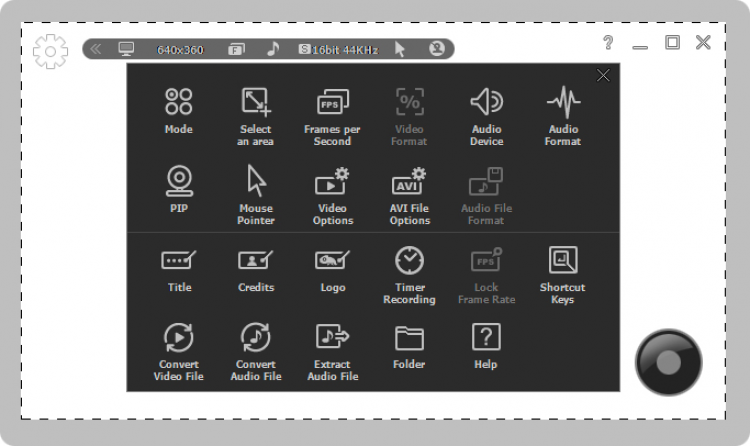
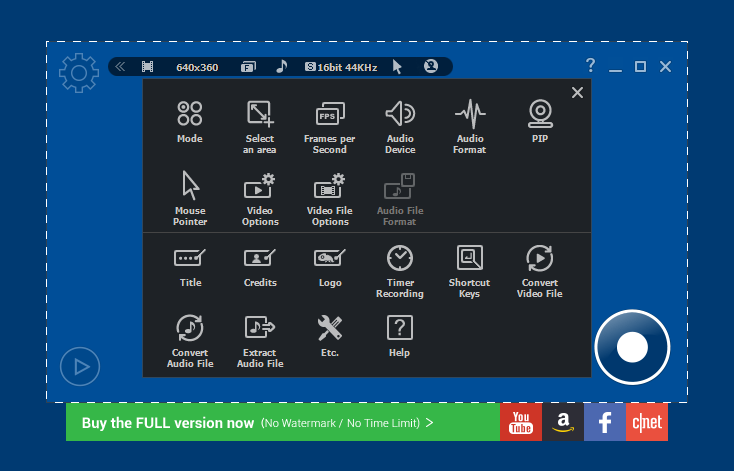
Меню настроек разделено по назначению. Параметры Mode, Select an area и Frames per Second отвечают за источник и геометрию записи. Audio Device и Audio Format определяют звуковой тракт. Video File Options управляет контейнером и кодеком, Mouse Pointer — видимостью движений указателя. Ниже расположены инструменты наложений, таймера, сочетаний клавиш, преобразования и извлечения аудио. За счёт этого пользователь видит не отдельные проекты, а настройки одного сеанса захвата.
Окно просмотра и быстрые операции над готовым файлом
Preview соединяет проигрыватель с перечнем записанных файлов и командами для выбранной записи. Там доступны просмотр, удаление, подрезка начала или конца, сохранение копии и обращение к конвертерам. Такая организация подходит для отбраковки дублей и сокращения затянутого вступления, но не заменяет полноценный монтаж: нескольких параллельных дорожек, сложной сборки сцен и развитой цветокоррекции в описанном интерфейсе нет.
У списка Preview есть ещё одна принципиальная особенность: это не универсальный медиаплеер. В документации ветки 5.5 различаются файлы, зарегистрированные в библиотеке программы после записи, и сторонние видео, добавленные через Open. Поддержка AVI для операций над собственными материалами не означает, что любое современное MP4 со сторонним кодеком откроется, отредактируется и сохранится без проблем. Файл следует считать переносимым только после проверки в независимом проигрывателе.
Управление во время записи
После старта liteCam HD использует компактную панель с командами Pause, Stop, снимком кадра и рисованием поверх захватываемой области. Перемещение курсора, подсветка его действий и временное выделение детали полезны при записи объяснений. Но графическая пометка в таком режиме является частью итогового видеокадра, а не редактируемым векторным слоем. Её нельзя удалить из готового ролика обычным переключением галочки.
Для дистанционного управления предусмотрены редактируемые сочетания клавиш. Это особенно ценно при записи всего монитора: пользователь не обязан подводить курсор к плавающей панели, которая сама рискует попасть в кадр. У набора горячих клавиш есть обратная сторона — конфликты с командами демонстрируемой программы. Для аккуратной записи рабочий набор лучше определить заранее, а не менять во время захвата.
Что умеет программа: функции и их границы
Запись действий в General и динамического содержимого в Video
General Recording рассчитан на интерфейсы приложений, текст, презентации и последовательность действий пользователя. В этой задаче важнее четкость элементов и сохранение читаемости шрифтов, чем максимально возможный поток кадров. Поэтому руководство рекомендует экранный кодек RSCC — RSUPPORT Screen Capture Codec — для обычного рабочего стола. Сильная сторона такого подхода — ориентация на изображение с резкими переходами между статичными областями.
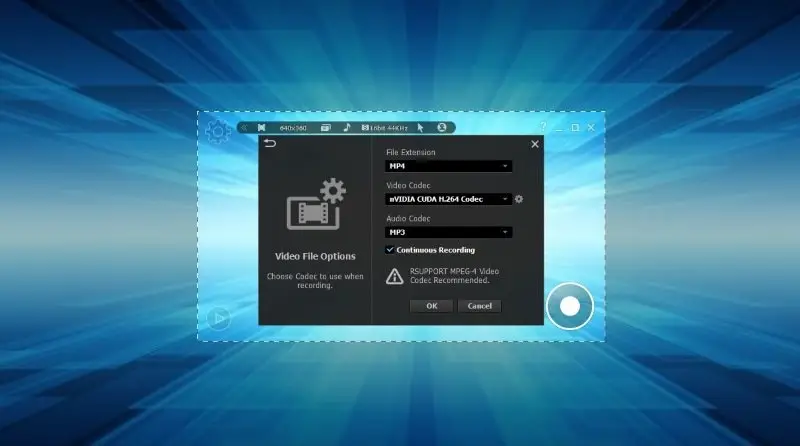
Video Recording предназначен для более динамичного источника: видеопроигрывателя, анимации, движения внутри окна. Отличаются не только названия режимов, но и рекомендуемые параметры кодирования. Универсальное утверждение, что один кодек подходит лучше всего для любого случая, здесь неверно. Сохранение текста, движения, аппаратного ускорения и последующей совместимости — разные цели. Если запись в проприетарном RSCC AVI качественна, но не открывается у адресата, это не удачный конечный формат доставки.
В версии 5.5 доступны предустановленные области от 320 × 240 до 1920 × 1080, а также прямоугольник произвольного размера, выбранное окно, программа и полный экран. Список частоты кадров в документации 5.5 включает значения до 120 FPS; руководство более раннего поколения описывало меньший предел. Это предел предлагаемых настроек конкретной ветки, а не результат замера производительности. Для записи презентации слишком высокая частота кадров расходует ресурсы без соразмерного улучшения понимания действий.
Звук системы, голос и аудиозапись без изображения
Программа разделяет Audio Device и Audio Format. Первый параметр выбирает источник: компьютерное воспроизведение, микрофон либо их сочетание при корректно настроенных устройствах. Второй относится к числу каналов, разрядности и частоте дискретизации. Отдельный режим Audio сохраняет звуковой материал без захвата экрана и поддерживает WAV, WMA, MP3. При использовании MP3 нужно учитывать зависимость некоторых операций от кодировщика LAME; отсутствие нужного файла библиотеки не означает, что сломан микрофон.
Совмещение системного звука с речью не равно многодорожечной записи. В готовом файле нельзя независимо приглушить слово диктора, если оба источника уже сведены в единую дорожку. Поэтому область применения liteCam HD — демонстрации, комментарии и простая фиксация аудио, но не глубокое редактирование диалога или микширование музыки. Физически подключённый микрофон и включённое воспроизведение ещё не гарантируют, что Windows разрешает программе доступ к нужному устройству.
Веб-камера как самостоятельный источник и наложение PIP
В ветке 5.5 отдельный Webcam Recording снимает изображение с подключённой камеры. Это полезно для короткого обращения, видеообъяснения перед камерой или проверки доступности устройства без показа рабочего стола. Другая функция, PIP (picture-in-picture), добавляет маленькое окно веб-камеры поверх записи экрана. Она связана с видеорежимами, а не с постфактум-монтажом камеры на отдельной дорожке. Пользователь заранее выбирает, где будет стоять видеовставка, поскольку она закрывает соответствующую часть демонстрации.
В документации описаны параметры отображения PIP, включая возможность скрывать окно предварительного просмотра на собственном мониторе во время записи. Скрытие предпросмотра не следует путать с отключением самой камеры в итоговом файле. Поскольку камера может захватить людей и предметы в помещении, перед рабочей демонстрацией нужно учитывать не только изображение рабочего стола, но и содержание фона.
Курсор, подписи, титры и логотипы
Инструмент Mouse Pointer помогает выделить движение и нажатия мыши; он отвечает за читаемость экранной демонстрации. Title добавляет начальный текст, Credits — конечные подписи, Logo — графическую метку. Для текста предусмотрены шрифт, размер, цвет и расположение. В отличие от монтажа титров на временной шкале, эти элементы встраиваются в заранее настроенный процесс записи. Их стоит воспринимать как оформление готовящегося ролика, а не как отдельные объекты проекта с бесконечной историей отмены.
На учебном видео полезна последовательность «заголовок — демонстрация — финальная подпись», но качество материала определяется не количеством эффектов. Слишком крупная метка закрывает элементы приложения, а подсветка мыши, которая постоянно перекрывает надписи, мешает разбору действий. Встроенные инструменты liteCam HD уместны для простых уточнений, а сложную инфографику, субтитры и работу с несколькими версиями сценария разумнее готовить в отдельном редакторе.
Снимки экрана, рисунок поверх записи, таймер
Помимо видеозахвата предусмотрен снимок текущей области. Отдельные настройки позволяют сохранять его в BMP, PNG или JPG. Такой снимок удобен для фиксации состояния окна или иллюстрации к текстовому материалу. Необходимо отличать растровый скриншот от видеокадра: он не содержит динамику курсора и звуковую дорожку. Команда рисования во время захвата предназначена для визуального указания на элемент, но следы рисования записываются в видеоряд.
Timer Recording содержит варианты с началом и окончанием по времени, только началом либо только окончанием записи. Это автоматизация одного сеанса, а не планировщик обработки целой очереди видео. В исторической документации также фигурирует необязательное выключение компьютера после завершения. Для записи важного материала безопаснее не связывать таймер с отключением системы: незавершённые документы и другие работающие программы от этого независимы и могут потерять данные.
Простейшая обработка и передача результата
После записи liteCam HD предоставляет несколько инструментов подготовки файла: встроенный просмотр, подрезку, сохранение отдельной копии, преобразование AVI в MP4 либо WMV и извлечение аудиодорожки. Выбор правильного действия зависит от конечной задачи. Для архива важна сохранность исходника; для отправки на другое устройство — распространённый контейнер и воспроизводимый кодек; для расшифровки лекции — извлечённый аудиофайл. Преобразование контейнера не восстановит потерянные кадры и не повысит качество источника.
Существовал встроенный механизм отправки видео на YouTube, но его следует оценивать как историческую интеграцию. Способы авторизации и требования платформы меняются независимо от версии установленного liteCam HD. Надёжнее ориентироваться на локально сохранённый файл и возможность загрузить его современными средствами после проверки звука, длительности, размера и отсутствия посторонних данных.
Жизненный цикл liteCam HD: от старых версий до 2026 года
Официальные материалы показывают разные поколения программы. В руководстве liteCam HD 4.8 описаны варианты захвата, включая специальный игровой, характерные для более раннего интерфейса. В руководстве 5.0 упор сделан на General, Video и Audio, отдельные функции PIP и Preview. В руководстве 5.5 от 2017 года уже присутствует отдельный режим Webcam. Такой переход объясняет противоречия между инструкциями из разных лет: совпадающее название программы ещё не означает совпадающий набор режимов и пунктов меню.
Steam-издание liteCam HD вышло в 2014 году под собственным идентификатором 288270. Оно не тождественно поздней автономной сборке 5.5, поэтому числовые ограничения и расположение команд из документов разных лет нельзя механически объединять. В каталогах Windows-программ сохранилась liteCam HD 5.5.0.3, датированная 2018 годом. Наличие этой записи подтверждает существование сборки, но не подтверждает выпуск обновлений в последующие годы.
21 августа 2025 года команда liteCam объявила о прекращении продажи и скачивания продукта через Steam. Пользователям, купившим приложение ранее, было обещано продолжение использования уже полученной версии; дальнейших функций и обновлений через этот канал не предусмотрено. Это ограниченное, но существенное сообщение: нельзя на его основании утверждать, что все установленные копии перестали запускаться, а любой сторонний каталог имеет право распространять действующую лицензию.
Для нового пользователя в 2026 году вопрос не сводится к поиску установщика. Нужно определить, поддерживается ли его конкретная редакция, существует ли способ законной активации и будет ли материал читаться на других компьютерах. Наличие архивного руководства и карточки загрузки не доказывает ни доступность новой покупки, ни совместимость с последней ОС. Поэтому liteCam HD целесообразнее рассматривать в контексте уже имеющейся лицензии и старых рабочих процессов, а для нового производства видео оценивать поддерживаемые альтернативы.
Что перестанет работать первым: зависимости старой программы
Доступ к установщику и лицензии. Самая ранняя проблема при восстановлении рабочего места — не захват видео, а получение проверенной копии и авторизация. Для Steam установлена дата прекращения распространения, а для отдельного издания нет подтверждённого актуального прайс-листа и гарантированно работающего канала продажи. Если пользователь удалит программу без собственного установочного пакета и сведений о лицензии, повторный запуск на новом устройстве может оказаться невозможен даже при сохранении всех видеозаписей.
Совместимость с ОС, драйвером и кодеком. Документированная среда заканчивается Windows 10. Системы вывода звука, аппаратные кодировщики, разрешения приложений и драйверы видеокарт меняются. Отсутствие обновлений повышает риск несовместимости; оно не позволяет заранее заявить, что liteCam HD обязательно сломается на каждом новом компьютере. Особого внимания требуют проприетарные AVI и аппаратное ускорение: именно эти части цепочки обычно сложнее перенести вместе с медиафайлами.
Внешние сетевые операции. Для сохранения видео на локальный диск постоянное соединение с облаком не является основной частью задокументированного процесса. Однако регистрация лицензии использует обмен данными с серверной стороной, а прежняя отправка на YouTube зависит от стороннего механизма авторизации. Из этого следует чёткое разделение: локальная запись и просмотр уже созданных файлов — одна задача, регистрация нового экземпляра и интеграция с внешней площадкой — другая.
Организация хранения. Когда запись ведётся часами, первым ограничителем может стать свободное место. На разделе FAT32 максимальный размер одного файла составляет 4 ГБ, и программа предусмотрела разделение длинного захвата на части. Но автоматическое создание следующего фрагмента не заменяет проверку завершённого файла, сохранности аудио и наличия всех частей. Рабочий каталог и папка журналов выполняют разные задачи; очищать их как взаимозаменяемые нельзя.
Карта форматов и совместимости
| Материал | Вход и выход | Что сохраняется и что теряется | Открытие вне liteCam HD |
|---|---|---|---|
| AVI с RSCC | Создание при записи General; открытие в Preview для поддерживаемых операций | Записанные кадры и звук остаются в контейнере; редактируемых слоёв подписи и указателя нет | Нужен декодер RSCC либо преобразование совместимым инструментом; встроенное AVI → MP4 имеет ограничения для RSCC |
| AVI с совместимым MPEG-4 кодеком | Запись через настройки Video File Options; возможная конвертация в MP4/WMV | Контейнер не гарантирует качество: параметры кодирования определяют детализацию и размер | Зависит от конкретного видео- и аудиокодека, а не только от расширения .avi |
| MP4 | Запись и результат встроенного конвертера | Доступно обычное воспроизведение поддерживаемым проигрывателем; исходная структура захвата не восстанавливается | Шире подходит для передачи при использовании распространённого декодера, но Preview не универсален для сторонних MP4 |
| WMV | Выход преобразования поддерживаемого видео | При перекодировании возможны дополнительные потери качества и увеличение времени обработки | Для устройств вне Windows требуется проверить поддержку формата |
| WAV | Запись Audio и результат аудиопреобразования | Может занимать больше места; исходный баланс голоса и системного звука после сведения не разделяется | Широко читается аудиоредакторами и плеерами |
| WMA | Запись Audio и преобразование звука | Звук остаётся отдельным файлом; доступность декодера зависит от системы | Не на всех устройствах столь же удобен, как MP3 или WAV |
| MP3 | Аудиозапись, конвертация, извлечение при наличии необходимых компонентов | Сжатие с потерями, возможна зависимость от LAME при создании | Распространённый формат доставки речи, но не заменяет исходную звуковую дорожку |
| BMP / PNG / JPG | Снимок выбранной области | Только статичное изображение; ни движение, ни звук не входят в файл | Открываются обычными просмотрщиками изображений |
В таблице «вход» означает подтверждённую работу самой программы с собственными записями. Она не обещает полноценного импорта произвольного архива MP4, MOV, MKV, WEBM и других контейнеров. Более того, для Preview 5.5 описано ограничение на воспроизведение сторонних MP4, добавленных через Open. Значит, liteCam HD следует использовать прежде всего как производитель материалов, а не как универсальный конвертер стороннего видео.
Второе различие — контейнер и кодек. AVI и MP4 задают упаковку потоков, но не гарантируют совместимость изображения и звука. Если важна долгосрочная сохранность, ценность имеет не расширение само по себе, а возможность воспроизведения на независимой системе. Сохранение AVI с RSCC можно считать сохранением исходной записи, однако для передачи конечному зрителю зачастую нужен дополнительный совместимый экземпляр. Файл формата MP4 после пересчёта не является безусловно идентичной копией оригинала.
Для сценария с несколькими результатами разумно хранить оригинальный видеозахват, версию без лишних пауз и итоговый формат для передачи раздельно. Эти три результата служат разным задачам: исходник позволяет вернуться к первому материалу, укороченный ролик экономит время зрителя, а совместимый контейнер снижает риск проблем у получателя. Такое разделение особенно полезно для программы, где недоступно полноценное проектное сохранение с независимыми слоями.
Скрытая стоимость владения: деньги, время и переносимость
Исторически liteCam HD распространялась как коммерческий продукт с демонстрационной версией. Для незарегистрированной сборки 5.5.0.3 зафиксированы экран уведомления, ограниченная продолжительность записи видео и веб-камеры, водяной знак. Публично подтверждённую актуальную цену новой лицензии в 2026 году установить нельзя. Поэтому старые суммы из каталогов — особенно если они относятся к соседнему продукту liteCam Pro — не следует использовать как стоимость покупки liteCam HD сейчас.
Расходы возникают не только при платной регистрации. Перенос старого AVI может потребовать кодека либо отдельного современного конвертера; длительная видеозапись требует места и времени на хранение и проверку; смена системы может потребовать заново организовать захват звука и устройства камеры. Обслуживание старого продукта часто сводится к сохранению работоспособного окружения, а не к регулярному обновлению за фиксированную сумму. Это дополнительное время, которое особенно заметно, когда обучение записывается еженедельно.
Облачная подписка, платное онлайн-хранилище и ИИ-обработка не являются подтверждёнными составными частями liteCam HD 5.5, поэтому включать гипотетические тарифы в расчёт было бы неверно. Аналогично старые сообщения о пробном периоде характеризуют конкретные архивные предложения, а не действующие правила активации. В бюджете нового проекта важнее заложить проверку совместимости с текущей ОС и затраты на возможную миграцию, чем пытаться восстановить исчезнувший ценник.
Отдельная статья расходов — последствия потери исходников. Экспортированный файл с водяным знаком нельзя превратить в чистую полноценную запись простым изменением имени. Фрагмент, из которого удалены первые минуты, не восстановит этот эпизод без оригинала. Если в кадре уже присутствуют титры, указатель или окно камеры, они останутся частью пикселей видеопотока. Сохранность исходного AVI поэтому важнее экономии нескольких мегабайт на хранении промежуточных копий.
Системные требования, производительность и приватность
Документированные требования — не паспорт современного ПК
Руководство liteCam HD 5.5 перечисляет Windows Vista, 7, 8, 8.1 и 10. В нём задан процессор не ниже 1,5 ГГц, рекомендован двухъядерный процессор с частотой от 2 ГГц, указаны 1 ГБ оперативной памяти, совместимая графическая подсистема с DirectX 9 и памятью 128 МБ. Эти числа описывают минимальную среду эпохи выпуска программы. Они не являются гарантией записи Full HD при высоком FPS: одна машина может нормально писать неподвижную презентацию и одновременно терять кадры при работе с динамическим видео.
Для работы важны не только вычисления. Места на накопителе должно хватать на текущий файл, временные данные и, при конвертации, на отдельный выходной файл. Для длительных материалов контролировать свободный объём нужно до начала сеанса; на FAT32 к нехватке места добавляется предел 4 ГБ на файл. Вариант с NTFS снимает ограничение FAT32 для отдельного файла, но не делает диск бесконечным. Рабочий каталог с длинными записями желательно размещать на локальном доступном накопителе, а не на съёмном носителе с нестабильным подключением.
Аппаратное кодирование и влияние на систему
В параметрах версии 5.5 описана поддержка аппаратного кодирования для совместимых Intel Quick Sync Video, NVIDIA NVENC и AMD APP. Наличие названия технологии в меню не подтверждает совместимость с каждой выпущенной после этого видеокартой. Ускорение зависит от поколения графического процессора, драйвера, режима захвата и выбранного кодека. Поэтому сравнивать нагрузку между компьютерами только по отметке Hardware Encoding некорректно.
Большая область записи, высокая частота кадров, программный кодек и одновременный захват двух источников аудио расходуют ресурсы по-разному. Для интерфейсных уроков полезнее стабильная читаемость текста и отсутствие пропусков звука, чем максимальная цифра FPS в настройках. Для динамического материала разумен акцент на плавности движения, но битрейт и частота дискретизации также влияют на итоговый объём файла. Из публичных документов нельзя вывести фактический процент загрузки процессора, среднюю скорость кодирования или задержку на современном оборудовании; в обзоре такие замеры не приписываются программе.
Что получает приложение и почему локальная запись не отменяет риски
liteCam HD захватывает пиксели выбранной области, системные звуки и данные микрофона или веб-камеры — именно эти источники создают основной риск разглашения. Системные уведомления, вкладки браузера, имена файлов, аватары и сообщения, случайно появившиеся внутри рамки, становятся частью записи. Если в программе включён звуковой захват всего компьютера, голосовое сообщение или сигнал другого приложения также попадает в файл. Локальный способ сохранения не делает содержание автоматически конфиденциальным после отправки ролика другим людям.
В документации регистрации описана передача сведений для проверки лицензии, связанных с программой, оборудованием и учётными данными пользователя. Это отдельный сетевой процесс, который не следует смешивать с записью видео на диск. Подтверждений облачного хранения всех записей, отдельного ИИ-анализа кадров или автоматической синхронизации проекта в ветке 5.5 нет. Доступ к Интернету не нужен для каждого локального кадра, однако авторизация и устаревшая отправка на видеоплощадку требуют внешнего подключения.
Обход защиты воспроизводимого видео liteCam HD не гарантирует: защищённые потоки и определённые способы вывода могут давать чёрный кадр. Программа не отменяет авторских прав и правил записи совещаний. Для рабочих материалов требуется согласование записи голоса и лица участников, а также контроль доступа к получившемуся файлу. С историческим установщиком связан отдельный риск: исполняемый файл из случайного архива нельзя считать подлинным только по совпадению значка и названия; предпочтительны проверенные собственные копии и законные каналы получения.
Как пользоваться программой — советы гика
Ниже разобраны операции, подтверждённые руководствами liteCam HD 5.0 и 5.5. Английские подписи относятся к интерфейсу 5.0; в 5.5 встречаются обновлённые названия, в частности Recording File Options вместо прежнего Video File Options. Последовательности предназначены для уже законно установленной совместимой копии. Текущая возможность загрузить новый официальный установщик и активировать новую лицензию через неработающий старый сервис не предполагается.
Определение установленной версии и подготовка рабочего каталога
Цель: отличить HD от соседних редакций и убедиться, что программа сохраняет файлы туда, где есть место. Подготовка: понадобится существующая установленная копия и доступ к папке документов Windows. Не следует начинать запись с неизвестным местом сохранения, особенно когда исходник требуется хранить отдельно от готового ролика.
- Откройте liteCam HD, нажмите значок ? в верхней части окна и найдите About liteCam. В сведениях о продукте сопоставьте название, версию и тип лицензии; обозначение liteCam Game не следует считать HD.
- Откройте шестерёнку Options, затем Etc. и раздел Work Folder / Log Folder.
- Укажите существующую папку для готовых видео и отдельный каталог журналов. Типовое историческое место для записи — Documents\liteCam внутри профиля Windows; путь разрешается изменить.
- Подтвердите изменения кнопкой OK, вернитесь в настройки и убедитесь, что путь остался выбранным.
Проверка: рабочий каталог открывается в Проводнике Windows и доступен для записи. Ошибка: выбор защищённой папки или отключённого диска приводит к проблемам с сохранением. Откат: верните прежний путь через Etc., не удаляя файлы и журналы, уже находящиеся в обоих каталогах. Для неизвестной сборки точные пункты сверяйте со справкой этой версии, а не с интерфейсом liteCam Game.
Выбор области экрана: окно, прямоугольник или весь монитор
Цель: исключить лишние части рабочего стола и получить нужный размер кадра. Подготовка: расположите демонстрируемую программу на экране, закройте посторонние уведомления и определите, действительно ли нужен полный экран. Для чтения мелкого текста важнее достаточное разрешение выбранного окна, чем формально большой размер ролика.
- В основном окне откройте Select an area — этот пункт присутствует в верхней панели или в Options.
- Для точного прямоугольника выберите Rectangle; для записи одного окна — Window; для всего дисплея — Full Screen. Доступен и список предустановленных размеров, включая 640 × 360, 1280 × 720 и 1920 × 1080.
- Отрегулируйте границы рамки, убедитесь, что она не обрезает меню или субтитры, и расположите окно демонстрируемого приложения внутри области.
- Проверьте величину разрешения на верхней панели liteCam HD перед стартом.
Проверка: пунктирная граница охватывает только нужное содержимое. Ошибка: область совпадает с частью окна, но раскрывающиеся меню выходят за рамку и исчезают из видеозахвата. Откат: вернитесь к Select an area и выберите другое окно или Full Screen; менять геометрию безопаснее до начала основной записи, чтобы не терять уже готовый дубль.
General Recording: демонстрация приложения с читаемым текстом
Цель: записать интерфейс, команды и пояснение диктора как единый ролик. Подготовка: подготовьте небольшой сценарий, выберите область и убедитесь, что в демонстрируемом приложении нет личных данных. Для текстовых экранов подходящим исходным режимом является General Recording.
- Перейдите в Options → Mode → General Recording.
- В Frames per Second задайте частоту кадров под характер движения; руководство 5.5 рекомендует для обычной работы диапазон 10–25 FPS, хотя список предлагает более высокие значения.
- В Video File Options либо Recording File Options проверьте контейнер AVI/MP4 и кодек. Для экрана с текстом задокументирован RSCC, но помните о его переносимости.
- Нажмите круглую кнопку Record. После обратного отсчёта выполните демонстрацию, затем завершите её кнопкой Stop на панели записи.
- Откройте Preview кнопкой воспроизведения и просмотрите весь файл с включённым звуком.
Проверка: сохранённый ролик показывает нужные команды и различимые подписи, без обрезанного курсора. Ошибка: запись создана, но текст размыт из-за неподходящего кодека, слишком маленькой области или дальнейшего масштабирования. Откат: сохраните исходный дубль и создайте новый с более подходящей геометрией либо кодеком; нельзя вернуть качество, которого не было в первом захвате.
Video Recording: захват динамического ролика или анимации
Цель: зафиксировать движущееся изображение в программе воспроизведения. Подготовка: заранее установите разрешение проигрывателя и положение его элементов управления, проверьте права на запись материала. Для защищённого контента нельзя рассчитывать на обход видеозащиты.
- Выберите Options → Mode → Video Recording, а затем область с содержимым проигрывателя.
- В Frames per Second установите значение, соответствующее динамике; для распространённого видео разумно не увеличивать его без необходимости выше частоты источника.
- В параметрах видео выберите совместимый MPEG-4-кодек; руководство 5.5 предусматривает RSUPPORT MPEG-4 Video Codec как штатный вариант и AVI/MP4 как контейнеры.
- Запустите Record, воспроизведите короткий разрешённый отрывок, затем нажмите Stop и перейдите к Preview.
Проверка: в ролике нет чёрной области вместо картинки, а звук синхронен с изображением. Ошибка: черный прямоугольник при успешной записи остальных элементов экрана связан с ограничениями способа вывода или защищённым содержимым. Откат: отмените использование такого источника и получите исходное видео законным способом от правообладателя; повторение захвата не делает защищённый материал доступным автоматически.
Настройка источника звука и качества записи
Цель: получить слышимый голос, системный звук или оба источника без случайного дублирования. Подготовка: подключите микрофон и динамики или наушники, проверьте их в самой Windows; приложение не способно записать устройство, которое недоступно системе.
- Откройте Options → Audio Device; включите требуемый источник — Computer Sound или Microphone. Для совместной записи используйте предусмотренную опцию микрофонного ввода вместе с системным звуком.
- Перейдите к Audio Format и выберите частоту дискретизации, разрядность и количество каналов. В документации для речи встречается Mono 16 bit 22 kHz, а для более качественной записи — Stereo 16 bit 44 kHz.
- Сделайте короткую пробную запись через Record и Stop, не включая основную демонстрацию.
- Прослушайте обе части теста в Preview: отдельную речь и звук приложения. Проверьте, не попадают ли в фон системные уведомления.
Проверка: голос различим, системный звук не перекрывает пояснение, а при выборе одного источника второй отсутствует. Ошибка: немая запись при работающих динамиках часто связана с неверным устройством захвата или разрешениями Windows. Откат: верните один проверенный источник в Audio Device и повторите короткую пробу; не удаляйте предыдущий дубль, пока причина не установлена.
Audio Recording: запись только системного звука или голоса
Цель: создать отдельный звуковой файл для лекции, комментария или последующей расшифровки. Подготовка: выберите микрофон или системный звук, исключите посторонние приложения и определите, нужен ли несжатый WAV либо компактный MP3.
- В меню Mode выберите Audio Recording. В этом режиме рамка видеозахвата не определяет содержимое файла.
- Откройте Audio File Format и укажите WAV, WMA или MP3. Для MP3 потребуется доступный компонент LAME; в руководстве 5.5 отдельно описана библиотека lame_enc.dll.
- Проверьте Audio Format и Audio Device. Начните запись круглой кнопкой Record или назначенным сочетанием клавиш.
- Произнесите тестовую фразу, сделайте паузу и завершите кнопкой Stop, затем найдите результат в Preview или Work Folder.
Проверка: файл имеет выбранное аудиорасширение, открывается отдельным проигрывателем и содержит полный отрывок. Ошибка: MP3 не создаётся при работающем WAV из-за отсутствующего кодировщика. Откат: оставьте исходный WAV, не скачивайте случайные DLL с неизвестных сайтов и решайте вопрос совместимого кодировщика из доверенного источника отдельно.
Webcam Recording: отдельная видеозапись с подключённой камеры
Цель: получить самостоятельное видео с камеры, не показывая рабочий стол. Подготовка: подключите камеру, закройте приложения, которые уже используют её, и проверьте, что её изображение не содержит приватных деталей помещения.
- Откройте Options → Mode → Webcam Recording. Этот вариант описан именно для liteCam HD 5.5; в ранних редакциях список режимов иной.
- В параметре Capture Device выберите нужную веб-камеру. Для устройства предусмотрен список форматов видеопотока с размером кадра и частотой кадров.
- Установите подходящий формат камеры, согласуйте источник звука через Audio Device и просмотрите предварительное изображение.
- Нажмите Record, запишите небольшой фрагмент, завершите Stop и проверьте его через Preview.
Проверка: в файле есть видеокадры с камеры и нужный звук. Ошибка: устройство отсутствует в Capture Device, потому что занято другой программой или не определяется Windows. Откат: верните предыдущее разрешение камеры, освободите устройство и сохраните короткий пробный дубль. PIP здесь не используется: отдельная запись веб-камеры и наложение камеры поверх рабочего стола — разные операции.
PIP: размещение окна веб-камеры поверх записи экрана
Цель: показать лицо диктора одновременно с экранной демонстрацией. Подготовка: нужна рабочая веб-камера и выбранный режим General либо Video. Прежде чем включать наложение, определите свободную часть экрана, в которой не будут открываться важные меню.
- Выберите экранный режим в Mode и откройте Options → PIP.
- Переведите функцию в положение ON, укажите камеру и расположение видеовставки; параметры отображения описаны в пункте PIP Style.
- Отрегулируйте размер и положение наложения так, чтобы оно не перекрывало текст, а вариант Show PIP Window While Recording используйте только для управления локальным предпросмотром.
- Сделайте короткую запись через Record, завершите Stop и просмотрите ролик.
Проверка: в видео видны одновременно экран и видеовставка в ожидаемом месте. Ошибка: окно PIP закрывает рабочую кнопку или не появляется из-за выбранного отдельного Webcam Recording. Откат: выключите PIP или вернитесь к General, измените положение вставки и перепишите только проблемный дубль. Удалить уже записанное изображение камеры как отдельный слой внутри liteCam HD нельзя.
Управление курсором, титрами и логотипом
Цель: сделать короткий экранный урок понятнее без дополнительного монтажного приложения. Подготовка: подготовьте текст начальной подписи, финального авторства и собственное изображение логотипа; не используйте материалы, на которые у вас нет прав.
- В Options → Mouse Pointer выберите необходимые эффекты указателя; их задача — подчеркнуть движение и клики на записи.
- Откройте Options → Title, введите заголовок, настройте шрифт, размер, цвет и положение текста.
- В пункте Credits задайте конечную подпись; в Logo выберите изображение и его размещение.
- Выполните короткую пробу через Record и Stop. Просмотрите начало, середину и финал, уделяя внимание наложениям.
Проверка: подписи читаются, указатель помогает ориентироваться, логотип не мешает важным элементам. Ошибка: текст или картинка расположены поверх команды, которую пользователь должен разглядеть. Откат: отключите соответствующий пункт в Options и сделайте новый файл; уже впечённая в кадр графика не исчезнет из первоначальной записи.
Пауза, рисование и мгновенный скриншот во время записи
Цель: сохранить один дубль с короткой остановкой объяснения и визуальным акцентом. Подготовка: режим General или Video уже активен, область и звук настроены, а важный исходный материал в приложении сохранён отдельно.
- Начните захват через Record и найдите вертикальную Recording Toolbar. В ней предусмотрены значки камеры, пера, изменения масштаба, паузы, остановки и счётчик времени.
- Для временной остановки используйте Pause; после подготовки следующего действия продолжите запись той же командой.
- Выберите инструмент рисования (Drawing), сделайте короткую пометку, затем прекратите рисовать перед переходом к следующему экрану.
- Для статичного кадра нажмите значок снимка экрана. Тип сохраняемого изображения предварительно выбирается через Video Options или Captured File Format.
- Завершите сеанс через Stop и отдельно проверьте ролик и созданный скриншот в рабочем каталоге.
Проверка: видео содержит нужный переход без длительного молчания, а статичный снимок читается как PNG, JPG или BMP. Ошибка: оставленный на экране рисунок закрывает последующие действия. Откат: сохраните исходник и перезапишите затронутый отрезок без рисунка; команда Screenshot не удаляет аннотации из уже закодированных кадров. В режиме Audio отдельные инструменты рисунка и экранного снимка не применяются.
Горячие клавиши и запись по таймеру
Цель: запускать, останавливать и планировать захват без лишних движений в кадре. Подготовка: проверьте, не заняты ли нужные сочетания в демонстрируемой программе, а для таймера — что Windows не перейдёт в спящий режим раньше нужного времени.
- Откройте Options → Shortcut Keys. В документированной конфигурации предусмотрены команды Start, Pause, Stop, Drawing и Screen Capture.
- Назначьте сочетания без конфликтов. В руководстве 5.5 встречаются Ctrl+F8 для старта, Ctrl+F9 для паузы, Ctrl+F10 для остановки, Ctrl+F11 для рисунка и Ctrl+F12 для снимка; изменённые пользователем настройки имеют приоритет.
- Для записи по расписанию откройте Options → Timer Recording, выберите вариант с временем начала и окончания либо только одним из этих ограничителей.
- Укажите время, подтвердите параметры и активируйте сеанс кнопкой Record, как предусматривает руководство. Не включайте необязательное выключение ПК, когда другие приложения содержат несохранённые данные.
- После наступления времени окончания откройте Work Folder и проверьте наличие непрерывного материала.
Проверка: запуск и окончание совпали с выбранной логикой таймера, а горячие клавиши не вызвали действий другого приложения. Ошибка: нажатие комбинации управляет демонстрируемой программой, а не рекордером; другой случай — завершение работы Windows до сохранения файла. Откат: удалите конфликтующее назначение, отключите таймер и возвратитесь к ручной записи, не меняя системное расписание без необходимости.
Preview: контроль качества и обрезка ненужных фрагментов
Цель: убрать затянутое вступление или окончание с сохранением исходной записи. Подготовка: в рабочем каталоге должен быть завершённый файл liteCam HD; при ценной записи полезно иметь отдельную копию оригинала до любых операций редактирования.
- Нажмите треугольную кнопку Preview в левом нижнем углу основного окна.
- Выберите созданное видео в списке файлов и просмотрите его от начала до конца, чтобы определить границы ненужного участка.
- Нажмите значок ножниц Trim или Simple Editing в окне просмотра.
- На временной полосе обозначьте начало и конец фрагмента для удаления и используйте команду Del.
- Выберите Save As для сохранения результата под другим именем, затем сравните длительность и содержимое с исходным файлом.
Проверка: отдельная укороченная запись воспроизводится и не содержит удалённый фрагмент. Ошибка: границы ошибочно захватывают важную реплику. Откат: закройте результат без замены оригинала и повторите обрезку с исходного файла. Не рассчитывайте на универсальный импорт сторонних MP4: Preview 5.5 ограничивает их воспроизведение.
Convert Video File: создание MP4 или WMV из поддерживаемого AVI
Цель: подготовить копию для воспроизведения вне liteCam HD. Подготовка: нужен AVI, созданный с совместимым кодеком; запланируйте дополнительное место на выходной файл. Кодек RSCC относится к отдельному ограничению: встроенный конвертер не служит гарантированным решением для любого RSCC AVI.
- Откройте Options → Convert Video File либо выберите запись в Preview и значок конвертации.
- В поле Source File укажите созданный видеоматериал. В окне вывода выберите отдельный путь и формат MP4 или WMV.
- Укажите уровень качества, при необходимости откройте расширенные настройки видео и аудио, затем нажмите Convert.
- После завершения откройте выходной файл вне liteCam HD и проверьте первые и последние кадры, звук и продолжительность.
Проверка: новый файл существует отдельно от AVI, успешно проигрывается независимым плеером и содержит нужный сюжет. Ошибка: конвертация недоступна для RSCC или другого несовместимого кодека. Откат: сохраните исходный AVI без перезаписи, откажитесь от повторного сжатия внутри приложения и используйте проверенный внешний инструмент с поддержкой декодирования именно вашего кодека.
Convert Audio File и Extract Audio File: работа со звуковой дорожкой
Цель: получить звуковой материал отдельно от изображения или преобразовать аудиофайл в поддерживаемый формат. Подготовка: выберите собственную запись, определите, нужны ли несжатый WAV, WMA или MP3, и убедитесь в наличии LAME для выбранных операций с MP3.
- Для готовой аудиозаписи откройте Options → Convert Audio File; выберите исходный файл и один из форматов WAV, WMA, MP3.
- Для звука, встроенного в видеоролик, вместо аудиоконвертера откройте Options → Extract Audio File и укажите поддерживаемый видеоисточник.
- В обоих случаях задайте отдельное имя результата, нужный формат и, где доступно, качество; подтвердите соответствующую команду преобразования либо извлечения.
- Прослушайте получившийся файл в другом проигрывателе, сравнив продолжительность и отсутствие пропущенных фраз.
Проверка: аудиофайл создан отдельно, не обрывается в начале и конце и имеет ожидаемый размер. Ошибка: MP3 не формируется при отсутствующем lame_enc.dll, хотя WAV успешно сохраняется. Откат: вернитесь к WAV и храните оригинал; не заменяйте системные библиотеки случайными файлами и не удаляйте исходный ролик после извлечения звука.
Сквозной сценарий: записать двухминутный урок и передать результат
Цель: получить воспроизводимый файл с демонстрацией одной функции приложения, голосовым комментарием и копией для отправки. Подготовка: установленная liteCam HD, исправный микрофон, приложение с тестовым документом без личных данных, свободное место для исходной и конечной версий. Этот сценарий намеренно не зависит от старой интеграции YouTube.
- Откройте liteCam HD, проверьте About liteCam, затем задайте Work Folder. Выберите General Recording и область Window, содержащую тестовое приложение.
- Установите читаемое разрешение, умеренную частоту кадров и параметры Audio Device, включающие микрофон. В качестве исходного контейнера и кодека выберите поддерживаемое сочетание с учётом того, нужен ли последующий MP4.
- Выполните короткий тест: Record, одно демонстрационное действие, Stop, просмотр и прослушивание в Preview. При ошибке звука исправьте устройство до основной записи.
- Начните основной захват. Озвучьте, какую задачу решаете, покажите её выполнение на тестовом документе, затем подведите итог и нажмите Stop.
- В Preview проверьте весь дубль. Через Trim удалите только затянутые края и сохраните отдельную версию командой Save As.
- Если исходный AVI совместим со встроенной конвертацией, подготовьте через Convert Video File отдельный MP4. Если файл уже создавался в подходящем MP4, повторное перекодирование не требуется.
- Откройте конечный файл независимым проигрывателем, проверьте голос, длительность, отсутствие уведомлений, читаемость кнопок и наличие всех трёх материалов — исходника, обработанной копии и конечного файла.
Проверка: результат читается без установленного liteCam HD и не требует специального кодека RSCC у получателя. Ошибка: ролик существует только внутри Preview или его AVI воспроизводится на компьютере автора, но не у коллеги. Откат: не удаляйте исходник; используйте другой совместимый формат записи или проверенное преобразование, а не переименовывайте .avi в .mp4. Именно независимая проверка воспроизведения завершает работу, а не появление названия файла в списке программы.
Сохранение материалов перед переустановкой или отказом от liteCam HD
Цель: не потерять собственные записи при замене программы или компьютера. Подготовка: найдите рабочий каталог, включая журнал, а также существующие сведения о вашей законной лицензии и собственный проверенный установщик, если они сохранены.
- В Options → Etc. → Work Folder найдите путь к видео и аудио. Откройте эту папку через Проводник, не полагаясь только на перечень Preview.
- Скопируйте оригинальные AVI/MP4, WAV/WMA/MP3 и снимки BMP/PNG/JPG в независимый архив, сохранив имена, даты и взаимное расположение файлов.
- Для AVI с необычным кодеком подготовьте совместимую копию средствами, которые действительно его декодируют, и убедитесь, что она открывается на другом устройстве.
- Отдельно сохраните записи об установке и лицензировании, не вкладывая приватные сведения в папку с роликами для публичной передачи.
- Сверьте количество файлов, длительности важных роликов и возможность их воспроизвести без liteCam HD; только после этого принимайте решение об удалении программы.
Проверка: независимо сохранённые материалы пригодны для просмотра и монтажа в дальнейшем. Ошибка: перенесены только видимые в Preview ролики, а аудио и отдельные фрагменты длинной записи остались в рабочем каталоге. Откат: не очищайте исходный диск до сверки копии; для неподдерживаемых кодеков держите и оригинал, и проверенный результат перекодирования. Сохранённый установщик сам по себе не гарантирует успешную новую активацию.
Плюсы и минусы liteCam HD
Плюсы
- Несколько разных источников в одном приложении. В ветке 5.5 доступны режимы экрана, воспроизводимого видео, аудио без изображения и самостоятельной веб-камеры.
- Понятная граница захвата. Размер и положение области определяются визуально; есть предустановленные разрешения, захват окна и полного экрана.
- Системный звук и микрофон. Пользователь может включать разные аудиоисточники и задавать параметры качества; это важно для комментариев к урокам.
- Наложения прямо в процессе захвата. Курсор, PIP, начальные титры, конечные подписи и логотип помогают подготовить простое объяснение без полноценного монтажного проекта.
- Таймер и сочетания клавиш. Эти средства уменьшают количество ручных действий при длительном или повторяемом сеансе записи.
- Инструменты после остановки. Preview, подрезка, сохранение копии, преобразование и извлечение аудио позволяют завершить небольшую задачу без обязательного перехода в другую программу.
Минусы
- Устаревший жизненный цикл. Steam-распространение закрыто с августа 2025 года, дальнейших обновлений через этот канал не будет; подтверждённой поддержки Windows 11 нет.
- Неясные условия новой покупки. Нет надёжно подтверждённого актуального предложения новой лицензии и её стоимости; ограничения старой демонстрационной сборки мешают использовать её как полноценную бесплатную версию.
- Ограниченный монтаж. Встроенный редактор предназначен для простого сокращения записи, а не для обработки нескольких дорожек, отдельных наложений и комплексной сборки.
- Зависимость от формата и кодека. AVI с RSCC требует отдельной проверки совместимости; встроенный конвертер не покрывает все файлы, а MP3 может зависеть от LAME.
- Неуниверсальный импорт в Preview. Сторонние MP4 не поддерживаются тем же способом, что собственные видеоролики, зарегистрированные после записи.
- Устаревающие внешние интеграции. Историческая публикация на YouTube и авторизация лицензии требуют сервисной совместимости, которую нельзя переносить из руководства 2017 года на 2026 год.
- Риск окончательного наложения оформления. Вставка камеры, рисунок, титры и логотип становятся частью изображения и не редактируются как независимые слои готового файла.
Эти характеристики не образуют универсального рейтинга качества: одна и та же особенность может быть преимуществом для быстрой демонстрации и ограничением для монтажа. Например, предварительно настроенный PIP сокращает число операций перед публикацией, но лишает возможности отдельно перемещать лицо диктора после записи. А компактный список Preview удобен для нескольких собственных роликов, но не подходит для работы с внешней медиатекой.
Кому подойдёт и кому не подойдёт
Кому подойдёт
Владельцам ранее установленной и активированной копии на совместимом компьютере. Если приложение уже входит в привычный локальный процесс, создаёт читаемые записи и не зависит от закрытого сайта при каждом запуске, оно остаётся полезным для простых задач. Наиболее логичный сценарий — короткие видеопояснения, внутренние инструкции, фиксация состояния приложения или аудиозаметки, где важнее сохранить результат, чем построить сложную монтажную композицию.
Авторам материалов, рассчитанных на минимальную обработку. Настройка области, курсора, PIP и титров даёт готовый экранный ролик. Ценность этого подхода растёт, когда демонстрация заранее спланирована и в ней немного ошибок. Автору, которому нужно повторно записать одну команду, удобнее обновить короткий фрагмент, чем восстанавливать десятки независимых сцен.
Кому не подойдёт
Тем, кто только выбирает рекордер для нового компьютера. Неясность покупки и активации, отсутствие подтверждённой поддержки Windows 11, зависимость старых кодеков и прекращение Steam-продаж создают лишние риски. Для производства новых регулярных уроков разумнее выбрать приложение с открытой документацией и поддерживаемым каналом обновлений, а уже затем сравнить интерфейсы.
Монтажёрам, стримерам и командам с формализованным процессом. При необходимости нескольких камер, независимого микширования, оперативного изменения сцен, развитой обработки звука, субтитров и коллективного согласования liteCam HD не закрывает всю работу. Под её названием нельзя подразумевать возможности отдельных редакций liteCam Game или современных студий вещания. Для такого сценария заранее нужны полноценный рекордер и редактор; соответствующие классы решений собраны среди редакторов видеоуроков и настольных рекордеров экрана.
Сравнение с другими аналогами
Сопоставление проводится по одинаковой схеме: задача, платформа, порог освоения, форматы, автоматизация, модель оплаты, ограничения и подходящий сценарий. Это не рейтинг и не обещание, что любая замена воспроизведёт каждый старый файл liteCam HD. Особенно при миграции архивных RSCC AVI совместимость формата следует оценивать отдельно от возможностей новой записи.
| Программа | Задача | Платформа | Освоение | Форматы | Автоматизация | Оплата | Ограничение и лучший сценарий |
|---|---|---|---|---|---|---|---|
| OBS Studio | Запись источников и прямой эфир | Windows, macOS, Linux | Выше среднего | Видео MKV и MP4 и другие поддерживаемые контейнеры | Сцены, профили, горячие клавиши, управление источниками | Бесплатное ПО с открытым исходным кодом | Нужна настройка; предпочтителен для нескольких источников, вещания и долгой записи |
| ShareX | Скриншоты и экранный захват | Windows | Средний | PNG, JPG, GIF; видеозапись собственным механизмом и средствами FFmpeg | Задачи после захвата, сочетания клавиш, сценарии сохранения | Бесплатное ПО с открытым исходным кодом | Большое число параметров; хорош для документации со множеством снимков и коротких роликов |
| Bandicam | Запись экрана, игр, камеры | Windows; для macOS существует отдельное приложение | Низкий или средний | AVI, MP4; BMP, PNG, JPG для снимков | Планировщик, горячие клавиши и режимы устройств | Пробный бесплатный режим и платная лицензия | В Bandicam 2027 бесплатно не более пяти минут на запись; подходит для регулярного захвата с платной лицензией |
| Xbox Game Bar | Быстрый захват игры или приложения | Windows 10 и 11 | Низкий | MP4 и отдельные скриншоты | Горячие клавиши начала и остановки, управление микрофоном | Входит в Windows | Не заменяет свободный захват любого участка рабочего стола; уместен для разовых клипов программы или игры |
OBS Studio: сценическая композиция вместо фиксированной рамки
У OBS Studio другая логика. Пользователь составляет сцену из источников — экрана, окна, камеры, изображений и звука — и может управлять ими в процессе записи или трансляции. Благодаря этому сценарии с несколькими источниками лучше масштабируются, чем простое наложение PIP в liteCam HD. Порог освоения выше: требуется понимать сцены, источники, микшер, кодирование, контейнер и профили. На выходе доступны привычные для современной обработки MKV и MP4; возможность прямой трансляции встроена. Для человека, который записывает только двухминутную последовательность кликов, такой набор иногда избыточен, но для регулярного вещания он оправдан.
ShareX: фиксация и последующая организация материала
ShareX ориентирован на массовую работу со снимками и коротким экранным видео. В выпуске 22.0 от октября 2026 года появился собственный механизм видеозаписи с поддержкой системного звука, микрофона и наложения камеры; следовательно, сравнивать актуальный ShareX только со старым режимом записи через FFmpeg уже нельзя. Главное отличие от liteCam HD — система задач после захвата, настройки сохранения и обработки изображения. Это полезно для технической документации, где нужны не только видео, но и десятки подписанных и последовательно сохранённых скриншотов. Порог настройки правил выше, чем у рекордера с одной кнопкой Record.
Bandicam: близкая модель интерфейса, но другие условия лицензии
Bandicam похож на liteCam HD направленностью на запись экрана, игры, веб-камеры и звук с управлением областью. Для актуально предлагаемой версии Bandicam 2027 действует отдельное ограничение: бесплатно можно создать запись длительностью до пяти минут без водяного знака на исходном ролике, а экспорт после редактирования в бесплатном режиме имеет другие условия. Платная лицензия снимает ограничение длительности. Эти правила относятся именно к Bandicam 2027 и не должны подменять исторические ограничения пробной liteCam HD. Bandicam практичнее для тех, кому нужен действующий коммерческий продукт и документированная схема активации, а не сохранение старого программного окружения.
Xbox Game Bar: минимальные действия без отдельного установщика
Xbox Game Bar удобен, когда нужно сохранить небольшой эпизод из игры или активного приложения. Видеоклип формируется в MP4, а управление записью доступно стандартными сочетаниями Windows. Это средство не предназначено быть конструктором нескольких сцен и не покрывает те же варианты произвольного захвата рабочего стола, что специализированные рекордеры. Его сильная сторона — низкая стоимость входа для владельца совместимой Windows; слабая — скромные возможности оформления и последующей обработки. Для записи сложного обучения с титрами, PIP и отдельным аудио оно не является прямой функциональной заменой liteCam HD.
Если задачей становится прежде всего получение совместимого файла из старого AVI, выбирать нужно не новый экранный рекордер, а проверенный инструмент перекодирования, поддерживающий исходный кодек. Такие инструменты, в том числе FFmpeg, относятся к другому классу программ. Наличие в них поддержки контейнера AVI само по себе ещё не гарантирует успешное декодирование проприетарного RSCC; сперва требуется определить фактический видеопоток, а затем выбирать средство миграции.
Типичные проблемы liteCam HD и методы диагностики
Ниже перечислены не результаты лабораторного тестирования, а воспроизводимые классы неполадок и ограничений, вытекающие из устройства программы, документации и текущего состояния распространения. Причина устанавливается не по одному внешнему признаку, а по связанной с ним проверке. Каждая рекомендация направлена на сохранение исходных файлов: рискованные изменения в системе и удаление рабочих записей не нужны для первичной диагностики.
1. Установщик больше не доступен в магазине Steam
Симптом: страница старого приложения найдена, но оформить покупку или выполнить новую загрузку через Steam нельзя. Возможная причина: прекращение продажи и распространения, объявленное 21 августа 2025 года. Диагностика: различайте отсутствие новой загрузки и уже установленную законно приобретённую копию: для второй было объявлено продолжение использования. Исправление: используйте только имеющийся проверенный экземпляр и собственные архивы, не устанавливайте случайную перепаковку. Проверка: имеющаяся программа открывает собственные файлы, а для нового рабочего места выбран поддерживаемый рекордер.
2. После переустановки не удаётся подтвердить лицензию
Симптом: окно регистрации не принимает прежние данные или не может завершить сетевую проверку. Возможная причина: регистрация зависит от удалённого механизма проверки, а пригодность старой службы для новых активаций не подтверждена. Диагностика: сопоставьте версию, тип законной лицензии, сетевую доступность и появляющееся сообщение, не подменяя код сведениями от другого продукта RSUPPORT. Исправление: сохраняйте рабочую установку и обращайтесь к доступному правообладателю или поддержке без обхода лицензирования. Проверка: статус лицензии отображается в About без ограничений пробной сборки.
3. Приложение запускается, но запись не появляется в рабочем каталоге
Симптом: интерфейс реагирует на Record, а ожидаемого видео нет. Возможная причина: выбранная Work Folder не доступна для записи, отсутствует свободное место или сеанс не завершён штатно. Диагностика: оцените доступность фактического каталога из Etc., остаток свободного пространства и наличие файла в папке, а не только в Preview. Исправление: используйте существующий локальный каталог с разрешённой записью и свободным объёмом. Проверка: короткий новый материал появляется на диске и открывается независимо от интерфейса.
4. Видео записывается без системного звука
Симптом: движения курсора видны, но звуков из приложения нет. Возможная причина: выбран микрофон вместо Computer Sound, звук отключён в Audio Device или Windows не предоставляет устройству нужный поток. Диагностика: различайте исправность воспроизведения в динамиках и наличие отдельного входа для записи. Исправление: согласуйте активное устройство Windows и источник в liteCam HD, не изменяя сразу все параметры звука. Проверка: в коротком пробном ролике слышен именно звуковой сигнал приложения.
5. Голос слишком тихий или возникает эхо
Симптом: диктор плохо различим, звучит двойное повторение голоса либо усиливается фоновый шум. Возможная причина: одновременный захват компьютерного воспроизведения и микрофона может включать один голос дважды, особенно при открытых динамиках. Диагностика: полезны отдельные короткие пробы каждого звукового источника и оценка уровней. Исправление: исключите лишний тракт, используйте наушники и умеренный уровень входа. Проверка: в новом ролике речь слышна один раз, без заметного повторного сигнала.
6. Веб-камера отсутствует или показывает пустое изображение
Симптом: при выборе Webcam Recording невозможно выбрать камеру или вместо изображения отображается пустая область. Возможная причина: устройство не определяется системой, занято другим приложением либо выбран недоступный видеорежим. Диагностика: важны список Capture Device, системный статус камеры и совместимый набор разрешений и FPS. Исправление: освободите устройство, верните поддерживаемый видеорежим и проверьте системные разрешения. Проверка: короткий клип содержит полноценные кадры с камеры.
7. PIP не появился в экранном ролике
Симптом: рабочий стол записан, а окно с говорящим человеком отсутствует. Возможная причина: включён отдельный Webcam Recording, PIP находится в положении OFF или неверно выбран источник камеры. Диагностика: определите режим захвата, наличие PIP в настройках именно экранной записи и выбранную камеру; скрытие локального предпросмотра не равно отключению наложения в файле. Исправление: согласуйте экранный режим и активный источник PIP. Проверка: новый тестовый ролик показывает оба изображения одновременно.
8. Область воспроизводимого видео стала чёрной
Симптом: рамка и курсор видны, но содержимое плеера в записи отсутствует. Возможная причина: защищённый поток или несовместимый способ аппаратного вывода не предоставляют захватчику обычное изображение. Диагностика: сопоставьте результат при записи простого локального тестового окна и проблемного воспроизводимого контента. Исправление: откажитесь от захвата защищённого источника; используйте законно предоставленный файл или другой допустимый способ получения материала. Проверка: разрешённое тестовое изображение воспроизводится в новом ролике без чёрного прямоугольника.
9. Ролик прерывается, а кадры воспроизводятся неравномерно
Симптом: движение заметно рывками, время записи и фактическое движение не совпадают по плавности. Возможная причина: несоответствие требуемой частоты кадров, размеров области, выбранного кодека и доступной мощности. Диагностика: сравнение коротких записей с умеренным FPS и меньшей областью помогает отделить предел машины от ошибки конкретного источника. Исправление: уменьшите объём захвата или подберите совместимый аппаратный кодировщик без обещаний определённой скорости. Проверка: новая запись имеет приемлемую плавность и непрерывный звук.
10. Длинный AVI разделился на части или остановился около 4 ГБ
Симптом: вместо одного длинного файла создано несколько частей или запись заканчивается после достижения крупного размера. Возможная причина: файловая система FAT32 ограничивает один файл 4 ГБ, а Continuous Recording управляет продолжением. Диагностика: сопоставьте тип файловой системы тома, настройку непрерывной записи и фактические размеры материалов. Исправление: используйте подходящий файловый том и сохраните все появившиеся части, не считая их повреждёнными лишь из-за разделения. Проверка: каждый фрагмент открывается, переходы охватывают ожидаемый период.
11. MP3 не создаётся, хотя WAV записывается нормально
Симптом: выбор MP3 приводит к ошибке сохранения, конвертации или извлечения звука. Возможная причина: для операций MP3 в ветке 5.5 требуется LAME, в частности библиотека lame_enc.dll. Диагностика: сравните одну и ту же короткую операцию в WAV и MP3; успешный WAV отделяет работу микрофона от работы кодировщика. Исправление: используйте WAV либо законно и безопасно полученный совместимый LAME; не скачивайте DLL из случайного архива. Проверка: новая аудиозапись читается внешним плеером и не обрывается.
12. Встроенный конвертер или Preview отвергает видеоролик
Симптом: AVI не преобразуется в MP4 или импортированный MP4 не открывается в списке Preview. Возможная причина: поддержка импорта и конвертации привязана к конкретному кодеку и происхождению файла; в документации 5.5 отдельно оговорены сторонние MP4 и ограничения RSCC. Диагностика: определите, создан ли файл самой программой, каков его контейнер и фактический видеокодек. Исправление: сохраняйте оригинал, используйте подтверждённо совместимый видеодекодер или внешний преобразователь. Проверка: созданная копия воспроизводится вне liteCam HD со звуком и полной длительностью.
FAQ: вопросы об эксплуатации и применимости
Нужен ли постоянный Интернет для самой записи экрана?
Локальный видеозахват, сохранение в Work Folder и просмотр собственных записей не описаны как непрерывная облачная услуга. Однако первоначальная регистрация лицензии и старый механизм отправки на YouTube — отдельные сетевые действия. Доступность этих функций зависит не от качества микрофона или свободного места, а от внешних систем, работу которых для новых пользователей нельзя гарантировать.
Может ли liteCam HD заменить программу для прямого эфира?
Не в том же объёме. Захват уже воспроизводимого потокового видео и непосредственная трансляция собственной многосценной программы — разные процессы. Для эфира нужны управление источниками в реальном времени, настройка передачи и контроль соединения с видеосервисом. Историческая функция загрузки готового ролика на YouTube также не равна прямому вещанию.
Где посмотреть, какая именно редакция установлена?
Нужны сведения About liteCam из интерфейса, а не название значка на рабочем столе. Версия важна для определения числа режимов, способа работы с веб-камерой и расположения настроек. Документ на liteCam Game не подтверждает характеристики liteCam HD, даже если обе программы использовали близкий дизайн и одну компанию-разработчика.
Почему видеоклип с разрешением 1920 × 1080 не обязательно будет чётким?
Размер кадра сообщает число пикселей итогового изображения, но не описывает исходную детализацию окна, алгоритм масштабирования, степень сжатия и пропущенные кадры. Увеличение маленькой области до Full HD не добавляет деталей исходному интерфейсу. Для текстового урока правильная геометрия области и подходящий кодек часто важнее самого большого размера выходного файла.
Можно ли хранить все исходники только в библиотеке Preview?
Preview — средство просмотра списка записей, а не самостоятельное архивное хранилище. Реальные материалы находятся в рабочем каталоге Windows. При смене компьютера ценность имеют сами файлы и их воспроизводимость, а не сохранённый перечень недавних записей в интерфейсе. Это особенно важно для многосоставных записей и извлечённого аудио.
Подходит ли утилита для создания субтитров и адаптации ролика?
Документированные Title и Credits добавляют текстовые элементы в заранее определённые части видео; это не полноценная система временных субтитров с редактированием каждой реплики и экспортом отдельной дорожки SRT. Для перевода, точной расшифровки речи, многоязычных субтитров и корректной адаптации к вертикальному экрану требуется последующая работа в другом редакторе.
Означает ли значок MP4, что файл одинаково читается на телефоне, телевизоре и в браузере?
Нет. MP4 — контейнер, внутри которого находятся видеопоток и аудиопоток с определёнными кодеками и параметрами. Совместимость зависит от их поддержки конкретным устройством, а также от разрешения и частоты кадров. Рабочая проверка — реальное воспроизведение конечной копии на целевом устройстве, а не только успешное сохранение внутри программы.
Можно ли считать liteCam HD бесплатной из-за кнопки Free Download в архивном каталоге?
Нет. Надпись о бесплатной загрузке может обозначать получение демонстрационного установщика, а не право на полнофункциональную бессрочную запись. Для незарегистрированной сборки 5.5.0.3 описаны ограничения по длительности и водяной знак. Конкретные современные условия покупки новой лицензии не подтверждены; старый каталог не заменяет действующее лицензионное предложение.
Нужен ли отдельный монтажный проект, чтобы потом открыть готовую запись?
Файлы, созданные liteCam HD, существуют независимо от монтажного проекта. В этом есть преимущество для простого архива: результат можно передать без копирования сложной структуры редактора. Но отсутствие многослойного проекта также означает, что титры, курсор и видеовставка не сохраняются как свободно редактируемые объекты. Поэтому исходный захват лучше оставлять нетронутым, особенно перед созданием версии для публикации.
Вывод: в каких сценариях liteCam HD остаётся разумным выбором
Для пользователя с работоспособной лицензией и подходящим Windows-компьютером liteCam HD способна закрыть конкретную задачу — быстро записать экран или звук, добавить простое оформление и получить локальный файл. Её сильные стороны сосредоточены вокруг одного сеанса записи: выбор прямоугольника, аудиоустройств, PIP, титров, таймера и последующего просмотра. Такой подход оправдан, если материал невелик, требуется минимальное редактирование, а получившийся файл обязательно проверяется вне самой программы.
Для нового проекта, рассчитанного на годы, оценка иная. Steam-продажи закрыты, условия новой активации не ясны, официальная совместимость с Windows 11 не подтверждена, а архивные форматы требуют дополнительного внимания. Регулярные обучающие записи, совместное производство роликов и эфиры логичнее строить вокруг поддерживаемых приложений с актуальными инструкциями. Если же уже имеется архив liteCam HD, главная ценность программы — сохранение исходников и подготовка воспроизводимых копий, а не ожидание новых функций.
Итог зависит от исходной ситуации: для нескольких простых записей на сохранившемся рабочем месте — допустимый инструмент; для покупки с нуля — высокий риск устаревшей инфраструктуры; для профессионального монтажа и прямого эфира — неподходящая основа; для архива — повод проверить кодек и переносимость каждого важного файла. Оценивать liteCam HD честнее именно по этим сценариям, без рекламных обещаний производительности и без переноса возможностей соседних продуктов RSUPPORT.