LockHunter: гайд от гика, как найти блокирующий процесс и безопасно освободить файл
Файл не удаляется, потому что открыт в другой программе; папка не переименовывается, хотя все окна закрыты; Windows сообщает, что объект используется, но не называет виновника. LockHunter решает именно эту группу проблем: показывает процессы, удерживающие файл или каталог, и предлагает освободить объект, скопировать его, переименовать, удалить либо отложить удаление до перезагрузки. Главная ценность утилиты — не принудительное стирание как таковое, а возможность сначала узнать, какая программа препятствует операции, и лишь затем выбирать степень вмешательства.
LockHunter — локальная программа Crystal Rich Ltd для Windows, а не браузерный сервис, облачный файловый менеджер или средство восстановления удалённых данных. Она работает с блокировками открытых файлов и загруженных модулей, но не заменяет настройку разрешений NTFS, проверку диска и полноценную диагностику сбоев ОС. Поэтому команда разблокировки и команда удаления имеют принципиально разный результат: первая освобождает объект для дальнейшей работы, вторая изменяет содержимое файловой системы.
В обзоре рассматривается актуальная ветка 3.4.3 с интерфейсом, опубликованным разработчиком, и отдельно отмечаются различия обычной и портативной сборок. Особое внимание уделено случаям, когда кнопку Delete It! нажимать не стоит: открыт несохранённый документ, задействована системная библиотека, программа ещё устанавливается или ошибка доступа вообще не связана с блокировкой.
Что представляет собой LockHunter и какую проблему он решает
В Windows приложение может держать открытый дескриптор файла или папки, а исполняемый модуль может быть загружен в работающий процесс. Пока такая связь сохраняется, перемещение, удаление либо изменение имени объекта иногда завершается сообщением о том, что он используется. Для документа это может быть текстовый редактор, для изображения — просмотрщик, для каталога — файловый менеджер, антивирусный компонент либо служба. Один и тот же пользовательский симптом скрывает разные технические причины; без сведений о процессе рискованно применять универсальное «удалить принудительно».
LockHunter связывает путь к выбранному объекту со списком удерживающих его процессов. В окне доступны имена исполняемых файлов, пути к приложениям, раскрывающийся список связанных объектов и дополнительные данные. По этой информации можно понять, следует ли сохранить документ в известном приложении, дождаться окончания операции или действительно освобождать оставшуюся блокировку. Утилита не утверждает, что любой недоступный файл обязательно кем-то открыт: отсутствие блокировки и отсутствие прав доступа — разные ситуации.
Разработчик — Crystal Rich Ltd; название программы — именно LockHunter. Её не следует смешивать с File Locksmith в составе Microsoft PowerToys, IObit Unlocker, Unlocker или средствами удаления защищённых PDF. «Разблокировать» в данном случае означает освободить открытые файловые объекты, а не снять пароль с документа, расшифровать носитель либо изменить владельца файла.
Основные параметры LockHunter
| Характеристика | Что важно знать |
|---|---|
| Название и разработчик | LockHunter, Crystal Rich Ltd |
| Класс | Локальная служебная утилита для обнаружения и освобождения блокировок файлов и папок |
| Операционная система | Windows 11, 10, 8.1 и 7; поддерживаются 32- и 64-разрядные системы |
| Текущая ветка | 3.4.3; установочный пакет указан размером около 3,2 МБ |
| Варианты поставки | Установочная версия и LockHunter Portable; портативная сборка также распространяется через установочный пакет |
| Вход в программу | Команда в контекстном меню Проводника у обычной версии; самостоятельный запуск исполняемого файла у Portable |
| Исследование блокировки | Список процессов, дерево связанных файлов, PID, путь и параметры запуска |
| Действия | Unlock It!, Delete It!, Unlock & Rename, Unlock & Copy, отложенное удаление, операции с удерживающими процессами |
| Автоматизация | Командная строка с параметрами разблокировки, удаления, завершения процессов и безоконного режима |
| Работа с данными | Файлы и каталоги через пути Windows; собственного формата проекта или экспорта отчёта не предусмотрено |
| Доступ и права | Для Portable прямо требуются права администратора; операции над чужими процессами и системными объектами особенно чувствительны к правам |
| Стоимость | Бесплатное использование для личных целей без функциональных ограничений; наличие отдельного платного тарифа не предусмотрено в опубликованной схеме загрузки |
| Регистрация и облако | Локальная программа, не требующая учётной записи для основной работы; проверка обновлений относится к сетевым функциям |
| Интерфейс | Подписи основных команд на английском (Unlock It!, Delete It!, Other…) |
Важное уточнение к версиям: надпись 3.4.3 на странице загрузки обозначает ветку продукта, а обозначение 3.4.3.146 встречается в карточках распространения этого выпуска. Даты обновления стороннего каталога или пакетного менеджера нельзя автоматически считать датой нового релиза разработчика. Для выбора актуальной сборки определяющим остаётся официальный раздел загрузки.
Интерфейс: от контекстного меню до списка процессов
Контекст Проводника и различие между двумя редакциями
Установочная версия связывается с контекстным меню файлового менеджера Windows. Там доступна команда What’s locking this file? или аналогичная по смыслу для папки. Она не удаляет объект автоматически: сначала открывается диагностическое окно. Такое размещение избавляет от ручного переписывания длинного пути из предупреждения Windows. В Windows 11 расположение команды в контекстном меню зависит от представления меню Проводника, поэтому её не стоит путать со встроенным пунктом «Удалить».
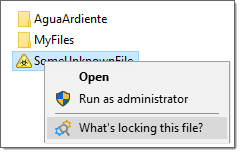
Вариант Portable устроен иначе. Его настройки и журнал находятся в каталоге с исполняемым файлом, а интеграции с меню Проводника нет. На носителе присутствуют отдельные программы LockHunter32.exe и LockHunter64.exe; выбирать нужно вариант по разрядности Windows. Слово Portable здесь не означает, что администраторские разрешения не понадобятся, или что программу можно запускать прямо из защищённой среды без ограничений безопасности.
Верхняя панель: путь, обновление и общие действия
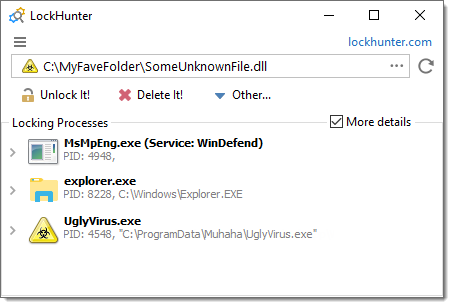
Главное окно содержит строку выбранного пути и элемент выбора файла или каталога. Рядом расположена кнопка повторного просмотра состояния, а в верхней части — меню программы. Рабочий объект всегда должен быть виден до операции: принципиальная ошибка — считать, что LockHunter по умолчанию работает только с одним документом, тогда как по пути может быть выбрана целая папка. Для каталога диагностируются связи, относящиеся к содержащимся в нём файлам.
Под строкой пути находятся команды Unlock It!, Delete It! и раскрывающийся пункт Other…. Первые две не взаимозаменяемы: Unlock It! ориентирована на освобождение блокировки, Delete It! — на удаление объекта. Остальные операции отделены выпадающим меню, что помогает не смешивать обычную разблокировку с переименованием, копированием, завершением процесса и его удалением с диска.
Дерево Locking Processes и режим More details
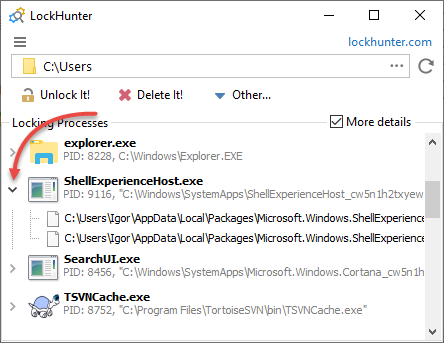
Центральная часть — Locking Processes. В ней показаны имена приложений, связанные с выбранным файлом или каталогом. Древовидная структура раскрывает подробности: для папки это особенно полезно, потому что блокировку могут создавать разные файлы в разных вложенных каталогах. Отдельная строка процесса и дочерний файл — не два самостоятельных препятствия, а связь между приложением и объектом, который оно использует.
Флажок More details добавляет техническую информацию: идентификатор процесса (PID), путь к исполняемому файлу, параметры командной строки и при наличии название службы. PID необходим, когда на компьютере работает несколько экземпляров одного приложения; полный путь позволяет отличить системный компонент от стороннего процесса с похожим именем. Название процесса само по себе ещё не доказывает его вредоносность.
Меню Other и действия над отдельным процессом
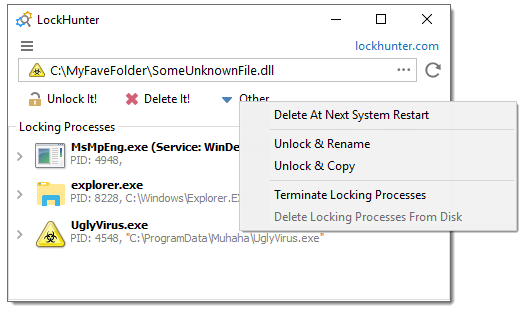
В Other… собраны Delete At Next System Restart, Unlock & Rename, Unlock & Copy, Terminate Locking Processes и Delete Locking Processes From Disk. Последняя команда относится к исполняемым файлам обнаруженных процессов, а не просто к документу, который пользователь пытается удалить. Это действие повышенного риска: его нельзя применять как стандартное средство решения сообщения «Файл занят».
Контекстное меню самого процесса содержит действия над выбранной строкой, в частности Copy to clipboard, Unlock Selected Process, Terminate Selected Process и Delete Selected Process From Disk. Разница между воздействием на один процесс и на все найденные процессы критична: массовое завершение может одновременно закрыть редактор, фоновую службу и файловый менеджер. В безопасном сценарии диагностическая информация полезнее, чем максимальная сила воздействия.

Возможности и ограничения рабочего механизма
Обнаружение того, кто использует файл
Сканирование по выбранному пути — основная диагностическая операция. LockHunter помогает ответить на вопрос, какой процесс мешает перемещению или удалению. Для одиночного файла достаточно связки «объект — процесс», а для папки важна структура вложенных файлов. Результат такого просмотра не является внешним отчётом: сведения показываются в интерфейсе, а данные отдельного процесса можно скопировать в буфер обмена.
Особенно полезно разделять три случая. Когда объект удерживает знакомое приложение, естественное устранение причины — нормальное закрытие этого приложения после сохранения работы. Когда в списке присутствует сервисный компонент, нужно понять его роль, а не выключать по одному только названию. Когда список пуст, гипотезу о блокировке не следует считать доказанной: проблемы с правами, некорректным путём и состоянием файловой системы требуют другой диагностики.
Освобождение дескрипторов и загруженных библиотек
Unlock It! обращается к блокировкам, вызванным открытыми файловыми объектами, а также к загруженным DLL в соответствующих случаях. Операция не равна «сделать файл доступным любому пользователю»: ACL и остальные механизмы защиты Windows остаются самостоятельными ограничениями. Кроме того, закрытие дескриптора, которым активно пользуется приложение, может лишить программу ожидаемого доступа к данным. Поэтому желательна сначала диагностика, затем штатное закрытие приложения, и только потом принудительное освобождение.
При работе с библиотеками риск выше, чем с временным документом. Процесс, рассчитывающий на присутствие DLL или открытого файла, способен выдать ошибку после вмешательства. Возможность выгрузки библиотек — реальная функция LockHunter, но она не должна восприниматься как безопасная оптимизация памяти или средство исправления любых сбоев программ.
Разблокировка с копированием или переименованием
Unlock & Copy помогает получить отдельную копию объекта, не ограничиваясь сообщением об успешном освобождении. Это отличается от переименования: исходный объект сохраняется на месте, появляется ещё один файл. Для архивирования, передачи коллеге или сохранения резервной копии именно копирование часто предпочтительнее удаления или изменения действующего каталога приложения.
Unlock & Rename изменяет имя объекта после освобождения блокировки. Это полезно для временной изоляции неактивного файла с предсказуемым именем, но переименование системного компонента может нарушить пути, по которым его ищут программы и службы. Утилита не переписывает ссылки внутри чужих проектов и не контролирует зависимые приложения: их корректность после переименования остаётся задачей пользователя.
Удаление в Корзину как базовый защитный механизм
При штатном удалении LockHunter отправляет файл в Корзину Windows. Это заметное отличие от инструментов, рассчитанных на необратимое стирание: ошибочно удалённый обычный файл можно попытаться восстановить привычным способом, если Корзина для данного объекта доступна и её содержимое сохранено. Но формула «удаляет в Корзину» не гарантирует восстановление при любых условиях: на сетевых ресурсах, при ограничениях самого носителя и при специальных вариантах удаления поведение Windows отличается.
Поэтому удаление в Корзину — страховка, а не замена резервной копии. Нельзя рассчитывать, что завершение процесса с потерей несохранённого документа будет отменено восстановлением удалённого файла. Ещё важнее отличать обычную кнопку Delete It! от параметра командной строки /delperm, который прямо задаёт удаление в обход Корзины.
Удаление при следующем запуске Windows
Когда файл не удаётся удалить в работающей системе, LockHunter предоставляет Delete At Next System Restart. Идея не в том, чтобы «снять все защиты», а в использовании более раннего момента загрузки, когда удерживающее приложение ещё не успело открыть объект. После выбора можно просмотреть список отложенных объектов и исключить лишние позиции до перезапуска. Это разумнее, чем многократно принудительно завершать системный процесс ради немедленного результата.
Отложенное удаление имеет собственные риски: к моменту перезагрузки пользователь может забыть, что объект включён в список, а сам файл может стать снова нужным. В отличие от обычной разблокировки, такая задача меняет состояние системы позже. Именно поэтому ей требуется отдельный контроль очереди и проверка результата после старта.
Завершение и удаление удерживающего процесса
Команда Terminate Locking Processes относится к работающим процессам, а не к файловому содержимому. Завершение снимает блокировку ценой прекращения работы приложения; несохранённые изменения в нём могут потеряться. Если файл удерживается службой защиты или компонентом Windows, такое действие способно вызвать дополнительные сбои, а сама служба может запуститься снова.
Команда удаления удерживающих процессов с диска действует ещё радикальнее. Она не служит универсальным антивирусом: LockHunter показывает связи с файлами, но не проводит полноценный анализ происхождения исполняемого файла, цифровой подписи, сетевого поведения и устойчивости вредоносного ПО. Обнаружение подозрительного имени — повод для независимой проверки, а не основание стирать исполняемый файл без идентификации.
Множество выбранных объектов, перетаскивание и командная строка
В ветке 3.3 появились множественное выделение файлов и папок, перетаскивание из Проводника и управление очередью удаления при перезагрузке. Это сокращает число повторных обращений к программе при обслуживании каталога, но не делает любую групповую обработку безусловно безопасной: в списке могут оказаться объекты, относящиеся к разным приложениям и требующие разного решения.
Командная строка расширяет область применения в административных сценариях. Доступны /unlock, /delete, /delperm, /kill, /silent и /exit. Программа возвращает код завершения 0 при успехе, 1 при невозможности разблокировки или удаления и 2 при технической ошибке. Это допускает скриптовую проверку результата; однако параметр пути обрабатывается по начальной части строки, что требует особой аккуратности при автоматическом удалении.
Форматы, импорт, экспорт и переносимость результата
LockHunter не является редактором содержимого. В нём нет выбора выходного кодека, контейнера, формата изображения либо базы проектов. Вход для работы — путь Windows к файлу или каталогу. Документ DOCX, фотография JPG, библиотека DLL или архив ZIP рассматриваются прежде всего как объекты файловой системы, которые может удерживать другой процесс. Утилита не декодирует их содержимое и не обещает восстановить структуру повреждённого файла.
Вместо традиционного импорта доступны выбор объекта в окне, контекстный пункт Проводника и перетаскивание. Вместо экспорта используются операции над исходным объектом: снятие блокировки, создание копии, смена имени либо удаление. Копия остаётся в том же файловом формате, что и оригинал; переименование не конвертирует расширение, а разблокировка сама по себе не создаёт нового файла. Для внешней передачи диагностической информации применимо копирование сведений о процессе в буфер обмена.
В понятиях переносимости принципиально разделить две вещи: перенос файла и перенос настроек утилиты. Первая задача зависит от выбранной операции и прав доступа к носителю. Вторая упрощается в Portable: файл LockHunter.ini и журнал размещаются рядом с программой, а интеграция с контекстным меню отсутствует. На новом компьютере всё равно нужны совместимая Windows и административные права.
У LockHunter нет подтверждённого облачного проекта, аккаунта для совместного редактирования, мобильного клиента или генеративных ИИ-функций. Интернет не является средой, где происходит разблокировка локального файла: объект исследуется в Windows. При этом проверка обновлений предусмотрена, так что утверждение о полном отсутствии любых сетевых обращений было бы некорректным. Для конфиденциальных объектов значение имеют не форматы, а права, история операций и опасность раскрыть имена путей в журналах или сообщениях поддержки.
Установка, актуальность, лицензия и безопасность
Обычная установка и Portable: одинаковые возможности, разный способ запуска
Официальная страница загрузки предлагает установочный пакет и Download LockHunter Portable. В обычной версии доступна интеграция с Проводником; в Portable её нет. Портативная сборка не равна одному самостоятельному EXE: она сначала разворачивается из установочного пакета, хранит сопутствующие файлы в выбранной папке и использует отдельные исполняемые варианты для разных разрядностей системы.
Официальный список поддерживаемых систем на дату материала — Windows 11/10/8.1/7. Это не означает обязательную совместимость с любой серверной редакцией Windows, Linux, macOS или будущей версией ОС. Отдельных подтверждённых требований к объёму RAM и процессору для текущей сборки нет; важнее наличие совместимой платформы и достаточных прав, чем попытка определить условный «минимум железа» по сторонним архивам.
Текущая страница загрузки предлагает бесплатное личное использование без функциональных ограничений и не содержит платной таблицы редакций, лимита операций, пробного счётчика или подписки для домашнего сценария. Для использования в организации условия лицензии следует сверять с действующим соглашением, а не выводить разрешение на коммерческую эксплуатацию из слова «free». Объявлять программу открытым исходным кодом также нельзя: публикация установщика не равнозначна публикации исходников.
Что важно для безопасности и приватности
Основной риск исходит не из сложного интерфейса, а из доступа к чувствительным объектам Windows. LockHunter вправе завершить процесс, закрыть открытые связи, удалить файл приложения или запланировать его удаление при загрузке. Неверное действие в пользовательской папке чаще грозит потерей документа; в системном каталоге последствия затрагивают запуск ОС и служб. Особенно осторожно нужно относиться к процессам с именами System, svchost.exe, explorer.exe и компонентам антивирусной защиты.
Удаление вредоносного ПО — частный, но не самодостаточный сценарий. Блокировка может быть признаком нежелательной активности, однако сама по себе не доказывает заражения. При подозрительном исполняемом файле информативны его полный путь, сведения о подписи и результаты профильной проверки безопасности. Более подробный разбор таких случаев уместен рядом с материалом о нежелательном ПО и PUP-компонентах; одно лишь освобождение дескриптора не удаляет все механизмы автозапуска и не подтверждает чистоту системы.
Отсутствие необходимости создавать аккаунт не означает документально доказанного отсутствия телеметрии во всех редакциях. Поскольку у программы предусмотрена проверка обновлений, при строгой политике безопасности следует оценивать допустимость её сетевых обращений средствами самой организации. Имена документов, пути пользователя и параметры запуска процессов могут содержать чувствительные сведения; копирование их в переписку или журнал поддержки требует предварительной проверки.
Жизненный цикл LockHunter: что изменилось в ветке 3.x
История продукта объясняет нынешний баланс функций лучше, чем абстрактный перечень преимуществ. В выпуске 3.0 разработчики добавили отложенное удаление при следующей загрузке ОС, расширенные сведения о процессах, копирование сведений в буфер и единую схему установки для 32- и 64-разрядных Windows. Здесь сформировалась диагностическая модель: сначала список удерживающих процессов, затем отдельные действия над файлом либо приложением.
В конце 2019 года ветка 3.3 получила переработанный интерфейс, множественный выбор файлов и папок, drag-and-drop, управление очередью отложенного удаления и исправления ошибок сканирования. Поэтому описания старого окна с большими нижними кнопками и пункта «Menu…» нельзя без оговорок переносить на более новую компоновку с компактной верхней панелью.
В 2021 году ветка 3.4 получила поддержку дисплеев с повышенной плотностью пикселей и портативную сборку. Обновление от 27 октября 2021 года исправило определение версии пакетным менеджером WinGet. На дату обзора официальный сайт всё ещё предлагает версию 3.4.3; работающий канал загрузки подтверждает доступность продукта, но сам по себе не доказывает частого выхода новых функциональных релизов.
С практической точки зрения переход со старой 3.2 или 3.3 имеет смысл из-за интерфейса, Portable и улучшенной работы на HiDPI. Перепроверка после обновления необходима прежде всего для системной интеграции: наличие команды в Проводнике и сохранение ожидаемых прав важнее косметических различий окна.
Что перестанет работать первым: карта зависимостей
Без административных прав прежде всего ограничивается доступ к процессам и возможность применять действия, требующие повышенных привилегий. Для портативной редакции права администратора являются прямым требованием. Поэтому наличие программы на флешке ещё не означает, что она сможет освободить системный объект на заблокированном корпоративном ПК.
Без Интернета локальное исследование открытых файлов не превращается в нерабочий облачный сервис: для него не требуется передавать документ на сервер. Однако проверка обновлений и обращение к справке в сети зависят от соединения. Из отсутствия Интернета не следует, что стоит отключать защитные службы ради освобождения файла.
При повреждении файловой системы или неправильных разрешениях механика снятия блокировки не исправляет первопричину. Программа может показать пустой список процессов, а операция над файлом останется недоступной. Это граница класса инструментов, а не признак обязательного дефекта установки LockHunter.
При выключении или перезагрузке меняется состав работающих процессов. Для обычной диагностики это означает, что старый список перестаёт описывать текущую ситуацию; для запланированного удаления — наступает момент исполнения отложенной операции. Результат зависит от состояния системы при новом старте, и его нужно оценивать по факту, а не по одному факту наличия записи в очереди.
Матрица сохранности результата: что меняется после действия
| Действие | Что остаётся | Что изменяется или теряется | Обратимость и контроль |
|---|---|---|---|
| Только просмотр списка | Исходный файл, имя и содержимое | Состояние файла не изменяется | Проверить путь и список процессов; откат не нужен |
| Unlock It! | Сам объект по указанному пути | Открытые связи приложения с объектом | Проверить доступность; при сбое приложения восстановить его работу штатным запуском |
| Unlock & Copy | Исходный объект | Появляется отдельная копия | Сравнить размер и содержимое; лишнюю копию можно удалить отдельно |
| Unlock & Rename | Содержимое файла | Меняется имя или путь объекта | Можно вернуть исходное имя при отсутствии новых блокировок и конфликтов имён |
| Delete It! | Шанс восстановления из Корзины при обычном сценарии | Файл исчезает из исходного каталога | Проверить Корзину до её очистки; резервная копия надёжнее |
| Delete At Next System Restart | Файл до момента исполнения | Создаётся задание на удаление при следующем старте | До перезагрузки убрать запись из очереди; после — проверять результат |
| Terminate Selected Process | Файл может остаться | Работа процесса, в том числе несохранённые данные | Сам процесс можно вновь запустить, но несохранённые изменения не восстанавливаются этим действием |
| /delete /delperm | Резервные копии, созданные заранее | Объект удаляется мимо Корзины | Обычного отката через Корзину нет |
Здесь принципиальны два уровня обратимости. Файловая операция иногда обратима через Корзину либо обратное переименование; последствия для уже работающей программы могут быть необратимы без её собственного автосохранения. Поэтому даже при наличии механизма восстановления файла надёжным исходным состоянием считается копия важных данных, созданная до принудительных операций.
Как пользоваться программой — советы гика
В этой части собраны все рабочие последовательности. Для примеров используется собственный несистемный файл, у которого есть актуальная резервная копия. Принудительное закрытие дескрипторов не заменяет сохранение документа в редакторе; окончательное удаление и операции над процессами выполняются только после проверки назначения объекта.
Установить LockHunter и открыть анализ из Проводника
Цель: увидеть, какой процесс мешает действию над обычным файлом. Подготовка: нужна совместимая Windows и файл, операции с которым не связаны с загрузкой системы; документ в редакторе желательно предварительно сохранить.
- Возьмите установочную, а не Portable-редакцию из официального раздела Download LockHunter.
- Завершите установку, затем найдите нужный файл или папку в Проводнике.
- Откройте контекстное меню и выберите What’s locking this file? либо соответствующий пункт для папки. В Windows 11 при необходимости раскройте дополнительные пункты контекстного меню.
- В открывшемся LockHunter убедитесь, что строка пути соответствует нужному объекту, и изучите Locking Processes.
Параметры и проверка: здесь не требуется выбирать способ удаления; успех подготовительного этапа — правильный путь и список найденных процессов либо отсутствие таковых. Типичная ошибка: выбран одноимённый файл из другого каталога. Безопасный откат: закройте окно без нажатия Unlock It! или Delete It! и снова выберите объект в Проводнике.
Запустить LockHunter Portable без интеграции в меню Windows
Цель: исследовать блокировку с внешнего носителя без установки интеграции с оболочкой. Подготовка: разверните официальный пакет Portable в доступную папку, убедитесь в наличии прав администратора и посмотрите разрядность установленной Windows.
- Откройте папку LockHunter Portable.
- Для 64-разрядной Windows запустите LockHunter64.exe, для 32-разрядной — LockHunter32.exe.
- Укажите путь к объекту в верхнем поле, выберите его кнопкой обзора или перетащите из Проводника в окно программы.
- Дождитесь формирования списка процессов и проверьте отображаемый путь.
Параметры и проверка: Portable сохраняет настройки в LockHunter.ini рядом с EXE и не создаёт пункт What’s locking this file? в Проводнике. Типичная ошибка: ожидание контекстного пункта либо запуск без повышения прав. Откат: отмените действие, закройте программу и оставьте исходные файлы неизменными; удаление Portable из папки не является необходимым условием для завершения диагностики.
Установить точный объект и обновить список удерживающих процессов
Цель: не путать причину недоступности с устаревшим результатом поиска. Подготовка: выбран полный путь к нужному документу или каталогу; по возможности известно, какое приложение работало с ним последним.
- Сверьте путь в верхнем поле с расположением объекта в Проводнике.
- Если требуется другой объект, воспользуйтесь кнопкой выбора рядом со строкой пути и укажите его.
- Используйте кнопку обновления с круглой стрелкой рядом с полем и дождитесь повторного поиска.
- Сопоставьте найденные процессы с теми приложениями, которые действительно запущены сейчас.
Проверка: на экране должен быть актуальный список, соответствующий выбранному пути; число строк не обязано быть ненулевым. Ошибка: принять прежний результат за состояние после закрытия приложения. Откат: повторный просмотр безопасен для содержимого; при сомнениях завершите сеанс без файловой операции.
Раскрыть More details и скопировать сведения о процессе
Цель: понять, какое именно приложение удерживает объект, особенно когда имена совпадают. Подготовка: список уже сформирован, а в нём выбрана строка с интересующим процессом.
- Отметьте More details в области списка процессов.
- Раскройте стрелку у нужного процесса, если под ним перечислены связанные файлы.
- Проверьте PID, полный путь к исполняемому файлу, отображаемую службу и параметры запуска.
- Выделите процесс и нажмите Ctrl+C либо используйте его контекстное меню Copy to clipboard.
Проверка: вставленный в текстовый редактор фрагмент должен содержать сведения о выбранной строке, а не другой программе. Ошибка: ориентироваться лишь на имя вроде svchost.exe и считать любой экземпляр одинаковым. Откат: снять флажок More details, очистить буфер обмена от чувствительных путей и оставить процесс работающим.
Освободить файл командой Unlock It без удаления
Цель: вернуть возможность штатно переместить, открыть на запись или переименовать объект средствами Windows. Подготовка: сохраните данные в удерживающем приложении; предпочтительно предварительно закрыть его нормальным способом. Объект не должен быть необходим системе прямо сейчас.
- Выберите нужный файл и убедитесь, что в Locking Processes остались процессы, действительно мешающие операции.
- Нажмите Unlock It!.
- Прочтите предупреждение о принудительном закрытии открытых связей и подтвердите действие только после оценки последствий.
- Обновите список и повторите ранее неудачное действие в Проводнике.
Проверка: ранее заблокированный объект становится доступен для требуемой операции; физическое присутствие файла при этом сохраняется. Ошибка: разблокировать документ при продолжающейся записи, что приводит к ошибке в редакторе. Откат: прекратите дальнейшие действия, снова откройте рабочее приложение и при необходимости восстановите несохранённую работу его собственными средствами автосохранения; LockHunter не хранит версий документа.
Сменить имя заблокированного объекта через Unlock & Rename
Цель: изменить имя файла без предварительного ручного поиска удерживающего процесса. Подготовка: известны исходное имя и желаемое новое имя; проверено, что изменение не нарушит работу приложения, которое обращается к объекту по старому пути.
- Выберите исходный объект и проверьте его путь.
- Откройте Other… и выберите Unlock & Rename.
- В появившемся диалоге укажите новое имя и подтвердите операцию.
- Убедитесь в Проводнике, что объект доступен под новым именем, а прежнее имя больше не соответствует этому же файлу.
Проверка: содержимое открывается под новым именем, и зависимое приложение не сообщает об утраченной связи. Ошибка: принять переименование за изменение формата: новое расширение не конвертирует данные. Откат: вернуть прежнее имя, если ещё нет конфликта имён и новой блокировки; для значимого документа сохранить отдельную копию до переименования.
Получить отдельный файл через Unlock & Copy
Цель: сохранить копию занятого файла, не удаляя исходник. Подготовка: выберите каталог назначения, где достаточно места и права записи; исходный документ должен быть сохранён в его приложении на текущий момент.
- Проверьте объект в строке пути LockHunter.
- Из меню Other… вызовите Unlock & Copy.
- В диалоге копирования укажите конечное расположение и подтвердите.
- Откройте каталог назначения и отдельно убедитесь, что исходный файл остался на месте.
Проверка: существует две ожидаемые копии; у полученного файла соответствует размер, тип и читаемое содержимое. Ошибка: выбрать ту же папку и имя, что у исходника, либо скопировать ещё не сохранённое приложение содержимое. Откат: при несоответствии удалить ошибочную копию без воздействия на оригинал, затем штатно сохранить первичный документ и повторить операцию.
Удалить заблокированный файл с возможностью восстановления из Корзины
Цель: убрать ненужный объект, который Windows не позволяет удалить из-за открытых связей. Подготовка: убедитесь, что файл действительно лишний, его полный путь совпадает с ожидаемым, а резервная копия важного содержимого уже создана.
- Выберите файл в LockHunter и определите процессы, которые его удерживают.
- При необходимости сохраните работу в этих приложениях и закройте их обычным способом.
- Если блокировка сохраняется, нажмите Delete It!, изучите предупреждение и подтвердите намерение.
- Проверьте, исчез ли объект из исходного каталога; для обычного локального удаления проверьте также его наличие в Корзине.
Проверка: папка больше не содержит удалённый файл и приложение не использует его. Ошибка: принять появление предупреждения за подтверждение успеха либо нажать удаление для системной DLL. Откат: восстановить файл из Корзины, пока он там находится; при невозможности восстановления обратиться к резервной копии, а не повторять удаление.
Поставить удаление в очередь на следующую перезагрузку
Цель: избавиться от файла, который невозможно безопасно освободить во время текущего сеанса. Подготовка: это должен быть заведомо ненужный объект; все связанные изменения сохранены, а последствия его отсутствия при следующем старте понятны.
- Выберите нужный путь и откройте Other….
- Выберите Delete At Next System Restart.
- Откройте доступный в интерфейсе список объектов, назначенных к удалению при перезапуске, и проверьте каждый путь.
- Удалите из очереди лишние записи; только после этого перезагрузите Windows штатным способом.
- После входа в систему проверьте исходный каталог и результат исполнения запланированной операции.
Проверка: удалён именно нужный объект, а не весь родительский каталог. Ошибка: оставить в очереди важный файл, который в промежутке снова понадобился. Откат: до перезагрузки исключить запись из очереди; после исполнения восстановление зависит от способа удаления и имеющихся резервных копий.
Освободить файл от одного выбранного процесса
Цель: действовать адресно, когда один из нескольких процессов явно связан с проблемным объектом. Подготовка: идентифицируйте процесс по полному пути и PID; убедитесь, что программа не выполняет запись важных данных.
- Выделите конкретную строку в Locking Processes.
- Откройте её контекстное меню и выберите Unlock Selected Process.
- Подтвердите предупреждение после проверки имени исполняемого файла.
- Обновите список и проверьте, осталась ли блокировка со стороны других процессов.
Проверка: связь выбранного процесса с файлом исчезла, а остальные процессы не были принудительно завершены. Ошибка: считать, что освобождение одной связи автоматически устраняет все остальные. Откат: прекратить вмешательство, вернуть приложению его обычный рабочий цикл и повторно проверить состояние; потерянные записи можно вернуть только средствами исходного приложения.
Завершить удерживающий процесс и не удалить нужную программу
Цель: освободить объект, когда штатное закрытие зависшего приложения не сработало. Подготовка: это крайняя мера, поэтому до неё необходимы сохранение доступной работы, идентификация исполняемого файла и понимание того, можно ли затем перезапустить приложение.
- Выделите нужный процесс в списке.
- В его контекстном меню выберите Terminate Selected Process, а не команду удаления с диска.
- Если требуется воздействие сразу на все найденные процессы, соответствующая функция находится в Other… → Terminate Locking Processes; применяйте её только к заранее проверенному набору.
- После подтверждения оцените состояние программы, блокировки и документа.
Проверка: процесс завершён и перестал удерживать объект, но файл программы остаётся на диске. Ошибка: выбрать Delete Selected Process From Disk или Delete Locking Processes From Disk, ошибочно считая их синонимом завершения. Откат: запустить штатное приложение заново; если данные были не сохранены, использовать его механизм восстановления, а не рассчитывать на LockHunter.
Изолировать опасную команду удаления исполняемого файла
Цель: избежать случайного удаления работающей программы при поиске причин блокировки. Подготовка: решение о физическом удалении EXE должно следовать только из независимой проверки назначения файла и подтверждённого плана восстановления.
- Рассмотрите меню выбранного процесса и различайте Terminate Selected Process и Delete Selected Process From Disk.
- При сомнениях ограничьтесь Copy to clipboard, сохраните сведения для диагностики и закройте LockHunter.
- Используйте специализированный антивирусный инструмент или штатное удаление программы, если задача связана с вредоносным или нежелательным ПО.
- Возвращайтесь к физическому удалению процесса только после принятия отдельного решения с резервным планом и пониманием зависимостей.
Проверка: не произошло непреднамеренного удаления исполняемого файла и работа системы не нарушена. Ошибка: считать программу вредоносной лишь из-за необычного названия. Откат: при ошибочном удалении восстановить файл из независимой резервной копии либо штатного установщика; Корзина здесь не гарантируется как механизм восстановления.
Обработать несколько объектов или папку с вложенными блокировками
Цель: исследовать несколько файлов за один сеанс, не забыв, что у них разные удерживающие процессы. Подготовка: выделите несистемные объекты, относящиеся к одной известной задаче, и сохраните работы в приложениях, которые их открывали.
- Выберите нужные файлы или каталоги в Проводнике и передайте их в LockHunter либо перетащите в окно программы.
- Убедитесь, что отображаются все предполагаемые объекты и список относится именно к ним.
- Раскройте дерево у процессов, чтобы выяснить, какие конкретные файлы они используют.
- Поочерёдно применяйте к нужным объектам безопасную операцию, избегая массового завершения непроверенных процессов.
- Проверьте каждый результат в исходных каталогах.
Проверка: обработаны только выбранные пути, а не соседние файлы и папки. Ошибка: воспринимать множественное выделение как гарантию, что всем объектам требуется одинаковое принудительное действие. Откат: отменить оставшиеся операции, сверить перечень файлов и восстановить ошибочно удалённые из резервной копии или Корзины при её доступности.
Вызвать LockHunter из командной строки и проверить код выхода
Цель: автоматизировать контролируемое освобождение известного файла. Подготовка: точный абсолютный путь, отсутствие несохранённых данных и возможность запустить EXE с необходимыми правами. Важно: документация трактует путь как начало строки пути, поэтому сокращённый префикс при удалении способен совпасть с большим числом файлов, чем ожидалось.
- Откройте терминал Windows с разрешениями, необходимыми для выбранного объекта.
- Укажите фактический путь к LockHunter.exe и команду вида LockHunter.exe /unlock /exit «C:\Users\Public\Documents\demo.txt», подставив свой полный путь вместо примера.
- Для безоконной операции предусмотрен /silent; используйте его лишь после того, как последовательность без ошибок проверена на неважном объекте.
- После завершения проверьте код возврата: 0 — успех, 1 — не удалось удалить или разблокировать, 2 — техническая ошибка.
- Сверьте результат в файловой системе; не считайте нулевой код заменой контроля конкретного пути.
Параметры: /delete уже включает разблокировку; /delperm применяется лишь вместе с /delete и обходит Корзину; /kill завершает приложения, запущенные из указанного пути, и поэтому опасен для несохранённой работы. Ошибка: использовать общий префикс каталога или относительный путь в массовом скрипте. Откат: прервать выполнение до файловой операции, удалить опасные параметры, использовать безопасный тест и иметь резервную копию; после /delperm стандартного возврата через Корзину нет.
Чек-лист перед подтверждением удаления и завершения процесса
Цель: исключить типовые ошибки выбора объекта. Подготовка: окно LockHunter уже открыто, но действие ещё не подтверждено.
- Прочитайте полный путь в верхней строке, включая расширение и родительскую папку.
- Определите, находится ли файл в пользовательских данных, временном каталоге или системном расположении.
- Посмотрите, какой процесс удерживает объект, и есть ли в нём несохранённая работа.
- Разделите операции без удаления (Unlock It!), обратимое изменение имени, создание копии и фактическое удаление.
- Проверьте, создана ли независимая копия важных данных и не включён ли объект в список на следующую перезагрузку.
- Убедитесь, что не выбрана команда Delete Selected Process From Disk вместо завершения.
- После подтверждения проверьте содержимое папки и состояние связанных приложений.
Проверка: выбранная операция соответствует цели и возможному способу восстановления. Типичная ошибка: действовать по одному названию кнопки, не изучив путь. Безопасный откат: нажать отмену в предупреждении и вернуться к диагностике; до подтверждения никаких последствий для файлов быть не должно.
Сквозной сценарий: от сообщения «файл используется» до сохранения результата
Цель: освободить собственный документ, затем сохранить его с новым именем без потери исходника. Подготовка: имеется тестовый файл в пользовательском каталоге, его копия в другом расположении и приложение, которое удерживает этот файл открытым.
- Сохраните последние изменения в приложении и попробуйте закрыть документ штатно.
- Через Проводник выберите проблемный файл и вызовите What’s locking this file?.
- В LockHunter проверьте путь, раскройте More details и убедитесь, что удерживающее приложение действительно связано с нужным документом.
- Если приложение уже закрыто, нажмите кнопку обновления. При сохранившейся блокировке используйте Unlock It!, не выбирая удаление.
- Откройте Проводник и создайте отдельную копию либо используйте в LockHunter Other… → Unlock & Copy, когда требуется одновременное освобождение и копирование.
- Переименуйте рабочую копию штатными средствами Windows или примените подтверждённую команду Unlock & Rename к нужному объекту.
- Откройте полученный файл в соответствующем приложении, проверьте содержимое и убедитесь, что первоначальный документ всё ещё существует.
Итоговая проверка: исходник остался в прежнем месте, копия открывается, новое имя соответствует задаче, приложение больше не выдаёт ошибку о занятости. Ошибка: перейти к Delete It! просто потому, что документ первоначально не переименовывался. Откат: удалить только ошибочно созданную копию, восстановить прежнее имя при необходимости и вернуться к сохранённому исходному файлу.
Плюсы и минусы
Плюсы
- Видна причина блокировки: список процессов и раскрытие связей помогают принимать решение до удаления, а не действовать вслепую.
- Несколько вариантов результата: можно освободить файл, скопировать, переименовать, удалить или отложить удаление, не подменяя все задачи одним «принудительно стереть».
- Корзина при обычном удалении: она оставляет шанс вернуть ошибочно удалённый локальный файл, в отличие от режима /delperm.
- Интеграция в Проводник: у обычной сборки диагностика начинается непосредственно с проблемного объекта, а Portable доступна без контекстного дополнения.
- Удобство технического анализа: PID, путь, параметры запуска, копирование сведений и раскрытие файлов внутри каталога полезны при поиске источника блокировки.
- Поддержка администрирования: несколько выбранных объектов и документированные параметры командной строки позволяют обслуживать повторяющиеся случаи без отдельной разработки средства анализа дескрипторов.
Минусы
- Узкая специализация: утилита не исправляет ошибочные разрешения, повреждённую файловую систему и другие причины отказа доступа, не связанные с открытым дескриптором.
- Опасные команды в одной рабочей области: завершение и физическое удаление удерживающих процессов требуют более высокой квалификации, чем обычная разблокировка.
- Portable не полностью автономна: пакет необходимо развернуть, а для работы требуются права администратора; в Проводник она не встраивается.
- Нет собственного безопасного архива изменений: программа не хранит версии документов, не восстанавливает несохранённую работу приложений и не гарантирует откат после обхода Корзины.
- Англоязычные подписи: названия вроде Unlock Selected Process и Delete Selected Process From Disk нельзя воспринимать как взаимозаменяемые; в опубликованном интерфейсе основные команды показаны на английском.
Кому подойдёт LockHunter
Домашнему пользователю Windows утилита полезна при редком, но раздражающем сообщении о том, что документ, архив или папка открыты другой программой. Лучший сценарий — увидеть виновника, сохранить работу, закрыть приложение и только при необходимости освободить оставшуюся блокировку. Для таких задач достаточно интерфейса из нескольких основных кнопок, если не затрагивать операции над самими исполняемыми файлами.
Техническому специалисту и администратору рабочего места важнее дополнительные сведения: PID, путь процесса, точные имена зависимых файлов, копирование данных для обращения в поддержку. Командная строка, код возврата и возможность выбора нескольких объектов пригодны при обслуживании однотипных локальных каталогов. При этом автоматизацию нужно строить на конкретных абсолютных путях и контролировать коды ошибок, а не применять общее удаление всего, что удерживается процессом.
Разработчику или тестировщику LockHunter помогает разобраться, почему не удаётся заменить DLL, очистить временную папку сборки или переименовать каталог с артефактами после завершения приложения. Особое преимущество здесь даёт дерево связей внутри каталога: оно помогает отличить проблему конкретного зависшего процесса от общего сбоя сборочного сценария. Системные зависимости, службы и загруженные библиотеки требуют осторожного обращения.
Кому не подойдёт LockHunter
Пользователю macOS, Linux, Android или iOS LockHunter не заменит нативные механизмы своей платформы: официально это приложение для Windows. Файл, недоступный из-за прав POSIX либо особенностей мобильного хранилища, не станет доступен благодаря копированию Windows-утилиты на другой компьютер.
Человеку, который хочет вернуть удалённые данные, нужна другая категория ПО. LockHunter умеет убрать блокировку и в обычных случаях поместить удаляемое в Корзину; глубокого поиска файлов по секторам или реконструкции повреждённого раздела в ней нет. О специализированных подходах рассказывает обзор Windows File Recovery: это не замена разблокировщику, а инструмент для другой стадии проблемы.
Тем, кто пытается обойти запрет администратора или удалить системную защиту, LockHunter не предоставляет универсального обхода политики безопасности. Отказ доступа иногда намеренно задан правами NTFS или самим устройством Windows. Без диагностики причин здесь не помогут ни разблокировка, ни отложенное удаление. Для различения этих задач полезен материал о программах для удаления защищённых файлов: термин «защищённый» шире, чем «занятый процессом».
Тем, кому нужна необратимая очистка данных, программа также не является профильной. В ней существует удаление в обход Корзины из командной строки, но это не равнозначно гарантированному уничтожению всех следов информации на SSD и резервных носителях. Для изучения другого класса решений существует Sysinternals SDelete, у которого иная цель и другой профиль рисков.
Сравнение с другими аналогами
Сравнивать такие утилиты корректнее не по количеству кнопок, а по семи одинаковым признакам: какую задачу решают, на какой системе работают, насколько сложен старт, какие файловые объекты принимают, как обстоит дело с автоматизацией, как распространяются и где проходят границы возможностей. Все четыре варианта ниже — реальные инструменты для Windows, но у них различается баланс между диагностикой и принудительным действием.
| Инструмент | Задача | Платформа | Освоение | Форматы и объекты | Автоматизация | Оплата | Ограничение и подходящий сценарий |
|---|---|---|---|---|---|---|---|
| LockHunter | Определить процесс и освободить, скопировать, переименовать или удалить занятый файл | Windows 7/8.1/10/11, x86/x64 | Низкий для просмотра, повышенный для вмешательства в процессы | Файлы и папки по путям Windows, без преобразования содержимого | Параметры CLI, коды выхода, несколько объектов | Бесплатно для личного использования | Не исправляет ACL и повреждение диска; подходит для диагностического удаления и локального обслуживания |
| Microsoft PowerToys File Locksmith | Выявить программы, удерживающие файл, и при необходимости завершить задачу | Windows, в составе PowerToys | Низкий после включения модуля | Файлы и каталоги без изменения формата | CLI с выводом JSON, ожиданием освобождения и управлением процессами | Бесплатный набор PowerToys | Не является самостоятельным редактором или средством копирования; удачен, когда PowerToys уже установлен |
| IObit Unlocker | Снять блокировку, удалить, переименовать, скопировать либо переместить объект | Windows 11/10/8/7 и более ранние перечисленные версии | Низкий; есть перетаскивание и отдельный Forced Mode | Файлы и папки, без конвертации форматов | Множественный выбор; CLI в перечне основных возможностей не выделен | Бесплатная утилита | Принудительный режим завершает процессы; удобен, когда нужен отдельный пункт Unlock & Move |
| Microsoft Sysinternals Process Explorer | Исследовать процессы, их дескрипторы, DLL и загруженные модули | Современная Windows, включая Windows 11 | Средний и выше | Файловые дескрипторы и процессы, не файл-проект | Инструмент диагностики с поиском; отдельная задача автоматизации лучше решается командной утилитой Handle | Бесплатно | Не предлагает типичный поток Unlock & Copy; подходит для углублённого анализа зависимостей |
| ThisIsMyFile | Освободить или принудительно удалить занятый объект, в том числе после перезапуска | Windows 7/8.1/10/11 и поддерживаемые серверные редакции | Низкий для простого удаления, высокий для агрессивных режимов | Файлы и папки без преобразования содержимого | Поддерживаются параметры запуска и перетаскивание | Freeware | Разработчик прямо предупреждает о риске нестабильности; подходит опытному пользователю для адресного удаления |
Если задача состоит только в выяснении источника блокировки и пользователь уже применяет экосистему PowerToys, достаточно File Locksmith. Если надо изучать не только файлы, но и множество дескрипторов и библиотек, глубже работает Process Explorer. Для локального случая «узнать виновника — освободить — сохранить копию» LockHunter остаётся самостоятельным вариантом с нужными действиями в одном окне.
Разница с IObit Unlocker — не в том, что один из инструментов способен «снять любую защиту». Обе программы зависят от природы блокировки и привилегий пользователя. Сравнение важно на уровне конкретного результата: у IObit отдельно обозначено Unlock & Move, тогда как у LockHunter — Unlock & Copy, Unlock & Rename и встроенное удаление с возвратом в Корзину в обычных случаях.
Типичные проблемы: причины, диагностика, исправление и контроль
1. Команда LockHunter отсутствует в контекстном меню Проводника
Симптом: файл выбран, но What’s locking this file? не отображается. Причина: используется Portable, которая не интегрируется в оболочку, либо команда скрыта в дополнительной части контекстного меню Windows 11. Диагностика: определить вид установленного пакета и осмотреть расширенное меню Проводника. Исправление: для Portable работать через самостоятельный EXE; если нужна интеграция, использовать установочный вариант. Проверка: вызов диагностического окна открывает правильный путь к файлу без удаления.
2. Программа открылась, но Locking Processes пуст
Симптом: Windows по-прежнему отказывает в удалении, а список процессов не показывает удерживающий объект. Причина: отказ может быть связан не с открытым дескриптором, а с правами, некорректным путём, целостностью файловой системы либо системной ролью объекта. Диагностика: сверить путь, права пользователя и фактический характер предупреждения Windows. Исправление: устранять именно выявленную причину штатными средствами, не завершать случайные процессы. Проверка: после коррекции соответствующей причины обычная операция в Проводнике выполняется без принудительного вмешательства.
3. Portable запускается без результата или требует подтверждения прав
Симптом: появляется предложение повысить привилегии либо невозможно выполнить диагностику системного объекта. Причина: портативной версии нужны административные разрешения. Диагностика: проверить, под какой учётной записью начат сеанс и вправе ли пользователь повышать привилегии на этом устройстве. Исправление: использовать разрешённый администратором запуск либо отказаться от вмешательства в защищённый объект. Проверка: программа показывает ожидаемые процессы, а политика доступа компьютера не была обойдена.
4. После Unlock It файл снова отображается занятым
Симптом: сообщение об успешной операции было, но Проводник вновь считает файл используемым. Причина: объект удерживает другой процесс, приложение повторно открыло его или выбран не тот путь. Диагностика: обновить дерево, сопоставить PID и посмотреть, не появился ли новый процесс. Исправление: закончить работу с объектом в соответствующем приложении; воздействовать только на точно выявленную блокировку. Проверка: актуальный список и повторная файловая операция согласуются между собой.
5. Удаление не выполняется даже после освобождения связи
Симптом: Delete It! не убирает файл, хотя удерживающий процесс исчез. Причина: возможны неверные разрешения, системная защита объекта, ошибка файловой системы или повторное открытие файла. Диагностика: отличить ошибку доступа от сообщения об использовании и оценить путь — системный он или пользовательский. Исправление: не пытаться обходить защиту бесконечными завершениями процессов; восстановить штатные права либо исправить проблему тома под контролем администратора. Проверка: операция выполняется после устранения первопричины, а не после случайного удаления чужой службы.
6. Не удаётся переименовать файл, хотя он уже разблокирован
Симптом: Unlock & Rename завершается отказом либо имя не меняется. Причина: помимо блокировки существуют правила доступа Windows, занятое конечное имя и зависимости приложения от исходного пути. Диагностика: проверить разрешение на изменение каталога, наличие объекта с новым именем и повторное использование прежнего файла. Исправление: выбрать доступное имя и место, устранить конфликт, отказаться от переименования системных компонентов. Проверка: файл находится под единственным ожидаемым именем и продолжает открываться.
7. Копия не появляется в выбранной папке
Симптом: Unlock & Copy не приводит к ожидаемому второму файлу. Причина: могут мешать запрет записи в каталог назначения, недостаток свободного места либо повторная блокировка исходника. Диагностика: отдельно проверить доступность конечной папки, объём данных и исходное состояние процесса. Исправление: выбрать каталог с правом записи, освободить место или штатно сохранить первичный документ. Проверка: существуют исходник и читаемая отдельная копия, а их содержимое сопоставимо.
8. Файл остался после перезагрузки, несмотря на отложенное удаление
Симптом: после Delete At Next System Restart объект по-прежнему находится в папке. Причина: задание могло не попасть в очередь, не выполниться из-за ограничений либо файл был создан повторно запустившимся приложением. Диагностика: проверить назначенную очередь перед перезапуском, затем сравнить путь, дату изменения и присутствие вновь запущенных процессов. Исправление: корректировать только подтверждённую причину, не назначать на удаление весь родительский каталог. Проверка: итоговое содержимое папки соответствует конкретному запланированному действию.
9. Утилита командной строки завершилась с кодом 1 или 2
Симптом: сценарий сообщил ошибку вместо ожидаемого результата. Причина: код 1 означает неудачу удаления или разблокировки, код 2 — техническую ошибку; причина не определяется одним лишь числом. Диагностика: проверить абсолютный путь, кавычки, набор параметров, привилегии и наличие процесса. Исправление: повторить безопасную диагностику в интерактивном режиме без /silent и не использовать расширяющий охват префикс пути. Проверка: код 0 сопровождается нужным состоянием файла в Проводнике.
10. После завершения процесса приложение потеряло несохранённую работу
Симптом: файл освободился, но текстовый редактор, проигрыватель или другая программа закрылась с потерей текущего состояния. Причина: Terminate Selected Process прекращает процесс, а не выполняет его штатное сохранение; закрытие дескрипторов тоже может нарушить работу приложения. Диагностика: определить, есть ли у пострадавшей программы автосохранение, журнал восстановления или отдельный резервный файл. Исправление: использовать эти штатные средства, не повторять принудительное завершение. Проверка: восстановленный документ содержит нужные изменения и записан на диск обычной командой сохранения.
FAQ: уточнения по версиям, обновлениям и обслуживанию
Почему на странице загрузки указано 3.4.3, а в каталогах программ — 3.4.3.146?
Это разные уровни обозначения одного выпуска: общая версия ветки и более подробный номер сборки. Номер упаковки в стороннем менеджере и дата обновления каталога не означают появления новых функций LockHunter. Для сопоставления используйте сведения о программе и установленном EXE, а не только дату карточки дистрибутива.
Может ли новая версия устанавливаться поверх предыдущей?
Для обновлений веток 3.3 и 3.4 Crystal Rich описывает установку свежего пакета поверх старого без предварительного удаления. Это снижает риск потери интеграции в Проводник из-за ручной очистки. Перед обновлением в управляемой рабочей среде следует учитывать политику установки программ и сохранность локальных настроек.
Как LockHunter сообщал о выходе обновлений?
В выпуске 3.0 была введена автоматическая проверка новых версий раз в пять дней, наряду с ручным пунктом меню Check for updates. Это проверка доступности нового пакета, а не подтверждение загрузки файлов пользователя на сервер. Режим обновления версии установленного экземпляра следует оценивать по фактическим настройкам программы, не делая выводов из давней истории выпусков.
Что изменилось в работе с кириллическими и другими нелатинскими именами?
В списке исправлений ветки 3.0 отдельно отмечена ошибка, из-за которой файлы с нелатинскими символами в именах не удалялись. Это объясняет, почему инструкции и результаты очень старых сборок не всегда совпадают с поведением версии 3.4.3. При разборе проблемы стоит фиксировать полный путь и номер установленной версии, а не менять имена массово на латиницу.
Можно ли разместить Portable в синхронизируемом облачном каталоге?
Портативный пакет допускает размещение на внешнем носителе или в облачной папке, которая предоставляет локальные файлы через Windows. Но это не создаёт удалённую службу разблокировки: LockHunter всё равно запускается на конкретном компьютере с необходимыми административными правами. Настройки и журнал остаются рядом с EXE и могут попадать в синхронизацию вместе с папкой.
Что именно переносится вместе с Portable?
Файл LockHunter.ini содержит настройки портативной версии, а журнал размещается в той же папке, где находится её исполняемый файл. Это удобно при использовании одного набора файлов на нескольких компьютерах, но журнал не является резервной копией удалённых документов. При передаче накопителя другому человеку следует отдельно оценить, нет ли в служебных записях внутренних путей организации.
Что нужно сообщить технической поддержке при воспроизводимой ошибке?
На официальной странице поддержки предусмотрена форма с описанием ситуации, сведениями о конфигурации компьютера и полем версии продукта. Полезно назвать точное сообщение об ошибке, действие, при котором оно появляется, и версию Windows. Если в снимках или скопированных сведениях процесса видны личные каталоги, имена клиентов или внутренние адреса, такие данные перед отправкой нужно исключить либо обезличить.
Какие данные помогают отличить прежнюю блокировку от новой после перезагрузки?
Существенны не только имя файла, но и его абсолютный путь, время изменения, текущий PID удерживающего процесса и факт выполнения отложенной операции. После перезагрузки идентификатор и состав процессов меняются; сравнивать старый и новый список исключительно по названию приложения недостаточно. Это важно, когда одна программа вновь создаёт удалённый временный файл под прежним именем.
Вывод: в каких ситуациях выбирать LockHunter
Для обычного сообщения «файл используется другой программой» LockHunter целесообразен как диагностический инструмент: он называет удерживающий процесс, помогает определить характер конфликта и позволяет освободить объект без обязательного удаления. В типичной работе с собственными документами наиболее рациональны просмотр, сохранение изменений в исходном приложении, Unlock It! и получение отдельной копии.
Когда файл действительно больше не нужен, в пользу LockHunter говорит обычное удаление через Корзину и возможность запланировать действие на следующий старт системы. Но как только операция затрагивает системную библиотеку, службу, исполняемый файл или групповую обработку каталогов, важнее точность идентификации и наличие резервной копии, чем способность выполнить команду принудительно.
Для анализа сложных зависимостей процессов стоит рассмотреть Process Explorer; для пользователей уже установленного PowerToys — File Locksmith. LockHunter занимает понятное место между этими сценариями: компактная утилита Windows, в которой поиск блокировки связан с конкретными действиями над файлом. Её сильная сторона — дать осознанный выбор, а главное ограничение — невозможность автоматически сделать опасное вмешательство безопасным.


