Loom от Atlassian: гайд от гика, возможности, тарифы, ограничения и работа с видео
Loom превращает объяснение на экране в видеосообщение: записывает окно программы, вкладку браузера или весь экран, при необходимости добавляет изображение с камеры и голос, затем размещает ролик в облачной библиотеке. Вместо пересылки тяжёлого вложения адресату обычно передают ссылку, по которой он открывает проигрыватель, оставляет комментарий или реакцию. Такой формат подходит для разбора ошибки, обратной связи по макету, короткого отчёта коллегам и инструктажа, который зритель должен посмотреть в удобное время.
Это именно Loom — сервис асинхронной видеокоммуникации Atlassian, а не одноимённый текстильный станок, графическая библиотека или сторонний видеоредактор. Продукт продолжает работать и развиваться: существуют веб-интерфейс, расширение Chrome, приложения для настольных и мобильных устройств, платные инструменты монтажа и отдельный набор функций Loom AI. Главное различие с классическим рекордером состоит в приоритете облачной публикации: запись и совместное обсуждение образуют один процесс, а локальный файл MP4 доступен не на каждом плане.
Что представляет собой Loom и чем он отличается от обычного рекордера
В обычной программе видеозахвата конечным результатом служит файл на диске. В Loom запись оказывается в личной или командной библиотеке и получает собственную страницу. На этой странице расположены проигрыватель, текстовая расшифровка, элементы публикации, обсуждения и доступные данному аккаунту средства редактирования. Поэтому Loom решает прежде всего задачу передачи контекста: показать, где возникла проблема, проговорить причинно-следственную связь и дать адресату возможность вернуться к конкретному моменту.
Один ролик может объединить интерфейс приложения, движения указателя, системный звук и комментарий с микрофона. Изображение с веб-камеры отображается отдельным небольшим окном. Камера необязательна: для конфиденциального рабочего процесса достаточно экрана и голоса, а иногда только демонстрации происходящего без озвучивания. Режим выбирается по цели записи, не по формату конечного файла. Например, разбор сложной таблицы требует читаемого рабочего окна, а личное сообщение руководителю иногда удобнее записать только камерой.
Библиотека Loom не заменяет файловое хранилище в полном смысле. На бесплатном плане нельзя произвольно выгрузить все полученные видеозаписи как MP4; хранение, длительность и экспорт определяются планом и ролью. Адресат, открывающий ссылку, зависит от доступности сервиса и предоставленных ему прав. Для команд это означает полезную централизацию обсуждений, но одновременно требует политики доступа и понимания порядка сохранения важных материалов.
Основные параметры Loom
| Параметр | Что важно знать |
|---|---|
| Название и разработчик | Loom, продукт Atlassian для записи экрана и обмена видеосообщениями |
| Тип | Облачный сервис, браузерное расширение, настольный рекордер и мобильные приложения |
| Главный результат | Страница видео в Loom с управляемым доступом; MP4 — на подходящих платных планах и ролях |
| Источники видео | Экран, окно, браузерная вкладка и камера; сочетания зависят от приложения и устройства |
| Источники звука | Микрофон и поддерживаемый режим захвата системного либо вкладочного звука |
| Рабочие платформы | Windows, macOS, Chrome, iOS и Android; просмотр роликов доступен и в распространённых браузерах |
| Бесплатный тариф | Starter: до 25 видео на человека, записи до 5 минут, качество до 720p; снимки экрана без количественного лимита |
| Платные тарифы | Business, Business + AI, Enterprise; возможности и роли различаются |
| Редактирование | Обрезка по звуковой волне и объединение роликов на платных планах; редактирование по расшифровке в AI-тарифе |
| Импорт | Загрузка существующих видеофайлов в библиотеку на подходящих платных тарифах |
| Автоматизация | Автоматические заголовки, резюме, главы, задачи, удаление пауз и слов-паразитов в Loom AI |
| Интернет и учётная запись | Нужны для облачного сохранения, открытия страниц, публикации и командной работы |
Таблица описывает семейство продуктов Loom в целом, а не набор функций каждого бесплатного пользователя. Например, наличие на странице тарифов пункта «4K» не означает, что расширение в любом браузере захватит видео с такой детализацией: разрешение зависит от плана, параметров записи, используемого клиента и устройства. Аналогично член команды с ролью Creator Lite имеет иные полномочия, чем полноценный Creator.
Платформы, совместимость и требования к устройству
Windows и macOS: захват приложений за пределами браузера
Настольный рекордер предназначен для ситуаций, когда требуется показать не одну веб-страницу, а программу, системный интерфейс или несколько этапов работы на компьютере. Поддерживаются Windows 10 и более новые версии. Для актуального переработанного Loom на Mac требуется macOS 15 Sequoia или новее; документация отдельно описывает прежнее приложение Loom для macOS 12.3 и новее. Это два варианта клиентского интерфейса, и их элементы управления не следует считать одинаковыми.
Для старого настольного клиента macOS указан минимум 8 ГБ оперативной памяти и рекомендация 16 ГБ, а также требования к процессору: Mac на Apple Silicon либо Intel не старше поддерживаемого поколения. Требование к свободному месту касается не только установочного пакета: временные файлы видеозахвата и обработка ролика требуют пространства на диске. Оценивать производительность по универсальной цифре кадров в секунду неправильно — нагрузка зависит от захватываемой программы, выбранного разрешения, нескольких дисплеев и количества параллельно работающих приложений.
В новой версии для Mac запись начинается из компактной панели Loom, доступной через строку меню macOS или значок приложения в Dock. Она поддерживает выбор дисплея, отдельного окна, произвольного прямоугольника и изображения только с камеры. При этом настройки включают подсветку кликов, сокрытие некоторых элементов системы и системный звук. Пользователь прежней Mac-версии может видеть другой набор переключателей: сопоставлять действия нужно с установленным клиентом.
Chrome: расширение для веб-сценариев
Расширение Google Chrome удобно для объяснений в браузере. Оно предоставляет режимы записи текущей вкладки, отдельного окна, экрана и камеры без демонстрации рабочего стола. Параметры камеры и микрофона выбираются отдельно. У расширения есть граница захвата: системное аудио других приложений не следует приравнивать к звуку текущей вкладки. Когда инструкция охватывает веб-страницу и стороннее настольное приложение, рациональнее использовать клиент Windows/macOS.
Просмотр роликов не привязан к Chrome: ссылка открывается в поддерживаемых браузерах, включая Safari, Edge и Firefox. Однако возможность просматривать видео не тождественна наличию официального расширения записи для каждого из них. На Linux и ChromeOS пользователь не получает тот же нативный настольный клиент, что на Windows и macOS; для браузерных задач следует учитывать совместимость Chrome и ограничения расширения.
iPhone, iPad и Android: особенности мобильного захвата
Для iOS требуется iOS 15 или новее, для Android — Android 10 или новее. Мобильные приложения не являются уменьшенной копией настольного интерфейса. На iPhone доступна запись экрана через системную трансляцию, отдельная запись камерой и аудиосообщение. Одновременный захват экрана и изображения с фронтальной камеры в приложении iOS не поддерживается. Важно и то, что сама система может ограничивать запись защищённого контента и некоторых приложений.
В Android-версии предусмотрены комбинации «экран и камера», «только экран», «камера» и «аудио». Для показа камеры поверх приложения необходимы разрешения Android на соответствующее отображение. Встроенный звук защищённых разговоров и телефонных звонков нельзя считать гарантированным источником записи. Поэтому нельзя обещать одинаковый результат на двух телефонах только потому, что оба запускают Loom.
Мобильное устройство удобно для записи состояния приложения, недоступного на компьютере, или визуального отчёта с камеры. Но длительный монтаж сложного видеоматериала и подготовка локального архива лучше подходят для настольного сценария. Возможность загрузки уже снятого видеоролика из устройства также зависит от тарифа и разрешённой роли пользователя.
Интерфейс Loom: запись, библиотека, просмотр и публикация
Панель записи: источник изображения важнее фильтров
Точка входа — выбор того, что именно увидит зритель. Режим захвата определяет контекст: целый монитор показывает переходы между приложениями, отдельное окно скрывает посторонние программы, вкладка сосредоточивает внимание на веб-сервисе, а область экрана позволяет убрать лишние детали. Переключатели микрофона, камеры и звука расположены рядом с выбором источника. На современном Mac дополнительные опции открываются в Recording settings; в расширении и старом настольном клиенте расположение иначе.
У панели есть временный характер: она служит для подготовки и контроля текущего захвата, но не является монтажной шкалой. Во время записи важны индикатор активности, управление паузой и завершением, а после — появившаяся страница результата. Не следует путать выбор размера области до записи с обрезкой готового видео: первое исключает содержимое из кадра совсем, второе убирает уже записанные интервалы времени.
Library и пространства команды
Веб-библиотека хранит личные видео, папки и материалы, которыми поделились коллеги. Рабочее пространство помогает разграничить личные заметки и общие учебные ролики. Для профессионального использования важна не только структура папок, но и доступ: перенос ролика в общее пространство не должен происходить по привычке, если запись содержит персональные данные, внутренние экраны CRM или реквизиты договора.
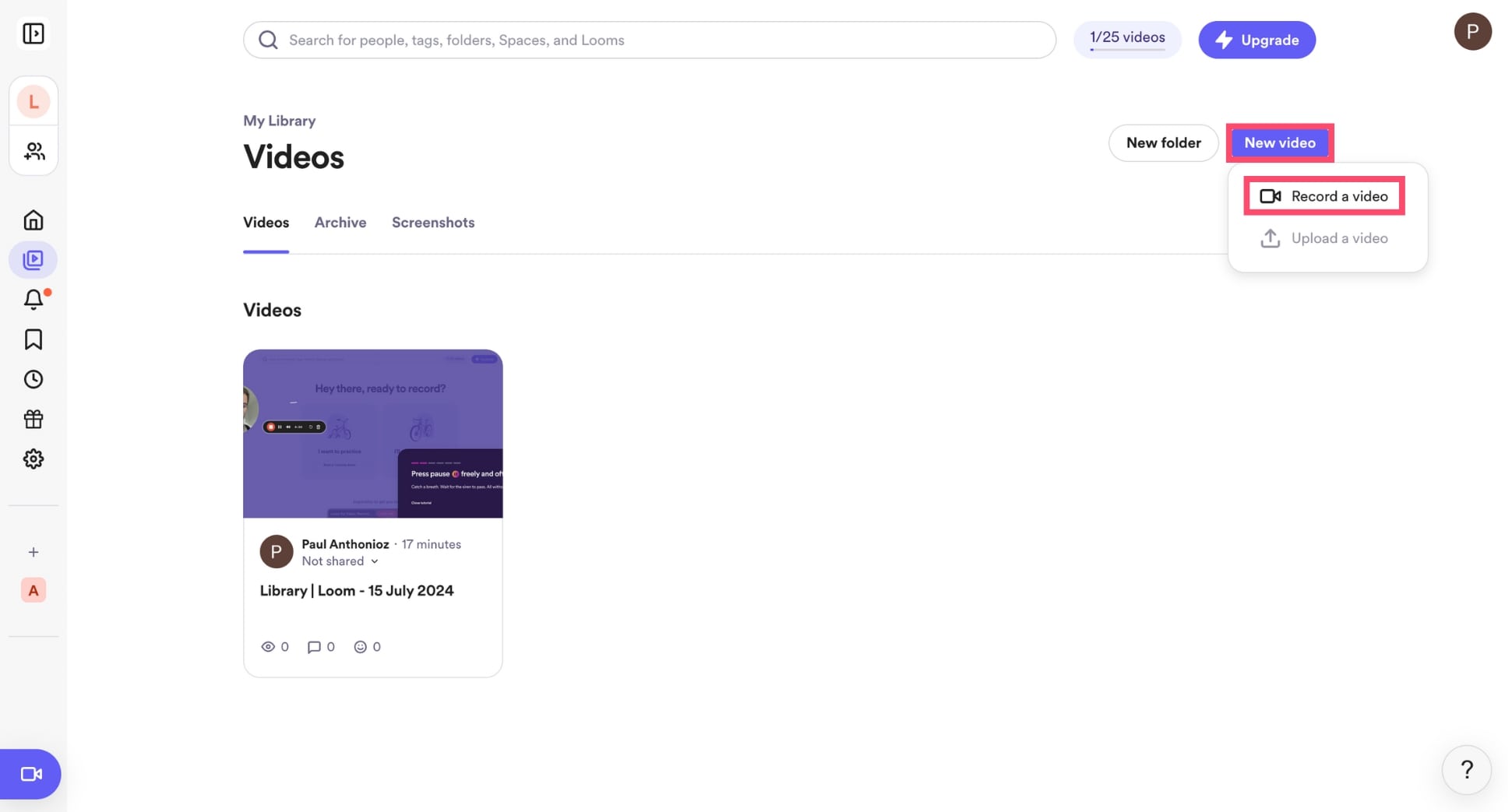
Библиотека отличается от локальной папки тем, что объект имеет историю просмотров, страницу обсуждения и собственные настройки видимости. Поиск и категоризация на рабочих планах помогают находить материалы без перебора файлов. Но порядок папок не заменяет правильных прав: одна и та же запись может храниться рядом с другими и иметь иную аудиторию. Кроме того, видеосообщения не являются автоматически пригодными для долгосрочного документального архива без оценки условий доступа и экспорта.
Страница видео: проигрыватель, расшифровка, реакции
После записи пользователь попадает на страницу, где видео можно воспроизвести, назвать понятным образом, дополнить описанием и обсудить. Зрителям доступны комментарии и реакции; расшифровка делает речь доступной в текстовом виде. Для рабочих объяснений это сокращает время поиска: адресат может найти нужное место не только прокруткой ролика, но и по содержанию речи, если расшифровка корректна.
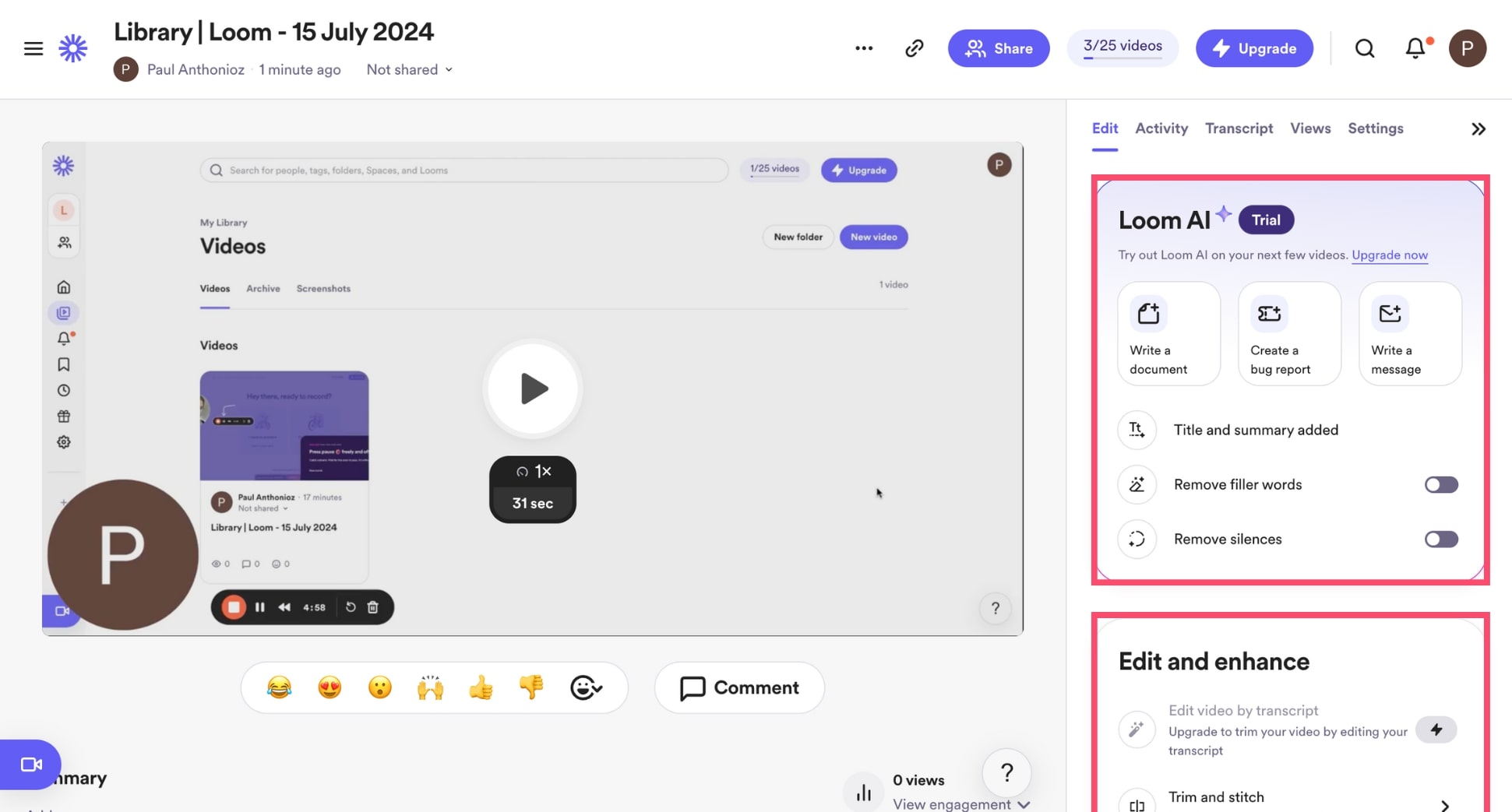
Страница видео служит точкой совместной работы, но не заменяет редактор документов. Например, заметка в комментарии не меняет исходную демонстрацию, а исправление устаревшей инструкции может потребовать нового ролика или монтажа. Сотрудник, которому поручено проверить макет, может оставить замечание в нужном месте видео, однако окончательное решение задачи следует фиксировать в системе, где команда ведёт работу — например, в Jira.
Share: не только копирование адреса
Блок публикации управляет тем, кто увидит видеосообщение. Ссылка может служить удобным способом доставки, но сама по себе не подтверждает, что доступ ограничен нужной группой. Loom предусматривает настройки приватности видео; платные планы также позволяют защищать ролик паролем. У зрителя могут быть отдельные разрешения на комментирование, скачивание или использование записи при объединении с другими видео.
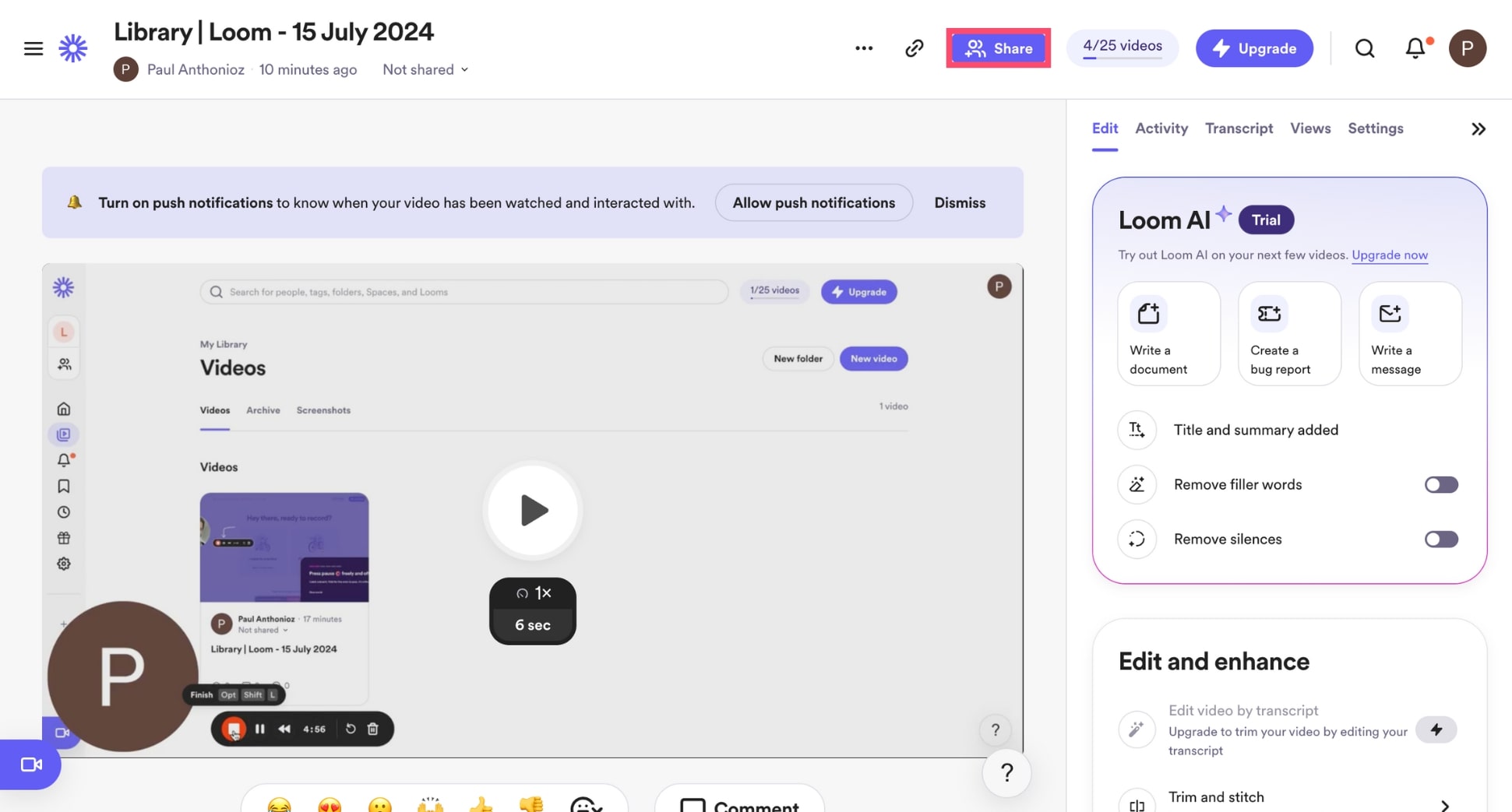
Самый существенный риск — отправить внешнему адресату ссылку с избыточными разрешениями. Обратная проблема тоже типична: отправитель уверен, что видео доступно, но получатель попадает на экран входа или отказа в просмотре. Это не обязательно техническая неисправность: такой результат часто отражает выставленную аудиторию ролика. Поэтому настройки доступа нужно оценивать так же внимательно, как содержание кадра.
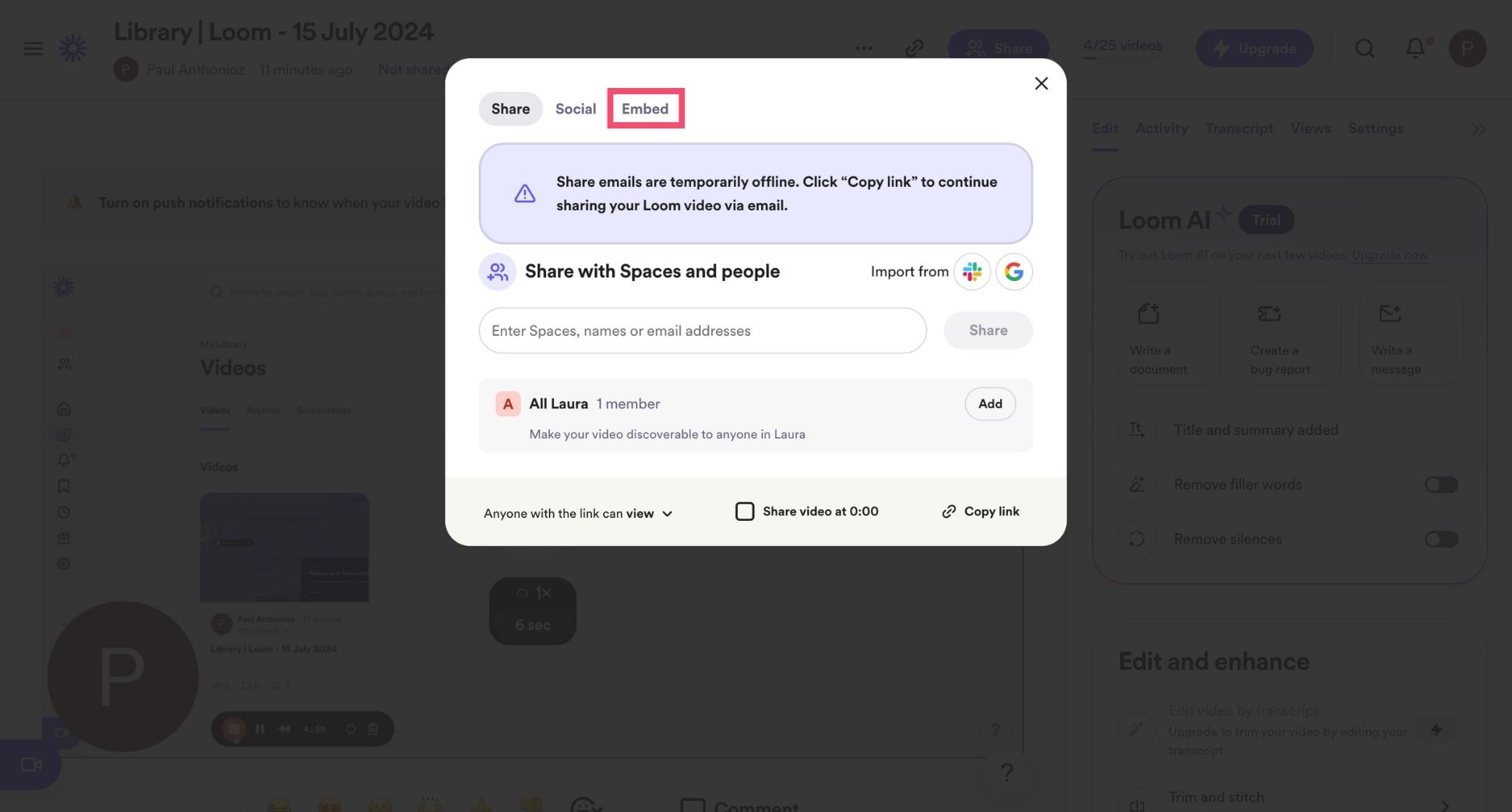
Встраивание позволяет поместить проигрыватель на страницу или в совместимый сервис; ссылка просто ведёт на страницу Loom. Ни один из этих вариантов не делает запись общедоступной автоматически при закрытых настройках просмотра. Для письма электронный адрес зрителя и изображение предпросмотра также не следует смешивать: GIF-превью привлекает внимание, но не равнозначно отдельному экспортированному видеоролику.
Функции Loom: что получает автор и что видит получатель
Захват экрана и камеры с управляемым уровнем детализации
Основная функция — превращение действий пользователя в последовательность кадров с голосовым пояснением. При записи целого экрана захватывается максимальный контекст, но вместе с ним появляются уведомления и соседние окна. Запись конкретного окна уменьшает количество случайно попавших в ролик данных и делает предмет объяснения очевиднее. Выбор произвольной области помогает сосредоточиться на небольшом элементе интерфейса, однако при слишком малой области зритель перестанет видеть путь к нужной команде.
Облачная публикация особенно полезна для коротких обращений, которые не требуют прямого созвона. Технический специалист может один раз показать последовательность действий и оставить ссылку в задаче; сотрудник, принимающий работу, получает возможность остановить кадр или повторно посмотреть нужный момент. Но запись не даёт отправителю гарантии, что зритель всё понял: комментарии и аналитика просмотров дают обратную связь, а не автоматически подтверждают выполнение инструкции.
Изображение автора с веб-камеры — самостоятельный слой видеосообщения. Оно может сделать приветствие или персональную обратную связь более узнаваемой, но занимает часть полезной площади кадра. Для демонстрации мелкого текста камеры иногда лучше отказаться. Настройки фонового изображения и оформления кадра доступны в зависимости от клиента; они не улучшают читаемость исходного интерфейса, если запись сделана в слишком низком разрешении.
Микрофон, системный звук и заметки выступающему
Микрофон добавляет пояснение к действиям на экране. Системный звук нужен, когда проблема касается воспроизведения медиа, уведомления или работы приложения со звуком. Это разные аудиоканалы: разрешение браузера использовать микрофон ещё не означает, что будет захвачен звук проигрывателя. В расширении Chrome особенно важно различать звук текущей вкладки и звук другой программы на компьютере.
Loom поддерживает подавление фонового шума и отображение индикатора уровня микрофона. В новом приложении macOS сигнал чрезмерно высокой громкости виден по изменению цвета индикатора. Для говорящего доступны Speaker notes: текстовые подсказки можно держать перед собой, не показывая их зрителю. Они полезны для структурированной демонстрации, но не превращают незапланированное выступление в автоматически отредактированный сценарий.
Ограничения на захват аудио могут исходить от самого устройства и операционной системы. Если приложение запрещает запись защищённого видеопотока, рекордер не обязан обходить такую защиту. В вопросах телефонных разговоров или закрытых встреч нужно также учитывать согласие участников. Loom — инструмент записи, а не способ получить разрешение на использование чужих данных.
Снимки экрана, подсветка указателя и визуальные акценты
Помимо видео Loom умеет создавать скриншоты. На бесплатном Starter для них не установлен количественный лимит, в отличие от числа и длительности видеозаписей. Это отдельный тип результата: статичная картинка подходит для фиксации одного состояния, тогда как видео показывает изменения во времени. В новом клиенте macOS предусмотрены захват дисплея и выделенной прямоугольной области.
Подсветка нажатий мыши снижает вероятность, что зритель пропустит важный элемент в плотном интерфейсе. На поддерживаемых платных конфигурациях имеются инструменты рисования и выделения. Их назначение — обратить внимание на конкретную часть демонстрации, а не менять содержимое чужого приложения. Правильный выбор источника и кадрирования обычно важнее количества графических эффектов поверх видео.
Отдельного понимания требует скрытие элементов системы при записи. Возможность убрать Dock и строку меню на Mac полезна для чистого кадра, но это не универсальное средство защиты персональных данных: внутри самого рабочего приложения могут оставаться имена клиентов, токены, номера документов. Их нужно исключать ещё на этапе подготовки материала, а не полагаться на последующее размытие.
Монтаж по временной шкале и объединение роликов
Платное редактирование Loom основано прежде всего на звуковой волне. Автор удаляет вступительную паузу, неудачную фразу, ожидание загрузки страницы или конец, в котором случайно остановился не сразу. Для точного вмешательства запись можно разделить, а затем убрать промежуток. На Business, Business + AI и Enterprise поддерживается также Stitch — объединение нескольких записей Loom в один материал.
Этот монтаж рассчитан на оперативную правку объяснений, а не на сложное производство видео. Он не заменяет многодорожечный видеоредактор с цветокоррекцией, широким набором эффектов, переходами и отдельными звуковыми дорожками. В классическом редакторе Loom действует ограничение до 500 обрезок на клип и возможность работы с записями продолжительностью не более пяти часов. Поэтому для длинного курса, состоящего из многих исходников, может потребоваться другое монтажное средство.
Stitch ценен для коллективной работы: разные участники могут записать отдельные фрагменты, а владелец итогового ролика соберёт объяснение в нужной последовательности. При этом исходные ролики сохраняются отдельно, а возможность использовать чужую запись зависит от разрешения на объединение. Вставка видеочасти в середину автоматически делит текущий материал в соответствующей точке, поэтому перед публикацией необходимо проверить переходы между фрагментами.
Расшифровка речи и функции Loom AI
Обычная транскрипция и субтитры доступны уже в Starter; поддерживается более 50 языков распознавания. Это даёт текстовый слой для поиска и восприятия видео без звука. Однако текстовая расшифровка не является доказательством точного распознавания каждого термина: специальные названия, фамилии, сокращения и речь с фоновым шумом требуют просмотра человеком.
В Business + AI добавлены автоматические заголовки, краткие резюме, главы, задачи, устранение слов-паразитов и длительных пауз, а также Edit by Transcript. Последняя функция отличается от простой расшифровки: автор выбирает слова или предложения, после чего Loom удаляет связанный с ними временной фрагмент видео. Обычная транскрипция сама по себе не означает право на такой монтаж. Некоторые возможности расширенного AI-набора также предусмотрены в Enterprise по соответствующим условиям.
AI-резюме удобно использовать для длинного обсуждения, но оно не заменяет просмотра важных исходных фрагментов. Например, автоматически выделенная «задача» может потерять отрицание или контекст, если в разговоре участники сначала предлагали решение, а затем от него отказались. Наиболее надёжная схема — воспринимать AI-вывод как навигационный и редакторский слой поверх ролика, сохраняя доступ к самой записи для проверки.
Встречи, комментарии и корпоративные интеграции
Loom также поддерживает запись встреч через специального участника-бота Loom Notetaker. Он подключается к запланированным встречам поддерживаемых платформ, включая Google Meet, Zoom и Microsoft Teams, после настройки календаря и разрешённых правил. В отличие от самостоятельного скринкаста встреча имеет нескольких участников, и запись требует учитывать их ожидания, правила организации и разрешения платформы проведения.
У записей встреч есть своя аудитория и владелец, а автоматически подготовленные заметки и краткие итоги относятся к функциям соответствующих тарифов. Отдельно доступно взаимодействие с Jira, Confluence, Slack и другими инструментами: ссылку на видео можно использовать в рабочей задаче, где сохраняется контекст обсуждения. Интеграция не означает, что Loom исполняет за пользователя требуемые изменения в стороннем продукте.
Для зрителя важны реакции и комментарии с привязкой к видео, для автора — сведения о просмотрах. В платных конфигурациях доступны расширенные показатели вовлечения и их экспорт. Это помогает отличить фактическое распространение ролика от предположения, что его просмотрели все адресаты. Однако аналитика не подтверждает качество усвоения материала: факт открытия видео нельзя считать результатом экзамена или полноценной приёмки работы.
Record for agent: видеоконтекст для ИИ-задания
В новом Loom для macOS предусмотрен отдельный режим Record for agent, включённый в возможности Business + AI. В нём пользователь показывает нужные части экрана и голосом описывает действие, которое требуется выполнить. Loom собирает визуальный контекст и скриншоты для формирования AI-промпта. Этот режим не следует путать с обычным скринкастом для коллег: его назначение — передать контекст системе автоматизации, а не просто создать страницу просмотра.
Отправка агенту сведений о рабочих экранах требует того же внимания к данным, что и облачная публикация. Видеоконтекст может содержать имена, данные доступа и неподходящие для передачи приложения. Наличие такого режима в платном продукте не означает, что агенту разрешено выполнять любые операции в учётной записи организации; права и разрешения устанавливаются отдельно.
Карта форматов и совместимости
В Loom следует разделять три объекта: исходный материал для загрузки, облачную страницу видео и локально скачиваемый файл. Их свойства отличаются. Таблица показывает, что сохраняется при переносе, в каком случае результат остаётся редактируемым и где возникают потери.
| Объект | Ввод или вывод | Редактируемость и переносимость | Ограничения и возможные потери |
|---|---|---|---|
| Запись экрана в Loom | Создаётся рекордером; после обработки появляется облачная страница | Правки и публикация выполняются в аккаунте при наличии прав | Зависимость от облака; нельзя считать исходный файл постоянно доступным локально |
| Загруженное видео MP4, MOV, WebM, M4V, WMV, AVI | Импорт в Library на платном плане | Преобразуется Loom для веб-просмотра; исходную монтажную структуру не наследует | До 4 ГБ, 12 часов, 60 кадров/с, 4096 × 2160; без видеодорожки файл отклоняется |
| Веб-ссылка на ролик | Публикация и просмотр через Loom | Сохраняет страницу, комментарии, настройки просмотра и доступные функции облака | Нужны интернет, аккаунт при закрытом доступе, действующие права и сам сервис |
| Встраиваемый проигрыватель | Публикация на сайте или в поддерживаемой среде | Открывает оригинальный облачный объект, а не самостоятельный видеофайл | Ограничения исходной аудитории остаются действовать; автономного хранения не создаёт |
| Локальный MP4 | Скачивание авторами с подходящими платными ролями | Открывается в сторонних проигрывателях и редакторах | Обрезки сохраняются, но главы, CTA, субтитры и часть AI-обработки не переносятся как функции Loom |
| Скриншот | Статическое изображение из функции захвата | Используется отдельно от видеостраницы | Не содержит последовательности действий, аудиокомментария и временных отметок |
Для загрузки рекомендуются кодирование видео H.264 и аудио AAC; это практический вариант совместимости, а не единственная комбинация, принимаемая сервисом. Ограничение 4 ГБ относится к импорту, тогда как ограничения на скачивание готового ролика отличаются: очень большие записи, например свыше 20 ГБ, не выдаются обычным способом. На странице может быть доступна версия для просмотра с другим разрешением, поскольку облачный сервис создаёт свои представления видео.
MP4-файл сохраняет движущуюся картинку и звук, но не эквивалентен резервной копии всей страницы Loom. В него не переносится история комментариев и разрешений. Документация отдельно уточняет, что применённые обрезки сохраняются, а элементы вроде интерактивных CTA, глав, закрытых субтитров и некоторых AI-улучшений не включаются в скачанный файл. Следовательно, миграция в другой сервис требует не только видео, но и отдельного переноса важной текстовой информации.
Тарифы Loom, бесплатные ограничения и реальные границы оплаты
На ноябрь 2026 года открытая помесячная тарификация представлена четырьмя уровнями. Указанные суммы относятся к цене за пользователя в месяц при выборе месячного списания, без пересчёта на годовую оплату, налогов и индивидуальных корпоративных условий. Для редакционного сравнения принципиально важны не только суммы, но и то, какой результат разрешено сохранить за пределами платформы.
| План | Публичная цена при помесячной оплате | Что включает | Что учитывать |
|---|---|---|---|
| Starter | 0 долларов | До 25 роликов на пользователя, запись до 5 минут, до 720p, неограниченные скриншоты, комментарии, транскрипции и субтитры | Нельзя скачать MP4; есть предел по числу и продолжительности роликов |
| Business | 18 долларов за пользователя/месяц | Неограниченное число и длительность видео, до 4K, обрезка и Stitch, импорт и скачивание, управление брендингом, пароль | Скачивание и загрузка зависят от роли; функции AI-монтажа не входят в базовый Business |
| Business + AI | 24 доллара за пользователя/месяц | Возможности Business плюс автоматические заголовки, резюме, главы, задачи и редактирование по расшифровке | Во время пробного периода загрузка видео может быть недоступна; AI-результат нужно контролировать |
| Enterprise | По обращению в отдел продаж | Корпоративное администрирование, расширенное управление доступом и организационные возможности | Стоимость и состав условий определяются договором; не все права у всех ролей одинаковы |
Для Business + AI предусмотрен 14-дневный ознакомительный период, но его не следует трактовать как полную копию платного использования: например, импорт собственных файлов в пробной версии Business + AI не предоставляется. Отдельная страница доступного функционала не отменяет правил ролей: Admin и Creator на Business/Business + AI могут скачивать видео, Creator Lite не может делать этого ни на одном плане. В Enterprise право скачивания также может быть ограничено политикой администратора организации.
Лимит Starter относится к пользователю, а не к размеру компании в целом. Если сотрудник записывает несколько коротких роликов ежедневно, до исчерпания 25 видео остаётся немного времени, хотя каждое сообщение может занимать меньше минуты. И наоборот, для нескольких редких объяснений в месяц бесплатный план может быть достаточен, пока не требуется локальная копия или импорт уже снятого материала. Решение об оплате должно исходить из способа последующего хранения и распространения, а не только из длительности демонстрации.
Разрешение «до 4K» на Business — верхняя граница, а не гарантия безусловной записи в 4K на любом компьютере. Для отчёта с мелким текстом значение имеют исходное разрешение монитора, масштаб интерфейса и параметры захвата. Для просмотра на телефоне обычно полезнее крупный шрифт и чёткая область, чем формально высокое разрешение длинной демонстрации целого рабочего стола.
Приватность, безопасность и зависимость от облака
Кому принадлежит доступ к кадрам и обсуждениям
Поскольку рабочий результат хранится на стороне Loom, до записи нужно определить допустимость передачи изображения и звука во внешний облачный сервис. Для личного объяснения публичной функции риск невелик; для кадров с клиентской базой, внутренними документами, учётными данными и данными несовершеннолетних вопрос принципиально другой. Даже когда файл затем скачивается, первоначальная запись уже прошла через инфраструктуру облачного сервиса.
Параметры Share позволяют менять аудиторию записи; для организации доступны общие рабочие пространства и административные настройки по умолчанию. Отдельные видео могут иметь собственные параметры, отличные от корпоративного шаблона. В платных вариантах можно ограничивать ролик паролем, а в командном доступе — назначать другим участникам права редактирования. При этом доступ к роли редактора следует давать только внутри своей команды: редактирование чужого материала способно изменить то, что увидят все получатели ссылки.
Нельзя считать ссылку секретной только потому, что её адрес трудно угадать. Она может оказаться в пересланном письме, истории чата, журнале задачи или заметках совещания. Для материала с внутренними сведениями безопаснее адресная публикация и контролируемая аудитория. Перед отправкой важно учитывать и содержимое кадра: скрытие части интерфейса рекордера не гарантирует удаления персональных данных из видео.
Разрешения камеры, микрофона и записи экрана
Клиент Loom получает операционные разрешения на те источники, которыми действительно пользуется: запись экрана, камеру и микрофон. Отказ в одном из них не всегда блокирует сервис полностью — например, запись экрана без камеры остаётся отдельным сценарием, — но соответствующий канал исчезает из результата. Когда браузер или ОС не предоставили разрешение, повторное нажатие записи не исправит ситуацию до изменения настройки разрешений.
На компьютере риски связаны ещё и с уведомлениями, всплывающими паролями, именами файлов и вкладками, которые не относятся к теме. На телефоне — с системными баннерами и элементами сторонних приложений. Конфиденциальную информацию лучше не показывать вообще; попытка «исправить» её на этапе монтажа имеет ограниченную надёжность. Инструмент размытия не следует использовать как замену предварительной очистке демонстрационных данных.
Что означает облачность в повседневной работе
Требование подключения к интернету наиболее заметно после завершения захвата: материал необходимо обработать, разместить, открыть и передать получателю. Скорость загрузки влияет на продолжительность обработки, особенно при длинном ролике, высоком разрешении и нестабильной сети. Временное зависание при публикации не означает автоматически, что запись потеряна; важно различать состояние локального захвата, загрузки и облачного перекодирования.
Просмотр и комментарии зависят от работоспособности страницы и прав доступа. Поэтому отправлять Loom как единственное хранилище критически важной инструкции рискованно. Для документов, необходимых при длительном отключении сети, локально сохранённый MP4 либо иной автономный формат должен входить в заранее продуманную схему сохранения. Наличие такой копии, в свою очередь, зависит от оплаченного плана и полномочий пользователя.
Что перестанет работать первым при нарушении внешних зависимостей
Зависимости Loom неодинаково влияют на разных участников процесса. Автору критичны разрешения захвата и возможность загрузить результат, зрителю — интернет и настройки просмотра, администратору — управление рабочим пространством. Эта карта помогает оценить последствия сбоя без догадок о его причинах.
| Сбой или ограничение | Раннее проявление | Что остаётся доступным и что под угрозой |
|---|---|---|
| Нет разрешения системы на экран или микрофон | Чёрный кадр, отсутствие голоса либо недоступный источник | Библиотека может открываться, но нужный канал в новую запись не попадёт |
| Пропал интернет | Задержка сохранения в облако, невозможность открыть или отправить страницу | Не следует рассчитывать на автономное распространение ссылок и комментариев |
| Ограничен аккаунт или рабочее пространство | Нет нужной библиотеки, прав на видео или действия по ссылке | Доступ зависит от членства, роли и настроек конкретного ролика |
| Исчерпаны бесплатные лимиты | Недоступна очередная длительная запись или превышено разрешённое число видео | Снимки экрана и имеющиеся ролики имеют отдельный порядок использования |
| Нет права на экспорт | Команда Download отсутствует или заблокирована | Облачный просмотр не превращается в локальную резервную копию |
| Изменились корпоративные разрешения | Получатель перестал видеть видео либо скачивание закрыто администратором | Отправленная ранее ссылка не является неизменным обещанием доступа |
| Обновилась ОС или клиент | Изменились названия команд, исчезло ранее выданное разрешение | Нужно сверять установленное поколение приложения и поддерживаемую ОС |
Здесь нет утверждения, что каждый из перечисленных сбоев обязательно произойдёт. Существенна последовательность зависимостей: облачный процесс не завершается выдачей файла на диск и требует нескольких независимо работающих компонентов. Это одно из отличий Loom от полностью локальных программ захвата.
Скрытая стоимость владения Loom
Цена лицензии — лишь часть затрат, когда сервис становится рабочим стандартом команды. Стоимость складывается из ролей людей, которым необходимы монтаж и экспорт, времени администратора на разграничение доступа и процедуры долговременного хранения. Нельзя оценивать подписку исключительно по числу записанных минут: аудитории, архивированию и проверке результата тоже требуется внимание.
Роли и состав команды. На бесплатном Starter короткое видео создаётся без прямой оплаты, но полноценный MP4-архив недоступен. Business снимает ограничения по времени и числу роликов, однако выгружать материалы могут определённые роли. Ситуация, в которой несколько участников ежедневно записывают инструктажи, а один сотрудник готовит архив, экономически отличается от ситуации, в которой каждый должен самостоятельно экспортировать свои работы.
Переход от облака к локальному хранению. Когда организации нужен собственный видеоархив, кроме подписки потребуется место для MP4, именование файлов, контроль версий и перенос комментариев в другой формат. При скачивании не переносятся интерактивные элементы облачной страницы, поэтому фактическая стоимость миграции выше времени обычного копирования. Это особенно важно для материалов, к которым обращаются через год после записи.
Стоимость редактирования. Business обеспечивает базовую обрезку и объединение, но не правку по тексту. Для команды, которая готовит множество объяснений и регулярно исключает оговорки, доплата за AI может оказаться полезной. Для редких роликов краткое резюме и автоматические главы не оправдывают обязательного расширения подписки. Сравнивать нужно не рекламные функции, а объём реально повторяющейся ручной работы.
Совместимость и поддержка. Замена компьютера или обновление Mac до нового поколения клиента меняет привычный процесс записи. Обновлять внутренние инструкции по кнопкам, обучать коллег и обеспечивать права доступа приходится независимо от платы за каждого пользователя. Для организации со строгими правилами обработки данных дополнительные согласования важнее разницы между двумя коммерческими тарифами.
Плюсы и минусы Loom
Плюсы
- Видеосообщение быстро становится страницей с ссылкой, проигрывателем и обсуждением; не требуется сначала собирать отдельное вложение для пересылки.
- Можно показывать экран, окно, браузерную вкладку и камеру, выбирая уровень открываемого зрителю контекста.
- В Starter уже доступны субтитры, текстовая расшифровка, комментарии и реакции; бесплатный тариф пригоден для ограниченного числа коротких сообщений.
- Наличие приложений для Windows, macOS, iOS и Android позволяет записывать не только веб-страницы, но и мобильные интерфейсы.
- На платных планах есть простая обрезка и объединение, не требующие отдельного профессионального видеоредактора для небольших исправлений.
- Управление видимостью видео и командные пространства дают возможность обсуждать рабочие материалы с разграничением доступа.
- В Business + AI можно искать ошибочный фрагмент по тексту и удалять его вместе с видео, а не только искать место на временной шкале.
Минусы
- Бесплатный Starter ограничен 25 видео на пользователя и пятиминутной записью; скачивание MP4 на нём отсутствует.
- Функции зависят от тарифа, назначенной роли и клиентского приложения, поэтому одинаковая подписка не гарантирует равные права всех участников.
- Рабочий процесс зависит от интернета, облачного хранения и текущих параметров доступа; это ограничивает автономное использование.
- Экспорт MP4 не переносит весь контекст страницы: интерактивные элементы, субтитры и часть AI-функций остаются в облаке.
- Мобильные приложения функционально несимметричны: например, iOS не умеет одновременно показывать экран и лицо автора.
- Встроенный редактор рассчитан на быстрые обрезки и сборку Loom-роликов, а не на сложный профессиональный монтаж.
- При записи корпоративных приложений требуется самостоятельная дисциплина в отношении персональных данных и доступа к ссылке.
Кому подойдёт Loom
Командам разработки и поддержки. Разговор о дефекте часто строится вокруг состояний интерфейса, которые трудно передать несколькими скриншотами. Loom позволяет показать путь до ошибки вместе с пояснением, а ссылку использовать внутри рабочей задачи. Здесь особенно полезны запись окна, комментарии и возможность повторного просмотра.
Дизайнерам, аналитикам, менеджерам продукта. Они регулярно объясняют правки и критерии приёмки. Короткая запись сохраняет последовательность аргументов, а не только список требований. Когда замечания касаются нескольких разных экранов, видео помогает не потерять причинную связь между действиями.
Наставникам и внутренним преподавателям. Для микролекций и инструктажа удобны расшифровка, заметки выступающему, повторный доступ и система папок. Но учебный курс из десятков длинных глав способен быстро выйти за пределы Starter, а для внешней публикации курса потребуется оценивать права на экспорт и долговременное хранение.
Небольшим распределённым командам. Асинхронная запись сокращает число встреч, на которых один человек показывает экран, а остальные только слушают. Это работает, когда содержание действительно допускает просмотр позже и не требует решения вопроса всеми участниками одновременно.
Кому Loom не подойдёт
Тем, кому нужен исключительно локальный архив без облака. Модель Loom опирается на публикацию и веб-страницу, а бесплатная версия не разрешает выгрузить MP4. Если файл на собственном диске — обязательный результат каждой записи, ориентироваться следует на инструменты с локальным сохранением по умолчанию.
Монтажёрам многослойного видео. Переходы, работа с несколькими независимыми аудиодорожками, сложные эффекты и цветокоррекция не являются профильной задачей встроенного редактора Loom. Даже при наличии Stitch он остаётся средством сборки коротких видеосообщений.
Организациям, запрещающим загрузку рабочих экранов во внешнее облако. Одних настроек приватности недостаточно, если сама передача данных сервису нарушает внутренние правила. Потребуется другая архитектура записи и хранения либо отдельное разрешение на использование такого сервиса.
Пользователям неподдерживаемых систем и ограниченного оборудования. На старой macOS новый клиент не установится, на Linux отсутствует эквивалентный нативный рекордер, а мобильные варианты различаются по источникам. При выборе программы совместимость с конкретным устройством важнее перечня функций в общей таблице.
Как пользоваться программой — советы гика
Ниже команды разделены по платформам и полномочиям. В актуальном Loom на macOS названия пунктов записи отличаются от Chrome-расширения и прежнего клиента Mac. Для примеров с обрезкой, загрузкой и скачиванием потребуется соответствующий платный тариф; на Starter их наличие не следует ожидать. Во всех сценариях перед публикацией используется учебный экран без личных сведений.
Подготовить аккаунт, устройство и рабочее пространство
Цель: исключить неисправности разрешений и запись не в ту библиотеку. Подготовка: определите, нужен Chrome, настольное приложение или мобильный Loom; заранее выберите тестовую страницу и разрешённое место для хранения ролика.
- Откройте Loom, войдите в свою учётную запись и проверьте, какое рабочее пространство выбрано в профиле.
- На компьютере дайте приложению или браузеру необходимые системные разрешения на экран, камеру и микрофон. Разрешайте только те источники, которые планируете использовать.
- В настройках текущего клиента выберите правильные камеру и микрофон; оцените индикатор сигнала до записи.
- Убедитесь, что запись предназначена для личной библиотеки, а не для общей команды, если в кадре будет рабочая информация.
Проверка: нужный рабочий экран доступен для выбора, микрофон реагирует на речь, а в профиле отображается нужная команда. Ошибка: после входа открывается пустая библиотека — аккаунт или Workspace могут быть другими. Безопасный откат: не создавайте рабочую запись, пока не установите правильный аккаунт; при ошибочных разрешениях отзовите их в настройках ОС.
Записать вкладку или окно с помощью расширения Chrome
Цель: получить компактное объяснение веб-интерфейса без посторонних приложений. Подготовка: откройте нужную вкладку, скройте конфиденциальные элементы, определите, будет ли зритель видеть лицо автора.
- Нажмите значок расширения Loom в Chrome.
- Выберите Current Tab для одной вкладки, Window для окна браузера или Full Screen для монитора. Для видео только с камеры используйте Camera only.
- Включите либо выключите Camera, выберите микрофон и проверьте индикатор звука. Дополнительные параметры находятся в меню … и Settings.
- Нажмите Start Recording; в выбранном источнике покажите заранее подготовленную операцию, затем завершите запись элементом управления рекордера.
- Откройте созданную страницу видео и воспроизведите начало и конец.
Проверка: показана нужная вкладка, текст читается, голос слышен, неожиданных окон нет. Ошибка: при переключении на другую программу пропадает камера или часть кадра — расширение имеет ограничения за пределами Chrome. Откат: не публикуйте такой ролик; перезапишите демонстрацию с настольным клиентом либо ограничьте её одной браузерной вкладкой.
Захватить рабочее окно и системный звук в актуальном Loom для Mac
Цель: показать настольную программу с точным выделением рабочей области. Подготовка: используйте macOS 15 или новее с актуальным Loom; проверьте разрешения Screen Recording и Microphone в системе.
- Откройте Loom из строки меню Mac или Dock, чтобы появилась панель записи.
- Выберите Record window для отдельного приложения, Record display для полного дисплея или Record custom size для выделенного фрагмента. Для выступления без экрана доступен Record camera only.
- Выберите камеру и микрофон; в Recording settings оцените Include system audio, Hide system UI, Highlight mouse clicks и Resolution. Не выбирайте разрешение выше разрешённого планом.
- Нажмите Record, объясните действие и завершите его через Stop.
- В окне Preview проверьте результат; используйте Open для страницы ролика или Copy Link для ссылки после настройки доступа.
Проверка: в видео видно именно выбранное окно и слышны предусмотренные аудиоканалы. Ошибка: системный звук отсутствует, хотя голос записан; микрофон и системное аудио управляются разными параметрами. Откат: оставьте запись непубличной, измените Recording settings и сделайте короткий новый дубль. Для Mac со старым клиентом не применяйте слепо названия элементов нового интерфейса.
Записать экран iPhone или iPad без изображения с камеры
Цель: показать проблему в мобильном интерфейсе. Подготовка: iOS 15 или новее, приложение Loom, учётная запись и экран без лишних уведомлений.
- В приложении Loom выберите Screen на нижней панели и нажмите Screen Broadcast.
- Включите микрофон в системном окне трансляции, если требуется пояснение голосом. Для уменьшения случайных баннеров включите режим «Не беспокоить» средствами iOS.
- Нажмите Start Broadcast, перейдите в приложение, которое требуется показать, и выполните короткую демонстрацию.
- Чтобы закончить, нажмите красный индикатор записи в верхней части экрана и подтвердите остановку.
- Найдите результат в разделе My Videos или Videos и посмотрите его.
Проверка: присутствуют нужные действия на экране, запись имеет начало и конец, голос слышен при включённом микрофоне. Ошибка: автор ожидал одновременно видеть своё лицо; iOS-версия не поддерживает совместный экран+камеру. Откат: удалите ошибочный тестовый ролик из своей библиотеки после проверки и запишите экран отдельно либо сделайте самостоятельное обращение с камеры.
Создать на iPhone видео только с камеры или голосовую запись
Цель: подготовить короткое личное обращение без демонстрации интерфейса. Подготовка: откройте Loom и разрешите доступ к камере и микрофону; убедитесь, что вокруг нет записываемых без согласия людей.
- Для видео выберите значок Loom, затем режим камеры и нужную сторону — фронтальную или основную.
- Нажмите круглую кнопку записи, произнесите сообщение, остановите той же кнопкой.
- Укажите название ролика и выберите способ публикации после проверки.
- Для записи только голоса откройте Audio на нижней панели, нажмите значок микрофона, а для завершения — красный круг.
Проверка: в режиме записи с камеры видно лицо или предмет, в аудиорежиме слышна речь без видеоряда. Ошибка: неверно выбрана камера или микрофон закрыт для приложения. Откат: прекратите запись и повторите тест после исправления разрешения; не отправляйте непроверенное сообщение, поскольку после отправки получатель увидит уже опубликованный материал.
Показать экран и камеру одновременно на Android
Цель: записать демонстрацию мобильного приложения с комментарием лица автора. Подготовка: Android 10 или новее, разрешение на захват экрана, микрофон и отображение поверх других приложений.
- Запустите Loom и коснитесь его значка в нижней части экрана.
- Выберите режим Screen; при необходимости переключитесь на Cam или Audio для самостоятельных записей.
- Подтвердите системные разрешения. После трёхсекундного обратного отсчёта появится управление записью.
- Нажмите Cam off, чтобы включить камеру поверх экрана в режиме Screen + Cam; Cam on убирает изображение камеры.
- Остановите ролик красной кнопкой Stop, добавьте название и выберите доступный вариант публикации.
Проверка: в итоговом ролике видны приложение и камера, голос не прерывается. Ошибка: звук Bluetooth-микрофона не попал в запись — Android-приложение Loom не поддерживает такой микрофон. Откат: не публикуйте неудачную запись, используйте микрофон самого устройства и повторите короткую демонстрацию.
Сохранить статический скриншот вместо видео
Цель: передать один экран, когда движение и звук не нужны. Подготовка: уберите из кадра персональные сведения и определите требуемую область.
- В новом Loom для macOS откройте меню приложения и выберите быстрый захват экрана; используйте доступные действия снимка дисплея и снимка выделенной области.
- Сделайте снимок выбранного содержимого и откройте результат в доступном интерфейсе Loom.
- Проверьте, что важный текст не обрезан и снимок не содержит посторонних элементов.
- Используйте функцию распространения снимка только после проверки разрешений на просмотр.
Проверка: изображение полно и читаемо без проигрывания видео. Ошибка: слишком тесно выделена область, из-за чего не видно названия диалога. Откат: отмените публикацию и сделайте новый скриншот с достаточным контекстом. Не нужно увеличивать разрешение картинки искусственно ради восстановления отсутствующих деталей.
Обрезать начало, конец или паузу в середине видео
Цель: убрать фрагменты ожидания и оговорки без новой записи. Подготовка: тариф Business, Business + AI либо Enterprise, право редактирования, ролик подходящей длительности.
- Откройте страницу видео и выберите Edit в боковой панели, затем Edit your video либо Trim and Stitch — название зависит от варианта редактора.
- Для начала и конца переместите края обрезки на шкале звуковой волны. Для удаления середины выберите нежелательный интервал и примените Split, после чего скорректируйте границы фрагмента.
- Убедитесь, что удаляемый интервал выделен соответствующим образом на временной шкале и не захватывает важную фразу.
- Нажмите Save Changes и просмотрите переход через место склейки.
Проверка: воспроизведение идёт без нежелательного фрагмента и не теряет смысл соседних реплик. Ошибка: при точной обрезке пропадает начало слова. Откат: используйте Revert to Original и повторите редактирование с более широким запасом по времени. Классический инструмент ограничен 500 обрезками на клип и видео продолжительностью до пяти часов.
Удалить оговорку через текстовую расшифровку
Цель: найти ошибку по произнесённой фразе, а не по времени. Подготовка: Business + AI или соответствующая корпоративная конфигурация, обработанная транскрипция записи.
- На странице просмотра выберите Edit by Transcript.
- Через поиск текста найдите неправильную фразу, выделите слово или предложение и нажмите Trim.
- Проверьте, какой участок волновой шкалы связан с выделением: распознавание речи могло неточно определить границу.
- Для отмены ошибочного исключения используйте значок часов в правой верхней части или соответствующий выделенный текст; затем нажмите Done.
Проверка: исправленный ролик звучит естественно, а соседняя мысль осталась целой. Ошибка: автоматическая расшифровка неверно распознала название продукта или фамилию. Откат: отмените конкретный Trim и вернитесь к ручной обрезке по звуковой волне. Редактирование текста субтитров и удаление отрезка видео — не одно и то же действие.
Собрать несколько Loom-роликов в одну запись
Цель: объединить вступление, демонстрацию и заключение, записанные в разное время. Подготовка: платный план с Stitch и право использовать каждый исходный ролик.
- Откройте основную запись и выберите Edit → Edit and enhance video.
- Нажмите Insert Loom video и выберите вставку в начало, конец либо в текущую точку временной шкалы.
- Найдите фрагмент среди недавних Loom-записей, через поиск или прямой адрес другого ролика, доступного для Stitch.
- При необходимости измените порядок через меню трёх точек рядом с фрагментом и команды Move Loom video left либо Move Loom video right.
- Нажмите Finish и просмотрите места соединений.
Проверка: все части идут в нужном порядке, голос и контекст между ними согласованы. Ошибка: чужой ролик не разрешено добавлять из-за настройки его владельца. Откат: исключите этот фрагмент и запросите разрешение, не пытайтесь обойти запрет; исходные видео от Stitch не изменяются.
Загрузить готовый видеофайл из другой программы
Цель: поместить в библиотеку Loom уже снятое видео. Подготовка: платный Business, Business + AI или Enterprise с разрешённой ролью, не пробный режим Business + AI; файл в совместимом контейнере и с видеодорожкой.
- Откройте Library и нажмите New Video → Upload Video.
- Выберите локальный MP4, MOV, WebM, M4V, WMV или AVI. Для наиболее предсказуемой совместимости используйте MP4 с H.264 и AAC.
- Перед загрузкой проверьте ограничения: не более 4 ГБ и 12 часов, до 60 кадров/с, размер изображения не выше 4096 × 2160.
- Дождитесь завершения обработки и откройте получившуюся страницу в библиотеке. Одновременно сервис допускает до десяти загрузок.
Проверка: файл воспроизводится со звуком, длительность соответствует исходной и на странице доступно управление видимостью. Ошибка: Failed to process появляется при несоответствии параметров или ошибке обработки. Откат: оставьте оригинал на диске, при необходимости перекодируйте копию в совместимый MP4 и загрузите её повторно, не удаляя исходник.
Ограничить просмотр, разрешить комментарии и отправить ссылку
Цель: передать запись конкретным адресатам с предсказуемыми полномочиями. Подготовка: решите, должно ли видео открываться любому обладателю ссылки или только участникам организации.
- Откройте страницу ролика и нажмите Share над видео.
- Раскройте список в разделе Link Settings и выберите More options для дополнительных параметров.
- Установите нужную аудиторию, не делая служебную запись открытой без необходимости. На поддерживаемом платном плане при необходимости используйте пароль.
- Для адресной передачи внутри рабочего пространства укажите участников; право Can edit включайте только тем, кто должен изменять запись.
- После проверки копируйте ссылку и направьте её получателям через рабочий канал.
Проверка: приглашённый участник открывает ролик, а посторонний не получает доступ к закрытому материалу. Ошибка: адресат видит требование входа, хотя отправитель ожидал публичную ссылку. Откат: не открывайте ролик всем ради одного получателя; исправьте членство или приглашение конкретного человека.
Разрешить скачивание зрителям и сохранить собственный MP4
Цель: получить независимую локальную копию и, при необходимости, разрешить её другим. Подготовка: учётная запись с подходящей ролью — Admin/Creator в Business или Business + AI, либо разрешённый участник Enterprise.
- Откройте свой ролик из Library, вызовите меню действий над видео и выберите Download. Результат сохраняется в формате MP4.
- Если требуется скачивание для зрителей, откройте Edit → Settings → Audience и активируйте Downloads либо соответствующее Allow downloads.
- Дождитесь подготовки файла, особенно когда Loom показывает сообщение Polishing pixels.
- Откройте сохранённый MP4 в отдельном проигрывателе и проверьте изображение, звук и места обрезок.
Проверка: MP4 существует на диске и воспроизводится без обращения к странице Loom. Ошибка: отсутствует пункт Download — Starter и Creator Lite не дают такого права; корпоративный администратор также может запретить экспорт. Откат: не пытайтесь извлечь видео обходными средствами; запросите нужную роль либо используйте разрешённый аккаунтом способ хранения. Не рассчитывайте увидеть в файле главы, CTA и встроенные субтитры как функции облачной страницы.
Подготовить заметки и запись рабочей встречи
Цель: сохранить обсуждение совещания через Loom Notetaker и предоставить участникам согласованный итог. Подготовка: необходимы разрешения рабочей среды, связанный календарь, ссылка на встречу и понимание правил записи участников.
- В Loom откройте раздел Meetings и подключите поддерживаемый календарь, если он ещё не связан с аккаунтом.
- Выберите нужную встречу из списка и доступный режим записи; для автоматической записи настройте соответствующие правила Auto Record в пределах разрешений рабочего пространства.
- Убедитесь, что у встречи указана ссылка Google Meet, Zoom либо Microsoft Teams и что организатор допускает подключение Notetaker.
- После завершения встречи откройте появившуюся запись и доступные заметки; проверьте аудиторию, прежде чем пересылать краткий итог.
Проверка: запись связана с правильной встречей, участники могут просматривать разрешённый материал, а заметки не перепутали решения с предложениями. Ошибка: Notetaker не подключается при отсутствии ссылки или запрете организатора. Откат: отмените автоматическую запись для неподходящей встречи и не сохраняйте материал без необходимых разрешений; поручите фиксацию решений участнику согласованным способом.
Чек-лист перед сохранением, экспортом или публикацией
Цель: уменьшить вероятность утечки, неработающей ссылки и потери результата. Подготовка: видео окончательно обработано, автор знает аудиторию и требуемый способ хранения.
- Просмотрите первые и последние секунды, а также места редактирования: там чаще всего остаются случайные паузы или обрезанные фразы.
- Проверьте, различим ли текст на самом маленьком экране предполагаемого зрителя и не занимает ли камера важные элементы программы.
- Прослушайте микрофон и системный звук отдельно; убедитесь, что нет разговоров или уведомлений, не предназначенных адресату.
- Посмотрите на каждый показанный экран с точки зрения приватности: имена, номера, внутренние документы и пароли не должны попадать в распространённую запись.
- Откройте Share и сверьте аудиторию, возможность комментирования, редактирования, скачивания и объединения с другими видео.
- Для долгого хранения проверьте доступность Download по тарифу и роли, а после скачивания — автономное воспроизведение MP4.
- Откройте ссылку с учётной записью подходящего получателя; отсутствие доступа лучше выяснить до массовой рассылки.
Проверка: ролик понятен, разрешения ограничены необходимым кругом, нужный формат хранения фактически получен. Ошибка: автор отправил ссылку сразу после захвата и обнаружил в записи закрытую вкладку. Откат: немедленно ограничьте доступ к опубликованному видео, удалите ошибочную копию при необходимости и создайте материал заново без чувствительных данных.
Сквозной сценарий: от исходной записи до ссылки и архивного файла
Цель: получить законченную инструкцию по исправлению веб-ошибки с контролем аудиторий и сохранением для команды. Подготовка: демонстрационная веб-страница без персональных данных, Chrome с расширением Loom и роль Creator в платном Business или Business + AI, чтобы были доступны обрезка и MP4.
- Откройте в Chrome страницу с учебным примером, запустите расширение Loom и выберите Current Tab, микрофон и нужное положение камеры.
- Нажмите Start Recording, кратко назовите проблему, покажите её воспроизведение и объясните итоговый результат. Завершите захват.
- На открывшейся странице видео просмотрите запись. Если в начале было молчание, удалите его через Edit → Trim and Stitch и Save Changes.
- Назовите ролик по предмету: «Фильтр отчёта — воспроизведение и исправление», а не «Видео 12». Убедитесь, что текстовая расшифровка не исказила существенный термин.
- Нажмите Share, ограничьте аудиторию конкретными коллегами и отправьте ссылку в карточку задачи. Не давайте право Can edit всем просмотрщикам.
- Снова откройте видео из Library и используйте Download, чтобы сохранить MP4 в утверждённой папке рабочей документации.
- Проверьте MP4 отдельным плеером, а ссылку — через аккаунт адресата, которому предстоит смотреть инструкцию.
Проверка: у команды есть облачная страница для обсуждения, а у ответственного сотрудника — локальный воспроизводимый файл. Ошибка: выяснилось, что аккаунт имеет Starter, а не Business; финальный этап с MP4 недоступен, хотя запись по ссылке существует. Безопасный откат: оставьте ролик закрытым, не называйте облачную ссылку резервной копией, согласуйте платную роль для законного экспорта либо используйте заранее разрешённый локальный рекордер. Этот сценарий воспроизводим только при соблюдении указанного плана и роли.
Составить заметки выступающего и выделить нужные клики
Цель: объяснить последовательность уверенно, не показывая зрителю текст своих подсказок. Подготовка: актуальный Loom для macOS, небольшой план выступления и открытая демонстрационная программа.
- В панели Loom раскройте More actions и выберите Speaker notes.
- Введите или продиктуйте план выступления; для автоматической прокрутки используйте Play и подходящую скорость.
- В Recording settings включите Highlight mouse clicks, когда в демонстрации важно заметить точку нажатия.
- Запишите короткий тест, показав несколько элементов управления.
Проверка: текст заметок не виден зрителю, нажатия обозначены в изображении, голос не сбивается. Ошибка: курсор не помогает понять действие из-за слишком мелкой области интерфейса. Откат: верните обычные параметры записи и увеличьте масштаб исходной программы; подсветку нельзя считать способом компенсировать плохо читаемый экран.
Просмотреть транскрипцию, оставить комментарий и проверить реакцию зрителей
Цель: использовать видеосообщение как обсуждаемый материал, а не как одноразовый файл. Подготовка: завершённый ролик с разрешёнными комментариями и доступом участников.
- Откройте страницу Loom-видео, проверьте вкладку Transcript и убедитесь, что распознанная речь передаёт существенные термины.
- Во время воспроизведения остановитесь у нужного эпизода и используйте Comment для конкретного замечания; для короткой обратной связи подходят кнопки реакций под проигрывателем.
- Автору доступна область просмотра активности и аналитики, если она входит в план и предоставлена его роли; оцените, были ли фактические просмотры.
- Сопоставьте комментарии с тем, какие действия должны произойти по результату обсуждения, и зафиксируйте итог в рабочей задаче.
Проверка: комментарий отображается рядом с материалом и доступен разрешённым участникам, а расшифровка не искажает критически важную инструкцию. Ошибка: автор ожидает, что реакция означает выполнение задачи, либо пытается редактировать чужой ролик без прав. Откат: удалите некорректный собственный комментарий или исправьте интерпретацию обратной связи, не меняя разрешения на редактирование без необходимости.
Оценить автоматически созданное резюме, главы и задачи Loom AI
Цель: ускорить навигацию по длинной демонстрации, сохранив контроль содержания. Подготовка: Business + AI или соответствующее право Enterprise, обработанная видеозапись с различимой речью.
- Откройте страницу видео и доступные в ней инструменты Loom AI; ознакомьтесь с автоматически подготовленным названием, кратким изложением и главами.
- Сравните краткое изложение с исходным выступлением, особенно с заключительной частью, где было принято окончательное решение.
- Просмотрите автоматические задачи: описание действия не должно путать обсуждённый вариант с реально согласованным поручением.
- Используйте полученные текстовые элементы только после проверки их содержания; при некорректном выводе оставьте в приоритете исходное видео и правки автора.
Проверка: переходы по главам соответствуют содержимому, а резюме не опускает важные оговорки. Ошибка: автоматизация превращает гипотезу из речи в категоричный итог. Откат: откажитесь от некорректного автоматически подготовленного текста и оставьте проверенное авторское описание; исходное видео не должно заменяться сомнительным AI-выводом.
Подготовить запись экрана как контекст для AI-агента
Цель: описать задачу для автоматизации вместе с визуальными деталями. Подготовка: актуальный Loom на macOS, доступ Business + AI, открытая учебная среда без закрытых данных.
- В панели Loom выберите Record for agent вместо стандартной Record.
- Покажите нужные области экрана и голосом сформулируйте желаемое действие, исходные условия и критерий результата.
- Завершите фиксацию контекста и оцените состав получившихся данных и скриншотов до использования AI-материала.
- Не передавайте автоматизации данные, с которыми ей нельзя работать согласно правилам организации.
Проверка: описание содержит конкретную задачу и необходимые интерфейсные детали без секретов. Ошибка: запись оказалась обычным видеосообщением либо захватила лишнее окно. Откат: прекратите дальнейшую передачу содержимого и заново запишите только разрешённый контекст; не ожидайте, что скрытие отдельного элемента панели автоматически удалит чувствительную информацию из кадра.
Сравнение с другими аналогами
Loom следует сравнивать не с абстрактным набором «программ для видео», а с решениями, которые дают иной ответ на вопрос о конечном результате. Один продукт формирует локальный файл с точными параметрами захвата, другой объединяет простую запись с монтажом, третий делает упор на браузерные сообщения и учебные задания. В таблице для всех альтернатив применяются одинаковые критерии: задача, платформа, порог освоения, форматы результата, автоматизация, модель оплаты, ограничения и подходящий сценарий.
| Аналог | Основная задача | Платформы | Освоение | Форматы результата | Автоматизация | Оплата | Ограничения и лучший сценарий |
|---|---|---|---|---|---|---|---|
| OBS Studio | Локальная запись и трансляция нескольких источников | Windows, macOS, Linux | Выше: нужны сцены, источники и настройки кодирования | Локальный видеофайл, настраиваемые контейнеры и кодеки | Сцены, горячие клавиши, скрипты и плагины | Бесплатное открытое ПО | Не создаёт автоматически совместную страницу Loom; лучше для автономного архива, эфира и точного управления захватом |
| ScreenPal | Запись экрана, простой видеомонтаж и учебные материалы | Настольные и мобильные устройства, веб-инструменты | Невысокий для типичных записей | Локальные видеозаписи и облачная публикация в рамках доступных функций | В платных версиях редактор, субтитры и AI-инструменты | Бесплатный уровень и платные планы | В бесплатном плане лимит записи 15 минут и 10 размещённых видео; лучше для уроков с более выраженным монтажным этапом |
| Screencastify | Браузерная запись, обмен роликами и учебные задания | Браузерная среда Chrome/совместимые конфигурации | Невысокий при работе внутри браузера | Облачный ролик, ссылка и доступный по плану экспорт | В платных редакциях AI, субтитры, вопросы и сбор работ | Бесплатный план и подписки | Free: до 10 видео, по 30 минут и с водяным знаком; подходит для обучения, когда основной процесс уже находится в браузере |
OBS Studio — когда приоритет у контроля над исходным файлом
В обзоре OBS Studio важны сцены, аудиомикшер и способность объединять разные источники прямо во время записи. OBS не требует превращать каждый ролик в облачную страницу: это сильный аргумент в пользу локального хранения, сложной компоновки изображения и работы в Linux. Однако отправку ссылки, комментирование с привязкой ко времени и управление командной библиотекой придётся организовать отдельно. Для потока частых минутных объяснений это добавляет действий, которых Loom позволяет избежать.
Порог освоения OBS определяется не столько установкой, сколько решениями об источниках звука, частоте кадров и способе сохранения. Пользователь получает значительно больше параметров, чем в Loom, но несёт ответственность за их настройку. Для технического автора, которому важен автономный файл с заданным кодированием, такая сложность оправданна; для руководителя, желающего один раз пояснить экран в сообщении коллегам, она часто избыточна.
ScreenPal — когда запись должна перейти в полноценный урок
ScreenPal, ранее Screencast-O-Matic, близок к Loom тем, что сочетает запись, простое редактирование и распространение. Различается акцент. ScreenPal предлагает больше инструментов подготовки учебного видеоматериала, включая редактор и учебные функции в разных планах. Бесплатный уровень ограничивает продолжительность одного захвата 15 минутами и размещение десятью роликами; это иная комбинация лимитов, чем 5 минут и 25 видео у Loom Starter.
При выборе важно учитывать не только бесплатную длительность, но и необходимость редактировать видео после записи. Для преподавателя, которому нужны поясняющие вставки и последовательный учебный продукт, ScreenPal заслуживает отдельного рассмотрения. Для сообщения «посмотри, почему фильтр не работает», где обсуждение происходит по ссылке, Loom решает задачу более непосредственно.
Screencastify — когда видео связано с браузерным классом
Screencastify ориентирован на запись в браузере и образовательное взаимодействие. Бесплатный план допускает до десяти видео по 30 минут, включает водяной знак и инструменты публикации. Более дорогие уровни расширяют число роликов, продолжительность, аналитику и учебную автоматизацию. По сравнению с Loom он особенно интересен, когда важны вопросы по ходу видео и сбор работ обучающихся.
Основное ограничение для пользователя, который регулярно показывает сложные настольные приложения, — ориентация на браузерный процесс. Loom с отдельным настольным рекордером лучше приспособлен к смешанным демонстрациям. Но если обучение уже организовано через веб-системы, а видео — часть проверяемого задания, узкоспециализированные возможности Screencastify могут быть важнее интеграции Loom с командными задачами.
Когда требуется не аналог видеосообщений, а смежный инструмент
Сравнивать следует и по масштабу результата. Для одиночного изображения с комментариями и стрелками полезно рассмотреть ShareX для снимков и захвата экрана: он закрывает отдельную задачу, не требующую облачного обсуждения целого видео. Для видеокурса с многодорожечным монтажом уместнее изучить Camtasia как видеоредактор экранных уроков. Эти решения не следует выдавать за полные заменители Loom: первое оптимизирует захват и обработку изображений, второе — производство смонтированного видео, тогда как Loom связывает запись с передачей контекста и обсуждением.
Типичные проблемы Loom и способы их диагностики
Ниже рассмотрены двенадцать ситуаций, связанных с установкой, записью, загрузкой, редактированием, воспроизведением и доступом. Каждая описана по одной схеме: симптом, вероятная подтверждаемая настройкой или ограничением причина, способ диагностики, исправление и контроль результата. Диагностика не предполагает удаления исходного видео или отключения корпоративной защиты ради проверки.
1. Приложение Loom для Mac не запускается на установленной macOS
Симптом: новый клиент не удаётся установить либо запустить на старом Mac. Причина: актуальный переработанный клиент macOS рассчитан на macOS 15 Sequoia и более новые системы, тогда как прежняя версия имеет отдельные требования. Диагностика: сопоставьте фактическую версию системы с названием скачиваемого варианта Loom; не делайте вывод о поломке по одному сообщению установщика. Исправление: используйте поддерживаемый клиент для своей системы или обновите macOS при совместимости компьютера и соблюдении политики организации. Проверка: приложение открывает панель записи, а система предоставляет источники захвата без ошибки совместимости.
2. Вместо приложения получается чёрный экран
Симптом: индикатор записи работает, но готовое видео не показывает содержимое программы. Причина: отсутствует разрешение ОС на захват экрана либо выбран источник, в котором целевой контент не отображается; отдельные защищённые приложения также ограничивают захват. Диагностика: сравните запись обычного рабочего окна с проблемным источником и состояние системного разрешения. Исправление: восстановите разрешение записи экрана для Loom и выберите поддерживаемый тип захвата; не обходите защиту контента. Проверка: на новом коротком ролике действительно виден ожидаемый интерфейс, а не пустая или затемнённая область.
3. На видео есть изображение, но не слышно автора
Симптом: действия на экране видны, звуковой дорожки речи нет. Причина: выбран не тот микрофон, он отключён в Loom, заблокирован системой либо отсутствует входной сигнал. Диагностика: оцените индикатор микрофона перед захватом, системный перечень устройств и выбранный источник, не полагаясь на значок камеры. Исправление: разрешите запись микрофона, выберите работающий вход и исключите аппаратное отключение. Проверка: тестовый ролик воспроизводит отчётливо сказанное контрольное предложение с обычной громкостью.
4. Голос есть, но звук демонстрируемой вкладки не записался
Симптом: комментарий автора слышен, звук ролика или веб-приложения отсутствует. Причина: аудиоканал микрофона не совпадает с каналом системного звука; расширение Chrome отличается по условиям захвата звука текущей вкладки от настольного рекордера. Диагностика: определите, где воспроизводится звук — в выбранной вкладке или отдельной программе, — и что разрешено захватывать текущим режимом. Исправление: используйте предусмотренную настройку системного звука в настольном Loom либо корректный вкладочный режим в браузере. Проверка: в тесте воспроизводятся и короткая речь, и заранее выбранный звуковой фрагмент.
5. Камера видна в Chrome, но исчезает при показе PDF или другого приложения
Симптом: камера автора работает в обычной вкладке, но не появляется в нужной демонстрации. Причина: Chrome-расширение Loom не отображает камеру поверх PDF в браузере и имеет ограничения при захвате приложений вне Chrome. Диагностика: сравните обычную HTML-страницу, PDF и окно другой программы, оставив одну и ту же камеру. Исправление: выберите настольное приложение Loom для такого сценария либо запишите только экран без камеры. Проверка: новый ролик содержит тот набор изображений, который действительно требуется зрителю.
6. Камера Android не отображается поверх записываемого приложения
Симптом: на Android записывается экран, но не появляется лицо автора. Причина: не выдано разрешение на отображение поверх других приложений или камера отключена в панели управления. Диагностика: сопоставьте выбранный режим, системные разрешения и состояние переключателя камеры; не путайте ограничение iOS с настройками Android. Исправление: разрешите Loom наложение камеры только в нужном рабочем профиле и включите соответствующий режим. Проверка: пробное видео показывает оба изображения, при этом камера не закрывает главный элемент демонстрации.
7. При импорте файла появляется Failed to process
Симптом: загруженный видеофайл не становится воспроизводимым в библиотеке. Причина: превышены лимиты 4 ГБ, 12 часов, 60 кадров/с либо 4096 × 2160, отсутствует видеодорожка или формат кодирования затрудняет обработку. Диагностика: сравните свойства оригинала с ограничениями импорта, отдельно проверьте тариф и отсутствие пробного режима Business + AI. Исправление: перекодируйте копию в MP4 с H.264/AAC и допустимыми параметрами либо уменьшите продолжительность. Проверка: в библиотеке открывается полностью обработанный ролик и его длительность соответствует подготовленному файлу.
8. Монтаж сохраняется слишком долго
Симптом: видео долго остаётся в состоянии обработки после обрезки. Причина: облачное перекодирование не завершилось либо конкретное задание на монтаж закончилось ошибкой; справка Loom рассматривает обработку дольше 30 минут как признак возможного сбоя. Диагностика: убедитесь, что исходная страница видео по-прежнему доступна и что зависло именно применение изменений, а не загрузка файла. Исправление: измените границу одной обрезки минимально и повторно сохраните правку; при устойчивой проблеме вернитесь к оригиналу, перезапустите Chrome и повторите монтаж. Проверка: новая версия воспроизводится целиком, а исходное содержание не утрачено.
9. Запись преждевременно прекращается или нельзя создать очередной ролик
Симптом: бесплатный аккаунт не позволяет записать длинную демонстрацию или создать новую запись после активного использования. Причина: лимиты Starter — пять минут на ролик и до 25 видео на пользователя; в платном рабочем пространстве дополнительные ограничения может определять назначенная роль. Диагностика: изучите план, роль и количество роликов в аккаунте, прежде чем менять параметры оборудования. Исправление: разбейте материал на самостоятельные короткие темы в рамках разрешённых правил либо согласуйте подходящий план. Проверка: новая запись соответствует доступной продолжительности и появляется в нужной библиотеке.
10. Получатель не видит видео по присланной ссылке
Симптом: адресат видит отказ в доступе или требование авторизации. Причина: ролик ограничен конкретными участниками или командным пространством, а человек не включён в разрешённую аудиторию. Диагностика: сравните Link Settings, фактическую учётную запись адресата и настройки роли; проблема не обязательно связана с неисправным проигрывателем. Исправление: предоставьте адресный доступ в рамках нужного Workspace, не раскрывая внутренний ролик всем пользователям сети. Проверка: разрешённый адресат открывает видео, а неавторизованный внешний посетитель не получает его при закрытой политике.
11. У автора отсутствует команда Download либо MP4 не выдаётся
Симптом: страница ролика открывается, но скачать файл нельзя. Причина: Starter не включает экспорт, Creator Lite лишён этого права на любом плане, а в Enterprise скачивание может быть заблокировано администратором. Отдельные виды видео и очень большие файлы также имеют ограничения скачивания. Диагностика: проверьте план и роль в профиле, настройки разрешения Downloads и тип ролика, не ограничиваясь видимостью кнопки. Исправление: обратитесь к администратору за предусмотренными полномочиями; для доступного файла дождитесь завершения подготовки. Проверка: скачанный MP4 открывается в независимом проигрывателе и содержит нужный фрагмент.
12. Loom Notetaker не появился на запланированной встрече
Симптом: в календаре есть событие, но видеозапись совещания через Loom не началась. Причина: календарь не подключён, в событии нет поддерживаемой ссылки, организатор не допустил бота или правило Auto Record не распространяется на этот тип встречи. Диагностика: сравните параметры интеграции календаря, платформу и тип события, а также правила организатора. Исправление: согласуйте запись с участниками и организатором, исправьте параметры подключения и выбранный режим записи в Loom. Проверка: на последующей разрешённой тестовой встрече Notetaker участвует, а запись появляется в предписанной библиотеке.
FAQ: вопросы, которые возникают перед переходом на Loom
Нужно ли зрителю устанавливать Loom, чтобы посмотреть сообщение?
Нет, обычный просмотр осуществляется через страницу видео в браузере. Однако закрытый ролик может потребовать входа и принадлежности к нужному рабочему пространству. Отсутствие необходимости устанавливать приложение нельзя понимать как отсутствие какой-либо проверки прав.
Сохраняется ли смысл видеосообщения без звука?
При наличии расшифровки и субтитров часть содержания доступна текстом. Но жесты указателя, последовательность появления меню и визуальная демонстрация не всегда полностью описываются словами. Для важных инструкций полезно сочетать понятную структуру экрана с речью, а существенные предупреждения озвучивать явно.
Может ли короткая запись заменить итоговый документ по задаче?
Не всегда. Видео сохраняет ход объяснения и помогает разобраться в контексте, но итоговые требования, ответственных, сроки и критерии приёмки удобнее фиксировать в структурированном рабочем документе. Ссылка на видеосообщение — доказательное приложение к задаче, а не автоматический источник актуальной версии решения.
Почему в Starter ограничены скринкасты, но отдельно указан неограниченный хронометраж встреч?
Для обычного экранного видеосообщения Starter действует лимит пяти минут, тогда как запись встречи является отдельным сценарием и в тарифных условиях для неё указана неограниченная длительность. Это не отменяет ограничение количества обычных видеозаписей и не делает общими права на экспорт. При выборе плана нужно различать запись собственного экрана и запись совещания через механизм Loom для встреч.
Стоит ли включать максимальное разрешение для каждого ролика?
Нет. Разрешение должно соответствовать размеру текста в кадре и условиям просмотра. Избыточное качество увеличивает объём обрабатываемого материала, тогда как слишком широкий захват целого монитора может оставить важный элемент настолько мелким, что и высокая детализация не решит проблему читабельности. Приоритет — правильный масштаб демонстрируемой области.
Можно ли считать просмотр ролика подтверждением обучения сотрудника?
Статистика просмотра показывает взаимодействие с видео, но не проверяет понимание инструкции и способность повторить действие. Для процедур с последствиями — например, работы с финансовыми или персональными данными — понадобится самостоятельная проверка знаний или результата, а не только ссылка на просмотренную запись.
Чем видеозапись встречи отличается от скринкаста одного человека?
Скринкаст создаёт один автор, который сам выбирает содержимое экрана и озвучивание. Встреча включает нескольких участников и правила их платформы; записывающий бот должен быть допущен организатором. Автоматические заметки полезны как итог, но их содержание необходимо сверять с принятыми решениями, а разрешения доступа — с составом участников.
Для чего создавать отдельную локальную копию, если ссылка уже существует?
Ссылка удобна для текущего обсуждения, но зависит от аккаунта и доступности облачного ролика. Локальный MP4 решает задачу автономного воспроизведения и передачи между системами. При этом он не является полной резервной копией командной страницы, поэтому важные решения, изложенные в комментариях, следует хранить отдельно от самого видео.
Вывод: в каких сценариях выбирать Loom
Для быстрых рабочих объяснений Loom особенно уместен, когда после записи нужно не столько владеть файлом, сколько отправить ссылку и обсудить конкретную демонстрацию. Для редких коротких сообщений можно начать со Starter, понимая ограничения пяти минут, 25 видео и отсутствия локального экспорта. Если команда регулярно выпускает подробные пояснения и должна хранить MP4, условия Business лучше соответствуют такому процессу.
Для редактируемой библиотеки знаний ценность Loom раскрывается в сочетании папок, адресной публикации, субтитров, комментариев и возможности повторно использовать материал. Business + AI имеет смысл при большом потоке записей, когда автоматические названия, главы, резюме и правка по транскрипции действительно сокращают повторяющуюся ручную работу. При этом права, проверка расшифровки и контроль конфиденциальности остаются обязанностью организации.
Для автономного видеопроизводства ограничения Loom становятся принципиальными: облачный процесс, условия экспорта и небольшой встроенный монтажный набор нельзя заменить удобством отправки ссылки. В таком случае локальный рекордер или монтажный пакет отвечает задаче точнее. Рациональный критерий выбора Loom — не количество перечисленных функций, а то, где должен находиться конечный результат, кто должен его видеть и требуется ли обсуждение прямо рядом с видео.


