LRTimelapse: гайд от гика, возможности, ограничения лицензий и работа с последовательностями RAW
LRTimelapse предназначена для обработки таймлапсов, собранных из сотен или тысяч фотографий. Её задача — не склеить кадры любой ценой, а сделать изменение экспозиции, баланса белого и других параметров непрерывным во времени. Особенно заметна разница на съёмках рассвета и заката: камера постепенно меняет выдержку и ISO, отдельные фотографии отличаются по яркости, а при обычной сборке результат дёргается и мерцает. LRTimelapse рассчитывает переходы между выбранными опорными кадрами, компенсирует ступени экспозиции, анализирует видимую яркость и подготавливает последовательность к рендерингу.
Это самостоятельная настольная программа фотографа и разработчика Гюнтера Вегнера (Gunther Wegner), а не мобильный редактор, веб-конвертер и не название функции Adobe Lightroom. В актуальном седьмом поколении LRTimelapse можно работать без Lightroom Classic: есть собственный редактор ключевых кадров и внутренний экспорт. Связка с Lightroom Classic остаётся существенным преимуществом для сложной цветокоррекции, масок и промежуточных файлов высокого качества. По состоянию на 16 ноября 2026 года доступна стабильная версия 7.5.5; архивные LRTimelapse 5 и 6 не следует путать с действующими условиями лицензирования и возможностями седьмой версии.
Краткие характеристики LRTimelapse
| Параметр | Состояние и практическое значение |
|---|---|
| Полное название | LRTimelapse 7; актуальная стабильная сборка 7.5.5 |
| Разработчик | Gunther Wegner; проприетарная настольная программа |
| Назначение | Кадровая анимация настроек проявки, компенсация изменения экспозиции, устранение мерцания, экспорт и рендеринг таймлапсов |
| Операционные системы | Windows для x64 и ARM64; macOS для Intel и Apple Silicon; нативных Linux-, Android-, iOS- и браузерной версий нет |
| Входные изображения | Последовательности RAW поддерживаемых камер, DNG и JPG/JPEG; исходный TIFF не является штатным форматом последовательности для обработки |
| Редактирование | Keyframes Wizard, Holy Grail Wizard, внутренний редактор, Auto Transition, Visual Previews, Visual Deflicker, интеграция с Lightroom Classic |
| Промежуточные файлы | Проявленная последовательность JPG; TIFF и 16-битные промежуточные материалы в соответствующем Pro-сценарии |
| Видеовыход | H.264/MP4 во всех редакциях; Pro открывает H.265/HEVC, Apple ProRes, DNxHR и HDR-процессы |
| Бесплатный режим | Free Evaluation: до 400 изображений в одной последовательности, видео 720p или 1080p, H.264; без коммерческого использования |
| Платные редакции | Private — некоммерческое использование, последовательности без лимита 400 кадров, рендеринг до 4K; Pro — коммерческая работа, форматы высокого класса и пакетные функции |
| Дополнительная зависимость | Adobe DNG Converter нужен даже для работы с JPG; Lightroom Classic необязателен для внутреннего сценария |
| Требования | 64-битная среда, минимум 8 ГБ доступной оперативной памяти и монитор 1920×1080; рекомендуется быстрый SSD |
| Модель покупки | Бессрочная персональная лицензия на два компьютера; небольшие обновления внутри основного поколения бесплатны, переход на следующее поколение оплачивается отдельно со скидкой |
Что именно делает программа и где её место в обработке видео
Таймлапс состоит из двух разных задач: съёмки фотографий через интервалы и последующего преобразования серии в клип. LRTimelapse занимается главным образом второй частью. Она не заменяет интервальный пульт, не управляет камерой вместо фотографа при полевой съёмке и не превращает уже снятое обычное видео в настоящую RAW-последовательность. Исходными материалами для основного рабочего процесса являются фотографии, между которыми нужно согласовать проявку и затем последовательно вывести кадры.
Обычный фоторедактор применяет установленные параметры к каждой фотографии. Но если рассветная серия состоит из 900 кадров, даже небольшие различия между соседними проявками создают скачки яркости на частоте 25 или 30 кадров в секунду. LRTimelapse отделяет художественные изменения во времени от нежелательных флуктуаций. В первой части процесса пользователь определяет несколько ключевых кадров — например, начало, момент появления солнца и конец. Затем программа вычисляет промежуточные значения. Вторая часть оценивает уже проявленные миниатюры и корректирует остаточное мерцание. Наконец, производится экспорт изображений и кодирование видео.
Из-за этой архитектуры LRTimelapse заметно отличается от обычного видеомонтажного приложения. Видеоредактор в первую очередь оперирует клипами на монтажной шкале: разрезает их, накладывает звук, титры и эффекты. Здесь центральным объектом остаётся папка фотографий с метаданными каждого кадра. Поэтому программа особенно полезна до окончательного монтажа: готовый клип можно передать в Adobe Premiere Pro или другой редактор для музыкального сопровождения, переходов между сценами и титров.
В LRTimelapse не нужно проявлять и сохранять весь набор изображений после каждой промежуточной правки. Большая часть операций сначала записывается как параметры обработки, а итоговая проявка выполняется на этапе экспорта. Это защищает исходные RAW от последовательного повторного JPEG-сжатия, но не отменяет необходимости хранить фотографии и XMP: исчезновение файлов лишает проект материала для повторной сборки. Под словом «без потерь» в таком рабочем процессе понимают прежде всего неразрушающее изменение параметров, а не математически без потерь любой полученный MP4.
Интерфейс: папки, превью, графики и таблица метаданных
Навигация по сериям и индикаторы готовности
В левой части рабочего окна расположено дерево каталогов. Одна папка с кадрами соответствует отдельной таймлапс-последовательности. Программа рассчитана на упорядоченные каталоги, поэтому фотографии конкретной серии размещают непосредственно внутри папки, без дополнительных вложенных каталогов. В настройках Folder допускается ограничить дерево выбранными родительскими директориями: при большом архиве фотографий это сокращает количество посторонних папок и упрощает переход между съёмками.
Рядом с каталогами показываются индикаторы состояния обработки. Они помогают различить только что считанную последовательность, кадры с выставленными опорными точками, выполненное выравнивание, рассчитанные переходы и серию с уже созданным видео. В выпуске 7.5 появился отдельный индикатор Initialized для подготовленной последовательности без ключевых кадров. Это существенно при серийной работе: наличие файлов в каталоге не означает, что их уже можно отправлять на финальную проявку.
В дерево попадают также сведения о связанных результатах. Уже готовые ролики можно открыть через контекстное меню Show rendered videos. Это не заменяет отдельной системы управления медиатекой: связи зависят от расположения папок и вспомогательных файлов, поэтому перенос архива без сохранения его структуры усложняет возврат к старому проекту.
Просмотр кадра и смысл цветных кривых
Область визуального просмотра отображает выбранную фотографию и развитие яркости всей серии. На исходной стадии синяя кривая описывает изменение яркости по превью камеры. После проявки и создания Visual Previews появляется розовая кривая уже обработанных кадров. Она является более полезным ориентиром для поиска мерцания, потому что учитывает применённые параметры проявки, а не только внешний вид встроенного JPEG-превью фотоаппарата.
В этой области отображаются также кривые отдельных анимируемых настроек: например, линия Exposure показывает, как экспокоррекция изменяется между ключевыми кадрами. Цвет линии связан с цветом соответствующего столбца таблицы. Кривая с ровным долгосрочным трендом и множеством частых зубцов сигнализирует о разном масштабе изменений: плавный переход заката должен сохраниться, а короткие всплески от несовпадения яркости соседних кадров обычно нужно подавить.
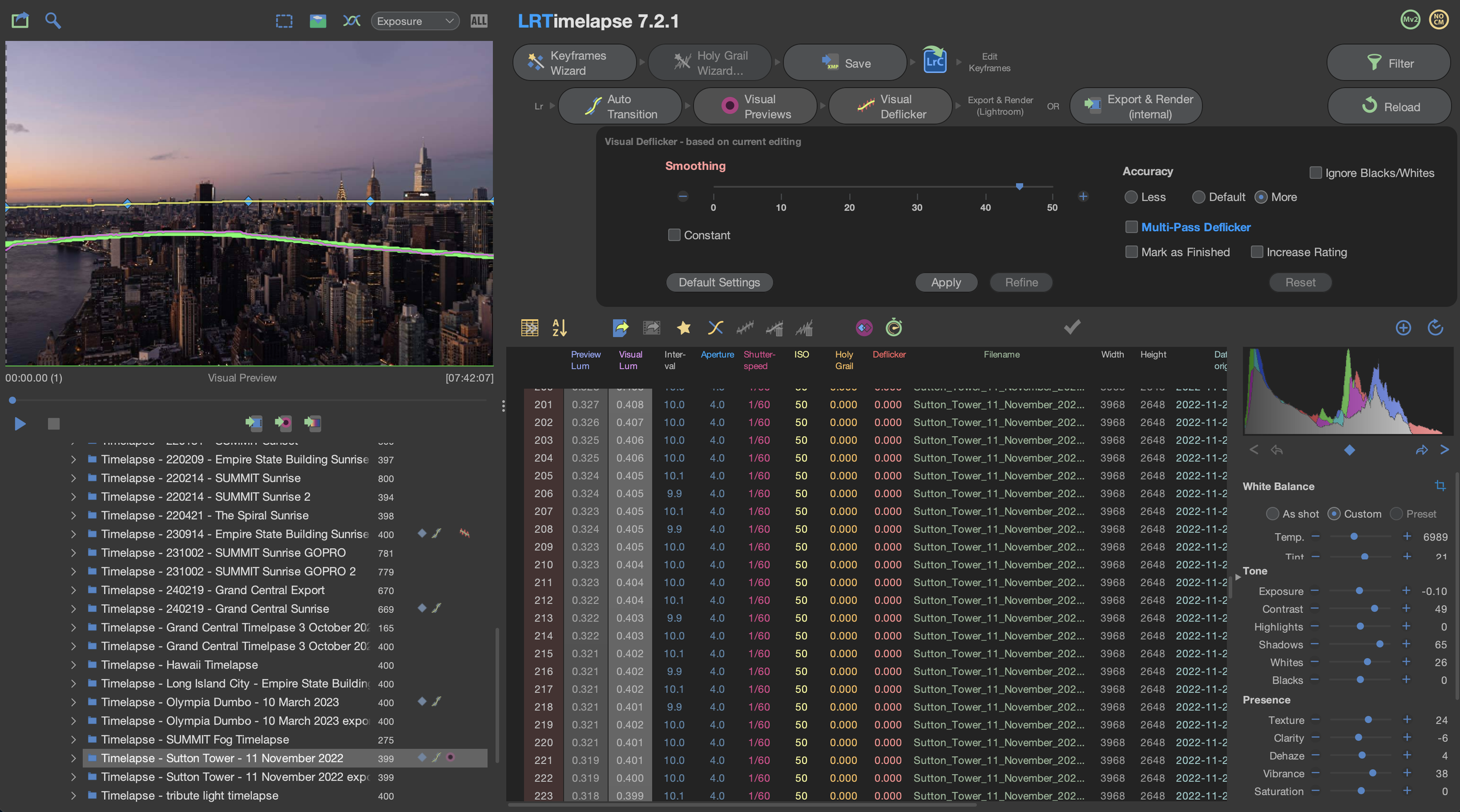
Для просмотра не обязательно запускать финальный рендер: таймлапс воспроизводится прямо в окне приложения. Отделяемое окно превью позволяет оценивать переход на большей площади. Предпросмотр остаётся инструментом предварительной диагностики, поскольку окончательные цвет, резкость и видимая плавность зависят от параметров вывода, декодера и устройства воспроизведения.
Таблица кадров и панель рабочих команд
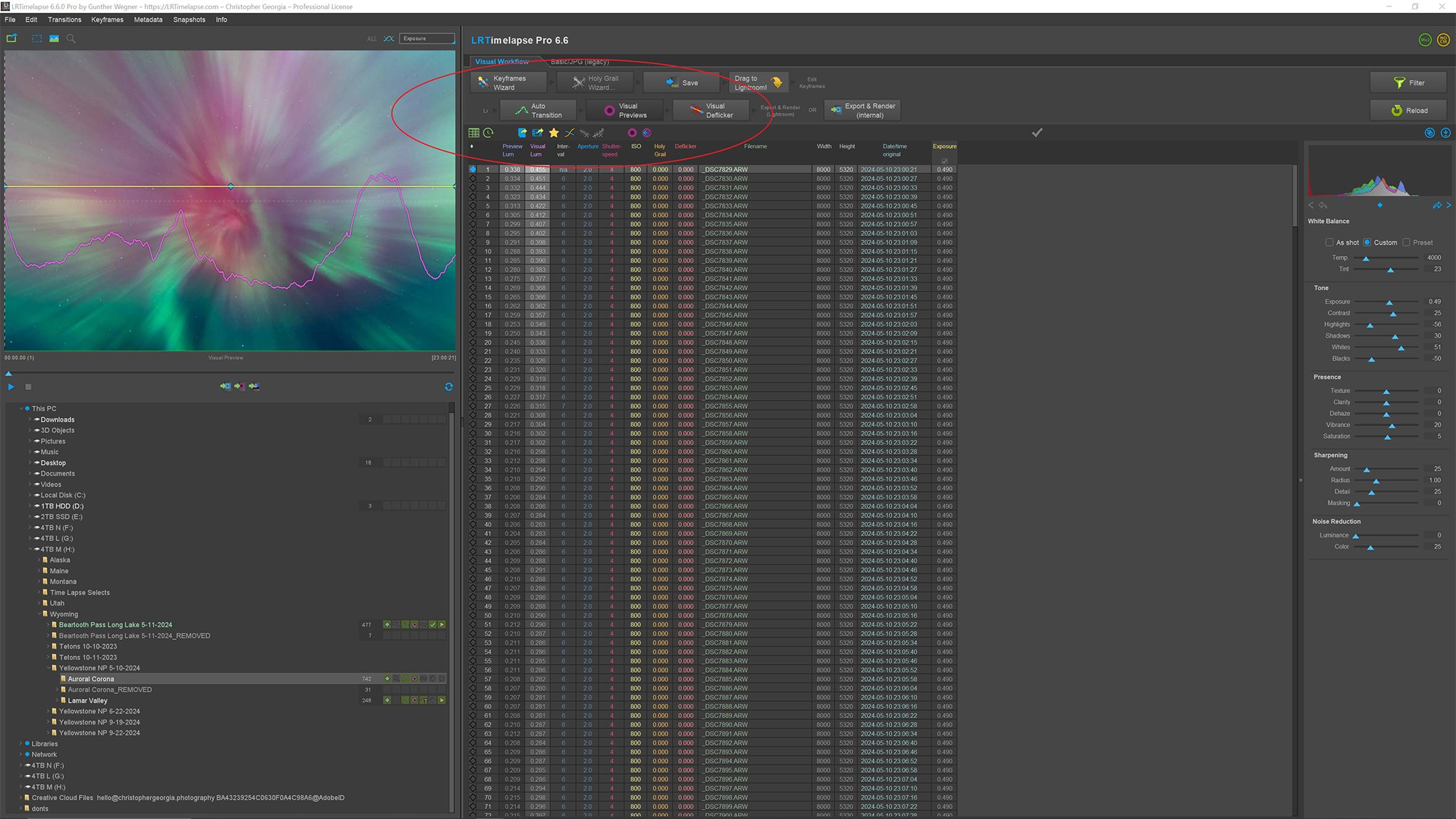
Таблица метаданных перечисляет фотографии последовательно. В ней встречаются выдержка, диафрагма, ISO, временной интервал, яркость исходного и проявленного превью, поправки Holy Grail и Visual Deflicker, значения Exposure, а также имена файлов. Для анализа изменения освещения важно читать эти параметры вместе: скачок ISO при неизменном естественном свете объясняет одну причину ступени яркости, а колебание замера при постоянных ручных настройках — совсем другую.
Выше таблицы сгруппированы основные команды рабочего процесса. Keyframes Wizard выбирает редактируемые кадры; Holy Grail Wizard компенсирует ступени, вызванные изменением экспозиции во время съёмки; Auto Transition заполняет значения между опорными кадрами; Visual Previews рассчитывает обработанные миниатюры; Visual Deflicker сглаживает остаточную нестабильность. Отдельные команды Save, перенос в Lightroom и Export & Render связывают подготовку, проявку и видеовывод. После очередного этапа состояние таблицы меняется, поэтому порядок операций имеет значение.
Управляющие кнопки не эквивалентны фильтрам одного изображения. Например, редактирование Exposure у ключевого кадра задаёт желаемый уровень яркости в определённой точке времени, а Auto Transition переносит расчёт на промежуточные фотографии. Отдельный скачок в середине серии можно устранить точнее дополнительной опорной точкой, чем грубой общей поправкой на весь проект.
Внутренний редактор и переносимость параметров
Редактор ключевых кадров содержит привычные фотографу регуляторы тональной и цветовой коррекции. Его важное свойство не количество ползунков, а работа с теми же параметрами проявки, которые используются в XMP-процессе Adobe Camera Raw. Правки фиксируются как значения параметров выбранного кадра, затем интерполируются по всей последовательности. Поэтому внутренний редактор подходит для контролируемого изменения экспозиции, баланса белого и других базовых настроек без обязательного открытия Lightroom.
Lightroom Classic остаётся предпочтительным дополнением для сложных масок и тонкого визуального контроля. При интеграции LRTimelapse устанавливает фильтры ключевых кадров, шаблоны, скрипт LRT Sync Keyframes и модуль экспорта LRTExport. Это самостоятельные части одного рабочего процесса, а не случайные сторонние плагины. Важное ограничение: обычное копирование всех настроек между кадрами может затереть рассчитанные служебные параметры. Специальный скрипт синхронизации предназначен как раз для сохранения служебных корректировок при переносе художественной обработки.
Подробное описание возможностей каталога, проявки и совместимых пресетов полезно сопоставить с отдельным обзором Lightroom Classic. Оба продукта умеют работать с фотографиями, но решают разные задачи: Lightroom обрабатывает изображения и управляет библиотекой, LRTimelapse задаёт изменение этих правок во времени.
Окно вывода и очередь рендеринга
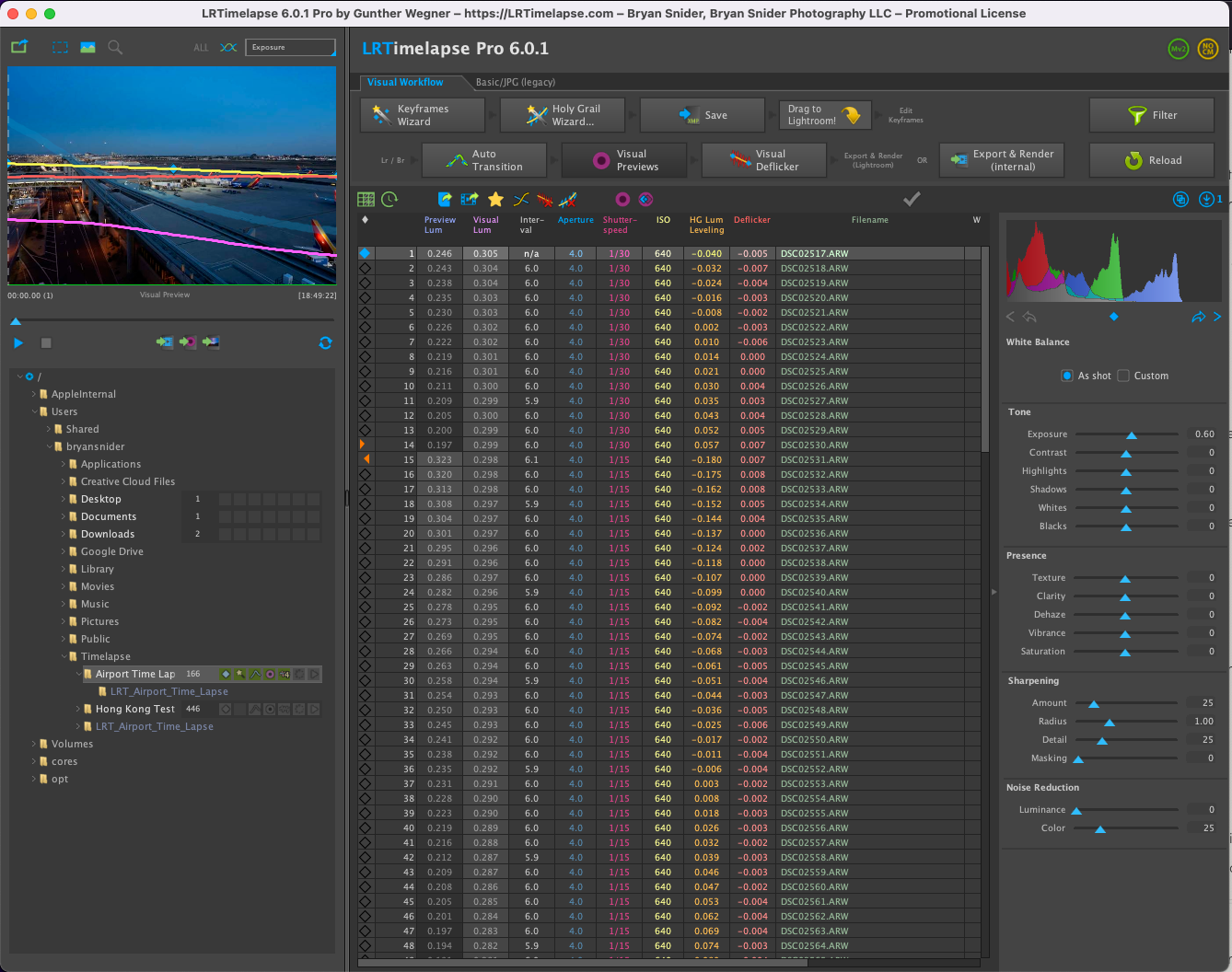
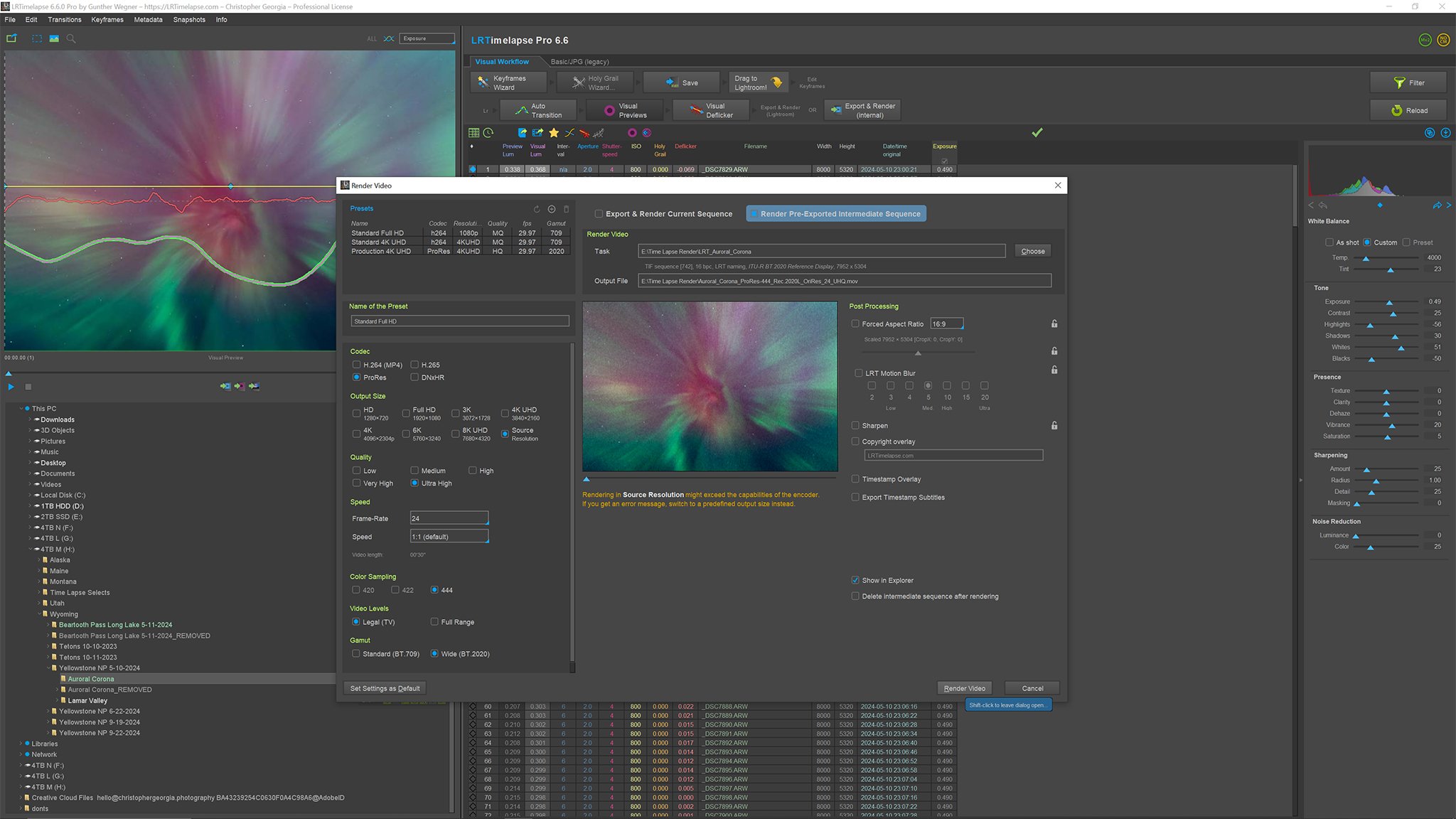
Окно Export & Render разделяет проявку исходных изображений и кодирование ролика. Внутренний режим LRTimelapse формирует 8-битную JPG-последовательность в sRGB; альтернативный маршрут через Lightroom позволяет создавать более качественные промежуточные файлы, включая TIFF и HDR в Pro. После этого одинаковый набор промежуточных файлов допускает несколько вариантов видеовывода: разные разрешения, частоты кадров, степени размытия движения и кодеки. Перепроявлять исходные RAW при каждом таком варианте не требуется.
В настройках рендеринга используются готовые пресеты, выбор кодека, разрешения, качества, частоты кадров, динамического диапазона и скорости. Справа находятся доступные параметры кадрирования и постобработки, в том числе LRT Motion Blur. Этот эффект смешивает соседние кадры, а не реконструирует фактическую выдержку съёмки. Он визуально смягчает дискретное движение и может уменьшить шум, однако на быстро перемещающихся объектах слишком сильное смешивание создаёт двойные контуры.
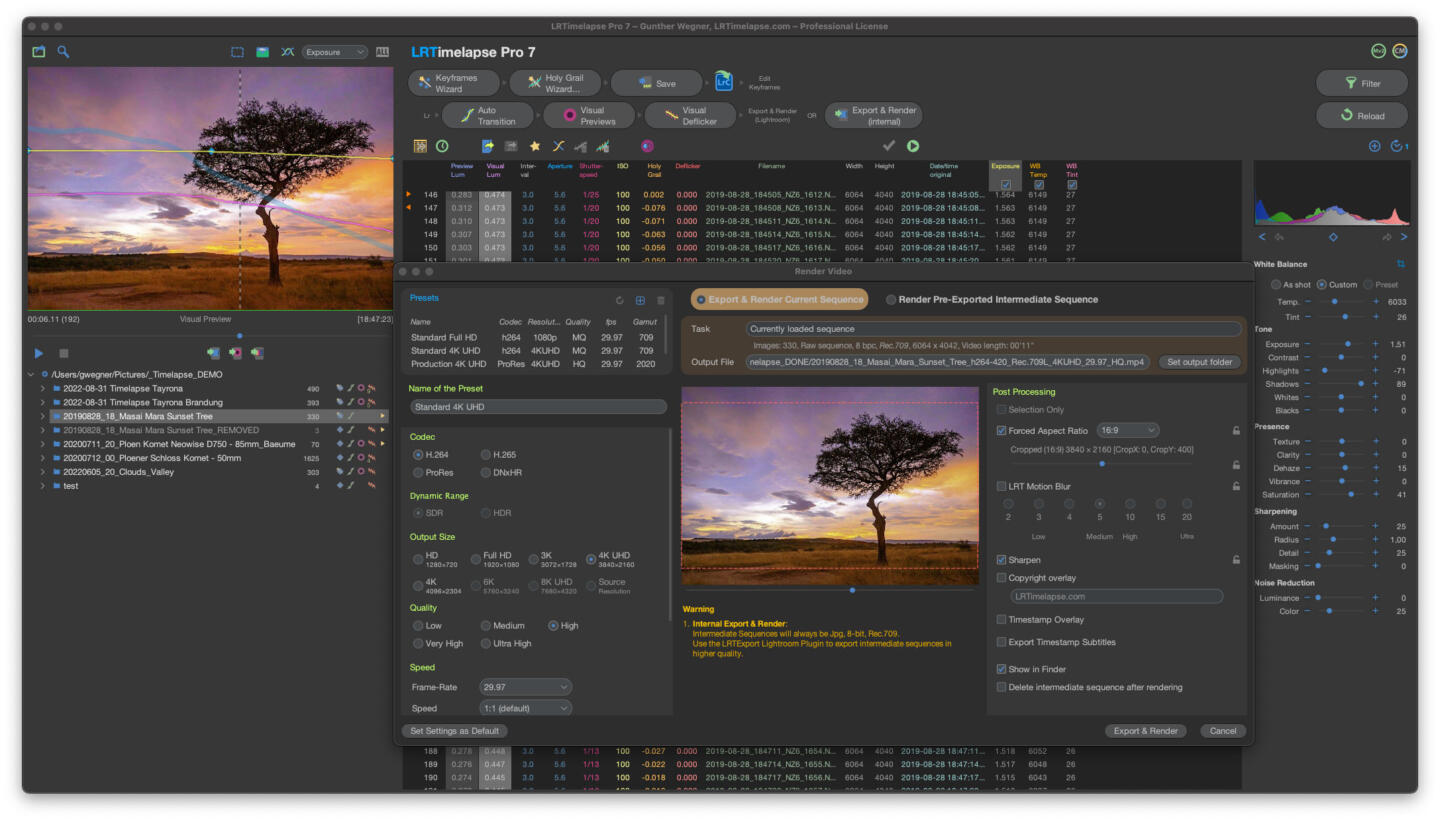
Отдельная очередь выполнения показывает длительные операции экспорта и рендеринга. Важно не путать её с возможностью произвольного монтажа. Здесь пакетность означает обработку множества последовательностей или повторный вывод разных вариантов, а не создание многодорожечного фильма с аудио и графическими слоями. Для финальной сборки нескольких таймлапсов, музыки и титров логичнее использовать специализированный нелинейный редактор.
Функции обработки и их связь между собой
Анимация проявки через ключевые кадры
Ключевой кадр в LRTimelapse — это не просто отметка времени на видеодорожке, а конкретная фотография, чьи параметры обработки задаются вручную. Между несколькими такими кадрами программа рассчитывает плавные переходы экспозиции, цветовой температуры и других совместимых значений. Удобство заключается в масштабе: для длинного рассвета достаточно выбрать характерные состояния освещения и редактировать их, не настраивая вручную каждый из тысяч промежуточных снимков.
Автоматическая расстановка опорных кадров является предложением, а не гарантией правильной художественной структуры. Число ключевых фотографий должно соответствовать сложности происходящего: если между ночью и днём есть резкая смена облачности или света фонарей, одного начала и одного конца мало. Однако избыточное количество ключей превращает плавную анимацию в набор мелких участков, каждый из которых легче настроить противоречиво.
Holy Grail Wizard и реальные изменения экспозиции при съёмке
Термин Holy Grail в таймлапс-фотографии относится к непрерывному переходу между дневным и ночным освещением. Во время многоминутной съёмки камера может оставаться в ручном режиме M, а фотограф периодически меняет выдержку или ISO, чтобы не получить полностью тёмные кадры. На временном графике появляются ступени, которые должны быть компенсированы до художественной цветокоррекции. Holy Grail Wizard использует данные EXIF и выравнивает вклад этих изменений.
Этот мастер не нужен обычной серии с неизменными ручными настройками: при отсутствии ступеней экспозиции его действие недоступно или бессмысленно. Он также не заменяет Visual Deflicker. Holy Grail Wizard устраняет закономерные переходы, связанные с настройками камеры; Visual Deflicker обрабатывает остаточную визуальную неровность после проявки. Такая двухуровневая логика особенно важна, когда значения ISO и выдержки не полностью объясняют яркость сцены — например, при облаках, автомобильных фарах или свете, меняющемся в разных частях кадра.
Visual Previews и многопроходный Visual Deflicker
Видимая яркость RAW после проявки не обязана совпадать с оценкой по миниатюре камеры. Поэтому LRTimelapse создаёт Visual Previews с учётом заданных настроек и показывает отдельную кривую. Для удаления мерцания программа оценивает серию относительно плавного целевого тренда. Уровень Smoothing регулирует степень сглаживания: минимальное значение сохраняет исходные колебания, а чрезмерное способно подавить естественный кратковременный световой эффект.
Многопроходный режим последовательно уточняет поправки. Преимущество такого устройства не в безусловном устранении любого мерцания: результат зависит от корректно выбранной области измерения и сохранения естественного изменения освещения. Область с бегущими облаками, пламенем или волнами будет давать скачки яркости, которые не всегда относятся к дефектам проявки. Для разных сцен лучше подходят разные контрольные участки; общая яркость всего кадра не всегда является лучшим ориентиром.
Локальные маски, кадрирование и длинные наблюдения
При работе в Lightroom Classic LRTimelapse взаимодействует с заранее подготовленными линейными и радиальными масками, параметры и геометрию которых можно анимировать между ключевыми кадрами. Это пригодно для постепенной коррекции яркости неба отдельно от земли или для смещения градиентной области при изменении композиции. Свободно добавленные в Lightroom новые маски не становятся автоматически анимируемыми тем же механизмом; служебные маски LRTimelapse требуют осторожного обращения.
Режим Long Term Filters решает другую задачу — отбор материала для строительных и длительных наблюдений. У Pro-редакции есть фильтрация по времени съёмки, дням недели, характеристикам яркости, контраста и оттенка. Такие средства помогают получить последовательность с сопоставимым состоянием сцены, например исключить ночные кадры из дневной строительной хроники или ограничить съёмки определёнными часами. Это не автоматическая оценка красоты каждого кадра; критерии задаёт оператор.
Для долгих наблюдений важно не путать размер архива с официально поддерживаемой величиной одной загрузки. Лицензионное соглашение ориентирует программу на последовательности до 10 000 изображений. Жёсткого программного предела в платных версиях для количества фотографий не установлено, но выход за это число не гарантирован по поддержке и устойчивости. Огромный архив разумнее организовать по отдельным блокам, прежде чем рассчитывать переходы и выводить их в окончательную последовательность.
Композиции, статическая камера и итоговая творческая свобода
Создание композиций — отдельная функция, доступная также в оценочной версии. Речь о композиции timeslice: единое статическое изображение собирается из пространственных полос разных моментов одной таймлапс-серии. Это визуализация хода времени внутри фотографии, а не видеомонтаж нескольких дорожек и не обычный рендеринг кадр за кадром. Для художника это дополнительная форма представления меняющейся сцены, а не замена основного рабочего процесса экспозиционной анимации. При последующей видеосборке можно также задать кадрирование и соотношение сторон, чтобы адаптировать исходные пропорции фотографий к формату показа.
Не следует приписывать LRTimelapse отслеживание объектов, генерацию новых событий нейросетью или облачную реконструкцию недостающих фотографий. В программе широко используются автоматические вычисления, но это аналитические алгоритмы работы с метаданными, кривыми яркости и соседними изображениями. Новая настройка LRT Sync AI Tools в Lightroom относится к переносу уже существующих AI-инструментов Adobe; она не означает, что внутри LRTimelapse появился собственный генеративный фоторедактор.
Карта форматов и совместимости
Для таймлапса важнее различать исходник, метаданные проявки, промежуточный материал и конечный ролик, чем просто перечислять расширения. Эти четыре уровня дают разную степень обратимости. На исходном RAW можно изменить баланс белого и тоновую кривую с максимальной свободой; в JPEG-последовательности часть динамического диапазона уже ограничена; в MP4 с H.264 кадры обычно дополнительно кодируются с потерями. Поэтому сохранение проекта и сохранение готового видео — не равнозначные действия.
| Уровень | Вход или выход | Что сохраняется | Ограничения и перенос |
|---|---|---|---|
| RAW камеры | Основной вход, конкретное расширение зависит от модели камеры и поддерживаемого конвертера | Исходные данные сенсора, возможность повторной проявки | Для корректной обработки нужны совместимый Adobe DNG Converter и актуальные профили; внешние приложения по-разному интерпретируют RAW |
| DNG | Входной фотоматериал; конвертация при импорте — отдельная возможность Pro | Контейнер RAW/метаданных для повторной обработки | DNG не нужно заранее создавать из каждого RAW только ради LRTimelapse |
| JPG/JPEG | Вход для исходных серий и выход для промежуточных кадров | Уже визуализированная картинка, удобная для видеосборки | При повторном JPEG-экспорте действует сжатие, цветовая глубина и запас исправления меньше, чем у RAW |
| XMP | Служебные метаданные обработки и обмена с Lightroom/Adobe Camera Raw | Параметры проявки, опорные и рассчитанные изменения | Сам по себе XMP не содержит полноразмерного изображения и не является готовым видео |
| TIFF | Промежуточный вывод для Pro, в том числе 16-битные варианты через соответствующий экспорт | Обработанные кадры высокого качества для дальнейшей постобработки | Занимает много дискового места; TIFF не является штатным сырьём основного RAW/JPG-мастера |
| MP4 / H.264 | Конечный видеоролик во всех редакциях | Просматриваемое видео, единый поток кадров | Не сохраняет редактируемые RAW-параметры и зависит от качества сжатия |
| H.265 / HEVC, ProRes, DNxHR | Видеовывод Pro | Форматы для разных задач доставки и дальнейшего монтажа | Требуют подходящих декодеров и устройств; HDR доступен в соответствующем Pro-процессе |
| SRT | Экспорт субтитров с отметками времени съёмки в Pro | Текстовое представление временных меток | Не содержит видеокадров; отображение зависит от программы воспроизведения |
Переносимость лучше всего обеспечивается комплектом «оригиналы + XMP + промежуточная последовательность + финальный ролик». Каждый компонент закрывает отдельную потребность. Для дальнейшего композитинга в Adobe After Effects удобна последовательность TIFF или JPG; для обычной публикации достаточно MP4, но он уже не пригоден как единственный архив исходных корректировок. Промежуточные папки LRT_ предназначены для окна рендеринга, а не для загрузки вместо исходной последовательности в основной редактор.
Широкая совместимость с RAW не означает поддержку каждого нового камерного расширения в день выхода камеры. Например, поддержка Hasselblad FFF была отдельно добавлена в ветке 7.5. При проблеме с конкретным файлом надо различать формат, версию Adobe DNG Converter и отдельную камеру, не объявляя весь RAW-процесс сломанным. Рабочая последовательность также предполагает согласованный порядок изображений: имена, EXIF-время и фактическая хронология должны не противоречить друг другу.
Лицензии, стоимость и действующие ограничения
Free Evaluation: рабочая демонстрация, но не свободная лицензия
Оценочная версия LRTimelapse 7 не ограничивается только запуском интерфейса. В ней доступны Keyframes Wizard, Holy Grail Wizard, Visual Previews, Visual Deflicker, композиции, импортёр и видеовывод H.264. Главный предел — не более 400 изображений в одной последовательности. Видео можно получить в 720p или 1080p, но 3K/4K, профессиональные кодеки, высокоуровневый многопоточный режим и пакетные Pro-операции в оценочной версии недоступны.
Такой объём достаточен для содержательной учебной проверки: 400 фотографий при 25 кадрах в секунду соответствуют 16 секундам видео без замедления и дублирования кадров. Это позволяет оценить, насколько хорошо сглаживаются конкретные изменения освещения, а не только посмотреть окно программы. Однако рабочую многотысячную строительную серию, коммерческий заказ или 4K-поставку на таком режиме планировать нельзя. Термин Free Evaluation означает безвозмездную проверку с ограничениями, а не отдельную бессрочную редакцию для коммерческого производства.
Private и Pro: различие определяется не только разрешением
Private снимает предел 400 кадров и открывает разрешения 3K и 4K, но сохраняет режим личного некоммерческого использования. Можно применять основные мастера, Visual Deflicker и H.264. В то же время пакетный дефликер для нескольких последовательностей, специальные фильтры долгосрочной съёмки, TIFF-промежуточные материалы, H.265, ProRes, DNxHR, HDR-вывод, титры времени съёмки и расширенные эффекты Motion Blur относятся к Pro.
Pro предназначена для задач, где оплачиваются съёмка и результат. Она открывает высокие выходные разрешения, включая 5K, 6K, 8K и Original, более гибкий видеоформат, водяные знаки, SRT-метки времени, специальную фильтрацию строительных серий и пакетную работу. Но покупка Pro не превращает компьютер в высокопроизводительную ферму: при тысячах RAW фактические ограничения по оперативной памяти, диску и кодированию сохраняются.
В отображении магазина на дату подготовки обзора ориентир стоимости новой лицензии составлял 132,77 доллара США для Private и 317,97 доллара для Pro. Эти суммы являются отображаемыми, а не универсальной стоимостью для любой страны: итоговый НДС рассчитывается при оформлении, а платёж производится в евро. У разных валютных представлений магазина цена в долларах может отличаться. Поэтому для решения о покупке важнее сопоставить функциональную матрицу редакций и окончательную сумму в корзине, чем полагаться только на конвертированную цену.
Лицензии Private и Pro персональные, допускают установку на два компьютера одного владельца, включая сочетание Windows и Mac. Срок их действия не ограничен, обновления внутри основного поколения входят в покупку, переход на следующую основную версию предлагается отдельно со скидкой. Существуют также варианты Upgrade для предыдущих Pro/Private и Crossgrade для перехода с Private на Pro. Предыдущие основные версии сохраняются в архиве для прежних владельцев, но больше не поддерживаются как актуальный продукт.
Требования, скорость обработки, приватность и интернет
Официальные установочные пакеты LRTimelapse 7.5.5 существуют для Windows x64, Windows ARM64 и macOS Universal. На Mac поддерживаются Intel и Apple Silicon. Требуется 64-битная система; macOS 11 — минимальная официальная граница. Для Windows ориентиром являются современные 64-битные версии системы. В лицензионном документе упомянута возможность запуска на старых Windows начиная с 7, но это не означает их текущую официальную проверку и поддержку. Linux как нативная платформа в комплекте загрузок не фигурирует.
Минимальное аппаратное требование сформулировано как 8 ГБ свободной оперативной памяти и монитор с разрешением не ниже 1920×1080. Рекомендуется быстрый SSD. Формулировка «свободной» здесь существенна: компьютер с 8 ГБ установленной памяти, из которых большая часть занята другими приложениями, не равнозначен системе с 8 ГБ доступных LRTimelapse. Для Lightroom, системного кеша RAW и больших промежуточных TIFF может потребоваться дополнительный запас ресурсов.
Время обработки определяется несколькими независимыми операциями: чтением EXIF, созданием миниатюр, проявкой визуальных превью через DNG Converter, расчётом дефликера, экспортом полноразмерных изображений и кодированием итогового видео. Не следует сравнивать скорость по одному условному числу «кадров в секунду»: обработка 400 JPEG с SSD и нескольких тысяч RAW высокого разрешения с внешнего диска — принципиально разные нагрузки. В Private и Pro доступно использование более четырёх параллельных потоков; бесплатный режим этим ограничен.
В 7.5.5 улучшено поведение рендеринга на Apple Silicon при выходе за аппаратно поддерживаемые разрешения ProRes: при соответствующем сценарии программа переключается на программное кодирование. Это защищает от отдельной ошибки аппаратного энкодера, но означает возможное увеличение времени вычисления. Скорость экспорта сетевая папка, антивирус, разрешения доступа и загрузка соседних приложений также влияют на процесс; без измерения на конкретной машине любые фиксированные цифры производительности были бы недостоверны.
Приложение рассчитано на локальную работу с файлами и записывает данные обработки в XMP. Полноразмерные фотографии не требуется загружать в облачный кабинет ради стандартного сценария коррекции и рендеринга. При этом в комплекте используются внешние компоненты — Adobe DNG Converter, ExifTool и FFmpeg, для которых действуют собственные условия. Для монтажа в локальных каталогах не предполагается постоянное облачное соединение; загрузка программы, обновлений, приобретение и получение лицензии, а также обращения к справке связаны с интернетом.
Основной риск для приватности связан не с обещанием нейросетевой обработки, а с тем, где физически расположены исходные фотографии и XMP. Каталог синхронизируемого облачного диска подчиняется правилам этого диска, а резервная копия на внешнем SSD — правилам доступа к самому носителю. Поэтому конфиденциальные изображения лучше хранить там, где понятны разрешения пользователей, шифрование диска и политика копирования. Никакого вывода о полном отсутствии телеметрии или сетевых обращений программы из локального способа проявки делать нельзя.
Что перестанет работать первым при сбоях окружения
Нет Adobe DNG Converter. Первым страдает проявка визуальных превью и связанный с ней расчёт дефликера, даже когда исходники являются JPG. Программа использует установленный конвертер как часть рабочего процесса; «не работаю с DNG» не является основанием пропускать эту зависимость при установке.
Нет Lightroom Classic или нарушена интеграция. Внутренний редактор и внутренний экспорт остаются альтернативным рабочим маршрутом, а расширенная проявка, анимируемые маски Adobe и вывод через LRTExport перестают быть доступны. Важно отличать отсутствие Lightroom от сломанного скрипта Sync: первое устраняется выбором внутреннего пути, второе — исправлением интеграции при сохранении XMP.
Пропал исходный носитель. Наличие графиков или готового MP4 не заменяет RAW/JPG при повторном экспорте. Если внешний диск отключён, редактор теряет доступ к исходникам; созданное ранее видео может открываться независимо, но новый экспорт из оригиналов без возвращения диска невозможен. В 7.5.5 улучшена обработка исчезнувших папок, однако это изменение сообщений об ошибке, а не технология восстановления утраченных файлов.
Ограничение лицензии. При превышении 400 кадров оценочный режим не становится Private автоматически. Часто проблема проявляется позже, когда нужно 4K, TIFF, длительная фильтрация или коммерческий вывод. Диагностику следует проводить по таблице доступных функций, а не по размеру итогового MP4: некоторые параметры становятся недоступными уже в окне экспорта.
Обновился Lightroom или операционная система. Уязвимой точкой становится обмен XMP, совместимость установленных дополнений и работа файловых разрешений. Бессрочная лицензия не гарантирует поддержку старого бинарного файла на всех будущих ОС. Для сложного производственного процесса важнее сохранять рабочий комплект версий и копии исходных данных, чем любой ценой устанавливать последнее обновление перед сдачей заказа.
Скрытая стоимость владения
Стоимость LRTimelapse редко исчерпывает полный бюджет создания таймлапсов. Даже при внутренней проявке нужно место для оригиналов, технических превью, XMP, промежуточной JPG/TIFF-последовательности и нескольких рендеров. При Pro-экспорте в 16-битный TIFF занимаемый объём растёт заметнее, чем при создании готового H.264-файла. Экономия на диске за счёт удаления промежуточных кадров оборачивается дополнительной полной проявкой при необходимости изменить только видеокодек.
Вторая составляющая — стоимость экосистемы Adobe, но она возникает не у всех. Lightroom Classic не обязателен для базового внутреннего маршрута LRTimelapse 7. Однако редакционная задача со сложными масками, раздельной обработкой неба и земли или специальными настройками экспорта способна сделать подписку на Lightroom полезной производственной статьёй расходов. Покупка Private не включает подписку Adobe и не снимает лицензионные ограничения сторонних продуктов.
Третья составляющая — поддержка проектов. Бессрочная лицензия покрывает купленное поколение и его минорные обновления, а не неограниченные будущие версии. Для личного архива это часто приемлемо. Для студии с регулярными обновлениями камер, Windows/macOS и Lightroom стоимость перехода на новое поколение надо учитывать отдельно. При старте с Private и последующем коммерческом использовании требуется Crossgrade, а не просто изменение формулировки в пользовательском профиле.
Четвёртая статья — рабочее время. Фотограф оплачивает не только рендеринг, но и нормализацию имён, проверку отсутствующих файлов, подбор ключевых точек, контроль цвета и подготовку видеодоставки. Автоматические мастера экономят ручную правку соседних кадров, но не принимают за человека художественное решение о том, какие скачки освещения естественны. Поэтому сравнивать LRTimelapse с бесплатной командной сборкой в FFmpeg только по цене лицензии некорректно: у этих инструментов разные уровни автоматизации экспозиционной анимации.
Как пользоваться программой — советы гика
Ниже описаны операции для LRTimelapse 7. Названия элементов оставлены на английском: русскоязычная локализация не входит в перечень подтверждённых языков редакции 7. Для первого результата достаточно одной полноценной папки фотографий и внутреннего редактора. Lightroom Classic подключается отдельно, когда нужны более сложные визуальные настройки. Перед любыми действиями над исходным архивом важно иметь его независимую копию: не все операции с файлами и их расположением обратимы простым возвратом ползунка.
Подготовить программу, RAW-конвертер и папку исходников
Цель и подготовка. Получить установленный LRTimelapse, способный проявлять превью, и последовательность с определённым порядком кадров. Нужен установочный пакет для правильной архитектуры Windows или macOS, Adobe DNG Converter и место на диске для временных данных. Если планируется работать через Lightroom Classic, его настройки и дополнения лучше подготовить до загрузки первой серии.
- Установите LRTimelapse 7 из пакета для своей системы: в Windows используется установщик из ZIP, на Mac — пакет из DMG. Закройте Lightroom Classic на время установки, чтобы установщик мог добавить необходимые расширения.
- Установите Adobe DNG Converter для своей платформы. Это обязательный компонент даже при обработке JPEG-последовательности; отсутствие DNG-файлов на карте памяти не меняет требования.
- При работе с Lightroom Classic откройте его настройки: в Preferences / Presets отключите Store presets with this catalog, а в Catalog Settings / Metadata оставьте Automatically Write Changes into XMP выключенным. Обмен XMP затем будет выполняться в контролируемых точках процесса.
- Подготовьте отдельную папку с фотографиями одной съёмки и без вложенных подпапок. Сохраните оригиналы отдельно от будущего экспорта, чтобы промежуточная последовательность не смешивалась со съёмочными кадрами.
- В LRTimelapse откройте Settings, вкладку Folder, и определите родительские каталоги, которые должны отображаться в дереве. Выберите в дереве папку съёмки и дождитесь её загрузки.
Параметры и проверка. В таблице справа должны появиться кадры, имена файлов и доступные EXIF-параметры, а в просмотре — изображение и исходная кривая яркости. Проверьте начало и конец серии, порядок файлов и отсутствие случайных фотографий из другой съёмки. Для первой работы удобна короткая серия RAW или JPEG в пределах 400 файлов, чтобы не зависеть от покупки лицензии.
Ошибка и безопасный откат. Если таблица пуста, проблема обычно в выбранной родительской папке или лишнем уровне вложенности. Не переносите исходники поверх резервной копии и не удаляйте папки из архива наугад. Верните исходную структуру каталогов, выберите именно папку с изображениями и повторно загрузите её; ошибки установки конвертера исправляются установкой правильной версии компонента, а не конвертацией всей серии в DNG вслепую.
Импортировать материал через LRTImporter
Цель и подготовка. Перенести съёмку с карты памяти в организованный локальный архив без потери оригинальной последовательности. Для этого служит LRTImporter. Перед переносом нужны читаемый носитель, заранее выбранный каталог назначения и достаточно свободного места. В оценочной версии импортёр ограничен теми же 400 кадрами, что и основная обработка.
- Откройте LRTImporter и выберите источник с фото; в окне импорта определите папку назначения. Эта операция переносит или копирует физические файлы, в отличие от выбора уже существующей папки в основном дереве LRTimelapse.
- Просмотрите число выбранных изображений и итоговое расположение. В параметрах копирования доступны операции организации файлов, в том числе префикс даты/времени при Move/Copy; применять переименование имеет смысл только при очевидной необходимости.
- Запустите импорт и дождитесь окончания операции. После копирования откройте полученную папку в основном дереве LRTimelapse, чтобы начать анализ экспозиции.
Параметры и проверка. Сверьте количество оригиналов на карте и в новом каталоге, несколько первых и последних имён, даты и последовательность кадров. В отдельной вкладке Import from Video программа работает с импортом из видео, но этот путь не предоставляет исходные RAW-параметры камерной фотосъёмки. Для стандартного качества таймлапса полезнее начинать с оригинальных изображений.
Ошибка и безопасный откат. Самая опасная ошибка — направление экспорта в непустую целевую папку с чужими материалами. В современных выпусках Import from Video предусмотрено предупреждение о таком случае. Не подтверждайте замену содержимого, пока не сохранён отдельный архив. При неправильном импорте оставьте карту неизменной, восстановите нужную структуру из исходника и повторите копирование в новую пустую папку.
Расставить ключевые кадры через Keyframes Wizard
Цель и подготовка. Сократить ручное редактирование сотен кадров до нескольких опорных фотографий с характерным светом. После загрузки серии предварительно просмотрите её и определите, где действительно меняются освещение, цветовая температура или композиционные условия.
- В верхней панели нажмите Keyframes Wizard. Программа рассчитает предлагаемые опорные кадры по изменению яркости.
- Измените число точек ползунком мастера. Для простой равномерной сцены достаточно малого количества; для резко меняющейся облачности, перехода через сумерки или включения освещения требуется более подробная разметка.
- Для точечной коррекции выделите нужный кадр в таблице и нажмите клавишу 1. Снять отметку выбранного ключевого кадра можно клавишей 0.
- Проверьте наличие опорных точек в начале, на существенных переходах и в конце. Сохраните результат командой Save, чтобы подготовленные значения были записаны в XMP.
Параметры и проверка. В таблице должны быть отмечены только действительно редактируемые кадры; промежуточные остаются под автоматический расчёт. Качество выбора определяет форму будущей кривой: слишком редкие точки скрывают событие, слишком частые усложняют поддержание согласованного цвета.
Ошибка и безопасный откат. Если мастер создал лишние точки вокруг короткого всплеска света, не нужно заново импортировать фотографии. Уберите ошибочные отметки клавишей 0 или измените число точек и запустите мастер для разметки повторно. Сохранённые исходные RAW остаются нетронутыми; при сомнении восстановите ранее сохранённую копию XMP.
Компенсировать ступени выдержки и ISO через Holy Grail Wizard
Цель и подготовка. Выравнять искусственные скачки яркости в серии день–ночь, созданной с ручным изменением выдержки или ISO во время съёмки в режиме M. Нужны исходные фотографии с достоверными EXIF-параметрами и заметными ступенями на исходной кривой яркости.
- Загрузите подходящую съёмку и убедитесь, что в таблице на местах скачков изменялись выдержка или ISO, а не только естественная яркость сцены.
- Откройте Holy Grail Wizard. Он станет активным для последовательностей, где обнаружена соответствующая схема изменений экспозиции.
- Примените компенсацию, просмотрите рассчитанную кривую и сравните участки до и после каждого переключения параметров камеры. Сохраните метаданные командой Save.
- Оставшиеся небольшие неровности отложите до этапа Visual Deflicker: мастер Holy Grail не обязан полностью заменить последующее визуальное сглаживание.
Параметры и проверка. Уменьшение ступеней после переключения камеры — основной результат. При этом форма естественного изменения дня и ночи должна сохраниться: горизонтальная линия любой ценой не является целью экспозиционной анимации. Резкий скачок без изменений EXIF надо рассматривать отдельно.
Ошибка и безопасный откат. Неактивная кнопка Holy Grail Wizard при серии с постоянной выдержкой и ISO — ожидаемое поведение. Не имитируйте несуществующие изменения EXIF ради включения мастера. Если компенсация делает график хуже, вернитесь к сохранённому XMP до этой операции, уточните порядок кадров и соответствие EXIF реальной съёмке.
Отредактировать опорные кадры во внутреннем Editor
Цель и подготовка. Создать визуально согласованные состояния кадра без дополнительной подписки Adobe. Убедитесь, что ключевые точки выбраны, а Adobe DNG Converter доступен для проявки. Внутренний редактор особенно полезен для базовой тональной и цветовой коррекции.
- Включите Visual Previews для ключевых кадров и выберите первый ключевой кадр. Перейдите к его редактированию через Editor.
- Настройте Exposure, баланс белого и другие необходимые параметры. Для точной подстройки используйте элементы регулировки редактора, в том числе кнопки +/− рядом с соответствующими значениями.
- Перейдите к следующему ключевому кадру стрелками навигации под гистограммой; переносите характер обработки как исходную основу и корректируйте то, что действительно изменилось в освещении. Не стремитесь механически уравнять день и ночь.
- Повторите для оставшихся ключевых фотографий, просмотрите розовую кривую проявленных превью и сохраните метаданные.
Параметры и проверка. Основной ориентир — непрерывность тональности соседних опорных кадров при сохранении художественной логики. Ключевая фотография должна выглядеть хорошо сама по себе, но её параметры одновременно влияют на весь интервал до соседних точек. На сильно контрастном сюжете оценивайте не только среднюю яркость, но и сохранность светлых областей и теней.
Ошибка и безопасный откат. Частая ошибка — чрезмерно высокий контраст в одном ключевом кадре при мягкой обработке другого; результат после интерполяции начинает «дышать». Верните значения проблемного опорного кадра к согласованному состоянию и повторно рассчитайте переходы. Не удаляйте исходный RAW и не переписывайте его JPEG-версией в качестве исправления.
Выполнить сложную коррекцию в Lightroom Classic без потери XMP
Цель и подготовка. Использовать расширенные инструменты Lightroom при сохранении корректировок, которые LRTimelapse рассчитывает для всей последовательности. Должны быть установлены Lightroom Classic и дополнения LRTimelapse. Откройте Lightroom в режиме Library и убедитесь, что папка не была заранее импортирована в каталог как отдельная копия.
- В LRTimelapse перетащите значок Lightroom в окно Library. В появившемся импорте Lightroom выберите Add, а не Copy, и завершите Import, чтобы обе программы работали с теми же физическими файлами.
- В фильтрах Lightroom выберите LRT Keyframes. Помеченные LRTimelapse фотографии получают четыре звезды; фильтр отображает только кадры, которым требуется ручная коррекция.
- Обработайте первую опорную фотографию: Exposure, White Balance, цвет и композиция. Для анимируемых градиентов используйте заранее созданные LRTimelapse линейные и радиальные маски. Не удаляйте его служебные маски и не подменяйте анимируемые маски произвольными новыми.
- Выделите следующий ключевой кадр вместе с предыдущим и вызовите скрипт LRT Sync Keyframes в меню Scripts. Он передаёт художественные настройки без замены служебных параметров компенсации. Повторяйте такую синхронизацию при переходе к следующим опорным кадрам.
- Перейдите в Grid клавишей G, выделите все ключевые фотографии и откройте Metadata / Save Metadata to Files. Вернитесь в LRTimelapse и обновите данные серии через Reload.
Параметры и проверка. Новые значения ключевых кадров должны появиться в таблице и проявленных превью LRTimelapse. При работе с масками изменение их позиции и формы должно соответствовать освещению между опорными точками. Для материалов с новым профилем камеры выбор подходящего Camera Profile в Lightroom важнее, чем попытка задать несуществующую настройку профиля при инициализации LRTimelapse 7.5.2 и новее.
Ошибка и безопасный откат. Применение обычного полного Sync вместо LRT Sync Keyframes может перезаписать нужные поля. Не продолжайте сразу экспорт тысяч изображений. Верните копию XMP, сохранённую до редактирования, затем повторите перенос правильным скриптом и убедитесь, что Holy Grail и Deflicker не сброшены. При отсутствии фильтров и скриптов проверьте установку аддонов и настройку Store presets with this catalog.
Вычислить переходы для всех фотографий через Auto Transition
Цель и подготовка. Превратить отдельные настройки опорных снимков в непрерывную последовательность значений для каждого кадра. К этому моменту ключевые фотографии должны быть обработаны и сохранены в XMP, а импорт Lightroom — корректно считан обратно.
- В LRTimelapse убедитесь, что последние изменения опорных фотографий загружены, затем нажмите Auto Transition.
- Дождитесь окончания расчёта. При необходимости включите ALL для просмотра кривых анимируемых параметров и проверьте переходы в точках существенной смены освещения.
- Сохраните рассчитанные значения в XMP. Не меняйте одновременно вручную множество промежуточных кадров в другом приложении, иначе поведение интерполяции станет непредсказуемым.
Параметры и проверка. Промежуточные кадры должны получить настройки между значениями соседних ключевых кадров. Участок Exposure обязан изменяться в согласованном направлении; если по смыслу сцены нужен перелом, его лучше описать дополнительным ключевым кадром, а не исправлять результат хаотичной правкой отдельных фотографий.
Ошибка и безопасный откат. Когда Auto Transition выдаёт нежелательную волну по экспозиции, причина обычно в противоречивых ключевых кадрах или утерянных внешних метаданных. Измените только опорные значения и пересчитайте интерполяцию. Исходники остаются прежними; сохранённую до расчёта копию XMP можно вернуть, если выбранная траектория оказалась неудачной.
Оценить Visual Previews и применить Visual Deflicker
Цель и подготовка. Удалить кратковременное мерцание после уже рассчитанных художественных переходов. Для этого нужны обработанные ключевые кадры, законченная Auto Transition и работающий Adobe DNG Converter. У исходной синей кривой и розовой кривой проявленных изображений разные назначения.
- Активируйте Visual Previews для всей последовательности и дождитесь создания обработанных миниатюр. Воспроизведите их в окне просмотра и обратите внимание на розовую кривую яркости.
- Выберите на изображении подходящую опорную область для измерения яркости: протяните мышью прямоугольник по части сцены, где нет сильных желательных вспышек. Двойной щелчок удаляет такую область.
- Откройте Visual Deflicker и настройте Smoothing. Целевой график должен сгладить частые зубцы, не уничтожая постепенный переход от дня к ночи.
- При сложной серии используйте Multipass Deflicker с выбранным количеством проходов и нажмите Apply. Дождитесь перерасчёта, вновь воспроизведите последовательность и сохраните результат.
Параметры и проверка. Розовая кривая должна приблизиться к плавной целевой линии, а быстрые паразитные вспышки — уменьшиться при воспроизведении. Однако исчезновение всех локальных пиков не всегда правильно: в кадре с молнией, вспышкой сварки или проездом светящегося транспорта короткий световой импульс является частью сцены.
Ошибка и безопасный откат. Измерение яркости по облакам, волнам или движущемуся световому пятну легко приводит к чрезмерной коррекции. Вместо добавления новых проходов измените контрольную область, уменьшите Smoothing и повторите расчёт на копии метаданных. Если визуальные превью не появляются, сначала исправьте наличие и путь Adobe DNG Converter; повторное нажатие Apply не заменит отсутствующий конвертер.
Сохранить готовую последовательность через внутренний Export & Render
Цель и подготовка. Получить видео без Lightroom Classic. Подготовьте достаточно свободного места на диске, закончите переходы и дефликер, сохраните XMP и просмотрите весь короткий таймлапс. Папка результата должна отличаться от папки исходных кадров.
- Нажмите Export & Render (internal). Выберите отдельный родительский каталог для созданных файлов.
- В открывшемся окне Export & render current sequence выберите подходящий пресет: например, Standard Full HD. Уточните разрешение, Codec, Frame Rate и Quality в пределах своей редакции.
- При необходимости настройте кадрирование, ориентируясь на окно предпросмотра. Внутренний экспорт создаёт промежуточные JPG с 8-битным цветом sRGB. Для 16-битного TIFF, более широкого цветового охвата и HDR-процесса в Pro предусмотрен отдельный экспорт через Lightroom Classic и LRTExport. В режиме собственного экспорта для совместимости выбирайте H.264.
- Запустите экспорт и рендеринг, дождитесь завершения задач в очереди, затем откройте получившийся ролик в медиаплеере и просмотрите его целиком.
Параметры и проверка. Убедитесь, что файл сохранён в назначенном каталоге, длительность соответствует количеству кадров и частоте вывода, кадрирование не обрезало важные объекты, а плавность перехода сохранилась после кодирования. Экспорт промежуточных изображений и рендеринг видео — два разных этапа, хотя и запускаются из одного интерфейса.
Ошибка и безопасный откат. Нежелательно выбирать папку с оригиналами как место готовых материалов: это увеличивает риск путаницы при следующей загрузке. При ошибочном качестве или частоте кадров безопаснее повторить рендер из уже созданной промежуточной последовательности, чем заново проявлять RAW или стирать оригиналы. Не удаляйте успешный предыдущий ролик до проверки нового.
Экспортировать через Lightroom Classic и LRTExport
Цель и подготовка. Получить промежуточные фотографии средствами Lightroom, особенно когда важны его цветовые инструменты, TIFF 16 bit или HDR в Pro. Все изменения должны быть записаны LRTimelapse в XMP, а каталог Lightroom должен ссылаться на исходную папку, а не на её случайную копию.
- Откройте Library в Lightroom Classic, сбросьте фильтр отдельных ключевых кадров и выделите всю последовательность в Grid. Выполните Metadata / Read Metadata from Files, чтобы Lightroom получил рассчитанные для всех кадров параметры Auto Transition и Visual Deflicker.
- Откройте Export и выберите предустановку LRTExport, соответствующую лицензии и задаче. Для обычного 4K-видео достаточно JPG-промежуточных кадров; Pro открывает варианты TIFF и расширенного динамического диапазона.
- Задайте отдельную папку назначения и выполните Export. После окончания экспорта Lightroom передаст подготовленную промежуточную последовательность в диалог рендеринга LRTimelapse.
- Выберите видеопараметры и выполните Render в LRTimelapse. Финальный ролик проверяется отдельно от визуальных превью Lightroom, поскольку при видеоэкспорте могут отличаться цветовая интерпретация и пределы кодека.
Параметры и проверка. Каждый кадр должен пройти проявку с собственной рассчитанной экспокоррекцией. Если в Lightroom видны только фотографии с четырьмя звёздами, необходимо снять фильтр LRT Keyframes: иначе на выход уйдут лишь опорные изображения. TIFF выбирают только в доступной редакции и при реальной потребности последующей глубокой обработки.
Ошибка и безопасный откат. Частая причина неправильной яркости промежуточной последовательности — пропуск Read Metadata from Files после расчётов в LRTimelapse. До повторной обработки проверьте данные нескольких промежуточных кадров в Lightroom. При необходимости заново считайте XMP и выполните экспорт в новую папку. Не применяйте одновременно автоматическую запись XMP из Lightroom и сохранение рассчитанных параметров LRTimelapse без контроля: версии метаданных могут конфликтовать.
Перерендерить промежуточные файлы, изменить кодек и движение
Цель и подготовка. Сделать вторую версию клипа без повторной RAW-проявки: например, один MP4 для публикации и один ProRes для дальнейшего монтажа. Нужны сохранённая промежуточная папка с префиксом LRT_ и соответствующие права на выходной формат.
- В LRTimelapse вызовите Render from Intermediate на верхней панели или File / Render Video/Composition. Выберите уже проявленную JPG/TIFF-последовательность; в режиме Render Pre-Exported для текущей серии Shift+Choose помогает открыть последний использованный промежуточный набор.
- Укажите формат и разрешение, соответствующие действующей лицензии. Для совместимого файла используйте H.264/MP4; H.265, ProRes и DNxHR доступны в Pro.
- При необходимости скорректируйте Frame Rate, кадрирование и LRT Motion Blur. Для движущихся объектов избегайте чрезмерно сильного смешивания соседних кадров, чтобы не получить световые шлейфы и двойные контуры.
- Нажмите Render и дождитесь готового файла. Сравните новую версию со старой в одних и тех же условиях просмотра, не ориентируясь только на миниатюру в файловом менеджере.
Параметры и проверка. У правильного перерендеринга длительность соответствует числу промежуточных кадров, а изменение кодека и частоты кадров отражается в свойствах нового файла. Самих исходников этот этап не корректирует. Для 4K-видео с задачей дальнейшего монтажа можно сохранить промежуточную последовательность, чтобы не терять повторную возможность выбора параметров.
Ошибка и безопасный откат. Нельзя подменять исходную папку фотографий каталогом LRT_ в основном окне редактирования: он предназначен для Render Dialog. При неудачной степени Motion Blur возвращайтесь к исходному промежуточному набору и формируйте новый ролик с меньшей интенсивностью. Перед заменой файла убедитесь, что старый результат существует в отдельной папке.
Отобрать длительную строительную последовательность в Pro
Цель и подготовка. Сократить серию, снятую за недели или месяцы, до сопоставимых по времени суток и освещению кадров. Требуется Pro и корректная информация даты/времени съёмки; для очень больших архивов сначала используются отдельные небольшие блоки, поскольку обработка более 10 000 кадров в одной серии официально не поддерживается, хотя программа не вводит жёсткой блокировки.
- Откройте папку нужного блока и панель Filter для длительных последовательностей.
- Определите критерии отбора: даты, время суток или дни недели через доступные фильтры времени, затем параметры яркости, контраста и оттенка, соответствующие вашей задаче наблюдения.
- Оцените выделенные изображения до применения фильтра. Убедитесь, что важные события строительства не исчезают только из-за изменения погоды или кратковременной тени.
- Примените фильтрацию к рабочей копии материала и сохраните её отдельно. Для новых блоков используйте сохранённые параметры фильтра, если они применимы к тем же условиям съёмки.
Параметры и проверка. Число оставшихся кадров должно соответствовать желаемой плотности будущего видео, а последовательность — сохранять хронологию процесса. Экспозиционная плавность не заменяет корректный временной отбор: на строительном объекте важно не исключить редкие события, ради которых велось наблюдение.
Ошибка и безопасный откат. Жёсткий фильтр по яркости способен выкинуть целый день с пасмурным небом, а неправильно выставленный временной диапазон — все кадры вне нескольких часов. Не применяйте удаление к единственному архиву. Вернитесь к резервной папке, ослабьте критерии и повторите отбор; при переносе фильтров между партиями проверьте, что значения сохранены и загружены, а не только оставались на экране.
Создать композицию из кадров
Цель и подготовка. Получить timeslice-фотографию, совмещающую полосы из разных моментов одной съёмки. Результат — отдельное статическое изображение, а не обычный таймлапс-клип. Функция доступна во всех трёх редакциях; для неё нужна упорядоченная и подготовленная последовательность.
- Выберите рабочую последовательность и откройте Create Composition на панели инструментов LRTimelapse 7.5; та же операция доступна через File / Render Video/Composition.
- В диалоге композиции используйте промежуточную последовательность и настройте ориентацию полос через Horizontal или Vertical; Invert меняет порядок временных срезов. Ползунками регулируйте характер совмещения.
- Нажмите Create Preview, оцените переходы между полосами и затем Create Composition для создания полноразмерного статического изображения. Сохраняйте результат в отдельном выходном каталоге: оригиналы и XMP нельзя подменять композиционной картинкой.
Параметры и проверка. В timeslice должны участвовать задуманные моменты времени, с читаемыми полосами и согласованной геометрией кадра; полезнее оценить границы полос и направление временного перехода, чем только общий цвет изображения. Если фон или камера смещались, итоговое совмещение будет восприниматься иначе, чем при неподвижной точке съёмки.
Ошибка и безопасный откат. Создание композиции из неправильной папки или случайно выбранного диапазона исправляется повторным созданием производного результата. Не редактируйте оригиналы вручную ради исправления полученной композиции: достаточно выбрать правильный материал и сохранить вторую версию в новой папке.
Безопасно обновить LRTimelapse и восстановить рабочий процесс
Цель и подготовка. Сохранить воспроизводимость старого проекта при переходе на 7.5.5 или другую поддерживаемую минорную сборку. Нужны оригиналы, XMP, описание версии Lightroom и отдельная резервная копия важных результатов. Бета-сборку не стоит подменять стабильной без осознания риска.
- До обновления сохраните копии исходных папок, XMP и промежуточных LRT_ каталогов, если повторный рендеринг из них важен. Запишите текущую версию программы, Lightroom и Adobe DNG Converter.
- Закройте Lightroom Classic и LRTimelapse. Убедитесь, что автоматические задачи завершены, а приложение больше не пишет метаданные.
- Установите стабильный релиз поверх предыдущего в рамках предусмотренного обновления. Для работы с Lightroom следуйте требованиям установщика к размещению его дополнений и настройкам пресетов.
- Откройте копию короткой проверочной последовательности, просмотрите ключевые кадры, Visual Previews и выполните небольшой H.264-рендер в тестовую папку. После успешной проверки переходите к рабочему архиву.
Параметры и проверка. Оцениваются не только запуск приложения, но и чтение XMP, появление мастеров, работоспособность конвертера, экспорт через Lightroom при необходимости и совпадение результата по продолжительности с эталонным файлом. Для владельцев лицензии 7 обновление 7.5.x входит в текущее основное поколение.
Ошибка и безопасный откат. Если новая сборка нарушает привычный процесс, сначала прекратите работу с боевым каталогом. Для бета-версий предусмотрен возврат на текущий стабильный выпуск после закрытия LRTimelapse и Lightroom и повторной установки. В случае повреждённых или конфликтующих метаданных восстановите XMP из резервной копии и используйте проверенную установку. Не рассчитывайте, что удаление программы восстановит исходные настройки фотографии.
Сквозной сценарий: от RAW-папки до двух готовых клипов
Цель и подготовка. Сформировать воспроизводимую цепочку для закатной серии из примерно 300 RAW-файлов, где выдержка менялась вручную, и получить один совместимый ролик и один альтернативный вариант без повторной проявки. Нужна рабочая установка 7, Adobe DNG Converter, достаточно свободного места, отдельные папки Original и Output. Оценочная версия подходит по числу кадров; более высокие разрешения и профессиональные кодеки требуют соответствующей лицензии.
- Откройте в LRTimelapse папку Original и убедитесь, что все 300 фотографий идут по времени. Просмотрите исходный график и участки смены выдержки.
- В Keyframes Wizard расставьте ключевые точки по характерным фазам света. Для ручных изменений экспозиции примените Holy Grail Wizard и сохраните XMP.
- Отредактируйте ключевые фотографии во внутреннем Editor. Согласуйте Exposure и White Balance; сохраните правки, затем вычислите Auto Transition.
- Создайте Visual Previews. Выберите стабильную область для измерения яркости, примените Visual Deflicker с умеренным Smoothing и сравните розовую кривую до и после обработки.
- Откройте Export & Render (internal), сохраните промежуточную последовательность в Output и создайте клип H.264/MP4 в Full HD. При частоте 25 кадров в секунду 300 фотографий дадут около 12 секунд видео.
- Вернитесь к промежуточной папке через Render from Intermediate и сделайте ещё одну версию с другой частотой кадров или допустимой степенью Motion Blur. В Pro при необходимости используйте профессиональный кодек вместо повторной проявки RAW.
- Просмотрите обе версии целиком, убедитесь в отсутствии пропусков и смены порядка кадров, после чего сохраните комплект Original + XMP + Output как архив проекта.
Параметры и проверка. Проверяются временная непрерывность, отсутствие заметных ступеней ISO/выдержки, естественное потемнение неба, сохранность светлых источников, правильное кадрирование и соответствие обоих MP4 выбранным настройкам. Последовательность считается завершённой не после зелёного индикатора задачи, а после просмотра готового файла в целевом плеере.
Ошибка и безопасный откат. Если на промежуточных кадрах обнаружен скачок белого баланса, возвращайтесь к редактору опорных кадров и Auto Transition, затем повторяйте проявку. Если же изображения выглядят правильно, но не нравится только кодек, частота или размытие, возвращайтесь исключительно к окну рендеринга. Такое разделение существенно уменьшает риск испортить исходный проект и экономит время на повторной обработке.
Плюсы и минусы
Плюсы
- Специализированное управление экспозицией во времени: Keyframes Wizard, Holy Grail Wizard и Auto Transition решают разные части одной задачи, вместо ручного редактирования каждого кадра.
- Visual Previews и многопроходный Visual Deflicker позволяют отделить художественный переход освещения от нежелательных кратких флуктуаций яркости.
- Версия 7 поддерживает самостоятельный внутренний редактор и экспорт без обязательной покупки Lightroom Classic.
- Интеграция с Lightroom включает фильтры опорных кадров, безопасную синхронизацию настроек и отдельный LRTExport, что пригодно для сложной проявки.
- Экспорт промежуточных JPG/TIFF и рендеринг видео разделены: из уже проявленной последовательности можно получать несколько вариантов клипа без повторной RAW-обработки.
- Есть полноценный режим оценки с обработкой до 400 изображений, а приобретённая лицензия действует бессрочно на два компьютера одного пользователя.
- В Pro доступны профессиональные кодеки, HDR, длительная фильтрация, временные метки и пакетная обработка нескольких съёмок.
Минусы
- Качественный результат требует понимания фотографической экспозиции, XMP, кривых яркости и различия между исходным и проявленным превью; случайный выбор ползунков даёт нестабильную серию.
- Даже при работе с JPEG необходимо установить Adobe DNG Converter, а профессиональный Lightroom-процесс добавляет зависимость от Adobe.
- Free ограничен 400 кадрами и Full HD, Private не подходит для коммерческой работы и не поддерживает многие профессиональные форматы.
- Длительные строительные фильтры, пакетный дефликер, TIFF-промежуточный вывод и расширенное Motion Blur зарезервированы для Pro.
- Одна последовательность объёмом существенно больше 10 000 изображений находится вне официально рассчитанного сценария использования; объёмные архивы требуют разбиения и организации.
- Программа не заменяет видеомонтаж с аудио, титрами и многодорожечными эффектами, а локализация на русский не подтверждена для LRTimelapse 7.
Кому подойдёт и кому не подойдёт
Кому подойдёт
Пейзажному и астрофотографу. LRTimelapse оправданна, когда в последовательности есть большие изменения освещения и реальная потребность согласовать выдержку, ISO, баланс белого и художественную цветокоррекцию. Для съёмок рассвета, заката, перехода от города к ночному небу и длительных астросцен её специализированные алгоритмы решают проблему, с которой обычная сборка JPG справляется хуже.
Автору регулярно публикуемых таймлапсов. Важна повторяемость: хранение RAW вместе с XMP, использование похожих ключевых точек для серий и несколько вариантов видеовывода. Private достаточна при некоммерческой работе в пределах 4K и отсутствии требований к Pro-кодекам.
Студии и подрядчику по строительным съёмкам. Pro полезна, когда есть оплачиваемый заказ, многомесячные наблюдения, необходимость фильтровать даты и время суток, сохранять TIFF/HDR-промежуточные файлы и выдавать клипы для дальнейшего постпроизводства. Для таких задач цена лицензии — только одна часть бюджета организации исходных данных.
Кому не подойдёт
Автору одного короткого ролика из телефона. Для статичной последовательности без скачков яркости зачастую достаточно редактора с импортом изображений и простой видеосборкой. LRTimelapse даст полезную коррекцию при реальном мерцании, но добавит настройку метаданных, конвертера и рендерера, которые могут оказаться избыточны.
Тому, кто ищет редактор обычного видео. На входе обычно нужна фото-последовательность, а не готовый MP4. Для монтажа снятого видео, музыки, хромакея и многодорожечных эффектов разумнее выбрать видеоредактор. Нельзя ожидать, что LRTimelapse автоматически извлечёт из сжатого ролика исходные RAW-данные камеры.
Пользователю Linux или мобильной системы без настольного компьютера. Нативных пакетов LRTimelapse для этих платформ нет. Также продукт не соответствует сценарию, где всё должно выполняться через браузер без локальных программ и внешних конвертеров.
Сравнение с другими аналогами
Прямых замен одновременно для Holy Grail, анимации RAW-проявки, Visual Deflicker и экспорта видео немного. Поэтому сравнение включает одну специализированную альтернативу и три решения соседних этапов производства. Для каждого варианта оценены одинаковые критерии: задача, платформа, сложность освоения, форматы, автоматизация, оплата, ограничения и подходящий сценарий. Это помогает не перепутать замену всего процесса с инструментом только для его части.
Panolapse — визуальное движение и выравнивание экспозиции
Задача: создание таймлапса из фотографий с виртуальным панорамированием, масштабированием, выравниванием яркости и интерполяцией RAW-метаданных через RAWBlend. Платформа: настольные Windows и macOS. Порог освоения: умеренный для создания панорамного движения, но требует понимания линз и ориентации камеры при перспективной коррекции.
Форматы: JPG как типичный вход для сборки, RAW-данные для RAWBlend; JPG-кадры и видео MP4/MOV на выходе. Автоматизация: анимация ключевых точек, дефликер, AutoExposure и пакетный рендеринг. Оплата: бесплатная личная редакция с выводом до 1280×720 и ограничением RAWBlend до 60 кадров; полная платная лицензия открывает высокое разрешение и коммерческое использование. Ограничения: ориентирована в том числе на геометрию панорамирования и не подменяет интегрированный XMP-процесс LRTimelapse с Lightroom.
Когда выбрать: если основной художественный эффект — виртуальный поворот или зум по статичным фотографиям, Panolapse даёт этот набор прямо в основной логике программы. При сложной эволюции экспозиции RAW и работе с Lightroom Classic сравнивать следует именно глубину метаданных и качество согласования ключевых фотографий.
Adobe After Effects — композитинг и сложная покадровая анимация
Задача: видеокомпозиции, эффекты, движение, титры и работа с последовательностями изображений. Платформа: Windows и macOS. Порог освоения: высокий, особенно если требуется вручную выстраивать много анимационных зависимостей.
Форматы: импорт последовательностей статических изображений, видеоматериалов и многослойных композиций; результат зависит от выбранного рендера. Автоматизация: ключевые кадры свойств, графики анимации, выражения, эффекты и композиции. Оплата: подписка Creative Cloud, с ограниченным пробным периодом; самостоятельной бессрочной лицензии After Effects нет. Ограничения: программа не предлагает отдельный готовый маршрут Holy Grail и Visual Deflicker по RAW-метаданным LRTimelapse.
Когда выбрать: если таймлапс является элементом сложного ролика с трёхмерной графикой, слоями, трекингом, масками и эффектами. Сохранение промежуточной TIFF/JPG-последовательности из LRTimelapse и дальнейшая обработка в After Effects часто рациональнее, чем попытка вручную воспроизвести весь процесс коррекции экспозиции в видеокомпозиторе.
DaVinci Resolve — монтаж, цвет и выпуск фильма
Задача: монтаж, цветокоррекция, визуальные эффекты, звук и выпуск законченного видео; см. отдельный разбор DaVinci Resolve. Платформа: Windows, macOS и Linux. Порог освоения: от среднего для простого монтажа до высокого для узловой цветокоррекции и Fusion.
Форматы: широкая работа с видеоклипами и последовательностями кадров, а точные доступные кодеки и параметры определяются редакцией и системой. Автоматизация: средства цветовой коррекции, монтажные операции и эффекты; Studio расширяет набор профессиональных функций. Оплата: есть бесплатная версия и разовая покупка Studio. Ограничения: Resolve не воспроизводит специализированную логику LRTimelapse по XMP, Holy Grail Wizard и привязанным к RAW ключевым точкам.
Когда выбрать: при необходимости объединить несколько подготовленных таймлапсов, сделать звук, титры, переходы, окончательный цветовой мастер и подготовить доставку. Как альтернатива самому рендереру LRTimelapse подходит лучше, чем как полная замена коррекции нестабильной RAW-последовательности.
darktable — бесплатная проявка большого количества RAW
Задача: неразрушающая RAW-проявка и управление фотоколлекцией; подробнее о возможностях в обзоре darktable. Платформа: Windows, macOS и Linux. Порог освоения: средний или высокий из-за количества фотографических модулей и принципов истории правок.
Форматы: RAW и распространённые растровые изображения, экспорт JPEG и TIFF; изменения хранятся в базе и XMP-сопутствующих файлах. Автоматизация: копирование и выборочная вставка истории обработки на несколько фотографий, пакетный вывод. Оплата: свободное ПО с открытым исходным кодом. Ограничения: синхронизация одинаковой проявки — не то же самое, что временная интерполяция между опорными точками и многопроходный специализированный дефликер.
Когда выбрать: когда требуется бесплатно проявить архив RAW, сохранить контроль над тонами и вывести серию фотографий для сборки в другом инструменте. Для плавного перехода день–ночь с ручными изменениями ISO потребуются дополнительные решения или ручная работа: darktable не следует объявлять полноценным аналогом всех мастеров LRTimelapse.
По совокупности критериев LRTimelapse оправданна там, где исходный материал — фотографии и главная сложность связана с изменением света. Panolapse ближе всего по формату таймлапс-работы, After Effects и DaVinci Resolve лучше закрывают композитинг и финальный монтаж, darktable — независимую RAW-проявку. Это не четыре варианта одной и той же функции, поэтому выбирать надо по тому этапу, который действительно является проблемным.
Типичные проблемы: симптом, причина, проверка и исправление
В LRTimelapse проблема нередко проявляется не там, где возникла: изменение, выполненное в Lightroom, не доходит до интерполяции; неудачная область измерения яркости делает дефликер менее точным; внешняя зависимость препятствует созданию превью. Поэтому при диагностике важно различать входные фотографии, метаданные XMP, этап вычисления переходов, визуальные превью и конечный видеофайл. Ниже рассматриваются разные точки отказа, а не универсальный совет переустанавливать приложение.
1. Папка выбрана, но последовательность не появляется
Симптом: навигатор показывает каталог, однако в таблице кадров нет ожидаемой серии. Причина: программа работает с фотографиями непосредственно в выбранной папке; вложенная структура каталогов не интерпретируется как одна плоская последовательность. Диагностика: сопоставьте выбранный каталог и реальное расположение RAW либо JPEG в файловом менеджере, проверьте расширения, количество и порядок кадров. Исправление: используйте каталог, в котором непосредственно размещён один логически цельный набор исходников; не перемещайте фотографии, которые Lightroom уже связывает с текущим каталогом, без предварительного учёта путей. Проверка: кадры отображаются в таблице и число элементов совпадает с исходной серией.
2. Превью не строятся или отображаются ошибки декодирования
Симптом: фотографии видны в списке, а визуальные превью отсутствуют либо не рассчитываются. Причина: в штатной цепочке LRTimelapse 7 применяется Adobe DNG Converter, который должен быть установлен даже при работе с JPEG. Диагностика: проверьте наличие установленного DNG Converter, сообщения LRTimelapse и возможность открыть отдельный исходный файл в обычном RAW-редакторе. Исправление: восстановите совместимую установку официального Adobe DNG Converter; исходную папку и её XMP сохраните без изменений. Проверка: программа строит визуальное превью как для первого, так и для следующих кадров, а кривая визуальной яркости получает данные.
3. Holy Grail Wizard не видит переход день–ночь
Симптом: график не показывает ожидаемые ступени экспозиции, хотя на экране заметны перепады яркости. Причина: Holy Grail Wizard опирается на документированные изменения выдержки и ISO в EXIF; визуальные скачки от облаков, света фар или переменного освещения сами по себе не равны изменению параметров камеры. Диагностика: сравните EXIF соседних файлов, отдельную синюю кривую яркости камеры и розовую кривую визуальной яркости. Исправление: применяйте Holy Grail к серии, в которой есть соответствующие изменения параметров съёмки; при другом происхождении скачков используйте Visual Deflicker и фотографическую коррекцию вместо принудительного выравнивания несуществующих ступеней. Проверка: компенсация относится к действительным переключениям выдержки/ISO, а не стирает намеренные изменения освещения сцены.
4. После Auto Transition кадры всё ещё заметно мерцают
Симптом: параметры между ключевыми кадрами интерполированы, но яркость готового видео пульсирует. Причина: Auto Transition работает с метаданными коррекции, а Visual Deflicker отдельно анализирует видимую яркость изображений; это два различных этапа. Диагностика: оцените розовую кривую и визуальные превью, исключите преднамеренный световой акцент и движущиеся объекты, сильно влияющие на измерение. Исправление: корректируйте силу и сглаживание Visual Deflicker, при необходимости — измеряемую область и число проходов; не пытайтесь исправить пульсацию только пересохранением XMP. Проверка: визуальная кривая стала ровнее в проблемном промежутке, при этом естественный ход рассвета, заката или световой сцены сохранился.
5. Дефликер «качает» экспозицию вслед за движущимся объектом
Симптом: сцена становится то светлее, то темнее в момент прохода автомобиля, человека или крупного облака. Причина: измерение средней визуальной яркости области, где непрерывно меняется состав кадра, создаёт ложный сигнал для компенсации. Диагностика: сравните движение объектов с пиками визуальной кривой и местоположением reference area. Исправление: используйте репрезентативную, сравнительно стабильную область кадра, исключающую временно перекрывающие её объекты, либо ослабьте сглаживание до естественного результата. Проверка: коррекция перестаёт компенсировать само движение объекта, а статические участки изображения остаются согласованными.
6. Lightroom Classic не показывает набор LRT Keyframes
Симптом: после импорта невозможно отфильтровать LRT Keyframes или пользователь ищет их среди отдельных копий фотографий. Причина: фильтр связан с присвоенными LRTimelapse оценками и настройками импорта; отдельно могут отсутствовать пресеты при включённом в Lightroom сохранении пресетов вместе с каталогом. Диагностика: проверьте, что импорт сделан в Library с режимом Add, оцениваются исходные файлы, а команда фильтра имеет доступ к четырёхзвёздочным LRT-кадрам. Убедитесь, что LRT-предустановки и скрипты действительно установлены. Исправление: восстановите связь каталога с исходной папкой и штатную установку дополнительных компонентов Lightroom; не создавайте повторный импорт с копированием тех же RAW ради поиска меток. Проверка: Lightroom показывает только намеченные опорные кадры, без дубликатов исходной съёмки.
7. Правки Lightroom Classic не появляются в LRTimelapse
Симптом: цвет и экспозиция ключевых кадров отличаются между окнами Lightroom и LRTimelapse. Причина: Lightroom Classic хранит свои правки в каталоге до явного сохранения метаданных в файлы, а LRTimelapse обменивается коррекциями через XMP. Автоматическая запись XMP из Lightroom во время работы дополнительно способна нарушить последовательность обмена. Диагностика: проверьте, сохранены ли метаданные именно для выбранных ключевых кадров, не был ли выбран чужой каталог и не включена ли конфликтующая автоматическая запись. Исправление: завершите редактирование ключевых кадров и обеспечьте однозначное сохранение их метаданных перед повторным расчётом переходов; резервную копию XMP сохраните. Проверка: при пересоздании превью LRTimelapse отражает цвет и тон тех же опорных кадров, что и Lightroom.
8. После возвращения в Lightroom изменились не все кадры
Симптом: несколько выбранных опорных кадров выглядят правильно, но остальные фотографии не получили вычисленные переходы. Причина: Lightroom не применяет изменения из внешнего XMP к уже импортированным элементам автоматически; наличие четырёх звёзд у ключевых кадров не означает обновление метаданных всей серии. Диагностика: сравните параметры одного ключевого и одного промежуточного файла, а также дату последнего чтения метаданных из файлов. Исправление: восстановите согласование каталога с обработанными XMP для всей последовательности, не перезаписывая метаданные новой порцией старых настроек Lightroom. Проверка: промежуточные фотографии отображают собственные интерполированные значения, а не только исходные настройки или значения соседнего опорного кадра.
9. Не виден LRTExport или отсутствует ожидаемый вариант рендера
Симптом: в Lightroom Classic недоступна соответствующая экспортная надстройка, хотя сама программа LRTimelapse открывается. Причина: интеграция Lightroom устанавливается отдельными компонентами вместе с приложением и зависит от их размещения; наличие самостоятельного рендерера LRTimelapse не является подтверждением корректной установки LRTExport в Lightroom. Диагностика: проверьте состояние надстройки в Lightroom Plug-in Manager, версию Lightroom Classic и факт установки компонентов LRTimelapse после закрытия Lightroom. Исправление: восстановите официальные компоненты интеграции, сохранив текущие каталоги, фотографии и XMP; не удаляйте библиотеку Lightroom. Проверка: Lightroom распознаёт LRTExport, а предварительно выбранные кадры доступны для экспорта промежуточной последовательности.
10. Экспорт ограничен числом кадров, разрешением или кодеком
Симптом: большой проект не обрабатывается в Free Evaluation либо не предлагаются ProRes, DNxHR, 8K или другие ожидаемые параметры. Причина: ограничения редакций принципиальны: Free Evaluation рассчитана максимум на 400 фотографий и 720p/1080p H.264; Private не разрешает коммерческое использование и не дублирует весь профессиональный вывод Pro. Диагностика: сопоставьте количество файлов в одной последовательности, активированную редакцию и требуемый контейнер/кодек. Исправление: выберите разрешённый для данной редакции формат и задачу; расширение прав выполняется действующей соответствующей лицензией, а не переименованием исходников. Проверка: в интерфейсе доступен выбранный профиль, а полученный файл имеет именно заданное разрешение и видеокодек.
11. На длинной серии приложение замедляется или не завершает расчёт
Симптом: построение превью, вычисление кривых либо рендеринг крупного проекта требуют значительно больше времени, чем на коротком примере, или останавливаются из-за нехватки ресурсов. Причина: RAW-декодирование, кеширование, промежуточные файлы и визуальный анализ зависят от свободной оперативной памяти и диска. Для LRTimelapse 7 установлено требование не менее 8 ГБ свободной RAM, а для последовательностей указано рекомендованный предел поддерживаемого сценария — 10 000 кадров: жёсткой блокировки большей серии нет, но её стабильная обработка не гарантируется. Диагностика: проверьте число фотографий, доступную RAM, свободное место на диске и журналы сообщений программы; не переносите чужие результаты производительности на свою машину. Исправление: обеспечьте требуемые ресурсы, используйте быстрый локальный накопитель и разумное деление сверхдлинного материала на самостоятельные фрагменты. Проверка: обрабатывается вся заявленная часть серии, а количество выходных кадров соответствует её составу.
12. Экспортированное видео выглядит иначе, чем фотографии
Симптом: на мониторе или в видеоплеере оттенки, яркость, детализация либо плавность отличаются от просмотренного JPEG/TIFF. Причина: готовый H.264/H.265/ProRes — не XMP-правки и не RAW-фотографии; вывод зависит от гаммы, цветового управления, частоты кадров, выбранного кодека, настроек качества и приложения просмотра. Диагностика: изучите параметры рендера, разрешение и FPS файла; сравните его в двух корректно настроенных плеерах и с промежуточным изображением. Исправление: исправьте несогласованное цветовое управление или параметры вывода на этапе соответствующего редактора и рендерера, сохранив исходную последовательность; не пытайтесь изменить RAW-профиль переименованием расширения видеофайла. Проверка: экспортированный файл соответствует целевым техническим параметрам и воспроизводится без нештатного мерцания и пропусков.
FAQ: вопросы, которые полезно решить до съёмки и публикации
Нужно ли передавать в LRTimelapse уже смонтированный видеоролик?
Нет, смысл приложения в последовательности фотографий и их метаданных проявки. Готовый клип не содержит отдельные XMP-настройки каждого исходного RAW и ступени выдержки/ISO в том виде, который нужен Holy Grail Wizard. Заранее склеенный MP4 удобнее обрабатывать в видеоредакторе, а исходную фотосерию лучше сохранять до финального мастеринга.
Почему таймлапс из 300 фотографий не равен пяти минутам видео?
Продолжительность вычисляется по числу кадров и частоте видеовывода. При 25 кадрах/с серия из 300 изображений длится 12 секунд; при 30 кадрах/с — 10 секунд. Интервал съёмки определяет ускорение реального времени, но не длительность файла напрямую. Например, 300 фотографий с интервалом 10 секунд описывают почти 50 минут происходившего, хотя воспроизведение может длиться около десяти секунд.
Может ли редактор вернуть детали пересвеченного неба после съёмки?
Плавность экспозиции и восстановление реально записанных светов — разные задачи. RAW оставляет больше возможностей для тонального восстановления, чем уже сжатый JPEG, но область, где во всех каналах исходного файла полностью отсутствует информация, не восстанавливается благодаря интерполяции. Для перехода день–ночь важнее качественная экспозиционная съёмка и сохранение исходных файлов, чем агрессивная компенсация программой.
Зачем нужна постоянная композиция кадра при многокадровом анализе?
Дефликер оценивает визуальную яркость кадра и её изменение во времени. Резкое смещение композиции, смена угла обзора или проход большой тёмной массы через область измерения могут выглядеть как перемена экспозиции. Поэтому для статичного таймлапса важно отделять фактическое изменение освещения от изменения самого состава сцены. Если камера намеренно движется, измерение следует интерпретировать с учётом этого движения.
Станет ли LRTimelapse заменой стабилизации дрожащего видео?
Основные мастера программы управляют проявкой фотографий, переходами и мерцанием; отдельную специализированную стабилизацию изображения нельзя приравнивать к этой работе. Коррекция дрожания из-за ветра или перемещения штатива относится к геометрии отдельных кадров и обычно выполняется в видеоредакторе или композиторе. Один программный эффект не гарантирует одновременно гладкую яркость и неподвижную композицию.
Нужно ли везти исходные RAW заказчику вместе с готовым роликом?
Это определяется договором и необходимостью последующей переработки. Готовый MP4 служит файлом просмотра и доставки, но не заменяет исходные фотографии, сопутствующие XMP и промежуточные файлы. Когда заказчик предполагает новый цветовой вариант, другую частоту кадров или более высокое разрешение, передача проекта должна включать согласованный комплект материалов; публикация только H.264 фиксирует сделанные решения.
Что означает ограничение лицензии Private для автора с сайтом?
Лицензия Private предназначена для частного использования. Условия допускают оговорённое исключение для небольшого рекламного дохода от собственных сайтов, но не превращают Private в коммерческую лицензию для клиентских проектов. В неоднозначной ситуации следует сравнивать реальную модель работы со всей EULA, а не ориентироваться исключительно на число просмотров ролика или название канала.
Можно ли получать файлы для дальнейшего монтажа без потери гибкости?
Да, исходная последовательность с XMP остаётся главным редактируемым материалом, а промежуточные изображения TIFF или JPEG дают возможность продолжить монтаж в другом приложении. TIFF сохраняет более широкие возможности для дальнейшей обработки, чем сжатый видеоролик, но и он не восстанавливает доступ ко всем исходным параметрам камеры. Оптимальный комплект архива — исходники, XMP, экспортные изображения при необходимости и финальный клип с записанными параметрами выдачи.
Почему версия интерфейса на скриншоте и в установленной программе может отличаться?
У LRTimelapse есть несколько поколений: версии 6 и 7 имеют различия в компоновке, интеграции и доступных режимах. В этой статье скриншоты прежнего поколения подписаны отдельно и используются для объяснения сохраняющихся принципов интерфейса, а не для подтверждения положения каждой кнопки в 7.5.5. При исполнении задачи приоритет остаётся за названиями команд текущей документации.
Нужно ли включать «автоматическое исправление всего» для получения плавной анимации?
Такой универсальной операции здесь нет. Программа разделяет задачи: метаданные камеры помогают выявить ступени при съёмке, опорные кадры задают художественный вид, Auto Transition рассчитывает значения между ними, а Visual Deflicker оценивает остаточное изменение визуальной яркости. Такой подход сохраняет управляемость, но требует понимания причин дефектов вместо максимального применения каждого корректора.
Вывод: когда LRTimelapse оправдывает отдельное место в рабочем процессе
Для автора восходов, закатов и ночных переходов LRTimelapse имеет самое сильное обоснование. При наличии фотографий с реальными изменениями ISO или выдержки можно различать технические ступени экспозиции и художественный ход света, а затем отдельно контролировать остаточное мерцание. Здесь специализированные мастера и XMP-переходы дают именно тот тип управления, которого нет в обычной склейке изображений.
Для фотографа, уже работающего в Lightroom Classic программа дополняет существующую проявку, а не заменяет весь каталог и набор привычных инструментов. Её польза зависит от дисциплины работы с метаданными: неверный обмен между двумя приложениями делает качественную цветокоррекцию бесполезной для серии. Собственный Editor снижает обязательность Adobe-связки там, где сложная масочная обработка не нужна.
Для студии, снимающей длинные проекты и выдающей мастер в профессиональных кодеках важнее ограничения Pro, доступная RAM, хранение промежуточных данных и организация архива, чем простое наличие кнопки рендера. Видео для заказчика и исходная RAW-последовательность решают разные задачи; вторую нельзя выбрасывать после первой успешной публикации.
Для редкого короткого таймлапса из JPEG отдельная платная программа не всегда рациональна. Если достаточно простой последовательности с одинаковой экспозицией, монтажный редактор справится с задачей без специализированных мастеров. Бесплатная оценочная LRTimelapse пригодна для знакомства с принципами, но её предел 400 кадров и ограниченный видеовывод не подходят для больших или коммерческих проектов.
Поэтому решение о покупке определяется не общим словом «таймлапс», а исходниками и типом сбоя, который требуется устранить. Когда главная проблема — меняющийся свет на серии отдельных фотографий, LRTimelapse заслуживает отдельного этапа. Когда главная задача — монтаж, эффекты, звук или стабилизация готового видео, разумнее выбирать специализированный видеоредактор и не требовать от RAW-инструмента универсальности.