Maccy: руководство от гика, как устроена история копирования на Mac и стоит ли устанавливать программу
Maccy сохраняет содержимое буфера обмена macOS, чтобы к ранее скопированному тексту, адресу страницы, изображению или ссылке на файл можно было вернуться после следующей операции копирования. Например, при заполнении карточки товара редактору не придётся держать открытыми четыре вкладки браузера ради названия, артикула, описания и ссылки на фотографию. Эти значения становятся отдельными записями истории, из которой выбирается нужный фрагмент. Программа не заменяет текстовый редактор, Finder или браузер: она связывает приложения через уже существующий механизм копирования и вставки.
Разработчик Maccy — Алексей Родионов (Alex Rodionov, p0deje на GitHub); проект развивается с участием сообщества. В Mac App Store продавцом приложения числится Antonina Ivanova, а авторские права принадлежат Alexey Rodionov. Речь идёт именно о настольном менеджере буфера обмена с официальным сайтом maccy.app и репозиторием p0deje/Maccy, а не об одноимённых сторонних загрузчиках или веб-сервисах. Это существенное уточнение: проект предупреждает о поддельных сайтах, распространяющих вредоносные программы под его названием.
На 27 ноября 2026 года актуальный стабильный выпуск — 2.8.0 от 26 октября 2026 года. Для современной версии требуется macOS Sonoma 14 или новее. Менеджер интересен не только владельцам Mac, привыкшим к истории буфера обмена в других операционных системах, но и тем, кому возможностей системного поиска Spotlight недостаточно. Основные отличия Maccy от встроенного средства — закрепляемые элементы, настройки отбора копий, управление вариантами вставки и поиск текста в сохранённых изображениях.
Основные характеристики Maccy
| Параметр | Характеристика |
|---|---|
| Тип | Локальная фоновая утилита управления буфером обмена |
| Разработка | Алексей Родионов и участники открытого проекта |
| Платформа | Mac с macOS 14 Sonoma или более новой системой |
| Стабильная версия | 2.8.0 на 27.11.2026 |
| Лицензия исходного кода | MIT |
| Распространение | GitHub Releases, Homebrew, Mac App Store; официальный сайт |
| Стоимость | Бесплатная сборка из GitHub; в американском Mac App Store — 9,99 доллара США, разовая покупка |
| Языки | Мультиязычный интерфейс, включая русский |
| Входные данные | Текст, форматированный текст, HTML-представление, изображения, файловые ссылки из системного буфера |
| Организация | Поисковый список, закрепление, сортировка и ограничения размера истории |
| Результат | Повторное копирование, вставка в другое приложение, получение данных через Apple Shortcuts |
| OCR | Поиск по распознанному тексту изображений и копирование результата распознавания |
| Конфиденциальность | Локальное хранение, исключения для приложений и типов содержимого, временная пауза и очистка |
| Разрешения | Accessibility (универсальный доступ) для автоматической вставки |
| Учётная запись | Отдельная регистрация в Maccy для работы с историей не нужна |
Как работает история буфера обмена
Не второй системный буфер, а журнал копирования
В системном буфере macOS доступно текущее содержимое, которое приложения передают друг другу. При очередном копировании оно заменяется. Maccy наблюдает за изменениями буфера, хранит полученные элементы отдельно и при выборе записи помещает её обратно в системный буфер. В результате обычная вставка через Command+V остаётся привычной. Ни исходный документ, ни его расположение не меняются от того, что в истории появилась новая запись.
Эту модель полезно понимать при работе с несколькими окнами. В журнал попадают не все слова, которые набраны в редакторе, и не все изображения на экране, а только данные, оказавшиеся в буфере и подходящие под правила сохранения. Утилита не восстанавливает произвольный текст, напечатанный до её запуска, и не заменяет историю отмены действий внутри редактора. Например, не скопированный перед закрытием вкладки черновик формы искать в Maccy бессмысленно.
При повторном использовании элемента появляется новая операция с системным буфером, а не независимая вставка из отдельного хранилища программы. Это важно, когда одновременно используется несколько приложений для автоматизации: выбранный фрагмент доступен другим программам через стандартный механизм macOS. Два менеджера буфера, наблюдающие за одной и той же операцией, не разделяют состояние на две независимые области. Они могут хранить одинаковые данные, а команды очистки одного журнала не обязаны затрагивать другой.
Элемент истории и разные представления одних данных
Операция копирования в macOS не обязательно ограничивается строкой. Источник способен передать сразу несколько представлений содержимого: например, обычный текст и HTML с разметкой либо форматированный текст RTF. Получатель выбирает подходящее представление. Поэтому одна запись, созданная при копировании абзаца с веб-страницы, не равнозначна файлу HTML, а видимый заголовок записи не описывает всё сохранённое содержимое.
Особенно заметна эта разница при переносе текста между браузером, почтой и редактором. Ссылка, вставленная в поле адреса, нужна как последовательность символов, а в письме может превратиться в активную гиперссылку. Отображение результата зависит от принимающей программы. Maccy предоставляет способ возвращать данные в буфер, а не унифицирует правила импорта всех редакторов. Это ограничение самого механизма обмена, а не признак отсутствия поддержки текста.
Файловая запись также отличается от копии содержимого файла. Хранится представление с местоположением объекта, пригодное для последующей вставки файловой ссылки. При перемещении исходного объекта указанное ранее место может стать недействительным. Поэтому на менеджер нельзя возлагать задачи резервного копирования папок, восстановления удалённых фотографий или транспортировки вложений между компьютерами. Для сохранности файла требуется самостоятельная копия, которой можно пользоваться без истории Maccy.
Интерфейс: рабочие области и параметры
Строка меню и всплывающий список
Вместо постоянно открытого главного окна утилита использует значок в строке меню macOS и компактную панель. Панель появляется по глобальному сочетанию клавиш или по нажатию значка. В ней находятся поле поиска, список предыдущих копий и служебная область с командами управления приложением. Такая компоновка рассчитана на короткие обращения к истории, а не на полноценную работу с библиотекой документов в отдельном пространстве.
Одна строка списка представляет одну запись, а рядом с доступными для быстрого выбора элементами показываются сочетания клавиш. При навигации с клавиатуры выделение переходит между элементами без обращения к мыши. Это помогает при работе в полноэкранном текстовом редакторе: панель нужна лишь в момент подстановки, а не на протяжении всего редактирования. Поиск расположен рядом с результатами, поэтому не требуется переходить в другой режим для каждого фильтра.
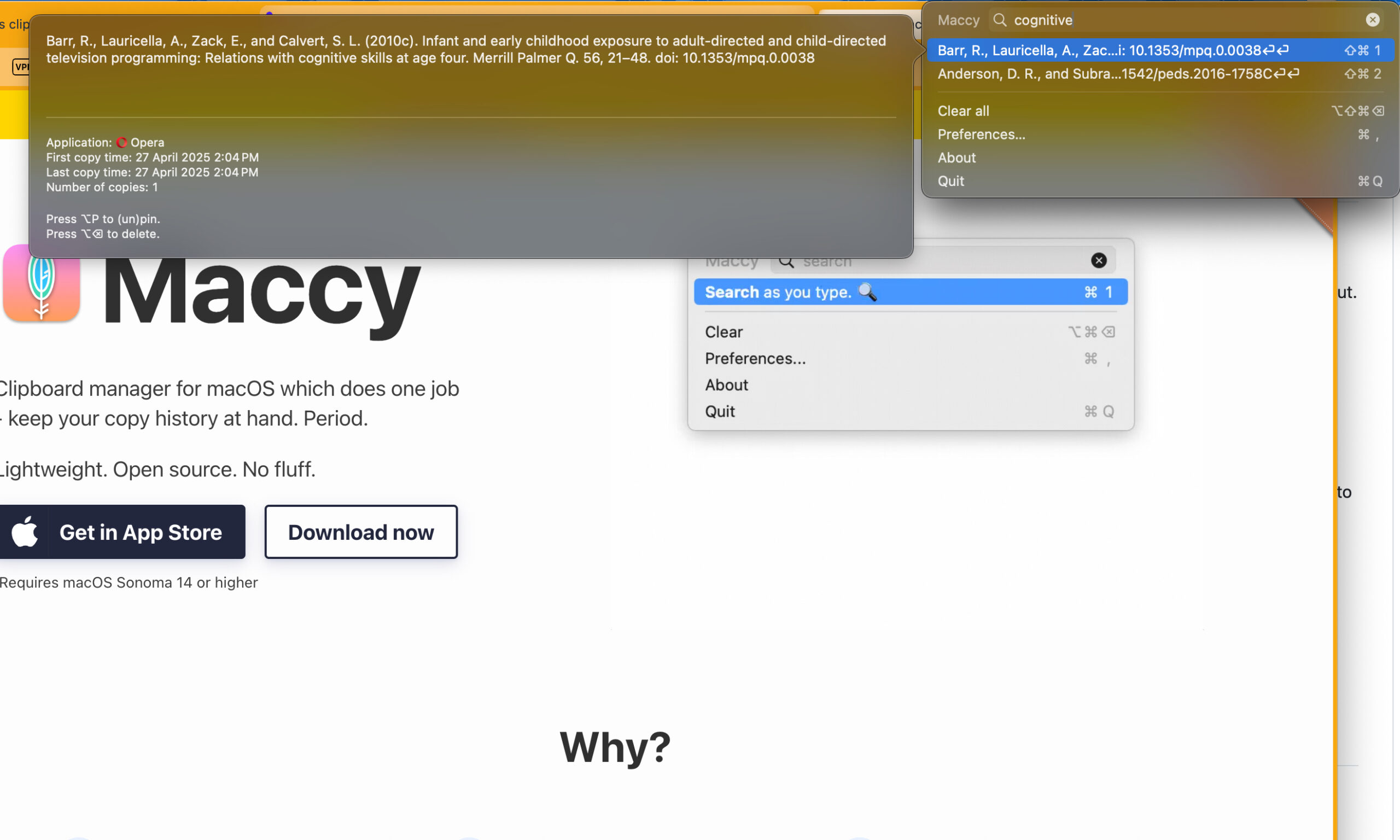
Закреплённые элементы отделены от обычной истории, что позволяет различать постоянные заготовки и временные копии.
Нижняя область содержит команды Clear, Preferences, About и Quit. В настройках отображения её можно скрыть. Отсутствие этой области не означает, что история недоступна или программу требуется переустановить: интерфейс рассчитан и на управление сочетаниями клавиш. Скрытые визуальные элементы стоит учитывать при оказании поддержки другому человеку, так как на двух Mac с одной версией Maccy вид панели может различаться.
Предпросмотр, сведения об источнике и доступность
Сокращённое название элемента полезно для беглого просмотра, но недостаточно для длинной цитаты, многострочного кода или нескольких похожих адресов. Начиная с версии 2.7.0 предпросмотр текста и изображений вынесен в выдвижную панель с панелью инструментов. В ней можно изучить содержимое выбранной записи, а для изображений предусмотрено отображение размеров. Предусмотрена настройка автоматического открытия предпросмотра.
Сведения об источнике, времени первого и последнего копирования и числе копирований помогают отличать похожие фрагменты. В редакционной работе время последней копии позволяет выбрать более свежий вариант, а число обращений отражает частоту повторного использования. При этом имя приложения-источника не доказывает подлинность содержимого: адрес страницы мог быть скопирован из письма, а изображение — из презентации, а не из оригинального файла.
В выпуске 2.8.0 появилась поддержка VoiceOver, системного средства экранного доступа. Для человека, использующего клавиатуру вместо указателя, важны не только сокращения, но и озвучивание элементов панели. Наличие поддержки не означает универсальную доступность каждого стороннего приложения, куда выполняется вставка: дальнейшая навигация по документу зависит уже от программы-получателя.
Окно Preferences
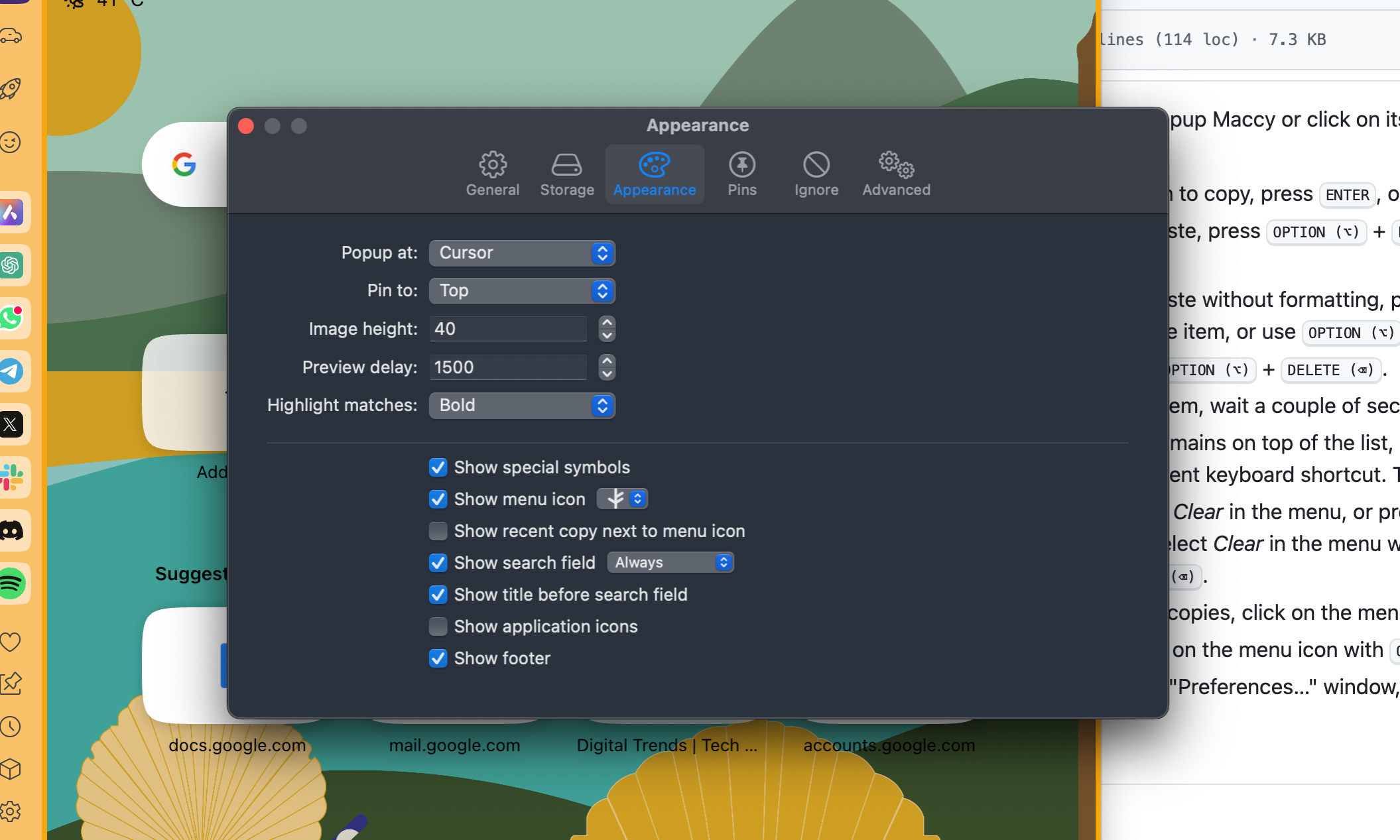
Параметры разделены по смыслу. General отвечает за способ вызова, запуск при входе в систему, поиск и поведение при выборе. Здесь сосредоточены свойства, которые влияют на ежедневную последовательность действий. Storage определяет сохраняемые типы данных, размер истории и сортировку; рядом отображается объём занятого хранилища. Это не просто оформление: изменение этих параметров влияет на то, какие данные вообще будут доступны для повторного использования.
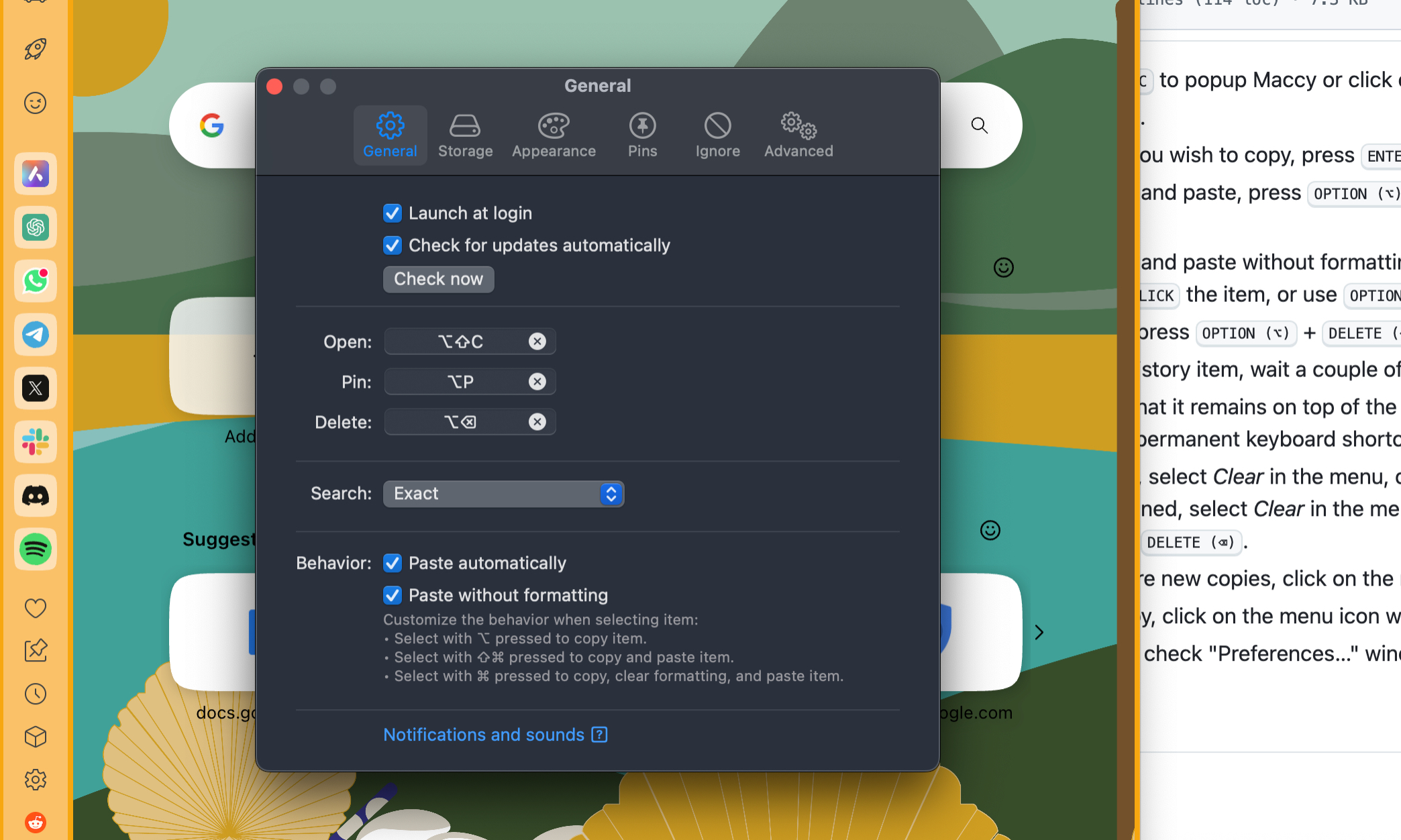
Appearance объединяет визуальные параметры панели, включая место появления, отображение отдельных элементов и предпросмотр. Ignore содержит исключения: приложения, типы буфера обмена и регулярные выражения. Advanced предназначена для дополнительных правил, в том числе временного отключения сбора и поведения при завершении работы. В версии 2.8.0 отдельный раздел Pins удалён: редактирование закреплённых записей перенесено в предпросмотр. Поэтому старые руководства с указанием на вкладку Pins нельзя буквально применять к текущему интерфейсу.
Интерфейс локализован на русский язык. Для сопоставления с документацией и иллюстрациями в инструкциях ниже сохранены проверенные английские названия элементов управления.
Основные возможности и их значение для работы
Поиск и сортировка
Смысл поиска в истории не сводится к фильтрации последних девяти копий. Он позволяет достать более ранний фрагмент, зная только часть его содержимого. Например, техническому специалисту легче набрать запомнившееся название модуля, чем вспоминать, какой по счёту была запись перед несколькими десятками операций. Настройки поиска позволяют изменить способ сопоставления; точный поиск Exact полезен, когда одинаковые термины встречаются в разных строках, но известна конкретная подстрока.
Сортировка влияет на прогнозируемость быстрых сочетаний. Порядок по последнему копированию отражает последовательность текущих действий, порядок по первому копированию помогает сохранить исходную хронологию, а порядок по количеству копий выделяет часто используемые фрагменты. Частотная сортировка привлекательна для однотипной переписки, но в процессе исследования старый популярный фрагмент способен оказаться выше более свежего. Это не означает, что первый элемент новее всех остальных: смысл позиции определяется выбранным режимом.
Циклический выбор из ветки 2.4 дополняет поиск быстрым перебором недавних копий. Такой режим предназначен для короткого списка, порядок которого пользователь помнит. При большом количестве похожих записей надёжнее ориентироваться по содержимому.
Вставка с исходным оформлением или без него
Возвращение выбранного элемента в буфер и непосредственная вставка — две разные операции. Первая оставляет пользователю возможность переключиться в другое окно и выбрать место назначения. Вторая сокращает последовательность действий, отправляя вставку в активное ранее приложение. Это важное разделение для тех, кто работает с окнами терминала, браузерными формами и перепиской: автоматическая отправка текста в неверное поле способна создать больше работы, чем сэкономить.
Снятие форматирования решает отдельную задачу. При сборке статьи из нескольких источников вставленный жирный текст, неожиданный размер шрифта или цвет фона создают неоднородность. Режим обычного текста убирает оформление, оставляя символы, которые принимающий редактор обрабатывает по собственным правилам. У него есть естественная граница: при переносе таблицы, списка или ссылки с отличающимся отображаемым названием часть смысловой структуры находится в разметке. Плоское представление не обязано сохранять эту структуру.
Параметры Paste automatically и Paste without formatting позволяют сделать соответствующее поведение стандартным при выборе записи. Комбинации модификаторов при этом перестраиваются, а в General показывается пояснение текущей схемы. В среде с постоянными шаблонами оформления такой режим уменьшает число случайных форматированных вставок. В среде, где приходится чередовать подписи к иллюстрациям и сложные фрагменты документа, два отдельных режима дают больше контроля.
Закрепление и редактирование заготовок
Временная история отражает поток работы, тогда как закрепление превращает отдельную запись в заготовку. В закреплённом наборе удобно хранить нейтральные подписи, часто употребляемые выражения, публичные реквизиты компании, образцы названий и адреса документации. Для закреплений предусмотрены постоянные сочетания быстрого выбора, изменение содержимого в предпросмотре и ручная перестановка перетаскиванием. В версии 2.8.0 среди назначений поддерживаются и специальные символы; число доступных комбинаций ограничено.
Здесь принципиальна разница между правкой заготовки и редактированием исходника. Изменённый фрагмент Maccy остаётся самостоятельным материалом и не меняет уже отправленные письма или ранее созданные документы. При обновлении подписи компании новые вставки будут отличаться от старых, но обратной связи с этими документами нет. Для согласованных шаблонов, которые должны обновляться у всех сотрудников одновременно, необходим централизованный источник, а не закреплённый буфер одного Mac.
Закрепление полезно там, где текст невелик и применяется повторно без сложной логики. От него не стоит ожидать управления переменными в шаблонах, подстановки даты по правилам или автоматического разворачивания аббревиатуры в произвольном поле по мере набора. Основная модель Maccy предполагает явный выбор подготовленной записи; это снижает число скрытых операций, но не заменяет специализированный текстовый экспандер.
Изображения, OCR и цветовые образцы
Изображения относятся к поддерживаемым типам истории. Помимо визуального просмотра, начиная с 2.4.0 доступен поиск текста внутри них. Это полезно, когда в буфер попадал скриншот сообщения или часть документа, а пользователь запомнил слова на нём, но не время копирования. В версии 2.7.0 добавлена отдельная кнопка копирования распознанного текста из изображения, а в 2.8.0 улучшен алгоритм OCR с автоматическим определением языка.
Результат OCR — текстовое представление видимых символов, а не доказательство корректности их прочтения. Особенно уязвимы мелкие числа, похожие буквы, знаки пунктуации, переносы строк и многоколоночные фрагменты. Для адреса сайта допустима ручная сверка, но для идентификатора операции, денежных сумм или цитаты требуется посимвольный контроль. Утилита не выполняет полную обработку многостраничных PDF как сканер документов и не восстанавливает исходную структуру таблицы из пикселей.
Для дизайнеров предусмотрен визуальный образец цвета рядом с текстом в формате HEX. Его наличие упрощает различение записей с похожими шестнадцатеричными значениями. Тем не менее это только ориентир в списке: управление цветовыми профилями, проверка контрастности, экспорт палитр и настройка цвета изображений относятся к другим инструментам. Для воспроизведения цветового значения важна строка HEX, а не оттенок, который человек воспринимает на конкретном дисплее.
Автоматизация без превращения утилиты в платформу разработки
Для более сложных задач Maccy интегрируется с Apple Shortcuts («Команды»). Действие Get Item from Clipboard History получает выбранную запись или запись по номеру. Возвращаемый объект предоставляет доступ к обычному, форматированному и HTML-тексту, изображению либо местоположению файла. Такой интерфейс позволяет связать извлечение данных с дальнейшими действиями самой системы «Команды»: например, показать результат или передать его в обработку, не переписывая механизм хранения истории.
Зависимость от номера элемента надо учитывать при автоматизации. Позиция в списке изменяется после новых копий и смены сортировки, поэтому сценарий, опирающийся на номер, не равнозначен выбору неизменного объекта. Для операции над конкретным фрагментом предпочтительнее извлечение выбранного элемента, а для многократного извлечения недавней записи нужен контроль её содержимого. Команда, которая после получения автоматически отправляет сообщение или перезаписывает файл, несёт иной риск, чем команда, выводящая текст на экран.
Форматы данных и сохранность результата
У менеджера буфера обмена нет формата проекта, аналогичного PSD, DOCX или ODT. Входом служат данные системного буфера, выходом — их возвращение в буфер либо передача в «Команды». Говорить о поддержке файлов только по расширению некорректно: копирование значка PDF в Finder и копирование текста из открытого PDF создают принципиально разные данные. В первом случае требуется доступ к файлу, во втором — полученный от приложения текст. Тот же принцип действует для фотографий, архивов и офисных документов.
| Что копируется | Что получает Maccy | Куда переносится | Ограничение |
|---|---|---|---|
| Текст из редактора | Строка или многострочный фрагмент | Текстовые поля, редакторы, почтовые клиенты | Принимающее поле может ограничивать длину, переносы и набор допустимых символов |
| Фрагмент веб-страницы или документа с оформлением | Текстовые представления, в том числе RTF и HTML при наличии в буфере | Редакторы с поддержкой соответствующего формата вставки | Стили, таблицы и ссылки интерпретирует получатель |
| Изображение, скопированное как графика | Графическое содержимое | Редакторы изображений, документы, поддерживающие графические вложения | Нет редактируемых слоёв исходного проекта; не гарантируется сохранение всех метаданных файла |
| Файл или папка в Finder | Ссылка на объект в файловой системе | Finder либо поле, принимающее такие объекты | Исходник должен оставаться доступным |
| Текстовый адрес или HEX-значение | Текст; для цвета также предусмотрено визуальное обозначение | Адресная строка, редактор, поле ввода цвета | Переход по адресу или преобразование цвета выполняет другое приложение |
| Распознанный текст изображения | Производное текстовое представление | Поисковая строка истории или текстовое поле после копирования OCR | Распознавание не гарантирует точного воспроизведения всех символов |
Обновление 2.8.0 изменило хранение данных: Safari WebArchives и другие невыбранные типы системного буфера больше не записываются в историю. Это означает, что Maccy нельзя считать побайтовым архивом любого содержимого системного буфера. Специализированный объект из редактора, который использует собственный способ сериализации и не передаёт совместимое представление, не обязан полностью восстанавливаться через менеджер. Для исходных объектов сложных проектов надёжнее родной формат редактора.
Матрица сохранности результата
У одного фрагмента одновременно могут существовать исходник, запись истории, текущее значение системного буфера и результат вставки. Изменение одного из этих состояний не равнозначно изменению остальных. Матрица помогает определить, где находится единственный экземпляр нужных сведений и насколько безопасно очищать историю.
| Действие | Что остаётся доступным | Что теряется или меняется | Обратимость и переносимость |
|---|---|---|---|
| Повторное копирование элемента | История и исходник | Предыдущее текущее содержимое системного буфера замещается выбранным | К старому значению можно вернуться при наличии его записи или исходника |
| Вставка без оформления | Сохранённый текст и исходный документ; в получателе появляется текстовое представление | В текущей операции не передаются стили | Повторная вставка с оформлением доступна при сохранённом богатом представлении |
| Редактирование закреплённого фрагмента | Новая заготовка; исходные документы | Прежнее значение отредактированной записи | Для надёжного возврата нужна независимая копия прежней заготовки |
| Clear для незакреплённых записей | Закрепления и документы, куда данные уже вставлены | Незакреплённая история | Удалённые элементы не следует считать восстанавливаемыми; доступны сохранившиеся исходники |
| Полная очистка | Внешние файлы и сохранённые документы | История, включая закрепления | Записи создаются заново из внешнего материала |
| Сохранение документа после вставки | Результат в формате принимающей программы | Метаданные истории Maccy не превращаются в свойства этого документа автоматически | Документ можно открывать независимо от наличия менеджера |
Для долговременного хранения годятся исходный файл и проверенный документ с результатом. Закрепление уменьшает риск случайного удаления обычной командой очистки, но не является резервным копированием. Даже при использовании «Команд» разумнее хранить экспортируемые значения в формате, который предназначен для последующей работы с ними, а не считать технические файлы локальной базы универсальным обменным форматом.
Безопасность, приватность и стоимость
Локальная история и исключения
Maccy хранит данные на Mac и не требует облачного аккаунта для поиска и повторной вставки. Декларация конфиденциальности в Mac App Store указывает на отсутствие сбора данных; это не независимый аудит Apple. Для скачивания, покупки или получения обновлений требуется соответствующее сетевое соединение, но рабочие операции над локальной историей не зависят от ответа удалённого сервера. Наличие Universal Clipboard не следует путать с собственной синхронизацией архива Maccy между устройствами.
Исключения поддерживаются по трём направлениям: источники копирования, типы содержимого буфера и регулярные выражения. Первое позволяет отделить приложения, в которых хранение нежелательно, второе учитывает технические метки содержимого, третье отбрасывает текст по шаблону. Типы org.nspasteboard.TransientType, org.nspasteboard.ConcealedType и org.nspasteboard.AutoGeneratedType относятся к обязательным исключениям. Также предусмотрены дополнительные исключения, связанные с некоторыми менеджерами паролей и инструментами вставки. Поддержка таких меток не даёт гарантии, что произвольный пароль, скопированный с веб-страницы или из обычного текстового файла, будет распознан как секрет.
Список приложений и регулярные выражения — полезная дополнительная мера, а не замена режиму работы с секретами. Например, секретный код, который коллега прислал в обычном мессенджере, внешне неотличим от номера задачи. Ограничение копий из всего мессенджера помогает защитить один вид данных, но одновременно лишает истории обычных рабочих сообщений из него. Регулярное выражение для шестизначных последовательностей затронет и часть обычных чисел. Для ситуаций с повышенным риском подходит сознательная пауза захвата, а не сложный шаблон, который должен угадывать назначение каждой строки.
Universal Clipboard передаёт текущее содержимое буфера между совместимыми устройствами Apple. Поэтому поступившие с другого устройства данные также требуют внимания при использовании менеджера на Mac. Для исключения удалённых копий предусмотрен специальный тип com.apple.is-remote-clipboard. Этот механизм не создаёт на iPhone или iPad самостоятельное приложение Maccy и не предоставляет журнал всех записей с Mac на мобильном устройстве. Он регулирует только то, какие поступающие копии следует пропускать.
Разрешения и границы доверия
Для имитации вставки в активную программу используется разрешение Accessibility. Оно выдаётся в настройках приватности macOS и является более широким системным разрешением, чем доступ к одному документу. Его назначение в Maccy связано с автоматической вставкой; при обычном восстановлении содержимого буфера пользователь может обходиться ручной вставкой. Отключение разрешения снижает доступ приложения к управлению интерфейсом, но изменяет сценарий, ради которого часть пользователей устанавливает утилиту.
Локальное хранение не тождественно защищённому сейфу. Пользователь, который оставляет открытый сеанс компьютера, рискует показать историю другому человеку. Видеозвонок с демонстрацией экрана также способен раскрыть недавние записи при появлении панели. В релизе 2.4.1 специальное изменение приватности при демонстрации было отменено из-за проблем с внешними мониторами. Не следует рассчитывать, что окно истории автоматически скрыто при любом способе захвата экрана. Особенно чувствительно отображение свежего текста рядом со значком в строке меню.
Удаление записи из интерфейса — это логическая очистка истории, а не подтверждённое уничтожение всех копий данных на накопителе, в резервной копии системы и в других приложениях. Для рабочих компьютеров с правилами обработки персональных данных наличие локального режима само по себе не является достаточным основанием для установки. Важна политика организации: допустимо ли вообще хранить историю, какие программы входят в разрешённый список и сколько времени разрешено сохранять сведения.
Требования к Mac и нагрузка на систему
Современная сборка рассчитана на macOS Sonoma и последующие версии. Это более жёсткое ограничение, чем требования небольшого приложения к свободному месту на диске: Mac, для которого недоступна Sonoma, нельзя сделать совместимым простым освобождением накопителя. Размер пакета в Mac App Store для версии 2.8.0 составляет 2,7 МБ; размер истории определяется характером данных и не ограничивается размером загруженного приложения.
При активной работе со скриншотами основной вклад в объём истории вносит графика, а не короткие строки. Для редактора, который копирует главным образом ссылки, долгий список может занимать меньше места, чем короткий список больших снимков. OCR дополнительно обрабатывает изображения для текстового поиска. Это нормальная часть работы программы, и её нельзя оценивать только по числу строк, видимых во всплывающем меню.
В 2.7.0 внесены оптимизации загрузки и отображения содержимого, а в 2.8.0 исправлены утечка памяти, медленная отрисовка заголовка в строке меню при большой истории и накопление неиспользуемых данных записей. Эти изменения важнее рекламного обещания мгновенного поиска: они описывают конкретные места, где поведение улучшилось. Универсальное число мегабайт оперативной памяти или гарантированное время отклика для всех конфигураций Mac указывать некорректно. Значение имеют количество копий, размер изображений, состояние базы и версия системы.
Бесплатная загрузка и покупка в магазине
Исходный код распространяется по лицензии MIT. Официальную готовую сборку можно получить бесплатно через GitHub, а пакет Homebrew позволяет устанавливать её привычным для этого менеджера способом. В американском Mac App Store на дату обзора приложение стоит 9,99 доллара США. Платная публикация поддерживает дальнейшую разработку, а не открывает искусственно заблокированное количество записей или отдельный тариф Pro. В магазине расчёт ведётся через учётную запись Apple, тогда как при получении общедоступной сборки из репозитория отдельная регистрация для пользования Maccy не нужна.
Цены в разных регионах магазина различаются; приведённая сумма относится к американской витрине. Бесплатная версия не является временным деморежимом. Вместо пробного периода у пользователя есть способ получить программу без покупки и оценить её совместимость со своим процессом. Выбор канала распространения влияет на способ получения обновлений, а не на смысл базовых операций с буфером.
Жизненный цикл и различия между выпусками
История изменений помогает отличать действующие возможности от советов для старых версий. Для Maccy особенно важен переход от меню с отдельной всплывающей подсказкой к панели предпросмотра и затем к редактированию закреплений непосредственно внутри этой панели. Это меняет не предназначение программы, а её точки взаимодействия.
| Выпуск | Что изменилось | Зачем учитывать при работе |
|---|---|---|
| 2.3.0, декабрь 2024 года | Разделитель закреплённых и обычных записей, прокрутка длинного текста в предпросмотре, поддержка предпросмотра файлов HEIC | Появилось больше способов различать и просматривать крупные элементы |
| 2.4.0, июль 2025 года | Поиск текста внутри изображений, циклическая навигация и более точное определение источника копии | В старых описаниях без OCR отсутствует важная возможность современной версии |
| 2.6.0–2.6.1, ноябрь 2025 года | Адаптация к macOS Tahoe 26, исправления ошибок с удалением записей, отображением и копированием на macOS 14 | Проблемы, существовавшие на ранних сборках, не следует автоматически переносить на актуальную |
| 2.7.0–2.7.1, июль–август 2026 года | Выдвижной предпросмотр с инструментами, копирование OCR-текста, настройки автоматического открытия, исправления поведения интерфейса | Предпросмотр стал отдельной рабочей областью, а не только краткой подсказкой |
| 2.8.0, октябрь 2026 года | VoiceOver, перетаскивание и правка закреплений в предпросмотре, улучшение OCR, удаление отдельной панели Pins и исправления хранения | Руководства, описывающие отдельную вкладку Pins, устарели для этого выпуска |
На дату обзора продукт не снят с поддержки: официально распространяется актуальная стабильная версия, а разработка исходного кода продолжается. Архив прежних релизов полезен для выяснения истории изменений, но наличие старого установщика не равнозначно подтверждённой современной совместимости и актуальным исправлениям безопасности. Для Mac со старой операционной системой выбор такого релиза требует отдельной оценки риска.
Как пользоваться программой — советы гика
Ниже разобраны операции с текущей веткой 2.8.0. Сочетания приведены для исходной схемы управления, при которой выбор возвращает данные в буфер, а модификаторы используются для непосредственной вставки. Символ ⌘ означает Command, ⌥ — Option, ⇧ — Shift, ⌃ — Control, ⌫ — Delete, удаляющую символ слева от курсора. На клавиатуре с надписью Alt клавише Option соответствует её аналог для Mac. При изменении параметров поведения руководствуйтесь пояснениями в General и сочетаниями у строк панели, а не запоминайте значения из чужих снимков экрана.
1. Установка, запуск и проверка разрешений
Цель: получить официальную сборку, убедиться, что фоновая история работает, и отделить ручную вставку от автоматической. Для подготовки откройте меню Apple и раздел «Об этом Mac»: нужна macOS не ниже 14. Уберите из системного буфера чувствительные сведения до первого запуска и подготовьте обычный тестовый текст.
- Выберите один способ распространения. Через GitHub откройте страницу Releases репозитория p0deje/Maccy и загрузите готовую сборку актуального выпуска, а не архив исходного кода. Разместите приложение Maccy.app в папке «Программы». При установленном Homebrew выполните в Terminal команду brew install —cask maccy. Для магазина Apple используется покупка Maccy в Mac App Store.
- Запустите Maccy из «Программ». Дождитесь появления значка в строке меню. При подозрении на подмену источника загрузки остановите установку: не отключайте системную защиту и не принимайте предупреждение за обязательный этап запуска.
- Откройте всплывающую панель нажатием значка. Вызовите Preferences сочетанием ⌘+, и на вкладке General определите, нужен ли Launch at login. Для постоянной истории удобен запуск при входе в систему; для использования только в выделенное время лучше оставлять этот параметр выключенным.
- Для непосредственной вставки откройте System Settings → Privacy & Security → Accessibility («Системные настройки» → «Конфиденциальность и безопасность» → «Универсальный доступ») и предоставьте разрешение именно официальному приложению Maccy. При ручной вставке оставьте это разрешение отключённым, если автоматический режим не нужен.
Контроль: скопируйте нейтральную строку «Maccy: проверка запуска», затем другую строку. Открытая панель должна содержать первую копию независимо от того, что в системном буфере уже находится вторая. Нажатие ⌘+V в обычном текстовом редакторе после выбора первой записи должно вернуть её точный текст. На этом этапе не проверяйте автоматическую вставку в консоль, адресата письма или поле оплаты.
Ошибка и откат: если сразу установлены две копии через разные каналы, не меняйте настройки обеих одновременно. Завершите работу через Quit, оставьте один проверенный экземпляр и запустите его. Автозапуск и разрешение Accessibility можно отключить обратно; для временного отказа от менеджера достаточно завершить приложение, сохранив системные функции копирования.
2. Накопление, поиск и выбор нужной записи
Цель: воспользоваться предыдущим значением после нескольких новых копий и не отправить его в неверное приложение. Подготовьте документ TextEdit с тремя нейтральными строками: «Атлас — заголовок», «Вектор — описание», «Модуль — примечание». В General установите на время обучения ручное поведение: снимите флажок Paste automatically. При необходимости также отключите Paste without formatting.
- Поочерёдно выделите и скопируйте каждую строку с помощью ⌘+C. Между операциями оставляйте небольшой интервал, чтобы наблюдение за буфером успело зарегистрировать отдельные значения.
- Откройте панель Maccy комбинацией ⇧+⌘+C или щелчком по значку. Начните вводить «Вектор» в поле поиска. Результат должен содержать нужный фрагмент независимо от последней копии.
- Выберите запись клавишами навигации и нажмите Enter, либо щёлкните по ней. При исходном поведении Maccy вернёт элемент в системный буфер и закроет список. Для элементов с показанным номером также доступно сочетание ⌘ и соответствующей цифры.
- В пустой части документа нажмите ⌘+V. Чтобы повторить опыт с соседним элементом без текстового поиска, снова откройте историю и выберите его визуально. Для отмены выбора, пока данные ещё не вставлены, используйте Esc.
Контроль: в результате в документе появилась строка с «Вектором», хотя последней исходно копировался «Модуль». Это проверяет сохранение нескольких элементов, поиск и восстановление в системный буфер одной операцией. Циклический режим, доступный с 2.4.0, позволяет перебрать соседние записи повторными нажатиями C при удержании ⇧+⌘ и подтвердить выбор отпусканием модификаторов; для ознакомления используйте только короткий список тестовых данных.
Ошибка и откат: неверная строка в документе не требует очистки истории. Отмените вставку в TextEdit комбинацией ⌘+Z, затем используйте поиск по более длинному отличительному фрагменту. При поиске по общему слову просмотрите полное содержимое записи, а не ориентируйтесь на положение в списке. Для возврата предыдущего состояния буфера выберите сохранившуюся предыдущую копию.
3. Вставка с сохранением и удалением форматирования
Цель: выбрать нужное представление текста, не изменяя источник. Подготовьте в TextEdit два документа с форматированным текстом: в первом напишите «Тест оформления» жирным шрифтом и добавьте строку обычного текста; второй используйте в качестве получателя. Системные функции форматирования в данном упражнении принадлежат TextEdit, а не Maccy.
- Оставьте в General выключенными Paste automatically и Paste without formatting. Скопируйте оба абзаца в первом документе, а во втором установите курсор в отдельной пустой строке.
- Вызовите Maccy и выделите сохранённый фрагмент. Нажмите ⌥+Enter. Это непосредственная вставка при исходной схеме управления; требуется разрешение Accessibility. Сохранённое форматированное представление будет доступно получателю, если оно было передано источником.
- Поставьте курсор в следующую пустую строку. Выберите тот же фрагмент в истории, но нажмите ⌥+⇧+Enter. Сравните новую вставку с предыдущей по наличию выделения и переносу строки.
- Для постоянной вставки при выборе записи включите Paste automatically. Для постоянного удаления оформления используйте Paste without formatting. Проверьте подсказку модификаторов под параметрами Behavior: команды с модификаторами теперь могут отличаться от исходных.
Контроль: оба экземпляра должны сохранять слова исходного фрагмента, а текстовый вариант — не переносить его выделение. Учтите оформление, уже заданное в принимающем абзаце: обычный текст наследует стиль места вставки, поэтому проверять потерю жирного шрифта нужно в строке, заранее оформленной обычным шрифтом.
Ошибка и откат: если требуется сохранить таблицу или кликабельную ссылку с отдельной подписью, вставка без оформления непригодна. Отмените неудачный результат в получателе и воспользуйтесь сохранённым форматированным представлением либо вернитесь к оригиналу. В General можно отключить изменённые флажки, вернув управление через копирование и ручную вставку.
4. Закрепление, редактирование и порядок заготовок
Цель: создать небольшой постоянный набор фрагментов, независимый от потока новых копий. Подготовьте два публичных текста, например «С уважением, редакция» и «Материал требует проверки источника». Сохраните их также в отдельном текстовом файле для возврата к первоначальному варианту. Не используйте в упражнении реальные пароли и персональные сведения.
- Скопируйте первую заготовку. Вызовите Maccy, выделите её и нажмите ⌥+P. Повторите для второй. Закреплённые строки должны оказаться в своей области списка. При наличии свободных назначений они получают постоянные сочетания выбора.
- Выберите первую закреплённую запись и откройте предпросмотр сочетанием ⌃+Space. В версии 2.8.0 правка закреплений находится в этом представлении. Откройте режим редактирования кнопкой с изображением карандаша в квадрате, замените в тексте слово «редакция» на «отдел поддержки» и сохраните изменения средствами редактора закрепления.
- При необходимости измените расположение закреплений перетаскиванием внутри их группы. В повседневной работе порядок лучше соотносить с частотой обращений либо последовательностью полей, куда будут вставляться фрагменты.
- Выберите закрепление и вставьте его в тестовый документ. Скопируйте несколько новых нейтральных значений и убедитесь, что закрепления остались отдельно от обычной истории.
Контроль: заготовка с новым текстом доступна для повторного использования, а исходный файл по-прежнему содержит прежний вариант. Для быстрого выбора ориентируйтесь на обозначение рядом с закреплённой строкой, а не на её прежний номер. В 2.8.0 поддерживаются также специальные символы в назначениях закреплений.
Ошибка и откат: в старых версиях редактирование закреплений относилось к отдельной вкладке Pins; в текущем выпуске искать её не требуется. Снятие закрепления повторным ⌥+P возвращает запись в обычную историю, но не восстанавливает прежний текст после редактирования. Для возврата содержания используйте сохранённый внешний файл. Не проверяйте сохранность ценных закреплений полной очисткой базы.
5. Хранение, лимит истории и сортировка
Цель: настроить, какие копии нужны и насколько длинным должен быть список. Перед изменением размера сохраните ценные временные фрагменты в отдельном документе: уменьшение ёмкости способно привести к вытеснению записей. Для учебного примера удобна история с несколькими десятками элементов, а не минимальный лимит.
- Откройте Preferences → Storage. В группе Save выберите требуемые категории Files, Images и Text. Для рабочего процесса с преимущественно текстовой информацией исключение Images сокращает поступление графики. Для поиска скриншотов оставьте Images включённой.
- В поле Size задайте подходящее число, например 100 для временного хранения текстовых материалов. Интерфейс параметра ограничивает ввод диапазоном от 1 до 999. Не воспринимайте это значение как объём в мегабайтах; соседнее обозначение показывает занимаемое хранилище.
- В Sort by выберите Time of last copy, Time of first copy или Number of copies в зависимости от желаемого порядка. Для учебной проверки используйте время последнего копирования.
- Создайте несколько разнородных безопасных копий. Сравните состав истории с включёнными типами и текущим порядком.
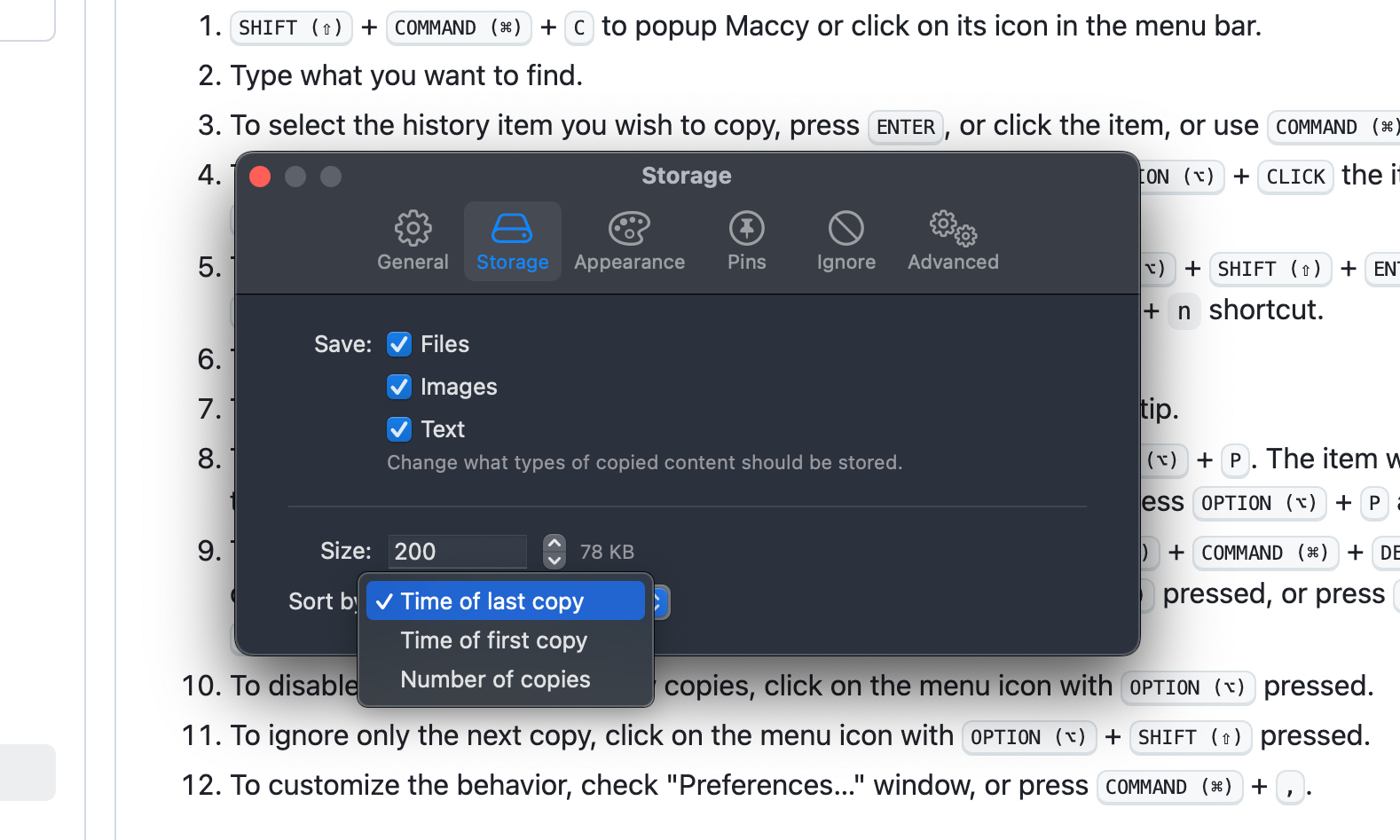
Контроль: после отключения Images новая копия изображения не должна превращаться в обычную графическую запись, если она не содержит другого подходящего представления. Для чистоты эксперимента копируйте именно графику, а не путь к файлу в Finder. Изменение сортировки проверяется на нескольких различных строках, а не многократным копированием одного и того же текста.
Ошибка и откат: при снижении размера истории исчезнувшая запись не возвращается просто после увеличения числа в Size. Восстановите желаемый лимит и категории, затем получите нужные данные из исходного приложения или заранее сохранённого документа. Размер и состав базы оценивайте раздельно: малое число крупных изображений может оказаться тяжелее большого набора строк.
6. Горячие клавиши, вид панели и предпросмотр
Цель: убрать конфликт управления с редактором и сделать сведения истории читаемыми, не потеряв доступ к настройкам. Перед началом запомните установленное сочетание Open и оставьте значок в строке меню видимым. Желательно изменять один параметр за раз, чтобы результат был понятен.
- В Preferences → General найдите поля Open, Pin, Delete и назначение вызова предпросмотра. Измените только Open, записав свободное сочетание, которое не используется системной службой и основным рабочим приложением.
- Проверьте открытие панели сначала в обычном текстовом редакторе, затем в браузере. Для клавиатурной команды, связанной с вводом символа, учитывайте раскладку и ограничения защищённых полей.
- В Appearance настройте место появления панели через параметр Popup at. Для работы за несколькими дисплеями важнее удобство появления возле активной задачи, чем большое количество постоянно видимых записей.
- Настройте Show footer и отображение поля поиска. Не скрывайте одновременно все привычные точки управления, пока не освоены глобальное сочетание и ⌘+, для доступа к Preferences.
- Выберите длинный текстовый фрагмент и вызовите предпросмотр через ⌃+Space. В настройках внешнего вида доступно автоматическое открытие предпросмотра; отключите его, если дополнительная панель мешает обзору списка. При работе с цветами оцените отображение HEX-образцов и используйте переключатель этой функции в Appearance.
Контроль: новое сочетание открывает историю из обеих программ, список не закрывает критические поля на выбранном экране, а длинная запись различима в предпросмотре. Для дизайнера удобство отображения проверяется двумя похожими HEX-значениями, причём ориентиром остаются символы, а не субъективное сходство цвета.
Ошибка и откат: при конфликте открытия щёлкните значок в строке меню, вызовите Preferences и верните прежнюю комбинацию либо выберите другую. Изменение внешнего вида не требует очистки данных. Если скрытая нижняя панель мешает настройке, верните Show footer; крайний документированный вариант при сбое этого параметра — команда defaults write org.p0deje.Maccy showFooter 1 в Terminal с последующим повторным запуском приложения.
7. Изображение, предпросмотр и извлечение текста через OCR
Цель: получить из графической копии текст без перепечатывания. Создайте небольшой нейтральный снимок экрана со строкой «ATLAS 2026 — Sample 125». Для успешного поиска эта строка не должна присутствовать в ранее скопированных текстовых записях. В Storage должна быть включена категория Images.
- Для сохранения снимка именно в системный буфер, а не только в файл на рабочем столе, используйте системную комбинацию Control+Shift+Command+4 и выделите нужную область. Другой вариант — скопировать изображение из открытого графического приложения.
- Вызовите историю и найдите графическую запись визуально. Выделите её, откройте выдвижную панель с помощью ⌃+Space и оцените читаемость текста. Для поиска по распознанному содержимому введите в строку истории Sample.
- Выберите нужное изображение из результата поиска, откройте его предпросмотр и воспользуйтесь кнопкой копирования текста OCR на панели инструментов. Не выбирайте обычное копирование изображения вместо получения текста.
- Перейдите в TextEdit и вставьте скопированное значение. Сопоставьте буквенные символы, пробелы, тире и число 125 с изображением. Для проверки сохранности графики независимо от результата OCR используйте исходную запись и вставьте её в отдельный документ, принимающий изображение.
Контроль: нужный снимок найден по словам на нём, а распознанная строка доступна как редактируемый текст. Отдельно оцените, не произошло ли склеивание слов. Успешная вставка изображения ничего не говорит о точности OCR, а успешный поиск по одному слову не означает правильного распознавания остальных строк.
Ошибка и откат: не удаляйте исходный снимок после появления распознанного текста. При плохом результате повторите копирование изображения с более крупным и контрастным текстом, а неверные символы исправьте в принимающем редакторе. Возврат исходного содержимого производится повторным выбором графической записи, если она сохранена; в противном случае потребуется исходный файл или новый снимок.
8. Исключения по приложениям, содержимому и типам данных
Цель: ограничить журнал нужными для работы копиями, не отключая сам системный буфер. Для упражнения достаточно TextEdit, другого приложения с доступным копированием текста и двух учебных строк. Убедитесь, что оба приложения сейчас могут создавать записи в Maccy. В упражнении с исключениями не используйте действительные пароли или сведения о клиентах.
- Вызовите Preferences → Ignore → Applications. Добавьте через элемент добавления приложения программу, из которой не следует сохранять данные. Выберите её из списка или укажите приложение в файловом диалоге.
- Скопируйте внутри исключённой программы строку «Maccy app excluded». Затем в другой программе скопируйте «Maccy app allowed». Откройте историю: наличие второй строки при отсутствии первой подтверждает различие между системным копированием и регистрацией события в Maccy.
- На странице Ignore → Regular expressions добавьте выражение ^Maccy-test-ignore$. Знаки ^ и $ ограничивают совпадение началом и концом текста. Скопируйте строку Maccy-test-ignore, а затем Maccy-test-allow из разрешённого приложения. В журнале должна появиться только вторая из этих копий. Это проверка простого шаблона, а не универсальное правило для обнаружения секретов.
- В Ignore → Pasteboard Types можно указать дополнительные идентификаторы представлений, которые следует пропускать. Например, com.apple.is-remote-clipboard предназначен для исключения копий с Universal Clipboard. При наличии второго устройства Apple используйте нейтральный текст и убедитесь, что исключение не отключило обычную локальную запись.
Контроль: текст из исключённого источника по-прежнему вставляется обычным ⌘+V, но не добавляется в историю. Проверять нужно именно новые копии: запись, которая попала в журнал до включения исключения, остаётся отдельной задачей очистки.
Ошибка и откат: слишком широкое регулярное выражение исключает больше материала, чем требуется. Удалите конкретное тестовое правило либо сузьте его, сохранив остальные настройки. Для возвращения к исходному поведению удалите тестовое приложение и добавленный идентификатор типа из соответствующих списков. Затем повторно скопируйте нейтральное значение. Отсутствующие в истории копии задним числом не восстанавливаются. На управляемом рабочем Mac не изменяйте исключения, предписанные администратором.
9. Временная пауза и интервал проверки буфера
Цель: на время прекратить накопление истории либо исследовать пропуск очень коротких событий копирования. Это разные механизмы: пауза запрещает сохранение, а интервал проверки влияет на то, насколько часто Maccy замечает изменения. Подготовьте несколько различных учебных строк и оставьте значок Maccy видимым.
- Щёлкните значок Maccy в строке меню с зажатой клавишей ⌥. Скопируйте учебный текст и проверьте отсутствие новой строки в журнале. Повторным щелчком с ⌥ верните регистрацию событий.
- Чтобы пропустить только одну следующую копию, щёлкните значок с ⌥+⇧. Скопируйте два разных значения по очереди, не выполняя промежуточных операций копирования. Первое из них предназначено для пропуска, второе — для записи.
- Для интеграции временной паузы с собственной автоматизацией предусмотрен документированный параметр macOS defaults. Команда defaults write org.p0deje.Maccy ignoreEvents true устанавливает режим игнорирования событий, а defaults write org.p0deje.Maccy ignoreEvents false снимает его. Это изменение предпочтений Maccy, а не запрет чтения буфера всеми приложениями.
- При воспроизводимом пропуске очень быстрых последовательных копий параметр clipboardCheckInterval можно уменьшить до 0,1 секунды командой defaults write org.p0deje.Maccy clipboardCheckInterval 0.1. Стандартный интервал в документации — 0,5 секунды. Перед экспериментом завершите работу Maccy и повторно запустите приложение после записи параметра, чтобы исключить влияние старого состояния.
Контроль: для паузы — отсутствие регистрации тестового текста при сохранении обычной вставки; для одиночного пропуска — возобновление регистрации на следующем значении; для интервала — сравнение результатов на одинаковых сериях учебных копий. Само наличие более короткого интервала не доказывает, что будут пойманы абсолютно все промежуточные состояния системного буфера.
Ошибка и откат: при увеличении фоновой нагрузки или отсутствии пользы от ускоренной проверки верните документированное значение командой defaults write org.p0deje.Maccy clipboardCheckInterval 0.5 либо удалите переопределение командой defaults delete org.p0deje.Maccy clipboardCheckInterval, когда до эксперимента использовалась стандартная настройка. Повторно запустите Maccy. Для выхода из паузы проверьте настройку ignoreEvents; не очищайте базу ради изменения режима наблюдения.
10. Выборочное удаление, очистка журнала и системного буфера
Цель: убрать ненужные копии с учётом закреплений. Подготовьте несколько учебных элементов, а полезные постоянные заготовки предварительно сохраните отдельно. Удаление — не разновидность сортировки: данные действительно исключаются из списка, и простое изменение настроек не возвращает их.
- Выберите ненужную запись в истории и нажмите ⌥+⌫. Убедитесь, что выделен именно нужный элемент. При наличии похожих строк сверяйтесь с предпросмотром.
- Для удаления всех незакреплённых копий предназначена команда Clear в нижней части панели или ⌥+⌘+⌫. Закрепления при обычной очистке остаются.
- Полная очистка, включая закреплённые записи, вызывается выбором Clear с зажатой ⌥ или сочетанием ⇧+⌥+⌘+⌫. Не применяйте эту команду в качестве учебного теста на рабочей базе с ценным содержимым.
- В Preferences → Advanced доступны отдельные параметры очистки истории при выходе и очистки системного буфера. Проверьте их состояния и определите, нужна ли после удаления записей также замена текущего содержимого системного буфера. Это две области хранения, а не два названия одной операции.
Контроль: после удаления одной тестовой записи она не находится поиском, а соседние записи остаются доступны. После обычной очистки проверьте сохранность закреплений. Чтобы проверить состояние именно системного буфера, попробуйте вставить его в пустой локальный документ; окно истории само по себе ничего не говорит о содержимом текущего буфера.
Ошибка и откат: если выбрана не та строка, восстановите материал из источника или документа, куда он уже был перенесён. Для полной очистки не рассчитывайте на системное ⌘+Z: отмена в текстовом редакторе относится к изменениям документа, а не базы Maccy. При попадании пароля или действующего токена в нежелательное место разумно считать такой секрет потенциально раскрытым и заменить его средствами соответствующего сервиса; удаление записи не аннулирует сам секрет.
11. Получение элемента истории через Apple Shortcuts
Цель: передать скопированный текст системной быстрой команде без ручной вставки в каждое промежуточное поле. Для примера требуется приложение Shortcuts («Быстрые команды») на Mac. Используйте обычный текст, а не конфиденциальное содержимое. В этом упражнении не будет передачи данных по сети, запуска оболочки или изменения файлов автоматически.
- Откройте Shortcuts, создайте новую быструю команду и найдите среди действий Maccy команду Get Item from Clipboard History.
- Для получения первой записи по номеру отключите параметр Selected и установите Number в 1. В упражнении используйте непустой список с однозначным первым элементом и без закреплений, влияющих на выбор. При включённом Selected используется выбранный элемент, поэтому для автоматического получения по индексу эти режимы важно не путать.
- Добавьте системное действие Show Result («Показать результат»). В качестве входных данных выберите текстовое свойство элемента, возвращённого предыдущим действием Maccy, а не фиксированную строку.
- Скопируйте в разрешённом приложении уникальную учебную строку, например «Maccy automation 8646». Убедитесь, что она находится первой в обычной истории при сортировке по времени последнего копирования. Запустите команду и сопоставьте результат с этой строкой.
Контроль: результат должен соответствовать переданному элементу, а не произвольному текущему тексту системы. При использовании других типов данных учитывайте, что действие возвращает данные нескольких видов, а для изображения предусмотрено файловое представление PNG. В цепочках для изображений и файлов нужны принимающие действия подходящего типа, а не механическая подстановка в строковое поле.
Ошибка и откат: если команда выбирает не тот элемент, исключите неоднозначность номера и сортировки, проверьте состояние Selected и повторите опыт на короткой истории с нейтральными данными. Удаление учебной быстрой команды прекращает её использование, не уничтожая сам журнал. Не добавляйте автоматическую отправку результата в почту, мессенджер или веб-сервис до проверки состава и назначения данных.
12. Сквозной сценарий: собрать материал из нескольких копий и сохранить документ
Цель: подготовить короткую справочную карточку из нескольких разрозненных фрагментов. В роли источника подойдёт локальный текстовый документ с учебными данными, в роли результата — новый документ TextEdit. Этот сценарий объединяет штатное копирование, поиск в Maccy, повторное использование закрепления и сохранение уже за пределами менеджера буфера. Для проверки подготовьте название «Атлас», строку «Статус: на проверке», адрес example.com и небольшую учебную картинку. Это условные данные, не требующие реального обращения к сайту.
- Запустите Maccy и откройте исходный материал. Последовательно скопируйте название, статус и адрес отдельными операциями. Картинку поместите в буфер из приложения, поддерживающего копирование изображения. Не объединяйте всё содержимое источника в одну копию.
- Создайте новый документ TextEdit в режиме форматированного текста, чтобы сохранить в нём также изображение. Оставьте пустые строки между полями будущей карточки. Подготовьте курсор в первом поле.
- Из истории Maccy выбирайте значения по содержимому, а не по порядку копирования. Пользуйтесь ручной или автоматической вставкой в соответствии с установленным поведением в General. Для адреса и статуса применяйте текстовый режим, для картинки — обычную вставку изображения. Добавьте заранее закреплённую публичную подпись.
- Проверьте текстовые поля, переносы строк и картинку в принимающем документе. В TextEdit используйте File → Save («Файл» → «Сохранить») или ⌘+S, задайте имя и место сохранения. При наличии картинки используйте формат документа, сохраняющий её, например RTFD.
- Закройте и повторно откройте сохранённый файл из Finder. Сопоставьте его содержимое с подготовленным образцом. Для окончательной проверки результата не требуется удалять рабочую историю Maccy.
Контроль и безопасный откат: правильный итог — самостоятельный документ с четырьмя материалами и подписью. Его существование не зависит от закрепления этих фрагментов в Maccy. При ошибке вставки отмените изменение именно в TextEdit и выберите нужную запись заново. Ошибочный учебный файл можно заменить новой копией результата, не затрагивая исходный материал. Отсутствующий в журнале фрагмент придётся повторно получить из источника.
Плюсы
- Открытый исходный код по лицензии MIT и бесплатная готовая сборка; нет необходимости приобретать подписку для сохранения доступа к локальной истории.
- Глобальный вызов списка, поиск по содержимому и выбор элементов с клавиатуры позволяют оставаться в контексте принимающей программы.
- Раздельная вставка с сохранением и удалением форматирования уменьшает зависимость от оформления исходного приложения.
- Закреплённые элементы отделены от сменяющихся временных записей, а порядок и содержимое закреплений редактируются в современных выпусках.
- Поиск по тексту изображений и копирование результата OCR применимы к снимкам экрана, содержащим текст, без установки отдельного распознавателя для такой операции.
- Фильтрация по типам данных, приложениям-источникам, регулярным выражениям и идентификаторам pasteboard даёт контроль над тем, какие копии накапливаются.
- Локальная работа и интеграция с Shortcuts сочетают независимость от облачного аккаунта с системной автоматизацией.
- Раздельные операции удаления записи, обычной и полной очистки позволяют обслуживать журнал, не уничтожая закрепления при каждой чистке.
Минусы
- Актуальный выпуск требует macOS 14 или новее; для Windows, Linux и мобильных устройств самостоятельной версии Maccy нет.
- Наблюдение за буфером не равно регистрации всех без исключения промежуточных состояний. Очень быстро перезаписанные значения теряются между проверками.
- История ограничена числом записей, а не заданным объёмом дискового пространства; крупные изображения и большой набор текста требуют разного количества ресурсов.
- Нет самостоятельной межплатформенной синхронизации истории и штатного универсального экспорта всей базы в переносимый пользовательский формат.
- Автовставка зависит от системного разрешения на управление компьютером и совместимости конкретного приложения с обычной вставкой.
- Хранение буфера расширяет область доступа к ранее скопированным данным. Игнорирование известных защищённых типов и настроенные исключения не превращают программу в хранилище секретов.
- Не предназначена для сложных библиотек контента с тематическими папками, совместным редактированием, версиями документов и согласованием публикаций.
Кому подойдёт Maccy
Редакторам и авторам. При подготовке статьи из нескольких материалов в списке сохраняются цитаты, названия, числа и ссылки, предназначенные для черновика. Извлечение прежней строки обходится без повторного поиска вкладки. Постоянные фрагменты годятся для редакционных пометок и типовых подписей. Однако происхождение цитаты, её точность и права на публикацию проверяются вне менеджера.
Разработчикам и техническим специалистам. При чтении документации, разборе журналов и подготовке сообщения об ошибке полезны отдельные копии названий файлов, фрагментов сообщений и команд. Текстовая вставка без оформления помогает избежать переноса визуальных стилей из браузера. Исключения особенно важны на компьютерах, где обрабатываются пароли, персональные сведения и конфигурации доступа. История не должна заменять репозиторий, менеджер секретов или документацию.
Дизайнерам и специалистам по поддержке. Для первых существенны предпросмотр графических копий, распознавание надписей и различение HEX-значений; для вторых — постоянные шаблоны ответов и восстановление ранее скопированного нейтрального описания проблемы. В обоих случаях результатом работы остаются собственно макет, письмо или карточка обращения, а не запись в Maccy.
Пользователям, предпочитающим управление с клавиатуры. Основная операция укладывается в последовательность открытия списка, поиска и подтверждения выбранной записи. Нет необходимости осваивать отдельную систему проектов или правила формирования файлов. Это одна из причин выбирать специализированный менеджер, даже когда в других уже установленных утилитах есть собственная история.
Кому не подойдёт Maccy
Для организации общей базы ответов сотрудников Maccy не заменяет корпоративную систему знаний: локальное закрепление на одном компьютере не распространяет исправленную редакцию автоматически всем коллегам. При смене стандартов ответа или условий договора отдельные закрепления могут разойтись с утверждённым текстом. В такой работе нужен централизованный источник материала с контролем актуальности.
На компьютере, где правила информационной безопасности запрещают долговременное хранение содержимого буфера, преимущества программы вступают в противоречие с политикой организации. Наличие исключений не является разрешением на установку. Для общих рабочих мест и демонстрационных компьютеров история, доступная из строки меню, также представляет самостоятельный риск.
Владельцу Mac, который изредка возвращается к одной предыдущей копии и пользуется macOS 26, стоит учитывать встроенную историю Spotlight: отдельная утилита нужна не во всех случаях. А для человека, регулярно работающего и на Mac, и на Windows, отсутствие общего клиента Maccy означает два разных рабочих процесса. Здесь выбор зависит от необходимости синхронизации, единых сочетаний и общей системы хранения.
Сравнение с другими аналогами
Сопоставлять Maccy следует не с редакторами текста и не с конвертерами изображений, а с программами, которые сохраняют или повторно используют содержимое буфера. Alfred, CopyQ и Pastebot решают сходную базовую задачу, но отличаются устройством коллекций, возможностями автоматизации и стоимостью. В таблице Alfred рассматривается с Powerpack, а Pastebot — в третьем поколении, без переноса условий оплаты и системных требований из Pastebot 2.
| Критерий | Maccy | Alfred с Powerpack | CopyQ | Pastebot 3 |
|---|---|---|---|---|
| Основная задача | Локальная история, поиск, закрепления | Запуск действий и поиск с интегрированной историей и сниппетами | Управление содержимым буфера и коллекциями | История, организованные коллекции, фильтры и повторное использование копий |
| Платформа | macOS 14+ | macOS | Windows, Linux, macOS; требования к версии зависят от сборки | macOS 26 Tahoe и новее |
| Порог освоения | Низкий для базовой истории | Низкий для истории; выше при настройке всего лаунчера | Средний, выше для сценариев и правил | Низкий для истории, средний для фильтров и коллекций |
| Типы данных | Текст, HTML и форматированный текст, изображения, файловые ссылки | Текст, изображения, ссылки на файлы | Текст, HTML, изображения и произвольные типы данных буфера | Текст и изображения |
| Автоматизация | Shortcuts, параметры defaults, регулярные выражения для отбора | Сниппеты с автоподстановкой, объединение текстовых копий, сочетания клавиш | Командная строка, сценарии, правила, горячие клавиши | Фильтры, Smart Pastebins, последовательная вставка, CLI и Shortcuts |
| Оплата | Бесплатная сборка; разовая покупка в Mac App Store | История входит в платный Powerpack | Бесплатное ПО под GPLv3 | Разовая покупка прямой версии с годом обновлений либо подписка в App Store |
| Главное ограничение для рассматриваемой задачи | Локальная история без встроенной общей библиотеки на разных устройствах | История недоступна в бесплатной базовой конфигурации | Больше настроек и операций для освоения; сложные правила требуют поддержки | Требуется macOS 26+; условия получения обновлений зависят от канала покупки |
| Подходящий сценарий | Быстро вернуть копию без громоздкого рабочего пространства | История и шаблоны как часть уже используемого лаунчера | Сложные локальные коллекции и сценарная обработка на разных ОС | Коллекции вставок, фильтрация и синхронизация через iCloud |
Alfred: когда история является частью лаунчера
Alfred объединяет вызов приложений и различные действия на Mac; история буфера относится к Powerpack и настраивается отдельно. Помимо времени хранения копий у него есть постоянные сниппеты, механизм автоматической подстановки текста и объединение нескольких текстовых копий. Это существенное преимущество для человека, которому нужно не только повторно вставлять готовое содержимое, но и получать составной текст из нескольких частей. При этом уже настроенный Alfred снимает необходимость дублировать одни и те же функции несколькими фоновыми менеджерами.
CopyQ: для коллекций и сценарной обработки
CopyQ отличает организация элементов по вкладкам, возможность добавлять к ним заметки и теги, редактировать содержимое, выполнять команды из сценариев и CLI. Его произвольные типы данных имеют значение при взаимодействии со специализированными приложениями. Доступность на нескольких настольных ОС упрощает освоение одного инструмента на разных компьютерах, но сама по себе не означает автоматического обмена всеми копиями между устройствами. Пользователю, который лишь хочет вернуть недавно скопированный адрес, такая архитектура предоставляет больше возможностей, чем требуется для задачи.
Pastebot 3: для повторяющихся последовательностей и коллекций
Pastebot 3 рассчитан на более сложную организацию работы: обычные и умные коллекции Pastebins, фильтры преобразования, последовательная вставка и синхронизация через iCloud. Покупка прямой версии стоит 39 долларов США и включает год обновлений; дополнительный год обновлений предлагается за 19 долларов, а последней полученной версией можно продолжать пользоваться. В Mac App Store действует другая модель: 24,99 доллара в год или 2,99 доллара в месяц, с 14-дневным пробным периодом. Эти условия относятся к Pastebot 3 и не описывают цену Maccy. Для владельца компьютера на macOS 14 или 15 системное требование Pastebot 3 также служит самостоятельным критерием выбора.
Есть и вариант без отдельного приложения: история буфера в Spotlight на macOS 26. Она включается пользователем, предоставляет поиск по прежним копиям и их возврат в буфер. Такая возможность достаточна для эпизодического восстановления текста. Maccy остаётся осмысленным выбором, когда нужны дополнительные настройки сохранения, закрепления и разные варианты вставки. Критерий выбора — не максимальное число пунктов в таблице, а наличие операций, которые повторяются в реальном рабочем процессе.
Типичные проблемы и способы их решения
При диагностике Maccy полезно разделять четыре состояния: изменение системного буфера, обнаружение изменения фоновой программой, сохранение записи и передачу выбранного содержимого получателю. Нарушение одного этапа не обязательно означает отказ остальных. Следующие ситуации основаны на устройстве программы, документированных настройках и ограничениях macOS; для проверок достаточно несекретных образцов данных.
1. Новая сборка не открывается на старом Mac
Симптом: система не запускает скачанное приложение. Причина: актуальный выпуск требует macOS 14 или более новой системы. Диагностика: сопоставьте версию ОС в «Об этом Mac» с требованиями установленной сборки, а не с требованиями Maccy в обзорах прошлых лет. Исправление: при невозможности штатного обновления системы используйте совместимый старый выпуск из официального архива либо другую утилиту, поддерживающую эту ОС. Не пытайтесь устранить несовместимость отключением Gatekeeper. Проверка: совместимая сборка запускается и регистрирует новую локальную текстовую копию.
2. Значок есть, но глобальная комбинация не открывает историю
Симптом: панель доступна мышью, а клавиатурная команда не срабатывает. Причина: конфликт назначений Open, системных сочетаний или команд другого приложения; отдельное ограничение действует для комбинаций, вводящих символ в защищённое поле пароля. Диагностика: сравните поведение при обычном вводе текста и в проблемном поле, выясните, не перехватывает ли команду другая работающая утилита. Исправление: назначьте свободное сочетание с модификаторами, не создающее вводимый символ в защищённом поле. Проверка: панель вызывается в редакторе и приложении, где возникал конфликт, без срабатывания посторонней команды.
3. История перестала пополняться
Симптом: прежние записи видны, но новых нет. Причина: включена пауза наблюдения или действует ограничение на сохранение источника либо типа данных. Диагностика: обычная вставка учебной строки в редактор подтверждает, что системное копирование происходит; состояние ignoreEvents и состав разрешённых категорий помогают отделить паузу от выборочного отбора. Исправление: снимите непреднамеренную паузу либо восстановите нужную категорию, не отключая все ограничения приватности одновременно. Проверка: уникальная строка из разрешённого источника снова видна в истории. Отсутствовавшие при паузе данные не появляются задним числом.
4. Текст сохраняется, а копия из конкретного приложения — нет
Симптом: другие программы пополняют список, а одна — нет. Причина: приложение входит в исключения либо использует защищённый или игнорируемый тип pasteboard. Диагностика: сравните обычное копирование публичного текста из двух источников, изучите действующие правила Ignore. Для технического разбора типа данных годится утилита Pasteboard Viewer; при этом анализируется безопасный образец. Исправление: скорректируйте ошибочно добавленное пользовательское правило. Сознательное исключение менеджера паролей не является ошибкой. Проверка: публичная копия из нужного разрешённого источника регистрируется, а согласованные ограничения остаются в силе.
5. Элемент выбирается, но автоматической вставки нет
Симптом: после выбора история закрывается, а поле документа не меняется. Причина: запись возвращается в системный буфер без автоматической вставки либо Maccy не получило разрешение Accessibility для имитации команды вставки. Диагностика: обычное ⌘+V в тестовом редакторе позволяет установить, вернулся ли нужный элемент в буфер. Состояние автоматической вставки и записи Maccy в разделе универсального доступа macOS определяет следующий шаг. Исправление: используйте ручную вставку либо предоставьте разрешение доверенной установленной копии программы и проверьте настройки поведения. Проверка: выбранный элемент появляется один раз в нужном поле без изменения соседних данных.
6. Вместо отформатированного фрагмента появляется простой текст
Симптом: пропадают начертания, ссылки или особенности оформления. Причина: задействована вставка без форматирования либо принимающее поле использует только текстовое представление. Диагностика: сопоставьте вставку из текущего системного буфера и выбранного элемента Maccy в редакторе с поддержкой rich text. Исправление: используйте режим сохранения оформления, а при отсутствии нужного представления скопируйте фрагмент непосредственно из исходника. Не исправляйте оформление вслепую, если требуется точное воспроизведение таблицы или сложной вёрстки. Проверка: в целевом приложении сохранены необходимые атрибуты, а текст и ссылки соответствуют оригиналу.
7. OCR не находит слово на изображении
Симптом: графическая копия видна в истории, но поиск по надписи её не показывает или извлечённая строка содержит ошибки. Причина: распознавание зависит от читаемости текста, а графическое содержание и распознанная строка — разные представления. Диагностика: сравните текущий снимок с новым контрастным образцом, содержащим крупную уникальную надпись, и убедитесь, что результат поиска не является старой текстовой записью. Исправление: получите более чёткий снимок; исправляйте отдельные символы в редакторе, сохраняя изображение для сверки. Проверка: совпадение извлечённого текста с оригиналом важнее наличия строки в поисковой выдаче.
8. Старая запись исчезла после копирования новых материалов
Симптом: известная ранее копия больше не находится. Причина: достигнут лимит обычной истории, изменён состав сохраняемых данных либо выполнена очистка. Диагностика: проверьте пустой поиск, ограничения Storage и наличие закреплённых элементов; видимость только части списка ещё не означает удаления. Исправление: повторно получите материал из первоначального источника, выделите разумную ёмкость для текущего потока и сохраняйте долгосрочные заготовки отдельно. Проверка: заново полученный образец доступен при ожидаемой сортировке, а ценный материал существует вне временного журнала.
9. Вставка файловой записи не возвращает удалённый документ
Симптом: прежнее название файла видно, но открыть или вставить его как файл не удаётся. Причина: сохранена ссылка на расположение объекта, а не независимая резервная копия его содержимого. Диагностика: проверьте в Finder существование исходного файла и доступность его тома. Исправление: восстановите доступ к исходному носителю, найдите перемещённый файл либо восстановите его из собственной резервной копии. Проверка: файл открывается непосредственно в Finder и содержит нужную версию данных. Название в журнале без доступного объекта не считается восстановлением.
10. Не все промежуточные значения попали в историю
Симптом: скрипт или другое приложение последовательно меняет буфер, но часть значений отсутствует. Причина: периодическая проверка не гарантирует обнаружения состояния, существовавшего между двумя опросами. Диагностика: сравните отдельные ручные копии с серией коротких автоматических операций, используя разные строки. Это также исключит путаницу с объединением повторных копий. Исправление: увеличьте интервал между записями со стороны источника или рассмотрите документированную настройку частоты опроса Maccy. Для действительно обязательной регистрации всех сообщений используйте журнал самого источника вместо буфера. Проверка: пересчитайте уникальные элементы контрольной серии; изменение интервала не является доказательством безусловной доставки всех событий в любой будущей нагрузке.
11. Панель стала тяжелее открываться при большом количестве изображений
Симптом: в текстовой истории работа идёт нормально, а после накопления графики возрастает задержка. Причина: изображения занимают больше места, требуют декодирования, формирования предпросмотра и распознавания текста. Диагностика: сравните расход памяти и отзывчивость на коротком наборе текстовых записей и графическом наборе, используя системный «Мониторинг системы» и одинаковое состояние других приложений. Исправление: уменьшите объём ненужной графической истории, предварительно сохранив важные изображения, либо исключите категорию Images в задачах, где она не требуется. Актуальный выпуск содержит исправления утечек памяти, поэтому версия также имеет значение. Проверка: после изменения условий оцените повторное открытие панели и наличие необходимых записей, а не только уменьшение показаний памяти в один произвольный момент.
Частые вопросы
Можно ли использовать время копирования как доказательство времени создания документа?
Нет. Метаданные записи относятся к моменту работы с буфером. Документ мог существовать задолго до копирования, а его содержимое могло быть изменено после него. Для установления версии документа и времени его создания нужны данные самого файла, приложения или системы контроля версий.
Можно ли по иконке приложения установить автора текста?
Иконка источника помогает понять, из какой программы происходило копирование. Она не устанавливает авторство произведения и не подтверждает подлинность данных. Из браузера, например, можно скопировать текст собственного черновика, чужой статьи или сообщения другого человека.
Есть ли смысл держать одновременно два менеджера буфера?
Технически они работают с одним системным буфером и способны наблюдать изменения независимо друг от друга. Такая конфигурация усложняет диагностику, поскольку правило исключения или очистка одной истории не определяет состояние второй. При необходимости сравнения программ разумнее пользоваться ими по отдельности, не допуская параллельного хранения конфиденциальных данных.
Что считать результатом работы при заполнении формы в браузере?
Появление строки в поле формы подтверждает только ввод. Фактическое сохранение карточки, отправка сообщения или обновление записи на сервере определяется поведением сайта. Maccy не заменяет подтверждение операции со стороны веб-приложения и не удостоверяет, что оно приняло вставленные сведения.
Итог: стоит ли устанавливать Maccy на Mac
Maccy оправдана там, где потеря предыдущего содержимого буфера действительно мешает работе. Для редактора или специалиста поддержки важны не десятки дополнительных инструментов, а возможность уверенно вернуться к нужному фрагменту в момент заполнения другого документа. Для разработчика существеннее контроль формата и ограничений записи. Для дизайнера ценность добавляют графические копии и извлечение коротких надписей. Во всех трёх сценариях программа хорошо сочетается с уже используемыми приложениями именно благодаря ограниченной специализации.
При работе с конфиденциальными данными решение об установке определяется допустимостью локального журнала и контролем источников копирования, а не открытой лицензией как таковой. Для командной библиотеки материалов, сложных преобразований и обмена между разными операционными системами предпочтительнее инструмент с соответствующей организацией данных. Пользователю macOS 26 с редкой потребностью в прежней копии достаточно сначала оценить штатные возможности системы. Бесплатная сборка Maccy делает выбор обратимым с финансовой точки зрения, но важные материалы всё равно должны существовать в самостоятельных документах. Полезная роль менеджера — быть промежуточным рабочим звеном, а не единственным местом хранения результата.