macFUSE: инструкция от гика, подключение сторонних файловых систем на Mac
macFUSE нужен в тех случаях, когда встроенных файловых систем macOS недостаточно, а сторонней программе требуется представить удалённый каталог, зашифрованное хранилище или данные собственного формата как обычный том. Благодаря этому пользователю не обязательно переносить каждый документ в локальную папку вручную: приложение получает доступ к файлам через стандартные механизмы операционной системы. За такую интеграцию отвечает системный программный пакет, передающий файловые операции macOS процессу в пользовательском пространстве.
Разницу легко понять на примере SSHFS. Эта отдельная утилита обращается к удалённому серверу по SFTP, а macFUSE позволяет представить ответ сервера как дерево каталогов, доступное из Finder и других приложений. Без SSHFS установленный пакет macFUSE не создаст ни одного сетевого подключения. Без совместимой реализации FUSE утилита SSHFS, рассчитанная на работу с macFUSE, не сможет предоставить нужный том. Поэтому при выборе и настройке важно рассматривать не только сам пакет, но и конкретную файловую систему, которая станет его потребителем.
Современное поколение macFUSE отличается от прежнего тем, что больше не привязано исключительно к расширению ядра. В пятом поколении появился FSKit Backend, позволяющий на поддерживаемых версиях macOS работать без изменения политики безопасности загрузки. При этом у двух способов есть различия в функциональности, а переход на новый механизм не равнозначен автоматическому решению всех проблем совместимости. От выбора способа подключения зависит, насколько хорошо конкретная файловая система справится с чтением, записью, обращениями к метаданным и штатным отключением тома.
Что представляет собой macFUSE и в каком состоянии находится проект
Название расшифровывается через аббревиатуру FUSE — Filesystem in Userspace, файловая система в пользовательском пространстве. Основной разработчик современного macFUSE — Беньямин Фляйшер (Benjamin Fleischer). Проект наследует технологии исторического Google MacFUSE и продолжает направление, которое многие пользователи знают под названием OSXFUSE или FUSE for macOS. Это не новый файловый формат, не функция системной утилиты и не самостоятельный драйвер конкретного диска. Современное написание названия — macFUSE.
На 27 ноября 2026 года стабильный выпуск macFUSE — 5.5.0, опубликованный 17 октября 2026 года. Он рассчитан на macOS 12 и более новые версии, поддерживает компьютеры с процессорами Intel и Apple Silicon. Проект развивается: в этом выпуске переработаны отдельные механизмы чтения, синхронизации, обработки расширенных атрибутов и блокировок. Для пользовательских компонентов также предусмотрена сборка с архитектурой arm64e наряду с arm64 и x86_64. Номер сборочного SDK не следует путать с минимальной версией системы, на которой разрешена установка.
В распространяемом комплекте присутствуют системные компоненты, вспомогательные инструменты, библиотеки FUSE второго и третьего поколений и объектно-ориентированный интерфейс macFUSE.framework. Каждый из этих элементов выполняет свою роль. Например, приложение, портированное с Linux, использует привычные интерфейсы libfuse, а разработчик нативного приложения для Mac располагает обёрткой над C API. Возможность использования нескольких интерфейсов позволяет развивать файловые системы отдельно от системного пакета.
| Параметр | Характеристика |
|---|---|
| Тип продукта | Системный пакет, среда выполнения и SDK для сторонних файловых систем FUSE. |
| Разработчик | Benjamin Fleischer и участники проекта. |
| Стабильная версия на 27.11.2026 | 5.5.0 от 17.10.2026. |
| Операционные системы | macOS 12 и новее для актуального пакета; доступность функций определяется версией системы. |
| Аппаратные платформы | Intel и Apple Silicon. |
| Способы интеграции | Kernel Backend через VFS и пользовательский FSKit Backend, доступный начиная с macOS 15.4. |
| Поставка | Подписанный установщик в образе диска; файловые системы устанавливаются отдельно. |
| Основной интерфейс | API для приложений, параметры монтирования, системный установщик, средства macOS и интерфейс приложения-потребителя. |
| Цена | Отдельная установка доступна бесплатно; коммерческая интеграция и комплектная поставка регулируются отдельным разрешением и платной лицензией. |
| Открытость исходного кода | Часть компонентов имеет опубликованный код; расширение ядра не является открытым начиная с версии 3.9. |
| Данные | Местоположение, формат и способ хранения определяются реализацией файловой системы. |
| Сеть | Нужна для загрузки компонентов и для файловых систем, работающих с удалёнными источниками. |
При оценке требований к компьютеру гораздо важнее характер нагрузки: просмотр нескольких документов, обращение к тысячам небольших исходников и редактирование видео через удалённый том предъявляют совершенно разные требования к пропускной способности, задержкам и кэшу. Универсальной цифры производительности для всех файловых систем FUSE не существует.
Как устроена интеграция файловой системы с macOS
Операции над файлами и процесс, который их обслуживает
Файловая система для операционной системы — это не только набор байтов на физическом накопителе. Она описывает, какие объекты существуют по заданным путям, какие у них права доступа и размеры, как читать содержимое, как создавать и удалять файлы. Для APFS эти правила встроены в системную реализацию Apple. В случае FUSE значительная часть такой логики реализуется обычной программой. macFUSE обеспечивает согласование этой программы с файловыми интерфейсами macOS.
Когда Finder отображает каталог, ему необходимы имена и атрибуты объектов. При открытии документа редактору требуется его содержимое. При сохранении приложение инициирует операции записи и, в зависимости от своей логики, переименования временного файла, изменения метаданных или синхронизации. Эти действия проходят через механизм FUSE. Процесс файловой системы самостоятельно решает, где взять данные и каким способом выполнить изменение. Он обращается к локальному диску, удалённому источнику или формирует виртуальные данные из других объектов.
Из этого следует существенное преимущество: программе, которая читает файл, не нужно знать API конкретного облачного сервиса или структуру необычного хранилища. Но из той же архитектуры вытекает и ограничение: файловая операция, привычная для локального SSD, не обязательно поддерживается внешним источником с такой же семантикой. Возможность прочитать документ не означает, что его можно редактировать на месте, а успешное переименование не подтверждает наличие атомарных транзакций для набора файлов.
У macFUSE нет собственного проекта, куда импортируются документы. Точка монтирования — обычный путь, который на время работы отображает предоставленную файловой системой структуру. Её следует отличать от папки с загруженными файлами: создание точки монтирования само по себе не выделяет место под полноценную копию содержимого и не запускает синхронизацию. За точкой могут находиться совершенно разные данные в зависимости от того, какой процесс её обслуживает.
Kernel Backend: традиционный способ подключения
В классическом варианте macFUSE использует интерфейс VFS (Virtual File System) операционной системы. Расширение ядра связывает вызовы файловых операций с процессом пользовательской файловой системы. При этом сама предметная логика — например, чтение файла с SFTP-сервера — остаётся вне ядра. Разработчику такого клиента не требуется создавать отдельное расширение ядра для каждого удалённого протокола.
Kernel Backend остаётся способом подключения по умолчанию. Он предоставляет зрелый набор опций, обладает более высокой производительностью ввода-вывода по сравнению с текущим FSKit Backend и подходит для реализаций, которые используют специфические возможности macFUSE. Цена этой совместимости заключается в необходимости разрешить загрузку стороннего расширения ядра. На Apple Silicon при штатной политике Full Security сначала требуется изменить разрешённую политику загрузки для конкретной установленной системы.
Это особенно существенно на корпоративных компьютерах, где параметры безопасности определяются администратором. Установить файл пакета и получить разрешение на работу его расширения — разные события. Даже администратор локального Mac не всегда вправе менять параметры загрузки: организация может запрещать такой режим. Для этой категории компьютеров переход на реализацию, работающую в пользовательском пространстве, важнее любых преимуществ VFS в скорости.
FSKit Backend: подключение без расширения ядра
FSKit — интерфейс Apple для реализации файловых систем вне ядра, появившийся в macOS 15.4. Начиная с поколения macFUSE 5, он используется как альтернативный механизм монтирования. При явном выборе backend=fskit файловая система, использующая соответствующие библиотеки, работает через FSKit. Изменять настройки Recovery для разрешения macFUSE.kext в таком сценарии не требуется.
Важно различать наличие API в системе и полноту его возможностей. FSKit доступен в обновлённой macOS Sequoia, а дальнейшее развитие системного интерфейса продолжается в macOS 26 и 27. В частности, поддержка томов только для чтения в macFUSE 5.5.0 через этот backend требует macOS 26.4 или новее. Следовательно, одинаковый номер macFUSE на двух компьютерах не обеспечивает абсолютно одинакового поведения.
На текущем этапе у нового механизма ещё нет полноценной поддержки уведомлений FUSE об изменениях, а многие опции, ранее обрабатывавшиеся расширением ядра, отсутствуют. При выборе нельзя ограничиться фактом, что монтирование проходит успешно. Для сетевой файловой системы имеют значение своевременность обновления информации о файлах, задержки при обращении к содержимому и реакция приложения на ошибку записи. Именно эти характеристики определяют пригодность backend для регулярной работы.
| Критерий | Kernel Backend | FSKit Backend |
|---|---|---|
| Связь с macOS | VFS и стороннее расширение ядра. | Пользовательский файловый интерфейс Apple. |
| Доступность | В том числе macOS 12 в актуальном пакете, при разрешённой загрузке kext. | macOS 15.4 и новее; часть возможностей зависит от последующих обновлений. |
| Выбор механизма | По умолчанию. | Явный параметр backend=fskit в поддерживающей его файловой системе. |
| Настройка загрузки Apple Silicon | При первом использовании требуется разрешить сторонние расширения ядра. | Для данного backend изменение политики загрузки не требуется. |
| Режим только чтения | Поддерживается опцией rdonly. | Поддерживается в macFUSE 5.5 на macOS 26.4 и новее. |
| Параметры монтирования | Зрелый набор дополнительных опций. | Не все опции прежнего backend реализованы. |
| Подходящий случай | Требовательное приложение, проверенное с VFS и допустимой политикой безопасности. | Современный Mac, приоритет минимального вмешательства в системную защиту. |
Выбор backend представляет собой технический компромисс, а не покупку более функциональной редакции. Обе реализации поставляются внутри одного пакета. При переносе существующего клиента на FSKit разработчику важно учитывать не только то, что он компилируется с новой библиотекой, но и различия в обработке ошибок, кэшировании, блокировках и завершении файловых операций.
Интерфейс: где находятся инструменты управления
У macFUSE нет единого рабочего окна, похожего на окно архиватора, файлового менеджера или программы для подключения облачных дисков. Пользователь видит интерфейс macOS Installer при установке пакета, диалоги безопасности при необходимости разрешить расширение ядра и Finder при работе с подключённым томом. У отдельной файловой системы могут быть собственное окно, меню или командный интерфейс. Их назначение не меняется от того, что внутри используется macFUSE.
В системном установщике выполняется добавление компонентов пакета. Он не принимает адрес сервера и не требует выбирать файловую систему накопителя. Диалог безопасности macOS относится к разрешению исполнения системного компонента, а не к настройкам конкретного удалённого каталога. Параметры доступа к хранилищу задаются уже в SSHFS или другом приложении, использующем FUSE. Поэтому отсутствие поля для ввода адреса сервера в установщике является нормальным поведением.
Для работы с уже подключённым томом используются обычные области Finder: представление каталога, окно сведений об объекте, доступ к пути через меню перехода. Видимость тома на рабочем столе и в боковой панели зависит от его характеристик и настроек Finder. Опции монтирования позволяют влиять на то, как система воспринимает том. Например, при поддержке соответствующей опции можно задать отображаемое имя тома, а классификация в качестве локального носителя влияет на то, какие фоновые действия macOS предпринимает при обращении к нему.
Terminal полезен не потому, что macFUSE обязательно требует от каждого пользователя знания командной строки, а потому, что в нём доступны инструменты проверки реального состояния файловой системы. Список монтирований позволяет отличить папку, которая сейчас представляет подключённый том, от каталога, в котором ничего не подключено. В выводе файловой утилиты виден результат обращения к источнику, а команда отключения помогает завершить работу с томом без закрытия всего сеанса macOS.
Английские названия параметров, например volname и rdonly, остаются одинаковыми независимо от языка Finder. Подписи системных окон зависят от локализации операционной системы. Оценивать наличие русскоязычного интерфейса macFUSE по переводу стороннего клиента некорректно: графическая оболочка этого клиента не входит в состав системного пакета.
Основные функции и реальные области применения
Доступ к удалённому каталогу без отдельного окна передачи
Пример готового клиента — SSHFS, который даёт возможность обратиться к файлам через SFTP. Для macFUSE предлагается отдельный сборочный пакет SSHFS 3.7.5 от 11 ноября 2025 года. Для него требуется macFUSE версии 4.10 или новее, что позволяет использовать эту сборку с рассматриваемой веткой 5. Само приложение SSHFS имеет независимый репозиторий и лицензию GPL версии 2.
После подключения удалённое дерево становится доступно по локальному пути. В отличие от клиента передачи файлов, такая модель подходит для программ, которые принимают обычный путь к файлу и не поддерживают ввод адреса SFTP. Например, текстовый редактор, умеющий открывать файлы через стандартный файловый диалог macOS, получает доступ к небольшому текстовому документу на сервере. На другом конце соединения чтение и запись осуществляются с учётом прав выбранной серверной учётной записи.
Поддержка протокола SSH не относится к функциям macFUSE как такового. Проверка подлинности сервера, ввод данных учётной записи, состояние сетевого соединения и работа SFTP — ответственность SSHFS и используемого SSH-клиента. macFUSE не выдаёт пользователю доступ на сервер и не предоставляет бесплатное место на нём. Если удалённый хост допускает вход по SSH, но не обслуживает подсистему SFTP, сам факт успешного входа ещё не гарантирует подключения файловой системы.
Работа с форматами, которых не понимает штатная система
Разработчик может применить FUSE для реализации доступа к дисковому формату, не имеющему встроенной поддержки в macOS. macFUSE предоставляет системный интерфейс, а чтение структуры разделов, преобразование имён файлов и правила записи выполняет отдельная программа. Благодаря этому задача подключения нового формата не требует от автора файловой системы реализации собственного способа встраивания в ядро.
Наиболее показательный пример — NTFS. Установка macFUSE сама по себе не делает тома NTFS доступными для записи. Для этого требуется самостоятельная реализация файловой системы, такая как NTFS-3G, рассчитанная на соответствующую платформу. Совместимость конкретной сборки NTFS-3G с актуальной версией macOS и macFUSE проверяется отдельно. То же относится к другим файловым системам Linux и к форматам образов: наличие API FUSE не подтверждает наличие подходящего драйвера или право безопасно менять структуру физического диска.
Дисковый формат не становится форматом macFUSE после подключения. На накопителе сохраняется прежняя структура. Поэтому монтирование не является форматированием, конвертацией раздела или ремонтом повреждённого носителя. Ошибка записи сторонней реализации, напротив, способна повредить данные, с которыми она работает. Для незнакомого накопителя принципиальна возможность прочитать сведения без внесения изменений.
Виртуальные и зашифрованные файловые системы
Файловая система FUSE не обязана представлять физический носитель. Она способна предоставлять виртуальные файлы, которые формируются по мере чтения, отображать информацию из приложения либо открывать расшифрованное представление данных. В последнем случае криптографические преобразования выполняет программа, использующая macFUSE, а не сам системный пакет.
У такого хранилища две стороны: представление данных, которое видит пользователь, и реальный формат, в котором находятся исходные сведения. Файл, скопированный из разблокированного зашифрованного тома в обычную локальную папку, представляет собой отдельную копию содержимого, уже не обязательно защищённую криптографией хранилища. Удаление macFUSE не отменяет шифрование, выполненное сторонним приложением, и не является средством восстановления доступа к контейнеру.
Для облачных клиентов тот же принцип позволяет представить объекты облачного сервиса в форме файлов и папок. Отличие от классической синхронизации состоит в том, что видимое дерево и фактическое наличие локальных копий — независимые вещи. Файлы загружаются, сохраняются и кэшируются по правилам конкретного клиента. Поэтому обещание доступа без интернета, функция освобождения места на диске и разрешение конфликтов должны оцениваться у этого клиента.
Управление метаданными и совместимость с приложениями Mac
Особенность macOS — использование расширенных атрибутов, данных Finder и других сведений, дополняющих обычное содержимое файлов. Файловая система FUSE может реализовать операции с расширенными атрибутами самостоятельно. В традиционном Kernel Backend предусмотрен и вариант представления дополнительных сведений через вспомогательные файлы AppleDouble с префиксом ._.
Это объясняет появление рядом с обычными документами дополнительных объектов на удалённом сервере. Они не обязательно являются мусором. Для некоторых типов данных в них хранятся сведения, которые иначе теряются при переносе на файловую систему с иным устройством метаданных. Параметры noappledouble и noapplexattr ограничивают доступ к таким служебным объектам и атрибутам; это сознательный выбор совместимости, а не универсальная оптимизация.
Выпуск 5.5.0 устраняет неправильную обработку удаления расширенных атрибутов в FSKit Backend. Теперь для этого используется предусмотренная операция удаления, а не подстановка пустого значения. С точки зрения приложения это важно: отсутствие атрибута и присутствие атрибута с нулевой длиной — разные состояния, которые способны повлиять на обработку сведений о файле.
Кэширование, параллельные операции и блокировки
При открытии каталога обычные программы обращаются не только к содержимому, но и к информации о размерах, типах объектов и времени изменения. На медленном источнике повторение этих операций увеличивает задержку. В Kernel Backend доступны способы регулировать использование буферов и кэша имён, например auto_cache и nolocalcaches. Они решают противоположные задачи: использование кэша уменьшает число обращений, а ограничение кэша способствует более частому получению актуальных сведений.
Отдельная сложность возникает при совместном редактировании. Один компьютер может держать в памяти прежнюю версию содержимого, пока другой изменяет файл на сервере. Механизмы блокировки и уведомления важны здесь не меньше кэша. В macFUSE 5.5.0 для Kernel Backend появилась возможность согласовывать рекомендательные блокировки POSIX и BSD с сервером файловой системы, но файловый сервер должен реализовать необходимые возможности. Наличие новой функции в macFUSE не означает, что произвольный клиент SFTP автоматически предоставляет безопасное многопользовательское редактирование.
Параллельные процессы Finder, редакторов и системных служб способны одновременно обращаться к одному тому. Поддержка многопоточной работы позволяет файловой системе обрабатывать несколько операций, а последовательное выполнение бывает полезно для отладки. Однако параллелизм сам по себе не устраняет узкое место в виде сетевого соединения или медленного хранилища, а блокировки не заменяют систему контроля версий и механизм согласования изменений документов.
Средства разработки и расширения
Для разработчиков существенным достоинством macFUSE является поддержка низкоуровневого и высокоуровневого API библиотек libfuse. Библиотеки позволяют реализовать реакции на файловые операции средствами C, не разрабатывая собственный протокол взаимодействия с ядром. Для начала работы разумно использовать готовые примеры вместо реализации низкоуровневого транспорта.
macFUSE.framework предоставляет объектно-ориентированную обёртку для создания файловых систем с помощью нативных технологий macOS. Репозиторий demo содержит примеры, которые можно изучать и использовать как основу собственной реализации с соблюдением их лицензий. Благодаря библиотекам и сторонним языковым обёрткам подход применим не только в C, но и в других языках программирования. Однако наличие обёртки не означает, что она автоматически поддерживает каждую новую операцию версии 5.5.
В линейке 5 появился также интерфейс MFMount.framework, относящийся к монтированию через FSKit. В версии 5.5.0 улучшена проверка подписи сервиса и аутентификация стороны XPC-соединения. Разработчику следует учитывать, что отдельные части публичного API этого фреймворка всё ещё могут измениться в будущих релизах. Для продукта, который будет развёртываться на множестве машин, это дополнительное требование к фиксации поддерживаемых версий зависимостей.
Форматы, импорт, экспорт и переносимость
Сравнивать macFUSE с универсальным конвертером файлов по количеству поддерживаемых расширений бессмысленно. Он переносит файловые операции между системой и процессом, но не занимается анализом содержимого документов PDF, DOCX, изображений или видео. После открытия тома эти форматы доступны ровно в той мере, в которой их читают установленные приложения и позволяет реализация файловой системы.
| Источник или объект | Кто обеспечивает совместимость | Что получает пользователь | Ограничения при переносе |
|---|---|---|---|
| Удалённый каталог SFTP | SSHFS и сервер с подсистемой SFTP. | Иерархию файлов под локальной точкой монтирования. | Необходимы доступ и соединение; правила сервера определяют права и доступные операции. |
| Носитель NTFS | Отдельная совместимая реализация NTFS, а не стандартный macFUSE. | Представление файлов носителя при наличии такой реализации. | Поддержка записи, разрешений и атрибутов зависит от драйвера. |
| Зашифрованные данные | Приложение, создавшее хранилище. | Представление доступных после разблокировки объектов. | Для повторного открытия оригинала нужны соответствующий клиент и данные для доступа. |
| Объекты облачного сервиса | Файловая система, разработанная для API сервиса. | Виртуальный том с представлением объектов. | Версии, конфликтующие имена, ограничения сервиса и автономный режим определяются клиентом. |
| Обычный документ в подключённом томе | Файловая система и приложение, распознающее формат документа. | Исходное содержимое в доступном приложению виде. | Перенос на локальный диск не гарантирует сохранения всех метаданных источника. |
| Исходный код файловой системы | SDK, совместимые библиотеки и инструменты сборки. | Программа, способная монтировать собственное представление данных. | Портирование зависит от API, системных особенностей и архитектуры процессора. |
Под экспортом применительно к macFUSE разумно понимать получение независимой копии данных. Копирование документов с виртуального тома на локальный диск сохраняет их в привычных форматах и позволяет в дальнейшем читать без подключения исходной файловой системы. Однако копирование целого дерева каталогов требует внимания к символьным ссылкам, структуре пакетов приложений, правам доступа и расширенным атрибутам. Для обычного текста совпадение содержимого достаточно, но для некоторых объектов такой проверки мало.
Монтирование не должно использоваться как единственный механизм миграции между несовместимыми файловыми системами. Две файловые системы могут различаться правилами обработки регистра имён, нормализацией Unicode, длиной пути или возможностью хранения особых типов объектов. В результате перенос на принимающую сторону иногда требует решения конфликтов имён и выбора политики сохранения метаданных, а не просто увеличения числа одновременных операций копирования.
Безопасность, быстродействие и требования к рабочей среде
Уровни доверия и права доступа
Установка системного пакета требует доверия к его разработчику. Официальные дистрибутивы macFUSE подписаны и нотариально заверены Apple. Отключать Gatekeeper или System Integrity Protection (SIP) для работы macFUSE не нужно. Разрешение на загрузку расширений ядра на Apple Silicon и отключение SIP — разные действия. Последнее не является штатным требованием и не должно использоваться как средство исправления произвольной ошибки монтирования.
При использовании традиционного backend необходимо учитывать последствия допуска стороннего кода на уровне ядра. Ошибка в таком компоненте затрагивает операционную систему, а не только окно конкретной программы. FSKit уменьшает необходимость в этом уровне доверия, но не устраняет риски неверного обращения приложения с файлами. Процесс файловой системы всё равно видит данные, которые обрабатывает, и выполняет действия от имени пользователя в пределах своих полномочий.
Для Kernel Backend предусмотрено ограничение доступа к тому пользователю, который его смонтировал. Параметры allow_other и allow_root предназначены для изменения этого ограничения. Они не создают удалённую учётную запись и не заменяют обычные проверки прав. На многопользовательском компьютере расширение круга процессов, допущенных к тому, увеличивает не только объём доступных данных, но и число программ, которые способны зависнуть в ожидании ответа неисправной файловой системы.
Защита канала передачи также определяется файловой системой. В случае SSHFS сетевую передачу обеспечивает SSH, а не собственная служба шифрования macFUSE. Защита исходного локального носителя, условия хранения данных на сервере, политика сбора диагностической информации приложением и защита учётных данных должны рассматриваться раздельно. Не существует единой политики конфиденциальности, которая одним решением описывала бы работу всех программ, использующих macFUSE.
Нагрузка при чтении, записи и просмотре каталогов
Даже при быстром локальном SSD дополнительный обмен сообщениями с процессом FUSE требует ресурсов. При сетевом подключении к нему добавляется задержка удалённого источника. Сценарий чтения одного большого файла отличается от обработки нескольких тысяч маленьких: во втором случае расходы на открытие, получение сведений об объекте и закрытие файла повторяются для каждого элемента. Поэтому скорость, наблюдаемая при копировании крупного архива, не описывает поведение проекта с большим количеством исходных файлов.
Finder тоже является участником нагрузки. Отрисовка списка, получение сведений о размере, формирование миниатюр и другие действия могут активировать чтение файлов, которые пользователь ещё не открывал явно. Для дорогих по времени или трафику источников такая работа отличается от просмотра списка имён через консоль. Одна из причин использовать non-local представление тома — не провоцировать более агрессивное фоновое обслуживание, характерное для локальных носителей.
Управление кэшем помогает подобрать поведение под характер данных. Для статического архива важна возможность повторно использовать уже полученную информацию; для источника, который изменяется вне macFUSE, важнее своевременное обнаружение изменений. В обоих случаях настройка должна учитывать собственный кэш процесса файловой системы: выключение одного уровня кэширования не всегда устраняет задержку обновления на другом уровне.
В macFUSE 5.5.0 приняты меры против повреждения данных при чтении через FSKit на macOS 26 и 27: при определённых некорректных ответах от файловой системы чтение завершается ошибкой вместо возврата недостоверного содержимого. Один из известных побочных эффектов — ошибки чтения при изменении размера файла на удалённой стороне. Для больших файлов, которые продолжают изменяться во время копирования, целесообразно использовать стабильную версию источника, а не рассчитывать на совпадение данных в каждый момент.
Есть и ограничение синхронизации: FSKit не предоставляет отдельного файлового callback для fsync, а интерфейс закрытия файла на macOS 27 не позволяет передать вызывающему приложению ошибку операции flush. В 5.5.0 такие ошибки фиксируются в журнале. Для ответственного хранения данных это аргумент в пользу независимой проверки конечного файла и согласования модели сохранения с разработчиком файловой системы. Заявление об успешном завершении обычной операции в приложении не является универсальной гарантией устойчивости записи при сбое питания или сети.
Что перестанет работать первым при сбоях
Зависимости macFUSE удобно оценивать не по количеству установленных компонентов, а по месту возникновения отказа. Потеря связи с одним сервером не означает, что перестали работать локальные тома, обслуживаемые другой реализацией. Сбой системного backend, напротив, способен нарушить монтирование сразу нескольких независимых клиентов.
| Нарушенная зависимость | Первое наблюдаемое последствие | Что сохраняет работоспособность |
|---|---|---|
| Удалённый сервер или сеть | Чтение, обновление каталога и запись в соответствующий сетевой том становятся недоступными или задерживаются. | Обычные локальные файлы; другие источники, не зависящие от этого соединения. |
| Серверная авторизация | Пропадает право создать подключение или выполнить конкретное действие. | Сам macFUSE и уже полученные независимые локальные копии. |
| Процесс файловой системы | Том теряет обслуживающий процесс; операции могут завершаться ошибками. | Файловые системы, обслуживаемые другими процессами. |
| Разрешение kext | Kernel Backend не может нормально подключить том. | При совместимой системе и клиенте — FSKit; штатные файловые системы macOS. |
| Системная совместимость после обновления ОС | Требуется совместимый пакет или обновление клиентской программы. | Данные, заранее сохранённые вне зависимых томов. |
| Утрата данных доступа к зашифрованному контейнеру | Приложение не открывает доступное прежде представление файлов. | Отдельные ранее экспортированные документы при наличии доступа к ним. |
Интернет не нужен как обязательная среда выполнения для всех файловых систем FUSE. Зависимость от сети появляется там, где логика конкретного клиента требует обмена с внешним источником. Соответственно, наличие локально установленного macFUSE не устраняет зависимость облачного клиента от удалённой авторизации или наличия у пользователя оплаченного пространства.
Стоимость и условия лицензии
Отдельный пакет macFUSE распространяется бесплатно, и для его загрузки не требуется оформлять пробный период. В рассматриваемой поставке нет разделения на бесплатную редакцию с ограничением числа файлов и платную редакцию, снимающую этот лимит. Kernel Backend и FSKit Backend относятся к техническим компонентам одного продукта. Поддержать развитие проекта можно добровольным финансированием через GitHub Sponsors.
Однако бесплатное скачивание не означает, что весь продукт является свободным программным обеспечением. С мая 2019 года, начиная с версии 3.9, отдельные составляющие, в частности расширение ядра, перестали распространяться с открытым исходным кодом. Последним полностью открытым выпуском была версия 3.8.3. Код открытых компонентов текущей линейки остаётся доступен в репозиториях. Лицензии библиотек необходимо отличать от условий поставки полного комплекта.
Коммерческое распространение бинарного macFUSE в составе другого продукта требует предварительного письменного разрешения. Условие распространяется и на автоматическое скачивание либо установку пакета коммерческим программным обеспечением. Стоимость такой лицензии согласовывается с правообладателем, а не рассчитывается по числу открытых пользователем документов. Для частного пользователя, устанавливающего системный компонент отдельно, и для компании, включающей его в собственный установщик, экономическая и юридическая ситуация различается.
Скрытая стоимость владения
При эксплуатации затраты возникают не только из-за лицензий. Для сетевого тома могут быть нужны собственный сервер, плата за хранение данных и исходящий трафик. Для зашифрованного виртуального хранилища могут действовать условия приобретения отдельного приложения. Эти расходы не являются тарифами macFUSE и не исчезают после установки бесплатного системного пакета.
В корпоративной среде существенны затраты на тестирование сочетаний версий. Например, отделу разработки недостаточно единственного удачного подключения на Mac инженера: нужно подтвердить, что пользователи смогут установить программу на управляемые компьютеры, сохранить файлы после обновления ОС и отключить том без потери ожидающих записи изменений. Дополнительные расходы появляются и при поддержке двух backend, потому что проверять приходится не только стандартные файловые действия, но и различия в опциях, реакцию на ошибки и ограничения каждой системы.
Для владельцев домашних Mac существенная издержка — время на обслуживание зависимости, которая не приносит самостоятельной пользы без соответствующего приложения. При наличии альтернативы со штатным сетевым протоколом или отдельной передачей файлов это время часто целесообразнее направить на организацию резервных копий. При необходимости работать с удалённым ресурсом как с файловой системой дополнительные компоненты, напротив, могут быть оправданы самой задачей.
Как пользоваться программой — советы гика
Основной сценарий приведён на примере SSHFS 3.7.5 и macFUSE 5.5.0. Он предназначен для проверки совместимости на собственном Mac, а не для немедленного переноса рабочих данных: в ветке SSHFS 3.x известны проблемы с перечислением каталогов и переходом в фоновый режим. В инструкции используется принадлежащий пользователю или разрешённый ему SFTP-сервер с отдельным тестовым каталогом. Адрес server.example, имя user и путь к каталогу /home/user/fuse-test необходимо заменить реальными данными своего сервера. Это условные обозначения, а не действующий публичный сервер. Команды выполняются в Terminal на Mac, если отдельно не обозначена работа на сервере. Для чтения и записи используются только неважные тестовые файлы.
Установка пакета и проверка дистрибутива
Цель: добавить актуальные компоненты macFUSE без установки устаревшего или неподходящего пакета. Подготовьте доступ к учётной записи администратора Mac и убедитесь, что требуемая файловая система совместима с выбранным выпуском.
- В меню Apple откройте About This Mac («Об этом Mac») и определите версию macOS и тип процессора. Для пакета 5.5.0 минимальная версия macOS — 12.
- На официальной странице macFUSE найдите Stable Releases и выберите установочный образ macFUSE 5.5.0. Сохраните его в локальной папке Downloads.
- В Terminal выполните shasum -a 256 ~/Downloads/macfuse-5.5.0.dmg, подставив фактическое имя скачанного образа. Ожидаемое значение SHA-256 для официального образа этого выпуска: 92c21ef2db4199bcf5bddc8e6efb57b23ecb9715f74ab38cba2c77ab226d3830. При несовпадении не запускайте установщик.
- Дважды щёлкните по проверенному DMG и запустите установочный пакет из образа. Следуйте системным диалогам установки, используя Continue и Install на соответствующих этапах, и подтвердите действие учётной записью администратора.
- После завершения выполните pkgutil —pkgs | grep -i macfuse. Для просмотра сведений о конкретной установленной составляющей используйте pkgutil —pkg-info с идентификатором соответствующей квитанции из полученного списка. Проверьте также наличие файлового пакета по пути /Library/Filesystems/macfuse.fs.
Наличие установленного пакета не подтверждает, что уже можно монтировать том через любой backend. При несовместимой системе завершите установку без изменения её политики безопасности. Не пытайтесь вручную подменить библиотеки сборкой из старого дистрибутива. Для отмены выполненной установки предусмотрен штатный деинсталлятор, описанный ниже.
Выбор механизма монтирования без расширения ядра
Цель: использовать FSKit на поддерживаемой версии macOS, сохранив штатную политику безопасности загрузки. Этот путь особенно полезен на Apple Silicon и на компьютерах, где нежелательна установка дополнительных kext.
- Убедитесь, что система не старше macOS 15.4, а установленный клиент способен передавать опцию выбора backend. Для сценария с SSHFS понадобится сборка, использующая современные библиотеки macFUSE.
- Установите отдельный клиент по следующему подразделу. В команде подключения укажите -o backend=fskit до адреса источника и точки монтирования.
- При необходимости подтвердите системные разрешения, которые относятся именно к выбранному приложению и файловому расширению. Не переходите к настройке сторонних расширений ядра только потому, что встретили её в старой инструкции.
- После подключения откройте тестовый файл и проверьте, что копирование небольшого документа в локальное место завершается без ошибок.
Если приложение сообщает, что параметр неизвестен, установите причину по версии его библиотек и совместимости с macFUSE. Откат — отмена подключения и сохранение прежней конфигурации клиента. Для систем, где FSKit недоступен, необходим другой backend или другой способ работы с данными; один параметр не добавляет отсутствующий в macOS интерфейс.
Разрешение Kernel Backend на Intel и Apple Silicon
Цель: обеспечить загрузку расширения ядра только тогда, когда оно действительно требуется выбранной файловой системе. Перед изменением политики загрузки закройте документы, убедитесь в наличии резервной копии и, для управляемого Mac, получите разрешение администратора организации. Следующие изображения показывают системный процесс разрешения macFUSE на примере macOS 13, а не отдельное главное окно продукта.
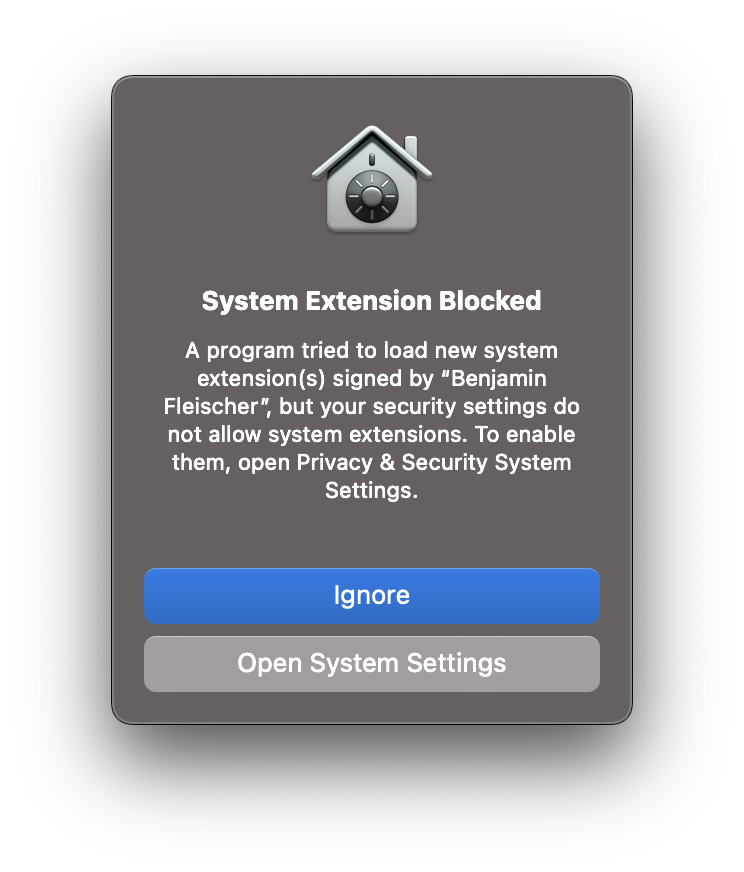
- На Apple Silicon при первом обращении к Kernel Backend и запрете сторонних расширений в диалоге System Extension Blocked выберите Open System Settings. В Privacy & Security нажмите Enable System Extensions… и подтвердите действие.
- Когда появится предложение завершить работу компьютера, выберите Shut Down. После выключения удерживайте кнопку питания или Touch ID до появления параметров запуска. Выберите Options для перехода в Recovery.
- В Startup Security Utility выберите системный том и откройте Security Policy…
- Выберите Reduced Security и установите Allow user management of kernel extensions from identified developers. Подтвердите изменения и перезапустите Mac.
- При повторной попытке подключения на Apple Silicon или Intel, когда macOS запрашивает разрешение расширения Benjamin Fleischer, откройте Privacy & Security и нажмите Allow рядом с соответствующим сообщением. После подтверждения выполните требуемую системой перезагрузку.
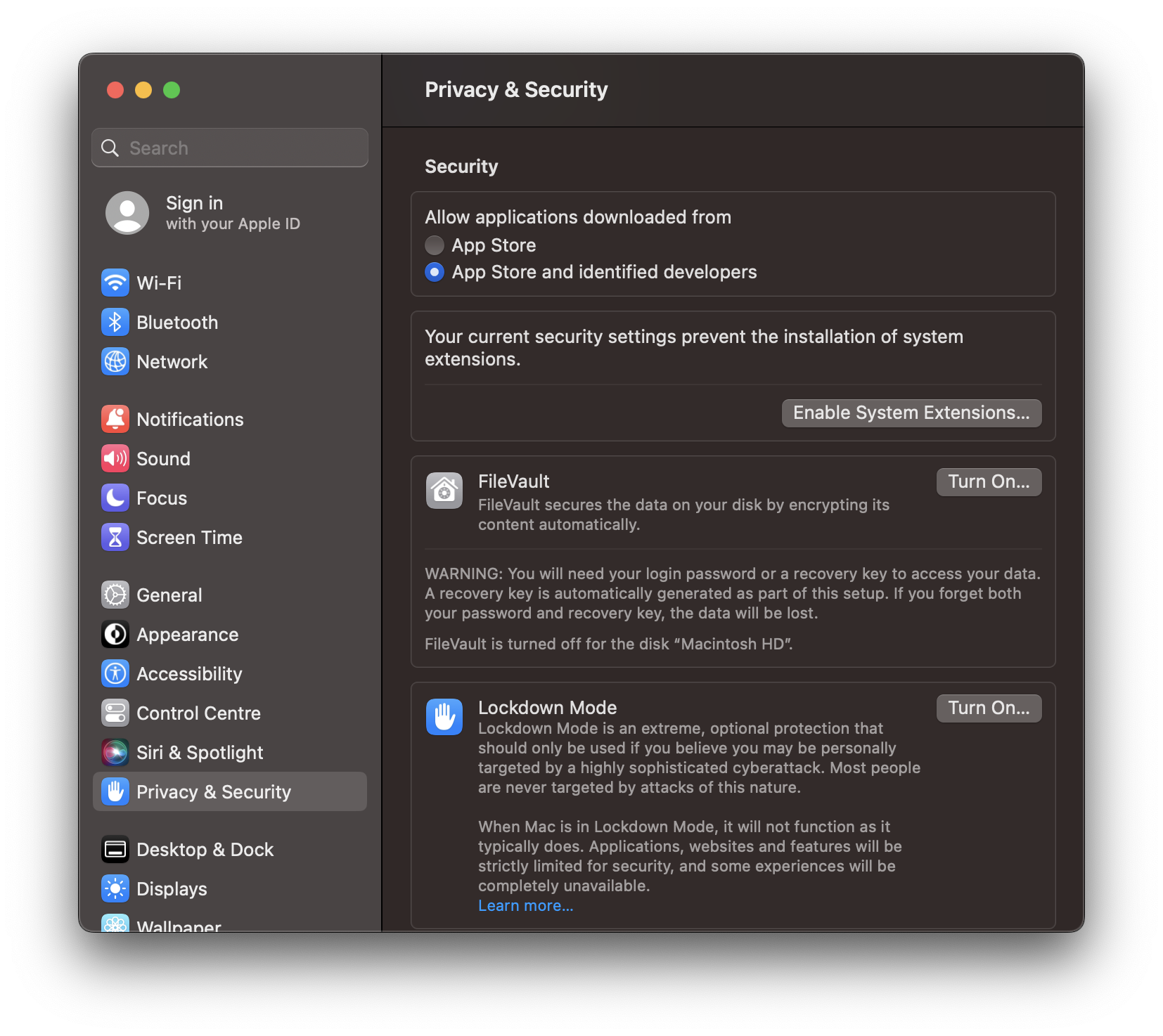
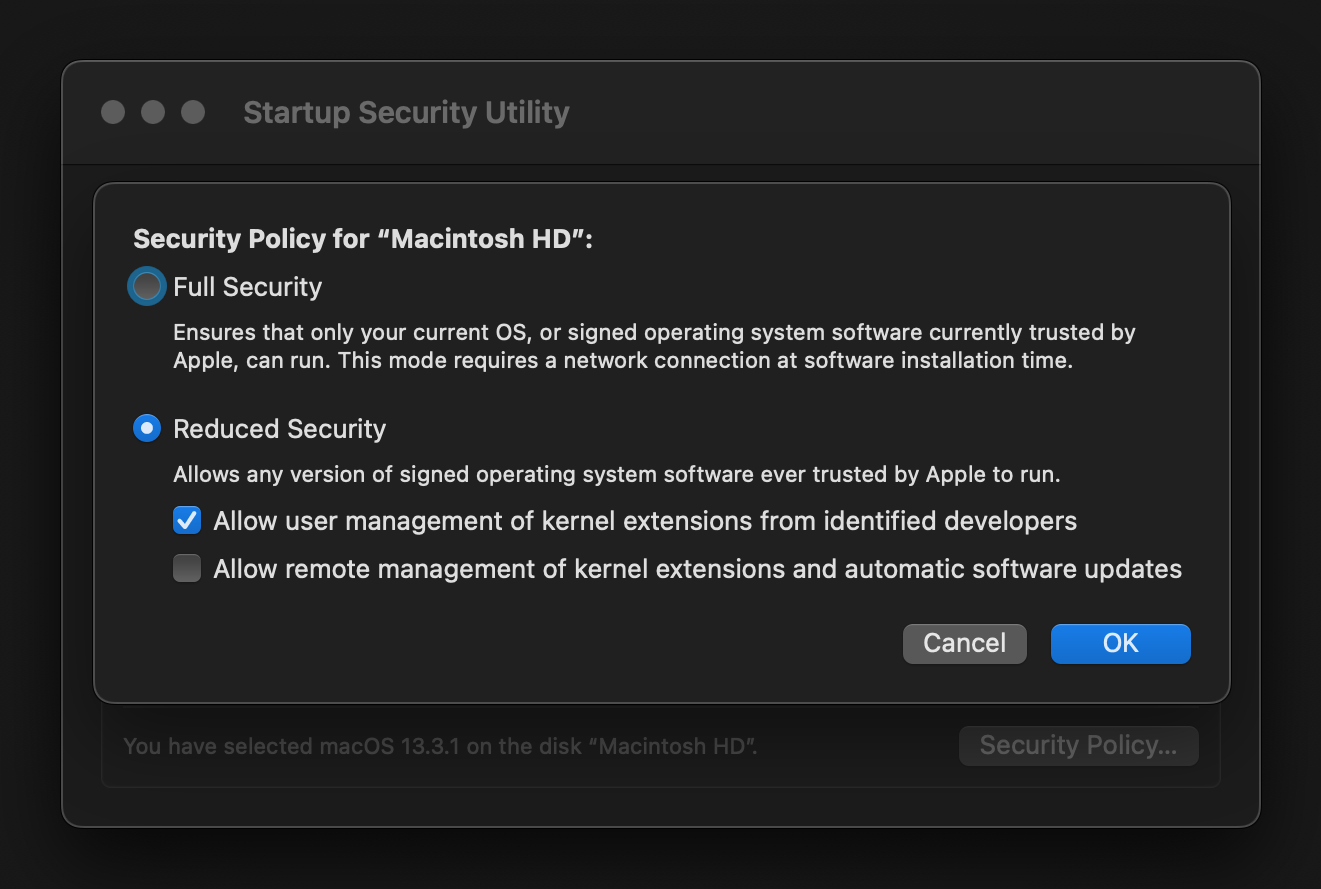
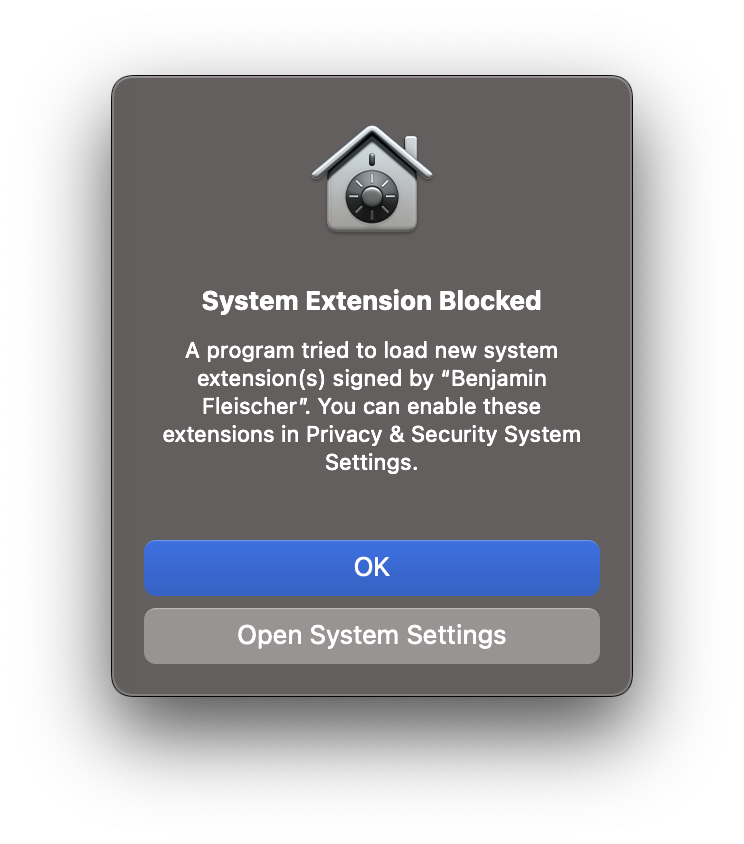
В macOS 12 применяется System Preferences, раздел Security & Privacy и, при необходимости, разблокировка панели значком замка. На Intel переход на Reduced Security по сценарию Apple Silicon не нужен. Кнопки могут располагаться иначе в новых поколениях системного интерфейса; ориентиром служит уведомление о конкретном разработчике, а не любое предложение разрешить стороннее ПО.
Проверка — успешное подключение тестового тома без повторного системного диалога. При запрете изменения политики не продолжайте через отключение SIP или Gatekeeper. Для отката переходите на FSKit или удалите зависимые компоненты, затем верните Full Security в Startup Security Utility, если другие нужные вам расширения ядра не требуют прежнего режима. Проверяйте работоспособность оставшихся системных компонентов после перезапуска.
Подключение тестового каталога через SSHFS
Цель: получить доступ к разрешённому удалённому каталогу как к файловой системе. Подготовьте отдельную папку на сервере с небольшим текстовым файлом source.txt и правами чтения и записи, а также действующую учётную запись SFTP. На Mac понадобится отдельный локальный каталог для монтирования.
- Загрузите официальный пакет SSHFS 3.7.5, распространяемый отдельно на странице macFUSE. Установите его и проверьте наличие команды command -v sshfs. Команда sshfs -V выводит сведения о версии клиента и библиотек FUSE; это помогает обнаружить другую сборку, установленную ранее.
- Проверьте доступ к серверу командой sftp user@server.example. После входа убедитесь, что тестовый каталог существует и доступен. Завершите сеанс командой bye. Не соглашайтесь с неизвестной подписью сервера без подтверждения его подлинности.
- Создайте пустую папку: mkdir -p «$HOME/macfuse-test». Она должна принадлежать вашей учётной записи и не содержать нужных файлов.
- Для FSKit выполните sshfs -f -o backend=fskit user@server.example:/home/user/fuse-test «$HOME/macfuse-test». Для классического backend используйте ту же команду без параметра backend=fskit, после выполнения требований к загрузке расширения ядра.
- Оставьте первое окно Terminal открытым: -f сохраняет работу процесса на переднем плане. В другом окне Terminal проверьте наличие тома командой mount и откройте его в Finder через open «$HOME/macfuse-test». Внутри должен отображаться подготовленный source.txt.
В данном примере имя пользователя, адрес и каталог обязательны для понимания того, к какой части сервера будет предоставлен доступ. При отсутствии явного каталога SSHFS обращается к домашней директории удалённой учётной записи, что часто даёт более широкий доступ, чем нужно. При нестандартном SSH-порте укажите его через -o port=PORT с реальным номером порта.
Если сервер доступен по SFTP, а монтирование не состоялось, не повторяйте команду с sudo. Проверьте принадлежность локальной точки монтирования, установленную версию клиента и поддержку выбранного backend. Безопасная отмена — отключение тома при его наличии; исходный каталог сервера для исправления ошибки удалять не требуется.
Открытие, сохранение и получение независимой копии
Цель: пройти полный цикл работы с подключённым томом, не затронув рабочие данные. После монтирования из предыдущего подраздела выполните команды во втором окне Terminal, сохраните результат локально, а затем подтвердите, что сервер получил ожидаемое изменение.
- В Finder откройте source.txt подходящим текстовым редактором. Для простого контрольного сценария содержимое можно также прочитать командой cat «$HOME/macfuse-test/source.txt».
- Создайте отдельный контрольный файл командой printf ‘%s\n’ ‘macFUSE check’ > «$HOME/macfuse-test/result.txt». Имя result.txt должно быть свободным в тестовой папке. Не заменяйте существующий документ.
- Создайте локальную папку для результата: mkdir -p «$HOME/macfuse-export». Затем выполните cp «$HOME/macfuse-test/result.txt» «$HOME/macfuse-export/result.txt».
- Сравните содержимое двух файлов с помощью shasum -a 256 «$HOME/macfuse-test/result.txt» «$HOME/macfuse-export/result.txt». Совпадающие хеши подтверждают совпадение содержимого в момент проверки.
- После закрытия приложений и штатного отключения тома выполните независимую проверку. В Terminal перейдите в локальную папку cd «$HOME/macfuse-export» и откройте sftp user@server.example. В сеансе SFTP выполните get /home/user/fuse-test/result.txt server-copy.txt, затем bye. Убедитесь, что имя server-copy.txt свободно перед скачиванием. Сравните файлы командой shasum -a 256 result.txt server-copy.txt.
При успешном завершении итог сценария — файл result.txt на локальном диске, доступный независимо от дальнейшей работы macFUSE, и соответствующий ему файл на сервере. При ошибке в любой файловой операции не считайте проверку пройденной: используйте SFTP для независимого получения исходника и определения состояния удалённого файла. Проверка с помощью хеша относится к содержимому, но не к правам, времени изменения или расширенным атрибутам. При получении ошибки записи оставьте локальную копию результата, если она существует, и не перезаписывайте исходные данные до выяснения причины. Для отмены пробной записи допустимо удалить только созданный специально для проверки result.txt после подтверждения его имени и расположения.
Настройка представления тома и режима чтения
Цель: отделить работу с архивом от операций, изменяющих оригинал. Используйте тот же тестовый источник после штатного отключения предыдущего монтирования. Для Kernel Backend поддерживаются опции rdonly и volname. Для FSKit режим read-only в версии 5.5.0 требует macOS 26.4 или новее.
- При использовании Kernel Backend подключите тестовый каталог командой sshfs -f -o rdonly -o volname=FuseTest user@server.example:/home/user/fuse-test «$HOME/macfuse-test».
- Для FSKit на macOS 26.4 или новее используйте sshfs -f -o backend=fskit -o rdonly user@server.example:/home/user/fuse-test «$HOME/macfuse-test». Не переносите дополнительные опции прежнего backend без проверки.
- Во втором окне Terminal или в Finder проверьте доступность source.txt. В варианте с volname найдите заданное имя, если том отображается в списке местоположений.
- Убедитесь, что попытка создать новый пустой файл с заранее свободным именем в тестовом каталоге отклоняется. Проверять запрет записи удалением существующего файла не нужно.
Если создание файла всё-таки удалось, считайте, что ограничение не подтверждено: закройте подключение и используйте серверную учётную запись с правами только на чтение. Эта защита не зависит от корректности передачи опции в macFUSE. Чтобы вернуться к режиму редактирования, штатно отключите том и подключите его без rdonly при наличии разрешения источника на запись.
Регулировка кэша и поведения файловых операций
Цель: выяснить, связана ли задержка появления удалённых изменений с кэшированием. Этот пример относится к Kernel Backend, поскольку FSKit поддерживает не все перечисленные настройки. Возьмите один маленький текстовый файл, который разрешено менять как через сервер, так и через Mac.
- При обычном подключении измените тестовый файл непосредственно на сервере с помощью SFTP-клиента. Сравните содержимое после повторного открытия в приложении на Mac и по прямому SFTP.
- Для следующего подключения добавьте к команде SSHFS -o auto_cache. Эта настройка учитывает изменение времени модификации при соответствующих файловых операциях.
- Повторите проверку с новой версией того же файла. Оценивайте не только обновление содержимого, но и поведение каталога.
- При необходимости отдельного диагностического сравнения используйте вместо auto_cache параметр -o nolocalcaches. Изменяйте только один параметр на серию проверок, чтобы различить его влияние и особенности внутреннего кэша SSHFS.
Ограничение кэша увеличивает число обращений к удалённой стороне и не гарантирует согласованности одновременных записей разных пользователей. Ошибка — применять все отключающие кэш настройки сразу, а затем считать замедление неисправностью сети. Для отката отключите тестовый том и восстановите первоначальную команду подключения.
Штатное отключение тома и контроль отсутствия подключения
Цель: завершить сеанс так, чтобы не прервать чтение или запись посередине. Перед отключением завершите операции копирования, закройте документы с этого тома и переключите Terminal в другую директорию.
- Во втором окне Terminal выполните cd «$HOME», чтобы текущий каталог не удерживал подключённую файловую систему.
- Используйте команду umount «$HOME/macfuse-test». Для тома, который macOS представляет в Finder как извлекаемый, также допустима штатная кнопка извлечения; в 5.5.0 улучшена интеграция FSKit-томов с опцией local.
- Повторно просмотрите вывод mount. Убедитесь, что конкретное монтирование больше не присутствует. Оставшаяся пустая папка не является подключённым диском.
- Убедитесь, что локальная копия из macfuse-export открывается без подключённого тома. Удалить пустую точку монтирования при необходимости можно командой rmdir «$HOME/macfuse-test» только после подтверждения отсутствия монтирования.
Сообщение Resource busy означает, что ресурс занят. Вместо принудительного извлечения определите, какое приложение продолжает работать с файлами, и завершите его работу штатным способом. Если завершение не удаётся из-за сетевого сбоя, считайте неподтверждённые изменения потенциально несохранёнными. Откат принудительного отключения сам по себе не возвращает потерянные операции записи.
Подготовка демонстрационной файловой системы в Xcode
Цель: начать разработку на базе SDK macFUSE без изменения структуры настоящего накопителя. Для этого подойдёт демонстрационный проект HelloFS из репозитория macfuse/demo. Подготовьте установленный macFUSE, Xcode и отдельную локальную папку для исходного кода. Сборка демонстрационного приложения — отдельная задача от установки среды выполнения.
- Получите исходники из официального репозитория macfuse/demo через Code → Download ZIP в GitHub. Распакуйте архив в рабочую папку.
- Откройте папку HelloFS и проект HelloFS.xcodeproj в Xcode. В нём находится вариант демонстрации для Swift с использованием фреймворка.
- Проверьте выбранную схему проекта и целевую платформу macOS. Для первой сборки не меняйте системные параметры безопасности. В меню Xcode выберите Product → Build.
- Проверьте результат в Issue Navigator. Успешная компиляция и компоновка подтверждают доступность SDK для этого проекта, но не подтверждают работоспособность всех файловых операций. Монтирование собственного приложения требует отдельной проверки выбранного backend.
При ошибке отсутствующего фреймворка сначала определите, установлен ли SDK и совпадают ли его архитектура и настройки проекта. При ошибке подписи проверьте настройки Signing & Capabilities, не отключая проверку приложений на уровне системы. Для отката достаточно закрыть тестовый проект, отменить изменения в его копии и удалить ненужные результаты сборки; удалять сам системный пакет или изменять содержимое рабочего диска не требуется.
Как отказаться от macFUSE без потери доступа к данным
Цель: удалить системный компонент после завершения использования всех зависимых файловых систем. Подготовьте перечень приложений, которые его используют, независимые копии нужных файлов, а для закрытых или зашифрованных хранилищ — сведения, необходимые для доступа к оригиналам.
- Закройте зависимые приложения и отключите их тома. Проверьте, что нужные документы открываются с локального APFS-тома без подключения FUSE.
- Сохраните параметры удалённого доступа отдельно от каталога монтирования. Для зашифрованных данных сохраняйте оригинальное хранилище и необходимые данные восстановления согласно правилам программы, создавшей контейнер.
- Откройте официальный установочный образ macFUSE и запустите Uninstaller из папки Extras. Подтвердите удаление в его интерфейсе.
- При необходимости отдельно удалите SSHFS или другое приложение. У macFUSE и SSHFS разные установочные пакеты; удаление системной среды не равно удалению клиента.
- Если Kernel Backend был единственной причиной изменения политики загрузки, верните прежний уровень безопасности при отсутствии других зависимостей. Проверьте, что обычные локальные файлы остаются доступны.
Если после удаления выяснилось, что другое приложение по-прежнему требует macFUSE, верните совместимую версию официальным установщиком. Не восстанавливайте системное расширение копированием произвольных файлов из старой резервной копии. Само по себе повторное добавление пакета не возвращает забытые данные доступа к удалённому серверу и не исправляет повреждение стороннего хранилища.
Матрица сохранности результата
| Действие | Что сохраняется | Что не гарантировано | Обратимость и дальнейшее открытие |
|---|---|---|---|
| Монтирование удалённого каталога | Данные остаются на исходной стороне. | Автономная копия всех файлов. | Повторное подключение при сохранении доступа и совместимости. |
| Копирование документа с тома на APFS | Отдельный файл с полученным содержимым. | Все специфические метаданные и ссылки источника. | Локальный документ открывается обычным приложением соответствующего формата. |
| Сохранение изменённого файла на сетевой том | Изменение при успешной записи на стороне источника. | Сохранность предыдущей версии и устойчивость неподтверждённой записи. | Возврат прежней версии зависит от резервирования или истории на сервере. |
| Перенос файла из разблокированного хранилища | Доступное содержимое документа. | Защита, которой обладала исходная зашифрованная копия. | Обычный файл читается без исходного контейнера, если сам файл не зашифрован. |
| Штатное отключение | Успешно сохранённые данные остаются у источника. | Данные, запись которых не была завершена. | Подключение можно восстановить совместимым клиентом. |
| Удаление macFUSE | Самостоятельные локальные документы и исходные хранилища, не удалённые пользователем. | Доступ к виртуальным представлениям через зависимые программы. | Для исходного представления требуется совместимая среда и прежний способ доступа. |
Матрица помогает различать изменения в пространстве имён и реальные изменения данных. Исчезновение тома после отключения не означает удаления удалённых файлов. Но успешное отображение файла на томе не означает, что у пользователя появилась независимая резервная копия.
Плюсы
- Системная интеграция вместо специального формата работы. Подключённая файловая система предоставляется обычным приложениям macOS через файловые интерфейсы, поэтому не требуется добавлять поддержку каждого источника в каждый редактор.
- Два механизма монтирования в одном пакете. На современных версиях macOS совместимый клиент можно использовать через FSKit без разрешения стороннего расширения ядра, а для задач, нуждающихся в зрелых возможностях VFS, сохранён Kernel Backend.
- Доступность на двух аппаратных архитектурах. Актуальный выпуск предназначен как для Mac с Intel, так и для Apple Silicon.
- Поддержка нескольких интерфейсов разработки. libfuse2, libfuse3 и macFUSE.framework позволяют выбрать подход к созданию или портированию файловой системы.
- Управление условиями монтирования. Для классического backend предусмотрены параметры доступа, кэширования, представления тома и режима только чтения.
- Отдельное распространение системного пакета и клиентов. Пользователь выбирает только необходимые ему файловые системы и не обязан устанавливать набор программ для ненужных протоколов.
- Подписанные дистрибутивы и документированное удаление. Сохраняется штатная работа Gatekeeper и SIP, а для демонтажа программной среды предусмотрен деинсталлятор.
Минусы
- Без сторонней файловой системы пакет не решает прикладных задач: не подключает серверы, не шифрует папки и не добавляет запись на NTFS.
- Kernel Backend на Apple Silicon требует допуска сторонних расширений ядра, что несовместимо с некоторыми корпоративными политиками защиты.
- FSKit зависит от версии macOS и уступает классическому backend по полноте опций и производительности ввода-вывода.
- Смена версии macOS может потребовать повторной проверки совместимости не только macFUSE, но и конкретных приложений, их библиотек и способов монтирования.
- Надёжность операций определяется всей цепочкой компонентов; сам системный пакет не предоставляет резервирование, автономную синхронизацию или восстановление удалённых версий.
- Часть исходного кода закрыта. Для коммерческого распространения в комплекте со своим приложением действуют специальные лицензионные ограничения.
- Неполная реализация файловых операций и метаданных у клиента ограничивает работу некоторых редакторов и специализированных приложений даже при успешном монтировании.
Кому подойдёт
- Администраторам и разработчикам, использующим Mac для работы с SFTP. Им полезна возможность обращаться к удалённым исходникам и документам из программ, не имеющих собственного сетевого клиента.
- Пользователям приложений, которым macFUSE нужен как зависимость. В этом случае выбор клиента уже сделан, и предмет оценки — совместимость его конкретной версии с системой и выбранным backend.
- Авторам программ с виртуальными хранилищами. FUSE даёт способ представить собственную структуру данных обычными файлами без разработки специфического интерфейса для каждого приложения, которое их открывает.
- Инженерам, портирующим файловые системы с других платформ. Существующие реализации на базе libfuse могут быть адаптированы для macOS с учётом системных особенностей.
- Пользователям современных Mac с подходящим клиентом FSKit. Им не обязательно разрешать сторонний код на уровне ядра ради одной пользовательской файловой системы.
Кому не подойдёт
- Тем, кто ищет готовую программу с кнопкой добавления аккаунта облачного сервиса, каталогом файлов и настройками автоматической синхронизации. Нужен именно клиент соответствующего сервиса.
- Владельцам внешних дисков NTFS, которым требуется готовое решение для записи без установки и настройки отдельной реализации этой файловой системы.
- Командам, которым необходима гарантированная совместная запись в один документ с контролем версий и разрешением конфликтов. Виртуальный путь к файлу не заменяет специализированную систему совместной работы.
- Пользователям старых Mac, где невозможно установить поддерживаемую версию macOS. Доступность исторического дистрибутива не означает поддержку текущего релиза клиента.
- Организациям, у которых запрещены сторонние расширения ядра, а необходимое приложение работает только через Kernel Backend. В этом случае требуется другая технология или версия клиента, совместимая с FSKit.
Сравнение с другими аналогами
Прямых аналогов macFUSE меньше, чем сетевых файловых клиентов. Поэтому корректное сравнение должно различать альтернативную реализацию FUSE и программы, которые позволяют вообще обойтись без дополнительного системного пакета при решении более узкой задачи. Для общего доступа к сетевым файлам нет необходимости внедрять полноценную инфраструктуру FUSE, если сервер уже поддерживает подходящий встроенный протокол.
| Решение | Задача и платформы | Порог освоения | Форматы и протоколы | Автоматизация | Модель оплаты | Ограничение и подходящий сценарий |
|---|---|---|---|---|---|---|
| macFUSE | Инфраструктура файловых систем на macOS, Intel и Apple Silicon. | Средний для готового клиента, высокий для разработки и системного администрирования. | Интерфейсы FUSE 2 и 3; источники и форматы зависят от реализации. | Через команды и API зависимых программ. | Бесплатная отдельная установка, лицензирование коммерческой интеграции. | Необходим отдельный клиент; подходит для интеграции произвольной поддерживаемой файловой системы. |
| Fuse-T | Альтернативная среда выполнения FUSE на macOS без kext. | Средний для поддерживаемого готового клиента, высокий при портировании. | libfuse2 и libfuse3; backend NFS, SMB, FSKit (на macOS 26 и новее для FSKit). | Программные интерфейсы, использование в собственных приложениях. | Бесплатно для личного использования; коммерческая лицензия на встраивание и распространение. | Иная реализация, требующая проверки совместимости приложения. Подходит для разработки и развёртывания без расширения ядра. |
| Cyberduck | Графический клиент передачи файлов для macOS и Windows. | Низкий для базовых подключений и обмена файлами. | FTP, SFTP, WebDAV, SMB и ряд облачных сервисов, включая Amazon S3 и Google Drive. | Рекурсивная передача каталогов, синхронизация, управление параллельными передачами. | Свободное ПО под GPL, доступно для скачивания. | Сам Cyberduck работает как клиент, а не универсальная среда монтирования FUSE. Подходит для обмена файлами с сервером. |
| Штатный Finder с SMB | Доступ к общим папкам сетевых компьютеров и серверов на macOS. | Низкий при известном адресе и действующей учётной записи. | SMB для поддерживаемых сетевых ресурсов; не является драйвером произвольного дискового формата. | Повторное подключение к сохранённым серверам и использование подключённых путей системными средствами. | Входит в macOS. | Требует поддержки SMB сервером. Подходит для доступа к общим папкам NAS и файловых серверов. |
Fuse-T — наиболее близкое по классу решение из приведённых вариантов. Оно предоставляет собственную среду выполнения FUSE с несколькими механизмами интеграции, в том числе через локальный сервер. Поддержка похожих API не превращает два продукта в идентичные двоичные компоненты. При выборе для существующего приложения определяющим является способ, которым оно связывается с библиотеками и монтирует том. Если автор клиента поддерживает только macFUSE, самостоятельная замена зависимости становится отдельной технической задачей.
Cyberduck целесообразен, когда пользователю необходимо регулярно переносить файлы между Mac и сервером и видеть статус передачи. Такая модель позволяет избежать многих вопросов, связанных с предоставлением сторонним редакторам прямого доступа к удалённой файловой системе. При этом она не подходит как замена SDK и не предоставляет универсальный путь монтирования для произвольной файловой реализации. Важно также не смешивать Cyberduck с отдельным продуктом Mountain Duck, предназначенным именно для представления сетевого хранилища как диска.
SMB-подключение через Finder предпочтительнее там, где NAS или сервер организации уже предоставляет общую папку с необходимыми разрешениями. Не нужно добавлять библиотеку FUSE, менять правила загрузки Mac и проверять поддержку параметров SSHFS. Но при наличии только SFTP-доступа такой сценарий неприменим без изменений на стороне сервера. Различие заключается в протоколах и доступной инфраструктуре, а не просто в сложности интерфейса.
Типичные проблемы macFUSE и их диагностика
Ошибки полезно классифицировать по моменту возникновения: установка пакета, загрузка backend, запуск клиента, доступ к источнику, работа с уже подключённым томом и его отключение. Сообщение об ошибке чтения не является достаточным основанием для изменения системной политики безопасности, как и успешная установка не гарантирует разрешения расширения ядра.
1. Установка прерывается или дистрибутив не подходит
Симптом: Installer отказывается продолжать установку, либо пакет не открывается штатным способом. Причина: актуальная ветка 5.5 требует macOS 12 или новее; повреждённый образ также не подходит для установки. Диагностика: сопоставьте фактическую версию ОС с минимальной и проверьте целостность загруженного DMG. Исправление: используйте официальный совместимый выпуск или обновите macOS, когда это поддерживается компьютером. Не обходите проверку подписи. Проверка: установщик завершается, а сведения о пакете отражают установленную версию.
2. Системное расширение заблокировано
Симптом: macOS сообщает о блокировке расширения Benjamin Fleischer. Причина: Kernel Backend требует разрешения загрузки kext, которое не выдаётся одним только запуском установщика. Диагностика: определите используемый backend и наличие сообщения об отказе в системных настройках. Исправление: при допустимой политике предоставьте штатное разрешение, а при запрете со стороны организации используйте совместимый FSKit-клиент. Проверка: тестовое монтирование проходит без ошибки загрузки расширения.
3. Разрешение выдано, но система повторно его запрашивает
Симптом: предупреждение появляется снова после подтверждения и перезагрузки. Причина: известны случаи некорректного выбора системой одного из нескольких kext в пакете; также загрузке совместимых расширений мешают другие несовместимые kext. Диагностика: сопоставьте версию macOS и выбранного расширения, проверьте ранее установленные системные компоненты. Исправление: установите актуальные исправления ОС и macFUSE, при подтверждённом конфликте обновите или штатно удалите несовместимую зависимость. Для остающегося системного сбоя нужна диагностика загрузки у администратора или разработчика. Проверка: после повторного запуска тестовый том подключается без циклических уведомлений.
4. Расширение не загружается в виртуальной машине или с внешнего системного диска
Симптом: обычные процедуры разрешения не приводят к доступности Kernel Backend. Причина: современные выпуски macOS ограничивают загрузку сторонних расширений ядра при некоторых сценариях загрузки с внешнего носителя и в виртуальной машине. Диагностика: установите, где запущена система, а не где находится подключаемый том. Исправление: для поддерживаемого сценария рассмотрите FSKit либо перенесите работу в среду, где kext разрешён штатно. Проверка: доступность файловой системы подтверждается в выбранной среде, а не только наличием установленного пакета.
5. FSKit отклоняет параметр или не предоставляет том только для чтения
Симптом: параметр монтирования не действует либо клиент сообщает о неподдерживаемой опции. Причина: FSKit не воспроизводит весь набор настроек Kernel Backend, а поддержка read-only в выпуске 5.5.0 требует macOS 26.4 или новее. Диагностика: проверьте версии ОС, macFUSE и используемой библиотеки клиента, определите фактический backend. Исправление: исключите неподдерживаемую опцию или выберите подходящую среду, а защиту исходных данных обеспечьте правами на стороне источника. Проверка: пробное создание отдельного файла отклоняется, чтение остаётся доступным.
6. SSHFS не подключается при исправном macFUSE
Симптом: команда SSHFS сообщает об ошибке соединения или доступа. Причина: для монтирования нужен доступ к подсистеме SFTP и разрешённому каталогу на сервере, а точка подключения должна принадлежать локальному пользователю. Диагностика: отдельно проверьте SFTP-вход, доступ к выбранному пути и право пользователя на локальную папку. Исправление: исправьте адрес, порт, учётные данные или права по согласованию с владельцем сервера. Проверка: прямой SFTP-сеанс и последующее монтирование дают доступ к одному тестовому источнику.
7. Диск NTFS после установки по-прежнему недоступен для записи
Симптом: пользователь установил macFUSE, но не может копировать файлы на NTFS. Причина: системный пакет не содержит самостоятельной реализации NTFS. Диагностика: определите фактическую файловую систему тома и наличие отдельного совместимого драйвера NTFS. Исправление: используйте подходящий продукт для работы с NTFS либо получайте доступ к данным иным поддерживаемым способом. Не форматируйте исходный накопитель для устранения этой ошибки. Проверка: на резервной копии или тестовом носителе подтвердите возможность нужного вида доступа.
8. На удалённом томе осталась старая версия документа
Симптом: серверный файл изменён, но редактор на Mac продолжает видеть прежние данные. Причина: кэширование на уровне macFUSE или самого процесса файловой системы; у FSKit также нет полной поддержки уведомлений FUSE. Диагностика: сравните сведения о размере, времени изменения и содержимом по независимому подключению. Исправление: завершите работу с устаревшей копией, восстановите подключение и подберите документированную политику кэша для конкретного backend. Проверка: после контрольного изменения новый экземпляр файла совпадает с серверным. Такая проверка не даёт гарантии разрешения конфликтов параллельной записи.
9. Рядом с документами появляются файлы с префиксом ._
Симптом: на сервере рядом с основными файлами видны объекты AppleDouble. Причина: при отсутствии обработки некоторых расширенных атрибутов файловой системой Kernel Backend использует вспомогательные файлы. Диагностика: проверьте тип файловой системы и необходимость хранения дополнительных сведений для конкретных документов. Исправление: сохраните эти объекты, когда метаданные необходимы; для данных, которым они не нужны, применяйте подходящую настройку при новом тестовом подключении. Проверка: документы сохраняют требуемые свойства при переносе и обратном открытии. Массовое удаление существующих AppleDouble до выяснения их назначения нежелательно.
10. При изменении удалённого файла появляется ошибка чтения через FSKit
Симптом: копирование или чтение файла через FSKit завершается EIO, хотя предыдущий доступ был успешным. Причина: macFUSE 5.5.0 содержит защиту от некорректных результатов чтения FSKit в macOS 26 и 27, которая способна приводить к ошибкам при изменении размера файла удалённой стороной. Диагностика: определите, менялся ли объект во время чтения; сравните результат с независимым доступом к источнику. Исправление: работайте со стабильным снимком файла или прекратите изменение на время копирования; при сохранении проблемы передайте разработчику клиента диагностические сведения. Проверка: повторное чтение неизменяемого экземпляра проходит без ошибки и содержимое совпадает с источником.
11. Finder зависает при обращении к тому или не удаётся отключить его
Симптом: приложение ожидает ответа при открытии каталога либо отключение отклоняется из-за занятого ресурса. Причина: файловая система может задерживать операции из-за недоступного сервера или сбоя своего процесса; открытые файлы препятствуют штатному отключению. Диагностика: определите наличие незавершённого копирования, открытых документов и доступность источника. Исправление: при возможности восстановите соединение и завершите файловые операции; освободите том от открытых приложений. Не используйте принудительное отключение как обычный способ сохранения. Проверка: том исчезает из списка монтирований, а последние записи подтверждены на стороне источника. Если сработал тайм-аут и том был отключён, состояние незавершённых изменений нужно считать непроверенным.
12. Каталог SSHFS внезапно пустеет или команда не возвращает приглашение
Симптом: том остаётся подключённым, но список объектов неполон или SSHFS продолжает занимать окно Terminal. Причина: в ветке SSHFS 3.x выявлены проблемы соблюдения контракта FUSE при перечислении каталогов, а также перехода в фоновый режим. Диагностика: сравните каталог с его представлением в независимом сеансе SFTP, проверьте версию SSHFS и состояние её процесса. Исправление: для работы с важными данными используйте прямую передачу SFTP до появления совместимой исправленной сборки; при отладке монтирования явно оставляйте процесс на переднем плане. Проверка: повторное перечисление каталога показывает все ожидаемые элементы, а доступ к файлам остаётся стабильным при нескольких обращениях. Работа процесса на переднем плане при этом не считается ошибкой.
При направлении отчёта разработчику полезно указать версию macOS, архитектуру процессора, выпуск macFUSE, backend, имя и версию клиента, использованные параметры монтирования и точный текст ошибки. Важно убрать из журналов пароли, закрытые сетевые адреса и содержимое конфиденциальных документов. Отчёт об отказе SSHFS при соединении с SFTP-сервером относится к другой части программной цепочки, чем отчёт о системной ошибке macFUSE при обработке файловой операции.
FAQ
Можно ли установить macFUSE на компьютер с Windows или Linux?
Нет, рассматриваемый пакет предназначен для macOS. Модель FUSE реализована и в других операционных системах, но для них используются собственные системные компоненты. Общие интерфейсы упрощают перенос исходного кода файловой системы, а не позволяют установить один и тот же DMG на любой компьютер.
Зачем приложению macFUSE, если оно уже умеет загружать файлы через интернет?
Загрузка файла внутри собственного окна и предоставление файловой системы другим программам — разные операции. Для первого сценария достаточно сетевого клиента, для второго требуется интеграция с файловым интерфейсом ОС. macFUSE полезен приложению именно при реализации второго сценария.
Может ли внешний том использоваться как загрузочный диск macOS?
macFUSE рассчитан на подключение файловых систем, обслуживаемых работающими пользовательскими процессами. Он не предоставляет самостоятельную систему загрузки компьютера с произвольного FUSE-тома. Доступ к данным после запуска macOS и поддержка загрузочного диска относятся к разным уровням системы.
Почему в свойствах тома отображается не исходный формат?
Операционная система получает описание смонтированной файловой системы от соответствующей реализации. В классическом backend для представления типа и имени тома предусмотрены специальные параметры, поэтому отображаемое описание не обязано совпадать с технологией хранения на удалённой стороне. Оно не доказывает преобразование исходного диска в новый формат.
Можно ли использовать один установленный macFUSE для нескольких программ?
Да. Пакет предоставляет общую системную среду для сторонних файловых систем. Отдельные приложения монтируют собственные тома и используют свои источники, но должны быть совместимы с установленной версией. При наличии нескольких таких приложений удаление или обновление зависимости затрагивает не только последнее из установленных.
Как отличить символическую ссылку на каталог от подключения FUSE?
Символьная ссылка перенаправляет файловый путь к другому объекту. Она не реализует собственные правила чтения, записи и получения метаданных. Смонтированный том, напротив, обслуживается файловой системой, которой могут быть делегированы операции над виртуальными или удалёнными объектами. Оба механизма способны выглядеть похоже для пользователя Finder, но системная природа у них разная.
Что означает настройка local для удалённого хранилища?
Она меняет классификацию тома в macOS, а не переносит его содержимое на локальный SSD. Для сетевого источника даже том, помеченный как локальный, продолжает зависеть от доступности сети. Нельзя использовать local как доказательство автономной работы или наличия резервной копии.
Имеет ли смысл проверять копию по размеру файла?
Размер позволяет быстро обнаружить часть ошибок, но одинаковая длина не доказывает совпадения содержимого. Для проверки байтов полезна контрольная сумма, а для переноса файлов со специфическими свойствами — дополнительно контроль метаданных, разрешений и поведения в целевом приложении. При изменяемом источнике сравнивать следует одну и ту же стабильную версию документа.
Вывод
macFUSE следует оценивать как средство системной интеграции, а не как законченное приложение для управления всеми накопителями и сетевыми сервисами. Он оправдан там, где нужна файловая система, отсутствующая в штатном наборе macOS, и существует совместимый клиент с необходимой функциональностью. Для разработчика это способ реализовать виртуальное представление данных и предоставить его существующим программам Mac без создания собственного расширения ядра для каждой отдельной задачи.
Для удалённых файлов выбор зависит от рабочего процесса. Если требуется обращение к серверному каталогу из обычного редактора, связка macFUSE и SSHFS даёт соответствующий файловый интерфейс. Если достаточно периодических загрузок и выгрузок, сетевой файловый клиент проще в сопровождении. При наличии штатно поддерживаемого SMB-ресурса необходимость в дополнительном пакете вообще может отсутствовать.
На современных Mac разумно отдавать приоритет FSKit, когда потребности приложения укладываются в его возможности. Kernel Backend сохраняет практическую ценность для совместимости с существующими реализациями и нагрузками, требующими зрелой функциональности. Выбор расширения ядра оправдан конкретной необходимостью, а не стремлением заранее включить все доступные режимы. Критерий удачного решения в обоих случаях — не появление значка нового тома, а возможность надёжно открыть, сохранить и независимо проверить нужные данные.