MacPacker: инструкция от гика, работа с архивами на Mac без полной распаковки
Получить один документ из многогигабайтного ZIP-архива, заглянуть внутрь старого RAR или проверить состав образа диска удобнее до полной распаковки. MacPacker — настольный менеджер архивов для macOS, который показывает содержимое контейнеров в окне со списком файлов, поддерживает поиск по имени, системный предпросмотр Quick Look и выборочное извлечение. В актуальной ветке 1.x программа также умеет создавать и изменять ZIP и 7z, защищать новые архивы паролем и делить их на тома. Это уже не только просмотрщик, хотя возможность чтения форматов по-прежнему значительно шире возможности записи.
Особенность MacPacker лучше всего проявляется при работе с чужими наборами данных. Например, дизайнеру пришёл ZIP с исходниками, презентациями и вложенным архивом фотографий, а сейчас нужен только утверждённый PDF. Вместо создания полной копии дерева каталогов на SSD менеджер позволяет сначала установить местоположение документа, оценить его размер и извлечь нужный элемент. Для подготовки собственного комплекта материалов нужны уже другие операции: сжатие, выбор формата и контроль совместимости.
Что представляет собой MacPacker и в каком состоянии находится проект
Программу разрабатывает Stephan Arenswald (Стефан Аренсвальд). В Mac App Store она называется MacPacker: Archive Manager, репозиторий исходного кода находится в проекте sarensw/MacPacker на GitHub. Это самостоятельное приложение для компьютеров Apple, а не официальный графический интерфейс 7-Zip, не одноимённый модуль другого архиватора и не сетевой сервис распаковки. Сходство с 7-Zip заключается в способе организации работы с содержимым контейнера и использовании одного из его движков. Оболочка MacPacker написана на Swift с применением нативных средств интерфейса macOS.
На 27 ноября 2026 года актуальный стабильный выпуск при прямом распространении — 1.3.1 от 26 ноября 2026 года. Проект развивается: в 1.3.0 от 18 ноября добавились проверка целостности, выбор кодировки имён и обработка Zstandard, а следующее исправление устранило сбой при вводе поискового текста в macOS 15. В Mac App Store на момент проверки опубликована версия 1.3.0; магазин получает новые сборки после проверки Apple. Разница важна при чтении отзывов и старых инструкций. В частности, ранние выпуски только открывали некоторые архивы, затем появилась полноценная запись ZIP, а редактирование 7z вошло в ветку 1.1.
| Параметр | Характеристика |
|---|---|
| Назначение | Просмотр, поиск, проверка, выборочная и полная распаковка архивов; создание и редактирование ZIP и 7z. |
| Разработчик | Stephan Arenswald |
| Актуальная версия | 1.3.1, 26 ноября 2026 года (прямая сборка) |
| Операционная система | macOS 14.6 и новее; Intel и Apple Silicon |
| Распространение | Mac App Store, Homebrew, DMG и ZIP с сайта и из GitHub Releases |
| Лицензия и стоимость | GNU GPL-3.0, бесплатно; добровольная поддержка разработки |
| Чтение | 45 форматов под 69 расширениями, включая архивы, потоки сжатия и образы дисков |
| Запись | ZIP и 7z, в том числе с паролем и разделением на тома |
| Интеграция с системой | Finder, его контекстное меню, меню служб macOS, Quick Look |
| Язык | Русский входит в число 23 локализаций актуального выпуска; новые строки интерфейса могут оставаться на английском |
| Учётная запись | Не требуется для использования приложения |
| Обработка данных | Локальная; без обязательной отправки содержимого архивов на сервер |
Интерфейс: архив вместо обычной папки
MacPacker использует отдельные окна для просмотра содержимого архивов. В отличие от двухпанельных файловых менеджеров здесь основная область отведена самому контейнеру: соседний каталог назначения обычно представлен обычным окном Finder. Такая организация особенно хорошо подходит для перетаскивания, когда пользователь заранее видит, какой элемент переносится и где он окажется. Для сравнения двух поставок файлов пригодятся отдельные окна, а не переключение глобального каталога всей программы.

Начальная страница и верхняя панель
Начальное окно позволяет открыть архив либо перейти к недавним контейнерам. Это список ссылок на ранее открывавшиеся объекты, а не отдельная библиотека, в которую файлы обязательно копируются. Архив, перемещённый или удалённый в Finder, уже не будет доступен по прежнему пути. Для людей, работающих попеременно с личными и рабочими документами, предусмотрено отключение запоминания недавних архивов.
В верхней части окна с открытым контейнером находятся название, кнопка перехода назад, операции добавления и удаления, просмотра и извлечения, дополнительное меню и поле Search. Плюс и корзина относятся к редактированию содержимого архива, а не к системной корзине с произвольными объектами из Finder. Действия зависят от формата и состояния открытого документа: операции записи имеют смысл для ZIP и 7z, но открытый RAR от этого не становится редактируемым.
Введённое имя в поле Search помогает отыскать объект среди содержимого контейнера. Это поиск файлов, а не OCR, полнотекстовый индекс документов или анализ содержимого исходного кода. Например, название отчёта можно найти без предварительного получения всех документов, но слово из середины текста отчёта не является именем файла. Такой принцип даёт понятный результат и не требует индексировать каждый вложенный PDF.
Таблица файлов, навигация и строка состояния
В списке отображаются имена объектов, размер в архиве, исходный размер и дата изменения. Английские подписи колонок — Name, Packed Size, Size, Date Modified. Сортировка применима к столбцам, каталоги по умолчанию размещаются сверху. В числе доступных характеристик есть и права доступа. Размер до сжатия показывает, какой объём займёт логическое содержимое объекта после извлечения, а упакованный размер помогает понять распределение данных внутри контейнера. Однако для solid-архива не всегда существует осмысленная независимая доля сжатых данных на каждый файл: общий блок обслуживает сразу несколько элементов.
Путь в нижней части окна (хлебные крошки) нужен для понимания уровня вложенности. В нём различаются внешняя упаковка, папка и открытый внутри неё новый контейнер. У двух файлов с одинаковыми именами, например README.txt, но расположенных в разных ветках, разные адреса внутри архива. Дата изменения и размер помогают выбрать верную запись, не полагаясь исключительно на имя.
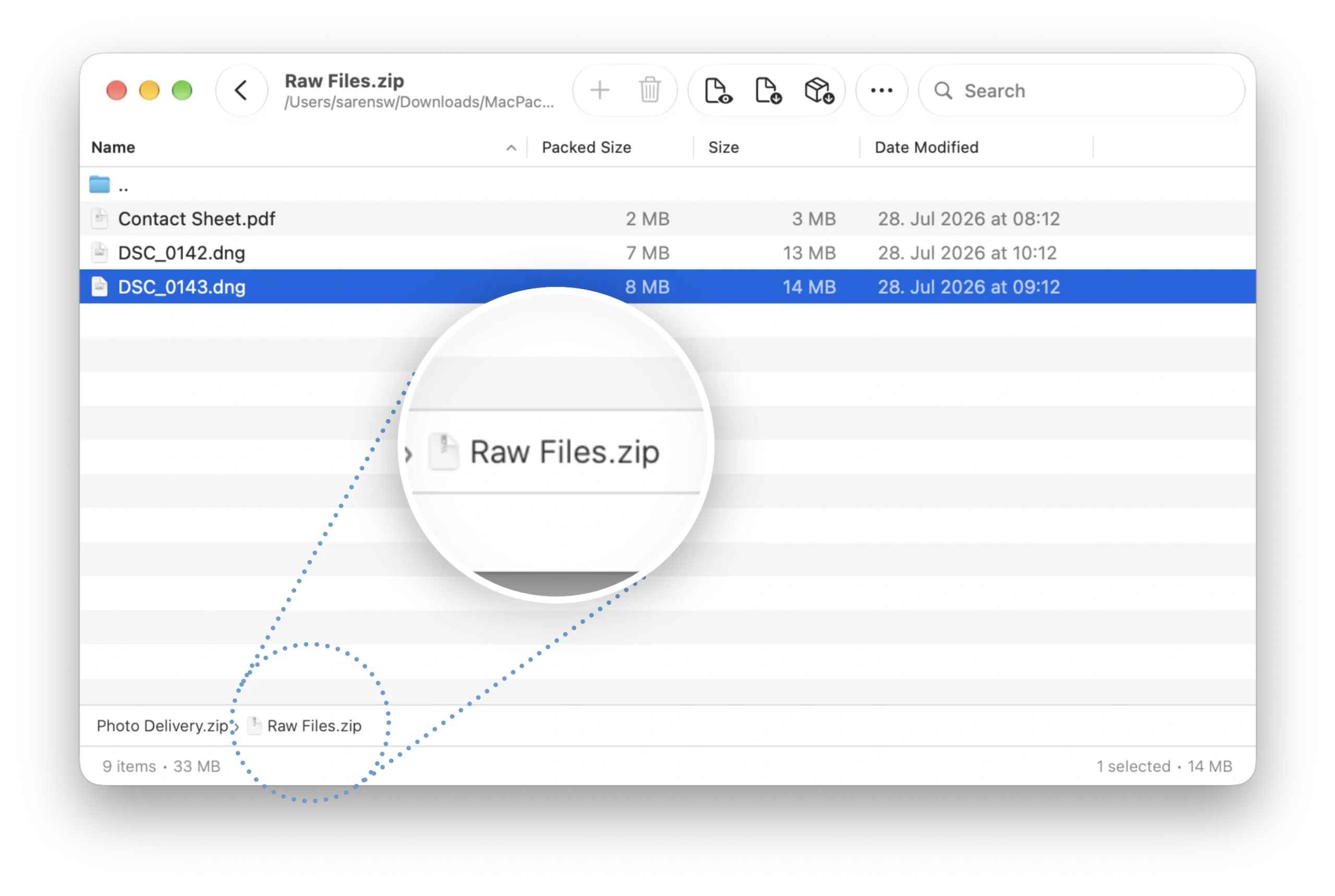
Строка состояния сообщает сведения о содержимом текущего окна и выделении. Она не заменяет оценку свободного места всего диска, но позволяет отличить одиночное выделение от работы со всей упаковкой. Это особенно полезно после поиска: отфильтрованный список и полный архив — разные множества объектов, и результат массовой операции должен соответствовать именно выбранному множеству.
Предпросмотр и отдельные рабочие окна
Для чтения доступного системе формата MacPacker использует Quick Look — механизм предварительного просмотра macOS. Поэтому приложение не пытается самостоятельно стать редактором PDF, графики, офисных документов или аудио. Для понимания состава архива этого достаточно: например, содержимое графического файла помогает отличить финальный вариант изображения от чернового. Внешний редактор открывается при двойном щелчке по обычному файлу, который для такого сценария извлекается во временное рабочее представление. Само открытие во внешней программе не следует трактовать как гарантированное автоматическое обновление исходного контейнера.
Отдельное окно быстрого сжатия служит входом в противоположное направление работы: оно принимает уже имеющиеся на диске файлы и папки. В этом случае пользователь имеет дело не с виртуальным содержимым существующего архива, а с источниками нового. New Archive служит для формирования состава архива перед сохранением, Quick Compress Window — для упаковки перетаскиванием. Подобное разделение сокращает количество лишних команд при создании простого комплекта, не убирая возможность отдельно спланировать его внутреннюю структуру.
Функции MacPacker и их практическая ценность
Чтение контейнеров и выборочная распаковка
Для обычного ZIP часто достаточно средств macOS, но для пользователя, регулярно получающего материалы в неоднородных форматах, сложность начинается при необходимости определить состав каждого набора. MacPacker сначала читает структуру архива и позволяет перемещаться по каталогам. В процессе выбора отдельного документа не нужно превращать все остальные записи в постоянные файлы на диске. При этом декодирование выбранного содержимого всё равно необходимо; интерфейс без полной распаковки не означает отсутствие вычислительной работы.
Разница особенно заметна на архиве, содержащем множество независимых файлов. Извлечение одного небольшого элемента не требует записи всей совокупности материалов в папку назначения. Для solid-архивов 7z преимущество по дисковым операциям сохраняется, но скорость доступа к конкретному элементу зависит от структуры блока и алгоритма сжатия. Поэтому одинаковый логический размер выбранного документа не означает одинаковое время ожидания в ZIP и 7z.
Полное извлечение тоже доступно. В режиме Smart extraction программа учитывает структуру верхнего уровня: несколько самостоятельных элементов помещаются в отдельную папку с именем архива, а единственный корневой каталог не оборачивается в лишний уровень. Это помогает сохранять порядок в Downloads и не смешивать полученную поставку с другими документами. Результат зависит от исходной организации архива: изменение режима не преобразует само содержимое документов.
Вложенные архивы и выбор формата по содержимому
ZIP с другим ZIP или TAR внутри рассматривается не как непрозрачный объект, а как следующий уровень просмотра. Этот механизм полезен при получении архивных выгрузок старых проектов и поставок библиотек, где сжатые ресурсы хранятся внутри общего пакета. MacPacker показывает путь через несколько уровней; нет необходимости самостоятельно создавать промежуточную папку для каждой оболочки. Для чтения очередного уровня программе, разумеется, нужен доступ к его данным, а вложенные зашифрованные контейнеры требуют соответствующих паролей.
Определение типа опирается не только на суффикс имени, но и на характерные сигнатуры содержимого (magic numbers). Это имеет значение для файлов, полученных из автоматизированной сборки, которые названы не вполне стандартно. Смена расширения сама по себе не конвертирует архив: ZIP под именем с окончанием .rar остаётся ZIP, а произвольный документ с добавленным .zip не приобретает корректную таблицу архива.
За чтение отвечают несколько программных движков: 7-Zip, The Unarchiver и SWCompression. Автоматический режим подбирает подходящий вариант и при неудаче обращается к альтернативному. В Settings предусмотрена настройка движков по форматам. Переключение движка полезно при различиях в поддержке методов сжатия, но не исправляет повреждённые данные. Для релиза 1.3.0 обновлено ядро 7-Zip до версии 26.06.
Создание и изменение ZIP и 7z
Работа на запись включает формирование нового контейнера, добавление файлов или каталогов, удаление элементов, замену существующих записей и сохранение результата. Менеджер позволяет не собирать вручную все материалы в распакованную копию ради одной замены. При подготовке небольшого архива для отправки можно использовать короткий маршрут через Finder; при уточнении состава набора лучше подходит окно самого архива.
Формат ZIP остаётся предпочтительным для простого обмена документами между разными системами. Формат 7z полезен, когда принимающая сторона поддерживает его и нужен более широкий контроль сжатия, solid-блоков или шифрования имён. Выбор формата не следует основывать лишь на ожидаемом размере файла. Повторное сжатие JPEG, видео и других уже упакованных данных даёт ограниченную экономию места, поэтому усиление уровня сжатия оправдано прежде всего для материалов с повторяющимися данными.
Параметры сохранения включают уровень и метод сжатия, а для соответствующих методов — размер словаря, размер слова и размер solid-блока. Размер словаря влияет на необходимую память; более длинная история поиска совпадений даёт алгоритму дополнительные возможности, но требует ресурсов. Режим Store сохраняет данные без их сжатия. Для упаковки набора уже сжатых материалов или ускоренного обмена при ограниченном времени это полезный компромисс. Конкретный выигрыш зависит от содержимого, а не от одного названия уровня.
Шифрование при создании доступно без покупки дополнительного модуля. Для ZIP в параметрах есть AES-256 и устаревший ZipCrypto; последний нужен лишь для совместимости с инструментами, не умеющими читать AES ZIP. В ZIP имена записей остаются видимыми, даже когда доступ к данным защищён паролем. Для 7z доступно дополнительное шифрование имён файлов. Разделение на тома позволяет уложить части архива в ограничения внешней системы передачи, но не создаёт несколько независимых резервных копий: для полного чтения необходим исходный комплект частей.
Повторяемые действия не ограничиваются сжатием целого выделения: Finder поддерживает упаковку каждого выбранного элемента отдельно, а параметры запуска приложения позволяют открыть архив с переходом к конкретной записи, задать поиск или создать новый контейнер. Параметры запуска адресованы графическому приложению; для автономной обработки на сервере разумнее использовать консольный архиватор.
Интеграция с Finder и контроль целостности
Расширение Finder выводит операции MacPacker в контекстное меню файловой системы. Их состав настраивается: например, доступны упаковка ZIP и 7z, создание отдельного архива для каждого элемента, упаковка содержимого папки и различные варианты извлечения. В ветке 1.3 появилась интеграция через меню служб для расположений вроде iCloud Drive, где обычное расширение Finder не является единственным способом доступа к командам. Наличие объекта в облачной папке не означает, что MacPacker сам обеспечивает облачное хранение: загрузкой и синхронизацией в таком случае управляет соответствующий клиент.
Расширение Quick Look работает в самом Finder. Здесь можно увидеть список элементов архива системным быстрым просмотром, включая контейнеры комиксов CBZ и CBR и вложенные архивы. Это отличается от предпросмотра отдельного документа уже в окне MacPacker. Один сценарий помогает определить содержимое внешней упаковки, другой — ознакомиться с конкретным материалом. В обоих случаях отображение отдельных типов документов ограничено возможностями системных обработчиков.
Проверка целостности Test Archive, появившаяся в 1.3.0, относится к технической исправности данных контейнера. Успешное чтение списка и успешная проверка содержимого — не одно и то же. В первом случае доступна структура, во втором архивный движок анализирует данные и выявляет ошибки вроде несовпадения контрольной суммы или преждевременного окончания файла. Сообщение об отсутствии ошибок не является заключением о безопасности содержимого и не подтверждает, что отправитель включил в набор все необходимые документы.
Выбор кодировки имён файлов особенно актуален для старых ZIP с именами на кириллице или в других национальных алфавитах. В программе есть режим Detect Automatically и ручная настройка Filename Encoding. Правильное отображение названий не меняет кодировку текста внутри самих документов. Это два отдельных слоя: метаданные архива и содержимое файла, которое открывается соответствующим приложением.
Карта форматов и совместимости
Число поддерживаемых расширений не равно числу независимых форматов: LHA и LZH, например, относятся к одному семейству, а TGZ обозначает сочетание TAR и Gzip. Кроме того, под расширениями .jar, .aar, .apk и .cbz часто скрываются контейнеры, основанные на ZIP. Поддержка чтения не даёт автоматически права записывать каждый из них с сохранением прикладного назначения. Для оценки возможностей MacPacker полезнее группировать входные данные по структуре и требуемой операции.
| Группа | Примеры входных файлов | Возможности MacPacker | Граница совместимости |
|---|---|---|---|
| ZIP и 7z | .zip, .7z | Чтение, поиск, выборочное извлечение, создание и изменение | Поддержка конкретного метода сжатия и шифрования необходима и у получателя. |
| Другие архивы | .rar, .zipx, .arj, .lha, .lzh, .lzx, .cab, .cpio, .ar, .xar, .sit, .sitx, .sea | Просмотр и извлечение | Запись в исходном формате не входит в штатный набор операций. |
| Несжатые и сжатые TAR | .tar, .tar.gz, .tgz, .tar.bz2, .tar.xz, .tar.lz4, .tar.lzma, .tar.z, .tar.zst | Чтение архивов с несколькими уровнями упаковки и извлечение | Создание tarball для сборочной системы требует другого инструмента. |
| Потоки сжатия | .gz, .bz2, .xz, .lz4, .lzma, .z, .zst | Чтение и декомпрессия | Отдельный поток может содержать один объект, а не дерево файлов. |
| Пакеты приложений, установщики и справка | .pkg, .deb, .rpm, .msi, .exe, .jar, .aar, .apk, .chm | Просмотр доступного содержимого поддерживаемых контейнеров | Извлечение не является установкой, исполнением или переносом приложений на macOS. |
| Образы | .dmg, .iso, FAT, NTFS, SquashFS, .qcow2, .vdi, .vhd, .vhdx, .vmdk, .wim | Чтение и извлечение доступных файлов | Не заменяет драйвер файловой системы, гипервизор, редактор разделов или программу восстановления диска. |
| Комиксы | .cbz, .cbr | Просмотр содержимого, в том числе через расширение Quick Look | Архив с иллюстрациями отличается от полноценной читалки с закладками и режимами разворотов. |
| Многотомные контейнеры | .zip.001, .z01, .7z.001 | Чтение поддерживаемых наборов частей; создание разделённых ZIP и 7z | Нужны все части соответствующего набора; порядок и схема именования должны совпадать. |
ZIPX заслуживает отдельного пояснения. Подобная упаковка относится к семейству ZIP, но может использовать менее привычные методы сжатия. Из наличия кнопки Save для обычного ZIP не следует, что при редактировании произвольного ZIPX сохранится его исходный метод. Если принципиально важно вернуть архив получателю в точности в прежнем виде, правильнее рассматривать чтение ZIPX как извлечение, а не как обещание редактирования этого разновидности формата.
Образы виртуальных дисков — другой пограничный случай. MacPacker полезен для получения доступных файлов из контейнера, например старых материалов проекта. Но из одной возможности открыть VMDK нельзя вывести поддержку цепочки снимков виртуальной машины, шифрования её диска или корректного запуска гостевой системы. Результат извлечения отдельного документа и состояние виртуальной машины — несопоставимые вещи. Для операций с разделами, загрузочными записями и образами целиком нужен специализированный инструмент.
Наконец, контейнеры приложений нельзя бездумно перепаковывать только на том основании, что их структура похожа на ZIP. Подписи, манифесты и внутренние требования пакета находятся выше уровня архивного формата. Файл с расширением APK, собранный вручную из извлечённых материалов, не обязательно станет действительным установочным пакетом. MacPacker следует оценивать как средство доступа к файлам, а не как SDK для разработки мобильных приложений.
Требования, производительность и ограничения
Совместимость с macOS и модель обновления
Начиная с macOS 14.6 (Sonoma) программа поддерживает как Intel Mac, так и компьютеры с Apple Silicon. Последней версией с поддержкой macOS 13 стала 0.14.1, выпущенная 15 февраля 2026 года. Этот выпуск не обладает современным набором средств записи и контроля. Выбор старой версии ради совместимости с операционной системой приходится соотносить с её отсутствующими возможностями и исправлениями безопасности.
Поддержку устаревшего компьютера разумнее оценивать по реально установленной системе, а не по названию процессора. MacBook с Intel, для которого доступна требуемая версия macOS, соответствует платформенному условию; более новый по процессору компьютер с неподходящей версией системы тоже требует обновления ОС. Программные сборки для Windows, Linux, iPhone и iPad в рассматриваемом проекте не представлены. При передаче архива пользователю такой системы следует опираться на совместимость самого формата, а не ожидать установки той же оболочки.
Что определяет время обработки
При открытии архива программе нужно получить список записей, обработать структуру каталогов и подготовить таблицу. Десятки тысяч коротких файлов могут сделать этот этап заметнее, чем несколько больших непрерывных файлов. При распаковке соотношение меняется: на первый план выходят метод сжатия, объём декодируемых данных, скорость чтения исходника и записи результата. Системный SSD, сетевой диск и медленная флешка создают разные условия для одного и того же архивного движка.
При обращении к вложенному архиву добавляется чтение данных его внешней оболочки. Один уровень ZIP с несжатым внутренним файлом и цепочка из solid-архивов представляют разную нагрузку. Отсутствие необходимости сохранять каждую оболочку вручную экономит место и действия пользователя, но не освобождает процессор от декомпрессии. Для просмотра важнее время до первого полезного действия, для полной распаковки — время до получения последнего файла. Единой скорости MacPacker, корректной для всех этих случаев, не существует.
С размером временных данных нужно считаться даже при работе с выборочным извлечением. Открытие документа во внешней программе и отдельные сценарии Quick Look используют временные файлы и кэш. В Settings есть команда Clear cache и средства доступа к каталогу кэша; в релизе 1.3.0 исправлены проблемы с временными файлами Quick Look и зависанием при очистке. Поэтому реальная экономия места определяется не размером видимого окна архива, а объёмом данных, которые приложение должно подготовить для конкретного действия.
Живой индикатор прогресса со сведениями о скорости извлечения и возможностью отмены появился в версии 0.17.0. При создании архивов из Finder отдельное окно хода сжатия появилось в 1.1.0. Эти индикаторы полезны для оценки текущей операции, но не являются сравнительным бенчмарком. Случайные измерения на одном файле не позволяют утверждать, что MacPacker быстрее Keka или BetterZip на любом архиве. Для такого сравнения потребовались бы одинаковые данные, оборудование, версии движков и параметры сжатия.
Песочница, доступ к папкам и интернет
MacPacker работает в песочнице macOS. Это не даёт приложению произвольного доступа ко всем каталогам компьютера: при записи в новое расположение система может требовать разрешение через панель выбора папки. У разработчика предусмотрено управление доступом к домашней папке и внешним томам в Settings. С практической точки зрения это компромисс между количеством повторных системных диалогов и минимизацией разрешённой области файловой системы.
Само чтение и формирование архивов происходит на компьютере. В MacPacker нет облачного сервера распаковки, аккаунта и встроенной аналитики использования. Для локального файла и локальной папки назначения не требуется постоянное сетевое соединение. Доступность обновлений, загрузка установщика и работа с облачными папками, напротив, зависят от интернета. Отображение файла в iCloud Drive не гарантирует, что на компьютере есть его полная локальная копия. Ошибка доступа к такому объекту не равнозначна отказу локального движка сжатия.
Политику приложения важно отличать от поведения веб-сайта: посещения сайта учитываются средствами агрегированной веб-аналитики Ahrefs. Кроме того, при использовании стороннего клиента синхронизации или отправке диагностического отчёта данные покидают локальный компьютер уже по решению пользователя либо в силу настроек другой программы. Утверждение о локальной обработке не означает, что документ, сохранённый в синхронизируемой папке, навсегда останется только на этом Mac.
Безопасность содержимого и корректность результата
Прямые сборки подписаны и нотариально заверены Apple, исходный код открыт, а приложение распространяется под GNU GPL-3.0. Эти свойства повышают прозрачность происхождения программы, но не являются гарантией отсутствия уязвимостей. В истории проекта имеется исправление потенциальной уязвимости Zip Slip в версии 0.15.3: речь шла о риске выхода путей извлекаемых записей за предусмотренный каталог. Наличие таких исправлений — аргумент в пользу актуальной версии, а не повод отключать системные механизмы защиты ради совместимости со старой.
Архив — транспортный контейнер, а не сертификат безопасности вложений. В нём могут находиться исполняемые файлы, скрипты, документы с активным содержимым и ссылки. Открытие списка имён и проверка целостности не заменяют антивирусную проверку или оценку источника. Для сомнительной поставки лучше ограничить область извлечения отдельным каталогом, не запускать найденные приложения и не предоставлять избыточных разрешений. Защита паролем, в свою очередь, скрывает данные от постороннего чтения, но не делает их заслуживающими доверия.
При сохранении приложений macOS, скриптов и других объектов с особыми требованиями к файловой системе значимы права исполнения, символические ссылки, расширенные атрибуты и resource forks. MacPacker поддерживает сохранение метаданных Mac и ссылок; в предыдущих версиях были исправлены случаи потери этих характеристик при обработке 7z и ZIP. В новом диалоге сохранения есть и противоположная операция — исключение специфичных для Mac данных. Она полезна при передаче простых документов пользователям Windows, но может лишить оригинал Finder-тегов, пользовательских значков и других сведений.
Для пересылки отчётов и фотографий удаление служебных атрибутов не меняет их основное байтовое содержимое. Для резервного хранения сложного приложения требования иные: визуального совпадения списка файлов недостаточно, когда важно восстановить именно исходное рабочее состояние. Архиватор не заменяет систему резервного копирования с проверяемой политикой версий и восстановления.
Сколько стоит MacPacker
Приложение бесплатно, включая актуальные средства создания архивов, шифрования и проверки целостности. Платного Pro-тарифа, срока пробного доступа, подписки, обязательной регистрации и покупок для разблокировки форматов нет. Добровольные пожертвования поддерживают развитие открытого проекта и не являются платой за дополнительные функции. Mac App Store и прямая сборка — разные способы получения одной программы, а не уровни лицензии с разным набором инструментов.
Лицензия GNU GPL-3.0 допускает использование программы в личных и рабочих целях. Её требования к распространению изменённых копий относятся к самой программе и покрытому лицензией коду, а не к пользовательским архивам и помещённым в них собственным документам. Для обычной обработки файлов нет необходимости публиковать их содержимое. В корпоративной среде остаются внутренние требования организации к допустимому ПО, каналам установки и работе с конфиденциальными материалами.
Как пользоваться программой — советы гика
В примерах используются названия команд версии 1.3.1, включая английские обозначения для поиска нужных элементов интерфейса. Русская локализация содержит переведённые основные действия, но часть недавно добавленных строк, включая Test Archive и Filename Encoding, ещё отображается на английском. Для тренировок подходят копии небольших собственных архивов с обычными текстовыми файлами и изображениями; это воспроизводимые сценарии работы, а не результаты проведённых замеров.
Установка, выбор поведения при открытии и разрешения
Цель: настроить программу для просмотра архивов без автоматической полной распаковки. Подготовьте Mac с macOS 14.6 или новее, свободную папку для упражнений и небольшой ZIP, который не жалко изменить.
- Выберите один канал установки. В Mac App Store найдите MacPacker: Archive Manager с именем разработчика Stephan Arenswald; при прямой загрузке откройте скачанный DMG или распакуйте ZIP с приложением и переместите MacPacker в Applications (Программы). Для уже установленного Homebrew доступна команда brew install —cask macpacker.
- Запустите MacPacker. Откройте меню MacPacker и Settings (Настройки) или нажмите Command + запятая.
- Проверьте состояние Extract archives on open («Распаковать архив при открытии»). Для работы по этому обзору оставьте функцию выключенной: двойное открытие архива должно приводить к просмотру, а не к автоматическому извлечению.
- Сохраните автоматический выбор движков — Automatic engine selection. При необходимости отключите Remember recent archives, чтобы названия ранее открывавшихся архивов не показывались на начальной странице.
- Разрешите доступ к выбранной тестовой папке только тогда, когда он понадобится для извлечения. Настройки Home folder и External volumes позволяют разрешить более широкие области, но для первоначального упражнения это необязательно.
Проверка: открывается окно программы, доступен диалог настроек, архив можно просмотреть. Для автоматической распаковки есть отдельная настройка, поэтому проверьте её до назначения приложения обработчиком файлов по умолчанию.
Ошибка и откат: при сообщении о несовместимой ОС не отключайте защиту macOS. Вернитесь к предыдущему обработчику архивов или выберите подходящую программу для своей системы. Изменённое поведение открытия возвращается переключателем Extract archives on open; исходные архивы от изменения настройки не переписываются.
Открытие архива и перемещение по каталогам
Цель: изучить состав чужого контейнера до сохранения файлов на диск. Подготовьте ZIP с папками и несколькими документами, состав которого вам известен.
- В MacPacker вызовите File → Open («Файл → Открыть») и выберите файл. Альтернативный вход — перетащить архив из Finder в окно MacPacker или использовать в Finder команду «Открыть с помощью» для MacPacker.
- В таблице раскройте интересующую папку двойным щелчком. Для выхода из неё воспользуйтесь кнопкой со стрелкой назад либо сочетанием Command + стрелка вверх.
- Для ориентации по именам нажмите заголовок Name, а при отборе крупных файлов — Size. Учитывайте различие Size и Packed Size.
- Посмотрите нижний путь и информацию о выделенном объекте. При необходимости вернитесь к предыдущему уровню через соответствующий участок пути.
Проверка: в заголовке окна отображается имя открытого архива, переходы соответствуют известной структуре, данные исходного файла остаются на месте. Не принимайте строку «..» за настоящий документ: при включённом Show parent folder entry она служит переходом к родительскому уровню.
Ошибка и откат: при перетаскивании в уже открытый редактируемый ZIP учитывайте диалог, предлагающий открыть файл либо добавить его. Для просмотра выбирайте открытие, а не добавление. Отдельное окно можно получить, удерживая Option при перетаскивании архива. При случайном несохранённом изменении закройте окно и выберите Don’t Save.
Поиск, скрытые файлы и кодировка имён
Цель: определить нужный объект в большом наборе, в том числе при нарушенном отображении кириллицы. Возьмите архив с несколькими похожими именами. Для проверки ручного выбора кодировки нужен старый архив с неправильно отображаемыми именами.
- Вызовите Edit → Find или нажмите Command + F. Фокус перейдёт в поле Search на панели текущего окна.
- Введите характерный фрагмент имени, например report или .pdf. Сопоставьте найденные имена с их расположением и датами.
- Если мешают скрытые системные записи, в Settings используйте Show hidden files. Переключатель меняет отображение, а не удаляет содержимое архива.
- При нечитаемых именах очистите поисковое поле и откройте File → Filename Encoding. Когда меню доступно, выберите подходящую кодировку из списка. Для старого архива с кириллическими именами ориентируйтесь на систему, где он был создан, а не на язык интерфейса MacPacker.
Проверка: сравните несколько разных имён, включая те, в которых есть пробелы и национальные буквы. Совпадение одной короткой строки ещё не подтверждает правильное декодирование всего списка. Поле поиска можно очистить, чтобы вернуть исходное представление.
Ошибка и откат: меню кодировки неактивно при неподходящем состоянии архива, в частности во время операции или при несохранённых изменениях. Не пытайтесь исправлять метаданные во время сохранения. Верните Detect Automatically и не сохраняйте контейнер ради исправления одного лишь отображения имён.
Быстрый просмотр файлов и содержимого вложенного архива
Цель: выяснить, тот ли документ находится в упаковке, не создавая постоянной распакованной копии. Для начала подойдёт PDF или PNG, который нормально открывается системным быстрым просмотром вне архива.
- В открытом контейнере выделите нужную запись и нажмите пробел — Quick Look («Быстрый просмотр»). Закройте окно предварительного просмотра после ознакомления.
- Для знакомства с содержимым вложенного ZIP выделите его и откройте двойным щелчком. Проверьте, что нижний путь отражает переход во внутренний контейнер.
- Выберите документ внутри него и вызовите Quick Look. Для отдельного просмотра целого архива непосредственно в Finder выделите внешний ZIP и нажмите пробел, когда расширение Quick Look MacPacker активно.
Проверка: на экране отображается нужная страница PDF или изображение, а не только значок формата. Для вложенного контейнера виден собственный список файлов. Двойной щелчок по обычному файлу предназначен для открытия во внешнем приложении, поэтому для простого ознакомления достаточно пробела.
Ошибка и откат: отсутствие предпросмотра у специализированного формата не обязательно означает повреждение архива. Для проверки извлеките одну тестовую копию и откройте штатным редактором, не используя неизвестные исполняемые объекты. Закройте временный просмотр; исходный контейнер менять не нужно.
Извлечение выбранных документов и полная распаковка
Цель: получить файлы по выбранному адресу на диске, не смешав их с исходниками. Заранее создайте пустую папку назначения, например MacPacker-Extracted. Она нужна для безопасной проверки результата, особенно когда в архиве присутствуют распространённые имена вроде readme.txt.
- В таблице выделите отдельный файл либо несколько записей с помощью стандартного множественного выделения macOS. Перетащите их из MacPacker в созданную папку Finder.
- Для извлечения через панель инструментов используйте действие Extract selected («Распаковать выбранное»): в диалоге Choose where to extract укажите каталог назначения.
- Для полной распаковки того же контейнера в отдельную папку используйте Extract archive («Распаковать архив»). При включённой Smart extraction учитывайте число корневых элементов.
- Во время продолжительной операции следите за окном прогресса. При ошибочном выборе всего архива вместо нескольких объектов отмените операцию, а не закрывайте систему принудительно.
Проверка: откройте папку назначения в Finder. Убедитесь, что получены именно выделенные записи или весь требуемый набор соответственно. Для одного текстового файла полезно проверить содержимое, а для папки — также наличие её вложенных каталогов и файлов.
Ошибка и откат: отмена распаковки не гарантирует удаления уже записанных элементов. После остановки очистите только специально созданную рабочую папку, предварительно проверив, что в ней нет других материалов. Оригинальный архив оставьте на месте.
Создание нового архива с управляемым составом
Цель: сформировать самостоятельный ZIP или 7z из нескольких файлов. Подготовьте папку с двумя документами и подкаталогом изображений. Сначала лучше выбрать материалы небольшого размера и не использовать единственные экземпляры рабочих данных.
- Нажмите Command + N или выберите File → New Archive («Файл → Новый архив»).
- Добавьте файлы и папки кнопкой со знаком плюса (Add files or folders to the archive). Проверьте получившиеся имена и уровни вложенности.
- Нажмите Command + S (Save). Для ещё не сохранённого контейнера эта команда открывает диалог выбора имени и места записи.
- В поле Format выберите ZIP, а в Compression — Normal. Укажите отдельное имя, например Delivery.zip. Завершите сохранение.
Проверка: полученный архив существует в выбранном каталоге, открывается повторно, содержит две исходные записи и требуемую папку. Обычный ZIP без специального шифрования удобно проверить независимым распаковщиком.
Ошибка и откат: случайно добавленный материал не нужно удалять из Finder. Выделите его в окне создаваемого архива и воспользуйтесь корзиной на панели. До сохранения можно отказаться от всего изменённого набора; после сохранения удалить только новый тестовый контейнер. Исходные материалы сохраните.
Редактирование существующего ZIP или 7z и сохранение копии
Цель: обновить полученную поставку файлов, не рискуя единственным экземпляром оригинала. Сделайте копию редактируемого архива в Finder. Например, в нём находится report-old.pdf, который нужно заменить актуальным документом.
- Откройте рабочую копию. Перейдите в нужную папку архива. Выделите старый файл и используйте кнопку с корзиной или команду Edit → Delete.
- Добавьте новый документ с помощью плюса либо перетащите его в окно. При появлении выбора между открытием и добавлением используйте Add или вариант добавления в текущий контейнер.
- Оцените несохранённый список. Для получения независимой копии используйте File → Save As… (Command + Shift + S), а для обновления уже открытого рабочего экземпляра — Save (Command + S).
- При сохранении копии укажите отличающееся имя. Откройте новый файл в отдельном окне после завершения записи.
Проверка: старый PDF отсутствует в обновлённом наборе, новый находится в правильной папке. В исходном архиве состав прежний. Наиболее простой контроль при замене одноимённых файлов — просмотр содержимого и сопоставление версии документа, а не только его названия.
Ошибка и откат: случайное удаление до сохранения можно отменить отказом от всех несохранённых изменений в диалоге закрытия окна. После перезаписи контейнера Don’t Save уже не возвращает прежние данные; для этого нужна исходная копия. При открытии RAR, TAR или образа диска не рассчитывайте на те же команды изменения.
Настройка методов сжатия, пароля и томов
Цель: подготовить защищённый комплект для получателя и выбрать параметры не только по размеру, но и по совместимости. Нужны копии нескольких файлов, согласованный с получателем формат и отдельный способ передачи пароля. Не экспериментируйте с секретными рабочими данными в первом учебном архиве.
- В диалоге сохранения нового архива или Save As… выберите 7z, затем откройте Options. В этом расширенном окне доступны Compression, Method и другие параметры соответствующего формата.
- Оставьте Normal и Automatic для первой записи. Для настройки 7z используйте Dictionary size, Word size и Solid block size только тогда, когда понимаете ограничения по памяти и характер доступа к файлам.
- Укажите пароль в Password и продублируйте его в поле Repeat. Для 7z с необходимостью скрыть сами имена включите Encrypt file names. При создании ZIP в поле Encryption method отдавайте предпочтение AES-256; ZipCrypto оставьте только для необходимой обратной совместимости.
- При ограничении размера одного файла передачи откройте Split into volumes и выберите подходящий размер тома из предложенного списка. Для обычного единого архива оставьте Don’t split.
- В параметрах Leave out Mac-specific data не включайте исключение метаданных для резервного хранения объектов macOS. При подготовке набора простых документов для Windows такая очистка уместна. Закройте параметры кнопкой Done и сохраните результат под новым именем.
Проверка: откройте новый защищённый архив независимо от окна, из которого он был создан. Для проверки пароля и совместимости извлеките контрольный файл с введением пароля; для многотомного набора убедитесь, что все созданные части находятся в одной папке. Если использовалось шифрование имён в 7z, проверьте, что список недоступен до ввода пароля.
Ошибка и откат: при сообщении Passwords do not match исправьте повторное поле. Пароль ZIP в MacPacker ограничен латинскими буквами, цифрами, пробелами и распространёнными символами; для 7z такого ограничения набора символов нет. Не удаляйте оригиналы до завершения проверки нового комплекта. Для смены формата, уровня или размера тома создайте новый набор под отличающимся именем; не смешивайте его части со старым.
Открытие защищённого или разделённого архива от другого пользователя
Цель: прочитать уже сформированный комплект, не перепаковывая его и не изменяя исходные тома. Подготовьте известный пароль и весь комплект файлов, скачанный в один локальный каталог.
- Убедитесь, что части имеют согласованные имена: для последовательности .7z.001, .7z.002 или .zip.001, .zip.002 открывайте начальный том .001. В традиционном наборе ZIP с частями .z01, .z02 и заключительным .zip открывайте файл .zip.
- Вызовите File → Open и выберите соответствующий начальный файл. Не соединяйте части вручную и не меняйте их расширения ради открытия.
- При появлении сообщения о защите паролем введите его в Password. В архиве с открытыми именами защита данных может проявиться только в момент обращения к конкретному документу.
- Для контрольного результата извлеките небольшой файл из набора в отдельную папку. Для важных данных завершите проверкой целостности контейнера.
Проверка: названия отображаются корректно, защищённый контрольный файл открывается после извлечения, все тома остаются в исходном каталоге. Для передачи в обратном направлении используйте новый набор, а не часть полученного архива.
Ошибка и откат: при сообщении о неверном пароле проверьте раскладку и соответствие пароля конкретному архиву; при преждевременном окончании данных сверяйте комплект частей с отправителем. Закрытие архива без редактирования не меняет полученные файлы. Не удаляйте ни один том до подтверждения полной пригодности результата.
Окно Quick Compress для повторяющихся задач
Цель: быстро упаковать очередной готовый набор документов без отдельного диалога формирования каждого архива. Подготовьте несколько файлов в одном каталоге, в который программа сможет записывать результат.
- Откройте File → Quick Compress Window сочетанием Command + Option + D.
- В заголовке окна выберите формат ZIP или 7z. Раскройте Options и проверьте параметры, в том числе пароль, уровень сжатия и разделение на тома. При необходимости включите Keep on Top, чтобы небольшое окно оставалось доступным поверх других.
- Перетащите выделенные файлы в область Drop here to compress. Начнётся создание контейнера рядом с исходниками.
- Дождитесь завершения записи. Для следующей самостоятельной упаковки перетащите другой комплект. Параметры действуют на операции перетаскивания, поэтому перед следующей проверяйте, что в окне не осталось нежелательного пароля.
Проверка: найдите результат в исходном каталоге Finder и убедитесь, что он содержит нужный набор. Символ замка в свёрнутых параметрах предупреждает о заданной защите паролем. Для раздачи нескольких различных комплектов удобно держать каждый в отдельной исходной папке.
Ошибка и откат: при несовпадении пароля и его повторения перетаскивание не запускает упаковку, а окно раскрывает параметры. Исправьте ввод либо очистите оба поля. Если создан не тот комплект, удалите только ненужный новый архив, а не папку с исходными материалами.
Настройка действий Finder и упаковка из контекстного меню
Цель: применять нужное действие непосредственно в файловой системе. Подготовьте отдельную папку с несколькими образцами. Для первой проверки используйте локальную папку: это исключит влияние синхронизации и сетевого доступа.
- Откройте Settings MacPacker и параметры интеграции с Finder. Убедитесь, что системное расширение доступно; при необходимости разрешите его в настройках macOS.
- В разделе Context Menu оставьте действия, которые регулярно нужны: Compress to zip, Compress to 7z, Extract Here, Extract to folder либо Extract To…. Для упаковки отдельного архива на каждый элемент предусмотрено Compress each item separately.
- Выделите тестовые файлы в Finder и вызовите контекстное меню. Выберите соответствующее действие MacPacker; при включённом Nest actions in a submenu оно находится во вложенном меню. Для передачи простых файлов пользователю Windows предусмотрено действие Compress to zip for Windows.
- Проверьте результат в Finder. В расположениях, где обычное расширение не предоставляет команду, используйте доступные действия MacPacker через меню Services («Службы»).
Проверка: создание одного архива отличается от упаковки каждого элемента по отдельности числом полученных файлов. При распаковке результат должен оказаться в предусмотренном каталоге, а не в случайном открытом окне Finder.
Ошибка и откат: если интеграция мешает работе, уберите ненужные команды в настройках Context Menu либо отключите расширение через настройки macOS. При этом сам MacPacker продолжит работать как отдельное приложение. Для папок с ограниченным доступом не заменяйте адресное разрешение бесконтрольным предоставлением доступа ко всем данным.
Проверка целостности и подготовка сведений об ошибке
Цель: отличить читаемый список от подтверждённой технической целостности контейнера. Подготовьте новый архив после сохранения либо полученный файл, размер которого известен. Для многотомного архива нужны все части.
- В меню File выберите Test Archive и в открывшемся диалоге укажите архив для проверки.
- Дождитесь завершения операции Testing. При необходимости введите известный пароль для доступа к защищённым данным.
- Изучите итоговое сообщение. No errors found означает отсутствие обнаруженных ошибок; Wrong checksum свидетельствует о несовпадении контрольной суммы. Записи Can’t check нельзя считать успешно проверенными.
- Если контейнер открывается нестабильно, зафиксируйте формат, версию MacPacker и текст сообщения. Для диагностики в Settings доступны Analyze Archive… и экспорт журналов. Прежде чем отправлять материалы разработчику, просмотрите диагностические данные и исключите конфиденциальную информацию.
Проверка: оцените не только общий итог, но и статус отдельных проблемных или непроверенных записей. Для важной передачи полезно проверить уже полученный у адресата экземпляр, а не только файл до пересылки.
Ошибка и откат: тест не восстанавливает повреждённый архив. Если проверка завершается ошибкой, не переписывайте оригинал в попытке «лечения». Получите другую копию исходного контейнера либо обратитесь к специализированному инструменту восстановления. Диагностический отчёт предназначен для исследования, а не для изменения данных.
Сквозной сценарий: один материал из чужой поставки в собственный ZIP
Для полного цикла работы подготовьте обычный ZIP с папками, например пакет Delivery.zip, где в каталоге Docs лежат два текста, а в Photos — изображения. Для независимой проверки подойдёт заранее известное содержимое. Требуется отобрать только один документ, добавить собственную заметку и передать новый контейнер, не изменяя исходник.
- Запустите MacPacker и откройте Delivery.zip. Через Search найдите имя нужного файла, например summary.txt. Уточните расположение записи в Docs.
- Просмотрите текст системным Quick Look. Перетащите найденный документ в новую отдельную папку Finder, например Selected, и положите туда собственную заметку notes.txt.
- Выделите эти два файла в Finder. Через Quick Compress Window с установленными ZIP, Normal, без пароля и без томов сформируйте один архив.
- В Finder переименуйте полученный ZIP в Selected.zip при необходимости. Откройте его в MacPacker, убедитесь в наличии ровно двух документов и выполните Test Archive.
Готовый результат — самостоятельный ZIP с извлечённым документом и новой заметкой. Оригинальный Delivery.zip, каталог Selected и архив Selected.zip представляют три независимых объекта. При ошибке в отборе пересобирается только Selected.zip; чужая поставка остаётся неизменной. Такой цикл позволяет проверить полезность просмотра, выборочной распаковки, записи и контроля целостности на одном комплекте.
Чек-лист перед передачей готового архива
- Убедитесь, что выбрана окончательная версия документов, а не временные файлы или черновики с похожими именами.
- Сопоставьте внутренние пути с ожидаемой структурой у получателя: лишний общий каталог меняет адреса файлов.
- Проверьте формат, метод шифрования, пароль и наличие всех томов; согласуйте их поддержку на стороне получателя.
- Оцените необходимость сохранения метаданных macOS. Для межплатформенного обмена простыми документами они обычно не нужны; для восстановления приложений и настроек они важны.
- Проведите проверку целостности завершённого контейнера и откройте один извлечённый контрольный документ. Для важной поставки сравните его содержимое с исходным.
- Не удаляйте материалы, из которых сформирован архив, до подтверждения успешного получения и открытия у адресата.
Матрица сохранности результата
В архивном менеджере действия разделяются на чтение, запись извлечённых объектов и изменение контейнера. Они различаются тем, что останется после закрытия окна и насколько легко отказаться от результата. Особенно важно не путать открытие внутреннего объекта с получением самостоятельного файла на диске.
| Действие | Что остаётся после работы | Что не сохраняется или изменяется | Обратимость и переносимость |
|---|---|---|---|
| Просмотр списка и Quick Look | Исходный архив; временные данные в процессе просмотра | Постоянная распакованная копия не создаётся | Просмотр не требует сохранения архива; кэш не предназначен для переноса данных. |
| Выборочное извлечение | Исходный архив и отдельные извлечённые файлы | Остальные элементы не включены в полученный набор | Документы читаются обычными приложениями, подходящими для их форматов. |
| Полное извлечение | Контейнер и распакованное дерево | Сжатое представление и защита паролем архива больше не применяются к полученным копиям | Возможна работа с файлами без MacPacker; содержимое контейнера сохраняется отдельно. |
| Save в существующем архиве | Обновлённый ZIP или 7z | Удалённые записи и заменённые версии больше не входят в сохранённый набор | Предыдущая версия доступна при наличии резервной копии; совместимость определяется форматом. |
| Save As… с исключением Mac-specific data | Новый архив в выбранном формате | Finder-теги, пользовательские значки, служебные файлы и другие исключаемые Mac-специфичные метаданные | Старый экземпляр остаётся источником полного набора сведений; новый предназначен для обмена. |
| Создание защищённого многотомного архива | Комплект файлов-томов | В одной части не обязательно доступны все данные; без пароля недоступно зашифрованное содержимое | Нужны совместимый распаковщик, все части и пароль. |
Практическое следствие для длительного хранения состоит в том, что законченный ZIP или 7z не связан с персональной учётной записью MacPacker. Архив может быть передан другому пользователю или открыт совместимым распаковщиком после удаления программы. Несохранённое содержимое нового окна ещё не является переносимым архивом. Файл с временными данными также нельзя считать подтверждённой резервной копией.
Плюсы и минусы
Плюсы
- Просмотр и поиск среди записей до полной распаковки, что особенно ценно для архивов с большим числом ненужных в конкретной задаче файлов.
- Переход во вложенные контейнеры с отображением пути между уровнями.
- Отдельное извлечение файлов и папок непосредственно в Finder; наличие режима, учитывающего структуру корневого каталога.
- Создание и изменение ZIP и 7z, поддержка паролей, томов и дополнительных параметров сжатия без платной редакции.
- Чтение образов дисков, старых и современных архивных форматов с автоматическим выбором движка.
- Доступные из Finder предпросмотр и операции упаковки, а также локальная проверка целостности.
- Открытый код, локальная обработка, бесплатная лицензия и отсутствие обязательной регистрации.
Минусы
- Текущая версия требует macOS 14.6 или новее, поэтому на многих старых Mac доступна только менее функциональная ветка программы.
- Запись ограничена ZIP и 7z; чтение RAR, TAR, ISO и других форматов не означает возможность создавать или редактировать такие контейнеры.
- Предпросмотр файлов зависит от системных обработчиков macOS; менеджер не заменяет редакторы документов и специализированные просмотрщики.
- Из-за песочницы приходится управлять разрешениями на папки, а для Finder и Quick Look необходима корректная активация системной интеграции.
- Часть новых команд пока не полностью русифицирована.
- Древовидное представление всего архива остаётся в планах разработки; текущий просмотр по папкам не даёт такой же картины всех ветвей одновременно.
- Обновления в Mac App Store иногда выходят позже прямых выпусков, что создаёт разницу между установленными версиями.
Кому подойдёт MacPacker
Программу стоит рассматривать прежде всего как рабочий инструмент для людей, которым приходится читать чужие архивы, а не только собственноручно их создавать. В число наиболее подходящих сценариев входят:
- Дизайн, редактура и офисная работа. В полученной папке материалов часто нужны один макет, одна таблица или последний вариант договора, а не вся история проекта.
- Разработка ПО и техническая поддержка. Архивы журналов, пакетов и ресурсов можно осматривать до извлечения. Поиск по имени помогает найти конфигурационный файл, если известно его название.
- Упорядочивание домашних цифровых коллекций. Старые контейнеры RAR, SIT, CAB или ZIP легче разбирать по мере необходимости, не создавая распакованную копию каждого из них.
- Обмен рабочими материалами между Mac и Windows. При сохранении обычных документов в ZIP есть возможность убрать специфичные метаданные Mac.
- Пользователи, которым нужен бесплатный графический инструмент для управления архивами и которые предпочитают локальную обработку внешнему веб-сервису.
Кому не подойдёт MacPacker
Граница применимости определяется форматом выходных данных и способом работы, а не размером компании или квалификацией пользователя. Есть задачи, для которых выбор этого приложения создаст лишнее промежуточное звено:
- Постоянная подготовка TAR.GZ, TAR.XZ, RAR, ISO или установочных пакетов в исходном формате. Для них нужен инструмент с соответствующим режимом записи.
- Конвейерная архивация на серверах Linux или Windows. Настольное окно и команды запуска macOS не являются универсальной серверной системой автоматизации.
- Редактирование файловых систем внутри образов, восстановление разделов и запуск виртуальных машин. Извлечение доступных файлов не выполняет эти функции.
- Организации, требующие сложных регламентов фильтрации, сценариев после обработки и централизованного управления заданиями. Предустановленные операции Finder подходят для локальных повседневных действий, но не равнозначны оркестратору процессов.
- Владельцы Mac, на которых нельзя установить macOS 14.6, если им необходимы именно функции современной версии, включая запись 7z.
Сравнение с другими аналогами
Для MacPacker есть два класса конкурентов: распаковщики, которые извлекают файлы с минимальным участием пользователя, и полноценные архивные менеджеры, позволяющие контролировать состав и параметры хранения. Сравнение ниже относится именно к настольным программам для Mac. Порог освоения оценивается по числу решений, которые пользователь принимает для типичной задачи.
| Программа | Основная задача и порог освоения | Платформа | Форматы чтения и записи | Автоматизация и интеграция | Оплата | Ограничение и подходящий сценарий |
|---|---|---|---|---|---|---|
| MacPacker 1.3.1 | Просмотр до извлечения, редактирование контейнеров. Низкий порог для чтения; дополнительные знания для сжатия и шифрования. | macOS 14.6+ | 45 форматов чтения, запись ZIP и 7z. | Finder, Services, Quick Look, быстрое сжатие, параметры запуска. | Бесплатно, GPL-3.0. | Мало выходных форматов. Отбор отдельных файлов из сложных поставок. |
| Keka | Упаковка и распаковка через простое окно и перетаскивание. Низкий порог для стандартного сжатия. | macOS; есть отдельный продукт для iOS | Читает ZIP, 7z, RAR и другие форматы; создаёт также TAR, GZIP, XZ, DMG, ISO, ZSTD и ряд других. | Перетаскивание в Dock и окно, интеграция с системой. | Бесплатная загрузка с сайта, покупка той же программы в магазине как поддержка разработчика. | Основное назначение — упаковка и извлечение, а не детальное изучение вложенных контейнеров. Подходит для регулярного создания архивов разных типов. |
| The Unarchiver | Распаковка при открытии. Низкий порог: обычному пользователю требуется мало решений. | macOS 10.13+ | Читает ZIP/ZIPX, RAR, 7z, TAR и другие контейнеры, в том числе многотомные RAR; не создаёт архивы. | Назначение обработчиком форматов, отдельные консольные инструменты проекта. | Бесплатно. | Нет редактора состава архива. Уместен как средство повседневной полной распаковки, в том числе на более старой macOS. |
| BetterZip 6 | Управление архивами, настройка правил, редактирование через внешние программы. Выше порог для расширенных режимов. | macOS | Читает более 30 форматов, создаёт ZIP, 7z, TAR и сжатые TAR, DMG, ISO, XAR, Zstandard, Brotli; RAR — с внешней консольной утилитой. | Finder, Spotlight, Quick Look, пресеты, AppleScript, Shortcuts, Automator, CLI. | $35, 30-дневная полнофункциональная пробная версия, без подписки (на дату обзора). | Коммерческая лицензия для полного менеджера; Quick Look доступен бесплатно. Подходит для повторяющихся заданий со сложными правилами. |
У Keka преимущество возникает, когда пользователь уже знает состав исходной папки и его интересует получение архива в определённом формате. MacPacker заметно меняет характер взаимодействия в обратной ситуации, когда состав пришедшего файла неизвестен и решение об извлечении ещё не принято. При сохранении архивов для Linux-инфраструктуры разнообразие форматов записи Keka важнее возможности перехода во вложенный ZIP.
The Unarchiver выигрывает за счёт короткого сценария для задачи «получить всё». В нём нет необходимости поддерживать состояние окна редактируемого контейнера. MacPacker позволяет получить только часть информации, но при разовой распаковке небольшого файла дополнительное окно может оказаться ненужным. Различие между продуктами связано с ожидаемым результатом, а не с тем, кто читает больше расширений.
BetterZip 6 ближе всего к MacPacker по классу задач: обе программы позволяют изучать содержимое перед извлечением и сохранять изменённые архивы. Преимущество BetterZip особенно заметно в сценарии с внешним редактором: изменённый документ возвращается в архив, а правила обработки можно сохранять в пресетах. Это полезно в регламентированном рабочем процессе, когда одни и те же правила должны действовать для большого числа комплектов. Для персонального отбора документов и ручного управления ZIP или 7z бесплатный MacPacker покрывает основную потребность без этих дополнительных возможностей.
Типичные проблемы и способы диагностики
При сбое полезно отделить ошибку самой программы от проблемы конкретного архива или файловой системы. Ниже собраны ситуации, связанные с подтверждёнными ограничениями MacPacker и известными исправлениями в его выпусках. Указанная причина — предмет проверки, а не автоматический диагноз для каждого внешне похожего случая.
1. Приложение не запускается на старом Mac
Симптом: система сообщает о необходимости более новой macOS. Причина: текущая ветка требует macOS 14.6. Диагностика: версия системы в информации об этом Mac и версия скачанной сборки. Исправление: совместимый выпуск системы либо другой архиватор для старой ОС; для macOS 13 существует архивная версия 0.14.1 с меньшим набором функций. Проверка: приложение открывает обычный ZIP без обхода Gatekeeper. При невозможности безопасного обновления отказ от установки предпочтительнее снятия системных ограничений.
2. При открытии сразу начинается полная распаковка
Симптом: вместо списка появляются распакованные файлы. Причина: включён Extract archives on open либо выбран другой обработчик формата в Finder. Диагностика: состояние этого переключателя и имя приложения, открывающего файл. Исправление: вернуть режим просмотра и корректное назначение приложения. Проверка: обычный ZIP открывается в табличном окне, а не создаёт распакованную папку. Уже созданные копии не являются изменением исходного архива.
3. Отображаются нечитаемые имена файлов
Симптом: вместо кириллицы или национальных символов видны неправильные знаки. Причина: старые архивы не всегда хранят достаточно сведений о кодировке имён. Диагностика: сравнение имён с известными оригиналами и доступность Filename Encoding для формата. Исправление: подходящая кодировка чтения; при необходимости альтернативный движок. Проверка: корректно читаются названия в разных папках, в том числе после извлечения тестового файла. Исправление отображения не конвертирует текст внутри документов.
4. Архив не открывается, несмотря на известное расширение
Симптом: Could not open archive, пустой список либо ошибка чтения. Причина: сигнатура, метод сжатия или структура не соответствует ожидаемому формату, исходник повреждён или не загружен полностью. Диагностика: фактический размер, доступность локальной копии, состояние Automatic engine selection и чтение другого экземпляра того же формата. Исправление: полная повторная загрузка либо выбор альтернативного поддерживаемого движка в Settings. Проверка: открытие списка и успешное чтение контрольной записи. Простое переименование расширения не устраняет повреждение.
5. Правильный пароль не приводит к открытию данных
Симптом: появляется ошибка пароля или защищённый объект не извлекается. Причина: ввод с другой раскладкой, перепутанный пароль для другого внутреннего архива либо несовместимость конкретного метода. В версии 0.19.0 исправлялась проблема, при которой защищённые архивы извлекались в пустые файлы. Диагностика: версия MacPacker, точное происхождение архива, наличие всех частей, независимое открытие у отправителя. Исправление: актуальная сборка, корректный пароль или повторная передача совместимого контейнера. Проверка: извлечённый контрольный документ ненулевого ожидаемого размера читается. Не следует принимать появившийся пустой файл за успешную расшифровку.
6. Многотомный архив извлекается не полностью
Симптом: операция прекращается до конца, часть файлов недоступна. Причина: отсутствующая, повреждённая или переименованная часть набора. Диагностика: соответствие списка томов данным отправителя, непрерывность нумерации, размещение частей в одном каталоге. Исправление: восстановление полного комплекта без смешивания версий и открытие начального тома согласно схеме его именования. Проверка: целостность архива и доступность файла из конца набора. Успех чтения первого документа недостаточен.
7. Не получается записать файл на внешний диск
Симптом: извлечение или сохранение не заканчивается при выборе внешнего тома. Причина: ограничения доступа песочницы, отсутствие права записи, недостаток места или исчезновение тома. Диагностика: доступность диска в Finder, запись обычного тестового файла и свободное пространство. Исправление: адресное разрешение нужного каталога либо выбор локального назначения с достаточной ёмкостью. В 1.3.0 также исправлено зависание при перетаскивании файла на другой диск. Проверка: контрольная запись на целевой диск и открытие полученного файла после завершения операции.
8. Команды MacPacker отсутствуют в Finder или iCloud Drive
Симптом: контекстное меню не показывает нужный пункт, хотя само приложение запускается. Причина: выключенное расширение, скрытые команды в Context Menu или расположение, обслуживаемое через Services. Диагностика: активность расширения и сравнение обычной локальной папки с проблемным расположением. Исправление: корректное включение расширения, нужных действий и, для соответствующих каталогов, использование меню служб. Проверка: создание контрольного ZIP в том же расположении. Если облачный файл ещё не загружен, сначала требуется его локальная доступность.
9. Программа закрывается при вводе поискового текста
Симптом: окно архива работает до начала поиска, затем приложение аварийно завершается. Причина: в macOS 15 существовал такой дефект, исправленный в версии 1.3.1. Диагностика: версия программы, система и повторяемость на небольшом исправном ZIP без несохранённых правок. Исправление: переход на 1.3.1 или более новый стабильный выпуск. Проверка: последовательный ввод и очистка имени в поле поиска без сбоя. При сохранении ошибки полезен журнал, очищенный от конфиденциальных сведений.
10. Программа открывает список, но тест сообщает об ошибках
Симптом: Wrong checksum, сообщение о преждевременном завершении архива или Can’t check для отдельных записей. Причина: повреждённые, недостающие данные либо метод, который используемый механизм не проверяет. Диагностика: различие между повреждёнными и непроверенными элементами, размер файла и наличие всех томов, результат проверки другого экземпляра. Исправление: получение новой копии либо проверка совместимым инструментом, когда метод не поддерживается. Проверка: отсутствие ошибок при повторной проверке исправного контейнера и чтение целевого файла. Перезапись проблемного источника не является ремонтом.
11. Извлечённое приложение macOS не запускается
Симптом: содержимое пакета присутствует, но запуск завершается ошибкой. Причина: значимые права, ссылки или метаданные не сохранены при подготовке архива или извлечении; подобные дефекты исправлялись в предыдущих версиях MacPacker. Другие причины для диагностики — несовместимость пакета с системой и недействительная подпись приложения. Диагностика: происхождение пакета, версия архиватора, настройки исключения Mac-specific data и наличие оригинального подписанного дистрибутива. Исправление: получение официальной копии приложения или корректно сформированного архива, сохраняющего необходимые атрибуты. Проверка: целостность структуры и запуск без отключения системной защиты. Для неизвестного приложения сам факт успешной распаковки не является основанием для запуска.
Частые вопросы о MacPacker
Должны ли совпадать дата архива в Finder и дата файла внутри него?
Нет. Дата изменения контейнера относится к самой упаковке, а Date Modified в таблице содержимого — к записи внутри неё. Недавно созданный архив вполне может содержать документы десятилетней давности. В задачах сортировки старых материалов это различие важнее даты последней загрузки архива на Mac.
Можно ли упаковать несохранённый документ из текстового редактора?
Входом для архиватора служит файл или каталог в файловой системе. Несохранённые правки в стороннем редакторе не становятся частью архива автоматически: в него попадают доступные на диске данные. Это существенно при подготовке отчётов, когда пользователь уже видит новый текст на экране, но последняя сохранённая версия ещё старая.
Подходит ли ZIP, созданный MacPacker, для отправки через корпоративную почту?
Да, при условии что почтовая система допускает соответствующий тип вложения. Формат, размер, шифрование и наличие исполняемых файлов проверяются правилами почтового шлюза независимо от архиватора. Разбиение на тома не отменяет ограничений получателя на архивные вложения и не должно использоваться для обхода его политики безопасности.
Что происходит с электронной подписью исходного ZIP после Save?
Если отдельно подписан весь архив как последовательность байтов, изменение контейнера делает прежнюю подпись непригодной для проверки новой копии. Даже добавление одного файла или изменение служебных данных меняет подписанный объект. Это отличается от подписи внутри отдельного PDF: действительность такой подписи проверяется применительно к самому документу.
Можно ли сравнить два ZIP побайтно, ориентируясь только на список файлов?
Нет. Два контейнера с одинаковыми именами и исходными размерами записей могут отличаться содержимым, уровнем сжатия, порядком записей и метаданными. Даже проверка целостности каждого из них не доказывает их взаимное равенство. Для строгого сравнения нужны независимые контрольные суммы соответствующих файлов или самих контейнеров, в зависимости от задачи.
Почему имена файлов, нормально читаемые на Mac, не всегда подходят для Windows?
Файловые системы и программы извлечения различаются правилами допустимых имён. Например, некоторые символы и зарезервированные названия, которые существуют в исходном наборе macOS, непригодны для обычного имени файла в Windows. Команда сжатия для Windows предназначена для исключения специфичных данных Mac, а не для гарантированного решения всех межплатформенных конфликтов имён. Для общего архива предпочтительны простые имена, допустимые на обеих системах.
Вывод
MacPacker стоит выбирать, когда центральная задача — получить доступ к содержимому архива до решения о распаковке. Для входящих поставок документов, вложенных контейнеров, старых архивов и больших наборов с отдельными нужными файлами его модель взаимодействия экономит работу по организации распакованных копий. Нативный интерфейс и интеграция с Finder делают программу естественным дополнением к macOS.
Для собственного архива в ZIP или 7z ветка 1.3 подходит и как средство создания: можно контролировать состав, параметры сжатия и защиту, а техническую исправность проверять перед передачей. Для создания других форматов, сложной автоматизации и обслуживания образов предпочтительны специализированные инструменты. Для редкой полной распаковки небольшого ZIP достаточно системных средств. Для регулярного отбора отдельных элементов MacPacker предлагает специализированный интерфейс без подписки и облачной зависимости.


