Macrorit Disk Scanner: гайд от гика, диагностика поверхности диска и чтение отчётов об ошибках
Внешний жёсткий диск подключается к компьютеру, папки открываются, но копирование большого архива периодически останавливается. В такой ситуации обычной проверки свободного места недостаточно: надо выяснить, читаются ли данные с накопителя на всём интересующем участке. Macrorit Disk Scanner — отдельная настольная утилита для Windows, которая проверяет доступность секторов устройства, отображает ход проверки на цветовой карте и сохраняет текстовый журнал с результатами. Программа особенно полезна, когда требуется установить расположение обнаруженных ошибок, а не ограничиваться общей оценкой состояния диска.
Утилита не предназначена для восстановления удалённых файлов или физического ремонта накопителей. Она занимает диагностическое место между наблюдением за симптомами и принятием решения о дальнейшем использовании оборудования. Именно это определяет её ценность: владелец компьютера получает конкретные сведения о неудачных операциях чтения, а специалист — материал для документирования неисправности. При признаках серьёзной поломки и отсутствии копии важных файлов приоритетом остаётся сохранение данных, а не завершение теста любой ценой.
Что представляет собой Macrorit Disk Scanner
Продукт выпускается под брендом Macrorit компании Bada Technology Co., Ltd. В каталоге разработчика это самостоятельный сканер дисков наряду с другими системными утилитами. Название не связано с компьютерами Mac: это приложение для операционных систем семейства Windows. На 24 ноября 2026 года в официальном каталоге актуальная версия Disk Scanner — 7.1.3, дата обновления — 30 октября 2026 года. Продукт доступен в бесплатной редакции Free Edition и двух коммерческих редакциях Pro + Edition и Unlimited Edition. На отдельных страницах описания функций ещё встречается номер 7.1.0; для актуальной версии ориентиром служит обновляемый каталог загрузок.
У Macrorit есть отдельный менеджер разделов Partition Expert, содержащий собственную операцию Surface Test. Ещё один продукт той же линейки, Data Wiper, служит для стирания данных. Наличие общей марки и сходство оформления окон не делают эти программы взаимозаменяемыми. В частности, команды изменения разметки и уничтожения информации не относятся к функциональности рассматриваемого сканера. Для его основной задачи не нужно устанавливать весь набор утилит разработчика.
Объект проверки — накопитель, доступный операционной системе на уровне дискового устройства; файлы документов и архивы не являются входным форматом сканера. Это принципиальное отличие от программ, исследующих объём папок и ищущих крупные или одинаковые файлы. Даже почти пустой диск способен содержать адресуемые участки, которые не читаются без ошибок. Полная поверхностная проверка интересуется в том числе пространством, не занятым пользовательскими документами, поэтому её результат не зависит напрямую от числа файлов в Проводнике.
| Параметр | Характеристика |
|---|---|
| Разработчик | Macrorit (Bada Technology Co., Ltd.) |
| Тип ПО | Локальное графическое приложение для диагностики накопителей |
| Актуальная версия в каталоге | 7.1.3 от 30.10.2026 |
| Поддерживаемые клиентские ОС | Windows 11, 10, 8.1, 8, 7, Vista, XP |
| Серверные ОС | Windows Server 2003–2025 из поддерживаемого перечня, в Unlimited Edition |
| Архитектура и поставка | 32- и 64-разрядные программы, установочная и портативная поставки |
| Входные данные | Подключённые дисковые устройства, полный объём либо заданный диапазон |
| Основной результат | Цветовая карта, счётчик ошибок, текстовый журнал TXT |
| Работа с несколькими устройствами | Одновременная проверка в Pro + и Unlimited |
| Редакции и цена | Free — бесплатно; Pro + — 18,95 USD; Unlimited — 99,95 USD (на дату обзора) |
| Обновления и сопровождение | Пожизненные бесплатные обновления в платных редакциях; Premium Support в Unlimited |
Интерфейс: от выбора устройства до карты секторов
Рабочее пространство организовано вокруг одного окна. В отличие от менеджера разделов здесь не требуется постоянно переключаться между списком томов, диалогами операций и очередью изменений. Центральный объект — выбранный диск. Сверху находятся служебные команды и выбор устройств, ниже — сведения о тесте, затем карта и строка состояния. Далее используются английские обозначения элементов, чтобы их можно было сопоставить с документацией и интерфейсом.
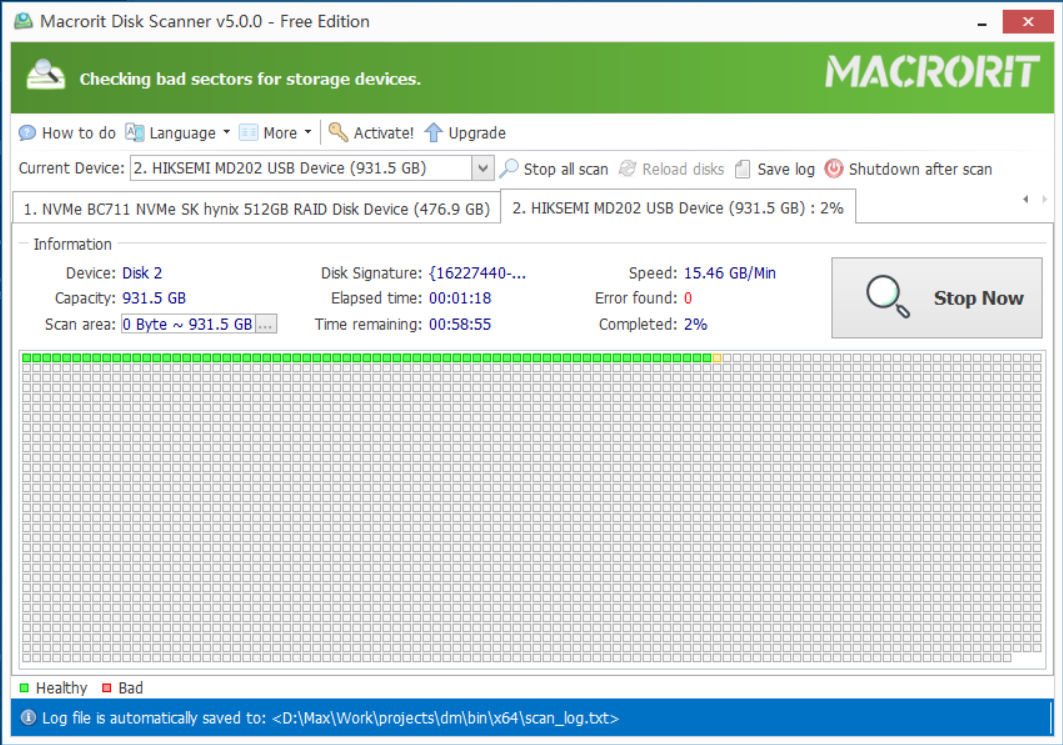
Список устройств и вкладки
В поле Current Device отображаются доступные программе накопители. В интерфейсе используются номер устройства, название модели или обозначение, предоставленное контроллером, и ёмкость. Вкладки дают возможность переключить представление на другой диск. Наличие нескольких вкладок не означает, что все диски уже сканируются: выбор объекта и запуск чтения — разные действия. Для одновременной обработки нескольких устройств требуется соответствующая редакция.
Идентификация по модели и объёму важнее, чем привычка ориентироваться по букве диска. Буква D: относится к тому Windows, а не обязательно к отдельному физическому устройству. Один накопитель способен содержать несколько томов с разными буквами, в то время как внешний корпус или RAID-контроллер, напротив, представляет составное устройство под единым именем. Список в сканере отражает объекты, которые доступны через системный уровень ввода-вывода.
Полезная деталь — команда Reload disks для актуализации перечня после изменения состава подключённых устройств. Она позволяет работать с внешними носителями без обязательного перезапуска приложения после каждой смены диска. Однако сам факт появления названия ещё ничего не говорит о качестве чтения: стабильное обнаружение устройства является предпосылкой проверки, а не её итогом.
Панель информации о сканировании
Блок Information объединяет паспортные и динамические данные. Capacity относится к объёму выбранного накопителя, Scan area определяет проверяемую область, Disk Signature помогает различать записи об устройствах, а Device показывает номер диска. Последние два параметра особенно существенны при работе с несколькими накопителями одинаковой ёмкости. Дисковая сигнатура в отчёте не является обещанием уникальной идентификации физического экземпляра на всех компьютерах: клоны и изменения разметки требуют дополнительной сверки оборудования.
Показатели Speed, Elapsed time и Time remaining описывают темп работы, прошедшее и ориентировочное оставшееся время. Единица скорости на интерфейсе — GB/Min, то есть объём за минуту, а не привычные мегабайты в секунду. Скорость здесь служит для наблюдения за текущей проверкой, не для составления рейтинга SSD. При задержках чтения и изменении нагрузки оставшееся время меняется; это расчётная оценка, а не назначенное время окончания задания.
Поля Completed и Error found отвечают за полноту охвата и зарегистрированные ошибки. Их необходимо интерпретировать совместно с границами Scan area. Нулевое значение счётчика при двух процентах выполнения не равнозначно результату полного теста. Процент относится к выбранному объёму, поэтому сто процентов в режиме ограниченного диапазона также не означает, что прочитано всё устройство.
Карта проверяемого пространства
В нижней части расположена сетка из множества маленьких прямоугольных ячеек. Цвета имеют прикладное назначение: зелёный обозначает успешно проверенные участки, красный — участки с обнаруженными ошибками, жёлтый — текущий ход проверки; ещё не обработанные позиции остаются незаполненными. Легенда Healthy и Bad позволяет отличить нормальное чтение от проблемного результата даже при беглом осмотре экрана.
Нельзя считать каждый прямоугольник отдельным физическим сектором. На терабайтном накопителе адресуемых секторов несопоставимо больше, чем ячеек в окне. Такая визуализация агрегирует сведения о пространстве и помогает понять характер распределения проблем. Одиночное красное пятно и протяжённая полоса красных ячеек выглядят по-разному, однако точное число зарегистрированных секторов и их положение следует брать из числовых полей и журнала, а не измерять по размерам пятна на экране.
Карта особенно наглядна во время сканирования. Пользователь видит, что работа продолжается, и замечает участок, на котором тест начал замедляться или регистрировать ошибки. В интерфейсе нет необходимости представлять отдельную диаграмму для каждого файла: пространство отображается в порядке его адресов, независимо от того, какой документ занимал соответствующие кластеры файловой системы.
Управление операцией и служебные команды
Основная крупная кнопка Scan Now меняет назначение на Stop Now во время проверки. Отдельная команда Scan all disks запускает одновременное тестирование в платных редакциях, а Stop all scan завершает текущие задания. Рядом находятся Save log и Shutdown after scan. Последняя относится к платным возможностям даже тогда, когда соответствующая надпись присутствует в окне бесплатного выпуска. Видимость пункта меню не равна наличию оплаченного права его использовать.
Строка состояния внизу содержит сведения о сохранении журнала, включая путь к автоматически создаваемому файлу. В старых сборках встречается другая расстановка отдельных служебных кнопок, поэтому ориентиром для инструкции служит название команды, а не положение на пиксельной сетке. Меню Language предусмотрено в интерфейсе, но наличие конкретного перевода не следует выводить из самого существования этого пункта. Для выполнения основных операций достаточно понимать небольшой набор английских обозначений, приведённых в обзоре.
Функции и границы диагностики
Проверка читаемости всего устройства
Основная операция — поверхностное тестирование адресуемого пространства накопителя. Для обычного HDD понятие поверхности связано с магнитными пластинами, но приложение работает не с головками и дорожками напрямую, а с доступными системе адресами. Поэтому подход применим и к другим носителям. На стороне пользователя важен факт успешного либо неуспешного чтения соответствующего диапазона.
Внутренние контроллеры современных устройств корректируют ошибки и управляют резервными областями. Программа видит итог выполнения операции на доступном ей уровне; она не показывает буквальное физическое положение дефекта внутри устройства. Для накопителей с трансляцией адресов надпись Physical bad sector No в текстовом журнале следует понимать как номер проблемного сектора в представлении диска, а не координату конкретной микросхемы или магнитной головки.
Сплошное чтение имеет самостоятельную ценность при приёмке исправного оборудования, которое уже не содержит единственных экземпляров важных данных. В отличие от копирования одной папки оно охватывает области, до которых обычные операции пользователя могут долго не доходить. Однако благополучное завершение не устанавливает остаточный ресурс и не исключает редких сбоев записи, внезапной поломки электроники или будущей деградации носителя.
Ограничение области тестирования
Настраиваемый диапазон Scan area позволяет не проводить полное чтение при каждой диагностической задаче. Диалог выбора оперирует границами пространства диска. В частности, можно охватить область меньше раздела либо исследовать определённый участок в конце или начале устройства. Такая возможность важна при документировании дефектов по координатам из предыдущего отчёта.
Преимущество ограниченной области состоит не в изменении чувствительности теста, а в сокращении объёма работы. Пропуск остальных адресов экономит время, но одновременно исключает их из выводов. Проверка первых десяти гигабайт и последующих десяти — два разных измерения. Объединять их в заключение о всём диске допустимо только с явным указанием того, какие диапазоны охвачены и остались ли промежутки между ними.
Границы тома, свободное место файловой системы и свободное пространство между разделами — не одно и то же. Интервал задаётся в дисковом пространстве, а не списком файлов из выбранной папки. Проверка области, охватывающей раздел, не проверяет только занятые в нём кластеры. И напротив, произвольный диапазон, выбранный без понимания разметки, способен пересекать границы нескольких разделов. Поэтому полезно сопоставлять карту с параметрами диска из системных инструментов, не изменяя существующую разметку ради проверки.
Одновременное тестирование
Pro + Edition и Unlimited Edition отличаются возможностью запустить одну операцию для всех доступных дисков. Параметры области при этом относятся к каждому устройству отдельно. Одному диску можно назначить проверку всей ёмкости, а другому — меньший участок. Результат отображается на вкладках; общий текстовый отчёт объединяет сведения об обследованных устройствах.
Параллельность полезна в мастерской, где есть отдельный компьютер для приёмки нескольких носителей. Вместо ожидания завершения первого теста оператор наблюдает за общей работой. Выигрыш не гарантирован в каждом аппаратном окружении: при нескольких внешних дисках, подключённых к одному USB-контроллеру или концентратору, доступная пропускная способность и питание разделяются. На компьютере с независимыми интерфейсами картина отличается. Поэтому время оценивается отдельно для каждой вкладки: увеличение числа одновременно проверяемых дисков не гарантирует пропорционального ускорения.
У сканирования нескольких накопителей есть важная особенность: один проблемный диск не следует автоматически считать свидетельством неисправности всех остальных. Общий отчёт ценен именно раздельными результатами. При этом сбой общего питания или интерфейса способен вызвать похожие симптомы у нескольких устройств. Диагноз на основании совпадения красных ячеек без дополнительной проверки среды подключения будет слишком поспешным.
Журнал ошибок и автоматизация завершения
Результат теста не ограничивается цветовой картой. Macrorit записывает сведения об устройстве, выбранной области, времени начала, длительности и проценте выполнения в scan_log.txt. При обнаружении ошибок журнал содержит номер начального проблемного сектора, количество секторов соответствующей группы, смещение и размер области. Документ подходит для чтения обычным текстовым редактором, передачи инженеру и хранения в архиве обслуживания.
В платных редакциях дополнительно доступны отчёт по нескольким дискам и завершение работы компьютера по окончании тестирования. Автоматическое выключение — не планировщик проверок по календарю и не фоновый агент круглосуточного контроля здоровья HDD. Это удобство для отдельного длительного сеанса, который уже запущен. Оно избавляет от необходимости оставлять компьютер включённым после окончания работы, но требует согласования с остальными задачами системы.
Диагностические операции выполняет настольная утилита на подключённых к Windows устройствах; цветовая карта и TXT формируются в рамках локального сеанса, а не облачного проекта. Для результата важны доступность носителя и условия ввода-вывода, а не качество интернет-соединения. Загрузка дистрибутива, покупка и получение лицензионных данных относятся к отдельным сетевым действиям.
Совместимость, ресурсы компьютера и безопасность
Какое оборудование имеет смысл проверять
Macrorit Disk Scanner охватывает как внутренние, так и подключённые извне накопители. В числе поддерживаемых устройств — IDE и SATA HDD, SSD, SCSI, FireWire, аппаратные RAID, USB-накопители и карты памяти. Для карты памяти, например, нужен совместимый считыватель, через который система предоставляет доступ к носителю. Программа не заменяет драйверы контроллеров и не восстанавливает связь с устройством, которое компьютер перестал распознавать.
В случае аппаратного RAID результат относится к тому логическому диску, который контроллер предъявляет Windows. Контроллер способен скрывать внутренние операции коррекции, распределение данных по физическим участникам и состояние каждого из них. Даже успешное чтение всего массива не доказывает, что все составляющие диски находятся в одинаковом состоянии. Обслуживание RAID требует информации самого контроллера и индивидуальной диагностики его компонентов; разбирать массив для запуска обычного теста без понимания конфигурации нельзя.
С SSD и флеш-памятью связана другая граница метода. Логические адреса блоков не имеют постоянного соответствия физическим ячейкам NAND. Контроллер выполняет распределение износа, переназначение областей и коррекцию ошибок. Сканер обнаруживает проблемы чтения, которые дошли до уровня операционной системы, но не измеряет непосредственно состояние каждой ячейки памяти. Для оценки износа накопителя полезнее также учитывать его служебные показатели и характеристики, предусмотренные производителем устройства. Поверхностное чтение и данные самодиагностики отвечают на разные вопросы.
Сетевой каталог не становится объектом такого тестирования только потому, что ему присвоена буква в Windows. Файловый доступ по сети скрывает дисковую инфраструктуру сервера. Проверка отображаемой сетевой папки не равна проверке поверхности дисков NAS: обследование выполняется там, где доступны реальные устройства или дисковые тома, предоставленные контроллером хранения.
Системные требования и продолжительность сеанса
Требования Pro +: процессор архитектуры x86 или совместимый с частотой от 500 МГц, 512 МБ оперативной памяти, 100 МБ места на диске, экран от 1024 × 768 и видеокарта с аппаратным 3D-ускорением и 64 МБ видеопамяти. Эти скромные требования относятся к приложению, а не к полноценной современной Windows. Компьютер должен удовлетворять требованиям своей ОС, иметь подходящий контроллер хранения и исправные драйверы. Поддержка старых выпусков Windows не продлевает срок их сопровождения со стороны Microsoft.
Разрядность пакета важна при установке или запуске переносной программы. Поставка 32-битных и 64-битных файлов позволяет использовать нативный вариант для соответствующей системы. Небольшой размер программы не стоит связывать со скоростью работы накопителя: чтение терабайтов данных занимает время независимо от размера исполняемого файла. Большая часть продолжительности операции обусловлена тем, сколько данных нужно прочитать и насколько устойчиво устройство их отдаёт.
Для грубой оценки продолжительности полного чтения удобно разделить объём проверяемой области на среднюю скорость в одинаковых единицах. Например, чтение 1000 ГБ при неизменном темпе 6 ГБ/мин заняло бы около 167 минут, а при 3 ГБ/мин — около 333 минут. Это арифметический пример, не измерение производительности Macrorit и не норматив для конкретной модели. Реальная скорость HDD меняется в зависимости от участка, на неисправных областях возникают задержки, а другие задачи Windows создают конкуренцию за доступ к диску.
Загрузка процессора, объём оперативной памяти и активность других программ не дают полной картины без показателей самого хранилища. При почти нулевой загрузке CPU дисковая операция способна длиться часами. Сканирование системного накопителя конкурирует с подкачкой, индексированием, обновлениями, антивирусом и открытыми приложениями. Для воспроизводимого сравнения полезнее стабильная среда с минимумом параллельных обращений, чем покупка более производительного процессора ради одного теста.
Риски чтения проблемного диска
Отсутствие команд перезаписи секторов в сканере снижает риск по сравнению с инструментами ремонта и стирания. Но чтение — тоже нагрузка. Особенно опасна попытка провести полный тест у HDD, который щёлкает, перестаёт раскручиваться, исчезает из системы или содержит единственную копию важных файлов. При механической неисправности повторное включение и длительная работа могут ухудшить положение. Для такого устройства оправдан отказ от самостоятельной диагностики в пользу специализированного восстановления данных.
Сканирование стабильного диска с уже сохранённой информацией — другой случай. Здесь поиск ошибок имеет смысл для оценки дальнейшей пригодности и подготовки обоснованного решения о замене. Однако красный сектор не является приглашением к обязательному программному ремонту. Принудительная перезапись и ремап, выполняемые другими инструментами, способны уничтожить содержимое проблемных областей. Появление дефекта на карте достаточно для пересмотра роли накопителя в системе хранения.
Передача результатов третьим лицам тоже имеет особенности. Обычный журнал не является образом диска и не предназначен для выгрузки содержимого документов, но содержит название устройства, параметры и время диагностики, дисковую сигнатуру. В рабочей среде это сведения об оборудовании организации. Публикация полного снимка окна с путём к журналу иногда раскрывает ещё и имена каталогов. Для обсуждения с посторонними достаточно копии отчёта без ненужных идентификаторов; оригинал стоит сохранять неизменным во внутреннем архиве.
Политика конфиденциальности Macrorit различает использование ПО и взаимодействие с компанией через сайт, покупку и поддержку. При таких обращениях обрабатываются контактные сведения, данные о приобретении и обращения пользователей, сайт применяет cookies и технические журналы. Это не основание считать, что сама диагностическая операция требует отправки содержимого диска в интернет. В то же время из общей политики нельзя вывести гарантию отсутствия любых сетевых обращений конкретной сборки. Для изолированных рабочих станций действует обычное правило контроля разрешённых приложений и сетевых соединений.
Редакции, стоимость и условия использования
Модель лицензирования построена не вокруг объёма проверенных данных, а вокруг сценария использования. Free Edition — вариант для личной диагностики отдельных устройств. У неё есть собственный текстовый журнал, поэтому покупка не требуется только ради сохранения результатов одиночного тестирования. Коммерческое использование и проверка нескольких дисков в одном сеансе отнесены к платным редакциям.
| Условие | Free Edition | Pro + Edition | Unlimited Edition |
|---|---|---|---|
| Цена в долларах США на дату обзора | 0 | 18,95 | 99,95 |
| Одиночная проверка и журнал | Да | Да | Да |
| Одновременная проверка и сводный отчёт | Нет | Да | Да |
| Выключение после сканирования | Нет | Да | Да |
| Коммерческое использование | Нет | Да | Да |
| Область платной лицензии | Не применяется | Один компьютер | Неограниченное число компьютеров одной компании |
| Windows Server | Нет | Нет | Да |
| Пожизненные бесплатные обновления | Не предусмотрены лицензией | Входят | Входят |
| Premium Support | Нет | Нет | Да |
Лицензия Pro + привязана к одному компьютеру, а не к каждому проверяемому диску. Это соответствует модели ремонтного стенда, где устройства меняются, а программа остаётся на том же рабочем месте. Unlimited рассчитана на применение в одной компании и включает серверные ОС, в том числе Windows Server 2025, 2022, 2019, 2016, 2012, 2008 и 2003, а также указанные в перечне SBS и Home Server. Покупка Unlimited не означает автоматически неограниченного распространения экземпляров среди независимых клиентов.
Платные продукты предлагаются с пожизненными обновлениями. Это отличается от ежемесячной аренды программы, но не является обязательством выпускать новые версии бесконечно или обеспечивать совместимость с любой будущей системой. В магазине действует условие возврата денег в течение 30 дней. Оно не равнозначно бесплатному месяцу эксплуатации всех профессиональных функций: коммерческую лицензию и бесплатный выпуск надо рассматривать как разные способы получить доступ к продукту. Цены в долларах служат ориентиром; итоговая сумма зависит от условий оформления заказа.
Скрытая стоимость владения
Для домашнего использования цена лицензии часто не является главным расходом. Полная проверка большого HDD занимает дисковый интерфейс на длительное время. Если это единственный компьютер, диагностика мешает работе с крупными файлами. Отдельный стенд или выбор подходящего периода уменьшают такое влияние, но требуют организационных затрат. Бесплатный сканер остаётся бесплатным по лицензии, а время оборудования и оператора — нет.
Для компании стоимость Pro + составляет 18,95 доллара на одну машину, поэтому при потребности лицензировать пять отдельных рабочих станций арифметическая сумма равна 94,75 доллара, а шесть — 113,70 доллара. При приведённых ценах Unlimited за 99,95 доллара становится дешевле шести отдельных лицензий Pro + ещё до учёта необходимости работать с Windows Server. Расчёт не включает налоги, курсовую разницу и расходы на согласование покупки; для серверного узла выбор определяется совместимостью независимо от числа компьютеров.
Следующий элемент затрат — оборудование для сохранения данных. Проверка не создаёт резервной копии, поэтому при появлении ошибок понадобится другой исправный накопитель подходящей ёмкости. Отдельно оплачиваются работа специалиста при физическом повреждении и время на замену устройства. Экономить на этих составляющих за счёт повторных поверхностных тестов нерационально: диагностический отчёт уменьшает неопределённость, но не возвращает утраченные байты.
Как пользоваться программой — советы гика
Описанные операции рассчитаны на Windows и носитель, который стабильно определяется системой. Для примеров используются отдельные диски без единственных экземпляров ценных данных. При механических звуках, периодическом исчезновении устройства или резком ухудшении доступа к важным файлам не начинайте поверхностную проверку; действуйте исходя из необходимости восстановления. Названия команд ниже относятся к английскому интерфейсу и документированным возможностям Disk Scanner; оформление и локализация в разных выпусках отличаются.
Подготовка установленной или портативной программы
Цель: получить рабочую копию сканера на исправном системном диске или отдельном переносном носителе и исключить случайный запуск другого продукта Macrorit. Подготовьте место для отчётов на другом устройстве, копию нужных файлов и сведения о разрядности Windows.
- На официальной странице Disk Scanner выберите Free Download для бесплатного выпуска либо загрузку своей платной редакции. Для переносного использования выберите Portable Edition; в комбинированном ZIP содержатся установочные и переносные пакеты обеих разрядностей.
- Распакуйте ZIP в отдельную папку на заведомо исправном диске. Используйте 32-битную программу на 32-битной Windows и 64-битную на 64-битной. Переносимый вариант запускайте из распакованного каталога, а не непосредственно из архиватора. Установочный вариант открывайте как обычный установщик Windows.
- Убедитесь, что запускаемый продукт называется Macrorit Disk Scanner. При необходимом повышении привилегий подтвердите системный диалог только для ожидаемой программы. Для работы в корпоративной среде получите разрешение администратора.
- Оставьте тестовый накопитель подключённым и дождитесь формирования списка Current Device. До начала проверки убедитесь, что папка для отчётов доступна для записи.
Контроль и откат: рабочее окно содержит перечень устройств и карту поверхности, а не инструменты изменения размеров разделов. При ошибке запуска сверьте архитектуру пакета и наличие всех распакованных файлов; не отключайте системную защиту ради неизвестного исполняемого файла. Неудачно извлечённый портативный комплект можно удалить и заново распаковать на исправном носителе. Отчёты из этого каталога необходимо предварительно сохранить отдельно.
Обновление списка и точный выбор накопителя
Цель: привязать сеанс к нужному физическому либо логическому устройству. Особенно важна сверка перед проверкой пары внешних HDD одинаковой модели. Запишите ёмкость и модель объекта, который надо обследовать; для надёжной идентификации дополнительно пригодится сопоставление с системным списком дисков Windows.
- После подключения стабильного устройства убедитесь, что Windows его обнаружила. Не соглашайтесь на инициализацию или форматирование только ради появления диска в программе.
- Когда активные проверки закончены, нажмите Reload disks в верхней панели. Команда обновляет перечень устройств без операции изменения разделов.
- В Current Device выберите запись по названию и ёмкости. В интерфейсе со вкладками можно перейти на вкладку нужного устройства.
- Сопоставьте номер Device, Capacity и отображаемую модель с выбранным диском. Обратите внимание на значение Scan area: это границы будущей проверки.
Контроль и откат: выбранное устройство должно соответствовать как минимум модели, ёмкости и номеру в текущем подключении. Если две позиции нельзя однозначно различить, отложите запуск любого теста. При отсутствии активных операций отключите лишние съёмные носители штатным способом Windows и обновите список. При ошибочном выборе до начала чтения достаточно переключить Current Device; изменения в данных на диске не требуются.
Полный тест поверхности одного диска
Цель: получить сведения обо всём доступном для чтения пространстве одного стабильного накопителя. Этот режим подходит при проверке исправного резервного диска перед использованием или документировании состояния устройства, с которого уже снята копия информации.
- На вкладке выбранного диска убедитесь, что Scan area начинается с нулевого смещения и заканчивается у границы отображаемой ёмкости. Для полного теста не оставляйте ограничения от предыдущего сеанса.
- Завершите работу приложений, читающих или записывающих большие объёмы данных на проверяемый накопитель. При длительном тесте обеспечьте стабильное питание.
- Нажмите Scan Now. Контролируйте Completed и карту: проверенные области получают цвет, а показатель длительности начинает расти.
- Дождитесь завершения операции, пока устройство ведёт себя стабильно. При повторяющихся отключениях, механических звуках или необычно тяжёлых задержках используйте Stop Now и прекратите нагрузку.
Контроль и откат: результат полного теста оценивается по 100% в Completed, границам Scan area и Error found. Зелёный цвет сам по себе недостаточен. Ошибка выбора объекта или прерванный сеанс исправляются остановкой чтения; нельзя выдавать частичный отчёт за полное обследование. Повторять весь тест сразу после аварии ради красивого отчёта не следует. Безопасность носителя важнее полноты протокола.
Проверка заданного интервала вместо всего объёма
Цель: исследовать определённый диапазон адресов, например последние несколько гигабайт тестового диска, без чтения всего носителя. Подготовьте сведения о ёмкости и границах интересующего участка. Для повторной проверки используйте координаты из сохранённого журнала, но только на устройстве, которое не демонстрирует признаков тяжёлой неисправности.
- Выберите диск и нажмите кнопку с многоточием в строке Scan area. Откроется окно выбора области.
- Переместите левый и правый ограничители полосы, пока выделенный интервал не будет соответствовать нужной части диска. Границы относятся к общему адресному пространству устройства; проверьте величину участка, а не только внешний вид полосы.
- Подтвердите выбор в диалоге (OK в документированном интерфейсе) и сверьте начало и конец Scan area в основном окне.
- Нажмите Scan Now для тестирования выделенной области. После завершения сопоставьте указанные в журнале границы с исходной задачей.
Контроль и откат: для локального исследования Completed 100% означает завершение именно этого интервала. Не округляйте смещение до размера целого раздела при сравнении отчётов. Ошибку при настройке до подтверждения можно исправить отменой диалога, а после подтверждения — повторным открытием Scan area. Для возвращения к полному тесту установите границы на начало и конец устройства. Не используйте подбор области как способ скрыть дефекты и затем считать весь диск исправным.
Остановка проверки и фиксация незавершённого результата
Цель: контролируемо прекратить чтение, когда требуется освободить компьютер или возникли признаки неисправности. Это не режим исправления диска, а управление текущим сеансом.
- На вкладке работающего диска нажмите Stop Now. Для остановки всех активных задач используйте Stop all scan в верхней панели.
- Дождитесь прекращения операции; не отсоединяйте исправный внешний носитель, пока программа и Windows обращаются к нему.
- Зафиксируйте Completed, границы диапазона и Error found. При наличии созданного журнала сохраните его с пометкой о неполном охвате.
Контроль и откат: изменение состояния управляющей кнопки и отсутствие дальнейшего роста прогресса свидетельствуют о завершении чтения со стороны программы. Процент в отчёте должен соответствовать реально выполненной части. Не следует рассчитывать на продолжение с прежней позиции после закрытия приложения: наличие TXT не делает его файлом сохранённого задания. При необходимости новой проверки задайте нужную область заново, но не увеличивайте нагрузку на нестабильный диск.
Лицензирование и одновременный запуск нескольких дисков
Цель: получить результаты по нескольким стабильным накопителям за один сеанс в Pro + или Unlimited. Для этого нужна приобретённая лицензия соответствующей редакции и компьютер, на котором разрешено её использовать. Для серверной Windows требуется Unlimited.
- Откройте платный выпуск. Для активации воспользуйтесь командой Activate! и вставьте лицензионный код из письма о покупке, подтвердив его ввод. Тип лицензии уточняется через About в документированном интерфейсе.
- Подключите только те дополнительные диски, которые готовы к проверке. Системный накопитель и посторонние устройства тоже могут оказаться в списке, поэтому предварительно оцените допустимость нагрузки на все обнаруженные диски.
- На вкладке каждого нужного диска установите Scan area в соответствии с заданием. Проверьте границы для каждого отдельно.
- Закройте другие ресурсоёмкие программы и нажмите Scan all disks. Наблюдайте за состоянием по вкладкам, учитывая, что отдельные устройства заканчивают проверку в разное время.
- После окончания сохраните общий отчёт. Он должен содержать отдельные записи по устройствам.
Контроль и откат: проверяйте не только количество вкладок, но и Completed каждой операции. При ошибке одной задачи можно выбрать её вкладку и остановить соответствующий тест; Stop all scan используется для прекращения общей операции. Если лицензия не даёт запуска нескольких устройств, уточните редакцию, не применяя сторонних средств обхода активации. Для личной одиночной диагностики остаётся законная бесплатная редакция.
Автоматическое выключение после завершения работы
Цель: не оставлять компьютер работающим по окончании длительного запущенного теста. Функция относится к Pro + и Unlimited. Её нельзя использовать на занятом сервере или компьютере с чужими активными задачами без согласования. Подготовьте доступный для записи каталог журнала и завершите несохранённую работу других программ.
- Настройте проверку выбранного диска или нескольких дисков. В панели управления найдите Shutdown after scan.
- Включите этот режим и укажите расположение журнала при соответствующем предложении программы. Путь должен относиться к исправному носителю, который останется доступен до конца сеанса.
- Запустите требуемую проверку и оставьте компьютер в состоянии, допускающем её завершение. Отключение питания, переход системы в сон или отсоединение носителя прерывают нормальный сценарий.
Контроль и откат: после следующего включения компьютера откройте сохранённый журнал, проверьте время и процент завершения. Сам факт выключения машины не доказывает успешность теста. Если автоматическое выключение стало нежелательным, остановите текущую операцию заблаговременно и убедитесь, что режим выключения больше не выбран, прежде чем запускать её снова. Не рассчитывайте на отмену выключения в последнюю секунду, когда завершение уже инициировано.
Сохранение и чтение текстового журнала
Цель: получить результат, который останется доступным независимо от открытого окна Macrorit. Прежде чем сохранять отчёт, выберите исправное устройство для архива. На компьютере с подозрительным системным диском это особенно важно.
- После окончания или остановки проверки обратите внимание на нижнюю строку состояния: в ней отображается расположение автоматически создаваемого журнала scan_log.txt.
- Воспользуйтесь командой Save log, чтобы сохранить результат. В случае автоматически созданного TXT откройте указанную папку Windows и перенесите копию журнала в заранее подготовленный каталог.
- Откройте TXT в Блокноте. Сверьте Device, Disk Signature, Scan area, Start time, Elapsed time и Completed. При массовой проверке отделяйте записи по каждому устройству.
- При наличии Bad sectors found изучите пары начального номера и количества секторов, а также Starting bad sector location и size. Сохраните исходные единицы величин. Назовите архивную копию файла по дате и идентификатору диска, не изменяя содержимое оригинала.
Контроль и откат: итоговый файл должен открываться отдельно от программы и содержать запись именно о нужном сеансе. Одна папка с исполняемым файлом и единственным scan_log.txt — недостаточный архив: последующие операции изменяют содержимое рабочего журнала. Если обнаружены записи прежних сеансов, не удаляйте их из оригинала; для передачи выделите нужный фрагмент в отдельной копии, сохранив контекст и границы проверки. При сохранении файла на проблемный диск не перемещайте его с удалением оригинала: при стабильном доступе скопируйте отчёт на исправное устройство. При тяжёлой неисправности получение журнала вторично по отношению к спасению данных.
Чек-лист перед передачей результатов
Цель контрольной сверки — избежать ошибочного заключения при пересылке TXT в сервисный центр или включении сведений в акт обслуживания. Этот этап относится к подготовке документа, а не к дополнительному поверхностному тесту.
- Модель, ёмкость, номер устройства и сигнатура соотносятся с тем экземпляром, который исследовался. Для одинаковых моделей в акте есть собственная маркировка.
- В заключении указана область сканирования и её фактическая завершённость, а не только формулировка об отсутствии ошибок.
- Дата и время позволяют отличить свежий сеанс от старых записей. Не смешаны результаты разных подключений.
- При обнаружении ошибок сохранены координаты и размеры проблемных групп в исходных единицах. Не заменяйте номера секторов округлёнными гигабайтами.
- Копия отчёта читается с другого накопителя. Личные и служебные идентификаторы при необходимости удалены только из экземпляра, подготовленного для отправки.
Сквозной сценарий: проверка резервного USB-диска перед повторным использованием
Рассмотрим воспроизводимую задачу с одним внешним HDD, который исправно определяется Windows и содержит только уже продублированные файлы. Для неё достаточно Free Edition; конкретное время и результат зависят от носителя.
- Подготовьте портативную копию Disk Scanner на системном диске, подключите внешний HDD и запустите программу. В Current Device выберите именно внешний накопитель, сопоставив модель и объём с его маркировкой.
- Для оценки доступности всей ёмкости убедитесь, что Scan area не ограничен ранее выбранным участком. Нажмите Scan Now. До окончания не копируйте на внешний HDD другие файлы и не отключайте его.
- При благополучном прохождении получите Completed 100% и проверьте Error found. При неустойчивости устройства прекратите операцию с помощью Stop Now; итогом тогда будет неполное обследование.
- Сохраните TXT на системном или другом исправном диске, откройте его и сопоставьте сведения с первоначально выбранным объектом.
Критерий выполнения задачи — наличие читаемого отчёта об определённом USB-диске с понятными границами и статусом теста. При нулевом счётчике и полном охвате можно зафиксировать отсутствие зарегистрированных ошибок чтения в данном сеансе. При наличии ошибок диск следует исключить из ответственного хранения, а при неполном охвате заключение об остальных областях отсутствует.
Матрица сохранности результата
У дискового сканера нет проекта в смысле редактируемого набора исходных файлов. Оператор получает наблюдения о состоянии носителя в конкретный момент. Отсюда различие между журналом, экранным снимком и самими данными, которые находились на обследованном устройстве. Для архива важно понимать, что именно останется доступным вне программы.
| Действие | Что остаётся | Что не сохраняется или теряется | Обратимость и независимое чтение |
|---|---|---|---|
| Полная проверка и сохранение TXT | Метаданные сеанса, итог, координаты обнаруженных дефектов | Содержимое файлов, графическое состояние каждого элемента карты | TXT читается без Macrorit; тест не восстанавливает данные |
| Прерывание проверки | Наблюдения по обработанной части и процент выполнения | Сведения о ещё не прочитанных областях | Отчёт остаётся читаемым, но не является точкой возобновления теста |
| Сохранение снимка окна средствами Windows | Вид карты, показания и статус на момент снимка | Машиночитаемая структура, полный перечень координат из TXT | Изображение читается в любой подходящей программе просмотра; это внешний способ фиксации |
| Сводный отчёт по нескольким устройствам | Отдельные записи об обследованных дисках в одном документе | Данные о компонентах RAID, скрытых за логическим устройством | Подходит для хранения без платного приложения; не заменяет сведения контроллера |
| Удаление программы при сохранённых копиях журналов | Текстовые документы, вынесенные за пределы каталога приложения | Доступ к экрану текущего сеанса после закрытия программы | Для чтения архива повторная установка не нужна |
Такой способ хранения достаточно независим от редакции и версии программы. Вместе с тем TXT не является стандартным форматом обмена картами дефектов между всеми диагностическими инструментами: наличие чисел в текстовом файле ещё не гарантирует, что другой сканер умеет автоматически импортировать именно такую структуру. Для статистики по оборудованию полезно вести отдельно собственную таблицу учёта с идентификатором устройства, датой, диапазоном и итогом, оставляя первичные журналы неизменными.
Плюсы и минусы
Плюсы
- Специализация на проверке читаемости дискового пространства: интерфейс не перегружен командами разметки, стирания и восстановления файлов.
- Настройка границ проверяемой области без необходимости изменять разделы на накопителе.
- Открытый для обычного текстового редактора журнал с местоположением проблемных участков, а не только итоговым статусом.
- Наличие портативного пакета для диагностического компьютера и отдельных сборок под обе разрядности Windows.
- Бесплатная редакция включает полноценную одиночную проверку и журнал, что покрывает основной бытовой сценарий.
- В коммерческих редакциях один оператор получает возможность контролировать несколько активных проверок и сохранять сводный результат.
Минусы
- Утилита не устраняет найденные дефекты и не извлекает файлы из нечитаемых областей.
- Оценка читаемости не заменяет развёрнутую диагностику по S.M.A.R.T. и анализ ресурса SSD.
- Нет отдельной настольной версии для Linux или macOS в линейке Disk Scanner.
- Для коммерческого применения, автоматического выключения и параллельной проверки требуется платная редакция; серверная поддержка дополнительно ограничена Unlimited.
- Формат результата удобен для ручного просмотра, но не заменяет специализированную систему централизованного мониторинга с накоплением показателей и уведомлениями.
- При выборе массового режима необходимо учитывать все доступные диски компьютера и общую нагрузку на интерфейсы, а полный тест больших накопителей занимает существенное время.
Кому подойдёт
Владельцу домашнего компьютера с несколькими сменными дисками. Бесплатная редакция закрывает задачу эпизодической диагностики внешних HDD и USB-носителей. Низкий порог освоения особенно полезен, если человеку нужна карта ошибок, а не изучение множества атрибутов прошивки. Важное условие — иметь копии данных до проверки подозрительного устройства.
Специалисту по ремонту ПК или сотруднику небольшой технической службы. На выделенной станции с Windows Pro + даёт средства тестирования нескольких подключённых устройств и документации результатов. Удобство такой конфигурации возрастает при регулярной приёмке дисков: унифицированные текстовые записи помогают передавать результаты между сменами без обязательного открытия одного и того же приложения.
Системному администратору с разовыми задачами поверхностной диагностики. Unlimited оправдана, когда работу необходимо вести на поддерживаемых серверных ОС или на многочисленных компьютерах внутри компании. Это дополнение к инфраструктурному мониторингу, а не замена журналам контроллеров, резервному копированию и регламенту замены дисков.
Кому не подойдёт
Пользователь, который случайно удалил фотографии или отформатировал раздел, нуждается в программе восстановления данных. Поверхностный тест не интерпретирует содержимое найденных секторов как фотографии, документы или потерянную структуру каталогов. Когда единственный экземпляр ценных файлов находится на разрушающемся накопителе, самостоятельная диагностика способна помешать их спасению.
Тем, кто обслуживает Linux-серверы и ожидает автоматический запуск проверок из сценариев с интеграцией в централизованную систему оповещения, графический Windows-сканер не заменяет профильные инструменты. Отчёт о выполненном вручную тесте и постоянно собираемые метрики — разные продукты рабочего процесса. Платная лицензия не превращает сканер в агент мониторинга.
Наконец, Macrorit не стоит приобретать вместо утилиты для анализа структуры NTFS, исправления логических повреждений, управления разделами или измерения производительности SSD. Частично пересекающиеся симптомы не превращают поверхностное чтение в универсальное средство ремонта. Подбор инструмента зависит от того, требуется ли диагностика доступности адресов, проверка логической структуры, анализ состояния устройства или сохранение данных.
Сравнение с другими аналогами
Смысл сравнения — не в количестве кнопок, а в типе диагностического ответа. HDDScan близок по назначению к Macrorit, DiskGenius объединяет проверку поверхности с другими дисковыми операциями, CHKDSK входит в Windows и работает с томами. Ни один инструмент не следует использовать для записи на подозрительный носитель до сохранения важных данных. Порог освоения в таблице — редакционная оценка сложности работы с интерфейсом, а не измеренный показатель.
| Критерий | Macrorit Disk Scanner | HDDScan | DiskGenius | CHKDSK |
|---|---|---|---|---|
| Задача | Поиск проблемных областей чтения | Тесты чтения, проверки, записи и анализ S.M.A.R.T. | Диагностика диска, управление разделами и операции с данными | Проверка структуры файловой системы тома и его ошибок |
| Платформа | Windows, серверные выпуски в Unlimited | Windows; в документированном перечне — XP SP3–10 и Server 2003 с ограничениями | Windows, предусмотрена среда WinPE | Windows, включая актуальные клиентские и серверные версии |
| Порог освоения | Низкий: выбор диска и диапазона | Средний: различение типов теста и команд | Средний или высокий: много операций, часть из которых изменяет данные | Средний: параметры командной строки и различие режимов |
| Входные объекты и выходные форматы | Диск или диапазон, TXT | Устройства, отчёты MHT, графики и печать | Диски; отчёт проверки в текстовом или Excel-формате | Том; вывод консоли и журнал событий Windows |
| Автоматизация | Параллельный тест и выключение в платных выпусках | Командная строка | Параллельная проверка, сохранение и загрузка состояния теста | Командная строка, проверка при перезагрузке для отдельных режимов |
| Оплата | Free, платные Pro + и Unlimited | Бесплатно | Есть бесплатный выпуск с проверкой секторов и платные редакции | В составе Windows |
| Ограничения | Нет ремонта и полноценного SMART-мониторинга | Не все команды доступны через каждый контроллер; режим стирания разрушителен | Ремонт секторов связан с потерей данных; нужен осторожный выбор операций | Исправляющие режимы изменяют файловую систему, проверка относится к тому |
| Подходящий сценарий | Простая оценка читаемости стабильного HDD и документирование | Углублённая диагностика с анализом атрибутов и разными режимами чтения | Работа специалиста, которому нужна проверка с сохранением прогресса | Разбор логических ошибок тома средствами ОС |
HDDScan: расширенная информация о состоянии устройства
HDDScan предоставляет несколько видов поверхностных тестов, просмотр S.M.A.R.T., температурный мониторинг и отдельные средства управления параметрами дисков. Благодаря этому утилита даёт больше диагностических измерений, чем простая карта удачных и неудачных операций чтения. При подключении через USB доступность команд зависит от моста, а для RAID и флешек есть ограничения по типам тестов. Вариант с линейным чтением ближе всего к основной задаче Macrorit. Режим Erase, напротив, предназначен для стирания и недопустим в процессе проверки диска с нужными файлами.
Для опытного оператора HDDScan полезен возможностью различать задачи измерения задержек, чтения и получения служебных показателей. Это также повышает требования к выбору правильной операции. Macrorit проще в роли сканера для сотрудника, который не должен управлять внутренними параметрами накопителей. Если важен дополнительный автоматизированный сбор данных, у HDDScan есть поддержка командной строки; формат MHT позволяет сохранять оформленные отчёты. При планировании использования в новых версиях Windows необходимо учитывать документированный перечень платформ, а не считать совместимость с любой будущей ОС установленным фактом.
DiskGenius: более сложная диагностика с сохранением прогресса
DiskGenius при проверке поверхности позволяет задавать диапазон цилиндров и тайм-аут, различает несколько классов результатов по цвету и поддерживает одновременную проверку нескольких устройств. Отдельно доступно сохранение состояния проверки для последующего просмотра или возобновления. Для многотерабайтных устройств на ремонтном стенде это существенное преимущество над хранением только отчёта, когда работа делится между несколькими периодами обслуживания.
Однако присутствие функций исправления создаёт дополнительную ответственность. Проверку и ремонт в DiskGenius нельзя считать одним и тем же действием: вторая операция затрагивает данные, находящиеся в проблемных и соседних областях. Для неискушённого пользователя специализированное окно Macrorit менее требовательно к пониманию этих различий. Если же нужно продолжать отложенный тест, получать отчёт в формате Excel или запускать диагностику в WinPE, DiskGenius заслуживает рассмотрения как более широкий инструментарий.
CHKDSK: работа с файловой системой, а не только поверхностью
Встроенная команда Microsoft проверяет том и его метаданные. Без параметров исправления она сообщает о состоянии тома, параметр /f изменяет данные для устранения логических ошибок, а /r дополнительно ищет повреждённые области и пытается получить читаемую информацию. Последний включает функциональность /f, поэтому это не равноценная замена диагностическому чтению без ремонта. Для исправления может потребоваться блокировка тома или выполнение операции при загрузке.
У CHKDSK нет отдельной цветовой карты адресного пространства всего накопителя в стиле Macrorit, зато результаты проверки файловой системы интегрируются в средства Windows. Когда система сообщает о логическом повреждении NTFS и устройство стабильно, полезнее выбрать соответствующий режим работы с томом. Если нужно зафиксировать ошибки чтения в заданном диапазоне диска без задачи изменять его файловую структуру, Macrorit предоставляет иной уровень диагностики. Это взаимодополняющие средства, и выбор определяется симптомом, а не популярностью программы.
Типичные проблемы и способы их диагностики
Ниже перечислены характерные ситуации для локальных дисковых проверок. Это не перечень известных ошибок версии 7.1.3: часть проблем относится к Windows, контроллеру и неверной трактовке результатов. Диагностика должна отделять неисправность программы от состояния оборудования.
1. Исполняемый файл не запускается
Симптом: Windows сообщает о несовместимом приложении или открытие переносной копии заканчивается ошибкой. Причина: выбран пакет неподходящей архитектуры либо из архива извлечена только часть файлов. Диагностика: сопоставление системной разрядности с вариантом поставки и проверка целостности распакованного комплекта. Исправление: замена комплекта на соответствующую архитектуру и полная распаковка официального архива. Проверка: появляется главное окно именно Disk Scanner со списком доступных устройств. При блокировке политикой предприятия требуется согласованное разрешение, а не отключение защиты.
2. Внешний диск отсутствует в перечне
Симптом: подключённый USB-HDD не отображается среди доступных устройств. Причина: система не распознала устройство или список был составлен до подключения. Диагностика: наличие диска в «Управлении дисками» Windows, состояние подключения и питания корпуса. Исправление: актуализация перечня в приложении для уже распознанного носителя; при проблеме соединения — устранение неисправности кабеля или порта на стабильном устройстве. Проверка: ожидаемые название и ёмкость присутствуют в Current Device. При механических звуках или неоднократном исчезновении диска с ценными данными эксперименты с подключением прекращают.
3. В списке есть два одинаковых диска, а нужную букву не видно
Симптом: модель и ёмкость совпадают, непонятно, какой объект соответствует тому E:. Причина: приложение ориентировано на дисковые устройства, а буквы назначаются томам. Диагностика: сопоставление номера устройства с картой разделов в Windows и независимой маркировкой экземпляра. Исправление: однозначное обозначение цели; на незанятом стенде исключение лишних съёмных дисков из конфигурации штатным отключением. Проверка: номер, модель и разметка относятся к необходимому носителю, а не только совпадают по объёму. При неясности идентификации тест откладывается.
4. Тест завершён слишком рано, хотя диск большой
Симптом: Completed достиг 100%, но прошедшее время мало относительно ёмкости устройства. Причина: задан ограниченный диапазон, поэтому процент относится не ко всему диску. Диагностика: сравнение границ Scan area в TXT и общей ёмкости Capacity. Исправление: корректировка формулировки результата; полная проверка допустима только при соответствующей задаче и стабильности носителя. Проверка: итоговый документ явно различает частичный диапазон и обследование всего устройства. Необычно короткое время само по себе не доказывает сбой сканера.
5. Скорость резко падает, оставшееся время увеличивается
Симптом: значение Speed уменьшается, карта долго не продвигается. Причина: задержки чтения на проблемных блоках либо конкурирующая активность дисковой подсистемы. Диагностика: сопоставление показаний с Error found, активностью диска в Windows и поведением устройства. Исправление: устранение конкурирующих задач для исправного носителя; при повторяющихся ошибках чтения и нестабильности — прекращение диагностики ради сохранения данных. Проверка: либо устойчивый прогресс в безопасной среде, либо задокументированное прекращение теста. Возвращение исходной скорости не является критерием исправности.
6. Появились красные участки при обычной работе компьютера
Симптом: Windows загружается, но в отчёте зарегистрированы ошибки чтения. Причина: проблемные адреса не обязательно принадлежат файлам, которые операционная система читала недавно. Диагностика: сверка устройства, диапазона, числа и расположения зарегистрированных ошибок. Исправление: вывод носителя из ответственного хранения, сохранение доступных данных или обращение за восстановлением при критичной информации. Проверка: наличие пригодной копии данных и исключение проблемного носителя из роли единственного хранилища. Исчезновение красного цвета после посторонней операции ремонта не служит достаточной проверкой устранения риска.
7. Кнопка массового запуска недоступна
Симптом: приложение показывает несколько устройств, но одновременный тест не начинается. Причина: ограничение Free Edition или неактивированная платная редакция. Диагностика: проверка отображаемого типа лицензии и статуса активации. Исправление: использование предусмотренной одиночной операции для личных задач либо корректно лицензированной Pro + или Unlimited для массовой диагностики. Проверка: отдельные активные проверки видны на вкладках соответствующих устройств. Смена бесплатной сборки с 32 на 64 бита не меняет коммерческих ограничений.
8. На сервере не подходит приобретённый выпуск
Симптом: Pro + не соответствует задаче эксплуатации на Windows Server. Причина: поддержка серверных систем отнесена к Unlimited Edition. Диагностика: сопоставление точного выпуска Windows и приобретённой редакции сканера. Исправление: использование совместимой и разрешённой лицензии либо перенос диагностики на отдельный согласованный стенд, если конфигурация хранения это допускает. Проверка: эксплуатация соответствует перечню поддерживаемых ОС и условиям лицензирования. Портативность пакета не отменяет платформенных ограничений.
9. TXT не найден или относится к старой проверке
Симптом: в каталоге лежит scan_log.txt, но в нём другая дата, либо файл не удаётся найти. Причина: журнал хранится по пути, связанному с текущей поставкой и настройкой сохранения, а не обязательно в папке загрузок; старые записи не всегда вытесняются новыми. Диагностика: сопоставление пути из строки состояния, времени изменения файла и поля Start time внутри документа. Исправление: использование доступного для записи места на исправном диске и сохранение имеющейся записи до следующего теста. Проверка: архивная копия открывается, содержит ожидаемую модель и дату нужного сеанса. Не запускайте повторное сканирование нестабильного носителя только ради получения недостающего файла.
10. Компьютер выключился или тест остался незавершённым
Симптом: после возвращения к компьютеру приложение закрыто, а результат неясен. Причина: автоматическое выключение в платной редакции либо прерывание сеанса операционной системой или питанием. Диагностика: изучение процента завершения в доступном журнале и событий завершения работы Windows. Исправление: корректная настройка режима питания для следующего безопасного сеанса и согласование автоматического выключения с задачами остальных пользователей. Проверка: итоговый TXT подтверждает фактический охват; при его отсутствии результат считается неизвестным. Наличие сохранённого файла не даёт оснований объявлять работу законченной без проверки его содержания.
FAQ
Почему ёмкость диска в окне отличается от цифры на коробке?
Производители накопителей обычно используют десятичные единицы: 1 ТБ равен триллиону байт. В программах Windows встречается представление ёмкости в двоичных единицах с привычными обозначениями GB и TB. Один десятичный терабайт соответствует примерно 931,3 ГиБ. Кроме различия единиц, на отображение доступного объёма влияет способ представления устройства контроллером. Само по себе расхождение не является признаком повреждённых секторов.
Чем размер сектора отличается от размера кластера?
Сектор относится к единице адресации устройства, а кластер — к единице выделения пространства файловой системой, которая состоит из одного или нескольких секторов. У дисков также различаются логический и физический размеры сектора. Поэтому пересчёт номера дефекта из TXT в смещение по байтам требует знания размеров адресуемых единиц; без этого нельзя точно отнести повреждение к структуре конкретного раздела или файла.
Имеет ли смысл сопоставлять результаты до и после смены корпуса USB?
Да, но как дополнительное наблюдение о стабильности пути доступа. Разные мосты и контроллеры предоставляют накопитель системе по-разному, а отказ при чтении не всегда позволяет по одному журналу отделить дефект носителя от сбоя соединения. Сопоставимы только записи о достоверно одном устройстве и эквивалентном диапазоне. Для диска с признаками механической неисправности повторное включение в другом корпусе не оправдано без оценки риска для данных.
Нужно ли отключать BitLocker для оценки читаемости?
Само понятие поверхностной диагностики не требует расшифровки каждого документа: успешность чтения блоков и возможность разобрать смысл записанных в них данных — разные свойства. Однако доступ к устройству определяется Windows, контроллером и политиками безопасности. Не следует отключать защиту, расшифровывать большой том или менять параметры корпоративного компьютера ради проверки. Отчёт о читаемости в любом случае не подтверждает возможность открыть зашифрованные файлы.
Что важнее: несколько групп ошибок или их суммарный размер?
Обе величины полезны, но отвечают на разные вопросы. Число групп характеризует распределение обнаруженных проблем по адресному пространству, а суммарный объём — количество затронутых данных на уровне представления диска. Нет универсального порога, при котором определённое число ошибок становится допустимым для хранения важных документов. Даже один недоступный участок способен содержать значимые метаданные или часть нужного файла.
Подойдёт ли отчёт для гарантийной претензии?
TXT пригоден как дополнительное описание симптомов для продавца или сервисного центра. При этом гарантийное обслуживание определяется условиями конкретного производителя и результатами его диагностики. Универсального правила, по которому красная ячейка сторонней программы автоматически подтверждает гарантийный случай, нет. Сохранение модели устройства, времени и границ проверки повышает информативность обращения, но не заменяет предусмотренную процедуру.
Итог: стоит ли использовать Macrorit Disk Scanner
Для эпизодической домашней диагностики одиночного накопителя с уже сохранёнными данными предпочтительна Free Edition. Покупать дополнительные возможности ради единственного отчёта об ошибках чтения нет необходимости. Сильная сторона продукта здесь — узкое назначение и понятный итог, доступный вне приложения.
Для регулярного обследования нескольких устройств на одном коммерческом стенде имеет смысл Pro +: ценность лицензии определяется сокращением организационных операций и единым документом с результатами. Для серверной среды и сети рабочих станций одной компании рациональнее оценивать Unlimited с учётом числа компьютеров и нужных платформ, а не только цены одной лицензии.
Когда задача состоит в выявлении тенденций износа, восстановлении файлов или исправлении логических повреждений, необходимо другое профильное средство. При физической нестабильности носителя и отсутствии копии данных важнее прекратить нагрузку, чем получить стопроцентное завершение теста. Macrorit полезен именно тогда, когда диагностический результат нужен для решения о дальнейшей судьбе оборудования, без обещаний будущей надёжности по одной зелёной карте.


