MagiCAD Piping: гайд от гика, возможности, расчёты, совместимость и ограничения инженерного BIM
MagiCAD Piping — специализированный модуль MagiCAD Group для проектирования трубопроводных инженерных систем здания. Он добавляет к Revit, AutoCAD и BricsCAD выбор реальных изделий, инструменты прокладки труб, соединение оборудования и гидравлические расчёты. Принципиальное отличие от обычного черчения заключается в связи геометрии с системой, диаметрами, характеристиками арматуры и расчётными параметрами: после изменения сети приходится проверять не только её внешний вид, но и расход, потери давления и работу подключённых устройств.
Название Piping относится именно к инженерной части семейства MagiCAD. Это не самостоятельная программа для смартфона, не облачный редактор и не универсальный CAD с похожим именем. Актуальная ветка MagiCAD 2027 получила Update Release 1 10 ноября 2026 года. Ниже рассматриваются возможности Piping как модуля этого семейства; инструменты, доступные только в версии для Revit или в вариантах для AutoCAD и BricsCAD, выделены отдельно.
MagiCAD Piping: основные параметры
| Параметр | Состояние и значение |
|---|---|
| Разработчик | MagiCAD Group Oy, Финляндия. |
| Тип | Коммерческий модуль BIM/MEP-проектирования внутри поддерживаемой CAD/BIM-платформы. |
| Назначение | Сети отопления, охлаждения, водоснабжения, канализации и специальные трубопроводные системы; отдельные инструменты газоснабжения и спринклерных расчётов. |
| Платформы | MagiCAD for Revit, MagiCAD for AutoCAD и MagiCAD for BricsCAD на 64-разрядных системах Windows. |
| Актуальная линейка | MagiCAD 2027 UR-1, выпуск 10.11.2026; конкретная совместимость зависит от CAD-платформы и её обновлений. |
| Revit | Для MagiCAD 2027: Revit 2025, 2026 и 2027, 64-bit. |
| AutoCAD | Для MagiCAD 2027: AutoCAD 2024–2027, включая MEP и Architecture; не AutoCAD LT. |
| BricsCAD | Для MagiCAD 2027 UR-1: BricsCAD Pro V24–V27 либо совместимая старшая редакция; не Lite. |
| Лицензия | Локальная для рабочего места или сетевая; для активации локальной лицензии требуется интернет. |
| Получение | Через MagiCAD Portal; коммерческие условия определяются индивидуальным предложением. |
| Основные объекты | Трубы, фитинги, приборы, арматура, соединительные узлы и технические свойства систем. |
| Расчёты | Подбор сечений и балансировка, потери давления, системы отопления и охлаждения, бытовое водоснабжение, расходы канализации и другие профильные режимы. |
| Обмен | Модели сохраняются средствами основной платформы (RVT/DWG); обмен IFC реализован инструментами MagiCAD и платформы, с разным функциональным объёмом в разных редакциях. |
| Каталоги | Локальные базы изделий и MagiCAD Cloud через соответствующие средства подключения. |
| Мобильный режим | Отдельный мобильный редактор MagiCAD Piping не является частью описываемого продукта. |
| Язык и нормы | Установщики для AutoCAD и BricsCAD предусматривают русский язык интерфейса; состав и выбор национальных расчётных норм зависят от проекта. |
Что это за продукт и как он устроен
Модуль, платформа и комплект MagiCAD — разные уровни
MagiCAD Piping входит в направление MEP — Mechanical, Electrical and Plumbing, то есть моделирование инженерных систем. В базовом Revit или AutoCAD можно строить сети и размещать элементы, однако Piping добавляет связанную инженерную предметную область: каталог приборов и труб, типовые параметры трасс, средства подключения, расчётные модели и отчёты. Из названия модуля нельзя делать вывод, что все команды MagiCAD доступны по одной лицензии: вентиляция, электротехника, схемы, поддерживающие конструкции и отдельные специализированные приложения представлены как самостоятельные направления линейки.
Варианты для разных CAD-сред не тождественны. В Revit работа опирается на информационную модель Revit, её виды, семейства и системные элементы; в AutoCAD и BricsCAD — на чертежи и структуру проекта MagiCAD в соответствующей DWG-среде. Результат может быть координирован через IFC, но операция, набор атрибутов и последующее редактирование не равны открытию исходной модели в её родной среде. Межплатформенный перенос следует оценивать как инженерный обмен, а не как безусловно обратимое преобразование.
По назначению Piping ближе к расчётно-проектному рабочему месту инженера ОВ/ВК, чем к лёгкому конструктору схем. Например, для магистрали отопления важны одновременная согласованность подачи и обратки, геометрия отводов, серия труб, размещение радиаторных клапанов и проверка гидравлического режима. Для бытовой воды приоритеты иные: расход, групповая одновременность, арматура и падение давления. Продукт объединяет эти данные в одной инженерной модели, не превращая автоматически проект в готовую исполнительную документацию без проверки специалистом.
Актуальный статус и зависимость от версии CAD
MagiCAD 2027 UR-1 выпущен для Revit, AutoCAD и BricsCAD 10 ноября 2026 года, поэтому относить MagiCAD Piping к архивным или закрытым продуктам неверно. Для Revit установочный комплект 2027 ориентирован на 64-разрядные Revit 2025–2027. Для AutoCAD заявлена совместимость ветки 2027 с AutoCAD 2024–2027. Совместимость BricsCAD зависит от выпуска MagiCAD: в UR-1 появилась поддержка BricsCAD V27, но для этой связки на момент публикации зарегистрированы неполадки сохранения настроек и команды ARRAY. Обновлять CAD и MagiCAD независимо друг от друга без сверки матрицы версий рискованно.
Особенно значим переход к новым версиям среды .NET в Autodesk: Revit 2026.5 несовместим с MagiCAD for Revit до выпуска 2027 MR; версия 2027 UR-1 поддерживает актуальное окружение. Аналогичные несовместимости и дефекты зафиксированы для отдельных обновлений AutoCAD. Формальное совпадение крупных годов Revit и MagiCAD ещё не гарантирует совместимость каждого промежуточного патча. Для рабочей станции существенны также доступность сетевых лицензий, права установки, версия BricsCAD Pro либо более полной редакции и корпоративные правила обновления. MagiCAD не поддерживает BricsCAD Lite и AutoCAD LT: эти платформы не предоставляют необходимый интерфейс надстроек.
Для производительности нет универсального обещанного числа труб или узлов в секунду: скорость зависит от величины модели, состава изделий, вычислительных правил и рабочей CAD-среды. В 2027 UR-1 для Revit оптимизированы операции чтения набора данных, списков изделий, установки объектов и Find & Replace, особенно значимые для проектов с крупными базами на сетевых дисках. Это улучшение не отменяет требований самой платформы к памяти, видеоподсистеме и стабильности совместимых дополнений; при выборе рабочей станции ориентиром остаются актуальные системные требования Revit, AutoCAD или BricsCAD.
Внутри семейства MagiCAD линейка 2027 расширила именно трубопроводные операции: в Revit появилась установка компонентов на открытые коннекторы другого элемента с автоматическим согласованием размера соединения, а System Type Manager позволяет назначать системе серию труб и код по умолчанию. В вариантах AutoCAD и BricsCAD развита работа с несколькими первичными и вторичными контурами теплоснабжения. Эти изменения нельзя механически переносить на все три платформы — функции отмечены для конкретной реализации.
Стоимость, лицензии и доступность без сети
Для Piping применяется коммерческая модель: для продукта предусмотрено получение персонального ценового предложения, а не универсальный опубликованный рублёвый прайс. Уместно рассчитывать стоимость не только самого инженерного модуля, но и платформы Revit, AutoCAD либо BricsCAD, дополнительных дисциплин, обновлений и сопутствующих средств. Бесплатное бессрочное использование полного модуля в качестве обычного режима не следует закладывать в бюджет. Объём коммерческой поставки и условия ознакомления определяются выбранным предложением и регионом.
Для MagiCAD for Revit 2027 подтверждены два типа лицензии: Stand-alone, привязанная к рабочей станции, и Network License на сервере организации. Активация локальной лицензии требует соединения с интернетом; после активации программу можно применять без подключения к сети. Для сетевой лицензии офлайн-работа возможна после заимствования лицензии при включённой администратором функции borrowing. Поэтому формула «Piping работает без интернета» верна только для подготовленной конфигурации, а не для первого запуска, сетевой проверки прав и обращения к облачным каталогам.
Интерфейс: как проектные данные связаны с чертежом
Лента команд и модель здания
В Revit модуль появляется в той же рабочей среде, что и основной проект. Установочный комплект MagiCAD добавляет вкладки MagiCAD Common и MagiCAD Piping наряду с другими установленными дисциплинами. Здание, уровни, планы, разрезы и трёхмерные виды остаются средствами Revit; MagiCAD располагает поверх них свои команды, диалоги выбора и расчётные настройки. Отдельной иконки запуска MagiCAD for Revit в обычном сценарии нет: запускается Revit, в котором загрузились компоненты MagiCAD.
Такое построение сокращает число независимых окон, но повышает роль дисциплины проекта. Геометрия трубы видна на плане; её вычислительная пригодность определяется не цветом линии, а принадлежностью к системе, связностью и описанием материала, фитингов и оборудования. Перед проверкой результата приходится сопоставлять три уровня: изображение в виде, свойства компонентов и топологию сети, которую анализирует расчётная команда.
Диалог Pipe и настройка трассы
Окно Pipe на официальном примере делится на левую область System types, список Pipes и блок параметров. В параметрах показаны Diameter, Insulation, Sizing method и Alignment, включая высотные привязки к существующим объектам. Команда Reference… переносит настройки выбранного образца участка. Эта структура поясняет, почему правильный выбор серии и системы до трассировки важнее последующей косметической корректировки на плане.
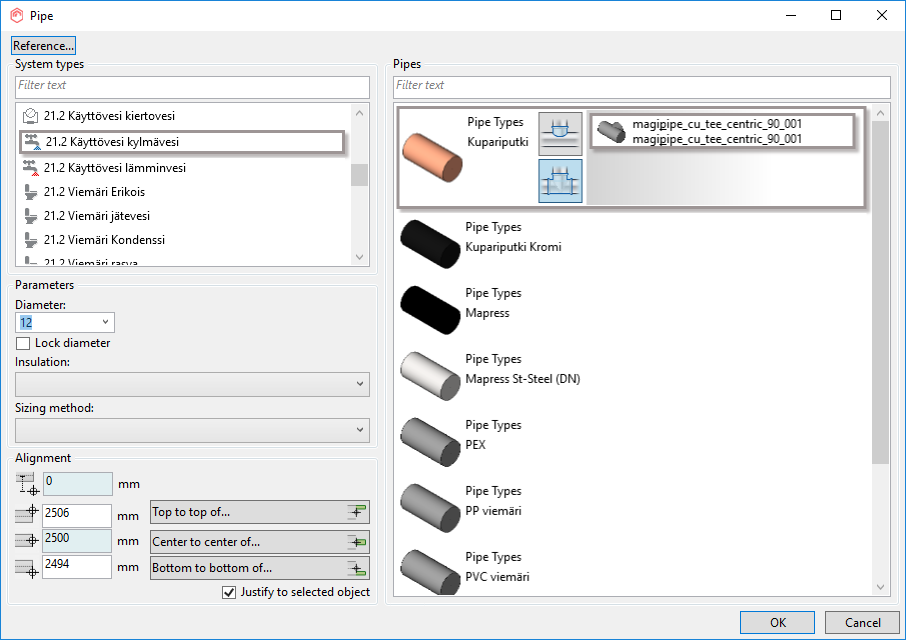
Плавающая панель во время трассировки даёт доступ к изменению отметок и смещений, выбору опорного участка, созданию стояка и вставке деталей. Это отдельный уровень управления: настройка серии описывает допустимые типоразмеры, а геометрическое построение показывает, как участок проходит в пространстве здания. Попытка исправить недопустимый диаметр одним лишь перемещением отрезка проблему расчёта не решает.
Окна выбора оборудования и соединения
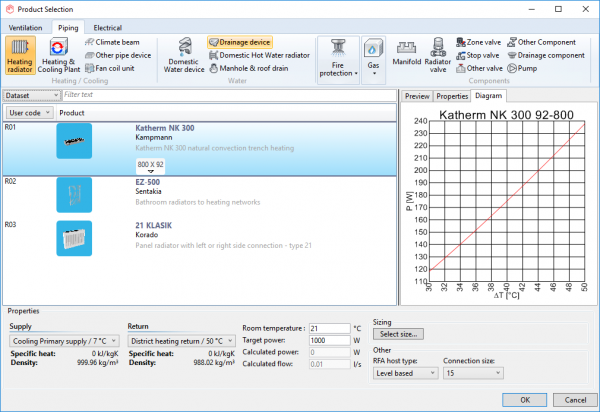
Для оборудования используется интерфейс Product Selection с категориями, списком изделий и зонами Preview, Properties и Diagram. У приборов со своими характеристиками отображаются технические параметры, по которым инженер сопоставляет альтернативы. Библиотечный объект — это не только геометрия: важны соединительные размеры, паспортные свойства, технические данные и применимость к выбранной системе. Отображаемые на иллюстрациях названия продукции служат примером, а не рекомендацией производителя.
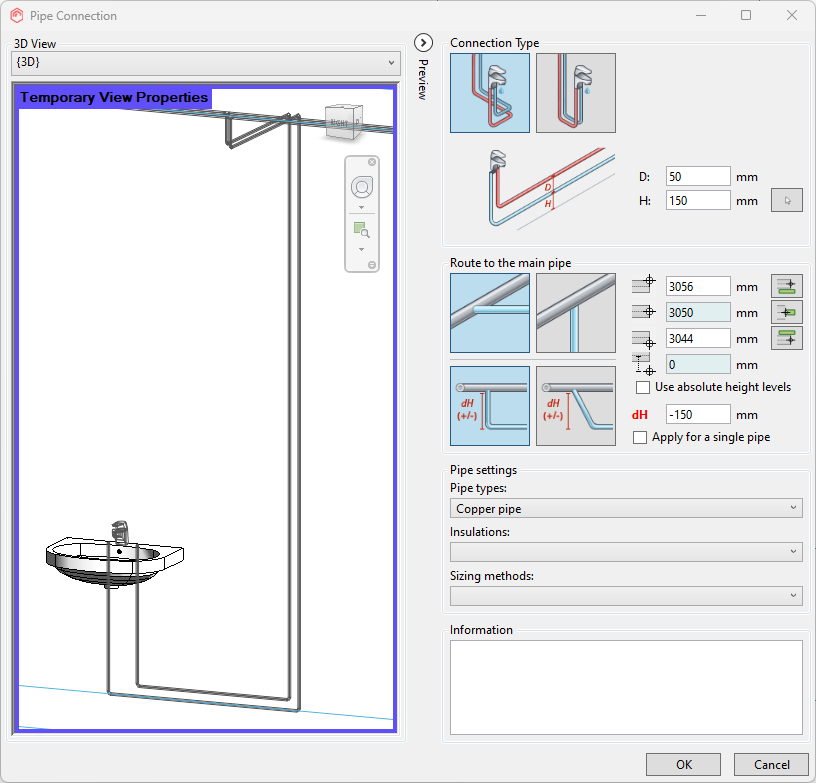
Связка приборов и труб наглядно раскрывается окном Pipe Connection. Слева находится вид соединяемых элементов, справа — варианты Connection Type, геометрия подвода Route to the main pipe, уровни и поля для серии и изоляции. Проверка такой схемы включает не только прямое попадание ветки в магистраль, но и изменение отметок, ориентацию патрубков, радиусы поворотов и доступность соединительных элементов выбранной серии.
Расчётная часть, отчёты и локальные нормы
Расчётная модель использует каталог методов и нормативных параметров. В настройках учитываются допустимые скорости и удельные потери давления, режимы балансировки, теплоёмкость среды, одновременность водоразбора, требования спринклерных сетей. Предварительно рассчитанный диаметр и установленная труба не обязаны совпадать: это и есть причина отдельной проверки отчёта после автоматического подбора. Расчётные результаты связаны с фрагментами модели и могут сопровождаться номерами узлов.
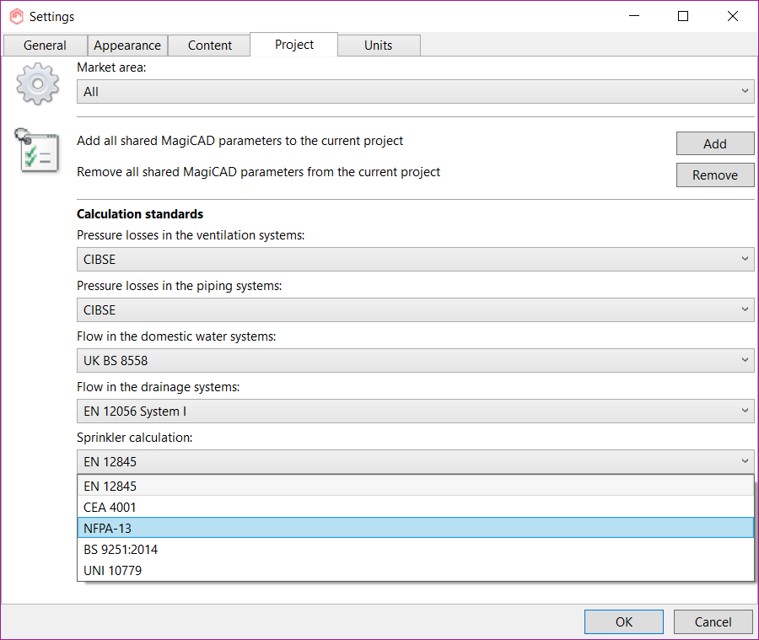
На изображении диалога Settings перечислены стандарты по направлениям, в том числе расчётные правила для трубопроводов, водоснабжения, канализации и спринклеров. Набор норм зависит от локализации и редакции проекта. Универсального «правильного» выбора стандарта для всех стран нет: инженер должен использовать требования конкретной юрисдикции и технического задания, а не случайный профиль, оставшийся в шаблоне.
Функции MagiCAD Piping и практические границы применения
Проектирование отопления, охлаждения и водоснабжения
Трубопроводная модель объединяет систему, трассы и потребителей. Для отопления доступны радиаторы, клапаны и контуры с проектными тепловыми нагрузками; для охлаждения — соответствующие трубные сети и оборудование; для хозяйственно-питьевого водоснабжения — устройства водоразбора и расчёты подающих линий. Библиотечные элементы с согласованными коннекторами уменьшают объём ручной привязки, а связь с данными серии позволяет корректировать размеры без перерисовки каждого участка. Полноту схемы всё равно определяют связи между физическими элементами.
В Revit 2027 можно подключать трубопроводные компоненты непосредственно к открытым коннекторам других изделий. Согласование присоединительного размера полезно, например, для контрфланца на насосе или цепочки арматуры. Это механизм точного размещения, не гарантия технологической допустимости всей сборки: проектировщик проверяет материалы, рабочее давление, направление потока и требования доступа для обслуживания независимо от геометрического совпадения.
Радиаторы и приборы
Модуль фильтрует радиаторы по размерам, требуемой мощности и типу соединения. Диалог связывает характеристики прибора с вариантом его размещения; соединительные комплекты клапанов сохраняются для повторного использования, а подключение нескольких радиаторов к магистралям может выполняться группой. Это отличается от простой расстановки семейств в Revit: выбор прибора и схема подключения входят в инженерную структуру одной системы. Особенно полезна связка при повторяющихся помещениях и типовых этажах.
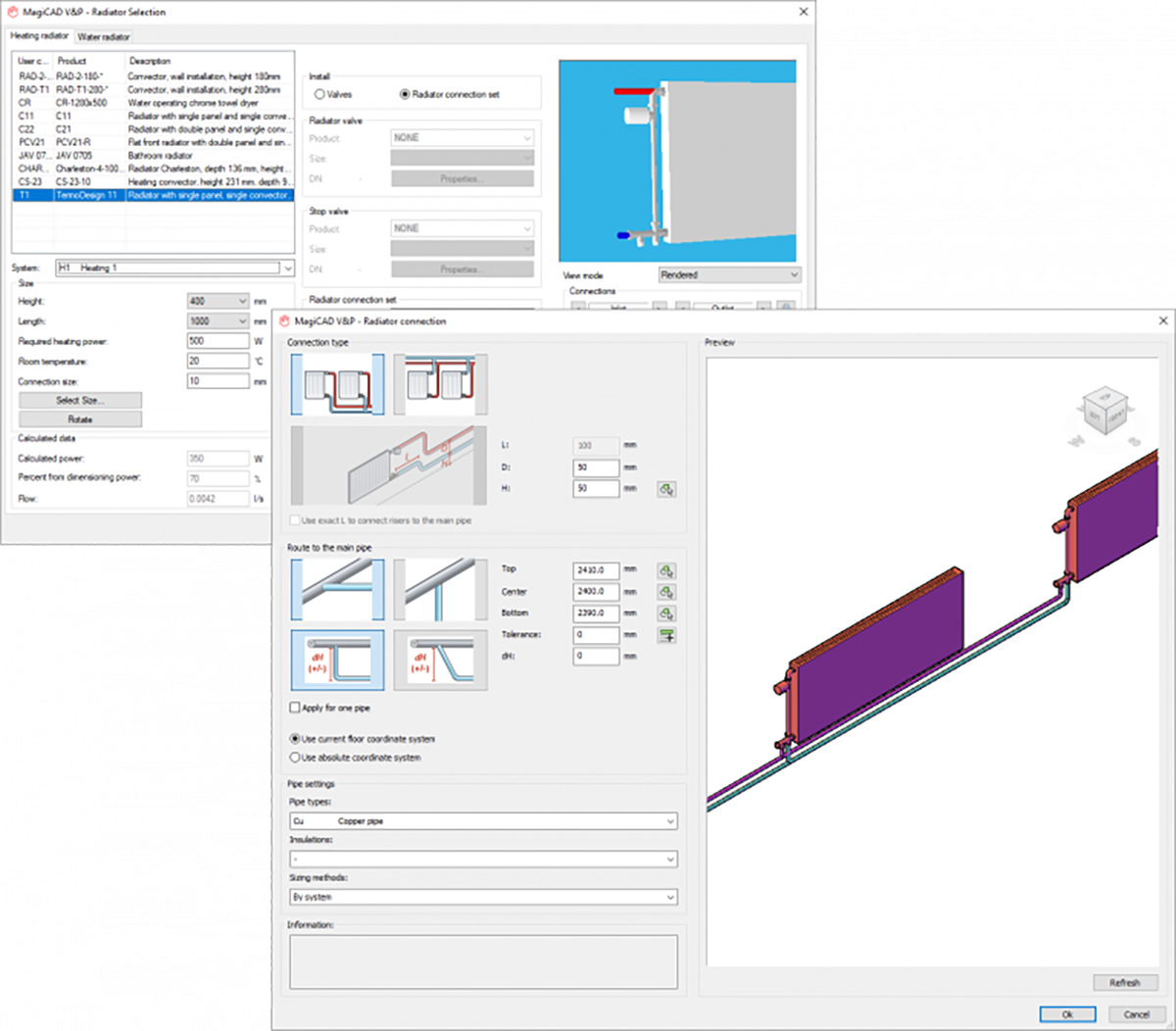
При сравнении радиаторов важно разделять проектную тепловую мощность помещения и мощность конкретного элемента при выбранном температурном режиме. Одинаковые габариты приборов не означают одинакового результата расчёта. В отчёте по сети дополнительно проявятся потери давления на регулирующей арматуре и влияние присоединений; поэтому замена радиатора требует инженерной перепроверки, даже когда план здания не изменился.
Инженерные серии труб и работа с библиотеками
Понятие pipe series описывает семейство труб и допустимые размеры с комплектом соответствующих соединителей. В инструменте сопоставления серий показаны исходный и целевой наборы размеров; команды Link и Remove link управляют соответствиями. Эта связь значима при изменении материалов и проектной технологии: невозможно без потерь перенести произвольный номинальный размер в другой каталог, если у новой серии отсутствует эквивалентный фитинг.
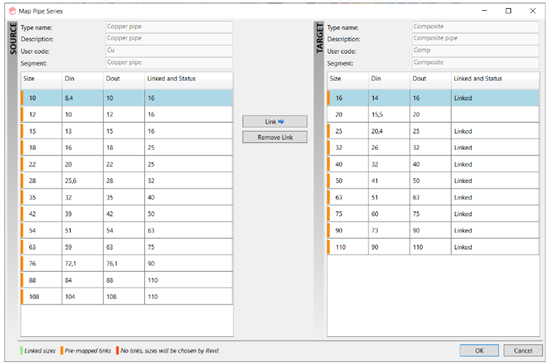
Каталог MagiCAD включает BIM-объекты конкретных производителей, а также общие элементы. Для облачного подбора служит MagiCAD Cloud и связующее средство MagiCAD Connect; для офлайн-работы существуют локальные базы продуктов, в том числе файлы QPD. Наличие в каталоге изделия с заданным названием ещё не означает, что его конфигурация применима к конкретному рынку или соответствует утверждённой спецификации. Отдельно проверяются рабочие параметры, корректность технических данных и дата актуализации библиотеки.
Расчёты, балансировка и выявление ошибок
Встроенные инженерные расчёты предназначены для отопления и охлаждения, подбора диаметров, балансировки, хозяйственно-питьевой воды и суммирования расходов канализации. Режимы задают исходные инженерные предпосылки: расчёт по минимальному давлению, по давлению насоса либо по заданному напору; для теплопередачи задаётся удельная теплоёмкость; для водопотребления используется коэффициент одновременности. Для спринклеров учитываются площади расчётных зон и применимые классы опасности.
Итогом является отчёт с узлами сети, размерами и условиями расчёта. Его можно использовать не только для выпуска документации, но и для итераций: смены размера, блокирования выбранного сечения и новой проверки величин. В Revit реализован инструмент Errors and Warnings для просмотра объектов, у которых расчёт выявил нарушения критериев. Это принципиально важное отличие инженерной автоматизации от простой генерации геометрии: предупреждения фиксируют, что созданная сеть не удовлетворяет выбранным проектным ограничениям.
Канализация: расход, вентиляция веток и заполнение трубы
Канализационные сети в Piping оцениваются отдельно от напорных систем. Кроме суммирования стоков и выбора размеров, MagiCAD 2027 UR-1 для Revit добавляет две важные проверки: длину невентилируемого участка до ближайшей вентилируемой части сети и долю заполнения трубы при расчётном расходе. Длина считается от коннектора водоотводящего прибора или соединительного узла; для предельного расстояния учитывается самый малый диаметр внутри проверяемого пути. Нормативные пределы задаются отдельно для размеров труб в наборе данных.
Проверка заполнения требует заданной шероховатости канализационной трубной серии: для серии без этого параметра расчёт доли заполнения недоступен. Предупреждение о превышении не предписывает единственный размер и не заменяет проектирование вентиляции стояка; оно показывает инженерную причину перепроверить уклон, диаметр, путь до вентиляции и исходные нормы. В многоквартирном здании подобная диагностика особенно важна на длинных ветках, где геометрически законченная сеть не обязательно устойчива по гидравлическому режиму.
Газовые сети, спринклеры и тёплый пол
Для природного газа предусмотрены специализированные устройства — газовые клапаны, краны, счётчики и коннекторы. Расчёт оценивает расход, давления и размерность элементов по заданным исходным параметрам, включая тип газа и входное давление. Для таких систем нельзя переносить нормы и режимы обычного водяного отопления: программа содержит отдельную предметную логику, однако ответственность за соответствие местным газовым нормам и безопасность остаётся у проектировщика.
Для спринклерной части модель применяется совместно с соответствующими средствами расчёта и системными компонентами. При выборе нормативного профиля видны варианты международных стандартов, но наличие пункта в списке не доказывает автоматическую пригодность расчёта для согласования проекта во всех юрисдикциях. В MagiCAD Piping для Revit, AutoCAD и BricsCAD предусмотрена автоматическая маршрутизация контуров тёплого пола; для Revit алгоритм машинного обучения документирован начиная с MagiCAD 2026 UR-1: функция предлагает варианты рядной и спиральной укладки, учитывая геометрию помещения и ограничения. Это прикладная ML-функция для маршрута, не универсальный генеративный ИИ-проектировщик.
Связь отдельных моделей и координация
В крупных Revit-проектах инженерные сети часто распределены по нескольким моделям. Connection nodes between models связывают их для расчёта полного участка. Предусмотрены ручное определение соответствующих сегментов и автоматическое создание связанного узла в координатах другого файла. При открытых обеих моделях используются их текущие данные; при доступности только одной расчёт может опираться на ранее полученные значения соединительного узла. Последний режим удобен организационно, но имеет цену — необходимо контролировать, что значения узла не устарели после правок соседнего раздела.
Сопоставлять MagiCAD Piping с системами координации полезно через отдельный обзор Solibri Office: Solibri предназначен прежде всего для проверки моделей и правил, а не для подбора гидравлических диаметров внутри трубной дисциплины. Координационный IFC передаёт выбранный набор геометрии и свойств; расчётные намерения, ограничения и редактируемые системные связи требуют контроля на стороне программы-получателя.
Как пользоваться программой — советы гика
Ниже приведены рабочие операции для лицензированной установки MagiCAD 2027. Базовый маршрут описан для Revit, потому что у него выделенная вкладка MagiCAD Piping; отличающиеся операции в AutoCAD и BricsCAD помечены отдельно. Команды и диалоги, названия которых приводятся по официальным примерам, сохраняют смысл, но точное положение в ленте может отличаться от иллюстраций ранних выпусков. Изменения инженерной модели выполняются в копии проекта, до пересчёта рабочей версии.
1. Запуск Revit с модулем Piping и проверка лицензии
Цель и подготовка. Получить рабочую вкладку MagiCAD Piping в совместимом Revit 2025–2027 и убедиться, что модуль активирован. Нужны права на установку, совместимый пакет MagiCAD 2027 и действующая лицензия соответствующей дисциплины. Пакеты EXE предназначены для обычной установки, MSI — для развёртывания администратором.
- Сохраните открытые проекты Revit и завершите приложение перед установкой; для полного пакета выберите установщик MagiCAD 2027 for Revit нужного типа в MagiCAD Portal.
- Запустите пакет с административными правами. В установщике выберите язык, при необходимости Change для папки назначения, затем Next, Install и Finish.
- Откройте Revit обычным ярлыком и проверьте вкладки MagiCAD Common и MagiCAD Piping. Отдельный запуск Piping как независимого приложения не требуется.
- Для автономной лицензии откройте License Management Utility из набора MagiCAD Tools, найдите Stand Alone Licenses и используйте предоставленный идентификатор активации; для сетевой лицензии сверьте доступность корпоративного сервера.
Контроль. На ленте присутствуют нужные команды, в лицензиях есть право на Piping, примерный проект открывается без предупреждения о модуле. Ошибка. Вкладка отсутствует после обновления Revit либо активирован другой набор дисциплин. Безопасный откат. Не изменяйте рабочие модели; вернитесь к согласованной связке версий и выполните исправление установки через официальные пакеты, сохранив предварительную копию проекта.
2. Настройка норм, систем и серий труб
Цель и подготовка. Создать единые исходные правила для отопления или водоснабжения. До ввода геометрии определите нормативную юрисдикцию, температурный график, материалы, проектную классификацию систем и допустимые скорости. Название команды настройки зависит от CAD-реализации, но в документации используется Settings, раздел Project, и редактор набора данных MagiCAD.
- Откройте рабочий проект и настройки MagiCAD: в Settings → Project проверьте поля расчётных стандартов для piping systems, domestic water и при необходимости drainage или sprinkler.
- В наборе данных определите System types, доступные Pipe series, категории фитингов и Sizing methods; не подменяйте инженерный профиль значением из другого государства.
- Для Revit 2027 проверьте System Type Manager: серия труб и код системы по умолчанию могут связываться с типом системы.
- При переходе с одной серии на другую откройте Map Pipe Series, сопоставьте строки Source и Target; используйте Link лишь для технически допустимых размеров и подтвердите OK.
Контроль. Создаваемая система получает нужный тип и серию, а в сопоставлении отсутствуют случайные эквиваленты. Ошибка. Близкий номинальный диаметр принимается за идентичный без проверки фитингов. Откат. Отмените новый link через Remove link, вернитесь к сохранённому набору данных и зафиксируйте причину замены материала.
3. Выбор оборудования из Product Selection
Цель и подготовка. Установить в модель прибор с известными соединениями и техническими характеристиками. Требуются заданная система и либо локальная база, либо доступ к каталогу MagiCAD Cloud. Нельзя считать вставку модели завершённым подбором оборудования без сравнения паспортных данных.
- В инженерных инструментах откройте Product Selection. Выберите соответствующую группу — например, Heating, прибор водоснабжения или Heating Plant в зависимости от задачи.
- Отфильтруйте список по назначению, требуемому размеру и параметрам. Сверьте Preview, Properties и при наличии Diagram; для теплового оборудования оцените мощность и температурные условия.
- Выберите нужный объект и назначьте место размещения на плане либо в 3D-виде. Для повторяющихся приборов используйте предусмотренную установку нескольких объектов с заданной схемой расположения.
- После размещения откройте свойства элемента и убедитесь, что его принадлежность к системе и соединительные размеры соответствуют выбранной конфигурации.
Контроль. Прибор присутствует в модели, свойства заполнены, коннекторы доступны для подключения. Ошибка. Выбран геометрически похожий продукт с другим размером патрубка. Откат. Отмените вставку или замените прибор на сохранённой копии, не оставляя в сети адаптеров без согласования.
4. Прокладка труб командой Pipe
Цель и подготовка. Провести магистраль с корректной системой, диаметром, серией и высотной отметкой. В исходном виде должны быть понятны границы трассировки, уровень здания, потребители и места прохода через конструкции.
- В инструментах MagiCAD Piping выберите команду Pipe. В области System types задайте систему; в списке Pipes выберите серию.
- Установите Diameter, Insulation, Sizing method и параметры Alignment. Для участка, повторяющего утверждённый образец, используйте Reference… и затем проверьте скопированные значения.
- Проведите трубопровод по нужным видам. Для изменения отметок или создания стояка используйте доступные средства плавающей панели и предварительный просмотр пути.
- Осмотрите участки в плане и объёмном виде: проверьте фактические повороты, пересечения с другими системами и соответствие высот техническому заданию.
Контроль. Сегменты принадлежат одной требуемой системе и имеют ожидаемые диаметры и отметки. Ошибка. Труба создана с чужой изоляцией или получила неверную высоту из образца. Откат. Используйте отмену последней операции либо возврат к копии вида до изменения, затем заново настройте параметры и проложите только затронутый участок.
5. Присоединение труб к устройствам: Pipe Connection
Цель и подготовка. Создать физически связанную ветку между прибором и магистралью с подходящей геометрией. К началу операции должны существовать выбранные прибор, система и магистраль; диапазон допустимых смещений определяется проектом, а не случайной конфигурацией окна.
- Откройте инструмент соединения Pipe Connection и укажите оборудование с магистралью, к которой требуется подключение.
- В блоке Connection Type выберите вариант подвода, учитывая доступ к прибору и предусмотренную монтажную ориентацию.
- В Route to the main pipe проверьте высоту, вертикальное смещение и выбранный способ соединения; в Pipe settings сравните серию труб, изоляцию и метод подбора размера.
- Посмотрите 3D-предпросмотр: ветка должна подходить к действительному патрубку, а не просто визуально пересекать трубу. Подтвердите OK только после проверки.
Контроль. Соединительные точки связаны, схема в 3D не содержит разрывов. Ошибка. Ветка уходит к неверной отметке или образуется неподходящий отвод. Откат. Нажмите Cancel до подтверждения либо отмените созданную ветку и измените тип подвода; не исправляйте её отключением проверок системы.
6. Подбор радиатора и подключение группы приборов
Цель и подготовка. Подобрать отопительные приборы по нагрузке помещения и присоединить их к подающей и обратной магистралям. Нужны принятый температурный график, требуемая мощность и доступные габариты размещения.
- В Radiator Selection задайте назначение прибора, систему, Required heating power, размеры и условия помещения; сравните отфильтрованные варианты.
- Для выбранного прибора проверьте блоки Radiator valve и Stop valve. При типовых решениях выберите заранее созданный Radiator connection set.
- Откройте Radiator connection, сравните варианты Connection type и Route to the main pipe; проверьте трассу подачи и обратки по предварительному виду.
- Для нескольких одинаковых приборов примените возможность группового подключения и просмотрите получившиеся ветки отдельно в объёмном виде.
Контроль. Размеры, расчётная теплоотдача и тип подключения согласованы; все радиаторы имеют непрерывную подачу и обратку. Ошибка. Прибор соответствует габаритам, но не мощности при заданном температурном режиме. Откат. Вернитесь в подбор и замените прибор до гидравлического пересчёта всего контура.
7. Расчёт канализационной сети и проверка заполнения
Цель и подготовка. Проверить самотечные сточные сети, длину невентилируемых веток и степень заполнения труб. Для новой проверки MagiCAD 2027 UR-1 нужны Revit-модель канализации, коннекторы приборов, принятая уклонная схема, серия труб с заданной шероховатостью и согласованные предельные длины для диаметров. Не применяйте требования напорного отопления к самотечной системе.
- Откройте набор данных MagiCAD для канализации и определите допустимые длины unventilated routes для соответствующих размеров труб. Сверьте нормативное обоснование с проектом.
- На вкладке MagiCAD Piping выберите расчёт Drainage и предусмотренные для выпуска 2027 UR-1 проверки невентилируемой длины и filling ratio. Укажите допустимую долю заполнения как исходный критерий.
- Запустите расчёт и откройте calculation report. Сопоставьте длинные ветки с ближайшей вентилируемой частью сети и проверьте показатели заполнения для критических участков.
- Для участков с предупреждениями рассмотрите корректировку уклона, диаметра либо трассировки в соответствии с нормами, затем получите новый отчёт. Если показатель заполнения отсутствует, проверьте шероховатость используемой серии в наборе данных.
Контроль. Предельные длины и степени заполнения имеют корректные исходные критерии, а все существенные предупреждения объяснены инженерным решением. Ошибка. Выпуск проекта без проверки отсутствующего коэффициента заполнения у серии, не содержащей данных шероховатости. Откат. Верните утверждённую конфигурацию ветки, восстановите согласованные параметры серии и повторите расчёт на копии.
8. Гидравлический расчёт, балансировка и данные для спринклеров
Цель и подготовка. Выяснить, удовлетворяет ли сеть требованиям по расходу, давлению и размерности элементов. Заранее нужны модель системы, проектные нагрузки, параметры насосов или источника давления, допустимые скорости и нормативный набор. Для спринклерного расчёта дополнительно нужны утверждённая площадь расчётной зоны, класс пожарной опасности и доступ к соответствующей лицензированной функциональности.
- Из функций расчёта MagiCAD Piping выберите режим, соответствующий системе: отопление/охлаждение, Sizing and Balancing или расчёт водоснабжения. Спринклерный проект рассчитывается отдельным специализированным режимом по площади и классу опасности при наличии необходимых инструментов.
- Проверьте исходные варианты — расчёт по минимальному давлению, напору насоса либо заданному давлению; при необходимости задайте удельную теплоёмкость и коэффициент одновременности. Для спринклерной сети проверьте выбор расчётной зоны и стандарта вместо использования критериев отопления.
- Выполните расчёт и откройте calculation report. Сопоставьте участки с номерами узлов и проверьте расходы, напор, скорости и отмеченные отклонения.
- Для спорных сегментов используйте возможность изменить размер или метод подбора из отчёта, затем повторно получите результаты. При наличии предупреждений перейдите к Errors and Warnings.
Контроль. Критические участки соответствуют установленным ограничениям, а отчёт соответствует текущей геометрии. Ошибка. Изменили диаметр, но оставили старые результаты либо подавили предупреждение высокой скорости. Откат. Восстановите последние утверждённые размеры, затем проводите расчёт с прозрачными исходными параметрами и фиксируйте причину корректировки.
9. Проверка сети природного газа отдельным режимом
Цель и подготовка. Проверить газовую сеть с учётом типа газа, давления источника и параметров точек потребления. Нужны квалифицированный специалист и соответствующие местным нормам расчётные исходные данные.
- В проекте газовой системы используйте предусмотренные газовые части — gas valves, gas taps, gas meters — и определите соединения потребителей.
- В режиме Gas sizing and pressure calculation задайте тип газа, входное давление сети, проектную мощность и требуемый уровень давления на газовых выходах.
- Проверьте ограничения по перепадам давления и коэффициент разнообразия расхода; получите отдельный газовый отчёт и сопоставьте его с исходными допущениями.
- Сверьте изменённые размеры и закреплённые участки с моделью, не распространяйте параметры газового расчёта на соседнюю водяную систему.
Контроль. На газовых точках поддерживается заданный диапазон давления в расчётной модели. Ошибка. Калькуляция основана на неверном типе газа или давлении входа. Откат. Снимите неподтверждённые изменения размеров и вернитесь к набору данных, согласованному с ответственным инженером; без такой проверки выпуск газового раздела недопустим.
10. Автоматическая раскладка тёплого пола в Revit и CAD-версиях
Цель и подготовка. Получить варианты трассы петли подогрева пола. Функция имеется также в Revit: применение машинного обучения для построения рядных и спиральных вариантов документировано для Revit с выпуска MagiCAD 2026 UR-1. В AutoCAD и BricsCAD для работы инструмента требуется компонент MagiCAD Automatic Design Service Application. Нужны геометрия помещения, точки подключения, ограниченные зоны и проектные условия раскладки.
- В интерфейсе вашей версии MagiCAD Piping откройте инструмент Auto-Routing Underfloor Heating и выберите помещение; в Revit не заменяйте его командами из интерфейса AutoCAD.
- Укажите помещение и допустимую область укладки, задайте тип маршрута — рядный либо спиральный. Для рядного варианта определите холодные стены и препятствия, которые сеть должна обходить.
- Сравните предложенные варианты трассы после изменения параметров и оцените их согласованность с зоной укладки и точками присоединения.
- Установите выбранный вариант в модель, затем проверьте получившиеся сегменты и расчётный расход по контуру.
Контроль. Размещённая петля не выходит за утверждённую область и имеет требуемое присоединение. Ошибка. Автоматически выбран красивый маршрут, нарушающий ограничения зоны. Откат. Удалите предложенную раскладку, измените препятствия и исходные параметры, получите новую схему и повторите инженерную проверку.
11. Связь трубных систем из нескольких моделей Revit
Цель и подготовка. Просчитать одну физическую систему, разбитую между несколькими Revit-файлами. До операции согласуйте координаты, систему и ответственных за каждый файл. Инструмент Connection nodes between models используется для обмена расчётными данными между моделями.
- Определите концы сегментов, разделённых границей файлов, и откройте инструмент соединительных узлов.
- В ручном режиме свяжите соответствующие точки; в автоматическом варианте создайте узел для переноса в соответствующее место другой модели.
- В окне Connection Node Link проверьте пары First и Second, идентификаторы, систему и статус связи. При необходимости сохраните ID и комментарий для передачи соседней группе.
- При расчёте с открытыми моделями получите текущие значения; при закрытом соседнем файле отметьте, что используется ранее рассчитанная информация узла, и организуйте её повторную проверку при следующей координации.
Контроль. Узлы указывают на одни и те же физические границы систем, результат расчёта учитывает оба участка. Ошибка. Связан узел другой дисциплины либо использованы устаревшие значения. Откат. Разорвите ошибочное соответствие в сохранённой копии и восстановите правильную пару; не записывайте результаты в общий расчёт до сверки.
12. Сквозной сценарий: от модели до сохранения и IFC
Цель и подготовка. Получить проверяемый проект сети отопления с одним источником, магистралью и потребителями, после чего передать координационную модель. Используйте учебную копию Revit-проекта, действующую лицензию и заранее согласованные требования к IFC. Этот пример объединяет ранее описанные функции, но не заменяет расчётный проект реального здания.
- Откройте копию модели Revit с уровнями и инженерным пространством. В настройках проекта выберите принятые нормы и систему отопления; в библиотеке подберите приборы с подходящими коннекторами.
- Разместите оборудование и радиаторы, проведите трубы командой Pipe и сформируйте ветки Pipe Connection. В 3D-виде проверьте геометрию и соединения.
- Запустите расчёт отопления, проверьте расход, потери давления и предупреждения. Исправьте только подтверждённые проблемы и выполните повторный расчёт.
- Сохраните исходную редактируемую модель Revit с помощью средств Revit. Сохраните также согласованный набор параметров MagiCAD и отчёт с версией расчёта.
- Для координации откройте инструмент IFC Export MagiCAD, проверьте настройки выбора элементов, уровни и экспортируемые наборы свойств; создайте отдельный IFC и откройте его в независимом просмотрщике.
- Проверьте, что IFC содержит требуемые трубные сегменты, устройства и свойства, а численные результаты отчёта и BIM-обмена относятся к одной сохранённой версии проекта.
Контроль. Есть три различимых результата: редактируемый проект, инженерный расчёт и IFC для обмена; имя и дата версии позволяют их связать. Ошибка. IFC принят за полноценную резервную копию оригинальных системных связей и расчётных методов. Откат. Храните исходную модель и данные MagiCAD; при дефекте экспорта меняйте настройки только на копии и повторяйте проверку независимым просмотрщиком.
Карта форматов и совместимости
В MagiCAD важно различать файл авторского проекта, инженерную базу и файл координации. Таблица показывает смысл передачи, а не обещает побитовое совпадение объектов разных платформ. Возможности импортирования и экспорта зависят от платформы и настроек модуля; форматы перечислены для подтверждённых рабочих маршрутов.
| Формат или носитель | Роль в работе | Что остаётся редактируемым | Ограничение при передаче |
|---|---|---|---|
| RVT — проект Revit | Основной файл для MagiCAD for Revit. | Родные элементы и виды Revit при наличии совместимых семейств и MagiCAD. | При открытии без нужного модуля нельзя рассчитывать на полное редактирование инженерной логики Piping. |
| DWG — AutoCAD/BricsCAD | Рабочие чертежи и модель в CAD-вариантах MagiCAD. | Геометрия и данные CAD в поддерживаемой конфигурации. | Не подменяет собой RVT; старые и новые MagiCAD различаются внутренней структурой объекта. |
| IFC — обмен BIM | Передача геометрии и выбранных свойств для координации. | Просмотр и работа с полученной структурой в BIM-приёмнике. | Не является гарантированно обратимым архивом динамических соединений и параметров исходного проекта. |
| QPD — база изделий MagiCAD | Локальные каталоги продуктов и типовых компонентов. | Использование записей через средства MagiCAD в совместимой редакции. | Это не универсальный BIM-проект и не самостоятельный DWG/RVT-экспорт. |
| Набор данных/шаблон MagiCAD | Системы, правила, серии труб и методы расчёта. | Параметры исходного проектирования при совместимости версии. | Без него геометрия не показывает, по каким инженерным условиям выбраны размеры. |
| Расчётный отчёт | Контроль расходов, давлений, размеров и критериев. | Документирование результатов, не замена модели. | После изменения сети отчёт теряет актуальность до нового расчёта. |
Для IFC инструмент MagiCAD предусматривает настройку включаемых объектов и свойств, а в поддерживаемых вариантах — пакетный экспорт и расписание. В AutoCAD и BricsCAD 2027 ускоренный экспорт применяет существующий selection set; в Revit 2027 появился API автоматизации IFC для корпоративного процесса. Между CAD и BIM это разные реализации одной задачи обмена, поэтому описание функции Revit API нельзя принимать за команду AutoCAD. Важнее не расширение файла само по себе, а наличие в нём нужной системы, диаметров, атрибутов и идентификаторов.
Для независимого просмотра переданных моделей пригодны средства просмотра и проверки BIM. Отдельный просмотр не заменяет повторный гидравлический расчёт в Piping: внешняя программа видит опубликованные элементы и атрибуты, но не обязана воспроизводить все исходные расчетные связи. При работе с несколькими подрядчиками полезно закрепить перечень свойств IFC заранее в регламенте выдачи, а не в момент последнего экспорта.
Что перестанет работать первым при сбоях окружения
Отказы Piping чаще затрагивают не один абстрактный «интернет», а конкретный уровень рабочей цепочки. Локальная Stand-alone лицензия после активации позволяет работать без сети. Подключение к новому устройству, перенос лицензии или получение облачной продукции требуют собственных условий доступа. Сетевая лицензия зависит от сервера организации; офлайн-режим для неё возможен только при согласованном заимствовании. Таким образом, проблема каталога Cloud и проблема доступа к лицензии — разные инциденты с разными ответственными.
Следующая уязвимость — совместимость базовой CAD-платформы. Известный пример: обновление Revit 2026.5 меняет технологическое окружение и блокирует запуск старых MagiCAD. При проблеме этого класса доступность облака и исправность файлов не имеют значения. Подобный риск распространяется на дополнения, подключаемые библиотеки и средства автоматизации; потому номер обновления Revit, AutoCAD или BricsCAD нужно фиксировать отдельно от номера MagiCAD и не путать с названием дисциплины Piping.
Третий уровень — актуальность инженерной информации. При отключённом облаке локальный каталог позволяет продолжать работу с уже загруженными изделиями, но новая конфигурация может оказаться недоступной до восстановления доступа. При разделении проекта по Revit-моделям остаются ранее вычисленные значения соединительных узлов; они не становятся автоматически свежими при отсутствии соседнего файла. На выходе риск проявляется в формально корректной геометрии и устаревшем расчётном основании.
Четвёртый уровень — срок жизни переданных данных. RVT или DWG остаётся рабочим исходником в поддерживаемом окружении; IFC и печатный отчёт полезны для координации и архива, но не восстанавливают всю авторскую логику. Поэтому резервирование только PDF-отчётов либо одного IFC недостаточно для продолжения проектирования Piping после смены версии, лицензии или подрядчика.
Безопасность данных и организация обмена
Установленная MagiCAD Piping работает с инженерным проектом внутри базовой CAD/BIM-платформы: основной файл Revit либо DWG не становится автоматически общедоступной веб-страницей только потому, что существует MagiCAD Cloud. Однако отдельные действия требуют сетевого взаимодействия — активация, получение обновлений, выбор изделий из удалённых каталогов, обмен через подключённые корпоративные службы. Эти пути следует разграничивать в политике информационной безопасности: права на проект, доступ к облачным каталогам и право выдавать IFC различаются по составу передаваемых данных.
В проектной документации инженерного здания могут содержаться схемы расположения коммуникаций, оборудование, точные координаты помещений и сведения об инфраструктуре. Поэтому модель, отчёт и IFC требуют тех же организационных мер защиты, что и остальные файлы технического задания: авторизованная файловая система, согласованный круг получателей, версии выдачи и проверка вложенных свойств. Наличие функции экспорта само по себе не удаляет конфиденциальные атрибуты из модели; состав выдачи контролируется при формировании IFC.
При установке корпоративной версии дополнительный риск связан с правами администратора и сторонними дополнениями основной платформы. Установщики и обновления нужно получать через MagiCAD Portal и проверять их происхождение, а обновления Revit и MagiCAD согласовывать между администраторами BIM и ИТ. Автоматизация и сетевые каталоги не заменяют резервную копию проектной базы: технический файл и итоговый отчёт имеют разные назначения и разные условия восстановления.
Скрытая стоимость владения
Цена самого модуля — лишь часть расходов. Для Revit и AutoCAD требуется отдельное право использовать базовую платформу; для BricsCAD — совместимая редакция, причём BricsCAD Lite для MagiCAD не подходит. К стоимости рабочего места добавляются затраты на настройку национальных стандартов, администрирование лицензий, обновление библиотек, подготовку шаблонов и обучение инженеров расчётной методике. Особенно существенны эти затраты при переносе типового проекта между CAD-платформами, где часть элементов и параметров нельзя переносить как единый «родной» документ.
Отдельные внешние компоненты тоже влияют на бюджет и эксплуатацию. MagiCAD Connect облегчает работу с каталогами, а MagiCAD Create предназначен для подготовки собственных MEP-объектов; их функции и комплектность необходимо сверять с фактической поставкой. Облачная каталогизация не означает обязательной покупки каждого каталога, но требует управляемого процесса обновления данных. Стоимость ошибочного изделия в спецификации или повторного расчёта после несогласованной замены версии способна превышать цену одного программного обновления.
Для крупной организации добавляется системное сопровождение: назначение рабочей версии, тестирование патчей Revit и AutoCAD, совместимость с сервером лицензий, хранение предыдущих резервных копий и методика IFC-экспорта. Расходы измеряются не только количеством лицензий, но и временем проверки инженерных результатов после изменений. Именно это объясняет, почему сравнивать Piping с условно дешёвым просмотрщиком DWG по цене покупки некорректно — задачи и ответственность принципиально разные.
Плюсы и минусы
Плюсы
- Полноценная связка трубных элементов, производительских BIM-данных и инженерных вычислений — от выбора устройства до расчётного отчёта.
- Работа внутри трёх распространённых CAD/BIM-платформ; можно сохранять существующую проектную среду организации.
- Инструменты подбора диаметров и балансировки с предупреждениями о несоответствии расчётным критериям.
- Групповые подключения радиаторов, средства геометрического соединения и изменение трубной серии сокращают повторные ручные операции.
- Доступ к локальным и облачным каталогам, а также национальные профили расчётных параметров.
- Поддержка IFC и связей между моделями Revit помогает координировать трубные системы в крупных проектах.
Минусы
- Без совместимой основной платформы и настроенной лицензии модуль не работает как независимый редактор.
- Коммерческие условия требуют индивидуального расчёта, что затрудняет сравнение полной стоимости до получения предложения.
- Существенная зависимость от версии Revit, AutoCAD или BricsCAD и их промежуточных обновлений.
- Результаты расчёта зависят от правильности систем, нормативных профилей, каталогов и соединений; это не автоматическая гарантия соответствия проектным нормам.
- Различия между редакциями для Revit, AutoCAD и BricsCAD исключают абсолютно одинаковые инструкции и перенос процессов без адаптации.
- Публикация IFC не сохраняет весь контекст редактируемого проекта и расчётных настроек.
Кому подойдёт MagiCAD Piping
Продукт рассчитан на инженеров-проектировщиков ОВ и ВК, BIM-координаторов инженерных разделов и проектные организации, которым необходима согласованная система «оборудование — трубы — расчёт — документирование». Наибольшая отдача ожидается там, где объекты повторяются, сети требуют вариантов подбора и несколько исполнителей работают на общей CAD/BIM-основе. Для организаций, уже использующих Revit или AutoCAD в инженерном проектировании, добавление профильного модуля сохраняет привычные виды, уровни и инструменты платформы.
Особенно уместно применение при больших зданиях с повторяющимися контурами отопления, протяжёнными трубными системами, необходимостью сравнивать типоразмеры изделий и передавать IFC смежным участникам. В такой работе выигрыш создаёт согласованность модели с расчётными критериями, а не декоративное качество 3D-изображения. Дополнительные сведения о классе программ для BIM-проектирования помогают отделить инженерное моделирование от универсального архитектурного CAD.
Кому не подойдёт
MagiCAD Piping избыточен для пользователя, которому нужно только открыть готовый чертёж, проставить размеры на разовой схеме или показать заказчику 3D-картинку без инженерных расчётов. Не подходит он и как автономный бесплатный редактор для домашнего компьютера: требуется платформа, лицензия, знания проектных стандартов и понимание MEP-топологии. Наличие облачных библиотек не превращает инструмент в браузерный сервис для планшета.
Организациям с иной основной BIM-платформой следует отдельно оценивать цену перехода. Если командная работа уже построена вокруг Archicad, обмен через IFC и собственные MEP-решения может быть предпочтительнее внедрения Revit вместе с надстройкой только ради Piping. Для узкой задачи расчёта бытового водоснабжения без существующего CAD-ландшафта разумно сравнивать специализированные сантехнические системы, а не принимать весь комплект MagiCAD как обязательное условие.
Сравнение с другими аналогами
Сопоставление выполнено по одной логике: основная задача, платформа, порог освоения, данные обмена, автоматизация, модель оплаты, ограничения и предпочтительный рабочий сценарий. Это не рейтинг качества и не попытка приравнять универсальную BIM-систему к трубопроводному модулю: различается объём встроенных расчётов и ответственность за настройку.
| Продукт | Задача и платформа | Освоение, форматы и автоматизация | Оплата, ограничение и удачный сценарий |
|---|---|---|---|
| Autodesk Revit (MEP) | BIM-моделирование инженерных систем; Windows. | Высокий порог для полноценного BIM; нативный RVT, IFC и DWG через средства Revit; маршрутизация труб и оформление документации. | Коммерческая подписка. Базовая инженерная среда без специфического набора MagiCAD; логичный выбор, когда достаточно родных инструментов Revit. |
| Graphisoft MEP Designer | Моделирование вентиляции, отопления, водоснабжения и электрики; Windows, macOS. | Средний–высокий порог; обмен IFC, импорт RFA, автоматическая маршрутизация, расчёт скоростей и размеров труб, динамические спецификации. | Коммерческая подписка с ознакомительным периодом. Иной BIM-ландшафт; подходит офисам на Archicad и специалистам, которым важен macOS. |
| CYPEPLUMBING | Водоснабжение, канализация и солнечные тепловые системы; Windows. | Средний–высокий порог; геометрические подложки DWG/DXF, IFC через BIMserver.center; расчёты, проверка норм, выдача DXF/DWG/PDF и отчётов. | Коммерческая лицензия; функциональный фокус уже, чем вся MEP-линейка MagiCAD. Подходит для самостоятельного сантехнического BIM-раздела. |
| Trimble Nova | Междисциплинарное инженерное проектирование на собственном CAD-ядре; настольная Windows-среда. | Высокий порог; IFC и DWG, встроенные расчёты отопления, водоснабжения и других инженерных дисциплин. | Коммерческий продукт с подписной моделью; сильная самостоятельная система, но другая инфраструктура проекта. Подходит командам, не привязанным к Revit. |
На фоне этих вариантов MagiCAD Piping наиболее логичен там, где уже используется одна из трёх поддерживаемых CAD-сред и требуется профильное усиление трубной дисциплины. Revit как самостоятельная BIM-платформа решает более широкий круг задач моделирования, но сравнение следует вести с учётом дополнительных инструментов MagiCAD, а не только способности нарисовать трубу. Для компаний на DWG целесообразно отдельно оценить BricsCAD Pro и Autodesk AutoCAD как разные платформенные варианты установки Piping.
Graphisoft MEP Designer представляет интерес в смешанной проектной среде и при работе с macOS. CYPEPLUMBING ориентирован сильнее на конкретные санитарные сети и регламентную проверку, хотя его обмен IFC/DWG полезен для координации. Trimble Nova выбирают за собственное CAD-ядро и встроенные расчётные дисциплины; для внедрения MagiCAD принципиально иное условие — наличие и обслуживание Revit, AutoCAD либо BricsCAD. Не следует сравнивать цену их подписки с одной лицензией Piping без учёта базовой платформы и объёма подключаемых модулей.
Типичные проблемы: диагностика и исправление
Ниже перечислены как подтверждённые проблемы сочетаний версий, так и диагностические ситуации, вытекающие из устройства Piping. Для каждой указаны симптом, основание проверки, безопасная корректировка и признак восстановления. Исправления системной среды применяются администратором; инженерные данные до них сохраняются отдельно.
1. После запуска Revit нет вкладки MagiCAD Piping
Симптом: Revit открывается, но инженерной вкладки нет. Причина: не загружен совместимый модуль MagiCAD либо установлен пакет для другой версии Revit. Диагностика: сопоставьте установленный MagiCAD 2027 с Revit 2025–2027 и проверьте запись о программе в Installed apps; наличие License Management Utility само по себе не означает установленную дисциплину. Исправление: восстановление совместимой установки и проверка состава лицензии. Проверка: после нового запуска доступны вкладки MagiCAD Common и MagiCAD Piping.
2. Установщик сообщает, что Revit не найден
Симптом: инсталляция блокируется сообщением Revit is not found. Причина: установщик не обнаруживает требуемую совместимую платформу. Диагностика: проверьте фактическую версию Revit, разрядность, завершение установки CAD и соответствие пакета MagiCAD. Исправление: используйте пакет именно для установленной версии Revit с административными правами. Проверка: установщик проходит проверку среды, а вкладка модуля появляется в Revit.
3. Лицензия не активируется либо недоступна сетевая лицензия
Симптом: система не разрешает работу Piping несмотря на установленный комплект. Причина: локальная лицензия требует сетевой активации, а Network License зависит от сервера. Диагностика: в License Management Utility проверьте Stand Alone Licenses или Network Licenses, идентификатор и состояние сервера. Исправление: восстановите доступ для активации либо обратитесь к администратору лицензий; офлайн-заимствование применяется только при разрешённой настройке. Проверка: лицензия отображается как доступная и позволяет открыть дисциплину.
4. После Revit 2026.5 MagiCAD перестал загружаться
Симптом: старый MagiCAD для Revit не работает после обновления Revit. Причина: изменение совместимости с .NET 10 в Revit 2026.5; нужны MagiCAD 2027 MR или более новые совместимые сборки. Диагностика: проверьте точные версии обеих программ. Исправление: установка совместимой MagiCAD 2027 MR/UR-1 либо развёртывание другой поддерживаемой версии Revit по корпоративному регламенту; обновление Revit 2026.5 штатно не откатывается. Проверка: модуль стабильно загружается, а пробная копия проекта открывается без предупреждений о несовместимости.
5. После установки MagiCAD 2027 не запускается Dynamo
Симптом: Dynamo не загружает пакеты или перестаёт работать. Причина: конфликт RestSharp.dll с компонентом Supports & Hangers в отдельных сборках MagiCAD 2027/2027.1. Диагностика: установите точную сборку и наличие конфликта в журнале загрузки. Исправление: обновление до UR-1, для которого опубликовано исправление, предпочтительнее ручного изменения библиотек. Проверка: после обновления запускаются Revit, Dynamo и нужные пакеты без ошибки сборки.
6. BricsCAD V27 не сохраняет настройки или зависает на ARRAY
Симптом: изменения настроек теряются либо выполнение ARRAY зависает. Причина: известные неполадки сочетания BricsCAD V27 с MagiCAD 2027 UR-1, относимые к платформе BricsCAD. Диагностика: зафиксируйте V27 и версию UR-1, сравните поведение на копии простого DWG. Исправление: временно исключите ARRAY из рабочего процесса и применяйте утверждённую платформенную сборку; для сохранения настроек ориентируйтесь на рекомендации поддержки. Проверка: обычные операции не приводят к потере настроек, а проблемные команды не используются до исправления платформы.
7. AutoCAD 2027 аварийно завершается при наведении на MagiCAD-объекты
Симптом: сбой интерфейса или зависание при взаимодействии с 3D-объектами. Причина: известный конфликт аппаратного ускорения и режима Fast shaded mode в AutoCAD 2027. Диагностика: проверьте Graphics Performance и воспроизведение на тестовом DWG. Исправление: отключение Fast shaded mode или аппаратного ускорения в Graphics Performance; смена графического режима относится к настройке платформы. Проверка: наведение и выбор MagiCAD-объектов выполняются без аварийного завершения.
8. В расчёте сети остаются нарушения скорости или давления
Симптом: отчёт содержит отклонения, несмотря на внешне законченный чертёж. Причина: выбранные диаметры, критерии скорости, давление источника или состав системы не удовлетворяют расчётным правилам. Диагностика: изучите сегменты и номера узлов в calculation report, а в Revit — список Errors and Warnings. Исправление: исправление исходных условий либо конструктивно допустимый пересмотр типоразмеров с повторным расчётом. Проверка: отчёт новой версии не содержит ранее отмеченного нарушения и сохраняет принятую гидравлическую схему.
9. После соединения прибора на модели виден разрыв
Симптом: две линии визуально сходятся, но расчёт не учитывает прибор. Причина: соединение не завершено через корректные коннекторы либо использован несоответствующий размер присоединения. Диагностика: сравните 3D-геометрию в Pipe Connection, направления патрубков, pipe series и принадлежность системе. Исправление: пересоздание ошибочной ветки с допустимыми фитингами и подключением к реальному коннектору. Проверка: прибор входит в расчётную сеть и появляется в соответствующем отчёте.
10. IFC открылся, но в нём неполные данные
Симптом: объект виден в BIM-просмотрщике, но отсутствуют нужные типы, параметры или часть узлов. Причина: настройки выборки элементов и экспортируемых наборов свойств не совпадают с требованиями передачи либо в исходной модели нет данных. Диагностика: сопоставьте исходные свойства, IFC export selection set, уровни и наборы property sets. Исправление: корректировка конфигурации экспорта из сохранённой модели и повторная публикация. Проверка: независимый просмотр подтверждает нужную геометрию, идентификаторы и проверяемые атрибуты.
11. Канализационная ветка не проходит проверку UR-1
Симптом: отчёт сообщает о слишком длинном невентилируемом пути или о переполнении сегмента; для части труб коэффициент заполнения пустой. Причина: длина превышает предел для диаметра либо уровень потока выше принятого; при отсутствии данных шероховатости серия не участвует в расчёте filling ratio. Диагностика: сопоставьте длину от коннектора прибора до вентилируемой части, наименьший диаметр трассы и шероховатость в dataset. Исправление: корректировка уклона, размеров, вентиляции или исходных характеристик серии по проектным нормам. Проверка: повторный расчёт содержит корректные результаты заполнения и устранённые или документированно объяснённые предупреждения.
Частые вопросы
MagiCAD Piping — это отдельный установочный файл или часть комплекта?
Это лицензируемая инженерная дисциплина внутри семейства MagiCAD; инсталляционный пакет привязан к выбранной CAD-платформе. Например, для Revit 2027 установщик включает сам MagiCAD, утилиту лицензирования, проверку обновлений и дополнительные компоненты. Название Piping на ленте не означает наличие независимой настольной программы с собственным форматом проекта вне Revit/AutoCAD/BricsCAD.
Можно ли поручить программе полностью проверить проект по нормативам?
MagiCAD Piping выполняет конкретные инженерные проверки в выбранном нормативном профиле и отмечает несоответствие заданным расчётным критериям. Он не подтверждает автоматически полноту технического задания, допустимость оборудования для рынка, противопожарные согласования и все строительные нормы. Выбор стандарта, исходных расходов, нагрузок и предельных значений остаётся инженерной обязанностью.
В чём разница между MagiCAD Cloud и Piping?
Cloud — инфраструктура доступа к каталогу MEP-объектов и средствам подбора; Piping — рабочий инструмент проектирования и расчёта труб в CAD/BIM-модели. Объект из каталога содержит геометрию и технические свойства, но расчёт связности и давления выполняется в проектной среде. Наличие Cloud не создаёт законченный трубный раздел без MagiCAD и основной платформы.
Нужно ли перерисовывать трубу после замены серии?
Для серий и типоразмеров предусмотрены механизмы сопоставления и замены; механическое перерисовывание всей модели не является обязательным исходным способом работы. Но сопоставление не превращает технически разные трубы и фитинги в тождественные. После изменения необходимо проверить фактический набор размеров и расчёт сети, особенно при переходе между разными материалами.
Чем отличается расчётная модель от BIM-модели для координации?
Расчётная модель описывает гидравлическую связность, исходные нагрузки, критерии и численные результаты. BIM-модель IFC передаёт объекты и выбранные свойства для других участников процесса. Формально совпадающая 3D-геометрия не обеспечивает повторение расчётного режима в чужой системе, а отчёт не доказывает, что экспорт содержит все требуемые объекты.
Можно ли продолжить работу при недоступном MagiCAD Cloud?
После активации локальной лицензии работа в установленном приложении возможна без интернета, если нужные каталоги и проектные данные доступны на компьютере. При отсутствии доступа к облаку не будут доступны его онлайн-функции и новые элементы из удалённого каталога. Сетевая лицензия имеет отдельные условия подключения или заимствования.
Почему в двух редакциях MagiCAD отличаются названия инструментов и сценарии?
Интеграция с Revit, AutoCAD и BricsCAD основана на разных проектах, объектах и логике интерфейса. Например, соединительные узлы между Revit-моделями, автоматизированный IFC API для Revit и подготовка набора данных для Revit и дополнительные компоненты автоматической раскладки для AutoCAD/BricsCAD относятся к разным технологическим маршрутам. Ориентироваться нужно на документацию точной платформы, а не на совпадение слова Piping в названии.
Может ли IFC заменить проект при передаче другому подрядчику?
IFC полезен как формат координации и обмена частью свойств инженерной системы. Для продолжения авторского редактирования в MagiCAD требуются родная модель выбранной платформы, совместимые версии, данные системы, библиотеки и расчётные настройки. Сохранять только IFC перед сменой исполнителя означает потерять часть исходной инженерной логики.
Имеет ли смысл изучать Piping без опыта работы в Revit или AutoCAD?
Первичная сложность связана с самой основой CAD/BIM: виды, координаты, уровни, семейства или блоки, геометрия и сохранение проекта. Следующий слой — системы, каталоги и расчётные критерии MagiCAD. Для инженера, не знакомого с основной платформой, учёба только командам Piping создаёт риск корректно нарисовать сеть с ошибочной логикой подключений. Освоение следует строить вокруг связки платформы и профильной расчётной задачи.
Итог: когда MagiCAD Piping оправдывает внедрение
Для проектного бюро на Revit, AutoCAD или BricsCAD с регулярными трубопроводными разделами MagiCAD Piping — инженерное расширение рабочего процесса, а не вспомогательный просмотрщик. Его главный результат — согласованная модель с оборудованием, связями, типоразмерами и отчётами, которые можно проверять при корректировке проекта. При большом количестве похожих контуров и многофайловой координации такое объединение имеет практическую ценность; при эпизодическом рисовании одной схемы стоимость платформы и освоения может оказаться неоправданной.
Выбор редакции следует начинать с совместимости существующей CAD-платформы и критичных функций конкретной дисциплины. Revit-вариант важен для работ с семействами и связями между моделями; CAD-варианты — для DWG-процессов, моделирования под BricsCAD/AutoCAD и работы с несколькими контурами тепловых пунктов. Надёжный результат определяется качеством исходных данных, верностью нормативного профиля, контролем гидравлики и воспроизводимым обменом, а не самой по себе скоростью создания 3D-трассы.