Manuskript: гайд от гика, редактор рукописей с карточками сцен, персонажами и экспортом книг
Рукопись из сорока глав, список из двух десятков действующих лиц и заметки о событиях, которые должны произойти ближе к финалу, трудно держать в одном текстовом документе. Manuskript решает именно эту проблему: разделяет произведение на относительно самостоятельные фрагменты, хранит план и справочные сведения рядом с черновиком, а для передачи читателю или редактору собирает выбранные части в единый документ. Это бесплатная настольная программа с открытым исходным кодом, а не сервис автоматической генерации книг или магазин электронных изданий.
Приложение особенно интересно авторам, которым недостаточно оглавления обычного текстового процессора. Например, при работе над детективом нужно определить, что произошло на самом деле, в какой момент читатель получит подсказку и что о ней знает герой. В Manuskript собственно текст сцены, её краткое содержание, точка зрения персонажа и сведения о сюжетной линии относятся к разным сущностям. Менять композицию можно, не перемещая вручную большие блоки текста между отдельными офисными документами.
Однако организатор рукописи и издательская система — не одно и то же. Manuskript ориентирован прежде всего на подготовку, написание и редактирование произведения. Его редактор опирается на текстовую разметку, а возможности получения файлов для других приложений зависят в том числе от внешнего конвертера Pandoc. Вопросы надёжности сохранения и совместимости конкретной сборки здесь заслуживают не меньшего внимания, чем набор творческих инструментов.
Что представляет собой Manuskript
Проект начал Оливье Кешавджи (Olivier Keshavjee), известный на GitHub под именем olivierkes. Дальнейшее развитие ведётся при участии сообщества, в том числе Тобиаса Фриша (Tobias Frisch, TheJackiMonster), выпускающего новые версии. Программа написана на Python 3 с использованием PyQt5. Её исходный код распространяется на условиях GNU GPL версии 3 или более поздней по выбору получателя. Название Manuskript относится именно к этому редактору: его идентифицируют репозиторий olivierkes/manuskript и сайт theologeek.ch/manuskript. Сходное название другого приложения или совпадение с общим обозначением рукописи не делает его частью этого проекта.
На 24 ноября 2026 года последний опубликованный стабильный релиз в основном репозитории — 0.17.0 от 30 июня 2025 года. Его основной акцент — исправления сбоев, а не смена концепции редактора. Между выпуском и состоянием ветки develop существует разница: изменения в рабочей ветке не равны новой стабильной версии. Проект остаётся доступным для скачивания, исходный код открыт. Старые выпуски выведены из поддержки, для новых сообщений об ошибках предусмотрена актуальная версия. При этом авторы проекта продолжают предупреждать о необходимости частого резервного копирования. Считать Manuskript завершённой системой с гарантированной сохранностью любого проекта нельзя.
| Параметр | Характеристика |
|---|---|
| Назначение | Организация, планирование, написание и редактирование длинных текстов |
| Разработка | Olivier Keshavjee и сообщество Manuskript; релиз 0.17.0 выпустил Tobias Frisch |
| Последний стабильный релиз | 0.17.0, 30 июня 2025 года |
| Платформы | GNU/Linux, Windows; macOS — запуск из исходного кода для актуального выпуска |
| Тип интерфейса | Настольное графическое приложение Qt, редактор с подсветкой Markdown |
| Лицензия и цена | GNU GPL-3.0-or-later; бесплатное использование без платной разблокировки инструментов |
| Внутренние данные | Проект .msk; хранение структурированных текстовых данных, в том числе в упакованном виде |
| Подготовка текста | Иерархия документов, синопсисы, персонажи, сюжетные линии, мир, карточки и метаданные |
| Внешние документы | Текст, Markdown, HTML; дополнительные форматы, включая DOCX, ODT, EPUB, через Pandoc |
| Дополнительные зависимости | Pandoc для расширенного преобразования; language_tool_python и Java для расширенной языковой проверки |
| Подключение к интернету | Для получения дистрибутива и дополнительных компонентов; локальное редактирование не требует постоянного сетевого соединения |
| Учётная запись | Не нужна для создания и сохранения локальной рукописи |
Какой этап работы над книгой закрывает программа
Центральный объект — проект, а не страница. В нём соседствуют замысел произведения, его структура и отдельные тексты. Такая модель даёт автору свободу писать эпизоды в любом порядке, сохраняя общую последовательность будущей книги. Папка главы может содержать несколько сцен; при открытии конкретной сцены автор получает рабочий фрагмент, а не весь длинный документ. При редактировании последовательности материалов нет необходимости пересчитывать страницы, поскольку окончательное разбиение на страницы относится к другому этапу.
Подход применим и к нехудожественным материалам. В исследовательской книге вместо сцен могут быть смысловые подразделы, вместо анкет героев — обычные справочные заметки, размещённые в дереве проекта. Для этого предусмотрен простой режим без набора специализированных инструментов художественной прозы. Сам Manuskript не является системой управления библиографией, не проверяет достоверность источников и не подменяет программу научной вёрстки.
Важно различать внутреннюю архитектуру текста и внешний вид готового издания. Например, названия элементов дерева могут быть служебными: «Сцена в архиве», «Вторая встреча», «Проверка дат». Такой заголовок помогает ориентироваться при написании, но его необязательно показывать читателю. При сборке нужно решить, какие заголовки и разделители попадут в результат. Тот же принцип относится к черновым замечаниям: рабочая документация должна помогать писать, не превращаясь в случайное приложение к опубликованной книге.
Платформы, распространение и технические ограничения
Для Windows актуальный выпуск распространяется в ZIP-архиве с готовым исполняемым приложением. Это не тот случай, когда для работы обязательно нужен отдельный мастер установки. Однако архив следует извлекать целиком: программа состоит не только из одного EXE, а из связанных компонентов. Наличие старых пакетов в интернете не означает, что они представляют актуальную ветку. Для GNU/Linux опубликованы DEB и RPM, существуют пакеты Flatpak и Snap. Версии, доступные через разные репозитории дистрибутивов, могут различаться; сравнивать необходимо именно номера установленных выпусков.
С macOS ситуация сложнее: для 0.17.0 нет готового официального приложения в списке бинарных дистрибутивов релиза. Документированный способ запуска — запуск исходного кода после подготовки окружения Python и библиотек. Старый готовый пакет для Mac не следует описывать как текущую сборку. Для писателя, который не занимается настройкой программного окружения, это существенный порог входа: открытость исходников не равнозначна доступности проверенного пакета для каждого поколения компьютеров Apple.
Для запуска из исходников необходимы как минимум Python 3, PyQt5 и lxml; точный комплект дополнительных модулей зависит от выбранной системы и функций. Установка конвертера Pandoc расширяет набор форматов обмена документами. Модуль language_tool_python использует Java для углублённой языковой проверки. Эти компоненты решают разные задачи: отсутствие Pandoc не должно мешать написанию локального черновика, а отсутствие Java не отменяет саму возможность создавать главы и персонажей.
Основные операции Manuskript связаны с текстом, моделями данных и отрисовкой интерфейса Qt. Фиксированный расход памяти или отсутствие задержек гарантировать нельзя: большие сцены, количество открытых текстов, работа подсветки, история правок и языковая проверка влияют на характер нагрузки. Для LanguageTool отдельно предусмотрено предупреждение о существенном увеличении времени загрузки. Разделение длинного текста на главы и сцены позволяет работать с меньшими блоками, но не доказывает, что любой многотомный проект будет открываться без задержки.
Локализация интерфейса развивается через вклад сообщества, в том числе существует русская локализация. Не следует считать перевод гарантией наличия словаря русского языка: язык меню, язык текста книги, словарь проверки орфографии и правила грамматики — независимые настройки. В описании инструментов ниже приведены английские названия элементов, чтобы ими можно было пользоваться и в сборках с английским или частично переведённым интерфейсом.
Безопасность неопубликованного текста
Рабочий процесс построен вокруг локального проекта. Нет необходимости загружать роман в чужую учётную запись для доступа к редактору и планировщику. Для автора, который работает в дороге или ограничивает распространение неопубликованной рукописи, это достоинство. Но локальное хранение не означает шифрование. Текстовые составляющие проекта предназначены для доступного хранения, а упаковка в архив сама по себе не защищает содержание паролем. За конфиденциальность отвечают права доступа к папке, защита накопителя и место хранения копий.
Штатного мобильного или браузерного клиента в линейке официальных выпусков нет. Синхронизация папки средствами стороннего облачного диска — отдельный процесс со своими настройками и рисками. Он не превращает Manuskript в систему совместного редактирования в реальном времени. Два компьютера, записывающие одну и ту же версию проекта, создают конфликт, который особенно неприятен при изменении структуры: новая сцена может сопровождаться изменением описывающих её данных. Для командной работы потребуется внешнее согласование изменений, единый ответственный за основной проект и обмен копиями либо экспортами.
Встроенные механизмы анализа текста служат автору, а не создают за него произведение: подсветка разметки, словарь, подсчёт и анализ частоты помогают обнаруживать формальные проблемы. Расширенная языковая проверка — это также не функция генеративного ИИ. Manuskript не следует выбирать в расчёте на автоматическое создание сюжета по текстовому описанию или на облачное продолжение главы. Заполнение анкет, оценка логики событий и художественная редактура остаются задачами человека.
Интерфейс и функциональные возможности
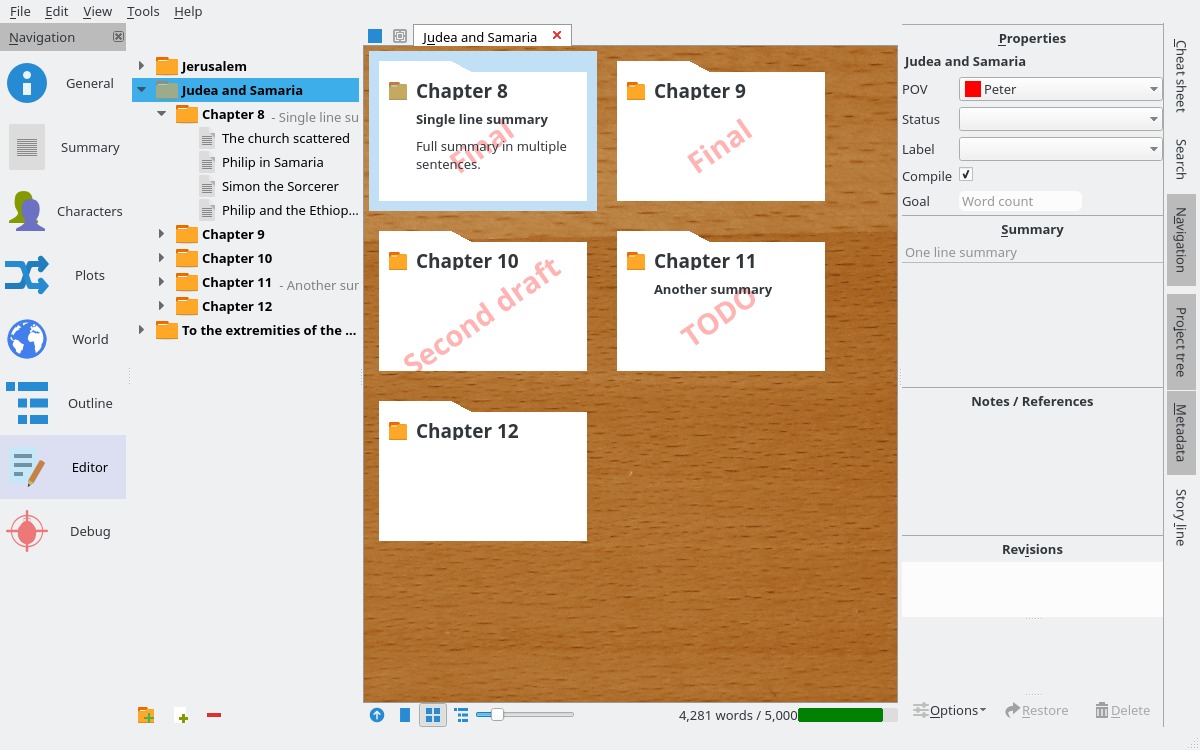
Рабочее пространство организовано вокруг нескольких страниц с отдельными назначениями. Вертикальная навигация даёт доступ к General, Summary, Characters, Plots, World, Outline и Editor. В последнем разделе присутствуют дерево проекта, центральная рабочая область, вкладки открытых элементов и панели вспомогательных данных. Этот интерфейс рассчитан на многократное переключение между написанием сцены и изучением контекста, а не на постоянное отображение всей рукописи на экране.
General и Summary: от замысла к структуре
Страница General служит для описания книги и её автора. В полях названия, серии, номера тома, жанра и других реквизитов фиксируется общая идентичность проекта, не зависящая от названий папок. Это полезно при нескольких частях одного произведения: рабочее имя файла и название для титульной страницы не обязаны совпадать. В графе License можно указать условия распространения собственного текста, не смешивая их с лицензией самого редактора.
Summary выделяет особое пространство для замысла, где описание произведения последовательно расширяется по принципу метода снежинки. Есть исходная ситуация и несколько уровней синопсиса: короткий, абзац, страница и развёрнутое изложение. В одном поле помещается смысл истории, в другом — последовательность существенных событий. Разница между ними имеет практическую ценность: формулировка для устного рассказа о книге не должна включать все детали, необходимые для контроля её композиции.
Писателю, предпочитающему заранее продумывать книгу, Manuskript предлагает опорную структуру для движения от общей идеи к подробностям. Однако метод снежинки здесь — способ организации записей, а не автоматический алгоритм построения романа. Встречаются и проекты, в которых смысл становится понятным лишь после нескольких написанных эпизодов; для них общие сведения удобно обновлять уже по материалу черновика. Никакое количество заполненных полей Summary не является объективным измерением готовности произведения.
Персонажи и описание мира
Characters позволяет разнести сведения о действующих лицах по отдельным записям. Важность героя, его мотивация, цель, препятствие и внутреннее изменение — отдельные аспекты модели. Цвет и категория важности облегчают различение записей, а вкладки Summary, Notes и Detailed info дают место для более подробной информации. У расширенных сведений есть пользовательские пары названия и значения, поэтому состав справочника не ограничен одной стандартной анкетой.
Для романа с несколькими рассказчиками существенна разница между описанием героя и точкой зрения конкретной сцены. Персонаж способен участвовать в эпизоде, не будучи его рассказчиком. Поле POV в метаданных текста отражает авторский выбор перспективы. За счёт этого сценарист или прозаик получает способ визуально различать эпизоды, но достоверность отметок зависит от дисциплины ведения проекта. Программа не выводит автоматически, чьи мысли описывает абзац.
World предназначен для справочных сущностей повествования. Здесь уместны места, учреждения, правила вымышленной вселенной, особенности среды. Отдельные поля источников страсти и конфликта помогают фиксировать драматическую роль этих объектов. В историческом романе карточка железнодорожной станции может содержать сведения о её устройстве, а в фантастическом — ограничения технологии. Подобные записи полезны, когда детали появляются снова после большого перерыва между главами. Однако справочник не проверяет календарную, историческую или географическую корректность самого описания.
Plots и Story line: развитие конфликтов
Сюжетная линия в Manuskript имеет название, уровень важности, связанные с ней персонажи, описание и результат. В отдельной вкладке Resolution steps фиксируются этапы развития. Предлагаемые группы меток позволяют описывать события в терминах трёхактной композиции, драматической пирамиды Фрейтага, путешествия героя или более коротких последовательностей попыток и неудач. Эти схемы имеют смысл как словарь для маркировки этапов, а не как обязательный шаблон качества текста.
Story line даёт другую проекцию материала: связь элементов текста с линиями сюжета или персонажами. Для произведения с параллельными конфликтами это полезнее простого последовательного списка глав, в котором все сцены выглядят одинаково. На такой схеме виден ритм возвращения к выбранной линии. Если одна из ветвей исчезает на длинном участке, это повод проверить, является ли пауза намеренной. Равномерное распределение само по себе не обязательно: в развязке детектива одну линию можно временно отодвинуть, чтобы усилить другую.
Важно не смешивать представление Story line с календарём событий вымышленного мира. Перестановка главы в порядке повествования не устанавливает дату её событий. Роман с флешбэками требует от автора явно различать хронологию происходящего и порядок предъявления читателю. Для хранения точных дат и интервалов можно использовать собственные заметки и подробности карточек, но не следует ожидать от визуальной схемы календарного расчёта длительности событий.
Outline, карточки и редактор
Outline представляет план в виде структуры с данными об отдельных частях. Статусы, метки, участие в компиляции и объём помогают оценивать состояние рукописи сразу на нескольких уровнях. Карточки, напротив, ориентированы на краткое изложение содержания: вместо длинного текста автор видит условные заголовки и синопсисы. Эти способы просмотра полезны в разные моменты. Табличное представление подходит для обнаружения незавершённых разделов, а карточное — для поиска композиционного провала или однообразной последовательности сцен.
Редактор Manuskript работает с текстом и подсветкой Markdown. Смысл выделения задаётся разметкой, а не обязательно тем, как слова выглядят в финальной книге. Это приближает черновик к обычному текстовому файлу, снижая привязку к оформлению конкретного офисного пакета. Но для пользователя, привыкшего непосредственно видеть поля страницы, колонтитулы и переносы, модель непривычна. В Manuskript внутренний редактор и преобразованный DOCX или EPUB — разные представления результата.
Меню Organize содержит операции разделения и объединения текстовых элементов и изменения их положения. Такая организация помогает переработать крупный фрагмент без ручного создания новых файлов в проводнике. При этом перестановка является структурной правкой: перенос части меняет её контекст и потенциальное положение в выходном документе. Риск особенно заметен при неоднозначных границах между внутренними подзаголовками и названиями элементов дерева.
Метаданные, рабочие заметки и история изменений
Панель Metadata присоединяет информацию непосредственно к тексту или папке. В Properties находятся название, POV, Status, Label, Compile и Goal. Для редакционной работы это набор отдельных признаков, а не единая шкала оценки. Status подходит для обозначения этапа подготовки, Label — для собственной классификации, Goal — для планового количества слов. Compile определяет отношение элемента к итоговой сборке. Пометка фрагмента как незавершённого не равнозначна исключению из книги.
Рядом с общими свойствами размещаются краткое и более развёрнутое описание элемента, заметки и ссылки на сущности проекта. Такая связь экономит усилия при возврате к тексту: задача редакторской правки остаётся у нужной сцены, а не в отдельном списке из десятков пунктов без ясной привязки. Cheat sheet даёт доступ к справочным сведениям при работе над текстом, в том числе через заметки и ссылки. Это рабочий справочник, а не автоматически поддерживаемый указатель имён для опубликованной книги.
Revisions предназначен для работы с сохранёнными редакциями отдельных элементов. Можно изучать прежний вариант и изменения, восстановить выбранное состояние либо удалить ненужную редакцию. На наличие полной истории рассчитывать нельзя: ведение редакций зависит от параметров, а в истории разработки фиксировалось отключение их сохранения по умолчанию. История текста внутри проекта не защищает сам проект от повреждения или утраты накопителя. Разница между сохранением документа и независимой копией особенно существенна при долгой работе над рукописью.
Средства концентрации и анализа языка
Полноэкранный режим убирает постоянно видимые служебные зоны. Это не ограничение функциональности: навигационные стрелки, название текста, параметры темы и счётчик остаются доступны на раскрывающихся панелях. Настройка визуальной среды помогает приспособить ширину строки, фон и контраст к конкретному монитору. Доступна и добровольная блокировка выхода до достижения выбранной цели по времени или словам. Она предназначена для собственной дисциплины автора, а не для контроля работы другими людьми.
Для поиска повторов существует Frequency Analyzer. Обычная орфографическая проверка отвечает за другой класс ошибок: распознавание слов с учётом установленного словаря. У частотного анализа нет понимания художественного замысла. Повтор имени в диалоге или намеренный лейтмотив может быть оправдан. Точно так же необычная фамилия или вымышленный термин могут быть подчёркнуты словарём при отсутствии орфографической ошибки. В обоих случаях инструмент помогает обнаружить место, заслуживающее внимания, но не принимает решение о замене.
Проектный поиск с фильтрами полезен, когда поправка касается не формулировки одного предложения, а целой системы записей. Имя персонажа может присутствовать в тексте, заголовках, описаниях сцен и заметках. Поиск по одним только текстам даст неполную картину. В то же время результаты поиска не являются гарантией обнаружения всех словоформ русского языка: точное совпадение, регистр и особенности написания влияют на результат. Для окончательной вычитки нужно учитывать склонения, сокращения и старые варианты названия.
Форматы хранения и обмена рукописями
Файл с расширением .msk представляет рабочий проект Manuskript. Он отличается от документа, который получится после компиляции. В проекте важны дерево глав, заметки, статус каждого фрагмента, параметры и связи с другими записями. В выходном файле читателю, напротив, нужно последовательно представить текст. Тот факт, что готовый EPUB открывается в другом приложении, ещё не означает, что это приложение способно восстановить структуру исходной рукописи.
Внутренний формат построен на открытых текстовых данных; проект может храниться в виде набора файлов либо в упакованном виде. Не стоит путать расширение .msk с текстовым расширением .md. При хранении набором файлов необходимо относиться ко всей структуре как к единому целому. Архивация удобна для переноса, но не делает файл полноценной независимой копией: единственный архив на том же накопителе уязвим для тех же проблем, что и исходные данные.
Расширенные импорт и экспорт основаны на Pandoc. Для обмена с редактором чаще всего интересны DOCX и ODT, для публикации и чтения — EPUB, для дальнейшей технической обработки — Markdown и HTML. Обычный текст можно получить без сложного конвейера преобразования. Встроенное преобразование в HTML зависит от модуля Python Markdown; при использовании Pandoc формирование HTML выполняет конвертер. PDF относится к более сложному случаю: стандартный путь через Pandoc и LaTeX требует подготовленного окружения для генерации страниц.
Импорт внешнего документа — преимущественно перенос его текстового содержания с преобразованием структуры и разметки. В документации проекта возможности импорта отмечены как развивающиеся, хотя механизм импорта через Pandoc реализован. Поэтому возможность выбрать DOCX в интерфейсе не означает полную поддержку всех свойств Word. Особенно важно отделять перенос основного текста от переноса примечаний, правок рецензента, пользовательских стилей и связей между элементами чужого проекта. Для таких объектов необходима отдельная проверка результата или сохранение оригинала как самостоятельного документа.
Матрица сохранности результата
У произведения, созданного в Manuskript, есть несколько представлений. Редактирование в исходном проекте сохраняет одни сведения, экспорт в офисный формат — другие. Выбор зависит от того, требуется ли впоследствии восстановить рабочую среду автора или достаточно прочитать и исправить саму прозу. В таблице различаются именно результаты операций, а не обещания универсальной конвертации.
| Действие или тип копии | Что остаётся | Что не следует считать сохранённым | Обратимость и переносимость |
|---|---|---|---|
| Сохранение исходного проекта .msk со всеми составляющими | Рабочая структура, тексты и данные проекта | Отдельная резервная копия не возникает только от того, что сохранён основной файл | Полноценное продолжение работы в совместимой сборке Manuskript |
| Компиляция в простой текст | Последовательность включённых текстовых фрагментов и выбранных заголовков | Рабочая организация сцен, цветовые обозначения, вид доски карточек; визуальное оформление | Читается в обычном редакторе; для возврата к проектной структуре необходима реконструкция |
| Экспорт Markdown | Текст и лёгкая разметка, выбранное содержание | Все внутренние связи Manuskript, если они не представлены явно в выводе | Подходит для текстового сравнения версий и обработки вне приложения |
| DOCX или ODT через Pandoc | Собранная рукопись и поддерживаемое конвертером форматирование | Полный проектный справочник, история и идентичность форматирования исходника | Редактирование офисным приложением; обратный импорт не является восстановлением проекта |
| HTML | Представление текста, пригодное для просмотра браузером | Исходная структура проекта и гарантированная готовность к размещению на любом сайте | Подходит для промежуточной обработки, но требует контроля ссылок и ресурсов |
| EPUB | Книжное содержимое и поддерживаемая структура электронного издания | Авторские рабочие записи и фиксированное число страниц на разных экранах | Удобен для чтения; не предназначен как полноценная резервная копия Manuskript |
| Финальное представление страниц при успешной конвертации | Редактируемое дерево сцен и возможность автоматически восстановить исходный текст с метаданными | Подходит для согласования внешнего вида, но хуже для возвращения к редактированию |
Особенно полезно различать авторскую и издательскую версии. Например, издательству передали DOCX, после чего редактор внёс поправки в него. Это не изменяет Manuskript автоматически. Теперь существуют две ветви текста: рабочая, содержащая полный авторский контекст, и внешняя, содержащая согласуемые изменения. На этом этапе следует определить, какая из них является основной, иначе при следующей компиляции внесённые редактором поправки исчезнут из нового файла. Это не дефект конвертации, а следствие независимости документов.
Как пользоваться программой — советы гика
Названия команд приведены в английском варианте интерфейса. Для примеров используется вымышленный проект о картографе, обнаружившем расхождение между официальной картой города и реальными улицами. Это самостоятельный учебный материал: в нём можно свободно менять сцены, не затрагивая собственную книгу. Перед операциями со структурой существующей рукописи храните отдельную копию проекта, включая все его компоненты.
Установка Manuskript и проверка запуска
Задача — получить рабочую среду без зависимости от неизвестных сборок и убедиться, что выбранная версия действительно умеет сохранять локальные данные. Для Windows подготовьте отдельный каталог приложения, а для Linux определите используемый менеджер пакетов.
- Скачайте релиз 0.17.0 из официального репозитория olivierkes/manuskript. В Windows выберите manuskript-0.17.0-windows.zip, извлеките всё содержимое и запустите manuskript.exe из вложенной папки manuskript.
- Для Debian или Ubuntu используйте пакет manuskript-0.17.0-1.deb. Из каталога с пакетом выполните sudo apt update, затем sudo dpkg -i manuskript-0.17.0-1.deb. При сообщении о неудовлетворённых зависимостях команда sudo apt install -f позволяет менеджеру пакетов разрешить их. Перед подтверждением проверьте список изменений, затем повторите установку пакета.
- В Fedora готовый RPM можно установить командой sudo dnf install manuskript-0.17.0-1.noarch.rpm из каталога с файлом. Для системы с настроенным Flatpak применим идентификатор ch.theologeek.Manuskript. Сопоставьте установленную версию пакета с релизом программы.
- На macOS для 0.17.0 потребуется запуск из исходного кода: распакуйте архив исходников, подготовьте совместимое окружение Python 3 с PyQt5 и lxml и запустите bin/manuskript из каталога проекта программы. Не подменяйте его случайным старым приложением с похожим названием.
- После запуска откройте Help → About и сверьте версию. Убедитесь, что стартовое окно показывает варианты создания проекта.
Типичная ошибка — запуск исполняемого файла прямо из ZIP либо копирование одного EXE без соседних библиотек. Безопасный откат заключается в удалении неудачно распакованной копии программы и повторной распаковке официального архива в новую папку. Не удаляйте папку, содержащую рукописи. При установке через пакетный менеджер не принимайте предложение удалить критически важные системные компоненты ради разрешения конфликта зависимостей.
Настройки после установки
Цель — определить правила сохранения и внешний вид рабочего пространства до начала длительного проекта. Создайте временный пустой проект либо используйте тестовый материал без ценных данных. Не проверяйте новые настройки сразу на единственной копии романа.
- Откройте Edit → Settings. В General проверьте Language и Font size. В группе Saving доступны периодическое автосохранение (Automatically save every X minutes), сохранение после паузы в редактировании (If no changes during X seconds) и при выходе (Save on quit). Выберите интервалы по ценности текста, который не хотите потерять. В Revisions задайте сохранение редакций; при использовании Smart remove учитывайте, что старые состояния прореживаются с течением времени.
- В разделах Labels и Status продумайте собственную систему обозначений. Например, статус показывает состояние редакторской работы, а метка — назначение фрагмента или принадлежность к одной из ветвей материала. Не используйте оба признака для одной и той же классификации.
- Настройте отображение дерева через View → Tree. Для визуальной проверки перспективы выберите цвет по POV, для контроля состояния — по Progress либо Label. Различные признаки можно привязать к цвету значка, текста и фона, но не обязательно включать все одновременно.
- В настройках Fullscreen оцените темы. Для начала достаточно существующей темы с читаемым текстом, без принудительной блокировки выхода.
- После внесения изменений откройте несколько тестовых элементов, сохраните проект, закройте и вновь откройте его. Убедитесь, что правила отображения понятны, а содержание осталось неизменным.
Распространённая ошибка — выбрать красный цвет одновременно для важного персонажа, срочной правки и отрицательного прогресса. Такой интерфейс перестаёт различать причины выделения. Откат безопасен через возвращение прежних параметров отображения в меню View и настройках. Не удаляйте метки, используемые во всей рукописи, ради изменения внешнего вида одного списка.
Создание проекта и общих сведений о книге
Задача — создать отдельный редактируемый проект, который можно открыть в дальнейшем. Подготовьте каталог с доступом на запись и рабочее название. Для художественного произведения выберите шаблон из Fiction; для заметок или нехудожественной книги допустимо начать с Non-fiction.
- При открытом проекте воспользуйтесь File → Close project. На стартовом экране выберите подходящий шаблон.
- Нажмите Create, укажите папку и имя создаваемого файла, подтвердите Save. Для примера назовите проект «Карта исчезнувших улиц».
- Откройте General, укажите Title и при необходимости Genre. В поле Name из области Author можно записать псевдоним. Subtitle, Series и Volume заполните только там, где они относятся к книге.
- Сохраните проект через File → Save. Вернитесь к стартовому экрану после закрытия проекта и откройте его через File → Open или Recent.
Результат — вновь открывшийся проект с введёнными реквизитами. Если файл оказался в каталоге другого произведения или выбран шаблон с ненужной структурой, лучше создать новый пустой проект по другому пути. Для смены рабочего имени используйте Save as… с отдельным именем; проверяйте, что не перезаписываете уже существующую книгу. Незавершённый тестовый проект удаляйте только после закрытия и подтверждения, что выбран правильный путь.
Перенос существующего текста через Import
Цель — перенести главы из другого редактора и сохранить исходный документ независимо от полученного результата. Для проверки возьмите небольшой DOCX с двумя заголовками и несколькими абзацами. Установите Pandoc для работы с офисными форматами и убедитесь, что версия Manuskript распознаёт его.
- Создайте отдельный тестовый проект и откройте File → Import… (F7).
- В поле Format укажите исходный формат, нажмите Choose file и выберите документ.
- На вкладке Settings задайте место переноса в Import under; для учебного примера отметьте Import in a top-level folder, чтобы отделить импортированные материалы от существующих. Split scenes at определяет разделитель сцен; Trim long titles (> 32 chars) управляет сокращением длинных названий. Проверьте параметры на Preview и подтвердите Import.
- После импорта изучите дерево и откройте первый и последний фрагменты. Сопоставьте с исходником заголовки, абзацы, курсив, кавычки, примечания и последовательность.
- Сохраните пробный проект только после проверки. Для простого неформатированного текста надёжной альтернативой переносу файла служит вставка содержимого в заранее созданные сцены.
Ошибочный выбор структуры приводит к появлению одной слишком длинной сцены либо нежелательному дроблению на мелкие части. При серьёзной потере содержания закройте тестовый проект и повторите перенос на новом экземпляре. Не исправляйте разрушенную структуру непосредственно в единственном рабочем файле. Если нужен только основной текст, можно перенести его через буфер обмена; потерю сложного оформления в этом случае следует принять осознанно.
Подготовка синопсиса по методу снежинки
Цель — получить описание произведения на нескольких уровнях детализации. Предварительно определите основное противоречие и решение, которое должен принять герой. Для примера картограф хочет сохранить свою работу, но вынужден выбирать между точным отчётом и безопасностью города.
- В разделе Summary заполните Situation. Например: «Что произойдёт, если исправление карты меняет сам город?»
- В One sentence запишите одну законченную формулировку сюжета: картограф ищет причину исчезновения улиц и должен решить, какую карту оставить людям.
- В One paragraph раскройте завязку, препятствие, развитие и исход. На этом уровне полезно обозначить несколько событий, каждое из которых меняет задачу героя, а не просто повторяет атмосферу предыдущего.
- В One page и Full оставьте более подробные версии. Отдельно фиксируйте события, которые необходимо объяснить читателю, даже если сам герой узнает о них позднее.
- Сверьте разные уровни описания: причина конфликта и исход не должны противоречить друг другу. Сохраните проект.
Типичная ошибка — заменять каждую короткую версию очередной длинной. Это лишает автора возможности вернуться к сути книги. Вместо стирания прежнего замысла временно сохраните его в заметке и переработайте только требуемый уровень. Несогласованность устраняйте изменением конкретного описания, а не массовой заменой текста готовых сцен.
Анкеты персонажей и точка зрения
Подготовьте два персонажа с различными интересами: картографа Лиду и архивиста Артёма. Цель работы — сделать их записи доступными для связывания с рукописью и сюжетом.
- Откройте Characters и добавьте запись кнопкой с плюсом под перечнем Names. В Basic info заполните Name.
- Назначьте Importance: Main для центрального персонажа, Secondary для важного второстепенного. При необходимости выберите разные цвета.
- Разведите Motivation и Goal. Для Лиды мотивацией будет профессиональная ответственность, а ближайшей целью — найти исчезнувший квартал. В Conflict укажите препятствие; в Epiphany — осознание, к которому она придёт.
- В Summary добавьте биографический контекст, в Notes — факты, которые требуют проверки. Через Detailed info добавьте собственное поле, например «Что знает о старой карте».
- В Editor откройте сцену с Лидой. На панели Metadata → Properties выберите её в поле POV. Для сцены Артёма назначьте другого рассказчика.
Контроль — обе записи имеют разные имена и доступны как персонажи для перспективы. Ошибка: одному герою создают две записи под полным именем и прозвищем, затем смешивают их в метаданных. Для отката предпочтительнее исправить имя и назначения существующей записи. Перед удалением дубля убедитесь, что связанные сцены не используют именно удаляемый экземпляр.
Описание мира и связанных справочных сущностей
Цель — хранить повторно используемые сведения отдельно от текста книги. Подготовьте название места и несколько проверяемых фактов о нём. В учебном проекте пригодится старый городской архив, доступ в который ограничен.
- Откройте World. Создайте элемент кнопкой добавления в списке.
- На вкладке General заполните Name и Description: где расположен архив, кто туда допускается, какие сведения в нём находятся.
- На вкладке More запишите его роль в повествовании через Source of passion и Source of conflict, например важность старого каталога для архивиста и препятствие для картографа.
- В Editor откройте сцену посещения архива. В поле Notes / References нажмите Ctrl+Space и выберите запись об архиве, затем допишите локальное замечание. Такая же комбинация вставляет ссылку в Description объекта World. В Cheat sheet выберите архив и убедитесь, что там отражена связь с эпизодом.
- Проверьте различие между общей карточкой места и локальным замечанием к сцене. У первого объекта описание должно оставаться полезным для всей книги.
Типичная ошибка — хранить текущее состояние одного события в описании постоянного объекта. После переписывания сцены справочник начинает противоречить тексту. Откат заключается в исправлении карточки или удалении лишней локальной ссылки; не удаляйте целый объект World, пока не разобрались, где его описание используется.
Развитие сюжетных линий и визуальный контроль Story line
Задача — разложить два конфликта на этапы и проверить, не сводятся ли они к одной и той же цепочке. Для примера используйте основную линию поиска карты и второстепенную линию отношений двух героев.
- В Plots создайте запись. В Basic info укажите название, Importance, связанных Character(s), Description и Result.
- На вкладке Resolution steps добавьте несколько событий. Для основного конфликта: обнаружение расхождения, отказ городского архива в доступе, раскрытие назначения старой карты, решение картографа.
- Выберите метки Meta для этапов при необходимости. Последовательность не обязана буквально повторять универсальную драматическую схему. У каждой записи должно быть содержание, объясняющее изменение ситуации.
- Создайте вторую линию с собственным результатом. В Notes / References у соответствующих сцен укажите связи с записями сюжетов и персонажей тем же способом, что и для элементов World. В Editor откройте панель Story line; Toggle позволяет переключаться между представлением персонажей и сюжетов, Refresh обновляет отображение, Size items регулирует представление элементов.
- Сопоставьте порядок планируемых эпизодов с задачами обеих линий и уточните описания сцен. Пустое место на схеме оценивайте с учётом заполненности метаданных, а не только самого текста.
Ошибка — считать отсутствие отметки доказательством того, что персонаж нигде не появляется. Схема зависит от связей, внесённых автором. Безопасный способ исправления — уточнить сведения и порядок на копии, затем перенести только проверенные изменения. Не удаляйте текст эпизода ради достижения симметричного графика.
Сцены, дерево проекта и карточки
Цель — разделить книгу на фрагменты с ясными границами и проверить новую композицию. В тестовом проекте достаточно двух глав и трёх сцен.
- Откройте Editor. Используйте кнопку добавления папки с плюсом внизу дерева для главы, а кнопку добавления текстового элемента с плюсом — для сцены. Обращайте внимание, в какую папку добавляется новый элемент.
- Назовите две папки «Обнаружение» и «Архив». В первой разместите сцены «Ошибка карты» и «Предупреждение», во второй — «Разговор с архивистом».
- Для каждой сцены в Metadata → Summary укажите краткое описание и в Properties задайте Goal, если планируете оценивать длину. Для примера можно назначить 500 слов на эпизод; это авторская цель, не ограничение объёма текста.
- Выберите главу и переключите вид центральной области на карточки, используя соответствующий значок. Оцените порядок по описаниям, а не по полному тексту.
- Для перестановки выделенного элемента в Editor используйте Organize → Move Up или Move Down в рамках нужного уровня. В Outline убедитесь, что изменился нужный порядок и что все сцены остались на месте.
Результат — дерево с тремя текстовыми элементами, принадлежащими двум папкам. Ошибка — переместить целую главу вместо сцены либо создать текст на верхнем уровне. Переставьте ошибочно перемещённый элемент обратно и сверьте его родительскую папку. При нескольких сложных структурных правках восстановите отдельную копию вместо догадок о первоначальном порядке.
Написание текста, Markdown, разделение и объединение фрагментов
Цель — написать черновую сцену с минимальным форматированием и освоить редактирование её границ. Предварительно откройте один из созданных текстовых элементов и внесите несколько абзацев, отделив их пустыми строками.
- В Editor выберите «Ошибка карты» и напишите начало: «Лида сверила старый план с новым. Проулок на углу площади больше не существовал».
- Выделите словосочетание, для которого нужен смысловой акцент, и примените Edit → Format → Italic. Для полужирного выделения используется Bold. Markdown сохраняет обозначения этих акцентов как разметку.
- При необходимости примените заголовок через Edit → Format → Header. Не дублируйте название сцены внутри текста, если планируете получать его из дерева при сборке.
- Для разделения длинного эпизода поставьте курсор в начале будущей второй части и выберите Organize → Split at cursor. Проверьте появившийся элемент и границу двух текстов.
- Для обратного объединения на копии выделите предназначенные для этого текстовые элементы и воспользуйтесь Organize → Merge. После операции прочитайте место стыка и уточните заголовок и свойства результата.
При проверке сравните первый и последний абзацы с текстом до структурной операции. Обнаружив пропущенный абзац, остановите дальнейшее редактирование и восстановите исходное содержание из независимой копии. Обычная отмена текстового ввода не должна считаться гарантией отката всех изменений дерева, метаданных и файлов.
Статусы, поиск, орфография и повторяющиеся слова
Цель — обнаружить незавершённые участки и формальные ошибки, не внося автоматических исправлений во всю книгу. Для упражнения оставьте в двух сценах одно старое название улицы, а в одной — намеренную опечатку.
- В Metadata → Properties назначьте каждой сцене осмысленный Status и при необходимости Label. Через Outline оцените оставшийся объём по столбцам количества слов и цели.
- Откройте Search на боковой панели. Введите прежнее название улицы, проверьте варианты фильтрации по Text, Title и Notes. Для русскоязычного текста учитывайте падежные окончания. Снимите ограничение регистра там, где оно мешает находить написание с прописной буквы.
- Перейдите к найденному тексту и исправьте только нужные совпадения. Не меняйте упоминание в историческом документе внутри романа, если старое название там намеренно сохранено.
- В меню Tools включите Spellcheck, а в Tools → Dictionary выберите словарь нужного языка. Для русской прозы нужен русский словарь; при отсутствии в списке потребуется его установка в используемое окружение. Незнакомый топоним сначала сопоставьте с карточкой мира, а затем принимайте решение о правке.
- Откройте Tools → Frequency Analyzer и изучите частотность употребления слов. Рассматривайте подозрительные повторения в контексте предложения, не стремитесь одинаково уменьшать частоту всех слов.
Результат считается приемлемым, когда старое название осталось только в намеренно сохранённых местах, опечатка устранена, а статусы отражают реальный этап работы. Ошибочную правку отдельной сцены отменяйте средствами редактирования текста. При изменениях во многих сценах сопоставьте их с прежней сохранённой копией. Показатель достижения целевого объёма не заменяет вычитку.
Письмо в полноэкранном режиме
Задача — провести отдельный сеанс написания без постоянно видимой структуры проекта. Откройте сцену с заранее сформулированной целью, но сохраните проект до эксперимента с блокировкой.
- Нажмите F11 в открытом текстовом элементе. Переместите указатель к краям экрана, чтобы увидеть служебные панели.
- На нижней панели выберите тему и следите за счётчиком слов; при установленной цели доступен показатель прогресса.
- Для перехода между соседними текстами используйте навигационные стрелки на верхней панели. Сначала попробуйте свободный режим, чтобы освоить переходы и выход.
- При необходимости на левой панели задайте ограничение по времени либо числу слов. Не выбирайте длительную блокировку до знакомства с поведением режима.
- В незаблокированном режиме вернитесь в основное окно клавишей Esc или F11. Убедитесь, что написанные абзацы находятся в нужной сцене.
Ошибка — воспринимать блокировку как способ скрыть книгу от другого человека. Она управляет выходом из режима концентрации, а не доступом к файлу. Пока действует блокировка, обычная команда выхода не срабатывает. Безопаснее дождаться установленного условия, чем принудительно завершать процесс и рисковать несохранённым текстом. В дальнейшем оставьте блокировку выключенной, если нужна возможность свободно прерывать сеанс.
Сохранение рукописи и возврат к предыдущей редакции
Цель — различать текущую версию текста, сохранённые редакции элемента и отдельную копию проекта. Проведите упражнение на короткой сцене; заранее убедитесь в настройках Revisions, что накопление редакций действительно включено.
- Сохраните проект через File → Save. Для независимого этапа переработки создайте копию под отличающимся именем с помощью File → Save as… и проверьте путь.
- Измените абзац сцены в копии и изучите панель Metadata → Revisions. При наличии сохранённых состояний выберите прежнюю редакцию.
- Используйте Options для просмотра прежнего текста и различий. Обращайте внимание на удалённые предложения, а не только на добавленные.
- Для возврата к выбранному состоянию используется Restore. Не выбирайте Delete, если намерены сохранить редакцию. Проверьте содержание сцены после восстановления.
- Закройте и вновь откройте сохранённую копию. Убедитесь, что состояние после восстановления действительно записано, а первоначальный проект не изменился.
Если список редакций пуст, из него нечего восстанавливать. Не начинайте с удаления и переустановки приложения: они не создадут отсутствующую историю. Резервный экземпляр сохраняет гораздо больше, чем отдельная редакция сцены. Восстановление большого числа изменений безопаснее проводить в копии с новым именем, сохраняя исходные версии для сопоставления.
Компиляция рукописи в текст и документы для редактора
Задача — получить читательский файл, не изменив при этом рабочие данные. Подготовьте сцену, которая войдёт в книгу, и отдельный служебный текст, который в неё попадать не должен. Для DOCX понадобится установленный Pandoc.
- В свойствах текстов определите Compile. У служебного материала, не предназначенного для читателя, отметку участия снимите.
- Вызовите File → Compile (F6). Выберите экспортный формат в Export to. Для первого контрольного результата предпочтителен Plain text; затем выберите DocX при доступности внешнего конвертера.
- В Content задайте состав результата. Различайте названия папок, названия отдельных сцен и текст самих сцен: это разные элементы вывода. Оставьте Ignore compile status (include all items) выключенным, чтобы исключённые элементы не возвращались в книгу.
- Проверьте предварительное представление в Preview. Для офисного формата окончательный вид оценивается в программе, которая открывает сам полученный документ.
- Нажмите Export и сохраните результат под новым именем, в отдельном каталоге выходных документов. Откройте файл, проверьте обе границы рукописи, порядок глав и наличие всех намеченных эпизодов.
В EPUB, создаваемом через Pandoc, важны заголовки, структура и метаданные. Проверяйте его не как PDF с неизменными страницами, а как книгу с перераспределяемым текстом. Для PDF через Pandoc требуется также подходящий LaTeX-конвейер. При ошибке этого преобразования сохраняйте текст или DOCX как промежуточный результат, не удаляя рабочий .msk. Безопасный откат при неверной настройке компиляции — повторный экспорт в другой файл, а не возвращение к старой редакции всего произведения.
Чек-лист перед экспортом, сохранением или публикацией
Этот контроль особенно полезен для проектов, в которых передаются разные наборы материала: например, ознакомительный отрывок, полная рукопись и авторский справочник. Перед выдачей очередного файла проверьте следующее:
- Определён адресат. Для бета-читателя не нужны анкеты героев; для соавтора может быть необходим план следующих глав.
- Включённые материалы образуют непрерывное произведение. Пустые заготовки и альтернативные варианты одной сцены исключены осознанно.
- Заголовки соответствуют выбранному уровню структуры, не повторяются внутри текста и в выводе.
- Имя и версия выходного файла отличаются от прежнего отправленного экземпляра, а оригинал проекта сохранён.
- В передаваемом файле нет рабочих сведений о реальных людях, непроверенных цитат и личных контактов, не предназначенных для публикации.
- Разметка выделений, списков и разделителей прочитана в целевом приложении, а не только в окне исходного редактора.
Наличие файла и отсутствие сообщения об ошибке — лишь технические признаки завершения экспорта. Приёмку определяет содержание: в длинной книге полезно проверить выборочно не только начало, но и фрагменты между частями, где вероятность пропуска при сборке выше.
Сквозной сценарий: небольшая рукопись от идеи до читательской версии
Для упражнения используйте чистый Fiction-проект «Карта исчезнувших улиц». Минимальный результат — не законченный роман, а комплект из трёх коротких сцен, связанных с замыслом и собранных в отдельный файл.
- После запуска создайте проект с рабочим названием. В General укажите авторские реквизиты, в Summary — основное противоречие.
- В Characters и Plots заведите Лиду, Артёма и линию поиска карты. В World оставьте описание архива, чтобы можно было свериться с ним при написании разговора.
- В Editor создайте две папки глав и три сцены из предыдущих упражнений. Напишите в каждой по два абзаца, не стремясь к литературной завершённости. Назначьте POV и статусы.
- Создайте отдельную текстовую запись «Вариант финала», где Лида принимает противоположное решение. Исключите её из компиляции, чтобы проверить различие между рабочим и читательским составом.
- Сохраните проект. Компилируйте его в простой текст, затем при наличии Pandoc — в DOCX. Сверьте порядок трёх сцен и отсутствие записи с альтернативным финалом.
- Закройте рабочий проект и снова откройте .msk. В нём должны остаться не только три опубликованных сцены, но и черновой вариант финала вместе с карточками. Внешний документ должен содержать только выбранную часть.
Критерий успеха этого упражнения — существование двух разных, пригодных для своих целей объектов. Первый позволяет продолжить работу со всей информацией, второй прочитать результат без Manuskript. Если второй объект ошибочен, вернитесь к исходному проекту и измените параметры компиляции. Если повреждён первый, не заменяйте его экспортированным документом: это приведёт к потере проектного контекста.
Цена и скрытая стоимость владения
Manuskript доступен бесплатно. Лицензия GNU GPL позволяет пользоваться программой, изучать код и распространять его на соответствующих условиях. Нет необходимости оформлять пробный период и затем приобретать отдельное право на экспорт или работу с персонажами. Версия 0.17.0 — общий выпуск, а не урезанная Free-редакция коммерческого продукта. Отдельной платной разблокировки базовых инструментов не требуется.
При этом экономия на лицензии не равна нулевой стоимости рабочего процесса. В случае macOS заметную роль играет время подготовки окружения. При публикации или передаче редактору — настройка Pandoc, проверка выходного оформления и устранение несовместимостей. Для команды — организация обмена правками без общего механизма разрешения конфликтов. Это затраты времени, а не скрытые платежи разработчику.
Наиболее дорогая потенциальная ошибка — потеря значительного объёма авторской работы. Независимая копия проекта на другом носителе или в контролируемом хранилище может стоить дешевле повторного написания даже одной главы. При выборе между приложениями стоит учитывать не только стоимость лицензии, но и возможность восстановить весь контекст, включая исключённые сцены, черновые заметки и планы.
Для проекта с жёстким издательским регламентом возникает ещё одна статья затрат: подготовка обменного формата. Самостоятельная книга в Markdown и роман, который необходимо регулярно передавать в DOCX с установленным стилем оформления, требуют разного объёма дополнительной работы. Manuskript даёт свободу отделить написание от оформления, но часть ответственности за переход между ними остаётся на авторе.
Плюсы
- Разделение рукописи на сцены и главы с возможностью менять последовательность материала без ручной сборки из множества офисных файлов.
- Справочник персонажей, сюжетных линий и объектов мира внутри проекта, а не только в отдельных заметках.
- Разные проекции структуры: карточки, табличный план и Story line помогают решать отличающиеся редакционные задачи.
- Отдельные метаданные для перспективы, статуса, классификации, целевого объёма и участия в компиляции.
- Редактирование локального проекта без обязательной регистрации или постоянного доступа к интернету.
- Открытый формат текстовых данных и возможность вывода текста в общеупотребительные форматы; это уменьшает зависимость от одного редактора.
- Свободная лицензия и отсутствие тарифного ограничения функций для авторов без бюджета на специализированное ПО.
Минусы
- Предупреждение о незавершённости разработки и необходимость самостоятельно контролировать сохранность проекта.
- Отсутствие готового актуального бинарного пакета macOS в релизе 0.17.0, более сложная подготовка окружения для этой платформы.
- Зависимость расширенного экспорта от Pandoc и дополнительных компонентов для получения PDF.
- Импорт документов не равен переносу всех возможностей и оформления исходного редактора; требуется контроль структуры.
- Необходимость освоить текстовую разметку вместо привычного постраничного оформления офисного документа.
- Локальная проектная модель не предоставляет рабочего пространства для одновременной облачной редакторской работы команды.
- Языковая проверка зависит от словарей и подключённых компонентов, а расширенная проверка увеличивает время загрузки.
Кому подойдёт
Прежде всего самостоятельным авторам художественной прозы с разветвлённым замыслом. Польза от отдельных записей о персонажах и сюжетах растёт, когда в книге много сцен с различными рассказчиками, а между появлением одного героя и следующим эпизодом с его участием проходит несколько глав. Организация по сущностям помогает не искать каждый раз биографическую деталь в полном тексте.
Manuskript подходит для авторов, которые пишут последовательно или отдельными эпизодами, но готовы регулярно пересматривать структуру. Особенно полезны карточки при перемещении сцен, а статусы — при нескольких раундах собственной редактуры. Подходит и для проектов нехудожественных книг, разделённых на самостоятельные темы, при условии что научный аппарат и итоговая вёрстка организованы отдельно.
Ещё один сценарий — обучение писательским методам. Поля для постепенного расширения замысла и разработки персонажей дают учащемуся конкретное место для записей. Преподавателю можно передавать собранный текст и отдельные материалы о замысле, не заставляя его разбираться в собственном устройстве проекта ученика.
Кому не подойдёт
Для автора коротких записок, статей без сложной структуры и повседневной переписки служебные разделы будут избыточными. Вместо более удобного набора текста придётся освоить проектную модель, не получив значимого выигрыша от карточек и связей. Для документов с точной постраничной компоновкой, сложными таблицами и договорным оформлением целесообразнее текстовый процессор.
Автору, которому необходимо постоянно писать на телефоне и синхронно продолжать работу на компьютере в официальном мобильном клиенте, Manuskript не обеспечивает такой маршрут. Не является он и редакторской платформой с одновременной правкой несколькими участниками, согласованием и публикацией. Научному коллективу, требующему строгого контроля источников, цитирования и рецензирования, понадобятся специализированные средства.
Наконец, приложение не следует выбирать как единственный инструмент хранения ценной книги при отсутствии возможности делать независимые копии. Зрелость рабочего процесса зависит не только от поведения текстового редактора. Даже полностью исправное приложение не восстанавливает единственный экземпляр рукописи после отказа накопителя.
Сравнение с другими аналогами
Выбор аналога имеет смысл делать по тому, какую часть работы над книгой необходимо изменить: сам процесс написания, проектное планирование, обмен с редактором или подготовку результата. В таблице сопоставлены три специализированных решения и Manuskript. Порог освоения — качественная оценка по типу интерфейса и необходимым настройкам, а не результат измерения времени обучения.
| Критерий | Manuskript | novelWriter | Scrivener | bibisco (настольный) |
|---|---|---|---|---|
| Основная задача | Планирование романа, справочники и написание по сценам | Модульный текст романа, заметки и перекрёстные ссылки | Организация больших письменных проектов, исследований и компиляция | Проработка структуры романа, героев, мест и сцен |
| Платформы | Windows, Linux; macOS из исходников | Linux, Windows, macOS | macOS, Windows, iPhone и iPad | Windows, macOS, Linux |
| Порог освоения | Средний: дерево, карточки, свойства, Markdown; на Mac дополнительно окружение | Средний: собственный синтаксис текстовых и справочных элементов | Средний или высокий: множество представлений, параметры компиляции | Средний: структурированный процесс проработки романа |
| Форматы для передачи результата | TXT, Markdown, HTML; DOCX, ODT, EPUB через Pandoc | DOCX, ODT, PDF, HTML, Markdown | DOCX, RTF, PDF, EPUB в настольных версиях | PDF, DOCX, TXT, архив; книжный EPUB в Supporters Edition |
| Автоматизация | Автосохранение, подсчёт слов, сборка через Compile | Сборка выбранных материалов в документ через Build Manuscript | Автосохранение, автоматические резервные копии, компиляция | Автоматическое резервное копирование; расширенный анализ в Supporters Edition |
| Модель оплаты | Бесплатное ПО с открытым кодом | Бесплатное ПО с открытым кодом | Платная лицензия, отдельно для настольных и мобильной платформ | Бесплатная Community Edition, покупка Supporters Edition; в бесплатной редакции временный доступ к расширенным функциям на 30 дней |
| Ограничение | Развивающийся продукт; необходимы внешние компоненты для ряда форматов | Нужна привычка к текстовой разметке и работе со ссылками | Нет настольной версии Linux; лицензии и освоение компиляции требуют внимания | Часть инструментов планирования, анализа и вывода доступна только в платной редакции |
| Подходящий сценарий | Самостоятельная разработка сложного сюжета при нулевом бюджете на лицензию | Текстовый рабочий процесс с максимально прозрачной структурой документов | Большая книга с разнородными исследовательскими материалами и сложными требованиями к выводу | Автор предпочитает последовательную проработку персонажей и структуры по специализированным формам |
novelWriter ближе всего по идее открытого локального проекта. Он делает особый акцент на текстовых документах, заметках и синтаксисе связей. Его встроенная сборка выдаёт офисные документы и PDF. Для автора, который привык описывать структуру в текстовой разметке, это весомый вариант. Manuskript отличается тем, что отдельные визуальные страницы персонажей и сюжетных линий предлагают готовую форму организации информации.
Scrivener стоит рассмотреть при большом количестве вспомогательных материалов разных типов и потребности в расширенной компиляции. Его доска карточек и организация рукописи по элементам решают сходные задачи, но офисное форматирование и импорт исследовательских документов образуют другой рабочий процесс. На Linux это не прямая замена Manuskript, поскольку актуальной версии Scrivener для этой системы нет.
bibisco полезен тем, кто хочет системно продумывать характеры и структуру. В сравнении настольных редакций важно не ориентироваться на функции, временно открытые во время ознакомительного периода: полноценный анализ, диаграммы, хронология, расширенные цели и экспорт EPUB относятся к Supporters Edition. При выборе Community Edition следует оценивать именно её постоянный набор функций, а не первые тридцать дней работы.
Распространённые проблемы и их диагностика
При неполадках в Manuskript важно различать проблемы программы, ошибки конфигурации и последствия неудачного сохранения данных. Переустановка исполняемых компонентов не исправляет автоматически повреждённый проект, а наличие исправления в журнале изменений не гарантирует устранения всех похожих сбоев. Ниже приведены характерные ситуации и безопасные способы их локализации, включая проблемы, для которых в истории релизов уже публиковались исправления.
1. В Windows приложение не запускается после распаковки
Симптом: после двойного щелчка по EXE главное окно не появляется. Возможная причина: неполное извлечение дистрибутива или блокирование одного из его компонентов. Windows-сборка создана с помощью PyInstaller, для которого встречаются ложные антивирусные срабатывания.
Диагностика: определите, откуда запущен файл, сравните структуру распакованной папки с официальным архивом и изучите журнал защитного приложения. Исправление: заново получите официальный пакет и извлеките его целиком. Не отключайте антивирус и не добавляйте неизвестный файл в исключения только на основании сходства ошибки с описанным ложным срабатыванием. При подтверждённом конфликте с защитой разумно обратиться к администратору или использовать исходный код. Проверка: приложение открывает стартовый экран и позволяет создать тестовый проект.
2. DEB не устанавливается из-за зависимостей
Симптом: менеджер пакетов сообщает о незавершённой настройке или отсутствующих библиотеках. Причина: выбранный пакет опирается на компоненты Python и Qt, которые должны присутствовать в совместимых версиях. Диагностика: определите недостающие зависимости по выводу менеджера пакетов, проверьте актуальность индексов и наличие подходящих пакетов для установленного дистрибутива.
Исправление: разрешите зависимости штатными средствами APT, либо выберите поддерживаемый альтернативный способ распространения. Не подменяйте системные библиотеки файлами из случайных архивов. Проверка: менеджер пакетов не сообщает о незавершённых операциях, а Manuskript открывает новый и ранее сохранённый тестовый проект.
3. В старой версии приложение падает сразу при открытии проекта
Симптом: Manuskript закрывается при загрузке существующей рукописи, в том числе автоматически открываемой последней книги. Причина: журнал изменений 0.16.1 содержит исправления несовместимости проектов и сбоев старой версии 0.16.0; в 0.17.0 также исправлялись отдельные ошибки открытия.
Диагностика: сопоставьте номер установленного выпуска с тем, где появились проблемы, и выясните, открываются ли другие проекты. Исправление: используйте актуальный стабильный выпуск на копии данных. При повреждении единственного проекта сохраните исходный файл без изменений и работайте с более ранней независимой копией. Проверка: открываются как минимум тестовый проект и экземпляр проблемного проекта, а количество и содержание глав совпадают с известным состоянием.
4. Разделы персонажей и мира недоступны
Симптом: отсутствует доступ к привычным сюжетным страницам. Возможная причина: активирован Simple вместо Fiction. Для старой версии также известна исправленная в 0.16.1 ошибка неактивных разделов Characters, Plots и World. Диагностика: проверьте режим в View → Mode и номер приложения.
Исправление: верните Fiction для художественного проекта. При воспроизводимости ошибки в старой версии проверьте копию проекта в 0.17.0. Проверка: специализированные страницы снова доступны, а существующие записи не исчезли. Не создавайте персонажей повторно, пока не удостоверились, что старые данные действительно отсутствуют.
5. После импорта DOCX пропали границы сцен или часть оформления
Симптом: абзацы прочитаны, но структура глав отличается от исходного документа. Возможная причина: визуальное форматирование исходника не совпадает с его семантической структурой, а импорт выполняет преобразование формата, а не точное копирование офисной модели. Диагностика: сравните реальные стили заголовков в исходнике с заголовками и уровнем вложенности после импорта.
Исправление: подготовьте отдельный документ с однозначными структурными заголовками, исключите ненужные сложные объекты из переносимой копии и проверьте перенос небольшого фрагмента. Если задача сводится к основному тексту, ручное распределение по сценам предпочтительнее восстановления сложного форматирования внутри Manuskript. Проверка: сопоставьте число глав и контрольные абзацы, включая кириллицу и разделители. Исходный офисный документ должен оставаться доступным независимо от результата.
6. В списке экспорта нет DOCX или EPUB
Симптом: доступны базовые выходные форматы, но нужный расширенный формат отсутствует либо преобразование не начинается. Причина: для соответствующих экспортеров нужен Pandoc. Диагностика: проверьте доступность конвертера командой pandoc —version в системном терминале, а затем его видимость для установленной сборки Manuskript; пакет с изолированным окружением не обязан видеть все приложения основной системы.
Исправление: обеспечьте наличие совместимого конвертера в окружении, которое использует редактор. При необходимости выберите другой официальный способ установки или экспортируйте Markdown и выполните преобразование отдельно. Проверка: небольшой тестовый проект компилируется в выбранный формат и открывается внешней программой. Файл с правильным расширением, но нулевым размером не считается успешным результатом.
7. Экспорт PDF завершается ошибкой при работающем Pandoc
Симптом: Markdown или офисный документ получен, а PDF — нет. Причина: в документированном пути генерации PDF участвует LaTeX; доступность самого Pandoc не подтверждает наличие PDF-движка, нужных шрифтов и его зависимостей. Диагностика: изучите сообщение о сбое преобразования и проверьте, относится ли оно к вызову движка, обработке шрифтов или содержимому документа.
Исправление: настройте отсутствующие компоненты либо используйте офисный промежуточный документ и вывод PDF в текстовом процессоре. Не изменяйте весь русский текст на латиницу ради обхода ошибки шрифта. Проверка: итоговый PDF открывается, отображает кириллицу и содержит все ожидаемые страницы без пустых или обрезанных участков.
8. В собранной книге отсутствует глава или появились служебные заметки
Симптом: проект содержит нужные записи, однако экспорт имеет другой состав. Причина: на включение элемента влияют его свойства Compile и настройки состава выводимого материала. Диагностика: сопоставьте метаданные отсутствующих элементов и параметры компиляции; проверьте также уровни вложенности и различие между выводом заголовка и тела текста.
Исправление: согласуйте признаки участия элементов и настройки вывода, не удаляя служебные документы из проекта. Проверка: повторная сборка в отдельный файл содержит пропущенный фрагмент и не включает лишних материалов. Не ограничивайтесь сравнением общего числа слов: включённый вариант другой сцены способен замаскировать пропуск.
9. Русские слова повсеместно подчёркнуты
Симптом: знакомые слова помечаются как ошибки либо проверка практически не реагирует на опечатки. Причина: для обычной орфографии требуется подходящий словарь, а язык перевода интерфейса сам по себе не определяет язык проверки. Диагностика: сопоставьте активный словарь с языком текста, проверьте наличие словаря в используемом окружении.
Исправление: установите нужный словарь для сборки. В распакованной Windows-версии на базе PyInstaller словари Hunspell находятся в manuskript/enchant/data/mingw32/share/enchant/hunspell/; для добавления языка требуется пара исходных файлов .aff и .dic, а не сохранённые HTML-страницы. После перезапуска выберите новый словарь через Tools → Dictionary. Не добавляйте массово правильные русские слова в пользовательский словарь английского языка. Проверка: на контрольной паре «рукопись» и «рукопсись» при корректной работе русского словаря правильный вариант не должен считаться ошибкой только из-за языка, а намеренная опечатка должна выделяться.
10. После включения расширенной языковой проверки увеличилось время загрузки
Симптом: без расширенной проверки проект открывается заметно легче, а с ней долго инициализируется. Причина: дополнительный механизм language_tool_python использует Java и способен существенно замедлять загрузку. Диагностика: сравните поведение одного тестового проекта с активной и отключённой расширенной проверкой; отделите ожидание языкового компонента от задержки самого чтения проекта.
Исправление: отключите ненужный механизм на время написания и применяйте языковую обработку на этапе вычитки. При проблеме совместимости проверьте окружение Java и выбранный способ запуска приложения. Проверка: базовый редактор работает с локальным текстом, а при включении проверки на коротком материале она не приводит к сбою. Не оценивайте скорость по одной первой загрузке дополнительного компонента.
FAQ
Распространяется ли GPL на роман, написанный в Manuskript?
Нет. Лицензия программы регулирует использование и распространение самого программного кода, а не требует публиковать созданную с его помощью художественную прозу под GPL. Автор выбирает условия распространения своего произведения самостоятельно, с учётом прав на заимствованные материалы. Внутреннее поле License относится к сведениям о книге.
Можно ли использовать проект как справочник сразу для всей серии книг?
Один проект способен содержать несколько крупных структурных частей и общие записи о мире и персонажах. У такого решения есть цена: увеличиваются объём данных, область поиска и потенциальный масштаб ошибки. Когда тома должны передаваться и храниться независимо, отдельные проекты с согласованными справочными материалами снижают связанность. Номер тома в General не является автоматическим механизмом синхронизации нескольких файлов .msk.
Что означают разные показатели количества слов в исходнике и конечном документе?
Они измеряют разные представления текста. Сумма по проекту может учитывать фрагменты, не предназначенные для вывода, а компиляция добавляет или исключает отдельные заголовки. Кроме того, два редактора используют не обязательно одинаковые правила подсчёта дефисных конструкций и разметки. Для сдачи рукописи важен показатель в том представлении, которое требует получатель, а не совпадение всех внутренних счётчиков.
Можно ли считать красную отметку прогресса признаком плохой сцены?
Нет. Цвет зависит от выбранной настройки отображения и данных элемента. Прогресс по словам показывает отношение фактического объёма к намеченному, а не литературное качество. Короткая сцена, выполняющая композиционную функцию, не нуждается в искусственном расширении только ради заполнения шкалы.
Почему в новой версии меню выглядит иначе, чем в старой инструкции?
Разработка приложения продолжается давно. Менялись название отдельных страниц, стиль карточек и расположение панелей. В старых руководствах рабочую область называли Redaction, а в более позднем интерфейсе — Editor. Поэтому полезнее ориентироваться на назначение операции и проверять номер версии, чем пытаться буквально сопоставить каждую позицию на старом изображении.
Итог: когда Manuskript оправдывает выбор
Manuskript занимает нишу между обычным текстовым редактором и коммерческими специализированными приложениями для писателей. Его отличительная сторона — возможность держать рядом с черновиком управляемую структуру, связи и план произведения, не приобретая отдельную лицензию. Это особенно оправданно при работе над романом с несколькими сюжетными линиями, многочисленными персонажами и частыми перестановками сцен.
Для индивидуального автора на Windows или Linux, которому достаточно текстовой среды и который готов независимо сохранять проекты, Manuskript — рациональный вариант. Для автора с привычкой к Markdown, который преимущественно работает с разметкой и текстовыми ссылками, выбор между Manuskript и novelWriter зависит от нужной модели планирования. При регулярном согласовании форматированных документов, большом количестве исследовательских вложений или обязательной мобильной работе лучше учитывать возможности Scrivener, bibisco и офисных редакторов, а не строить весь процесс вокруг одного проекта .msk.
Главный критерий — соответствие рабочему циклу книги: замысел, написание, структурная редактура, безопасное сохранение и получение требуемого внешнего файла. Если автор контролирует эти переходы, Manuskript даёт практически полезную среду для длительной самостоятельной работы. Если критически важный этап зависит от неподготовленного внешнего конвертера или единственной копии данных, преимущества планировщика не компенсируют этот риск.


