Виртуальный глобус Marble: руководство от гика, возможности настольного атласа и работа с геоданными
Marble позволяет держать на рабочем столе интерактивный глобус, на котором можно изучать материки, сравнивать разные представления одной территории, искать населённые пункты, измерять расстояния и отображать собственные географические данные. Это свободное настольное приложение сообщества KDE. Особенно интересна программа в Linux: она объединяет учебный атлас и инструменты картографического браузера, не заставляя пользователя переносить всё содержимое своих карт в учётную запись сетевого сервиса.
При этом виртуальный глобус не стоит оценивать как полноценную профессиональную геоинформационную систему (ГИС), сервис высокодетальной аэрофотосъёмки или навигатор, гарантирующий актуальные дорожные сведения. Карта, поиск и расчёт маршрута в Marble опираются на разные источники данных. Возможность воспользоваться одним из этих инструментов не означает, что остальные тоже полностью доступны без Интернета.
Что представляет собой Marble
Официальное название приложения — Marble, в названии настольного окна встречается Marble Virtual Globe. Проект относится к образовательному программному обеспечению KDE. Его основой служит картографическая библиотека, которую можно применять и за пределами самого глобуса. Настольная оболочка предоставляет готовый графический интерфейс, поэтому для просмотра карт не нужно создавать собственное приложение на Qt или изучать программирование.
На 25 ноября 2026 года проект продолжает выпускаться: в каталоге KDE последним опубликованным релизом числится 26.08.3 от 5 ноября 2026 года. Номер относится к циклу выпуска KDE Gear, а не к условной коммерческой редакции программы. Ветки и версии, доступные в репозиториях конкретных дистрибутивов Linux, могут отставать от этого релиза. Сопоставлять инструкцию со своей установкой разумнее по номеру пакета, чем по одному лишь названию Marble.
Существуют связанные проекты Marble Maps для Android и Behaim Globe, посвящённый историческому глобусу Мартина Бехайма. Это не мобильные названия той же настольной оболочки с полным совпадением меню и инструментов. Ни интерфейс Android, ни функции сторонних продуктов под названием Marble не используются в качестве характеристики KDE Marble Virtual Globe. В дальнейшем речь идёт прежде всего о настольном приложении для Linux.
| Параметр | Характеристика |
|---|---|
| Название и разработка | Marble, сообщество KDE |
| Тип | Устанавливаемый географический атлас и виртуальный глобус |
| Актуальный выпуск KDE | 26.08.3, 5 ноября 2026 года |
| Основной актуальный канал установки | Linux: пакеты дистрибутивов и Flatpak (Flathub) |
| Другие настольные платформы | На прежней странице загрузки проекта представлены Windows и Mac OS X, но установщики там имеют версию 2.2.0 |
| Модель распространения | Бесплатное свободное ПО; в карточке KDE указана лицензия LGPL-2.1-or-later |
| Основные данные | Топографические, дорожные, спутниковые, тематические и исторические карты; пользовательские географические объекты |
| Маршрутизация | Пешком, на велосипеде и на автомобиле; промежуточные точки; отдельные сетевые и локальные механизмы расчёта |
| Обмен маршрутами | KML для сохранения и повторной загрузки; экспорт KML и GPX |
| Графический результат | PNG и JPG, копирование карты в буфер обмена, печать |
| Интернет | Не обязателен для отображения имеющихся локальных карт; необходим для получения новых сетевых данных |
Платформы и способ установки
Для Linux в каталоге KDE предусмотрен переход к установке через AppStream, а также ссылка на Flathub. В Debian, Ubuntu, Fedora, Arch Linux и других распространённых дистрибутивах существует собственный путь установки через пакетную систему. Это нормальная ситуация для свободного приложения: одна программа выпускается разработчиками, а её сборку и интеграцию с операционной системой выполняют сопровождающие пакетов.
Flatpak удобен тем, что зависимости приложения и его среда исполнения не обязательно совпадают с версиями библиотек, установленными в основной системе. У нативного пакета другой плюс: зависимости разрешаются менеджером пакетов конкретного дистрибутива. Выбор способа доставки важен и при диагностике. Два экземпляра Marble из разных каналов не обязательно обращаются к одним и тем же пользовательским каталогам и настройкам. Не стоит считать переход на другой пакет эквивалентом обновления поверх прежнего.
Указанные на старой странице проекта Windows- и OS X-установщики Marble 2.2.0 не являются сборками KDE Gear 26.08.3. Для них нельзя переносить требования, характеристики и исправления актуального Linux-выпуска. Наличие ссылки на старый установщик также не доказывает его полную совместимость с современными Windows 11 или macOS на Apple Silicon. Поэтому для компьютера на одной из этих систем выбор программы необходимо отделять от выбора подходящей сборки.
Цена и лицензирование
Для основного приложения не требуется покупка подписки, активация серийным номером или переход с пробной редакции на полную. Срок использования не ограничен trial-периодом. Flatpak-версия распространяется бесплатно; пожертвования проекту добровольны. Различия между вариантами поставки относятся прежде всего к платформам, версиям, интеграции и составу компонентов, а не к оплате дополнительных пользовательских инструментов.
Свободная лицензия программы не превращает всякую подключённую карту в материал, которым разрешено распоряжаться без условий. Данные OpenStreetMap, спутниковая мозаика, исторические изображения и картографическая подложка стороннего поставщика имеют собственные правила использования. В особенности это существенно при подготовке публикаций и при массовом получении фрагментов карты с чужого сервера. Бесплатность Marble не отменяет ограничений сервиса, от которого он получает данные.
Интерфейс: из чего складывается рабочее пространство
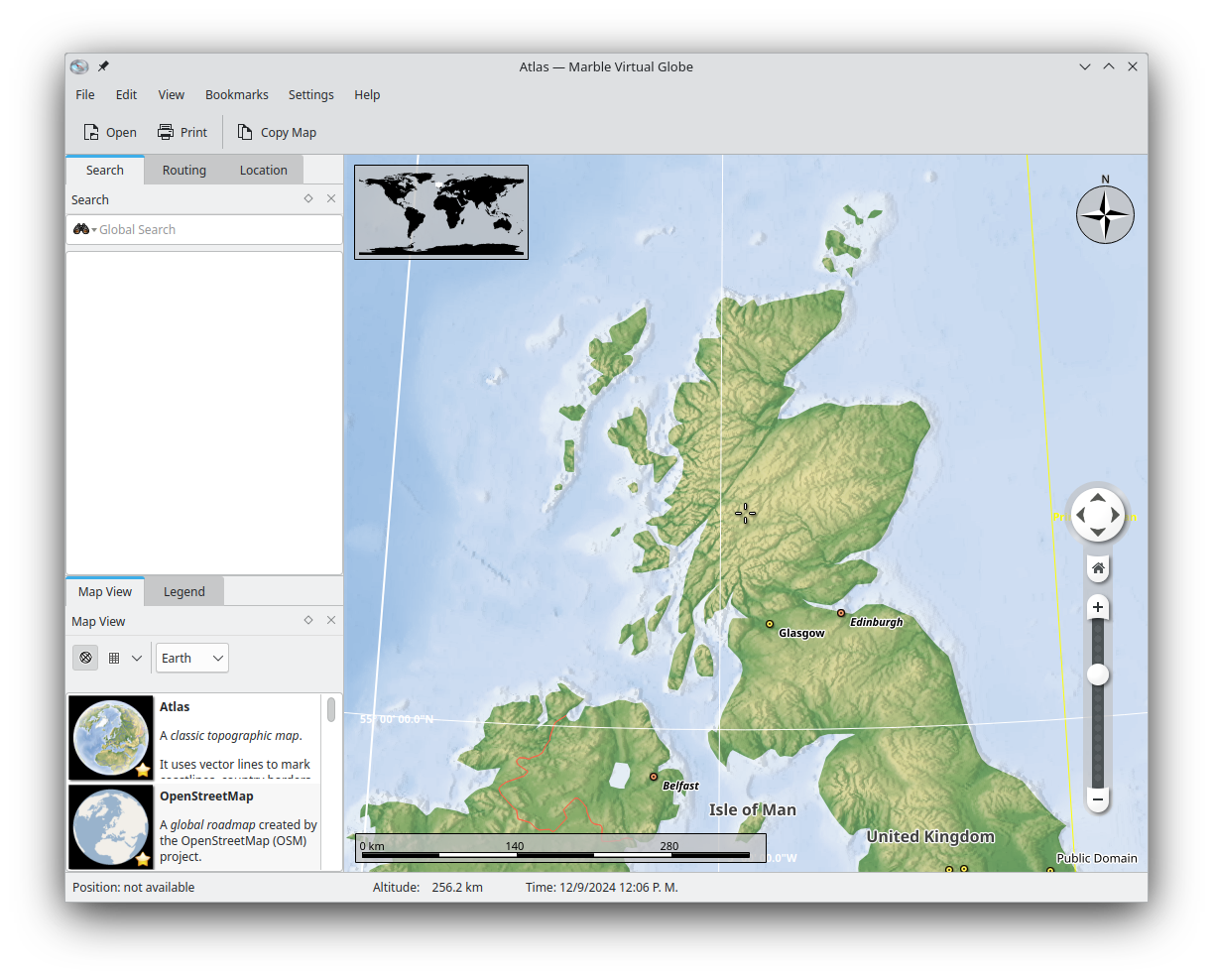
Marble сохраняет традиционную компоновку настольного приложения: верхнее меню, панель команд, боковые вкладки и большое поле карты. Основные действия находятся ближе к самой карте, чем к файловому менеджеру. Например, для получения положения точки полезнее контекстное меню в географическом месте, чем диалог сохранения документа. Для переключения атласа используется список картографических тем, а для маршрута — отдельная панель с адресами и списком указаний.
Картографическое поле и средства ориентирования
В центральной области карта занимает большую часть окна. Её можно приближать, отдалять и перемещать, а в режиме глобуса — вращать. Программа накладывает на изображение дополнительные элементы: обзорную карту мира, компас, масштабную линейку, координатную сетку и другие информационные блоки. Они помогают связать локальный фрагмент с общим положением территории на планете.
Обзорная карта особенно полезна при сильном приближении. На экране городской квартал занимает почти всё поле, поэтому без контекста трудно сразу понять, насколько далеко расположен соседний район или какое направление ведёт к центру. Маленькая карта показывает положение просматриваемой области относительно мира. Компас указывает направление, а линейка помогает оценить размер участка при текущем масштабе. Это не постоянная линейка бумажного атласа: её значение меняется вместе с увеличением карты.
В нижней строке состояния выводятся параметры карты и навигации: положение, высота просмотра, время и настраиваемая информация о загрузке. Высота просмотра в километрах не является высотой здания или высотой над уровнем моря конкретной точки. Ошибка в толковании этой величины приводит к неверным выводам о рельефе. Данные о высоте места следует отличать от параметров камеры, определяющих видимую область.
Search, Routing и Location
Вкладка Search предназначена для поиска географических объектов. Строка Global Search и список совпадений образуют единое рабочее пространство: найденное место связывается с положением на карте. В отличие от простого текстового справочника, здесь существенно не только название, но и географическое положение результата. Два совпадения с одинаковыми названиями вполне могут находиться в разных административных областях или странах.
Routing работает с последовательностью мест, типом перемещения и результатом расчёта. Поиск каждого пункта маршрута и прокладка пути между ними — разные операции. Карта может показать нужную улицу, но для определения подходящей дороги необходим действующий маршрутизатор. Панель Location используется для сведений о текущем положении при наличии источника координат; она не превращает обычный стационарный компьютер без геолокационных данных в GPS-приёмник.
Панели не обязаны оставаться открытыми постоянно. При чтении атласа полезен поиск, при подготовке изображения — максимум пространства под карту, при анализе поездки — список этапов. Настольный интерфейс KDE позволяет менять видимость рабочих панелей, панели инструментов и строки состояния. Это изменение компоновки, а не удаление картографической информации.
Map View и Legend
Map View объединяет варианты представления карт и настройки их проекции. Legend объясняет условные обозначения выбранной темы. Эти элементы следует воспринимать в паре. Цвет на топографической карте связан с рельефом, а цвет на климатической карте — с величиной, вынесенной в легенду. Универсальной расшифровки каждого оттенка для всех тем Marble нет.
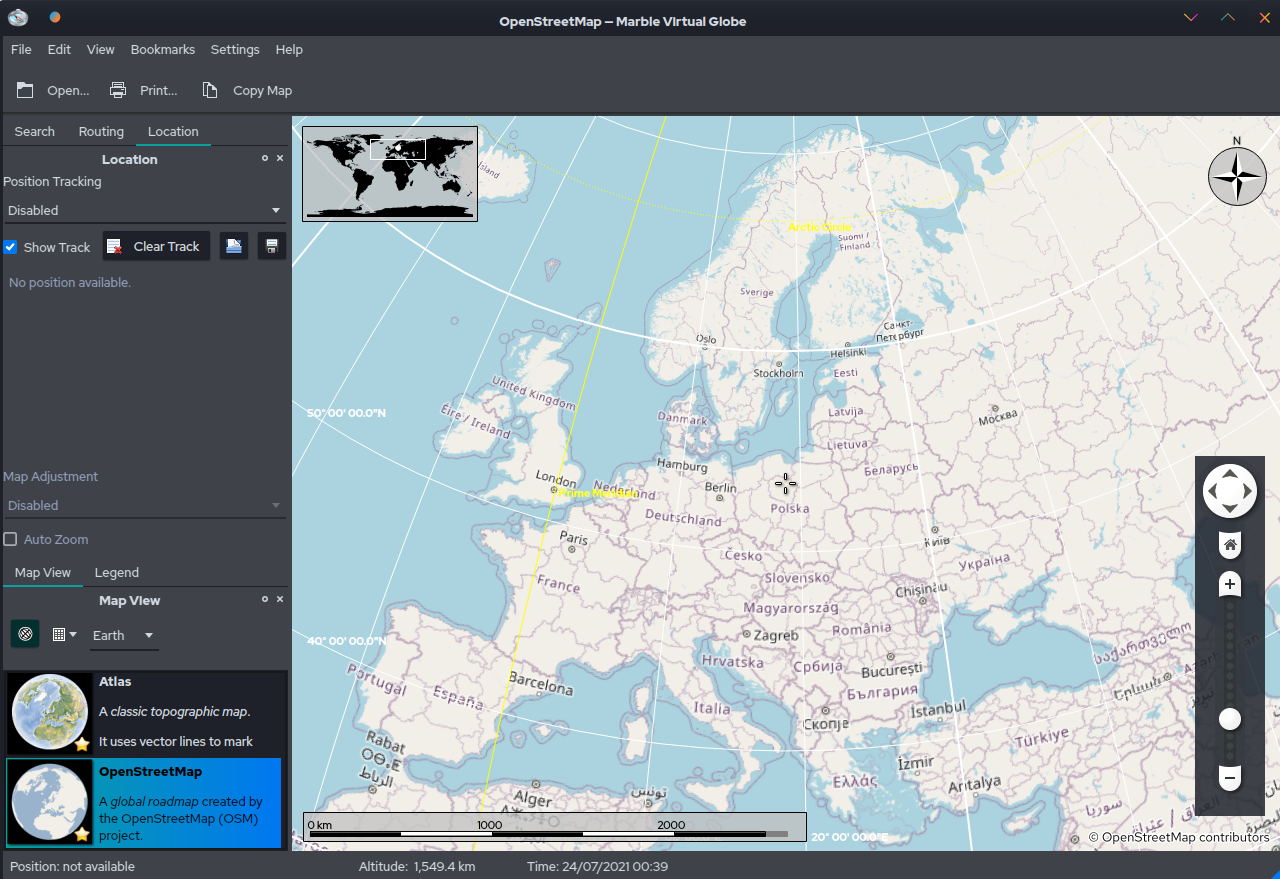
Сами источники карт и средства их отображения устроены по-разному. Поэтому при выборе темы доступный диапазон увеличения, количество подписей и возможность загрузить данные из сети не обязательно совпадут. Например, подробная уличная подложка не нужна для объяснения расположения тропиков, а обзорная карта с рельефом не заменит точный план сложной транспортной развязки.
Функции Marble и их практическое назначение
Учебные, топографические и спутниковые карты
Основная особенность Marble — совмещение картографических тем разного назначения. В традиционной теме Atlas используются векторные линии и растровый рельеф. Это удачное представление для учебных задач: береговые линии, крупные географические названия и формы рельефа воспринимаются без множества городских деталей. При увеличении изображения появление новой информации определяется содержанием карты, а не только технической возможностью её увеличить.
OpenStreetMap нужен для более локального масштаба, включая дороги и городскую инфраструктуру. Источник таких данных — коллективно редактируемая картографическая база. Уровень её детализации различается от места к месту. Дорожная подложка даёт полезный контекст для маршрутных задач, но не устанавливает права доступа на конкретную территорию, режим работы учреждения или наличие временного перекрытия на текущую минуту.
Satellite View показывает глобальную мозаику Земли, основанную на материалах NASA Blue Marble Next Generation. Это другая задача, нежели интерактивное переключение между датированными снимками отдельного дома. Земная поверхность здесь интересна как непрерывная картина материков, водоёмов и природных зон. В перечне тем руководства присутствует также Sentinel2 Satellite Map, основанная на спутниковых данных Sentinel. Детализация и доступность таких материалов зависят от выбранного набора.
Earth at Night отображает географию ночного освещения. Это материал для сравнения заселённых и менее освоенных районов, а не трансляция того, где сейчас включён свет. Слой солнечного освещения и тематическая ночная карта — разные вещи: первый связан с положением Солнца во времени, вторая опирается на данные наблюдения ночных огней.
История картографии, климат и другие небесные тела
В справочном наборе Marble есть представления, интересные за пределами обычной навигации. Historical Map 1689 позволяет изучать карту мира конца XVII века, а Behaim Globe 1492 — цифровое воспроизведение исторического глобуса. Такие материалы ценны не как точные источники сегодняшних границ, а как свидетельства географических представлений эпохи. Неизвестные тогда берега, отличия очертаний и исторические названия входят в предмет исследования.
Темы Temperature (July), Temperature (December), Precipitation (July) и Precipitation (December) предназначены для пространственного сопоставления климатических характеристик. Июльская или декабрьская карта иллюстрирует средние значения соответствующего месяца, а не прогноз погоды на выбранный день. Для урока о сезонности важнее сравнивать одни и те же места и обращать внимание на шкалу легенды, чем просто перелистывать красивые изображения.
В Marble предусмотрено отображение Луны; в руководстве лунная тема связана с мозаикой данных миссии Clementine. Каталог дополнительных карт расширяет набор представлений, в том числе за счёт других планет. Небесное тело, для которого создана тема, задаёт отдельный контекст. Земной дорожный маршрут не становится лунным только потому, что пользователь переключил глобус.
Проекции и восприятие масштаба
Режим глобуса даёт естественное представление об относительном положении материков. Плоская карта позволяет увидеть большие территории одновременно, не вращая Землю. Проекция Меркатора хорошо знакома по веб-картам и полезна в задачах локальной ориентировки, но её изображение визуально увеличивает территории, расположенные ближе к полюсам. Нельзя выводить реальные соотношения площадей по числу пикселей в таком представлении.
Поиск, справочные сведения и пользовательские места
Marble объединяет локальный каталог мест и механизмы поиска, реализованные через плагины. Базовых географических данных достаточно для многих задач с известными населёнными пунктами. Более детальный адресный поиск связан с выбранным поставщиком и сетью либо с отдельно подготовленными локальными данными. В перечне компонентов есть Nominatim, работающий с OpenStreetMap, и локальный поиск по меткам в открытых документах.
Это имеет интересное следствие: собственные географические метки могут превратиться в небольшую справочную коллекцию. Например, для курса краеведения полезны заранее подготовленные названия исторических памятников, а для поездки — точки пересадок, интересные места и жильё. Их не нужно каждый раз отыскивать среди подписей фоновой карты. Закладки дополнительно позволяют хранить места, к которым пользователь возвращается регулярно.
Карточка известного объекта содержит географическую информацию, включая координаты. Для отдельных типов объектов в данных предусмотрены дополнительные сведения, например численность населения города или высота горы. Их следует воспринимать как справочные значения набора данных, а не подтверждение официальной статистики на дату открытия приложения. Сетевые дополнения, такие как Wikipedia, расширяют карточки или отображают привязанные к местности материалы, но их успешное получение зависит от работы внешнего сервиса.
Аннотации: собственные метки, линии и области
В настольной KDE-сборке есть модуль Annotation. В отличие от закладки, предназначенной для быстрого возврата к месту, аннотация представляет самостоятельный географический объект. Модуль включает точечные метки (Add Placemark), линии (Add Path), полигоны (Add Polygon) и растровые накладки (Add Ground Overlay). У линии и области можно настраивать оформление, у полигона — внутренние контуры. Применение этих инструментов не требует редактирования базовой картографической подложки. Например, для школьной карты можно обозначить границу условной области исследования и показать внутри неё несколько населённых пунктов.
Результат сохраняется через Save Annotation File в KML или OSM. Предпочтительный формат для обмена собственными иллюстративными объектами — KML: он описывает геометрию отдельно от дорожной базы. Сохранение в OSM не означает публикации данных на серверах OpenStreetMap. Растровая накладка представляет изображение с географическими границами, а не автоматически распознанную геометрию. Для точной привязки скана к местности по контрольным точкам нужен специализированный инструмент.
Расчёт и редактирование маршрутов
Маршрут в Marble состоит из исходной точки, конечной точки и при необходимости промежуточных пунктов. Тип перемещения определяет, какие дороги и тропы маршрутизатор считает подходящими. Пеший путь способен проходить по участкам, недоступным для автомобиля, а велосипедный профиль отличается от автомобильного. Настройка профилей позволяет выбирать поддерживаемые сервисы расчёта и специфические параметры этих сервисов.
Здесь важно различать сам путь, построенный поставщиком маршрутизации, и намерение пользователя пройти через определённые места. При изменении промежуточной точки геометрия подлежит новому расчёту, поэтому маршрутная линия не редактируется как свободная линия на листе бумаги. Сеть дорог, ограничения в данных и правила выбранного алгоритма определяют, по каким участкам соединятся заданные точки.
Состав маршрутизаторов зависит от сборки и состояния внешних сервисов. Документированы онлайн- и офлайн-плагины; для автономного расчёта заранее необходимы соответствующие маршрутные данные и работающий локальный компонент. Присутствие названия старого сервиса в списке профилей не подтверждает, что его сервер в данный момент принимает обращения приложения. Для планирования поездки маршрут полезен как предварительный расчёт, который требуется сверить с действующими ограничениями движения.
Измерение расстояний и географические координаты
Инструмент измерения в Marble предназначен для оценки географического расстояния без привязки к дорожной сети. Можно соединить несколько точек и получить общую длину цепочки. Это подходит для сравнения удалённости городов, оценки расстояния через залив или построения учебной задачи о кратчайшем пути по поверхности планеты. Для маршрута вдоль извилистой дороги результат будет отличаться от измерения между двумя крайними точками.
Модель измерения предполагает сферическую Землю. Для обзорной географии этого достаточно, но геодезические задачи предъявляют другие требования: точную модель эллипсоида, систему координат, известную точность исходных измерений и учёт особенностей местности. Marble не следует использовать для установления юридических границ земельного участка или расчёта разбивочных работ. Даже точно отображаемое число знаков после запятой не исправляет ограничение исходной модели.
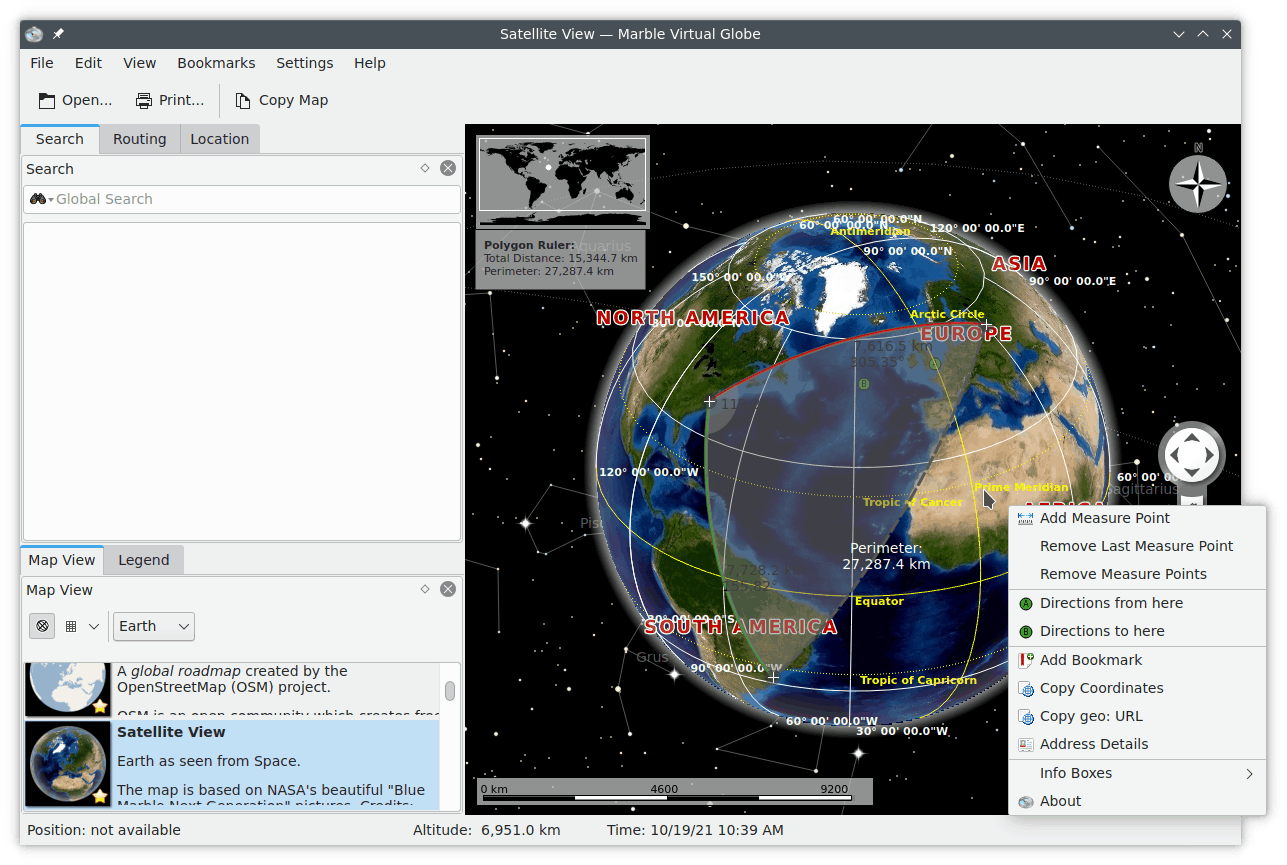
Координаты места можно переносить в другие программы как текст. Важна форма записи: десятичные градусы и градусы с минутами и секундами описывают одну величину, но читаются по-разному. Ошибки с порядком широты и долготы, восточным и западным полушариями нередко заметны только после нанесения точки на карту. Для обмена с другими приложениями стоит заранее определить, в каком виде они ожидают координаты. Для сравнения собственно инструментов работы с пространственными данными полезен обзор настольных геоинформационных систем.
Слои информации, время и местоположение
Дополнения расширяют стандартную карту. В частности, документированы координатная сетка, положение спутников, отображение затмений, инструменты визуализации освещённости, облачности, погодных сведений и справочных материалов. Такие плагины имеют разную природу: часть отвечает только за отрисовку поверх существующей карты, а часть получает данные из Интернета. Поэтому включённый элемент не гарантирует появление актуальных данных. Название слоя не заменяет отметку времени наблюдения и сведения о его источнике.
Диалоги Sun Control и Time Control позволяют управлять освещением поверхности и временем моделирования. Для демонстрации вращения Земли полезно наблюдать границу между освещённой и тёмной сторонами при изменении времени. При этом статическая картографическая подложка остаётся той же: изменение часов не превращает её в исторический архив спутниковых наблюдений. Нельзя таким способом получить сведения о реальном состоянии улицы или погоде в прошлом.
Location связывает карту с координатами устройства при наличии подходящего источника позиции. Различие между центром просматриваемой области и текущим положением принципиально: пользователь может смотреть карту другого города, оставаясь физически на прежнем месте. Географические метаданные внешних файлов также относятся к этой категории данных, а не к внешнему виду фона. Для присвоения координат фотографиям по отдельному рабочему процессу существуют специализированные средства, например Geotag.
Расширяемость, локальная обработка и границы автоматизации
В Marble ряд действий происходит автоматически: подкачка подходящих фрагментов карты при изменении масштаба, объединение поисковых результатов, пересчёт пути после перемещения маршрутного пункта. Это автоматизация внутри интерактивного интерфейса. Она сокращает число ручных операций, но не равнозначна конструктору пакетных геоаналитических процессов. Например, обработка сотни наборов координат с вычислением буферных зон и построением итоговой таблицы — совсем другой класс задач.
Библиотека Marble предназначена также для разработчиков приложений, которым нужно встроить карту. Это программный интерфейс на C++ и Qt, а не готовый графический редактор макросов. Пользователь настольного глобуса и разработчик внешнего приложения получают доступ к разным уровням системы. Не следует ожидать, что любая функция библиотеки представлена отдельной кнопкой в основном окне.
В настройках настольной версии 26.08.3 есть страница Synchronization для подключения к отдельному серверу ownCloud. Маршруты предполагают ручную загрузку и выгрузку, а закладки — автоматическую синхронизацию после её включения. Это не обязательная учётная запись KDE, и наличие соответствующего диалога не гарантирует совместимости с любой современной конфигурацией ownCloud. Для обычного использования синхронизация не нужна: локальные файлы остаются самостоятельным способом обмена данными.
Карта форматов и совместимости
В Marble нет универсального результата, в котором автоматически объединяются все использованные темы, загруженные тайлы, внешние сведения, закладки, выбранная проекция и изображение экрана. Нужно различать исходные данные, результаты маршрутного расчёта и иллюстрации. Набор импортируемых форматов определяется доступными модулями чтения: в дереве компонентов проекта присутствуют, в частности, KML, GPX и обработчики OSM. Поддержка отдельных дополнительных форматов зависит от комплектации, поэтому список в диалоге открытия важнее расширения, встреченного в описании библиотеки.
| Формат или объект | Роль в Marble | Что передаётся и чего ждать не следует |
|---|---|---|
| KML | Открытие пространственных данных; сохранение, загрузка и экспорт маршрута; сохранение аннотаций | Координаты и поддерживаемые географические элементы; сложное оформление и расширения требуют проверки в принимающем приложении |
| GPX | Отображение GPS-данных, экспорт маршрута через контекстное меню | Подходит для обмена с навигационным ПО; не передаёт всю конфигурацию Marble и фон карты |
| Данные OpenStreetMap | Отдельный модуль чтения OSM; сохранение аннотаций в .osm | Фоновая тема и самостоятельный файл OSM не одно и то же; показ объектов не равен редактированию базы проекта |
| ESRI Shapefile (.shp) | Чтение и показ при наличии модуля SHP, собираемого с libshp | Не следует считать обязательным для всех пакетов; открытие геометрии не гарантирует сохранения всей структуры и атрибутов |
| PNG, JPG | Экспорт видимой области или передача её в буфер обмена | Визуальный результат; нет интерактивной геометрии, поиска по объектам и автоматического масштабирования как у карты |
| Печатная карта | Вывод изображения карты через печать | Статичный экземпляр с параметрами печати; не заменяет редактируемый набор координат |
| WMS | Источник для мастера создания картографической темы | Серверный картографический слой; доступность ограничена свойствами и доступом к сервису |
| Картографические тайлы | Подготовленные фрагменты подложки для отображения при нужном увеличении | Не содержат автоматически отдельную поисковую базу и маршрутный граф; не являются переносимым маршрутным файлом |
KML (Keyhole Markup Language) удобен тем, что представляет объекты с географической привязкой, а не только набор пикселей. Однако поддержка формата не означает поддержку всех его расширений. Например, в файле могут присутствовать внешние ссылки на изображения, особые стили или компоненты, которые другое приложение интерпретирует иначе. Для обмена надёжнее простые метки, линии и понятные названия, чем сложное оформление, рассчитанное на специфические функции исходного редактора.
GPX (GPS Exchange Format) особенно полезен при переносе пространственных последовательностей между настольной программой и навигационным устройством. Следует отличать запланированный путь от трека фактического перемещения. Первый описывает предполагаемое движение, второй — запись координат, полученных устройством. При экспорте запланированного маршрута в GPX сама поездка ещё не совершена; файл не является доказательством пройденного расстояния или времени посещения точек.
Что перестанет работать первым без Интернета
Картографический браузер не следует рассматривать как монолитный сетевой сервис. У него есть несколько независимых типов источников. Первой потеряется возможность получить то, чего ещё нет на диске или в памяти. При просмотре ранее открытой территории эта потеря способна оставаться незаметной до тех пор, пока пользователь не увеличит карту сильнее, не сместит её за пределы сохранённой области или не включит другую тему.
Вторым ограничением становится поиск адресов через внешние геокодеры. Изображение улицы и поисковый индекс — независимые объекты. Успешный показ карты небольшого города не доказывает доступность поиска всех его домов. Локальные закладки и метки позволяют компенсировать эту проблему для заранее выбранных мест, но не заменяют полноценную адресную базу.
Третья зависимость — прокладка новых маршрутов. Для сетевого вычисления требуется доступ к серверу; для локального — отдельные данные дорожной сети и совместимый маршрутизатор. Изображения дорожной карты не содержат всей информации для выбора разрешённых поворотов, направления движения, типовых ограничений и связанности дорог. Поэтому заранее загруженный район и заранее рассчитанный маршрут дополняют друг друга, но не дают одинаковых возможностей.
Наконец, внешние слои с меняющимися сведениями перестают получать обновления. В частности, нельзя рассчитывать на актуальную облачность, сетевые статьи и погодную информацию лишь потому, что они однажды отобразились. Статичный локальный атлас, сохранённый маршрут и собственные координаты остаются гораздо более предсказуемыми видами материала для занятия без доступа к сети. Для автономного выезда набор из нужной карты и сохранённого файла пути полезнее надежды на автоматическую подкачку всего необходимого на месте.
Требования, производительность и приватность
Практические требования к установке в Linux определяются выбранным пакетом и его зависимостями. Marble построен с использованием Qt; KDE-сборка интегрируется с инфраструктурой KDE. Единый минимум оперативной памяти, модели процессора и видеокарты для всех поддерживаемых сборок не установлен в публичной карточке программы. Для пользователя важнее не ориентироваться на произвольные цифры, а учитывать объём данных и конкретный сценарий.
Отрисовка небольшой части готовой карты и получение десятков тысяч фрагментов подложки дают принципиально разную нагрузку. Большой файл с множеством точек увеличивает объём обрабатываемых объектов, а повышенное качество карты во время перемещения способно снижать отзывчивость интерфейса. Параметры Still image и During animations позволяют отдельно регулировать качество неподвижного изображения и анимации. Это разумный компромисс для компьютера, на котором глобус используется вместе с другими настольными программами.
Размер кэша на диске имеет большее значение при частой работе с уличными картами, чем при демонстрации общих видов Земли. Детальные уровни состоят из множества мелких фрагментов; число необходимых фрагментов резко увеличивается по мере повышения максимального уровня детализации. Кроме самой загрузки важны время записи, свободное место и политика поставщика картографических данных. Большой кэш не гарантирует, что в нём сохранено именно то, что понадобится завтра.
В отношении приватности локальный характер приложения полезен тем, что базовое использование не требует передачи всего пользовательского архива в облако. Но сетевые функции обращаются к внешним поставщикам. При получении тайлов серверу передаются данные, необходимые для выбора области и уровня карты; при адресном поиске и маршрутизации — сведения, нужные для поиска места или вычисления пути. Это не тождественно публикации полного локального файла, но создаёт риск раскрытия интересующей пользователя территории и, в зависимости от сервиса, отдельных координат.
В интерфейсе можно ограничить сетевую работу режимом Work Offline, а дополнительные плагины отключать по необходимости. Такой режим управляет поведением программы, но не является общесистемным межсетевым экраном. Приватность в чувствительных проектах зависит также от настроек ОС, доступа к другим сетевым приложениям и наличия внешних ссылок внутри импортированного географического файла. Передача KML с домашними адресами или регулярными маршрутами требует тех же мер предосторожности, что и передача других персональных данных.
При использовании Marble в организации предпочтительно устанавливать пакеты из доверенных репозиториев и поддерживать их в актуальном состоянии. Карты сторонних поставщиков, файлы с маршрутами и дополнительные темы следует рассматривать как отдельные входные данные. Открытый код не означает отсутствие ошибок обработки файлов и не заменяет обновления. Права на запись в системные каталоги, отключение средств безопасности или установка неизвестных библиотек не являются обязательными условиями обычной работы с атласом.
Как пользоваться программой — советы гика
Названия команд далее приведены на английском, как в интерфейсе и справочнике настольной KDE-версии. В Marble 26.08.3 предусмотрена русская локализация: Export Map… — «Экспорт карты…», Work Offline — «Работа в автономном режиме», Create a New Map… — «Создать новую карту…». Отдельные названия тем и подключаемых модулей сохраняют оригинальное написание. Иллюстрации из руководства KDE Gear 21.08 (2021 год) показывают более раннее оформление; наличие сетевых сервисов зависит от их текущей доступности.
Установка в Linux и настройки после установки
Цель: подготовить настольный атлас с понятными единицами расстояния, доступными рабочими панелями и предсказуемым поведением карты. Для начала достаточно компьютера с поддерживаемой сборкой Linux, обычной учётной записи пользователя и соединения с Интернетом для получения пакетов.
- В центре приложений своего дистрибутива, например Discover, найдите Marble. Убедитесь, что это виртуальный глобус KDE, а не связанная программа Marble Maps. Выберите нативный пакет или вариант с Flathub в зависимости от доступного источника. Подробности о способах установки приложений в Linux полезны при работе с непривычной пакетной системой.
- Запустите установленную программу из меню приложений. Для нативной установки в KDE доступен и запуск команды marble из окна Alt+F2. Разверните окно до размера, на котором хорошо читается список картографических тем.
- В меню Settings проверьте видимость Panels, Show Toolbar и Show Statusbar. Клавиша F9 переключает отображение боковых панелей; для начала они должны быть видны.
- В диалоге Settings → Configure Marble Virtual Globe… откройте страницу View. Для учебных задач с метрической системой установите Distance в Kilometer, Meter, а Angle — в привычную форму угловых координат. При работе с файлами, использующими десятичные градусы, удобен соответствующий вариант представления углов.
- На той же странице сравните параметры Still image и During animations. Начните с высокого качества неподвижной карты и более низкого качества при движении. На странице Navigation проверьте, нужен ли эффект Inertial globe rotation: при неточном управлении мышью вращение по инерции лучше не использовать.
- Просмотрите Cache & Proxy. Значения для памяти и диска выбираются отдельно; настройки прокси без необходимости заполнять не нужно. В Date & Time установите системное время для обычного запуска либо UTC для работы с географическими примерами, в которых время задано по всемирной шкале.
Проверка: рабочая область показывает карту, панель Map View содержит темы, а линейка расстояний и строка состояния читаются без изменения масштаба интерфейса ОС. Изменение представления координат не должно смещать географические точки.
Типичная ошибка и откат: не пытайтесь компенсировать медленное перемещение глобуса увеличением всех значений кэша сразу. Измените один параметр анимации, сравните реакцию карты и верните исходную настройку при отсутствии улучшения. До применения изменений диалог конфигурации можно закрыть через Cancel.
Переключение тем и проекций на одной территории
Цель: подготовить несколько видов одного географического района без изменения его местоположения. Для этого подойдёт крупная территория с хорошо заметной береговой линией, например Британские острова. Используйте Atlas как исходную тему, а уличную карту — как отдельное представление для сравнения.
- В Map View выберите Atlas. Удерживая левую кнопку мыши, переместите карту к нужной области. Для увеличения воспользуйтесь колёсиком мыши или вертикальным ползунком с кнопками увеличения и уменьшения.
- Сравните глобус и плоское представление с помощью переключателя проекции над списком тем. В этом опыте важна одна и та же область карты, а не одинаковое положение всех подписей на экране.
- Выберите OpenStreetMap в списке Map View. При необходимости дождитесь появления деталей. Для сравнения материков вернитесь к обзорному увеличению; для поиска городской инфраструктуры приблизьте выбранный город.
- Изучите Legend. Сопоставьте видимый условный знак с его смыслом. Для темы с температурой или осадками ориентируйтесь на шкалу значений, а не на субъективное впечатление от цвета.
- Для изучения другой планеты или дополнительного исторического материала используйте список небесных тел и тем. Диалог File → Download Maps… предназначен для получения дополнительных карт из каталога; загружать следует только нужный и доступный элемент.
Проверка: при сравнении Atlas и OpenStreetMap положение изучаемого района остаётся географически согласованным, но набор подписей и рисунок поверхности меняются. Для проверки проекций сравните вид высоких широт и экваториальной области. Не делайте вывод об истинной площади страны по её размерам в проекции Меркатора.
Типичная ошибка и откат: чрезмерное приближение темы с ограниченным разрешением не добавляет новых сведений. Уменьшите масштаб либо вернитесь к подходящей дорожной теме. Клавиша Home возвращает сохранённый исходный вид; тема Atlas поможет снова получить общий географический контекст.
Поиск места и получение координат
Цель: перейти к известному объекту и получить его координаты для использования в другом материале. Начните с большого города, например Madrid, чтобы не зависеть сразу от наличия подробного сетевого адресного справочника.
- Откройте Search, в строке Global Search введите название места латиницей. Сравните варианты, которые программа предлагает при вводе.
- Подтвердите введённое название клавишей Enter. Для более точного поиска в сетевом режиме дополните название страной или адресом, когда одного слова недостаточно.
- Выберите подходящее совпадение по географическому контексту. Сопоставьте расположение объекта с соседними городами и крупными ориентирами.
- Щёлкните по значку или названию найденного места на карте левой кнопкой мыши. Ознакомьтесь с карточкой места и его координатами. Для точечного переноса положения используйте Copy Coordinates в контекстном меню карты.
- Вставьте координаты в текстовую заметку и явно подпишите, какое значение является широтой, а какое долготой. При использовании десятичных градусов отрицательный знак соответствует южной широте либо западной долготе соответственно.
Проверка: текстовые координаты должны относиться к интересующей точке, а не к произвольному положению центра карты. Например, для Мадрида ожидается северная широта и западная долгота. Для переноса в сторонний инструмент сравните положение точки на его карте, не ограничиваясь тем, что строка с числами успешно вставилась.
Типичная ошибка и откат: одноимённый объект из другой страны легко выбрать при поиске короткого названия. Не сохраняйте результат, пока не проверили его положение. Вернитесь к списку совпадений и выберите нужное место; ошибочная запись в отдельной текстовой заметке не влияет на базовую карту.
Закладки и домашняя позиция
Цель: сформировать локальную коллекцию мест для регулярного просмотра. Этот инструмент особенно подходит для материалов о своём регионе, списка городов в учебном курсе или остановок в будущей поездке. Заранее продумайте короткие однозначные названия; не помещайте секретные сведения в названия закладок, которые могут попасть на публичную иллюстрацию.
- Перейдите к нужному объекту. Для точного выбора места воспользуйтесь контекстной командой Add Bookmark на карте либо командой Bookmarks → Add Bookmark… (Ctrl+B) для создания закладки из текущего вида.
- В открывшемся Edit Bookmark задайте отличимое название и подтвердите создание. Для нескольких однотипных точек полезно различать их по назначению, а не оставлять одинаковые подписи.
- Используйте Bookmarks → Manage Bookmarks… для просмотра и управления созданными записями. Параметр Show Bookmarks отвечает за их визуализацию на карте.
- Чтобы задать отдельную исходную позицию обзора, расположите карту так, как требуется при возврате, и воспользуйтесь Bookmarks → Set Home Location. Это назначение сохранённого вида, а не определение настоящего домашнего адреса пользователя.
Проверка: переместите карту в другой район и вернитесь через сохранённую закладку. Отдельно проверьте клавишу Home. Два действия имеют разный смысл: первое предназначено для конкретного выбранного объекта, второе — для возврата к заданной исходной позиции.
Типичная ошибка и откат: скрытие маркеров через Show Bookmarks не является удалением записей. Когда случайно сохранено неправильное место, исправьте или удалите только соответствующую закладку в Manage Bookmarks. Не очищайте весь пользовательский каталог ради одной ошибочной метки.
Измерение расстояния и работа с несколькими точками
Цель: оценить расстояние по поверхности Земли между выбранными местами, а затем длину цепочки из нескольких отрезков. Удобно использовать обзорную тему Atlas или Satellite View. Измерение не требует адресной базы и построения дороги.
- Выберите на карте первую географическую точку. Откройте контекстное меню правой кнопкой мыши и выберите Add Measure Point.
- Аналогично добавьте вторую точку. В области измерений отобразится суммарное расстояние. Проследите, что измерительная линия начинается и заканчивается именно в выбранных местах.
- Добавьте третью точку для получения цепочки. Порядок добавления имеет значение: длина нескольких последовательно соединённых участков обычно отличается от прямого расстояния между началом и концом.
- Для подписей расстояния и направления отдельных участков воспользуйтесь конфигурацией плагина Measure Tool в разделе Plugins окна настроек. Это полезно при объяснении структуры длинной линии, где одной итоговой величины недостаточно.
Проверка: сравните сумму с двухточечным измерением, сохраняя одну и ту же начальную и конечную область. Результат должен описывать выбранную геометрию, а не длительность поездки. Для точного сравнения двух вариантов фиксируйте сами точки, а не только вид карты.
Типичная ошибка и откат: при промахе используйте Remove Last Measure Point; команда Remove Measure Points очищает измерительную цепочку целиком. Ни одна из этих операций не должна изменять дорожную подложку или исходный файл геоданных.
Прокладка пути и изменение промежуточных остановок
Цель: построить путь между двумя местами, сравнить вариант перемещения и включить остановку по дороге. Для опыта подберите две публичные точки в одном городе, например уличные ориентиры в центре Лондона. Доступ к работающему маршрутизатору обязателен; для локального сервиса нужны предварительно подготовленные маршрутные данные.
- Перейдите на вкладку Routing. В поле рядом с A задайте начало маршрута, подтвердите название Enter либо кнопкой Search и выберите правильный результат.
- В поле B задайте пункт назначения таким же способом. Для уже видимой на карте точки используйте кнопку A или B и пункт From Map, затем укажите место на карте. Esc отменяет выбор с карты до его завершения.
- В списке Profile выберите режим Pedestrian для пешей прогулки. Для автомобильной поездки предусмотрены профили Car (fastest) и Car (shortest), для велосипеда — велосипедный профиль. Набор названий зависит от установленной конфигурации.
- Когда начальный и конечный пункты определены, нажмите Get Directions. Сопоставьте линию с положением A и B, изучите список указаний и длину. Не принимайте автоматически первое совпадение с нужным названием за правильный адрес.
- Наведите указатель на линию между маршрутными точками. Появление зелёного значка обозначает возможность вставки промежуточного пункта. Перетащите выбранное место линии к нужной остановке, затем дождитесь пересчёта. Прежняя линия на время обновления отображается пунктиром.
- Для удаления лишнего пункта используется Remove this Destination в контекстном меню его маркера. Для настройки способа расчёта откройте Configure рядом с выбранным профилем; отмечайте только доступные и необходимые сервисы, а не все одновременно.
Проверка: маршрут начинается и заканчивается в нужных местах, действительно проходит через добавленный пункт и больше не показан как устаревший пунктир. При сравнении транспортных профилей проверяйте доступность дороги для выбранного транспорта и не путайте совпавшую геометрию с доказательством одинакового времени движения.
Типичная ошибка и откат: при отсутствии результата не меняйте координаты произвольным образом только для получения линии. Сначала исключите недоступность маршрутизатора и неверный профиль. Удалите добавленную остановку или верните прежний профиль; для важных маршрутов полезна отдельная сохранённая версия до перерасчёта.
Сохранение рассчитанного маршрута и обмен с навигатором
Цель: получить переносимый файл рассчитанного пути, а не просто изображение линии. Сначала должен быть построен и визуально проверен маршрут. Выделите для результатов отдельную пользовательскую папку, чтобы случайно не заменить исходные материалы.
- В нижней части вкладки Routing воспользуйтесь кнопкой Save. Выберите отдельное имя для файла KML, например walk-plan.kml. Это основной вариант для дальнейшей работы с маршрутной панелью Marble.
- Для передачи геометрии в устройство, ожидающее GPX, щёлкните правой кнопкой мыши по рассчитанной линии и выберите Export Route…. В диалоге сохранения задайте имя с расширением .gpx. Для обмена в KML через эту команду используйте расширение .kml.
- Проверьте сохранённую версию через Open в нижней части Routing: эта команда загружает ранее сохранённый маршрут KML. Она отличается по назначению от открытия произвольного географического документа через основное меню File.
- Проверьте дополнительный GPX в программе или устройстве, которое будет использовать его в поездке. Сопоставьте начало, конец, порядок остановок и общую форму пути.
Проверка: файл KML снова загружается как маршрут, а GPX читается совместимым инструментом как географические данные. Не требуйте от получателя автоматического восстановления всех указаний, настроек сервисов или карты Marble по одному обменному файлу.
Типичная ошибка и откат: изменение расширения уже сохранённого файла в файловом менеджере не выполняет конвертацию. Создайте экспорт заново штатной командой. Не удаляйте рабочий KML после получения GPX, пока не проверены оба результата.
Открытие собственных KML и GPX
Цель: разместить на фоне атласа набор уже подготовленных географических объектов. Для проверки удобнее всего небольшая копия файла из другого приложения: несколько меток и линия KML или короткий GPX, записанный при обычной прогулке. Не начинайте освоение с огромного архива неизвестного происхождения.
- Сохраните исходный файл в доступном пользовательском каталоге. Проверьте его расширение; KML и GPX имеют разную XML-структуру, поэтому одного переименования для преобразования недостаточно.
- Откройте File → Open… (Ctrl+O). В диалоге выбора файла ознакомьтесь с доступными типами данных и выберите подготовленную копию KML или GPX. Наличие соответствующего обработчика в сборке существенно для чтения формата.
- После открытия перейдите к известной области данных, выберите подходящую тему и увеличьте карту до масштаба, на котором различимы исходные точки. Крупная обзорная карта помогает обнаружить ошибки географического положения, а уличная подложка — понять связь с местностью.
- Сопоставьте показанные объекты с исходным файлом. Для линии проверьте не только крайние точки, но и заметные повороты. Для меток — положение и названия. Оцените, не были ли важные детали представления связаны со сторонними изображениями или нестандартными стилями.
Проверка: визуализированные данные соответствуют источнику. В частности, линия фактического GPS-трека не превращается автоматически в рассчитанный автомобильный маршрут, а метка из KML не обязана существовать в адресной базе OpenStreetMap.
Типичная ошибка и откат: при некорректном чтении сложного документа используйте простую копию, содержащую только нужные точки или линию, подготовленную в исходном редакторе. Исходник оставьте неизменным; экспорт картинки карты не является методом исправления повреждённой геометрии.
Нанесение собственных объектов и сохранение аннотаций
Цель: получить KML с небольшой коллекцией собственных географических объектов. Для примера подойдёт условная точка встречи, линия прогулки и граница исследуемой области. Работайте с учебными координатами, а не с закрытыми сведениями о людях или объектах.
- Откройте Settings → Configure Marble Virtual Globe… и проверьте, что на странице Plugins включён модуль Annotation. В настольном KDE-интерфейсе его действия доступны через меню View. Убедитесь, что видна нужная часть карты.
- Выберите Add Placemark. Новая метка первоначально привязана к точке фокусировки карты. В открывшемся Edit placemark задайте название, уточните координаты и при необходимости заполните Description. На вкладке Style, Color можно изменить оформление метки. Подтвердите кнопкой OK.
- Выберите Add Path. В режиме рисования нанесите последовательность узлов линии на карте. В диалоге Add path укажите Name, а на вкладке Style, Color — цвет и ширину линии. Завершите редактирование кнопкой OK. Такая линия не является рассчитанным по дорогам маршрутом.
- Для условной зоны используйте Add Polygon. Укажите не менее трёх вершин и заполните Name. В Style, Color настройте Lines и Area; вариант Not Filled подходит для контура без заливки, когда важно сохранить видимость фона. Подтвердите диалог Add polygon.
- Выберите Save Annotation File и укажите отдельный файл с расширением .kml. Для последующего редактирования аннотаций предназначена команда Load Annotation File. Не путайте её с обычным просмотром KML через File → Open….
Проверка: в сохранённом KML должны присутствовать метка, линия и полигон, а при повторном открытии их положение должно совпадать с исходным. Оцените контур полигона в масштабе, где различимы вершины. Самопересечения и неверно расположенные узлы ухудшают географический смысл результата.
Ошибка и откат: при создании неверного объекта до подтверждения нажмите Cancel. Для удаления отдельного добавленного объекта предусмотрена команда Remove Item. Не применяйте Clear all Annotations, пока не сохранена нужная коллекция: эта команда относится ко всем аннотациям, а не только к выделенной метке. Сохраняйте новую редакцию под отдельным именем.
Подключение отдельного сервера синхронизации
Цель: оценить совместимость встроенной синхронизации с собственным сервером ownCloud. Подготовьте отдельную тестовую учётную запись на доверенном сервере с HTTPS, без рабочих маршрутов и конфиденциальных закладок. Наличие интерфейса в программе само по себе не подтверждает успешность соединения с конкретной серверной версией.
- В Settings → Configure Marble Virtual Globe… откройте страницу Synchronization. В разделе Credentials заполните Server, Username и Password данными тестового сервера.
- Используйте Test Login и проверьте отображаемое состояние соединения. При ошибке не включайте синхронизацию и не заменяйте HTTPS на HTTP для обхода проверки.
- При подтверждённой совместимости включите Enable synchronization и нужный режим: Enable route synchronization либо Enable bookmark synchronization. Для закладок доступна кнопка Sync now; маршруты обмениваются вручную, а не непрерывно.
Проверка: сопоставьте тестовую закладку с содержимым соответствующей тестовой учётной записи. Не переносите основной набор данных, пока не понятны направление обмена и последствия конфликта изменений. Откат: отключите Enable synchronization; ошибочные данные на сервере следует рассматривать отдельно от локальных файлов. Сохранение маршрутов и аннотаций в KML позволяет обойтись без этой интеграции.
Загрузка разрешённых картографических данных для автономного просмотра
Цель: подготовить нужный район и несколько уровней детализации к просмотру без доступа к Интернету. Предварительно необходимо проверить условия использования выбранного поставщика тайлов. Общедоступный стандартный растровый сервер OpenStreetMap Foundation запрещает массовую загрузку и предварительное скачивание тайлов для офлайн-пакетов. Используйте встроенные локальные материалы либо источник, условия которого разрешают такую загрузку; свободная лицензия базы OSM сама по себе не даёт права массово скачивать готовые изображения с публичного сервера.
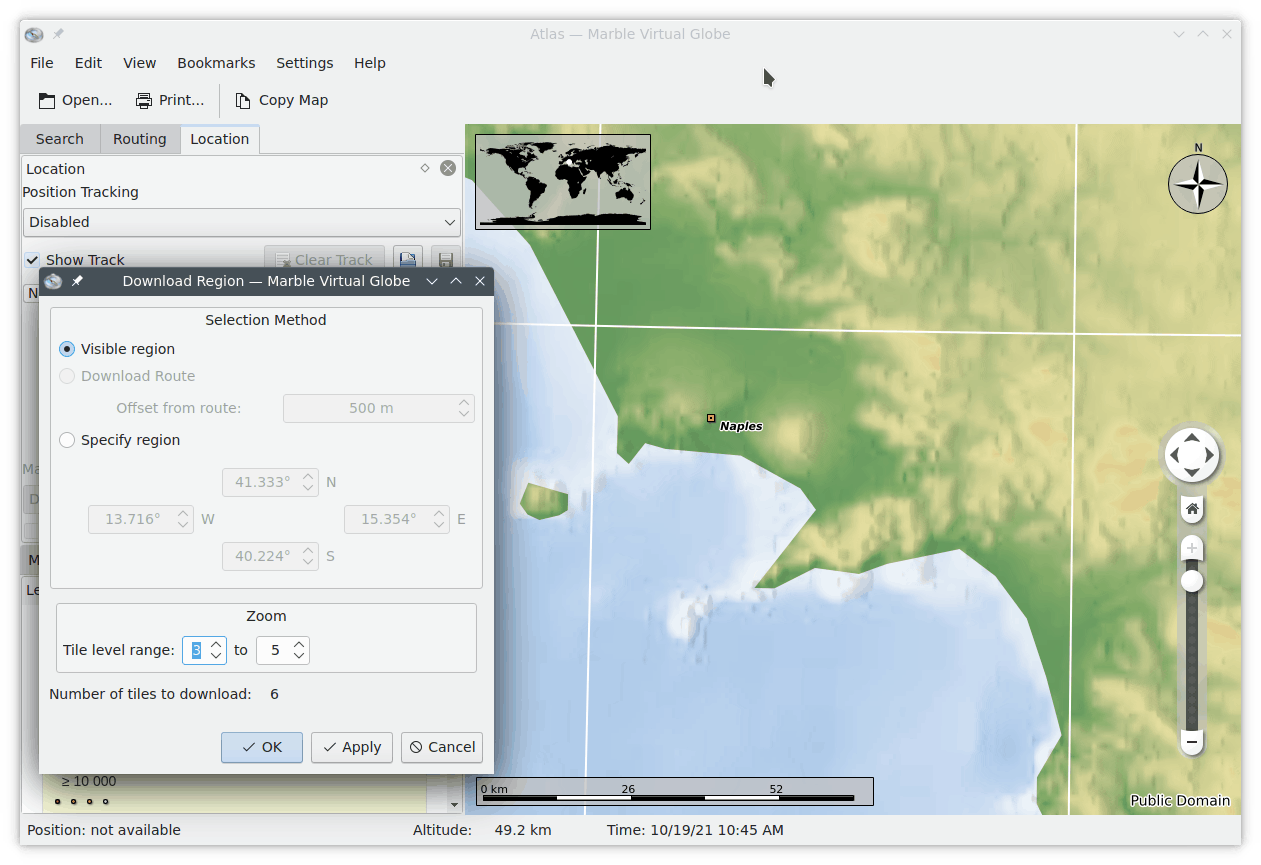
- Выберите разрешённый для предварительной загрузки источник. Выведите интересующую область на экран. Для начала ограничьтесь компактным районом, в котором действительно нужны картографические данные.
- Вызовите File → Download Region…. В Selection Method оставьте Visible region для текущей области либо выберите Specify region, чтобы указать географические пределы вручную.
- В Tile level range задайте минимальный и максимальный уровни детализации. Для определения требуемого текущего уровня вызовите контекстное меню строки состояния и включите Show Tile Zoom Level. Не выбирайте максимальный диапазон автоматически.
- Сравните значение Number of tiles to download с доступным местом на диске и правилами источника. Подтвердите только допустимую загрузку кнопкой OK. Apply полезна для последовательного добавления разрешённых областей, пока диалог открыт.
- После завершения получения данных переведите программу в режим File → Work Offline. Проверьте вид выбранного района на тех уровнях, которые понадобятся в работе, включая границы области.
Проверка: при отключённой сетевой подкачке нужная тема отображает изучаемый район с достаточной детализацией. Для запланированного маршрута дополнительно нужен его локальный KML или собственный офлайн-маршрутизатор. Не оценивайте готовность по одному обзорному виду, на котором не видны мелкие улицы.
Типичная ошибка и откат: скачивание карты без проверки выбранных уровней оставляет пробелы именно при увеличении. Не очищайте кэш, содержащий ранее нужные материалы. Вернитесь к доступному масштабу или выберите источник с официальной поддержкой офлайн-пакетов. Work Offline отключается повторным выбором одноимённого пункта.
Информационные слои и изменение времени моделирования
Цель: наглядно продемонстрировать освещённость Земли, не смешивая её с темой ночных огней. Подготовьте обзорный вид Земли и заранее определите, к какому часовому поясу относится время демонстрации.
- В меню View откройте Sun Control…. Используйте настройку Sun Shading для отображения освещения. Для показа положения Солнца относительно поверхности предусмотрено центрирование карты на подсолнечной точке.
- Откройте View → Time Control…. Задайте интересующую дату и время, а также темп моделирования. Сравните положение границы дня и ночи при разных временных значениях.
- Для добавления иных информационных элементов откройте Settings → Configure Marble Virtual Globe… и страницу Plugins. Включите нужный визуальный модуль, например Coordinate Grid или Scale Bar. Дополнительные параметры открываются инструментом настройки соответствующего плагина.
- Для управления внешними сведениями используйте View → Online Services, когда поставщики этих сведений доступны. Например, Wikipedia относится к географически привязанным справочным материалам, а Clouds — к отображению облачности. Проверяйте источник и дату содержимого.
Проверка: геометрия материков не изменяется от движения условной границы освещённости, а подписи времени соответствуют выбранному часовому поясу. Если меняется только отображение слоя, исходные пользовательские метки должны сохранять свои координаты.
Типичная ошибка и откат: статичная карта ночного освещения не является вычисленным ночным видом в конкретный момент. Верните время к системному, выключите экспериментальные слои и сравните с исходной картой. Включение всех плагинов одновременно мешает определить, какой именно слой дал непонятный результат.
Текущее местоположение и GPS
Цель: увидеть координаты устройства в Marble, располагая совместимым источником геопозиции. Стационарный компьютер без GPS и других настроенных источников для такого опыта не подходит. Подготовьте доступное системе устройство или служебный источник координат; заранее учтите конфиденциальность записываемого движения.
- Откройте панель Location (при необходимости через Settings → Panels).
- В Position Tracking выберите доступный источник положения вместо Disabled. Выбор источника зависит от установленных модулей и окружения; не подменяйте реальный приём координат ручным перемещением глобуса.
- При необходимости включите Show Track для отображения траектории движения. В группе Map Adjustment используются параметры привязки просмотра к положению, включая Auto Zoom.
- Для обычного изучения другой территории оставьте автоматическое следование отключённым, чтобы положение устройства не возвращало карту к месту нахождения при каждом обновлении.
Проверка: отображаемая позиция обновляется от выбранного источника, а не от движения указателя. Не используйте показатель высоты просмотра из строки состояния как значение GPS-высоты. Не начинайте движение ради проверки, если нужно взаимодействовать с компьютером во время управления транспортом.
Типичная ошибка и откат: при Position Tracking: Disabled либо отсутствии действующего источника надпись об отсутствии позиции нормальна. Верните Disabled для работы без геолокации. Не используйте Clear Track для сокрытия линии, когда она ещё нужна: сначала сохраните исходные GPS-данные отдельно, а для временного скрытия снимите отметку Show Track.
Создание собственной картографической темы
Цель: использовать отдельный картографический источник как подложку, а не рисовать произвольную карту поверх изображения без пространственного соответствия. Для эксперимента нужен собственный или разрешённый к подключению источник WMS (Web Map Service) либо другой поддерживаемый мастером тип данных. Для изображения необходимо заранее знать, какой географической области оно соответствует.
- В меню File выберите Create a New Map…. Откроется Marble Map Theme Creation Wizard.
- В мастере выберите тип исходного источника: данные WMS, собственное изображение или источник индексированных тайлов OSM. Это разные способы формирования темы, а не разные расширения результата.
- Введите параметры, относящиеся к выбранному источнику: адрес действующего сервиса и сведения о слое для WMS либо данные изображения. Не используйте произвольный адрес тайлового сервера без разрешения его владельца.
- Завершите создание отдельной темы через мастер. Сравните её с известной подложкой на нескольких контрольных местах и проверьте, не смещены ли крупные ориентиры.
Проверка: новый фон связан с ожидаемой территорией и сохраняет географический смысл при перемещении по карте. В случае сетевой темы корректный вид одного небольшого участка ещё не подтверждает покрытие на всех масштабах.
Типичная ошибка и откат: произвольная фотография местности не становится точной географической картой только после подключения. При заметном смещении не используйте её для измерений. Вернитесь к встроенной Atlas и сохраните исходное изображение для последующего географического согласования в специализированном редакторе.
Экспорт карты, копирование и печать
Цель: получить готовую статичную иллюстрацию для доклада или печатного материала. Здесь важен не только внешний вид окна, но и содержание самого поля карты. Подготовьте понятный масштаб и тему, уберите только те декоративные элементы, которые действительно мешают чтению.
- Расположите интересующую область так, чтобы все нужные географические названия и линии попадали в видимую часть. Сохраните обязательное указание источника картографических данных. При необходимости настройте размеры поля карты через Settings → View Size.
- Для отдельного изображения воспользуйтесь File → Export Map… (Ctrl+S). В диалоге укажите каталог назначения и имя с расширением .png или .jpg. PNG предпочтителен для текста и тонких линий; JPG использует сжатие с потерями. Это сохранение изображения текущего вида, не сохранение редактируемого маршрута.
- Для вставки карты непосредственно в документ используйте Edit → Copy Map (Ctrl+C), а затем вставьте картинку в поддерживающий её редактор. Такой результат нужно сохранить уже в документе назначения, поскольку буфер обмена временный.
- Для печати используйте File → Print Preview. Оцените расположение карты на листе и масштаб относительно страницы. Затем File → Print… (Ctrl+P) открывает печать с настройками устройства.
Проверка: откройте экспортированный файл в обычном просмотрщике, оцените читаемость подписей при реальном размере вставки и убедитесь, что карта не содержит незагруженных участков. Для печати проверьте ожидаемую ориентацию листа и отсутствие обрезанных важных подписей.
Типичная ошибка и откат: Ctrl+S в Marble сохраняет изображение, а не полноценную сессию со всеми геоданными. Выберите новое имя при повторном экспорте, оставив прежний вариант до сравнения. Для редактирования маршрута храните отдельный KML.
Запись демонстрации движения глобуса
Цель: сохранить короткую видеодемонстрацию путешествия по карте, когда отдельного статичного кадра недостаточно. Руководство Marble документирует встроенную запись и зависимость от внешнего видеокодировщика. Для этого сценария необходима сборка с соответствующей командой и доступный в её среде FFmpeg или avconv.
- Заранее подготовьте область карты и её оформление, чтобы во время записи не пришлось менять параметры качества или ждать получения новых сетевых фрагментов.
- В меню Edit выберите Record Movie. В диалоге укажите Destination video через Open… и подходящую частоту кадров FPS. Доступен диапазон от 1 до 60 кадров в секунду; исходное значение — 30 FPS. Для короткого учебного ролика достаточно этого значения.
- Нажмите Start и перемещайте карту так, как требуется для объяснения. Для краткой демонстрации лучше несколько понятных переходов между местами, чем постоянное хаотичное вращение.
- Выберите Edit → Stop Recording, чтобы завершить запись. Откройте получившийся файл отдельно и убедитесь, что его воспроизводит нужный проигрыватель.
Проверка: записанная демонстрация охватывает требуемые виды карты, а после остановки существует читаемый видеофайл. Если задача требует записи голоса, монтажа или наложения титров, такую работу разумно выполнять в отдельном инструменте, а не приписывать её записи карты.
Типичная ошибка и откат: при сообщении об отсутствии видеокодировщика проверьте доступность FFmpeg в окружении установленного Marble. Не заменяйте случайные системные библиотеки скачанными файлами. Незавершённую демонстрацию можно повторить под новым именем после устранения ошибки.
Чек-лист перед передачей карты или маршрута
- Определите, что именно должно получить другое приложение: изображение, маршрут KML, GPX или исходные географические данные. Для независимых результатов используйте разные файлы.
- Сверьте порядок координат, полушария, правильность начальной и конечной точек, а у карты — масштаб, проекцию и видимую легенду. Для сравнения климатических карт укажите месяц.
- Убедитесь, что завершился пересчёт маршрута и отсутствуют пустые фрагменты подложки. Задокументируйте дату расчёта, если маршрут будут использовать существенно позже.
- Проверьте, что на картинке нет личных закладок, конфиденциальных названий или лишних GPS-данных. Соблюдайте условия атрибуции источника карты; не обрезайте её ради внешнего вида.
- Откройте копию в том приложении, которому она предназначена. Для сложного KML сравните геометрию и оформление; для GPX — требуемый тип объектов и порядок следования; для картинки — читаемость при конечном размере.
Сквозной пример: учебная карта с собственными метками без сетевой маршрутизации
Задача — подготовить иллюстрацию путешествия между несколькими крупными городами. Чтобы пример был воспроизводим независимо от работоспособности внешнего маршрутизатора, используется собственная географическая линия, а не вычисленный дорожный маршрут. Понадобится установленный настольный Marble и обычный текстовый редактор. Пример не описывает выполненную поездку.
- В текстовом редакторе создайте файл с именем lesson.kml в кодировке UTF-8. Вставьте следующий небольшой документ. В KML значения координат идут в порядке долгота, широта, высота; приведённые точки приблизительно соответствуют центрам трёх столиц. Значения высоты равны нулю и не претендуют на измерение рельефа.
<?xml version=»1.0″ encoding=»UTF-8″?> <kml xmlns=»http://www.opengis.net/kml/2.2″> <Document> <name>Three capitals</name> <Placemark><name>Paris</name><Point><coordinates>2.3522,48.8566,0</coordinates></Point></Placemark> <Placemark><name>Brussels</name><Point><coordinates>4.3517,50.8503,0</coordinates></Point></Placemark> <Placemark><name>Amsterdam</name><Point><coordinates>4.9041,52.3676,0</coordinates></Point></Placemark> <Placemark><name>Illustrative line</name><LineString><tessellate>1</tessellate><coordinates>2.3522,48.8566,0 4.3517,50.8503,0 4.9041,52.3676,0</coordinates></LineString></Placemark> </Document> </kml>
Откройте lesson.kml в запущенном Marble через File → Open…. На теме Atlas приблизьте Западную Европу так, чтобы были видны Париж, Брюссель и Амстердам. Проверьте соответствие трёх меток указанному порядку. Линия связывает города как географическая схема, не воспроизводит дорожную сеть и не является рекомендацией маршрута.
Сравните вид на глобусе и плоской карте. Выберите представление, в котором три точки читаются одновременно, а картографические подписи не мешают друг другу. Оставьте масштабную линейку и данные об источнике. Сохраните изображение через File → Export Map… в отдельный файл с базовым именем lesson-map, с расширением .png.
В результате должны остаться два самостоятельных материала: lesson.kml с метками и линией и графический файл для вставки в презентацию. Откройте иллюстрацию вне Marble, а KML повторно просмотрите через программу. При несовпадении положения проверьте порядок чисел в координатах и сохраните исправленную копию с отдельным именем. Такой способ даёт контролируемый исходник и результат, не зависящий от действующего дорожного API.
Плюсы
- Открытый настольный атлас с актуальным выпуском KDE и несколькими каналами установки в Linux. Для изучения карт не требуется оплачивать доступ или поддерживать подписку.
- Несколько типов географического представления в едином окне: от глобуса и рельефа до уличной карты, среднемесячных климатических величин и исторических материалов.
- Локальные базовые данные, закладки и открытие географических файлов уменьшают зависимость от доступности сетевого справочника.
- Маршрутные профили и промежуточные точки позволяют менять условия планирования без создания нового файла для каждой остановки.
- Раздельное сохранение пространственных данных и графической иллюстрации полезно для учебных материалов и дальнейшей работы в другом ПО.
- Настраиваемые проекции, единицы измерения и слои информации подходят для демонстрации разных аспектов географии.
- Механизм расширения через картографические темы и плагины, а также отдельная программная библиотека для интеграции карты в другие приложения.
Минусы
- В актуальном каталоге KDE основной установочный канал предназначен для Linux; старые пакеты Windows и Mac OS X не подтверждают наличие современных сборок этих платформ.
- Подробные сетевые карты, адресные службы и маршрутизаторы имеют независимые ограничения доступности. Для автономного маршрута недостаточно сохранить растровые фрагменты карты.
- Точность измерительного инструмента ограничена сферической моделью Земли. Это не замена геодезическим вычислениям.
- Изображение карты не сохраняет структуру пространственных объектов. При обмене сложным KML также нельзя считать внешний вид и нестандартные расширения полностью переносимыми.
- Интерфейс и руководство сохраняют следы прежних выпусков: часть документации о сетевых интеграциях датирована 2021 годом, поэтому название модуля само по себе не подтверждает доступность соответствующей услуги.
- Подготовка подробного разрешённого офлайн-покрытия требует учёта уровней карты, дискового кэша и условий поставщика.
- Для сложной геоаналитики, картографической верстки и повторяемых вычислительных процессов понадобятся специализированные средства.
Кому подойдёт
Учителям географии и учащимся Marble полезен не только как электронный атлас. Возможность менять проекцию и тему делает его средством для обсуждения пространственных искажений, климатических различий, исторической картографии и освещения Земли. Локальные материалы полезны в аудитории, где Интернет ограничен. Учитель может заранее подготовить собственные метки и иллюстрации вместо полной зависимости от поиска в момент урока.
Владельцы компьютеров с Linux, которым нужен быстрый обзор отдельных файлов GPS или KML, получают графический инструмент без необходимости заводить полноценный проект ГИС. В этом случае достаточно увидеть трек относительно городов и дорог, проверить его географические границы или подобрать иллюстрацию для отчёта о походе. Такой способ подходит и для предварительной проверки данных перед их дальнейшей обработкой.
Путешественнику Marble полезен на этапе подготовки: для ориентировки, оценки расстояний, подбора остановок и хранения независимой копии географического плана. Особенно важна возможность сохранить результат в формате, пригодном для передачи в другое приложение. Для чтения в дороге надёжность конкретного источника данных и навигатора следует оценивать отдельно.
Кому не подойдёт
Для кадастровых работ, проектирования дорог и инженерных изысканий недостаточно наглядного положения линий и меток. Нужны контролируемые системы координат, данные известной точности, пространственные вычисления и проверяемые рабочие процедуры. Даже при хорошем визуальном совпадении объектов Marble не заменяет инструмент инженерной геодезии.
Пользователю, которому необходимы постоянные обновления пробок, оперативные сведения об общественном транспорте, надёжное голосовое ведение на телефоне и проверенное офлайн-покрытие на протяжении всей поездки, предпочтительнее специализированный современный навигатор. Возможности настольной карты и её плагинов не дают автоматически необходимого мобильного сервиса.
Тем, кто изучает изменения застройки по датированным снимкам высокого разрешения, полезнее отдельный продукт, предоставляющий архив спутниковых или аэрофотографических материалов. Обычный виртуальный атлас не содержит гарантированного архива снимков каждой территории. Аналогично при подготовке картографического издания с несколькими аналитическими слоями, таблицами, точной компоновкой и повторяемой печатью потребуется полноценная ГИС.
Сравнение с другими аналогами
Порог освоения в таблице — качественная оценка сложности типовой задачи, а не результат замера времени работы.
| Программа | Основная задача и платформы | Порог освоения | Форматы и автоматизация | Оплата | Ограничения и подходящий сценарий |
|---|---|---|---|---|---|
| Marble | Учебный глобус, обзор карт, локальные геоданные, планирование пути. Актуальная настольная поставка для Linux | Низкий для просмотра, средний для подключения данных и маршрутизации | KML, GPX, OSM, PNG и JPG; автоматический пересчёт пути, плагины, библиотека C++/Qt | Бесплатное свободное ПО | Зависит от источников данных и состава сборки; оптимален для обзорных и учебных задач |
| QGIS | Геоинформационная система, обработка пространственных данных. Windows, macOS, Linux | Высокий для анализа и подготовки карт | GeoPackage, GeoJSON, Shapefile, KML, GPX, GeoTIFF и другие; конструктор моделей обработки, расширения | Бесплатное свободное ПО | Требует понимания слоёв, геометрии и систем координат; подходит для пространственных вычислений и сложных печатных карт |
| Google Earth Pro | Виртуальный глобус с архивными изображениями и GIS-импортом. Windows, macOS, Linux | Низкий для просмотра; средний для импорта и подготовки пространственных материалов | KML, KMZ, импорт GIS-данных; автоматическая загрузка изображения местности, работа с коллекциями мест | Бесплатное проприетарное настольное приложение | Сетевое получение основной подложки и условия Google; подходит для визуального исследования местности и исторических снимков |
| Organic Maps | Поиск и навигация в поездках на Android и iOS; настольная Linux-версия представлена как бета | Низкий для навигации | Импорт и экспорт закладок и треков в KML/KMZ, GPX, GeoJSON; автоматический расчёт путей, запись GPS-треков | Бесплатное свободное ПО | Основное назначение — дорожная и туристическая ориентировка, а не сравнение исторических и климатических атласов; подходит для выезда без мобильного Интернета после загрузки карт |
QGIS имеет смысл выбирать, когда нужен анализ, а не только отображение. Например, исследование доступности остановок общественного транспорта требует операций с пространственными слоями, расстояниями, атрибутами объектов и повторяемыми правилами обработки. Здесь дополнительная сложность интерфейса оправдана характером результата. Для простого просмотра трёх точек на глобусе те же средства будут избыточны.
Google Earth Pro ближе к Marble по формату виртуального глобуса, однако его ценность в другом: наличие сервиса снимков и инструментов визуального исследования изменений. При выборе стоит отделять настольную программу Pro от современного веб-продукта Google Earth и его коммерческих планов. Обмен простыми KML-объектами полезен, но сохранённые в Marble картографические темы не превращаются в темы Google Earth при открытии файла маршрута.
Organic Maps адресован преимущественно человеку, который уже находится в пути. Он объединяет офлайн-карты, поиск, расчёт маршрутов и запись треков в мобильном интерфейсе. Для пешей прогулки, велопоездки или автомобильной навигации это более прямое соответствие задаче. Marble при этом остаётся полезным инструментом предварительной работы с географией на компьютере, особенно когда требуются разные проекции, климатические или исторические представления.
Типичные проблемы и их устранение
1. Установка завершается, но приложение не открывается
Симптом: в центре приложений Marble отмечен как установленный, однако рабочее окно не появляется. Причина: запуск зависит от комплектации пакета и соответствующей среды Qt/KDE; версия из другого канала установки не обязательно совместима с имеющимися зависимостями. Диагностика: установите, какой именно пакет выбран, и изучите сообщения запуска или менеджера пакетов. Исправление: восстановите зависимости штатными средствами этого же источника. Не устанавливайте произвольные библиотеки поверх системных файлов. Проверка: окно атласа открывается без сообщения об отсутствующем компоненте и показывает базовую тему.
2. В окне видна карта, но исчезли поиск и темы
Симптом: программа показывает глобус на всю область окна, а вкладок Search, Routing или Map View нет. Причина: скрытая боковая панель либо полноэкранный режим. Диагностика: проверьте состояние пунктов Settings, отвечающих за Panels и Full Screen Mode. Исправление: восстановите только нужные панели или обычный режим окна. Проверка: соответствующая вкладка снова доступна, при этом текущая карта и собственные закладки сохранились.
3. Уличная карта не загружается или содержит пустые квадраты
Симптом: Atlas виден, но на детальной сетевой подложке вместо части улиц появляются пустые либо недостаточно детализированные участки. Причина: выбранному уровню не хватает локальных фрагментов, а получение новых данных ограничено сетью, режимом Work Offline или доступностью поставщика. Диагностика: сопоставьте состояние автономного режима и индикатора загрузки с работой другой доступной темы. Исправление: восстановите разрешённое сетевое подключение или используйте источник, имеющий нужное покрытие. Не пытайтесь преодолеть отказ сервера массовыми повторными загрузками. Проверка: необходимые фрагменты появились при нормальном просмотре; отдельный участок больше не остаётся пустым на рабочем уровне.
4. В автономном режиме виден город, но не находятся адреса
Симптом: улицы нарисованы, но поиск конкретного дома не даёт совпадения. Причина: сохранённая подложка не является локальным индексом адресов. Диагностика: сравните поиск известной метки из локального документа и подробного адреса; выясните, подготовлены ли данные автономного поиска. Исправление: используйте заранее сохранённые места либо подходящую локальную поисковую базу; при допустимом сетевом режиме — действующий внешний геокодер. Проверка: нужный адрес найден именно в требуемом городе, а закладка открывает правильную точку.
5. Начало и конец найдены, но новый маршрут не рассчитан
Симптом: маркеры присутствуют, а линия пути не появляется. Причина: отсутствие работающего сервиса в профиле, несовместимые локальные маршрутные данные или отсутствие сетевого доступа. Диагностика: выясните, работает ли выбранный маршрутизатор для данного профиля и района; наличие карты не используйте как доказательство его работоспособности. Исправление: переключитесь на действительно доступный совместимый сервис либо используйте ранее рассчитанный путь, не меняя точек произвольно. Проверка: на карте появилась завершённая линия с ожидаемым началом и концом, а не только соединение устаревших контрольных точек.
6. После изменения остановки осталась пунктирная линия
Симптом: перемещён промежуточный пункт, но прежний маршрут не заменяется сплошной линией. Причина: пунктир в Marble обозначает старую геометрию до завершения повторного расчёта. Диагностика: отличите ожидание ответа сервиса от окончательного отказа; сравните положение маркеров и прежней линии. Исправление: при неудаче восстановите доступность вычислителя или прежний вариант из сохранённого KML. Проверка: линия снова согласована с текущим набором остановок и не является оставшимся результатом предыдущего расчёта.
7. Импортированный KML или GPX не соответствует исходному виду
Симптом: объект виден в другом месте, часть оформления пропала или файл не читается. Причина: неверная структура документа, неподдерживаемый элемент формата либо несовпадение состава обработчиков в сборке. Диагностика: проверьте тип файла, географический порядок координат и показ небольшого корректного документа того же формата. Исправление: сохраните копию с простыми метками и линиями в исходной программе; не переименовывайте формат и не удаляйте оригинал. Проверка: контрольные объекты находятся в ожидаемых местах, геометрия и подписи сопоставимы с исходником.
8. Положение GPS отсутствует, хотя карта работает
Симптом: в Location выводится No position available, а поиск и масштабирование работают. Причина: картографическое отображение не зависит от наличия активного провайдера позиции. Диагностика: проверьте доступность GPS или другой службы координат в операционной системе и выбранный Position Tracking. Исправление: восстановите доступ к совместимому источнику либо оставьте отслеживание отключённым для работы с атласом. Проверка: координаты обновляются при поступлении данных; при отключённом отслеживании программа продолжает работать как карта без ошибочной привязки к положению устройства.
9. Карта перемещается рывками
Симптом: при вращении глобуса или быстром приближении движение заметно менее плавное, чем неподвижное отображение. Причина: высокое качество динамической отрисовки, большое число объектов или одновременное получение данных. Диагностика: оцените реакцию простой локальной темы без крупных пользовательских файлов и отдельно проверьте нагрузку при сетевой подкачке. Исправление: снизьте качество анимации, сохранив необходимое качество неподвижной карты. При необходимости сократите число активных слоёв. Проверка: повторное перемещение той же области становится более отзывчивым без потери нужных деталей после остановки.
10. После Ctrl+S не осталось редактируемого маршрута
Симптом: созданный файл открывается в просмотрщике изображений, но в Routing его использовать нельзя. Причина: команда Export Map сохраняет графический результат, а не маршрутные данные. Диагностика: установите тип сохранённого файла и убедитесь, что необходим именно KML либо GPX. Исправление: пока маршрут ещё открыт, сохраните пространственный результат штатным маршрутным инструментом. Если осталась только картинка, используйте её как иллюстрацию: автоматически восстановить из неё исходные точки и указания Marble нельзя. Проверка: KML читается из маршрутной панели, а экспортированное изображение остаётся отдельным файлом.
11. Видеозапись не начинается или файл не воспроизводится
Симптом: команда записи доступна, но возникает ошибка о внешнем инструменте или не создаётся пригодный видеофайл. Причина: документированная зависимость механизма записи от FFmpeg либо avconv. Диагностика: проверьте текст ошибки и доступность поддерживаемого видеокодировщика именно в среде запущенного приложения; установленный на хосте инструмент не всегда доступен из изолированного пакета. Исправление: восстановите компонент доверенным способом для выбранной поставки и проверьте доступность выходного каталога. Проверка: короткая демонстрация завершается, сохранённый файл читается проигрывателем, а старый результат не перезаписан до сравнения.
Частые вопросы
Обязательно ли устанавливать весь рабочий стол KDE Plasma?
Нет. Marble распространяется отдельным пакетом и не требует смены рабочего стола. Пакетный менеджер или среда Flatpak устанавливает необходимые библиотеки и другие зависимости приложения.
Почему некоторые названия мест не переведены вместе с интерфейсом?
Язык меню и язык картографических подписей определяются независимо. В растровой подложке текст улиц и городов уже входит в изображение тайла, поэтому смена локализации приложения не переводит такие надписи.
Что означает команда Copy geo: URL?
Она помещает в буфер обмена ссылку со схемой geo: и координатами точки. В отличие от KML, такая ссылка представляет конкретное положение, а не коллекцию географических объектов. В Marble широта идёт первой, затем долгота. Открытие ссылки на другом устройстве зависит от наличия приложения, зарегистрированного для обработки схемы geo:.
Можно ли редактировать общую базу OpenStreetMap из Marble?
При выбранной теме OpenStreetMap в меню Edit доступна команда Edit Map…, запускающая внешний картографический редактор. Само окно глобуса не является заменой редактора базы OSM. Изменения в локальном файле аннотаций не публикуются автоматически.
Почему в разных темах границы территории и названия отличаются?
Картографические темы используют разные наборы данных, даты составления и способы обобщения геометрии. Например, историческая карта воспроизводит представления своей эпохи, а современная подложка содержит сведения из другого источника. Для юридически значимого определения границ территории необходимы соответствующие официальные данные, а не визуальное совпадение двух тем.
Как отличить ошибку Marble от ошибки картографических данных?
Неверное название или отсутствие дороги в конкретной теме относится в первую очередь к поставщику её данных. Сбой отрисовки, воспроизводимый на нескольких независимых темах, относится к работе приложения или его окружения. В KDE действует отдельная система регистрации ошибок; для воспроизводимого сообщения важны точный выпуск Marble, канал установки, выбранная тема и характер дефекта.
Вывод: когда стоит выбрать Marble
Marble наиболее убедителен в качестве настольного инструмента географического обзора. Для школы, домашнего изучения карт или демонстрации географических явлений он сочетает простую навигацию, разные представления поверхности и локальные данные. Для работы с собственными географическими файлами ценность состоит в возможности визуально сопоставить координаты с картой и подготовить независимый графический материал.
При подготовке поездки Marble имеет смысл использовать как инструмент планирования и проверки пространственных связей, а не как единственную гарантию навигации на местности. Практический критерий выбора здесь — пригодность сохранённого маршрута и нужного картографического покрытия в реальных условиях поездки. Если приоритетом служит мобильная автономная навигация, предпочтительнее соответствующее приложение для телефона.
Для геоинформационного анализа, инженерных измерений и детального изучения изменений по архивным снимкам лучше подходят инструменты с соответствующим типом данных и вычислений. Marble не пытается заменить все эти продукты одной картой. Его сильная сторона — возможность переходить от общего географического контекста к конкретному месту и собственным пространственным материалам без обязательного облачного рабочего пространства. Для пользователя Linux это остаётся содержательным поводом выбрать именно виртуальный глобус KDE.