Markdown2PDF: инструкция от гика, Convert Markdown — функции, интерфейс и ограничения конвертации
Markdown2PDF: Convert Markdown — узкоспециализированное приложение Haplo, LLC для устройств Apple: оно открывает исходный Markdown, показывает будущие страницы и сохраняет результат в PDF. Его удобно рассматривать как промежуточное звено между текстовым файлом заметки, README или технического описания и документом для чтения или пересылки. Главное ограничение существенно для выбора программы: сформированные страницы PDF являются изображениями, поэтому текст нельзя выделить, найти стандартным поиском по документу или скопировать как текст.
Продукт существует и доступен в App Store под полным названием Markdown2PDF: Convert Markdown, идентификатор приложения 6743325583, продавец Haplo, LLC. Это не одноимённый Python-скрипт, не веб-конвертер и не расширение редактора кода. Обзор рассматривает именно приложение Haplo для Mac, iPhone и iPad, причём особенности рабочего окна и экспорта на macOS отделены от мобильного сценария. Функции описаны для подтверждённой версии Mac 1.6 и текущей карточки приложения, а не для других программ с похожим названием.
Markdown2PDF: основные параметры
| Параметр | Сведения |
|---|---|
| Полное название | Markdown2PDF: Convert Markdown |
| Разработчик и продавец | Haplo, LLC |
| Назначение | Преобразование исходного Markdown в оформленные страницы PDF; простое редактирование и просмотр перед сохранением |
| Тип | Нативное платное приложение для экосистемы Apple, без обязательного облачного сервера конвертации |
| Доступность | Действующая карточка в App Store; Mac-редакция 1.6, мобильная карточка имеет отдельную нумерацию |
| Устройства | Mac, iPhone, iPad; App Store также перечисляет совместимость с Apple Vision |
| Минимальные ОС | macOS 13.0; iOS 16.0; iPadOS 16.0; visionOS 1.0 |
| Язык интерфейса | Английский |
| Вход | Файл .md, вставленный или введённый текст Markdown |
| Выход | PDF с растровыми страницами; отдельный исходный .md сохраняется как обычный текстовый файл |
| Бумага и оформление | A4, поля 50 pt, одна встроенная тема в Mac-версии 1.6 |
| Цена | US$1.99 в американском App Store, однократная покупка; без подписки и лимита документов |
| Подключение к сети | Для локального текста и встроенных Mermaid-диаграмм не требуется; внешние изображения по HTTPS загружаются по сети |
| Приватность | Конвертация на устройстве; разработчик декларирует отсутствие сбора данных приложения |
| Кому полезно | Авторы коротких спецификаций, README, отчётов, заметок и документов с кодом |
Числа в карточке магазина относятся к конкретным платформам: при выборе Mac показан размер около 4 МБ, в разделе iPhone — около 7,2 МБ. Эти значения нельзя складывать и считать общим размером установки: магазин выдаёт разные сборки. Русский перевод интерфейса не заявлен. Приобретение привязано к системе покупок Apple; поддерживается Family Sharing для группы до шести человек по правилам App Store.
Что именно представляет собой приложение и чем оно отличается от одноимённых решений
Markdown — текст с простой разметкой: решётка перед строкой создаёт заголовок, звёздочки выделяют фрагменты, дефисы формируют список, тройные обратные кавычки обозначают блок кода. Сам файл остаётся редактируемым обычным текстом и подходит для хранения в Git. Однако PDF — формат фиксированной страницы: для него нужны размеры листа, поля, переносы, отрисовка таблиц и рисунков. Markdown2PDF решает именно вторую часть задачи, превращая структуру Markdown в страницы с предсказуемым внешним видом.
У Haplo это не универсальный офисный пакет и не редактор PDF: документ редактируется на уровне Markdown до экспорта, а после экспорта уже представляет собой набор страниц-картинок. Система не превращает PDF обратно в полноценный Markdown-проект. Приложение не предназначено для коллективного редактирования, встраивания в серверную сборку документов или тонкой допечатной подготовки. Простота здесь достигается не обилием настроек, а отказом от большинства параметров верстки.
Название особенно легко спутать с независимыми инструментами. Существуют проект Markdown2PDF Тима Мэйси на GitHub, консольный пакет markdown2pdf в каталоге PyPI и разные сайты с сокращением md2pdf. У них иной разработчик, способ распространения и рабочая модель; их опции командной строки, экспортные форматы и совместимость нельзя переносить на приложение Haplo. Дополнительный отличительный признак — совпадение полной надписи Markdown2PDF: Convert Markdown, имени Haplo, LLC и номера 6743325583 в App Store.
Состояние и развитие
Карточка Mac фиксирует начальный выпуск 1.0 от 17 марта 2025 года и последующие редакции 1.1–1.6. Версия 1.6 в App Store датирована 11 июня, а актуальный обзор разработчика от октября 2026 года разбирает именно её. На странице приложения для мобильных устройств фигурирует собственная нумерация 1.0 и обновление 29 июня 2026 года. Различие объясняет, почему нельзя без уточнения платформы писать одну «последнюю версию» для всех устройств.
Изменения прежних выпусков описаны в магазине общими словами об улучшениях и исправлениях. Поэтому приписывать конкретной версии новые кнопки, режимы или отдельный движок без дополнительных данных неправильно. Работа с файлами, двухпанельный редактор на Mac, подсветка кода, таблицы, диаграммы Mermaid и экспорт PDF подтверждены описанием текущего продукта. Отсутствие сообщений о прекращении поддержки не означает гарантии обновлений на годы вперёд; для будущей совместимости важнее хранить исходники независимо от приложения.
Интерфейс: три зоны одного документа
Стартовое окно и входной материал
В начальном окне Mac размещены надпись Markdown to PDF, область перетаскивания файла .md и две кнопки: Select File для выбора существующего документа и Create New для начала с пустого или введённого текста. Программа открывает файлы также через стандартный механизм Finder Open With: там её имя отображается как md2pdf. Отдельной структуры проектов, мастера импорта и библиотеки шаблонов для этого сценария нет.
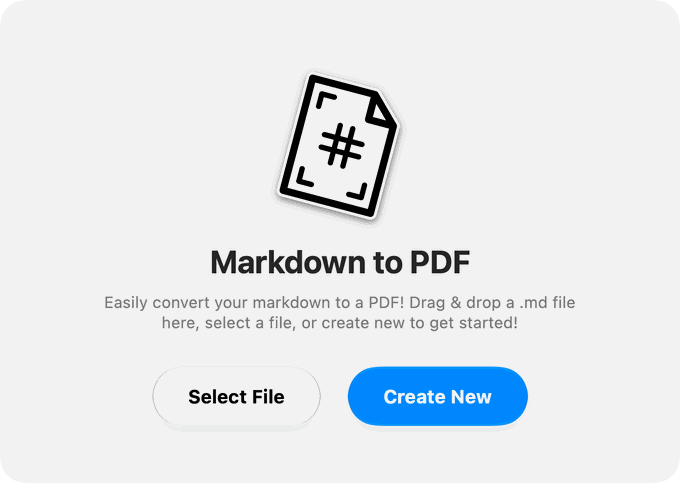
Для коротких черновиков достаточно Create New. При этом текст, оставшийся от предыдущего сеанса создания нового документа внутри работающего приложения, может вновь появиться в редакторе. Это не аналог открытия заранее сохранённого файла и не замена самостоятельному хранению .md. При работе с важными заметками принципиальна граница между текстом, связанным с реальным файлом, и содержимым нового несвязанного документа.
Редактор слева и предпросмотр справа
После открытия файла главная рабочая область делится на две панели: слева исходная разметка на тёмном фоне, справа светлая страница с готовым оформлением. Разделитель между панелями перетаскивается, поэтому ширину редактирования можно увеличить, не закрывая предварительный просмотр. Preview строится тем же способом, что и итоговый PDF: изменение абзаца, таблицы или блока кода непосредственно влияет на вид страницы.
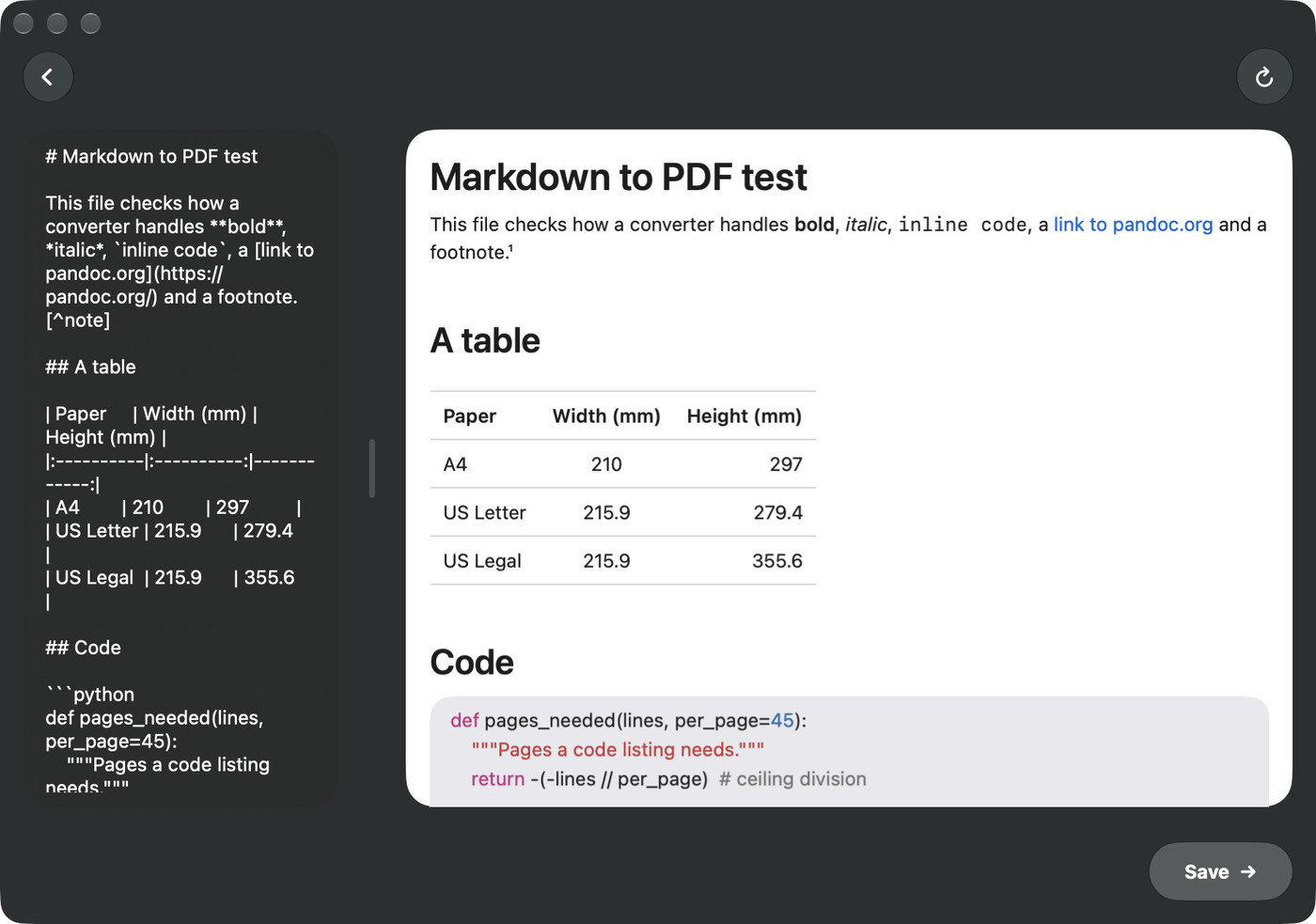
Слева расположена кнопка возврата, в правой верхней части видна круговая стрелка перезагрузки файла, а внизу справа — Save. На больших документах внимание стоит уделять не только правильности разметки, но и реальному размеру текста в правой панели. У программы нет полноценного постраничного верстального редактора: она выбирает переносы сама и иногда уменьшает слишком длинный самостоятельный блок, чтобы он уместился целиком.
Сохранение и состояние подготовки
Кнопка Save создаёт PDF, а не перезаписывает Markdown-исходник новым форматом. На Mac во время формирования страниц появляется надпись Preparing…, затем стандартное окно выбора места и имени PDF. Имя предлагается на основе исходного документа. На iPhone и iPad после Save предусмотрены имя файла и системный лист отправки; мобильный интерфейс не следует представлять точной уменьшенной копией окна Mac с неизменным расположением всех элементов.
Такой интерфейс подталкивает к проверке именно правой панели перед сохранением. После формирования растрового PDF изменить опечатку обычным выделением текста уже не получится. Поправка должна вноситься в Markdown, после чего создаётся новая PDF-версия. Это важное отличие от текстовых PDF, полученных через Pandoc, Typora или браузерную печать HTML.
Функции и качество получаемого PDF
Открытие, правки и связь с исходным файлом
У редактора есть два полезных режима ввода: привязанный к существующему файлу .md и отдельный черновик, созданный с нуля. При открытии реального файла правки сохраняются обратно в .md спустя небольшую паузу. Внешние изменения исходника также отражаются в приложении, а круговая стрелка вручную обновляет содержимое. Это позволяет использовать Markdown2PDF вместе с привычным текстовым редактором, но исключает предположение, что любое набранное здесь слово остаётся только в памяти приложения.
Автосохранение является удобством и одновременно риском. Если .md содержит единственный экземпляр важного текста, исправление в левой панели непосредственно меняет этот экземпляр. В обычных PDF-конвертерах импорт иногда работает с копией, здесь же связь с файлом сохраняется. Поэтому для документов под редакционным контролем разумно опираться на копию исходника или историю Git; это мера сохранности текста, а не функция резервного копирования самого Markdown2PDF.
Заголовки, списки, таблицы и сноски
Программа умеет оформлять стандартные структурные элементы: заголовки разных уровней, обычные абзацы, жирное начертание, списки, цитаты и табличную разметку. В таблицах сохраняется выравнивание столбцов; сноски собираются в отдельную конечную часть Footnotes. Такое оформление достаточно для небольшой документации, пояснительной записки и технического описания, где читатель должен видеть иерархию и различать основной текст и примечания.
Для большой таблицы проявляется особенность постраничной модели: если самостоятельный табличный блок выше доступной области, он уменьшается до размера одной страницы вместо разбиения по строкам. Формально содержимое остаётся в файле, но подписи и числа становятся слишком мелкими. Иначе ведут себя системы с непрерывной версткой таблиц по страницам. Поэтому качество Markdown2PDF нельзя оценивать по одной короткой таблице с двумя строками: на длинных данных ограничение будет принципиальным.
Подсветка программного кода
Цветовая подсветка подтверждена для десяти групп: Swift, JavaScript, TypeScript, Python, Ruby, JSON, HTML, XML, CSS и shell. Отдельные блоки кода получают светлую подложку; синтаксис этих языков визуально отделяется от пояснительного текста. Языки вне перечня, например Go, выводятся без синтаксической окраски. На странице продукта встречаются ранние рекламные сведения о большем числе языков, но для версии 1.6 фактически описан именно приведённый список.
Есть ещё одна профессионально значимая особенность: кодовые блоки в PDF набираются пропорциональным шрифтом. В результате рисунки из символов, псевдографика и фрагменты, где столбцы выровнены пробелами, теряют исходную геометрию. Более того, слишком длинный блок не переходит естественно на следующую страницу, а уменьшается, иногда до нечитабельного размера. Это делает приложение подходящим для коротких демонстрационных листингов, но не для распечатки многостраничных исходников с требованием точного моноширинного набора.
Mermaid-диаграммы, формулы и изображения
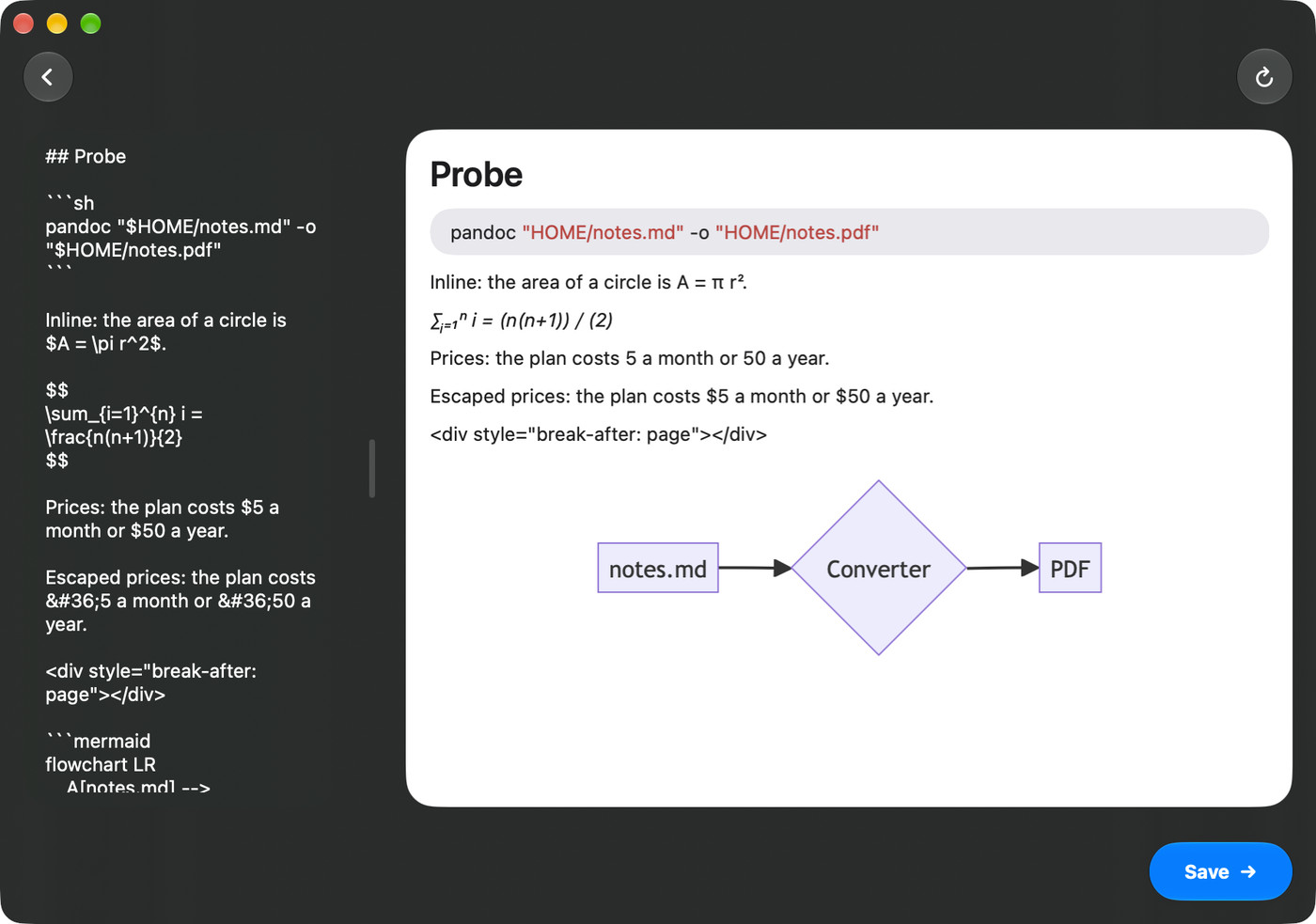
Диаграммы Mermaid рендерятся встроенной копией Mermaid 10.9.6. Приложение распознаёт блок с точной пометкой языка mermaid после тройных обратных кавычек; при неверном написании вместо схемы появляется исходный текст. Встроенный движок позволяет формировать диаграмму без загрузки библиотеки из интернета. Это важное отличие от ряда расширений браузерного типа, где Mermaid подгружается через CDN.
Математические фрагменты между знаками доллара переводятся в приближённое представление Unicode, а не в полноценную типографскую математическую верстку. Простые греческие буквы, знаки и верхние индексы узнаваемы, но многоуровневая дробь превращается в линейную запись с косой чертой. Обработка знака доллара затрагивает также денежные суммы и shell-переменные: две такие метки в строке могут ошибочно восприниматься как границы формулы. Перед сдачей прайс-листа или консольной инструкции этому уделяют больше внимания, чем обычному тексту.
Встроенный вывод изображений поддерживает ссылки HTTPS, когда изображение оформлено самостоятельным Markdown-элементом и отделено пустыми строками, а также картинки, уже включённые в текст через data: URI с Base64. При этом файловые картинки по относительным путям, абсолютным локальным адресам и file:// в рассмотренной версии не отображаются в PDF. Это ограничивает применение к README, где рисунки обычно лежат рядом с исходным .md в репозитории. Работа с HTTPS-ссылкой также означает обращение к чужому серверу за картинкой, несмотря на локальную верстку самого документа.
Печатная страница и пределы управления версткой
В версии 1.6 установлены размер бумаги A4, поля по 50 типографских пунктов — примерно 18 мм — и единый стиль. Настройки смены формата на Letter, произвольного размера листа, полей, темы или автоматической нумерации страниц в этом приложении не предусмотрены. Команда принудительного разрыва страницы через HTML не действует так, как в конвертерах на основе браузера: такая строка выводится обычным текстом. Переносы выполняются автоматически между структурными блоками.
Результирующий PDF является растровым: одна картинка на каждую страницу, с эффективным разрешением около 176 пикселей на дюйм при обычном размере. Поэтому связанный с Markdown гипертекст теряет кликабельность, а встроенная система поиска PDF не находит слова. На экране небольшая страница может выглядеть аккуратно, но распознавание текста, выборочное копирование, доступность для экранных дикторов и качественная типографская печать требуют текстового PDF от другого экспортёра. Это не дефект программы просмотра PDF: причина находится в способе генерации файла.
Карта форматов и совместимости
Поддержка конкретного расширения не означает, что приложение превращает его в полноценный редактор этого формата. В Markdown2PDF входной документ — текстовая разметка, а выходной — фиксированная PDF-страница. HTML, Word, EPUB и изображения не перечислены как самостоятельные экспортные форматы. Даже если в Markdown встречается HTML или встроенная картинка, это содержимое документа, а не отдельный режим экспорта.
| Объект | Как используется | Редактируемость | Что сохраняется и что теряется |
|---|---|---|---|
| .md | Открывается с диска, в том числе перетаскиванием и через Select File | Высокая: текст меняется в приложении и во внешнем редакторе | Сохраняет исходную разметку; визуальный PDF создаётся отдельно |
| Введённый Markdown | Набор или вставка в Create New | Редактируется как текст, но не связан автоматически с существующим .md | Подходит для быстрого PDF; самостоятельный исходник нужно хранить отдельно |
| Конечный формат кнопки Save | Не является редактируемым Markdown | Видимость текста, таблиц и диаграмм сохраняется как изображение; выделение текста, текстовый поиск и кликабельность ссылок теряются | |
| Внешняя картинка по HTTPS | Ресурс внутри разметки Markdown | Изменяется замена ссылки или ресурса, но не средствами обработки изображений | Встроится при доступном URL и корректном расположении в разметке; зависит от сети и сервера |
| Локальная картинка по относительному пути | Обычная для README ссылка на файл рядом с .md | Исходник и файл остаются как есть | В версии 1.6 ссылка на локальный файл не даёт изображение в PDF |
| Картинка в data: URI | Изображение закодировано прямо внутри текста Markdown | Данные привязаны к текстовому исходнику, но его размер увеличивается | Поддерживаемый вариант самостоятельной картинки без обращения к внешнему HTTPS-ресурсу |
| Фрагмент Mermaid | Блок разметки внутри .md | Исходный код схемы остаётся текстом | При корректной метке языка превращается в визуальную диаграмму; после PDF экспорт не остаётся редактируемым графом |
| Математическая запись | Текст с ограждением знаками доллара | Редактируется в Markdown | При рендеринге превращается в приближённую Unicode-нотацию; сложные формулы могут изменить вид |
| DOCX, HTML, EPUB | Не являются подтверждёнными отдельными выходными форматами этой программы | Не применимо | Для этих задач нужен другой конвертер |
Различие особенно важно для переносимости архива. Исходный .md открывается обычным текстовым редактором и не зависит от Haplo; любой совместимый обработчик Markdown может прочитать структуру, хотя внешний вид будет свой. PDF открывается большинством просмотровщиков, но остаётся картинкой страницы. Поэтому долгосрочное хранение только PDF ухудшает поиск и повторное использование информации даже при безупречном визуальном совпадении.
При переносе со старого конвертера могут измениться места переходов на следующую страницу, оформление таблиц, интерпретация формул и подсветка. Это не говорит о повреждении Markdown: у разных реализаций различаются движки раскладки, расширения синтаксиса и шрифтовые решения. Надёжной единицей переноса остаётся исходный текст; PDF — отдельно проверяемая публикационная копия.
Что перестанет работать первым при изменении условий
Нет подключения к сети
Для локального Markdown, стандартной разметки и встроенных Mermaid-диаграмм конвертация остаётся работоспособной офлайн: страницы формируются устройством, а не сервером Haplo. Проблемная точка — изображения по HTTPS. Если ресурс недоступен, PDF не сможет получить нужную картинку из сети, поэтому итог может содержать пустое место либо отсутствие ожидаемой иллюстрации. Это зависит не от оплаты или серверной очереди конвертера, а от сетевого доступа к конкретному файлу.
Нет доступа к App Store или записи о покупке
Программа распространяется через App Store как однократная покупка. Получить новую установку, повторно загрузить приложение или восстановить покупку на другом устройстве приходится через инфраструктуру Apple и соответствующую учётную запись магазина. Уже сохранённые .md и PDF-файлы остаются самостоятельными документами; доступ к ним не должен зависеть от действующего каталога магазина. Поэтому покупка не подменяет архивирование исходников.
Обновилась операционная система
Минимальные версии указаны для текущего продукта: macOS 13, iOS и iPadOS 16, а также visionOS 1.0. Установка на более старую систему не входит в подтверждённую совместимость. При переходе на будущую систему нельзя автоматически считать сохранённой идентичность поведения рендерера, системы отправки или файлового диалога: проверка итогового PDF нужна после значимого обновления ОС. Сам исходный Markdown остаётся читаемым независимо от жизненного цикла конкретного приложения.
Пропал исходный файл или изменился путь к нему
Связь с реальным .md обеспечивает обратную запись правок и реакцию на изменения во внешнем редакторе. Перемещение, удаление или замена такого файла нарушает прежний контекст редактирования: источником истины больше не является исходный путь. Нельзя полагаться на уже открытый предпросмотр как на резервную копию — он отображает подготовленное состояние, а не предоставляет систему восстановления удалённых документов. Для этого нужны независимые копии файлов или история изменений.
Приватность, безопасность и интернет-зависимость
Формирование PDF в Markdown2PDF выполняется локально с помощью нативного кода Swift. У приложения нет обязательной серверной конвертации и очереди загрузки. В сведениях App Store для него отмечено Data Not Collected — отсутствие собираемых данных по декларации разработчика; Apple прямо оговаривает, что эта декларация не прошла независимую проверку платформой. Политика Haplo от 11 августа 2026 года относит приложение к программам без аккаунта и без отправки содержимого на серверы компании.
Однако «локальная конвертация» нельзя безоговорочно переводить как «устройство никогда не обращается к сети». Для картинок с HTTPS-ссылками приложение загружает содержимое по указанному адресу. Удалённый сервер видит сетевое обращение; в зависимости от его собственной настройки он может вести логи соединений. Если документ содержит секретный URL с токеном доступа или внешнее изображение внутреннего сервиса, это уже отдельный риск на стороне ресурса, а не обычного текстового парсера. Для конфиденциальных документов разумно избегать внешних ссылок на защищённые материалы и предварительно оценивать возможность локального формирования PDF без них.
Ещё одна граница приватности — система отправки на iPhone и iPad. После Save открывается стандартный share sheet, а дальнейшая передача PDF зависит от выбранного пользователем приложения: почта, мессенджер или облачный диск сами обрабатывают отправленные документы. Это действие не доказывает, что Markdown2PDF собирает содержимое. При пересылке готового файла с данными клиента учитывают политику именно канала доставки, а не только конвертера.
Редактирование .md с автосохранением требует осторожности при работе со сторонними файлами. Markdown как текст не является исполняемой программой, но внешние URL, встроенные ресурсы, сложные блоки диаграмм и форматирующие конструкции могут менять результат. Источник из непроверенного репозитория разумно воспринимать как недоверенные данные и не заменять его оригинал до визуального контроля. Приложение не является антивирусом, системой защиты PDF, средством удаления персональных сведений или механизмом электронной подписи.
Сведения о встроенных генеративных ИИ-функциях именно Markdown2PDF не подтверждены. Наличие у Haplo других продуктов с ИИ в названии не превращает этот конвертер в инструмент генерации текста. Его сильная сторона — детерминированный процесс «разметка → предпросмотр → PDF», а не смысловое переписывание, корректура или автоматическое создание диаграмм из естественного языка.
Цена, лицензирование и скрытая стоимость владения
В американском App Store приложение стоит US$1.99 при однократной покупке. У разработчика нет подписки и платы за обработанный документ; установленного лимита числа конвертаций также нет. Для работы с локальным документом не нужен отдельный аккаунт Haplo. При этом покупка проходит по правилам Apple, а конечная цена и доступность определяются магазином выбранной страны, в том числе налогами и региональными условиями. Для публикации нельзя переносить цену в долларах как универсальную сумму в рублях.
Бесплатная и Pro-редакции Markdown2PDF: Convert Markdown как отдельные тарифы не представлены. В карточке магазина не описан отдельный ограниченный пробный период. Однократность платежа — не то же самое, что гарантия совместимости с любой будущей версией операционной системы; жизненный цикл приложения зависит от обновлений разработчика и экосистемы Apple. В рамках Family Sharing покупку можно использовать в семейной группе по условиям магазина.
Сколько стоит исправлять ограничения, а не покупать приложение
Дополнительные расходы здесь возникают не столько из-за платных модулей, сколько из-за требований к результату. Для доступного PDF с текстовым слоем понадобится повторная конвертация другим инструментом. Для большого отчёта с таблицами и формулами — отдельная вёрстка, для печати профессионального уровня — проверка качества изображения и параметров листа. Время редактора, который вручную сокращает длинные таблицы и следит за пропавшими иллюстрациями, зачастую важнее цены US$1.99.
У этого выбора есть и отрицательная стоимость миграции: сам исходный Markdown остаётся простым текстом, поэтому не привязывает архив к проприетарному формату проекта. Проблемы начинаются только тогда, когда после публикации сохранён один растровый PDF, а исходник удалён. Восстанавливать структуру заголовков, формулы, ссылки и код из картинки намного сложнее, чем повторно экспортировать сохранённый .md. Таким образом, важнейшее условие недорогой эксплуатации — поддерживать пару «исходник плюс результат», а не полагаться на сохранённый PDF.
Матрица сохранности результата
| Действие | Что остаётся | Что изменяется или утрачивается | Можно ли вернуться |
|---|---|---|---|
| Правка открытого .md | Исходная структура Markdown, внешние изображения по ссылкам, текст | Меняется исходный файл из-за автосохранения | Да, если есть резервная копия или история редактора; встроенный откат не заявлен |
| Create New с введённым текстом | Текст текущего черновика внутри окна | Привязки к исходному .md нет; новый документ не равен сохранённому файлу | Сохранить исходный текст отдельно до закрытия и очистки |
| Сохранение в PDF | Внешний вид страниц на A4 | Исчезают выбираемый текст, поиск по словам, кликабельные ссылки | Полноценный повторный экспорт возможен только из Markdown |
| Добавление Mermaid | Код схемы в .md и её изображение в PDF | Диаграмма в PDF не редактируется как схема | Исправить код Mermaid и пересоздать PDF |
| Добавление длинной таблицы | Строки таблицы на исходном уровне | В PDF блок может уменьшиться до нечитабельного размера | Разбить таблицу в исходнике и экспортировать повторно |
| Использование HTTPS-изображения | Текст ссылки на внешнее изображение в .md | Результат зависит от ресурса в момент конвертации | Изменить ресурс или ссылку и пересобрать PDF |
| Отправка PDF из share sheet | Готовый PDF как самостоятельный вложенный файл | Копия у получателя не синхронизируется с Markdown | Отправить новую версию, старую у получателя автоматически не заменить |
Главное следствие матрицы — различие между сохранностью смысла и сохранностью внешнего вида. Получатель PDF видит приблизительно ту же страницу, что и в предпросмотре; но он не получает структуру разметки и не может безопасно исправить одну фразу. Если документ должен стать промежуточным звеном дальнейшего автоматического документооборота, предпочтительнее текстовый PDF. Если же это короткий визуальный экземпляр для чтения, растровая природа может оказаться приемлемым компромиссом.
Как пользоваться программой — советы гика
Практическая часть относится к подтверждённому интерфейсу Markdown2PDF: Convert Markdown от Haplo. Названия Select File, Create New, Save и Preparing… сохранены как в приложении; расположение кнопок подробно описано для Mac версии 1.6. Примером служит короткий технический документ со структурой разделов, таблицей, листингом, схемой и пояснением. Все исправления делаются в Markdown до формирования PDF, а не в уже экспортированной картинке страницы.
Открыть существующий .md, не меняя оригинал
Цель: получить оформленный PDF из готового README, технического задания или заметки. Подготовка: исходный файл с расширением .md, на который есть право записи, и самостоятельная копия на случай нежелательных автосохранённых правок. Важное условие: выбранный файл остаётся связанным с редактором, поэтому изменения в левой панели не следует считать временным черновиком.
- Откройте Markdown2PDF на Mac и найдите стартовую область Markdown to PDF.
- Перетащите .md в обозначенную область либо нажмите Select File и укажите файл в системном диалоге.
- Дождитесь появления исходного текста слева и отрисованного документа справа; убедитесь, что первая строка и заголовок совпадают с нужным документом.
- Не изменяя содержание, оцените, правильно ли распознаны заголовки, абзацы и списки.
Проверка: в обеих панелях содержится именно выбранный текст, справа присутствует форматирование. Типичная ошибка: выбран одноимённый старый .md из другой папки или файл без ожидаемого содержания. Безопасный откат: возврат к стартовому экрану и открытие нужной копии; не правьте файл, пока не выяснили его происхождение. На Mac открытие из Finder через Open With и md2pdf — равноправный путь к тому же экрану.
Создать PDF из вставленного текста без готового файла
Цель: быстро превратить фрагмент документации или заметку из буфера обмена в PDF. Подготовка: скопированный Markdown либо текст, который надо ввести вручную, и отдельное место для хранения исходного материала. У нового документа отсутствует автоматическая связь с ранее сохранённым .md; это пригодно для разовой задачи, но не для единственного архива важных материалов.
- В стартовом окне выберите Create New.
- Посмотрите содержимое редактора: если в текущей сессии остался текст прошлого нового документа, выделите и удалите его до начала новой работы.
- Введите или вставьте исходный Markdown в левую панель. Для заголовка используйте решётку и пробел, для списка — дефис и пробел.
- Сверьте текст и его визуальное оформление справа, затем скопируйте текст левой панели в обычный текстовый редактор и сохраните как отдельный файл с расширением .md, если понадобится повторная правка.
Проверка: в предпросмотре отражён новый документ, а не предыдущая заметка. Ошибка: старый текст случайно присоединён к новому и становится частью PDF. Откат: верните исходную вставку из надёжной копии и создайте документ заново; завершать работу с несохранённым важным текстом до резервирования не следует.
Исправить текст и согласовать изменения с внешним редактором
Цель: уточнять содержимое до экспорта без расхождения с реальным файлом .md. Подготовка: рабочая копия Markdown, понимание того, что открытый файл автоматически перезаписывается после небольшой паузы. При параллельной работе в двух редакторах конфликты правок необходимо отслеживать в исходном тексте, а не по готовому PDF.
- Откройте нужный файл через Select File или перетаскивание.
- Измените фразу, заголовок или абзац в левой панели и убедитесь, что изменение появилось справа.
- Дайте приложению завершить краткую задержку автосохранения в связанном .md.
- Если правка была внесена снаружи, проверьте автоматическое отображение изменений; при необходимости воспользуйтесь круглой стрелкой перезагрузки файла вверху справа.
- Просмотрите проблемную область в обеих панелях: текст должен быть одинаковым по смыслу и не содержать версии, которую собирались отменить.
Проверка: файл .md и предпросмотр согласованы, а внешнее приложение открывает актуальный текст. Ошибка: новое содержимое затёрло старый вариант или после одновременного редактирования появилась устаревшая редакция. Откат: восстановите текст из сохранённой до работы копии либо истории контроля версий. Не рассчитывайте, что повторное открытие уже перезаписанного файла вернёт прошлое содержание.
Проверить разметку и размеры будущих страниц
Цель: заметить ошибки до получения растрового файла. Подготовка: документ с несколькими разделами, таблицей и хотя бы одним длинным абзацем; понимание, что формат листа уже задан как A4 с полями 50 pt и изменить его в версии 1.6 нельзя.
- Оставьте исходник в левой панели, а справа найдите начало сформированной страницы.
- Передвиньте разделитель панелей так, чтобы площадь предпросмотра позволяла читать заголовки и таблицы.
- Просмотрите последующие страницы, особенно границы разделов, кодовые блоки и табличные строки.
- Сопоставьте фактический размер сложных фрагментов с основной колонкой текста. Если таблица или листинг сильно уменьшены, пересмотрите структуру исходного Markdown, разделив большой блок на несколько самостоятельных частей.
- Повторно оцените промежутки, переносы и связь заголовка с абзацем после изменения исходника.
Проверка: важные подписи, числа и код читаются в предполагаемом масштабе конечного PDF. Ошибка: большой блок формально помещается на страницу, но стал слишком мелким; иногда заголовок оказывается один внизу. Откат: восстановите исходную структуру из копии и вместо универсального уменьшения шрифта ограничьте объём одного блока; настройка произвольного принудительного разрыва здесь не предусмотрена.
Оформить таблицу, цитату и короткий программный листинг
Цель: получить читабельную документацию с небольшими табличными данными и примером кода. Подготовка: короткая таблица с колонками и набором строк, краткий фрагмент кода на одном из поддерживаемых языков, например Python или Swift. Учитывайте, что колонные рисунки из пробелов здесь не сохраняют точное моноширинное выравнивание.
- В исходном Markdown обозначьте заголовок нужного уровня, затем оформите таблицу с вертикальными разделителями столбцов и строкой разделения заголовков.
- Для цитаты начните абзац с символа больше и пробела; выделите код тройными обратными кавычками, указав после открывающих кавычек, например, python или swift.
- Проверьте в правой панели, что появились табличные границы, блок цитаты и цветная подсветка распознанного языка.
- Если отдельная таблица или листинг слишком велики, сократите их либо разбейте на тематические части в исходнике.
- Проверьте точность чисел и технических строк: цвета помогают ориентироваться, но не подтверждают правильность программного кода.
Проверка: таблица показывает нужные столбцы, код не смешивается с абзацами, цифры совпадают с источником. Ошибка: неподдерживаемый язык выведен без окраски либо слишком длинный блок уменьшен до нечитаемого. Откат: удалите только экспериментальную разметку или верните соответствующий фрагмент из копии .md, не изменяя сохранённый оригинал молча.
Встроить диаграмму Mermaid без внешнего сервиса
Цель: показать последовательность или структуру в кратком документе. Подготовка: корректный исходный синтаксис Mermaid и короткая схема без чрезмерного количества узлов. Текущий рендерер основан на встроенной Mermaid 10.9.6, а метка языка должна быть написана строго строчными буквами сразу за тремя обратными кавычками.
- В Markdown создайте отдельный ограждённый блок кода с началом из трёх обратных кавычек и слова mermaid без пробела между ними.
- Под строкой начала расположите описание схемы Mermaid; закройте блок тремя обратными кавычками.
- Посмотрите правую панель: вместо исходного текста должна быть нарисована схема.
- Оцените читаемость подписей и размер схемы относительно A4; при необходимости уменьшите количество элементов или укоротите названия узлов.
- После изменения источника повторно оцените фигуру; Mermaid не требует сетевой загрузки библиотеки.
Проверка: схема изображена и её логические переходы понятны при чтении PDF. Ошибка: ограждение написано с пробелом либо с неверным регистром, поэтому в документ попадает исходный код. Откат: сохраните текстовое описание диаграммы, исправьте только служебную строку блока и при неудаче верните предыдущую работоспособную версию из копии .md.
Добавить иллюстрацию по HTTPS и проверить математическую запись
Цель: включить небольшое изображение и простую формулу без неожиданного изменения данных. Подготовка: прямой доступный HTTPS-адрес картинки, разрешённой к публикации, и проверенная запись формулы. Картинки по локальному пути рядом с .md для рассматриваемого движка не подходят; сложную математику он не верстает как полноценный LaTeX.
- Вставьте Markdown-ссылку на изображение с HTTPS-адресом как отдельный элемент, оставив пустую строку до и после неё.
- Проверьте, что иллюстрация появилась справа; учитывайте, что для её получения требуется соединение с сервером картинки.
- Простую математическую формулу выделите символами доллара и оцените результат Unicode-подстановки в предпросмотре.
- Отдельно проверьте денежные суммы и shell-команды со знаком доллара: такой знак иногда принимается за границу математического выражения.
- При необходимости используйте в исходном обычном тексте HTML-сущность $ вместо буквального знака доллара для отображения валюты и проверьте результат в предпросмотре.
Проверка: картинка видна, формула читается, а числа и обозначения денег не потеряли символы. Ошибка: локальный относительный путь оставляет пустую иллюстрацию или математический парсер убирает пары долларов. Откат: замените экспериментальные ссылки либо восстановите исходную формулу и сумму из копии; не передавайте секретный URL внешнему серверу только ради проверки картинки.
Сохранить готовый PDF на Mac
Цель: получить экземпляр для чтения, пересылки или печати. Подготовка: просмотренный и исправленный .md, подходящая папка назначения и отдельное имя версии, чтобы не заменить уже отправленный документ. Экспорт доступен через Save внизу справа; система создаёт PDF со страницами-изображениями, а не полноценный текстовый слой.
- После финальной проверки предпросмотра нажмите Save в нижнем правом углу.
- Дождитесь завершения состояния Preparing…, пока формируются страницы.
- В системном диалоге проверьте предложенное имя на основе исходного файла, выберите папку и подтвердите сохранение.
- Откройте сформированный PDF в обычном просмотрщике и сравните число страниц, читаемость таблиц, расположение рисунков и схему Mermaid с предпросмотром.
- Убедитесь, что в папке сохранился отдельный файл .md, а новый PDF не заменил исходный текст.
Проверка: PDF читается и содержит все ожидаемые разделы в правильной последовательности. Ошибка: сохранён неверный вариант, файл оказался не в той папке или большой блок в итоговой странице слишком мелкий. Откат: не перезаписывайте хороший выпуск; вернитесь к исходному Markdown, внесите правку и создайте PDF с новым именем. Обычное редактирование текста внутри уже растрового PDF проблему не устранит.
Передать PDF с iPhone или iPad
Цель: сформировать короткий документ на мобильном устройстве и передать его через механизм iOS. Подготовка: установленная версия приложения для iOS 16 / iPadOS 16 или новее, доступный исходный текст, выбранное место назначения. Mac-диалог сохранения нельзя буквально переносить на мобильный экран: там приложение предлагает имя файла и системный лист отправки.
- Откройте Markdown2PDF на iPhone или iPad и поместите в него нужный Markdown — файл либо текст.
- Просмотрите содержимое и оформление перед созданием PDF; особое внимание уделите длинным таблицам и тексту с денежными суммами.
- Используйте Save и введите имя PDF в появившемся мобильном сценарии сохранения.
- В стандартном share sheet выберите целевое приложение или место хранения согласно потребности — например, локальные Файлы либо средство отправки.
- Откройте именно переданную копию результата и проверьте, что это PDF с актуальным содержимым.
Проверка: файл доступен в выбранном месте, получатель видит нужную редакцию. Ошибка: в систему отправки попал старый PDF или вместо хранения на устройстве был выбран другой канал передачи. Откат: отмените ненужную отправку, сохраните исправленную копию под новым именем и отдельно сохраните исходный Markdown для повторного экспорта.
Сквозной сценарий: README с кодом, таблицей и диаграммой
Цель: пройти весь маршрут без подмены исходного файла PDF-картинкой. Подготовка: короткий README.md на 1–3 страницы, копия в отдельной рабочей папке и программа Markdown2PDF на Mac. В документе должны быть заголовок, описание назначения, таблица из нескольких строк, десятистрочный пример Python и простая схема Mermaid. Смысл проверки — оценить все типы элементов одновременно.
- На стартовом экране откройте копию README.md через Select File; появятся исходник слева и визуальная страница справа.
- Исправьте вводный абзац и название таблицы в левой панели, затем убедитесь, что новый текст отразился справа и записался в связанную копию .md.
- Проверьте подсветку Python и Mermaid: код должен получить оформление, а схема — превратиться в изображение; убедитесь, что таблица не уменьшена до мелкого шрифта.
- Передвиньте разделитель панелей, просмотрите итоговые страницы, уделяя внимание границам разделов и неестественным пустым участкам.
- Нажмите Save, дождитесь Preparing… и сохраните PDF рядом с исходником под отличающимся именем, например README-for-review.pdf.
- Откройте PDF и проверьте его глазами. Текстовый поиск и выбор слова в нём не должны считаться критерием успеха: текстовый слой не создаётся.
- Оставьте README.md как редактируемый оригинал, а PDF считайте конкретным выпуском для распространения.
Проверка: два отдельных файла выполняют разные роли, и визуальное содержание PDF соответствует исходнику после последней правки. Ошибка: несвязанный черновик принят за исходный README либо важные таблицы стали слишком мелкими. Безопасный откат: вернитесь к копии README.md, устраните проблему в разметке и выпустите следующую версию PDF, не удаляя предыдущую до проверки.
Плюсы Markdown2PDF
- Самодостаточная схема работы на Apple: открыть .md, оценить результат и сохранить PDF без отдельного сервера, браузерного движка и TeX-дистрибутива.
- Двухпанельный просмотр на Mac показывает результат того же рендерера, который создаёт итоговые страницы.
- Короткие таблицы, цитаты, сноски и листинги с подсветкой десяти языков позволяют делать небольшие технические документы без ручного оформления каждой страницы.
- Встроенная Mermaid 10.9.6 рисует схемы без обращения к внешнему CDN.
- Связь с открытым .md даёт обновление при внешнем редактировании и автосохранение текста, а исходный формат остаётся переносимым.
- Однократная покупка за US$1.99 без подписки и лимита количества документов; поддержка семейного доступа через Apple.
- Локальная обработка основного текста и отсутствие обязательного аккаунта снижают зависимость от стороннего сервера.
Минусы и принципиальные ограничения
- PDF формируется из картинок страниц: нет нормального выделения текста, поиска по словам и кликабельных ссылок.
- Фиксированные A4, поля 50 pt и одна тема; не предусмотрена ручная настройка разрывов и нумерация страниц.
- Очень длинные таблицы и блоки кода сжимаются вместо корректного продолжения по страницам.
- В итоговом коде применяется пропорциональный шрифт, что нарушает выравнивание пробелами; подсветка ограничена указанными языками.
- Математические формулы упрощаются до Unicode; пары знаков доллара могут изменить обычные цены и shell-команды.
- Картинки по относительным и абсолютным локальным путям не отображаются, в отличие от картинок по HTTPS.
- Автосохранение в связанном .md требует заранее сохранять копию, чтобы случайная правка не затёрла исходник.
- Нет подтверждённых средств пакетной обработки, командной строки, нескольких PDF-шаблонов и экспорта в Word или EPUB.
- Интерфейс англоязычный, а продукт не заменяет полноценную систему верстки и подготовки доступных PDF.
Кому подойдёт
Основная аудитория — владельцы Mac, которым периодически нужна визуальная копия короткого README, релизных заметок, технического резюме или объяснительного документа из Markdown. При небольших таблицах, понятных схемах и коротких примерах кода формат A4 без настроек упрощает выпуск файла для человека, который не работает с редактором исходной разметки. Наличие предварительного просмотра позволяет устранить очевидную ошибку до распространения PDF.
Вторая подходящая группа — пользователи iPhone и iPad, которые готовят небольшую памятку или заметку и хотят передать её штатными средствами iOS. Здесь выигрыш связан не с широкой системой экспорта, а с отсутствием обязательного облачного конвертера. При этом данные, добавленные через публичные HTTPS-изображения, всё равно зависят от соединения, а отправка готового PDF управляется системным share sheet.
Третий оправданный сценарий — быстрый визуальный снимок промежуточного состояния документа для обсуждения дизайна и структуры. В этом случае невозможность текстового поиска в PDF не является центральным требованием: важнее увидеть порядок разделов, диаграмму и размещение элементов. Но исходник при таком рабочем процессе остаётся частью комплекта, а не удаляется сразу после экспорта.
Кому не подойдёт
Приложение не следует выбирать для юридических, научных, архивных и корпоративных процессов, где требуется выделяемый текст, доступность для экранных дикторов, индексирование PDF-содержимого и работающие гиперссылки. Растровая страница визуально похожа на обычный документ, но технологически ближе к скану: downstream-системам понадобится распознавание. Когда последующая обработка текста важна, предпочтителен экспорт с текстовым слоем.
Его ограничения также существенны для руководств на десятки страниц с длинными листингами, многостраничными таблицами, сложными формулами, произвольными полями и требованием к точной печатной форме. Контрольный пример на одном абзаце не раскрывает эти проблемы. Если задача связана с созданием управляемой типографской структуры, специализированный конвертер с шаблонами и изменяемыми параметрами листа разумнее, чем постоянное ручное сокращение контента под один фиксированный стиль.
Наконец, Markdown2PDF не подходит в роли общего Windows/Linux-решения или автоматического генератора сотен документов. Поддерживаемые платформы приложения — устройства Apple; документированного режима пакетной конвертации или интерфейса командной строки для продукта Haplo нет. Для таких сценариев уместнее Pandoc и его конвертация документов, где операции описываются командами, входными форматами и выбором PDF-движка.
Сравнение с другими аналогами
Сравнивать следует не по одной кнопке «в PDF», а по одинаковым параметрам: исходная задача, система, сложность освоения, форматы, автоматизация, оплата и качественные ограничения. Markdown2PDF — мобильный и настольный вариант без настройки оформления, но с растровым PDF. Ниже представлены четыре других инструмента; все они работают с Markdown, однако решают часть задач иначе. Это сравнение по возможностям, а не оценка субъективной скорости.
| Продукт | Задача и платформы | Освоение | Форматы и автоматизация | Оплата и ограничения | Когда выбирать |
|---|---|---|---|---|---|
| Pandoc | Массовая конвертация и публикационная верстка; Windows, macOS, Linux | Выше среднего: команды и отдельный PDF-движок | Markdown, HTML, DOCX, EPUB, ODT, LaTeX и другие; PDF через TeX/HTML; скрипты и пакетные процессы | Бесплатное ПО с открытым кодом; нужный PDF-движок устанавливается отдельно, некоторые сложные элементы требуют настройки | Многостраничный отчёт, текстовый PDF, сложные форматы и повторяемая сборка |
| Markdown PDF для VS Code | Экспорт Markdown в работающем редакторе кода; Windows, macOS, Linux | Средний: установка VS Code, расширения и настройка экспорта | PDF, HTML, PNG, JPEG; можно включить конвертацию при сохранении; использует Chromium | Бесплатное MIT-расширение; возможна загрузка Chromium, Mermaid по умолчанию зависит от CDN | Документация разработчика, которому уже нужен VS Code и текстовый PDF |
| Typora | Визуальное создание Markdown и печатных документов; macOS, Windows, Linux | Ниже среднего: редактор с визуальным форматированием | Markdown → PDF, HTML, изображения; DOCX, EPUB, RTF, ODT через Pandoc; настраиваемый PDF | US$14.99 без налога, пробный период 15 дней; расширенные форматы требуют установки Pandoc | Регулярное написание, темы, размеры бумаги и управляемая верстка |
| Obsidian | База знаний из локальных заметок; Windows, macOS, Linux, iOS, Android | Средний: нужно освоить хранилище заметок и связи | Исходные .md, штатный экспорт отдельной заметки в PDF на компьютере; расширения и автоматизация через плагины | Основное приложение бесплатно и для работы; отдельные сервисы Sync и Publish платные; не специализированный сборщик PDF | Большой архив взаимосвязанных заметок, где PDF нужен периодически |
Почему это не прямые замены друг другу
Pandoc ближе всего к промышленному конвертеру: документ можно преобразовать из Markdown в DOCX, EPUB и PDF с выбранным механизмом построения страниц. Вместе с такой свободой появляется ответственность за установку TeX либо иного движка и настройку шаблонов. В коротком домашнем сценарии это избыточно; при автоматической сборке руководства из Git — вполне оправдано. Подробный обзор самого конвертера опубликован на GeekHow, поэтому здесь достаточно зафиксировать отличие: Pandoc работает с потоком документов, а не только с визуальным предпросмотром одного файла.
Расширение Markdown PDF для Visual Studio Code адресовано пользователям, которые уже пишут в редакторе кода. У него больше экспортных форматов, автоматическая генерация при сохранении и настраиваемые поля и формат бумаги. Но для работы нужен сам VS Code, а для PDF используется браузер Chromium. Пользователь, который устанавливает весь этот набор исключительно ради одной короткой записки, получает непропорционально сложную инфраструктуру; для постоянной документации такой подход, напротив, естественен.
Typora ставит в центр именно авторство: визуальное редактирование, темы, регулируемый PDF и интеграция с Pandoc для других форматов. Порог освоения ниже, чем у командной строки, но программа дороже Markdown2PDF и функционально шире. Качественное различие в том, что PDF рассматривается как один из форматов публикации исходного документа, а не как единственный выход. Для работы с длинными текстами и их дизайном это полезнее, чем отсутствие любых параметров оформления.
Obsidian нужен прежде всего для системы взаимосвязанных Markdown-заметок, где важны ссылки, поиск внутри хранилища и долговременное накопление материалов. PDF там является вспомогательной функцией экспорта отдельной записи. Бесплатный основной режим не следует путать с платными облачными сервисами Sync и Publish. Если конечный результат — поток PDF-публикаций, Obsidian не заменяет отдельный движок верстки; если центральная ценность — архив знаний, узкоспециализированный Markdown2PDF недостаточен.
Отдельно стоит рассмотреть жизненный этап уже созданного PDF. Когда файл собран, а нужно поменять порядок страниц, полезен PDF Arranger для компоновки страниц PDF; это не замена исходной конвертации Markdown. Для работы с готовыми текстовыми PDF существует PDF Expert, однако редактор PDF не восстанавливает исходную семантическую структуру из растровых страниц автоматически. Обе задачи отличны от подготовки Markdown до экспорта.
Типичные проблемы: симптомы, причины и проверка результата
Диагностика ниже ограничена причинами, которые следуют из устройства Markdown2PDF и его подтверждённого поведения. Она не является перечнем выдуманных системных ошибок. Если приложение выводит сообщение об аварийном завершении или иной код, не описанный здесь, нельзя автоматически приписывать ему одну из этих причин. В таких случаях требуется фактический текст ошибки, версия ОС и связь проблемы с конкретным файлом.
1. Приложение не устанавливается на старое устройство
Симптом: App Store не предлагает совместимую установку на старой системе. Причина: задан нижний порог macOS 13, iOS/iPadOS 16 или visionOS 1.0; старые выпуски в перечень не входят. Диагностика: сравните версию ОС в настройках устройства с разделом Compatibility в карточке именно Markdown2PDF: Convert Markdown от Haplo. Исправление: используйте поддерживаемое устройство либо другой Markdown-конвертер, предназначенный для вашей ОС. Проверка: программа устанавливается из App Store без предупреждения о несовместимости и открывает стартовый экран; файл .md при этом остаётся доступным независимо от выбранного инструмента.
2. Открыт не тот Markdown-файл
Симптом: редактор показывает неожиданное содержание, хотя имя файла кажется правильным. Причина: Select File и перетаскивание открывают выбранный пользователем .md, а не выполняют поиск самой свежей редакции. Диагностика: сопоставьте путь, размер и первые строки открытого файла с оригиналом, который должен стать PDF. Исправление: работайте с явно названной копией нужного .md в известной папке, исключив дубликаты. Проверка: заголовки и текст в левой панели совпадают с выбранной копией, а предпросмотр содержит актуальные изменения, а не старый релиз документа.
3. В Create New появились строки прошлого черновика
Симптом: новый документ неожиданно начинается с ранее набранных абзацев. Причина: Mac-редакция может возвращать текст ранее использованного несвязанного черновика, если приложение продолжало работать. Диагностика: сравните содержимое левой панели с новым текстом, который только что был вставлен; лишние фрагменты легко отличить по прежним заголовкам. Исправление: очистите редактор от старого содержимого до ввода нового и не используйте это состояние как единственный способ хранения. Проверка: правая панель содержит только разделы текущей заметки, а в готовом PDF нет старого абзаца или таблицы.
4. Нежелательная правка записалась в исходный .md
Симптом: внешний текстовый редактор уже показывает изменение, которое казалось временным в Markdown2PDF. Причина: при работе с открытым файлом приложение записывает правки обратно в него после небольшой паузы. Диагностика: посмотрите время изменения файла и сравните текущую строку с копией до начала работы. Исправление: восстановите правильное содержимое из независимой копии или истории контроля версий, а последующие эксперименты проводите на дубле. Проверка: нужный текст присутствует в .md, вновь открывается в Markdown2PDF и соответствует предпросмотру; исправление не держится только в памяти PDF-просмотрщика.
5. Изменение из другого редактора не появилось в предпросмотре
Симптом: в TextEdit или другом редакторе документ изменён, а в Markdown2PDF справа по-прежнему старая редакция. Причина: приложение поддерживает реакцию на внешние изменения, но для ручной повторной загрузки предусмотрена отдельная круговая стрелка. Диагностика: проверьте, сохранены ли внешние правки именно в открытом .md, а не в несохранённом буфере или другом файле. Исправление: после подтверждения пути обновите содержимое круглой стрелкой; при конфликте сначала сохраните важный вариант текста отдельно. Проверка: новая фраза видна слева и справа и не исчезает после повторного открытия исходного файла.
6. Локальная картинка из папки проекта исчезла
Симптом: README хорошо показывает рисунок в другом Markdown-редакторе, а PDF от Markdown2PDF оставляет его пустым. Причина: в версии 1.6 относительные локальные пути, абсолютные адреса на диске и ссылки file:// не выводятся как изображения. Диагностика: отличите локальную ссылку на соседний файл от полноценного HTTPS-адреса картинки; проверьте, есть ли она в исходной разметке, но отсутствует в предпросмотре. Исправление: используйте доступный HTTPS-ресурс с правом публикации и правильным отдельным размещением в Markdown либо выбирайте другой конвертер, поддерживающий локальные вложения. Проверка: нужная иллюстрация действительно видна на странице, а не только её альтернативный текст.
7. Изображение по HTTPS не появилось без интернета
Симптом: текст и Mermaid есть, а картинка с веб-адреса отсутствует. Причина: для внешних изображений требуется загрузка по сети, хотя сама верстка документа локальна. Диагностика: установите, доступен ли адрес изображения в обычном браузере с этого устройства и оформлен ли Markdown-элемент отдельно с пустыми строками. Исправление: восстановите сетевой доступ к разрешённому ресурсу или используйте альтернативный маршрут генерации с локально размещённой картинкой. Проверка: изображение появляется и в предпросмотре, и на сохранённой PDF-странице. Отдельный HTTP-сайт вместо HTTPS не следует считать равнозначной подтверждённой заменой.
8. Вместо диаграммы Mermaid напечатан её исходный текст
Симптом: PDF содержит строки диаграммы внутри кодового блока. Причина: для распознавания схемы требуется точная метка mermaid сразу после открывающих трёх обратных кавычек, в нижнем регистре и без разделяющего пробела. Диагностика: сравните первое слово блока с этим написанием и убедитесь, что ограждение закрывается правильно. Исправление: исправьте только язык блока, затем проверьте, не содержит ли сам код схемы синтаксических ошибок. Проверка: правое окно показывает нарисованные узлы и связи, а сохранённый PDF содержит ту же схему; наличие исходных строк вместо схемы означает, что проблема не устранена.
9. Код не подсвечивается или теряет выравнивание столбцов
Симптом: листинг на Go остаётся чёрно-белым либо расположенные пробелами колонки в shell-примере смещаются. Причина: цветовая подсветка ограничена десятью языками, а шрифт блока в результирующей верстке пропорциональный. Диагностика: сравните метку языка с поддерживаемым перечнем и оцените, зависит ли рисунок кода на равной ширине символов. Исправление: для неподдерживаемого языка принимайте отсутствие окраски как ограничение; для строгих моноширинных таблиц используйте конвертер с соответствующим шрифтом. Проверка: нужные символы и отступы остаются понятными в конечном масштабе, а значимые структурные элементы не маскируются цветом.
10. Формула выглядит упрощённой, а знаки доллара исчезли
Симптом: вместо дроби получается линейная запись, в цене пропадают символы валюты либо из shell-переменной исчезает доллар. Причина: математический движок использует Unicode-подстановки и интерпретирует парные знаки доллара как границы математических участков, включая неожиданные случаи внутри кода. Диагностика: сопоставьте буквальный исходный фрагмент с предпросмотром, отдельно отметив пары долларов и сложные LaTeX-конструкции. Исправление: обычные денежные обозначения представьте безопасным способом с сущностью $ и проверьте итог; для строгих формул выберите движок с полноценной математической версткой. Проверка: суммы, переменные и знак дроби передают ожидаемый смысл на готовой PDF-странице.
11. Длинная таблица или листинг уменьшились до микрошрифта
Симптом: несколько десятков строк вроде бы присутствуют, но при печати читаются хуже основного текста. Причина: Markdown2PDF сохраняет крупный самостоятельный блок целиком и масштабирует его для размещения на одной странице, а не делит по строкам. Диагностика: найдите в исходнике единый табличный или кодовый блок и сравните его высоту с доступной областью A4 после полей. Исправление: разделите данные на логические блоки, сократите демонстрационный код либо примените другой PDF-движок с переносом таблиц. Проверка: в предпросмотре и PDF элементы остаются читаемыми без экстремального увеличения, а ни одна строка не потеряла смысл из-за сокращения.
12. PDF сохранился, но файл невозможно найти в ожидаемой папке
Симптом: после Save и Preparing… документа нет рядом с .md либо отправленная с телефона версия не обнаруживается там, где её искали. Причина: Mac использует стандартный диалог выбора имени и места, а iPhone/iPad — системный share sheet; место экспорта определяется итоговым выбором пользователя. Диагностика: сравните предложенное имя PDF с тем, которое было подтверждено, и выясните, какая папка либо цель отправки указана в системном окне. Исправление: выполните сохранение в явно выбранную папку или Файлы, не переписывая оригинальную версию без проверки. Проверка: открывается именно свежий PDF, его дата, количество страниц и содержание соответствуют последней редакции Markdown.
Частые вопросы о Markdown2PDF
Можно ли сделать готовый файл пригодным для поиска с помощью распознавания?
Распознавание текста (OCR) в стороннем PDF-приложении способно добавить к страницам-картинкам отдельный текстовый слой. Однако это уже другая операция: OCR восстанавливает буквы по изображению и может ошибаться на коде, формулах, мелком шрифте и таблицах. Оно не превращает исходный растровый PDF обратно в документ с исходными семантическими элементами Markdown. Для документа, которому с самого начала нужны доступный текст, действующие ссылки и корректное копирование, надёжнее выбирать генератор текстового PDF до публикации, а не рассчитывать на последующее распознавание.
Почему отображаемая ссылка не становится рабочей ссылкой в PDF?
Разметка Markdown может содержать URL и подпись ссылки, и они будут визуально отображаться на странице. Но сохранение всей страницы как одного изображения не создаёт отдельную аннотацию-ссылку в структуре PDF. Даже если просмотрщик самостоятельно распознает похожий на веб-адрес фрагмент и предложит его открыть, это поведение конкретного просмотрщика, а не встроенная функциональность экспортированного файла. При подготовке инструкции, по которой читатель должен переходить по адресам, такой результат следует считать недостаточным.
Можно ли использовать PDF как единственную архивную копию Markdown?
Нет, потому что картинка страницы сохраняет только видимость букв в конкретном масштабе. В ней теряются исходные символы разметки, точные текстовые границы, возможности смыслового поиска и редактирования, а также связь с файлами проекта. Даже высокое разрешение не восстановит безошибочно исходные пробелы, командные строки или вложенность списков. Архивная пара из исходного .md и PDF позволяет поддерживать содержимое и одновременно фиксировать внешний вид определённой редакции.
Нужно ли держать исходные изображения в репозитории, если PDF уже содержит их вид?
Растровая копия страницы включает внешний вид изображения на момент экспорта, но не сохраняет его как самостоятельное исходное вложение в привычной структуре Markdown-проекта. Для дальнейших редакций проекта изображения остаются отдельными активами, с которыми нужно обращаться согласно лицензии, условиям хранения и политике доступа. Публикация PDF не заменяет хранение авторизованного оригинала картинки и связанного с ним Markdown-текста; задача воспроизводимого выпуска требует их собственной организации.
Подойдёт ли приложение для PDF/A, электронной подписи или защиты паролем?
Проверенный набор функций Markdown2PDF ограничен созданием обычного PDF из Markdown с предусмотренным внешним видом страниц. Средства проверки стандарта PDF/A, нанесения удостоверяющей электронной подписи, установки пароля, редакционного удаления скрытых данных или профилей профессиональной печати в этом приложении не представлены. Для регламентированного документооборота такие требования надо закрывать отдельным инструментом и контролировать получившийся файл после обработки. Подробнее о последующих операциях над готовыми документами — в обзоре специализированных редакторов PDF.
Что произойдёт с исходным файлом, если перейти на другое приложение?
Исходный .md останется обычным текстовым документом: новый конвертер сможет самостоятельно разбирать заголовки, списки и кодовую разметку. При этом внешний вид будущего PDF не обязан совпадать с предыдущим — у движков различаются темы, размеры бумаги, поддержка диаграмм и правила разрывов. Для смены инструмента важнее сохранить семантически точный исходник и его иллюстрации, чем пытаться перенести растровую страницу в новый проект. Выгодная сторона формата Markdown — независимость текста от конкретной верстальной оболочки.
Почему документ выглядит лучше на экране, чем на принтере?
В версии Mac 1.6 страницы выводятся изображениями примерно с плотностью 176 пикселей на дюйм при номинальном размере. На обычном дисплее этого может хватать для чтения небольшого текста, но печать мелких символов, тонких линий и графиков предъявляет другие требования. Увеличение масштаба в просмотрщике не создаёт недостающие пиксели исходного изображения. Для качественной мелкой типографики, технических чертежей и тиражной печати предпочтительнее экспорт с векторными буквами и линиями.
Можно ли разделить или переупорядочить страницы после экспорта?
Сам Markdown2PDF управляет содержимым через исходную разметку, а не через отдельную панель организации страниц PDF. Уже экспортированный документ можно передать PDF-редактору для перестановки, удаления и объединения страниц; это не исправит качество изображения и не вернёт живой текст. Для работы со страницами как самостоятельными объектами у GeekHow есть разбор инструментов типа PDF Arranger. Удобство такого маршрута зависит от того, требуется ли только переупорядочить готовые листы или всё же изменить исходную структуру.
Что означает офлайн-режим при наличии картинок в документе?
Автономная конвертация означает, что содержимое Markdown и встроенные диаграммы Mermaid обрабатываются на устройстве без сервера Haplo. Внешняя картинка с HTTPS-адресом является отдельной сетевой зависимостью: отсутствие соединения, отказ сервера или удаление файла изменят вид предпросмотра и PDF. Если документ должен быть полностью воспроизводим без сети, связка текущего приложения и веб-изображений этому критерию не соответствует. Следует отличать офлайн-работу самого механизма верстки от доступности каждого ресурса, на который ссылается исходный файл.
Итог: выбор по реальному сценарию
Markdown2PDF: Convert Markdown оправдывает себя там, где важен быстрый, одинаково оформленный визуальный выпуск короткого Markdown-документа на устройстве Apple: заметка, README, список изменений или небольшой фрагмент технической документации. За разовую цену пользователь получает локальную обработку, понятный двухпанельный просмотр на Mac и готовую структуру листа A4. Подсветка определённых языков и автономная Mermaid здесь прикладные функции, а не замена системе технической верстки.
Главная граница применимости проходит не по числу кликов, а по дальнейшей судьбе файла. Для чтения глазами и передачи визуальной копии растрового PDF достаточно; для полнотекстового поиска, индексации, доступности, повторной компоновки текста и кликабельных ссылок — нет. Этот недостаток нельзя устранить настройкой, которой в Mac-версии 1.6 не предусмотрено. Фиксированные поля, сжатие длинных блоков и неполное отображение математических выражений дополнительно ограничивают профессиональные публикации.
Если файл предстоит многократно изменять и выпускать, сохраняйте исходный Markdown как самостоятельный документ, отдельно храните исходные иллюстрации и рассматривайте каждый экспорт как снимок редакции. Для автоматической сборки и настраиваемых текстовых PDF лучше подходят Pandoc или расширение редактора, а для визуального редактирования сложного документа — более универсальная программа. Удачный выбор здесь определяется требованиями к конечному PDF, а не только тем, насколько просто открыть входной .md.