Markor: гайд от гика, как устроены заметки, задачи и экспорт документов на Android
Markor — локальный текстовый редактор для Android, в котором заметки Markdown, списки todo.txt и обычные текстовые файлы остаются файлами в памяти устройства, а не записями в закрытой облачной базе. Это существенно для человека, который составляет черновики на телефоне, ведёт задачи с метками проектов, открывает те же материалы на компьютере и не хочет зависеть от входа в аккаунт. Приложение разработал Gregor Santner; его исходный код открыт по лицензии Apache 2.0. Ниже разобраны устройство редактора, отличия режима просмотра от редактирования, ограничения форматов и способы не потерять результат при экспорте, шифровании или синхронизации.
Markor: краткая характеристика
| Параметр | Что важно знать |
| Название и автор | Markor; разработчик Gregor Santner, пакет Android net.gsantner.markor. |
| Тип | Бесплатное приложение с открытым кодом: редактор текстовых файлов, заметок и списков задач; не веб-сервис. |
| Платформа | Android; текущая версия 2026.10.0 требует Android 5.0 или новее. В выпуске добавлена возможность запуска на Android TV. |
| Статус | Разрабатывается: выпуск 2026.10.0 опубликован в октябре 2026 года и доступен в каталоге F-Droid; существуют также релизы на GitHub. |
| Распространение и оплата | F-Droid, GitHub; карточка приложения имеется и в Google Play. Лицензия Apache 2.0, оплата за функции редактора не требуется. |
| Основные документы | Markdown (.md), обычный текст (.txt), todo.txt, Zim/WikiText, AsciiDoc, Org-mode; для ряда структурированных текстовых форматов предусмотрена подсветка. |
| Просмотр и выдача результата | Редактируемый исходный текст; предпросмотр Markdown; передача текста, файла, HTML, изображения и печать/сохранение в PDF. |
| Хранение и синхронизация | Файлы хранятся локально. Встроенного сервиса синхронизации нет: перенос между устройствами обеспечивается внешним приложением. |
| Сеть и регистрация | Для локального редактирования интернет и учётная запись не нужны. Внешние ресурсы документа и сторонние средства обмена используют сеть. |
| Защита | Есть шифрование содержимого текстовых файлов AES-256; вложения и изображения таким способом не защищаются. |
| Локализация | Предусмотрен выбор языка интерфейса, в проекте имеется русский перевод. |
Внешне Markor напоминает блокнот, но его единица хранения — обычный файл. Имена и расширения заметок видны в файловой системе; одну папку можно использовать как рабочий каталог, а отдельные файлы QuickNote и To-Do разместить по другим доступным путям. Такая модель упрощает перенос текста, но возлагает на владельца ответственность за папки, копии, права Android и разрешение конфликтов при внешней синхронизации.
Нужно различать Markor как самостоятельный Android-редактор и приложения с похожими названиями, например Marker. Приложение из этого обзора распознаётся по автору Gregor Santner, идентификатору net.gsantner.markor и официальному репозиторию gsantner/markor. Нативной настольной версии Markor для Windows, macOS или Linux этот продукт не предоставляет: на компьютере открывают созданные им текстовые файлы в другом редакторе.
Для каких задач создан Markor
Главная идея приложения — объединить в одном небольшом рабочем пространстве написание текста, ведение списков и управление файлами. При записи статьи в Markdown можно отделять заголовки, цитаты, таблицы, ссылки и списки простыми текстовыми знаками; при планировании дня переключаться на todo.txt, где каждая строка представляет отдельную задачу. Содержимое при этом остаётся читаемым даже без Markor, а разметка влияет прежде всего на удобство редактирования и на вид предпросмотра.
Это не система коллективного редактирования с курсорами соавторов, не полноценный офисный пакет и не приложение для непосредственного изменения содержимого PDF. Работа с документами Word и сложной типографикой потребует другого инструмента: ONLYOFFICE Desktop Editors предназначен для офисных форматов и настольной правки документов, тогда как Markor сохраняет исходный текст и строит визуальное представление из разметки.
Модель файлового редактора особенно полезна в походных заметках, технических черновиках, личных вики-страницах, коротких списках покупок и дневниках изменений. Текстовый файл можно открыть через файловый менеджер Android, переместить в резервную папку или передать программе синхронизации. Для сложной базы знаний с веб-доступом, общими правами и автоматической публикацией такой подход, напротив, потребует самостоятельной организации вспомогательных инструментов.
Как устроен интерфейс
Экран Files и каталог Notebook
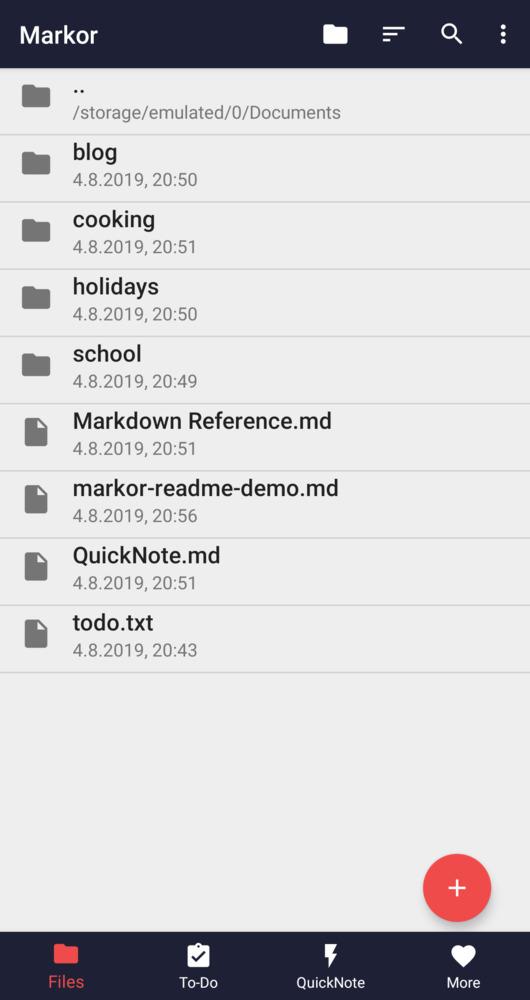
На основном экране расположен файловый браузер Files. Он показывает обычные каталоги и документы с именами; верхние пиктограммы отвечают за переход к папкам, сортировку, поиск и дополнительные операции. Плавающая кнопка «+» связана с созданием документов или папок. В терминологии Markor Notebook обозначает корневую рабочую папку документов, а не облачный блокнот с отдельной системой хранения. Поэтому смена Notebook фактически меняет стартовое место навигации.
В файловом браузере есть избранное, недавно открывавшиеся объекты, поиск, сортировка и операции над выбранными файлами. В частности, доступен импорт с устройства, а у выбранных элементов — переименование, копирование, перемещение и удаление. Для структурирования большой коллекции заметок полезно делить материалы на папки, а не превращать единственный длинный документ в бесконечный список. Если требуется отдельная утилита именно для обзора содержимого телефона, можно сопоставить этот подход с Files by Google.
Редактор: текст, строка инструментов и системная клавиатура
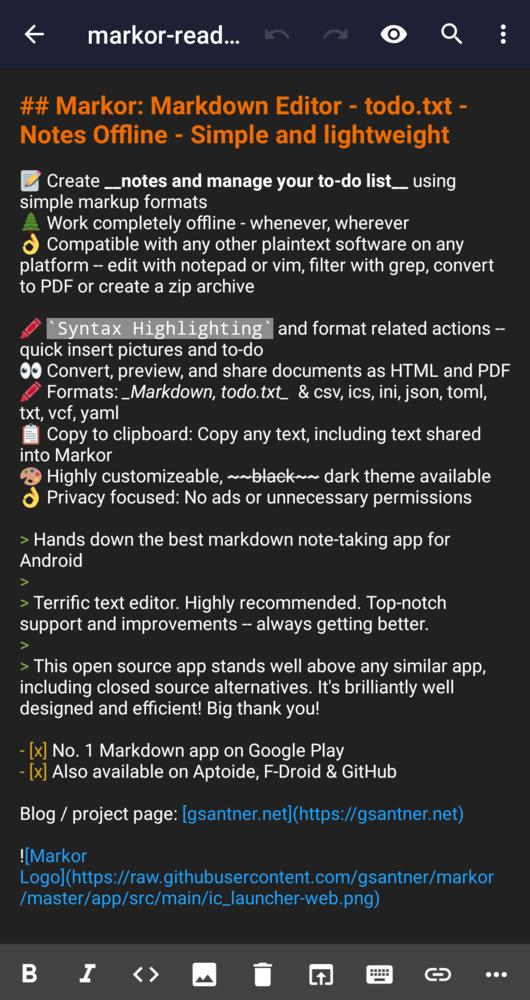
Открытый документ занимает основную область экрана. Сверху доступны возврат, операции отмены и повтора, сохранение, поиск, переключение просмотра и меню документа. Снизу располагается контекстная панель текстовых действий: для Markdown она содержит вставку полужирной и курсивной разметки, фрагментов кода, изображений, ссылок и других конструкций. Значение панели в том, что часто используемые символы и сочетания не приходится собирать вручную на экранной клавиатуре.
Подсветка синтаксиса выделяет заголовки, ссылки, программные фрагменты и другие элементы, но не меняет содержимое файла. Пользователь продолжает редактировать строку с обычными символами Markdown. Отдельные параметры на уровне документа отвечают за перенос строк, номера строк, подсветку, автоматическое форматирование, размер шрифта и выбранный режим интерпретации. Настройки полезны потому, что обычный текст, таблица CSV и запись todo.txt требуют разного набора инструментов.
ViewMode: чтение без исходных символов разметки
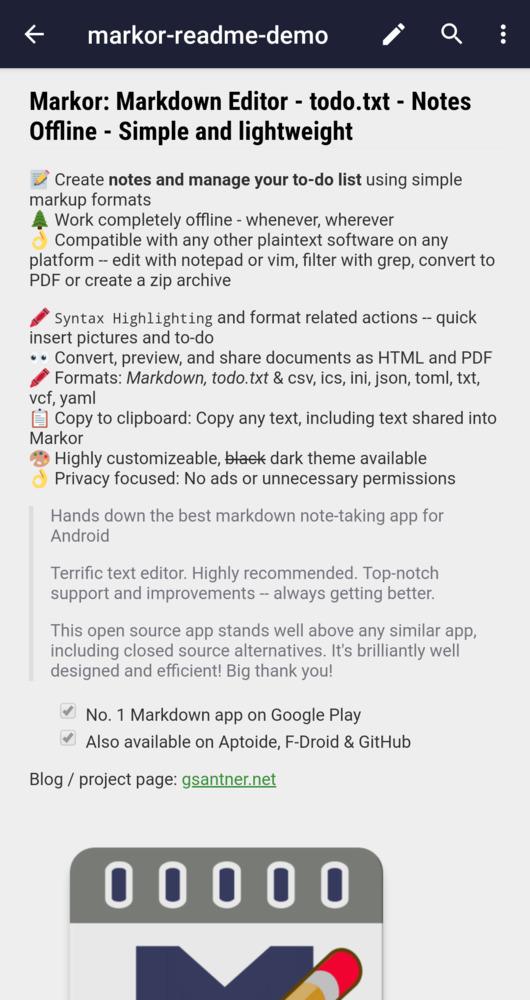
Режим ViewMode отображает преобразованное содержимое: заголовки отличаются по размеру, ссылки могут открываться, списки и таблицы получают визуальное представление. Его реализация использует Android WebView, в то время как редактирование опирается на текстовый компонент Android. Отсюда вытекает важная особенность: успешный просмотр страницы не равен проверке сохранности исходника, а вставленное внешнее изображение требует доступного адреса или локального файла.
В выпуске 2026.10.0 Markdown-флажки можно переключать прямо в ViewMode. Это удобно для чек-листа в Markdown, но не заменяет отдельный формат todo.txt со своими приоритетами и категориями. В том же выпуске улучшено открытие ссылок и отображение диаграмм Mermaid. При использовании математических формул требуется включить соответствующую функцию формата Markdown в настройках; обычная текстовая запись формулы сама по себе не обязана преобразовываться в красивое выражение.
To-Do, QuickNote, More и получение текста из Android
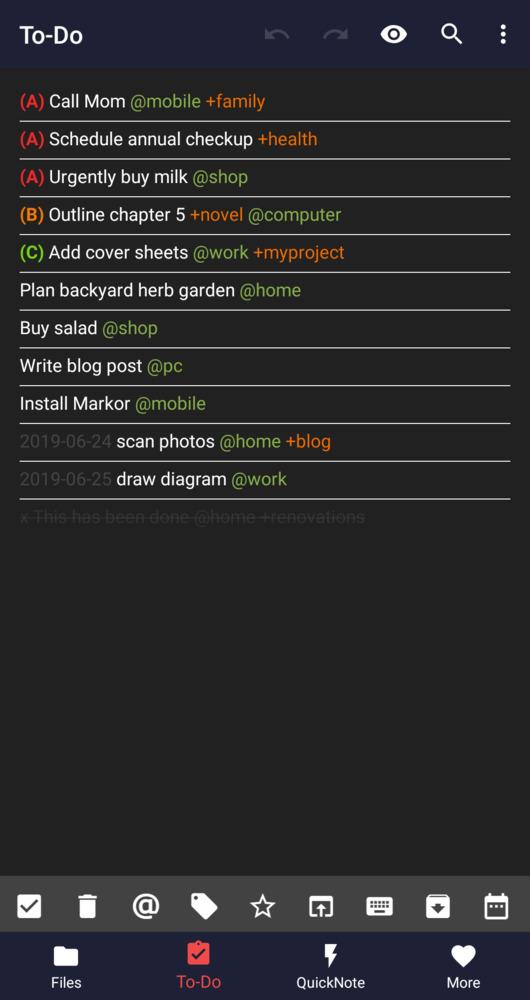
Нижняя панель даёт быстрый переход к To-Do и QuickNote. To-Do открывает основной файл задач todo.txt, а QuickNote — выделенный файл для коротких заметок Markdown. Они не превращаются в отдельные закрытые базы: их расположение можно выбирать отдельно от Notebook. Область More объединяет дополнительные варианты навигации и настройки, а системное меню «Поделиться» в других Android-приложениях позволяет передать фрагмент текста в Markor.
В todo.txt приоритет обозначается конструкцией вроде (A), контекст начинается символом @, а название проекта — символом +. На экране это помогает различать высокоприоритетные дела, задачи по условиям выполнения и задачи по проектам. В обычном Markdown эти же последовательности не считаются специальными метками todo.txt: режим документа имеет значение. Для больших списков интерфейс задач предоставляет специализированные действия, включая отметку выполнения и работу с архивированием.
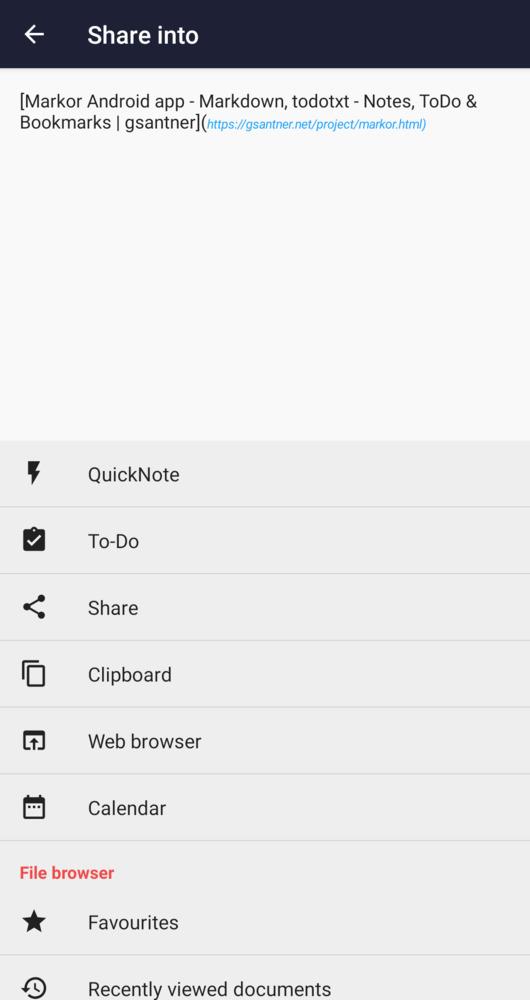
Отправка текста извне запускает отдельное окно Share into. В нём содержимое можно направить в QuickNote или To-Do, передать дальше через стандартное меню Android, скопировать в буфер обмена, открыть ссылку в браузере либо передать соответствующему приложению календаря. Важное ограничение заключается в том, что сохранение в конкретное место зависит от выбранного действия: копирование в буфер и добавление в файл — разные результаты.
Режимы для структурированного текста
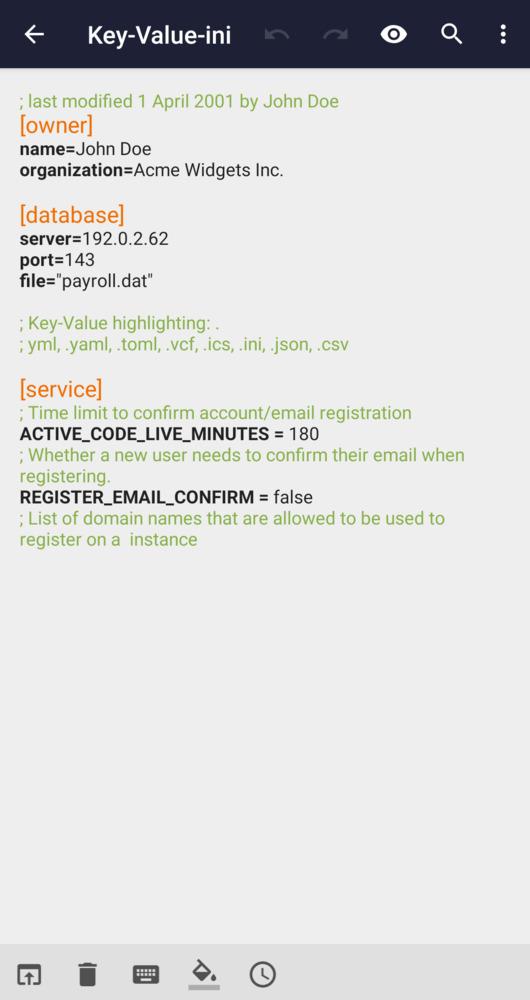
Кроме Markdown и todo.txt редактор распознаёт Zim/WikiText, AsciiDoc, CSV, Org-mode и ряд текстовых представлений настроек и данных. Для файлов вроде INI, JSON, YAML, TOML, ICS и VCF предусмотрена работа с текстовым содержимым и его подсветка. Это не универсальный конвертер: оформление структурированных строк помогает увидеть поля и разделители, но не превращает программу в валидатор сложных схем или средство редактирования всех типов документов.
Основные возможности и их ограничения
Markdown: документы, таблицы, изображения и ссылки
Markdown — наиболее универсальный сценарий использования Markor. Программа умеет подсвечивать разметку, формировать предпросмотр, вставлять элементы с помощью текстовых действий и готовить представление к передаче другим приложениям. Ссылки на соседние файлы могут оставаться относительными, а имена с пробелами требуют корректного кодирования: в адресах ссылок пробел заменяется последовательностью %20. Это уменьшает риск того, что документ откроется в одном просмотрщике, но потеряет переходы в другом.
Изображения добавляются как ресурсы и ссылки внутри документа, а не как картинки, навсегда «впаянные» в текст .md. Поэтому самостоятельность Markdown-файла ограничена: при переносе на другой телефон или компьютер потребуются также связанные рисунки. Для публикации длинного материала важны не только предпросмотр и синтаксис, но и пути к файлам, размер изображений, наличие локального доступа и правильный порядок передачи папок. Экспорт в PDF создаёт представление для чтения, не изменяя этот принцип хранения исходника.
Для математических обозначений поддерживается KaTeX, для диаграмм — Mermaid; версия 2026.10 обновила библиотеку Mermaid до 11.17.2. Это полезно для технических конспектов и схем, но создаёт зависимость от конкретного механизма предпросмотра: другой Markdown-редактор может не поддерживать дополнительные блоки. В таких случаях сохраняется сам текст конструкции, а визуальный результат переносится не полностью.
Текстовые задачи и быстрые записи
Планирование в todo.txt отличается от работы с многоуровневыми карточками в менеджерах проектов. У каждой строки есть текст задачи и необязательные обозначения контекста, проекта, приоритета и даты. Простота формата полезна для контроля через обычный поиск, текстовый редактор на компьютере или систему сравнения файлов. Обратная сторона — отсутствие собственных серверных напоминаний, общих досок и сложной аналитики команды: Markor обрабатывает строки, а не развёрнутый рабочий процесс организации.
QuickNote решает другую задачу: фиксирует короткий текст в постоянно доступном файле, не заставляя каждый раз выбирать название новой заметки. Это хорошо для черновых мыслей, ссылок и временных записей. При длительном использовании файл способен разрастаться, и тогда содержимое рационально перераспределять по отдельным документам. Markor не выполняет такую классификацию автоматически и не подбирает для текста категорию с помощью ИИ.
Поиск, замена, шаблоны и текстовые действия
В редакторе доступен поиск по документу, а файловый экран поддерживает поиск файлов и содержимого в каталогах. В ветке 2.16 появился стандартный диалог поиска и замены; в 2026.10 дополнительно исправлялась работа замены с группами регулярных выражений. Для больших коллекций важно различать поиск по видимому тексту, по именам файлов и по нескольким документам. Результат массовой замены существенно сложнее откатить, чем одну отменённую операцию в текущем файле, поэтому копия каталога остаётся необходимой мерой контроля.
Проект также включает шаблоны файлов, текстовые фрагменты (snippets), настраиваемые действия и сочетания клавиш. Их ценность в повторяющейся структуре — например, однотипные журнальные записи, заготовки таблиц или служебные пометки с датой. У Markor нет собственного облачного обработчика текстов и заявленной встроенной генеративной модели. Под автоматизацией здесь разумно понимать ускоренный ввод, ссылки между файлами, системный обмен и поддержку внешних приложений, а не самостоятельную обработку задачи нейросетью.
Автосохранение, ручное сохранение и передача документа
Текст сохраняется автоматически при закрытии документа или уходе из приложения; в верхней панели имеется и явная команда сохранения. Это снижает зависимость от одного нажатия, но не заменяет журнал версий: случайно испорченная запись после сохранения становится новым содержимым файла. Обычные действия Undo и Redo работают в редакторе, однако при важной правке надёжнее иметь отдельную копию исходника и не рассчитывать на отмену после очистки данных приложения.
Меню Share предусматривает передачу исходного файла, обычного текста, HTML, изображения, снимка страницы и печать/PDF. При этом сохранение PDF использует системные средства Android: параметры бумаги, драйвера печати и особенности вывода не являются отдельным полноценным модулем в Markor. Формат «поделиться HTML» также не следует считать полностью редактируемым проектом: исходная Markdown-версия лучше подходит для последующих исправлений.
Карта форматов и совместимости
Для Markor важнее различать читаемость исходника, предпросмотр и экспорт, чем считать все расширения одним и тем же типом документа. Поддержка текстового расширения означает возможность показать или изменить символы файла; наличие подсветки не гарантирует преобразования в графический макет и проверки корректности структуры. Следующая таблица описывает результаты, которые действительно относятся к редактору, а не возможности сторонних программ, открывающих тот же файл.
| Материал | Открытие и редактирование | Что видно в просмотре/выдаче | Редактируемость после передачи и ограничения |
| Markdown .md | Исходный текст с подсветкой, панелью форматирования и ссылками на изображения. | ViewMode формирует читаемый документ; доступны HTML и печать/PDF. | Файл .md остаётся редактируемым; PDF — итоговое представление. Для внешних изображений нужны исходные ресурсы. |
| Обычный .txt | Текст без обязательной разметки. | Читаемый текст; возможна передача текста или файла. | Переносится почти в любой текстовый редактор; визуальная структура зависит от набранных символов. |
| todo.txt | Построчные задачи, приоритеты, контексты и проекты. | Специальный экран To-Do подсвечивает структуру дел. | Строки остаются обычным .txt; задачи не превращаются в события календаря автоматически. |
| Zim/WikiText | Текст в синтаксисе вики-заметок. | Предусмотрено отдельное отображение в формате Markor. | Ссылки на соседние страницы и разметка требуют совместимой реализации в другом редакторе. |
| AsciiDoc | Редактирование и подсветка разметки AsciiDoc. | Поддерживается режим просмотра; у сложных конструкций важна совместимость. | Не является заменой полнофункциональному конвейеру сборки Asciidoctor. |
| Org-mode .org | Подсветка и специальные текстовые действия для Org-синтаксиса. | Полноценный отдельный визуальный режим Org-mode не заявлен. | Исходный .org передаётся без преобразования; сложные функции Org реализуются в специализированном ПО. |
| CSV .csv | Текстовая таблица с выделением столбцов. | Предпросмотр CSV в виде HTML-таблицы, возможен вывод в PDF. | CSV остаётся табличным текстом; формулы электронной таблицы и оформление книги не сохраняются как в XLSX. |
| INI, JSON, YAML, TOML, ICS, VCF | Текстовые данные с подсветкой ключевых конструкций и значений. | Акцент на читаемости и выделении синтаксиса, а не на автоматическом проектировании формы. | Редактируемы как текст; валидация и обработка специализированной программой остаются отдельной задачей. |
| HTML и PDF | Маршруты вывода из исходного документа. | HTML можно передать другой программе; PDF удобен для печати и чтения. | Экспорт не подменяет исходный .md; возврат из PDF к прежней Markdown-структуре без потерь не гарантируется. |
Упоминание CSV, ICS или JSON в перечне поддерживаемого текста не означает, что Markor создаёт полнофункциональные электронные таблицы, календари с оповещениями или базы данных. Человек редактирует строки и получает визуальную помощь для их чтения. К примеру, одна лишняя запятая в CSV может изменить структуру столбцов; неправильное имя поля в JSON останется текстом, даже если оно подсвечено. Ответственность за смысл таких файлов лежит на приложении, которое будет их использовать.
Отдельно стоит различать три формы экспорта: пересылка файла сохраняет исходные расширение и редактируемость; пересылка текста сохраняет символы, но может потерять имя и расположение файла; пересылка представления вроде PDF или изображения фиксирует внешний вид, но усложняет дальнейшую правку. Для долгосрочного архива разумно хранить и исходный текст, и удобочитаемую копию только там, где она действительно нужна.
Что перестанет работать первым при изменении условий
При отсутствии сети базовая функциональность Markor остаётся доступной: исходные файлы читаются и редактируются на самом устройстве. Первыми теряют актуальность ссылки на удалённые изображения, переходы к онлайн-страницам и функции сторонних клиентов синхронизации. Это не поломка самого редактора: его локальная работа не зависит от подключения к серверу, но содержимое документа способно ссылаться на ресурсы за пределами телефона.
При изменении разрешений Android риск возникает в другом месте — на границе с файловой системой. Ранее доступный каталог карты памяти может стать недоступным для записи, а приложение после обновления ОС может потребовать повторной выдачи доступа. Симптомы выглядят как отсутствие видимого файла, невозможность записать изменения или перечёркнутые названия файлов в проводнике Markor. Для старых установок следует учитывать отдельный порог совместимости: актуальный выпуск 2026.10.0 работает с Android 5.0+, тогда как предыдущие ветки допускали более старые устройства.
Для печати и PDF важны компоненты системы Android, а не только версия Markor. Неправильные настройки принтера или сбой печати способны помешать получить документ, даже если Markdown отображается без ошибок. При шифровании зависимость ещё жёстче: утрата пароля мешает расшифровать содержимое; связанные рисунки не попадают под защиту текстового файла. Задачи, заметки и обычные локальные файлы при этом не требуют действующей подписки и не блокируются завершением стороннего облачного тарифа.
Если прекратится поддержка приложения, файлы .md, .txt и todo.txt не утратят смысл только из-за отсутствия обновлений Markor. Их можно читать подходящими текстовыми редакторами на других платформах. Часть настроек, избранное, привычные панели действий и специализированное отображение разметки потребуется восстанавливать или заменять. Именно здесь преимущество открытых файлов: формат и содержимое не полностью зависят от жизненного цикла одного приложения.
Задача → инструмент → результат → что проверить
Ниже собраны короткие соответствия между потребностью и типом получаемого результата. Это не инструкции и не повтор меню: таблица помогает определить, какой формат выгоднее выбрать до создания заметки и что должно остаться после обмена файлами.
| Задача | Инструмент Markor | Результат | Контрольное условие |
| Сделать черновик статьи с заголовками | Markdown и текстовые действия | Обычный файл .md и визуальное представление. | После открытия в другом редакторе остались заголовки, списки и содержимое ссылок. |
| Собрать список дел с приоритетами | To-Do и синтаксис todo.txt | Строки задач в .txt. | Приоритет (A), метки @ и + сохранились именно в тексте. |
| Быстро сохранить неожиданную мысль | QuickNote | Один постоянно доступный файл заметок. | Новый фрагмент действительно дописан к выбранному файлу. |
| Подготовить запись для отправки коллегам | ViewMode и Share | HTML или PDF для чтения. | Получатель видит весь документ и доступные вложения. |
| Исправить конфигурационный файл | Режим текстовых данных/Key-Value | Текстовый INI, JSON или YAML. | Разделители, кодировка и исходный файл не повреждены. |
| Работать с заметками на телефоне и ПК | Локальный Notebook плюс внешний клиент синхронизации | Одинаковые копии доступных файлов. | На втором устройстве совпали содержимое и дата актуальной правки. |
| Составить технический конспект | Markdown, KaTeX, Mermaid | Исходная разметка и визуальные формулы/схемы. | Синтаксис читается в текстовом редакторе, а расширения — в подходящем просмотрщике. |
Проверка здесь ориентирована на сохранность данных, а не на красоту экранного оформления. Маршрут с PDF хорош для согласования окончательного текста; маршрут с .md лучше для нескольких циклов правок; todo.txt разумен для задач с простой, переносимой структурой. Если нужна коллективная история изменений, уведомления и единый сервер, внешние сервисы придётся оценивать отдельно, а не ожидать их от Markor.
Стоимость: бесплатный редактор и скрытые расходы
Markor распространяется бесплатно с открытым исходным кодом по Apache 2.0. Для его обычных инструментов редактирования нет отдельной редакции Pro, обязательной оплаты, пробного срока или рекламной подписки. Можно установить приложение через F-Droid или из опубликованных релизов GitHub; карточка существует и в Google Play. Цены и доступность сторонних решений для синхронизации не относятся к самому Markor и не должны смешиваться с условиями его распространения.
Первая скрытая статья расходов — организация хранения. Вместо включённой по умолчанию облачной учётной записи пользователь выбирает каталог, настраивает отдельное приложение для переноса файлов, следит за дублирующими копиями и при необходимости платит за стороннее облачное хранилище. Программа сама не навязывает платный тариф для синхронизации; её отсутствие в составе Markor означает затраты времени на настройку и контроль, а не скрытый платеж производителю редактора.
Вторая статья — переносимость сложной разметки. Обычные заголовки и списки Markdown читаются во многих редакторах; таблицы, диаграммы Mermaid, математические блоки и локальные вложения требуют отдельной проверки совместимости. При смене приложения часть оформления или поведения ссылок может измениться, хотя символы исходного файла сохранятся. Для важных заметок стоимость миграции обычно измеряется временем ручной проверки документов, а не ценой экспорта: сам по себе перенос файла открыт.
Третья — обслуживание устройства. Удаление единственной копии, сбой носителя, перезапись при двухсторонней синхронизации и утраченный пароль зашифрованного документа не компенсируются наличием открытого кода. Резервная копия папки с документами и отдельное хранение пароля остаются самостоятельной задачей. Удобство файлового подхода максимально раскрывается там, где эта дисциплина уже есть.
Как пользоваться программой — советы гика
Ниже приведены отдельные рабочие маршруты для основных возможностей актуальной ветки Markor. Названия разделов и команд даны по интерфейсу проекта; при русской локализации отображаемые подписи могут быть переведены. Для действий с ценными записями подготовьте копию документа: автосохранение фиксирует изменения, но не создаёт отдельный страховой экземпляр исходника.
Установка, доступ к файлам и выбор каталога Notebook
Цель. Получить рабочую папку, в которой заметки будут храниться как доступные текстовые документы. Подготовка. Нужен Android 5.0+ для версии 2026.10.0, свободное место и каталог без ограничений на запись; для независимой проверки полезен любой файл-менеджер.
- Установите Markor из F-Droid или опубликованного релиза GitHub. На экране Android предоставьте доступ к тем файлам, с которыми намерены работать; не выбирайте стороннюю копию APK неизвестного происхождения.
- Откройте вкладку Files. Верхняя кнопка папки либо пункт Go To в файловой навигации помогают перейти к нужному каталогу. По умолчанию документы располагаются в доступной папке Documents.
- В настройках Markor определите используемую папку Notebook. Для первого опыта удобен отдельный каталог с тестовыми .md и .txt, не смешанный с документами других приложений.
- Вернитесь в Files и проверьте, что видны именно папки и файлы выбранного места. При необходимости используйте команду Sort для порядка отображения.
Проверка. В Files видны нужные имена, доступно создание файла и последующее сохранение. Типичная ошибка. Выбран каталог, который Android разрешает только читать. Безопасный откат. Верните Notebook к предыдущей доступной папке; не удаляйте файлы из исходного каталога ради восстановления интерфейса.
Создание Markdown-документа и сохранение исходника
Цель. Получить переносимый документ .md. Подготовка. Убедитесь, что папка доступна для записи и новое имя не совпадёт с существующим важным файлом.
- На вкладке Files перейдите в рабочую папку и нажмите плавающую кнопку +. В диалоге создания выберите новый текстовый документ и формат Markdown.
- Укажите понятное имя с расширением .md, например «план-статьи.md». Не используйте имя существующего файла, который не собираетесь заменять.
- В области текста введите заголовок, начиная строку символом #, затем новый абзац и несколько пунктов списка с дефисами. Строка с двумя звёздочками вокруг слова задаст полужирную разметку.
- Нажмите значок сохранения Save в верхней панели или выйдите из документа: Markor сохраняет текст автоматически при закрытии файла и уходе из приложения.
Проверка. Имя появилось в Files, а повторно открытый .md содержит все символы разметки. Ошибка. Неправильное расширение заставляет редактор выбрать иной режим представления. Откат. Исправьте режим через настройки файла либо переименуйте только созданный тестовый документ; исходный текст сохраните отдельной копией, прежде чем менять расширение.
Редактирование Markdown с панелью форматирования и ссылками
Цель. Быстро разметить фрагмент, добавить ссылку и изображение без потери редактируемого текста. Подготовка. Откройте копию нужного .md; изображение заранее должно находиться на устройстве или иметь проверяемый URL.
- Откройте файл в EditMode (значок карандаша). Выделите слово и примените кнопку B либо действие курсивного начертания в нижней панели. Проверьте, что в строке появились символы Markdown, а не отдельный бинарный объект.
- Для ссылки используйте пиктограмму цепочки в панели текстовых действий, укажите подпись и адрес. Для локальных файлов проверяйте относительный путь; пробелы в Markdown-ссылках должны кодироваться как %20.
- Для иллюстрации используйте текстовое действие добавления изображения: Markor поддерживает выбор из галереи и работу с фотографиями камеры. Отдельный файл изображения должен оставаться доступен по записанному пути.
- Нажмите Save, затем переключитесь в ViewMode значком глаза и оцените ссылку, выделения и картинку.
Проверка. Текст остаётся доступен в EditMode, в ViewMode видны выбранные элементы, а файл изображения существует. Ошибка. Изображение отображается на текущем телефоне, но не после переноса .md. Откат. Отмените последнюю вставку через Undo и восстановите корректный относительный путь; не удаляйте исходное фото до проверки связи с документом.
Предпросмотр, Markdown-чек-листы, формулы и Mermaid
Цель. Оценить читаемый документ и специальные блоки без изменения исходника. Подготовка. Возьмите отдельную заметку; для математики потребуется соответствующий переключатель настроек, для диаграмм — корректная разметка Mermaid.
- Откройте .md и нажмите значок глаза ViewMode на верхней панели. Для возвращения к символам текста используйте EditMode с карандашом.
- Чтобы видеть математические записи, откройте Settings → Format → Markdown → Math и включите Math. Затем проверьте отображение формулы в ViewMode.
- В тестовом Markdown-чек-листе используйте строки с последовательностями — [ ] и — [x]. В версии 2026.10.0 состояние флажков допускается менять непосредственно в ViewMode.
- Для диаграммы оформите блок кода с языком mermaid и корректным описанием графа. Просмотрите результат; если граф важен для другого получателя, дополнительно подготовьте универсальное представление через экспорт.
Проверка. Переход между режимами не превращает .md в PDF, а дополнения отображаются ожидаемым образом. Ошибка. Специальная разметка показывается буквально из-за отключённой функции или некорректного синтаксиса. Откат. Верните изменения только в тестовой заметке и отключите экспериментальную настройку, если она мешает отображению обычных документов.
QuickNote: краткие записи в выделенном файле
Цель. Быстро дополнять постоянный черновик. Подготовка. Убедитесь, что выбранный путь QuickNote доступен для записи и что текст не содержит данных, которые нельзя хранить в открытом файле.
- На нижней панели откройте QuickNote. Markor использует отдельный файл Markdown; его расположение задаётся независимо от корня Notebook.
- В режиме редактирования допишите короткий фрагмент с датой или тематическим заголовком. Разделяйте новые записи пустой строкой, чтобы они не сливались при последующем чтении.
- Сохраните изменение верхней командой Save или закройте документ. Вернитесь к нему через ту же вкладку QuickNote.
- Когда временная запись превращается в постоянный материал, перенесите текст в отдельный .md через обычные операции копирования текста и сохраните обе версии до проверки.
Проверка. Содержимое не исчезло после повторного открытия, путь QuickNote остаётся доступным. Ошибка. Пользователь удалил старую запись, думая, что создаёт новую заметку, хотя QuickNote использует один файл. Откат. Восстановите текст через Undo до закрытия или из сохранённой копии; не очищайте весь файл для освобождения экранного места.
To-Do: приоритеты, проекты, контексты и выполненные дела
Цель. Вести портативный список задач, понятный другим редакторам todo.txt. Подготовка. Основной файл To-Do должен быть доступен для записи; перед реорганизацией большого списка сохраните копию todo.txt.
- Перейдите во вкладку To-Do на нижней панели. Каждая новая строка означает отдельную задачу.
- Для важного дела начните строку с обозначения (A), затем напишите текст. Для менее срочных используйте другие буквенные приоритеты или оставьте задачу без приоритета.
- Добавьте контекст вида @home либо @work и название проекта вида +article. Символы являются частью todo.txt; пробелы между полями важны.
- Отметьте законченное дело действием с пиктограммой галочки на панели To-Do. В исходном формате завершённое дело отмечается префиксом x в начале строки.
- Сохраните файл и при необходимости используйте средства todo.txt для работы с выполненными задачами; не путайте удаление и архивирование.
Проверка. Обычный текстовый редактор показывает строки с нужными обозначениями, а Markor выделяет приоритеты и выполненные пункты. Ошибка. Метка без пробела или с другим знаком не распознаётся как проект либо контекст. Откат. Исправьте только одну строку, сохранив её исходный вариант, либо восстановите todo.txt из копии при массовом изменении.
Поиск в документе, по папкам и замена текста
Цель. Найти фрагмент или исправить повторяющееся название без ручного просмотра всех страниц. Подготовка. Для замены, особенно с регулярными выражениями, потребуется копия файла или папки.
- В открытом документе нажмите Search (лупа) и введите уникальное слово. Оцените найденные фрагменты в пределах документа.
- Для поиска среди файлов вернитесь в Files, выберите рабочий каталог и воспользуйтесь лупой файлового браузера. Параметры поиска определяют, учитываются ли имена файлов и содержимое.
- Для замены текста откройте доступный в версии 2.16+ стандартный диалог поиска и замены. Начните с одного конкретного слова; при использовании регулярных выражений внимательно проверьте группы замены.
- Сохраните исправленный документ и повторите поиск по прежнему слову, чтобы увидеть, какие вхождения остались.
Проверка. Исправлены только выбранные места, новые слова читаются без нарушенной разметки. Ошибка. Слишком общее выражение задевает ссылки, пути и технические строки. Откат. Немедленно примените Undo в текущей сессии или верните файл из отдельной копии; для множества файлов восстановление должно выполняться по каждому повреждённому документу.
Импорт существующего файла и доступ к SD-карте
Цель. Продолжить работу с документом, созданным вне Markor. Подготовка. Исходный файл должен быть текстовым, а место назначения доступным для записи; с важным документом работайте через копию.
- На экране Files откройте меню с тремя точками и выберите Import from device. Эта команда имеется в меню файлового браузера Markor.
- Через системный выбор файлов Android укажите нужный документ. Ознакомьтесь с предлагаемым местом назначения и завершите импорт, не стирая первоначальный экземпляр.
- Откройте импортированный файл из Files. Для .md используйте Markdown; для todo.txt — соответствующий формат; для данных вроде JSON или INI проверьте режим подсветки.
- Если файл лежит на SD-карте и оказывается недоступным для записи, перейдите к начальной папке карты памяти и воспользуйтесь кнопкой +, после чего следуйте системному диалогу предоставления доступа к каталогу.
Проверка. Открывается ожидаемый документ, изменения сохраняются и обнаруживаются повторно. Ошибка. Наличие файла в списке принимается за наличие прав на запись. Откат. Не перемещайте и не удаляйте оригинал; при неудачном импорте вернитесь к неизменённой копии и выберите другой разрешённый каталог.
Переключение формата файла: Markdown, CSV, AsciiDoc и Org-mode
Цель. Включить правильные подсветку и действия для уже существующего текста. Подготовка. Откройте файл в EditMode и запомните его исходное расширение; выбор режима не должен служить способом конвертации содержимого.
- Откройте меню с тремя точками в редакторе и выберите File settings → Format. В списке представлены варианты Markdown, Plain Text, todo.txt, Zim Wiki/WikiText, AsciiDoc, CSV, Org-mode и Key-Value.
- Выберите режим, соответствующий содержимому файла, например CSV для разделённых столбцов или Key-Value для INI.
- Сравните подсветку с реальной структурой. Для CSV используйте доступный предпросмотр таблицы, для Org-mode опирайтесь на исходный текст и его специализированные действия, не ожидая полноценного отдельного графического режима.
- Сохраните документ только после того, как убедились, что не меняли разделители или поля. Нужное расширение и смысл файла должны оставаться прежними.
Проверка. Правильный режим облегчает чтение, а сторонняя программа по-прежнему распознаёт исходный формат. Ошибка. Смена пункта Format воспринимается как преобразование CSV в Markdown или Org в HTML. Откат. Верните предыдущий режим и восстановите исходный файл, если случайно изменили его структуру.
Передача документа и экспорт HTML, PDF, изображения
Цель. Получить читаемую копию для человека без Markor, сохранив редактируемый исходник. Подготовка. Проверьте доступность локальных картинок и выберите приложение, которое примет отправленный материал.
- Откройте итоговый .md, сохраните его и переведите в ViewMode, чтобы оценить оформление, ссылки, таблицы и картинки.
- В меню документа выберите Share. Доступные способы включают Plain Text, передачу исходного File, HTML, Image и Screenshot. Для постоянной редактируемости выбирайте передачу файла.
- Для HTML укажите соответствующий вариант передачи: HTML-представление и HTML-код как текст являются разными способами поделиться результатом.
- Для PDF откройте пункт Print/PDF и воспользуйтесь системной функцией Android сохранения в PDF либо печати. Конкретные параметры бумаги и принтера задаются Android, а не отдельной системой в Markor.
- Откройте готовый PDF или HTML другой программой и проверьте начало, середину и конец длинного документа, особенно страницы с изображениями и широкими таблицами.
Проверка. Отправленная копия открывается у получателя, весь текст виден, а .md продолжает существовать отдельно. Ошибка. Изображение документа ошибочно принимают за изменяемый текст либо проверяют только первую страницу длинного PDF. Откат. Удалите лишь ошибочный экспорт и повторно создайте его из неизменённого .md, не переписывая исходник результатом конвертации.
Шифрование содержимого выбранного текстового файла
Цель. Ограничить чтение чувствительного текстового содержимого вне приложения. Подготовка. Нужен Android 6.0 или новее для функции шифрования, надёжно сохранённый пароль и отдельная проверенная копия исходного текста до включения защиты.
- Откройте Settings → General → File encryption password и задайте пароль для шифрования текста. Храните его отдельно от устройства.
- При создании новой заметки включите параметр Encrypt file content в диалоге нового файла. Это относится к содержимому текстового файла, а не ко всем данным в его папке.
- Введите короткий тестовый текст, сохраните файл, закройте и откройте его снова с корректным паролем.
- Для документов с вложениями отдельно оцените защиту изображений и ссылок. Markor не шифрует графические файлы вместе с текстом заметки.
Проверка. Текст открывается с известным паролем и сохраняется в зашифрованной форме. Ошибка. Пароль изменён без учёта предыдущих файлов: Markor помнит локально последний использованный пароль, и автоматическое открытие более ранних шифрованных файлов может не сработать. Откат. Используйте сохранённый исходник или расшифруйте файл правильным прежним паролем; не переименовывайте повреждённый контейнер в .txt с ожиданием, что это снимет шифрование.
Синхронизация с компьютером через внешнее приложение
Цель. Работать с одними текстовыми файлами на Android и другом устройстве без закрытого формата заметок. Подготовка. Нужны две доступные папки, отдельный клиент синхронизации, например Syncthing, и резервный экземпляр каталога.
- Убедитесь, что текущий Notebook, а также при необходимости отдельные файлы QuickNote и To-Do, расположены в каталогах, к которым внешняя программа имеет доступ.
- В выбранном клиенте синхронизации настройте обмен именно нужной папки с другим устройством. Markor не предоставляет отдельную кнопку запуска такого обмена и не управляет его конфликтами.
- С Android-устройства сохраните тестовый .md в Markor. Дождитесь завершения обмена в стороннем клиенте; затем откройте файл на компьютере обычным текстовым редактором.
- Исправьте одну короткую строку на компьютере, завершите синхронизацию и убедитесь, что Markor видит актуальное содержимое без конфликтного дубликата.
Проверка. На обоих устройствах присутствует один и тот же текст, а приложения не создали конкурирующие версии. Ошибка. Одновременное редактирование двух экземпляров приводит к конфликту файлов, который Markor не разрешает самостоятельно. Откат. Остановите изменение конфликтующих экземпляров, сравните их текст с резервной копией и сохраните согласованную версию как отдельный документ.
Сквозной сценарий: от заметки в Files до PDF и переносимого исходника
Цель. В одном маршруте получить рабочий план на неделю, читаемую копию и материал для будущего редактирования. Подготовка. Используйте пустой тестовый каталог и название файла «week-plan.md»; не включайте шифрование в первой пробе, чтобы проверить перенос обычного текста.
- В Files создайте Markdown-файл week-plan.md и добавьте заголовок «План недели». Ниже запишите короткое пояснение и три отдельных пункта списка.
- Один пункт сделайте интерактивным чек-листом со знаком — [ ], добавьте ссылку на доступный локальный материал и при необходимости оформите слово через нижнюю панель форматирования.
- Нажмите Save, откройте ViewMode и проверьте заголовок, список, чекбокс и ссылку. При ошибке вернитесь карандашом в EditMode и исправьте только неверную строку.
- Через Share → Print/PDF подготовьте копию для чтения. Откройте полученный PDF и проверьте его целиком, а не только первую видимую страницу.
- Вернитесь в Files: там должен остаться week-plan.md. Передайте именно этот файл на компьютер или сохраните его в резервной папке вместе с локальными изображениями и другими ресурсами, если они использовались.
Проверка. На выходе существуют два независимых результата: редактируемый .md и готовое представление PDF; потеря или удаление второго не уничтожает исходную работу. Ошибка. В архив отправлен только PDF, а ссылки на локальные изображения забыты. Откат. Пересоберите комплект из сохранённого .md и связанных файлов, не пытаясь реконструировать разметку по PDF. На этом замкнут путь от создания до проверенного переноса результата.
Плюсы
- Файлы под контролем пользователя. Заметки и задачи остаются обычными текстовыми документами, которые открываются внешним программным обеспечением.
- Работа без интернета и аккаунта. Основные действия не требуют ни регистрации, ни обращения к облачному серверу.
- Один интерфейс для разных видов текста. Markdown, todo.txt, Zim/WikiText, CSV, Org-mode, AsciiDoc и текстовые конфигурационные файлы доступны в общей файловой навигации.
- Раздельные редактирование и предпросмотр. Можно сохранять исходную разметку, видеть оформленную страницу и передавать её как HTML, PDF или изображение.
- Быстрые панели для заметок и задач. Отдельные QuickNote и To-Do сокращают путь к повседневному тексту.
- Открытая разработка и понятная модель оплаты. Код Apache 2.0, бесплатное распространение и отсутствие обязательной платной редакции упрощают долгосрочное использование.
- Средства для технических заметок. Подсветка, поиск и замена, шаблоны, формулы KaTeX, диаграммы Mermaid и текстовые действия уменьшают объём однотипного ручного ввода.
Минусы
- Нет встроенной синхронизации и коллективного редактирования. Два устройства требуют отдельного клиента обмена и контроля конфликтов.
- Зависимость от файловых разрешений Android. Недоступный каталог или неверно предоставленные права непосредственно влияют на сохранение заметок.
- Не офисный пакет. DOCX, сложные макеты и редактирование готового PDF не являются задачами текстового редактора Markor.
- Экспортируемое оформление не полностью переносимо. Дополнения Markdown, диаграммы и пути к изображениям могут вести себя иначе в другом просмотрщике.
- Шифруется только содержимое текста. Внешние картинки, вложения и отдельно сохранённые ресурсы требуют собственной защиты.
- Файловый подход требует дисциплины. Резервные копии, соглашения об именах и порядок папок остаются ответственностью пользователя.
- Ограниченная пригодность для сложного управления задачами. У todo.txt нет собственных серверных оповещений, карточек участников и бизнес-процессов.
Кому подойдёт
Markor рассчитан на авторов, студентов, разработчиков, технических специалистов и всех, кто предпочитает редактируемый текст без обязательного посредника в виде облачной базы. Для мобильного черновика достаточно телефона; для продолжения работы на компьютере полезны одинаковые папки и соглашения о названиях файлов. Писателю, который привык хранить главы в отдельных .md, проще контролировать материалы, чем человеку, которому нужен документ с десятками элементов сложной печатной верстки.
- Автору заметок Markdown, который хочет редактировать главы, посты и конспекты на Android, а окончательную сборку выполнять в другой программе.
- Пользователю todo.txt, которому нужны простые приоритеты, контексты и проекты без сложного интерфейса управления командой.
- Человеку, работающему с INI, JSON, YAML, CSV и подобным структурированным текстом, которому достаточно редактирования строк и подсветки.
- Приверженцу локального хранения, предпочитающему самостоятельно настраивать резервное копирование и передачу файлов между устройствами.
Кому не подойдёт
Неподходящим Markor становится не из-за отсутствия какой-то универсальной «профессиональной» функции, а при несовпадении самой модели работы. Если главное — автоматическое облачное архивирование, одновременное редактирование в команде и просмотр с любого браузера без доступа к файловой системе, потребуется другое приложение. В качестве отдельного ориентира для сравнения облачных заметок существует OneNote: его сценарий основан не на ручном выборе папки с Markdown-файлами.
- Команде, которой нужны совместные доски, назначение исполнителей, уведомления и разграничение прав внутри единого рабочего пространства.
- Пользователю, постоянно редактирующему файлы DOCX, сложные презентации и электронные таблицы с формулами, а не текстовые заметки.
- Человеку, который не хочет управлять папками, выбирать способ синхронизации и хранить резервные копии.
- Пользователю iPhone, iPad или настольной системы, которому требуется именно нативная версия Markor на его платформе.
Сравнение с другими аналогами
Ниже не рейтинг, а сравнение трёх альтернатив по одинаковым критериям. Важное различие — то, где находится источник истины: простой редактируемый файл, база заметок со средствами синхронизации либо специализированная система задач. Упомянутые решения закрывают отдельные потребности, которые не обязан удовлетворять Markor.
| Программа и главная задача | Платформы | Порог освоения | Рабочие форматы | Автоматизация и синхронизация | Оплата | Ограничение | Когда выбрать |
| Markor: заметки, текст и todo.txt в файлах. | Android; работа с файлами возможна в других ОС через отдельный редактор. | Невысок для обычного текста, средний для разметки и связей. | Markdown, txt, todo.txt; текстовые Wiki/AsciiDoc/Org/CSV. | Текстовые действия, шаблоны; синхронизация внешняя. | Бесплатно, открытый код. | Нет собственной облачной базы и совместной работы. | Нужны офлайн-черновики и контроль над файлами. |
| Joplin: заметки и задачи в организованной базе. | Android, iOS, Windows, macOS, Linux. | Средний: блокноты, метки и параметры обмена. | Markdown-заметки, импорт Markdown и Evernote; собственная структура хранения. | Встроенная синхронизация через поддерживаемые сервисы; предусмотрено сквозное шифрование синхронизируемых данных. | Приложение бесплатное и с открытым кодом; Joplin Cloud — отдельная платная услуга. | Файлы синхронизации не предназначены для прямой правки как обычная папка .md. | Нужна единая база заметок на телефоне и компьютере. |
| Obsidian: связанная база Markdown-документов. | Android, iOS, Windows, macOS, Linux. | Средний–высокий: хранилища, ссылки, граф и дополнения. | Локальные Markdown-файлы и вложения. | Расширения и связи; Obsidian Sync — отдельная платная синхронизация. | Основное приложение бесплатно; дополнительные Sync и Publish платные. | Для полноценного опыта работы с множеством связанных заметок требуется освоить организацию хранилища. | Нужен большой личный архив с перекрёстными связями. |
| Simpletask: специализированный todo.txt. | Android. | Невысок для списков, средний для специальных представлений. | todo.txt. | Варианты Cloudless, Nextcloud и WebDAV; возможности зависят от редакции. | Свободное ПО; репозиторий исходной версии архивирован в феврале 2024 года. | Не заменяет полноценный Markdown-редактор; статус поддержки требует внимания. | Нужен преимущественно контроль задач todo.txt, а не конспекты и статьи. |
Joplin сильнее отличается от Markor внутренней организацией заметок: синхронизация работает с данными приложения, но серверную папку Joplin нельзя воспринимать как коллекцию Markdown-файлов для прямой ручной правки. Obsidian ближе к Markor по ориентации на локальный Markdown, зато рассчитан на крупную систему связанных страниц и предлагает собственные платные дополнения для синхронизации и публикации. Simpletask уже по назначению: он полезен как пример менеджера задач, однако архивирование исходного репозитория в 2024 году снижает его привлекательность как универсальной долгосрочной замены.
Выбор не обязательно взаимоисключающий. В одном рабочем процессе Markor используется для коротких правок .md на телефоне, а Obsidian — для связанной библиотеки на компьютере. Но совпадение расширения ещё не означает идентичного отображения плагинов и внутренних ссылок. Поиск в большой настольной папке можно организовать отдельной программой; обзор AnyTXT Searcher относится именно к поиску по файлам, а не к созданию заметок. Обмен данными следует проверять на реальных копиях документов перед переносом всего архива.
Типичные проблемы: симптомы, причины и проверка исправления
Ниже перечислены 11 характерных ситуаций. Для каждой указаны наблюдаемый признак, технически обоснованная причина, диагностический ориентир, безопасная мера и критерий устранения. Это не перечень якобы воспроизведённых неисправностей: конкретная ошибка зависит от версии Android, расположения файла, содержания разметки и сторонних приложений.
1. Не видно нужной папки или заметки
Симптом: документ существует в другом файловом менеджере, но отсутствует в Files Markor. Причина: открыта другая корневая папка Notebook, действует фильтр показа или Android ограничивает доступ к каталогу. Диагностика: сопоставьте отображаемый путь, имя файла и доступность каталога в системном выборе файлов. Исправление: восстановите навигацию к действительному местоположению, проверьте разрешение Android и видимость скрытых файлов. Проверка: тот же документ появляется в Files, открывается и имеет ожидаемое содержимое; переименование ненайденного файла не требуется.
2. Документ виден, но изменения не сохраняются
Симптом: текст возвращается к прежнему состоянию или запись не выполняется. Причина: для выбранного расположения отсутствует право записи, носитель недоступен либо файл был перемещён другой программой. Диагностика: посмотрите, открывается ли тот же каталог как доступный для изменения и не исчез ли путь после операции внешнего клиента. Исправление: предоставьте доступ через стандартный механизм Android либо сохраните отдельную копию в заведомо доступной папке. Проверка: короткое изменение остаётся после закрытия и повторного открытия документа, без уничтожения первоначального экземпляра.
3. SD-карта отображается только для чтения
Симптом: документы на карте памяти видны, но файловый экран выделяет их как недоступные для записи. Причина: Android Storage Access Framework требует отдельного разрешения на работу с этим расположением. Диагностика: проверьте наличие системного разрешения на нужный каталог, а не общий факт того, что карта подключена. Исправление: повторно предоставьте папке доступ через предложенный Markor системный диалог; данные до завершения проверки не перемещайте. Проверка: перечёркнутое обозначение исчезает, а тестовый текст сохраняется на карте.
4. Markdown открывается как обычный текст или в неправильном виде
Симптом: нет ожидаемой подсветки либо предпросмотр показывает исходные символы. Причина: формат распознан иначе, файл назван неподходящим расширением или редактор находится в EditMode. Диагностика: сопоставьте расширение .md, режим File settings → Format и значок глаза/карандаша. Исправление: установите корректную интерпретацию текста, сохранив исходные строки без конвертации и удаления разметки. Проверка: EditMode содержит Markdown, а ViewMode показывает его визуальное представление.
5. В документе отсутствует вставленная картинка
Симптом: в ViewMode видна пустая область или сломанная ссылка на изображение. Причина: относительный путь не соответствует расположению картинки, имя содержит некодированный пробел, изображение удалено или внешний адрес недоступен без интернета. Диагностика: проверьте адрес в исходном .md и существование файла отдельно от Markor. Исправление: восстановите корректный относительный путь и сопровождающий файл; для сетевой картинки потребуется доступный ресурс. Проверка: изображение отображается после повторного открытия и при переносе комплектной папки.
6. Не отображаются формулы или диаграммы
Симптом: математическая запись или блок Mermaid видны как обычные знаки. Причина: опция Math не активирована, использован неподходящий синтаксис либо код диаграммы некорректен. Диагностика: сравните тестовую формулу с Markdown Reference и состояние Settings → Format → Markdown → Math; для диаграммы проверьте имя языка блока. Исправление: устраните ошибку записи или включите нужное дополнение, не заменяя рабочий .md результатом экспорта. Проверка: ViewMode формирует визуальный элемент, а исходная разметка остаётся читаемой.
7. При экспорте PDF часть длинного текста не видна
Симптом: итоговый PDF содержит пропуски после первой видимой области, обрезанные блоки либо неверное разбиение на страницы. Причина: экспорт зависит от Android WebView и системной печати; в ветке 2.16.x также регистрировались сообщения о неполном выводе длинных документов. Диагностика: сравните общую длину исходного текста с последней страницей PDF и проверьте, не исчезли ли элементы за пределами экрана. Исправление: сохраните .md, проверьте параметры системной печати и используйте альтернативный конвертер исходного Markdown при неполной выдаче. Проверка: независимый просмотрщик показывает все абзацы, изображения и окончание документа.
8. Задача todo.txt не распознаётся как нужная категория
Симптом: контекст или проект выглядит частью обычного текста, приоритет не выделяется. Причина: формат чувствителен к соглашениям о записи: (A) находится в начале строки, контекст начинается с @, проект с +, а слова должны отделяться пробелами. Диагностика: сравните проблемную строку с заведомо корректной задачей в том же файле. Исправление: устраните лишние символы и нарушения порядка полей без изменения текста остальных задач. Проверка: нужные обозначения подсвечиваются и по-прежнему читаются обычным текстовым редактором.
9. Синхронизация не переносит изменения на компьютер
Симптом: на телефоне и ПК видны разные версии заметки. Причина: Markor сам не синхронизирует файлы; внешний клиент наблюдает не ту папку, остановлен или создал конфликтный экземпляр. Диагностика: определите физическое местоположение редактируемого .md, состояние стороннего клиента и наличие дубликатов с пометкой конфликта. Исправление: согласуйте путь и восстановите одну актуальную версию из сравниваемых копий. Проверка: после завершения обмена строка одинаково читается на обоих устройствах, а старые версии сохранены отдельно.
10. Зашифрованный текст перестал открываться
Симптом: содержимое защищённой заметки недоступно после смены пароля или переустановки. Причина: для шифрования нужен исходный пароль; Markor автоматически использует только последний локально известный пароль, а не универсальный доступ ко всем ранее созданным файлам. Диагностика: установите, каким паролем был защищён именно этот документ, и есть ли внешняя резервная копия незашифрованного текста. Исправление: примените правильный пароль либо восстановите собственную копию. Проверка: содержимое открывается полностью; смена расширения не считается восстановлением шифрованных данных.
11. Большой файл открывается медленно или трудно редактируется
Симптом: приложение предупреждает о большом документе, ввод и прокрутка становятся менее отзывчивыми. Причина: длинный текст нагружает редактор и подсветку, а предпросмотр отдельно обрабатывается WebView. В версии 2.16 исправлялась работа макета больших файлов, в 2026.10 добавлено уведомление о крупном файле. Диагностика: сравните поведение с коротким текстом и влияние подсветки или отображения сложных блоков. Исправление: разделите материал на логические файлы, уменьшите лишнюю разметку и используйте параметры файла для более простого отображения. Проверка: отдельные главы открываются корректно, а исходный полный документ сохранён в архиве.
Частые вопросы о Markor
Можно ли использовать Markor вместе с внешней клавиатурой?
Да. Приложение работает с системным текстовым вводом Android, а релиз 2026.10.0 расширил поддержку сочетаний клавиш и интерфейс их настройки. Для объёмных черновиков физическая клавиатура помогает уменьшить зависимость от сенсорной панели. Но сочетания Markor не следует автоматически приравнивать к комбинациям настольного редактора: конкретные действия зависят от настроек и версии.
Станет ли Markdown-документ PDF без установки отдельного офисного пакета?
Маршрут Print/PDF использует встроенные средства Android и не предполагает полноценной системы настольной вёрстки. Это подходит для выдачи читаемой копии, но не предоставляет в Markor отдельные инструменты для создания печатного шаблона, полиграфических профилей или сложного управления свойствами страниц. Если требуются такие требования, конвертацию разумно выполнять в специализированной программе.
Почему ссылки на файлы с пробелами иногда не открываются?
В Markdown-адресах пробелы принято кодировать последовательностью %20. Сам файл может называться с пробелом, но ссылка должна правильно описывать этот путь. Markor включает действие вставки ссылки и файловой ссылки, которое помогает записать адрес корректно. При переносе папки на другую платформу важно сохранять относительную структуру каталогов.
Совместим ли Markor с Android TV?
В выпуске 2026.10.0 добавлена возможность запуска на устройствах Android TV. Это не делает его специализированным телевизионным редактором: продукт остаётся Android-приложением для работы с файлами и текстовым вводом. Для длинных заметок на телевизоре практическая пригодность зависит от способа ввода и доступа к файловой системе конкретного устройства.
Можно ли открыть в Markor исходный код программы?
Текстовые файлы с программным кодом относятся к общему назначению редактора: доступны поиск, базовые операции и подсветка для ряда синтаксисов. Однако наличие подсветки не означает среды разработки со сборкой проекта, отладчиком, управлением зависимостями и тестовым исполнением. Для программирования с полным циклом разработки нужен отдельный IDE или набор инструментов.
Как связать папку заметок Markor с другими редакторами без потери текста?
Содержимое переносится обычными .md и .txt, поэтому другой редактор может читать те же файлы из синхронизированной папки. При обмене сохраняйте структуру каталогов и внешние изображения. Специфическое оформление Markdown, встроенные форматы ссылок и файлы настроек разных приложений не обязаны совпадать: сначала необходимо согласовать правила хранения в выбранном архиве.
Что делает раздел More, если основные вкладки уже присутствуют?
Он дополняет файловую навигацию, редактирование заметок и экран задач средствами доступа к дополнительным действиям приложения и настройкам. Основные документы при этом по-прежнему хранятся в обычных каталогах. Перемещение раздела или изменение расположения значков не меняет формат заметок, но при переходе между старой и новой версиями привычную команду может понадобиться искать в другом меню.
Что останется после отказа от Markor?
Обычные текстовые файлы и отдельно сохранённые ресурсы предназначены для открытия другим программным обеспечением. Но сохранность конкретной папки после удаления приложения зависит от места её размещения и правил Android, поэтому до удаления ценную коллекцию нужно иметь во внешней резервной копии. Настройки интерфейса, история навигации и удобные действия редактора не являются частью стандартного текста .md.
Подходит ли формат todo.txt для общей командной работы?
Сам формат достаточно прост для передачи и сравнения строк, поэтому несколько человек способны обмениваться его копиями. Но Markor не добавляет к этому автоматическую обработку конфликтов, роли, назначение исполнителей и уведомления. Общая папка с текстовым списком — не то же самое, что согласованная система управления задачами с серверными правилами.
В чём отличие заметки с флажками Markdown от отдельного To-Do?
Markdown-чек-лист является частью документа с произвольным текстом, заголовками и ссылками. To-Do использует синтаксис todo.txt, где каждая строка задаёт самостоятельную задачу, а приоритет и категории описываются отдельными знаками. В версии 2026.10 чекбоксы Markdown можно переключать прямо в ViewMode, но это не переносит их автоматически в отдельный список todo.txt.
Итог: в каких сценариях выбирать Markor
Для одного Android-устройства с локальными заметками Markor закрывает основной цикл: текст редактируется в привычном каталоге, размечается, просматривается и передаётся без регистрации. Его преимущество особенно заметно там, где исходник важнее конкретного оформления — при ведении конспектов, технических записей, небольших списков задач и черновиков статей. Бесплатное распространение здесь сочетается с ответственностью за структуру и сохранность собственного архива.
Для нескольких устройств Markor лучше рассматривать как мобильную часть файловой системы заметок, а не как самостоятельную облачную платформу. Внешняя синхронизация, резервное копирование, проверка ссылок и разрешение конфликтов становятся частью выбранного процесса. Для большой базы с внутренними связями и единой синхронизацией целесообразно сравнивать Joplin и Obsidian; для более сложного планирования — специализированные менеджеры задач.
При подготовке документа для чтения разумнее отдавать HTML или PDF, но хранить исходный Markdown рядом. При работе с конфигурационными текстами нужен контроль синтаксиса в программе-потребителе, а при шифровании — дисциплина обращения с паролями и вложениями. Markor стоит выбирать не как универсальную замену офисным приложениям и облачным рабочим пространствам, а как инструмент редактирования текстовых файлов, которые остаются понятными за пределами самого редактора.


