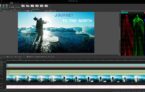
Браузер Maxthon: инструкция от гика, возможности, настройка и выбор между бесплатной версией и подпиской
Maxthon — настольный и мобильный веб-браузер с собственным набором инструментов для работы со страницами: заметками Maxnote, хранилищем паролей Passkeeper, разделением окна, захватом экрана и загрузкой доступных медиаресурсов. Его отличие от минималистичного браузера не в необычном способе открытия сайтов, а в попытке объединить навигацию, накопление ссылок и работу с веб-контентом в одном приложении. Это меняет не только удобство, но и характер зависимости от аккаунта, облачной синхронизации и дополнительных платных услуг.
В ноябре 2026 года развивается седьмая линейка Maxthon на базе Chromium. Для Windows выпускаются обычные и переносимые сборки, отдельно существуют версии для macOS, Android и iOS. Возможности разных платформ и выпусков не тождественны: инструкции ниже относятся преимущественно к настольному Maxthon 7, а мобильные отличия разобраны отдельно. Важны также две границы: бесплатная установка не делает все дополнительные сервисы безлимитными, а слово «приватный» в описании браузера не отменяет фактическую передачу данных поиску, синхронизации и включённым онлайн-службам.
Maxthon: основные параметры
| Параметр | Проверенные сведения и значение для пользователя |
| Название и тип | Maxthon Browser, или «傲游浏览器»; полноценный веб-браузер, а не расширение, менеджер заметок либо самостоятельный VPN. |
| Разработчик | Команда Maxthon, связанная с компанией Maxthon International Ltd.; издатель приложения для iPhone и iPad в App Store — Maxthon Technology Limited. |
| Актуальная ветка | Maxthon 7.x. В истории обновлений есть выпуск 7.5.3.3400 от 27 октября 2026 года; в сообществе опубликован Windows-релиз 7.5.3.3600 от 2 ноября. Следующая сборка 7.5.3.4000 от 8 ноября обозначена как beta, поэтому её нововведения нельзя автоматически приписывать стабильной версии. |
| Платформы | Windows, macOS, Android, iOS и iPadOS через приложение для iPhone/iPad. Мобильный выпуск Apple требует iOS/iPadOS 15.0 или новее. На странице загрузок отдельно представлены сборки для Windows 10 и новее, для Windows 7/8 и для Windows ARM. |
| Движок | Chromium; обновление начала 2026 года перевело настольную ветку на Chromium 140. Это не означает постоянного совпадения с текущей версией Google Chrome. |
| Распространение | Бесплатная установка браузера; дополнительные услуги Maxthon VIP, Media Plus, Pro и отдельные подписки на продукты имеют собственные условия. Для части функций требуется Maxthon Account. |
| Основные инструменты | Вкладки, история и закладки; Maxnote и Passkeeper; быстрый доступ, синхронизация, Split Screen, Mouse Gestures, Reading Mode, Read Aloud, Snap Screen, Resource Sniffer и видео-панель. |
| Поддерживаемые переносимые данные | Адреса страниц и закладки, заметки, учётные данные и локально сохранённые изображения или загрузки. Для обмена закладками применяются механизмы импорта/экспорта; для паролей подтверждена работа с CSV, но такой файл требует особой защиты. |
| Интернет и аккаунт | Для обычной работы с удалёнными сайтами нужен доступ в сеть; синхронизация, онлайн-поиск, облачные заметки и ИИ дополнительно зависят от серверов и авторизации. Локальная история и уже загруженные файлы — другие категории данных. |
| Язык | Доступны локализации нескольких языков. Наличие и полнота русских переводов следует проверять в конкретной сборке и на нужной платформе: названия пунктов ниже даны на английском там, где они однозначно закреплены в интерфейсе и справке. |
Что представляет собой Maxthon и чем он отличается от прежних поколений
Название Maxthon относится к давнему семейству браузеров, предшественником которого был MyIE2. Исторически разные поколения использовали разные движки и интерфейсы: в материалах о Maxthon 3–5 встречаются сочетания WebKit, Trident, Maxthon Passport и старый набор боковых панелей. Эти описания нельзя целиком переносить на Maxthon 7. Текущая линия опирается на Chromium и поддерживает расширения из экосистемы Chrome; в 2026 году механизм расширений был приведён к Manifest V3. Совместимость при этом определяется конкретным расширением и его версией, а не одним только сходством движка.
Для пользователя базовая часть понятна: адресная строка одновременно служит строкой поиска, вкладки можно переставлять и группировать, часто посещаемые адреса закреплять на стартовой странице, а историю посещений возвращать после закрытия вкладок. Поверх неё Maxthon добавляет второй слой — встроенные инструменты. Например, адрес страницы можно сохранить как обычную закладку, как запись в Maxnote или, при активном платном Super Bookmarks, совместить запись с заметкой. Это три разных варианта хранения, и именно они чаще всего вызывают вопросы при переходе с другого браузера.
Отдельно нужно различать «Maxthon Browser», сервисы семейства Maxthon и подписку. Maxnote является модулем для заметок; Passkeeper — модулем учётных данных; UUMail — службой почтовых псевдонимов; MaxAsk — поисковой системой стартовой страницы; AI Chat и помощник Piu относятся к ИИ-функциям. Наличие этих названий в меню не означает, что все функции работают локально, бесплатно и одинаково на Windows, macOS и телефоне. Для UUMail, ускоренных медиазагрузок и отдельных уровней ИИ существуют собственные условия использования.
Новый выпуск не всегда означает новый движок в ту же дату. В 2026 году по журналу обновлений заметны изменения заметок, входа, скачивания видео и элементов интерфейса, тогда как переход Chromium на определённую версию зафиксирован отдельным обновлением. Поэтому пригодность Maxthon для рабочего банка, корпоративной веб-системы или сайта с требованием к версии браузера стоит оценивать по реальной совместимости, а не по номеру приложения. При критичных транзакциях запасной поддерживаемый браузер остаётся рациональной мерой.
Жизненный цикл: почему старые руководства перестают совпадать с текущей программой
Ранний MyIE2 получил имя Maxthon в 2004 году. Пятое поколение вывело на первый план облачные Maxnote, Passkeeper и UUMail; шестое перешло к Chromium-ориентированной архитектуре; в 2023 году появилась ветка 7.0. В архиве установщиков старые серии сохранились, но доступность архива не равна продолжающейся поддержке всех их сетевых служб. Для Maxthon 1–6 отдельно отмечено истечение возможности входа в аккаунт: синхронизацию заметок и закладок для таких сборок следует считать устаревшим сценарием, даже когда исполняемый файл запускается.
В январе 2026 года ветка 7.x получила Chromium 140, Manifest V3, изменения менеджера паролей, новые параметры масштаба и поддержку принудительного HTTPS. Сентябрьское обновление 7.5.3.2200 принесло Maxnote V2, вход по проверочному коду, медиаплеер и новые подписные предложения. Октябрьские версии исправляли зависание папок заметок и ошибки локальных расширений, а выпуск 7.5.3.3400 добавил Piu — помощника с переводом и чатом. В ноябрьском релизе 7.5.3.3600 сервис заметок V2 стал основным.
В тестовой сборке 7.5.3.4000, опубликованной 8 ноября, объявлены «Projects» вместо обычных групп вкладок и передача файлов mDrop. Это полезный пример того, почему не стоит описывать бета-функцию как гарантированно доступную у каждого пользователя стабильного Maxthon: она относится к иной ветви распространения. Те, кто выбирает браузер ради проектов и межустройственной пересылки, должны проверять номер установленной сборки, а не ориентироваться на скриншоты из обсуждения beta.
Интерфейс: какие рабочие зоны видит пользователь
Вкладки, строка адреса и стартовая страница
Верхняя часть окна объединяет вкладки, кнопки перехода назад и вперёд, обновление, адресно-поисковое поле и инструменты рядом с ним. Новая вкладка содержит поисковое поле, плитки Quick Access и элементы оформления. Такой экран предназначен не только для красоты: он уменьшает число действий для повторного открытия одних и тех же сайтов. Плитки — это ярлыки адресов, а не скачанные копии сайтов; для перехода по ним нужен доступ к соответствующим веб-ресурсам.
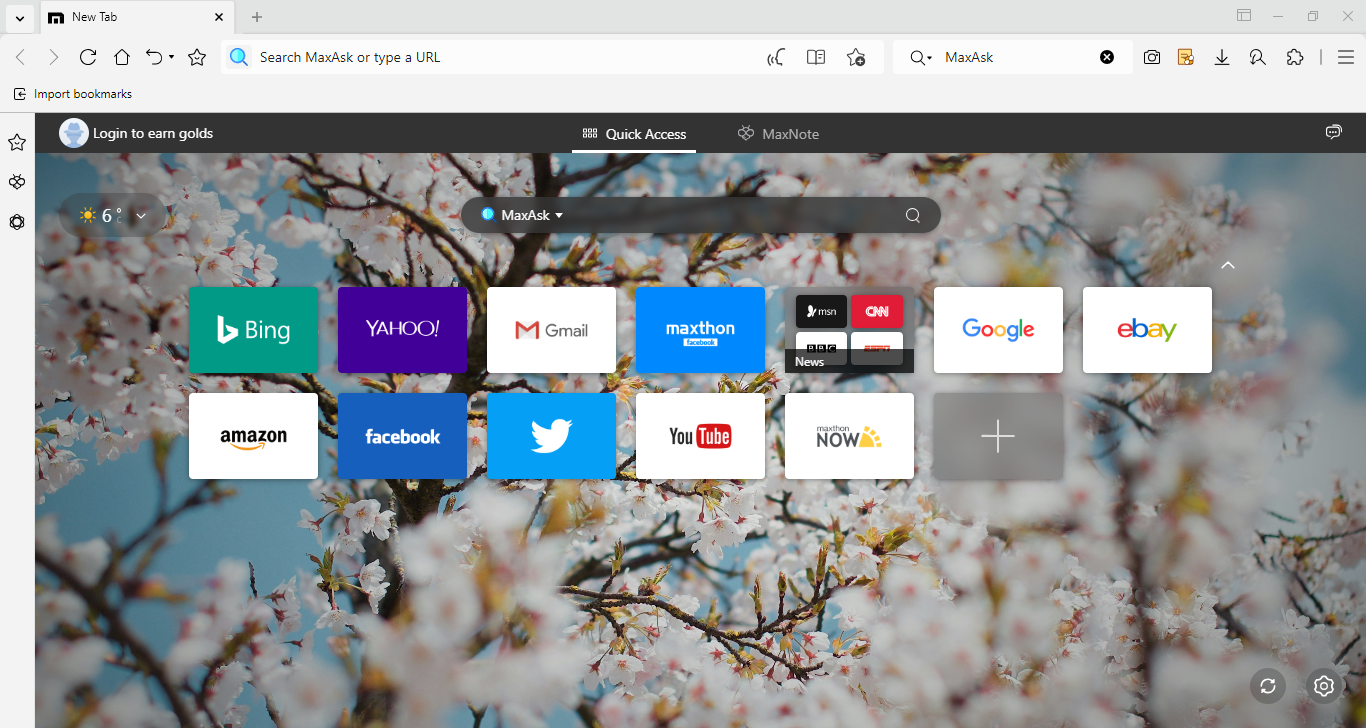
Ниже строки адреса может располагаться панель закладок. В Maxthon сохраняется классический механизм избранного, но есть отдельная платная интеграция Super Bookmarks с Maxnote. Разница видна в способе организации: Quick Access содержит небольшую подборку удобных точек входа; закладки — упорядоченный каталог URL; Maxnote — записи, в которых адрес может сопровождаться текстом. Тот, кто хранит сотни материалов по учебным проектам, выиграет от разделения этих ролей; тот, кому нужны пять рабочих сайтов, обойдётся обычными плитками.
Боковые панели, меню и настройки
Седьмая ветка Maxthon содержит настраиваемую боковую панель для инструментов. Она отделена от основного содержимого вкладки и позволяет обращаться к функциональным модулям без постоянного переключения между самостоятельными окнами. В последних обновлениях улучшена работа Maxnote и навигация по расширениям. Динамическая панель не означает, что каждый значок — встроенная в браузер функция: некоторые пункты открывают отдельный сервис или расширение.
Настройки представлены самостоятельной страницей с навигацией по категориям. В актуальных настольных интерфейсах используются разделы наподобие General, Features, Tabs, Start / Exit, Appearance, Downloads, Gestures & Shortcuts, Privacy and Security и About Maxthon. Такая структура важнее отдельных декоративных кнопок: параметр поиска находится не там же, где жесты мыши, очистка локальных следов — не там же, где облачные пароли, а поведение загрузчика — не в окне Maxnote.
Внешний вид можно настроить независимо от содержания сайтов. Светлая и тёмная цветовые схемы, темы и Night Mode влияют на восприятие интерфейса, но не превращают содержимое любого сайта в корректно оформленную «тёмную версию». Разработчики страницы могут использовать собственные стили, поэтому смешение цветовых режимов иногда ухудшает контраст. Здесь лучше оценивать читаемость каждого конкретного ресурса, чем включать все режимы одновременно.
Работа с несколькими страницами и сохранение сеанса
Несколько вкладок можно расположить в одном окне или использовать Split Screen, когда нужно видеть два документа рядом. Группировка помогает выделять темы, а разделение окна — одновременно сравнивать содержимое. Это разные операции: группа управляет набором адресов, а разделённый экран — компоновкой видимой области. Для длинного текста второе особенно полезно в сочетании с чтением без отвлекающих элементов.
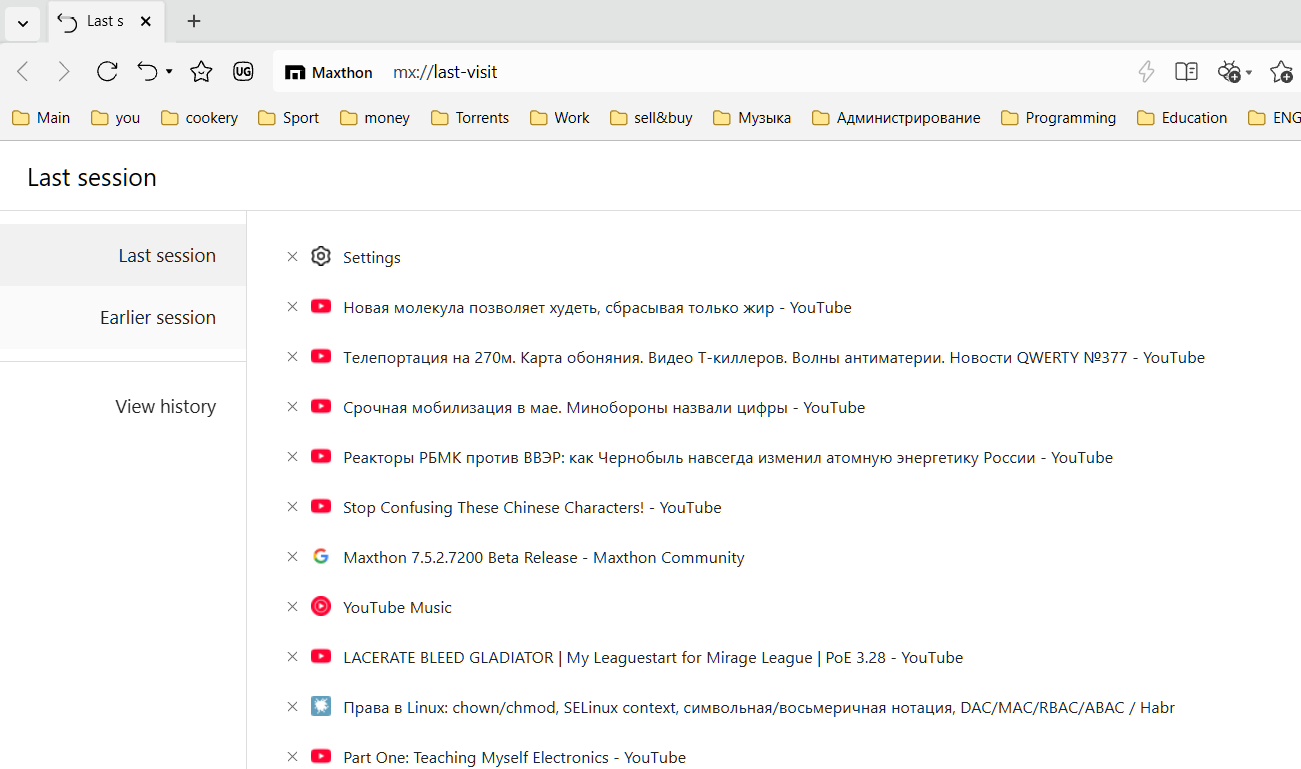
Восстановление прошлого сеанса полезно после случайного закрытия браузера или при многодневной исследовательской задаче. Но открытые вкладки остаются ссылками на сайты: удалённая страница может исчезнуть, требовать повторной авторизации либо показать обновлённое содержание. Поэтому важные цитаты, документы и материалы, с которыми нужно работать без интернета, нельзя считать сохранёнными только потому, что их вкладки видны в Last session.
Встроенные функции и практический результат
Maxnote: записи, ссылки и папки
Maxnote предназначен для хранения текстовых заметок, веб-адресов и фрагментов найденных материалов. Он поддерживает папки, поиск и синхронизацию при входе в Maxthon Account. В 2026 году появилась версия Maxnote V2; для настольной ветки добавлялись сортировка найденных заметок, печать и отдельные средства синхронизации локальной и облачной записи. Пользователь получает не архив веб-сайтов в исходном виде, а собственный набор заметок и ссылок. Если исходная страница изменится, сохранённый URL не гарантирует прежнее содержание.
Базовая функция Maxnote доступна бесплатно. Это важно не путать с Super Bookmarks, превращающей содержимое заметок и ссылки в расширенную систему избранного. Последняя доступна по условиям VIP. Для проектов со смешанными материалами Maxnote может заменить простые текстовые черновики, но не полноценную базу документов с независимым форматом файлов, прозрачной схемой резервного копирования и массовым переносом вложений. Перед долгосрочным использованием нужно проверить, какие типы записей действительно переносятся наружу.
Passkeeper: хранение и подстановка данных
Passkeeper встроен в браузер и предназначен для учётных данных сайтов: сохранения логинов и паролей, создания сложных паролей и автоматического заполнения форм входа. Менеджер также поддерживает раздел Private Notes для конфиденциальных записей; доступ к ним требует дополнительной авторизации. Поскольку система объединяет пароли с аккаунтом браузера, надёжность входа, резервирование и контроль устройств имеют особое значение. Пароль, автоматически подставленный в неправильную форму, не становится безопасным только из-за наличия шифрования.
В документации Passkeeper указано шифрование содержимого перед отправкой на сервер. Это не основание считать любую копию паролей безопасной. При экспорте в CSV данные должны рассматриваться как конфиденциальный переносимый файл, который после импорта нельзя оставлять на общем диске или в незащищённой папке загрузок. Для чувствительных аккаунтов полезно разделять сохранение пароля и включение двухфакторной проверки на самом сайте.
Загрузки, Resource Sniffer и видео-панель
Обычный менеджер загрузок отвечает за получение файлов по явным ссылкам. Resource Sniffer выявляет ресурсы, которые веб-страница использует или предлагает загрузить: изображения, аудио и видео. Video Floatbar появляется рядом с поддерживаемым проигрывателем и предоставляет действия для видео, включая отдельное окно и скачивание. Эти функции не равнозначны: найденный ресурс не обязательно является единым готовым MP4, а наличие кнопки скачивания не отменяет ограничений доступа к содержимому, авторских прав и технической защиты потока.
Для видео у Maxthon существуют лимиты и подписные преимущества. Документация описывает ограниченное число полноценных скачиваний для вошедших пользователей, а участие в membership даёт дополнительные попытки либо иной уровень доступа. Загрузка с плавающей панели рассчитана на открытый проигрыватель, а не на любую плитку в каталоге видео. Отдельные форматы и разрешения появляются там, где их предоставляет источник и поддерживает текущий механизм. Выбор «самого высокого качества» не является универсальной характеристикой каждой страницы.
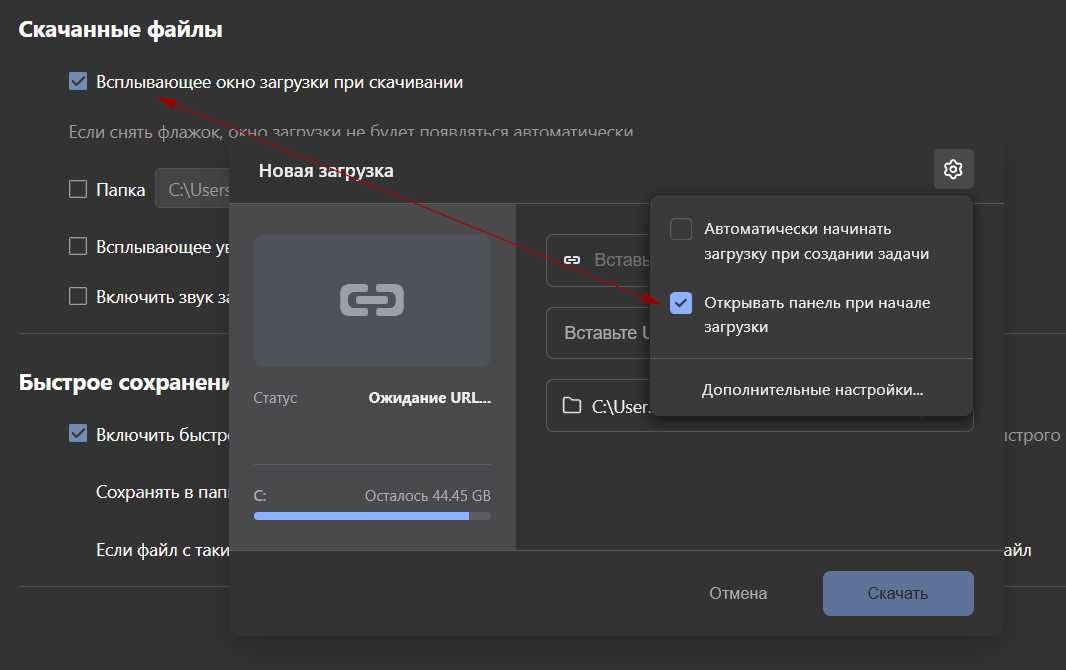
Для пользователя, который систематически собирает образовательные или собственные медиаматериалы, комбинация ресурсного детектора и менеджера загрузок сокращает переключение между расширениями. Для работы с DRM-защищённым потоком, закрытым аккаунтом или коммерческим онлайн-кинотеатром такой браузер не следует рассматривать как гарантию получения файла. Важна и проверка результата: скачанный поток может не включать звук, отдельные дорожки либо субтитры, если они раздавались независимо.
Split Screen, жесты, Super Drag и чтение
Split Screen делит пространство окна на параллельный просмотр страниц, что полезно при сравнении документации, переводов, двух таблиц или версий одной публикации. Mouse Gestures распознаёт нарисованные мышью траектории и сопоставляет их навигационным действиям. Super Drag связывает перетаскивание выделенного текста и ссылок с поиском либо открытием адресов. Жесты и перетаскивание повышают скорость работы только после освоения: случайное движение мышью может открыть нежелательную вкладку, поэтому назначение команд стоит держать под контролем.
Reading Mode упрощает полотно статьи и убирает второстепенные элементы, а Read Aloud озвучивает текст; в обновлениях 2026 года появилась регулировка скорости чтения и корректировки поведения режима. Это дополняющие инструменты: один меняет визуальное представление, второй — способ потребления текста. Автоматическое извлечение основного содержимого может пропустить примечания, таблицы или отдельные блоки страницы, поэтому исходный вид остаётся контрольной версией при работе с юридическими документами и техническими спецификациями.
Снимки экрана, изображения и оформление
Snap Screen позволяет захватить область экрана либо целую веб-страницу. После захвата доступно редактирование, включая аннотации и обрезку; готовое изображение сохраняется в выбранной папке. Это выходной файл, независимый от Maxnote, если пользователь отдельно не сохранил его в заметки. Функция Image Quick Save рассчитана на сохранение изображения с веб-страницы сочетанием Ctrl и щелчка мышью. В этих сценариях важно различать картинку, видимую на странице, её исходное разрешение и готовый снимок интерфейса.
Обычный скриншот фиксирует момент, но не сохраняет интерактивную структуру сайта. Гиперссылки на изображении не превращаются в активные, текст после захвата не обязан оставаться редактируемым, а длинная страница может зависеть от подгрузки содержимого по мере прокрутки. Для отчёта снимок полезен как визуальное доказательство состояния страницы; для долгосрочной работы с текстом предпочтительнее сохранять сам материал в заметках и отдельно фиксировать адрес источника.
ИИ-инструменты и сервисы вокруг браузера
В Maxthon 7 развиваются AI Chat, перевод и помощник Piu, представленный в выпуске 7.5.3.3400. Piu описан как боковой собеседник с выбором характера и роли, способный переводить страницы либо введённый текст. Для ИИ-систем данные текста обычно передаются сервису обработки; следовательно, внутренние документы, персональные сведения или пароли не следует отправлять в такой инструмент без понимания условий сервиса. Появление ИИ в браузере не означает автоматического применения моделей к любой открытой вкладке.
Отдельно от чата существует AI Gateway. В обновлениях 2026 года его работа связана с фоновой службой, улучшенным переводом и возможным использованием незанятых сетевых ресурсов для сетевого обмена. Эта особенность имеет прямое значение для пользователя с ограниченным тарифом, служебной сетью или требованиями к исходящему трафику. Оценивать её нужно как независимую настройку, а не как обязательный элемент работы обычных вкладок.
Платформы, требования и зависимость от среды
Maxthon нельзя оценивать как один и тот же интерфейс, перенесённый на каждое устройство. Настольный выпуск для Windows предлагает наиболее полный набор специализированных элементов: разделение окна, мышиные жесты, расширения, обнаружение ресурсов страницы и управление загрузками. Для macOS предусмотрен собственный дистрибутив, но обновления Windows и Mac не обязаны выходить одновременно. Мобильные приложения для Android и iOS имеют отдельные номера версий, систему разрешений и ограничения операционных систем; наличие определённой кнопки в Windows не доказывает её присутствие на iPhone.
Для Windows страница загрузки отделяет основную сборку для Windows 10 и более новых систем от пакетов для Windows 7/8. Есть варианты x86 и x64, переносимая сборка и отдельное направление Windows ARM. Это не означает идентичного движка, одинаковой защиты или одинакового цикла обновлений у каждого установщика. На устаревшей ОС поддержка самого браузера не компенсирует прекращение системных исправлений безопасности. Для рабочего компьютера желательно выбирать поддерживаемую систему и сверять номер программы с текущим журналом изменений.
Поддержка macOS, Android и iOS позволяет использовать общий аккаунт на разных устройствах. При этом файловая система и способ сохранения результатов различаются: на телефоне доступ к загрузкам управляется системой, на настольном компьютере файлы чаще находятся в указанном каталоге. Синхронизация переносит пользовательские данные, но не делает установленные расширения, сочетания клавиш и интерфейс каждой платформы полностью тождественными. Поэтому для мобильной работы стоит отдельно оценивать Maxnote, закладки и доступ к сохранённым материалам, а не ждать всех настольных возможностей.
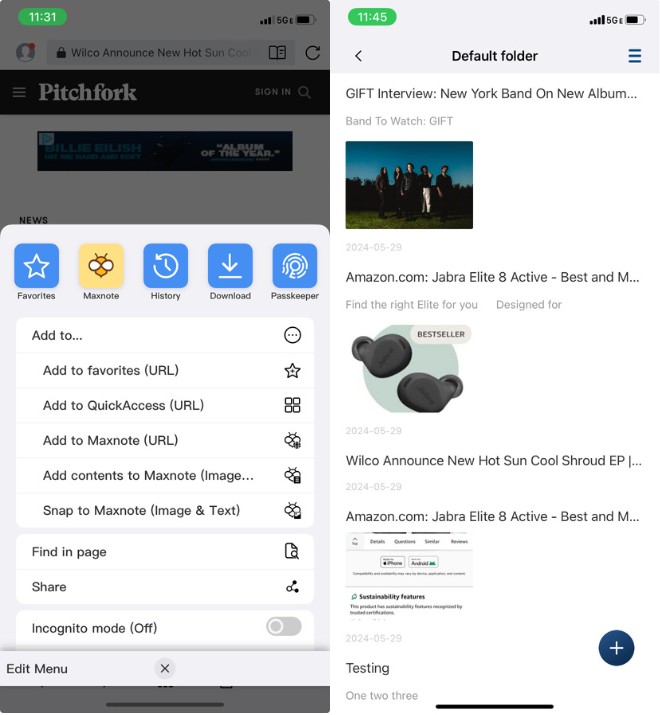
Непрерывное интернет-соединение требуется для открытия сетевых страниц, получения обновлений, проверки авторизации, облачной синхронизации, поиска и ИИ-сервисов. Уже загруженный локальный файл и часть сохранённых сведений могут оставаться доступными без связи, но это не режим полной автономности: онлайн-заметки, защищённые данные и внешние службы имеют собственные требования. Системные ограничения, корпоративные прокси и политика блокировки программ могут отдельно затронуть вход в профиль, видео и расширения. Производительность зависит от вкладок, расширений, видеодекодирования, памяти и условий сети; общих числовых результатов тестирования для всех конфигураций указывать некорректно.
Карта форматов и переносимости данных
У браузера нет универсального «файла проекта», в который укладываются вкладки, пароли, заметки и скачанные видео. Результаты хранятся в нескольких принципиально разных формах. Это определяет, получится ли открыть их в другом браузере и какие сведения останутся после смены устройства. Особенно важно не принимать резервирование профиля и копирование обычных файлов за одну операцию.
| Объект | Входные данные и хранение | Возможный результат | Переносимость и потери |
|---|---|---|---|
| Страница и вкладка | URL, текущая сессия браузера | Адрес и запись в истории либо избранном | Ссылка переносима, но не сохраняет содержимое, авторизацию и состояние веб-приложения |
| Обычные закладки | Адрес, название, папка | Экспорт/импорт закладок в HTML, когда он доступен в выбранной сборке | Адреса обычно открываются в другом браузере; специфические данные Maxnote не входят в обычный HTML |
| Пароли Passkeeper | Логины, пароли, записи учётных данных | CSV для переноса в поддерживаемом настольном интерфейсе | CSV содержит данные открытым текстом и не переносит настройки двухфакторной защиты сайта |
| Записи Maxnote | Текст, ссылки, папки и облачная структура | Синхронизация внутри экосистемы; отдельный экспорт для поддерживаемых типов записей | Полная сохранность структуры, оформления и вложений при переходе в иное ПО не гарантируется |
| Снимок страницы | Визуальное состояние экрана или веб-страницы | Файл изображения выбранного типа | Содержимое видно без Maxthon, но ссылки и текстовые поля перестают быть интерактивными |
| Скачанный файл | Файл, который сервер разрешил получить | Локальная копия в исходном либо предложенном сайтом формате | Открывается в соответствующей программе; доступность видео, аудио и субтитров зависит от источника |
| Расширение | Пакет, настройки и разрешения браузерного дополнения | Установленное дополнение в профиле | Не равно переносимому документу; совместимость и конфигурацию проверяют отдельно |
Эта разница особенно ощутима при архивировании исследования. Историю и открытые вкладки нельзя считать документом, поскольку сайт меняется независимо от браузера. Изображение экрана сохраняет вид, но уничтожает структурированность текста. HTML закладок хранит маршруты к страницам, а CSV паролей — секретные данные. Для переносимого набора рабочих материалов следует рассматривать несколько независимых объектов с разной степенью защиты, а не один автоматический экспорт всего профиля.
Встроенная обработка изображения не равнозначна полноценному графическому редактору; браузерное средство захвата фиксирует состояние сайта, а не его исходные объекты. Если далее требуется аннотировать иллюстрацию вне браузера, полезен обзор ShareX для захвата экрана: он помогает отделить задачи скриншотов от функций самих вкладок.
Приватность, безопасность и обновления
Любой браузер обрабатывает больше данных, чем его адресная строка. Maxthon хранит историю посещений, локальные данные сайтов, загрузки, настройки, а при включённом аккаунте способен синхронизировать закладки, заметки, пароли и часть предпочтений. Это удобно для нескольких устройств, но расширяет круг сервисов, которым пользователь доверяет свои сведения. Для личного профиля и корпоративной рабочей среды условия хранения, возможная передача через границы государств и политика очистки данных имеют разный вес.
MaxAsk — поисковый сервис, который может стать поисковиком по умолчанию. Его политика приватности предусматривает обработку поисковых фраз, IP-адреса, сведений о браузере и технических данных, необходимых для предоставления поиска. Это важно отличать от обработки стандартной адресной строки, когда введённый термин направляется выбранному поставщику поиска. Замена поисковой системы меняет получателя поисковых данных; она не удаляет уже накопленную локальную историю.
Инкогнито помогает ограничить сохранение локальных следов сеанса на компьютере, но не делает сетевое соединение анонимным для провайдера, работодателя, веб-сайта или внешнего сервиса авторизации. Очистка cookies способна завершить вход на сайтах, а очистка кеша — вызвать повторную загрузку ресурсов. Автоматическая очистка при выходе подходит общим компьютерам, но неудобна там, где требуется восстановление состояния личных кабинетов. Отдельный материал GeekHow об истории и cookies раскрывает смысл этих данных и последствия удаления.
Passkeeper предусматривает шифрование перед передачей данных в облако, однако защищённость всего сценария зависит от пароля аккаунта, защиты устройства и обращения с файлами экспорта. Если на компьютере установлено недоверенное расширение, оно представляет самостоятельный риск доступа к содержимому страниц независимо от того, где хранится пароль. Разрешения дополнений следует оценивать по задачам: для простого оформления страницы не требуется постоянный доступ к данным банковских вкладок.
В журнале изменений Maxthon отмечались исправления аварийных завершений, ошибок форм входа и конкретных уязвимостей. Сам факт применения движка Chromium не означает одновременного выпуска исправлений безопасности с Google Chrome: Maxthon собирает и распространяет собственную версию. В 2026 году был обновлён движок до Chromium 140 и переработана поддержка расширений Manifest V3; сравнение конкретных версий движка нужно делать в пределах одного периода, а не считать любой Chromium-браузер автоматически эквивалентным по защите.
AI Gateway заслуживает отдельной оценки. При его включении фоновый механизм способен использовать свободные сетевые ресурсы для обмена в сети. В отличие от обычной загрузки страницы такой процесс может продолжаться независимо от выбранной вкладки и влияет на модель доверия к программе. На компьютере с ограниченным интернет-трафиком, в рабочей сети и в среде с аудитом исходящих соединений разумно оставить службу выключенной, пока её назначение и разрешённый объём трафика не согласованы. Встроенный ИИ-помощник и сторонний онлайн-переводчик также не подходят для конфиденциальных данных без оценки правил их обработки.
Что перестанет работать первым при сбое сети, аккаунта или лицензии
Исчез интернет. Вкладки с уже загруженной страницей иногда сохраняют видимое содержимое, но ссылки, веб-приложения, поиск, онлайн-перевод и новые загрузки зависят от сетевого подключения. Локальные файлы, уже сохранённые снимки и архивы остаются самостоятельными объектами. Синхронизация Maxnote и Passkeeper перестаёт передавать изменения между устройствами до восстановления доступа. При работе с двумя устройствами это создаёт риск расхождения данных, если одинаковые записи менялись параллельно.
Недоступен Maxthon Account. Обычный просмотр сайтов в бесплатном браузере не тождественен входу в облачный профиль. Однако доступ к сохранённым в облаке секретам, синхронизация заметок и пользовательская инфраструктура зависят от авторизации. Старые поколения 1–6 получили ограничения входа в Maxthon Account, что делает резервное копирование важным даже для тех, кто привык десятилетиями сохранять один профиль.
Закончились привилегии подписки. Основной браузер, его вкладки и стандартная навигация не перестают существовать вследствие окончания VIP. Подписные возможности, включая расширенные функции закладок и соответствующие лимиты видеозагрузок, привязаны к статусу аккаунта. Ранее созданные материалы нельзя автоматически считать утраченными, но возможность продолжить работу с платной организацией данных и увеличить лимит следует проверять отдельно до изменения тарифа.
Обновилась система либо изменился сайт. Компонент записи видео и распознавание ресурсов чувствительны к способу доставки медиапотока; ограничения сайта могут появиться независимо от выпуска браузера. Расширение Manifest V2, не работающее в современной сборке, не равно поломке самих страниц. Выбор между текущим Chromium-движком и прежним поведением старых модулей иногда означает отказ от устаревшего расширения, а не возврат небезопасной версии.
Стоимость и ограничения бесплатного режима
Базовое использование Maxthon не требует оплаты: доступны навигация, вкладки, стандартные закладки и значительная часть встроенных функций. Для синхронизации нужен аккаунт либо поддерживаемый механизм идентификации устройства. Дополнительно существуют VIP-функции, а в выпусках 2026 года появились Media Plus и Professional membership. Их нельзя называть самостоятельными редакциями движка: меняется объём привилегий и сервисов, а не тип HTML-страниц, которые браузер способен открыть.
Платная часть сильнее всего ощущается пользователями Super Bookmarks и инструментов видеозагрузки. В отдельных описаниях преимуществ упоминаются расширенные права на видео и привилегии, связанные с Maxthon Gold. Объём доступных загрузок и стоимость членства зависят от выбранного предложения и региона, поэтому одна цифра в рублях или долларах без конкретной даты и личного кабинета вводит в заблуждение. Отдельные сервисы, доступные из экосистемы, не следует объявлять бесплатно включёнными только потому, что для их открытия есть пункт меню браузера.
Скрытая стоимость владения
Денежные расходы на подписку — только одна часть владения браузером. Вторая — время переноса. Чем больше заметок, тематических папок, закрытых паролей и специализированных расширений хранится внутри профиля, тем сложнее сменить инструмент без потери организации. Перенос HTML-закладок занимает одну операцию, а повторная настройка сочетаний клавиш, сортировки, папок заметок и прав расширений — отдельную работу. Это не плата разработчику, но реальный ресурс команды или индивидуального пользователя.
Третья составляющая — инфраструктура. Облачная синхронизация и ИИ-инструменты предполагают передачу данных по сети, а ограничения трафика и внутренние правила организации влияют на допустимость фоновых служб. Для организации, где разрешён только утверждённый перечень браузеров, обслуживание Maxthon включает проверку обновлений, согласование политики безопасности и сопровождение дополнений. Отсутствие платы за скачивание установщика не отменяет этой административной нагрузки.
Четвёртая составляющая — возможность проверить сохранность. Если архив состоит из одних лишь ссылок и заметок Maxnote, он требует больше контроля, чем набор самостоятельных HTML-документов и файлов на диске. Подписные возможности полезны лишь тогда, когда они экономят больше времени, чем занимают продление доступа, резервирование и возможная миграция. Для пользователя с десятью обычными вкладками эта граница совершенно другая, чем для человека, который ведёт многолетнюю библиотеку из сотен записей.
Как пользоваться программой — советы гика
Ниже приведены отдельные сценарии для настольного Maxthon 7.x. Названия функций сохранены в английском написании там, где они помогают найти пункт независимо от русской локализации. Расположение некоторых кнопок меняется между сборками и платформами; поэтому проверка результата указана для каждой операции. Перед изменениями, затрагивающими пользовательские данные, полезно сохранить их независимую копию, а при знакомстве с платными инструментами — убедиться, что они доступны в текущем аккаунте.
Открытие страниц, создание вкладок и настройка стартовой страницы
Цель и подготовка. Начать обычный сеанс, отделить несколько тем и сделать стартовую страницу удобной. Достаточно установленного браузера и любого публичного адреса. Вход в Maxthon Account для просмотра веб-страницы не нужен.
- Откройте Maxthon и щёлкните адресную строку. Введите полный адрес нужной страницы и нажмите Enter; для нового поискового обращения введите обычные слова, а не адрес.
- Нажмите значок новой вкладки рядом с существующими вкладками. Оставьте в одной вкладке исходный материал, а во второй — ресурс для сравнения.
- Откройте страницу New Tab. На области Quick Access используйте доступные элементы добавления и изменения плиток для сохранения часто посещаемого сайта.
- В Settings найдите параметры стартовой страницы и раздел Start / Exit. Выберите подходящее поведение при открытии браузера и при завершении сеанса.
Проверка. Новый адрес открывается во второй вкладке, а сохранённая плитка появляется на New Tab; после перезапуска поведение главного окна соответствует выбранному параметру. Ошибка. Если вместо адреса открываются результаты поиска, проверьте правильность домена и схему ссылки. Безопасный откат. Удалите ошибочную плитку Quick Access и верните прежний режим Start / Exit; это не затрагивает обычные закладки.
Перенос закладок из другого браузера и локальный экспорт
Цель и подготовка. Перенести рабочие сайты без переноса секретных данных. Сначала сохраните закладки исходного браузера в HTML, когда такой экспорт доступен, и оставьте копию файла в отдельной папке. Это страховка от ошибочного объединения и случайных дублей.
- В Maxthon откройте меню управления закладками или Bookmarks Manager. Найдите действие Import bookmarks либо раздел импорта данных из другого браузера.
- Выберите подходящий источник: другой установленный браузер либо сохранённый HTML-файл, в зависимости от доступного в вашей сборке способа.
- Дождитесь завершения переноса и проверьте структуру папок. Для спорных адресов сравните одну-две записи с исходной библиотекой.
- Для независимой копии откройте раздел экспорта закладок и сохраните HTML в понятную папку; не смешивайте его с CSV паролей.
Параметры. При импорте важны выбранный источник и место размещения папок. Проверка. Несколько сайтов открываются из Maxthon, а экспортированный HTML обнаруживается на диске и подходит для импорта в другой браузер. Ошибка. Двойной импорт создаёт дубли папок; их нельзя бездумно удалять, пока не сравнен состав. Откат. Удалите только новую импортированную папку после сверки с исходным HTML. Пароли и содержимое Maxnote при этом не считаются частью HTML-копии.
Сохранение веб-материала в Maxnote
Цель и подготовка. Зафиксировать текст и ссылку, чтобы не потерять контекст исследования. При необходимости общей библиотеки выполните вход в Maxthon Account; для локального черновика достаточно доступного Maxnote.
- Откройте страницу, с которой собираетесь сохранить сведения, и выделите важный фрагмент, если он нужен для будущей записи.
- Нажмите значок Maxnote на панели инструментов и выберите Add Note. Введите заголовок, пояснение и адрес страницы в соответствующие поля редактора.
- Сохраните запись. В панели Maxnote создайте тематическую папку и перенесите в неё заметку; для большого исследования используйте единый принцип именования.
- При включённой синхронизации дождитесь завершения обмена, прежде чем редактировать эту же запись на другом устройстве.
Проверка. Заметка находится через поиск Maxnote, открывается из выбранной папки и содержит нужный текст. Ошибка. Если заметна только ссылка, а важный текст исчез, значит вместо самостоятельной записи сохранился лишь URL; повторите сохранение с явным текстовым фрагментом. Откат. Оставьте исходную страницу нетронутой, перенесите неудачную запись в отдельную папку и удаляйте её только после создания исправленной копии.
Включение Super Bookmarks при наличии VIP
Цель и подготовка. Отображать содержимое Maxnote и обычные адреса в единой навигации. Функция подписная; перед её включением требуется активный VIP и отдельная копия обычных закладок.
- Откройте Settings → Function Management → Super Bookmarks и проверьте, доступен ли переключатель для текущего аккаунта.
- Включите Super Bookmarks. При начальной настройке выберите импорт имеющихся закладок в My Bookmarks Folder внутри Maxnote, если это требуется выбранным сценарием.
- Укажите, какие папки Maxnote показывать на панели закладок, и решите, должны ли записи типа note появляться в меню закладок.
- Добавьте короткое пояснение к одной URL-записи; затем откройте её и проверьте отображение заметки в области страницы, предусмотренной функцией.
Проверка. На панели видны выбранные URL и записи, а не вся библиотека без разбора; цветовое оформление отличает типы источников. Ошибка. При отсутствии VIP или при неправильном выборе папки часть материалов не отображается, хотя остаётся в Maxnote. Откат. Отключите Super Bookmarks в том же разделе, оставьте исходный HTML закладок и проверьте сохранность записей в Maxnote, прежде чем менять структуру папок.
Сохранение логина и пароля через Passkeeper
Цель и подготовка. Избавиться от ручного ввода пароля на знакомом сайте, сохранив контроль над тем, куда он подставляется. Для облачного доступа нужен защищённый аккаунт Maxthon; не используйте для демонстрации общий компьютер или основной банковский пароль.
- Откройте Passkeeper значком в правой верхней части окна либо со страницы новой вкладки.
- Перейдите к разделу Accounts. Добавьте запись с адресом конкретного сайта, логином и паролем либо сохраните данные после успешного входа на самом сайте.
- Для новой регистрации воспользуйтесь генератором сложного пароля. Не повторяйте одну комбинацию для разных сервисов.
- На соответствующей странице авторизации проверьте предложенное автозаполнение и убедитесь, что домен совпадает с сохранённой записью.
Проверка. Нужная запись отображается в Accounts, а на правильном домене заполняются именно соответствующие поля. Ошибка. Автоматическая подстановка на похожем адресе не должна подтверждаться без проверки домена. Откат. Отмените автозаполнение, исправьте адрес в записи либо удалите ошибочную запись только после того, как убедитесь в наличии действующего пароля в независимом безопасном хранилище. Раздел Private Notes используйте отдельно от открытых текстовых заметок, поскольку доступ к нему защищён паролем аккаунта.
Работа с двумя страницами в Split Screen
Цель и подготовка. Сравнить два первоисточника, не переключаясь между окнами. Подготовьте две открытые вкладки, желательно с не слишком узким содержимым.
- На панели инструментов нажмите Split Screen. Если удобнее клавиатура, посмотрите назначенное сочетание в Gestures & Shortcuts, поскольку оно может быть изменено.
- Расположите две нужные вкладки по сторонам разделённого экрана. Для другого материала перетащите вкладку на соответствующую сторону.
- Потяните вертикальный разделитель, выделив больше ширины странице с таблицей или длинными строками.
- После сравнения завершите режим той же командой Split Screen, вернув стандартное отображение вкладок.
Проверка. Обе страницы видны одновременно и независимо прокручиваются. Ошибка. В узкой половине сайта могут исчезнуть столбцы или поменяться мобильная вёрстка. Откат. Верните обычное окно и откройте исходные вкладки по очереди; сам режим не должен менять содержимое страниц. Не путайте Split Screen с проектами вкладок, появившимися в тестовых выпусках более новой ветки.
Настройка Mouse Gestures и Super Drag
Цель и подготовка. Ускорить повторяющиеся навигационные действия, не ломая привычный способ управления. До настройки запомните стандартные операции Back, Forward и New Tab, чтобы оценить эффект выбранного жеста.
- Откройте Settings → Features и проверьте переключатель Mouse Gestures. В разделе Gestures & Shortcuts найдите управление назначениями жестов.
- Выберите существующий жест и сопоставьте ему понятное действие: назад, вперёд, обновить или закрыть вкладку. Не назначайте необратимые действия на простые случайные движения.
- Для Super Drag проверьте соответствующую настройку перетаскивания. Выделите не секретный текст на тестовой странице и перетащите его в свободную область, чтобы проверить новое поисковое действие.
- Если жест мешает выделению текста либо рисованию в веб-приложении, отключите соответствующий переключатель.
Проверка. Выбранный жест выполняет ровно одно ожидаемое навигационное действие, а обычный щелчок остаётся привычным. Ошибка. Пользователь может случайно закрывать рабочую вкладку вместо перетаскивания элемента страницы. Откат. Верните исходное назначение или отключите Mouse Gestures, затем откройте закрытый материал через историю сеанса при необходимости.
Сохранение изображения и создание снимка страницы
Цель и подготовка. Получить визуальное подтверждение состояния сайта. Для сравнения заранее выберите локальную папку и продумайте имя файла, включающее тему и дату.
- Для отдельной картинки на странице используйте Image Quick Save: удерживайте Ctrl и щёлкните нужное изображение; назначенную папку сохранения уточняйте в настройках жестов и загрузок.
- Чтобы зафиксировать интерфейс, откройте Snap Screen на панели инструментов и выберите захват области либо всей страницы, если такой вариант показан.
- После захвата проверьте границы кадра. Добавьте аннотацию только там, где она не скрывает важное содержимое, и сохраните изображение.
- Откройте получившийся файл системным просмотрщиком и оцените читаемость текста в реальном масштабе.
Проверка. На диске находится самостоятельный файл, а не только запись об операции в окне браузера. Ошибка. При захвате длинной страницы динамические элементы и закреплённые панели могут отобразиться некорректно. Откат. Повторите снимок с меньшей областью; исходную страницу и первый файл не удаляйте, пока новый результат не сверён. Для текстового цитирования сохраняйте также слова и адрес страницы в Maxnote.
Поиск изображений, аудио и видео через Resource Sniffer
Цель и подготовка. Найти файлы, из которых сформирована открытая страница, когда их сохранение разрешено. Используйте собственный материал либо страницу с явно доступными медиа; наличие ресурса в списке не служит разрешением на его дальнейшее распространение.
- Загрузите страницу с картинкой, аудиодорожкой или роликом до состояния, когда нужный элемент уже отображается.
- Нажмите значок Resource Sniffer на панели. Просмотрите список обнаруженных медиа и различайте отдельные изображения, звуковые файлы и составные видеопотоки.
- Выберите нужную позицию, затем воспользуйтесь действием загрузки. При наличии нескольких похожих объектов ориентируйтесь на исходное имя и размер, а не на первое место в перечне.
- Проверьте полученный файл: для изображения важны реальные размеры, для аудио — длительность и звук, для видео — наличие всех требуемых дорожек.
Проверка. Скачанный файл открывается локально и соответствует выбранному элементу, а не рекламному блоку страницы. Ошибка. При шифрованной или динамической доставке нужный объект может отсутствовать в списке. Откат. Прекратите загрузку, удалите ошибочную локальную копию только после идентификации, не устанавливайте неизвестные «обходные» плагины ради одного файла.
Скачивание видео с Video Floatbar и просмотр в отдельном окне
Цель и подготовка. Сохранить разрешённый ролик или оставить видео видимым во время чтения другой страницы. Откройте страницу с работающим проигрывателем, а не перечень миниатюр. Для расширенного скачивания понадобится доступный лимит профиля либо соответствующая подписка.
- Запустите воспроизведение видео. При появлении Video Floatbar наведите на его элементы и найдите действия Download и Pop-up.
- Для одновременного просмотра других вкладок выберите Pop-up. Настройте размер и положение отделённого окна, затем вернитесь к основному материалу.
- Для сохранения воспользуйтесь Download, выберите доступный вариант записи и подтвердите путь в диалоге загрузчика.
- После завершения найдите файл в Downloads и воспроизведите его в локальном плеере, проверив изображение и аудио.
Проверка. Pop-up работает независимо от активной вкладки; сохранённый файл не требует повторного открытия сайта. Ошибка. Отсутствие кнопки, лимит подписки либо DRM-защита означают, что данный способ нельзя применить к каждому видео. Откат. Закройте отделённое окно, отмените незавершённую загрузку и оставьте сайт в обычной вкладке. Для защиты персональных и авторских прав не пытайтесь обходить технические ограничения источника.
Чтение статьи без оформления и голосовая озвучка
Цель и подготовка. Сосредоточиться на длинном тексте либо прослушать его. Выберите обычную статью, содержащую несколько абзацев, а не интерфейс банковской формы или онлайн-редактора.
- На странице откройте Reading Mode через доступную кнопку режима чтения. Сравните представление с исходным сайтом: заголовки, примечания и таблицы должны оставаться на месте.
- При необходимости запустите Read Aloud из элементов режима чтения и выберите доступную скорость озвучивания.
- Перед использованием прочитанного текста в работе сверьте важные цифры и подстрочные примечания с оригинальной страницей.
- Выключите озвучивание и выйдите из Reading Mode, чтобы вернуться к интерактивной версии сайта.
Проверка. Видно основное содержание, а управление чтением не мешает переходу к первоисточнику. Ошибка. При сложной вёрстке режим чтения может пропустить боковую таблицу, интерактивную графику или фрагмент текста. Откат. Перейдите к обычному виду страницы и используйте оригинал как окончательную версию материала.
Включение синхронизации между компьютером и телефоном
Цель и подготовка. Получить согласованный набор закладок и записей на нескольких устройствах. Убедитесь, что сохранили независимую копию критичных закладок и знаете данные входа. Не создавайте два случайных аккаунта для одной библиотеки.
- Откройте Maxthon Account и выполните вход в действующий профиль. В Settings → Features найдите Cloud Sync и включите нужный переключатель.
- Определите категории данных, которые должны участвовать в обмене, если установленная версия даёт такой выбор: закладки, Maxnote, пароли и другие поддерживаемые сведения.
- На втором устройстве войдите именно в тот же профиль и дождитесь завершения синхронизации.
- Создайте безопасную тестовую закладку на первом устройстве и проверьте её появление на втором, не изменяя при этом важные записи.
Проверка. Тестовая запись видна на обоих устройствах и открывается по правильному URL. Ошибка. Разные профили, сбой связи или конфликт одновременно изменённых заметок дают расхождение коллекций. Откат. Приостановите обмен, сохраните локальные копии спорных данных и только после сравнения восстанавливайте нужную запись; удаление аккаунта не используйте как способ сброса небольшой ошибки.
Расширения: проверка разрешений и совместимости
Цель и подготовка. Добавить одну функцию, которой недостаточно в базовом браузере. Выберите известное расширение из проверяемого каталога и заранее выясните, какие сайты и типы данных оно должно видеть.
- Перейдите в Settings → Extensions либо откройте встроенную страницу управления дополнениями.
- Выберите расширение через доступный каталог, ознакомьтесь с описанием, совместимостью и запрашиваемыми разрешениями перед установкой.
- Установите только нужное дополнение. Проверьте, появилось ли оно в списке и выполняет ли задачу на тестовой странице.
- При неполадке временно отключите дополнение в Extensions, затем повторно откройте страницу, на которой была ошибка.
Проверка. Функция расширения работает, а посторонние страницы не требуют неожиданных разрешений. Ошибка. Старое дополнение может зависеть от Manifest V2 и не работать с современным движком либо конфликтовать с другой надстройкой. Откат. Отключите и при необходимости удалите новое расширение; не откатывайте сам браузер к уязвимой сборке ради совместимости.
Настройка поиска, очистки данных и защиты сеанса
Цель и подготовка. Отделить комфорт от избыточного сбора данных. Перед удалением cookies убедитесь, что помните способы повторного входа на важные сайты, а нужные файлы уже сохранены отдельно.
- Откройте Settings → Search Engine и выберите поисковую систему по умолчанию. Проверьте результат коротким поисковым обращением из адресной строки.
- Откройте Settings → Features → Data Cleaning. Отметьте только те категории, которые действительно нужно удалить: историю, кеш, cookies либо историю загрузок.
- Нажмите Clean после проверки отмеченных пунктов. Для общего компьютера рассмотрите автоматическую очистку при закрытии, но не включайте её вслепую в профиль с постоянно открытыми рабочими сайтами.
- Для кратковременного отхода от компьютера используйте Browser Locking, назначенный на Ctrl + Shift + L, и проверьте, что доступ требует предусмотренной авторизации.
Проверка. Поиск выполняется выбранным сервисом; удалённые категории действительно очищены, а сохранённые файлы и пароли, не выбранные для очистки, остаются на месте. Ошибка. Случайная очистка cookies завершит сеансы сайтов. Откат. Для уже удалённых cookies полноценного отменяющего действия нет: войдите на нужные сайты снова; далее скорректируйте набор категорий. Настройка поиска обратима через Search Engine.
ИИ-помощник Piu, перевод и AI Gateway
Цель и подготовка. Использовать перевод для публичных текстов, не передавая служебные секреты внешнему сервису. Для Piu нужна сборка, в которой эта функция уже появилась; для AI Gateway важны ограничения текущей сети.
- Откройте боковую панель и выберите Piu или предусмотренный в сборке пункт AI Chat. Вставьте небольшой фрагмент общедоступного текста в поле перевода или укажите перевод открытой страницы.
- Сравните полученный результат с оригиналом. Термины, имена собственные и числовые значения сверяйте отдельно.
- В настройках найдите AI Gateway. Перед включением прочитайте назначение фонового обмена сетевыми ресурсами; на ограниченном соединении оставьте его выключенным.
- После работы закройте боковую панель помощника; если включали AI Gateway только для ознакомления, отключите его переключателем.
Проверка. Перевод содержит нужный текст, а состояние AI Gateway соответствует осознанному выбору пользователя. Ошибка. ИИ может неверно трактовать профессиональный термин или сократить фрагмент. Откат. Вернитесь к исходной странице, не публикуйте неверный перевод и отключите фоновую службу без удаления браузера. Переписка с ИИ не является локальным закрытым черновиком по умолчанию.
Обычная загрузка файла и управление очередью Downloads
Цель и подготовка. Сохранить документ или установщик, который сайт распространяет по открытой ссылке. До начала стоит выбрать папку, где файл не перепутается со старыми версиями; подозрительные программы лучше не запускать без проверки происхождения.
- Откройте страницу источника и нажмите её штатную ссылку на файл. В появившемся диалоге загрузки Maxthon проверьте имя и предложенную папку.
- При необходимости откройте Settings → Downloads и настройте каталог сохранения и уведомления о завершении.
- Подтвердите загрузку, затем откройте список Downloads через меню браузера и проверьте состояние задачи.
- После завершения сравните имя, расширение и размер файла с данными сайта; документ откройте соответствующей программой, не меняя его формат простым переименованием.
Проверка. В выбранном каталоге находится файл, а в Downloads задача отмечена как завершённая. Ошибка. Недостаточно места, ограничение сети либо прерванная передача оставят неполную копию. Откат. Отмените повреждённую задачу и удалите только её временный файл, сохранив более раннюю рабочую версию.
Восстановление вкладок предыдущего сеанса
Цель и подготовка. Вернуться к нескольким страницам после закрытия окна. Для проверки используйте несекретные публичные сайты, поскольку восстановление вкладки может обновить состояние сайта и потребовать повторного входа.
- Откройте меню истории или страницу Last session, доступную из раздела восстановления сеанса.
- В списке Last session найдите заголовок нужной вкладки. При необходимости отличайте записи последнего сеанса от Earlier session и View history.
- Выберите требуемую запись и убедитесь, что открылся нужный домен и материал.
- Для важной информации отдельно сохраните ссылку в закладки или текст в Maxnote; восстановление вкладки не является архивом страницы.
Проверка. Страница появилась в актуальном окне, адрес совпадает с ранее посещённым. Ошибка. Сайт удалил материал либо восстановленная вкладка ведёт на страницу авторизации. Откат. Закройте ошибочно восстановленную вкладку; исходную историю не удаляйте до завершения поиска нужного адреса.
Инкогнито, защита от отслеживания и блокировка рекламы
Цель и подготовка. Снизить локальные следы временного сеанса и контролировать работу средств защиты страницы. Не путайте режим инкогнито с шифрованием всего сетевого маршрута; для теста выберите обычный публичный сайт.
- Из главного меню Maxthon выберите New Incognito Window. Убедитесь, что открылось отдельное окно с обозначением приватного режима.
- В Settings → Features найдите Anti-tracking и проверьте состояние доступных переключателей защиты от отслеживания.
- На настольном Maxthon функцию рекламной фильтрации обеспечивает в том числе устанавливаемое дополнение: оцените его разрешения в Settings → Extensions. На мобильных версиях работа блокировки может быть устроена иначе.
- Завершите временный сеанс закрытием окна инкогнито; затем убедитесь, что обычные сохранённые закладки и файлы остались в стандартном профиле.
Проверка. Режим приватного окна явно обозначен, а настройки защиты соответствуют заданным. Ошибка. Пользователь полагает, что инкогнито скрывает IP-адрес и действия от сети организации; этого режима недостаточно для такой цели. Откат. Закройте приватное окно, верните прежний статус Anti-tracking и отключите дополнение, вызвавшее конфликт с отображением сайта.
Подключение BrightVPN только в поддерживаемой зарубежной сборке
Цель и подготовка. Проверить доступный сетевой маршрут там, где интеграция BrightVPN предусмотрена дистрибутивом. Функция не входит безусловно во все региональные сборки и не гарантирует анонимность аккаунтов на посещаемых ресурсах.
- В Settings → Features проверьте наличие раздела VPN. Если пункта нет, не пытайтесь подменять его инструкциями для другой региональной версии.
- В доступной сборке включите переключатель VPN и выберите виртуальное местоположение из предложенных вариантов.
- Для контроля откройте публичную страницу, отображающую внешний IP-адрес, и сопоставьте результат до и после включения; не передавайте через тест конфиденциальные данные.
- После проверки отключите VPN тем же переключателем и убедитесь, что обычное соединение восстановилось.
Проверка. Маршрут и внешний адрес соответствуют выбранному режиму, а обычные сайты открываются после отключения. Ошибка. Недоступность службы, корпоративная блокировка либо отсутствие опции в региональном дистрибутиве не решаются случайной установкой стороннего сетевого клиента. Откат. Отключите VPN и верните исходные системные настройки сети, если изменяли их вне браузера.
Сквозной сценарий: от запуска до переносимого результата
Цель и подготовка. Подготовить краткую подборку материалов для дальнейшей работы вне Maxthon: три публичные статьи, заметку с адресами и визуальное подтверждение. Нужны действующая настольная сборка, доступ к интернету и папка для результата. Сценарий не требует платной подписки и не использует обход загрузочных ограничений.
- Запустите Maxthon, откройте первую статью из адресной строки, а две другие — в соседних вкладках. На Quick Access создайте плитку для часто используемого справочного ресурса.
- Сохраните адреса материалов в обычные закладки. Для одного содержательного фрагмента создайте запись Maxnote через Maxnote → Add Note и добавьте собственное пояснение, почему материал важен.
- Расположите две статьи в Split Screen и сравните различия. Оставьте в Maxnote краткое резюме сравнения с точными адресами страниц.
- С помощью Snap Screen зафиксируйте нужный участок одной статьи. Сохраните снимок в выбранной папке и откройте его отдельно для контроля читаемости.
- Экспортируйте обычные закладки в HTML, если ваша установленная версия предоставляет эту операцию. Сложите HTML и снимок в одну папку, а текст Maxnote, который должен пережить смену браузера, сохраните также в независимом текстовом документе разрешённым способом.
- Перезапустите браузер и убедитесь, что заметка и закладки находятся на своих местах. Дополнительно откройте HTML в другом установленном браузере и файл изображения в системном просмотрщике.
Проверка. Есть три независимых результата: переносимые URL в HTML, читаемое изображение и собственный текст вне одного только облачного профиля. Типичная ошибка. Пользователь считает сохранённой всю статью, хотя экспортировал лишь её адрес, либо оставляет важное резюме только в Maxnote. Откат. Исходные вкладки, заметки и закладки сохраняются до сверки независимых копий; неверные экспортированные файлы заменяются только после повторной проверки. Такой сценарий сознательно разделяет навигацию, запись мысли и долговременное архивирование.
Плюсы и минусы
Плюсы
- Несколько встроенных инструментов без обязательного набора дополнений. Maxnote, Passkeeper, Split Screen, Resource Sniffer и Snap Screen отвечают за разные части работы: от навигации и выписок до сохранения медиа и снимков.
- Работа с заметками и адресами в одном интерфейсе. Для исследования нескольких источников Maxnote уменьшает количество переходов между браузером и отдельным блокнотом.
- Бесплатные базовые функции и облачная синхронизация. Для простых вкладок, закладок и записей покупка подписки не является обязательным условием.
- Средства управления множеством страниц. Split Screen, жесты, перетаскивание текста и восстановление сеанса помогают работать с несколькими источниками при правильно заданных настройках.
- Отдельные настольные и мобильные приложения. Общий профиль упрощает доступ к адресам и заметкам на компьютере и телефоне, хотя интерфейс и локальные операции не совпадают.
- Публикуемый журнал изменений. Можно отделить новые функции в конкретных выпусках от поведения старой сборки и установить факт исправления отдельных ошибок.
Минусы
- Зависимость части ценности от экосистемы Maxthon. Облачные заметки, пароли и Super Bookmarks требуют внимания к способам переноса и состоянию аккаунта; экспорт обычных закладок не решает всех задач.
- Дополнительная стоимость для отдельных возможностей. Привилегии Super Bookmarks и часть сценариев скачивания видео относятся к членству и лимитам, а не к безусловно бесплатному набору.
- Неодинаковое состояние платформ. Функции и номера релизов Windows, macOS, Android и iOS различаются, поэтому универсальные инструкции применимы не всегда.
- Специфическая модель фоновой сетевой активности AI Gateway. Возможность использования свободных сетевых ресурсов для обмена требует отдельного решения о доверии и допустимости трафика.
- Совместимость с дополнениями зависит от версии движка. Встроенный Chromium облегчает отображение современных сайтов, но сам по себе не обеспечивает работу каждого расширения или одновременность обновлений с Chrome.
- Видеоинструменты не гарантируют единый готовый файл. Поток может быть защищён, динамически собран из нескольких частей или ограничен условиями сайта и подписки.
Кому подойдёт
Maxthon прежде всего интересен пользователю, которому требуется не только открыть сайты, но и накапливать небольшую библиотеку найденных материалов. Журналист, преподаватель, исследователь или студент, сопоставляющий множество публикаций, получает связку из вкладок, Maxnote, разделённого экрана и инструмента снимков. Значимым преимуществом становится экономия переключений между программами, а не обещание более высокой скорости самого интернета.
Второй сценарий — домашний компьютер и телефон с общими закладками, заметками и учётными данными. Он оправдан при согласии использовать собственный аккаунт браузера и учитывать границы синхронизации. Третий — работа с доступными изображениями, собственными видео и аудиоматериалами на страницах: Resource Sniffer и Video Floatbar дают дополнительные средства, которых может не быть в стандартной панели другого браузера. Для таких задач Maxthon полезен как самостоятельный инструмент навигации и собирания материалов, но не как универсальный архиватор любого защищённого контента.
Кому не подойдёт
Для организации с формально утверждённым перечнем программ и централизованным управлением обновлениями выбор Maxthon требует отдельной оценки безопасности и сопровождения. Если обязательны корпоративные политики управления, предсказуемое развёртывание тысяч рабочих мест и конкретные интеграции с защитой идентификационных данных, браузер следует сравнить с решениями, для которых эти требования документированы именно в нужной организации.
Человеку, который хранит все заметки в открытых локальных файлах и намерен свободно переходить между приложениями, тесная интеграция Maxnote может оказаться лишней зависимостью. Сложные библиотеки ссылок, вложений, проектов и паролей труднее переносить, чем обычный HTML закладок. Пользователям старых Windows 7/8 не следует воспринимать наличие отдельного установщика как доказательство актуальной защиты всей системы. Тем, кто ожидает гарантированного скачивания потокового видео с любой платформы, Maxthon также не подходит: технические и правовые ограничения сайта остаются определяющими.
Сравнение с другими аналогами
Для сопоставления взяты три действующих браузера общего назначения: Google Chrome, Mozilla Firefox и Microsoft Edge. Критерии одинаковые: основная задача, поддерживаемые платформы, порог освоения, переносимые форматы, автоматизация, оплата, ограничения и наиболее подходящий сценарий. Разница оценивается по доступным механизмам, а не по неподтверждённым баллам производительности или субъективной «скорости» на одном компьютере.
| Браузер | Задача и платформы | Порог освоения | Форматы и перенос данных | Автоматизация и синхронизация | Оплата и ограничения | Сценарий выбора |
|---|---|---|---|---|---|---|
| Maxthon 7 | Навигация, заметки, медиа; Windows, macOS, Android, iOS | Низкий для сайтов, средний для Maxnote, жестов и подписных функций | HTML-закладки, CSV паролей, отдельные скачанные файлы, изображения; Maxnote требует отдельной проверки экспорта | Maxthon Account, Cloud Sync, жесты, Super Drag, инструменты видео | Базовый браузер бесплатный; VIP и некоторые видеопривилегии платные, лимиты зависят от условий | Нужны встроенные заметки, сравнение страниц и поиск медиа |
| Google Chrome | Универсальный веб-доступ, веб-приложения; Windows, macOS, Linux, Android, iOS | Низкий, интерфейс привычен многим пользователям | HTML-закладки, перенос паролей через совместимые средства, файлы сайтов и печать PDF | Синхронизация с аккаунтом Google, расширения Chrome Web Store, профили | Бесплатный браузер; отдельные интернет-сервисы и сторонние дополнения имеют собственные условия | Приоритет — совместимость с популярной веб-экосистемой и расширениями |
| Mozilla Firefox | Веб-доступ с развитой самостоятельной экосистемой; Windows, macOS, Linux, Android, iOS | Низкий для сайтов, средний для тонкой настройки приватности | HTML-закладки, перенос данных и файлов, просмотр/сохранение PDF средствами браузера | Firefox Sync, менеджер дополнений, встроенные средства блокировки отслеживания | Браузер бесплатный; функциональность некоторых расширений зависит от платформы | Важно не зависеть от Chromium и гибко управлять отслеживанием |
| Microsoft Edge | Навигация и работа в экосистеме Microsoft; Windows, macOS, Linux, Android, iOS | Низкий, особенно для пользователей Windows | HTML-закладки, импорт типичных данных браузера, PDF и файлы загрузок | Microsoft Account, синхронизация, вертикальные вкладки, расширения | Бесплатный браузер; дополнительные службы Microsoft и отдельные корпоративные функции регулируются своими условиями | Нужны интеграция с Windows, Microsoft 365 и вертикальная организация вкладок |
У Maxthon больше специализированных встроенных механизмов сохранения медиа и заметок, чем требует типичная ежедневная навигация. У Chrome сильная сторона — распространённость и совместимость с веб-приложениями; при миграции полезно отдельно сопоставить возможности Google Chrome и внутренние ограничения Maxnote. Firefox интересен как независимая от Chromium платформа. Edge логичен там, где используется учётная запись Microsoft и уже развернуты её инструменты; отдельный обзор Microsoft Edge помогает оценить функции Windows-ориентированного браузера без смешения их с Maxthon.
Для сравнения доступности на разных операционных системах имеет значение не только название продукта: браузер на iOS подчиняется платформенным ограничениям, а расширение для настольного Windows не обязано существовать для Android. Поэтому обзор кроссплатформенных браузеров полезен как дополнительный контекст, но не заменяет проверки конкретной функции. Сравнивать Maxthon с аналогами разумно на примере одного маршрута: три вкладки, заметка, отдельный скачанный файл и перенос результата вне исходного профиля. Такой подход делает видимыми реальные ограничения экосистемы, а не только набор логотипов в меню.
Типичные проблемы: причины, диагностика и исправление
Ниже перечислены проблемы, которые можно диагностировать по поведению браузера и по сведениям об известных изменениях. Для каждой отделены симптом, возможная причина, проверка, исправление и контроль. Не всякий сбой страницы вызван Maxthon: сайт, ОС, расширения и сеть составляют отдельные уровни, поэтому массовый сброс профиля не должен быть первым действием.
1. Установщик не запускается или браузер закрывается сразу после старта
Симптом: окно не появляется, установка останавливается либо программа исчезает сразу после запуска. Причина: неподходящая сборка для Windows, повреждённый загруженный пакет, конфликт локальных компонентов или известная ошибка конкретного выпуска; в журнале Maxthon отдельно исправлялся сбой первого запуска на части устройств. Диагностика: сравнение версии Windows, разрядности и типа установщика с доступными официальными вариантами, а также проверка, повторяется ли сбой на чистом профиле. Исправление: подходящий пакет с официального канала и актуальный стабильный выпуск предпочтительнее архива случайного сайта; пользовательские данные перед переустановкой сохраняются отдельно. Проверка: программа открывает тестовую страницу и повторно запускается после штатного завершения.
2. После обновления исчезли пункты меню или изменилась работа вкладок
Симптом: привычная команда больше не находится на старом месте, а после установки обновления поменялось поведение новой вкладки. Причина: реорганизация интерфейса, смена версии функции или несовместимые старые настройки. Диагностика: номер программы из About Maxthon и запись о соответствующем релизе; отдельно проверьте, не используется ли beta, в которой Projects и mDrop заменяют более ранние элементы. Исправление: адаптация настроек и сочетаний клавиш в рамках актуальной стабильной версии вместо безусловной установки прошлой сборки. Проверка: нужная операция воспроизводится и после повторного запуска, без переключения на тестовый канал.
3. Maxnote показывает пустую папку или бесконечную загрузку
Симптом: записи не видны, папка долго загружается либо локальная заметка отличается от облачной. Причина: нарушения соединения, несовпадение аккаунта или сбой редактора и синхронизации; ошибки бесконечной загрузки папок исправлялись в отдельных версиях 2026 года. Диагностика: идентичность профиля, состояние сети, время последней успешной синхронизации и наличие записей на другом устройстве. Исправление: устранение проблемы входа и обновление до исправленного стабильного выпуска с предварительной сохранностью локальных записей. Проверка: содержимое папки появляется, не исчезает после перезапуска и соответствует контрольной заметке.
4. Сохранённый пароль не подставляется в форму
Симптом: Passkeeper содержит запись, но поля входа пустые или выбрана неправильная учётная запись. Причина: изменившийся домен или структура формы, отключённое автозаполнение либо известный дефект настройки подстановки, для которой выходили исправления. Диагностика: точное совпадение адреса сайта и сохранённой записи, состояние переключателя автозаполнения, возможность ручного входа на том же сайте. Исправление: корректировка записи и применение актуальной версии без раскрытия пароля третьим лицам. Проверка: форма заполняется только на правильном домене и после подтверждения открывается нужный аккаунт.
5. Не удаётся войти в облачный аккаунт или синхронизировать устройства
Симптом: постоянный возврат к форме входа, сообщения о сети либо отсутствие закладок на втором устройстве. Причина: ошибка авторизации, временная недоступность серверов или использование старого поколения Maxthon, для которого вход в аккаунт ограничен. Диагностика: версия браузера на обоих устройствах, успешность входа в один и тот же профиль и доступность обычного интернета. Исправление: переход на поддерживаемую ветку, устранение сетевого сбоя и восстановление доступа к профилю без удаления данных. Проверка: специально созданная неважная тестовая закладка появляется на обоих устройствах.
6. Скачивание видео недоступно, хотя сам ролик воспроизводится
Симптом: на Video Floatbar нет ожидаемого Download, кнопка ведёт к экрану лимита либо результат не является готовым видеофайлом. Причина: подписные ограничения, поддержка только определённых типов потоков, DRM либо изменение исходного сайта. Диагностика: работа с открытым проигрывателем, статус прав аккаунта, тип файла в предложенном списке и сравнение с обычной публичной тестовой страницей. Исправление: использование разрешённой функции в пределах доступного лимита, без установки сомнительных модулей и обхода защиты. Проверка: получен воспроизводимый файл с ожидаемыми дорожками; отсутствие такого результата означает, что метод для данного источника неприменим.
7. Resource Sniffer показывает множество файлов, но не нужный объект
Симптом: в перечне обнаруживаются миниатюры, рекламные изображения и фрагменты, но не требуемый большой файл. Причина: ресурс загружается динамически, отделён от основной страницы либо защищён; детектор не является средством универсального декодирования. Диагностика: сравнение размеров и типов обнаруженных элементов, наличие самого медиа на странице и поведение без дополнительных расширений. Исправление: выбор доступного оригинального файла через предусмотренный сайтом способ сохранения или отказ от этой загрузки. Проверка: реальное содержимое локального результата совпадает с ожидаемым, а не только совпадает имя файла.
8. Расширение пропало, выключилось или перестало выполнять действие
Симптом: после обновления отсутствует значок, дополнение не запускается или вызывает ошибку страницы. Причина: конфликт расширений, изменение формата Manifest V3 либо известный сбой хранения локальных дополнений, исправленный в выпуске 7.5.3.3200. Диагностика: наличие дополнения в Extensions, его совместимость с текущим движком и состояние после временного отключения других расширений. Исправление: актуальная совместимая версия из доверенного каталога или удаление устаревшего дополнения; откат браузера ради старого модуля не является безопасным решением. Проверка: тестовый сайт работает без ошибки, а дополнение сохраняет активность после перезапуска.
9. Снимок длинной страницы получился с дубликатами элементов или пропусками
Симптом: на захваченном изображении повторяется закреплённая шапка, отсутствует лениво загружаемая картинка или обрезан блок. Причина: сложное поведение страницы во время прокрутки и захвата, а не обязательно ошибка формата файла. Диагностика: сопоставление снимка с исходным сайтом и оценка динамических элементов, меняющих положение при прокрутке. Исправление: локальный снимок конкретной области вместо захвата полного полотна; для точного текстового цитирования нужен исходный материал, а не только скриншот. Проверка: повторный кадр читаем и содержит все необходимые элементы без удвоений.
10. После очистки браузера сайты требуют повторную авторизацию
Симптом: пользователь вышел из личных кабинетов, корзины магазинов сбросили состояние, привычные предпочтения сайта исчезли. Причина: удаление cookies и данных сайтов через Data Cleaning либо настроенную очистку при выходе. Диагностика: состав отмеченных категорий очистки и сравнение с оставшимися сохранёнными паролями в Passkeeper. Исправление: повторный штатный вход и исключение ненужных категорий из будущей очистки; исчезнувшие сеансовые cookies не восстанавливаются простым нажатием Undo. Проверка: сайт снова открывает аккаунт, а при следующем штатном завершении браузера происходит только та очистка, которую пользователь действительно выбрал.
11. Появилась необычная фоновая сетевая активность
Симптом: трафик продолжается, когда активные сайты не выполняют заметных загрузок, либо корпоративный мониторинг сообщает о неизвестных сетевых соединениях. Причина: синхронизация, расширение, обновление или активированный AI Gateway, для которого предусмотрено использование свободных сетевых ресурсов. Диагностика: сопоставление времени активности со статусом AI Gateway и дополнений, а также оценка сетевой загрузки на уровне системы. Исправление: отключение неразрешённой фоновой службы и лишних расширений, согласование политики браузера с администратором сети. Проверка: нехарактерный трафик прекращается после изоляции причины, а стандартные сайты продолжают открываться.
FAQ: вопросы, которые остаются после знакомства с Maxthon
Можно ли оставить Maxthon вторым браузером и не переносить в него весь профиль?
Да. Maxthon работает как самостоятельное приложение и не требует отказа от уже установленного Chrome, Firefox или Edge. Такой вариант полезен для разделения типов задач: обычный браузер остаётся главным для ссылок из системы, а Maxthon используется для сравнения веб-материалов и заметок. Дублирования паролей и истории между профилями при этом автоматически не возникает; это уменьшает вероятность случайного переноса конфиденциальной информации при ознакомлении с новым инструментом.
Чем переносимая Windows-сборка отличается от обычного установщика?
На странице загрузок Maxthon представлены отдельные portable-архивы для соответствующих архитектур. Такой пакет не является тем же самым объектом, что инсталлятор, поскольку его получают и размещают как переносимую версию. Но слово portable не гарантирует запуск в любой корпоративной среде без разрешений, независимость от системных ограничений или отсутствие всех локальных следов. Способ хранения профиля и обновления выбранного пакета важнее одного обозначения на кнопке загрузки.
Почему веб-сайт помнит авторизацию, хотя Maxthon Account выключен?
Вход на конкретный сайт и вход в аккаунт браузера — независимые уровни. Сайт обычно поддерживает сеанс через собственные cookies и другие данные своего домена, тогда как Maxthon Account нужен для облачных возможностей браузера. Отсутствие синхронизации не удаляет автоматически локальные данные сайтов; поэтому рабочая сессия может сохраняться без подключения Maxnote к облаку. Обратное тоже верно: действующий Maxthon Account не гарантирует авторизацию на стороннем ресурсе.
Как отличить файл, скачанный браузером, от документа, который просто открыт во вкладке?
Открытая страница или встроенный просмотрщик документа не доказывают, что появился отдельный локальный файл. Надёжный признак — запись завершённой передачи в Downloads и соответствующий объект в выбранной папке. Веб-сайт может отдавать документ частями, в виде потока либо во встроенном просмотрщике, поэтому сочетание расширения имени и локальной проверки принципиально важнее внешнего сходства содержимого.
Почему разные устройства показывают разные номера Maxthon?
Версии Windows, macOS, Android и iOS выпускаются и распространяются по собственным каналам. Даже если все они носят бренд Maxthon Browser, номер мобильного релиза не обязан совпадать с номером Windows-сборки. Внутренние функции — например, работа с заметками, экранной клавиатурой и видео — изменяются также независимо. Для проверки совместимости полезно соотносить изменения именно с платформой, где возникла проблема.
Можно ли считать видимую в браузере страницу неизменяемым архивным доказательством?
Нет. Вкладка отображает текущее состояние ресурса, а обычная закладка сохраняет только адрес. Скриншот фиксирует видимую картинку, но не исходные ссылки, сетевые ответы и всю историю изменений документа. Для юридически или научно значимой работы требуются независимые материалы с понятными метаданными, временными отметками и контролем целостности, а не только восстановленная сессия браузера.
Есть ли официальный пакет Maxthon для Linux?
В рассматриваемой актуальной странице загрузок перечислены Windows, Windows ARM, macOS, Android и iOS; отдельный Linux-дистрибутив в этом перечне не приведён. Упоминания Linux в старых обзорах, пользовательских сборках и общей маркетинговой формуле «кроссплатформенный» нельзя автоматически считать подтверждением поддерживаемого инсталлятора. Пользователю Linux практичнее ориентироваться на браузер с явно поддерживаемым пакетом для своего дистрибутива.
Сказывается ли смена браузера на доступности уже сохранённых обычных файлов?
Обычный скачанный документ или изображение находится в файловой системе и открывается совместимым приложением независимо от дальнейшего использования Maxthon. Но файл, на который ссылается заметка, не становится автоматически включённым в её облачную копию. При переезде на другой компьютер полезно различать независимые объекты на диске, записи адресов и данные профиля — это разные категории сохранности.
Итог: в каких сценариях Maxthon оправдан
Maxthon 7 стоит рассматривать прежде всего как браузер со встроенным рабочим окружением для чтения, заметок и сбора доступных материалов. При сравнении веб-страниц, ведении небольшой исследовательской библиотеки и регулярной работе с отдельными изображениями его Maxnote, Split Screen, Snap Screen и Resource Sniffer образуют связную систему. На компьютере, где важна обычная навигация без дополнительной организации материалов, эти же возможности могут остаться невостребованными.
Для владельца нескольких устройств ценность определяется не только синхронизацией, но и контролем переносимости: URL, пароли, заметки и медиа имеют разные форматы и правила сохранения. Если задача предполагает свободный переход в другие программы, разумно заранее держать независимые копии критичных сведений и не путать платные Super Bookmarks с простым HTML-экспортом. Пользователю с повышенными требованиями к приватности следует отдельно оценить MaxAsk, облачные службы, AI Gateway и разрешения расширений.
Максимально оправданный выбор — актуальная стабильная сборка на поддерживаемой системе, когда преимущества Maxnote и встроенных медиасредств действительно нужны и пользователь принимает модель аккаунта. Для минимального браузера, корпоративной среды с жёсткой политикой управления или полностью локального архива выбор другого продукта может сократить зависимости. Итоговый критерий не число функций в меню, а сохранность реального результата после закрытия вкладки, отключения сети и переноса работы на другое устройство.