mcpro24fps для Android: гайд от гика, возможности, настройки, форматы и стоимость
mcpro24fps превращает Android-смартфон в видеокамеру с раздельным управлением частотой кадров, выдержкой, ISO, фокусом, цветовой кривой, кодеком и записью звука. Главная причина установить приложение — не обещание «кинематографичного» изображения одним нажатием, а возможность заранее зафиксировать параметры съёмки и получить материал для последующего монтажа и цветокоррекции. Вместе с этим пользователь берёт на себя ответственность за совместимость камеры, стабильность кадровой частоты и объём записываемых данных.
Продукт разработан латвийской компанией Chantal Pro SIA. Это именно приложение mcpro24fps для Android, а не видеоредактор для Windows, не фотоаппарат mcpro35mm и не настольные вспомогательные программы mcpro24fps Meta или RAW Converter. В обзоре речь прежде всего о текущей мобильной видеокамере: что можно сделать на телефоне, какие режимы действительно доступны и почему покупка не гарантирует одинакового результата на разных моделях.
Особое внимание уделено разнице между обычным видео и RAW, цене полной версии и дополнения RAW Bundle, механизму сохранения и диагностике проблем. Все числовые максимумы ниже относятся к возможностям программного интерфейса: фактические границы задаются камерой и прошивкой конкретного смартфона. В большинстве случаев проверить это разумнее бесплатной Demo, чем выбирать приложение по перечню заявленных характеристик.
Что представляет собой mcpro24fps
По назначению mcpro24fps — приложение захвата видео с ручными операторскими настройками. Оно получает поток от камер Android через доступные системные интерфейсы и даёт выбирать режим обработки до начала записи. В отличие от монтажной программы здесь нет основной задачи собрать ролик на многодорожечной шкале из нескольких исходников; готовый сжатый клип создаётся непосредственно во время съёмки. Для материала RAW предусмотрены отдельные просмотр и, с дополнением, преобразование в монтажный формат.
Приложение рассчитано на ситуации, где важна повторяемость кадра: интервью с постоянным освещением, предметная съёмка, короткометражные планы с движением фокуса, фиксация длительных сцен со звуком, подготовка логарифмического изображения к грейдингу. Оно не устраняет физические ограничения миниатюрного сенсора, не делает слабую оптику светосильнее и не обеспечивает равенство видео с материалом специализированной кинокамеры.
| Параметр | Подтверждённое состояние и значение |
|---|---|
| Название | mcpro24fps; полное название в Google Play — mcpro24fps manual video camera |
| Разработчик | Chantal Pro SIA, Латвия |
| Тип | Мобильное приложение видеосъёмки с ручными настройками и встроенными инструментами контроля |
| Платформы | Android; отдельные настольные вспомогательные продукты не являются версиями самой камеры |
| Редакции | Бесплатная mcpro24fps Demo, полная версия за разовую плату, отдельно приобретаемый RAW Bundle |
| Основной результат | Видеофайлы MOV/MP4; для RAW — ZIP с DNG или фирменный .mcpro при наличии RAW Bundle |
| Кодеки | AVC/H.264, HEVC/H.265, а также поддерживаемые устройством AV1, VP8, VP9, Dolby Vision, APV; выбор зависит от Android и аппаратного кодировщика |
| Управление | Выдержка, ISO, экспозиция, фокус, зум, баланс белого, кривые, LUT для мониторинга, запись звука |
| RAW | ZIP с кадрами DNG входит в полную версию при поддержке RAW камерой; .mcpro и конвертация на устройстве входят в RAW Bundle |
| Интернет и аккаунт | Обычная локальная съёмка не требует аккаунта; вход и проверка лицензии нужны для RAW Bundle |
| Цена | Разовая покупка приложения; пример цены в англоязычной витрине Google Play — $19.99. Регион и магазин влияют на сумму |
| Текущий статус | Действующий продукт с доступной официальной документацией и распространением в магазинах приложений |
Значительная часть параметров сохраняется независимо для каждой камеры телефона. Это важно: широкий и основной объективы нередко имеют разные разрешения, пределы выдержки, автофокус и возможность RAW. Смена объектива в приложении — не просто изменение угла поля зрения, а переход на другой набор технически доступных режимов.
Платформы, редакции и совместимость
Android как рабочая среда и зависимость от Camera2
Мобильная камера mcpro24fps предназначена для Android. В Google Play она опубликована компанией Chantal Pro SIA, также предусмотрены официальные варианты распространения через Huawei AppGallery, Samsung Galaxy Store и RuStore. Кроме основных магазинов существует отдельно обозначенная разработчиком русскоязычная APK-сборка с сокращённым набором функций; её нельзя считать эквивалентом полной платной версии из Google Play. Изменения цены, доступности конкретного магазина и набора платежных методов привязаны к стране и установленному варианту приложения. Нельзя считать Windows-средства обработки RAW отдельной настольной версией Android-камеры: они работают с уже созданными файлами.
Для доступа к ручным параметрам требуется, чтобы устройство предоставляло соответствующие возможности через Camera2. Даже на мощном смартфоне производитель может ограничить сторонним приложениям использование отдельных камер, 10-битной записи, высокой частоты кадров, оптической стабилизации или необработанного сигнала. Поэтому две модели с одинаковым формальным разрешением видеосенсора могут показывать разные списки режимов. В интерфейсе неподдерживаемые сочетания обычно исключаются или обозначаются; красный фон значения предупреждает о выборе вне официально заявленных смартфоном возможностей.
Особенно показательна разница между режимами с GPU и прямой записью. Вариант через GPU даёт больше возможностей наложения кривой, изменения геометрии и других операций над сигналом, но добавляет нагрузку и в некоторых сочетаниях ограничивает пространство цвета или стабилизацию. Прямой путь опирается на поток камеры без аналогичной пользовательской GPU-обработки записи. Правильный выбор определяется не названием режима, а свойствами готового файла и стабильностью его кадров.
Чем Demo отличается от полной версии
Бесплатная mcpro24fps Demo нужна для оценки совместимости и знакомства с управлением. В ней один дубль ограничен 150 кадрами: при 30 кадрах в секунду это около пяти секунд. RAW-запись недоступна, LUT нельзя выгрузить отдельным файлом, RAW Bundle отсутствует. Дополнительно запись видео и сохранение кадров доступны только со светлой темой и показателями яркости и непрозрачности интерфейса по 100%. Эти ограничения затрагивают рабочий результат, а не только внешний вид приложения.
Полная версия снимает ограничения Demo и содержит обычную сжатую видеозапись, настройки оператора и RAW в виде ZIP-архива DNG на подходящих камерах. Это не означает, что после покупки телефон начнёт кодировать HEVC 10-bit, AV1, Dolby Vision или 8K вопреки аппаратной поддержке. У демонстрационной версии есть ценность именно как у совместимого испытательного режима на вашем устройстве, но она не подходит для сохранения длинного рабочего дубля.
RAW Bundle — отдельное расширение, не «Pro-подписка»
RAW Bundle приобретается однократно поверх полной версии и предусматривает семидневное ознакомление после входа в аккаунт. Его содержание предметно: запись компактного RAW в контейнере .mcpro, расширенные регулировки в RAW Player, извлечение отдельного DNG, преобразование RAW в MOV/MP4 или папку CinemaDNG. Обычный ZIP с DNG и базовое воспроизведение RAW входят в платную камеру без Bundle. Поэтому надпись RAW в меню сама по себе не свидетельствует о необходимости второй покупки.
Для RAW Bundle нужны Android 10 или новее, 64-битный процессор, OpenGL ES 3.1 и камера с RAW. На неподходящих телефонах дополнение не предлагается. Это техническое ограничение нужно учитывать ещё до расчёта стоимости комплекта: тот факт, что стандартное видео успешно записывается, ничего не говорит о возможности освоить фирменный RAW-контейнер.
Интерфейс: экран съёмки вместо монтажной временной шкалы
Основная рабочая поверхность — видоискатель, поверх которого размещены узкие группы управления. В левом верхнем секторе находятся быстрые действия для ориентации, фонарика, пресетов и выбора камеры. Рядом расположены показатели состояния: батарея, свободное место, диаграмма яркости, звук, предупреждения и краткая техническая строка с выбранными разрешением, частотой и битрейтом.
Большая круглая кнопка у правого края управляет записью. Серая означает готовность, красная — активный дубль, бледная — перестроение камеры, когда старт пока невозможен. Счётчик потерянных кадров не декорация: первая потеря делает индикатор красным до следующего клипа. Таймер и размер текущего файла отражаются непосредственно внутри области записи, поэтому оператор замечает недостаток места или неожиданный рост объёма, не прерывая наблюдение за кадром.
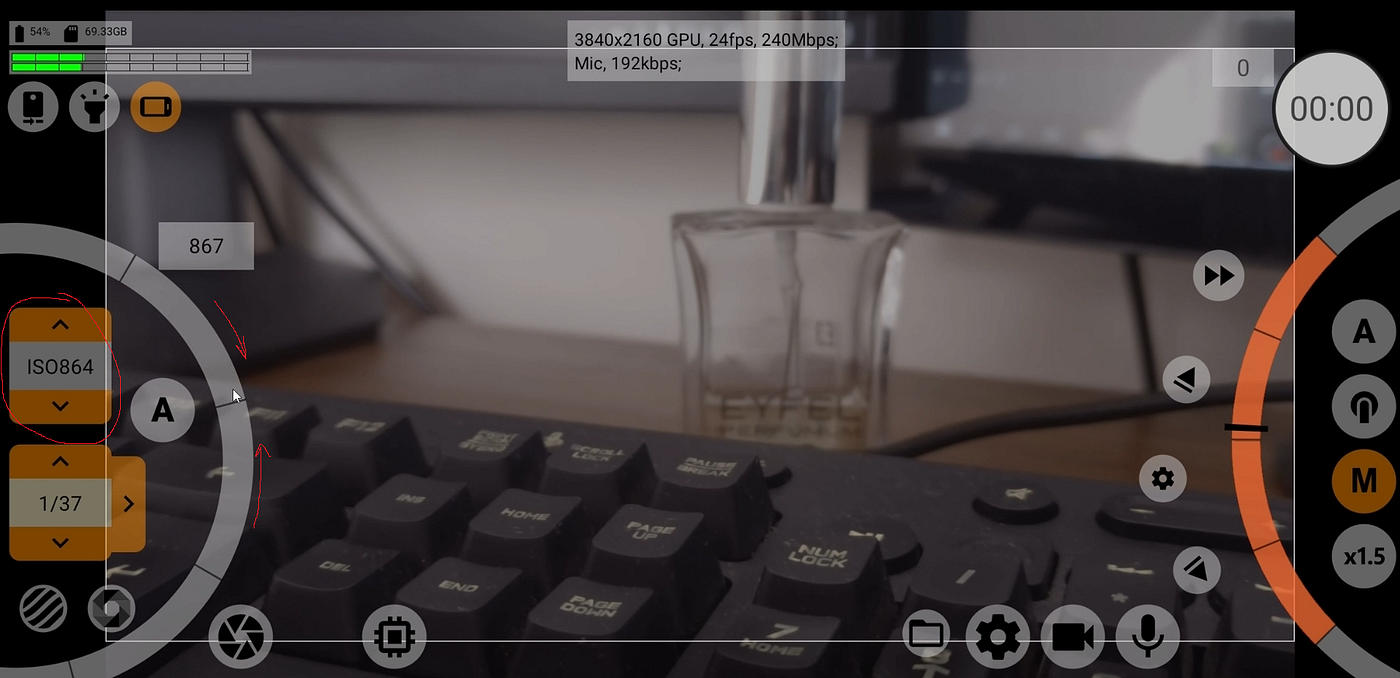
Нижняя группа из четырёх кнопок отвечает за медиаменеджер (значок папки), общие настройки (шестерёнка), видео (камера) и звук (микрофон). На узком экране кнопки сворачиваются в одну. Внутри шестерёнки настройки организованы в пять ветвей: Viewfinder settings, Control, Interface, Storage settings и Other settings. Видеоменю содержит параметры разрешения, FPS и вложенные подразделы кодека, метаданных, GPU и аппаратной обработки.
Экспозиция слева: автоматическая и ручная колонки
Колонка экспозиции переключается между автоматическим и ручным вариантом, когда камера разрешает оба. В ручном доступны ISO и время выдержки, в автоматическом — коррекция экспозиции и соответствующие блокировки. Физически ISO и выдержка определяют яркость и степень смазывания движения; поэтому фиксация этих значений устраняет скачки изображения, характерные для автоматически подстраивающейся камеры. При этом ручной режим не сохраняет детали, уже потерянные в пересвете или шуме.
Кнопки Zebra, False Color и LUT меняют способ просмотра, но не сам записываемый сигнал. Для этих помощников нужен GPU у видоискателя. Так возникает важное отличие: можно использовать GPU для мониторинга и при этом снимать без GPU-обработки файла. Смешение двух ветвей приводит к ошибочной мысли, будто включение зебры записывает полосы поверх кадра; фактически помощник остаётся только в интерфейсе.
Фокус и масштаб справа
Правая дуга управляет расстоянием фокусировки, а блок режимов содержит A (постоянный автофокус), T (наведение касанием) и M (ручная настройка). В M доступна точная шкала и запрограммированный перевод фокуса между пределами. Аналогичные механизмы существуют для плавного масштабирования: камера может воспроизводить повторяемый наезд по заданному интервалу вместо рывка пальцем.
Нужно различать оптическое переключение камер и цифровой zoom. Набор доступных «х» у колеса не гарантирует сохранения исходной детализации. А режим T фиксирует фокусировку по выбранной точке, а не отслеживает перемещение человека по всему полю кадра. Для движущегося объекта выбор A или предварительно настроенного перевода фокуса — разные операторские решения.
Image controls, меню белого и графические подсказки
В блоке изображения расположены баланс белого, кривые камеры и GPU-обработка. Цветовая температура и сдвиг оттенка важны для непрерывности соседних дублей: когда автоматика меняет их между двумя точками съёмки, склейка становится заметной даже при одинаковой экспозиции. Режимы баланса включают Auto, Manual и доступные устройству сценические пресеты. В RAW баланс белого записывается как данные проявки, а не в неизменяемые пиксели кадра.
Отдельные опции видоискателя — гистограмма, peaking, сетка и линии выбранных пропорций. Настраиваемые пределы зебры и False Color позволяют видеть пере- и недоэкспонированные области. Контроль годится для решений на площадке, но сам по себе не увеличивает динамический диапазон сенсора. Ценность здесь в диагностике до начала дубля, а не в автоматическом улучшении уже записанного видео.
Что умеет видеокамера: разрешение, кодеки, лог и движение
Разрешение и частота кадров — не одна настройка
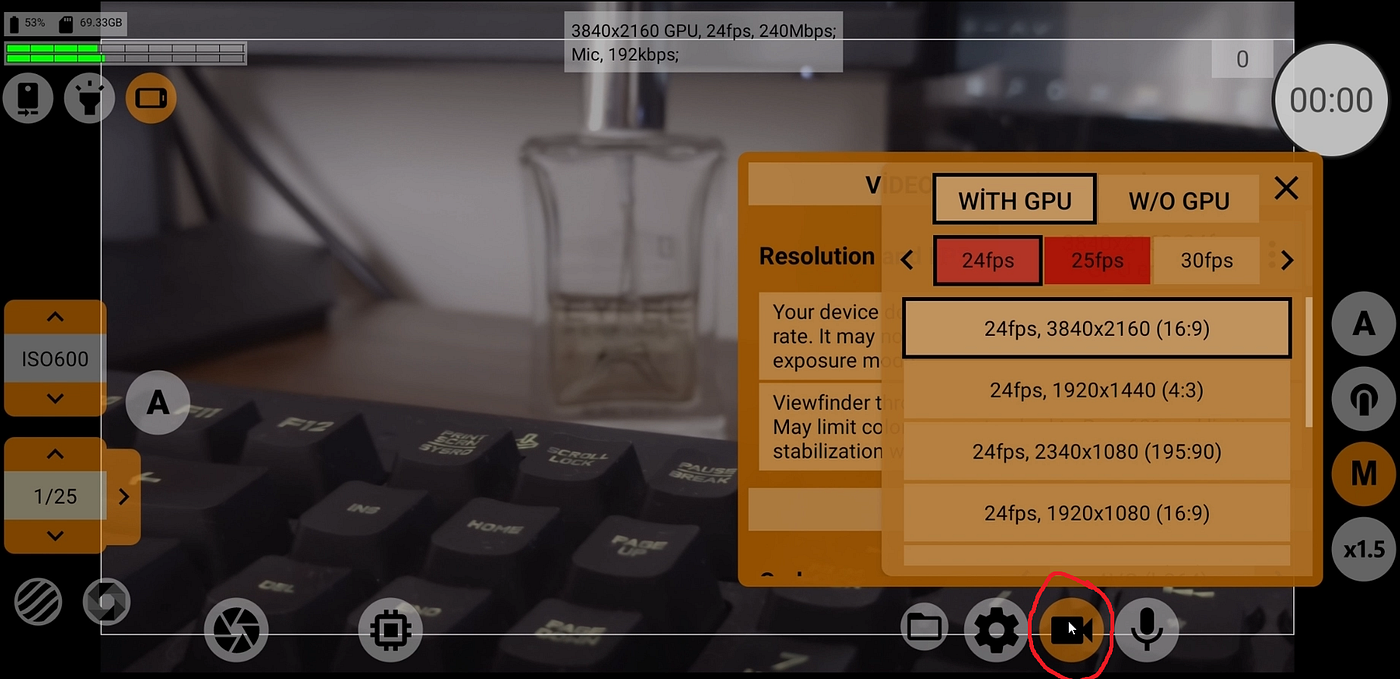
Видеоменю параметр Resolution and FPS объединяет три величины: частоту, размер кадра и прямую/GPU-запись. Колёса согласуют список доступных комбинаций. Обычные значения 24, 25 или 30 кадров/с относятся к съёмке с естественной скоростью, а высокие скорости применимы к замедлению. При переходе в скоростные режимы, особенно свыше 60 кадров/с, камера Android зачастую отключает ручные параметры и отдельные кодеки.
Параметр Target frame rate нужен не для увеличения физически захваченных кадров, а для скорости воспроизведения: например, входящий поток 120 кадров/с можно записать для просмотра со скоростью 24 кадра/с. Отдельный Time-lapse задаёт интервал от секунды до часа между кадрами. Эти режимы работают с понятиями времени по-разному; в замедлении снимается больше фаз движения, в таймлапсе некоторые моменты вовсе не захватываются.
Кодек, битрейт и контейнер
В базовом наборе есть AVC/H.264 и HEVC/H.265; другие варианты, такие как AV1, VP8, VP9, Dolby Vision и APV, появляются при соответствующих системных условиях. Для AV1 требуется Android 10 или новее, для APV — Android 16 или новее. Список формируется аппаратными возможностями, поэтому нельзя обещать любой кодек на каждом телефоне. Максимальные значения разрядности тоже не фиксированы: 10-bit зависит от кодека, режима GPU, размера кадра и аппаратных ограничений.
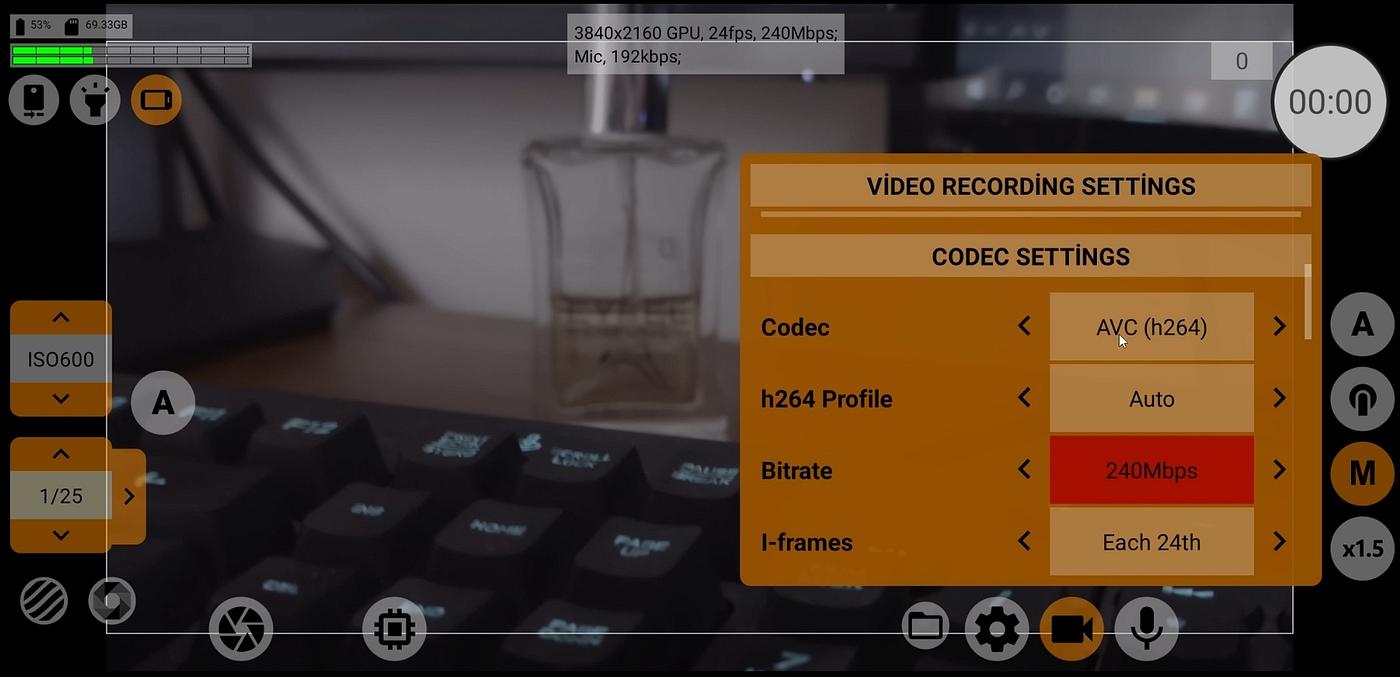
Битрейт выбирается в меню кодека, где показан диапазон от 1 до 500 Мбит/с, а на части устройств выше. Красный фон предупреждает, что значение превышает заявленную устройством границу. Увеличение битрейта не означает пропорционального роста фактических деталей: на слабом накопителе оно лишь увеличивает риск переполнения буфера, нагрева и пропусков. Частота I-кадров влияет на перемотку и размер; режим Constant FPS Mode при неправильных исходных временных метках способен нарушить синхронность изображения и звука.
Контейнер и видеокодек отвечают за разные слои файла. MOV и MP4 здесь записываются собственным упаковщиком приложения, а вариант System использует упаковщик Android и создаёт MP4. Следовательно, расширение .mp4 само по себе не определяет наличие HEVC или 10-битного материала. Для монтажа решающей оказывается поддержка комбинации контейнера, кодека, профиля, метаданных цвета и аудиодорожки.
Кривые, логарифмическая запись, LUT и GPU-кадрирование
mcpro24fps различает Camera curve и Viewfinder LUT. Кривая камеры изменяет пиксели ещё до компрессии и тем самым попадает в итоговый файл. Мониторинговая LUT, наоборот, показывает оператору контрастную интерпретацию плоского log-сигнала, не заменяя исходное изображение, записываемое камерой. Из поддерживаемых кривых перечислены Rec.709, HLG/PQ и семейство mLog, но конкретные опции зависят от камеры. Для аккуратных градиентов log предпочтительнее 10-bit, когда смартфон предлагает такой вариант.
Таблицы просмотра можно экспортировать в формате .cube и передать в программу цветокоррекции; в Demo отдельное сохранение LUT заблокировано. Кроме того, у приложения есть настройки цветовых метаданных, позволяющие точнее обозначить гамму материала для последующего воспроизведения. Неверно выбранное пространство цвета приводит к изображению с ошибочным контрастом в монтажной системе; это не всегда дефект записанной матрицы, иногда проблема интерпретации тэгов.
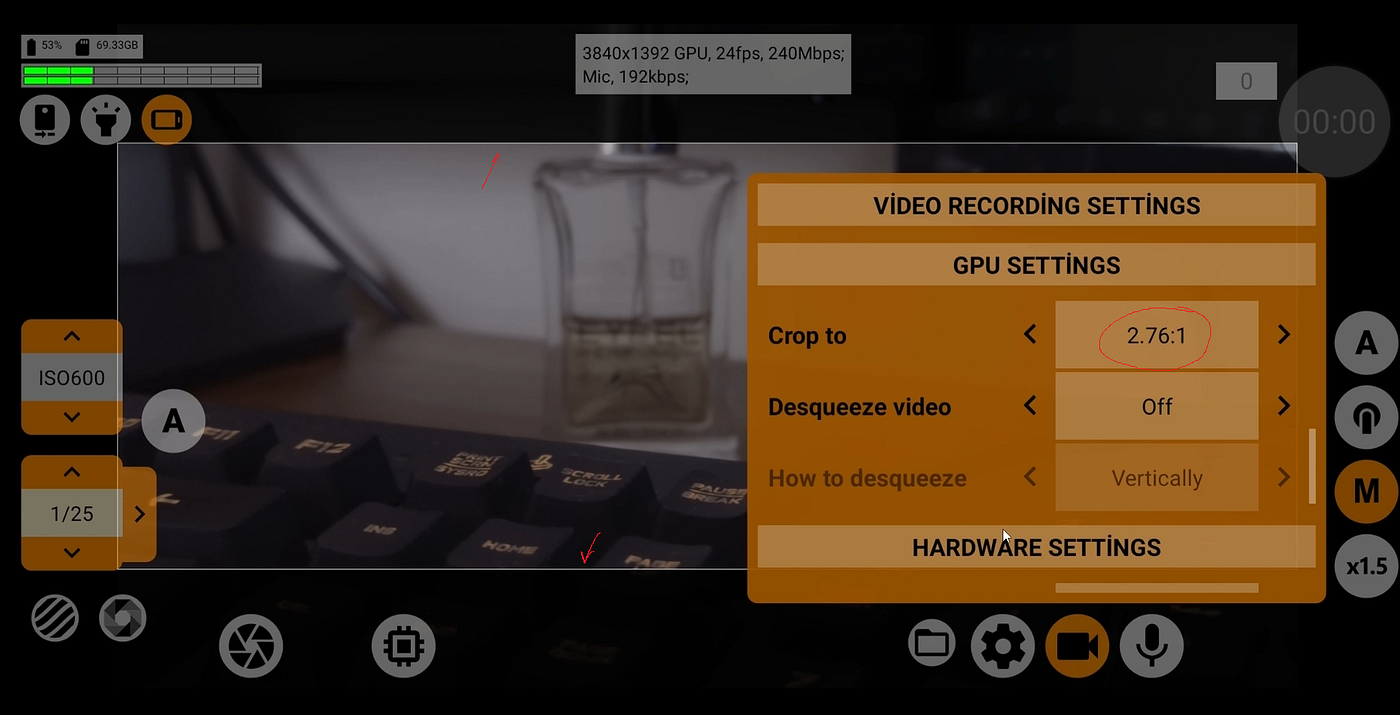
GPU-обработка может включать кадрирование и коррекцию геометрии, включая сжатое анаморфное изображение. В таком случае изменение пропорций становится частью сохраняемого файла, а не просто направляющими на экране. Для композиции без обрезки предназначены Frame lines в Viewfinder settings. Эта пара возможностей требует особого внимания: линия 2,39:1 поверх кадра и фактическое отсечение верха/низа до 2,39:1 дадут разные исходники для монтажёра.
Контроль звука и независимые WAV
Аудиоменю выбирает источник, формат, частоту дискретизации и усиление. Поддерживаются AAC, PCM 16-bit и PCM 32-bit Float внутри совместимых MOV/MP4, а также отдельный WAV-файл с 16-битным или 32-битным float-сигналом. Режим System для контейнера не принимает встроенный PCM: приложение предупреждает об этой несовместимости ещё до старта. Случай с отдельно записанным WAV важен для монтажа: звуковая дорожка лежит рядом по времени, но не внутри основного видеоконтейнера.
Источники включают системный микрофон, Camcorder, Mic, Voice, Unprocessed и Bluetooth, когда Android позволяет их использовать. Выбор конкретного физического USB-микрофона зависит от маршрутизации системы. Мониторинг отправляется только в подключённые проводные, USB- либо Bluetooth-наушники, но не в динамик телефона, чтобы не создавать обратную связь. Цифровое усиление выше нейтрального состояния поднимает не только речь, но и шум и может создать клиппинг.
Форматы файлов и реальный путь к материалу
Сжатое видео: файл создаётся во время съёмки
Стандартный маршрут не предполагает классического экспорта после обработки: приложение пишет видео сразу в MOV или MP4. Пользователь получает самостоятельный файл для копирования в медиатеку, передачи на компьютер и открытия в видеоредакторе. На телефоне и SD-карте стандартное расположение видео и JPEG-снимков — DCIM/mcpro24fps/. При включённом датировании к пути добавляется подпапка даты; для USB-накопителя используется явно выбранная папка.
Формат MOV часто удобен для вариантов звука и метаданных, которые не поддерживает системная упаковка MP4. Сам факт выбора MOV не повышает разрешение, а смена файла с .mov на .mp4 переименованием не выполняет корректную перекладку контейнера. При переносе на другую платформу следует проверять реальную декодируемость кодека. Для смежных задач полезен разбор FFmpeg как отдельного инструмента просмотра характеристик, перекодирования и перепаковки файла, а не функции самой камеры.
RAW: последовательности DNG и фирменный контейнер
В полную версию входит запись последовательности сенсорных кадров DNG, упакованных в ZIP. RAW доступен только на камерных модулях, предоставляющих необработанные данные. Пользователь управляет разрядностью Raw16/14/12/10/8, типом квантования, кадрированием/масштабированием, режимом компрессии ZIP и буфером кадров. Изменение разрядности экономит место, но уменьшает точность отсчётов; это не операция без последствий для исходной информации.
Расширение .mcpro не эквивалентно обычному ZIP. Это собственный компактный RAW-контейнер приложения, доступный при наличии RAW Bundle. Профили сжатия Lossless, HQ, SQ и LT различаются компромиссом между объёмом и потерями. Для независимого архива и обмена с другими программами ZIP с DNG предсказуемее, поскольку отдельные DNG легче передать в сторонние инструменты. Фирменный вариант удобен только вместе с совместимой цепочкой проявки.
RAW-записи располагаются в Download/mcpro24fps/. Встроенный RAW Player умеет воспроизводить ZIP/DNG в поддерживаемой 64-битной среде; расширенные настройки экспозиции, баланса, искажения, сохранение отдельных DNG и преобразование файлов требуют RAW Bundle. Важно не выдавать техническую возможность просмотра за возможность экспорта: воспроизвести записанный RAW и получить из него MP4 — две разные лицензированные операции.
Фото из видеопотока, звук и файл настроек
Функция Snapshot сохраняет JPEG-кадр из видеопотока через GPU, когда поддерживается выбранным режимом. Она не заменяет полноценную фотосъёмку исходных RAW-фотографий: разрешение JPEG соответствует параметрам видеопотока, а условия доступности снимка зависят от связки камеры и FPS. Отдельные файлы WAV помещаются в папку Recordings/mcpro24fps/, а на прежних версиях Android — в Music/mcpro24fps.
Пресеты хранят параметры съёмочного модуля, а Global settings умеют выгружать настройки и пресеты в файл .json. Это не архив видеоматериалов и не перенос всех прав на дополнения. JSON удобен для возвращения к рабочей конфигурации, но при переносе на другой смартфон аппаратно недоступные параметры придётся согласовывать с его камерой. При выборе другого устройства приложение отдельно предупреждает о несовпадении модели.
Производительность, хранение, интернет и приватность
Почему максимальные показатели не равны стабильной записи
На качество дубля влияет не только кодек. Одновременно заняты сенсор, аппаратный энкодер, обработка GPU, оперативная память, накопитель, модуль звука и система тепловой защиты. При высоком потоке накопитель должен принимать данные без длительных пауз, иначе заполнится буфер. В mcpro24fps предусмотрено изменение размера видеобуфера, а для RAW — отдельное число буферизуемых кадров. Это помогает переживать короткие задержки, но не компенсирует постоянно недостаточную скорость карты памяти.
Приложение показывает счётчик потерянных кадров и фактическую частоту вывода камеры. Две величины имеют разный диагностический смысл: первая свидетельствует о пропусках, вторая показывает, действительно ли камера выдаёт выбранный темп. В слабом свете некоторые устройства снижают реальную частоту независимо от цифры в настройках. Нагрев корпуса зависит от устройства, температуры вокруг, яркости дисплея, стабильности питания и длительности дубля; точные минуты до троттлинга универсально назвать нельзя.
Отказ от обязательного GPU-пути для записи, уменьшение размера кадра, битрейта и разрядности позволяют снизить нагрузку, но это осознанный компромисс. У сверхвысоких FPS часто отсутствует возможность полностью ручного экспонирования; устойчивый кадр с 30 FPS полезнее, чем номинальные 120 FPS с непредсказуемыми пропусками. Процессор не становится быстрее от установки платной версии приложения, так что ограничения производительности справедливы и после оплаты.
Файловая система и внешний накопитель
В настройках доступны внутренняя память, SD-карта и USB-накопитель (для USB в соответствующем режиме требуется Android 8 или новее). Система может запросить разрешение на папку. Если свободного места меньше 50 МБ, обычная запись не стартует; для RAW порог составляет 500 МБ. Но эти цифры — предохранитель, а не рекомендуемый свободный объём: при высоком битрейте сотни мегабайт исчерпываются за секунды.
Для долгих записей существует Divide into parts — деление на фрагменты примерно по 512 МБ, 1, 2 или 3,7 ГБ; поддерживается также Unlimited. Это имеет значение для носителей FAT32 с ограничением на размер одного файла около 4 ГБ. Режим overlapping задаёт небольшое перекрытие соседних частей по интервалу между опорными кадрами; при склейке его надо учитывать, иначе появится дублированный участок. На RAW эта настройка не распространяется.
Что остаётся на телефоне, а что передаётся вовне
Обычная съёмка, сохранение клипа, локальные пресеты и базовый просмотр RAW не требуют создания учётной записи на сервере mcpro24fps. Видео, аудио и DNG создаются в хранилище устройства. Однако противопоставлять это утверждению «приложение ничего не передаёт» было бы неточно: состав сетевой диагностики зависит от способа распространения.
В версии из Google Play используются Google Analytics for Firebase и Crashlytics. Аналитика отключается через Other settings → Statistics → Off, а отчёты о сбоях в этой сборке таким переключателем не отключаются. В Samsung Galaxy Store и RuStore отсутствуют настроенные аналитические модули и Crashlytics; в Huawei AppGallery используется собственная аналитика Huawei. Это важное различие для команд с требованиями к телеметрии. Содержимое видеокадров и записываемого звука не отправляется в сервис аналитики.
Для RAW Bundle нужен вход через поддерживаемого поставщика учётной записи, поскольку лицензия проверяется на сервере компании. Там учитываются адрес электронной почты, идентификатор установки и данные покупки; сама камерная съёмка не переходит на серверный рендеринг. При включении геоданных координаты могут попадать в собственные MP4, DNG и JPEG пользователя, что создаёт риск раскрытия места съёмки при публикации файла. Отключение отправки статистики не стирает геометки, уже записанные в материал.
Настройки не входят в стандартное Android-облачное резервирование приложения: в сборке отключён системный backup его внутренних данных. Для сохранности рабочих пресетов предусмотрен ручной экспорт JSON. Считать видеозапись надёжно сохранённой до закрытия буфера и появления готового файла нельзя — особенно после длинного дубля, когда приложение ещё дописывает данные.
Плюсы
- Точное управление экспозицией, фокусом, балансом белого и частотой кадров на устройствах с соответствующей поддержкой Camera2.
- Раздельные GPU-пути просмотра и записи: зебра, False Color, LUT и peaking могут помогать оператору без обязательного применения этих эффектов к файлу.
- Гибкая конфигурация видеокодека, разрядности, битрейта, опорных кадров и контейнера вместо только готовых пресетов «качество видео».
- Поддержка RAW в открытой для извлечения структуре ZIP/DNG уже в полной версии без обязательной покупки RAW Bundle.
- Показатель потерянных кадров, информация о занимаемом месте и отдельные настройки контроля звука.
- Пресеты съёмочных конфигураций и возможность сохранить их вместе с настройками в переносимом JSON.
Минусы
- Результат серьёзно зависит от модели телефона, прошивки и ограничений Android для сторонних камер: функция из списка не равна гарантии её доступности.
- Бесплатная Demo прекращает запись каждого дубля после 150 кадров и не позволяет оценить продолжительное видео в реальной длительности.
- Компактный .mcpro, расширенная RAW-проявка и конвертация RAW требуют отдельного RAW Bundle.
- При работе с RAW и высокими битрейтами резко возрастают потребности в свободном месте, скорости записи и вычислительных ресурсах.
- Некоторые режимы аппаратного кодирования, GPU, HDR, стабилизации и высокой частоты кадров оказываются взаимоисключающими.
- Сложный операторский интерфейс требует понимания цветоведения, экспозиции, временных меток и дальнейшей обработки материала.
- Google Play-сборка содержит аналитику и неотключаемую внутри приложения диагностику сбоев; это важно для чувствительных процессов.
Кому подойдёт
mcpro24fps уместен для мобильного видеооператора, который сознательно выбирает выдержку и ISO, умеет оценивать пересвет по гистограмме, контролирует фокус и хочет получить файл с известным кодеком. Интервью, короткие постановочные сцены, небольшие документальные фрагменты и предметные планы выигрывают от настроек, которые остаются неизменными в течение нескольких дублей. Сильнее всего это ощущается в освещённых контролируемых условиях, где ручная экспозиция полезнее непрерывного поиска «правильной» яркости автоматикой.
Он также интересен тем, кто строит мобильную RAW-цепочку: запись ZIP/DNG, архивация исходников, дальнейшая проявка и цветокоррекция. В этом случае выбор приложения следует увязывать с суммарной ёмкостью хранилища, объёмом передачи и программой на монтажном компьютере. Для расширенного RAW Bundle необходимо заранее учитывать поддержку Android, OpenGL и отдельную покупку. Иной сценарий — режиссёрская съёмка коротких планов с программируемым переводом фокуса, когда перемещение должно быть воспроизводимым.
Кому не подойдёт
Пользователю, который хочет снять, обрезать, наложить титры и сразу опубликовать ролик, потребуется собственно редактор. mcpro24fps не выступает заменой монтажа. Для такой задачи более уместны редакторы вроде CapCut или KineMaster, а не расширение списка ручных функций камеры.
Не лучший выбор и для единственного неповторимого дубля, если смартфон ранее не использовался с конкретной частотой, накопителем и кодеком. Нельзя опереться на заявленную верхнюю границу битрейта как на доказательство стабильности. Тем, кто предпочитает автоматическое управление для спонтанной съёмки семьи или прогулок, сложная панель скорее добавит риск случайного изменения параметров, чем очевидное улучшение изображения.
При отсутствии RAW в Camera2 и поддержки нужного энкодера приложение не превратит телефон в оборудование другой категории. Для профессиональной многокамерной команды с необходимостью мгновенно пересылать прокси и совместно монтировать клипы иногда рациональнее камера с нативной интеграцией в облачный рабочий процесс.
Что перестанет работать первым при отказе зависимостей
Если пропадёт интернет, локальная съёмка с уже доступными параметрами и работа со стандартными файлами MOV/MP4 не требуют обращения к серверам разработчика. Иная история с RAW Bundle: вход, восстановление покупки и проверка лицензии связаны с учётной записью магазина и лицензирующим сервисом. Поэтому для съёмочной площадки, где нет устойчивой связи, базовый сжатый видеоформат операционно проще, чем новая активация платного RAW-компонента непосредственно перед дублем.
Если из строя выйдет или переполнится носитель, первым пострадает сохранение клипа. Размер буфера может отложить ошибку, но не отменяет ограничения скорости и свободного места; приложение прекращает запись при невозможности продолжать поток. Если перегреется устройство, Android может снизить производительность, и сначала возникнут пропуски или снижение фактической частоты, затем остановка записи. Это отличается от поломки файла при просмотре: проблема может возникать ещё до формирования контейнера.
Если сменить смартфон, запись через прежний кодек, битовую глубину, коррекцию и RAW может оказаться недоступной. Пресеты переносят намерение оператора, но не аппаратные возможности. Если изменится поддержка системы или магазин приложения станет недоступен, уже сохранённые MP4/MOV и ZIP/DNG остаются отдельными файлами; их пригодность зависит от наличия подходящего декодера и отдельного экземпляра данных, а не от кнопки входа в mcpro24fps.
Такой анализ особенно важен для длительного проекта: наиболее уязвимы не «творческие пресеты», а источник сигнала, файловая система и права на дополнительные функции RAW. Резервный вариант с меньшим битрейтом и стандартным контейнером — вопрос надёжности съёмки, а не отказ от художественного замысла.
Матрица сохранности результата
Под «сохранением» здесь понимаются разные объекты: готовое изображение, необработанные сенсорные данные, параметры съёмки, цветовая интерпретация и лицензия на преобразование. Ошибка возникает, когда перенос одного объекта принимают за перенос всей рабочей среды.
| Действие | Что остаётся | Что меняется или теряется | Обратимость / открытие вне mcpro24fps |
|---|---|---|---|
| Запись H.264/H.265 в MOV или MP4 | Готовый воспроизводимый видеопоток и встроенный звук при совместимой настройке | Сенсорные RAW-отсчёты недоступны; динамический диапазон уже ограничен обработкой и кодеком | Оригинальный файл сохраняется; редактирование в другом ПО зависит от декодера |
| Применение Camera curve к видеопотоку | Цветовая кривая уже находится в пикселях файла | Нельзя вернуть полностью исходную дообработочную характеристику простым выключением LUT | Можно делать новую цветокоррекцию, но это не восстановление данных сенсора |
| Включение Viewfinder LUT | Исходный log-сигнал при обычном мониторинговом режиме | В видео не запекается лишь отображаемый LUT-просмотр | Повторно интерпретируется в редакторе, если сохранены соответствующие настройки и LUT |
| Сохранение RAW ZIP/DNG | Сенсорные кадры, базовые RAW-метаданные | Большой объём архива; нет автоматически готового компактного видео | DNG можно извлечь и проявлять в совместимых программах |
| Запись фирменного .mcpro | Сжатый RAW в собственном контейнере | Зависимость от совместимого проигрывателя и средств преобразования | Переносить сам файл можно; для полноценной конвертации нужен RAW Bundle |
| Экспорт JSON конфигурации | Пресеты и настройки программы | Не включает готовые клипы, покупки, совместимость нового телефона | Импорт перезаписывает настройки; файл не является резервной копией видео |
| WAV отдельным файлом | Несжатый звук как самостоятельный объект | Нет встроенной аудиодорожки в видео; синхронизацию проверяют отдельно | WAV читается многими звуковыми и монтажными программами |
Практический вывод: хранить только экспортированный цветокорректированный MP4 недостаточно, когда потребуется повторный грейдинг; хранить только DNG недостаточно, когда важен быстрый монтаж и синхронная озвучка. Не следует также путать JSON пресетов со снимком всего приложения. Более глубокие операции над готовым материалом целесообразно выполнять в DaVinci Resolve или другом совместимом редакторе, сохраняя исходники отдельно.
Скрытая стоимость владения
Прямая цена mcpro24fps включает мобильную камеру, но не весь возможный монтажный процесс. В доступной англоязычной витрине Google Play полная версия показана по $19.99; в других странах и магазинах сумма отражается в местной валюте. Дополнение RAW Bundle оформляется отдельно как разовая внутриприкладная покупка с семидневным пробным периодом. Донаты разработчику существуют, но ничего не разблокируют. Условия возврата определяет магазин, через который оформлена соответствующая операция.
Первый дополнительный расход — накопитель: при 200 Мбит/с номинальный видеопоток создаёт около 25 МБ данных за секунду, то есть порядка 1,5 ГБ за минуту без учёта звука и служебных расходов. Это арифметика заявленного потока, не результат замера mcpro24fps. RAW ZIP/DNG в высоком разрешении способен занимать ещё больше места, а материалы желательно хранить минимум в двух независимых копиях. Чем выше качество рабочего оригинала, тем дороже становится его передача, архивирование и монтаж.
Второй расход — время подготовки: изучение параметров Camera2, проверка поддерживаемых профилей, создание отдельной конфигурации для каждого объектива, разбор ошибок кодека и цветового пространства. Это не платная опция интерфейса, но реальные трудозатраты съёмочной группы. Третий — монтажная инфраструктура: сам продукт создаёт исходники, однако для длинных видео, титров, шумоподавления, смешения аудио и финального мастеринга потребуется отдельное программное обеспечение.
Экономия при переходе на .mcpro зависит от типа материала и выбранной компрессии; нельзя считать его без потерь во всех режимах. Зато ZIP/DNG повышает переносимость за счёт файловой структуры. Решение о дополнительной покупке должно исходить из числа RAW-проектов и потребности в компактном переносе, а не из предположения, что без Bundle обычная камера лишится всего видеорежима.
Как пользоваться программой — советы гика
Здесь собраны действия для работы с полной версией или доступными функциями Demo. Расположение нижних кнопок одинаково по смыслу: папка открывает медиафайлы, шестерёнка — общие настройки, видеокамера — параметры видеопотока, микрофон — звук. Подписи элементов приведены в форме текущего англоязычного руководства: они позволяют ориентироваться даже при другом языке интерфейса. В меню нельзя входить во время записи; завершение дубля и сброс буфера имеют приоритет перед изменением настроек.
Выбрать камеру, ориентацию и рабочую панель
Цель: закрепить источник изображения и исключить случайную смену ориентации кадра. Подготовка: разрешите доступ к камере, не начинайте запись и убедитесь, что выбранная линза не перекрыта чехлом.
- В верхней левой группе коснитесь значка выбора Cameras и просмотрите доступные модули с эквивалентным фокусным расстоянием и признаком Back-facing либо Front-facing.
- Выберите основной или другой требуемый модуль; дайте видоискателю закончить перестроение и проверьте угол изображения.
- Двойным касанием значка Screen orientation откройте варианты ориентации либо удержанием закрепите текущую.
- При необходимости откройте шестерёнку → Interface и задайте показ нужных семи групп элементов: Always show, Toggle by swipe или Never show.
Проверка: в видоискателе отображается нужный объектив и ориентация не прыгает при движении телефона. Ошибка: камеры нет в списке — Android не предоставляет модуль приложению либо это скрытый дубль другого модуля. Откат: вернитесь к основной Back-facing камере и автоматической ориентации; скрытые блоки восстанавливаются через Interface.
Выбрать размер кадра, FPS и путь обработки
Цель: установить воспроизводимую частоту и соотношение сторон. Подготовка: определите целевой формат проекта, например 1920×1080 при 25 кадрах/с, и заложите время для короткого пробного дубля.
- Нажмите нижнюю кнопку с видеокамерой и откройте Resolution and FPS.
- В первом колесе укажите частоту, во втором — размер кадра, в третьем — Off для прямой записи либо GPU для обработки перед кодированием.
- Наблюдайте за тем, как система убирает несовместимые сочетания. Красные значения не считайте гарантированными; для первой записи предпочтите не отмеченные предупреждением.
- Нажмите Apply и дождитесь серой кнопки записи. В технической строке проверьте размер, FPS и выбранный путь.
Проверка: записанный тест содержит выбранные размеры и стабильную частоту, счётчик пропусков не растёт. Ошибка: нужное сочетание недоступно либо ручная экспозиция исчезла при высоком FPS. Откат: верните поддерживаемую комбинацию, например 1280×720/30 FPS без GPU, и повторите проверку.
Настроить кодек, битрейт и контейнер до первого дубля
Цель: получить файл, который декодирует монтажная система, без ненужного риска переполнения буфера. Подготовка: выясните, поддерживает ли монтажный компьютер выбранный кодек и 10-битную разрядность.
- Нижняя видеокамера → Codec and container settings → Codec. Для максимально широкого обмена начните с AVC (h264), при подходящем оборудовании выберите HEVC (h265).
- Установите Color depth в доступный режим, затем Bitrate без красного предупреждения. Высокие значения выбирайте только вместе с подтверждённой пропускной способностью накопителя.
- В Container выберите MOV либо MP4; при необходимости системной упаковки — System, но учтите её ограничения по звуку и временны́м меткам.
- Проверьте I-frames, оставьте Constant FPS Mode Off при проблемах с синхронизацией и закройте меню до записи.
Проверка: файл распознаётся проигрывателем и редактором с ожидаемыми звуком и цветом. Ошибка: выставлен 10-bit при неподходящем GPU или PCM со значением System. Откат: верните AVC, 8-bit, MOV и AAC, затем сохраните новый короткий клип, не трогая уже записанный оригинал.
Управлять ISO, выдержкой и индикацией экспозиции
Цель: исключить рывки яркости и осознанно выбрать размытие движения. Подготовка: обеспечьте постоянное освещение и проверьте, доступен ли ручной режим на выбранном модуле.
- В левой колонке экспозиции коснитесь переключателя A/M и перейдите к ручному варианту, если телефон его поддерживает.
- Измените ISO и Shutter speed дугой или кнопками +/− рядом со значениями. Для 25 FPS типовая отправная выдержка около 1/50 секунды; это операторский ориентир, а не обязательное значение программы.
- Для контроля открытия светов при необходимости включите Zebra либо False Color; если появится предупреждение GPU for viewfinder must be on, настройте путь отображения отдельно.
- Запишите небольшую сцену с объектами разной яркости и сравните с тем, что видели до начала записи.
Проверка: экспозиция не меняется самопроизвольно во время панорамы, яркие участки не теряют нужные детали. Ошибка: кадр темнеет из-за слишком короткой выдержки либо шумит из-за высокого ISO. Откат: переключите экспозицию на A или верните сохранённые оператором значения; к исходному режиму можно вернуться без изменения прошлых файлов.
Выбрать режим фокуса и выполнить плавный перевод
Цель: держать выбранный объект резким или перевести внимание между двумя планами. Подготовка: установите камеру неподвижно и убедитесь, что модуль допускает ручную фокусировку.
- Справа выберите A для постоянного автофокуса, T для разового касания объекта или M для ручного колеса.
- Для режима T коснитесь контрастной области в видоискателе; зелёная рамка означает успешное наведение, золотистая — невозможность сфокусироваться на указанной точке.
- Для M поверните дугу фокуса; при необходимости двойным касанием видоискателя включите четырёхкратное увеличение контроля, которое не записывается в файл.
- Для запрограммированного движения удержанием задайте ближний и дальний пределы, в Focus pull settings установите Duration (до 30 секунд), затем запустите перевод кнопкой с символом воспроизведения.
Проверка: объект в начале и конце движения резкий, а переход не сопровождается видимыми скачками. Ошибка: автофокус A перебрасывает резкость на фон либо нажатие по низкоконтрастной области в T не даёт результата. Откат: остановите перевод повторным нажатием и вернитесь к A или прежнему расстоянию ручной фокусировки.
Зафиксировать баланс белого и выбрать тональную кривую
Цель: получить стабильный цвет серии дублей, не зависящий от автоматического поиска баланса. Подготовка: поместите в сцену нейтральный предмет и выставьте рабочий свет.
- Откройте кнопку White balance в блоке Image controls и выберите Auto либо Manual; при ручном варианте настройте температуру по шкале Kelvin и оттенок Tint.
- Убедитесь, что цвет нейтрального объекта не уходит заметно в зелёный или пурпурный; при необходимости скорректируйте Tint.
- На вкладке Curve выберите совместимую с устройством кривую: Standard/Rec.709 для обычного материала либо mLog для последующего грейдинга.
- Для экспонирования логарифмического материала ориентируйтесь на фактический сигнал и средства контроля, а не на привычный контрастную картинку после LUT.
Проверка: белые и серые объекты сохраняют цвет при небольшом перемещении камеры; выбранная кривая видна в служебной информации, если этот показатель включён. Ошибка: резкая кривая без подходящего баланса белого даёт цветные участки в светах или banding в 8-bit. Откат: верните Auto/Standard, уменьшите амбициозность кривой либо переключитесь на совместимый 10-bit.
Включить LUT только для наблюдения и проверить резкость
Цель: оценивать логарифмическое изображение на площадке без необратимого изменения готового файла. Подготовка: выберите подходящую Camera curve и убедитесь, что видоискатель работает через GPU.
- Шестерёнка → Viewfinder settings → Use GPU → Yes; отдельно определите Viewfinder LUT, например Rec.709 для просмотра log.
- На экране съёмки включите кнопку LUT с пиктограммой куба; сравните плоскую и контрастную версии одного кадра.
- Для оценки мелких деталей включите Focus peaking и отрегулируйте Focus peaking strength, чтобы засветка краёв не закрывала реальную текстуру.
- При необходимости активируйте Frame lines и Zebra/False Color с осмысленными нижним и верхним порогами; проверьте границы композиции.
Проверка: исчезновение LUT меняет лишь изображение на экране, а параметры записи остаются прежними. Ошибка: помощники серые, потому что Use GPU для видоискателя выключен, либо оператор путает Frame lines с обрезкой изображения. Откат: отключите LUT и вспомогательные наложения, не меняя Camera curve и не удаляя записанные дублёры.
Сделать цифровой наезд с контролем масштаба
Цель: выполнить плавное изменение кадра, не касаясь свободно колеса в ответственный момент. Подготовка: выбирайте цифровое увеличение только после оценки того, какая часть сенсорных пикселей останется в конечном размере файла; в RAW режим зума недоступен.
- В правом блоке фокуса коснитесь кнопки Zoom mode: колесо станет бирюзовым, а шкала начнёт показывать множитель увеличения.
- Поворотом колеса установите широкий начальный кадр, удержанием задайте нижний предел; затем задайте верхний предел увеличения.
- В Zoom pull settings выберите Duration и Curvature, затем во время записи коснитесь кнопки перехода к дальнему пределу.
- Для выхода из режима масштабирования нажмите A, T или M в управлении фокусом; при наличии быстрых множителей x1/x2 сначала убедитесь, что их значение не выходит за предел Maximum zoom.
Проверка: движение от широкого кадра к крупному равномерное, объект не выходит из выбранной области и после наезда остаётся достаточно деталей. Ошибка: выбранный множитель запрещён пределом Maximum zoom или не поддерживается камерой, либо цифровая обрезка заметно снижает чёткость. Откат: остановите программируемый переход, верните x1 и очистите назначенные пределы без воздействия на ранее сохранённое видео.
Установить фактическое кадрирование и разжатие анаморфного видео
Цель: сформировать файл нужных пропорций вместо одной лишь рамки-подсказки. Подготовка: требуется запись через GPU; операция не работает с RAW и необратимо удаляет отрезанные области из обычного видеопотока.
- В нижнем видеоменю → Resolution and FPS укажите GPU и подтвердите Apply.
- Перейдите в GPU settings: Desqueeze video применяет выбранное растяжение горизонтально либо вертикально, если используется анаморфная насадка.
- При необходимости выберите Crop frame to proportions, например 2.39:1, затем Scale video для уменьшения/увеличения результирующего кадра.
- Сверьте итоговый размер в информационной строке; запишите пробный файл и откройте его вне mcpro24fps, чтобы проверить реальную геометрию.
Проверка: итоговый файл имеет выбранные пропорции без ненужного растяжения лиц. Ошибка: Crop или Scale выводят кадр за аппаратные пределы энкодера либо desqueeze включён без подходящей оптики. Откат: установите Off для Crop, Desqueeze и Scale; для только визуальной рамки используйте Viewfinder settings → Frame lines.
Выбрать память и безопасное деление длинного видео
Цель: направить файлы на подходящий носитель и избежать ограничения FAT32 по размеру одного файла. Подготовка: вставьте SD-карту или подключите USB-накопитель с доступной Android записью, сохраните резервную копию важных данных.
- Откройте шестерёнку → Storage settings и выберите Internal, SD card или USB из показанных носителей.
- При первом выборе SD/USB подтвердите диалог доступа; для USB укажите разрешённую папку в системном окне Android.
- При необходимости установите Add date to filepath в Yes, чтобы отделить съёмочные дни.
- Для карты FAT32 выберите Divide into parts (about) → 3.7 GB; при монтаже соседних фрагментов учтите, включено ли Recording with overlapping.
Проверка: пробный клип действительно лежит на выбранном носителе, а длинный файл корректно делится на части нужного объёма. Ошибка: Android сообщает Path is not allowed или накопитель слишком медленно принимает поток. Откат: выберите Internal и Unlimited для быстрого проверочного дубля; не отзывайте доступ и не вынимайте носитель до окончания записи.
Настроить внешний микрофон и отдельный WAV
Цель: записать речь с контролируемым уровнем и предсказуемой синхронизацией. Подготовка: подключите микрофон и наушники до начала дубля, предоставьте доступ к микрофону.
- Нижняя кнопка микрофона → Source; выберите Default, Camcorder, Mic, Voice, Unprocessed либо Bluetooth из реально доступных Android источников.
- В Bitrate укажите AAC для звука внутри видео, PCM 16bit/32bit Float для совместимого MOV/MP4 либо WAV (separate file) для самостоятельной дорожки.
- Выставьте Level без перегрузки: нейтральное значение Bypass не усиливает сигнал. В Monitoring level поднимите громкость в наушниках и проверьте оба канала.
- Запишите контрольную фразу с паузой и резким согласным; после остановки проверьте и картинку, и отдельный WAV, если его выбрали.
Проверка: речь разборчива, уровень не упирается в ограничение, положение каналов верное. Ошибка: PCM при контейнере System блокирует старт, а Bluetooth-источник по телефону может звучать хуже проводного. Откат: выберите стандартный AAC 192 kbps и Default, не меняя прошлую запись.
Записать обычный клип и JPEG-кадр
Цель: сохранить проверяемый MOV/MP4 и при необходимости отдельный снимок из видеопотока. Подготовка: выберите память и убедитесь, что кнопка записи серая, а свободного места достаточно.
- При необходимости включите Allow snapshots в нижнем видеоменю — снимок появится только в совместимом FPS/GPU режиме.
- Закройте меню и коснитесь круглой Record — красный цвет и мигающий REC подтверждают начало записи.
- Во время дубля следите за индикатором Dropped frames, таймером и размером текущего файла. При разрешённом Snapshot коснитесь соответствующего значка, чтобы сохранить JPEG.
- Остановите запись способом, выбранным в Control → Stop recording by (касание, двойное касание или удержание); дождитесь завершения дописывания буфера и возвращения серой кнопки.
Проверка: новый файл находится в DCIM/mcpro24fps/ либо назначенной папке; длительность, звук и движение нормальные. Ошибка: кнопка бледная из-за перестройки камеры, показано Not enough space on the media или Demo завершает клип после 150 кадров. Откат: освободите место либо верните стандартные параметры; не завершайте приложение насильно, пока файл ещё дописывается.
Снять RAW в ZIP/DNG и открыть его в плеере
Цель: получить сенсорные кадры для дальнейшей проявки. Подготовка: полная версия, модуль камеры с RAW, достаточно свободного места и быстрый накопитель; на Demo действие недоступно.
- Нижнее видеоменю → Codec and container settings → Codec → RAW. Камера перестроит доступные размер и FPS под сенсорный режим.
- Для сохранения без дополнительной покупки выберите Container → ZIP; задайте Type of RAW и один из режимов Compression. Для первого дубля не меняйте одновременно несколько параметров.
- Запишите короткий дубль, наблюдая за счётчиком пропусков. После остановки откройте медиаменеджер (папка) и найдите RAW в Download/mcpro24fps/.
- На совместимом устройстве откройте файл во встроенном RAW Player: проверьте последовательность кадров, таймлайн, звук и сведения о клипе.
Проверка: плеер проходит всю последовательность без отсутствующих кадров, архив создан в папке RAW. Ошибка: камера не предлагает RAW, места меньше 500 МБ или буфер переполняется. Откат: снизьте разрешение/частоту/разрядность либо вернитесь к AVC/HEVC; сохраните ZIP, даже если дальнейшая проявка пока не настроена.
Применить RAW Bundle и сконвертировать клип
Цель: создать обычный видеоконтейнер из RAW либо работать с компактным .mcpro. Подготовка: совместимый Android 10+, 64-bit и OpenGL ES 3.1, завершённый RAW-клип, активированная лицензия или семидневная пробная версия RAW Bundle.
- В общих настройках откройте RAW Bundle и используйте предложенный магазином вход и покупку/пробную активацию. Для .mcpro затем выберите в RAW-настройках Container → .mcpro и подходящую компрессию.
- В медиаменеджере откройте RAW-клип во встроенном проигрывателе. При наличии Bundle оцените коррекцию экспозиции, White balance, LUT и оптических искажений, которые предусмотрены RAW Player.
- Выберите инструмент Converter, затем доступный кодек и контейнер MOV/MP4 либо экспорт последовательности CinemaDNG. Настройте нужный цветовой вывод и звук.
- Дождитесь конца фоновой обработки и найдите итог в указанной папке, сохранив оригинальный ZIP или .mcpro отдельно.
Проверка: новый MOV/MP4 воспроизводится в обычном плеере и цвет соответствует выбранной конвертации. Ошибка: кнопки отмечены замком, срок trial истёк или устройство не удовлетворяет условиям Bundle. Откат: отмените обработку без удаления RAW и используйте базовый ZIP/DNG в стороннем RAW-инструменте, не пытаясь переименовать .mcpro в .zip.
Настроить замедление или таймлапс без подмены понятий
Цель: получить управляемое ускорение времени без монтажной имитации пропущенных событий. Подготовка: решите, нужна ли высокая физическая частота для плавного слоу-мо или, наоборот, редкая серия кадров для изменения течения времени.
- Для слоу-мо в Resolution and FPS выберите поддерживаемую высокую скорость съёмки, например 120 FPS, затем укажите Target frame rate 24/25/30 FPS.
- Для ускорения со строго заданным интервалом в видеоменю задайте Time-lapse (от 1 секунды до часа); при необходимости установите Shooting time, после которого запись завершится.
- Перед длинным дублем проверьте, что Target frame rate и Time-lapse не конфликтуют: при активном таймлапсе целевая частота блокируется.
- Снимите движение с заметным ритмом, воспроизведите сохранённый файл и сопоставьте его длительность с исходным реальным временем.
Проверка: замедление имеет нужную плавность либо интервальная запись действительно сокращает длительность. Ошибка: режим высокой скорости отключает ручную экспозицию или камера физически не выдаёт заявленные FPS. Откат: верните 25/30 FPS, Target frame rate Off и Time-lapse Off.
Сохранить пресет и перенести настройки между телефонами
Цель: восстановить комбинацию разрешения, кодека, звука и цвета без ручной переборки каждого пункта. Подготовка: приведите параметры в рабочее состояние и отдельно зафиксируйте свои ISO/выдержку, поскольку они не входят в пресет.
- В верхнем блоке быстрого доступа откройте Camera module presets и нажмите +. Дайте пресету понятное имя, например «Интервью 25p HEVC».
- Создайте другой набор при необходимости; для выбора нажмите карточку пресета и подтвердите переключение, после которого камера перезапустит видоискатель.
- Для внешней резервной копии откройте шестерёнку → Global settings и используйте вторую из трёх кнопок для сохранения файла .json.
- На новом телефоне импорт настроек выполняется третьей кнопкой Global settings и заменяет текущую конфигурацию; предварительно сохраните резервную копию новой установки.
Проверка: после выбора пресета совпадают FPS, контейнер, кодек, звук и цветовые установки. Ошибка: другой телефон сообщает Phone model does not match либо выбранный объектив не имеет прежних возможностей. Откат: загрузите локальный JSON новой установки, затем вручную восстановите только совместимые параметры. Не путайте первую кнопку Global settings со второй: первая сбрасывает настройки.
Найти, перенести и сохранить исходные файлы
Цель: получить физический файл вне приложения и не потерять звук или последовательность DNG. Подготовка: запись закончена, индикатор буфера исчез и файловая система доступна.
- Откройте Media manager кнопкой папки и переключите соответствующую категорию: Video, RAW либо Snapshots.
- Сверьте длину и тип материала: обычный MOV/MP4 находится в DCIM/mcpro24fps/, ZIP или .mcpro — в Download/mcpro24fps/, отдельный WAV — в Recordings/mcpro24fps/.
- Используйте возможности системного файлового менеджера Android либо интерфейса медиаменеджера для копирования файла на SD/USB или компьютер. Если файл разбит на части, переносите все части одной серии.
- В независимом проигрывателе или редакторе откройте скопированную версию и сравните длительность, содержимое и наличие нужного звука.
Проверка: внешний файл открывается, RAW-архив не повреждён, парный WAV на месте. Ошибка: перепутана папка или накопителю не выдан доступ; отсутствие миниатюры в стандартной галерее не доказывает отсутствие файла. Откат: не удаляйте оригинал и вновь предоставьте Android доступ к нужному носителю, затем повторите копирование.
Чек-лист перед окончательным дублем и передачей редактору
Цель: исключить типичные технические ошибки, обнаруживаемые уже после съёмки. Подготовка: короткий контрольный ролик в той же сцене и на том же накопителе; список намеренно служит последним контролем, а не заменой настройки функций.
- Сверьте в информационной строке камеру, размер кадра, физический FPS, Target frame rate, кодек, разрядность и битрейт.
- Уточните, что LUT используется только для мониторинга, если нужен настоящий log, а Crop/Desqueeze не отрезают области, которые монтажёр намерен сохранить.
- Проверьте нейтральность белого, отсутствие критического пересвета и выбранный режим A/T/M фокуса.
- Снимите фразу и проверьте уровень, тип AAC/PCM/WAV, а также совместимость звука с выбранным контейнером.
- Убедитесь в достаточном запасе памяти, отсутствии красного счётчика потерянных кадров и завершении записи пробного файла.
- При RAW отдельно убедитесь в наличии места для последовательности DNG, а при RAW Bundle — в действительной доступности конвертации и лицензии.
- Перед передачей клипа исключите ненужные геометки и сохраните неизменённый исходник отдельно от монтажных копий.
Проверка: тот же материал успешно открывается на целевом компьютере с нормальной длительностью, цветом и звуком. Ошибка: ограничились проверкой красоты картинки в видоискателе, игнорируя фактический кодек и пропуски. Откат: вернитесь к более совместимым параметрам, не удаляя предыдущий тест.
Сквозной сценарий: интервью с ручной экспозицией до рабочего MOV
Цель: подготовить повторяемый исходник для монтажа и цветокоррекции без обязательного RAW. Подготовка: Android-телефон с доступной задней камерой, штатив, постоянный свет, петличный микрофон, свободная память и проигрыватель для проверки.
- На главном экране выберите основную Back-facing камеру, закрепите ориентацию и в Resolution and FPS установите совместимые 1920×1080/25 FPS, GPU Off.
- В Codec and container settings выберите AVC/H.264, 8-bit, рабочий битрейт без предупреждения и MOV. В аудиоменю выберите источник микрофона и AAC.
- Перейдите к M экспозиции, отстройте выдержку примерно к 1/50 и ISO под освещение; зафиксируйте белый по нейтральному участку и настройте фокус T на глазах собеседника.
- Включите GPU только для видоискателя, используя peaking и Zebra при необходимости, затем закройте меню. Прочитайте кадр, оцените пересвет и уровень звука.
- Запишите тестовую реплику, проверьте отсутствие dropped frames. После остановки дождитесь дописывания буфера, откройте Media manager и воспроизведите файл со звуком.
- Снимите основной дубль без изменения камеры. Перенесите MOV из DCIM/mcpro24fps/ на компьютер, сохраните резервную копию и проверьте в монтажной программе длительность, частоту, цвет и синхронность речи.
Проверка: получается цельный обычный файл для монтажа, не требующий покупки RAW Bundle; цвет, фокус и экспозиция стабильны в пределах сцены. Ошибка: оператор выбрал экспериментальный профиль либо начал дубль до окончания перестройки камеры и дописывания теста. Откат: возврат к AVC/MOV/8-bit и новая проба с меньшим потоком; испорченный исходник не перезаписывайте.
Сравнение с другими аналогами
Сравнивать приложения имеет смысл не по числу декоративных кнопок, а по назначению конечного файла и устойчивости конкретной рабочей цепочки. Ниже три действующих варианта для Android; все они зависят от доступа к возможностям конкретного телефона. Порог освоения — качественная оценка объёма операторских решений, а не результат измеренного времени обучения.
| Альтернатива | Задача | Платформа | Порог освоения | Форматы и исходники | Автоматизация/процесс | Модель оплаты | Главное ограничение и подходящий сценарий |
|---|---|---|---|---|---|---|---|
| Open Camera | Фото и видео с доступными Camera2-параметрами | Android | Низкий–средний | Видео Android, фотографии JPEG и RAW DNG для фото | Серии снимков, интервальные режимы, настраиваемые кнопки; нет обязательной RAW-видеоцепочки mcpro24fps | Бесплатно, открытый исходный код | Зависит от Camera2 и аппарата; подходит для универсальной камеры без покупки. |
| Blackmagic Camera | Операторская видеозапись с возможностью коллективного монтажа | Android, также iPhone/iPad | Средний | H.264/H.265 и APV на совместимых устройствах; стандартные файлы для монтажа | Интеграция с Blackmagic Cloud, связь с проектами DaVinci Resolve, управление на экране HUD | Бесплатное приложение; облачные возможности зависят от сервиса | Совместимость функций с моделью телефона; подходит команде с облачным процессом и DaVinci Resolve. |
| MotionCam Pro | Получение и проявка сенсорного видео с акцентом на RAW | Android; сопутствующие инструменты обработки на ПК/macOS | Высокий | RAW video, DirectLog, вывод для грейдинга; HEVC и APV в поддерживаемых режимах | RAW-проявка и экспорт внутри приложения, дополнительная обработка на компьютере | Платное приложение; цена зависит от региона магазина | Существенная нагрузка RAW и зависимость от сенсора; подходит тем, кто ставит работу с RAW выше простоты съёмки. |
На фоне Open Camera mcpro24fps предлагает более развитую операторскую работу с видео: кривые, программируемые переходы, управление контейнером и битрейтом, встроенный RAW-видеопуть. Но пользователь Open Camera получает универсальную бесплатную камеру, где не требуется разбираться с двумя платными уровнями. При простых задачах предметной или туристической видеозаписи это часто рациональнее сложной конфигурации.
Blackmagic Camera сильна интеграцией с Blackmagic Cloud и производственным процессом DaVinci Resolve; это другой приоритет, чем локальная съёмка mcpro24fps с глубокими ручными параметрами. MotionCam Pro следует рассматривать при ориентире на RAW и его дальнейшую проявку: требование к носителям и вычислительным ресурсам здесь особенно чувствительно. Вопрос не в абсолютном победителе, а в том, нужен ли на площадке видеосигнал для немедленного монтажа или максимальные исходные данные для постобработки.
Если основная задача — монтаж уже готовых роликов на телефоне, классу приложений записи стоит противопоставить редакторы. Отдельный обзор LumaFusion относится именно к монтажному этапу, которого mcpro24fps не заменяет. Такое разграничение уберегает от покупки инструмента съёмки вместо инструмента сборки видеопроекта.
Типичные проблемы: диагностика без потери исходников
Ошибки в mcpro24fps следует разбирать по уровням: доступ камеры → допустимость режима → состояние кнопки записи → скорость записи данных → корректность контейнера → воспроизведение на другом устройстве. Ниже не универсальные «исправления Android», а привязанные к конкретным функциям проверки. Безопасный принцип общий: не удалять проблемный клип и не сбрасывать все настройки до того, как причина локализована.
1. Нужный объектив или ручная экспозиция отсутствуют
Симптом: в списке Cameras нет ожидаемого модуля либо вместо M доступна только автоматическая экспозиция. Возможная причина: система не предоставляет этот физический модуль сторонним приложениям, Camera2 ограничивает ручное управление или выбранный FPS принудительно включает высокоскоростной режим. Диагностика: сопоставьте доступные объективы и режимы в приложении на базовых 720p/30 FPS, затем проверьте сведения телефона в общих настройках. Исправление: используйте реально открытый модуль и совместимую частоту; смена приложения не обязана обходить ограничения прошивки. Проверка: M появляется и ISO/выдержка изменяют предварительный просмотр, либо окончательно установлено, что устройство предоставляет только A.
2. Выбранные 4K, 10-bit или высокий FPS помечены красным
Симптом: настройка допускает выбор, но предупреждает о неподтверждённом сочетании, либо перестаёт показывать другие значения. Возможная причина: аппаратный энкодер не подтверждает выбранные разрешение, частоту и глубину цвета одновременно. Диагностика: сравните варианты с GPU и без него, затем уменьшите только одну величину и посмотрите, исчезло ли предупреждение. Исправление: приоритет отдайте устойчивой комбинации, официально доступной в списке; используйте 8-bit или меньший FPS, если 10-bit не поддерживается. Проверка: пробный ролик воспроизводится, а индикация фактического FPS и счётчик пропусков не показывают нарушения.
3. Круглая кнопка записи не становится красной
Симптом: серый или бледный круг не реагирует ожидаемым стартом, появляется текстовое предупреждение. Возможная причина: камера ещё перезапускается, открыто меню, нет доступа к хранилищу, сработал предел свободного места либо активирован HDMI Output для внешнего рекордера. Диагностика: прочитайте сообщение приложения, оцените цвет кнопки и доступное место. Исправление: дождитесь конца перестройки, закройте меню, верните разрешённое хранилище или отключите режим внешней HDMI-записи. Проверка: после старта видны красная кнопка и мигающий REC, размер файла увеличивается.
4. Demo прекращает видеозапись через несколько секунд
Симптом: запись останавливается примерно через пять секунд при 30 FPS и появляется предложение купить программу. Возможная причина: штатный предел Demo — 150 кадров, а не ошибка таймера, накопителя или кодека. Диагностика: убедитесь, что установлена именно редакция mcpro24fps Demo, и посмотрите счётчик кадров вместо времени при нестандартном FPS. Исправление: используйте Demo для проверки параметров и коротких тестов; длительные рабочие дубли требуют полной версии. Проверка: граница связана с числом кадров, а не с произвольной остановкой после перегрева.
5. В Demo заблокирован Start или Snapshot при тёмной теме
Симптом: настройки доступны для просмотра, но при попытке записи появляется сообщение о покупке. Возможная причина: в Demo для сохранения требуется светлая тема при UI brightness и UI opacity по 100%. Диагностика: проверьте значения этих полей в Interface и наличие значков замка. Исправление: верните Light, 100% яркости и 100% непрозрачности. Проверка: короткая запись в пределах 150 кадров снова начинается; при этом ограничения RAW и сохранения LUT остаются.
6. На видео пропущены кадры или запись прервалась
Симптом: индикатор Dropped frames стал красным, движение идёт рывками, программа сообщает о переполнении буфера либо дубль заканчивается сам. Возможная причина: дисковая подсистема не принимает заданный поток, процессор перегружен GPU или RAW, падает производительность из-за нагрева. Диагностика: сопоставьте битрейт, накопитель, число потерь и длительность до сбоя; для RAW также контролируйте число кадров в буфере. Исправление: используйте быструю внутреннюю память, снизьте размер кадра/поток/RAW-разрядность, упростите обработку и обеспечьте охлаждение. Проверка: тест того же времени в тех же условиях заканчивается без красного счётчика.
7. Мерцает искусственное освещение
Симптом: горизонтальные полосы или пульсации яркости появляются под LED-светильниками и лампами. Возможная причина: частота импульсов света не согласована с выдержкой и FPS; в высокоскоростном режиме камера может блокировать привычные антифликерные инструменты. Диагностика: сопоставьте работу 25/50 FPS с освещением 50 Гц или 30/60 FPS с освещением 60 Гц, учитывая реальные свойства лампы. Исправление: подберите согласованную выдержку и частоту в доступном ручном режиме или обеспечьте постоянное немерцающее освещение. Проверка: при панораме по однородной светлой поверхности нет движущихся полос.
8. Зебра, LUT или focus peaking недоступны
Симптом: кнопка мониторинга неактивна либо появляется текст GPU for viewfinder must be on. Возможная причина: изображение видоискателя идёт напрямую, а инструмент работает только при GPU-предпросмотре. Диагностика: сравните пункт Use GPU в Viewfinder settings с режимом GPU в Resolution and FPS — это разные настройки. Исправление: разрешите GPU для видоискателя, не меняя без необходимости путь записи. Проверка: помощник появляется на экране, но отсутствует на сохранённом клипе.
9. Видеоролик без звука или дорожка сдвигается относительно изображения
Симптом: файл немой, встроенный PCM не записывается, либо голос расходится с картинкой на проблемной частоте. Возможная причина: Source выключен, WAV создан отдельно, для PCM выбран System или нестандартный Constant FPS Mode перестраивает временные метки при пропусках кадров. Диагностика: уточните формат аудио, тип контейнера, наличие парного WAV и состояние счётчика Dropped frames. Исправление: для типового маршрута используйте AAC в MOV/MP4, верните Constant FPS Mode Off и устраните пропуски; отдельный WAV синхронизируйте в монтажной программе. Проверка: контрольная речь совпадает с движением губ в начале и конце клипа.
10. Нельзя выбрать RAW или слишком быстро заканчивается место
Симптом: RAW отмечен замком, отсутствует на выбранной камере или съёмка не начинается при малом остатке места. Возможная причина: редакция Demo, модуль без RAW, порог свободного места 500 МБ либо очень большой поток несжатых DNG. Диагностика: различите блокировку функции и нехватку ёмкости; проверьте доступную камеру и Container (RAW). Исправление: полная версия с поддерживаемой RAW-камерой и запись ZIP; для экономии объёма допустимо снизить RAW-разрядность или применить подходящую компрессию. Проверка: создан ZIP с DNG, который корректно перечисляет кадры и воспроизводится без пропусков.
11. Медиафайл не виден в стандартной галерее или не копируется на USB
Симптом: после остановки кажется, что результата нет, либо Android сообщает Path is not allowed при работе с внешней памятью. Возможная причина: разные каталоги для видео, RAW и WAV, отсутствие разрешения на выбранную USB-папку или незавершённое дописывание файла. Диагностика: ищите по соответствующему типу файла в DCIM, Download и Recordings; убедитесь, что приложение уже вернулось в состояние готовности. Исправление: повторно выберите корректную папку носителя через Storage settings и разрешение Android, выполните копирование исходника, не перемещение единственной копии. Проверка: файл открывается независимо от медиаменеджера и не зависит от наличия миниатюры.
12. Конвертер RAW и сохранение кадра DNG показывают замок
Симптом: RAW ZIP просматривается, но обработка, сохранение DNG из плеера либо запись .mcpro требуют разблокировки. Возможная причина: эти операции входят в RAW Bundle; дополнение не куплено, пробный период не активирован или истёк, восстановление лицензии требует входа и связи. Диагностика: проверьте не только наличие RAW в полном приложении, но и состояние RAW Bundle, Android 10+/64-bit/OpenGL ES 3.1 и поддержку RAW сенсором. Исправление: используйте доступный семидневный trial либо отдельную покупку через свой магазин, если расширенная обработка действительно нужна. Проверка: разблокированный инструмент создаёт новый файл, а исходный ZIP или .mcpro остаётся нетронутым.
Частые вопросы
Почему в названии 24fps, хотя приложение записывает другие частоты?
Название отражает интерес продукта к операторской видеосъёмке, но не фиксирует частоту жёстко на 24 FPS. Реальные варианты выбираются в Resolution and FPS, а их набор меняется с камерой и обработкой. Переход с 24 на 25 или 30 кадров/с не делает приложение другим продуктом.
Разве 24 кадра в секунду автоматически не дают «киношную» картинку?
Нет. Частота кадров определяет характер отображения движения, но результат также зависит от выдержки, света, композиции, движения камеры, оптики и цветокоррекции. При недостаточной выдержке движение может стать резким или стробирующим; при чрезмерной — смазанным. Для документального движения и публикаций может быть полезнее 25/30 FPS, чем догматическое соблюдение 24.
Можно ли одновременно записывать на телефон и отправлять чистый поток внешнему рекордеру по HDMI?
У mcpro24fps HDMI Output в видеоменю предназначен для отправки чистого потока на внешнее устройство и отключает локальную запись на телефон. Это отличается от использования внешнего HDMI-монитора для просмотра изображения с видоискателя: соответствующий параметр находится в Viewfinder settings. Перед ответственным дублем нужно точно различать две операции.
Какое количество устройств допускает лицензия RAW Bundle?
Условия работы лицензионного сервиса предусматривают до десяти установок для одной покупки RAW Bundle. Переустановка создаёт новый идентификатор установки и учитывается отдельно; при замене телефонов освободить прежние места можно через обращение в поддержку разработчика. Это не означает десять одновременных независимых коммерческих лицензий на видеокамеру.
Почему модули одного смартфона дают разный цвет и список режимов?
Отдельные объективы обычно связаны с разными сенсорами и аппаратной обработкой. Приложение хранит значительную часть настроек по каждому модулю, но доступные характеристики самих модулей различаются. Поэтому совпадающие числовые значения кривой или ISO не гарантируют идентичного результата. При многокамерном интервью цвет соседних планов следует сопоставлять до длительной серии.
Влияют ли линии кадрирования и увеличение фокуса на конечный файл?
Вспомогательные Frame lines и четырёхкратная лупа ручного фокуса относятся к просмотру. Они не вырезают область и не встраивают изображение лупы в записанный поток. Но параметры обработки Crop/Resize либо Desqueeze в видеоменю могут менять фактическую геометрию файла. Разница определяется местом настройки: Viewfinder settings или запись через GPU.
Можно ли считать .mcpro стандартным форматом обмена с видеомонтажной студией?
Нет: это собственный RAW-контейнер приложения. Он требует совместимого проигрывателя/конвертера или специальных средств интеграции. Для студии без такой инфраструктуры безопаснее заранее согласовать передачу обычного MOV/MP4 либо извлечённых DNG из ZIP. Переименование расширения не преобразует алгоритм сжатия.
Нужно ли разрешение на местоположение, чтобы работать с камерой?
Для обычной съёмки геолокация не обязательна. При включённой записи GPS координаты могут попадать в метаданные создаваемых MP4, JPEG и DNG. Это полезно для документирования места съёмки, но перед публикацией или передачей частных материалов геоданные стоит оценивать отдельно от изображения.
Что важнее на маломощном телефоне: битрейт, HDR или отсутствие потерь кадров?
Для рабочего дубля первична непрерывность записи и доступность файла. Высокий битрейт полезен лишь при поддержке аппаратного кодировщика и достаточной скорости носителя; HDR ценен при корректной цепочке просмотра и монтажа. Если один из них вызывает перегрузку, умеренный стабильный режим предпочтительнее технически эффектного, но прерывающегося видеопотока.
Достаточно ли перенести JSON с настройками на другой Android-смартфон?
Нет. JSON хранит конфигурацию приложения и пресеты, но не клипы, RAW-архивы, отдельные WAV или права на покупку RAW Bundle. Кроме того, после импорта на другую модель часть режимов может оказаться недоступной. Для переноса проекта нужны самостоятельные файлы съёмки, список их связей и отдельная проверка совместимости новой камеры.
Итог: когда mcpro24fps оправдывает выбор
Если требуется локальная съёмка с фиксированными операторскими параметрами и дальнейший монтаж обычных MOV/MP4, mcpro24fps даёт осмысленный набор инструментов: ручная экспозиция, фокус, цветовая кривая, контроль кадра, звук, битрейт и структура файла. Главный критерий успеха не число поддерживаемых названий кодеков, а возможность настроить устойчивый режим на конкретном устройстве и воспроизвести результат вне приложения.
Для постановочного или предметного видео с цветокоррекцией важны сохранение логарифмического сигнала, мониторинговая LUT и воспроизводимый фокус. Для тяжёлой RAW-работы приложение имеет разделённую модель: базовая покупка даёт ZIP/DNG, а дополнительный RAW Bundle делает доступными .mcpro и полноценную конвертацию. Такую покупку имеет смысл связывать с реальной потребностью в компактных RAW-исходниках и поддерживаемой рабочей станцией, а не с обещанием универсального повышения качества.
В сценариях быстрых социальных роликов с монтажом и титрами логичнее выбирать видеоредактор или более простую камеру. В проектах с важной сохранностью материала главным остаются пробный дубль, контроль dropped frames, достаточный запас памяти и самостоятельная копия исходников. Это делает mcpro24fps полезным специализированным операторским приложением, но не исключает необходимость дисциплины съёмки и отдельной постобработки.