Media Player Codec Pack: инструкция от гика, что устанавливает пакет и когда он нужен Windows
Media Player Codec Pack — устанавливаемый в Windows набор декодеров, фильтров и вспомогательных утилит для воспроизведения видео и музыки. Он нужен не для монтажа роликов и не для конвертации медиатеки: его задача — расширить набор форматов, которые понимают совместимые проигрыватели, прежде всего использующие DirectShow. Главный вопрос при выборе пакета — не «сколько расширений он перечисляет», а какой именно проигрыватель открывает файл, какие декодеры используются и не создаст ли системная установка конфликтов. На ноябрь 2026 года продукт продолжает выпускаться компанией Cole Williams Software Limited; актуальная линейка состоит из бесплатных Standard, Plus и Lite версии 5.5.4.
Это обзор именно Media Player Codec Pack с официального домена MediaPlayerCodecPack.com. Его нельзя путать с K-Lite Codec Pack компании Codec Guide, с самостоятельным проигрывателем Media Player Classic — Home Cinema, с Windows Media Player от Microsoft и с обобщённым названием «пакет кодеков». Похожие компоненты внутри нескольких продуктов не делают их одним приложением. В особенности важно различать Media Player Codec Pack как системный комплект и MPC-HC как отдельное окно для открытия фильма: пакет настраивает среду воспроизведения, а видимое видео показывает плеер.
Основные параметры Media Player Codec Pack
| Параметр | Подтверждённые сведения |
|---|---|
| Разработчик и издатель | Cole Williams Software Limited, Англия и Уэльс |
| Тип продукта | Установочный комплект аудио- и видеокодеков, DirectShow-фильтров, сплиттеров, проигрывателя MPC-HC и сервисных инструментов |
| Актуальная линейка | Standard, Plus и Lite; версия 5.5.4, выпуск 7 ноября 2026 года |
| Операционные системы | Windows 11, 10, 8.1, 7; отдельные поддерживаемые сборки Windows Server |
| Разрядность | Plus — только Windows x64; Lite — пакет с 32-битными декодерами, работающий также в 64-битной Windows; Standard содержит компоненты x86 и x64 |
| Назначение | Локальное воспроизведение распространённых и специализированных звуковых и видеоформатов |
| Основной механизм совместимости | DirectShow; не заменяет отсутствующие возможности Media Foundation в современных приложениях |
| Примеры кодеков | HEVC/H.265, AVC/H.264, AV1, VP9, MPEG-2, XviD, AAC, FLAC, AC3, DTS, Opus |
| Примеры контейнеров | MKV, MP4, MOV, AVI, WebM, M2TS, FLV, OGM, VOB |
| Сопутствующие инструменты | MPC-HC, Codec Settings GUI, Update Checker и утилиты диагностики; состав зависит от редакции |
| Стоимость | Все три редакции распространяются бесплатно, регистрация для скачивания не требуется; предусмотрена добровольная поддержка разработки |
| Размеры установщиков | Standard — 58,1 МБ; Plus — 115,3 МБ; Lite — 25,3 МБ для версии 5.5.4 |
| Язык рассматриваемых экранов | Английский; наличие полной русской локализации установщика не установлено |
| Работа с сетью | Для загрузки и проверки обновлений требуется интернет; само декодирование локальных файлов производится на компьютере |
| Формат конечного результата | Воспроизведение в совместимом приложении, а не экспорт нового видеофайла |
Размер файла установки и список модулей — характеристики конкретного выпуска, а не неизменная спецификация. При подготовке к переустановке важно сопоставлять номер версии, редакцию, подпись и контрольную сумму одного и того же скачанного файла. Старый установщик из архива, даже с похожим именем, нельзя считать эквивалентом актуального.
Статус продукта и различия между Standard, Plus и Lite
Standard: основной набор для привычных проигрывателей
Standard рассчитан на настольные компьютеры и ноутбуки, где требуется открыть привычные MP4, MKV, AVI, MOV или FLAC без отдельной ручной установки нескольких декодеров. В комплекте присутствуют LAV Video, LAV Audio, LAV Splitter, фильтры для субтитров, компоненты семейства CW и MPC-HC. В актуальном составе указаны LAV Filters 0.83, MPC-HC 2.8.4, Icaros 3.3.6.0, а также служебные утилиты для проверки аудио, видео и режима питания.
В Standard есть как 32-битные, так и 64-битные модули для соответствующих путей декодирования. Это важно на 64-битной Windows, где старый 32-битный проигрыватель не может подгрузить 64-битный DirectShow-фильтр и наоборот. Наличие фильтра в системе само по себе не означает, что каждый установленный плеер выберет именно его: некоторые проигрыватели используют внутренние декодеры, свои правила выбора или Media Foundation.
Plus: расширенный комплект, но только для x64
Plus ориентирован на медиацентры, домашние кинотеатры и сложные коллекции файлов. В версии 5.5.4 в него входят MPC-HC, музыкальный MPC Digital Audio Player и самостоятельный MPC FFmpeg, предназначенный для проблемных материалов, а также CW-PlayBridge. Наличие нескольких проигрывателей полезно для разделения сценариев: обычный просмотр, прослушивание музыкального архива и альтернативный путь декодирования. При этом Plus не является профессиональным монтажным пакетом: его дополнительные инструменты обслуживают воспроизведение.
Начиная с обновлённой ветки осени 2026 года Plus требует 64-битную Windows. Старые описания, где эта редакция доступна как x86-комплект или содержит VLC, относятся к иной версии и больше не характеризуют текущую поставку. Именно поэтому при сравнении нельзя механически переносить список плагинов или входящих проигрывателей из обзоров 2016–2025 годов.
Lite: компактный комплект с важным архитектурным ограничением
Lite — меньший по размеру установщик с базовыми декодерами, включая LAV и CW, MPC-HC x86, Icaros, фильтр субтитров и служебные настройки. В текущем описании отдельно отмечено отсутствие кодеков-энкодеров. Lite предназначен для задач воспроизведения и для компьютеров, где установка полного набора не нужна. При этом совместимость с 64-битной Windows не превращает Lite в пакет 64-битных фильтров: 64-битное приложение не получает доступ к 32-битному модулю лишь благодаря совместимости самой ОС.
Редакции можно сравнить не по принципу «дороже — лучше», поскольку все они бесплатны, а по требуемой разрядности и числу вспомогательных компонентов. Пользователю, который открывает обычное семейное видео в MPC-HC, дополнительные инструменты Plus не дают гарантированного прироста качества. Для 32-битного ПК Plus не подходит по системным требованиям независимо от того, насколько велик перечень её форматов.
Обновления и версия, которую следует считать действующей
7 ноября 2026 года вышла версия 5.5.4. В журнале изменений отмечены MPC-HC 2.8.4, обновлённый CW-Lossless 1.2.1.0 с поддержкой образов SACD и новые необязательные ассоциации .sacd и .iso. Ранее, 20 октября, ветка 5.5.1 принесла LAV Filters 0.83 и компоненты CW-Lossless, CW-Lossy, CW-MOD и CW-Surround. Обновление 5.5.2 от 28 октября добавило включённое по умолчанию предложение отправки аппаратной статистики, которое можно просмотреть и отключить до завершения установки. Эти изменения влияют на аудит состава и приватности заметнее, чем смена цифр в названии выпуска.
Отдельная архивная площадка хранит установщики старых веток, включая 4.6.0, 4.6.1 и 5.0.1. Архив доказывает продолжение истории продукта, но не гарантирует поддержку старых исполняемых файлов или безопасность их запуска сегодня. Современная редакция отличается и составом, и экраном завершения установки; выбирать старую сборку только ради привычной галочки в меню нерационально.
Интерфейс: не одно главное окно, а несколько уровней управления
В Media Player Codec Pack нет привычного рабочего пространства видеоредактора с дорожками, областью предпросмотра и кнопкой «Экспорт». Видимая часть продукта разделена между мастером установки, окнами конфигурации декодеров и утилит, меню системного трея и отдельным проигрывателем MPC-HC. Это архитектурная особенность пакета: часть функций вообще не требует открывать самостоятельное окно после установки, потому что срабатывает при обращении к зарегистрированному фильтру из поддерживаемой программы.
Начальная развилка мастера установки
Экран Getting Started предлагает Easy Installation и Detailed Installation. Первый вариант сокращает число настроек: пользователь принимает обычную конфигурацию. Второй выводит на отдельные экраны выбора компонентов, проверки обнаруженного оборудования и параметров звукового вывода. Разница не в наличии «быстрого» и «качественного» декодирования, а в степени контроля над тем, какие системные компоненты будут установлены и как они будут инициализированы.
На официальной иллюстрации входного экрана видны назначение пакета и предупреждение о ранее установленных комплектах кодеков. Программные конфликты здесь существенны: одно расширение можно зарегистрировать на несколько фильтров, а приоритет их использования решает конкретное приложение и конфигурация системы. Поэтому предварительное понимание существующего видеостека полезнее автоматического подтверждения всех опций.
Лицензия и состав устанавливаемых модулей
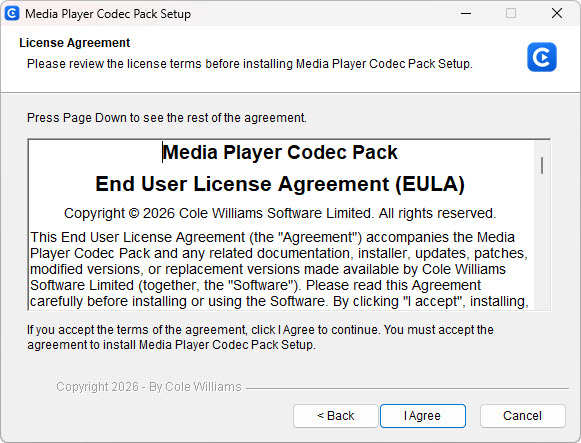
В мастере есть окно License Agreement с кнопкой I Agree и отдельный экран Choose Components. Второй показывает дерево модулей: проигрыватель, аудио- и видеофильтры, декодеры, сплиттеры, дополнительные службы и удаление прежней версии, когда она обнаружена. В этом месте «выбрать всё» не равно «обеспечить стопроцентную поддержку»: избыточный набор перекрывающихся компонентов повышает сложность диагностики.
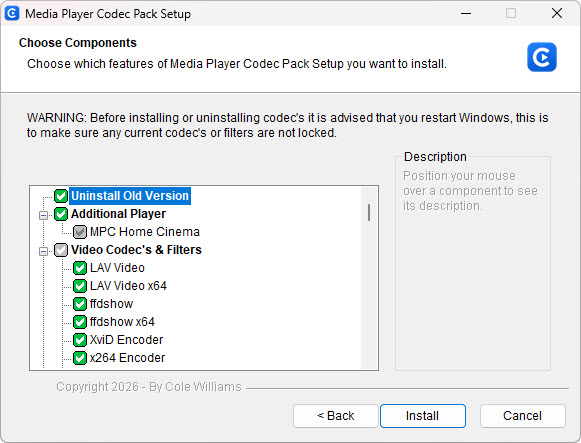
На иллюстрации видны MPC Home Cinema, LAV Video, ffdshow, XviD Encoder и x264 Encoder. Снимок относится к официальной галерее установки и показывает конкретный пример набора отмеченных компонентов; перечень в установщике любой другой версии и редакции определяется её актуальным составом. В частности, Lite из ветки 5.5 не следует описывать по тому же дереву энкодеров.
Видео и аппаратное декодирование
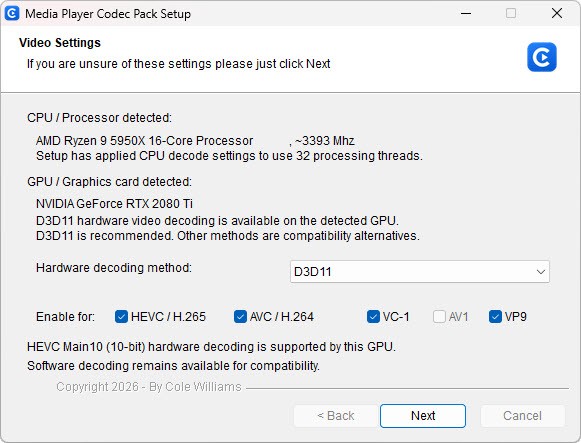
На странице Video Settings установщик показывает обнаруженный процессор, число потоков и видеокарту, после чего предлагает базовый программный путь и варианты аппаратного ускорения. В демонстрационном кадре видны Use CPU (Default), CUVID и варианты DXVA. Само наличие пункта в списке ещё не означает, что устройство поддерживает кодек, профиль, десятибитный режим и разрешение конкретного файла. Правильно подобранная цепочка зависит от драйвера, аппаратного блока декодирования и настроек самого проигрывателя.
При этом производительность не следует оценивать рекламной формулой «4K поддерживается». Пакет распознаёт набор форматов и умеет предлагать режим ускорения, но воспроизведение 4K, HDR и многоканального звука определяется всей аппаратной и программной цепочкой: вычислительными возможностями, графическим драйвером, видеорендерером, экраном, кабелем, аудиоустройством и типом исходника. Ни один опубликованный замер частоты кадров нельзя переносить на неизвестный компьютер.
Звуковой вывод и завершающее сообщение
Detailed Installation включает Audio Settings. Здесь можно согласовать вывод стереосигнала, многоканального звука и цифровых потоков с акустикой. Правило простое: настройка «как в источнике» полезна при совместимой многоканальной аппаратуре, а стереопонижение безопаснее для обычных двух колонок и наушников. Активация цифровых форматов без соответствующего приёмника не превращает стереоустройство в домашний кинотеатр и может привести к тишине вместо ожидаемой дорожки.
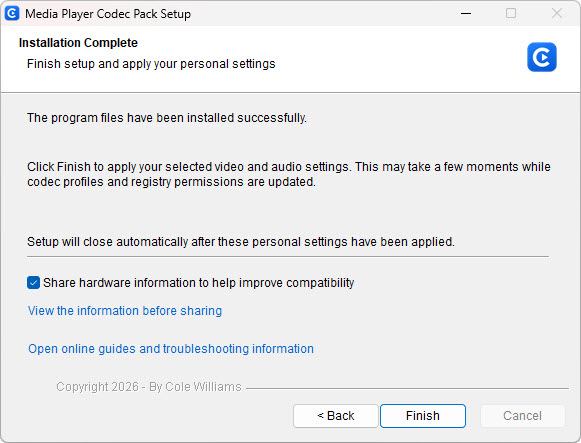
По завершении мастер сообщает об успешной установке и напоминает, что часть изменений вступает в силу после перезапуска Windows. На Windows 10 и 11 он также может предложить руководство по ассоциациям файлов, поскольку система не обязана автоматически менять программу, которая открывает MP4 или MKV. В версиях начиная с 5.5.2 важен и пункт согласия на отправку сведений об оборудовании: его необходимо рассматривать отдельно от общего завершения мастера.
Что находится за пределами установщика
Codec Settings GUI предназначена для согласования фильтров и параметров видео и звука; Codec Settings UAC Manager — для работы с настройками в контексте разных пользователей Windows. Update Checker сообщает об обновлениях, а Tray Menu упрощает доступ к вспомогательным средствам и звуковым профилям. Standard и Plus также перечисляют Video GPU/CPU Test Tool, Audio PCM/Dolby Test Tool и Power Tuning Tool. Наличие этих программ не делает весь комплект отдельным видеоплеером с одним набором горячих клавиш: каждая утилита решает свою задачу и может быть не нужна в обычном сценарии.
MPC-HC, входящий в актуальные редакции, имеет собственное окно видео, строку меню, таймлайн и параметры Playback, Audio, Subtitles и Output. Плеер относится к самостоятельному проекту с собственной лицензией GPLv3; даже будучи установленным вместе с кодеками, он остаётся отдельной программой. Подробности его назначения полезно сопоставить с обзором Windows Media Player: это разные продукты, с разными механизмами воспроизведения, хотя на одном компьютере они могут открывать один и тот же фильм.
Что делает пакет и как его компоненты взаимодействуют
Декодеры, сплиттеры и рендереры решают разные части задачи
Рабочий путь обычного видео состоит из нескольких этапов. Контейнер MKV или MP4 хранит потоки и служебные сведения; сплиттер разделяет его на видео, аудио и субтитры; декодер восстанавливает из сжатого потока кадры или звуковые отсчёты; видеорендерер и аудиоустройство выводят их пользователю. Media Player Codec Pack устанавливает компоненты для нескольких участков этой цепочки. Именно поэтому отсутствие картинки, отсутствие звука и невозможность открыть контейнер требуют разных проверок, хотя внешне всё часто описывается фразой «нет кодека».
LAV Splitter относится к разбору контейнеров, LAV Video и LAV Audio — к декодированию соответствующих потоков. Фильтр xy-VSFilter связан с отображением субтитров; Icaros — с представлением медиафайлов в оболочке Windows. Пакет также содержит специализированные компоненты семейства CW: CW-Lossless ориентирован на несжатый и lossless-звук, CW-Lossy — на форматы с потерями, CW-MOD — на трекерные музыкальные модули, CW-Surround — на декодирование соответствующих многоканальных сигналов. Их полезность зависит от реального состава медиатеки, а не от количества строк в установщике.
Наличие в Standard энкодеров XviD, x264 и Lagarith необходимо понимать узко. Это компоненты, которыми может воспользоваться совместимое приложение, поддерживающее соответствующий интерфейс кодирования. Сама установка Media Player Codec Pack не предоставляет проектную монтажную шкалу, очередь перекодирования, экспортные пресеты для социальных сетей или конвертер с папкой назначения. Пользователю, который хочет изменить разрешение, контейнер или битрейт целой папки видео, нужны другие программы, например FFmpeg или специализированная графическая оболочка.
Совместимость с приложениями Windows и её границы
Наиболее предсказуемый сценарий — работа с MPC-HC и проигрывателями, использующими DirectShow. К ним относится Windows Media Player Legacy на тех путях воспроизведения, где он обращается к DirectShow. Поддерживаются также совместимые сторонние проигрыватели, в том числе MPC-BE, PotPlayer, Zoom Player и BS.Player; однако выбор системного фильтра зависит от внутренних настроек конкретной программы. К примеру, плеер со встроенным HEVC-декодером может продолжить использовать его и после установки внешнего пакета.
Современный Media Player в Windows 11 и приложения, использующие Media Foundation, не становятся универсальными только от регистрации DirectShow-фильтров. В подобных случаях требуются кодеки, соответствующие именно используемой платформе воспроизведения, либо программа со встроенными декодерами. Нельзя также рассчитывать, что системный набор автоматически расширит импорт в Adobe Premiere, любой веб-браузер или профессиональный редактор: соответствующие приложения нередко имеют свой перечень допустимых форматов и собственный механизм обработки медиа.
Разрядность — второй независимый фильтр. Для 32-битного процесса нужен 32-битный DirectShow-модуль, для 64-битного — 64-битный. Запуск 32-битного плеера на 64-битной системе разрешён, но это не делает доступными 64-битные DLL внутри этого процесса. Когда один файл воспроизводится в одном проигрывателе и не открывается в другом, нужно сравнить архитектуру двух программ и использованные цепочки фильтров, а не сразу переустанавливать весь комплект.
Обработка HD, 4K и многоканального звука
Список форматов Standard включает SD, 720p, 1080p, 4K и более высокие разрешения как классы поддерживаемых исходников. Результат в конкретной системе не гарантирован: аппаратное ускорение доступно только для тех комбинаций кодека, профиля, глубины цвета и разрешения, которые поддерживает GPU и драйвер. При отсутствии подходящего аппаратного декодирования используется программный путь, а его скорость определяется процессором. На слабом компьютере формально распознаваемое видео может воспроизводиться с пропуском кадров.
Для 5.1- и 7.1-дорожек одного декодера недостаточно. Значение имеют настройки вывода плеера, режимы аудиорендерера, подключение по HDMI или S/PDIF, возможности ресивера и реальное число динамиков. Декодирование DTS и передача битстрима DTS на ресивер — разные операции. Нельзя обещать работу любых дисковых форматов с шифрованием или полноценное воспроизведение Blu-ray-меню: поддержка расширения файла и наличие Disc Handler не равны функциям лицензированного дискового проигрывателя.
Субтитры, миниатюры и нестандартная музыка
Установленные фильтры помогают отображать внешние и встроенные субтитры при поддержке конкретной цепочки воспроизведения. Для Matroska это важно, потому что одна запись может содержать несколько языковых дорожек, шрифтов и форматов субтитров. Однако пакет не является редактором тайминга или программой автоматического распознавания речи. Если субтитры повреждены или неправильно закодированы, сам факт наличия VSFilter не исправит текст и не восстановит отсутствующие реплики.
Поддержка lossless-музыки затрагивает FLAC, ALAC, APE, OptimFROG, HDCD и DSD. Музыкальные модули MOD, IT, XM и S3M обслуживаются отдельным компонентом CW-MOD; это не обычные MP3-файлы, а форматы, в которых хранится музыкальная последовательность и сэмплы. На другом конце спектра располагаются привычные AAC, MP3 и Opus. Для каждого типа материала важна не только возможность услышать звук, но и корректное отображение длительности, перемотки и каналов в конкретном плеере.
Icaros добавляет средства работы с представлением медиаконтента в оболочке Windows. Его присутствие не отменяет системные настройки Проводника и не гарантирует появление миниатюры для каждого повреждённого или экзотического файла. Различие полезно при разборе проблемы «видео проигрывается, но вместо обложки только значок»: проигрывание и генерация эскиза — самостоятельные задачи.
Диагностические утилиты и обновления
Video GPU/CPU Test Tool предназначен для сравнения декодирования реальных образцов на процессоре и графическом ускорителе. Audio PCM/Dolby Test Tool предназначен для проверки многоканального PCM- и Dolby-вывода; Power Tuning Tool затрагивает режимы питания Windows, важные для стабильности медиавоспроизведения. Это функции диагностики и согласования окружения, а не универсальные измерители производительности. При публикации результатов тестирования корректно указывать конкретный файл, оборудование, драйвер и выбранный путь вывода. Без этих данных цифры не сопоставимы.
Update Checker помогает обнаружить новые выпуски пакета. Но обновление кодеков — это вмешательство в общий мультимедийный стек системы, а не бесконтактная замена одного ярлыка. Установленные фильтры могут использоваться приложениями, которые остаются открытыми; изменения настроек аудиовывода и ассоциаций файлов способны повлиять на сценарии, не связанные с первоначальной проблемой. Поэтому безопасность обновления зависит от понимания существующей конфигурации, а не только от возраста версии.
Карта форматов и совместимости: что означает «поддерживается»
В перечне Media Player Codec Pack смешиваются контейнеры, видеокодеки, аудиокодеки, списки воспроизведения и субтитры. Для читателя это принципиальная разница. MP4 — контейнер, в котором может находиться H.264, HEVC или другой видеопоток. FLAC — аудиокодек и распространённое расширение аудиофайла. SRT — текст субтитров. Указание .mkv в характеристиках пакета не означает, что любое случайное содержимое Matroska воспроизведётся без дополнительных условий.
| Категория | Подтверждённые примеры | Что реально добавляется | Граница и переносимость результата |
|---|---|---|---|
| Контейнеры видео | MKV, MP4, MOV, AVI, WebM, M2TS, TS, OGM, FLV, VOB, MXF | Разбор содержимого совместимыми сплиттерами и передача потоков декодеру | Открытие зависит от кодеков внутри контейнера; оригинальный файл сохраняется без изменений |
| Сжатие видео | AV1, HEVC/H.265, H.264/AVC, VP9, VC-1, MPEG-2, XviD, DivX, ProRes | Декодирование поддерживаемых профилей и передача кадров видеорендереру | Наличие декодера не подтверждает аппаратное ускорение всех профилей и разрядностей |
| Звуковые потоки | AAC, AC3, E-AC3, DTS, FLAC, ALAC, WAV/PCM, MP3, Opus, APE | Декодирование звуковой дорожки и передача её аудиорендереру | Битстрим и многоканальный вывод ограничены устройством и текущими настройками |
| Нестандартные звуковые коллекции | DSF, DFF, HDCD, OptimFROG, MOD, IT, XM, S3M | Воспроизведение через специализированные CW-компоненты | Формат исходника не меняется; совместимость вне Windows зависит от другого плеера |
| Субтитры | SRT, SUB, SSA, ASS, VTT | Чтение и отображение совместимым проигрывателем/фильтром | Пакет не переводит и не редактирует текст; внешняя кодировка и оформление остаются значимыми |
| Плейлисты | M3U, M3U8, PLS, CUE | Распознавание списков медиапозиций в подходящем плеере | Плейлист содержит ссылки на контент, а не копию всех аудио- и видеофайлов |
| Образы и структуры дисков | BDMV, EVO, .sacd и опциональные ассоциации .iso | Работа с соответствующими форматами при наличии нужного компонента и плеера | Расширение и ассоциация не означают устранение DRM или полноценные дисковые меню |
| Кодирование в стороннем ПО | XviD, x264, Lagarith в составе Standard | Наличие кодирующих модулей для программ, умеющих ими пользоваться | В самом комплекте нет готового массового экспорта и очереди конвертации |
Самый надёжный ориентир при поиске причины ошибки — не окончание имени файла, а обнаруженные внутри него Video codec, Audio codec, битовая глубина и профиль. Это позволяет отличить, например, MP4 с H.264/AAC от MP4 с AV1 и редкой звуковой дорожкой. Для анализа контейнеров и потоков подходит отдельный инструмент MediaInfo: он не требуется для работы Media Player Codec Pack, зато помогает установить предмет диагностики без перекодирования исходника.
Термины «импорт» и «экспорт» здесь требуют осторожности. Пользователь открывает исходный медиаконтент в проигрывателе, а установленный пакет предоставляет ему подходящие компоненты обработки. Исходный файл при обычном просмотре не импортируется в собственный проект пакета и не сохраняется в новом контейнере. Если задача предполагает создание другого файла, применяются конвертеры и монтажные системы; тема их выбора раскрывается отдельно в материале о программах для конвертации видео.
Системные требования, интернет, безопасность и приватность
Системная совместимость без вымышленных минимальных характеристик
Актуальные редакции рассчитаны на Windows 7, 8.1, 10 и 11. Наличие поддержки старых систем не означает одинаковую доступность аппаратного декодирования AV1, HEVC или HDR на любом устройстве: драйверы и видеоускорители различаются. Plus требует x64, а Lite остаётся ориентированным на 32-битный путь декодирования. Устойчивость на конкретной версии Windows Server необходимо соотносить со списком поддерживаемых сборок, а не автоматически переносить с пользовательского Windows.
Достоверные универсальные границы по объёму ОЗУ, частоте CPU и свободному диску для всех поддерживаемых форматов не заданы. Размер установщика показывает лишь объём загружаемого файла, а не точную величину занятого пространства после распаковки, создания настроек и установки дополнительных компонентов. Для просмотра тяжёлого 4K HEVC или AV1 решающее значение имеют характеристики конкретного потока и наличие аппаратного декодирования. Пропуски кадров на слабом устройстве не доказывают неисправность самого пакета.
Как работают локальное воспроизведение и сетевые службы
Скачивание установщика, проверка новой версии и обращение к размещённым на сайте справочным материалам предполагают сетевое подключение. Декодирование локально сохранённых MP4, MKV, FLAC и других файлов производится на компьютере через установленные компоненты. Пакет не является облачным монтажным сервисом и не требует загружать каждый фильм на сервер для просмотра.
У разработчика есть отдельные браузерные инструменты File Inspector и WebPlayer, но это самостоятельные веб-страницы, а не вкладки настольного Media Player Codec Pack. Упоминание их рядом с загрузками не означает, что системный пакет автоматически синхронизирует медиатеку, создаёт облачные копии или переносит параметры между устройствами. Для совместного использования нескольких компьютеров требуется отдельно учитывать установки и настройки каждого Windows-окружения.
Проверка происхождения установщика важнее названия сайта-агрегатора
Установщик представляет собой исполняемый Windows-файл, способный зарегистрировать фильтры и изменить настройки воспроизведения для системы. Это более чувствительная операция, чем открытие фильма в автономном плеере. Файлы следует брать с официального домена, а цифровую подпись и контрольную сумму сопоставлять с выбранной редакцией и версией. Подпись Cole Williams Software Limited подтверждает заявленного подписанта целостного файла, но сама по себе не доказывает отсутствия вредоносного поведения или ошибок в сторонних компонентах.
Особое обстоятельство в ноябре 2026 года — неоднозначные результаты проверок установщиков. На официальной странице загрузок для Standard 5.5.4 указаны 18 срабатываний из 69 движков (проверка 15 ноября), для Plus — 5 из 68 (15 ноября), для Lite — 13 из 70 (15 ноября). Это сведения о опубликованных проверках соответствующих файлов, а не независимая экспертиза безопасности. Количество срабатываний нельзя автоматически интерпретировать как доказательство заражения, но и игнорировать его неправильно. Особенно при столь заметной доле детектирований у Standard и Lite разумно не запускать файл до проверки репутации, причин срабатываний и допустимости его применения в конкретной среде.
Microsoft отдельно предупреждает, что сторонние комплекты кодеков способны конфликтовать друг с другом и с Windows Media Player, вплоть до серьёзных проблем воспроизведения и сложной диагностики. Сам факт существования у пакета официального сайта не устраняет эти архитектурные риски. На рабочем компьютере с корпоративными политиками, системой видеонаблюдения или специализированным мультимедийным ПО установка дополнительных DirectShow-модулей требует повышенной осторожности. В таком окружении автономный проигрыватель с внутренними декодерами часто менее инвазивен.
Аппаратная статистика и границы политики конфиденциальности
В версии 5.5.2 добавлена отправка сведений об оборудовании с заключительного экрана установки: пункт включён по умолчанию, предусмотрены предварительный просмотр состава информации и отказ от отправки. Это не то же самое, что обязательная загрузка личных видео. Вместе с тем аппаратная телеметрия представляет отдельный канал передачи информации и должна оцениваться осознанно, особенно на корпоративной машине. Наличие опции отказа принципиально, поскольку локальное воспроизведение не нуждается в отправке характеристик ПК.
Политика приватности сайта посвящена прежде всего посещению веб-страниц. Она допускает обычные серверные журналы с IP-адресом, временем и техническими характеристиками браузера, в типовом режиме с оборотом журналов примерно за семь дней, а также влияние внешних сервисов. Эти положения не следует выдавать за полную техническую документацию каждого исполняемого модуля пакета. Для оценки передачи аппаратной статистики нужно смотреть сведения, предлагаемые самим установщиком, и не подменять их общим обещанием «никаких данных не собирается».
Подтверждений встроенного генеративного ИИ, автоматического создания субтитров на основе распознавания речи, обучения пользовательским видео или синхронизации библиотеки с аккаунтом в основных функциях продукта нет. Отсутствие таких возможностей не недостаток для системного кодек-пака: они относятся к другим категориям программ. Однако это важный критерий выбора для человека, который ожидает от слова «медиа» полноценную среду обработки или создания контента.
Лицензия, регистрация и ограничения бесплатного использования
Standard, Plus и Lite версии 5.5.4 доступны бесплатно. На официальной площадке предусмотрена добровольная финансовая поддержка проекта, но это не тариф, открывающий обязательные возможности декодирования. Для обычной загрузки не нужна регистрация и отсутствует описанная схема пробного периода с последующим обязательным платежом. Вместе с тем комплект собирается из компонентов разных авторов и лицензий; правовой режим отдельного фильтра нельзя автоматически приравнивать к условиям всего установщика.
Нельзя приравнивать «бесплатный» к «не требующий контроля». Установка занимает место, меняет программную среду и способна потребовать административных прав. Платным ресурсом для организации становится диагностика конфликтов, проверка установленной версии, тестирование профильных приложений и восстановление настроек при несовместимости. Это особенно заметно в случаях, когда одна задача просмотра вынуждает поддерживать сразу несколько пакетов кодеков.
Как пользоваться программой — советы гика
Ниже приведены отдельные рабочие сценарии для основных частей продукта. Они относятся прежде всего к установленной системе Windows и редакции Standard 5.5.4, если не сказано иное. Пакет не содержит самостоятельного рабочего проекта или универсального экспорта. Его результат — воспроизведение исходника в совместимом плеере; исходный медиафайл при этом остаётся на прежнем месте. Перед изменениями системных фильтров следует учитывать предупреждение Microsoft о возможных конфликтах и опубликованные сигналы антивирусных движков по актуальным установщикам.
Выбор редакции и проверка скачанного файла перед запуском
Цель. Получить именно нужный установщик Media Player Codec Pack, а не одноимённую утилиту с сайта загрузок. Подготовка. Уточните разрядность Windows, текущий видеоплеер и реальный симптом: например, MKV открывается без звука в Windows Media Player Legacy. Важны также источник файла и наличие системных ограничений на установку программ.
- На странице официальных загрузок сопоставьте разделы Standard, Plus и Lite с вашими потребностями. Для обычной 64-битной Windows стартовая редакция — Standard, для дополнительных утилит подходит Plus, для 32-битной ветки фильтров — Lite.
- Выберите Download Standard, Download Plus или Download Lite и дождитесь получения установщика EXE. Не подменяйте скачанный файл установщиком из стороннего каталога с совпадающим названием.
- В Проводнике откройте «Свойства» полученного EXE и вкладку «Цифровые подписи» (Digital Signatures). Сверьте подписанта Cole Williams Software Limited.
- Сравните SHA-256 файла с опубликованной контрольной суммой той же версии и редакции. При несовпадении файла, версии или подписи остановите работу с ним.
- Посмотрите текущую репутацию файла и антивирусные результаты. Для версии 5.5.4 они требуют отдельного осмысленного решения, а не автоматического согласия с установкой.
Параметры и контроль. Идентичность определяется связкой «название продукта — редакция — версия — подписант — контрольная сумма». Успешная проверка подписи не нейтрализует отдельные антивирусные срабатывания. Ошибка. При несовпадении хеша, отсутствии ожидаемой подписи или неприемлемом риске не запускайте EXE. Откат. Удалите сомнительную копию установщика; системные фильтры при этом не менялись. Никаких обязательных действий по очистке реестра не требуется.
Подготовка Windows и безопасный запуск мастера установки
Цель. Исключить очевидные конфликты до изменения системного видеостека. Подготовка. Убедитесь, что рабочие документы сохранены, видеоплееры закрыты, а используемые медиапрограммы известны. Для системы, в которой много профильного ПО, оправдана предварительная точка восстановления Windows и запись текущих ассоциаций файлов.
- Откройте список установленных приложений Windows и проверьте, нет ли уже другой редакции Media Player Codec Pack или параллельного пакета фильтров. Не удаляйте чужие системные компоненты только потому, что их название связано с видео.
- После завершения проверки безопасности запустите официальный установщик. Дождитесь окна Media Player Codec Pack Setup.
- На Getting Started выберите Easy Installation для обычной конфигурации или Detailed Installation для отображения дополнительных настроек.
- На странице License Agreement ознакомьтесь с условиями и подтвердите установку кнопкой I Agree лишь в случае согласия с ними.
- При появлении предложений о дополнительных приложениях рассматривайте их как отдельное решение. Они не должны приниматься автоматически вслед за лицензией кодеков.
Параметры и контроль. Здесь выбирается объём вмешательства в настройки, а не размер разрешения будущего фильма. Ошибка. Если установщик сообщает о занятом фильтре или конфликте с ранее установленным комплектом, продолжение без выяснения причин способно ухудшить воспроизведение в других программах. Откат. Кнопка Cancel завершает ещё не начатую установку. Если системные изменения уже применены, используйте штатное удаление пакета и созданную заранее точку восстановления вместо ручного удаления DLL.
Выбор декодеров, фильтров и проигрывателя в Detailed Installation
Цель. Понять, какие компоненты появятся в системе, и исключить ненужные для конкретной задачи. Подготовка. Нужен выбранный подробный режим и знание того, какой проигрыватель будет использоваться. При обычном домашнем просмотре набор компонентов по умолчанию служит отправной точкой; произвольное отключение сплиттера делает даже исправный декодер бесполезным для ряда контейнеров.
- На странице Choose Components просмотрите дерево категорий. Различайте Additional Player с MPC Home Cinema и Video Codec’s & Filters с LAV и другими модулями.
- При обнаружении старой версии обратите внимание на Uninstall Old Version: это относится к прежней установке самого пакета, а не ко всем мультимедийным программам в Windows.
- Оставьте необходимые декодеры и сплиттеры для выбранного типа файлов; не включайте энкодеры ради просмотра, если такой выбор доступен в редакции.
- Используйте описание выделенного компонента, чтобы проверить его назначение. В примере интерфейса установщика описание выводится сбоку от дерева.
- Подтвердите состав кнопкой Install, когда набор проверен и ограничения безопасности уже учтены.
Параметры и контроль. После установки следует убедиться, что нужный плеер появился в списке приложений и что выбранный тестовый файл открывается. Ошибка. Если были исключены обязательные для конкретного контейнера сплиттеры, файл может не открыться даже при установленном декодере. Откат. При ошибочном выборе используйте штатное изменение/переустановку компонентов или удаление пакета. Не пытайтесь «чинить» совместимость копированием отдельных фильтров из случайных архивов.
Согласование декодирования CPU, CUVID и DXVA с видеокартой
Цель. Выбрать устойчивый путь декодирования для имеющегося оборудования. Подготовка. Требуется Detailed Installation, установленный драйвер видеокарты и образец проблемного видео. Желательно знать кодек исходника, особенно если файл использует HEVC, AV1, десятибитный профиль или HDR.
- На странице Video Settings прочитайте обнаруженные CPU / Processor и GPU / Graphics card. Это сведения об оборудовании, а не отчёт о фактической скорости воспроизведения.
- В Select your preferred video acceleration type сохраните Use CPU (Default), когда нет подтверждённой причины менять режим, либо выберите поддерживаемый вариант CUVID или DXVA для соответствующего адаптера.
- При наличии чекбоксов аппаратного декодирования для отдельных видеоформатов не включайте их без сопоставления с возможностями видеокарты и профилем фильма.
- Проверьте подсказки окна о сочетаниях графических режимов и глубины цвета. Затем переходите кнопкой Next.
- После установки сравните воспроизведение одного и того же образца на программном и аппаратном пути с помощью предусмотренного тестового инструмента или настроек совместимого плеера.
Параметры и контроль. Проверяются отсутствие чёрного экрана, корректная перемотка, синхронность дорожек и плавность на конкретном файле. Ускорение не обязано давать преимущество на каждом формате. Ошибка. Неподдерживаемый профиль GPU способен давать чёрный экран или артефакты. Откат. Верните CPU (Default) или программное декодирование, восстановив прежний выбранный режим; изменение не требует перекодирования или удаления исходника.
Согласование Audio Settings с колонками, наушниками и ресивером
Цель. Избежать потери центрального канала, неправильного сведения многоканальной дорожки и тишины при цифровом выводе. Подготовка. Определите реальную конфигурацию устройства: две колонки, наушники, аналоговый 5.1/7.1 или ресивер с подходящим цифровым входом.
- В Detailed Installation откройте экран Audio Settings после настройки видео.
- Для двухканального вывода выберите 2.0 Channel down-mix (Stereo) либо рекомендуемый вариант сохранения входной конфигурации, когда он соответствует устройству и задаче.
- В случае реально подключённой системы окружающего звука сопоставьте 5.1, 6.1 или 7.1 с физической схемой колонок. Не выбирайте больший набор каналов только из-за цифры в названии фильма.
- Опции цифрового вывода Dolby Digital (AC3), Dolby Digital Plus (E-AC3), DTS и другие включайте только для тракта, который понимает соответствующий сигнал.
- Сохраните параметры переходом Next, затем проверьте реальный тестовый файл и распределение каналов в проигрывателе.
Параметры и контроль. Оцениваются слышимость диалогов, раздельное звучание каналов и отсутствие пропаданий при перемотке. Ошибка. Несовместимая установка битстрима с обычными динамиками способна привести к отсутствию звука, хотя видео продолжает идти. Откат. Верните стереовывод или ранее работавшую конфигурацию, не меняя сами музыкальные файлы и их звуковые дорожки.
Завершение установки и отказ от ненужной аппаратной статистики
Цель. Закончить настройку без незамеченной передачи сведений об оборудовании и без принудительной смены приложений по умолчанию. Подготовка. Нужен экран завершения установки версии 5.5.2 или новее, а также понимание корпоративной политики приватности, когда компьютер используется для работы.
- На заключительном экране изучите предложение отправить сведения об аппаратной конфигурации. В актуальной ветке этот пункт отмечен заранее.
- Откройте предусмотренный просмотр сведений, чтобы оценить состав передаваемой информации, и снимите отметку участия, если такая передача не требуется.
- Зафиксируйте успешное сообщение Installation completed successfully и нажмите Finish.
- При предупреждении о необходимости перезапуска Windows сохраните данные и выполните перезапуск перед оценкой результата.
- Если появляется вопрос о руководстве по файловым ассоциациям, воспринимайте его как переход к настройкам Windows, а не как подтверждение успешного назначения всех расширений.
Параметры и контроль. Успешное завершение мастера подтверждает установку, но не удостоверяет исправность каждого файла и каждого приложения. Ошибка. Нельзя считать отсутствие всплывающего окна ассоциаций неисправностью кодеков; это отдельная часть настроек Windows. Откат. До Finish можно отказаться от аппаратного опроса и не назначать программу по умолчанию. Для отмены выполненных изменений используйте штатное удаление или подготовленную резервную точку конфигурации.
Открытие медиапримера через MPC-HC без изменения оригинала
Цель. Отделить проверку исправности самого файла от проблем конкретного проигрывателя. Подготовка. Возьмите локально сохранённый, полностью скопированный видеофайл без DRM, для которого известно, что он должен содержать звук и изображение; при необходимости используйте небольшой MP4 с H.264/AAC как контрольный образец.
- Найдите MPC Home Cinema среди установленных приложений либо откройте контекстное меню исходника в Проводнике и выберите «Открыть с помощью» → MPC-HC, если он доступен.
- При запуске MPC-HC отдельно используйте его меню File → Open File/URL, когда удобнее вручную выбрать путь к медиа.
- Убедитесь, что окно плеера показывает кадры и индикатор времени, а звуковая дорожка воспроизводится на нужном устройстве.
- Проверьте начало, середину и конец фильма, особенно после перемотки: ошибка в индексе контейнера иногда проявляется только в части записи.
- Закройте воспроизведение, не выполняя преобразований исходника. Новый видеофайл после обычного просмотра не создаётся.
Параметры и контроль. Успехом считается воспроизведение именно выбранного исходника, а не просто появление окна MPC-HC. Ошибка. Если видеоплеер работает с контрольным файлом, но не открывает проблемный, причина может находиться в кодеке конкретной дорожки, структуре контейнера или повреждении записи. Откат. Закройте плеер; исходный файл останется неизменным. Не удаляйте и не перезаписывайте проблемный оригинал до окончания диагностики.
Проверка аудиодорожек, субтитров и видеорендерера в плеере
Цель. Установить, воспроизводится ли нужная дорожка и соответствует ли видео выбранному способу вывода. Подготовка. Нужен файл с двумя аудиодорожками или внешним субтитром SRT и совместимый проигрыватель MPC-HC. Переключение дорожки не равно изменению контейнера.
- Откройте файл в MPC-HC. Для встроенной звуковой дорожки используйте Navigate → Audio Language; для загруженной отдельно дорожки — Play → Audio. Выбор устройства вывода относится к другому параметру и находится в View → Options → Playback → Output → Audio Renderer.
- Для встроенных субтитров выберите нужный язык в Navigate → Subtitle Language, а для внешних — в Play → Subtitles. Если требуемой дорожки в меню нет, сначала выясните, содержит ли файл соответствующий поток.
- Для проверки видеовывода откройте View → Options → Playback → Output и посмотрите выбранный Video Renderer. Разные рендереры могут иметь различную поддержку HDR и аппаратного ускорения.
- Сопоставьте результат с контрольным образцом и с опциями выбранного аудио- или видеодекодера.
- Верните исходные настройки, если после изменения появились артефакты, рассинхронизация или отсутствие изображения.
Параметры и контроль. Проверяются язык дорожки, корректность текста субтитров, синхронность звука и кадров, а также отсутствие искажений цвета. Ошибка. Неправильный рендерер или режим вывода способен создавать проблемы, которые не устраняются новой установкой кодека. Откат. Восстановите прежний рендерер и ранее выбранные дорожки через те же разделы MPC-HC. Файлы SRT и MKV остаются без изменений, пока вы не сохраняете отдельную копию средствами другого приложения.
Назначение проигрывателя по умолчанию для конкретного расширения
Цель. Сделать так, чтобы двойной щелчок по файлу запускал нужный проигрыватель. Подготовка. Проверьте, что MPC-HC или Windows Media Player Legacy уже открывает пример вручную. Назначение ассоциации не добавляет отсутствующие декодеры и не исправляет повреждённое видео.
- В Windows 11 или актуальной Windows 10 откройте «Параметры» → «Приложения» → «Приложения по умолчанию» (Settings → Apps → Default apps).
- В строке поиска введите расширение, например .mkv, либо выберите приложение в перечне программ, для которых можно назначать типы файлов.
- Откройте найденное соответствие и укажите MPC-HC либо другое приложение, которое уже успешно воспроизводит ваш контрольный ролик.
- Закройте настройки и дважды щёлкните по файлу того же расширения в Проводнике.
- Повторяйте назначение лишь для действительно нужных типов файлов, а не для всех поддерживаемых расширений разом.
Параметры и контроль. Результатом является запуск выбранного приложения и корректное воспроизведение. Ошибка. Если файл открывается в старом плеере или новые видеофайлы по-прежнему не показывают изображение, ассоциация и декодирование решаются отдельно. Откат. В тех же параметрах Windows верните прежнее приложение для .mkv, .mp4 или другого изменённого типа; содержимое файлов при этом не меняется.
Диагностика через Codec Settings GUI и тестовые утилиты
Цель. Проверить, что проблема связана с выбором фильтра, ускорением или устройством вывода, а не с несуществующей функцией экспорта пакета. Подготовка. Требуются установленные сервисные компоненты соответствующей редакции и контрольные файлы для аудио и видео. Lite включает меньше диагностических средств, поэтому набор доступных окон отличается от Standard и Plus.
- Откройте установленное средство Codec Settings GUI через список программ Media Player Codec Pack или доступный пункт Tray Menu.
- Изучите отображаемые разделы кодеков, графики и звука, не меняя несколько параметров одновременно. Точные элементы внутри конфигурационных окон зависят от установленной редакции и модуля.
- Для работы с видеопотоком используйте Video GPU/CPU Test Tool, когда он входит в редакцию; сопоставьте один и тот же образец на доступных программном и аппаратном путях.
- Для проверки многоканального вывода воспользуйтесь Audio PCM/Dolby Test Tool в редакции, где утилита присутствует.
- После каждого изменения воспроизведите тот же исходный файл и зафиксируйте, изменился ли только выбранный симптом.
Параметры и контроль. Нужны раздельные оценки изображения, звука, синхронизации и реакции на перемотку; общий вывод «стало лучше» без сравнения одинаковых участков малоинформативен. Ошибка. Изменение сразу нескольких фильтров делает первопричину неразличимой. Откат. Верните предыдущий параметр сразу после неудачной проверки; не удаляйте вручную зарегистрированные системные библиотеки. Не описывайте старые изображения Codec Settings GUI как точную копию интерфейса 5.5.4.
Обновление пакета и восстановление рабочего состояния
Цель. Обновить компоненты без необратимой потери настроек проигрывателей и без установки несовместимой редакции. Подготовка. Запишите текущую версию и состав, проверьте используемые проигрыватели, сохраните важные настройки и создайте точку восстановления, если требуется системный откат.
- Используйте предусмотренный Update Checker для проверки наличия нового релиза и сравните сведения с официальной страницей редакции.
- Перед запуском нового установщика повторите проверку подписанта, SHA-256 и актуальных антивирусных срабатываний. Доверие к старой версии не переносится автоматически на новую.
- Закройте программы, использующие DirectShow. Когда мастер предлагает удалить старую версию Media Player Codec Pack, убедитесь, что он относится к существующей установке, а не к другой программе.
- Выполните установку только после выбора допустимого режима и состава компонентов; при необходимости перезагрузите Windows.
- Повторно откройте исходные контрольные файлы и проверьте важные ассоциации, вывод звука и видео.
Параметры и контроль. Сравнивается не номер версии, а работоспособность исходных сценариев, по которым система была признана исправной. Ошибка. После обновления меняется приоритет фильтров или привычный вывод звука. Откат. Удалите новую редакцию штатным механизмом Windows и восстановите заранее подготовленное состояние. Установка произвольной старой версии из стороннего архива не считается безопасным откатом.
Сквозной сценарий: от неподдерживаемого MKV до проверенного воспроизведения
Цель. Воспроизвести локальный MKV с видеопотоком HEVC и многоканальным звуком в Windows, оставив исходник без изменений. Подготовка. Требуется полностью сохранённый файл, возможность определить его реальные дорожки, подходящий проигрыватель и право менять конфигурацию Windows. Сценарий иллюстрирует последовательность выбора и проверки; не утверждается, что конкретный файл был обработан при подготовке обзора.
- Сначала установите по сведениям о файле, что контейнер MKV содержит именно HEVC и звуковой поток, не поддержанный текущим приложением. При отсутствии такой диагностики установка всех кодеков подряд не оправдана.
- Откройте проблемный файл в существующем проигрывателе со встроенными декодерами. Если он воспроизводится, сохраните возможность не менять систему вовсе.
- Если требуется именно DirectShow-воспроизведение, определите подходящую редакцию Media Player Codec Pack и проверьте происхождение, подпись, контрольную сумму и репутацию установщика; при неприемлемом риске остановитесь.
- После решения по безопасности создайте возможность системного отката, затем установите выбранные декодеры и сплиттеры через Easy Installation или Detailed Installation.
- Для двух обычных колонок оставьте совместимый стереовывод; для поддерживаемого ресивера согласуйте многоканальный режим с оборудованием. При отсутствии аппаратного HEVC оставьте CPU-декодирование.
- Перезапустите компьютер при соответствующем предупреждении мастера и откройте тот же MKV вручную в MPC-HC.
- Проверьте видеоряд, звук, переключение дорожек, субтитры и перемотку. Если требуется, назначьте MPC-HC для .mkv через Default apps.
- Закройте проигрыватель и убедитесь, что исходный MKV находится на прежнем месте. «Сохранить результат» в данном случае означает сохранить рабочую конфигурацию воспроизведения, а не экспортировать копию фильма.
Контроль. Проверяется конкретный MKV, а также один ранее исправно воспроизводившийся видеофайл — чтобы убедиться, что новая конфигурация не разрушила старую. Ошибка. Если проблемный файл остаётся недоступным, но другой HEVC открывается, причина может быть в повреждении контейнера, защите содержимого или особенностях потока. Откат. Верните предыдущую ассоциацию, отключите неудачные параметры и при необходимости удалите пакет через настройки Windows. Исходный файл не нужно перекодировать только ради устранения последствий установки.
Матрица сохранности результата
Для пакета кодеков важно отделять пользовательские медиафайлы от настроек системы. В видеоредакторе результатом служит новый ролик, а здесь — способность воспроизвести существующий файл и выбранная конфигурация фильтров. Следующая матрица показывает, какие изменения остаются после типичных операций и какие данные не затрагиваются обычным использованием.
| Действие | Что сохраняется | Что способно измениться или потеряться | Обратимость | Открытие в другом ПО |
|---|---|---|---|---|
| Установка кодеков | Исходные MP4, MKV и аудиофайлы | Системные регистрации фильтров, ассоциации, приоритеты декодеров | Штатное удаление и точка восстановления | Зависит от наличия собственных декодеров у другого проигрывателя |
| Смена Video Settings | Байты и содержимое фильма | Способ декодирования в совместимом проигрывателе | Возврат к прежнему режиму CPU/GPU | Чужой проигрыватель со своими декодерами может не учитывать настройку |
| Смена Audio Settings | Оригинальные звуковые дорожки | Число и маршрут выводимых каналов в Windows | Возврат к прежней схеме звука | На другом компьютере определяется его устройством вывода |
| Назначение MPC-HC по умолчанию | Сами файлы и их расширения | Приложение, которое открывает файлы двойным щелчком | Изменение параметров Default apps | На другом ПК применяются собственные ассоциации |
| Чтение внешних SRT | Исходный фильм и отдельный текст субтитров | Только способ показа и выбранная дорожка | Выключение или смена субтитра | Нужна поддержка субтитров другим плеером |
| Удаление пакета | Видеотека и музыка в пользовательских папках | Доступность установленного декодирования и части сервисных утилит | Возврат через подходящую установку, если она допустима и безопасна | Плееры со встроенными декодерами могут продолжить воспроизводить файлы |
Эта разница объясняет, почему копирование всей видеопапки на новый компьютер не переносит настройки старой системы, а удаление пакета кодеков не должно удалять личные MP4. Настройки воспроизведения можно воспроизвести на другой машине только в пределах её аппаратных возможностей, программ и политики безопасности. Проигрыватель не встраивает системные фильтры внутрь каждого фильма.
Что перестанет работать первым при изменении системы
Изменение Windows, проигрывателя и приоритета декодеров
Наиболее чувствительное звено — взаимодействие установленного фильтра с приложением. После обновления Windows или плеера меняются правила выбора декодеров, доступные видеорендереры и ассоциации расширений. Набор может оставаться установленным, но не участвовать в воспроизведении. Если современный Media Player использует Media Foundation, регистрация дополнительного DirectShow-модуля не устраняет такое ограничение. Поэтому симптом «пакет есть, но эффекта нет» часто связан именно с несовпадением архитектур, а не с недостаточным количеством кодеков.
Графический драйвер, аппаратное ускорение и аудиотракт
Второй слой — драйверы и устройства. Ускорение, однажды работавшее с определённой видеокартой, не обязательно сохранит те же свойства после смены драйвера, монитора или видеорендерера. Аналогично новая гарнитура, USB-интерфейс или AV-ресивер меняют доступные аудиовыходы. Результатом становятся чёрный экран, отсутствие звука и неверная многоканальная схема при том, что файл и кодек остались прежними. Устойчивость системы определяется всеми элементами тракта, а не только датой выпуска кодек-пака.
Интернет, серверы и обновления
При отсутствии сети локальный фильм продолжает открываться через уже установленные модули. Зато онлайн-проверка обновлений, повторная загрузка инсталлятора и справочные материалы зависят от внешних серверов. Это не DRM-проверка каждого просмотренного кадра, а зависимость обслуживающих операций. Если официальный сайт недоступен, собранный много лет назад сторонний архив не становится автоматически доверенным источником актуальной и безопасной версии.
Чужие медиатеки и перенос на новый компьютер
При переносе MKV или FLAC на macOS, Linux, телефон либо телевизор сам Media Player Codec Pack не переносится вместе с файлами. Продукт предназначен для Windows; на новой платформе воспроизведение зависит от её собственной системы декодирования. Потеря доступа к потоку из-за отсутствующего кодека не означает потерю самого контента. Эта особенность делает сохранение оригинала лучшей защитой от зависимости от одного конкретного набора фильтров.
Скрытая стоимость владения
Прямой денежной платы за Standard, Plus и Lite нет, но сложность обслуживания не нулевая. Во-первых, системные декодеры становятся общей частью среды Windows. После установки сложнее установить, почему один и тот же файл по-разному ведёт себя в двух плеерах. Во-вторых, обновления фильтров и драйверов требуют контрольных проверок профильных приложений. В-третьих, ошибки выбора аудиоустройства или видеорендерера отнимают время, хотя не требуют покупки дополнительной лицензии.
Plus увеличивает набор доступных инструментов, а не автоматически уменьшает число проблем. Компьютеру, где используются только несколько MP4 и FLAC, расходы на поддержку расширенного комплекта не окупаются за счёт его функциональности. Напротив, администратор домашнего кинотеатра с отдельным ресивером и несколькими типами дисковых файлов получает пользу от более подробной диагностики и альтернативных способов воспроизведения. Практический критерий — есть ли конкретная функция Plus, без которой задача не решается.
Ещё одна стоимость — проверка безопасности. Подписанный и бесплатно доступный файл всё равно требует оценки происхождения и антивирусных срабатываний. Для ПК, содержащего рабочую документацию или доступы к корпоративным ресурсам, цена ошибки потенциально выше экономии времени на поиске одного видеофайла. Если достаточно открыть файл в автономном плеере, установка системных фильтров не является обязательной ступенью решения.
Наконец, бесплатный пакет не предоставляет обещанного срока реакции технической поддержки или гарантии стабильности внешних драйверов. Дополнительные утилиты также не заменяют программу для создания резервных копий, библиотечный менеджер, конвертер или профессиональный диагностический набор. Подобные программы выбираются по задачам отдельно, а не предполагаются включёнными по умолчанию.
Плюсы и минусы Media Player Codec Pack
Плюсы
- Три бесплатные редакции с разным объёмом компонентов вместо единственного тяжёлого установщика.
- Поддержка множества распространённых видео- и аудиопотоков, от H.264/HEVC и AV1 до FLAC, Opus и нестандартных музыкальных модулей.
- Наличие LAV-декодеров, сплиттеров, фильтра субтитров и MPC-HC в одном Windows-комплекте.
- Разделение Easy Installation и Detailed Installation с настройками CPU/GPU и звуковых каналов.
- Дополнительные диагностические средства для видео, многоканального звука и параметров питания в старших редакциях.
- Поддержка нескольких поколений Windows и отдельных 32-битных сценариев, которые не охватываются редакцией Plus.
- Отсутствие требования регистрации для скачивания и наличие страницы с контрольными суммами установщиков.
Минусы
- Системная установка фильтров увеличивает риск конфликтов с уже существующими декодерами и проигрывателями.
- Современные приложения на Media Foundation не обязаны использовать DirectShow-компоненты пакета.
- Актуальная Plus требует Windows x64; Lite с 32-битными декодерами не решает задачи произвольных 64-битных плееров.
- Не предоставляет самостоятельный видеомонтаж, пакетную конвертацию или экспорт нового файла.
- Версия 5.5.4 имеет заметные опубликованные антивирусные срабатывания на установщики, поэтому без дополнительной оценки её безопасность нельзя считать доказанной.
- В современной ветке аппаратный опрос предлагается с заранее установленной отметкой, что требует внимания к приватности.
- Поддержка кодека в характеристиках не означает плавную работу 4K/HDR и корректный вывод DTS на неподходящем оборудовании.
Кому подойдёт и кому не подойдёт
Кому подойдёт
Первый сценарий — компьютер на Windows, где принципиально требуется сохранить DirectShow-ориентированный проигрыватель или совместимое приложение и расширить набор воспроизводимых потоков. Здесь ценность находится в доступности системного декодера, а не во внешнем виде программы. Второй — технически подготовленный домашний кинотеатр, где пользователь понимает разницу между сплиттером, декодером, видеорендерером и цифровым аудиовыходом. Третий — обслуживание старой медиатеки с AVI, OGM, APE, MOD и другими форматами, которые не всегда одинаково обрабатываются штатными приложениями.
В каждом из этих случаев решение о конкретном выпуске должно учитывать безопасность установщика, совместимость плеера и возможность системного отката. Предпочтение Standard, Plus или Lite определяется не числом перечисленных расширений, а конкретным отсутствующим компонентом, разрядностью приложения и дополнительными сервисными возможностями.
Кому не подойдёт
Пакет не подходит человеку, которому нужен один переносимый проигрыватель без изменений системного декодирования. Он также не подходит как замена видеоредактору, серверу потоковой трансляции, мобильному приложению, облачному конвертеру или средству автоматического перевода речи. В среде, где установка системных компонентов ограничена политикой безопасности, применять его без согласования неправильно. Отдельная причина отказаться от исполнения текущего установщика — неприемлемые для пользователя результаты антивирусной проверки.
Если основное приложение воспроизводит файл через собственный встроенный декодер, а ошибка связана с повреждённым контейнером, неполной загрузкой или DRM, установка новых системных модулей не устраняет повреждение контейнера, неполную загрузку или ограничения DRM. Это не недостаток конкретной редакции — она просто решает другую задачу.
Сравнение с другими аналогами
Сравнивать Media Player Codec Pack имеет смысл как с другими наборами фильтров, так и с самостоятельными плеерами: иногда разумнее изменить системную совместимость, а иногда — вообще отказаться от изменения Windows. Критерии для всех вариантов одинаковы: задача, платформа, порог освоения, классы форматов, автоматизация, стоимость, ограничения и наиболее подходящий сценарий.
| Решение | Задача и платформа | Освоение | Форматы | Автоматизация | Оплата | Ограничения | Когда выбирать |
|---|---|---|---|---|---|---|---|
| Media Player Codec Pack | Расширить декодирование в Windows через системные фильтры | От низкого до высокого в Detailed Installation | MKV, MP4, AVI, HEVC, AV1, FLAC, DTS и многое другое | Аппаратные рекомендации, Update Checker, утилиты тестирования | Бесплатно | Совместимость зависит от DirectShow, разрядности и состояния системы; требуется оценка установщика | Нужны конкретные фильтры для уже используемого Windows-плеера |
| K-Lite Codec Pack | Системный набор DirectShow-фильтров и MPC-HC в Windows 7–11 | Низкий для Standard, выше для Full/Mega | Распространённые видео и аудио, включая MKV, AVI, HEVC, FLAC и субтитры | Инструменты поиска неисправных кодеков, настройки и обновления | Бесплатно | Не расширяет автоматически Media Foundation и импорт всех видеоредакторов | Нужен альтернативный Windows-комплект с несколькими редакциями и утилитами |
| VLC media player | Самостоятельное воспроизведение на Windows и других поддерживаемых системах | Низкий для обычного просмотра | Широкий набор контейнеров, кодеков, дисков и потоков | Плейлисты, сетевые потоки и медиавозможности самого плеера | Бесплатно, открытый исходный код | Встроенные декодеры VLC не становятся системными фильтрами для чужих программ | Нужно открыть файл без установки стороннего кодек-пака в Windows |
| MPC-HC отдельно | Лёгкий DirectShow-проигрыватель для Windows 7–11 | Низкий для просмотра, средний для управления фильтрами | Широкий набор аудио- и видеоформатов, субтитры, HEVC и AV1 | Горячие клавиши, история и скриптовые внешние сценарии через дополнительные инструменты | Бесплатно, GPLv3 | Не заменяет системный комплект фильтров; часть расширенных возможностей требует настройки | Нужен привычный локальный DirectShow-плеер без выбора всей линейки пакетных компонентов |
| mpv | Кроссплатформенное локальное воспроизведение со скриптами | Средний или высокий для настройки | Разнообразные контейнеры, аудио, видео и субтитры | Командная строка, пользовательские скрипты и встраивание | Бесплатно, открытый исходный код | Минималистичный интерфейс, не регистрирует универсальные DirectShow-фильтры для других приложений | Нужен переносимый сценарий воспроизведения, управление параметрами и автоматизация |
K-Lite Codec Pack ближе всего по идее: обе линейки работают с системными фильтрами Windows и предназначены для совместимых проигрывателей. Однако состав и настройка у них самостоятельные. Нельзя устанавливать несколько таких комплектов «на всякий случай» и ожидать, что Windows сложит списки кодеков без конфликтов. Для углублённого разбора другого комплекта есть отдельный материал GeekHow об установке K-Lite Codec Pack.
VLC выбирают, когда нет требования обеспечивать системную совместимость чужого приложения. Это самостоятельный проигрыватель с собственными декодерами и поддержкой дисков, устройств и потоков. Поэтому человек, который получает от коллеги случайный MP4 и просто хочет посмотреть содержимое, часто может обойтись без вмешательства в DirectShow. Возможности и интерфейс такого варианта описаны в обзоре VLC media player.
MPC-HC занимает промежуточное место. Он уже включён в Media Player Codec Pack, но существует как отдельный открытый проект и не равен самому пакету. У него есть меню фильтров, выбор видеорендерера, субтитры и пользовательские настройки. Поэтому при диагностике следует различать ошибку MPC-HC, ошибку системного декодера и ошибку содержимого файла. Полная установка нескольких редакций пакета только ради доступа к плееру избыточна.
mpv интересен при нестандартном управлении воспроизведением: командная строка и скрипты позволяют автоматизировать повторяемые действия, тогда как интерфейс по умолчанию предельно лаконичен. Это противоположность установке кодеков для всей Windows. Сопоставление особенностей такого проигрывателя доступно в материале об mpv.
Типичные проблемы: симптомы, причины, диагностика и исправления
Причину сбоя следует определять по конкретному плееру и типу потока. Media Player Codec Pack не имеет собственного конвертационного конвейера, поэтому ошибки «импорта» и «экспорта» в традиционном смысле принадлежат другим приложениям. Для системных кодеков значимы сбои установки, регистрации фильтров, открытия файла, декодирования видео, звукового вывода и взаимодействия с Windows.
1. Защитное ПО предупреждает об установщике
Симптом: антивирус блокирует EXE или Windows показывает предупреждение при запуске. Причина: файл изменяет системные компоненты, а для опубликованных установщиков 5.5.4 имеются многочисленные детектирования; точный характер каждого срабатывания нельзя установить по одному суммарному числу. Диагностика: сравнение домена загрузки, цифровой подписи, редакции, версии и SHA-256, а также оценка конкретных детектирований. Исправление: при неразрешённой неопределённости отказаться от запуска и предпочесть менее инвазивный вариант воспроизведения; без достаточных оснований не отключать защиту и не добавлять исключение. Проверка: подозрительный файл не исполнялся, состояние Windows не изменилось, исходное медиа доступно для просмотра иными средствами.
2. Мастер сообщает о конфликте с уже установленными кодеками
Симптом: установка останавливается, некоторые компоненты недоступны или мастер предлагает удалить прежнюю версию. Причина: зарегистрированные фильтры и файлы могли остаться занятыми проигрывателями; несколько кодек-паков могут претендовать на одинаковые функции. Диагностика: наличие ранее установленного Media Player Codec Pack, других пакетов, работающих проигрывателей и административных ограничений. Исправление: закрытие приложений, использующих фильтры, корректное удаление именно конфликтующей установки при необходимости и подготовка восстановления. Проверка: мастер завершает выбранный сценарий без сообщения о блокировке, а прежние контрольные видео сохраняют работоспособность.
3. После установки файл не открывается в новом Media Player
Симптом: Windows 11 продолжает показывать ошибку неподдерживаемого формата, хотя пакет успешно установлен. Причина: современное приложение Media Player использует другую медиаплатформу и не обязано подхватывать DirectShow-декодеры. Диагностика: сравнение результата в MPC-HC и новом Media Player при неизменном исходном файле; уточнение используемого видео- и аудиопотока. Исправление: выбор совместимого проигрывателя либо соответствующего расширения Media Foundation для требуемого формата, когда оно доступно. Проверка: нужный файл воспроизводится в выбранном приложении; отсутствие эффекта в другой медиаплатформе не трактуется как отказ всей установки.
4. Картинка есть, а звуковая дорожка отсутствует
Симптом: индикатор времени движется и видео видно, но звук не слышен. Причина: неподдерживаемый AAC/AC3/DTS/E-AC3, неправильная дорожка или устройство вывода, несовместимый режим цифровой передачи. Диагностика: тип аудиопотока, выбранная дорожка в плеере, действующее устройство Windows, наличие звука в контрольном видео. Исправление: выбор декодируемой дорожки и соответствующей аппаратуре конфигурации вывода без неконтролируемого включения битстрима. Проверка: слышны диалоги и эффекты, а положение звука соответствует ожидаемой схеме каналов.
5. При включённом цифровом выводе на колонках тишина
Симптом: после выбора Dolby Digital или DTS вместо многоканального звука на обычных колонках возникает полное отсутствие аудио. Причина: выходное устройство не декодирует передаваемый поток или приложение направляет его не в тот канал. Диагностика: схема подключения, поддерживаемые ресивером форматы, выбор Audio Settings и параметры аудиорендерера. Исправление: возвращение совместимого PCM/стереовывода либо настройка передачи на устройство, которое реально понимает формат. Проверка: звук возвращается при повторном воспроизведении той же сцены без изменения файла.
6. Вместо изображения чёрный экран или артефакты
Симптом: звук идёт, а видео не отображается, мерцает или показывает повреждённые цвета. Причина: неподходящий режим CUVID/DXVA, конфликт видеорендерера, ограничения графического процессора по глубине цвета или профилю потока. Диагностика: сравнение CPU- и GPU-декодирования на одном файле, анализ параметров H.264/HEVC/AV1, версия драйвера и рендерер MPC-HC. Исправление: возврат к программному декодированию или к ранее исправному сочетанию GPU и рендерера. Проверка: изображение стабильно отображается после перемотки, в динамичных кадрах и при повторном открытии файла.
7. Видео 4K распознаётся, но воспроизводится рывками
Симптом: файл открывается, но звук отстаёт, кадры пропускаются или движение выглядит неравномерным. Причина: программный декодер не успевает обработать сложный HEVC/AV1-поток либо аппаратная цепочка не поддерживает его профиль; дополнительную нагрузку может давать рендерер. Диагностика: кодек, разрешение, глубина цвета, нагрузка CPU/GPU и сравнение разных настроек декодирования на одном фрагменте. Исправление: выбор поддерживаемого аппаратного пути или менее требовательного способа вывода; при недостаточной мощности дальнейшее решение относится к конвертации или оборудованию, а не к количеству установленных пакетов. Проверка: воспроизведение устойчиво на том же участке без заметных пауз и рассинхронизации.
8. Файл открывается в одной программе, но не в другой
Симптом: MPC-HC воспроизводит AVI или MKV, а другой установленный плеер выдаёт ошибку. Причина: различаются встроенные декодеры, DirectShow/Media Foundation, приоритеты фильтров либо архитектура x86/x64. Диагностика: точные версии обоих приложений, используемые цепочки воспроизведения и разрядность. Исправление: назначение для данного файла плеера с рабочим декодером либо устранение конкретного несоответствия разрядности, без установки нескольких пакетов сразу. Проверка: обнаружено, какое приложение работает, а какое нет, и причина сведена к совместимости программной среды, а не приписана расширению файла.
9. Субтитры не отображаются или показываются с ошибками
Симптом: текст отсутствует, содержит неправильные символы или не соответствует выбранному языку. Причина: плеер не использует соответствующий фильтр, файл SRT имеет неподходящую кодировку, в контейнере активна другая дорожка или отсутствуют требуемые шрифты. Диагностика: наличие субтитров внутри Matroska, имя внешнего файла, настройки Subtitles и кодировка текста. Исправление: правильный выбор дорожки и устранение проблемы в текстовом источнике или настройках рендеринга субтитров. Проверка: на разных эпизодах отображаются читаемые строки на нужном языке, синхронно со звуком.
10. В Проводнике нет миниатюр, хотя видео воспроизводится
Симптом: возле MKV или MOV виден только стандартный значок. Причина: миниатюры формируются отдельной функцией оболочки Windows и могут зависеть от Icaros, настроек Проводника и структуры файла; исправный видеодекодер не гарантирует эскиз. Диагностика: сравнение нескольких файлов одного типа, параметров отображения Windows и наличия соответствующего компонента. Исправление: анализ настройки миниатюр и выбранного обработчика, а не повторная установка всех аудиофильтров. Проверка: эскизы появляются у проверяемых исправных файлов, при этом воспроизведение остаётся прежним.
11. Ассоциация MKV не изменилась после установки
Симптом: двойной щелчок по фильму по-прежнему запускает старое приложение. Причина: Windows 10 и 11 ограничивают автоматическое изменение программ по умолчанию через сторонние установщики. Диагностика: текущая запись .mkv в Default apps и проверка открытия того же файла вручную нужным плеером. Исправление: назначение требуемого проигрывателя средствами Windows для конкретного типа файла. Проверка: двойной щелчок открывает нужное приложение, а само воспроизведение проходит без ошибок декодера.
12. Нет импорта, кнопки сохранения или экспорта видео
Симптом: после установки Media Player Codec Pack пользователь не находит окно с медиабиблиотекой, кнопку Export или выбор выходного MP4. Причина: продукт является пакетом фильтров воспроизведения, а не конвертером или редактором. Диагностика: уточнение требуемого результата — посмотреть оригинал, получить другую дорожку, создать новый контейнер или перекодировать видео. Исправление: для изменения видео используется специализированная программа, рассчитанная на экспорт; кодек-пак остаётся только вспомогательной частью среды при наличии соответствующей совместимости. Проверка: пользователь получает либо корректный просмотр без изменения оригинала, либо созданный в другом приложении проверяемый выходной файл, но не приписывает этот экспорт Media Player Codec Pack.
Частые вопросы о Media Player Codec Pack
Улучшает ли установка кодеков качество видео и звука?
Не в смысле добавления потерянных деталей к исходному файлу. Декодер должен правильно восстановить уже записанные потоки, а видеорендерер и аудиотракт — корректно вывести их. Изменение декодера способно исправить ошибочную картинку или неправильный вывод, но не превратит низкобитрейтную запись в исходник высокого качества. Апскейлинг, реставрация и шумоподавление относятся к другим функциям.
Нужен ли Media Player Codec Pack для просмотра роликов на видеосайтах?
Веб-браузеры работают со своими медиамеханизмами и поддерживаемыми веб-форматами. Регистрация системных DirectShow-фильтров не означает, что браузер начнёт использовать их для любого стриминга. Если проблема проявляется только на видеосайте, прежде всего важно отличить ошибку сетевого потока и браузерного декодера от проблемы локального файла.
Можно ли пользоваться комплектом без MPC-HC?
Назначение пакета — предоставить совместимые системные компоненты для разных приложений. MPC-HC входит в установку как удобный отдельный проигрыватель, но основная концепция не сводится к запуску именно его окна. Результат без MPC-HC будет определяться выбранным DirectShow-плеером, его собственными фильтрами и архитектурой.
Почему список форматов длинный, а конкретный MP4 всё равно не запускается?
Расширение MP4 не раскрывает полный состав файла. Внутри могут быть неподдерживаемые профиль и уровень кодека, нестандартная звуковая дорожка, ошибочный индекс или неполный медиапоток. Кроме того, конкретное приложение может вообще не обращаться к установленным DirectShow-декодерам. Правильное понимание структуры файла важнее проверки одного названия формата в таблице.
Означает ли поддержка DSD и SACD, что пакет копирует защищённые диски?
Нет. Поддержка форматов DSD, DSF, DFF, .sacd и отдельных образов относится к чтению и воспроизведению совместимого содержимого. Она не подтверждает взлом шифрования, извлечение защищённых треков или запись нового SACD. Возможность ассоциировать .iso с проигрывателем также не делает любой дисковый образ универсально воспроизводимым.
Сохранится ли качество многоканального звука при переходе на наушники?
Содержание исходной дорожки останется неизменным, но на выходе происходит преобразование числа каналов согласно выбранной конфигурации плеера и звукового устройства. Для двухканального устройства важна корректная схема down-mix, иначе могут исчезать диалоги, находящиеся в центральном канале. Поэтому оценивать итог нужно по звуку на конкретном устройстве, не по числу каналов исходника.
Могут ли установленные кодеки помочь видеоредактору импортировать ProRes или AV1?
Только когда редактор действительно поддерживает соответствующий интерфейс внешнего декодирования. Многие современные монтажные программы используют собственные компоненты и ограничения по контейнерам, профилям и цветовым форматам. Даже наличие ProRes в перечне поддерживаемого воспроизведения не доказывает, что редактор сможет корректно монтировать каждый такой файл.
Нужно ли оставлять пакет, если всё уже открывается в VLC?
Если другие Windows-приложения не нуждаются в его системных фильтрах, самостоятельный проигрыватель со встроенными кодеками решает задачу без дополнительной зависимости от комплектного декодера. Но если сторонняя программа на DirectShow требует конкретного модуля, наличие VLC не заменяет его автоматически. Критерий — какая программа должна открывать медиаконтент и через какой интерфейс.
Можно ли перенести Media Player Codec Pack на смартфон?
Нет как Windows-установку фильтров. Для Android, iOS и других платформ требуются собственные совместимые медиаприложения. Личные MKV и FLAC переносимы как файлы, но разрядность системных модулей, реестр Windows и его кодек-компоненты не переносятся вместе с ними.
Есть ли смысл устанавливать одновременно Standard и Plus?
Это редакции одного и того же комплекта, а не независимые слои, которые нужно сложить для получения максимального перечня форматов. Plus предназначен для более широкого набора инструментов на x64 Windows. Параллельная установка нескольких пакетов увеличивает вероятность пересечения фильтров и усложняет понимание того, какой декодер используется приложением.
Итог: выбирать по способу воспроизведения, а не по количеству кодеков
Media Player Codec Pack остаётся реальным и обновляемым продуктом для Windows, но его место узкое: он расширяет среду совместимого воспроизведения, а не создаёт новую медиафайловую библиотеку и не конвертирует материалы. Standard предназначен для типичных локальных задач, Plus — для дополнительных проигрывателей и диагностики на x64, Lite — для более компактной 32-битной конфигурации. Различия между ними действительно важны, однако не отменяют границ DirectShow и влияния самих исходных файлов.
Для обычного просмотра отдельно полученного фильма предпочтительнее начать с плеера, который умеет декодировать файл собственными средствами. Если же задача связана с конкретным приложением Windows, использующим системные фильтры, Media Player Codec Pack может оказаться предметным инструментом — после выяснения состава нужного потока и проверки совместимости. При наличии несогласованных антивирусных детектирований у установщиков 5.5.4 безопасность становится самостоятельным условием решения, а не примечанием мелким шрифтом.
Главный критерий результата — нужный файл воспроизводится с корректной картинкой, звуком, субтитрами и перемоткой, а ранее работающие приложения не пострадали. Никакого «экспорта результата» от кодек-пака для этого не требуется: сохранять нужно оригиналы медиатеки и управляемость конфигурации Windows.


