MediaMonkey 2024: гайд от гика, функции, ограничения, форматы и работа с музыкальной библиотекой
MediaMonkey предназначен для тех, у кого музыка и видео хранятся не в одном плейлисте, а в папках, на внешних дисках и сетевых накопителях: в коллекции встречаются дубли, разные варианты названия исполнителя, неполные теги и несколько форматов. Программа собирает такие файлы в каталог, позволяет найти нужную запись по свойствам, исправить метаданные, сохранить осмысленную структуру папок и передать подборку на другое устройство. При этом она остаётся локальным медиаменеджером с проигрывателем, а не музыкальной подпиской и не полноценным редактором звуковой волны.
Что такое MediaMonkey и какой выпуск актуален
MediaMonkey выпускает Ventis Media Inc. Настольное приложение MediaMonkey for Windows объединяет медиатеку, аудио- и видеоплеер, редактор тегов, средства конвертирования, записи аудиодисков, работы с плейлистами и синхронизации. На дату подготовки материала стабильная ветка называется MediaMonkey 2024; на странице загрузки предлагается выпуск 2024.2.2. Название года — часть названия ветки, а не указание на прекращение обновлений после 2024 года.
MediaMonkey for Android — отдельное приложение для телефона или планшета, рассчитанное в том числе на совместную работу с Windows-библиотекой. Его платная лицензия Pro не тождественна настольной Gold. MediaMonkey 5 и MediaMonkey 4 — предыдущие поколения Windows-программы; устаревшие пункты меню и старые условия лицензирования нельзя без проверки переносить в редакцию 2024. Приложение для macOS в стабильной линейке не заменяет Windows-версию: для Mac ведётся предварительная разработка, поэтому основной обзор относится именно к MediaMonkey 2024 для Windows.
| Параметр | MediaMonkey 2024 |
|---|---|
| Разработчик | Ventis Media Inc. |
| Категория | Локальный медиаменеджер и проигрыватель музыки и видео; инструменты работы с метаданными, файлами и устройствами |
| Актуальная стабильная настольная ветка | 2024, доступен установщик 2024.2.2; Gold активируется лицензией в том же установщике |
| Настольная платформа | Windows 10 и 11, 32/64 бит |
| Минимальные требования | 4 ГБ ОЗУ, не менее 1 ГБ свободного места; для Windows N требуется Media Foundation Pack |
| Мобильная версия | MediaMonkey for Android: бесплатный режим и отдельная лицензия Pro |
| Модель распространения | Бесплатная Standard для личного использования и платные Gold-лицензии для Windows |
| Назначение библиотеки | Индексирование локальных, внешних и сетевых файлов, учёт воспроизведений, теги, обложки, плейлисты |
| Подключения | USB-устройства, Android по Wi-Fi через мобильное приложение, UPnP/DLNA, Google Cast, поддерживаемые облачные службы |
| Результаты работы | Теги в файлах, переименованные или скопированные медиаданные, конвертированные файлы, файлы плейлистов, настройки синхронизации |
Существенное отличие от обычного плеера — разделение исходного медиафайла и записи о нём в базе. Для проигрывания достаточно открыть файл из папки, но для поиска по жанрам, истории воспроизведения, автоплейлистов и синхронизации нужна медиатека. Если убрать запись из каталога, не обязательно исчезнет сам файл; если удалить сам файл с диска, каталог потеряет к нему доступ. Это различие определяет и преимущества, и основные риски программы.
Интерфейс: где находятся файлы, свойства и управление
Дерево медиатеки и рабочие представления
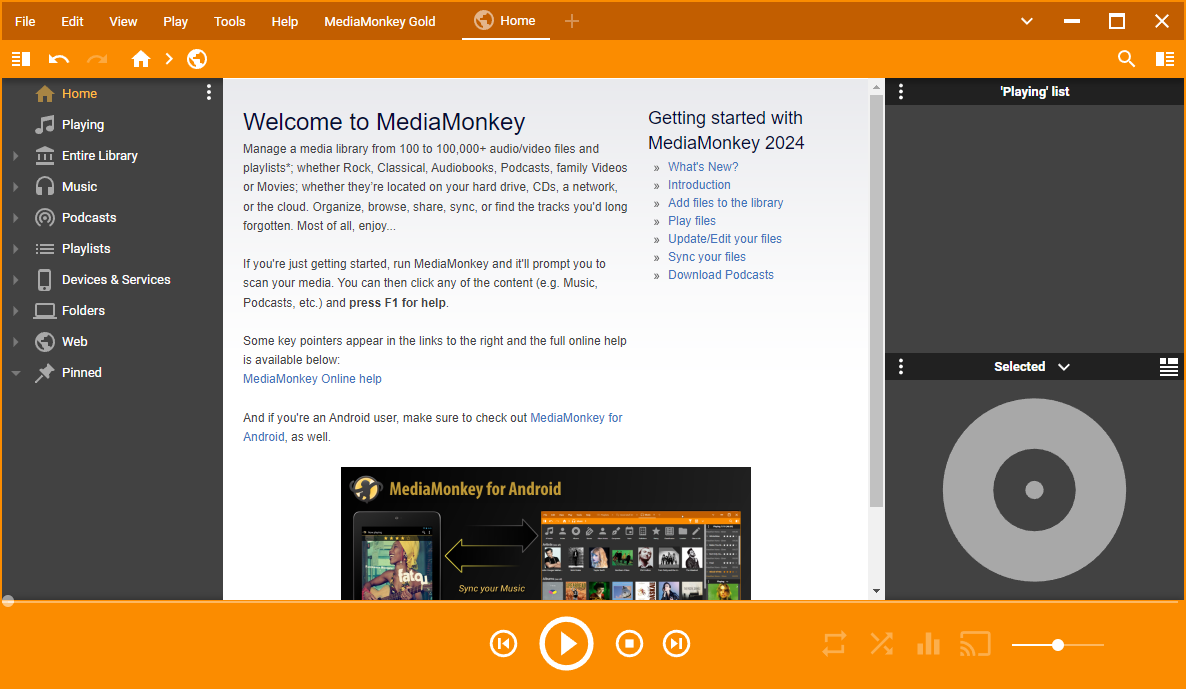
Слева расположено дерево разделов: Home, Playing, Entire Library, Music, Podcasts, Playlists, Devices & Services, Folders и другие узлы, которые зависят от выбранного представления и состава библиотеки. Entire Library показывает материал без разделения по типу; Music отбирает музыкальные записи; Folders представляет файловую структуру. Эти режимы не следует считать разными копиями музыки: это различные способы обратиться к одним и тем же данным.
Центральная область меняет форму в зависимости от задачи. Для поиска альбомов подходит сетка обложек, для массового исправления полей — таблица с колонками Title, Artist, Album, Genre, Track # и Path. В представлении исполнителя могут сочетаться биографическая информация, альбомы и список треков. Пользователь работает не только с папкой, но и с метаданными: два файла в разных каталогах окажутся рядом, если у них общий исполнитель или жанр.
Очередь Playing и проигрыватель
В нижней части окна находится панель проигрывания с кнопками перехода, паузы и воспроизведения. Узел Playing отвечает за текущую очередь, а не за сохранённый навсегда список: её можно перестроить, затем превратить в обычный плейлист. Для фонового прослушивания доступны перемешивание, повтор, Auto-DJ и выравнивание воспринимаемой громкости по рассчитанным значениям ReplayGain. Десятиполосный эквалайзер и выбор WASAPI относятся к настройкам звучания; это не переписывание оригинального аудиофайла.
Важная деталь: MediaMonkey 2024 по-новому обращается с Shuffle — порядок очереди можно видеть и изменять. Это полезно, когда нужно случайное воспроизведение, но при этом важно знать следующие треки. Для аудиокниг и длинных записей программа также поддерживает работу с закладками и последовательное прослушивание, однако её модель библиотеки остаётся общей для разных типов медиаконтента.
Окна свойств, фильтры и служебные разделы
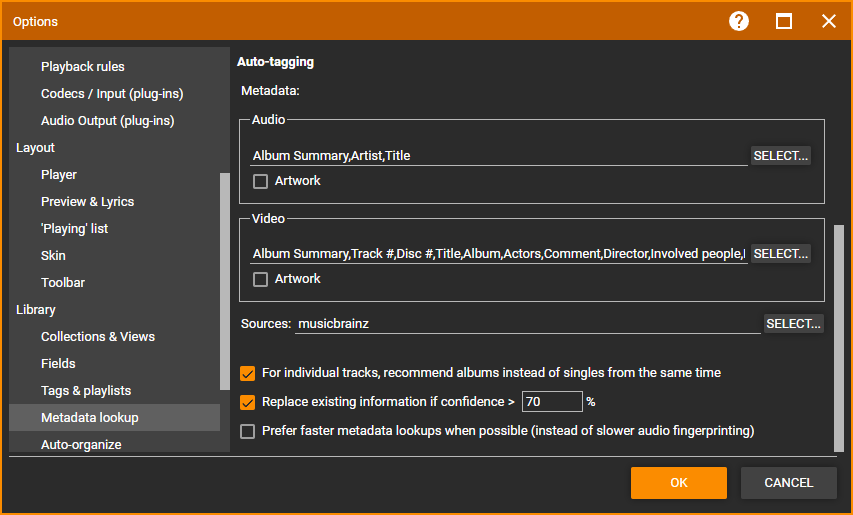
Окно Properties хранит поля, которые затем используются в библиотеке, файлах, поиске и экспорте. Вызов Tools открывает отдельные операции: Auto-Tag, Organize Files, Convert Format и дополнительные инструменты. Настройки сгруппированы в Tools > Options, включая Library, Tags & Playlists, Metadata lookup, Playback rules и другие области. Пользователь видит не один экран «Редактировать всё», а последовательность специализированных представлений с предварительными результатами.
Файловый список бывает удобнее обложек, когда среди тысяч записей требуется быстро найти пустой Album Artist, нераспознанный жанр или несоответствие пути. Обратный случай — проверка целостности альбома: сетка обложек позволяет заметить, что части одного релиза случайно получили разные названия и распались на несколько карточек. Для таких задач важно переключать представление, а не выполнять переименование наугад.
Как работает библиотека: логика и основные функции
Индексирование не равно копированию
При добавлении папки MediaMonkey считывает сведения о медиафайлах и связывает их с путями на диске. Само сканирование не должно перемещать треки: исключение составляет заранее включённая автоматическая организация в Gold. В каталоге учитываются название, исполнитель, альбом, жанр, расположение, длительность, рейтинг, число воспроизведений и другие поля. Если коллекция распределена по NAS и USB-дискам, доступность записи зависит от того, подключён ли исходный носитель.
Набор параметров сканирования определяет чистоту будущей базы: разрешённые форматы, исключения по размеру и продолжительности, обновление значений из тегов, поиск изображений рядом с альбомами, анализ дублей. Автоматическое определение свойств из названий папок помогает при отсутствии тегов, но уступает контролируемому разбору по маске, когда правила именования неоднородны. У каталога есть состояние, отличное от состояния файлов: он может помнить старую запись, которую переместили вне программы.
Теги, обложки, тексты и распознавание записей
Редактор свойств работает с отдельными композициями и с выделенной группой. Поля Album и Album Artist имеют разное значение: первый описывает релиз, второй помогает не раскладывать сборник по десяткам отдельных артистов. Групповое изменение особенно полезно для альбомов с общим названием, годом и обложкой. Для сложных коллекций — классика, подкасты, записи концертов — одних ID3-полей нередко недостаточно; MediaMonkey допускает дополнительные свойства и разные представления.
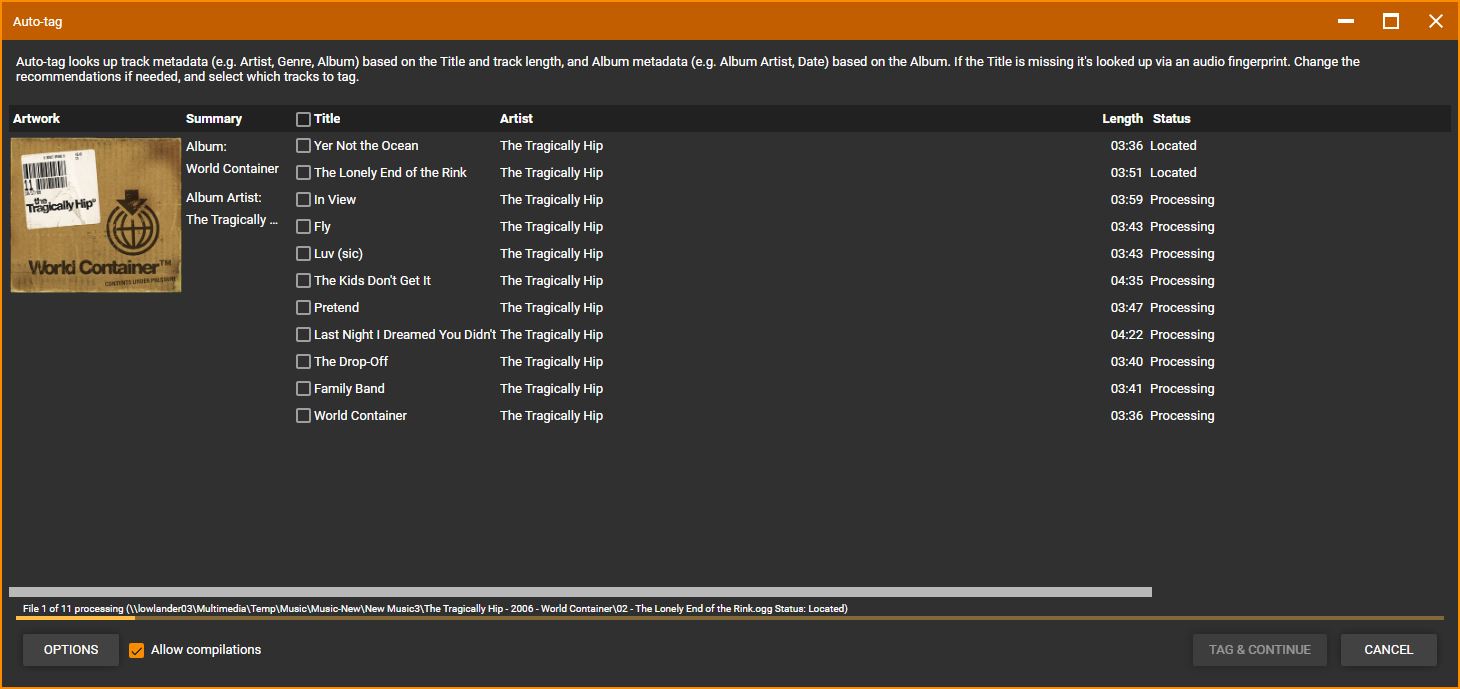
Онлайн-команда Auto-Tag сопоставляет композиции с источниками метаданных, при необходимости использует аудиоотпечатки. Это поиск совпадений по записи, а не генерация сведений искусственным интеллектом. Система показывает предполагаемые значения до записи. Цена автоматизации — риск перепутать разные переиздания, концертные и студийные версии, ремастеры или сборники с одинаковыми названиями. Программа сохраняет изменённые теги в файлы, и для массовой операции нет штатного отменяющего действия.
Обложки могут оставаться рядом с файлами в виде изображений либо встраиваться в теги. Встроенное изображение обычно переносится вместе с композициями, зато увеличивает занимаемый объём; внешнее удобнее для альбома с большим числом треков, но легко теряется при переносе отдельного файла. Данные об исполнителях и тексты песен могут подгружаться по сети, однако отображение найденного результата не тождественно сохранению его в тег.
Переименование, каталогизация и поиск дублей
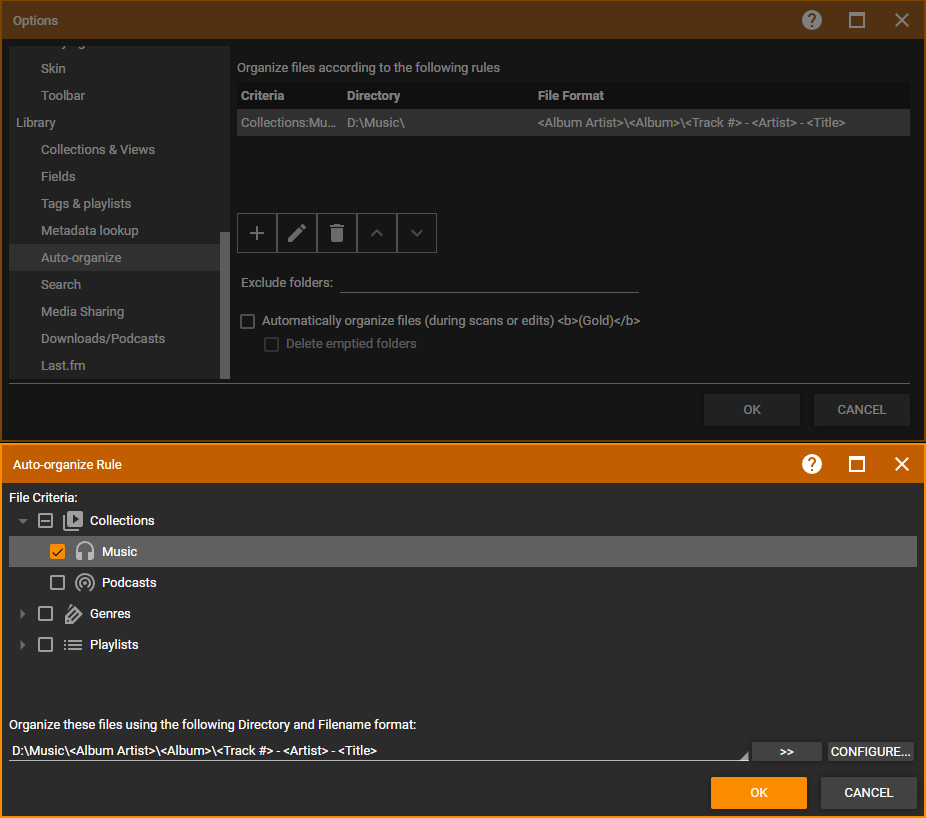
Организация файлов использует маски на основе тегов — например, исполнитель, альбом, номер трека и название. MediaMonkey может перемещать или копировать файлы в новую структуру и одновременно обновлять пути в своей базе. Это принципиально безопаснее, чем масштабное переименование Проводником уже индексированной коллекции. При этом операция необратима одной кнопкой: неверная маска, неподходящий диск назначения или отключённое резервное копирование способны создать большую работу по восстановлению.
Поиск дублей требует определить, что именно считается повтором. Несколько строк с одинаковым Title ещё не доказательство идентичности: это могут быть лайв-версия, разные мастеринги, ремикс или просто ошибочные теги. Отдельные средства анализа дубликатов и представления Files to Edit помогают сузить кандидатов. Редактору коллекции полезнее получить перечень потенциальных повторов, чем доверять удалению по одному совпавшему полю.
Конвертация, воспроизведение и выравнивание громкости
Медиаменеджер объединяет функции проигрывателя и конвертера, но это два разных результата. При воспроизведении исходный MP3, FLAC или ALAC остаётся прежним; при конвертации создаётся другой поток данных. Конвертация из FLAC в ALAC сохраняет без потерь звуковую информацию, а повторное кодирование MP3 в MP3 добавляет новое поколение потерь. Превращение MP3 в FLAC не возвращает информацию, которая исчезла при первом сжатии.
MediaMonkey различает анализ громкости, при котором вычисляются значения для воспроизведения, и физическое изменение уровня, при котором модифицируются аудиоданные. Второй путь требует повышенной осторожности: файлы становятся неэквивалентны исходникам. Анализ ReplayGain полезен в больших коллекциях с альбомами разных лет, но не гарантирует абсолютного отсутствия субъективных перепадов между записями с различной динамикой.
Плейлисты, автоплейлисты и доступ с других устройств
Обычный плейлист — сохранённый набор ссылок на файлы в заданном порядке. Автоплейлист — правило отбора: например, определённый жанр, рейтинг и период, с ограничением по количеству или длительности. Он пересчитывается при изменении медиатеки. Эта особенность делает автоплейлист удобным для еженедельной подборки, но не позволяет вручную расставлять конкретные треки на произвольные места. Экспорт автоплейлиста превращает его в статический файл, а не передаёт само правило.
Модель синхронизации отделяет исходную библиотеку от копии на устройстве. Для Android доступен USB, а Wi-Fi-синхронизация инициируется из приложения на телефоне и относится к MediaMonkey Pro. Для iOS предусмотрен отдельный путь сопряжения; он зависит от компонентов Apple на Windows. Сетевое вещание UPnP/DLNA и Google Cast позволяет слушать или смотреть медиаконтент на совместимых устройствах без ручного копирования. Облачные подключения служат для хранения, обмена и синхронизации файлов, но не превращают MediaMonkey в самостоятельную онлайн-библиотеку по подписке.
Дополнительные сценарии включают подкасты, интернет-радио, каталогизацию и извлечение треков с аудио-CD. Запись с CD полезна при оцифровке личной коллекции: названия и исполнители могут определяться через MusicBrainz, однако качество извлечения зависит от состояния диска и привода. Для узкоспециализированной проверки аудиодисков можно отдельно рассмотреть Exact Audio Copy; это не означает, что MediaMonkey лишён собственного CD-риппера.
Карта форматов и совместимости: что останется после переноса
Поддержку форматов нужно оценивать по операции. Уметь воспроизвести файл, сохранить его теги и перекодировать его — не одно и то же. Разные контейнеры могут содержать кодеки, которые конкретное устройство не распознаёт, даже если расширение совпадает. Ниже перечислены только классы файлов, присутствующие в документации MediaMonkey 2024, без обещаний совместимости со всеми разновидностями кодеков.
| Тип | Вход и использование | Выход и последствия | Что проверить после переноса |
|---|---|---|---|
| MP3, AAC/M4A, OGG, WMA | Воспроизведение, сканирование, теги; источники для конвертации | Конвертирование в поддерживаемые аудиоформаты; сжатие с потерями не восстанавливает качество | Кодек на целевом устройстве, длительность, теги, размер, битрейт |
| FLAC, ALAC, WAV | Работа с локальной коллекцией и конвертацией; FLAC и ALAC — форматы без потерь | Перекодирование с сохранением звуковой информации при переходе между lossless-форматами | Метаданные, разрядность и частоту, возможности плеера-получателя |
| APE, MPC | Доступны для воспроизведения и учёта тегов | Наличие определённого кодека в списке входных не гарантирует такой же формат на выходе | Отдельно проверить поддерживаемый формат экспорта |
| AVI, MP4, WMV, MKV | Видеофайлы в библиотеке и проигрывателе | Поддерживается конвертирование видео в видео для заявленных форматов, но не извлечение звука из видео | Воспроизведение в конечном устройстве; выбор дорожки и субтитров не управляется конвертером |
| M3U, M3U8, XSPF, ASX, PLS | Импорт и обмен плейлистами, где хранятся пути к медиа | Экспорт статических списков; для M3U есть UTF-8, относительные пути и разделители Linux | Существование путей и порядок треков в другом плеере |
| CUE | Чтение карты дорожек для альбома в одном файле | Режим просмотра только для чтения: редактирование и извлечение дорожек не поддерживаются | Соответствие CUE исходному аудиофайлу и доступность его пути |
| JPG, PNG, WebP как обложки | Изображения альбомов; WebP поддерживается в ветке 2024 | Сохранение в теге или рядом с файлом в зависимости от настроек | Видит ли получатель встроенную обложку и размер изображения |
Официальный перечень кодирования на сайте включает MP3, M4A, OGG, WMA, FLAC и ALAC; для M4A, AVI и MP4 предусмотрены отдельные ограничения кодеков по сроку использования. Эта оговорка не делает весь MediaMonkey тридцатидневной демонстрацией. Конкретный формат экспорта и доступные параметры кодирования следует отделять от общей способности программы воспроизвести файл: это особенно важно для владельцев редких аудиоформатов и видеоколлекций.
При обмене библиотеками переносимость бывает файловой и базовой. Название исполнителя, альбома и обложка, записанные в переносимом теге, переживают замену проигрывателя лучше, чем счётчик прослушиваний или динамическое правило автоплейлиста внутри базы. Для задачи исключительно конвертации стоит сравнить MediaHuman Audio Converter: он не подменяет управление коллекцией, но позволяет не привязывать весь процесс к каталогу MediaMonkey.
Бесплатная Standard, Gold и Android Pro: цена и реальные ограничения
На 17 ноября 2026 года бесплатный выпуск для Windows обозначается Standard. Gold не требует второго установщика: приобретённые имя владельца и регистрационный код раскрывают дополнительные возможности в той же программе. Вариант Version 2024 Gold стоит 39,95 доллара США и действует для 2024.x. Lifetime Gold стоит 99,95 доллара и распространяется также на будущие основные поколения. Обе модели — бессрочные лицензии для применимых версий, а не ежемесячная подписка.
В бесплатной редакции остаются проигрывание, ведение медиатеки, ручные исправления, обычные плейлисты, базовая конвертация, синхронизация и другие повседневные функции. Существенные границы: Auto-Tag обрабатывает до 20 файлов за один пакет против 100 в Gold; скорость распознавания по отпечатку ограничена; передача через Chromecast/DLNA и DLNA-сервер ограничена 30 минутами. Gold добавляет автоматическое фоновое переименование и раскладку файлов, произвольные Collections, гибкие правила автоконвертации, фоновый анализ громкости, расширенные настройки кодирования, поиск потерянных связей и многопоточное выполнение ресурсоёмких операций.
Для Android есть бесплатное приложение и отдельная лицензия MediaMonkey Pro за 5,99 доллара США. Pro включает Wi-Fi-синхронизацию, дополнительные параметры начального экрана, поиск обложек и текстов, просмотр по папкам, Cast и UPnP/DLNA. Покупка Windows Gold не активирует эти мобильные функции. Полезно учитывать разницу именно до выбора пары «компьютер — телефон», а не после настройки библиотеки.
Ещё одно ограничение связано не с Gold, а с лицензированием отдельных кодеков. Кодировщики M4A, AVI и MP4 работают с тридцатидневным ограничением, после которого для продолжения соответствующего кодирования нужна отдельная лицензия кодеков. При этом MP3-кодирование не превращается в платную функцию само по себе. В магазине предлагается MediaMonkey Codec Pack как дополнительная покупка; это не обязательная плата за запуск обычного бесплатного плеера.
Скрытая стоимость владения: лицензия — не единственная статья затрат
Главная скрытая стоимость возникает не из-за времени прослушивания, а из-за объёма и состояния исходной коллекции. Каталогизация нескольких десятков тысяч файлов требует проверить повторяющиеся поля, обложки и отсутствующие альбомы до массового преобразования. Если сразу включить автоматические правила Gold, неправильно заполненные теги могут создать тысячи неправильно названных каталогов. В таком случае время на исправление структуры окажется дороже лицензии, поэтому переход от ручных операций к фоновым имеет смысл только после нормализации хотя бы одной репрезентативной папки.
При конвертации с сохранением оригиналов потребуется дополнительное дисковое пространство. Для архива FLAC плюс копии в MP3 это не «одна библиотека в двух режимах качества», а как минимум два набора файлов и задача поддержания их согласованности. Для телефона можно предпочесть автоконвертацию при синхронизации, чтобы не хранить на компьютере отдельный компромиссный архив. Для NAS следует учитывать скорость сети, права доступа и резервную копию базы; покупка Gold не отменяет эти инфраструктурные расходы.
Управление кодеками и устройствами также требует внимания. Когда в коллекции есть нестандартные контейнеры, преобразование в целевой формат может зависеть от отдельного пакета кодеков. Работа с iOS — от наличия необходимых компонентов Apple на Windows, а беспроводная синхронизация с Android — от мобильного Pro. При смене основного поколения Windows-версии владелец ограниченной Gold-лицензии должен учитывать стоимость обновления; Lifetime устраняет именно это лицензионное ограничение, но не отменяет стоимость носителей, интернета и времени обслуживания.
Что перестанет работать первым при отсутствии сети или доступа к файлам
Без интернета локально сохранённые и поддерживаемые записи остаются пригодными для прослушивания, а каталог с локальной базой не превращается в пустую страницу. Зато отсутствуют сетевой поиск метаданных и текстов, обращение к потоковому радио, облачным папкам и внешним медиасерверам; Wi-Fi-синхронизация и Cast требуют работающей локальной сети. Если сетевой накопитель недоступен, записи о нём могут оставаться видимыми, но исходные файлы не откроются.
При смене путей первым ломается соответствие базы файлам, затем возникают пропуски воспроизведения и ошибки экспорта списков. При прекращении действия лицензии кодировщика ограничение касается определённых выходных форматов, а не существующих треков. При отсутствии Gold остаются доступными бесплатные операции, но не фоновая автоматизация и дополнительные правила. При сбое в мобильной паре локальная музыка на каждом уже заполненном устройстве не исчезает автоматически; перестают согласовываться изменения, плейлисты и история.
При планировании коллекции полезно разделять три разных ресурса: сами медиаданные, файл базы MediaMonkey и внешние сервисы. Базу можно заменить повторным сканированием только частично: файлы и записанные в них теги восстановятся, но история, внутренние плейлисты и правила не обязаны появиться заново. Внешний сервис не заменяет резервное хранение аудиофайлов и базы. Именно поэтому управление библиотекой отличается от простой папки MP3 на диске.
Матрица сохранности результата
В MediaMonkey есть изменения, которые обратимы удалением записи из каталога, и операции, которые уже изменили файл. Перед массовой работой важно отличать эти классы. Матрица фиксирует результат отдельно для оригинального файла, базы и стороннего проигрывателя.
| Действие | Что сохраняется и где | Что можно потерять | Обратимость и переносимость |
|---|---|---|---|
| Сканирование папки | Пути, свойства и ссылки в базе; аудиоданные остаются на месте | Ничего в оригинале при выключенной автоорганизации | Записи можно убрать из базы; файлы остаются доступны вне MediaMonkey |
| Ручное редактирование тегов | Изменённые поля внутри тегов и каталога | Старые значения, если заранее не сохранены | После записи без резервной копии возврат прежних полей не гарантирован |
| Auto-Tag | Найденные названия, даты, исполнители, обложки | Правильные сведения о конкретном издании | Нет универсальной отмены; пригодны только проверенные копии и ручное исправление |
| Organize Files — Copy | Копия в новой структуре; при включённом параметре — индексирование копии | Место на диске и ясность, какая копия главная | Оригинал остаётся, что даёт возможность проверить результат |
| Organize Files — Move | Новая папка и обновлённый путь в медиатеке | Исходная структура каталогов | Прямой Undo нет; восстановление путей потребует отдельной работы |
| Convert Format в новый путь | Новый файл выбранного формата, оригинал сохранён | Качество при lossy-кодировании и часть несовместимых полей | Оригинал обеспечивает откат; импорт в другой плеер проверяется отдельно |
| Обычный плейлист | Порядок элементов в базе; экспортируемый статический список | При экспорте — внутреннюю иерархию и актуальность ссылок | M3U/M3U8/XSPF/PLS открываются в совместимых плеерах при доступных путях |
| Автоплейлист | Правило в базе | При экспорте — автоматический пересчёт | Получающий плеер получает лишь текущий статический набор |
| Sync на устройство | Другая копия файлов и части метаданных | Лишние файлы устройства при небезопасной политике удаления | Вручную скопированные источники не затрагиваются, но удаление при Auto-Sync не имеет Undo |
Как пользоваться программой — советы гика
Ниже команды приведены для MediaMonkey 2024 for Windows. Пример: на диске есть папка с музыкальными альбомами, часть треков лишена тегов, а готовую подборку требуется сохранить в отдельную папку или передать на устройство. Для всех необратимых действий пригодится неизменяемая копия исходных файлов. Названия пунктов меню оставлены в английском написании, чтобы их можно было сопоставить с документацией.
Добавить папку в медиатеку, не перемещая оригиналы
Цель: получить каталог файлов для поиска и проигрывания. Подготовка: выбрать одну небольшую исходную папку с известным числом треков; убедиться, что носитель доступен и приложение установлено на Windows 10 или 11. Начинайте с папки музыки, а не с корня системного диска: иначе в медиатеку попадут звуки приложений.
- Откройте Tools > Options > Library и проверьте типы файлов, использование Infer properties, фильтры коротких записей, параметры обновления тегов и Show scan results dialog.
- В основном меню выберите File > Add/Rescan files to the Library или нажмите Insert. В окне Add/Rescan Files используйте Add Location и укажите папку в Local Storage; для NAS предпочтительна категория Network, а не Media Server.
- Проверьте, что отмечена только нужная папка. Для неоднородной коллекции оставьте Auto detection в поле Type и не включайте автоматическое перемещение файлов. Подтвердите OK.
- Откройте Music и сопоставьте число файлов и имена с исходной папкой. Для особых форматов проверьте, что они разрешены в настройках сканирования.
Проверка: записи появились в библиотеке, а физические файлы остались на прежних местах. Ошибка: в каталоге видны системные звуки или часть песен отсутствует. Безопасный откат: исключите лишнюю папку из очередного сканирования и при необходимости удалите именно записи из медиатеки, не выбирая удаление файлов с диска; затем отсканируйте корректную область.
Прослушать треки и управлять очередью Playing
Цель: слушать найденные записи, не создавая новых копий. Подготовка: нужны доступные локальные файлы в Music или Folders и исправное устройство вывода. Выберите представление по исполнителю или альбому, если важен порядок треков, либо список файлов для индивидуального отбора.
- Дважды щёлкните по файлу в центральном списке: начнётся проигрывание с последующими треками выбранного представления. Для отдельного набора выделите записи и используйте контекстную команду Play Now.
- Откройте раздел Playing, проверьте сформированную очередь и управляйте переходом между композициями кнопками нижней панели. Используйте режим Shuffle только тогда, когда допустим случайный порядок.
- При заметных перепадах громкости изучите параметры Tools > Options для воспроизведения с учётом рассчитанных значений; не путайте эти настройки с изменением звукового содержимого файла.
Проверка: выбранные записи звучат, а порядок очереди соответствует ожиданиям. Ошибка: проигрывается не тот следующий альбом — его файлы входят в текущее представление и очередь. Откат: очистите или перестройте Playing; это не изменит файлы и теги. Для настройки звучания можно также обратиться к foobar2000, если нужен более специализированный аудиоплеер.
Исправить свойства и обложку конкретного альбома
Цель: привести альбом, исполнителя и нумерацию к единому виду. Подготовка: выбрать все дорожки одного проверенного релиза и сохранить исходные файлы. Убедитесь, что не включили в выделение одноимённый альбом другого года или разные версии одной записи.
- В Music выделите нужные треки и откройте контекстное меню Edit Properties.
- Скорректируйте общие поля Album, Album Artist, Year/Date или Genre. Номер Track # задавайте для каждой дорожки отдельно, если у них разные номера.
- Для оформления используйте вкладку Artwork в Properties. Проверьте, где будет сохраняться изображение: в файлах тегов или как внешний графический файл; затем подтвердите изменения кнопкой OK.
Проверка: песни сгруппировались в одном альбоме, обложка появилась в его карточке, а свойства видны после повторного открытия. Ошибка: общее значение Track # затронуло все файлы — это результат массового применения поля. Откат: восстановите номера из копии или по известному треклисту; не распространяйте новые значения на остальные альбомы.
Сопоставить отсутствующие теги через Auto-Tag
Цель: заполнить неизвестного исполнителя или альбом на основе интернет-сопоставления. Подготовка: действующее интернет-соединение, копии файлов и небольшой однородный набор. В бесплатной версии предел одного пакета составляет 20 файлов, в Gold — 100. Выбор большего числа не заменяет проверку качества совпадений.
- Откройте Tools > Options > Metadata lookup, задайте поля поиска и допустимую замену существующих значений, при необходимости выберите обложку.
- Выделите треки и запустите Tools > Auto-Tag. Дождитесь результатов и сопоставьте исполнителя, название альбома, дату и предполагаемую обложку со своим экземпляром.
- Снимите флажки напротив спорных файлов в колонке Title, при необходимости выберите альтернативный результат через ячейку. Применяйте только оставшиеся правки кнопкой Tag & Continue.
Проверка: значения полей совпадают с конкретным изданием и сохраняются при повторном открытии Properties. Ошибка: Auto-Tag предлагает популярный сборник вместо оригинального альбома. Откат: не подтверждайте спорные совпадения; после сохранения вернуть прежние теги штатной отменой нельзя — используйте копию и ручную корректировку.
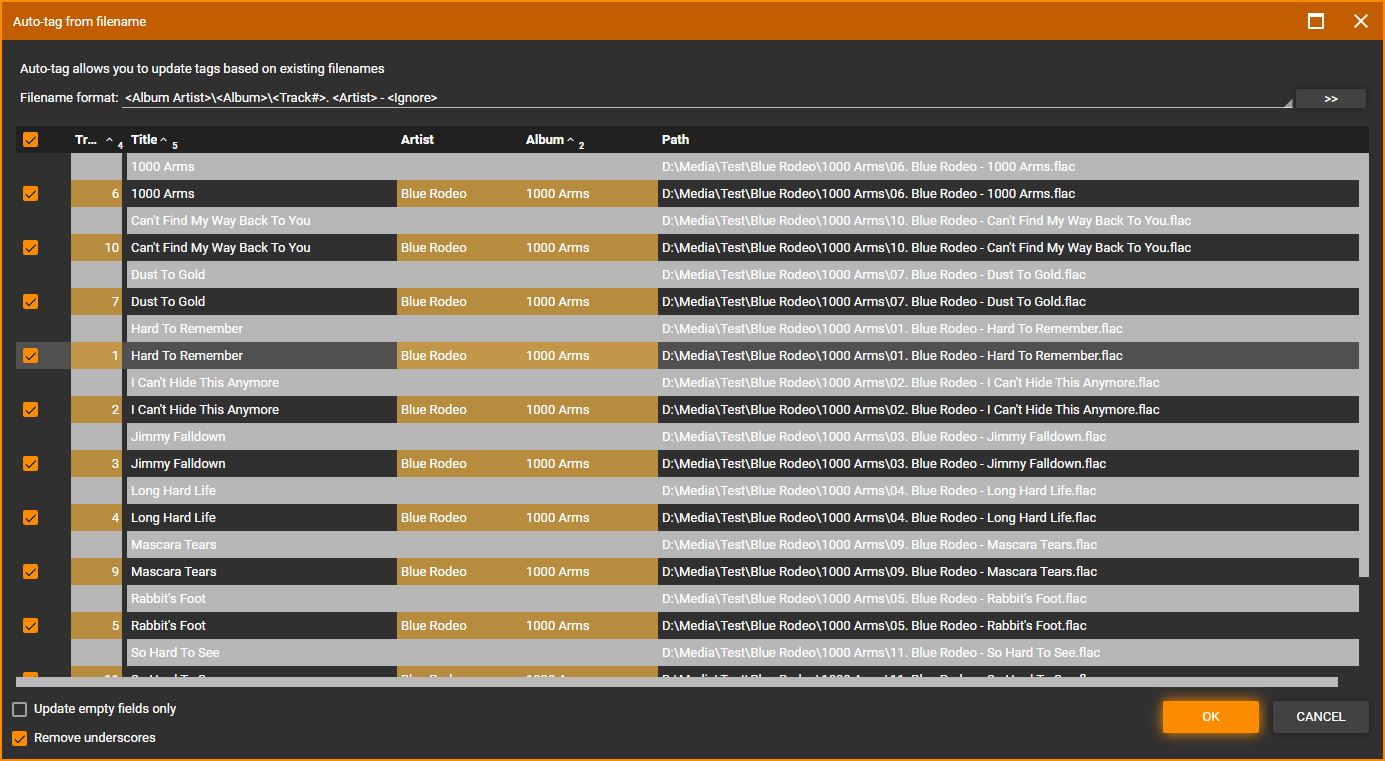
Прочитать теги из имени файла без онлайн-распознавания
Цель: упорядочить записи вида «01 — Исполнитель — Название.mp3», когда имена надёжнее старых тегов. Подготовка: несколько файлов с одним шаблоном именования, сохранённая копия и понимание порядка полей; если внутри папки встречаются разные правила, разбейте её на логические группы.
- Выделите файлы и откройте Tools > Tag from Filename.
- Укажите Filename format — маску, отражающую реально используемые в имени поля и разделители. Сопоставьте предложенные значения с колонками Title, Artist, Album и Track # в окне предварительного просмотра.
- Снимите отметки у строк, которые неправильно разобраны, и примените изменения только к верным совпадениям.
Проверка: названия и номера соответствуют именам исходных файлов, нет случайного переноса имени папки в название композиции. Ошибка: маска трактует дефис внутри названия песни как разделитель. Откат: отклоните неверные строки, исправьте маску и сравните ещё раз; уже записанные поля восстановите из исходной копии.
Разложить треки по папкам с контролем каждого пути
Цель: получить структуру «исполнитель / альбом / номер — название» без ручного переименования сотен файлов. Подготовка: проверенные теги, отдельная папка назначения и достаточно свободного места, особенно для режима копирования. На первом проходе безопаснее Copy, потому что Move необратимо меняет исходную структуру.
- Выделите тестовый альбом и выберите Tools > Organize Files.
- В диалоге выберите Copy для безопасной проверки или Move для окончательного переноса. В поле Destination задайте маску из Album Artist, Album, Track # и Title.
- Посмотрите колонку New Path для каждого файла. Отметьте только правильные строки; при необходимости исправьте отдельный путь через F2. Не включайте Delete emptied folders до проверки готового результата.
- Нажмите OK, затем проверьте файлы в целевом каталоге Проводником и их доступность из MediaMonkey.
Проверка: каждая дорожка открывается, номера соответствуют оригинальному альбому, новые пути уникальны. Ошибка: часть композиций ушла в папку «Unknown Artist» из-за незаполненных тегов. Откат: при Copy удалите только проверенную ошибочную копию, а при Move восстановите прежние файлы и пути из резервной копии. У операции нет обычного Undo.
Найти кандидатов в дубликаты, не удаляя разные версии песен
Цель: освободить место без уничтожения редких записей. Подготовка: резервная копия и договорённость с собой о критерии идентичности: одинаковое название, длительность, путь и содержимое — разные свойства. У одинакового концерта могут быть два мастеринга с разными битрейтами.
- Откройте связанные с качеством каталога узлы Collections > Files to Edit и представления, предназначенные для поиска дубликатов; для дополнительных вариантов анализа включите Analyze files for duplicates в Tools > Options > Library и повторите сканирование области.
- Сопоставьте у кандидатов путь, формат, длительность, альбом, год, качество кодирования и доступность файла. Отдельно прослушайте спорные пары.
- Уберите только однозначно лишние экземпляры, внимательно читая подтверждение удаления: запись из медиатеки и файл на диске — разные объекты.
Проверка: оригинальный набор композиций по-прежнему проигрывается, нужные альтернативные версии сохранены. Ошибка: два трека разных переизданий признаны равными только из-за совпавшего Title. Откат: не применять массовое удаление; ошибочно удалённый физический файл возвращать из резервной копии, а не рассчитывать на фильтр поиска дублей.
Рассчитать громкость для ровного прослушивания
Цель: уменьшить скачки уровня между альбомами без повторного кодирования всего архива. Подготовка: одинаково выделенная подборка и понимание, что анализ громкости не совпадает с нормализацией аудиоданных.
- Выберите музыкальные файлы из медиатеки и в меню Tools используйте операцию Analyze Volume для расчёта значений уровня.
- После завершения проверьте поля уровня у нескольких треков и настройки воспроизведения с использованием этих значений.
- Для отправки на устройство учитывайте, распознаёт ли целевой плеер ReplayGain; в настройках Sync можно отдельно определить выравнивание при копировании.
Проверка: при включённом учёте уровня записи звучат сопоставимо, а оригинальная звуковая дорожка не перекодирована. Ошибка: ожидание, что информация ReplayGain автоматически заработает на любом автомобильном плеере. Откат: верните прежние настройки воспроизведения и пересчитайте значения, не применяя необратимое физическое изменение уровня.
Создать плейлист с фиксированным порядком песен
Цель: собрать вручную определённый альбомный маршрут или набор для поездки. Подготовка: все записи уже находятся в медиатеке и доступны для воспроизведения; плейлист создаёт ссылки на них, а не дополнительные копии.
- В меню Edit > New Playlist создайте список и присвойте ему понятное название.
- Перетащите треки из Music в созданный узел раздела Playlists. Для изменения последовательности перемещайте элементы внутри списка; после сортировки по колонке используйте Save new order, если хотите закрепить отображённый порядок.
- Откройте созданный список заново и прослушайте начало и конец подборки.
Проверка: порядок и состав сохраняются в базе MediaMonkey, файлы остаются в прежних папках. Ошибка: после сортировки по исполнителю изменился только экранный порядок, а не сохранённая последовательность. Откат: восстановите порядок перетаскиванием; при удалении треков из плейлиста выбирайте удаление только из плейлиста, не с диска.
Создать AutoPlaylist с условиями жанра и рейтинга
Цель: получить самообновляемую подборку, например «рок с оценкой не ниже четырёх». Подготовка: жанры и оценки в библиотеке должны быть заполнены последовательно; иначе правило отберёт не тот контент.
- Выберите Edit > New AutoPlaylist и откройте его параметры через контекстную команду Edit в разделе Playlists.
- В блоке Match выберите All для одновременного выполнения условий и добавьте через Match + критерии Genre и Rating. При выборе Any результат будет гораздо шире.
- При необходимости задайте Limit to, Selected by и Sort by, после чего сопоставьте список с условиями отбора.
Проверка: после добавления подходящего файла AutoPlaylist включает его автоматически. Ошибка: выбор Any вместо All приводит к включению любого рока и любых оценённых треков. Откат: исправьте критерий в редакторе автоплейлиста; исходные файлы при этом не меняются.
Сконвертировать выбранные файлы в другой аудиоформат
Цель: получить совместимые копии, например FLAC в MP3 для старого устройства. Подготовка: выбрать несколько файлов без потерь и отдельную папку для результата; убедиться, что доступен нужный кодировщик и достаточно места. Не рассчитывайте улучшить качество MP3 преобразованием в FLAC.
- Выделите файлы и вызовите Tools > Convert Format.
- Выберите создание файлов to a new destination, а не замену оригиналов. Для Destination используйте отдельную папку с однозначными именами; в Format укажите выходной тип и через Settings задайте доступные параметры кодирования.
- При необходимости включите Add converted files to the library. Проверьте, что путь назначения не совпадает с путём источников, даже когда выбран режим создания копий. Выполните обработку кнопкой OK.
Проверка: новые файлы открываются на целевом устройстве, длительность и основные теги сохранены, а оригиналы лежат отдельно. Ошибка: программа сообщает об ограничении кодировщика M4A/AVI/MP4 или новая компрессия ухудшает звук. Откат: удалите только сконвертированные копии и оставьте исходный архив; для редактирования самого звука разумнее использовать Audacity, а не повторную конвертацию.
Синхронизировать выбранную музыку с телефоном или флеш-плеером
Цель: получить на устройстве предсказуемый набор треков и плейлистов. Подготовка: подключить устройство по USB, проверить свободную память и сохранить его существующие файлы; не разрешайте удалять содержимое до первого успешного обмена. Для iPhone/iPad на Windows требуются компоненты Apple, а Wi-Fi-синхронизация Android запускается из мобильного MediaMonkey.
- Подключите устройство и найдите его профиль в Devices & Services. На вкладке Sync list (Library —> Device) отметьте конкретные коллекции или плейлисты вместо всей библиотеки.
- Проверьте вкладку Sync Profile: Auto-Conversion и форматы, параметры Tagging и Artwork, путь назначения, правило Delete other files and playlists. Для первого обмена оставьте удаление выключенным и включите подтверждения.
- Сохраните профиль кнопкой Apply, затем запустите Sync Now. Дождитесь завершения и проверьте на устройстве несколько песен, обложек и последовательность плейлиста.
Проверка: скопировались только выбранные файлы, а старые личные данные телефона не затронуты. Ошибка: пустой Sync List приводит к отсутствию новых файлов, а включённое удаление может очистить невыбранные медиаданные устройства. Откат: отмените опасную политику удаления, поправьте список и запустите безопасную синхронизацию; удалённые ранее файлы восстанавливаются из отдельной копии.
Экспортировать плейлист для другого проигрывателя
Цель: передать список воспроизведения в приложение, которое понимает стандартные файлы списков. Подготовка: определить, будут ли аудиофайлы переноситься вместе со списком, и выбрать модель путей. Относительные пути подходят для переносимой папки; абсолютные — когда расположение на том же компьютере не меняется.
- В Tools > Options > Tags & Playlists проверьте Use Unicode (UTF-8 encoding) for M3U files и при переносе вместе с музыкой включите Force relative paths.
- Щёлкните правой кнопкой по нужному плейлисту или выделенным трекам и выберите Send To > M3U/XSPF playlist. Укажите место сохранения, имя и поддерживаемый тип.
- Для выгрузки сразу всех плейлистов используется File > Export > Playlists; этот вариант создаёт M3U-файлы, но не переносит вложенную иерархию плейлистов.
Проверка: открыв экспорт в другом проигрывателе, вы видите правильный порядок и доступные файлы. Ошибка: M3U сохранён, но песни не находятся — список содержит устаревшие абсолютные пути. Откат: пересоздайте список с соответствующим вариантом путей, не изменяя медиаданные. Для универсального проигрывания разных форматов полезен VLC media player.

Каталогизировать аудио-CD и сохранить его дорожки
Цель: добавить дисковую коллекцию в цифровой архив. Подготовка: рабочий оптический привод, личный аудио-CD без технических ошибок, доступное место для новых файлов и выбранный формат кодирования. Для изношенного диска целесообразно использовать подтверждённые средства проверки точности чтения, доступные в Gold.
- Вставьте аудио-CD в привод и найдите диск в разделе расположений/устройств MediaMonkey; каталогизация использует найденный список дорожек, а данные о релизе могут подтянуться через MusicBrainz.
- Проверьте предлагаемые имена композиций и исполнителя, затем используйте функцию извлечения Rip Audio CD в меню инструментов для сохранения дорожек на диск.
- Выберите поддерживаемый выходной формат и каталог назначения, оставьте место для оригиналов других источников, дождитесь завершения и прослушайте начало и конец извлечённых файлов.
Проверка: цифровые дорожки доступны в библиотеке и соответствуют содержимому диска. Ошибка: неверный альбом был выбран при онлайн-определении или чтение повреждённой дорожки прервалось. Откат: удалите ошибочные извлечённые копии, исправьте сведения о диске и повторите только проблемный участок; физический CD остаётся независимым оригиналом.
Оценить сетевое воспроизведение и содержимое облака
Цель: понять, нужен ли вам доступ к медиатеке вне локального ПК. Подготовка: компьютер и телевизор или колонки в одной сети для DLNA/Google Cast; для облака — собственная учётная запись поддерживаемой службы. Онлайн-радио и подкасты требуют доступа к их источникам.
- В дереве Devices & Services найдите поддерживаемое устройство или службу и проверьте, показывает ли MediaMonkey доступный источник либо получателя UPnP/DLNA.
- Для сетевого воспроизведения выберите совместимое устройство вывода и начните с одной доступной записи, затем сравните порядок и длительность воспроизведения с локальным вариантом.
- Для облачной папки или подкастов сначала убедитесь, что ссылки и учётные данные принадлежат нужному сервису; при просмотре удалённого контента различайте файл библиотеки и потоковую ссылку.
Проверка: устройство воспроизводит нужный файл или подкаст доступен из своего источника, а локальный оригинал не изменился. Ошибка: бесплатный режим ограничивает DLNA/Cast примерно получасом, либо устройство не видно из другой подсети. Откат: вернитесь к локальному воспроизведению и отключите необязательное сетевое подключение; не пытайтесь обойти лицензионные ограничения изменением самих файлов.
Сквозной пример: от хаотичной папки до переносимого плейлиста
Цель: получить воспроизводимый результат без использования сразу всех автоматических функций. Подготовка: пять-десять копий музыкальных файлов в тестовой папке, одна неточная запись о релизе, отдельная папка результата и любой второй проигрыватель, открывающий M3U. Этот маршрут специально не требует Gold и не затрагивает исходный большой архив.
- Проиндексируйте тестовую папку и откройте её в Music; убедитесь, что треки появились без перемещения.
- Исправьте общие поля альбома вручную и используйте Auto-Tag только там, где предполагаемое совпадение подтверждается.
- Создайте обычный плейлист из треков в нужной последовательности; при необходимости сохраните отдельные копии через Convert Format в понятную папку.
- Экспортируйте список в M3U с UTF-8 и относительными путями, разместив его рядом с совместимыми медиафайлами.
- Откройте список во втором проигрывателе и проверьте последовательность, длительность и присутствие обложки.
Проверка: папка воспроизводится без доступа к внутренней базе MediaMonkey, а исходная коллекция цела. Ошибка: в M3U находятся пути к исходным файлам, которые не были скопированы вместе со списком. Откат: удалите тестовый экспорт и заново создайте папку результата; никаких массовых переносов и замен оригиналов здесь нет.
Плюсы и минусы
Плюсы
- Единая модель библиотеки для музыки, подкастов, аудиокниг и части видеоколлекции с выбором представлений по метаданным.
- Работа с тегами, изображениями, поиском дублей и переименованием файлов в одном приложении; удобная проверка массовых операций до применения.
- Наличие бесплатной Standard с ручной организацией, плейлистами, локальным воспроизведением и основными функциями каталога.
- Поддержка синхронизации устройств и совместных сценариев Windows—Android, включая копирование метаданных и правила автоконвертации.
- Открытый переносимый результат у ряда операций: MP3/FLAC, стандартные теги, M3U/XSPF и файлы в понятной структуре папок.
- Gold добавляет действительно автоматические процедуры, а не только косметическое оформление: фоновые правила сортировки, более крупные пакеты Auto-Tag, мультиядерную обработку.
Минусы
- Полноценная стабильная настольная редакция ориентирована на Windows; Android-приложение не является прямым аналогом Windows-версии.
- Массовые изменения тегов и путей не имеют надёжного универсального Undo, поэтому настройка масок требует дисциплины сохранения исходников.
- Gold и Android Pro оплачиваются отдельно; дополнительные кодировщики M4A/AVI/MP4 имеют самостоятельное временное ограничение.
- Модель медиатеки сложнее обычного плейлиста: необходимо различать физические файлы, записи базы, пути и правила синхронизации.
- При экспорте AutoPlaylist теряет способность обновляться автоматически, а экспорт всех плейлистов не сохраняет их вложенную структуру.
- Бесплатное сетевое вещание ограничено 30 минутами; расширенные возможности сортировки и автоконвертации требуют Gold.
Кому подойдёт и кому не подойдёт
Кому подойдёт
Владельцу большой локальной дискографии, включая несколько накопителей и папки с неполными тегами, полезны единая база, поиск по полям и работа с сериями изменений. Коллекционеру CD подходит сочетание извлечения треков и систематизации релизов. Пользователю Android, который хочет контролировать состав музыки на телефоне из Windows, пригодятся профили синхронизации и отдельное мобильное приложение. Семье с общей медиатекой могут быть интересны Party Mode, медиасервер и трансляция на совместимые устройства.
Для владельца небольшой коллекции из нескольких сотен MP3 наиболее разумна бесплатная Standard. Платную Gold имеет смысл рассматривать, когда постоянно повторяются операции над большим числом файлов: каталогизация поступлений, фоновая организация и автоконвертация под разные устройства. При разовом переименовании десяти альбомов экономия от автоматизации будет невелика по сравнению с ручным контролем.
Кому не подойдёт
Пользователю, которому нужен только потоковый каталог по подписке и отсутствие собственных файлов, MediaMonkey не заменит Spotify или аналогичный сервис. Для монтажа подкастов, удаления шумов и редактирования звуковой волны нужен аудиоредактор, а не медиакаталог. Владельцу macOS или Linux, которому принципиально нужна стабильная нативная настольная версия, целесообразно искать другое приложение. Если важна простая очередь без поддержки базы, настройка сканирования и автоматических правил будет излишней.
Для основной работы с видео вне медиатеки — сложных контейнеров, дорожек субтитров, аппаратного вывода или тонких параметров изображения — лучше специализированный видеопроигрыватель. Синхронизация в MediaMonkey рассчитана на медиаданные и метаданные, а не на превращение разных устройств в полностью идентичные файловые системы. При требовании абсолютной сохранности оригиналов любую автоматическую запись тегов и пересортировку сначала следует заменить копированием и проверкой.
Сравнение с другими аналогами
Сравнение строится не по количеству рекламируемых возможностей, а по одной рамке: какая основная задача решается, какие системы поддерживаются, насколько сложен старт, какие форматы важны, какая автоматизация присутствует, как оплачивается продукт, что ограничено и когда выбирать именно его. В таблице выделены альтернативы, представляющие другие акценты локального медиапроигрывания и управления библиотекой.
| Программа | Задача и платформы | Освоение | Форматы и автоматизация | Оплата, ограничения и когда выбирать |
|---|---|---|---|---|
| MediaMonkey 2024 | Большая медиатека и синхронизация; Windows 10/11 + отдельное приложение Android | Средний/высокий из-за базы и профилей | MP3, FLAC, M4A, OGG и другие аудио/видео; автотеги, правила папок, конвертация, AutoPlaylist | Standard бесплатна; Gold 2024 / Lifetime платные; выбрать для комплексной каталогизации и переноса |
| MusicBee | Органайзер и плеер локальной музыки; Windows 7/8/10/11 | Средний: больше настроек, чем у простого плеера | Поддержка музыкальной библиотеки, тегов, плейлистов и дополнительных функций оформления; основной акцент на аудио | Бесплатное приложение; выбрать для настольной музыкальной коллекции без требований к мобильной экосистеме MediaMonkey |
| foobar2000 | Точный контроль воспроизведения и компонентов; Windows, macOS, Android, iOS | Средний/высокий для нестандартной конфигурации | Распространённые аудиоформаты, ReplayGain, теги, извлечение CD, конвертер, плагины и DSP | Бесплатный; сборка узкоспециализированного плеера потребует настройки компонентов; выбрать для гибкого аудиотракта |
| AIMP | Повседневное прослушивание и обработка аудиофайлов; Windows и отдельное приложение Android | Низкий/средний для проигрывания, выше для Tag Editor и Converter | Много аудиоформатов, CUE, конвертер, пакетный редактор тегов, умные плейлисты, плагины | Бесплатный; нет той же связки баз Windows—Android, что у MediaMonkey; выбрать, когда важнее плеер и аудиоинструменты |
У AIMP сильная сторона — связка аудиоплеера с самостоятельными утилитами Tag Editor и Audio Converter. Это хороший путь для человека, которому не нужна синхронизация медиатеки с данными о прослушиваниях. foobar2000 выигрывает для тех, кто готов настраивать цепочку вывода и компоненты. MusicBee ближе к роли полноценного музыкального органайзера в Windows, но при сравнении его следует рассматривать как отдельную экосистему, а не прямую замену профилям MediaMonkey Android.
Пользователю, который хочет просто открыть любой видеоролик, чаще пригодится VLC, но это другой фокус. MediaMonkey организует видео внутри общей коллекции и поддерживает некоторые операции конвертации; специализированный видеоплеер не обязан уметь массово разбирать неправильные Album Artist, переименовывать тысячи музыкальных файлов и синхронизировать историю прослушивания. Поэтому однозначного «лучшего» решения без указания типа коллекции нет.
Типичные проблемы: симптом, причина, диагностика и исправление
1. Приложение установилось, но не открывает некоторые медиа в Windows N
Симптом: часть форматов не воспроизводится или кодек недоступен. Возможная причина: Windows N не содержит необходимые мультимедийные компоненты. Диагностика: проверить редакцию Windows и сравнить поведение на обычных MP3 и проблемном типе. Исправление: установить соответствующий Media Foundation Pack из средств Microsoft, затем повторить открытие. Проверка: файл запускается без дополнительной перекодировки, а MediaMonkey видит медиакомпоненты системы.
2. Папка есть на диске, но музыка не появляется в Music
Симптом: после сканирования библиотека пустая или неполная. Возможная причина: указан другой каталог, формат исключён из Library Options или тип определился не как Music. Диагностика: сравнить список Add/Rescan Files, разрешённые форматы и Entire Library. Исправление: скорректировать область и параметры сканирования, исключить ненужные фильтры коротких файлов. Проверка: выбранные треки присутствуют в Entire Library и соответствующей коллекции.
3. Один альбом распался на несколько карточек
Симптом: рядом стоят одинаковые обложки, но разные группы песен. Возможная причина: отличающиеся значения Album, Album Artist или наличие дополнительных исполнителей. Диагностика: сравнить эти поля у двух дорожек из разных карточек. Исправление: согласовать общие поля у экземпляров одного и того же издания. Проверка: альбом отображается как одна группа, а на сборниках не исчезли индивидуальные Artists.
4. Auto-Tag подставил другой релиз
Симптом: год, обложка или треклист не соответствуют имеющемуся изданию. Возможная причина: неоднозначное совпадение в источнике метаданных, особенно для сборника или ремастера. Диагностика: сверить идентификаторы релиза, число дорожек и Album Artist. Исправление: отменить неверные предложенные поля до записи или вручную вернуть данные из копии после применения. Проверка: отображаемая обложка и теги отвечают фактическому диску, а не только названию композиции.
5. Обложка видна, но отсутствует в другом проигрывателе
Симптом: MediaMonkey показывает изображение, а телефон — стандартную пиктограмму. Возможная причина: обложка хранится внешним файлом, не встроена в теги или её размер не подходит получателю. Диагностика: открыть Properties > Artwork и проверить тип сохранения. Исправление: выбрать подходящий способ сохранения, при синхронизации настроить размер и встраивание обложек. Проверка: новая копия трека содержит изображение, распознаваемое целевым приложением.
6. После переезда папки записи в библиотеке стали недоступны
Симптом: треки отображаются серыми или не запускаются. Возможная причина: путь базы указывает на старый диск, носитель отсоединён или файлы перемещены за пределами MediaMonkey. Диагностика: сравнить Path в Properties с действительным расположением и статусом накопителя. Исправление: вернуть диск и исходный путь или восстановить связь с новой папкой; в Gold есть отдельный инструмент поиска перемещённых файлов. Проверка: несколько случайных треков разных альбомов снова открываются.
7. После конвертации файл занимает больше места, а качество не лучше
Симптом: MP3, преобразованный в FLAC, стал крупнее без заметного улучшения. Возможная причина: исходный сигнал уже содержал необратимые потери. Диагностика: сопоставить исходный тип, битрейт и выбранный режим кодирования. Исправление: использовать исходный lossless-архив, если он существует; для совместимости делать отдельные копии в требуемом формате. Проверка: качество нового экземпляра соответствует исходнику в пределах возможностей выбранного кодека и оригинал сохранён.
8. Конвертер не даёт сохранить MP4 или M4A после некоторого времени
Симптом: ранее доступный кодировщик перестал работать. Возможная причина: тридцатидневный срок отдельного M4A/AVI/MP4-кодирования, а не завершение действия бесплатной Standard. Диагностика: проверить, ограничен ли конкретный формат выхода, тогда как другие выходные форматы доступны. Исправление: выбрать подходящий лицензированный кодировщик или другой поддерживаемый выходной формат. Проверка: короткий тестовый файл создаётся и открывается в независимом плеере.
9. Экспортированный M3U открывается без музыки
Симптом: список показывает названия, но пути к композициям не разрешаются. Возможная причина: абсолютные адреса содержат старую букву диска или музыку забыли скопировать. Диагностика: открыть M3U обычным текстовым просмотрщиком и сравнить строки с текущими путями. Исправление: заново экспортировать с относительными путями и правильной кодировкой UTF-8, сохранив расположение музыки относительно M3U. Проверка: список работает из новой папки на другом устройстве.
10. AutoPlaylist содержит неожиданные песни
Симптом: в подборку «рок с высокой оценкой» попала поп-музыка. Возможная причина: в условиях установлено Any, а требовалось All; либо поля тегов заполнены неоднородно. Диагностика: сопоставить каждую группу Match с реальными свойствами лишней записи. Исправление: изменить логику и уточнить значения полей, не удаляя сам файл. Проверка: свежая запись, не отвечающая всем условиям, больше не попадает в результат.
11. Синхронизация не передала нужные файлы или предлагает удалить чужие
Симптом: часть треков отсутствует на телефоне либо список к удалению неожиданно велик. Возможная причина: пустой или слишком узкий Sync List, а также агрессивный режим Delete other files and playlists. Диагностика: посмотреть вкладки Sync list и Sync Profile до запуска процесса. Исправление: ограничить обмен выбранной коллекцией, отключить удаление и сохранить профиль. Проверка: тестовая синхронизация добавляет только ожидаемые файлы и не удаляет личные данные устройства.
12. DLNA или Cast не передаёт поток либо останавливается через полчаса
Симптом: получатель не виден или передача прекращается около отметки 30 минут. Возможная причина: разные подсети, ограничения сети либо лимит бесплатной Standard. Диагностика: проверить доступность устройства в локальной сети, затем сравнить продолжительность передачи с лицензионным режимом. Исправление: наладить локальную связь и использовать Gold для неограниченного вещания. Проверка: поток запускается на совместимом приёмнике и не обрывается из-за сетевой недоступности.
FAQ: вопросы, которые важны при долгом использовании
Заменяет ли MediaMonkey подписку на музыкальный сервис?
Нет. Программа ведёт каталог собственных медиафайлов, умеет воспроизводить сетевые источники и взаимодействовать с отдельными службами, но приобретение Gold не предоставляет права на стороннюю коммерческую музыку. Наличие записи в медиатеке не подтверждает право распространять её другим пользователям.
Почему медиафайлы бывают доступны в Folders, но не полностью участвуют в функциях библиотеки?
Folders позволяет просматривать объекты файловой системы без их предварительного включения в каталог. Для полноценного поиска по медиатеке, учёта прослушиваний и автоплейлистов нужна индексированная запись. Это следствие архитектуры базы, а не ошибка проигрывания файла.
Можно ли вынести аудиодорожку из видео средствами Convert Format?
Нет, в документации конвертера MediaMonkey 2024 прямо ограничена работа преобразованием аудио в аудио и видео в видео. Извлечение звука из фильма требует другого инструмента. Видеоконвертер также не предоставляет ручной выбор конкретной аудиодорожки и дорожки субтитров при перекодировании.
Почему для сборника важнее Album Artist, чем просто Artist?
Artist относится к исполнителю конкретного трека, тогда как Album Artist объединяет релиз. Если сборник содержит десять разных музыкантов, одинаковый Album Artist помогает сохранить одну карточку альбома, не стирая сведения о каждом участнике.
Может ли MediaMonkey создать отдельные аудиофайлы из CUE?
Поддержка CUE в ветке 2024 предназначена для чтения разбивки общего файла на дорожки. Она не даёт редактора CUE и не разбивает единый аудиофайл на отдельные треки для экспорта или синхронизации. Такую операцию следует выполнять в инструменте, предназначенном для работы с CUE и физической структурой аудио.
Что означает «сохранённый плейлист» в базе и в M3U?
В базе живёт управляемый объект MediaMonkey со своим порядком, вложенностью и связями с каталогом. В M3U сохраняется плоская последовательность путей; автоматические условия и внутренняя иерархия не становятся исполняемой логикой в стороннем проигрывателе. Поэтому экспорт — способ обмена текущим результатом, а не перенос всей модели библиотеки.
Нужно ли постоянно хранить все обложки внутри MP3?
Нет. Для альбомов, всегда находящихся в одной папке, внешняя обложка экономит место; для разрозненного переноса отдельных песен встроенное изображение уменьшает риск её потери. Подход выбирается по устройствам-получателям и желаемой переносимости, а не по универсальному правилу «только так правильно».
Когда использование другой программы не нарушит медиатеку MediaMonkey?
Прослушивание неизменённых файлов в другом плеере не влияет на путь и теги. Перемещение, переименование или перезапись тегов сторонней утилитой создаёт расхождение между диском и базой до повторного сканирования либо восстановления связи. Поэтому для одного и того же архива лучше определить основную систему управления путями.
Итог: для каких сценариев MediaMonkey оправдан
MediaMonkey 2024 оправдывает свою сложность там, где музыкальная коллекция давно превратилась в каталог: сотни альбомов, разные носители, старые теги, несколько форматов, переносимые подборки и регулярная синхронизация. Бесплатная Standard достаточна для осмысленного старта и ручной ревизии без подписки. Gold приобретает смысл не из-за числа доступных кнопок, а когда многократно повторяется один и тот же контролируемый процесс — пополнение, автоматическая раскладка и выпуск совместимых копий.
Если главная цель — просто слушать альбом за альбомом, разумнее предпочесть менее сложный плеер. Если требуется редактировать звук, монтажная программа решает другую задачу. Если важны надёжное хранение и перенос аудиоархива на годы, определяющими становятся не название программы и не версия интерфейса, а сохранность оригиналов, понятные теги, проверенные пути и независимые от медиатеки копии файлов.


