Meld: гайд от гика, возможности, ограничения и работа с различиями в файлах
Meld нужен в тот момент, когда два экземпляра конфигурации, исходного кода или целого проекта выглядят почти одинаково, но различия между ними имеют значение. Программа показывает документы рядом, выделяет добавленные, удалённые и изменённые участки, помогает перенести выбранные исправления из одной копии в другую и разобраться с конфликтом после слияния веток Git. В отличие от обычного текстового редактора, здесь основная единица работы — не отдельный документ, а сопоставление двух или трёх состояний данных. Meld распространяется бесплатно с открытым исходным кодом, работает прежде всего как настольный инструмент и не требует загрузки локальных файлов на веб-сервис.
Обзор посвящён именно Meld — визуальному инструменту diff и merge проекта GNOME, который разрабатывают участники сообщества во главе с Kai Willadsen, Stephen Kennedy и Vincent Legoll. Его не следует путать с одноимёнными музыкальными, аналитическими и коммерческими сервисами. По состоянию на ноябрь 2026 года актуальная стабильная версия Meld — 3.24.1 от 5 октября 2026 года. Это поддерживаемый программный проект, а не закрытая утилита из архивов загрузок. При этом способ установки и степень поддержки зависят от операционной системы: в Linux программа доступна через пакеты дистрибутивов и Flathub, для Windows выпускается установщик, а поддержка macOS остаётся менее однозначной.
Meld в основных параметрах
| Параметр | Что важно знать |
|---|---|
| Полное название | Meld, visual diff and merge tool |
| Разработка | Сообщество GNOME; среди основных авторов Kai Willadsen, Stephen Kennedy, Vincent Legoll |
| Назначение | Визуальное сравнение двух или трёх файлов и каталогов, выборочное объединение изменений, просмотр состояний системы контроля версий |
| Тип продукта | Настольное приложение с графическим интерфейсом и запуском из командной строки |
| Актуальная стабильная версия | 3.24.1, выпущена 5 октября 2026 года |
| Операционные системы | Linux и другие Unix-подобные системы; официальный установщик Windows; для macOS существуют сборки и способы установки, но проект предупреждает о неполной официальной поддержке |
| Базовые режимы | File Comparison, Directory Comparison, Version Control; сравнение изображений бок о бок в ветке 3.24 |
| Системы контроля версий | Git, Mercurial, Bazaar, Subversion; в справке также перечислен Darcs |
| Результат работы | Изменения в сохранённых текстовых файлах либо отдельные операции с файлами каталогов; просмотр и разрешение различий в рабочей копии репозитория |
| Оплата и лицензия | Бесплатная программа с открытым кодом; GPL версии 2 или новее, за отдельными исключениями в исходниках |
| Аккаунт и обработка | Для локального сравнения регистрация не нужна, обработка выполняется на компьютере пользователя |
| Язык | Поддерживается русская локализация; формулировки и расположение элементов зависят от версии и языка среды |
| Сеть | Для сравнения локальных файлов подключение не требуется; интернет нужен для получения пакетов, обновлений и отдельных сетевых операций систем контроля версий |
Что представляет собой Meld и какие задачи он решает
Предметная область Meld — сравнение содержимого. В программистской терминологии diff отвечает на вопрос «что изменилось», а merge — «какие изменения сохранить в итоговом состоянии». При просмотре двух текстов утилита сопоставляет строки, группирует отличающиеся участки и соединяет соответствующие фрагменты визуальными линиями. Пользователь видит одновременно контекст до и после правки: это полезнее единого журнала изменений, когда требуется понять, что произошло с параметрами, порядком операций или условиями в коде.
Второй крупный сценарий связан с каталогами. Например, имеются папки с двумя версиями сайта или наборы файлов конфигурации до и после переноса на другой сервер. В деревьях Meld видно, какие элементы присутствуют только слева или справа, какие изменены, какие совпадают и какие вызвали ошибку чтения. Программа не ограничивается перечнем имён: из дерева можно перейти к подробному сравнению текста и решить, нужно ли переносить конкретный файл. Это делает каталог не просто контейнером, а самостоятельным объектом анализа.
Третий сценарий возникает у разработчиков, использующих систему контроля версий. Meld умеет показывать рабочую директорию в контексте репозитория, отображать модифицированные, новые и конфликтующие файлы, открывать сравнение изменения с версией из системы контроля. Инструмент может выступать внешней программой для git mergetool. Здесь полезно разграничение ролей: Git управляет историей, коммитами и ветками, а Meld предоставляет обозримую рабочую поверхность, на которой человек разбирается в различиях.
В основе сравнения текстов лежит реальный текстовый файл. Поэтому Meld особенно уместен для программных исходников, сценариев командной оболочки, XML, HTML, JSON, YAML, INI, CSS, Markdown и обычных заметок. Расширение файла само по себе не превращает Meld в парсер специализированного формата: структурно сложный JSON он сопоставляет как строки, а не как дерево объектов, и не проверяет семантику программы. Когда важно, чтобы конфигурация оставалась синтаксически корректной, к просмотру различий необходимо добавлять проверку соответствующим инструментом.
Платформы, распространение, требования и обновления
Linux — основной сценарий использования
Meld входит в каталоги пакетов распространённых дистрибутивов Linux, а также представлен во Flathub. Это два разных канала доставки: пакет дистрибутива собирают и обновляют сопровождающие соответствующего репозитория, а Flatpak устанавливается и обновляется в собственном контуре. Поэтому номер Meld в Ubuntu, Debian, Fedora и Flathub не обязан совпадать с последним исходным выпуском. Сам факт выхода версии 3.24.1 не означает её моментальное появление во всех системных магазинах программ.
Программа основана на Python и графическом стеке GTK. Для актуальной ветки в опубликованном перечне зависимостей значатся Python 3.10, GTK 3.24, PyGObject, GtkSourceView 4 и pycairo; отдельные требования к сборке проверяются по текущему README исходного репозитория. Пользователю готового пакета обычно не приходится вручную собирать весь стек, поскольку зависимости разрешает менеджер пакетов. Однако устаревший дистрибутив или смешанные версии библиотек могут помешать установке современной сборки.
Windows — отдельный установщик, без автоматических обновлений
Для Windows выпускается официальный установщик Meld. Важное отличие от многих современных рабочих приложений: сам Meld не обеспечивает автоматическую установку новых версий и не предлагает официальный переносимый portable-вариант. Следовательно, обновления требуют внимания пользователя или внешних средств управления ПО. Это особенно существенно на рабочем ПК с ограниченными правами, где новая версия может быть недоступна без участия администратора. Ориентироваться следует на установщик, соответствующий разрядности и политике безопасности конкретного компьютера, а не на случайные перепаковки.
macOS — пользоваться можно, но статус поддержки особый
В экосистеме macOS доступны пути установки через Homebrew, MacPorts и Fink, существуют сборки для компьютеров Apple. При этом проект Meld прямо отделяет такую доступность от полноценной официальной поддержки: возможны сложности с интеграцией и совместимостью отдельных релизов macOS. На Mac, где сравнение файлов составляет ежедневную критичную операцию, этот фактор важнее самого факта существования пакета. Нельзя автоматически переносить рекомендации для Linux на macOS без проверки именно установленной сборки.
Что означает версия 3.24
Ветку 3.24 отличает от прежней стабильной 3.22 не только набор исправлений и обновлённые переводы. В новой стабильной серии появилась функция сравнения изображений бок о бок; также пересматривались механизмы сборки для Windows и macOS. Версия 3.24.1 является следующим стабильным обслуживающим выпуском. При чтении старых руководств это различие принципиально: статья, написанная для 3.22, не описывает все актуальные сценарии, особенно работу с изображениями. Напротив, изменения внешнего вида интерфейса в свежем выпуске могут сделать некоторые прежние скриншоты визуально несовпадающими с экраном пользователя.
Интерфейс: что находится в окне программы
Рабочая среда Meld строится вокруг вкладок сравнения. Новая вкладка определяет, что именно сравнивается: содержимое файлов, деревья каталогов или рабочая копия репозитория. Несколько сравнений можно держать открытыми одновременно. На верхнем уровне присутствуют команда создания сравнения, средства навигации по изменениям и элементы управления активной вкладкой. Главное пространство меняется в зависимости от режима — текстовые панели, каталоги или перечень файлов с состояниями.
Панели сравнения текстов
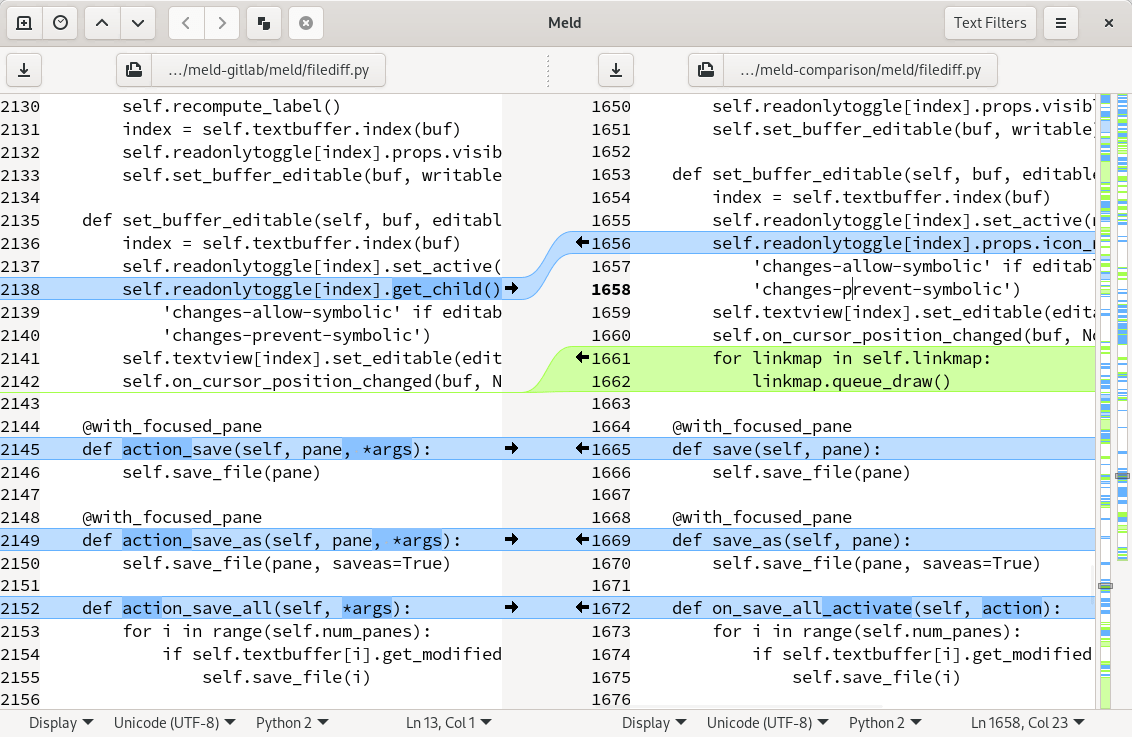
При работе с двумя файлами появляются два редактора рядом. Над ними видны пути документов, а между ними — соединительные области: каждая линия связывает участки, которые Meld считает соответствующими друг другу. Цветом обозначаются группы добавлений, удалений и изменений. Преимущество такой разметки не в красочности, а в сохранении ориентира: один блок логики в первом файле сразу соотносится с местом во втором. При трёхстороннем сравнении панелей становится три, и каждую нужно интерпретировать относительно остальных.
Сбоку располагается миниатюрная карта различий — вертикальный обзор всего документа. Она показывает, где сконцентрированы отличия даже тогда, когда нужные строки находятся за пределами видимой области. В центральном разделителе находятся управляющие стрелки для переноса блоков из одной панели в другую. Режим редактирования остаётся непосредственным: изменения текста сразу влияют на подсветку, так что экран сравнения одновременно является редактором, а не статическим отчётом.
Каталоги как два дерева
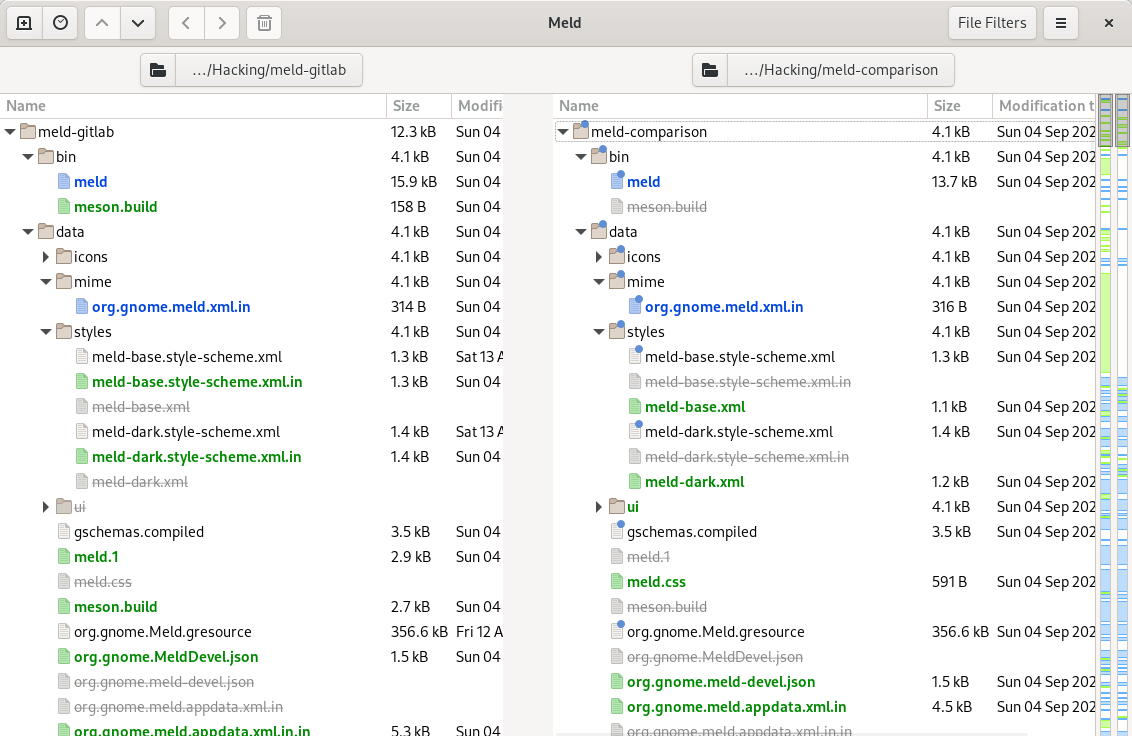
В режиме каталогов обычные редакторы сменяются деревьями файловой системы. У файлов есть состояния: Same, Modified, New, Missing и Error. Совпадающее имя в двух каталогах ещё не гарантирует одинаковое содержимое — классификация зависит от настроек проверки. Новые элементы выделяются отдельно от изменённых, отсутствующие показываются на стороне, где файла нет. Строка Error сообщает не о «плохом файле», а о том, что сравнение оказалось неполным, например из-за ограничений доступа или проблемы кодировки имени.
Состояние дерева полезно воспринимать как карту работы, а не как команду на немедленную синхронизацию. Для администратора важно различать новый файл, удалённый файл и изменённый экземпляр: ошибочное копирование в противоположном направлении может вернуть устаревшую конфигурацию или затереть актуальную. Панель сведений и цветовая схема подсказывают, где следует открыть содержимое файла для анализа, прежде чем принимать решение.
Вкладка контроля версий
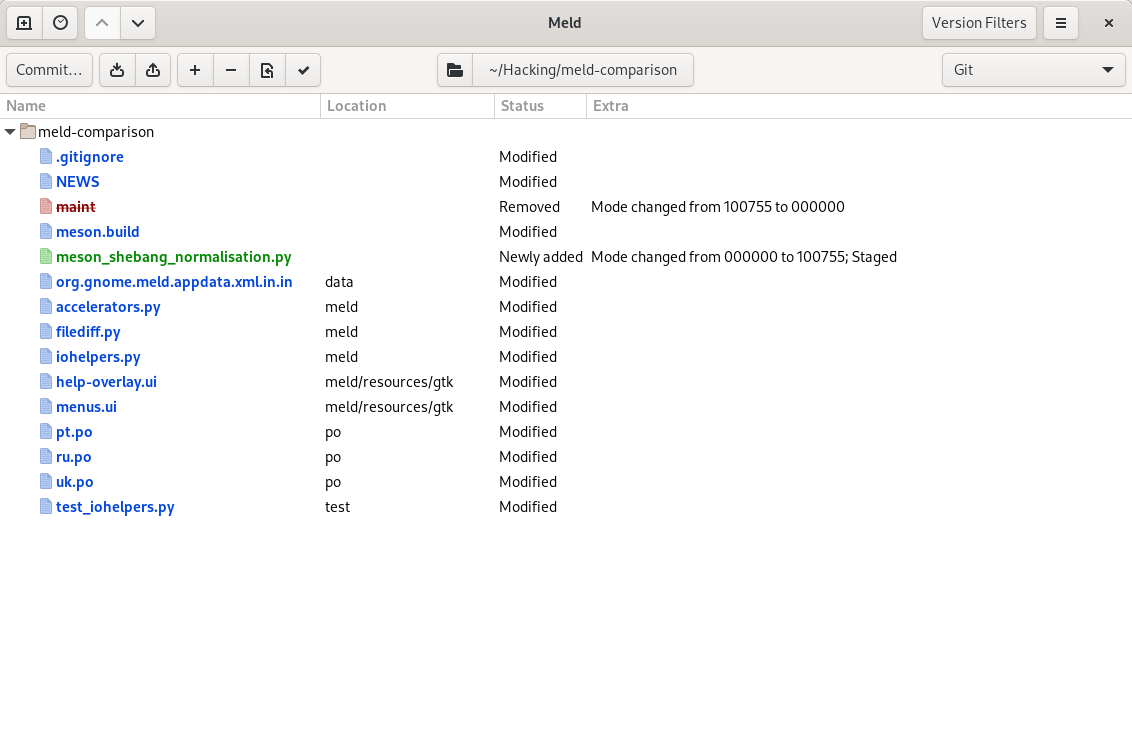
Режим Version Control организован иначе, чем обычная пара каталогов. Он отображает одну рабочую копию проекта и её отличие от состояния, получаемого из системы контроля версий. Здесь уместны статусы Modified, New, Removed, Conflict, Missing, Ignored, Unversioned и Error. Например, Ignored относится к данным, исключённым правилами репозитория, а Unversioned — к имеющимся локально элементам, которые ещё не находятся под его контролем. Такое различение помогает не принять автоматически созданную папку сборки за ценное изменение исходников.
В панели контроля версий доступен переход к подробному сопоставлению отдельного файла. Команды взаимодействия с VCS сгруппированы в меню Changes; набор реально активных операций зависит от типа репозитория, состояния выбранных файлов и установленного инструментария. Работая с проектом Git, следует учитывать, что отметка в Meld о визуально разрешённом конфликте не равна завершённому процессу слияния в Git: история и индекс репозитория остаются отдельными сущностями.
Цвета, вкладки и индикатор несохранённых правок
Подсветка в Meld сообщает о типе различия, но не о качестве решения. Зелёный участок не обязательно полезнее красного: цвет лишь описывает отношение между документами. При сложном редактировании важно также следить за состоянием сохранения. Возле имени файла появляется значок сохранения, а у вкладки с несохранёнными изменениями — звёздочка. Существенная особенность: команда Ctrl+S сохраняет файл в панели с текущим фокусом. Если пользователь менял несколько панелей, одного нажатия недостаточно для сохранения всех документов.
Сравнение текстовых файлов и управление изменениями
Двухстороннее сравнение: анализ вместо механического копирования
Двухсторонний режим особенно полезен для короткого списка правок между «было» и «стало». В исходных файлах остаются одинаковые строки, поэтому взгляд можно сосредоточить на нескольких фрагментах, где условия, значения или текстовые блоки различаются. В случаях, когда строки были переставлены или изменены одновременно в нескольких местах, визуальное соответствие остаётся подсказкой, а не доказательством логической эквивалентности. Meld сравнивает текст, но не исполняет код и не определяет корректность выбранной бизнес-логики.
Управление изменениями связано с отдельными блоками: стрелки между редакторами переносят соответствующее содержимое в выбранном направлении. Базовое действие — замена; модификаторы Shift и Ctrl позволяют соответственно удалить или вставить фрагмент вместо стандартной замены. Это не операция «объединить всё правильно автоматически», а инструмент точного переноса. Особенно осторожно следует вести себя с блоками, где одновременно изменялись соседние строки: принятие целого блока иногда переносит больше текста, чем предполагалось из одной видимой изменённой строки.

Три документа и проблема конфликтов
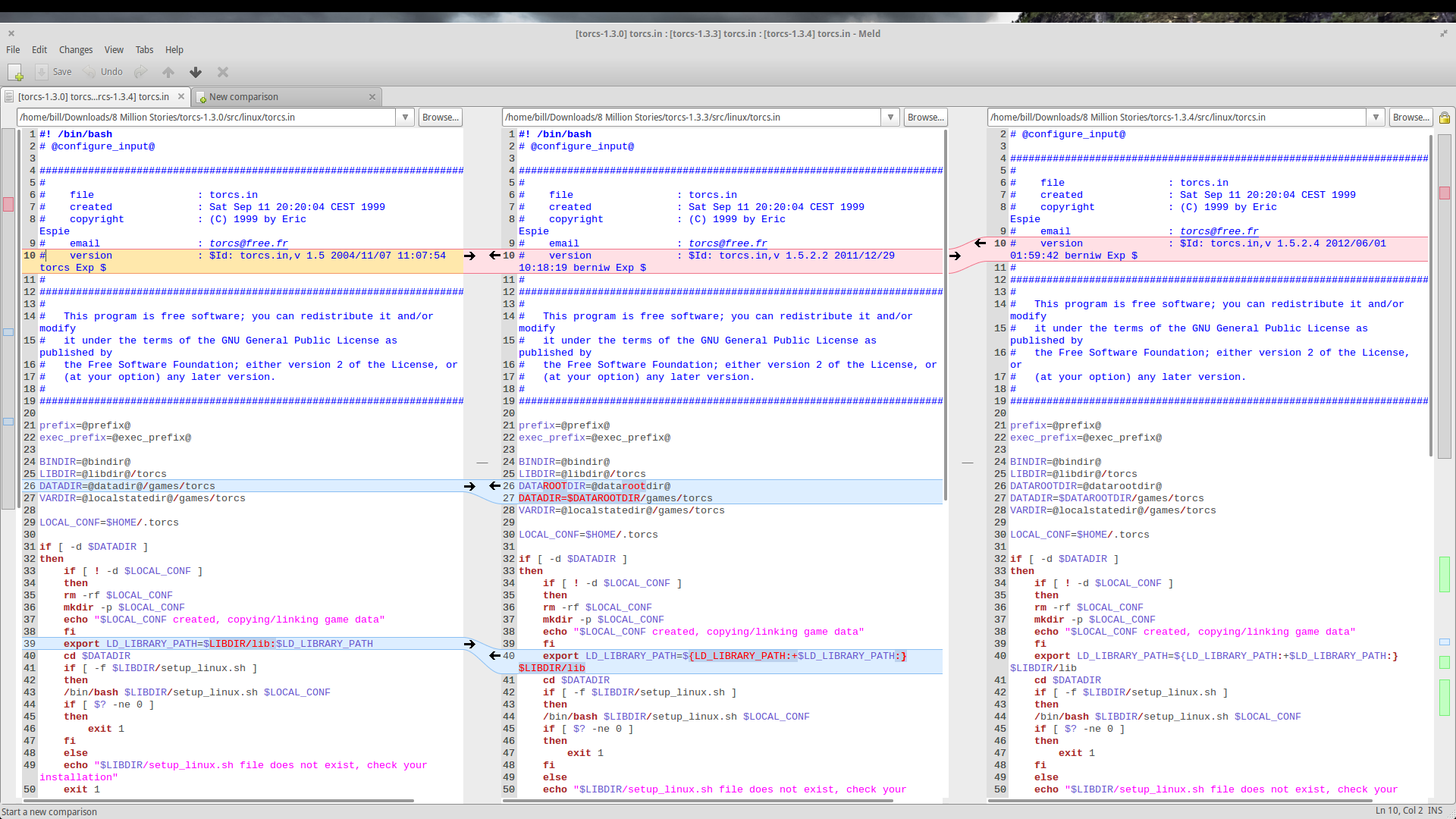
Трёхстороннее сравнение необходимо, когда две версии происходят от общей исходной. Рассмотрим две ветки разработки, в каждой из которых изменили один и тот же конфигурационный файл. Простая пара «левая — правая» показывает отличие, но не позволяет отличить изменение первой ветки от изменения второй относительно общего предка. Три панели добавляют контекст базовой версии. Это особенно ценно при конфликтах, где обе стороны изменили одну строку разным образом и решение требует понимания первоначальной конструкции.
Трёхсторонний режим не следует считать системой разрешения конфликтов без участия человека. В точках пересечения правок окончательное решение зависит от задачи: сохранить одну формулировку, объединить обе или переписать итоговый фрагмент заново. На длинных файлах удобнее сперва отделить независимые изменения от настоящих конфликтов и уже затем править области с пересечением. Команда просмотра различий не равна прохождению тестов проекта: успешное визуальное слияние может создать дублирующийся параметр или несовместимый вызов функции.
Точки синхронизации и сложные перестановки
Обычный алгоритм сопоставления работает со сходными строками и окружающим контекстом, поэтому в файле с повторяющимися шаблонами иногда связывает не те участки, которые хотел сравнить человек. Meld предлагает Synchronization Points — опорные строки, между которыми анализируются отдельные фрагменты. Этот приём полезен для конфигураций с десятками похожих секций, шаблонных SQL-операторов и журналов с повторяющимися записями. Он уточняет границы сравнения, но не изменяет содержимое файлов сам по себе.
Опорные точки следует отличать от удаления строк и фильтров текста. Фильтр скрывает влияние фрагмента на результат сравнения, а точка синхронизации говорит программе, какие строки считаются соответствующими между исходниками. Неподобранная точка остаётся незавершённой, пока ей не найдётся пара в другой панели. Для одной и той же логики иногда подходят обе возможности, но они решают разные проблемы: шум в содержимом и ошибочное соответствие участков.
Текстовые фильтры: убирают шум, а не данные
В Meld есть фильтры по регулярным выражениям. Они предназначены для строковых фрагментов, которые различаются, но не влияют на предмет сравнения: например, техническая метка внутри комментария. Совпавший текст продолжает показываться на экране, однако его вклад в обнаружение отличий исключается. Это важная граница: фильтр не редактирует исходный документ, не выполняет преобразование формата и не означает, что игнорируемый текст безвреден для реальной программы.
Фильтры применяются последовательно, поэтому одно выражение способно изменить вид текста для следующего. Также есть принципиальное ограничение: обычный текстовый фильтр не удаляет целую строку из сравниваемой последовательности. Пустая строка после фильтра по-прежнему занимает место и может образовать отдельное отличие. Специальная настройка Ignore changes which insert or delete blank lines рассчитана на разницу, состоящую из пустых строк. Эти особенности особенно важны при анализе логов и файлов со множеством комментариев.
Каталоги, системы контроля версий и новое сравнение изображений
Проверка деревьев и роль параметров глубины
Каталог содержит элементы разных типов: текстовые документы, изображения, бинарные библиотеки, архивы, исполняемые файлы и вложенные папки. Meld отмечает различия в структуре и умеет открывать текстовые файлы для более глубокого анализа, но не превращает любой бинарный тип в редактируемый текст. Для дерева важно выбрать уровень затрат на проверку. Условие Compare files based only on size and timestamp даёт быструю ориентировочную классификацию по метаданным, а углублённая проверка содержимого требует чтения данных.
При сравнении двух резервных копий совпадение размера и времени изменения не эквивалентно совпадению каждого байта. И наоборот, пересохранённый текст может получить другую дату при идентичном содержимом. Поэтому сводка каталога — рабочая гипотеза о различиях, а не криптографическая аттестация копий. Для подтверждения полного равенства критичных бинарных файлов нужен побайтовый контроль или контрольные суммы специализированным инструментом. Meld сосредоточен на визуальном понимании и выборочном переносе файлов.
Переход из дерева к точной правке
Сильная сторона режима каталогов — связь крупной структуры с подробным текстовым diff. В обзоре каталога легко заметить, что изменились только несколько конфигурационных файлов, не рассматривая тысячи совпадающих элементов. Затем каждый из этих документов может стать отдельной вкладкой сравнения. Такая схема помогает не переносить целую папку наугад: пользователь видит, какие правки находятся внутри файла, а не только число изменённых элементов.
Однако при копировании или удалении файлов из дерева риск выше, чем при обычном просмотре. Перенос отдельного блока текста меняет содержимое открытого файла, а операция над каталогом касается конкретного файлового объекта на диске. При ошибочном выборе стороны можно заменить существующую копию или удалить нужный элемент. Здесь особенно пригодны резервные каталоги и возможность восстановить исходный файл из Git. Визуальная близость двух колонок не делает их взаимозаменяемыми.
Системы контроля версий и границы интеграции
Поддержка Git, Mercurial, Bazaar, Subversion и Darcs позволяет применить одно и то же окно к локальным изменениям, которые появились в результате редактирования проекта. Meld отображает набор состояний файла, но полноценный цикл выпуска — создание веток, проверка зависимостей, тестирование, командное ревью и публикация — продолжает обеспечивать профильная система. Значения статусов также зависят от VCS: понятие «новый» в одном интерфейсе не стоит механически приравнивать к «закоммиченному» или «отправленному».
Интеграция с git mergetool особенно уместна, когда Git уже определил файлы с конфликтами и требуется разобраться в пересекающихся изменениях. Сам Meld помогает составить корректный текст, а затем Git должен удостовериться, что индекс и состояние слияния согласованы. Наличие файловых копий BASE, LOCAL и REMOTE определяется средой вызова и конфигурацией Git; разные интеграции могут раскрывать их через разные представления. Поэтому правильнее говорить о поддержке инструментального сценария слияния, а не обещать фиксированное число одинаковых вкладок во всех версиях и ОС.
Изображения в ветке 3.24
Новшество стабильной ветки 3.24 — возможность показывать изображения бок о бок для зрительного сравнения. Это расширяет область использования: например, можно оценить две редакции иллюстрации, скриншота интерфейса или ресурса проекта, которые раньше лишь фигурировали в дереве файлов. Визуальное сопоставление не следует трактовать как полноценный графический редактор, систему поиска различий на уровне каждого пикселя или конвертер форматов. Основной набор действий по слиянию текстовых блоков остаётся отдельным от задачи просмотра изображений.
Результат здесь прежде всего экспертное решение: какая версия изображения актуальна и нужно ли заменить файловый объект. Перед публикацией нескольких почти одинаковых скриншотов требуется оценивать не только разрешение, но и локализацию, видимость мелких элементов и соответствие версии интерфейса. Для отдельной задачи количественного сравнения пикселей понадобятся специализированные инструменты. В Meld ценность новой функции — общий контекст сопоставления с остальными файлами проекта.
Карта форматов и совместимости
Meld не работает по модели универсального импортёра, который преобразует файлы в собственный проектный формат. Основная операция — открыть существующий документ или каталог по пути в файловой системе, сравнить его с другим объектом и при необходимости сохранить исправленный исходный файл. Отсюда следуют два практических преимущества: результат можно открыть обычным редактором, а для простого сравнения не требуется предварительная конвертация. Одновременно это накладывает ограничения: Meld не становится средством обработки PDF, электронных таблиц и архивов лишь потому, что такие файлы лежат рядом в сравниваемой папке.
| Данные | Как используются | Каков результат | Что теряется или ограничено | Переносимость |
|---|---|---|---|---|
| TXT, исходный код, сценарии, конфигурации, HTML, CSS, XML, JSON, YAML | Текстовые файлы сравниваются по строкам и редактируются в панелях | Сохранённый документ с выбранными правками | Нет проверки предметной схемы и логической правильности текста | Открывается средствами, понимающими исходный формат |
| Два или три дерева папок | Сопоставляются имена, состояния и содержимое элементов с учётом настроек | Изменённые файловые объекты в выбранной папке | Нет самостоятельного «формата отчёта о зеркалировании» как обязательного результата | Сохраняется обычная структура файловой системы |
| Репозиторий Git и другие поддерживаемые VCS | Читается состояние рабочей копии, открываются отличия файлов | Изменения локальных файлов и последующая работа средствами VCS | Редактирование в Meld само по себе не заменяет завершение слияния или коммит | Код и история остаются в системе контроля версий |
| Графические файлы в версии 3.24 | Изображения показываются бок о бок для зрительного сопоставления | Решение о подходящей редакции файла | Не следует ожидать полноценного слоя графического редактирования или численного отчёта о пикселях | Исходный графический файл остаётся в обычном формате |
| PDF, DOCX, XLSX, архивы и другие структурные контейнеры | Могут присутствовать в каталогах как файлы, но штатное текстовое сравнение не предназначено для понимания их внутренней структуры | Видимые различия файлового объекта, а не корректное редакторское слияние содержимого документа | Сложная структура, оформление и встроенные ресурсы не превращаются в редактируемый текстовый diff | Для содержательного анализа нужен профильный инструмент |
Различие между импортом и сохранением здесь принципиально. Импорт в формате DOCX подразумевал бы разбор документа, его структуры и стилей, но Meld не предоставляет соответствующий редактор. Работа с UTF-8 или другим текстовым содержимым устроена иначе: выбранный файл остаётся самим собой, а Meld даёт дополнительные средства просмотра и изменения строк. Поэтому окончательная проверка результата должна соответствовать назначению формата: скрипт имеет смысл проверить запуском в безопасной среде, конфигурацию — валидатором, а текстовый перевод — редактурой.
Отдельно следует помнить о кодировках и окончаниях строк. Файл с одинаковым визуальным текстом может различаться байтами в Windows и Unix из-за CRLF/LF; последовательности символов в разных кодировках тоже могут отображаться неодинаково. Настройки обработки текста и сохранения влияют на интерпретацию содержимого, но не дают права незаметно нормализовать критичные файлы. В командах разработки соглашение о кодировке, отступах и окончании строки лучше считать частью интерфейса между участниками, иначе обзор изменений будет постоянно засоряться техническими отличиями.
Задача, инструмент и контроль результата
Несколько типовых задач помогают увидеть границы полезности Meld до установки. Соответствие между задачей, инструментом и проверяемым результатом важнее набора пунктов меню: одна и та же функция просмотра различий может служить и подготовке релиза, и исправлению системной конфигурации, но ошибка в каждом случае будет иметь разные последствия.
| Задача | Инструмент Meld | Ожидаемый результат | Что проверить отдельно |
|---|---|---|---|
| Найти ошибочно изменённый параметр в двух конфигурациях | Двухстороннее File Comparison | Выделенные отличия и выбранная корректная редакция строки | Синтаксис конфигурации и ожидаемое поведение программы после изменения |
| Объединить независимые правки двух веток | Три панели сравнения и перенос блоков | Итоговый текст, сохраняющий нужные изменения обеих сторон | Дубли, конфликтующие значения, тесты проекта и состояние Git |
| Разобраться, почему перестала совпадать копия сайта | Directory Comparison и просмотр изменённых файлов | Понимание, где возникли отличия в дереве | Фильтры, направление переносов и целостность ресурсов, не являющихся текстом |
| Просмотреть незакоммиченные изменения | Version Control с переходом в diff | Список затронутых файлов и строки, отличающиеся от состояния репозитория | Статус новых и игнорируемых файлов, результаты тестов, состав будущего коммита |
| Уменьшить влияние временных файлов | File Filters и маски имён | Дерево без скрываемых промежуточных элементов | Не исключён ли вместе с шумом действительно важный файл |
| Отделить содержательные изменения от меток времени в тексте | Text Filters с регулярными выражениями | Сопоставление, в котором выбранные фрагменты не определяют различие | Не скрыт ли значимый текст и не осталась ли разница из-за пустых строк |
| Оценить две версии интерфейсного скриншота | Просмотр изображений бок о бок в 3.24 | Визуально определённая нужная редакция | Масштаб, мелкие элементы, качество и соответствие требуемой версии приложения |
Под «результатом» здесь не подразумевается автоматически созданный отчёт. Иногда полезный итог работы в Meld — решение ничего не менять: например, различия объясняются только временными файлами или косметическим форматированием. Это полноценный вывод анализа, потому что предотвращает ненужные изменения. В других случаях задача требует не лишь выбрать текст, но и вернуть рабочую систему к согласованному состоянию — тогда Meld является частью, а не всем процессом исправления.
Что перестанет работать первым: зависимости и отказоустойчивость
Нет интернета
Само сравнение уже доступных на диске файлов не зависит от удалённого сервера Meld. Отключение связи не мешает открыть два локальных текста, найти отличия или сохранить отредактированный документ при наличии прав записи. Первой исчезает возможность получить новую сборку из сетевого репозитория, проверить удалённые ветки или отправить результат в удалённый Git-репозиторий. Поэтому автономную полезность Meld не следует смешивать с автономностью всего рабочего процесса проекта.
Нет доступа к исходному файлу
Гораздо более прямой зависимостью оказываются права и состояние файловой системы. Если каталог доступен только для чтения, Meld может показать часть информации, но сохранение исправлений или копирование элемента станет проблемой. Если файл изменён внешним процессом, прежнее визуальное сравнение уже описывает другое состояние данных. Для конфигураций сервисов, расположенных под управлением системного администратора, это не редкий технический нюанс, а нормальное следствие модели разграничения доступа.
Не совпадают версии окружения
На Linux запуск зависит от совместимости GTK, Python-модулей и среды рабочего стола, а на Windows — от корректной установки соответствующей сборки. При повреждении установленных пакетов или конфликте библиотек может не открыться даже пустое окно, хотя сами текстовые файлы остаются целыми. В отличие от облачного редактора, отказ локального интерфейса не делает исходный проект недоступным: данные остаются в стандартных файлах и могут быть открыты другими инструментами.
Прекратилось сопровождение выбранного канала установки
Бесплатная лицензия не гарантирует бессрочных готовых пакетов для каждой ОС. Если конкретный дистрибутив перестал получать обновления, его версия Meld может устареть, хотя основной проект продолжит развиваться. Аналогично, старые сторонние сборки для macOS могут не соответствовать новой системе. Это организационный риск выбора канала распространения, а не повод считать сам Meld закрытым или платным. Для долгосрочной работы важнее возможность получить исходники, сохранить данные и перейти на другой совместимый инструмент.
Скрытая стоимость владения
Лицензионная цена Meld равна нулю: нет платной редакции, подписки, покупки расширенного экспорта или ограниченного числа сравнений в пробном режиме. Однако затраты на владение инструментом измеряются не только оплатой программы. В организациях они проявляются в обслуживании пакетов, настройке интеграции с Git, поддержке единого формата текста и подготовке сотрудников к безопасному переносу изменений. Особенно велика стоимость неверного решения, если затронуты конфигурации действующего сервера.
Первый скрытый расход — подготовка среды. В Linux менеджер пакетов обычно устанавливает зависимости автоматически, но нестандартная сборка GTK или старый дистрибутив могут потребовать участия администратора. На Windows обновления не устанавливаются средствами самого Meld, поэтому необходимо предусмотреть способ контролировать версии. Для macOS добавляется оценка совместимости выбранной сборки с изменениями системы. Применение этого ПО в корпоративной инфраструктуре разумно учитывать как часть штатного сопровождения рабочих мест.
Второй расход — время на интерпретацию. Если человеку нужно один раз найти различие между двумя небольшими текстами, порог входа низок. Но при конфликте нескольких веток недостаточно умения нажимать стрелки: требуется понимать базовую версию, порядок действий и последствия правки. Meld облегчает обзор, но не заменяет компетентность разработчика или администратора. Это ограничение лучше учесть заранее, чем рассчитывать на автоматическое получение правильного результата.
Третий расход — стоимость ошибок и контроля. Копирование файлов в неверную сторону или сохранение не той активной панели способны привести к повторной ручной работе. Поэтому резервные копии, история Git, тестовый запуск и контроль состава изменившихся файлов остаются необходимыми даже при использовании графического помощника. Дополнительных платежей Meld за эти функции не требует, однако время команды на проверку результата входит в реальную стоимость процесса.
Четвёртый расход — границы форматов. Для обычных текстовых конфигураций Meld может заменить более тяжёлый коммерческий продукт, но для PDF с разметкой, сложных Excel-книг, удалённых FTP-каталогов или автоматизированной синхронизации потребуются другие инструменты. В таком сценарии экономия на лицензии Meld не равна устранению всех затрат: цена альтернативных утилит, переноса процесса и обучения будет зависеть от конкретного вида данных.
Приватность и безопасность данных
При обычном сравнении локальных файлов Meld читает данные из файловой системы компьютера и позволяет сохранить правки в выбранный документ. Для этого не требуется учётная запись, подписка или передача содержимого на сервер сравнения. Это отличает настольный diff от браузерных сервисов, в которые пользователь сам загружает материалы. Однако «локально» не означает «без ограничений доступа»: Meld действует с разрешениями запустившего его пользователя. Если этот пользователь имеет право читать рабочие секреты или перезаписывать производственную конфигурацию, такое право сохраняется и внутри программы.
При установке через Flathub следует отдельно учитывать доверие к пакету и разрешения песочницы. Публикация org.gnome.meld отмечена как community-provided и не верифицирована автором программы. Манифест этой сборки предусматривает разрешение —filesystem=host, то есть широкий доступ к файлам компьютера, необходимый для сравнения произвольных каталогов. Поэтому ограниченную среду Flatpak в этом конкретном случае нельзя трактовать как гарантию недоступности остальных пользовательских документов. Доверие к поставщику пакета и права на рабочие файлы остаются самостоятельными вопросами.
Вкладка контроля версий работает с локальной копией репозитория, но смежные команды Git могут затрагивать удалённую инфраструктуру. Публикация коммита и отправка изменений на сервер — отдельные действия, не тождественные просмотру diff. Это особенно важно при работе с токенами доступа, файлами с паролями и внутренними настройками: перед передачей результата коллегам необходимо различать сохранение локального текста, создание коммита и публикацию данных. Для чувствительных конфигураций полезен доступ только к рабочей копии и независимая резервная версия до любых операций записи.
Плюсы и минусы Meld
Плюсы
- Двух- и трёхстороннее сравнение. Полезно как для проверки двух редакций файла, так и для понимания конфликтов между ветками.
- Редактирование внутри diff. Отличия можно не только увидеть, но и перенести блоками или исправить текст напрямую.
- Работа с каталогами. Деревья помогают оценить структуру и открыть любой проблемный текстовый файл для предметного анализа.
- Интеграция с системами контроля версий. Git, Mercurial и другие поддерживаемые VCS расширяют приложение за пределы разового сравнения пары файлов.
- Отбор значимых отличий. Фильтры имён и регулярные выражения помогают убрать технический шум, сохранив оригиналы.
- Локальная работа без регистрации. Для базового анализа не нужен личный кабинет или передача документа поставщику облачного сервиса.
- Открытая лицензия и доступные исходники. Нет платных уровней функциональности и пробного срока.
- Расширение возможностей в 3.24. Боковое сравнение изображений дополняет привычные сценарии с текстами.
Минусы
- Риск записи не туда. Копирование блока и сохранение фокусной панели требуют внимательного выбора направления; программа не выбирает «правильную» версию.
- Ограниченный круг типов документов. Отсутствует универсальная обработка PDF, Word и электронных таблиц с сохранением сложной структуры.
- Не готовый движок автоматической синхронизации. Для расписаний, сценариев копирования и удалённых хранилищ подходят специализированные решения.
- Неодинаковый статус платформ. Основной путь — Linux, для Windows есть установщик без автообновления, а macOS имеет оговорки по поддержке.
- Фильтры требуют понимания. Неправильное выражение способно скрыть существенное отличие, а текстовые фильтры не удаляют строки из сравнения.
- Углублённое сравнение деревьев ресурсоёмко. Чтение большого количества текстовых файлов с фильтрами может увеличивать время обработки и использование памяти.
- Нет проверки смысла кода. Даже визуально согласованный файл может содержать синтаксическую или логическую ошибку.
Кому подойдёт
Разработчикам Meld подходит для просмотра локальных правок, разбирательства с конфликтами после слияния веток и проверки изменений в конфигурациях проекта. Встроенный текстовый редактор и выборочное принятие блоков особенно полезны там, где обычный вывод git diff получается слишком длинным. Тем не менее при командной работе утилиту лучше воспринимать как дополнение к дисциплине коммитов, проверкам и код-ревью, а не вместо неё.
Системным администраторам программа полезна для сравнения двух редакций настроек, проверки содержимого каталога после обновления и поиска расхождений между стендами. Здесь основное преимущество — соединение дерева каталогов с содержимым отдельных текстовых файлов. Для изменения конфигурации действующей системы обычно важны права доступа и возможность восстановить исходник; визуальный интерфейс не снимает ответственность за эти операции.
Техническим авторам и локализаторам Meld может пригодиться для сравнения двух текстовых редакций документации, переводов интерфейса и файлов разметки. При повторяющихся блоках полезны точки синхронизации, а фильтры уменьшают влияние несущественных меток. Для работы с форматированными рукописями, где важны комментарии Word, графика и история редакций, такое применение не заменяет специализированный документный редактор.
Пользователям Linux, которым нужно бесплатное графическое сопоставление без обязательной регистрации, Meld часто решает задачу без дополнительных сервисов. Наличие пакетов дистрибутивов и Flatpak снижает технический барьер установки. Опыт программирования не является необходимым условием для сравнения двух обычных текстов, хотя для трёхстороннего слияния и Git придётся разобраться в терминологии.
Кому не подойдёт
Тем, кто сравнивает преимущественно PDF и офисные документы, потребуется инструмент, понимающий страницы, таблицы, комментарии, оформление и объекты документа. Meld может заметить, что два PDF-файла различаются как элементы каталога, но не даст содержательного постраничного анализа. Для этих задач разумнее рассмотреть специализированный инструмент сравнения PDF DiffPDF или другую программу соответствующего класса.
Командам, которым необходима запланированная синхронизация папок между серверами, FTP и облачными хранилищами, возможностей ручного визуального сравнения недостаточно. В таких процессах важны расписания, автоматическое применение правил, журналы задач и мониторинг ошибок. Meld помогает понять, что различается, но не заменяет построенный вокруг синхронизации сервис.
Пользователям, работающим только в браузере или на смартфоне, Meld не предоставляет равнозначного веб-редактора или мобильного приложения для полной работы. Это именно программа на компьютере. Отсутствие облачного кабинета выгодно для приватности локальных файлов, но не отвечает сценарию, когда требуется редактировать общий проект с телефона.
Тем, кому нужен автоматический выбор правильных правок, Meld также не подходит как единственное решение. Он различает и показывает содержимое, а решение о смысле изменений остаётся за человеком. При конфликте доступа к базе, изменении API или логическом расхождении двух реализаций результат должен проверяться инструментами самой предметной системы.
Сравнение с другими аналогами
Выбор альтернативы зависит не только от внешнего вида diff. Принципиальны поддержка целевой ОС, возможность объединить три версии, характер файлов, наличие автоматического режима и способ оплаты. Ниже сопоставлены три программы, у которых пересекаются задачи Meld, но различаются рабочая специализация и ограничения. Для сравнения по единым критериям «низкий порог» означает, что пользователь способен быстро открыть типовую пару документов; «выше среднего» — что интерфейс и терминология рассчитаны на настройку сложного слияния.
| Программа | Основная задача | Платформы | Освоение | Данные и форматы | Автоматизация | Оплата | Ограничения | Подходящий случай |
|---|---|---|---|---|---|---|---|---|
| Meld | Текстовый diff/merge, деревья, рабочая копия VCS | Linux, Windows; macOS с оговорками поддержки | Низкий для пары файлов, средний для Git | Текстовые форматы, каталоги, просмотр изображений в 3.24 | Аргументы командной строки и внешняя интеграция; не движок фонового зеркалирования | Бесплатно, открытый код | Нет широкого набора специализированных просмотров документов и удалённой синхронизации | Локальный код и конфигурации |
| WinMerge | Сравнение и объединение файлов и папок, в том числе визуальная проверка изображений и таблиц | Windows | Низкий для основного сравнения, выше при использовании плагинов | Текст, изображения, таблицы CSV/TSV; архивы с поддержкой 7-Zip | Интеграция в оболочку, командная строка, плагины и VCS | Бесплатно, открытый код | Нет штатной редакции для Linux или macOS | Постоянная работа в среде Windows |
| KDiff3 | Особенно сильная сторона — трёхстороннее сравнение и слияние | Unix/Linux, Windows; возможны сборки для macOS | Средний или выше среднего | Текстовые файлы и каталоги, режимы двух и трёх входных версий | Командная строка с отдельным выходным файлом и интеграция со средой разработки | Бесплатно, открытый код | Более насыщенное окно слияния, специализированный фокус на diff, а не на всех типах документов | Разрешение сложных текстовых конфликтов |
| Beyond Compare | Сравнение, слияние и синхронизация локальных и удалённых наборов данных | Windows, macOS, Linux | Средний, выше при настройке правил и сценариев | Текст, каталоги, изображения, таблицы, архивы, бинарные форматы; FTP и облачные источники | Сценарии, командная строка и повторяемая синхронизация | Коммерческая лицензия, доступна пробная версия | Платный продукт; набор функций зависит от редакции | Регулярные сложные сверки и автоматизация |
WinMerge — наиболее близкий бесплатный вариант для Windows. Он позволяет работать не только с текстом, но и с изображениями, табличными CSV/TSV и архивами через 7-Zip. В этом смысле его область охвата шире некоторых привычных сценариев Meld. Однако для Linux-процесса переход на WinMerge не является равнозначной заменой, потому что продукт ориентирован на Windows. Дополнительное сравнение с коммерческим настольным инструментом представлено в отдельном обзоре Diffchecker Desktop: это другое решение со своей моделью распространения, а не редакция Meld.
KDiff3 подходит, когда центральная задача — систематически объединять три редакции текста. Он сопоставляет файлы построчно и посимвольно, имеет встроенный редактор конфликтов и поддерживает запуск с указанием выходного файла. Это меняет рабочую логику: итог можно держать отдельно от исходных трёх документов. В Meld акцент сделан на наглядных панелях, вкладках и связи с каталогами и рабочей копией, поэтому для повседневного просмотра файлов он часто требует меньше переключений между режимами.
Beyond Compare отличается от Meld прежде всего задачей. Это не только визуализатор различий, но и продукт для сопоставления и синхронизации данных, включая FTP и облачные источники, со сценариями автоматизации. Он интереснее там, где повторяющееся копирование по правилам — регулярная операционная процедура. Если же необходимо вручную объединить несколько строк локальной конфигурации, дополнительные модули и коммерческая лицензия могут не давать сопоставимой пользы.
Для Linux и Windows, когда требуется бесплатное решение без подписки, выбор часто сводится к удобству работы с файлами и трёхсторонним конфликтам. При поиске альтернатив важно не путать расширенный набор форматов с качеством текстового слияния: программа, которая понимает PDF или изображения, не обязательно лучше поможет разрешить два конфликтующих изменения в исходном коде. И наоборот, сильный инструмент слияния не обязан поддерживать синхронизацию удалённых папок.
Как пользоваться программой — советы гика
Для упражнений ниже лучше использовать копии обычных текстовых файлов, а не оригиналы конфигураций работающей системы. В английском интерфейсе названия элементов приведены так, как они встречаются в справке Meld; в русской локализации подписи переводятся, а расположение значков отличается между версиями. Главное правило для любого действия — различать левую, среднюю и правую панели и не сохранять документ, пока не проверено направление переноса изменений.
Открыть и сравнить два текстовых файла
Цель. Увидеть различия между двумя редакциями одного текста, ничего не изменяя. Подготовка. Создайте два небольших файла, например config-old.ini и config-new.ini, с одной общей секцией и несколькими различающимися строками. Для первого опыта используйте копии, на которые имеются права чтения и записи.
- Запустите Meld и нажмите кнопку создания нового сравнения на панели инструментов.
- Откройте вкладку File Comparison. Выберите первый файл для левой панели, а второй — для правой.
- Нажмите Compare. В новой вкладке проверьте два пути над редакторами: их порядок определяет направление будущих операций.
- Просмотрите подсветку изменённых участков и боковую карту различий. Пока ничего не нажимайте на стрелках между файлами.
Параметры и проверка. Для текстов с неодинаковыми окончаниями строк обратите внимание на индикацию формата строки и кодировки в рабочей области. Успешный результат — обе версии открыты, совпадающие фрагменты стоят напротив друг друга, а отличающиеся выделены. Типичная ошибка. Открыты два несвязанных файла, что создаёт множество бессмысленных блоков. Безопасный откат. Закройте вкладку сравнения без сохранения и заново выберите соответствующую пару; исходники в ходе просмотра не меняются.
Найти следующий и предыдущий отличающийся блок
Цель. Быстро просмотреть длинный файл, не пропустив небольшую вставку между одинаковыми страницами текста. Подготовка. Оставьте открытым двухстороннее сравнение, в котором есть несколько разнесённых изменений.
- Используйте кнопки Previous Change и Next Change на панели инструментов либо соответствующие действия меню Changes.
- Для перехода сразу в удалённую область нажмите нужную отметку на вертикальной карте различий справа.
- В центральной полосе различий можно прокручивать список изменений колёсиком мыши, не теряя связь соответствующих строк.
Параметры и проверка. Навигационные средства работают с обнаруженными блоками, поэтому включённые фильтры меняют набор интересующих участков. Успех — позиция просмотра последовательно переносится к разным изменениям, а сама подсветка остаётся на месте. Типичная ошибка. Изменения неожиданно «исчезли» из навигации после активирования фильтра. Откат. Отключите соответствующий Text Filter и пересмотрите список, не прибегая к сохранению или копированию текста.
Перенести отдельное исправление, вставить или удалить блок
Цель. Выборочно применить одну содержательную правку, оставив остальные различия нетронутыми. Подготовка. Сделайте резервную копию файла, который будет изменяться. Заранее решите, какой экземпляр считается источником правильной строки и какой — получателем.
- В двухстороннем File Comparison найдите нужный блок различий.
- Проверьте направления стрелок в разделителе редакторов. Обычное нажатие стрелки выполняет Replace — замену соответствующего блока со стороны назначения.
- Для действия Delete удерживайте Shift во время нажатия доступной кнопки блока. Для Insert вместо замены удерживайте Ctrl: участок добавится рядом с соответствующим фрагментом.
- Осмотрите получившийся текст и убедитесь, что не исчезли соседние строки. Щёлкните внутри панели с изменённым файлом, затем сохраните его через значок сохранения у имени файла или сочетанием Ctrl+S.
Параметры и проверка. Важнейший параметр — направление операции, а не цвет подсветки. После успешного переноса выбранное отличие сокращается или исчезает, а сохранённый файл открывается обычным редактором с ожидаемым содержимым. Ошибка. Изменения случайно перенесены из устаревшего текста в актуальный. Откат. До сохранения используйте Undo в изменённой панели; после записи верните соответствующий фрагмент из подготовленной копии или системы контроля версий.
Разобрать три текстовые редакции и сохранить нужную версию
Цель. Отделить две независимые правки от пересекающегося изменения. Подготовка. Нужны исходная, первая изменённая и вторая изменённая редакции одного текста. Расположение файлов должно отражать их роли: базовый экземпляр не следует путать с итоговым.
- Создайте новое File Comparison и добавьте третий входной файл в диалоге выбора.
- Нажмите Compare; изучите три редактора и убедитесь по путям, что выбраны именно три версии одного документа.
- Найдите область, где изменены обе производные редакции. Сопоставьте их с общим исходным текстом, а затем перенесите только подходящие блоки либо отредактируйте итог непосредственно в выбранной панели.
- Повторно просмотрите соседние строки: автоматическая разметка не определяет, какое сочетание изменений корректно для программы.
- Сохраните каждый изменённый файл отдельно, предварительно переведя фокус в нужный редактор.
Параметры и проверка. В итоговом тексте не должны остаться взаимоисключающие значения и дублированные конструкции. Для исходного кода дополнительно необходимы линтер или тесты проекта. Ошибка. После Ctrl+S сохранилась не та панель. Откат. Проверьте индикатор несохранённых изменений у каждого пути, восстановите ошибочно записанный исходник из копии, затем сохраните выбранный итоговый файл целенаправленно.
Сопоставить два или три каталога
Цель. Понять, чем отличаются наборы файлов после миграции, обновления или резервного копирования. Подготовка. Подготовьте две папки с понятными именами и по возможности без фонового процесса, который продолжает их изменять. Для эксперимента подойдут дубликаты небольшого проекта.
- Нажмите создание сравнения и выберите Directory Comparison.
- Укажите пути к двум папкам; для трёхсторонней проверки добавьте третий каталог. Нажмите Compare.
- Оцените состояния Modified, New, Missing и Error в деревьях. С помощью стрелок Previous/Next Change переходите к несовпадающим объектам.
- Выделите интересующий текстовый файл и нажмите Enter либо дважды щёлкните строку. Откроется отдельная вкладка с подробным текстовым сравнением.
Параметры и проверка. Для предварительной быстрой оценки метаданных доступна настройка Compare files based only on size and timestamp. Её результат нельзя трактовать как побайтовое равенство. Проверка успешности — понятный список отличающихся путей и совпадение содержания выбранного текстового файла с ожидаемым. Ошибка. Папки отмечены почти полностью изменёнными из-за технических артефактов сборки. Откат. Закройте вкладку, уточните исключения по именам и начните сравнение заново, не копируя файлов.
Скопировать или удалить выбранный объект в сравнении папок
Цель. Исправить единственное обнаруженное расхождение в структуре двух каталогов, не заменяя всю папку. Подготовка. Сохраните копию обеих сравниваемых директорий и убедитесь, что известно, какая версия файлов верна.
- Вкладка Directory Comparison должна показывать интересующий файл и обе стороны дерева.
- Выделите строку нужного файла; для выбора стороны используйте клавиши Left и Right либо щелчок по соответствующей панели.
- Вызовите команду копирования Copy to Left или Copy to Right в требуемом направлении. Для удаления доступна отдельная операция удаления файла; используйте её только в подготовленной копии или после резервирования объекта.
- Оцените обновлённое состояние той же строки, затем откройте файл для проверки его реального содержимого.
Параметры и проверка. Учитывайте, что копирование файла — действие с файловой системой, а не перенос цветной метки в интерфейсе. Положительный результат — новый экземпляр находится в нужной папке, имеет ожидаемое содержимое, а излишнее расхождение исчезло. Ошибка. Команда направлена в обратную сторону. Откат. Восстановите затронутый файл из резервной папки или VCS; закрытие окна само по себе не отменяет операцию с файловой системой.
Исключить временные файлы и каталоги маской имени
Цель. Убрать из дерева объекты, которые не имеют отношения к анализируемому содержимому. Подготовка. Убедитесь, что среди исключаемых имён нет единственного экземпляра важной конфигурации. Маска *.jpg годится для иллюстрации, но может скрыть нужные изображения проекта.
- Откройте диалог Preferences и раздел File Filters.
- Добавьте фильтр с понятным названием и шаблоном, например *.jpg для файлов с таким расширением либо *.tmp для временных файлов.
- Сохраните параметры фильтра. В активном сравнении каталогов откройте меню кнопки File Filters на панели инструментов и включите соответствующий фильтр.
- Проверьте дерево: совпавшие с маской элементы исчезнут из представления. Если маска соответствует имени папки, скрывается и всё её содержимое.
Параметры и проверка. Поддерживаются шаблоны glob со звёздочкой, вопросительным знаком, классами символов и вариантами через фигурные скобки. Состояние Active в Preferences задаёт настройку по умолчанию, переключатель на панели может действовать только для открытого сравнения. Ошибка. Маска слишком широка и скрыла реальные различия. Откат. Отключите её в File Filters: исходные файлы не затронуты, список снова расширится.
Игнорировать изменения регистра имён в дереве
Цель. Осмысленно сравнить каталоги с файловых систем, где регистр имён обрабатывается по-разному. Подготовка. В двух деревьях должны присутствовать предполагаемые соответствия, например README и readme, без смешения других независимых файлов.
- Откройте уже запущенную вкладку сравнения папок.
- В меню кнопки File Filters включите настройку Ignore Filename Case.
- Повторно оцените строки, прежде отмеченные как New/Missing, и посмотрите, что именно теперь сопоставляется.
Параметры и проверка. По умолчанию Meld учитывает регистр символов имени. После изменения параметра два подходящих имени могут считаться соответствующими. Ошибка. Пользователь принимает совпадение имён без регистра за гарантию одинакового содержимого. Откат. Верните прежнее положение Ignore Filename Case и проверьте, не становятся ли несколько имён неоднозначными при переносе между файловыми системами.
Настроить текстовые фильтры и обработку пустых строк
Цель. Не учитывать заведомо технические маркеры внутри текста, сохраняя возможность видеть их на экране. Подготовка. Выберите два файла, у которых одно и то же содержательное предложение сопровождается разными служебными метками; предварительно убедитесь, что эти метки не влияют на реальную работу файла.
- Вызовите Preferences и перейдите на вкладку Text Filters.
- Активируйте подходящее готовое правило либо добавьте регулярное выражение, точно соответствующее несущественному фрагменту. Начинайте с узкого условия, а не с шаблона, удаляющего всё после символа комментария.
- Откройте или обновите сравнение файлов и оцените изменившуюся разметку. Текст остаётся в панелях, но совпавшие с правилом части не участвуют в вычислении отличий.
- При необходимости отдельно включите Ignore changes which insert or delete blank lines, чтобы исключить изменения, состоящие только из пустых строк.
Параметры и проверка. Учитывайте порядок правил; фильтр не устраняет саму строку из последовательности. Успех — лишняя подсветка исчезла, а содержательно важные отличия остались. Ошибка. Регулярное выражение скрывает изменение параметра вместе с технической меткой. Откат. Деактивируйте правило в Text Filters и вернитесь к исходному полному сравнению без изменения файлов.
Добавить точки синхронизации для повторяющихся фрагментов
Цель. Пересопоставить части двух больших текстов, когда множество похожих строк создаёт ошибочную визуальную связь. Подготовка. Найдите устойчивую опорную строку, которая обозначает начало одной и той же логической секции в обоих файлах.
- В первой текстовой панели поставьте курсор на опорную строку, щёлкните правой кнопкой мыши и выберите Add Synchronization Point.
- Во второй панели найдите соответствующую строку, откройте контекстное меню и выберите Match Synchronization Point.
- Оцените изменённую карту различий. Если нужно разделить документы на дополнительные участки, добавьте другие согласованные точки в порядке следования строк.
- Для общего сброса вызовите Clear Synchronization Points из контекстного меню.
Параметры и проверка. Одной из парных точек нельзя заменить контекст целого файла: они ограничивают область, внутри которой производится сопоставление. Успешный результат — нужные разделы сравниваются напротив друг друга без искусственных связей с соседними повторениями. Ошибка. Оставлена одиночная непарная точка. Откат. Удалите её командой Remove Synchronization Point или сбросьте все точки, не сохраняя никаких изменений текста.
Просмотреть локальные изменения Git через Version Control
Цель. До коммита увидеть затронутые файлы и содержание правок. Подготовка. Используйте локальную рабочую копию Git с несколькими незакоммиченными изменениями; сам Git должен быть установлен и доступен в рабочей среде.
- Откройте новое сравнение и выберите Version Control.
- Укажите корневую директорию рабочей копии репозитория.
- Оцените статусы файлов: Modified, New, Removed, Conflict, Unversioned и Ignored. Для выбора отображаемых типов используйте кнопку Version Filters.
- Выделите интересующий файл и нажмите Enter или дважды щёлкните по нему. Откроется сравнение рабочего содержимого с версией, которую предоставляет система контроля.
- Для отдельных действий с VCS предназначено меню Changes; активность его пунктов определяется состоянием репозитория.
Параметры и проверка. Не путайте Unversioned с уже добавленным файлом, а Ignored — с пропущенной случайно правкой. Успех — перед вами полный список значимых локальных изменений и понятный diff каждого файла. Ошибка. Выбрана вложенная папка вне распознаваемого репозитория или отсутствует нужная VCS. Откат. Вернитесь к выбору корректного корня; режим просмотра сам по себе не создаёт коммит и не отправляет данные на сервер.
Разрешить конфликт слияния через git mergetool
Цель. Превратить конфликтующие изменения веток в осмысленный итоговый файл. Подготовка. Должен существовать Git-репозиторий с реальным конфликтом, а Meld установлен и запускается из командной строки под именем meld. Сохраните резервную копию конфликтного файла и убедитесь, что знаете назначение каждой версии.
- В терминале из каталога репозитория задайте используемый инструмент командой git config merge.tool meld. Это локальная настройка текущего репозитория.
- После возникновения конфликта выполните git mergetool. Git запустит настроенный инструмент с соответствующими вариантами конфликтного файла.
- В Meld разберите места пересечения изменений, перенесите нужные фрагменты и при необходимости отредактируйте итоговую панель вручную.
- Сохраните итоговый файл и закройте окно инструмента слияния.
- В Git отдельно проверьте состояние конфликта и согласованность результата, затем завершайте стандартную процедуру слияния проекта.
Параметры и проверка. Выход программы не является доказательством корректности кода. Успех — Git больше не считает соответствующие участки неразрешёнными, а проверки проекта проходят. Ошибка. Выбран неправильный вариант в конфликте или закрыто окно без сохранения. Откат. Используйте подготовленную копию и восстановительные возможности Git до завершения коммита; не удаляйте временные варианты, пока не удостоверились, что результат сохранён.
Открыть два изображения для зрительного сравнения в Meld 3.24
Цель. Сопоставить две версии графического ресурса в одном окне. Подготовка. Убедитесь, что установлена версия ветки 3.24 с функцией сравнения изображений, и подготовьте две копии изображения в формате, который открывается данной сборкой.
- Создайте новое сравнение файлов и выберите два графических файла вместо текстовых документов.
- Откройте сопоставление и используйте боковой просмотр изображений для оценки отличий в композиции, содержимом и масштабе отображения.
- Сверьте реальные имена и расположение исходных файлов; для замены ненужной редакции применяйте предусмотренные операции с файлами, а не редактирование текстового содержимого.
Параметры и проверка. Вариант просмотра определяется версией и установленными компонентами; функция не гарантирует редактирование пикселей или поддержку всех графических контейнеров. Успех — два реальных изображения видны одновременно, без попытки интерпретировать бинарное содержимое как текст. Ошибка. В старой сборке не появляется просмотр изображений. Откат. Ничего не менять в оригиналах и сверить установленную версию; при необходимости выполнить эту задачу в специализированной программе просмотра изображений.
Запустить сравнение из терминала
Цель. Открывать заранее известные пути без повторного выбора через диалог. Подготовка. Убедитесь, что Meld установлен и команда meld доступна из оболочки; для Linux это обычно штатный путь установки из репозитория или правильно настроенная среда запуска.
- Для двух текстовых файлов выполните meld old.txt new.txt, находясь в каталоге с этими файлами, либо используйте полные пути.
- Для трёх редакций укажите три аргумента: meld base.txt local.txt remote.txt.
- Для каталогов примените тот же порядок с путями папок: meld folder-a folder-b.
- Находясь в корне распознаваемого репозитория, можно открыть его состояние командой meld ..
- Справку по поддерживаемым параметрам текущей версии показывает meld —help.
Параметры и проверка. Это передача аргументов программе при запуске, а не автоматическое пакетное слияние с контролем без человека. Успех — окно открыто с нужными путями и тем же типом сравнения, что и при ручном выборе. Ошибка. Команда не найдена или пути относятся не к тем объектам. Откат. Закройте окно без сохранения, уточните абсолютные пути и настройки окружения; не используйте путь к системному файлу для тренировочного переноса изменений.
Сквозной сценарий: от двух конфигураций до проверенного результата
Цель. Получить рабочую редакцию конфигурации, в которой сохранены правильные изменения из двух копий, и исключить потери исходных данных. Подготовка. Имеются два текста: site-before.ini со старыми параметрами и site-after.ini с обновлёнными. Перед началом создана независимая резервная папка. Например, в первом файле указано прежнее имя каталога логов, во втором — новое, а значение интервала резервного копирования также изменено.
- Откройте File Comparison с этими двумя документами, поместив старую копию слева, новую — справа. Удостоверьтесь, что пути над редакторами не перепутаны.
- Пройдите изменённые блоки через Next Change. Отдельно отметьте нужное новое значение пути и спорное изменение интервала, которое нельзя принимать без проверки требований.
- Для корректного участка используйте стрелку от новой версии к выбранному получателю; спорное значение оставьте без изменения либо отредактируйте после проверки назначения параметра.
- Осмотрите соседние строки, чтобы не получить дублирующиеся настройки. Если перенос оказался ошибочным, отмените действие внутри изменённой панели до записи.
- Поставьте фокус в панели, которую действительно следует сохранить. Нажмите значок сохранения или Ctrl+S; проверьте исчезновение индикатора несохранённых правок.
- Откройте изменённый файл обычным текстовым редактором и убедитесь, что присутствуют необходимые строки, а не только исчезла цветная подсветка в Meld.
- Проверьте корректность синтаксиса формата INI средствами приложения, которое читает конфигурацию. Только после успешной проверки используйте документ в рабочей системе.
Результат. Сохранена одна осмысленная редакция файла, исходная копия доступна для восстановления, а итог проверен за пределами визуального diff. Частая ошибка. Считать пропажу цветного блока в Meld доказательством работоспособности конфигурации. Безопасный откат. Вернуть сохранённую резервную копию, проверить её содержимое и повторить слияние без использования оригинала в качестве тренировочного документа. Для пользователей Linux, которым ещё не знакомы способы установки и сопровождения локальных пакетов, полезны отдельные принципы установки приложений в Linux.
Типичные проблемы Meld: симптомы, причины и решения
1. Установка в Linux завершилась сообщением о недостающих зависимостях
Симптом: пакет Meld не устанавливается или менеджер пакетов сообщает о несовместимом наборе библиотек. Возможная причина: сборка требует компонентов Python, GTK и GtkSourceView, недоступных в текущем репозитории, либо система использует конфликтующие источники пакетов. Диагностика: важны точная ошибка установщика, версия дистрибутива и происхождение выбранного пакета; нельзя считать причиной сам Meld без оценки этих данных. Исправление: предпочтительна совместимая сборка из официальных репозиториев дистрибутива или доступный Flatpak, а не ручная замена системных библиотек на случайные версии. Проверка: пустое окно Meld открывается, а две локальные текстовые копии успешно сопоставляются.
2. В Windows приложение не запускается после установки
Симптом: ярлык не открывает рабочее окно, приложение завершается при старте или защита системы блокирует файл. Возможная причина: неподходящая или повреждённая сборка, некорректные разрешения либо ограничение политики безопасности компьютера. Диагностика: следует отделить ошибку запуска от отказа установить программу; значимы сообщение Windows, источник установщика и запись в системном журнале. Исправление: пользоваться официальным выпуском для Windows и разрешёнными организацией способами установки, не отключая системную защиту ради неподписанного файла. Проверка: программа запускается повторно и открывает File Comparison с тестовыми файлами.
3. Сборка на macOS перестала открываться после обновления системы
Симптом: Meld ранее работал на Mac, но после обновления macOS не запускается или отображает ошибку зависимостей. Возможная причина: неполная официальная поддержка этой платформы и несовместимость сторонней или полуофициальной сборки с новым окружением. Диагностика: следует установить версию macOS, канал установки и собственно версию Meld. Исправление: выбрать совместимую сборку из сопровождаемого канала либо временно использовать другое приложение для diff; скачивание неизвестного установщика не является безопасным способом диагностики. Проверка: два небольших файла открываются с корректной локалью и без сообщения об ошибке.
4. Meld показывает слишком много отличий между одинаковыми на вид текстами
Симптом: различиями обозначены почти все строки, хотя слова и порядок предложений совпадают. Возможная причина: окончания строк CRLF и LF, отступы, пробелы, разные кодировки или технические метки. Диагностика: полезно сопоставить представление пробельных символов, статус кодировки и небольшие участки на уровне конкретных строк. Исправление: согласовать правила хранения текста в проекте, а для обзорного сравнения использовать только осмысленные фильтры, не скрывающие важные параметры. Проверка: после устранения технического расхождения остаются лишь содержательно отличающиеся блоки.
5. Нужные файлы отсутствуют в дереве сравнения
Симптом: файл есть на диске, но не виден в Directory Comparison. Возможная причина: активный File Filter исключил его по имени либо спрятал родительский каталог; альтернативно выбран неверный корневой путь. Диагностика: критичны список включённых масок и отображаемые пути в заголовках деревьев. Исправление: отключить избыточное правило фильтра или уточнить область сравнения, не создавая фиктивную копию отсутствующего элемента. Проверка: файл вновь появляется в дереве, а его статус соответствует реальному расположению на диске.
6. В дереве появляется статус Error
Симптом: отдельные строки отмечены ошибкой и не дают достоверного статуса различия. Возможная причина: недостаточные права на чтение или проблемы кодировки имени файла — именно эти варианты выделяет справка Meld как частые. Диагностика: необходимо проверить доступность проблемного пути средствами файловой системы и сообщения о его имени. Исправление: использовать данные с корректными разрешениями, исправить проблемную кодировку имени или обратиться к администратору за доступом; массовая выдача всех прав на каталог не требуется. Проверка: строка больше не имеет статус Error и классифицируется как Same, Modified, New или Missing. Для углубления темы полезно объяснение прав доступа к файлам и каталогам Linux.
7. Большой каталог сравнивается медленно или занимает много памяти
Симптом: на большом проекте после включения фильтрации содержимого окно долго обновляет дерево. Возможная причина: параметр Apply text filters during folder comparisons заставляет читать в память содержимое всех соответствующих небинарных файлов при углублённом анализе. Диагностика: важна связь замедления с включением опции и размером набора данных, а не предположение о фиксированной скорости работы. Исправление: отключить глубокую текстовую фильтрацию для первоначального обзора или сократить круг сравниваемых папок; поверхностный режим по размеру и времени имеет собственные ограничения точности. Проверка: дерево строится без прежней задержки, а критичные элементы затем можно оценить более тщательно.
8. Файл редактируется, но исправление не сохраняется
Симптом: после закрытия вкладки ожидаемая правка не обнаруживается в нужном документе. Возможная причина: Ctrl+S был применён к другой панели, не было прав записи либо пользователь неверно истолковал индикатор несохранённого текста. Диагностика: следует сопоставить фактический путь файла, панель с фокусом и состояние звёздочки/значка сохранения. Исправление: сохранять именно нужную панель с доступом на запись, а первоначальные версии держать отдельно. Проверка: после повторного открытия файл содержит правку, звёздочка исчезла, а независимый текстовый редактор показывает тот же результат.
9. После копирования папок данные оказались не на той стороне
Симптом: актуальный файл заменён старой редакцией либо лишний элемент появился в папке-источнике. Возможная причина: перепутано направление Copy to Left/Copy to Right или выбрана неправильная колонка. Диагностика: сопоставляются исходные пути, время резервирования копий и содержимое объекта до операции. Исправление: восстановить повреждённый файл из резервной копии либо Git, затем заново оценить направление переноса. Проверка: в папке назначения находится ожидаемое содержимое, а другая сторона сохранила свою предусмотренную редакцию. Закрытие Meld не отменяет уже сделанное копирование.
10. Version Control не отображает ожидаемые изменения
Симптом: окно репозитория пусто, показывает не те файлы или не соответствует состоянию Git в терминале. Возможная причина: выбран не тот корень рабочей копии, активны фильтры Version Filters, файл находится в Ignored/Unversioned либо VCS сообщает об ошибке. Диагностика: следует сравнить расположение корня проекта, статусы и правила исключения, а также доступность соответствующей системы контроля версий. Исправление: открыть корректную рабочую копию, отключить мешающие фильтры и устранить ошибку базовой системы контроля. Проверка: статус интересующего файла в Meld согласуется с реальным состоянием репозитория.
11. После закрытия Meld Git всё ещё сообщает о конфликте
Симптом: правки в редакторе выглядят согласованными, но слияние веток не завершается. Возможная причина: сохранена не та итоговая панель, файл всё ещё содержит конфликтные фрагменты либо Git не получил подтверждение о разрешении через собственный рабочий процесс. Диагностика: важны сохранённое содержимое результирующего файла, статус индекса Git и сообщения git mergetool. Исправление: довести до согласованного состояния сам файл и затем завершить необходимые операции средствами Git. Проверка: конфликт перестал числиться неразрешённым, а предусмотренные тесты проекта подтверждают результат.
12. Нужен PDF-отчёт о различиях или не открывается бинарный файл как текст
Симптом: пользователь ожидает документ с цветными изменениями в PDF либо пытается объединить два DOCX/архива внутри текстовой панели. Возможная причина: сравнение содержимого сложных бинарных контейнеров и создание отчётов в таких форматах не являются основным поддерживаемым процессом Meld. Диагностика: необходимо различить задачу «найти два разных файла» и задачу «понять различия страниц, таблиц или внутренних объектов». Исправление: для специализированных типов выбрать соответствующий инструмент, не превращая бинарные данные в псевдотекст. Проверка: итоговая программа действительно понимает структуру конкретного документа и сохраняет необходимую разметку или предоставляет нужный отчёт.
Частые вопросы о Meld
Можно ли использовать Meld в коммерческом проекте?
Да. Свободная лицензия GPL не ограничивает использование программы по признаку коммерческого характера проекта. При этом распространение самой программы или её модифицированных сборок связано с условиями GPL, поэтому внутреннее применение для сравнения кода и передача собственного изменённого пакета — разные юридические ситуации. За использование приложения для работы с коммерческими исходниками отдельная подписка Meld не требуется.
Можно ли сравнить файлы с разными именами?
Да, при прямом выборе файлов для File Comparison имя не обязано совпадать. Также в изменениях линейки 3.22 предусмотрено сопоставление разных файлов между панелями в режиме каталогов. Но алгоритму всё равно нужен текстовый контекст для разумного выравнивания строк; возможность открыть произвольную пару не означает, что для несвязанных текстов будет получен полезный diff.
Сколько объектов поддерживается в одном сравнении?
Штатные файловые и каталожные сравнения рассчитаны на два или три входных объекта. Одновременно открытых вкладок может быть больше, но это не означает многостороннее сопоставление четырёх редакций в одной панели. Для задачи с большим числом веток разумнее сформировать последовательные пары и тройки, сохраняя ясное представление о базовой версии.
Есть ли подсветка синтаксиса и управление переносом строк?
Meld использует редакторские компоненты GtkSourceView. В современных версиях доступны элементы управления отображением, включая перенос текста, пробельные символы, номера строк и подсветку текущей строки; соответствующие переключатели размещаются в строке состояния режима сравнения файлов. Это влияет на читаемость экрана, а не автоматически исправляет синтаксис языка программирования.
Можно ли открыть сравнение с пустой стороной?
В ветке разработки 3.23 была добавлена возможность инициировать пустую панель сравнения через специальный аргумент @blank при запуске. Это полезно для просмотра содержимого файла рядом с пустой основой. Важно не путать такой виртуальный пустой вход с настоящим пустым файлом на диске: их дальнейшее сохранение и обработка в интеграции с другой программой имеют разный смысл.
Подходит ли Meld для ревью уже подготовленного коммита?
Основной режим Version Control ориентирован на состояние рабочей копии относительно версии в репозитории. Для углублённого ревью истории коммитов, обсуждений и одобрений изменений обычно применяют возможности самой системы контроля версий и специализированного сервиса командного ревью. Meld наиболее полезен, когда необходимо визуально разобраться в локальном содержимом и конфликте до окончательной фиксации решения.
Может ли Meld сверить две папки с изображениями, если сами картинки не редактируются?
Да, дерево каталогов позволяет обнаруживать наличие, отсутствие и изменение файлов разных типов; в версии 3.24 для изображений добавлен боковой визуальный просмотр. Это две отдельные функции. Классификация элементов в каталоге зависит от режима проверки, а сравнение двух иллюстраций на экране служит зрительной оценке, не подменяя специализированную проверку идентичности пикселей.
Достаточно ли Meld для проверки резервной копии?
Для первичной оценки структуры резервной папки и поиска явных расхождений он полезен. Но надёжность резервного копирования включает проверку доступности всех необходимых данных, соответствия размеров и контрольных сумм, успешное восстановление в безопасной среде и отсутствие повреждённых архивов. Простой статус Same после поверхностного сравнения по метаданным не является сертификатом пригодности резервной копии.
Как связаны Meld и встроенный diff в редакторе кода?
Обе категории инструментов решают пересекающуюся задачу просмотра изменений, но рабочий контекст различается. В редакторе сравнение часто встроено в историю файла и работу с проектом, а Meld предоставляет самостоятельные вкладки для пар, троек и деревьев. Это позволяет использовать его вместе с разными редакторами и Git, не привязывая процесс анализа к одной IDE.
Зависит ли русский интерфейс от языка системы?
Meld включает русские переводы, но фактический язык отображения определяется локалью и составом установленного пакета. Скриншоты с английскими подписями могут отличаться от экрана русскоязычной Linux-среды, при этом сами функции и логика панелей сохраняются. При переходе между разными платформами корректнее ориентироваться на смысл команды и расположение контекстных областей, а не только на буквальное совпадение подписи.
Итог: когда выбирать Meld
Для локального сравнения кода и конфигураций Meld остаётся рациональным выбором: два или три файла открываются в понятных панелях, отличия выделяются сразу, а выбранные изменения можно применить без переноса всего документа. Здесь бесплатная открытая модель распространения и отсутствие обязательного облака действительно соответствуют задаче. При этом любой перенос должен сопровождаться пониманием направления и проверкой сохранённого результата.
Для сопоставления каталогов программа ценна не как безусловный механизм синхронизации, а как средство выяснить, какие файлы отличаются и почему. Связь дерева с редактором текста помогает разбирать небольшое количество значимых изменений среди многочисленных совпадающих элементов. Важно понимать последствия масок и глубины сравнения, особенно если итог будет использован для восстановления рабочих данных.
Для разрешения конфликтов Git Meld имеет смысл как наглядный помощник внутри процесса системы контроля версий. Он помогает человеку увидеть основания двух изменений и составить итоговый текст, но решение становится завершённым только после сохранения нужного файла и проверки состояния репозитория. При особенно сложных трёхсторонних операциях также заслуживает внимания KDiff3.
Если главная задача — синхронизация удалённых каталогов по расписанию, анализ PDF или редактирование офисных документов, искать решение следует в другой категории программ. Развитие Meld до ветки 3.24, включая просмотр изображений, расширяет спектр полезных сравнений, но не меняет его основную специализацию: это инструмент вдумчивой работы с различиями, а не универсальный комбайн для любых файлов.


